A-PDF Page Size Split разделяет один или сразу несколько PDF на отдельные файлы по физическому размеру страниц: страницы A4, A3, Letter и других заданных форматов программа группирует вместе, а нестандартные размеры можно добавить в Settings. Для подготовки результата используются список исходных PDF, сводка размеров выбранного документа, шаблон имени с макросами вроде {basename} и {pagesize}, выбор папки вывода и команды Split Selected или Split All.
Типичный рабочий процесс состоит из четырёх действий: добавить PDF-файлы или целую папку, проверить сводку Page Size для выбранного документа, настроить Name Pattern и место сохранения, затем запустить разбиение выбранных файлов либо всей очереди. Если в одном исходнике смешаны, например, A4 и A3, страницы одинакового размера собираются в отдельные PDF, поэтому документы удобно готовить к печати на разных устройствах или раскладывать по формату бумаги.
Сильная сторона A-PDF Page Size Split — узкая специализация: программа не заставляет вручную перечислять номера страниц, если признаком разделения служит именно их размер. При этом важно заранее определить нестандартные габариты и продумать схему имён, потому что утилита не заменяет редактор PDF, не выполняет произвольное визуальное деление страниц и не предназначена для объединения готовых частей обратно в один документ.
Скачать A-PDF Page Size Split
- Редактирование PDF
- Русский интерфейс
- Просто новичкам
- Только PDF на входе
- Нет объединения PDF
- Нет ручного деления страниц
Что именно делает A-PDF Page Size Split
Утилита анализирует размеры страниц внутри PDF и формирует отдельные выходные документы для групп страниц с одинаковым определённым форматом. Это отличается от обычного разрезания PDF через каждые N страниц. Если страницы A4 находятся, например, в начале, середине и конце исходника, критерий остаётся тем же: важен размер листа, а не соседство страниц. В документации этот принцип описан как split and regroup — разделить исходник и вновь сгруппировать страницы по размеру.
Такой подход полезен там, где смешанный PDF возник из нескольких источников: часть листов подготовлена под A4, схемы или ведомости — под A3, а отдельные формы имеют Letter или другой размер. Вместо просмотра сотен миниатюр и ручного выписывания диапазонов программа показывает сводку по форматам и позволяет получить набор файлов, каждый из которых соответствует своей группе размеров.
Критерий разбиения не связан с содержимым страницы. Текст, изображения, номер страницы, закладки и визуальное оформление не служат правилами для распределения. Поэтому A-PDF Page Size Split рационально выбирать, когда физические габариты страницы сами по себе являются значимым признаком. Если требуется делить по закладкам, фиксированным диапазонам, ключевым словам или другим признакам, нужен инструмент с другим алгоритмом.
Главное окно: как читать интерфейс
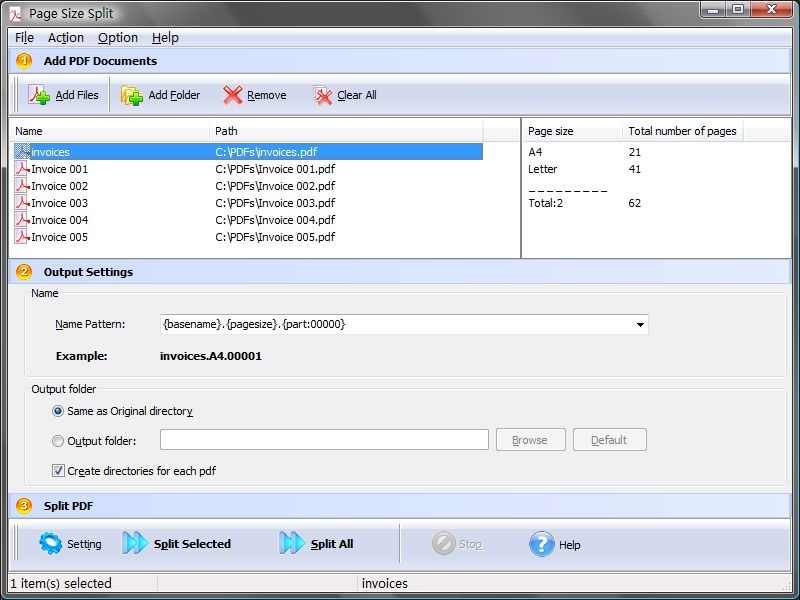
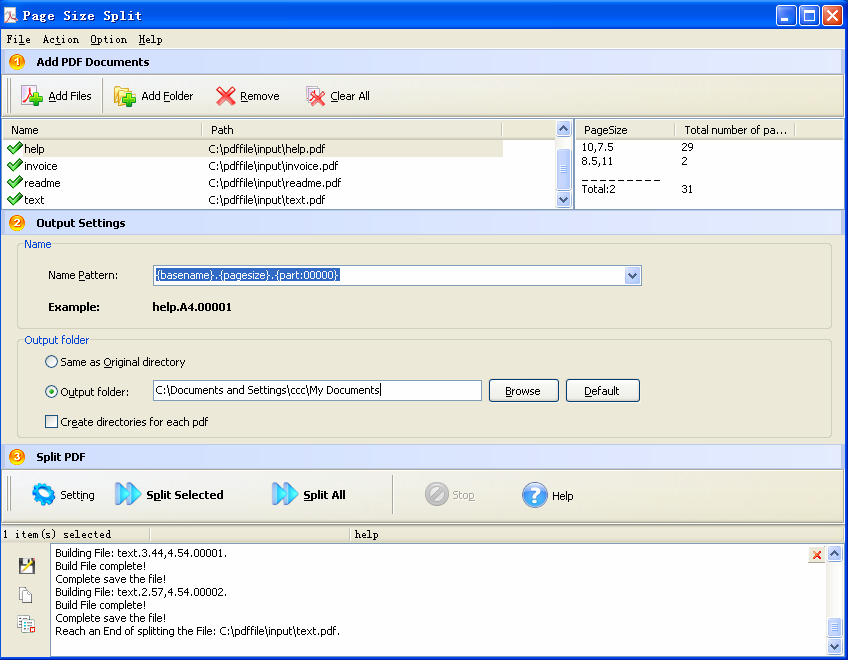
Основное окно разделено на три рабочие области. Сверху находится Add PDF Documents со списком исходных файлов. В центре размещены Output Settings, где задаются шаблон имени и папка назначения. Ниже находится Split PDF с командами обработки и журналом. Такая компоновка соответствует порядку работы: сначала формируется очередь, затем задаётся результат, после чего запускается операция.
В списке документов видны имя и путь к PDF. Справа от него выводится Page Size Summary — сводка, в которой для выбранного файла отображаются названия обнаруженных размеров и количество страниц каждого типа. Эта область важнее, чем кажется: по ней можно проверить, действительно ли программа различает те группы, ради которых запускается обработка. Если ожидаемый нестандартный формат не определяется осмысленным именем, сначала стоит открыть Settings и добавить его описание.
Панель Output Settings содержит поле Name Pattern и строку Example. В Name Pattern хранится шаблон будущего имени, а Example сразу показывает, во что он превращается на конкретном примере. Ниже выбирается папка назначения: исходная папка документа, альтернативная директория или отдельные каталоги для каждого исходного PDF. Нижняя часть окна содержит Settings, Split Selected, Split All, Stop и Help, а под ними — журнал выполнения.
Меню и основные команды
В верхней строке интерфейса присутствуют меню File, Action, Option и Help. Большинство повседневных операций вынесено и на крупные элементы в рабочей области: Add Files добавляет отдельные PDF, Add Folder — папку, Remove убирает отмеченную строку из очереди, Clear All очищает список. Удаление строки из очереди не следует путать с удалением исходного файла: назначение этой команды — управлять набором объектов, который будет обработан.
Команды Split Selected и Split All различаются областью действия. Первая нужна, когда в очереди несколько PDF, но сейчас следует обработать только отмеченные строки. Вторая запускает разбиение для всей подготовленной очереди. Stop предназначена для остановки текущей операции, а журнал позволяет увидеть ход выполнения и завершение обработки конкретных файлов.
Добавление PDF по одному и папкой
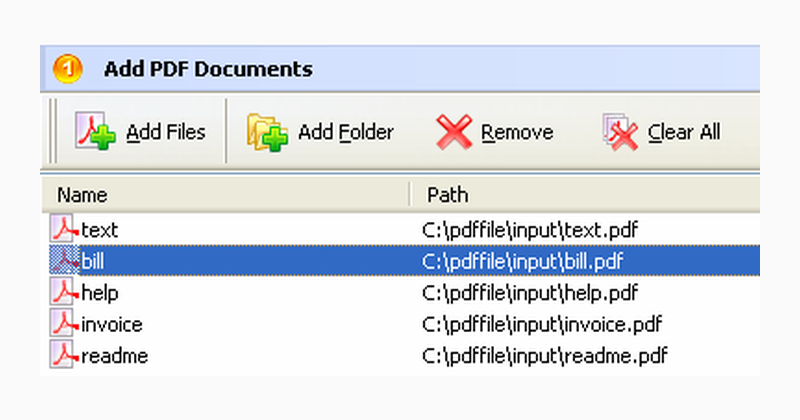
Add Files открывает стандартный выбор файлов и подходит для точечного добавления нескольких документов из разных мест. В руководстве этот способ называется Add PDF Document File. После выбора PDF появляется в таблице исходников, а при его выделении справа обновляется сводка размеров. Такой режим удобен, когда нужно сначала проверить один сложный документ и только затем расширить очередь.
Add Folder предназначена для пакетного сценария. Руководство прямо указывает поддержку подпапок: можно добавить директорию и включить документы, находящиеся ниже по дереву. Это избавляет от последовательного открытия каждой папки, если исходные файлы уже разложены по проектам, заказам или пакетам сканирования. Перед запуском всё равно полезно просмотреть очередь, чтобы исключить PDF, которые не должны попасть в текущую операцию.
Также поддерживается перетаскивание PDF в окно программы. Это быстрый способ сформировать очередь из Проводника, особенно когда нужные файлы уже выделены. Если после добавления список получился слишком широким, отдельную строку можно убрать через Remove, а всю подготовку начать заново через Clear All.
Двойной щелчок по добавленному PDF открывает его в назначенной в Windows программе просмотра PDF. Эта возможность нужна прежде всего для проверки исходника: можно быстро сопоставить сводку размеров с визуальным содержимым, не разыскивая файл повторно в папке. Сам просмотр выполняется внешним средством; отдельного полноформатного просмотрщика страниц внутри A-PDF Page Size Split нет.
Page Size Summary: проверка структуры исходника
После выбора строки в списке A-PDF Page Size Split показывает краткую статистику по размерам страниц. В сводке есть название формата и общее количество страниц, попавших в соответствующую группу. Если документ состоит только из A4, результат будет простым. Если в нём смешаны A4, A3 и ещё один нестандартный размер, сводка заранее показывает, что на выходе ожидается несколько групп.
Эта проверка особенно полезна перед большой пакетной операцией. Сам факт наличия разных размеров можно обнаружить до создания файлов, а значит, ошибку в определении пользовательского формата легче исправить в Settings заранее. Например, если техническая форма имеет размеры, которых нет в стандартном списке, ей можно дать понятное имя и указать габариты; после этого значение {pagesize} в имени результата станет информативным.
Количество страниц в сводке можно использовать как контрольную величину. До обработки запишите или визуально проверьте сумму групп, а после операции сравните число страниц в созданных PDF с исходником. Программа предназначена для перегруппировки по размеру, поэтому такой контроль помогает заметить не тот исходный файл, ошибочно выбранную очередь или неожиданное определение формата до передачи результата дальше.
Стандартные размеры страниц
В наборе определений предусмотрены полные серии ISO, а в справочных материалах перечислены A0–A10, B0–B10 и C0–C10. Кроме них доступны распространённые североамериканские форматы, включая Letter, Legal, Junior Legal, Ledger и Tabloid. Названия из таблицы размеров используются не только для классификации, но и как значение макроса {pagesize} при построении имён.
Пользователю не требуется помнить метрические размеры каждой позиции ISO, если нужный формат уже есть в таблице. Смысл Settings в этом сценарии — проверить набор определений и использовать понятные имена вместо ширина × высота в выходных файлах. Для архива или печати это существенно: файл с частью имени A3 или Letter распознаётся быстрее, чем файл, в котором указаны только числовые габариты.
Следует различать размер страницы PDF и масштаб содержимого внутри неё. A-PDF Page Size Split классифицирует именно страницу. Если на листе A4 нарисована маленькая схема, формат от этого не становится A5. И наоборот, большой чертёж, помещённый в страницу с иными габаритами, будет отнесён к группе по фактическому размеру страницы, а не по визуальному объекту.
Нестандартный размер: когда и как его определить
Для нестандартных листов используется Settings. В окне параметров страницы можно добавить новое определение, задать ему имя, ширину и высоту. В официальном примере допускаются размеры вроде 6.5×9, 7×10.12 или 4.6×8.85; это показывает, что механизм рассчитан не только на типовые офисные форматы. Имя пользовательского размера затем может участвовать в группировке и в выходном имени.
Практически имя лучше выбирать коротким и однозначным: например, название внутреннего бланка или обозначение реального формата бумаги. Не стоит записывать в имя длинное описание проекта — для этого есть {basename}. Задача названия формата состоит в том, чтобы отличить одну геометрию страницы от другой и сделать {pagesize} полезным элементом шаблона.
Ширину и высоту нужно переносить из проверенного источника, а не подбирать по приблизительному виду листа. Если PDF создавался из CAD, издательской программы или сканера, размеры могут быть нетипичными. Перед добавлением пользовательского определения разумно посмотреть свойства страницы в просмотрщике PDF или в исходной системе подготовки документа, затем указать те же единицы и значения в Settings.
Если размер PDF отсутствует в таблице, программа позволяет определить, что именно подставлять вместо имени размера в макрос {pagesize}: выражение на основе ширины и высоты страницы либо заданное пользовательское значение. Это полезный запасной сценарий, когда нет смысла заводить отдельное именованное определение для каждого редкого листа, но в имени результата всё равно нужно отразить отличие.
Что видно в Settings
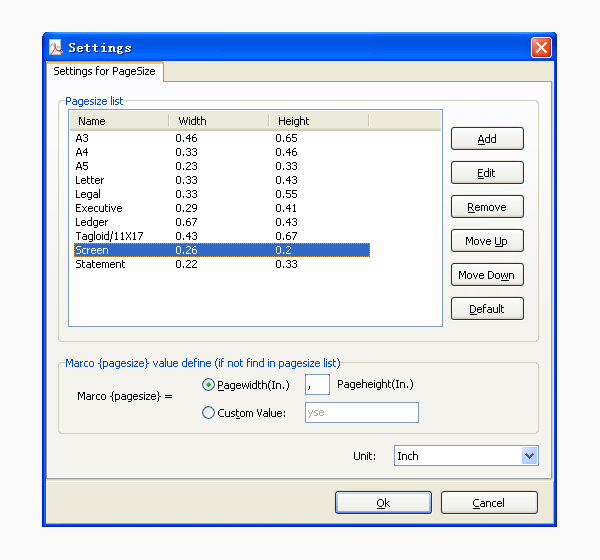
Окно настроек содержит таблицу PageSize с именами, шириной и высотой, а рядом — операции Add, Edit и Remove. В показанном интерфейсе есть также команды перемещения позиции вверх и вниз и возврата к исходному набору. Нижняя область определяет значение макроса {pagesize}, если размер не найден в списке: можно использовать комбинацию PageWidth и PageHeight либо Custom Value. Единица измерения выбирается отдельно.
Эта структура даёт два уровня контроля. Первый — таблица известных размеров, где пользователь назначает человеческое имя конкретным габаритам. Второй — правило для неизвестного размера, чтобы результат всё равно имел предсказуемое название. При большом архиве лучше заранее привести таблицу форматов к единой схеме и лишь затем запускать многодокументную очередь.
Name Pattern: зачем нужен шаблон имени
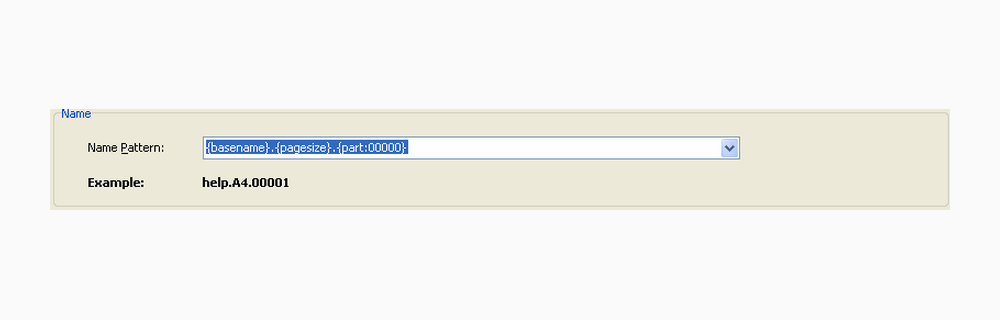
После разбиения одного исходника может появиться несколько PDF, поэтому простого имени исходного файла недостаточно. Поле Name Pattern собирает имя из макросов. Базовая идея — сохранить связь с исходником через {basename}, добавить понятный размер через {pagesize}, а при необходимости включить номер части, диапазон страниц или количество страниц. Строка Example помогает проверить шаблон до запуска.
Один из документированных вариантов выглядит как {basename}.{pagesize}.{part:0000}. Для второй части он может дать имя в духе example.A4.part0002.pdf. Четыре нуля задают ширину числового поля, поэтому номера сортируются аккуратно и остаются сопоставимыми при большом количестве результатов.
Другой документированный вариант использует исходные границы страниц: {basename}.{pagesize}.{pagebegin:0000}-{pageend:0000}. Такой шаблон полезен, если по имени файла нужно видеть, с каких страниц исходника сформирован результат. У A-PDF Page Size Split есть и более компактные макросы, поэтому схему следует подбирать под реальный архив, а не добавлять все поля одновременно.
Макрос {basename}
{basename} подставляет имя исходного PDF без расширения. Это главный связующий элемент между оригиналом и разделёнными частями. Если исходник называется contract-set.pdf, в шаблоне будет использована основа contract-set. При пакетной обработке этот макрос особенно полезен: результаты разных исходников не смешиваются в один неразличимый набор.
Если выбран режим отдельной папки для каждого PDF, {basename} всё равно остаётся полезным. Он позволяет понять происхождение файла после копирования результата из этой папки в общий архив. Если же все результаты сохраняются в одну альтернативную директорию, включение {basename} практически обязательно для предотвращения неоднозначных имён.
Макрос {pagesize}
{pagesize} подставляет имя размера страницы. Для известного A4 это будет обозначение A4, для определённого пользователем формата — то имя, которое ему назначено в Settings. Именно этот макрос превращает результат разбиения в понятную по названию коллекцию: размер виден ещё до открытия файла.
Если размер не найден в таблице, значение {pagesize} формируется по правилу из нижней части Settings. Там можно выбрать представление через ширину и высоту либо Custom Value. Поэтому перед длинной серией пакетных операций стоит проверить, не приведёт ли запасное правило к одинаковым или слишком неясным именам для разных нестандартных листов.
Макрос {part}: последовательная нумерация
{part:0000} создаёт порядковый номер результата, начиная с единицы. Количество нулей задаёт разрядность. Например, шаблон с четырьмя позициями удобен для лексикографической сортировки: 0001, 0002, 0010 будут располагаться в ожидаемом порядке. Если частей мало, можно выбрать меньшее число позиций, но для массовой работы запас по разрядности обычно полезнее.
Вместо цифровой нумерации поддерживаются буквенные и римские варианты. Заполнитель из заглавных A формирует последовательность заглавными буквами, из B — строчными; R используется для римских чисел в верхнем регистре, M — в нижнем. Это редкая, но документированная особенность, которая позволяет согласовать имена частей с существующим внутренним стандартом.
Порядковый номер стоит добавлять, если одной только пары {basename}+{pagesize} недостаточно для уникальности либо если формат процесса предполагает несколько частей. Если цель — получить ровно один файл на каждый размер, избыточная нумерация может только удлинить имя. Сначала определите, какие поля действительно нужны для поиска результата.
Макросы исходных страниц
{pagebegin:0000} и {pageend:0000} вставляют номер первой и последней исходной страницы соответствующей части. Формат заполнителя задаётся так же, как у {part}. Эти поля полезны, когда оператору важно по имени понять положение материала в исходном PDF и быстро сопоставить результат с оригиналом.
{pagerange} даёт компактное представление диапазона, например 10-15. В отличие от пары отдельных полей, оно не требует самостоятельно вставлять разделитель между началом и концом. Для коротких имён это удобный выбор, но следует помнить: смысл диапазона привязан к исходному документу, а не к нумерации страниц внутри созданного PDF.
{pagecount:0000} подставляет количество страниц в выходном файле. Этот макрос особенно удобен для контроля: имя сразу сообщает, сколько листов должно находиться внутри. Для печатной очереди это позволяет приблизительно оценить объём, а для архива — заметить необычно маленькую или большую группу.
Макрос {filecount}
{filecount:0000} используется для количества результирующих файлов. Как и в других числовых полях, число нулей задаёт формат. Макрос не следует путать с {pagecount}: первый относится к числу файлов, второй — к страницам в конкретном результате. В шаблоне можно использовать один из них или оба, если такая информация действительно нужна процессу.
Слишком сложные имена ухудшают читаемость. Хорошая практическая схема для сортировки по формату — {basename}_{pagesize}_{pagecount}, которую демонстрирует сама страница продукта. Если требуется трассировка по исходным страницам, вместо pagecount разумно добавить pagerange. Так имя отвечает на один понятный вопрос, а не превращается в строку из всех доступных параметров.
Как выбрать папку вывода
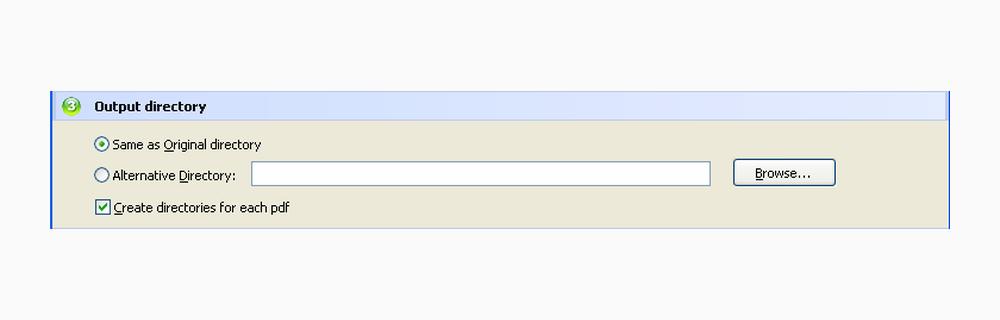
В Output Folder предусмотрены три практически разных сценария. Same as Original directory сохраняет результат рядом с исходником. Alternative Directory отправляет файлы в выбранную папку. Отдельная опция Create directories for each pdf создаёт подкаталог для каждого исходного документа. Выбор зависит от того, как устроена последующая работа с файлами.
Сохранение рядом с исходником удобно для разовой обработки одного PDF, когда оригинал и части должны оставаться вместе. Для большой очереди такой режим может привести к появлению множества новых файлов в разных исходных папках. Альтернативная директория, наоборот, собирает результаты централизованно и облегчает передачу на печать или следующий этап.
Отдельный каталог для каждого PDF полезен при пакетной обработке, когда у разных исходников могут совпадать значения pagesize, part или другие фрагменты имени. Иерархия снижает риск путаницы и помогает сохранить связь один исходник — свой набор результатов. Но если конечной целью является единая папка A4 для всей смены, после разбиения потребуется дополнительная организационная операция вне A-PDF Page Size Split.
Split Selected и Split All
Split Selected применяет подготовленные настройки к выбранным в очереди документам. Это безопасный способ проверить схему на одном или нескольких типичных файлах перед полной обработкой. После успешной проверки имён, папок и групп размеров можно перейти к Split All, чтобы обработать весь список.
Split All нужен именно для пакетной работы. Руководство описывает обработку всех добавленных PDF одной командой, а официальный список возможностей отдельно подчёркивает batch processing. При длинной очереди разумно сначала очистить список от случайных файлов, проверить свободное место в папке назначения и убедиться, что Name Pattern не создаёт неоднозначных имён.
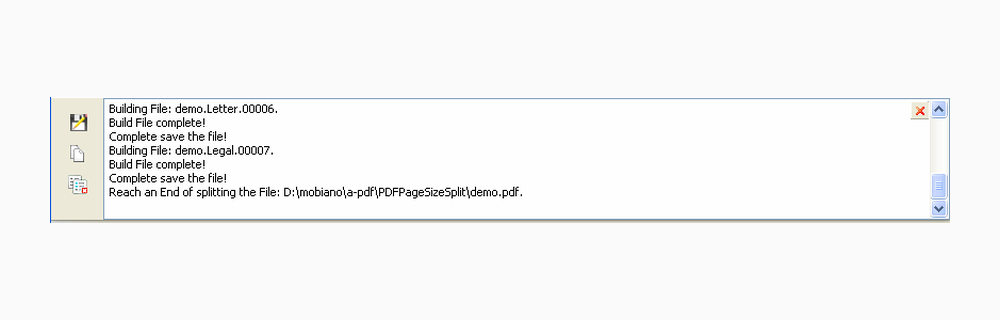
В нижней области отображается журнал. Он сообщает о работе с файлами и завершении операций, поэтому при большой очереди оператору проще понять, на каком документе находится процесс. Кнопка Stop служит для остановки обработки. После остановки следует отдельно проверить папку результата: уже созданные файлы могут требовать проверки или удаления перед повторным запуском.
Сценарий: смешанные A4 и A3 перед печатью
Самый очевидный пример — PDF, в котором обычные страницы A4 перемежаются крупными A3. Если отправлять такой документ единым заданием, печатная среда должна корректно переключать формат бумаги и устройство. A-PDF Page Size Split позволяет заранее получить отдельный PDF для A4 и отдельный PDF для A3, после чего каждый можно направить в подходящую очередь печати.
Рабочая последовательность проста: добавить исходник, выбрать его и сверить количества A4/A3 в Page Size Summary, оставить эти форматы в Settings, задать шаблон с {basename} и {pagesize}, выбрать папку результата и выполнить Split Selected. После этого нужно проверить, что суммы страниц выходных групп соответствуют исходнику, а имена ясно отражают формат.
Если задача повторяется для десятков файлов, после проверки одного образца сформируйте очередь через Add Folder и используйте Split All. При этом лучше создать отдельные каталоги для каждого PDF либо включить basename в имя, иначе результаты разных исходников станут труднее различать.
Сценарий: A4, A2 и A3 в одном архивном документе
Документация приводит пример со 100 страницами A4, 120 страницами A2 и 20 страницами A3. Результатом становятся три файла — по одному для каждого размера. Этот пример хорошо показывает смысл regroup: количество выходных PDF определяется группами размеров, а не количеством непрерывных участков в исходнике.
Для архивной работы полезно включить {pagecount} в имя. Тогда имя сразу отражает ожидаемое количество страниц каждой группы и служит дополнительной проверкой при переносе файлов. Если важна связь с исходными позициями, можно использовать макрос диапазона страниц, но он удобнее там, где сформированные части имеют ясные диапазоны. При сложном чередовании главным идентификатором остаётся pagesize.
Сценарий: Letter и Legal
Документы, полученные из американских офисных процессов, часто используют Letter и Legal. Оба формата присутствуют в предопределяемом наборе, поэтому их можно разделить без ручного заведения размеров. Это особенно полезно для длинных пакетов, где Legal встречается редко и легко пропускается при визуальном просмотре.
Перед массовой обработкой выберите один файл с заведомо смешанной структурой и сравните Page Size Summary с известным составом. После разделения откройте оба результата во внешнем просмотрщике и проверьте число страниц. Такой тест занимает меньше времени, чем исправление ошибочной печатной партии.
Сценарий: пользовательские бланки
Если организация использует собственный бланк с нестандартными габаритами, сначала создайте определение в Settings: короткое имя, точная ширина и высота. После этого имя может участвовать в {pagesize}, а страницы этого формата будут отделяться от стандартных A4, Letter и других групп.
Лучше согласовать название пользовательского размера до первой пакетной обработки. Если сегодня один оператор назовёт формат FORM1, а завтра другой — CUSTOM-65x9, архив получит разные имена для одной геометрии. Программа позволяет назвать формат, но сама не устанавливает корпоративную номенклатуру; это организационное решение остаётся за пользователем.
Сценарий: много исходных PDF в дереве папок
При большом наборе файлов рационально использовать Add Folder с обработкой подпапок. Сначала определите единую папку вывода и шаблон, в котором обязательно присутствует {basename}. Если документы из разных подпапок могут иметь одинаковые имена, безопаснее включить создание отдельной директории для каждого PDF или предварительно привести исходные имена к уникальному виду.
После добавления папки не запускайте Split All автоматически. Просмотрите список, выберите несколько разных файлов, сравните их сводки и убедитесь, что пользовательские размеры определяются одинаково. Пакетная операция экономит время только тогда, когда настройки подходят ко всей очереди.
Что означает автоматически сохраняет настройки
В перечне возможностей указано автоматическое сохранение параметров разбиения. Для повторяющейся работы это удобно: не нужно каждый раз заново восстанавливать одинаковую схему. Но сохранённые значения следует воспринимать как стартовую конфигурацию, а не как гарантию правильности для любого нового проекта. Перед запуском нового набора проверьте папку вывода и Name Pattern.
Особенно осторожно нужно относиться к альтернативной директории. Если прошлый проект сохранялся в специальную папку, забытая настройка способна отправить новый результат туда же. Простая проверка Output Folder перед Split All предотвращает большую часть организационных ошибок.
Как проектировать имена для архива
В файловом архиве имя должно отвечать на два или три вопроса: из какого исходника получен файл, какой размер страниц содержит и, при необходимости, сколько страниц или какая это часть. Поэтому комбинация {basename}_{pagesize}_{pagecount} хорошо работает для большинства задач по формату бумаги.
Если файлы идут в печать, полезнее короткое имя: длинные поля могут обрезаться в интерфейсе очереди. Если результат хранится для аудита, можно добавить {pagerange} или форматированный {part}. Разные цели требуют разных шаблонов, и A-PDF Page Size Split даёт достаточно макросов, чтобы не переименовывать десятки файлов вручную после разбиения.
Не рекомендуется полагаться только на {part}. Номер 0001 ничего не говорит о размере страницы и требует открыть файл или посмотреть соседние элементы. Сочетание basename и pagesize создаёт более устойчивую связь с исходником и назначением результата.
Числовые, буквенные и римские счётчики
Формат части можно адаптировать к принятой системе нумерации. Нули в заполнителе дают цифровой счётчик; последовательность A используется для заглавных букв, B — для строчных, R — для римских чисел верхнего регистра, M — для римских чисел нижнего регистра. Эти варианты задаются внутри макроса последовательности.
Практическая ценность альтернативных счётчиков возникает там, где имена должны соответствовать уже существующей схеме документов. Например, если внутренний регламент обозначает приложения буквами, буквенный счётчик позволяет не выполнять массовое переименование после работы. Для обычной технической папки цифровой формат проще и лучше сортируется.
Разница между pagecount, pagerange и part
| Макрос | Что сообщает | Когда полезен |
|---|---|---|
| {pagecount} | Количество страниц в результате | Контроль объёма и печатных партий |
| {pagerange} | Диапазон исходных страниц | Трассировка к исходному PDF |
| {part} | Порядковый номер части | Стабильная сортировка набора |
Эти поля не взаимозаменяемы. Если оператору нужно понимать объём, part не заменит pagecount. Если требуется быстро найти материал в исходнике, pagecount не заменит pagerange. Сначала сформулируйте, какую информацию должно передавать имя, а затем выберите один или два соответствующих макроса.
Проверка результата после разбиения
Минимальная проверка включает три пункта: количество выходных групп, количество страниц и размер страниц внутри каждой группы. Число групп должно соответствовать ожидаемым форматам из Page Size Summary. Сумма страниц созданных PDF должна сходиться с исходным количеством, если задача охватывала весь документ. Наконец, откройте по одному результату каждого формата в привычном просмотрщике и проверьте свойства страницы.
Имена тоже являются частью проверки. Убедитесь, что {pagesize} подставился как ожидается, нет непонятных обозначений для пользовательских размеров, а {basename} сохранил связь с оригиналом. Ошибку шаблона проще исправить повторным запуском сразу, чем после передачи файлов в другую систему.
Если используется альтернативная директория, проверьте её до завершения рабочей сессии и удалите неудачный тестовый набор, чтобы он не смешивался с окончательным. Программа создаёт результаты согласно заданным параметрам, но не управляет жизненным циклом старых файлов в папке назначения.
Когда A-PDF Page Size Split не подходит
Программа не предназначена для визуального редактирования содержимого PDF. В ней нет инструментов правки текста, изображений, аннотаций или форм. Если задача после разделения требует изменить сам документ, понадобится PDF-редактор.
Она также не является средством произвольного выбора страниц 1, 3, 7–10 по желанию пользователя. Её правило — размер страницы. Для деления по номеру, диапазону, закладке или нечётным/чётным страницам у A-PDF есть отдельный Split, а для разделения по текстовому содержимому — Content Splitter. Это важное разграничение: Page Size Split следует выбирать именно ради автоматической классификации по геометрии.
Обратное объединение созданных частей не относится к основным функциям A-PDF Page Size Split. Если после обработки нужно снова собрать несколько PDF в один, потребуется средство объединения. Поэтому перед запуском лучше решить, действительно ли отдельные группы являются конечным результатом процесса.
Ограничение пробного режима
Пробный режим позволяет проверить функции, но на выходные PDF добавляется водяной знак. Это существенное ограничение для реальной печати и архива: тестовый результат годится для оценки правильности группировки, однако не должен незаметно попасть в финальный документооборот. Перед использованием итоговых файлов откройте несколько страниц и убедитесь, что они получены в подходящем режиме.
Наличие водяного знака в тестовом результате не означает ошибку алгоритма разделения. Если группы и имена сформированы правильно, тест уже показывает, подходит ли программа по функции. Для контрольной проверки достаточно небольшого документа с двумя известными форматами страниц.
Совместимость с Windows и PDF
В заявленной матрице A-PDF Page Size Split перечислены Windows 2000, XP, Vista и 7. В независимой карточке программы также указаны Windows 8 и варианты Vista/7 для 32- и 64-разрядных систем. Для Windows 10 и Windows 11 документированного подтверждения в изученных материалах нет, поэтому совместимость с ними следует проверять на тестовом компьютере, а не считать гарантированной.
Adobe Acrobat для выполнения разбиения не требуется. Это прямо заявлено в руководстве и на странице продукта. Выходные файлы остаются PDF, а программа не превращает страницы в изображения или другой формат. Входной сценарий также ориентирован на PDF; конвертация DOCX, изображений или других типов документов в задачу утилиты не входит.
В одном из описаний продукта указана совместимость созданных документов с Adobe Acrobat Reader 5 и выше. Для современного рабочего процесса практичнее проверять результат тем просмотрщиком или печатной системой, в которую файл действительно будет передан, поскольку именно конечная среда определяет, как документ будет отображаться и печататься.
Англоязычный интерфейс: ключевые термины
| Элемент | Значение в работе |
|---|---|
| Add Files | Добавить отдельные PDF |
| Add Folder | Добавить папку с PDF |
| Page Size Summary | Сводка форматов и количества страниц |
| Name Pattern | Шаблон имени результата |
| Output Folder | Папка сохранения |
| Settings | Определения размеров страниц |
| Split Selected | Обработать выбранные файлы |
| Split All | Обработать всю очередь |
| Stop | Остановить текущую операцию |
Для базовой работы достаточно освоить именно эти названия. Интерфейс построен последовательно, и после одного тестового разбиения обычно понятно, где находится источник, шаблон и запуск. Сложнее не сама навигация, а правильная подготовка пользовательских размеров и осмысленного Name Pattern.
Сравнение A-PDF Page Size Split с аналогами
| Программа | Лучше подходит для | Главное ограничение |
|---|---|---|
| A-PDF Page Size Split | Пакетной группировки PDF по A/B/C, Letter, Legal и своим размерам с макросами имён | Разделяет именно по размеру страниц и не объединяет результат обратно |
| Traction Software PDF Page Size Split | Разделения по размеру в среде Adobe Acrobat с дополнительным разделением по цветности | Требуется полная версия Adobe Acrobat |
| PDF Page Size Split Batch | Больших списков PDF, где нужен пакетный критерий размера и общий отчёт | Также работает как подключаемый инструмент Acrobat |
| VeryPDF Page Size Split | Распознавания форматов, пользовательских размеров и раскладки результата по папкам | Узкая специализация на группировке по геометрии страниц |
| PDFSplitter | Случаев, когда кроме размера страницы нужны другие критерии деления PDF | Иной интерфейс и логика, без схемы макросов A-PDF |
Практический выбор зависит от того, что является критерием. Если нужен именно размер страницы, пакетная очередь и предсказуемые имена с {basename}, {pagesize}, pagecount или диапазоном, A-PDF Page Size Split хорошо соответствует этой узкой задаче. Если рабочий процесс уже построен вокруг полной версии Acrobat и нужны дополнительные признаки вроде цветности, логичнее смотреть на решение Traction. Для более широкого набора способов деления, где размер — лишь один из критериев, удобнее инструмент общего назначения.
Чем A-PDF Page Size Split отличается от A-PDF Split
A-PDF Split решает другую задачу: разделяет по страницам, закладкам, нечётным и чётным страницам, позволяет извлекать или удалять часть PDF. Page Size Split не требует от пользователя перечислять эти диапазоны, когда структурный признак — размер листа. Эти программы похожи только итогом один PDF превращается в несколько, но правило выбора страниц у них принципиально различается.
Если документ надо разрезать на страницы 1–10, 11–20 и далее, Page Size Split не даёт преимущества. Если в одном PDF произвольно чередуются A4 и A3, обычное деление по диапазонам, наоборот, заставит оператора вручную искать каждую смену. Выбор должен начинаться с критерия, а не с названия категории PDF splitter.
Чем отличается разделение по содержимому
Content Splitter анализирует текст в заданной области страницы и может использовать ключевые данные вроде номера счёта или имени сотрудника для выделения документов. A-PDF Page Size Split содержимое не использует. Это делает его проще для печатных и форматных задач, но неподходящим для пачки одноразмерных счетов, которые отличаются только номером.
И наоборот, содержательный критерий избыточен, если задача состоит только в том, чтобы отделить A3 от A4. Физическая геометрия определяется без настройки текстовых правил и поиска ключевых слов. Разделение по размеру лучше воспринимать как структурную сортировку страниц, а не как анализ документа.
Разница между размером страницы и размером файла
Название Page Size может ввести в заблуждение: речь идёт о ширине и высоте страницы, а не о размере PDF в мегабайтах. A-PDF Page Size Split не разбивает большой файл на части по лимиту 10, 20 или 50 МБ. Две страницы одинакового формата A4 могут иметь совершенно разный объём данных, но для этой программы они принадлежат одной группе размеров.
Если задача сформулирована как сделать части не больше N мегабайт, нужен splitter с критерием file size. Здесь же правильный вопрос звучит: Какие размеры страниц присутствуют в PDF и в какие файлы их сгруппировать? Это различие стоит проверить до выбора инструмента.
Разница между размером страницы и обрезкой
Утилита не режет геометрию самой страницы на половины и не меняет поля. Она распределяет уже существующие страницы в разные PDF. Например, страница A3 останется страницей A3 в своей группе; программа не превращает её в две A4. Для разрезания одного большого листа на несколько меньших нужен инструмент page cut, а для изменения рамки — crop или resize.
Это ограничение одновременно делает процесс предсказуемым. Пользователь не задаёт линии реза и не масштабирует содержимое: исходные страницы просто попадают в соответствующую группу по размеру. Поэтому проверка после обработки сводится к составу групп, числу страниц и правильности имён.
Подготовка тестового PDF перед массовой обработкой
Лучший тест содержит минимум два хорошо известных размера и небольшое число страниц. Например, несколько A4 и несколько A3. Добавьте только этот файл, убедитесь, что сводка показывает две группы, задайте простой шаблон {basename}_{pagesize}_{pagecount} и сохраните в отдельную пустую папку.
После Split Selected откройте результаты, сравните размеры страниц и их количество. Затем повторите тест с одним нестандартным листом, добавив его определение в Settings. Если оба теста проходят ожидаемо, можно переносить ту же схему на Add Folder и большую очередь.
Такой предварительный прогон особенно важен на компьютере с системой, которая не перечислена в официальной матрице совместимости. Проверять нужно не только запуск окна, но и полный цикл: добавление, анализ размеров, создание файлов и открытие результата в целевой программе просмотра.
Как не перепутать пользовательские размеры
При множестве специальных форматов заведите правило именования: одно название соответствует одним габаритам. Избегайте вариантов вроде Custom1, Custom2 без пояснения, если эти размеры будут использоваться месяцами. В имени можно зафиксировать условное обозначение формы или ширину и высоту, если это соответствует вашим внутренним правилам.
После изменения списка размеров повторно выберите тестовый PDF и посмотрите Page Size Summary. Цель — увидеть ожидаемое имя группы до запуска. Если программа показывает запасное значение ширины и высоты вместо понятного названия, определение формата нужно перепроверить.
Порядок действий для безопасной пакетной обработки
- Подготовьте отдельную папку для результата либо решите, что файлы должны сохраняться рядом с исходниками.
- Добавьте один характерный PDF и проверьте Page Size Summary.
- Откройте Settings и убедитесь, что нужные стандартные и пользовательские размеры определены.
- Составьте Name Pattern с {basename} и {pagesize}; при необходимости добавьте pagecount или part.
- Выполните Split Selected для тестового документа.
- Проверьте созданные PDF и их имена.
- Добавьте остальные файлы или папку.
- Просмотрите очередь и только после этого запускайте Split All.
Эта последовательность не является обязательным мастером внутри программы — это практическая схема контроля. Она использует те же элементы, что предоставляет интерфейс, но снижает риск запустить большой список с неверной папкой или неудачным шаблоном.
Типичная ошибка: ожидаемый формат не появился в сводке
Если Page Size Summary не показывает ожидаемое имя, сначала выясните фактические габариты страницы. Если размер нестандартный, добавьте его через Settings и задайте понятное название. Если геометрия отличается от ожидаемой, проблема может находиться в самом исходном PDF: визуально похожий лист не обязательно имеет те же физические размеры.
Не стоит сразу запускать Split All в надежде, что имя исправится на выходе. {pagesize} опирается на определение размера, поэтому корректнее сначала добиться ожидаемой сводки на одном файле.
Типичная ошибка: выходное имя непонятно
Проверьте Name Pattern и строку Example. Если в имени отсутствует размер, добавьте {pagesize}; если непонятно происхождение файла — {basename}. Для различения частей используйте {part}; для контроля объёма — {pagecount}. Не пытайтесь компенсировать непонятное имя длинным ручным текстом: макросы как раз нужны для автоматического формирования устойчивых названий в пакете.
Если вместо имени пользовательского формата появляется сочетание ширины и высоты, откройте Settings. Возможно, размер не определён в таблице и сработало правило для неизвестных страниц. Либо добавьте именованный формат, либо сознательно настройте представление PageWidth/PageHeight.
Типичная ошибка: результат оказался не в той папке
Перед повторным запуском проверьте выбранный режим Output Folder. Same as Original directory размещает части рядом с исходником; Alternative Directory использует указанный путь. Опция создания директорий для каждого PDF меняет структуру внутри назначения и может создать дополнительные уровни папок.
Если несколько тестов выполнялись с разными настройками, старые файлы лучше удалить или перенести до нового Split. Иначе корректный результат смешается с предыдущими вариантами, а по одному имени будет трудно определить, какой запуск его создал.
Типичная ошибка: слишком много файлов с похожими именами
Причина обычно не в самом разбиении, а в слишком бедном шаблоне. Для общей папки минимумом служат {basename} и {pagesize}. Если существует вероятность нескольких частей одной группы, добавьте {part} с достаточной разрядностью. Если важен контроль количества страниц, используйте {pagecount}.
Альтернативный способ — включить отдельный каталог для каждого исходного PDF. Это уменьшает требования к уникальности имени, но создаёт более глубокую структуру папок. Выберите один подход и применяйте его последовательно ко всей партии.
Типичная ошибка: нужна ручная выборка отдельных страниц
Если пользователь хочет взять страницы 2, 5 и 9 независимо от их размеров, Page Size Split выбран не по назначению. Программа автоматизирует именно классификацию по габаритам. Для ручных диапазонов, закладок и других схем нужен PDF splitter с соответствующими критериями.
Попытка создать искусственный пользовательский размер ради выбора отдельных страниц не решит задачу, если геометрия этих страниц совпадает с остальными. Размер — объективное свойство страницы PDF, а не метка, которую можно назначить отдельному листу внутри исходника без изменения его геометрии.
Типичная ошибка: после теста виден водяной знак
Водяной знак относится к ограничению пробного режима. Сначала используйте тестовый результат для проверки правильности группировки, количества страниц и имён. Не отправляйте такие файлы как готовые документы. Если требуется чистый финальный результат, нужно использовать режим без этого ограничения.
Типичная ошибка: нужно снова объединить части
Обратная сборка нескольких PDF не является задачей Page Size Split. Если процесс требует сначала разделить по формату, обработать группы, а затем вернуть их в один документ, заранее предусмотрите отдельный этап объединения. Особенно важно продумать порядок страниц: после группировки по размеру исходная последовательность между разными форматами уже не выражается простым порядком файлов A4 и A3.
Если сохранение исходного порядка критично, не удаляйте оригинал и используйте макросы, связанные с исходными страницами, как дополнительную трассировку. Сам исходный PDF остаётся наиболее надёжной точкой восстановления первоначальной последовательности.
Что проверять при переходе на другой компьютер
Поскольку заявленная совместимость относится главным образом к старшим поколениям Windows, на новом компьютере необходимо провести полноценный тестовый цикл. Проверьте запуск, добавление PDF, работу Settings, разбиение, запись в выбранную папку и открытие результата. Не делайте вывод только по тому, что главное окно открылось.
Если программа не запускается или ведёт себя нестабильно на системе, которая не перечислена в документации, можно попробовать стандартные средства совместимости Windows и запуск с подходящими правами, но это лишь диагностический шаг, а не гарантия поддержки. Для производственного процесса лучше использовать конфигурацию, на которой полный тест проходит воспроизводимо.
Работа с папками, правами и путями
При выборе Alternative Directory используйте место, куда у текущей учётной записи есть право записи. Если исходники лежат на сетевом ресурсе или в защищённой системной папке, тест на одном файле поможет отделить проблему доступа от проблемы анализа PDF. Для диагностики удобно временно выбрать обычную пользовательскую папку с коротким путём.
Если файл открывается во внешнем просмотрщике, но результат не создаётся в ожидаемом месте, первым делом перепроверьте Output Folder и журнал. Изменение папки назначения обычно быстрее и безопаснее, чем повторное добавление всей очереди.
Как использовать журнал выполнения
Журнал в нижней части окна отображает сообщения о построении и сохранении файлов и позволяет следить за последовательной обработкой очереди. При обычной работе оператору достаточно увидеть, что обработка дошла до завершения. При проблеме журнал помогает понять, на каком исходнике остановился процесс.
Если Split All обрабатывает много документов, не закрывайте окно сразу после визуального исчезновения активности. Проверьте конечные строки журнала и папку результата. Затем сопоставьте число выходных файлов с ожидаемыми группами по нескольким исходникам.
Остановка операции и повторный запуск
Stop предназначена для прерывания текущей обработки. После остановки не следует предполагать, что папка результата пустая: часть файлов могла уже быть создана. Перед новым запуском проверьте их, иначе повторно созданные документы могут смешаться с неполным набором.
Безопасная схема после остановки — зафиксировать, какой документ обрабатывался, перенести или удалить тестовые результаты, выбрать нужные строки и запустить Split Selected. Это точнее, чем повторять Split All без проверки.
Как читать старый и новый вид интерфейса
В документации и на странице продукта встречаются разные по оформлению снимки, но рабочая модель остаётся узнаваемой: список PDF, сводка размеров, Name Pattern, выбор папки и команды разбиения. Поэтому при поиске нужной операции ориентируйтесь на названия элементов, а не на оттенки панели или расположение декоративных значков.
Снимок из руководства особенно полезен тем, что показывает все три области целиком и журнал внизу. Более компактный снимок на странице продукта показывает те же функции в иной компоновке. В обоих случаях логика источники → вывод → split сохраняется.
Почему программа удобна для печатных задач
При печати смешанного PDF ключевой риск — неправильный выбор бумаги или необходимость вручную переключать устройство. Разделение по формату превращает один неоднородный документ в несколько однородных заданий. A4 можно отправить на стандартный принтер, A3 — на устройство с соответствующим лотком, а нестандартный размер обработать отдельно.
Программа не управляет принтером и не назначает лотки. Её роль заканчивается подготовкой PDF-групп. Это полезно, потому что разделение остаётся независимым от конкретного драйвера печати: один и тот же результат можно затем использовать в разных системах.
Почему программа удобна для архивной сортировки
Формат бумаги иногда является частью классификации документа: большие схемы хранятся отдельно от обычных листов, а нестандартные бланки требуют своей обработки. Макрос {pagesize} позволяет перенести этот признак прямо в имя файла. Папки для каждого исходного PDF дополнительно сохраняют контекст.
При этом A-PDF Page Size Split не заменяет систему управления документами. Она лишь подготавливает файлы. Теги, метаданные, версии, права доступа и долгосрочная индексация должны решаться другими средствами, если они нужны архиву.
Почему не нужно создавать отдельное правило для каждого A4
Стандартные размеры уже представлены в таблице, поэтому пользовательское определение имеет смысл прежде всего для реально нестандартных листов. Чем меньше дублирующих записей, тем проще поддерживать единообразные имена. Для обычного A4 достаточно существующего обозначения и макроса {pagesize}.
Пользовательская запись полезна, если организация хочет осмысленно назвать геометрию, отсутствующую в стандартном наборе. Не следует использовать её как произвольную категорию содержания: две страницы одинаковых габаритов нельзя разделить на разные группы только за счёт разных названий, если геометрия одна и та же.
Работа с сериями A, B и C
Полный набор ISO позволяет классифицировать не только наиболее распространённые A4 и A3, но и более широкий диапазон A0–A10, B0–B10 и C0–C10. Это особенно полезно, когда в архиве встречаются конвертные, полиграфические или технические форматы, для которых оператор не помнит точные размеры в миллиметрах.
Смысл встроенной таблицы — связать числовую геометрию с привычным обозначением. После определения страницы как B5 или C4 это имя можно использовать в {pagesize}. Так выходные имена остаются понятными без ручного ввода метрических размеров.
North American форматы в таблице
Помимо серий ISO, справочные материалы перечисляют Letter, Legal, Junior Legal, Ledger и Tabloid. Это важно для смешанных архивов, полученных из разных регионов или систем подготовки документов. Пользователю не требуется создавать эти размеры заново только потому, что они не относятся к серии A.
Перед печатью таких файлов всё равно следует проверить настройку целевого устройства: Page Size Split только распределяет страницы. Соответствие лотка, ориентации и масштабирования задаётся уже в печатной системе.
Единицы измерения и точные размеры
Settings содержит выбор единицы, а руководство подчёркивает поддержку метрических и пользовательских размеров. При добавлении формата важно не смешивать числовое значение и единицу. Одна и та же пара чисел в дюймах и миллиметрах описывает совершенно разные листы.
Если размеры берутся из другого приложения, переносите их вместе с единицей измерения. Для редких дробных значений не округляйте на глаз: примеры нестандартных страниц в справке используют десятичные величины, то есть механизм рассчитан на точное задание размеров.
Как использовать строку Example
Example под Name Pattern — быстрый способ проверить шаблон без создания файлов. После изменения макросов смотрите, остаётся ли имя читаемым и содержит ли ключевые поля. Если пример уже выглядит слишком длинным, реальная пакетная папка будет ещё труднее для просмотра.
Проверяйте не только наличие {pagesize}, но и разделители между элементами. Точки, дефисы или подчёркивания должны однозначно отделять basename от размера и счётчика. Это простая мелочь, которая заметно повышает читаемость сотен результатов.
Минимальные шаблоны для разных задач
| Задача | Шаблон | Что видно в имени |
|---|---|---|
| Сортировка по формату | {basename}_{pagesize} | Исходник и размер |
| Контроль объёма | {basename}_{pagesize}_{pagecount} | Исходник, размер, число страниц |
| Нумерованные части | {basename}_{pagesize}_{part:0000} | Размер и стабильный порядковый номер |
| Трассировка к оригиналу | {basename}_{pagesize}_{pagerange} | Размер и исходный диапазон |
Таблица показывает не обязательные пресеты, а практические комбинации документированных макросов. Выберите одну схему и используйте её последовательно для всей партии. Смена шаблона посередине проекта усложняет сортировку и проверку.
Что сохранять вместе с исходным PDF
Если разделение используется как промежуточный этап, сохраняйте исходник до завершения всего процесса. Он нужен для проверки исходной последовательности страниц и повторного запуска с другой схемой имён или размеров. Разделённые файлы не должны становиться единственным источником, пока результат не проверен.
В рабочей папке удобно держать оригинал отдельно от каталога результата. Тогда повторный Split можно выполнить в пустую папку и сравнить наборы без риска перепутать старые и новые части.
Контроль количества страниц
Page Size Summary даёт исходное распределение, а {pagecount} может перенести количество в имя каждой группы. Вместе они образуют простой механизм контроля. Допустим, сводка показывает 12 A4 и 3 A3: после разбиения ожидаются файлы с соответствующим количеством страниц. Если результат отличается, не отправляйте его дальше до выяснения причины.
Для нескольких десятков исходников нет необходимости вручную считать каждую страницу, но выборочная сверка на характерных документах помогает подтвердить, что общие настройки применяются так, как задумано.
Как работать с документом, где форматы чередуются
Чередование A4-A3-A4-A3 не требует создания множества ручных диапазонов. В этом и состоит основное преимущество Page Size Split: страницы A4 собираются в свою группу, A3 — в свою. Порядок страниц внутри каждой группы следует проверять на тестовом документе, если он критичен для последующей обработки.
Важно понимать последствия группировки: взаимное чередование разных размеров в исходнике перестаёт быть структурой одного файла. Если затем нужно восстановить исходный общий порядок, храните оригинал и используйте его как эталон.
Как работать с документом одного размера
Если сводка показывает только один формат, разделение по размеру не даёт структурного выигрыша: все страницы относятся к одной группе. В таком случае сначала уточните задачу. Возможно, требовалось делить по диапазону, закладкам, содержимому или размеру файла в мегабайтах — это другие критерии.
Page Size Split особенно полезен именно при неоднородной геометрии. Для однородного A4 применение программы имеет смысл разве что как часть одинакового пакетного процесса, но не как способ получить содержательно разные части.
Ориентация и размер страницы
В документации правила строятся на ширине и высоте, поэтому при пользовательских форматах важно задавать их так, как они представлены в PDF. Не следует считать визуально альбомный A4 отдельным содержательным типом без проверки фактических габаритов и того, как он определяется в сводке. Перед массовой обработкой создайте небольшой тест с нужными ориентациями.
Если требуется разделять страницы не по физическим габаритам, а только по ориентации, это уже иной критерий. A-PDF Page Size Split документирован как средство разбиения по размеру страницы, поэтому сценарий следует проверять на конкретном файле, а не приписывать программе отдельный фильтр ориентации.
Защищённые и проблемные PDF
В изученной документации нет подробной матрицы поддержки паролей, повреждённых файлов и специальных видов защиты. Поэтому не стоит обещать одинаковое поведение для любого защищённого PDF. Если конкретный файл не добавляется или не обрабатывается, сначала проверьте, открывается ли он корректно в обычном просмотрщике и разрешена ли нужная операция.
Для диагностики полезно сравнить проблемный документ с простым незашифрованным тестовым PDF. Если тест проходит, а конкретный файл — нет, причина скорее связана с особенностями исходника, а не с общими настройками Page Size Split. Не пытайтесь обходить ограничения документа средствами, которых у программы не заявлено.
Большие PDF и длинные очереди
Пакетная обработка заявлена как основная возможность, но документация не задаёт гарантированного предела страниц, размера файла или числа элементов очереди. Поэтому для очень больших архивов производительность следует оценивать собственным тестом. Начните с нескольких файлов, зафиксируйте время и объём результата, а затем увеличивайте партию.
Не стоит переносить цифры производительности из других PDF splitters на A-PDF Page Size Split. Разные программы используют разные библиотеки и окружение, а скорость зависит от самих PDF и компьютера. Для статьи и рабочего регламента корректнее опираться на проверяемую функцию batch processing, а не придумывать обещания по скорости.
Автоматизация за пределами интерфейса
Руководство Page Size Split описывает графическую работу через список файлов, Settings, шаблон и команды Split. Отдельный командный интерфейс для этого продукта в изученных материалах не заявлен. Поэтому сценарии с планировщиком, горячими папками или серверной автоматизацией нельзя считать функцией A-PDF Page Size Split без отдельного подтверждения.
Если процесс требует полностью безоператорной обработки, выбирайте средство, у которого такой режим явно документирован. Для Page Size Split корректно рассчитывать на пакетную очередь внутри программы и сохранение настроек между запусками.
Чего программа не меняет в странице
- не редактирует текст и изображения как PDF-редактор;
- не обрезает поля и не режет одну страницу на несколько геометрических частей;
- не преобразует PDF в DOCX, изображения или другие форматы;
- не использует ключевые слова как критерий разбиения;
- не заменяет средство объединения готовых PDF.
Эти ограничения важны не как список недостатков, а как границы задачи. Чем точнее критерий сформулирован как сгруппировать страницы по физическому размеру, тем лучше программа соответствует процессу.
Что делать, если нужен иной способ разделения
Для диапазонов и закладок выбирайте splitter, который работает с номерами страниц и структурой документа. Для счетов и отчётов, разделяемых по тексту, нужен content splitter. Для ограничения объёма файла ищите split by file size. Для разрезания большого листа на несколько меньших страниц нужен page cut. Для правки уже созданных частей — PDF-редактор.
Такое разделение задач предотвращает ожидание функций, которых в A-PDF Page Size Split нет. Узкая утилита ценна тем, что делает один вид группировки без необходимости настраивать сложные правила содержания.
Практическая памятка перед Split All
- Очередь содержит только нужные PDF.
- Для нескольких файлов проверены Page Size Summary.
- Нестандартные размеры названы и заданы точно.
- Name Pattern показывает понятный Example.
- В имени есть {basename}, если результаты разных исходников попадут вместе.
- Output Folder выбран для текущего проекта.
- Тест через Split Selected уже проверен.
- В папке назначения нет старого набора с теми же именами.
Эта памятка занимает меньше минуты и особенно полезна перед длинной очередью. Большинство ошибок в таком процессе связано не с самим определением A4 или A3, а с неправильной папкой, слишком общим именем или непроверенным пользовательским размером.
Ответы на частые вопросы
Можно ли разделить один PDF на A4 и A3?
Да. Это базовый сценарий программы: страницы одинакового размера группируются в отдельные PDF. Перед запуском выберите исходник и проверьте в сводке количество A4 и A3, затем используйте Split Selected.
Можно ли обработать много PDF сразу?
Да. Поддерживаются добавление нескольких файлов, папки с подпапками и команда Split All для всей очереди. Для пакетного режима особенно важно включить {basename} в шаблон или разложить результаты по отдельным каталогам.
Нужно ли вручную указывать номера страниц?
Нет, если критерий — размер. Программа сама распределяет страницы по определённым размерам. Номера исходных страниц можно использовать в имени через pagebegin, pageend или pagerange, но они не являются основным правилом группировки.
Можно ли добавить свой размер?
Да. В Settings создаётся новое определение с именем, шириной и высотой. Такое имя затем используется для группировки и может подставляться в {pagesize}.
Какие стандартные форматы предусмотрены?
В справке перечислены серии A0–A10, B0–B10, C0–C10, а также Letter, Legal, Junior Legal, Ledger и Tabloid. Это покрывает основные ISO и распространённые североамериканские размеры.
Можно ли сохранить результат рядом с исходником?
Да. В Output Folder есть режим Same as Original directory. Альтернативно можно указать другую папку или создать отдельные директории для каждого исходного PDF.
Можно ли автоматически добавить формат в имя?
Да. Используйте {pagesize}. Для стандартного или определённого пользовательского размера в имя подставляется его обозначение. Для неизвестного размера поведение макроса настраивается в Settings.
Как добавить количество страниц в имя?
Используйте {pagecount} с нужным форматом заполнителя. Например, нули задают фиксированное число позиций. Это удобно для контроля объёма результата.
Как сохранить связь с исходным именем?
Макрос {basename} подставляет имя исходного PDF без расширения. В пакетной папке это один из самых полезных элементов шаблона.
Можно ли открыть исходный PDF из списка?
Да. Руководство указывает, что двойной щелчок по добавленному файлу открывает его в назначенном в системе просмотрщике PDF. Отдельный встроенный просмотр страниц не является центральной функцией программы.
Требуется ли Adobe Acrobat?
Нет. В документации прямо указано, что для работы A-PDF Page Size Split Adobe Acrobat не требуется.
Разделяет ли программа PDF по мегабайтам?
Нет. Здесь page size означает габариты страницы — A4, A3, Letter и другие, а не размер файла в байтах. Для ограничения объёма частей нужен другой критерий разбиения.
Можно ли разрезать A3 на две страницы A4?
Нет, это другая операция. Page Size Split группирует целые существующие страницы по их размеру и не режет геометрию одного листа на несколько частей.
Можно ли объединить результат обратно?
Средство объединения не относится к функциям Page Size Split. Если обратная сборка нужна процессу, её следует планировать отдельным инструментом и сохранять исходный PDF для контроля порядка.
Почему в результате появился водяной знак?
Это ограничение пробного режима. Такой файл подходит для функционального теста, но перед финальным использованием нужно убедиться, что результат создан без тестовой маркировки.
Поддерживается ли Windows 11?
В опубликованной для A-PDF Page Size Split матрице указаны более ранние Windows, а подтверждения Windows 11 нет. Поэтому на Windows 11 требуется собственный полный тест; гарантировать совместимость по имеющимся данным нельзя.
Что делать, если размер не узнаётся?
Уточните точные габариты страницы и добавьте собственное определение в Settings. Затем повторно выберите PDF и проверьте Page Size Summary до запуска.
Какой шаблон начать использовать новичку?
Практичная отправная точка — {basename}_{pagesize}_{pagecount}. Она показывает исходник, формат и число страниц, не перегружая имя техническими полями.
Итоговый рабочий подход
A-PDF Page Size Split лучше всего раскрывается в повторяемом процессе: сначала один проверочный PDF, затем точные определения размеров, понятный Name Pattern и только после этого пакетная очередь. Page Size Summary позволяет увидеть структуру до обработки, а {pagesize}, {basename}, счётчики и поля страниц помогают сделать результат понятным без ручного переименования.
Если входной документ действительно смешивает разные физические форматы, программа экономит ручной поиск диапазонов и создаёт отдельные группы для печати или сортировки. Если же требование связано с текстом, закладками, произвольными номерами, размером файла в мегабайтах, обрезкой или редактированием, правильнее сразу выбрать другой тип PDF-инструмента. Такое понимание границ функций — главный способ получить от A-PDF Page Size Split предсказуемый результат.
