
A-PDF Split — настольная программа для разделения PDF-файлов на отдельные документы. Она работает с одним исходным PDF и позволяет получить несколько выходных PDF-файлов по выбранному правилу: по каждой странице, по заданному количеству страниц, по диапазонам, по закладкам, по четным и нечетным страницам через режим collating, а также через заранее заданные сложные схемы разделения. В программе также есть извлечение выбранных страниц и удаление страниц из PDF, поэтому A-PDF Split закрывает не только задачу разделить PDF на страницы, но и типовые операции подготовки документа к отправке, архивированию или дальнейшей сборке.
A-PDF Split не является редактором содержимого PDF. В ней не редактируют текст, изображения, формы, шрифты или верстку страниц. Ее задача уже: взять готовый PDF-документ и корректно разделить его на меньшие PDF-файлы. Именно в этом узком сценарии программа выглядит практично: интерфейс не перегружен лишними инструментами, основные настройки собраны в одном окне, а вся работа строится вокруг выбора файла, диапазона, метода разделения, шаблона имени и папки вывода.
Программа подходит для офисных документов, договоров, актов, счетов, инструкций, прайс-листов, сканов, технических руководств, PDF-журналов и больших документов с закладками. Например, один общий PDF с девятью счетами можно превратить в девять отдельных файлов, методичку с главами — разделить по закладкам, а договор на 80 страниц — разбить на основной текст и приложения. При этом A-PDF Split работает локально на компьютере и не требует Adobe Acrobat для выполнения разделения.
Скачать A-PDF Split
- Редактирование PDF
- Русский интерфейс
- Просто новичкам
- Сложнее новичкам
- Может требовать настройки
- Интерфейс не для всех
Общая характеристика A-PDF Split
A-PDF Split построена вокруг одного основного окна. В нем нет сложной ленты инструментов, боковой панели миниатюр или многоуровневого менеджера проектов. Пользователь проходит четыре логических блока:
-
1 Select file — выбор исходного PDF;
-
2 Select range — выбор всех страниц или части документа;
-
3 Select split method — выбор способа разделения;
-
4 Output — настройка имени и папки для выходных файлов.
Такой интерфейс удобен для регулярной обработки однотипных документов. Пользователь видит весь сценарий сразу: какой файл выбран, сколько в нем страниц, какие страницы будут обработаны, каким методом программа разделит PDF и куда сохранит результат. После выбора PDF в верхнем блоке отображается Page count, а запуск операции выполняется кнопкой Split в нижней части окна.
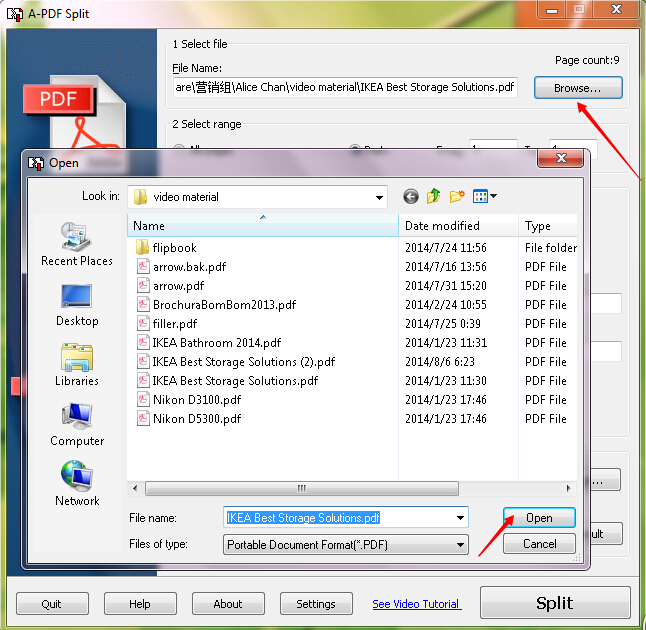
На скриншоте видно, что работа начинается с кнопки Browse... в блоке 1 Select file. После нажатия открывается стандартное окно Open, где пользователь выбирает PDF-файл на компьютере. В поле File name отображается выбранный файл, а ниже остаются доступными параметры диапазона, метода разделения и вывода.
A-PDF Split особенно удобна там, где не нужно открывать PDF в полноценном редакторе. Например, бухгалтерия может получить один PDF с пачкой счетов и разделить его на отдельные документы по одной странице. Юрист может взять длинный договор и извлечь только приложения. Секретариат может удалить из скана пустые страницы или служебные листы. Технический специалист может разделить инструкцию по закладкам, если в PDF есть оглавление с главами и разделами.
Интерфейс программы
Основное окно A-PDF Split выглядит как рабочая форма, разделенная на несколько областей. Каждый блок отвечает за конкретную часть операции, поэтому пользователь не переключается между десятками окон.
Блок 1 Select file
В верхней части расположен блок 1 Select file. Здесь находятся:
| Элемент | Назначение |
|---|---|
| File Name | путь к выбранному исходному PDF-файлу |
| Browse... | открывает окно выбора файла |
| Page count | показывает количество страниц в выбранном PDF |
Если файл еще не выбран, значительная часть параметров может быть неактивной. После выбора документа программа показывает количество страниц, и пользователь может перейти к настройке диапазона.
Блок 2 Select range
Блок 2 Select range определяет, какую часть исходного PDF нужно обработать:
| Элемент | Назначение |
|---|---|
| All pages | обработать весь документ |
| Part | обработать только часть PDF |
| From | начальная страница диапазона |
| To | конечная страница диапазона |
Если выбран All pages, A-PDF Split применяет метод разделения ко всему PDF. Если выбран Part, программа обрабатывает только страницы от From до To. Это удобно, когда нужно разделить не весь документ, а только определенный участок: например, страницы 15–42 из большого отчета.
Блок 3 Select split method
В блоке 3 Select split method собраны основные способы разделения PDF:
| Метод | Что делает |
|---|---|
| Split by every N Page(s) | разделяет PDF через каждые N страниц |
| Split by bookmark | делит документ по закладкам |
| Extract page(s) | извлекает указанные страницы или диапазоны |
| Remove page(s) | создает PDF без указанных страниц |
| Collating every N Pages | распределяет страницы по чередующейся схеме |
| Advanced define | позволяет задать сложные наборы диапазонов |
Именно этот блок определяет, каким будет результат: отдельные страницы, файлы по 5 страниц, главы по закладкам, один файл с извлеченными страницами или новый документ без лишних листов.
Блок 4 Output
Внизу находится блок 4 Output. Здесь задаются параметры сохранения:
| Элемент | Назначение |
|---|---|
| Name Pattern | шаблон имени выходных PDF-файлов |
| List... | подключение заранее подготовленного списка имен |
| Example | пример имени будущего файла |
| Output folder | папка для сохранения результата |
| Browse... | выбор папки вывода |
| Default | возврат к папке по умолчанию |
В нижней панели также находятся кнопки Quit, Help, About, Settings, ссылка See Video Tutorial и основная кнопка Split.
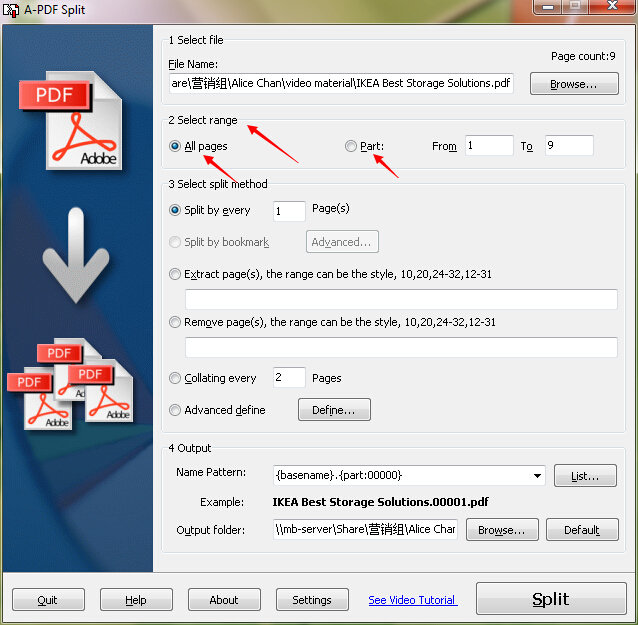
На этом экране хорошо видно, что программа не прячет ключевые настройки в отдельные меню. Пользователь выбирает All pages или Part, затем отмечает нужный метод в блоке 3 Select split method, задает Name Pattern, проверяет пример будущего имени и выбирает Output folder.
Основные задачи, которые решает A-PDF Split
A-PDF Split используется в ситуациях, когда один PDF нужно превратить в несколько самостоятельных файлов или, наоборот, получить один новый PDF из части исходного документа. Программа не пытается заменить универсальный PDF-редактор, поэтому ее функциональность сконцентрирована на практических действиях с PDF-страницами.
Основные сценарии:
-
разделить PDF на отдельные страницы;
-
разбить большой документ на части по N страниц;
-
выделить определенный диапазон страниц;
-
извлечь отдельные страницы и диапазоны в новый PDF;
-
удалить ненужные страницы из PDF;
-
разделить документ по закладкам;
-
разделить страницы по чередующейся схеме;
-
задать сложные диапазоны через Advanced define;
-
настроить имена выходных файлов через Name Pattern;
-
применить свойства и защиту к выходным PDF через Settings.
Самый простой сценарий — разделение PDF по одной странице. Например, если в одном файле находится 30 однотипных актов, каждый на отдельной странице, пользователь выбирает Split by every 1 Page(s) и получает 30 отдельных PDF-документов. Если каждый акт занимает две страницы, в поле рядом с Split by every указывается значение 2.
Более сложный сценарий — работа с диапазонами. Например, из PDF на 120 страниц нужно получить отдельные файлы: титульный блок, основную часть, приложения и страницы подписей. Для этого подходят Extract page(s) или Advanced define, где можно задать несколько разных наборов страниц.
Разделение PDF по количеству страниц
Функция Split by every N Page(s) — базовый режим A-PDF Split. Она делит исходный PDF на последовательные части одинакового размера. Число в поле рядом с Split by every определяет, сколько страниц будет попадать в каждый выходной PDF.
Примеры:
| Значение | Результат |
|---|---|
1 |
каждая страница сохраняется отдельным PDF |
2 |
файлы создаются по две страницы |
5 |
документ делится на части по пять страниц |
10 |
удобно для больших отчетов, каталогов и инструкций |
25 |
подходит для крупного архива или длинной документации |
Если исходный PDF содержит 23 страницы, а пользователь выбирает Split by every 5 Page(s), A-PDF Split создает несколько файлов: страницы 1–5, 6–10, 11–15, 16–20 и 21–23. Последний файл может содержать меньше страниц, если общее количество страниц не делится ровно на выбранное число.
Когда использовать Split by every
Этот режим подходит для документов с равномерной структурой:
-
счета, где каждый документ занимает одну страницу;
-
акты, где каждый комплект занимает две страницы;
-
анкеты одинакового объема;
-
сканы карточек, заявлений, форм;
-
отчеты, которые нужно разделить на равные блоки;
-
инструкции, которые удобнее пересылать частями.
Порядок действий простой:
-
Нажать Browse... в блоке 1 Select file.
-
Выбрать PDF в окне Open.
-
В блоке 2 Select range оставить All pages или выбрать Part.
-
В блоке 3 Select split method выбрать Split by every.
-
Указать количество страниц в поле рядом с Split by every.
-
Проверить Name Pattern и пример имени в строке Example.
-
Выбрать Output folder.
-
Нажать Split.
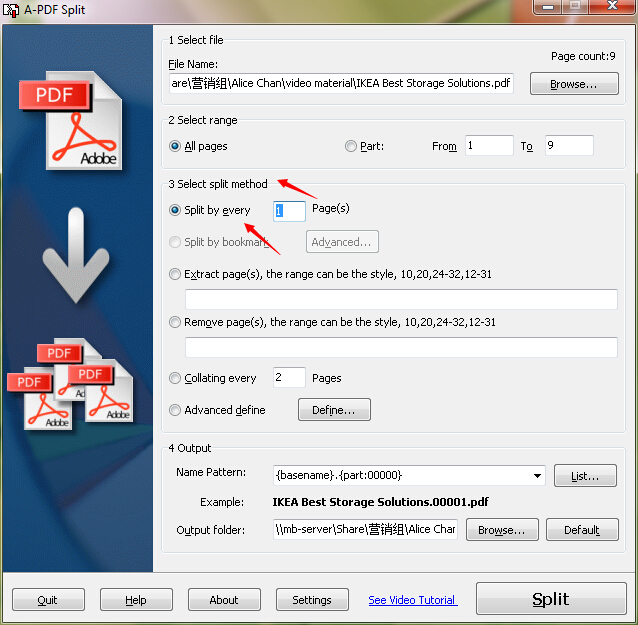
На скриншоте выбран режим Split by every 1 Page(s). Это означает, что каждая страница исходного PDF будет сохранена как отдельный PDF-файл. Такой режим часто используют для многостраничных сканов, где каждая страница является отдельным документом.
Разделение только части PDF
Не всегда нужно обрабатывать весь PDF. В A-PDF Split для этого есть переключатель Part в блоке 2 Select range. После его выбора становятся важны поля From и To. Они задают общий участок документа, к которому будет применен выбранный метод разделения.
Например:
| Задача | Настройка |
|---|---|
| разделить только страницы 10–50 | Part, From 10, To 50 |
| извлечь приложения в конце документа | Part, диапазон последних страниц |
| не трогать титульные и вводные страницы | Part, начать с нужной страницы |
| обработать только один раздел отчета | Part, указать границы раздела |
Это особенно полезно для длинных документов, где в одном PDF объединены разные типы материалов. Например, первые 5 страниц — титульные и служебные, страницы 6–75 — основной отчет, страницы 76–110 — приложения. Если нужно разделить только приложения, пользователь выбирает Part, задает From 76 и To 110, а затем выбирает подходящий метод разделения.
Извлечение страниц через Extract page(s)
Функция Extract page(s) нужна, когда требуется получить новый PDF только из выбранных страниц. В отличие от Split by every, здесь пользователь не делит документ на равные блоки, а вручную указывает нужные страницы и диапазоны.
В строке рядом с Extract page(s) можно задавать диапазоны в стиле:
10,20,24-32,12-31Такая запись означает, что программа работает с перечисленными страницами и диапазонами. Можно указать одну страницу, несколько отдельных страниц или сочетание одиночных страниц с диапазонами. A-PDF Split поддерживает такой формат диапазонов для извлечения страниц и других операций с выборочной обработкой.
Практические примеры:
| Что нужно получить | Что вводить |
|---|---|
| только страницу 5 | 5 |
| страницы 1, 3 и 7 | 1,3,7 |
| страницы с 10 по 20 | 10-20 |
| титульную страницу и приложение | 1,45-60 |
| страницы подписей из договора | 12,18,24 |
| несколько глав из отчета | 5-14,38-52,90-106 |
Где полезно Extract page(s)
Функция удобна, когда нужно быстро подготовить компактный PDF без лишних страниц:
-
отправить клиенту только выбранные страницы договора;
-
извлечь приложение из большого документа;
-
сохранить страницы с подписями;
-
подготовить отдельный файл с актом;
-
передать бухгалтерии только счета;
-
выделить главы учебного материала;
-
собрать отдельный PDF из страниц, которые находятся в разных местах исходного файла.
В A-PDF Split это делается без визуального перетаскивания страниц. Пользователь вводит диапазон, задает папку вывода и нажимает Split. Для повторяемых задач такой способ быстрее, чем ручное выделение страниц в редакторе.
Удаление страниц через Remove page(s)
Функция Remove page(s) работает противоположно извлечению. Пользователь указывает страницы, которые нужно удалить, а A-PDF Split создает новый PDF без этих страниц.
Формат диапазонов такой же:
10,20,24-32,12-31Удаление страниц полезно, если исходный PDF в целом нужен целиком, но в нем есть лишние фрагменты. Например, после сканирования в документ попали пустые листы, дубликаты, служебные страницы, черновики или страницы с ошибками. Вместо того чтобы вручную пересобирать документ, пользователь указывает лишние страницы в Remove page(s) и получает очищенный PDF.
Типовые случаи:
-
удалить пустые страницы из скана;
-
убрать титульный лист перед отправкой;
-
удалить старое приложение;
-
исключить страницы с внутренними пометками;
-
убрать дублирующиеся листы;
-
удалить ошибочно отсканированные страницы;
-
подготовить версию PDF без конфиденциальных разделов.
Важно понимать логику: Remove page(s) не редактирует исходный PDF на месте, а формирует выходной файл по выбранным настройкам. Поэтому исходный документ остается отдельным файлом, а результат сохраняется в выбранной папке вывода.
Разделение PDF по закладкам
Режим Split by bookmark предназначен для PDF, в которых есть закладки. Такие закладки часто используются в больших документах: технических руководствах, журналах, электронных книгах, отчетах, регламентах, спецификациях, проектной документации. Если структура PDF уже содержит главы и разделы, A-PDF Split может использовать ее как основу для разделения.
В основном окне нужно выбрать Split by bookmark, затем нажать Advanced.... После этого открывается окно BookMark Setting, где выбирается уровень закладок через список Please select split level. В этом же окне отображается дерево закладок, а внизу есть дополнительные параметры, включая Generate higher level bookmark files.
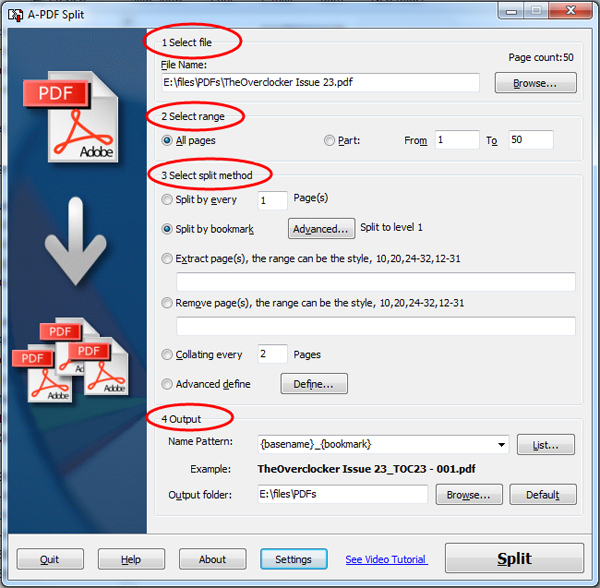
На скриншоте выбран метод Split by bookmark, а в поле Name Pattern используется шаблон с макросом {bookmark}. Это логичный вариант для PDF с оглавлением: выходные файлы получают имена, связанные с закладками, по которым выполнялось разделение.
Как работает уровень закладок
PDF-закладки могут иметь несколько уровней:
Глава 1
  Раздел 1.1
  Раздел 1.2
Глава 2
  Раздел 2.1
  Раздел 2.2
Если выбрать уровень 1, A-PDF Split будет делить документ по верхним закладкам: Глава 1, Глава 2 и так далее. Если выбрать уровень 2, программа будет ориентироваться на вложенные разделы. Это удобно, когда один и тот же PDF нужно разделить с разной детализацией: один раз по главам, другой — по подразделам.
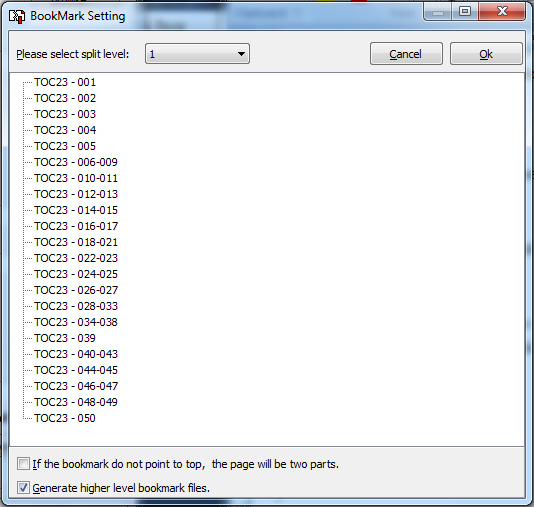
В окне BookMark Setting доступны список уровней, дерево закладок, кнопки Cancel и Ok. После выбора уровня пользователь возвращается к основному окну, задает Name Pattern, выбирает Output folder и запускает разделение кнопкой Split.
Когда использовать Split by bookmark
Режим особенно полезен для документов, где структура уже продумана:
-
техническое руководство с главами;
-
учебник или методичка;
-
PDF-журнал с материалами;
-
проектная документация с разделами;
-
отчет с приложениями;
-
регламент с крупными блоками;
-
каталог с категориями.
Если PDF не содержит закладок, режим Split by bookmark не даст ожидаемого результата. Для таких документов лучше использовать Split by every, Extract page(s) или Advanced define.
Collating every: разделение по чередующимся страницам
Режим Collating every N Pages используется для нестандартного распределения страниц. Он не просто режет PDF подряд, а раскладывает страницы по чередующейся логике. Например, при значении 2 программа может сформировать один файл из страниц 1, 3, 5, 7, а второй — из страниц 2, 4, 6, 8. Для N = 2 выходные файлы содержат страницы 1, 3, 5, 7 и 2, 4, 6, 8.
Этот режим нужен реже, чем обычное разделение по страницам, но он полезен в специфических сценариях:
-
разделение четных и нечетных страниц;
-
обработка документов после нестандартного сканирования;
-
отделение лицевых и оборотных сторон;
-
подготовка файлов из чередующихся комплектов;
-
разбор PDF, где страницы разных документов идут вперемешку.
Пример: в одном PDF после сканирования оказались страницы двух наборов, чередующиеся друг с другом. Первый набор находится на страницах 1, 3, 5, 7, второй — на страницах 2, 4, 6, 8. Collating every 2 Pages позволяет разделить такой файл без ручного перечисления всех страниц.
Advanced define: сложные схемы разделения
Advanced define — режим для случаев, когда простого правила недостаточно. Если нужно получить несколько выходных документов с разными диапазонами страниц, пользователь нажимает Define... и задает наборы диапазонов. Такие схемы можно сохранять и загружать повторно, что полезно для регулярной обработки одинаково структурированных документов.
Пример сложной схемы:
| Выходной файл | Диапазон |
|---|---|
| основной договор | 1-12 |
| приложение 1 | 13-20 |
| приложение 2 | 21-35 |
| акт | 36-38 |
| страницы подписей | 39-40 |
Если такая структура повторяется каждый месяц, пользователь может один раз подготовить схему, сохранить ее, а затем загружать для новых PDF с такой же логикой расположения страниц. В окне advanced-настроек используются команды Remove, Clear, Load и Save: Remove удаляет выбранный элемент, Clear очищает список, Load загружает сохраненный список диапазонов, Save сохраняет текущую схему для повторного использования.
Чем Advanced define отличается от Extract page(s)
Extract page(s) удобен, когда нужно получить один файл из выбранных страниц. Advanced define удобнее, когда нужно получить несколько разных файлов за один проход. Например, если в одном PDF находятся договор, приложение, счет и акт, advanced-схема позволяет сразу описать несколько диапазонов и получить несколько выходных PDF.
Настройка имен выходных файлов
Одна из сильных сторон A-PDF Split — гибкая настройка имени выходных файлов через поле Name Pattern. Это важно, потому что при разделении большого PDF программа может создать десятки или сотни документов. Если имена будут хаотичными, результат придется вручную переименовывать. В A-PDF Split шаблон имени задается заранее, а строка Example показывает, как будет выглядеть будущий файл.
В программе используются макросы. Они подставляют в имя файла данные из исходного PDF, номера части, диапазона страниц, закладки или списка имен.
| Макрос | Что подставляет |
|---|---|
{basename} |
имя исходного файла без расширения |
{part:0000} |
порядковый номер части с нужным количеством знаков |
{filecount} |
общее количество полученных файлов |
{pagebegin} |
начальную страницу выходного файла |
{pageend} |
конечную страницу выходного файла |
{pagecount} |
количество страниц в выходном файле |
{bookmark} |
текущую закладку при разделении по bookmark |
{bookmarkN} |
закладку конкретного уровня |
{pagerange} |
диапазон страниц |
{removerange} |
диапазон удаленных страниц |
{namelist} |
имя из заранее подготовленного списка |
{pagelabel} |
метку страницы исходного PDF |
Примеры шаблонов Name Pattern
| Шаблон | Пример результата | Когда использовать |
|---|---|---|
{basename}.{part:0000} |
Report.0001.pdf |
универсальное деление по частям |
{basename}_{pagebegin}-{pageend} |
Contract_1-5.pdf |
когда важно видеть диапазон |
{basename}_{bookmark} |
Manual_Chapter 1.pdf |
разделение по закладкам |
{part:0000}_{basename} |
0001_Report.pdf |
сортировка по номеру части |
{namelist} |
имя из списка | счета, клиенты, персональные документы |
{basename}_{pagerange} |
Archive_10,24-32.pdf |
извлечение сложных диапазонов |
Шаблон {part:0000} особенно удобен, потому что сохраняет правильную сортировку файлов в папке. Если использовать просто {part}, некоторые файловые менеджеры могут сортировать имена не так удобно: 1, 10, 11, 2. Формат {part:0000} дает 0001, 0002, 0003, и список остается аккуратным.
Использование List... для именования файлов
Кнопка List... рядом с Name Pattern используется, когда имена выходных файлов должны браться из заранее подготовленного списка. Это полезно, если каждый фрагмент PDF соответствует конкретному клиенту, сотруднику, счету, акту или разделу.
Принцип простой: подготавливается текстовый файл, где каждое имя находится на отдельной строке. Затем в Name Pattern используется макрос {namelist}, а через List... подключается список имен.
Пример списка:
Ivanov_invoice
Petrov_invoice
Sidorov_invoice
Company_A_act
Company_B_act
Если исходный PDF делится на пять частей, A-PDF Split применит эти имена к пяти выходным файлам. Такой подход экономит время при массовой подготовке документов, когда номера частей недостаточно информативны.
Где полезен список имен
-
счета по клиентам;
-
акты по контрагентам;
-
документы сотрудников;
-
сертификаты участников;
-
главы учебного курса;
-
приложения к договору;
-
архивные карточки;
-
сканы заявлений.
Выбор папки вывода и запуск разделения
Перед запуском операции нужно указать, куда сохранить результат. Для этого в блоке 4 Output есть поле Output folder и кнопка Browse.... Если папку нужно вернуть к стандартному варианту, используется кнопка Default.
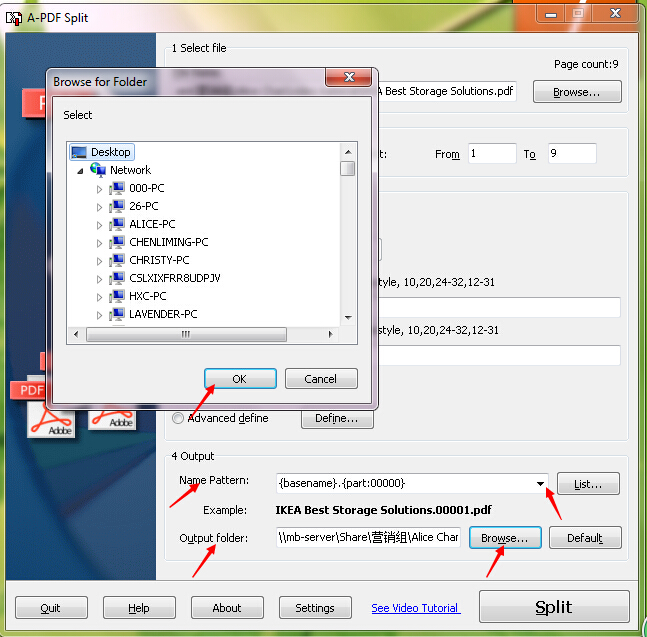
На этом скриншоте показано окно Browse for Folder, которое открывается при выборе папки вывода. В нижнем блоке видны Name Pattern, строка Example, поле Output folder, кнопки Browse... и Default. Перед нажатием Split стоит проверить именно эти элементы: ошибка в папке вывода или шаблоне имени приведет не к потере данных, но к неудобной сортировке результата.
После настройки всех параметров пользователь нажимает Split. Если операция проходит успешно, появляется окно Successful. В нем есть кнопки Show Output File List, Open output Folder и Exit.
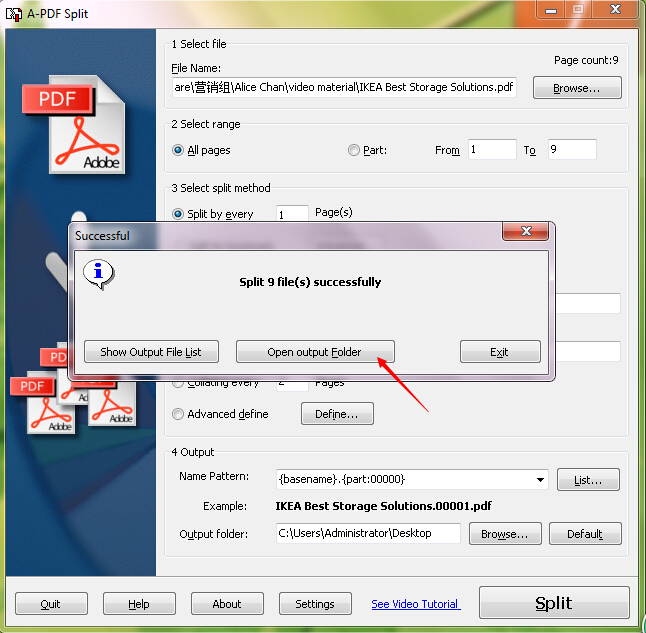
Кнопка Open output Folder сразу открывает папку с созданными PDF-файлами. Show Output File List показывает список выходных файлов, а Exit закрывает окно результата. Это удобно после массового разделения: можно сразу проверить, сколько файлов создано и как они названы.
Настройки Properties и Security
Кнопка Settings открывает окно настроек выходных PDF. В нем есть вкладки General, Output Properties, Output Security и Sequence. Эти настройки нужны не для выбора страниц, а для параметров результата: свойств PDF, защиты и последовательности нумерации.
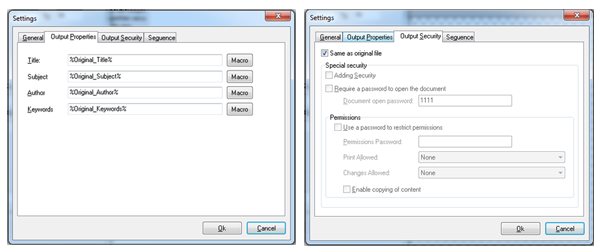
Во вкладке Output Properties доступны поля:
-
Title;
-
Subject;
-
Author;
-
Keywords.
Рядом с полями есть кнопки Macro, которые помогают подставлять значения автоматически. Это полезно, когда выходные PDF нужно не только разделить, но и снабдить едиными метаданными.
Во вкладке Output Security настраивается защита выходных файлов. В интерфейсе используются параметры вроде Same as original file, Adding Security, Require a password to open the document, Document open password, Use a password to restrict permissions, Permissions Password, Print Allowed, Changes Allowed, Enable copying of content. В результате можно задать пароль на открытие PDF и ограничения на действия с документом.
Работа с защищенными PDF
A-PDF Split умеет работать с защищенными PDF-файлами. Для PDF с пользовательским паролем требуется ввести пароль, чтобы программа могла открыть документ и выполнить разделение. Для выходных файлов можно настроить собственные параметры безопасности: пароль на открытие, пароль ограничений, запрет или разрешение печати, изменений и копирования.
Это важно для документов, которые нельзя пересылать без контроля доступа. Например, если исходный PDF содержит конфиденциальные приложения, после разделения можно сформировать отдельные выходные файлы и применить к ним защиту. Такой сценарий встречается в юридической, бухгалтерской и административной работе.
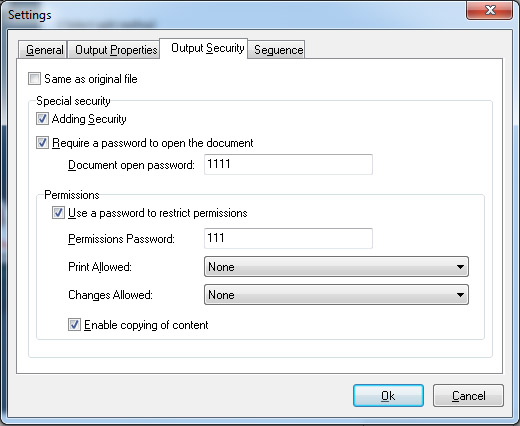
На скриншоте видно, что во вкладке Output Security можно включить Adding Security, потребовать пароль для открытия документа и настроить ограничения через Permissions. Это не заменяет полноценную политику документооборота, но позволяет быстро подготовить защищенные выходные PDF после разделения.
Пошаговая инструкция: как разделить PDF в A-PDF Split
Самый распространенный сценарий — разделение большого PDF на отдельные файлы по одной или нескольким страницам.
Шаг 1. Выбрать исходный PDF
В блоке 1 Select file нажмите Browse.... В окне Open выберите нужный PDF-файл и нажмите Open. После выбора путь появится в поле File Name, а справа отобразится Page count.
Шаг 2. Указать диапазон
В блоке 2 Select range выберите:
-
All pages, если нужно обработать весь PDF;
-
Part, если нужно обработать только часть документа.
При выборе Part заполните поля From и To. Например, если нужно обработать страницы 5–30, укажите From 5 и To 30.
Шаг 3. Выбрать метод разделения
В блоке 3 Select split method выберите подходящий вариант:
-
Split by every — для разделения через каждые N страниц;
-
Split by bookmark — для документов с закладками;
-
Extract page(s) — для извлечения выбранных страниц;
-
Remove page(s) — для удаления выбранных страниц;
-
Collating every — для чередующихся страниц;
-
Advanced define — для сложной схемы диапазонов.
Шаг 4. Настроить Name Pattern
В блоке 4 Output задайте Name Pattern. Для обычного разделения подойдет шаблон:
{basename}.{part:0000}Для разделения по закладкам можно использовать:
{basename}_{bookmark}Для файлов с указанием диапазона:
{basename}_{pagebegin}-{pageend}После изменения шаблона смотрите строку Example. Она показывает, как будет выглядеть имя выходного PDF.
Шаг 5. Выбрать папку Output folder
В поле Output folder укажите папку для результата. Для выбора папки нажмите Browse.... Если нужно вернуть стандартное расположение, нажмите Default.
Шаг 6. Запустить Split
Нажмите кнопку Split в нижней правой части окна. После завершения появится окно Successful. Нажмите Open output Folder, чтобы открыть созданные файлы.
Практические сценарии использования
A-PDF Split особенно хорошо раскрывается в повторяемых офисных задачах. Ниже — конкретные сценарии, где программа дает быстрый результат без лишних действий.
Разделение многостраничного PDF на отдельные страницы
Сценарий: есть один PDF на 100 страниц, каждая страница — отдельный документ.
Настройки:
| Поле | Значение |
|---|---|
| Select range | All pages |
| Split method | Split by every |
| Поле страниц | 1 |
| Name Pattern | {basename}.{part:0000} |
Результат: 100 отдельных PDF-файлов с последовательной нумерацией.
Разделение договора на основной текст и приложения
Сценарий: договор содержит основной текст на страницах 1–18, приложение 1 на страницах 19–25, приложение 2 на страницах 26–34.
Подходящий режим: Advanced define.
Диапазоны:
1-18
19-25
26-34
Результат: несколько самостоятельных PDF, каждый из которых соответствует логической части договора.
Извлечение страниц с подписями
Сценарий: из большого договора нужны только страницы с подписями: 12, 24, 38.
Настройки:
| Поле | Значение |
|---|---|
| Split method | Extract page(s) |
| Диапазон | 12,24,38 |
Результат: PDF с выбранными страницами.
Удаление пустых страниц из скана
Сценарий: после сканирования в PDF попали пустые страницы 4, 9, 15–16.
Настройки:
| Поле | Значение |
|---|---|
| Split method | Remove page(s) |
| Диапазон | 4,9,15-16 |
Результат: новый PDF без пустых страниц.
Разделение инструкции по главам
Сценарий: PDF-инструкция содержит закладки по главам.
Настройки:
| Поле | Значение |
|---|---|
| Split method | Split by bookmark |
| Advanced... | выбрать уровень закладок |
| Name Pattern | {basename}_{bookmark} |
Результат: отдельные PDF-файлы по главам.
Разделение четных и нечетных страниц
Сценарий: нужно отделить страницы, идущие через одну.
Настройки:
| Поле | Значение |
|---|---|
| Split method | Collating every |
| Поле страниц | 2 |
Результат: страницы распределяются по чередующейся схеме.
Преимущества A-PDF Split
Узкая специализация
A-PDF Split не распыляется на десятки функций. Основной сценарий программы — разделение PDF-файлов. Благодаря этому пользователь быстро понимает, куда нажимать и что будет результатом. В одном окне собраны выбор файла, диапазон, метод, шаблон имени и папка вывода.
Несколько способов разделения
Программа поддерживает разные варианты split PDF:
-
по количеству страниц;
-
по закладкам;
-
по диапазонам;
-
через извлечение страниц;
-
через удаление страниц;
-
через collating;
-
через advanced-defined ranges.
Такой набор закрывает большинство офисных задач без перехода в другой инструмент.
Гибкие имена файлов
Name Pattern — важное преимущество. При большом количестве выходных PDF имена файлов становятся критичны. Макросы {basename}, {part:0000}, {pagebegin}, {pageend}, {bookmark}, {pagerange} и {namelist} позволяют заранее задать понятную структуру именования.
Работа с закладками
Разделение по закладкам полезно для больших структурированных документов. Если PDF содержит оглавление в виде bookmarks, A-PDF Split может создать отдельные документы по выбранному уровню. Это быстрее и надежнее, чем вручную искать начало каждой главы.
Сохранение и загрузка сложных схем
Через Advanced define можно подготовить набор диапазонов и сохранить его для повторного использования. Это удобно для документов с постоянной структурой: типовых отчетов, ежемесячных пакетов, договорных комплектов, архивных подборок.
Локальная обработка
A-PDF Split выполняет операции на компьютере пользователя. Для документов с персональными данными, финансовой информацией, договорами или внутренними материалами это важное свойство: PDF не нужно отправлять в онлайн-сервис.
Не требуется Adobe Acrobat
Программа выполняет разделение PDF без Adobe Acrobat. Это снижает порог использования: пользователю не нужно открывать полноценный редактор PDF ради одной операции разделения.
Недостатки и ограничения
Устаревший внешний вид
Интерфейс A-PDF Split выглядит как классическая Windows-программа: простые блоки, стандартные кнопки, минимальная визуальная навигация. Для пользователей, привыкших к современным PDF-редакторам с миниатюрами страниц, drag-and-drop организацией и крупными панелями инструментов, интерфейс может показаться старомодным.
Нет визуальной работы с миниатюрами страниц
В A-PDF Split пользователь задает страницы через числа и диапазоны. Это удобно для точных операций, но не так наглядно, как редактор с миниатюрами. Если нужно визуально выбрать страницы, перетаскивать их мышью, менять порядок и сразу видеть превью, A-PDF Split не самый подходящий вариант.
Нет редактирования содержимого PDF
Программа не предназначена для изменения текста, картинок, ссылок, форм, комментариев, подписей и слоев. Она работает с документом на уровне страниц и выходных файлов.
Нет OCR
A-PDF Split не распознает текст на сканах. Если PDF состоит из изображений и требуется сделать текст поисковым, понадобится OCR-инструмент. A-PDF Split может разделить такой скан на части, но не превратит изображение текста в распознаваемый слой.
Нет полноценной пакетной системы для папок в основном окне
A-PDF Split хорошо работает с выбранным PDF и advanced-схемами, но если задача состоит в массовой обработке больших папок с разными правилами, могут быть удобнее программы, ориентированные именно на batch workflows.
Сравнение с аналогами
A-PDF Split лучше рассматривать не как замену всем PDF-редакторам, а как отдельную программу для разделения PDF. В сравнении с аналогами ее сильная сторона — простая локальная работа с диапазонами, закладками, шаблонами имен и точным выводом файлов.
| Программа | Что умеет в теме разделения PDF | Чем отличается от A-PDF Split |
|---|---|---|
| A-PDF Split | Деление по N страницам, закладкам, диапазонам, extract/remove, collating, advanced define, Name Pattern | Узкая программа именно для split-задач, все основные настройки в одном окне |
| Adobe Acrobat Pro | Разделение по числу страниц, размеру файла и top-level bookmarks; работа через Organize Pages | Значительно шире как PDF-редактор, но тяжелее для простой задачи разделения |
| PDFsam Basic | Split by page numbers, bookmark levels, file size; extract, merge, rotate | Бесплатный open-source инструмент с модульной логикой, но другой интерфейс и другой подход к операциям |
| CoolUtils PDF Splitter | Разделение по страницам, диапазонам, закладкам, blank pages, barcode; работа с папками | Сильнее в пакетных сценариях и дополнительных методах, но A-PDF Split проще для ручного точного разделения одного PDF |
| PDF-XChange Editor | Инструменты организации страниц и разделения в составе PDF-редактора | Подходит, когда кроме split нужны просмотр, редактирование и работа со страницами в редакторе |
| Sejda PDF Desktop / Sejda Online | Split by pages, extract pages, split by size, bookmarks, text occurrences, split down the middle | Более современный набор PDF-инструментов; A-PDF Split проще и сфокусированнее на локальном разделении через классический интерфейс |
| Smallpdf | Онлайн-разделение и извлечение страниц | Удобен для быстрых операций в браузере, но A-PDF Split лучше подходит для локальной обработки документов без загрузки в веб-сервис |
A-PDF Split и Adobe Acrobat Pro
Adobe Acrobat Pro подходит тем, кому нужен широкий PDF-редактор: организация страниц, редактирование, комментарии, формы, подписи, экспорт, объединение, защита и другие операции. Разделение PDF там является одной из функций внутри большого пакета. A-PDF Split устроена иначе: она не пытается быть редактором, а быстро выполняет одну группу задач — разделить PDF, извлечь страницы, удалить страницы, настроить имена и сохранить результат.
Для пользователя, которому регулярно нужно только разделить PDF-файлы, A-PDF Split проще: открыл файл, выбрал метод, нажал Split. Для пользователя, которому нужно редактировать сам документ, Acrobat Pro функционально шире.
A-PDF Split и PDFsam Basic
PDFsam Basic — сильный аналог для split/merge-задач. Он поддерживает разделение PDF по страницам, bookmark levels и размеру файла, а также извлечение страниц. Его преимущество — бесплатная open-source-модель и работа на разных платформах. A-PDF Split отличается более компактной формой: выбор файла, диапазона, метода и вывода собраны в одном окне, а Name Pattern сразу показывает пример будущего имени.
Если нужен современный бесплатный инструмент для разных операций с PDF, PDFsam Basic выглядит привлекательнее. Если нужна простая Windows-утилита с понятным классическим интерфейсом и быстрым доступом к диапазонам, A-PDF Split остается удобной.
A-PDF Split и CoolUtils PDF Splitter
CoolUtils PDF Splitter ориентирован на более широкие сценарии: страницы, диапазоны, закладки, папки, blank pages, barcode, odd/even, защита и дополнительные операции. Он особенно интересен, если нужно обрабатывать большие папки документов и применять разные правила к потоку файлов.
A-PDF Split проще. Она удобнее для пользователя, который вручную выбирает один PDF и точно задает, что с ним сделать: разделить по N страницам, извлечь 1,5,9-12, удалить 3,7,15 или разделить по bookmark level. В этом смысле A-PDF Split меньше похожа на производственную систему пакетного документооборота и больше — на компактный инструмент для точной ручной PDF-операции.
A-PDF Split и PDF-XChange Editor
PDF-XChange Editor стоит выбирать, если кроме разделения PDF нужна повседневная работа с документом: просмотр, комментарии, правка, организация страниц, дополнительные инструменты редактора. A-PDF Split не конкурирует с ним по широте функций. Ее плюс — отсутствие лишнего контекста: программа сразу открывается как инструмент split PDF.
A-PDF Split и Sejda / Smallpdf
Sejda и Smallpdf удобны для быстрых задач, особенно когда пользователь хочет работать через современный интерфейс. Они подходят для разового разделения, извлечения страниц и похожих операций. A-PDF Split выгоднее в локальных сценариях: документы остаются на компьютере, а пользователь работает в привычном настольном окне.
Кому подойдет A-PDF Split
A-PDF Split подходит пользователям, которым часто нужно разделять PDF-файлы и не требуется полноценное редактирование содержимого.
Бухгалтерия
Бухгалтер может получить один PDF со счетами или актами и быстро разделить его на отдельные документы. Если каждый счет занимает одну страницу, используется Split by every 1 Page(s). Если каждый комплект занимает две страницы, указывается 2.
Юридический отдел
Юрист может извлечь приложения, страницы подписей, отдельные разделы договора или подготовить версию PDF без внутренних страниц. Для этого подходят Extract page(s), Remove page(s) и Advanced define.
Секретариат и делопроизводство
Секретарь может быстро разделять сканы, удалять пустые страницы, готовить отдельные PDF для отправки, архивировать документы по частям и использовать понятные шаблоны имен.
Архивисты
Архивные подборки часто сканируются одним большим PDF. A-PDF Split помогает превратить такой файл в отдельные карточки, дела, разделы или документы. При повторяющейся структуре полезен Advanced define.
Преподаватели и методисты
Методические материалы, учебники и инструкции удобно делить по темам или главам. Если PDF содержит закладки, можно использовать Split by bookmark. Если закладок нет, подойдут диапазоны страниц.
Технические специалисты
Технические руководства и спецификации часто имеют оглавление в виде bookmarks. A-PDF Split позволяет разрезать такие документы по уровню закладок и получить отдельные PDF по разделам.
Кому лучше выбрать другую программу
A-PDF Split не всегда будет оптимальным вариантом. Лучше выбрать другой инструмент, если требуется:
-
визуально переставлять страницы мышью;
-
редактировать текст внутри PDF;
-
исправлять изображения или верстку;
-
выполнять OCR;
-
добавлять комментарии и аннотации;
-
объединять множество PDF в сложной визуальной структуре;
-
обрабатывать большие папки документов в пакетном режиме;
-
автоматически делить PDF по штрихкодам или пустым страницам;
-
работать в браузере без установки настольной программы;
-
использовать современный интерфейс с превью страниц.
В этих случаях лучше смотреть в сторону PDFsam Basic, PDF-XChange Editor, Adobe Acrobat Pro, CoolUtils PDF Splitter, Sejda или других инструментов, которые шире закрывают PDF-операции.
Детальный разбор элементов управления
Чтобы обзор был практически полезным, стоит отдельно разобрать элементы интерфейса, с которыми пользователь сталкивается при работе.
Browse...
Кнопка Browse... встречается в двух местах. В блоке 1 Select file она выбирает исходный PDF. В блоке 4 Output она выбирает папку результата. Это разные действия, поэтому перед запуском нужно проверить оба поля: File Name и Output folder.
All pages
Переключатель All pages означает, что выбранный метод применяется ко всему исходному PDF. Это стандартный выбор для большинства операций: разделить весь файл на страницы, разделить весь документ по закладкам или удалить страницы из всего документа.
Part
Переключатель Part ограничивает обработку диапазоном From / To. Он нужен, если исходный PDF состоит из нескольких логических блоков, а разделить нужно только один из них.
Split by every
Split by every — главный режим для равномерного разделения. Значение рядом с ним задает размер каждой части в страницах.
Split by bookmark
Split by bookmark использует структуру закладок PDF. Кнопка Advanced... открывает выбор уровня закладок.
Extract page(s)
Extract page(s) формирует результат из выбранных страниц. Диапазоны вводятся строкой, например 1,5,10-20.
Remove page(s)
Remove page(s) удаляет выбранные страницы из результата. Исходный PDF остается отдельным файлом, а программа создает новый PDF без указанных страниц.
Collating every
Collating every разделяет страницы по чередующейся схеме. Значение рядом с параметром определяет группу распределения.
Advanced define
Advanced define открывает расширенное задание диапазонов. Подходит для случаев, когда за один запуск нужно получить несколько PDF с разными наборами страниц.
Name Pattern
Name Pattern управляет именами выходных PDF. Это один из наиболее важных параметров при массовом разделении.
List...
List... подключает файл со списком имен. Используется вместе с макросом {namelist}.
Settings
Settings открывает свойства, защиту и последовательность нумерации. Особенно полезно при подготовке документов к внешней отправке.
Split
Split запускает операцию. До нажатия этой кнопки нужно проверить файл, диапазон, метод, шаблон имени и папку вывода.
Рекомендации по работе с A-PDF Split
Проверяйте Page count
После выбора PDF смотрите на Page count. Это помогает избежать ошибок в диапазонах. Если документ содержит 50 страниц, а пользователь введет 51-60, операция не соответствует реальной структуре файла.
Используйте Name Pattern осознанно
Для разового разделения подойдет {basename}.{part:0000}. Для юридических и архивных документов лучше использовать диапазоны страниц: {basename}_{pagebegin}-{pageend}. Для документов с закладками лучше использовать {bookmark} или сочетание {basename}_{bookmark}.
Делайте имена предсказуемыми
Хорошее имя выходного файла должно отвечать на три вопроса:
-
из какого PDF он получен;
-
какая это часть;
-
какие страницы или разделы он содержит.
Поэтому шаблоны с {basename}, {part:0000}, {pagebegin} и {pageend} обычно удобнее, чем случайные короткие имена.
Для больших документов используйте закладки
Если PDF содержит качественные bookmarks, не нужно вручную искать страницы начала глав. Split by bookmark быстрее и меньше зависит от человеческой ошибки.
Для типовых документов используйте Advanced define
Если структура повторяется, не вводите диапазоны каждый раз вручную. Создайте advanced-схему, сохраните ее и загружайте при следующей обработке.
Проверяйте результат через Open output Folder
После завершения операции нажимайте Open output Folder и быстро просматривайте список файлов. Нужно проверить количество файлов, имена и общий порядок.
Итоговая оценка
A-PDF Split — специализированная программа для разделения PDF-файлов на отдельные документы. Она подходит для пользователей, которым нужны точные операции с PDF-страницами: разбить PDF на страницы, разделить по N страницам, извлечь диапазон, удалить лишние страницы, разделить документ по закладкам, настроить имена выходных файлов и сохранить результат в выбранную папку.
Главные достоинства программы — простая структура окна, несколько методов разделения, гибкий Name Pattern, поддержка bookmark-сценариев, Advanced define для сложных диапазонов и настройки свойств и безопасности выходных PDF. Основные ограничения — устаревший внешний вид, отсутствие визуальной панели миниатюр, отсутствие OCR и отсутствие редактирования содержимого PDF.
A-PDF Split лучше всего воспринимать как рабочий инструмент для конкретной задачи: быстро и предсказуемо разделить PDF. Для редактирования текста, визуальной организации страниц, OCR и сложной пакетной обработки лучше подходят более широкие PDF-редакторы и пакетные PDF-системы. Но если задача именно в том, чтобы локально разделить PDF-файл на отдельные документы с контролем диапазонов, закладок, имен и папки вывода, A-PDF Split остается понятным и практичным решением.
