A-PDF Restrictions Remover снимает с PDF стандартные ограничения владельца на печать, копирование и изменение содержимого, а для документов с паролем открытия позволяет расшифровать файл после ввода известного пароля. Работа выполняется через команды Remove Restrictions и Remove Restrictions & Save as, а в Settings доступны резервная копия исходника, отдельная папка для копий, управление пунктами контекстного меню Windows и список Password Pool для известных паролей.
Программа рассчитана прежде всего на ситуацию, когда PDF открывается, но в свойствах безопасности запрещены печать, копирование текста или внесение изменений. В таком случае владелец документа задал пароль разрешений: его не требуется подбирать вручную, если файл использует поддерживаемую стандартную схему защиты. Если же PDF вообще не открывается без пользовательского пароля, A-PDF Restrictions Remover не угадывает его: пароль нужно знать либо заранее добавить в Password Pool.
Интерфейс предельно узкий по задаче: в главном окне нет редактора страниц, просмотра PDF, конвертера или набора инструментов для правки текста. Здесь выбирают один файл, снимают поддерживаемую защиту и при необходимости сохраняют отдельную копию. Такой подход удобен, когда нужно вернуть доступ к печати или копированию, но после обработки редактировать документ всё равно следует в отдельном PDF-редакторе.
Скачать A-PDF Restrictions Remover
- Редактирование PDF
- Русский интерфейс
- Просто новичкам
- Нет пакетной обработки
- Не работает с DRM
- Нужен пароль открытия
Что именно снимает A-PDF Restrictions Remover
В PDF есть принципиально разные механизмы доступа. Один пароль может требоваться уже при открытии документа, а другой используется для разрешений владельца: он задаёт, можно ли печатать файл, копировать фрагменты, менять страницы и выполнять другие действия. A-PDF Restrictions Remover ориентирован на стандартную парольную защиту PDF и умеет убрать ограничения владельца, из-за которых открывающийся документ остаётся частично заблокированным.
После успешной обработки исчезают именно ограничения, записанные в стандартной системе безопасности PDF. Это не превращает файл в редактируемый документ Word и не добавляет в Adobe Reader функции, которых в нём нет. Если после снятия защиты требуется исправить текст, переставить страницы, добавить подпись или комментарий, нужен редактор, который умеет выполнять соответствующее действие. Программа решает задачу доступа, а не задачу последующего редактирования.
Программа поддерживает 40-битный и 128-битный RC4, а также 128-битный AES. Для таких вариантов стандартной защиты она может удалить ограничения и записать результат без них. Более новые или нестандартные схемы нельзя автоматически считать совместимыми только потому, что файл имеет расширение PDF: алгоритм защиты и способ, которым она внедрена, важнее самого расширения.
- снятие запрета на печать у поддерживаемого PDF;
- снятие запрета на копирование содержимого;
- снятие стандартных ограничений на изменение документа;
- удаление защиты владельца без необходимости знать owner password в типичном поддерживаемом случае;
- работа с паролем открытия только тогда, когда правильное значение известно пользователю;
- сохранение результата в исходный файл либо в отдельный PDF через режим Save as.
Пароль владельца и пароль открытия — не одно и то же
Практически важное различие видно по поведению документа. Если PDF открывается обычным двойным щелчком, но команда печати недоступна или копирование текста запрещено, чаще всего речь идёт о permissions/owner password. Именно такой сценарий соответствует основной задаче A-PDF Restrictions Remover. Пользователь выбирает файл, программа снимает стандартные разрешения, после чего созданный PDF можно открыть в привычной программе и проверить доступность нужной операции.
Если же просмотрщик сразу показывает окно ввода пароля и без него не показывает страницы, это user/open password. A-PDF Restrictions Remover не является средством поиска неизвестного пароля. Правильный пароль нужно ввести. Password Pool лишь хранит набор уже известных значений и пробует их при расшифровании; он не вычисляет секрет, не перебирает произвольное пространство символов и не восстанавливает забытый пароль криптоанализом.
Из-за этого формулировка снять пароль с PDF всегда требует уточнения. Ограничения разрешений и пароль открытия выглядят для пользователя похоже, но обрабатываются по-разному. Если документ открывается, шанс решить проблему без знания owner password выше. Если документ не открывается, сначала нужен корректный open password; после этого программа может сохранить вариант без соответствующей стандартной защиты, если применённый алгоритм поддерживается.
Главное окно и логика управления
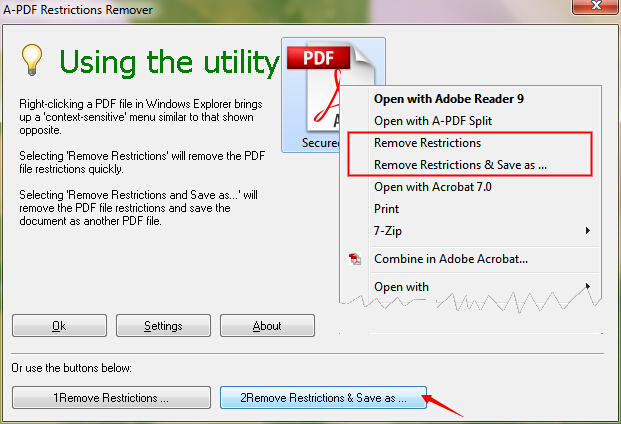
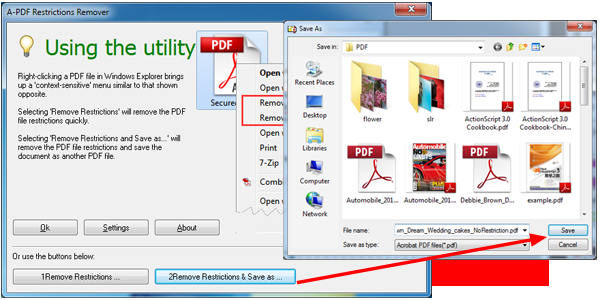
Главное окно построено вокруг короткой инструкции и двух крупных команд в нижней части. Справа на иллюстрации показан тот же набор действий в контекстном меню Windows Explorer. Это важная особенность интерфейса: один и тот же процесс можно запустить либо из самой программы, либо через правый щелчок по PDF. Поэтому отсутствие контекстного пункта не означает, что основной механизм снятия ограничений недоступен.
Кнопка 1Remove Restrictions запускает обработку выбранного файла без отдельного диалога назначения нового имени. В зависимости от включённого резервного копирования программа сначала сохраняет исходник либо создаёт его резервную копию, а затем записывает PDF без поддерживаемых ограничений. Такой режим удобен, когда важно быстро обработать один документ и заранее настроена безопасная схема резервирования.
Кнопка 2Remove Restrictions & Save as открывает выбор исходного PDF, а затем стандартный диалог сохранения. Пользователь сам задаёт имя и папку результата. Это более предсказуемый вариант для рабочих документов: исходный файл остаётся рядом как контрольный экземпляр, а снятая защита записывается в явно названную копию.
Кнопка Settings открывает два набора параметров — General и Password Pool. В General сосредоточены резервные копии, папка назначения, создание или удаление пунктов контекстного меню и тихий режим после успешной операции. Password Pool предназначен для хранения известных пользовательских паролей. Кнопка About даёт служебную информацию и не влияет на обработку PDF.
Настройки резервного копирования
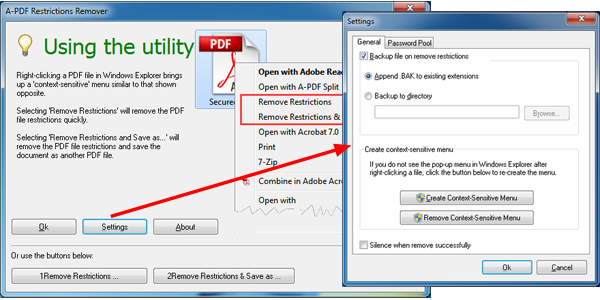
Флажок Backup file on remove restrictions — ключевой предохранитель при работе с режимом, который меняет исходный документ. Если резервирование включено, программа не оставляет пользователя только с преобразованным файлом. Это особенно полезно для документов из архива, бухгалтерских вложений и технической документации, где нужно иметь возможность сравнить результат с оригиналом.
В General предусмотрены два способа размещения резервной копии. Вариант Append .BAK to existing extensions добавляет к существующему имени дополнительное расширение .BAK. Такой способ удобен тем, что резервный файл остаётся рядом с исходником и легко сопоставляется по имени. Недостаток — в папке появляются файлы с необычной двойной частью расширения, поэтому их лучше не путать с готовыми PDF.
Второй вариант Backup to directory отправляет резервные копии в выбранный каталог. Поле пути и кнопка Browse позволяют указать отдельную папку. Для рабочего процесса это зачастую аккуратнее: в папке с документами остаётся только нужный результат, а оригиналы складываются в заранее определённое место. При выборе такого режима стоит убедиться, что каталог доступен на запись и не находится на отключённом сетевом ресурсе.
Если резервирование отключить, риск выше: команда, работающая с исходным файлом, не оставит автоматически созданной страховочной копии. Для единичного теста безопаснее сначала использовать Remove Restrictions & Save as, проверить открытие, печать и копирование в новой версии, и только после этого решать, нужен ли режим замены исходника.
Контекстное меню в Settings
В блоке Create context-sensitive menu есть команды Create Context-Sensitive Menu и Remove Context-Sensitive Menu. Они управляют интеграцией в Проводник. Если пункты пропали после установки, переноса профиля или изменения системных разрешений, кнопку создания можно использовать для повторной регистрации. Если интеграция мешает или пользователь предпочитает запускать программу вручную, пункт можно удалить.
Для старых 32-битных конфигураций такой сценарий делает работу почти мгновенной: правый щелчок по PDF, затем Remove Restrictions или Remove Restrictions & Save as. На 64-битной Windows контекстное меню не работает. В этом случае правильный обходной путь — открыть главное окно и использовать две нижние команды; отсутствие меню не связано с поддержкой шифрования самого PDF.
Параметр Silence when remove successfully отключает сообщение об успешном завершении. Он полезен, если программа запускается часто и подтверждение после каждой операции только замедляет работу. При первичной проверке лучше оставить уведомления включёнными: так проще отличить успешное снятие ограничений от ситуации, когда файл не обработан из-за пароля или неподдерживаемой защиты.
Password Pool: как работает список известных паролей
Password Pool — не средство взлома, а список заранее известных паролей открытия. Он полезен в организациях и личных архивах, где разные PDF защищены несколькими повторяющимися паролями: например, один пароль используется для отчётов одного проекта, другой — для выгрузок из старой системы, третий — для документов конкретного подразделения. Вместо ручного ввода каждый раз значения можно хранить в пуле.
При расшифровании программа пробует значения из списка. Если подходящий пароль присутствует, файл можно обработать без повторного ручного ввода. Если ни одно значение не совпадает, наличие большого списка само по себе не помогает: нужно добавить правильный пароль. Поэтому Password Pool ускоряет известный рабочий процесс, но не решает задачу восстановления утраченного секрета.
Флажок Add to password pool automatically связан с пополнением списка после успешного использования пароля. В среде, где пароли повторяются, это сокращает количество однотипных действий. В среде с чувствительными документами решение о хранении паролей следует принимать осознанно: общий компьютер или общий профиль пользователя — плохое место для списка секретов, даже если сама функция удобна.
При диагностике ошибки с паролем полезно временно очистить предположения: сначала убедиться, что PDF действительно требует open password, затем вручную проверить пароль в обычном просмотрщике. Если просмотрщик его принимает, а программа нет, возможна несовместимая схема шифрования. Если просмотрщик тоже отказывает, проблема не в A-PDF Restrictions Remover — введено неверное значение либо файл повреждён.
Два способа обработки одного PDF
Remove Restrictions — быстрый сценарий
- Откройте A-PDF Restrictions Remover и при необходимости проверьте Settings.
- Если важен исходник, включите резервную копию или заранее сделайте отдельную копию файла.
- Нажмите 1Remove Restrictions и выберите нужный PDF.
- Если документ защищён паролем открытия, введите известный пароль либо используйте заранее заполненный Password Pool.
- Дождитесь сообщения об успешной обработке и откройте полученный файл.
- Проверьте именно ту операцию, которая раньше была запрещена: печать, копирование или изменение в подходящем PDF-редакторе.
Главное преимущество этого режима — минимум диалогов. Но именно поэтому он требует аккуратной настройки Backup. Если документ представляет ценность, не стоит считать успешным только появление сообщения программы. Надёжная проверка включает повторное открытие PDF, просмотр нескольких страниц, проверку печати в предварительном просмотре и копирование небольшого фрагмента текста.
Если после обработки копирование всё ещё не работает, сначала убедитесь, что страница действительно содержит текстовый слой. Скан без OCR может выглядеть как обычный текст, но для системы это изображение; снятие permissions не создаёт распознавание. Аналогично, если редактор не позволяет менять содержимое, причина может быть в возможностях самого редактора, а не в оставшейся защите.
Remove Restrictions & Save as — контролируемая копия
Режим Save as подходит, когда нельзя рисковать исходным документом. После выбора PDF программа предлагает задать имя и место сохранения результата. В окне Save As можно использовать имя с суффиксом NoRestriction. Такое именование удобно для проверки: исходная и обработанная версии визуально различаются и не перезаписывают друг друга.
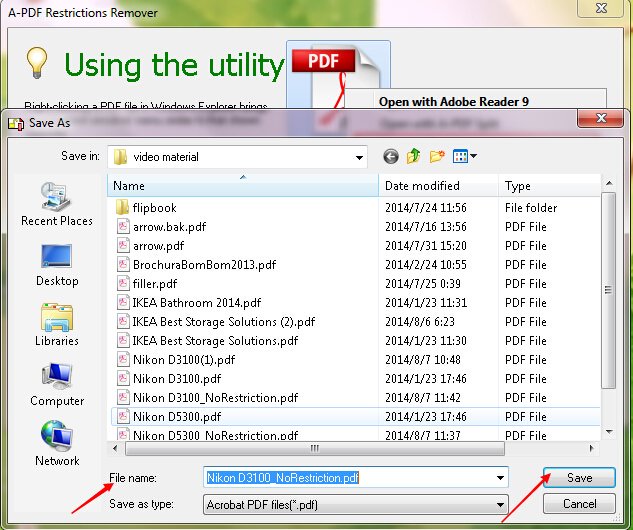
Для рабочего архива полезно придерживаться стабильного правила имён. Например, к имени можно добавлять нейтральный суффикс, показывающий, что это копия без ограничений, а исходный PDF не трогать до завершения проверки. Программа не навязывает конкретную схему именования, поэтому порядок нужно организовать на уровне папок и названий файлов.
Если в папке уже существует файл с таким именем, стандартный диалог Windows потребует решить конфликт. Не стоит без проверки заменять более раннюю обработанную версию, если она использовалась в работе. Лучше создать новое имя, сравнить документы, а затем удалить лишний экземпляр вручную. Так проще избежать ситуации, когда снятие ограничений прошло успешно, но была потеряна нужная редакция документа.
Работа через правый щелчок в Проводнике
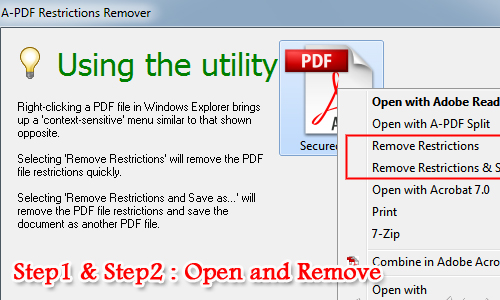
Интеграция в Explorer повторяет две основные команды. Пользователь находит PDF, открывает контекстное меню и выбирает Remove Restrictions либо Remove Restrictions & Save as. Это экономит время, когда документ уже виден в папке и нет смысла сначала запускать отдельное окно, затем повторно искать тот же файл через диалог Open.
В контекстном меню пункты A-PDF Restrictions Remover расположены рядом с обычными командами открытия PDF. Важно выбирать именно Remove Restrictions или Remove Restrictions & Save as, а не похожие действия просмотрщика или архиватора. Если установлено много программ для PDF, меню может быть длинным, поэтому перед обработкой полезно проверить точное название команды.
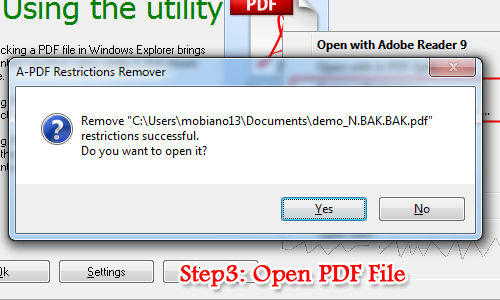
После успешного снятия ограничений программа может предложить открыть результат. Такой диалог удобен для немедленной проверки. Если включён тихий режим, дополнительного подтверждения может не быть, поэтому пользователь сам открывает файл из папки назначения. В обоих случаях критерий успеха один: нужное ограничение действительно исчезло, а документ корректно открывается.
Какие ограничения программа не снимает
Самая важная граница — Adobe DRM и защита сторонних подключаемых модулей: эти механизмы не поддерживаются. Если PDF контролируется DRM-системой, политикой корпоративного просмотрщика, плагином издателя или иным механизмом поверх стандартной парольной защиты, A-PDF Restrictions Remover не должен рассматриваться как универсальный обход.
Вторая граница — неизвестный пароль открытия. Программа не ищет и не восстанавливает такой пароль автоматически. Password Pool помогает только тогда, когда правильное значение уже известно и добавлено в список. Если документ невозможно открыть и пароль утрачен, задача выходит за пределы функций A-PDF Restrictions Remover.
Третья граница касается возможностей Adobe Reader и других просмотрщиков. Снятие PDF-permissions не превращает простой Reader в полнофункциональный редактор и само по себе не даёт ему возможности сохранять формы и данные, добавлять комментарии или цифровые подписи, если соответствующая функция недоступна. Для реального редактирования нужен инструмент, который умеет редактировать.
Графический интерфейс рассчитан на последовательную работу с одним PDF за операцию и не предлагает пакетной очереди. Поэтому десятки и сотни документов — не сильная сторона программы: ручной выбор файла и повторение одной и той же команды быстро становятся лишней нагрузкой. Для такого объёма практичнее инструмент с batch-режимом.
- не восстанавливает неизвестный open password;
- не снимает Adobe DRM;
- не обещает совместимость с защитой сторонних PDF-плагинов;
- не добавляет функции редактирования в программу просмотра;
- не выполняет OCR сканированных страниц;
- не является редактором содержимого PDF;
- не даёт удобной пакетной очереди в основном графическом интерфейсе.
Поддерживаемое шифрование и практическая диагностика
Для стандартной парольной защиты заявлены 40-bit RC4, 128-bit RC4 и 128-bit AES. Эти формулировки важнее общей фразы защищённый PDF, потому что разные генераторы PDF и разные эпохи стандарта используют разные способы шифрования. Если файл создан новым приложением с более современной схемой, нельзя заранее обещать результат только по тому, что он открывается в Acrobat.
Самый быстрый способ диагностики — начать с поведения исходника. Если PDF открывается без пароля, но в свойствах безопасности видны запреты, попробуйте обработать копию через Save as. Если нужен пароль открытия, введите заведомо корректный пароль. Если программа сообщает об ошибке при корректном пароле, вероятна несовместимость алгоритма или нестандартная защита. Если файл открывается после обработки, но часть функций всё равно недоступна, проверьте возможности используемого редактора.
Не стоит оценивать результат только по размеру файла. После пересохранения размер может немного измениться из-за внутренних структур PDF, но это не говорит само по себе ни об успехе, ни об ошибке. Гораздо важнее проверить страницы, закладки, формы, шрифты, изображения и нужное разрешение. Для критических документов сравните несколько страниц визуально и сохраните исходник до окончания проверки.
Совместимость с Windows и 64-битное контекстное меню
Интеграция рассчитана на Windows Explorer. Главное известное ограничение совместимости — контекстное меню на 64-битной Windows: этот способ вызова там не работает. Ограничение относится к Explorer, а не к двум командам главного окна, поэтому при отсутствии пункта меню обработку запускают непосредственно из программы.
Поэтому на 64-битной системе первым вариантом следует считать запуск программы и выбор PDF через Remove Restrictions или Remove Restrictions & Save as. Если пункт в правом меню отсутствует, бессмысленно многократно переустанавливать программу только ради него, не проверив прямой запуск. Для старых 32-битных конфигураций, где интеграция поддерживается, повторное создание меню из Settings может помочь.
В заявленной совместимости перечислены старые поколения Windows, поэтому работу в современных выпусках не следует считать гарантированной. Если утилита запускается в новой системе, сначала протестируйте её на копии некритичного PDF. При сбоях разумно использовать изолированную среду или подобрать современный инструмент с поддержкой установленной Windows.
Интерфейс англоязычный. Названия Remove Restrictions, Save as, Settings, General, Password Pool и Backup — это надписи элементов окна. При выполнении инструкции ориентируйтесь именно на них: русское описание действия может отличаться от текста на экране.
Если контекстные пункты не появились
Если пункт контекстного меню отсутствует, типичные причины — установка без административных прав и некорректные ACL-разрешения в некоторых ветках реестра. В Settings есть отдельная команда Create Context-Sensitive Menu, поэтому сначала следует запустить программу с достаточными правами и попробовать повторно создать интеграцию.
Если система 64-битная, отсутствие пунктов может быть ожидаемым ограничением, а не повреждением установки. В этом случае используйте главное окно. Если система 32-битная, программа установлена от администратора, а повторное создание меню не помогает, проблема может быть в разрешениях реестра Windows. Исправление ACL — уже системная задача; перед изменением реестра нужна резервная копия и понимание последствий.
Ещё одна практическая причина путаницы — современный Проводник может показывать сокращённое меню, скрывая классические расширения. Даже если пункт не виден сразу, основная функция доступна из окна A-PDF Restrictions Remover. Для пользователя важнее возможность выбрать файл и обработать его, чем наличие конкретного способа запуска из Explorer.
Безопасная схема работы с важными документами
Для договоров, финансовых документов, проектной документации и архивных PDF лучше использовать консервативный порядок. Сначала скопируйте исходник в отдельную папку или включите Backup. Затем примените Save as и сохраните результат под новым именем. После этого откройте обе версии рядом и сравните те страницы, где есть мелкий текст, формы, подписи, штампы или сложная графика.
Проверка должна соответствовать цели. Если исходная проблема — запрет печати, откройте диалог печати и убедитесь, что доступен предварительный просмотр. Если нельзя было копировать текст, выделите несколько абзацев и вставьте их в простой текстовый редактор. Если нужно дальнейшее изменение, откройте PDF в редакторе и проверьте, что операция теперь разрешена. Такая проверка даёт больше информации, чем одно системное сообщение об успехе.
Не удаляйте резервный оригинал сразу после первого удачного теста. Некорректность может обнаружиться позже: например, на отдельной странице с редким шрифтом или нестандартным объектом. Если документ нужен для отчётности или юридически значимой работы, сохранение исходного файла помогает доказать, что содержимое до снятия ограничений не было изменено намеренно.
Использовать такие инструменты следует только для документов, на которые у пользователя есть законное право доступа и обработки. Техническая возможность снять стандартное ограничение не отменяет условий лицензии, авторских прав, договорных обязательств и внутренних политик организации.
Типичные рабочие сценарии
PDF открывается, но кнопка Print недоступна
Это один из самых прямых случаев. Сначала убедитесь, что запрет относится к PDF, а не к политике принтера или приложения. Затем сохраните копию через Remove Restrictions & Save as. После обработки откройте новый PDF и проверьте печать. Если печать по-прежнему недоступна, посмотрите свойства безопасности в просмотрщике и убедитесь, что файл не защищён DRM или корпоративной политикой.
Текст нельзя скопировать
Если выделение текста разрешено, но команда Copy заблокирована, снятие permissions может решить проблему. Если текст вообще не выделяется, перед вами может быть скан. В этом случае A-PDF Restrictions Remover не создаст текстовый слой; понадобится OCR. Это различие экономит время: запрет копирования и отсутствие распознанного текста внешне похожи, но требуют разных инструментов.
Нужно сохранить отдельную незаблокированную копию
Используйте Save as, задайте новое имя и не меняйте оригинал. Такой подход удобен, когда исходный защищённый файл должен остаться в архиве, а рабочая копия нужна для цитирования, печати или подготовки производного документа. В имени можно отразить назначение копии, но не стоит заменять исходный PDF до проверки.
Документ просит пароль при открытии
Сначала введите пароль в обычном просмотрщике и убедитесь, что он действительно верный. Затем используйте то же значение в A-PDF Restrictions Remover либо добавьте его в Password Pool. Если пароль неизвестен, программа не поможет его восстановить. Если пароль известен, но обработка завершается ошибкой, возможен неподдерживаемый алгоритм.
Нужно обработать много файлов
Графический интерфейс A-PDF Restrictions Remover рассчитан на один PDF за операцию. При десятках файлов ручной выбор становится узким местом. Не стоит придумывать несуществующий режим пакетной очереди: для такого объёма лучше выбрать инструмент с подтверждённой batch-функцией или командной строкой и заранее протестировать его на копиях.
Ошибки и способы проверки
Сообщение о неверном пароле
Проверьте раскладку клавиатуры, регистр символов и отсутствие лишних пробелов. Затем откройте исходный PDF в другом просмотрщике с тем же паролем. Если документ не открывается и там, пароль неправильный. Если открывается, а A-PDF Restrictions Remover не принимает его, вероятно, проблема связана с типом шифрования или особенностями файла.
Операция завершилась, но редактирование недоступно
Проверьте, что используемая программа вообще умеет редактировать PDF. Reader может показывать снятые ограничения, но не обязан предоставлять инструменты правки. Откройте файл в полноценном редакторе и посмотрите свойства безопасности. Если security restrictions сняты, дальнейшее ограничение связано уже с редактором или структурой содержимого.
После снятия ограничений текст не копируется
Попробуйте выделить текст курсором. Если выделяется по словам и строкам, проверьте permissions и работу буфера обмена. Если выделяется только прямоугольная область или не выделяется ничего, страница, вероятно, содержит изображение. Для копирования такого текста нужен OCR; Restrictions Remover не занимается распознаванием.
Нет пункта в правом меню
Откройте Settings и попробуйте Create Context-Sensitive Menu, если система и права позволяют такую интеграцию. На 64-битной Windows ориентируйтесь на главное окно, поскольку для контекстного меню есть известное ограничение. Не путайте отсутствие пункта Explorer с невозможностью выбрать файл через интерфейс программы.
Не удаётся записать резервную копию
Если выбран Backup to directory, проверьте существование папки, права записи и доступность диска. Для сетевой папки убедитесь, что соединение активно. Временно переключитесь на Append .BAK или используйте Save as в доступной локальной папке. После успешной проверки можно вернуть нужную схему хранения.
Полученный PDF открывается с ошибкой
Вернитесь к оригиналу и повторите операцию через Save as под другим именем. Если исходный файл уже был повреждён, снятие ограничений не исправит его структуру. Если ошибка появляется только после обработки, такой PDF лучше не использовать как единственную копию; сохраните исходник и примените другой совместимый инструмент.
Файл защищён DRM
Не тратьте время на перебор настроек: A-PDF Restrictions Remover прямо не поддерживает Adobe DRM и сторонние плагины защиты. Для легального доступа используйте предусмотренный издателем просмотрщик, учетную запись, ключ или процедуру получения разрешений.
Что проверять в результате
После снятия ограничений полезно выполнить короткий контроль качества. Откройте первую, среднюю и последнюю страницу; проверьте закладки и ссылки; пролистайте страницы с изображениями; убедитесь, что текст не исчез и не заменился пустыми прямоугольниками. Для форм посмотрите, сохранились ли поля и данные. Для подписанных документов учитывайте, что любое изменение структуры безопасности может влиять на доверие к подписи в конкретном рабочем процессе.
- PDF открывается без новой ошибки;
- число страниц совпадает с оригиналом;
- нужная операция — печать, копирование или изменение — стала доступна;
- текст и изображения отображаются корректно;
- закладки и ссылки не потерялись;
- формы и важные поля видимы;
- исходный защищённый документ сохранён отдельно до завершения проверки.
Если задача состояла только в печати, не обязательно переходить к редактированию и сохранять PDF ещё раз в другом приложении. Чем меньше лишних преобразований, тем легче сохранить структуру исходного документа. После снятия нужного restrictions-действия выполняйте только те операции, которые реально требуются.
Сравнение A-PDF Restrictions Remover с аналогами
| Программа | Лучше подходит для | Главное ограничение |
|---|---|---|
| A-PDF Restrictions Remover | Одиночных старых PDF со стандартными owner-ограничениями | Нет удобной пакетной очереди |
| qpdf | Скриптов, автоматизации и структурных операций с PDF | Командная строка вместо простого GUI |
| Weeny Free PDF Password Remover | Пакетной обработки нескольких PDF в Windows | Для open password нужно знать пароль |
| PCVITA PDF Restriction Remover | Пакетного снятия owner-permissions через графический интерфейс | Часть возможностей зависит от лицензии |
| Smallpdf Unlock PDF | Разовой обработки в браузере на разных устройствах | Файл требуется отправить в веб-сервис |
Практический выбор зависит от объёма и условий работы. A-PDF Restrictions Remover удобен, когда есть один PDF и важна короткая операция через две команды. qpdf сильнее там, где нужны повторяемые сценарии и автоматизация. Weeny и PCVITA лучше соответствуют задачам с очередью файлов. Веб-инструмент удобен без настройки системы, но для конфиденциальных документов отправка файла на сервер может быть нежелательной. Для простого снятия owner-ограничений на одном старом документе A-PDF остаётся понятным вариантом, если тип защиты поддерживается.
Практические особенности интерфейса
Окно не перегружено панелями и вкладками. Пользователь сразу видит краткое объяснение, Settings, About и две основные команды. Такая простота снижает вероятность выбрать неправильный режим, но одновременно означает отсутствие предварительного просмотра, дерева страниц и подробного отчёта по безопасности. Диагностику приходится делать по поведению исходного и полученного PDF.
Номера 1 и 2 перед названиями нижних команд подсказывают два альтернативных маршрута, а не последовательные этапы. Не требуется сначала нажать Remove Restrictions, а затем обязательно Save as. Пользователь выбирает либо прямую обработку, либо сохранение отдельной копии. Это важно, потому что последовательное применение обеих команд к одному и тому же файлу не даёт дополнительной пользы.
Кнопка OK в главном окне не является отдельной командой снятия ограничений. Основные действия расположены внизу, а Settings отвечает только за параметры. В старых интерфейсах Windows такая компоновка может выглядеть непривычно, поэтому лучше ориентироваться на текст Remove Restrictions и Remove Restrictions & Save as, а не на расположение кнопок.
Системные диалоги Open и Save As принадлежат Windows, поэтому их внешний вид зависит от выпуска ОС. Функциональный смысл не меняется: в первом выбирают исходный PDF, во втором — имя и папку результата. Программа не предоставляет внутренний файловый менеджер и не показывает миниатюры страниц PDF.
Организация резервных файлов .BAK
Режим Append .BAK to existing extensions сохраняет связь с исходным именем. Например, рядом с документом появляется резервная копия, в имени которой остаётся исходное расширение и добавляется .BAK. Для восстановления обычно достаточно вернуть корректное имя и расширение PDF, но лучше сначала скопировать резервный файл, а не переименовывать единственный экземпляр.
Если папка содержит много документов, .BAK-файлы могут мешать обычному просмотру списка. Тогда удобнее Backup to directory. Создайте отдельную папку для оригиналов и периодически проверяйте, что она действительно заполняется. Наличие включённого флажка ещё не гарантирует успешную запись, если у пользователя нет прав или диск переполнен.
После завершения проекта резервные копии можно архивировать по внутренним правилам организации. Не стоит удалять их автоматически только потому, что результат открывается: цель Backup — дать возможность вернуться к исходному защищённому объекту в случае поздно обнаруженной ошибки или необходимости подтвердить первоначальное состояние документа.
Password Pool в повторяющихся процессах
Пул паролей особенно полезен там, где PDF формируются одной системой по стабильному шаблону. Если несколько разрешённых пользователю отчётов используют один и тот же пароль открытия, его добавление в список сокращает ручной ввод. При переходе к другой группе документов можно удалить ненужные значения, чтобы список оставался понятным.
Не следует превращать Password Pool в универсальное хранилище всех паролей организации. Это функциональная настройка конкретной программы, а не специализированный менеджер секретов с корпоративным разграничением доступа. Для чувствительных данных безопаснее хранить секреты по принятой политике и вводить их в программу только при необходимости.
Если автоматически добавлять введённые пароли в пул, со временем там могут накопиться старые значения. Большой список увеличивает количество попыток при обработке защищённого open password и затрудняет понимание, какие записи ещё нужны. Периодическая ручная чистка делает процесс предсказуемее.
Разница между снятием ограничений и редактированием
Один из частых источников неправильных ожиданий — фраза после снятия защиты можно редактировать. Она означает, что PDF больше не запрещает операцию через стандартные permissions. Но фактическое изменение текста зависит от редактора и структуры страницы. Если текст представлен кривыми, изображением или сложными объектами, даже полноценный редактор может не дать удобного режима правки.
То же относится к комментариям и цифровым подписям. A-PDF Restrictions Remover не добавляет эти инструменты. Если просмотрщик не умеет подписывать документ, снятие restrictions не создаст кнопку подписи. Если редактор умеет, но раньше операция была запрещена security permissions, после успешной обработки она может стать доступной.
Для формы важно различать заполнение полей и сохранение введённых данных. Некоторые Reader-сценарии зависят не только от permissions, но и от прав, предоставленных самим PDF. Снятие стандартных ограничений не гарантирует Reader возможность сохранять формы, добавлять комментарии или цифровые подписи. Поэтому результат проверяют в конкретном приложении, где планируется дальнейшая работа.
Работа с конфиденциальными PDF
Конфиденциальные PDF требуют такого же внимания к производным данным, как к исходнику. Резервная копия, файл без restrictions и сохранённые пароли могут содержать чувствительную информацию, поэтому каталог Backup и папку с результатами следует защищать теми же правилами доступа, что и исходные документы.
Если компьютер общий, не сохраняйте в Password Pool секреты, которые не должны быть доступны другим пользователям профиля. После обработки удалите ненужные рабочие копии и очистите папки, используемые для временного обмена. Для корпоративной среды соблюдайте правила хранения и классификации документов, даже если технически операция занимает несколько секунд.
Снятие разрешений с документа не делает его свободным от юридических ограничений. Если PDF получен от издателя, контрагента или внутренней системы, проверьте право на копирование и изменение. Программа предназначена для работы с документами, которыми пользователь вправе распоряжаться; технический результат не заменяет разрешение правообладателя.
Производительность и объём работы
Интерфейс рассчитан на быструю обработку отдельного файла и не предлагает список заданий. На небольших PDF операция обычно воспринимается как короткая, однако фактическое время зависит от размера документа, скорости диска и сложности структуры. При очень больших файлах особенно важно сохранять результат в отдельное место и не закрывать программу до завершения операции.
Если нужно снять ограничения с папки из сотен PDF, повторять ручную процедуру для каждого файла нерационально. В такой ситуации важнее наличие batch-режима, отчёта об ошибках и возможности продолжить после сбоя. У A-PDF Restrictions Remover эти задачи не являются сильной стороной главного GUI, поэтому для массового архива лучше заранее выбрать другой инструмент.
Для нескольких файлов с разными open password Password Pool частично ускоряет работу, но не превращает интерфейс в очередь. Каждый PDF всё равно выбирается отдельно. Поэтому список паролей решает проблему повторного ввода, а не проблему массового выбора файлов.
Проверка перед заменой исходного PDF
Перед тем как считать обработанный файл рабочим оригиналом, сравните его с исходным. Минимальная проверка: одинаковое число страниц, отсутствие пустых страниц, корректный масштаб, сохранность шрифтов и изображений. Если в документе есть вложения, закладки или интерактивные элементы, убедитесь, что они доступны в используемом просмотрщике.
Для печатных материалов полезно открыть Print Preview, проверить ориентацию и диапазон страниц. Для копирования — вставить фрагмент в простой редактор и посмотреть, не нарушился ли порядок символов. Для дальнейшего редактирования — выполнить небольшую тестовую правку в копии и убедиться, что редактор сохраняет файл без новой ошибки.
Только после такой проверки можно решать, нужна ли замена исходника. Во многих случаях лучше вообще не заменять его: защищённый PDF оставить как полученный первоисточник, а вариант без restrictions хранить как производную рабочую копию. Это упрощает аудит и снижает риск потери исходного состояния.
Часто задаваемые вопросы
Можно ли снять запрет на печать, если PDF открывается без пароля?
Да, это типичный сценарий стандартного owner restriction, для которого программа предназначена. Обрабатывайте копию или включите Backup, затем проверьте печать в новом PDF. Если защита относится к DRM или стороннему модулю, результат может отличаться.
Можно ли убрать пароль открытия, если он неизвестен?
Нет. A-PDF Restrictions Remover не находит неизвестный open password автоматически. Password Pool пробует только те значения, которые пользователь уже добавил. Для файла, который нельзя открыть без неизвестного пароля, программа не является средством восстановления доступа.
Нужно ли знать owner password?
Для поддерживаемой стандартной защиты владелец-пароль обычно не требуется, если задача состоит в снятии permissions. Именно это отличает основной сценарий программы от ситуации с user/open password, который необходимо знать.
Почему после обработки нельзя изменить текст в Reader?
Потому что снятие permissions не добавляет Reader функций полноценного PDF-редактора. Используйте редактор, который умеет менять текст. Если такой редактор всё равно сообщает о защите, проверьте свойства безопасности полученного PDF.
Работает ли программа с DRM?
Нет. Adobe DRM и защита сторонних плагинов прямо перечислены среди неподдерживаемых механизмов. Для таких документов используйте разрешённый способ доступа, предусмотренный поставщиком содержимого.
Можно ли обработать сразу папку PDF?
В основном графическом интерфейсе удобной пакетной очереди нет. Для большого количества файлов лучше выбрать инструмент с подтверждённой batch-функцией. Password Pool ускоряет повторяющиеся пароли, но файлы всё равно выбираются по одному.
Что лучше: Remove Restrictions или Save as?
Для важного документа безопаснее Save as, потому что результат получает отдельное имя. Remove Restrictions удобнее для быстрого процесса, особенно если Backup уже настроен. Если сомневаетесь, выбирайте вариант с отдельной копией.
Что делает Silence when remove successfully?
Отключает уведомление после успешной операции. На этапе настройки лучше оставить его выключенным, чтобы видеть подтверждение. Когда процесс отлажен и сообщения мешают, тихий режим экономит один лишний щелчок.
Почему не появляется контекстное меню?
Проверьте права установки и кнопку Create Context-Sensitive Menu. На 64-битной Windows у этой интеграции есть известное ограничение, поэтому используйте главное окно. Если проблема на старой 32-битной системе, возможны ошибки ACL в реестре.
Можно ли использовать программу для сканированных PDF?
Снять поддерживаемую защиту можно независимо от того, содержит страница текст или изображение, но программа не выполняет OCR. Если цель — скопировать текст со скана, после снятия ограничений всё равно потребуется распознавание.
Изменяет ли программа содержание страниц?
Назначение операции — удалить стандартную защиту, а не редактировать содержимое. Тем не менее любой полученный PDF следует проверить визуально. Для важных документов храните оригинал и сравнивайте результат перед дальнейшим использованием.
Можно ли оставить оригинал рядом с результатом?
Да. Самый очевидный способ — использовать Save as. Дополнительно General позволяет включить Backup и хранить резервную копию рядом с добавлением .BAK либо в отдельной папке.
Что делать, если корректный пароль не принимается?
Проверьте пароль в обычном просмотрщике. Если там он работает, а в A-PDF Restrictions Remover нет, возможна неподдерживаемая схема шифрования. Если пароль не работает нигде, он введён неправильно либо файл повреждён.
Можно ли снять только одно ограничение и оставить остальные?
Интерфейс A-PDF Restrictions Remover не предлагает детальный выбор отдельных permissions. Его задача — убрать поддерживаемые ограничения. Если нужно тонко настроить разрешения, используйте инструмент управления PDF security, где можно заново задать конкретные права.
Почему размер результата изменился?
PDF может быть переписан с иной служебной структурой, поэтому размер не является надёжным индикатором. Проверяйте содержимое и security properties. Небольшое изменение размера само по себе не доказывает ни повреждение, ни успешность.
Можно ли удалять .BAK сразу?
Лучше подождать до завершения проверки. Откройте обработанный PDF, проверьте нужные функции и важные страницы. После этого резервные копии можно хранить или удалять согласно правилам вашего архива.
Рекомендуемый порядок действий
- Убедитесь, что у вас есть право снимать ограничения с документа.
- Определите тип проблемы: файл не открывается без пароля или открывается, но запрещены отдельные действия.
- Если документ важный, сделайте копию либо включите Backup.
- Для первого запуска выберите Remove Restrictions & Save as.
- Если нужен open password, используйте только известное правильное значение.
- Сохраните результат под новым именем в доступной папке.
- Откройте полученный PDF и проверьте нужное действие.
- Сравните несколько страниц с оригиналом.
- Только после проверки решайте, нужен ли исходный защищённый PDF в рабочей папке.
Этот порядок немного длиннее самого интерфейса, но снижает риск потери исходника и помогает быстро понять причину неудачи. В реальной работе больше времени обычно занимает не снятие permissions, а проверка, что результат подходит для дальнейшей печати, копирования или редактирования.
Дополнительная диагностика сложных случаев
Файл находится в папке только для чтения
Если исходный каталог недоступен на запись, режим замены может завершиться ошибкой даже при корректном PDF. Скопируйте документ в папку, где у пользователя есть права записи, либо примените Save as и укажите доступное место. После проверки переместите результат туда, где он должен храниться.
Имя файла содержит длинный путь
Старые программы иногда хуже работают с очень длинными путями и необычными символами. Для диагностики сделайте копию с коротким именем в простой локальной папке. Если там обработка проходит, причина связана не с PDF-security, а с путём или именем файла.
PDF открыт в другой программе
Если просмотрщик удерживает файл на запись, операция может не завершиться. Закройте Acrobat, Reader и другие приложения, которые открыли этот PDF, затем повторите обработку копии. Особенно это важно для режима, который должен заменить исходный файл.
Результат сохранён не там, где ожидалось
В режиме Save as внимательно проверяйте поле папки в стандартном окне Windows. Поиск по имени может показать несколько похожих экземпляров. После обработки откройте файл через ту же папку, куда он был сохранён, а не через список недавних документов просмотрщика.
Печать разрешена, но принтер не печатает
После снятия PDF-permissions проблема может находиться уже в драйвере, очереди печати или политике устройства. Проверьте печать другого документа и виртуальный принтер. Если другие PDF печатаются, сравните свойства безопасности обработанного файла и исходника.
Копирование даёт нечитаемые символы
Это не обязательно признак оставшейся защиты. В PDF могут быть нестандартные шрифты, кодировка или текст в виде графики. Попробуйте другой просмотрщик. Если символы выделяются, но вставляются неправильно, понадобится инструмент извлечения текста или OCR, а не повторное снятие restrictions.
В документе есть цифровая подпись
Любое изменение защищённой структуры PDF может повлиять на статус подписи. Если юридическая сила подписи важна, сохраняйте исходный подписанный файл отдельно и не заменяйте его обработанной копией. Рабочую версию без restrictions используйте как отдельный производный документ.
Срабатывает корпоративная защита
Если ограничения возвращаются после открытия в специализированной системе, возможно, защита накладывается не самим PDF, а политикой корпоративного приложения. A-PDF Restrictions Remover работает со стандартной PDF-security и не отменяет внешние политики доступа.
Файл скачан из личного кабинета
Некоторые сервисы создают PDF с open password, сформированным по данным пользователя. Если пароль известен по правилам сервиса, его можно ввести. Если сервис использует DRM или привязанный просмотрщик, программа может не подойти.
Нужно сохранить только возможность печати
A-PDF Restrictions Remover не предлагает выбор снять только печать, оставить копирование. Он снимает поддерживаемые ограничения в целом. Если требуется сформировать новую политику разрешений, после обработки используйте отдельный инструмент защиты PDF и задайте нужные permissions заново.
Password Pool содержит похожие значения
Похожие пароли с разным регистром считаются разными. Если документ не открывается, не полагайтесь на визуальное сходство записей. Проверьте точное значение вручную и только после успешного открытия добавляйте его в пул.
Нужно подтвердить отсутствие ограничений
Откройте свойства документа в PDF-программе и найдите раздел Security. Дополнительно выполните практический тест операции. Свойства показывают формальный статус, а тест подтверждает, что конкретный просмотрщик или редактор действительно разрешает нужное действие.
После обработки требуется OCR
Сначала убедитесь, что снятие restrictions действительно было необходимо. Затем запускайте OCR в отдельной программе на полученной копии. Такой порядок сохраняет исходник и разделяет две разные операции: изменение security и распознавание содержимого.
Документ состоит из форм
Проверьте поля до и после обработки. Снятие стандартной защиты не гарантирует, что конкретный Reader сможет сохранять заполненные данные. Если форма важна, тестируйте ввод на копии и храните исходный защищённый экземпляр отдельно.
Папка Backup переполняется
Периодически просматривайте резервный каталог и переносите завершённые проекты в архив. Не отключайте Backup только ради экономии места, если вы ещё не выработали другой безопасный процесс. Сначала настройте хранение, затем меняйте режим.
Нужно повторить операцию на том же PDF
Если restrictions уже сняты, повторная обработка обычно не даёт дополнительного эффекта. Сначала проверьте свойства результата. Повтор имеет смысл только для диагностики, например если первый файл был записан не туда или вы случайно открыли исходник.
Файл защищён неизвестным новым алгоритмом
Не пытайтесь считать любую ошибку неправильным паролем. У программы ограниченный набор заявленных алгоритмов. Если корректный пароль подтверждён в современном просмотрщике, а обработка не проходит, выберите средство с поддержкой той схемы шифрования, которую использует документ.
Нужна автоматизация
Главное окно не рассчитано на сценарии, где процесс должен запускаться по расписанию или по папке. Для автоматизации лучше использовать инструмент с документированной командной строкой и логированием. Это снижает риск пропустить отдельный сбой среди множества файлов.
Нужно сохранить доказуемый оригинал
Сделайте исходный PDF только для чтения на уровне архива и работайте с копией. A-PDF Restrictions Remover может создать резервный файл, но организационный контроль оригинала надёжнее, когда исходник хранится отдельно и не участвует в дальнейших правках.
Программа запускается, но окно выглядит иначе
Внешний вид системных рамок и диалогов зависит от Windows. Ориентируйтесь на названия команд и вкладок, а не на цвет заголовка или стиль кнопок. Основные элементы — Remove Restrictions, Save as, Settings, General и Password Pool — остаются смысловыми ориентирами.
Короткие практические заметки
- Перед обработкой PDF из сетевого каталога скопируйте его на локальный диск: так проще отделить ошибки доступа к сети от ошибок самой защиты.
- Если документ имеет нулевой размер или просмотрщик сообщает о повреждении до запуска программы, сначала получите корректную копию исходного PDF.
- Не используйте имя резервной папки, совпадающее с папкой результата: разделение оригиналов и обработанных файлов упрощает проверку.
- После успешной обработки одного тестового файла не переносите вывод автоматически на всю коллекцию: разные PDF могут использовать разные алгоритмы безопасности.
- При работе с архивом полезно фиксировать, какой файл был исходным, а какой создан после снятия restrictions, особенно если имена почти совпадают.
- Если цель — только извлечение пары строк, сначала проверьте, что пользователь действительно имеет право копировать содержимое документа.
- Для PDF с большим числом встроенных шрифтов проверяйте несколько страниц после обработки, а не только титульную.
- Если Save as предлагает неожиданную папку, вручную выберите нужный каталог; стандартный диалог Windows может помнить место предыдущего сохранения.
- Не считайте наличие пункта Print достаточным доказательством: откройте предварительный просмотр и убедитесь, что страницы действительно формируются.
- После копирования текста проверьте порядок строк и символов; проблемы с текстовой кодировкой не относятся к permissions и требуют другого инструмента.
- При обработке PDF с формами сначала сохраните копию заполненных данных, если они уже внесены, чтобы исключить потерю пользовательского ввода.
- Если документ используется в регламентированном процессе, храните журнал того, кто и зачем создал версию без ограничений.
- Не добавляйте в Password Pool пароль, который удалось ввести только предположительно; сначала подтвердите его открытием исходного PDF.
- Если пароль содержит символы другой раскладки, вводите его точно так же, как в просмотрщике, и учитывайте регистр.
- В режиме Backup to directory проверяйте свободное место на диске: резервные копии могут занимать столько же, сколько исходные PDF.
- Если программа закрывается при выборе конкретного файла, протестируйте другой небольшой PDF: это помогает понять, проблема общая или относится к структуре одного документа.
- Для документа с вложениями после обработки проверьте список attachments, если они важны для работы.
- Если в PDF есть закладки на конкретные страницы, пройдите по нескольким из них и убедитесь, что навигация сохранилась.
- При работе с документом на съёмном носителе сначала создайте локальную копию, чтобы случайное отключение устройства не прервало запись.
- Если нужно передать обработанный PDF другому сотруднику, перед отправкой откройте именно тот файл, который собираетесь передавать, а не одноимённую копию из другой папки.
- Уведомление об успехе удобно оставить включённым до тех пор, пока пользователь не убедится, что выбранная схема Backup и сохранения работает стабильно.
- Если после снятия restrictions файл снова защищается при экспорте из другого приложения, проверьте настройки безопасности этого приложения.
- Не используйте старую резервную копию как новый исходник без проверки даты и имени: в папке могут накопиться несколько похожих вариантов.
- Для печати больших документов сначала протестируйте одну страницу, чтобы не тратить бумагу и время на файл, в котором ограничение фактически не снято.
- Если операция нужна один раз, не обязательно включать интеграцию в Explorer: выбор через главное окно уменьшает количество изменений в системе.
- Если контекстное меню уже работает, кнопка Create Context-Sensitive Menu обычно не нужна; повторная регистрация имеет смысл только при проблеме.
- Перед удалением контекстной интеграции убедитесь, что знаете, как запускать программу напрямую, чтобы не потерять удобный доступ к функциям.
- Если обработанный файл нужен только временно, всё равно храните исходник до завершения задачи, поскольку повторное получение документа может быть затруднено.
Как выбрать действие по ситуации
| Ситуация | Действие |
|---|---|
| PDF открывается без пароля, печать запрещена | Сделайте копию, примените Save as и проверьте печать. |
| PDF открывается без пароля, копирование запрещено | Снимите ограничения и проверьте, есть ли текстовый слой. |
| PDF требует известный пароль открытия | Введите подтверждённый пароль или используйте Password Pool. |
| PDF требует неизвестный пароль открытия | Не тратьте время на Password Pool: программа не восстанавливает пароль. |
| В свойствах указана DRM-защита | Используйте разрешённый механизм поставщика; этот тип не поддерживается. |
| Нужно сохранить исходный защищённый файл | Выберите Remove Restrictions & Save as либо включите Backup. |
| Пункт Explorer отсутствует на 64-битной Windows | Запускайте обработку из главного окна. |
| Пункт Explorer пропал на старой 32-битной системе | Проверьте права и Create Context-Sensitive Menu. |
| Нужно обработать десятки документов | Выберите инструмент с batch-режимом вместо ручного повторения. |
| Нужно редактировать текст после снятия защиты | Откройте результат в полноценном PDF-редакторе. |
| Нужно копировать текст со скана | После снятия permissions используйте OCR. |
| Нужно оставить только часть ограничений | Перенастройте security в другом инструменте, который умеет задавать отдельные permissions. |
| Результат открывается, но подпись недействительна | Сохраните исходный подписанный PDF как юридически значимый экземпляр. |
| Не удаётся записать файл | Проверьте права на папку и используйте Save as в доступном каталоге. |
| Корректный пароль работает в Reader, но не здесь | Вероятна несовместимость схемы шифрования; выберите современный аналог. |
| После обработки файл стал немного другого размера | Оценивайте содержимое и security, а не размер файла. |
| Нужно быстро обработать один знакомый PDF | Главное окно с двумя командами — самый короткий путь. |
| Нужно хранить несколько известных паролей | Используйте Password Pool, но не как универсальный менеджер секретов. |
| Нужно избежать подтверждений после каждой операции | Включите Silence only после того, как процесс проверен. |
| Резервные копии должны храниться отдельно | Выберите Backup to directory и регулярно контролируйте каталог. |
Контроль имени, папки и резервной копии
В режиме Remove Restrictions & Save as имя результата — важная часть контроля. Полезно сохранять исходную основу имени и добавлять короткий однозначный суффикс, например NoRestriction или рабочее обозначение команды. Тогда рядом видны две версии, а риск случайно отправить защищённый файл вместо обработанного заметно ниже. Случайные имена вроде final2 или new не дают понять, чем отличаются копии.
Папка сохранения должна быть доступна на запись и находиться на надёжном носителе. Если документ открыт из вложения, временного каталога, сетевой папки с ограниченными правами или носителя только для чтения, безопаснее сначала скопировать его в рабочий каталог. После обработки результат следует открыть уже из конечного места хранения: это исключает ситуацию, когда проверена временная копия, а пользователю передан другой файл с тем же именем.
Опция Backup полезна, когда выбран сценарий замены и исходное состояние необходимо сохранить автоматически. Вариант Backup to source directory кладёт копию рядом с исходным PDF, что удобно для единичной операции и простой структуры папок. Backup to directory собирает резервные копии в отдельном каталоге; такой вариант удобнее, когда рабочая папка не должна заполняться дополнительными файлами. В обоих случаях нужно заранее проверить свободное место и права записи.
Расширение .BAK само по себе не делает резервную копию менее чувствительной. Внутри остаётся исходное содержимое, включая его защиту и данные. Поэтому резервные файлы нельзя считать техническим мусором, который безопасно оставить в общей папке. После завершения задачи определите срок хранения: либо переместите исходник и backup в защищённый архив, либо удалите лишнюю копию по правилам организации, когда она действительно больше не нужна.
При нескольких попытках обработки обращайте внимание на цепочки одноимённых копий. Если каждый новый запуск берёт результат предыдущего, становится сложнее доказать, какой файл был получен из исходника и на каком этапе возникло отличие. Практичнее возвращаться к одной проверенной исходной версии и создавать от неё новый результат. Так легче сравнить размер, содержимое, свойства безопасности и дату сохранения.
Перед заменой исходника полезно открыть обе версии рядом и выполнить короткий контроль: первая и последняя страницы, несколько внутренних страниц, поиск по известной фразе, переход по закладке, копирование небольшого фрагмента и печать одной тестовой страницы. Это не заменяет полную проверку критичных документов, но быстро обнаруживает ошибочно выбранный файл, неполную запись или неожиданное изменение поведения.
Что делать после снятия ограничений
Если цель состояла только в печати, после обработки не требуется дополнительное редактирование. Откройте результат в привычном просмотрщике, убедитесь, что Printing разрешена, и отправьте одну тестовую страницу на нужный принтер. После удачного теста можно печатать весь документ. Такой порядок важен для больших файлов: он отделяет успешное снятие permissions от возможных проблем драйвера, бумаги, ориентации и масштабирования.
Если задача — перенести фрагмент текста, сначала попробуйте обычное выделение и копирование. При корректном текстовом слое операция должна стать доступной после снятия запрета. Если выделения нет, не повторяйте обработку несколько раз: определите, является ли страница сканом или набором кривых. Для скана следующим инструментом будет OCR; для сложной верстки может потребоваться редактор или средство экспорта.
Если требуется изменить текст, изображение или порядок страниц, A-PDF Restrictions Remover подготавливает файл только с точки зрения стандартных разрешений. Само изменение выполняется в PDF-редакторе. После правки снова проверьте свойства безопасности, потому что редактор при сохранении может применить собственные параметры защиты. Если итоговый документ должен оставаться без ограничений, это нужно подтвердить уже в окончательном файле.
Для извлечения страниц после снятия restrictions используйте инструмент, который умеет разделять PDF. Перед разделением проверьте закладки, ссылки и подписи: некоторые операции с составом страниц неизбежно меняют структуру документа. Если исходный PDF имел юридически значимую подпись, сохраняйте оригинал отдельно и не подменяйте его рабочей производной копией.
При заполнении форм результат зависит от возможностей конкретного PDF и просмотрщика. Если поле активно и ввод сохраняется, задача решена. Если данные вводятся, но не сохраняются, либо поле остаётся недоступным, причина может быть в свойствах формы или ограничениях самого Reader. В таком случае нужен редактор форм или другой просмотрщик; повторное удаление owner-permissions не добавит отсутствующую функцию.
Если результат нужно передать коллеге, получателю лучше дать понятное имя файла и кратко указать, что это рабочая копия без прежних ограничений. Исходный защищённый экземпляр хранится отдельно. Такой подход особенно важен, когда по почте или в общей папке одновременно находятся несколько версий: назначение файла видно без открытия, а риск перепутать исходник и производную копию уменьшается.
В случае регулярной работы с десятками документов стоит оценить другой инструмент с очередью или пакетным режимом. A-PDF Restrictions Remover ориентирован на последовательную работу с одним PDF через окно или контекстное меню. Когда ручное повторение становится значительной частью процесса, автоматизация важнее минималистичного интерфейса. При выборе альтернативы дополнительно сравнивайте поддержку используемого шифрования и требования к известному open password.
Полученный PDF стоит открыть ещё раз перед передачей или печатью.
Перед окончательным использованием результата проверьте свойства безопасности в том же просмотрщике, где раньше проявлялся запрет. Затем повторите целевое действие: распечатайте одну страницу, скопируйте небольшой фрагмент или откройте файл в редакторе. Такой контроль явно подтверждает не только завершение операции, но и то, что снято именно нужное ограничение.
Итог
A-PDF Restrictions Remover полезен как узкий инструмент для одного PDF со стандартной парольной защитой: он снимает owner-ограничения, умеет сохранить отдельную копию, предлагает резервирование и Password Pool для известных open password. Сильная сторона — короткий рабочий процесс без лишних настроек; слабая — ограниченная совместимость со способами защиты и отсутствие удобной пакетной очереди. Для безопасной работы используйте Save as или Backup, не ожидайте восстановления неизвестного пароля и всегда проверяйте полученный PDF в той программе, где собираетесь печатать, копировать или редактировать содержимое.
