Smallpdf — это программа и сервис для повседневной работы с PDF-документами, построенный вокруг понятных одношаговых инструментов. В ее основе не идея тяжелого редактора на все случаи жизни, а быстрый набор конкретных операций: сжать PDF, перевести PDF в Word, объединить несколько файлов, убрать лишние страницы, добавить подпись, поставить пароль, заполнить форму, распознать текст в скане и быстро передать итоговый документ дальше. Именно поэтому Smallpdf давно закрепился как один из самых заметных инструментов в сегменте PDF-утилит: у него простая структура, низкий порог входа и очень понятный сценарий работы даже для человека, который открывает редактор PDF пару раз в месяц.
Если говорить прямо, Smallpdf силен там, где пользователю нужен не монстр документооборота, а удобная программа для реальных задач: уменьшить размер файла перед отправкой, собрать приложение из нескольких PDF, вытащить отдельные страницы, конвертировать скан в редактируемый документ, подписать договор, замазать чувствительные данные или быстро пройтись по PDF с комментариями и пометками. Внутри платформы для этого уже разложены готовые инструменты: Compress PDF, PDF Converter, Merge PDF, Split PDF, Organize PDF, Edit PDF, PDF Annotator, PDF Form Filler, Sign PDF, Protect PDF, Unlock PDF, PDF OCR, Chat with PDF, AI PDF Summarizer и другие.
Главное достоинство Smallpdf в том, что программа почти никогда не заставляет пользователя думать о внутренней логике PDF-формата. Она дает задачу в виде отдельного инструмента, показывает одну понятную точку входа — обычно Choose Files или drag-and-drop — и ведет дальше по короткой цепочке действий. Для обычной офисной, учебной или клиентской работы это важнее, чем перегруженный интерфейс с десятками вкладок и профессиональных панелей. Именно поэтому обзор Smallpdf нужно строить не вокруг абстрактного класса PDF-сервисов, а вокруг конкретной программы и конкретных сценариев, которые она закрывает лучше всего.
Smallpdf
- Редактирование PDF
- Русский интерфейс
- Просто для новичков
- Требует интернет
- Платные функции
- Ограничения бесплатно
Что такое Smallpdf и кому эта программа подходит
Smallpdf подходит тем, кто работает с документами регулярно, но не хочет тратить время на тяжелое обучение интерфейсу. В реальной жизни это офисные сотрудники, менеджеры по продажам, юристы, рекрутеры, бухгалтеры, студенты, преподаватели, фрилансеры и небольшие команды. Для них критичны не редкие профессиональные функции, а скорость типовых операций: перевести PDF в DOCX, сжать файл для email, объединить приложения к договору, быстро подписать форму, пронумеровать страницы, закрыть документ паролем или убрать из него лишние листы. Набор инструментов Smallpdf как раз и заточен под такие сценарии.
Для студентов и преподавателей Smallpdf удобен как PDF-конвертер и PDF-редактор на каждый день: можно быстро перевести файл в Word, вставить картинки в раздаточный материал, добавить комментарии и выделения, собрать один документ из нескольких источников, а в AI-блоке — получить краткое содержание, вопросы для самопроверки или быстрый разбор загруженного файла. Для офиса и малого бизнеса программа особенно полезна в цикле получил документ — поправил — подписал — отправил: Edit PDF, PDF Form Filler, Sign PDF, Protect PDF и Share PDF складываются в единый рабочий конвейер без перескакивания между разными сервисами.
Юристам и HR Smallpdf интересен тем, что закрывает сразу несколько чувствительных задач: можно убрать ограничения со своего файла через Unlock PDF, закрыть итоговый документ паролем через Protect PDF, навсегда удалить фрагменты текста и области через Redact PDF, а затем подписать или отправить документ на подпись. Это не делает программу полноценной DMS-системой, но превращает ее в удобную рабочую утилиту для ежедневных PDF-процессов.
Где работает Smallpdf
Smallpdf существует сразу в нескольких форматах. Основной сценарий — веб-версия, где сосредоточены все ключевые инструменты. Кроме этого, у программы есть мобильное направление: Smallpdf Mobile App для iOS и Android умеет сканировать документы в PDF, аннотировать, сжимать, конвертировать, объединять и разделять файлы, а также синхронизировать их между устройствами. Для Windows у Smallpdf есть отдельное десктопное приложение с офлайн-доступом к ряду основных PDF-инструментов.
Если нужен именно офлайн-режим, Smallpdf делает ставку прежде всего на Windows Desktop App. Там доступны конвертация, сжатие, объединение, снятие защиты, установка защиты, пакетная обработка и базовое управление PDF. В практическом использовании связка веб-версии, мобильного приложения и Windows-десктопа описывает платформу точнее всего.
Это влияет и на позиционирование. Smallpdf — не классический настольный редактор, где все крутится вокруг одного локального окна программы. Это гибридная экосистема: веб-интерфейс как центр, мобильное приложение как инструмент на ходу и Windows-приложение как офлайн-надстройка для тех, кому нужно работать с документами без выгрузки на сервер. Такой подход удобен тем, кто постоянно прыгает между ноутбуком, браузером и телефоном.
Интерфейс Smallpdf и логика работы
Интерфейс Smallpdf построен вокруг задач, а не вокруг типов меню. На главной странице блок Most Popular PDF Tools сразу выводит самые востребованные операции: PDF to Word, Merge PDF, JPG to PDF, Sign PDF, Edit PDF, Compress PDF. Ниже платформа предлагает переход в полный каталог через See All PDF Tools или View all PDF tools, а в верхней структуре инструменты сгруппированы по понятным направлениям: Compress, Convert, Organize, Edit, Sign, AI PDF, More и Scan. Это один из тех случаев, когда программа объясняет себя буквально первой же страницей.
Полный каталог Smallpdf особенно показателен. В разделе Organize находятся Merge PDF, Split PDF, Rotate PDF, Delete PDF Pages, Extract PDF Pages, Organize PDF. В блоке View & Edit лежат Edit PDF, PDF Annotator, PDF Reader, Number Pages, Crop PDF, Redact PDF, Watermark PDF, PDF Form Filler, Share PDF. В блоках конвертации собраны переходы из PDF в Word, Excel, PPT, JPG и обратно, а отдельная AI-группа включает AI PDF Assistant, Chat with PDF, AI PDF Summarizer, Translate PDF, AI Question Generator. Такая структура делает Smallpdf удобным даже без поиска: пользователь не вспоминает терминологию, а просто заходит в нужный раздел.
Сама логика взаимодействия почти везде одинаковая. Пользователь нажимает Choose Files или перетаскивает файл в рабочую область, Smallpdf открывает конкретный инструмент, дает минимальный набор действий и после обработки предлагает сохранить результат, скачать его, продолжить редактирование в другом инструменте или поделиться файлом. Для человека, который ценит не гибкость ради гибкости, а прямой путь от входного PDF к готовому результату, это сильная сторона Smallpdf.
Нужно отметить и еще один интерфейсный плюс: Smallpdf довольно последовательно называет кнопки и элементы. При сжатии это Basic и Strong плюс кнопка Compress. В объединении файлов важна опция Show pages. В организации страниц — значок + для вставки и команда Add blank page, а также позиции Before и After. В редакторе итоговое сохранение идет через Export или Download. В подписи используются элементы Your Signature, Finish или Finish & Sign. Такой словарь интерфейса Smallpdf запоминается быстро и не заставляет каждый раз переучиваться.
Какие задачи реально решает Smallpdf
Ниже — не абстрактный перечень, а именно то, что Smallpdf позволяет делать в рамках своей программы и сервисной логики.
Сжатие PDF
Инструмент Compress PDF — один из самых сильных и востребованных в Smallpdf. Он работает по очень понятной схеме: загружаешь файл, выбираешь режим Basic или Strong, нажимаешь Compress, скачиваешь результат. Basic рассчитан на повседневное уменьшение размера без заметного ущерба для качества, Strong — на более агрессивное снижение веса файла. Для документов, которые надо отправить по почте, загрузить в CRM, прикрепить к заявке или отправить в портал с лимитом по размеру, Smallpdf ведет себя именно так, как должен вести себя хороший PDF-компрессор: быстро, без лишних настроек и без попытки превратить процесс в мини-курс по оптимизации PDF.
При этом Smallpdf не ограничивается только ужатием файла. После сжатия он позволяет сразу перейти к следующему действию: отредактировать PDF, поделиться им или продолжить работу в другом инструменте. Это важный нюанс, потому что на практике уменьшение размера — редко конечная цель. Чаще это промежуточный этап перед отправкой, подписью, редактированием или публикацией. Smallpdf в таких сценариях удобен именно как связанный набор операций, а не как одиночный компрессор.
Конвертация файлов
Smallpdf очень силен как PDF-конвертер для типовых офисных форматов. Внутри набора инструментов есть PDF to Word, PDF to Excel, PDF to PPT, PDF to JPG, а в обратную сторону — Word to PDF, Excel to PDF, PPT to PDF, JPG to PDF, плюс дополнительные форматы вроде HTML, TXT, RTF и ODT. Для большинства людей именно эта часть Smallpdf отвечает на вопрос, зачем программа вообще нужна: получить редактируемый Word из PDF, собрать из изображений аккуратный PDF-файл, превратить таблицу Excel в пересылаемый PDF, подготовить презентацию в формате PDF для отправки клиенту.
Особенно полезен здесь PDF to Word. Smallpdf сохраняет шрифты, форматирование и макет, а в связке с PDF OCR это превращается в рабочее решение и для сканов: сначала программа распознает текст, затем позволяет перевести файл в редактируемый формат. Для пользователя это выглядит просто: вместо картинки документа он получает материал, который можно править в Word, согласовывать и возвращать обратно в PDF. Для обычной офисной работы этого чаще всего достаточно.
Сборка, разборка и организация страниц
Smallpdf хорошо закрывает операции на уровне структуры документа. Merge PDF объединяет несколько PDF в один файл и поддерживает не только PDF, но и Word, Excel, PowerPoint, PNG, JPG как входные форматы. Split PDF разделяет документ, Extract PDF Pages вытаскивает нужные страницы, Delete PDF Pages убирает лишнее, Rotate PDF разворачивает страницы, а Organize PDF дает полноценную панель для перетаскивания, сортировки, дублирования, удаления, поворота и вставки новых страниц. Для тех, кто регулярно собирает приложения, тендерные пакеты, клиентские документы, обучающие материалы или PDF-архивы, эта часть Smallpdf почти так же важна, как конвертер.
Причем Organize PDF — это уже не просто переставить страницы местами. В нем есть добавление новых документов и пустых страниц через значок +, а логика построена на наглядных thumbnails. Smallpdf позволяет работать не только с готовыми документами, но и буквально собирать финальный PDF из кусков: вставлять blank pages, менять местами блоки, выбрасывать ненужные листы, поворачивать страницы и экспортировать аккуратно собранный итог. В реальных документах это часто ценнее, чем красивое редактирование текста.
Редактирование и разметка PDF
В Smallpdf есть два близких, но разных сценария: Edit PDF и PDF Annotator. Первый инструмент работает как основной PDF-редактор: в нем можно добавлять текст, изображения, фигуры, рукописные пометки и e-signatures, а также при необходимости организовывать страницы. Второй заточен именно под разметку: выделение, надписи, рисование, пометки по документу. Для большинства пользователей разница в том, что PDF Annotator нужен для согласования и комментариев, а Edit PDF — для создания финальной версии документа.
Здесь важно говорить конкретно: Smallpdf не пытается быть настольным издательским редактором уровня профессиональной верстки. Его сильная сторона — быстрые правки в PDF и работа поверх содержимого. Доступны добавление текста, изображений, выделений, рисунков и организация документа. Smallpdf очень удобен, когда надо дописать, вставить, подписать, отметить, собрать и отправить, но сложные макетные правки многослойного PDF остаются не его главной зоной.
Кроме основного редактора, Smallpdf дает полезные точечные инструменты: Crop PDF для обрезки полей и лишних краев, Number Pages для нумерации, Watermark PDF для добавления текстового водяного знака, Redact PDF для окончательного удаления конфиденциальных данных и PDF Form Filler для заполнения форм даже тогда, когда исходный документ не был нормально сделан как fillable PDF. В совокупности это превращает Smallpdf в практичную программу для документов, где надо не проектировать с нуля, а быстро доводить готовый файл до рабочего состояния.
Подпись и работа с согласованием
Подписывать документы Smallpdf умеет хорошо и без лишней драматизации. Sign PDF позволяет загрузить файл, добавить подпись, инициалы, текст и даты, а затем закончить действие через Finish & Sign и выгрузить результат. Причем программа принимает не только PDF как исходный формат: Word, Excel, PowerPoint и изображения автоматически переводятся в PDF, после чего становятся доступны для подписи. Для человека, которому нужно просто подписать договор или форму без печати и сканера, Smallpdf закрывает задачу в несколько минут.
Если задача сложнее и нужно не просто подписать самому, а отправить документ другим людям, Smallpdf переводит сценарий в Request Signatures. Здесь доступны поля подписи для разных участников, email-приглашения, порядок подписания, отслеживание прогресса и напоминания. То есть Smallpdf покрывает не только self-sign, но и более серьезный маршрут согласования.
Защита, снятие защиты и контроль над документом
В блоке More Smallpdf размещает Unlock PDF, Protect PDF и Flatten PDF. Это логичная группировка: сначала вы убираете ограничения со своего документа, если у вас есть право это сделать, затем при необходимости ставите пароль на итоговый PDF, а Flatten PDF превращает документ в не редактируемую плоскость, что полезно для финальных версий и форм, которые не нужно менять дальше. Для реального документооборота такой набор очень практичен: он защищает не абстрактно, а на уровне повседневных действий.
Protect PDF нужен там, где PDF содержит персональные данные, договорные условия, финансовые приложения или внутренние документы. Unlock PDF снимает парольную защиту, если документ ваш и у вас есть корректный пароль, чтобы дальше его было проще редактировать, пересылать или конвертировать. Smallpdf связывает эти операции с редактированием и обменом файлами, а не подает их как отдельную техническую магию, и это правильно: в рабочем процессе защита документа — это не отдельный мир, а часть обычного маршрута.
OCR и работа со сканами
Когда документ состоит не из текста, а из изображения страниц, Smallpdf подключает PDF OCR. Этот инструмент делает текст в сканах searchable и позволяет потом продолжать работу с документом уже как с более удобным объектом: искать по нему, копировать текст, отправлять его в Word, делать дальнейшие правки. Для многих это вообще ключевая функция, потому что без OCR любой сканированный договор, заявление или архивная бумага остается просто картинкой в PDF-обертке.
Smallpdf особенно полезен в связке из нескольких шагов: сначала PDF OCR, потом PDF to Word, затем при необходимости обратная конвертация в PDF или защита файла паролем. Именно в таких цепочках программа показывает свою силу. Не за счет безумного количества настроек, а за счет того, что переход между действиями внутри одной среды занимает секунды. Для сканов, отчетов, архивных копий и плохо подготовленных документов это очень удобно.
AI-функции Smallpdf
AI-блок в Smallpdf уже нельзя считать декоративным приложением. Внутри платформы есть AI PDF Assistant, Chat with PDF, AI PDF Summarizer, Translate PDF, AI Question Generator. Chat with PDF позволяет загружать один или несколько документов и задавать вопросы по ним, AI PDF Summarizer делает краткое содержание, Translate PDF помогает быстро получить перевод содержания документа, а AI Question Generator создает вопросы — в том числе multiple-choice, true-or-false и open-ended форматы. Это делает Smallpdf полезным не только для механики PDF, но и для извлечения смысла из документа.
Для учебы, аналитики и внутренней подготовки материалов это реально работает. Вместо ручного чтения длинного PDF пользователь может загрузить файл, получить summary, задать уточняющие вопросы, вытащить ответы или подготовить набор вопросов для проверки понимания текста. Это уже не просто PDF-редактор, а программа для работы с содержанием документа. И именно здесь Smallpdf заметно ушел дальше того образа, в котором его помнят как сервис, чтобы сжать PDF.
Быстрый срез по основным инструментам
| Инструмент | Что делает в Smallpdf | Где особенно полезен |
|---|---|---|
| Compress PDF | Уменьшает размер файла, режимы Basic и Strong | почта, формы загрузки, CRM, госпорталы |
| PDF to Word / Excel / PPT / JPG | Конвертирует PDF в редактируемые форматы и изображения | правки, извлечение контента, подготовка отчетов |
| Word / Excel / PPT / JPG to PDF | Собирает офисные документы и изображения в PDF | отправка, архив, согласование |
| Merge PDF / Split PDF / Organize PDF | Объединяет, делит, переставляет, удаляет, добавляет страницы | приложения к договорам, отчеты, подборки |
| Edit PDF / PDF Annotator | Добавляет текст, изображения, фигуры, выделения и пометки | быстрые правки, комментарии, согласование |
| PDF Form Filler / Sign PDF | Заполняет формы и ставит электронную подпись | HR, продажи, договоры, заявки |
| Protect PDF / Unlock PDF / Redact PDF | Ставит пароль, снимает защиту и навсегда удаляет чувствительные данные | конфиденциальные документы |
| PDF OCR | Делает текст в сканах доступным для поиска и дальнейшей обработки | сканы, архивы, подписанные бумажные документы |
| Chat with PDF / AI PDF Summarizer / Translate PDF | Анализирует, суммирует и помогает извлекать смысл из PDF | учеба, анализ отчетов, быстрая подготовка к встречам |
Как пользоваться Smallpdf: пошаговые сценарии
Как сжать PDF в Smallpdf
Сценарий сжатия в Smallpdf сделан практически образцово. Открывается Compress PDF, файл загружается через drag-and-drop или Choose Files, после чего программа предлагает выбрать Basic или Strong compression. Дальше остается нажать Compress и скачать результат. На уровне пользовательского опыта это ровно тот случай, когда PDF-компрессор не мешает задаче, а просто выполняет ее. Basic хорош для обычных текстовых файлов и документов, где нужно сохранить вид почти без изменений. Strong имеет смысл, если PDF тяжелый, содержит сканы, фотографии, сложные графические элементы или если у площадки жесткий лимит по размеру загрузки.
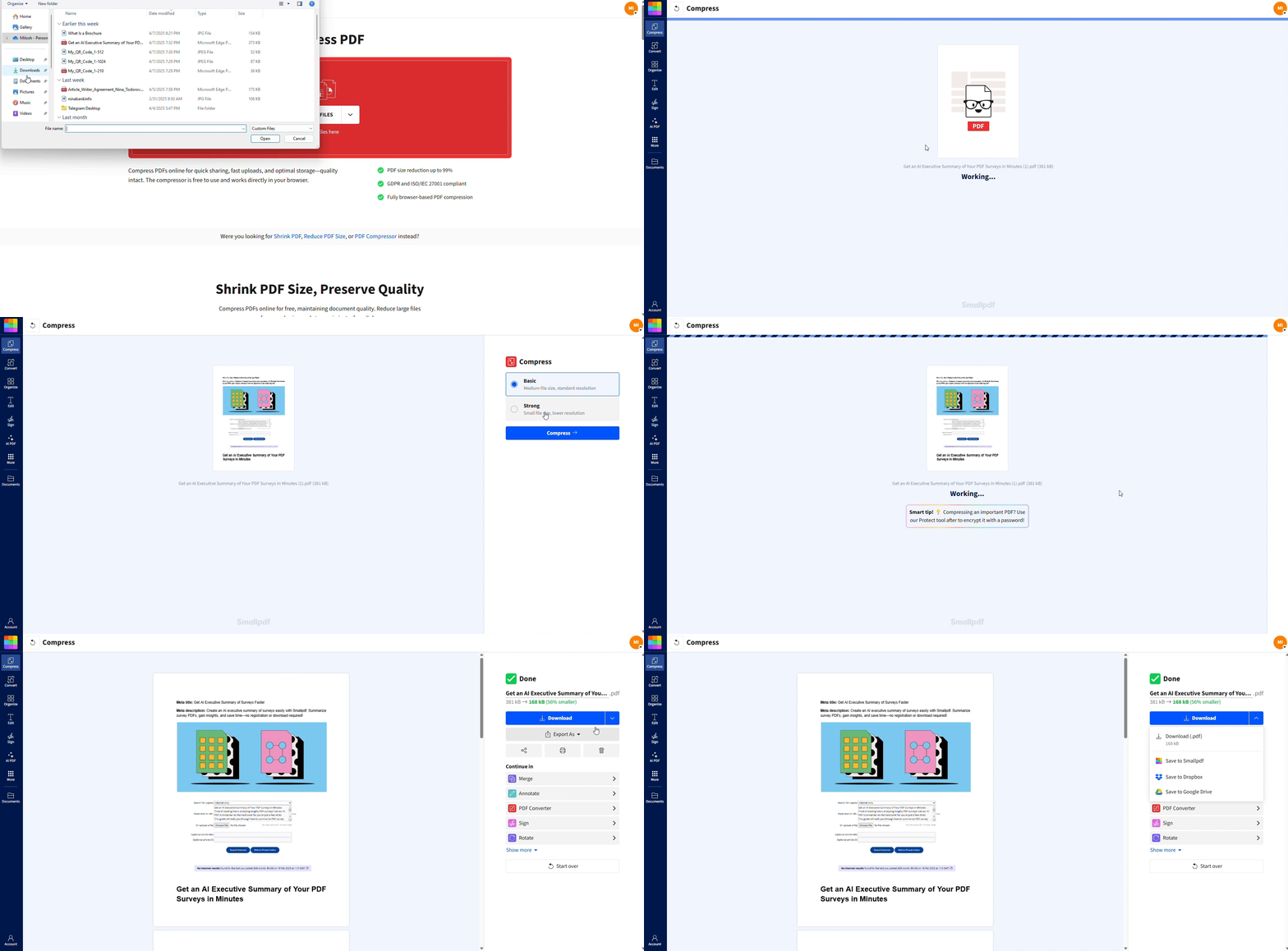
Практически это выглядит так:
-
Открываете Compress PDF.
-
Перетаскиваете файл или нажимаете Choose Files.
-
Выбираете Basic либо Strong.
-
Нажимаете Compress.
-
Проверяете итоговый размер и скачиваете файл.
-
При необходимости сразу переходите в другой инструмент Smallpdf.
Если документ все еще слишком тяжелый, Smallpdf удобно комбинировать с его же структурными инструментами: сначала удалить лишние страницы через Delete PDF Pages, потом обрезать поля через Crop PDF, затем заново запустить Compress PDF. Это быстрее и практичнее, чем без конца гонять один и тот же PDF через компрессор в надежде на чудо.
Как перевести PDF в Word
Перевод PDF в редактируемый DOCX — один из самых частых сценариев использования Smallpdf. В каталоге есть отдельный инструмент PDF to Word, а при работе со сканами логично добавить перед этим PDF OCR. Обычный workflow здесь такой: загружается PDF, Smallpdf обрабатывает структуру и возвращает документ, который можно открыть и править в Word. Для большинства текстовых документов, коммерческих предложений, писем, договоров и простых отчетов это самый удобный способ быстро перейти от фиксированного PDF к рабочему документу.
Пошагово сценарий выглядит так:
-
Открываете PDF to Word.
-
Загружаете PDF.
-
Если документ сканированный, сначала прогоняете его через PDF OCR.
-
Дожидаетесь конвертации.
-
Скачиваете готовый Word-файл.
-
После правок при необходимости возвращаете файл обратно через Word to PDF.
Главный плюс Smallpdf здесь — предсказуемость. Это не программа, где нужно настраивать десяток параметров импорта. Она заточена на быстрый переход из PDF в редактируемый документ. В рабочем контексте это важнее, чем гипотетическая возможность тонко крутить мало кому нужные настройки конвертации.
Как отредактировать PDF в Smallpdf
Когда речь идет о правках поверх документа, Smallpdf предлагает открыть Edit PDF. Внутри доступны добавление текста, изображений, фигур, markups и e-signatures, а итоговый файл сохраняется через Export или Download. Для пользователя это означает, что программа хорошо подходит для ситуаций вроде дописать реквизиты, вставить логотип, поставить штамп, подчеркнуть абзац, внести ручные правки в согласуемую версию, сделать пометки клиенту или добавить визуальный комментарий в PDF.
Если задача — вставить изображение в PDF, Smallpdf делает это очень прямолинейно. После загрузки файла в PDF Editor нужно выбрать опцию изображения в верхней панели, загрузить JPG, PNG, GIF, BMP или TIFF, после чего картинку можно перемещать, масштабировать и поворачивать. Это удобный сценарий для логотипов, печатей, подписи-изображения, схем, фотографий и любых простых графических вставок.
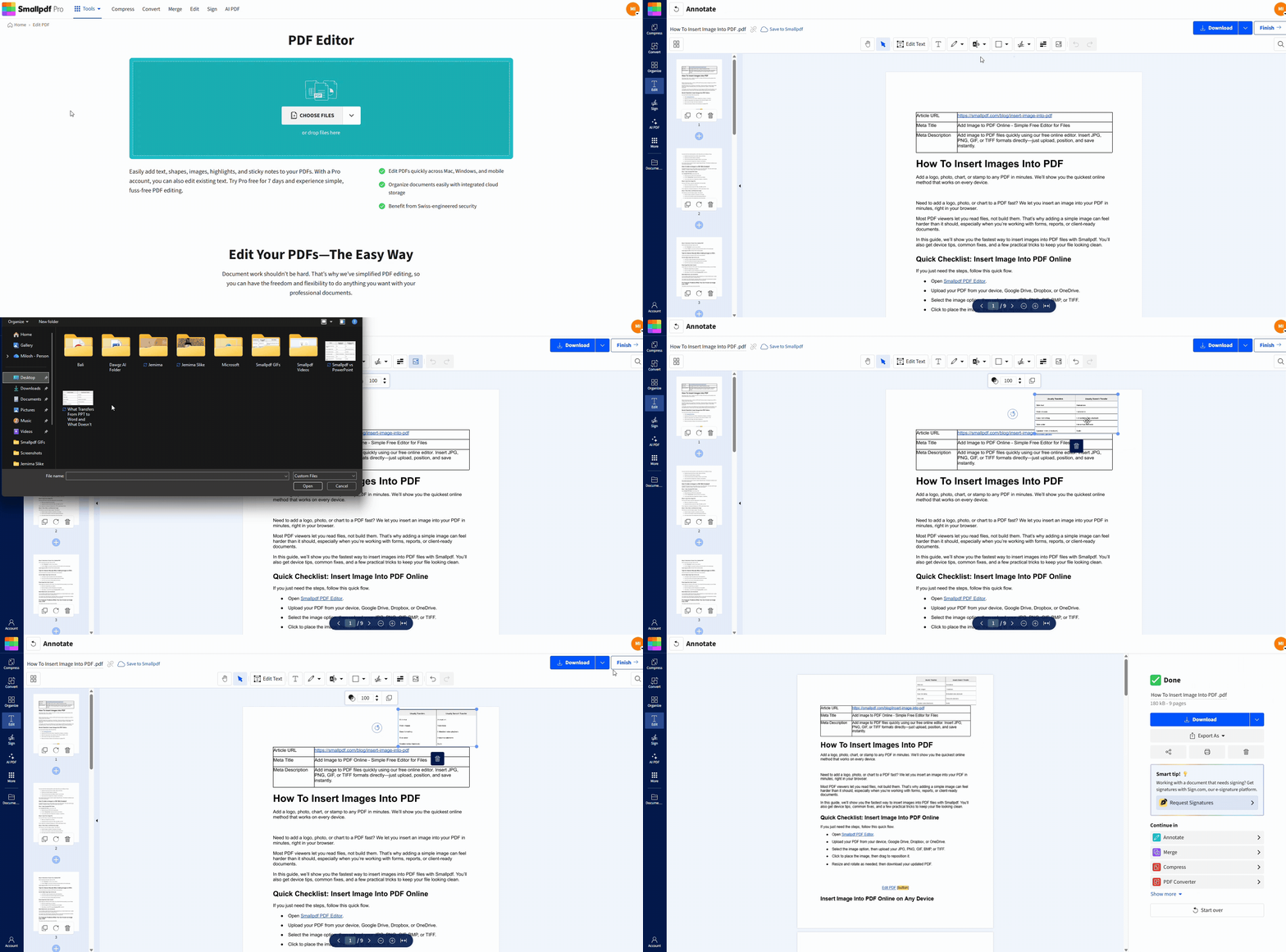
Практический маршрут для редактирования такой:
-
Открываете Edit PDF.
-
Загружаете документ.
-
Добавляете текст, изображения, фигуры или пометки.
-
При необходимости переставляете страницы.
-
Нажимаете Export.
-
Скачиваете PDF или переводите его в другой формат.
Сложные случаи Smallpdf тоже обрабатывает логично. Если файл защищен от редактирования, сначала используется Unlock PDF. Если после вставки изображений итоговый документ стал слишком тяжелым, следующим шагом запускается Compress PDF. Такая связка инструментов делает Smallpdf особенно удобным в повседневной работе, где редактирование почти всегда идет вместе с конвертацией, сжатием или защитой.
Как объединить несколько PDF в один
Объединение файлов — еще один классический сценарий для Smallpdf. В Merge PDF можно добавлять не только PDF, но и Word, Excel, PowerPoint, PNG и JPG, а затем собирать их в один документ. Если нужна быстрая сборка без лишней детализации, достаточно загрузить файлы в нужном порядке и завершить процесс. Если нужен контроль на уровне страниц, включается Show pages, и пользователь получает thumbnails каждой страницы, которые можно переставлять, удалять и встраивать в общий документ вручную.
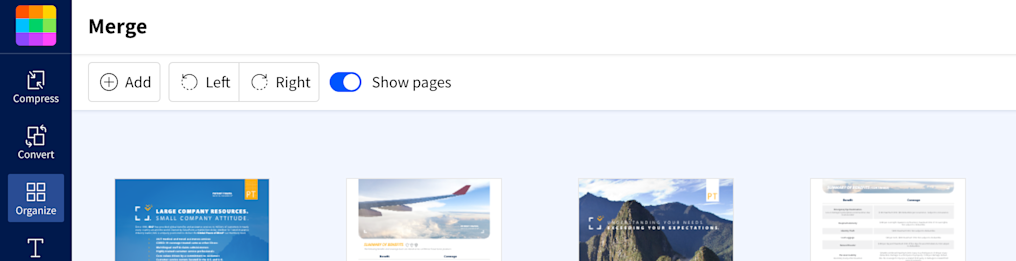
Пошагово это выглядит так:
-
Открываете Merge PDF.
-
Загружаете PDF или другие поддерживаемые файлы.
-
При необходимости включаете Show pages.
-
Расставляете документы или отдельные страницы в нужном порядке.
-
Нажимаете Finish.
-
Скачиваете итоговый объединенный PDF.
Этот инструмент особенно хорош для документов, где надо вставить одну страницу из другого PDF, добавить отсканированную подпись как отдельный лист, приложить титульную страницу из Word или собрать одно итоговое приложение из нескольких разрозненных файлов. В таких сценариях Smallpdf работает лучше многих простых онлайн-объединителей, потому что дает page-level control через Show pages.
Как подписать PDF
Для электронной подписи Smallpdf предлагает Sign PDF. Пользователь открывает документ, загружает его, создает подпись и ставит ее в нужное место. Подпись можно нарисовать, напечатать или загрузить как изображение. После этого Smallpdf предлагает завершить действие и скачать подписанный PDF. Это быстрый и удобный путь для договоров, актов, согласований, HR-форм, заявлений и прочих документов, которые раньше приходилось печатать, подписывать вручную и сканировать обратно.
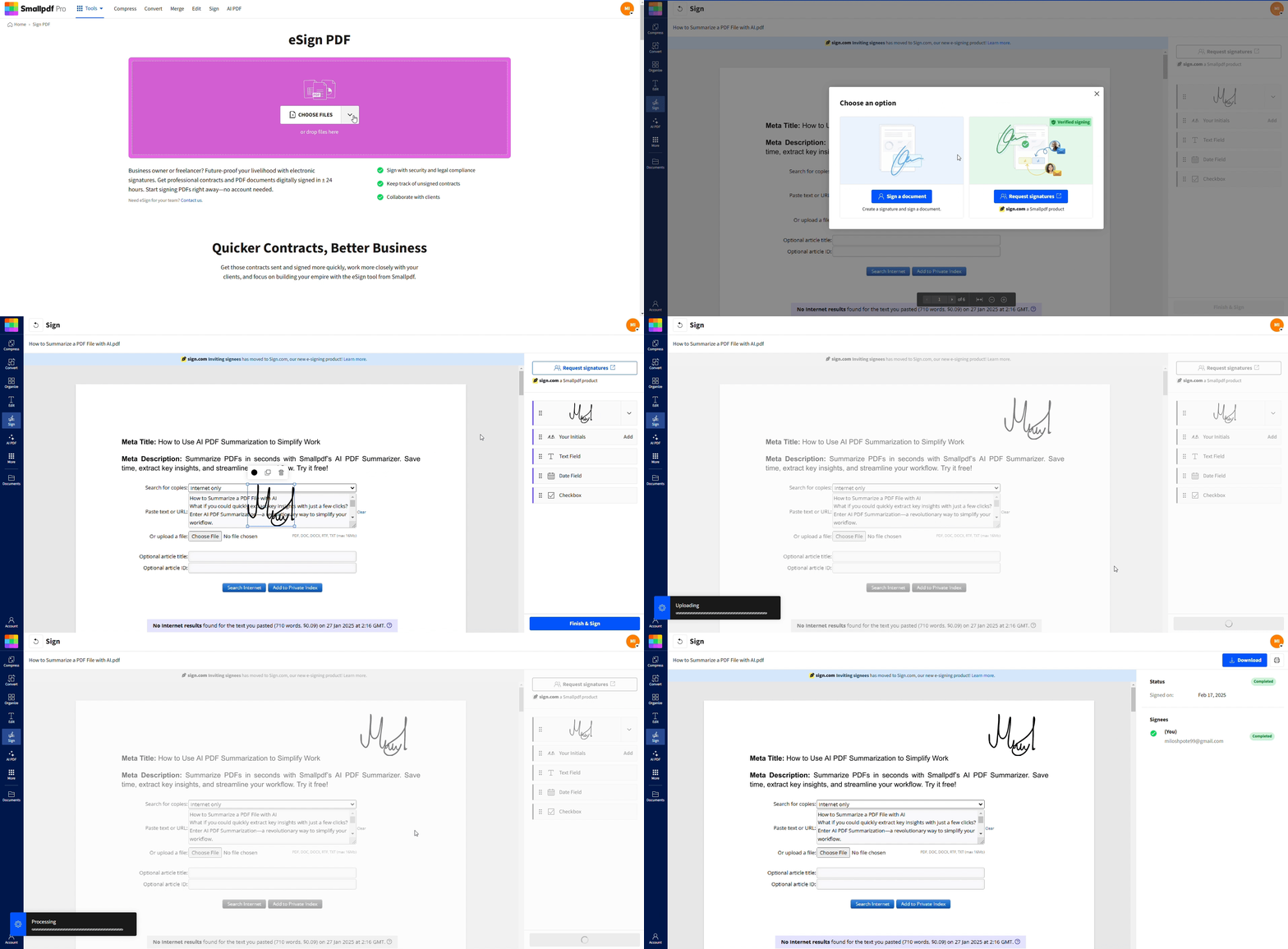
Маршрут подписи в Smallpdf очень короткий:
-
Открываете Sign PDF.
-
Загружаете документ.
-
В панели выбираете Your Signature.
-
Рисуете, печатаете или загружаете подпись.
-
Ставите подпись в нужное место.
-
Завершаете через Finish или Finish & Sign.
-
Скачиваете итоговый документ.
Если документ должен подписывать не один человек, Smallpdf переводит процесс в сценарий запроса подписей: расстановка полей для каждого участника, приглашение по email, определение очередности, отслеживание статуса и напоминания. Для малого бизнеса и командных процессов это уже полноценный e-sign workflow, а не просто нарисовать подпись поверх страницы.
Как использовать AI PDF в Smallpdf
AI-возможности Smallpdf особенно удобны на длинных документах: отчетах, инструкциях, договорах, исследовательских PDF, аналитике и внутренних материалах. Пользователь открывает AI PDF Summarizer или Chat with PDF, загружает файл и дальше задает вопросы по содержимому. Программа умеет дать summary, отвечать на вопросы, помогать с извлечением ключевой информации и генерировать вопросы по документу. Это делает Smallpdf не просто утилитой для формата, а еще и помощником по содержанию.
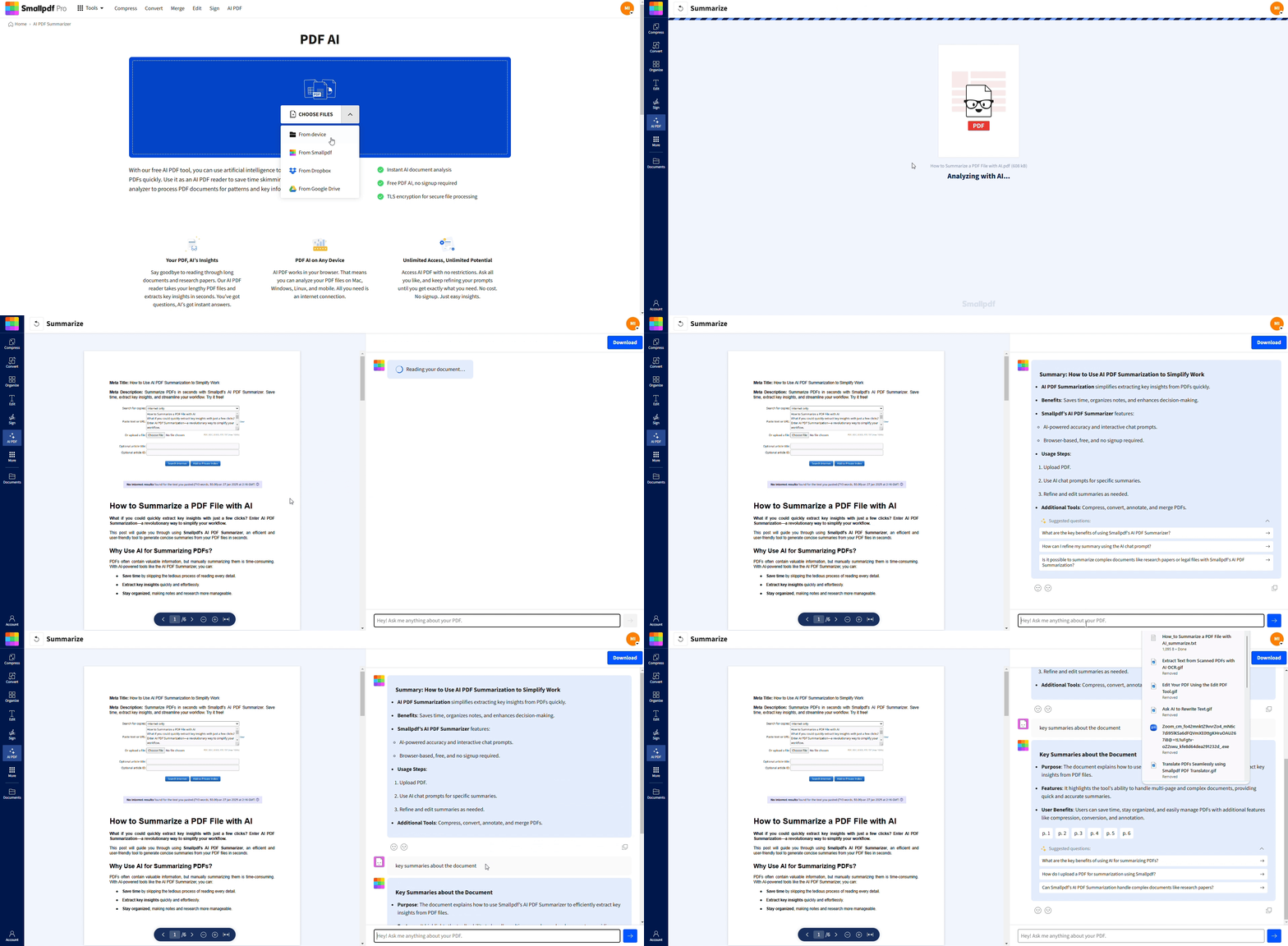
Если нужно быстро разобраться в чужом PDF, сценарий такой:
-
Открываете Chat with PDF или AI PDF Summarizer.
-
Загружаете документ.
-
Пишете вопрос по файлу или запрашиваете summary.
-
Получаете краткий разбор и уточняете детали дополнительными вопросами.
-
При необходимости переходите к Translate PDF или AI Question Generator.
Бесплатная версия Smallpdf и платные тарифы
Smallpdf дает бесплатный вход в экосистему, но без попытки скрыть ограничения. В бесплатном плане доступны десятки инструментов, однако есть лимиты на количество скачиваний документов и ограниченный доступ к мобильному приложению. Для нерегулярного использования этого достаточно: можно открыть нужный инструмент, выполнить разовую задачу и понять логику платформы. Но если человек работает с PDF постоянно, бесплатный режим быстро упирается в потолок.
Платный Pro-уровень снимает эти ограничения и открывает то, ради чего Smallpdf в принципе имеет смысл покупать: доступ ко всем инструментам, большое количество скачиваний, OCR, полноценное редактирование текста, Strong Compression, AI-функции и полный мобильный доступ. То есть Smallpdf Pro — это не косметическое расширение, а переход от иногда пользуюсь сервисом к это моя рабочая PDF-программа.
Для команд у Smallpdf есть Team, который дает те же Pro-возможности, но в многопользовательском формате. Для небольших офисов это выглядит логичнее, чем покупать хаотичный набор отдельных подписок для каждого сотрудника.
В практическом смысле решение простое:
-
если PDF нужен от случая к случаю, бесплатный Smallpdf подойдет;
-
если постоянно нужны OCR, сжатие в Strong, редактирование текста и поток из нескольких инструментов подряд, лучше сразу смотреть в сторону Pro;
-
если документы гуляют между несколькими сотрудниками, Team заметно рациональнее разрозненных личных аккаунтов.
Производительность, удобство и ограничения
По скорости Smallpdf устроен именно как сервис для коротких операций: открыть, загрузить, обработать, скачать. Он не пытается затянуть пользователя в длинный проектный цикл. Это видно по почти всем ключевым страницам: drag-and-drop, минимум промежуточных экранов, быстрый переход к результату, возможность сразу переключиться в соседний инструмент. Для пользователя это ощущается как экономия времени на каждом шаге.
По удобству Smallpdf — один из самых понятных продуктов в своем классе. Даже без опыта работы с PDF-инструментами человек быстро понимает, куда идти: Compress, Convert, Organize, Edit, Sign, AI PDF. В этом смысле Smallpdf выигрывает у многих более мощных конкурентов просто тем, что его интерфейс не заставляет сначала учить логику программы, а уже потом решать задачу.
Но ограничения у Smallpdf тоже есть. Во-первых, бесплатная версия ограничена сильнее, чем хотелось бы активным пользователям. Во-вторых, прямое глубокое редактирование текста в PDF не лежит в базовой зоне возможностей. В-третьих, платформа особенно хороша для быстрых и типовых задач, а не для сложного производственного PDF-редактирования, где важны сравнение документов, расширенная автоматизация, многоступенчатые формы, корпоративные политики и тяжелые настольные сценарии. В таких случаях Smallpdf остается очень удобным, но уже не всегда оптимальным центром всего процесса.
Наконец, Smallpdf по-настоящему раскрывается в модели серия быстрых действий. Один документ можно сначала распознать через OCR, потом перевести в Word, затем поправить, вернуть в PDF, пронумеровать страницы, подписать и запаролить. По отдельности каждый инструмент выглядит просто. Но именно связка этих инструментов делает Smallpdf удобной программой для работы с PDF-документами как с процессом, а не как с разовой формальностью.
Сравнение с аналогами
Adobe Acrobat
Adobe Acrobat — это гораздо более тяжелая и широкая система. Acrobat Pro работает на desktop, web и mobile, позволяет редактировать текст и изображения, экспортировать, защищать и организовывать документы, собирать юридически значимые e-signatures с отслеживанием, а также включает web forms, redaction, compare и большой набор дополнительных функций. На этом фоне Smallpdf выглядит проще и легче: он не соревнуется с Acrobat по глубине корпоративных сценариев, но выигрывает в понятности и скорости повседневных операций. Это не вопрос лучше или хуже вообще, это вопрос класса задач.
Если нужен полный профессиональный PDF-комбайн для больших компаний, сложных регламентов, сравнения версий документов и тяжелого документооборота, Acrobat объективно мощнее. Если нужен удобный инструмент, чтобы сжать PDF, конвертировать, собрать, подписать, заполнить форму и быстро закончить задачу, Smallpdf выглядит рациональнее и приятнее в освоении. Именно поэтому Smallpdf часто воспринимается как более дружелюбная программа, а Acrobat — как более глубокая, но более тяжелая среда.
iLovePDF
iLovePDF — ближайший по духу конкурент Smallpdf. У него тоже сильный набор онлайн-инструментов: Merge PDF, Split PDF, Compress PDF, конвертация в Word, PowerPoint, Excel, OCR, удаление и извлечение страниц, Organize PDF, Sign PDF, Protect PDF, Unlock PDF, Redact PDF, Compare PDF и даже Repair PDF.
Разница между ними не в том, что один умеет все, а второй нет. Разница скорее в акцентах. Smallpdf делает ставку на особенно чистый интерфейс, короткую цепочку действий и очень понятную группировку задач, плюс заметно развивает AI-блок. iLovePDF в свою очередь выглядит как более широкий toolbox с отдельными функциями вроде Repair PDF, PDF to PDF/A и Compare PDF. На практике Smallpdf чаще выигрывает в ощущении простоты, а iLovePDF — в ширине набора рядом стоящих утилит. Это уже вопрос предпочтений и сценария.
PDFgear
PDFgear идет по другой траектории. Он делает ставку на то, что редактор PDF и OCR могут быть полностью бесплатными. Windows-версия умеет читать, редактировать, конвертировать, объединять, подписывать и работать с PDF без отдельной покупки базовых функций. Плюс у PDFgear сильный AI-угол: chat with PDF, copilot, summarize, rewrite, natural language workflow.
На этом фоне Smallpdf выглядит более отполированным продуктом с очень зрелой веб-логикой, удобным маршрутом между инструментами и понятной коммерческой моделью. PDFgear выглядит агрессивнее по ценностному предложению именно из-за бесплатности, особенно если человеку нужны OCR и desktop-сценарии без подписки. Зато Smallpdf ощущается ровнее как облачная программа для повседневных задач и лучше организован как единая платформа. Если упростить: PDFgear — сильный выбор для тех, кто хочет максимум бесплатных возможностей, Smallpdf — для тех, кто ценит чистый веб-интерфейс и быстрый документный поток.
Foxit PDF Editor
Foxit ближе к Adobe, чем к Smallpdf. Foxit PDF Editor позиционируется как AI-enabled решение для создания, редактирования, подписи и совместной работы с PDF, доступное на web, desktop и mobile. В продуктовой линейке Foxit отдельно фигурируют Smart Redact, мобильное приложение, eSign, AI Assistant, OCR-сценарии и корпоративная ориентация.
Поэтому сравнение Smallpdf и Foxit сводится к глубине против простоты. Foxit сильнее там, где нужен полномасштабный редактор для компании, расширенные сценарии eSign и более серьезная документная платформа. Smallpdf сильнее там, где нужна быстрая, понятная и аккуратная программа для PDF без ощущения, что перед тобой корпоративный комбайн. Для большинства повседневных задач Smallpdf проще; для сложных организационных требований Foxit обычно масштабнее.
Короткая практическая разница
| Программа | Где сильнее всего | Где Smallpdf выглядит лучше |
|---|---|---|
| Adobe Acrobat | сложный корпоративный PDF-цикл, compare, web forms, redaction, расширенный набор функций | проще интерфейс, быстрее типовые действия, ниже порог входа |
| iLovePDF | широкий набор соседних утилит, Repair PDF, PDF/A, Compare PDF | чище структура, удобнее маршрут между задачами, сильнее ощущение цельной платформы |
| PDFgear | бесплатный OCR, desktop-акцент, AI и редактирование без оплаты | более зрелая веб-логика, аккуратнее UX, сильнее как облачный инструмент для быстрой работы |
| Foxit PDF Editor | enterprise-сценарии, eSign workflow, Smart Redact, AI, более тяжелая редакторская платформа | проще освоение, меньше интерфейсного шума, быстрее на повседневных PDF-задачах |
Безопасность и конфиденциальность
Для Smallpdf вопрос безопасности — не декоративное приложение, а один из центральных аргументов продукта. Платформа использует TLS-шифрование при передаче файлов, придерживается GDPR, CCPA и строгих стандартов защиты данных, имеет ISO/IEC 27001-сертификацию и автоматически удаляет загруженные файлы после обработки. Для сервиса, который регулярно получает договоры, счета, HR-формы, финансовые приложения и прочие чувствительные документы, это уже не приятный бонус, а базовое требование.
В практическом смысле это означает следующее. Если пользователь загружает документ в Compress PDF, Organize PDF, Redact PDF или Sign PDF, Smallpdf обрабатывает его в защищенном канале, а затем не держит бесконечно в подвешенном состоянии на сервере. Для большинства людей этого уровня безопасности достаточно. Для компаний с особыми требованиями к внутренней политике обработки данных веб-решение всегда требует отдельной оценки, но сама Smallpdf-платформа строит работу вокруг серьезного подхода к защите документов.
Отдельно важно, что Smallpdf связывает безопасность не только с хранением, но и с самими инструментами: Protect PDF для паролей, Redact PDF для безвозвратного удаления чувствительных фрагментов, Sign PDF для управляемой подписи, а также автоматическое удаление и защищенный канал передачи. Это правильный подход, потому что конфиденциальность документа начинается не на сервере, а в сценарии обработки файла.
Плюсы и минусы Smallpdf
Плюсы
-
Очень понятный интерфейс с логикой одна задача — один инструмент.
-
Сильный набор повседневных PDF-функций: конвертация, сжатие, объединение, разбиение, подпись, OCR, защита, редактирование и работа со страницами.
-
Удобная цепочка действий между инструментами: Smallpdf хорошо работает именно как единая платформа, а не как набор разрозненных утилит.
-
Есть мобильное приложение и Windows-десктоп с офлайн-сценариями, включая batch processing.
-
AI-направление уже полезно на практике: summary, chat with PDF, translation, question generation.
-
Нормально проработан блок безопасности: TLS, GDPR, ISO/IEC 27001, auto-delete.
Минусы
-
Бесплатный режим быстро становится тесным для активного пользователя.
-
Полноценное прямое редактирование текста и часть сильных возможностей не относятся к базовому набору.
-
Для сверхглубокого корпоративного PDF-цикла Smallpdf уступает таким продуктам, как Acrobat или Foxit. Это не дефект, а ограничение класса продукта.
-
На десктопе основная офлайн-ставка сделана на Windows.
Итог
Smallpdf — это очень удачная программа для PDF-документов, если оценивать ее по реальной повседневной пользе, а не по списку гипотетических возможностей. Она отлично справляется с тем, что чаще всего требуется обычному пользователю и офисной команде: сжать PDF, конвертировать, объединить, разделить, добавить подпись, заполнить форму, защитить файл, убрать чувствительные данные и быстро получить итоговый документ без многочасового изучения интерфейса. Именно в этом классе задач Smallpdf действительно силен.
Если нужна программа для работы с PDF каждый день, но без перегруженности профессиональных корпоративных редакторов, Smallpdf — один из самых здравых вариантов. Он особенно хорош для малого бизнеса, офиса, учебы, фриланса, внутреннего документооборота и любых сценариев, где ценятся скорость, ясность и логика сделал задачу и пошел дальше. Если же нужен максимально тяжелый редактор с очень глубокой корпоративной логикой и расширенными enterprise-функциями, тогда уже имеет смысл смотреть на Acrobat или Foxit. Но в своем собственном жанре Smallpdf выглядит очень уверенно: как удобная, современная и действительно практичная программа для работы с PDF.
