PDF удобен для отправки договоров, инструкций, отчётов, учебных материалов, сканов, презентаций и коммерческих предложений. Файл открывается почти на любом устройстве, сохраняет вид страниц, шрифты, изображения, таблицы и разметку. Сложность начинается тогда, когда документ нужно не просто открыть, а исправить: заменить фразу, убрать лишнюю страницу, вставить изображение, поставить подпись, заполнить форму, распознать скан или подготовить файл к печати.
Редактирование PDF файла зависит от того, как он был создан. Документ, экспортированный из Word, Excel, PowerPoint, браузера или издательской программы, обычно содержит текстовый слой. Такой файл редактируется напрямую: текст выделяется, копируется, заменяется, а изображения перемещаются и масштабируются. Сканированный документ устроен иначе: внутри лежит картинка страницы. Чтобы редактировать текст в PDF такого типа, сначала выполняют OCR, то есть распознавание символов. После распознавания программа создаёт текстовый слой, и уже затем вносится правка.
Отдельно стоит учитывать защиту. В PDF бывает пароль на открытие, запрет печати, запрет копирования, ограничение на внесение изменений. Корректный порядок работы такой: открыть файл с разрешённым доступом, сохранить копию, внести правки, проверить страницы, подписи и поля, затем экспортировать итоговый документ. Не стоит править единственный экземпляр договора, акта или заявления: исходник лучше оставить нетронутым.
Ниже собраны программы и сервисы для Windows, macOS, браузера, Android и iOS. У каждого способа есть скриншот, перечень задач, пошаговая инструкция, плюсы, минусы и сценарий, где инструмент раскрывается лучше всего.
Быстрый выбор программы
| Задача | Лучший вариант | Платформа | Что получится сделать |
|---|---|---|---|
| Быстро исправить PDF на Windows | PDF Commander | Windows, Linux | Изменить текст, добавить изображение, страницы, подпись, пароль, OCR |
| Профессионально обработать документ | Adobe Acrobat Pro | Windows, macOS, веб | Текст, изображения, формы, OCR, защита, экспорт |
| Получить много функций без перегруженного интерфейса | PDF-XChange Editor | Windows | Текст, комментарии, OCR, страницы, измерения |
| Работать с формами и корпоративными PDF | Foxit PDF Editor | Windows, macOS | Формы, подписи, защита, совместная работа |
| Редактировать PDF как офисный документ | PDFelement Pro | Windows, macOS, Android, iOS | Текст, OCR, конвертация, формы |
| Бесплатно поправить простую верстку | LibreOffice | Windows, macOS, Linux | Открыть PDF в Draw, поправить блоки, экспортировать обратно |
| Быстро склеить, разделить и сжать PDF | PDF24 Creator | Windows, онлайн | Страницы, объединение, разделение, сжатие |
| Исправить скан | ABBYY FineReader | Windows, macOS | OCR, экспорт в Word, сравнение документов |
| Быстро поправить PDF в браузере | iLovePDF, Smallpdf, Sejda PDF Editor | Браузер | Текстовые вставки, подписи, изображения, формы |
| Поставить подпись на iPhone или iPad | Разметка iOS | iOS, iPadOS | Подпись, текст, рисунок, фигуры |
| Сделать пометки на Mac без установки программ | Preview | macOS | Разметка, подпись, формы, страницы |
Что проверить перед редактированием PDF
Перед тем как выбрать программу, нужно понять тип документа. Это экономит время и снижает риск испортить верстку.
PDF с текстовым слоем открывается в редакторе так, что текст выделяется курсором. В нём можно заменить фразу, удалить абзац, изменить размер шрифта, добавить новый текстовый блок, вставить изображение и сохранить результат. Такой документ чаще всего получается после экспорта из Word, Excel, PowerPoint, Google Docs, InDesign, Canva, браузера или CRM.
Сканированный PDF выглядит как обычная страница, но для редактора это изображение. При попытке выделить слово выделяется вся страница или её участок. Для такого файла нужен OCR. Распознавание особенно важно для договоров, архивных документов, учебников, актов, чеков, анкет и инструкций. После OCR текст можно копировать, искать по документу и редактировать.
PDF с формами содержит поля: имя, дата, адрес, сумма, чекбоксы, выпадающие списки. В таких документах не всегда нужно менять исходный текст. Часто достаточно заполнить поля, поставить подпись и сохранить копию.
PDF с защитой требует пароля или ограничивает действия. Документы с персональными данными, финансовыми отчётами, медицинскими справками и договорами лучше редактировать локально на компьютере, а не загружать в браузерный сервис.
На качество правки влияют:
-
наличие текстового слоя;
-
встроенные шрифты;
-
качество скана;
-
язык распознавания;
-
сложность верстки;
-
таблицы и многоуровневые списки;
-
фоновые изображения;
-
пароль на изменение;
-
способ финального сохранения.
Как редактировать PDF на Windows
PDF Commander
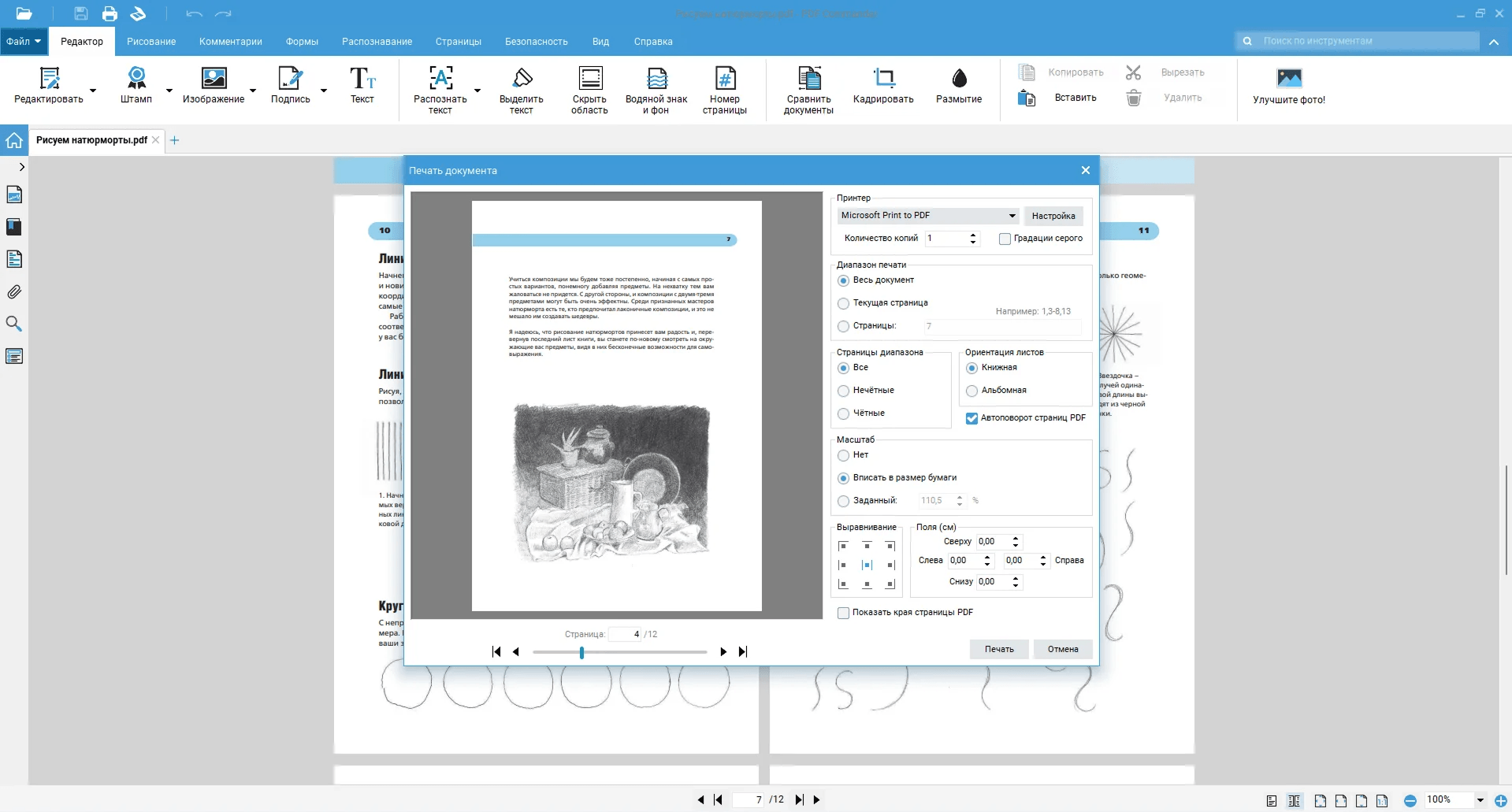
PDF Commander — удобный вариант для Windows, когда нужно отредактировать ПДФ без сложной подготовки. Программа работает с текстом, изображениями, страницами, подписями, штампами, комментариями, паролями, сканами и OCR. Интерфейс рассчитан на повседневную работу: открыть документ, внести правку, проверить страницы и сохранить результат.
PDF Commander подходит для договоров, заявлений, учебных материалов, актов, коммерческих предложений, сканов, инструкций и внутренних документов компании. В программе есть инструменты для создания PDF с нуля, объединения нескольких файлов, разделения документа, добавления страниц, нумерации, рисования, распознавания текста, сканирования и защиты.
Что можно сделать:
-
изменить существующий текст;
-
добавить новый текстовый блок;
-
вставить картинку, подпись, штамп или печать;
-
удалить лишний объект;
-
добавить, удалить, повернуть и кадрировать страницы;
-
объединить несколько PDF;
-
разделить документ на части;
-
распознать скан через OCR;
-
добавить пароль;
-
скрыть фрагмент с конфиденциальной информацией;
-
заполнить документ и отправить на печать.
Как редактировать PDF:
-
Запустите PDF Commander.
-
Откройте документ через кнопку открытия файла.
-
Перейдите на вкладку Редактор.
-
Для замены текста выберите инструмент работы с текстом и щёлкните по нужному фрагменту.
-
Исправьте опечатку, добавьте новую фразу или удалите лишний блок.
-
Для вставки изображения используйте инструмент добавления картинки.
-
Для подписи откройте инструмент подписи или штампа и разместите объект на странице.
-
Для работы со страницами перейдите в раздел страниц: удалите лишние листы, поверните сканы, добавьте новые страницы.
-
Для скана нажмите Распознать текст, выберите язык и диапазон страниц.
-
Проверьте документ в масштабе 100%.
-
Сохраните результат отдельной копией.
Лучший сценарий: пользователь работает на Windows, хочет поправить PDF локально, не отправляет документ в облако и ценит русскоязычный интерфейс.
Плюсы:
-
понятная структура инструментов;
-
редактирование текста и изображений в одном окне;
-
OCR для сканов;
-
поддержка подписей, штампов, комментариев и паролей;
-
инструменты страниц находятся рядом с основными действиями;
-
подходит для деловых, учебных и бытовых документов;
-
локальная обработка файлов.
Минусы:
-
нет версии для macOS;
-
при сложной полиграфической верстке нужно внимательно проверять переносы;
-
качество OCR зависит от чёткости скана;
-
для массовой корпоративной автоматизации удобнее специализированные системы документооборота.
PDF Commander стоит выбирать первым для Windows, когда нужно быстро понять, как отредактировать PDF файл без длинного обучения и без загрузки документа в браузер.
Adobe Acrobat Pro
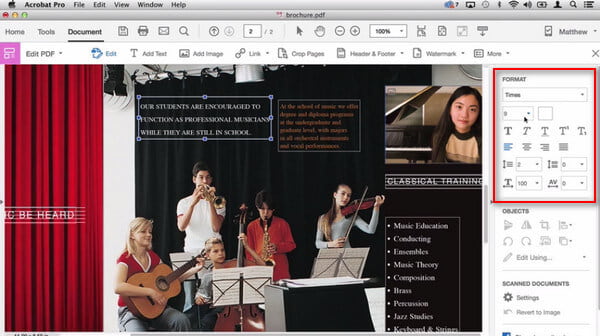
Adobe Acrobat Pro — профессиональный редактор PDF для сложных документов. В нём удобно править текст, изображения, формы, ссылки, колонтитулы, водяные знаки, страницы, закладки, подписи и сканы. Основной инструмент для прямой правки называется Edit PDF. Для сканов используется Scan & OCR, для форм — Prepare Form, для подписания — Fill & Sign, для защиты — Protect a PDF.
Acrobat хорошо справляется с деловыми файлами, многостраничными отчётами, договорами, инструкциями, анкетами, презентационными PDF и документами, где важно сохранить исходную структуру.
Что можно сделать:
-
заменить, добавить или удалить текст;
-
изменить шрифт, размер, начертание, цвет и выравнивание;
-
переместить текстовый блок;
-
заменить изображение;
-
добавить ссылку;
-
изменить колонтитул;
-
добавить водяной знак;
-
обрезать страницы;
-
распознать скан;
-
подготовить интерактивную форму;
-
скрыть данные через редактирование конфиденциальной информации;
-
экспортировать PDF в Word, Excel, PowerPoint и изображения.
Как редактировать PDF:
-
Откройте файл в Adobe Acrobat Pro.
-
На панели инструментов выберите Edit PDF.
-
Щёлкните по текстовому блоку, который нужно изменить.
-
Исправьте текст, настройте шрифт, размер и выравнивание.
-
Для изображения щёлкните по картинке и используйте действия замены, поворота, кадрирования или перемещения.
-
Для скана выберите Scan & OCR, распознайте страницу и затем редактируйте полученный текст.
-
Для формы откройте Prepare Form и добавьте поля ввода, чекбоксы или подпись.
-
Сохраните документ через Save As, чтобы оставить исходник.
Лучший сценарий: профессиональная работа с юридическими, финансовыми, издательскими и корпоративными PDF.
Плюсы:
-
сильное редактирование текста и изображений;
-
качественный OCR для сканов;
-
мощная работа с формами;
-
инструменты защиты и скрытия данных;
-
экспорт в офисные форматы;
-
стабильная работа с крупными документами;
-
есть версия для Windows, macOS и браузера.
Минусы:
-
подписочная модель;
-
интерфейс перегружен для простых бытовых задач;
-
часть функций требует учётной записи;
-
для разовой правки одного файла программа избыточна.
Acrobat Pro нужен там, где PDF является рабочим форматом документооборота, а не случайным вложением в письме.
PDF-XChange Editor
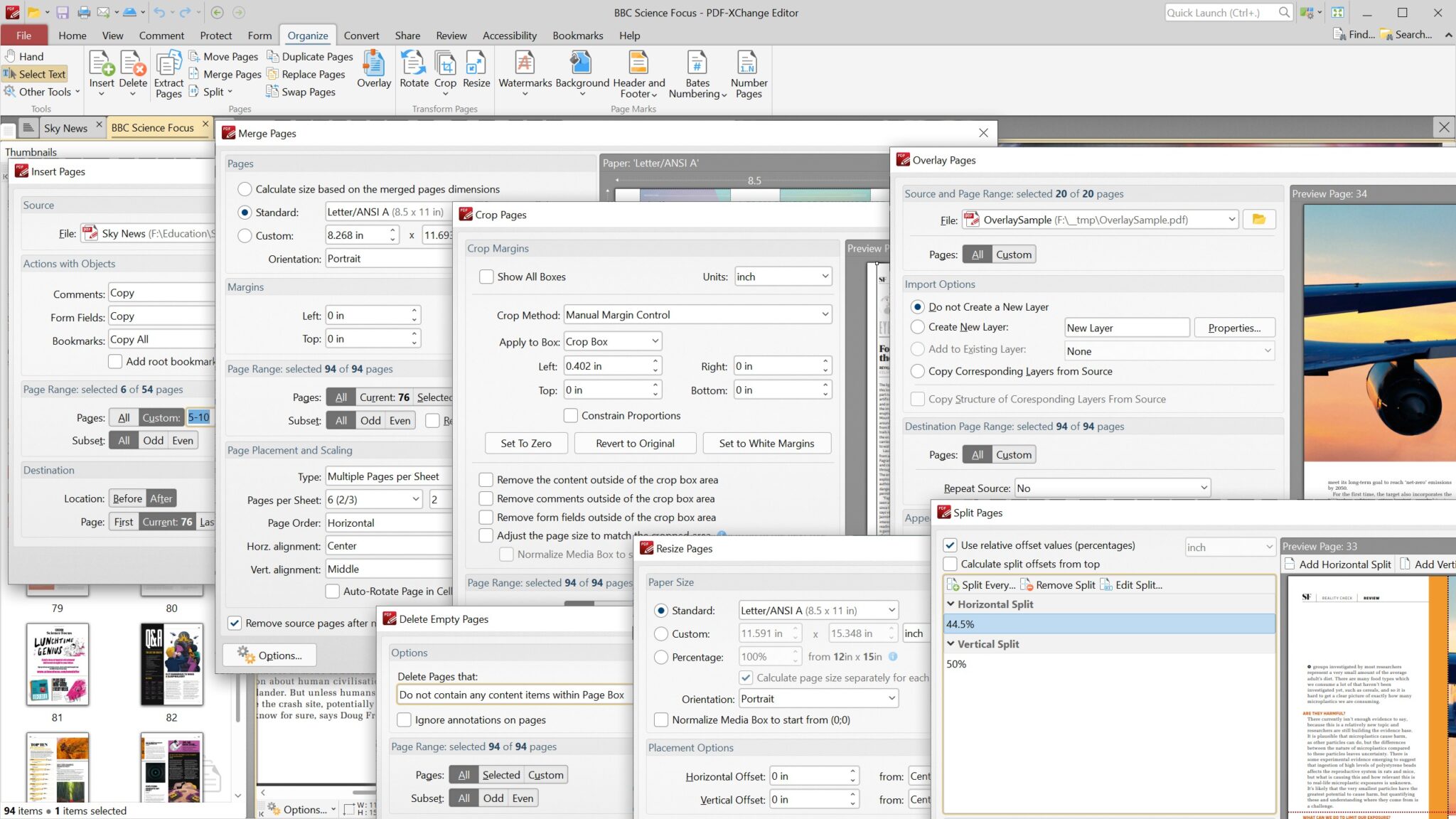
PDF-XChange Editor — мощный редактор PDF для Windows. Он хорошо подходит для аннотаций, исправления текста, OCR, измерений, комментариев, штампов и работы со страницами. В программе есть лента инструментов, вкладки, панель миниатюр, поиск, боковая панель комментариев и настройки интерфейса.
Что можно сделать:
-
редактировать текстовые блоки;
-
добавлять новый текст;
-
выделять, подчёркивать и зачёркивать фрагменты;
-
ставить комментарии и заметки;
-
рисовать линии, стрелки и фигуры;
-
вставлять штампы;
-
распознавать сканы;
-
извлекать, удалять, поворачивать и перемещать страницы;
-
работать с закладками;
-
настраивать панели под свой рабочий процесс.
Как редактировать текст:
-
Откройте PDF в PDF-XChange Editor.
-
Перейдите на вкладку Edit.
-
Выберите Edit Text или Edit Objects.
-
Щёлкните по тексту, который нужно исправить.
-
Внесите изменения.
-
Проверьте соседние строки: при замене длинной фразы переносы меняются.
-
Сохраните файл как новую копию.
Как работать со сканом:
-
Откройте сканированный PDF.
-
Перейдите к инструменту OCR.
-
Выберите язык документа.
-
Запустите распознавание.
-
После обработки используйте поиск и копирование текста.
-
Исправьте найденные ошибки вручную.
Лучший сценарий: пользователь часто читает и размечает документы, делает комментарии, проверяет чертежи, инструкции, учебные материалы и технические PDF.
Плюсы:
-
много инструментов в бесплатном режиме;
-
быстрый просмотр больших PDF;
-
удобные комментарии и разметка;
-
OCR;
-
точная работа с объектами;
-
настраиваемый интерфейс;
-
подходит для технических документов.
Минусы:
-
интерфейс требует привыкания;
-
часть продвинутых функций доступна в платной версии;
-
на очень сложных макетах правка текста требует аккуратности;
-
нет полноценной версии для macOS.
PDF-XChange Editor хорош для пользователей, которым нужен не только редактор, но и рабочее место для просмотра, анализа и разметки PDF.
Foxit PDF Editor
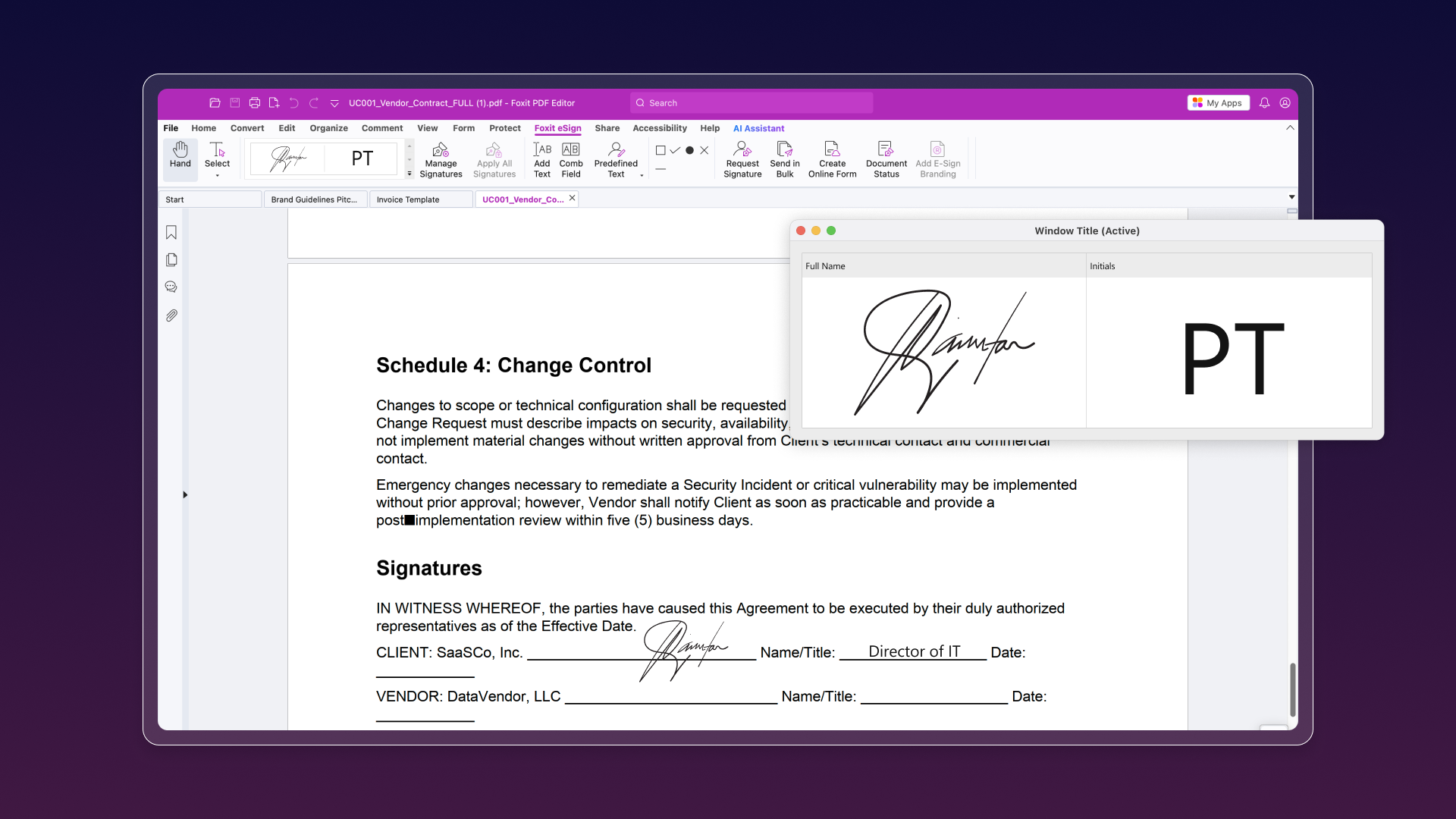
Foxit PDF Editor ориентирован на офисную и корпоративную работу. В нём удобно редактировать текст, изображения, формы, подписи, комментарии, права доступа и страницы. Интерфейс напоминает офисную ленту: сверху находятся вкладки Home, Convert, Edit, Organize, Comment, View, Form, Protect и Share.
Что можно сделать:
-
изменить текст и изображения;
-
добавить новый текстовый блок;
-
вставить картинку;
-
создать форму;
-
заполнить форму;
-
поставить подпись;
-
добавить комментарии;
-
защитить документ;
-
организовать страницы;
-
сравнить документы;
-
работать с OCR;
-
подготовить файл к совместному согласованию.
Как редактировать PDF:
-
Откройте документ в Foxit PDF Editor.
-
Перейдите на вкладку Edit.
-
Выберите Edit Text или Edit Object.
-
Щёлкните по нужному тексту или изображению.
-
Внесите правку.
-
Для страниц откройте Organize.
-
Для формы перейдите на Form.
-
Для защиты используйте Protect.
-
Сохраните копию файла.
Лучший сценарий: офисная среда, где PDF проходит согласование, подпись, комментарии, защиту и отправку коллегам.
Плюсы:
-
сильная работа с формами;
-
есть инструменты защиты и подписей;
-
удобная лента команд;
-
подходит для командной работы;
-
есть версии для Windows и macOS;
-
поддерживает OCR и экспорт.
Минусы:
-
платная лицензия;
-
для простого исправления одной строки интерфейс избыточен;
-
некоторые функции находятся глубоко в меню;
-
требуется внимательная настройка прав доступа при командной работе.
Foxit стоит выбирать для регулярного документооборота, когда PDF нужно не только исправить, но и провести через согласование.
PDFelement Pro
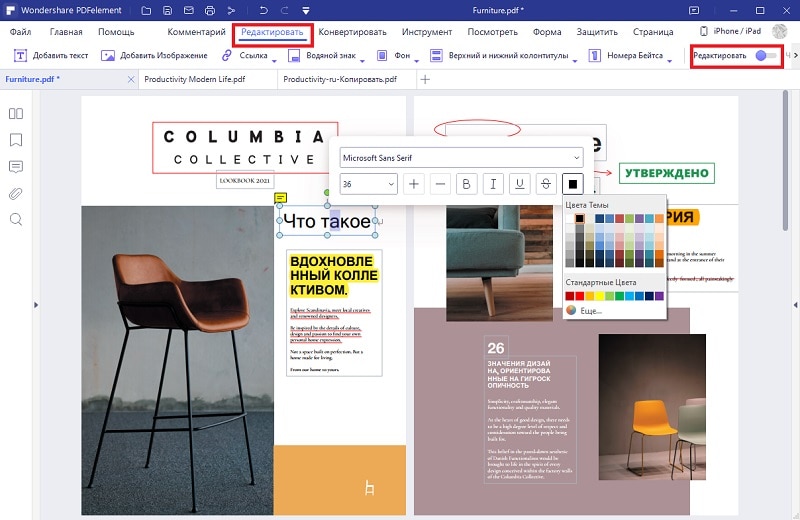
PDFelement Pro делает PDF похожим на обычный офисный документ. В программе есть редактирование текста, изображений, страниц, форм, OCR, пакетная обработка, конвертация в Word, Excel, PowerPoint и изображения. Интерфейс понятен для тех, кто привык к офисным редакторам.
Что можно сделать:
-
изменить текст;
-
добавить абзац;
-
поменять шрифт и размер;
-
заменить изображение;
-
добавить водяной знак;
-
распознать скан;
-
заполнить форму;
-
создать форму;
-
поставить подпись;
-
объединить документы;
-
разделить PDF;
-
экспортировать в DOCX;
-
выполнить пакетную обработку.
Как редактировать PDF:
-
Откройте PDFelement.
-
Нажмите Open File и выберите PDF.
-
Перейдите на вкладку Edit.
-
Щёлкните по тексту или изображению.
-
Внесите правки.
-
Для скана запустите OCR и выберите язык.
-
Для формы перейдите на вкладку Form.
-
Для конвертации используйте Convert.
-
Сохраните PDF через File и Save As.
Лучший сценарий: нужно редактировать PDF как Word, быстро менять текст и экспортировать документ в офисный формат.
Плюсы:
-
удобная логика редактирования;
-
OCR;
-
конвертация в популярные форматы;
-
формы и подписи;
-
пакетные операции;
-
версии для компьютера и мобильных устройств;
-
хороший вариант для учебной и офисной работы.
Минусы:
-
часть функций доступна в платной версии;
-
сложная верстка после конвертации требует проверки;
-
при массовой обработке больших файлов нужна производительная система;
-
водяные знаки появляются в некоторых ограниченных режимах сохранения.
PDFelement удобен, когда PDF нужно быстро превратить в редактируемый документ, исправить и вернуть обратно в PDF.
Icecream PDF Editor
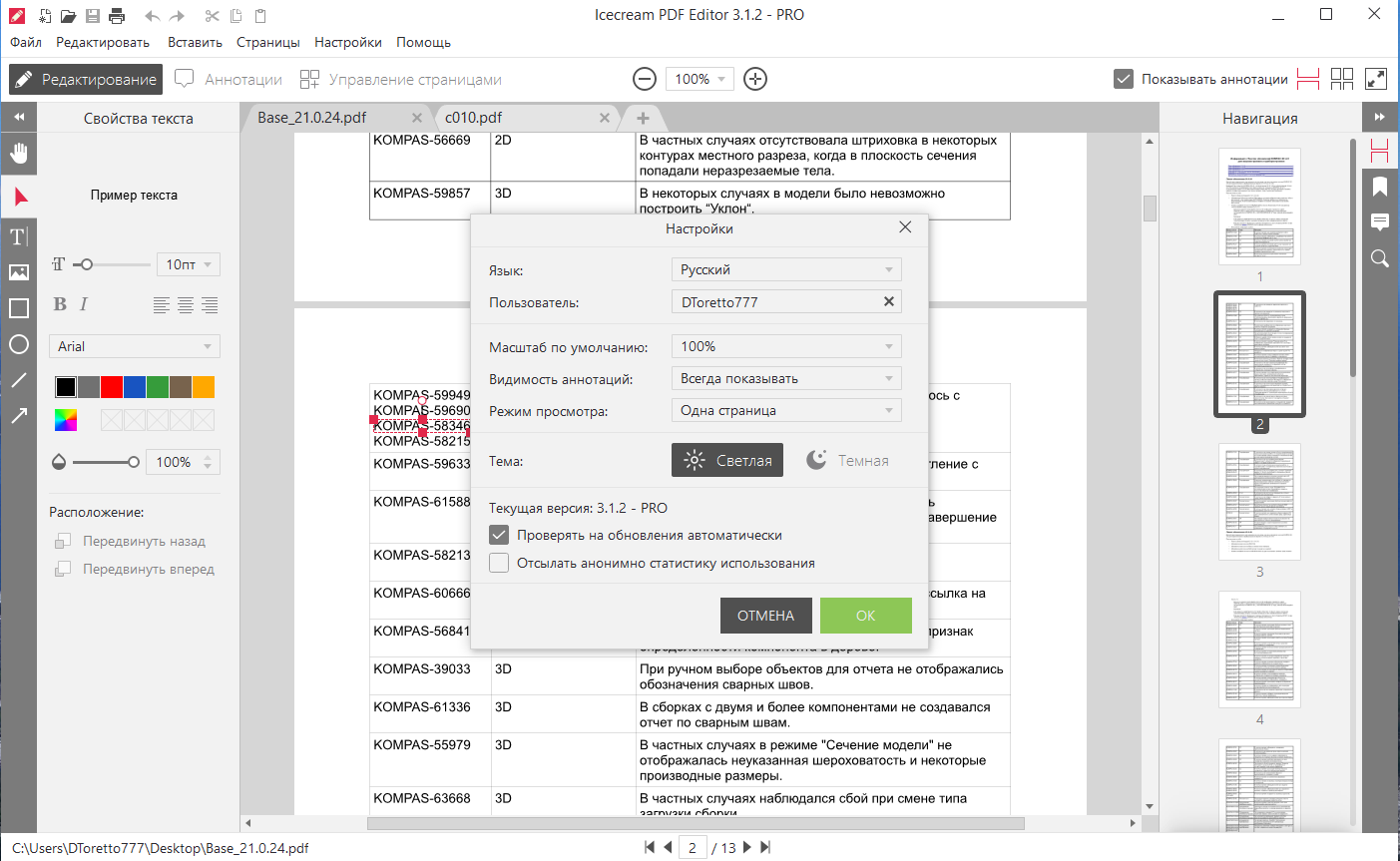
Icecream PDF Editor — редактор PDF для Windows с четырьмя основными режимами: Edit PDF, Annotate, Manage pages и Fill in forms. Такой подход удобен: прямое изменение содержимого, разметка, управление страницами и заполнение форм отделены друг от друга.
Что можно сделать:
-
редактировать текст;
-
редактировать изображения и объекты;
-
добавлять заметки;
-
выделять текст;
-
рисовать стрелки, линии, прямоугольники и круги;
-
заполнять формы;
-
управлять страницами;
-
объединять документы;
-
защищать PDF паролем;
-
менять метаданные;
-
извлекать текст;
-
извлекать изображения;
-
конвертировать страницы в изображения.
Как редактировать PDF:
-
Запустите Icecream PDF Editor.
-
Откройте файл.
-
Выберите режим Edit PDF.
-
Щёлкните по тексту, изображению или объекту.
-
Измените содержимое, размер или положение.
-
Для пометок перейдите в Annotate.
-
Для страниц используйте Manage pages.
-
Для форм откройте Fill in forms.
-
Сохраните результат.
Лучший сценарий: простая офисная правка PDF на Windows без сложной настройки.
Плюсы:
-
режимы работы разделены по задачам;
-
поддерживает редактирование текста и объектов;
-
есть аннотации и формы;
-
можно управлять страницами;
-
поддерживается парольная защита;
-
простой интерфейс;
-
подходит для повседневных документов.
Минусы:
-
доступна только для Windows;
-
бесплатная версия имеет ограничения;
-
для сложной верстки возможностей меньше, чем в Acrobat;
-
OCR уступает специализированным программам распознавания.
Icecream PDF Editor стоит использовать для быстрого изменения обычных PDF: анкет, небольших договоров, инструкций и учебных файлов.
LibreOffice
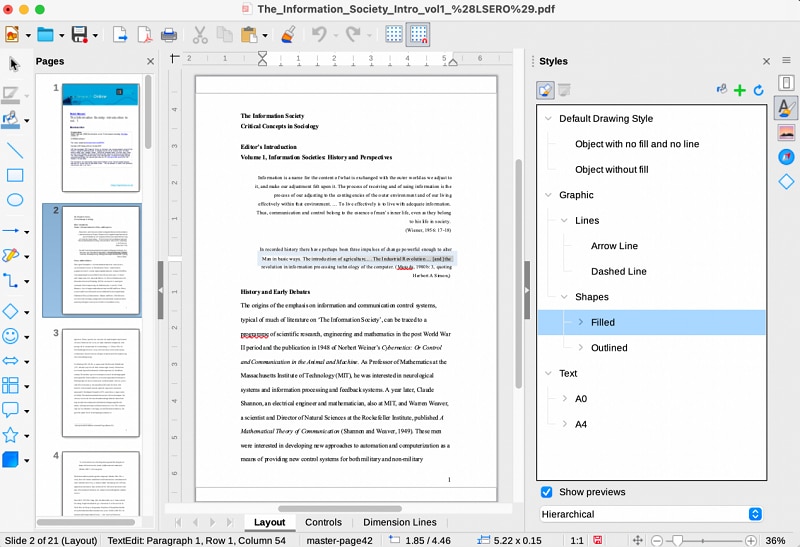
LibreOffice не является специализированным PDF-редактором, но модуль Draw открывает PDF как набор страниц с текстовыми и графическими объектами. Это удобно для простой бесплатной правки: заменить слово, убрать блок, переместить картинку, добавить подпись, вставить примечание и экспортировать результат обратно в PDF.
Что можно сделать:
-
открыть PDF в Draw;
-
выделить текстовый блок;
-
исправить фразу;
-
переместить объект;
-
удалить картинку;
-
добавить фигуру;
-
добавить текст;
-
экспортировать документ в PDF;
-
сохранить промежуточный файл в формате LibreOffice.
Как редактировать PDF:
-
Запустите LibreOffice.
-
Нажмите Open File.
-
Выберите PDF.
-
Документ откроется в LibreOffice Draw.
-
Выберите текстовый блок или изображение.
-
Внесите правку.
-
Проверьте все страницы, где была сложная верстка.
-
Перейдите в File.
-
Выберите Export As и Export as PDF.
-
Сохраните новый PDF.
Лучший сценарий: нужно бесплатно поправить простой PDF на компьютере, а точная полиграфическая структура не критична.
Плюсы:
-
бесплатно;
-
работает на Windows, macOS и Linux;
-
подходит для простой текстовой правки;
-
можно редактировать объекты на странице;
-
не требует загрузки файла в интернет;
-
экспортирует обратно в PDF.
Минусы:
-
сложная верстка иногда меняется;
-
каждый фрагмент текста часто представлен отдельным блоком;
-
нет специализированного OCR внутри обычного сценария правки;
-
не лучший вариант для форм, подписей и защищённых документов;
-
требует финальной проверки всех страниц.
LibreOffice Draw — хороший запасной вариант для простых файлов, но для договоров, сканов и точной верстки удобнее полноценный PDF-редактор.
PDF24 Creator
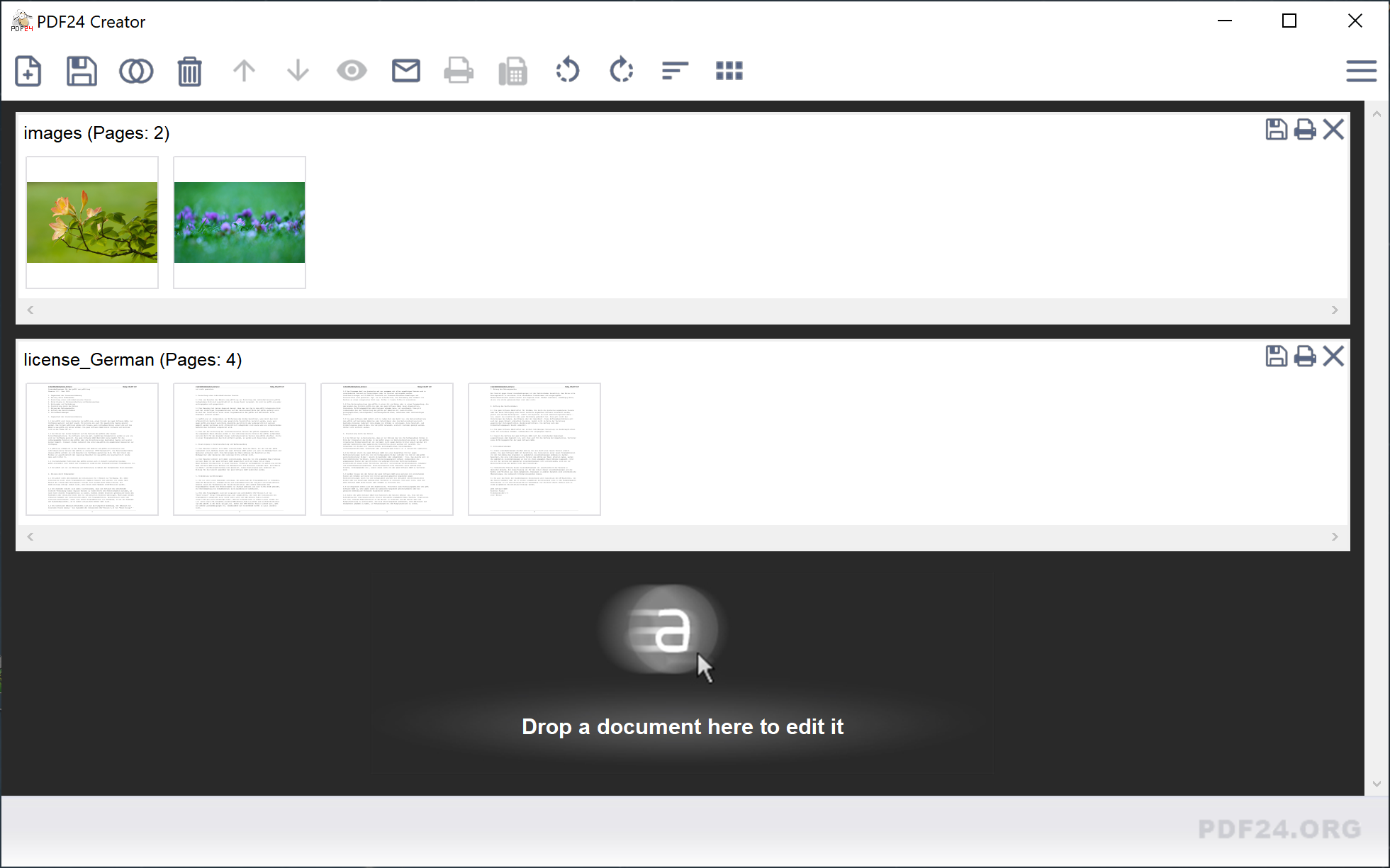
PDF24 Creator — набор PDF-инструментов для Windows. Его выбирают, когда нужно быстро объединить, разделить, сжать, повернуть, удалить страницы, извлечь изображения, создать PDF или напечатать документ через виртуальный принтер. Для прямого редактирования текста PDF24 уступает специализированным редакторам, но для организационных задач он очень удобен.
Что можно сделать:
-
объединить несколько PDF;
-
разделить документ;
-
удалить страницы;
-
поменять порядок страниц;
-
сжать файл;
-
конвертировать файлы в PDF;
-
извлечь страницы;
-
повернуть страницы;
-
добавить водяной знак;
-
защитить PDF;
-
снять доступные ограничения при наличии пароля;
-
работать через виртуальный PDF-принтер.
Как организовать PDF:
-
Откройте PDF24 Creator.
-
Выберите нужный инструмент: Merge, Split, Compress, Organize или PDF Printer.
-
Добавьте файл.
-
Для объединения перетащите документы в нужном порядке.
-
Для разделения отметьте страницы.
-
Для сжатия выберите уровень качества.
-
Нажмите Create PDF или Save.
-
Проверьте итоговый файл.
Лучший сценарий: нужно быстро управлять страницами и размером PDF без тяжёлого редактора.
Плюсы:
-
много утилит в одном пакете;
-
удобно объединять и разделять документы;
-
есть виртуальный принтер;
-
подходит для подготовки файлов к отправке;
-
локальная работа на Windows;
-
простая логика действий.
Минусы:
-
прямое редактирование текста ограничено;
-
интерфейс набора инструментов отличается от классического редактора;
-
OCR и формы не являются сильной стороной;
-
для замены текста лучше выбрать PDF Commander, Acrobat, Foxit или PDFelement.
PDF24 Creator полезен как рабочий набор для страниц, сжатия и конвертации. Его удобно держать рядом с основным редактором.
PDFgear
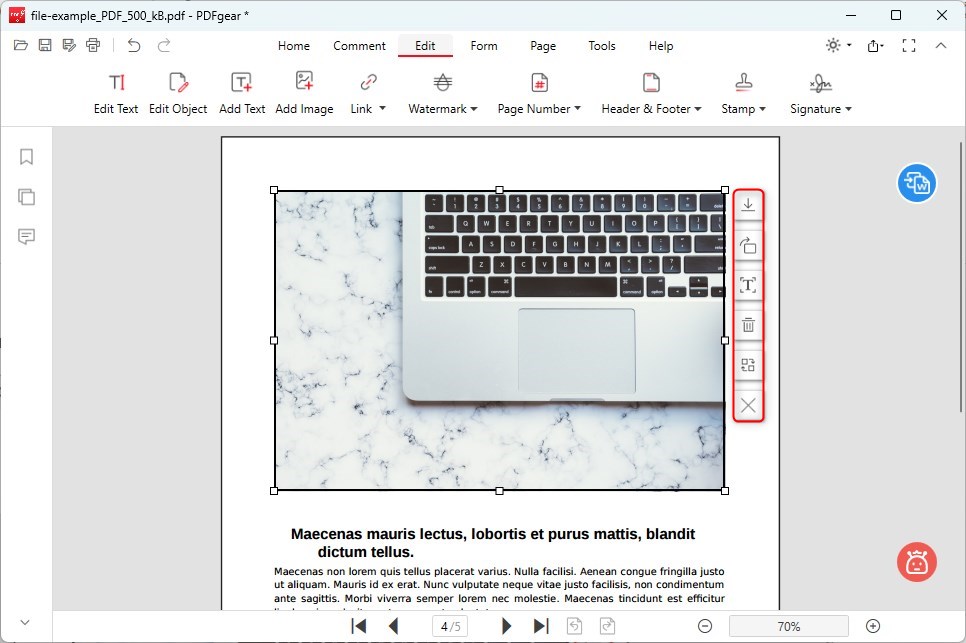
PDFgear — современный PDF-редактор с инструментами редактирования текста, объектов, изображений, ссылок, водяных знаков, номеров страниц, колонтитулов, штампов и подписей. В программе хорошо организована верхняя панель: Home, Comment, Edit, Form, Page, Tools и Help. Для изображений доступны действия загрузки, поворота, извлечения текста, удаления и замены.
Что можно сделать:
-
изменить текст;
-
добавить текст;
-
редактировать объект;
-
добавить изображение;
-
заменить изображение;
-
удалить изображение;
-
извлечь текст из картинки;
-
добавить ссылку;
-
поставить водяной знак;
-
добавить номер страницы;
-
добавить подпись;
-
заполнить форму;
-
управлять страницами.
Как редактировать PDF:
-
Откройте документ в PDFgear.
-
Перейдите на вкладку Edit.
-
Для текста выберите Edit Text или Add Text.
-
Для изображения щёлкните по картинке.
-
Нажмите значок карандаша или используйте инструменты редактирования изображения.
-
Замените, удалите или поверните изображение.
-
Для подписи используйте Signature.
-
Для страниц перейдите на Page.
-
Сохраните итоговый PDF.
Лучший сценарий: требуется бесплатный или доступный редактор с чистым интерфейсом и современным набором функций.
Плюсы:
-
удобные вкладки;
-
редактирование текста, объектов и изображений;
-
отдельные инструменты для форм и страниц;
-
есть подписи, водяные знаки и колонтитулы;
-
понятная работа с изображениями;
-
подходит для домашней и офисной правки.
Минусы:
-
для сложных корпоративных процессов меньше настроек, чем в Acrobat или Foxit;
-
некоторые сценарии зависят от версии программы;
-
после OCR сканов нужно проверять результат вручную;
-
не все пользователи быстро находят расширенные функции.
PDFgear подходит тем, кто хочет редактировать PDF без тяжёлого интерфейса и при этом иметь полноценные инструменты для текста, изображений и страниц.
ABBYY FineReader
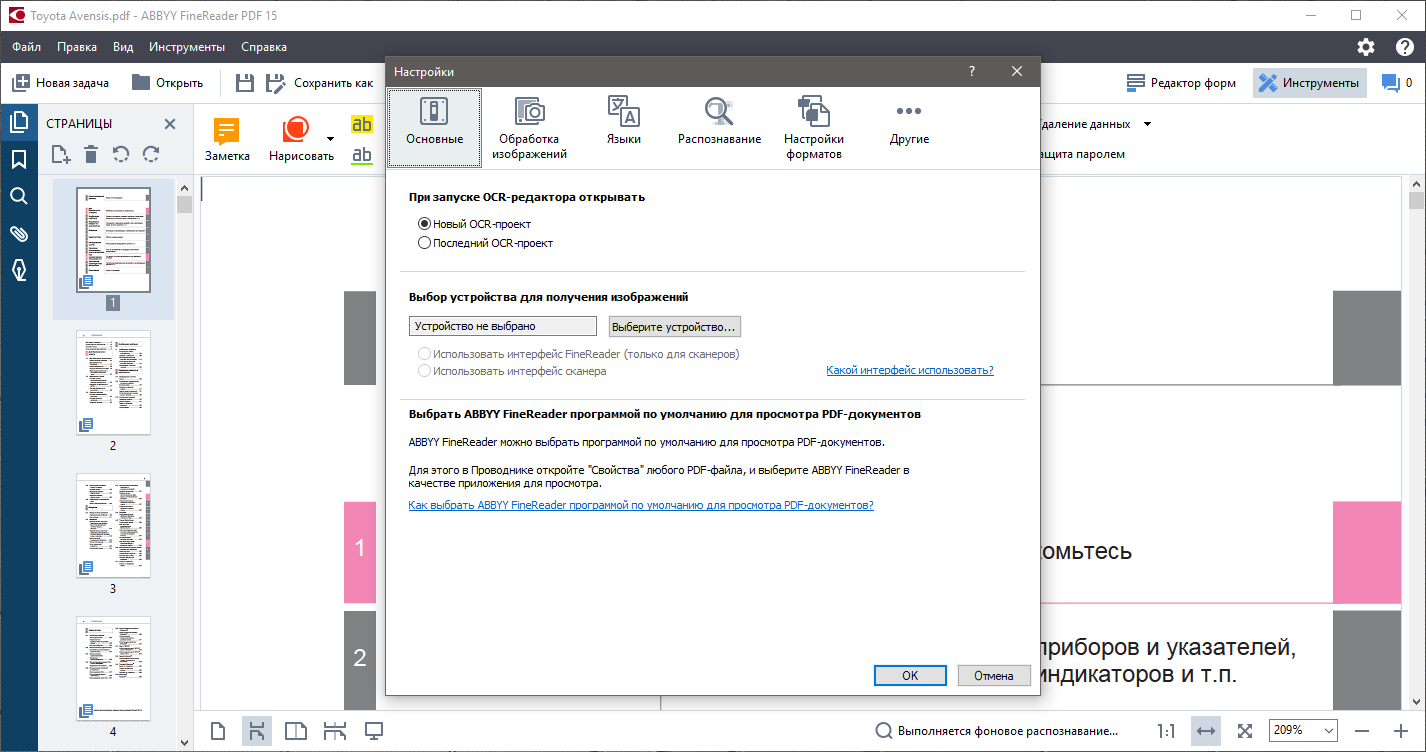
ABBYY FineReader стоит выбирать, когда главная задача — не просто открыть PDF, а превратить скан в редактируемый документ. Программа сильна в OCR, распознавании таблиц, многоязычных документах, сравнении файлов и экспорте в Word, Excel и PDF с текстовым слоем.
Что можно сделать:
-
распознать сканированный PDF;
-
найти текст в изображении;
-
сохранить PDF с текстовым слоем;
-
экспортировать в Word;
-
экспортировать таблицы;
-
сравнить две версии документа;
-
исправить ошибки распознавания;
-
подготовить архивный документ;
-
работать с многостраничными сканами;
-
обрабатывать документы после сканера.
Как отредактировать скан:
-
Откройте PDF в ABBYY FineReader.
-
Выберите OCR Editor или PDF Editor.
-
Укажите язык документа.
-
Запустите распознавание.
-
Проверьте области текста, таблиц и изображений.
-
Исправьте ошибки распознавания.
-
Экспортируйте результат в редактируемый PDF или Word.
-
Проверьте номера страниц, таблицы и переносы.
Лучший сценарий: сканы договоров, архивные документы, учебники, акты, таблицы, старые инструкции и документы после МФУ.
Плюсы:
-
сильное распознавание текста;
-
хорошая работа с таблицами;
-
экспорт в офисные форматы;
-
сравнение документов;
-
подходит для больших сканов;
-
полезен для архивов и бухгалтерии.
Минусы:
-
не самый простой вариант для быстрой правки одной строки;
-
платная программа;
-
после OCR всё равно нужна ручная проверка;
-
для дизайна PDF и визуальных вставок удобнее обычные PDF-редакторы.
ABBYY FineReader нужен там, где качество распознавания важнее скорости. Это лучший выбор для сканов и документов без текстового слоя.
Microsoft Word
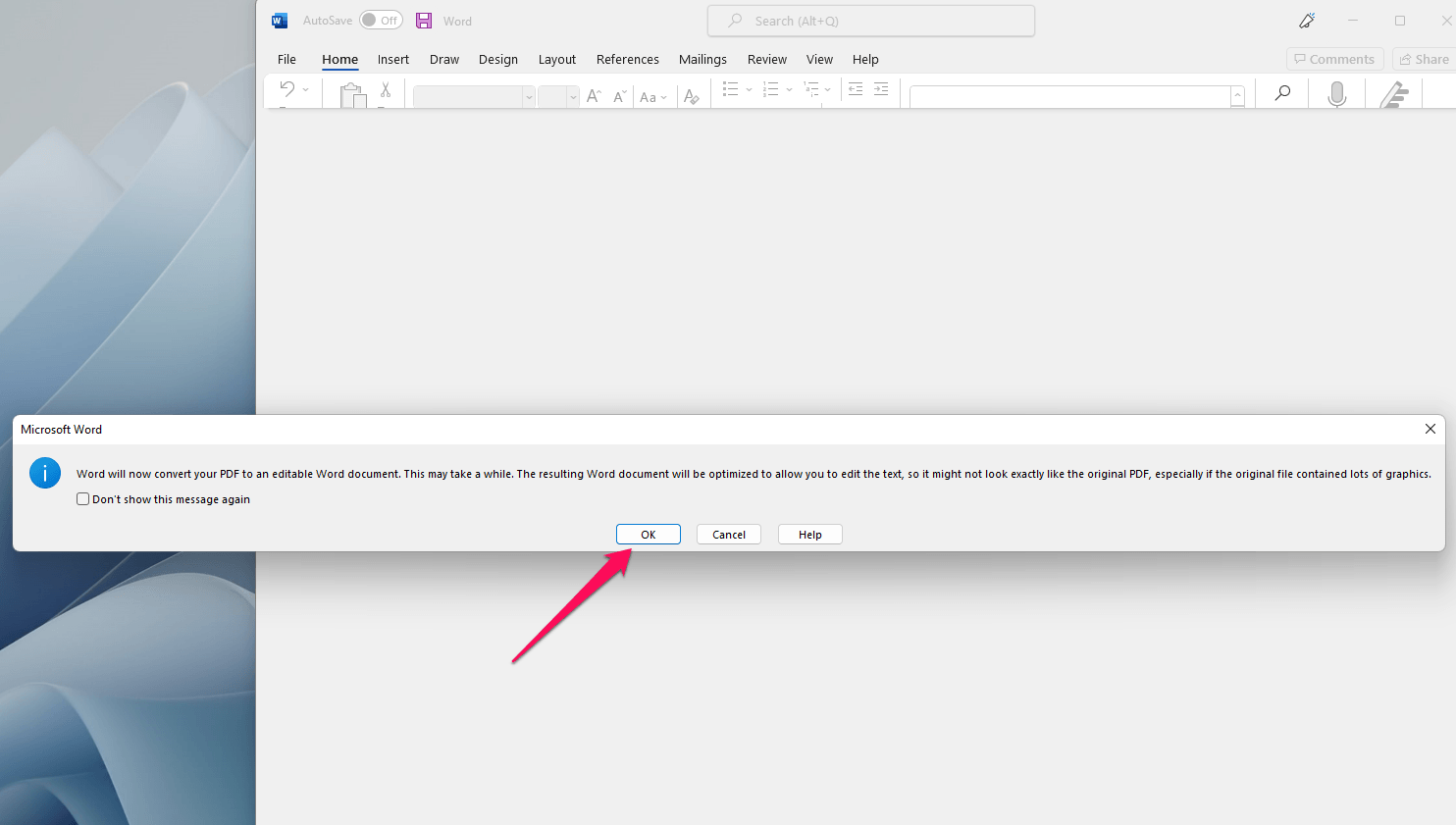
Microsoft Word умеет открывать PDF как конвертируемый документ. Word создаёт редактируемую копию, где текст, изображения и таблицы превращаются в элементы DOCX. После правки файл можно снова сохранить как PDF. Способ удобен для документов, где преобладает текст: письма, инструкции, простые договоры, резюме, отчёты без сложной верстки.
Что можно сделать:
-
открыть PDF как Word-документ;
-
исправить текст;
-
удалить абзац;
-
добавить таблицу;
-
вставить изображение;
-
изменить стили;
-
сохранить в PDF.
Как редактировать PDF в Word:
-
Запустите Microsoft Word.
-
Откройте PDF через File и Open.
-
Подтвердите преобразование в редактируемый документ.
-
Внесите правки как в обычный DOCX.
-
Проверьте таблицы, картинки и переносы.
-
Сохраните файл через Save As.
-
Выберите PDF в типе файла.
Лучший сценарий: PDF состоит в основном из текста, а нужно быстро исправить содержание и сохранить новый файл.
Плюсы:
-
Word знаком большинству пользователей;
-
удобно редактировать длинный текст;
-
можно применять стили и проверку орфографии;
-
хороший вариант для простых PDF;
-
не нужен отдельный редактор при наличии Microsoft Office.
Минусы:
-
сложная верстка меняется;
-
сканы без OCR не редактируются как текст;
-
интерактивные формы и подписи переносятся плохо;
-
после обратного экспорта нужна внимательная проверка.
Word — не полноценный PDF-редактор, но это быстрый способ исправить текстовый документ, когда внешний вид не содержит сложной графики.
Как работать с PDF macOS
Preview
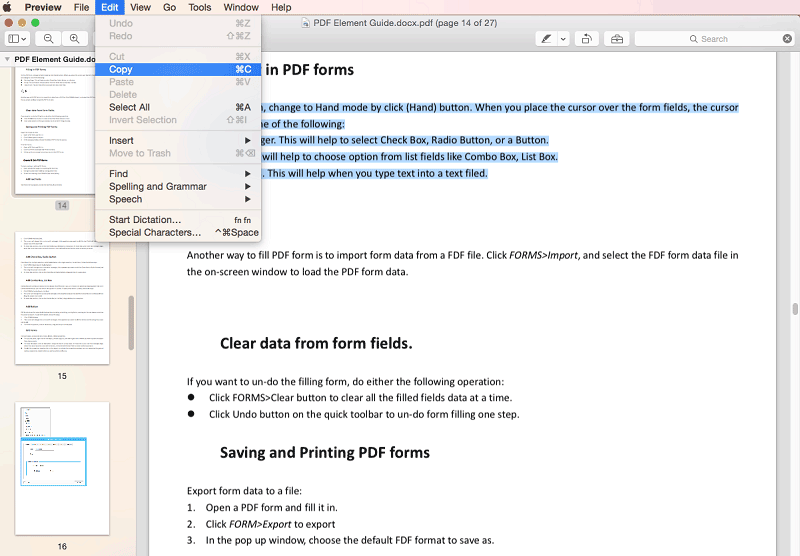
Preview — встроенное приложение macOS для просмотра PDF и изображений. Оно не заменяет профессиональный редактор для прямой замены текста в PDF, но отлично подходит для разметки, подписей, заполнения форм, выделения текста, добавления заметок, поворота страниц, удаления страниц и экспорта.
Что можно сделать:
-
открыть PDF без установки программ;
-
выделить текст;
-
добавить текстовый блок;
-
добавить подпись;
-
заполнить поля формы;
-
поставить заметку;
-
нарисовать линию или фигуру;
-
повернуть страницу;
-
удалить страницу через миниатюры;
-
объединить PDF перетаскиванием страниц;
-
экспортировать файл.
Как добавить подпись:
-
Откройте PDF в Preview.
-
Нажмите кнопку показа панели разметки.
-
Выберите Sign.
-
Создайте подпись через трекпад, камеру или сохранённый вариант.
-
Разместите подпись на странице.
-
Измените размер с помощью маркеров.
-
Сохраните файл.
Как заполнить форму:
-
Откройте PDF.
-
Щёлкните по полю формы.
-
Введите текст.
-
Для дополнительных надписей используйте Text на панели разметки.
-
Сохраните копию.
Лучший сценарий: нужно подписать, заполнить или разметить PDF на Mac без установки стороннего редактора.
Плюсы:
-
встроено в macOS;
-
быстро открывает PDF;
-
удобная разметка;
-
подпись через трекпад и камеру;
-
работа с миниатюрами страниц;
-
не требует оплаты;
-
подходит для повседневных документов.
Минусы:
-
не предназначено для полноценной замены исходного текста;
-
нет мощного OCR;
-
мало инструментов для форм;
-
сложная правка изображений ограничена;
-
для договоров с точной версткой нужен специализированный редактор.
Preview — лучший встроенный способ на Mac для подписи, комментариев, форм и простого управления страницами.
Adobe Acrobat Pro для Mac
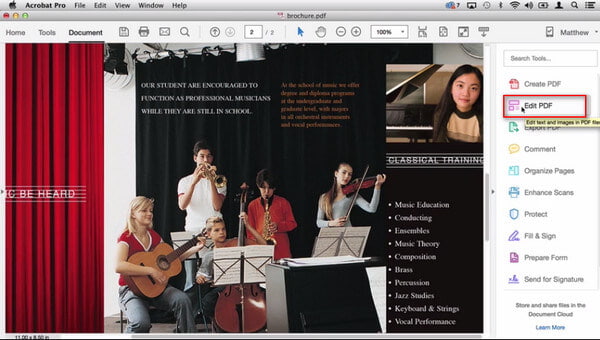
На macOS Acrobat Pro выполняет те же основные задачи, что и в Windows: редактирует текст, изображения, ссылки, страницы, формы, подписи и сканы. Для прямой правки используется Edit PDF, для распознавания — Scan & OCR, для заполнения и подписи — Fill & Sign, для создания полей — Prepare Form.
Как редактировать PDF на Mac:
-
Откройте PDF в Acrobat Pro.
-
Выберите Edit PDF.
-
Щёлкните по тексту.
-
Исправьте фразу.
-
Для изображения выберите объект и измените его размер, положение или замените.
-
Для скана запустите OCR.
-
Для формы используйте Prepare Form.
-
Сохраните результат через File и Save As.
Лучший сценарий: macOS используется в профессиональной среде, где PDF часто нужно редактировать, подписывать, защищать и отправлять клиентам.
Плюсы:
-
полноценная работа с содержимым PDF;
-
OCR;
-
формы и подписи;
-
экспорт;
-
защита;
-
удобен для профессионального документооборота.
Минусы:
-
подписка;
-
большой набор функций требует привыкания;
-
для простой подписи быстрее открыть Preview;
-
часть действий завязана на учётную запись.
Для Mac Acrobat Pro нужен в тех случаях, когда Preview уже не хватает: нужно менять исходный текст, распознавать сканы, готовить формы и управлять защитой.
PDF Expert
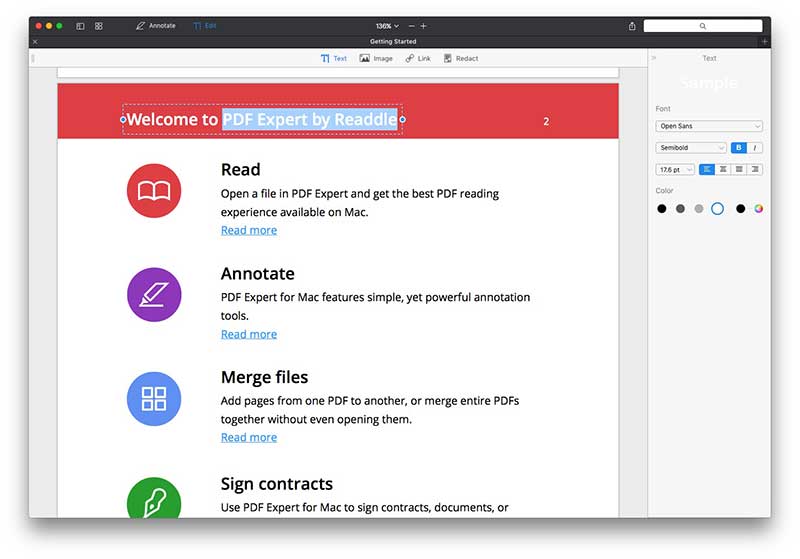
PDF Expert — популярный редактор PDF для Mac, iPad и iPhone. Он удобен для чтения, аннотаций, заполнения форм, подписей, объединения документов и изменения текста в PDF. Программа хорошо вписывается в экосистему Apple и подходит студентам, юристам, менеджерам, преподавателям и всем, кто часто работает с документами на Mac.
Что можно сделать:
-
редактировать текст;
-
вставлять изображения;
-
добавлять комментарии;
-
выделять и подчёркивать текст;
-
заполнять формы;
-
ставить подписи;
-
объединять файлы;
-
управлять страницами;
-
синхронизировать документы между устройствами.
Как редактировать PDF:
-
Откройте документ в PDF Expert.
-
Перейдите в режим Edit.
-
Выберите Text для текста или Image для изображений.
-
Исправьте нужный элемент.
-
Для формы щёлкните по полю и заполните его.
-
Для подписи выберите инструмент Signature.
-
Сохраните файл.
Лучший сценарий: пользователь работает в macOS и iPadOS, часто читает и подписывает документы, делает заметки и хочет быстрый интерфейс.
Плюсы:
-
удобный интерфейс для Mac;
-
хорошая разметка;
-
подписи и формы;
-
синхронизация между устройствами;
-
быстрый просмотр документов;
-
подходит для учебной и юридической работы.
Минусы:
-
полноценная правка доступна в платных режимах;
-
для сложного OCR лучше использовать специализированное решение;
-
корпоративная защита уступает Acrobat;
-
нет версии для Windows.
PDF Expert особенно хорош для пользователей Apple, которым важна скорость, аккуратная разметка и удобная работа с документами на нескольких устройствах.
Master PDF Editor
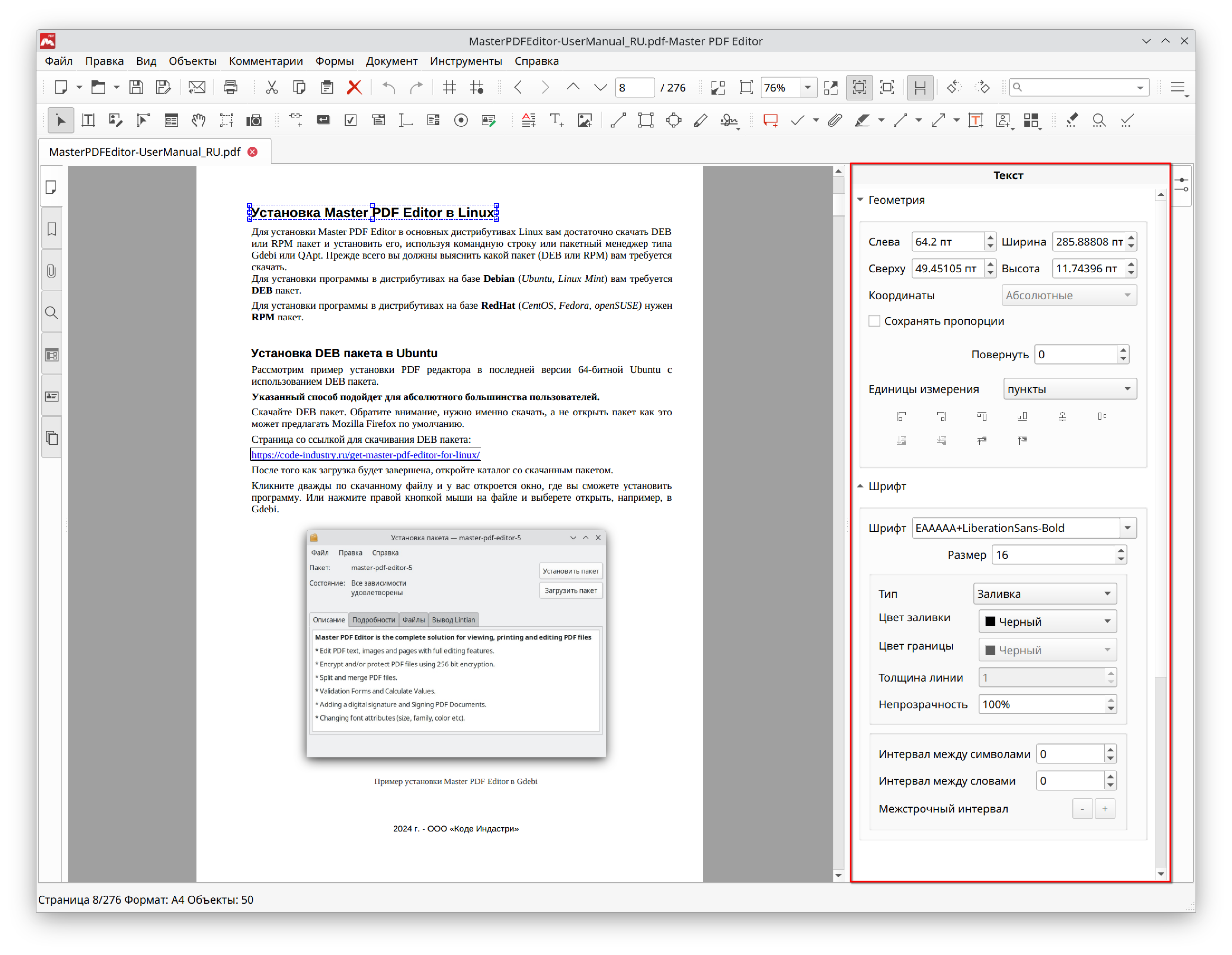
Master PDF Editor — настольная программа для Windows, macOS и Linux. Её выбирают за прямую правку текста и объектов, формы, закладки, комментарии, подписи и работу на Linux, где выбор PDF-редакторов меньше.
Что можно сделать:
-
редактировать текст;
-
редактировать изображения;
-
добавлять формы;
-
работать с закладками;
-
вставлять комментарии;
-
подписывать PDF;
-
управлять страницами;
-
экспортировать и сохранять документы.
Как редактировать PDF:
-
Откройте файл в Master PDF Editor.
-
Выберите инструмент редактирования объектов.
-
Щёлкните по тексту или изображению.
-
Внесите изменения.
-
Для формы используйте инструменты форм.
-
Для страниц откройте панель миниатюр.
-
Сохраните PDF.
Лучший сценарий: требуется настольный редактор для macOS или Linux с прямым доступом к объектам PDF.
Плюсы:
-
есть версии для трёх настольных платформ;
-
редактирование текста и объектов;
-
формы и закладки;
-
подходит для Linux;
-
локальная обработка документов.
Минусы:
-
интерфейс менее дружелюбен, чем у PDF Expert;
-
часть функций доступна в платной версии;
-
OCR не является главным преимуществом;
-
дизайн выглядит более техническим.
Master PDF Editor подойдёт тем, кто хочет настольное приложение с прямой правкой PDF на macOS или Linux.
Как изменить PDF онлайн
Онлайн редактор PDF удобен, когда программа не установлена, а файл нужно быстро поправить в браузере. Такие сервисы подходят для простых задач: добавить текст, поставить подпись, вставить изображение, выделить фрагмент, удалить страницу, объединить документы или сжать файл. Для документов с персональными данными, коммерческой тайной, медицинскими сведениями и договорами безопаснее использовать локальный редактор.
iLovePDF
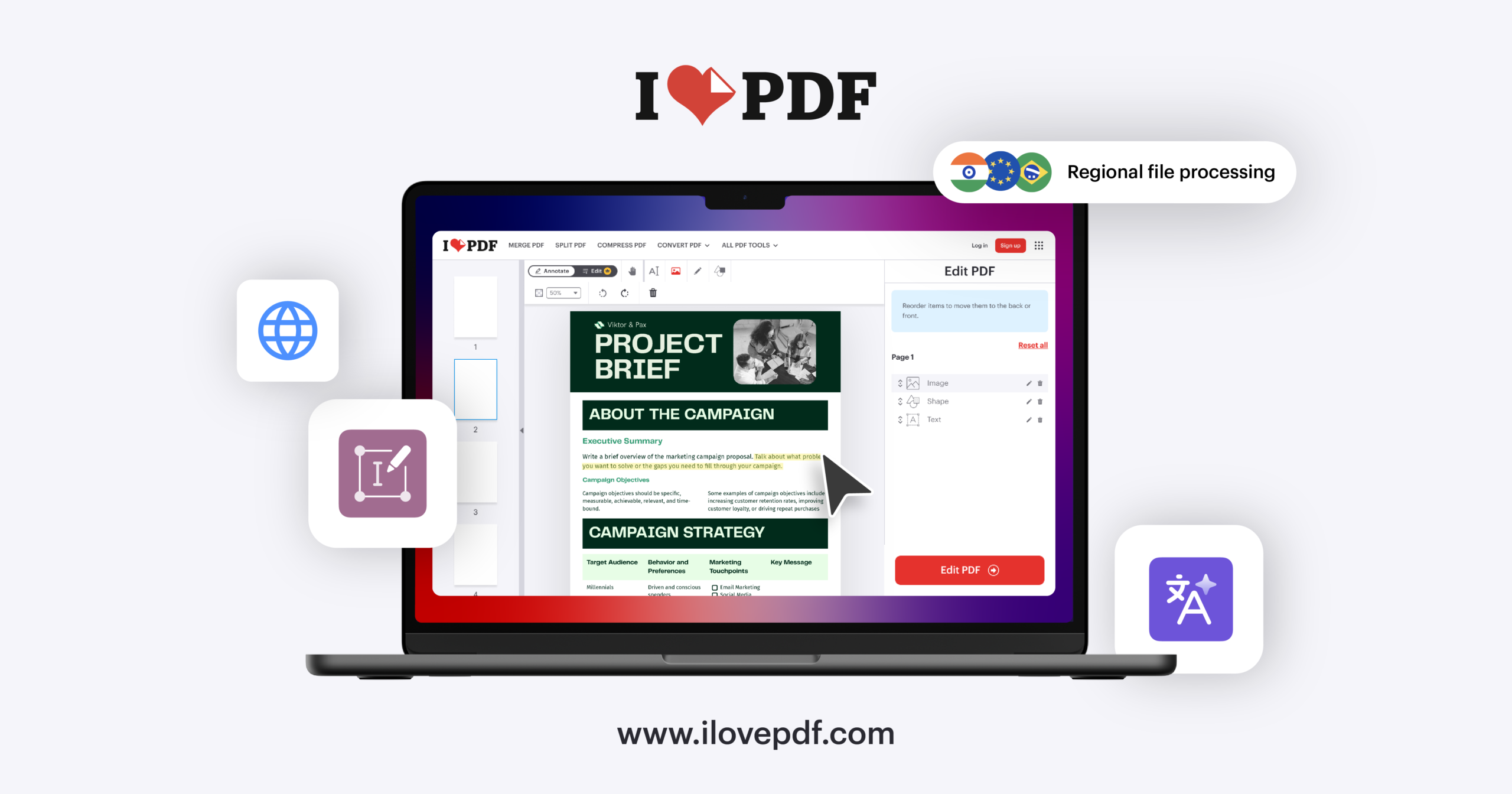
iLovePDF — один из самых удобных браузерных наборов инструментов для PDF. В нём есть Edit PDF, Merge PDF, Split PDF, Compress PDF, PDF to Word, Word to PDF, Watermark, Page numbers, Rotate PDF, Unlock PDF, Protect PDF и другие действия.
Что можно сделать:
-
добавить текст;
-
добавить изображение;
-
поставить подпись;
-
выделить фрагмент;
-
добавить фигуру;
-
объединить PDF;
-
разделить PDF;
-
сжать файл;
-
конвертировать в Word;
-
добавить номера страниц;
-
добавить водяной знак.
Как редактировать PDF:
-
Откройте iLovePDF.
-
Выберите Edit PDF.
-
Загрузите файл.
-
Используйте Text, Image, Shape, Draw или Sign.
-
Разместите элементы на странице.
-
Нажмите Edit PDF или Export.
-
Скачайте готовый файл.
Лучший сценарий: быстрые визуальные правки в браузере, подпись, вставка текста, объединение и сжатие.
Плюсы:
-
простой интерфейс;
-
много инструментов;
-
быстрое объединение и разделение;
-
удобно добавлять подпись и текст;
-
есть мобильное приложение;
-
подходит для разовых задач.
Минусы:
-
конфиденциальные файлы лучше не загружать в браузер;
-
прямое изменение исходного текста ограничено по сравнению с настольными редакторами;
-
есть ограничения бесплатного режима;
-
результат нужно внимательно проверять.
iLovePDF удобен, когда нужно быстро добавить элементы поверх PDF или выполнить типовые операции со страницами.
Smallpdf
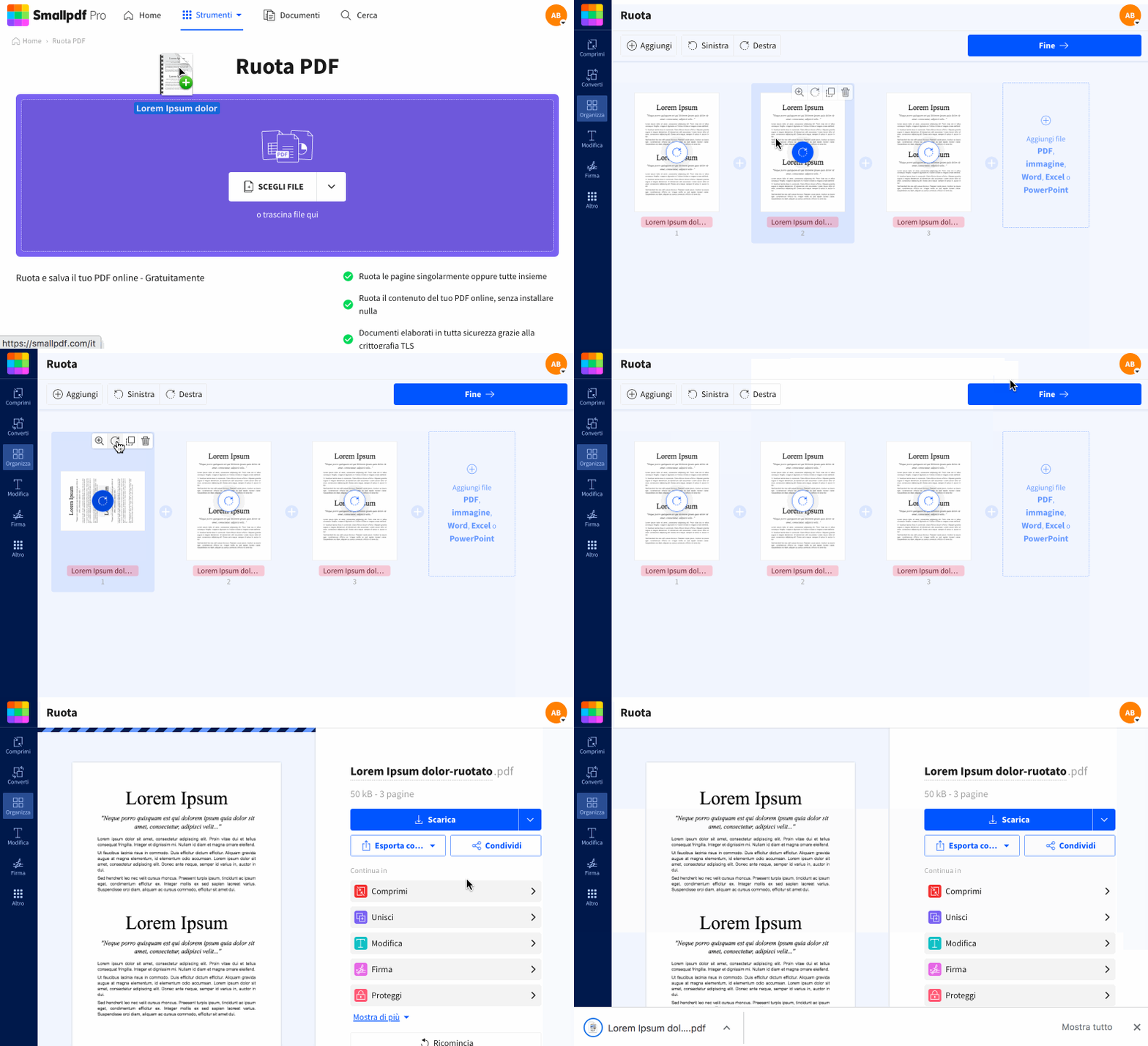
Smallpdf — браузерный сервис для редактирования, конвертации, сжатия, подписи и организации PDF. В редакторе можно добавлять текст, изображения, фигуры, подписи и пометки. Для превращения PDF в редактируемый текст используется конвертация в Word или OCR в доступных режимах.
Что можно сделать:
-
добавить текст;
-
добавить изображение;
-
поставить подпись;
-
заполнить форму;
-
сжать PDF;
-
конвертировать PDF в Word;
-
объединить документы;
-
разделить страницы;
-
экспортировать результат.
Как редактировать PDF:
-
Откройте Smallpdf.
-
Выберите Edit PDF.
-
Загрузите документ.
-
Добавьте текст, рисунок, изображение или подпись.
-
Разместите элементы на странице.
-
Нажмите Finish.
-
Скачайте файл.
Лучший сценарий: пользователь работает за чужим компьютером или ноутбуком без установленного PDF-редактора.
Плюсы:
-
очень простой интерфейс;
-
быстрые операции;
-
подписи и формы;
-
конвертация;
-
сжатие;
-
работает в браузере.
Минусы:
-
ограничения бесплатного режима;
-
обработка идёт через интернет;
-
прямое изменение исходной верстки уступает настольным редакторам;
-
при работе со сканами нужен OCR.
Smallpdf хорош для быстрых действий: подписать, заполнить, добавить текст, сжать и отправить.
Sejda PDF Editor
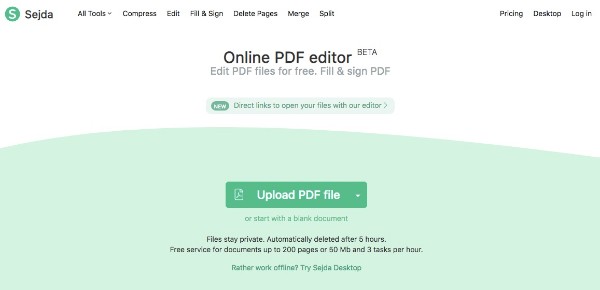
Sejda PDF Editor удобен для браузерной правки текста, ссылок, форм и подписей. В редакторе есть инструменты Text, Links, Forms, Images, Sign, Whiteout, Annotate и Shapes. Сервис хорошо подходит для небольших документов.
Что можно сделать:
-
добавить и изменить текст;
-
добавить ссылку;
-
вставить изображение;
-
заполнить форму;
-
поставить подпись;
-
закрыть лишний фрагмент через Whiteout;
-
добавить фигуры;
-
сделать аннотации.
Как редактировать PDF:
-
Откройте Sejda PDF Editor.
-
Загрузите PDF.
-
Выберите Text для текста.
-
Нажмите на место вставки или выберите существующий текст.
-
Используйте Images для картинок.
-
Для скрытия фрагмента примените Whiteout.
-
Для подписи используйте Sign.
-
Нажмите Apply changes.
-
Скачайте готовый PDF.
Лучший сценарий: нужно быстро исправить небольшой PDF в браузере и получить готовый файл без установки программы.
Плюсы:
-
хороший набор редакторских инструментов;
-
есть текст, ссылки, формы и подписи;
-
Whiteout помогает закрыть лишние участки;
-
понятная панель действий;
-
подходит для небольших документов.
Минусы:
-
есть ограничения по размеру и количеству задач;
-
конфиденциальные файлы лучше редактировать локально;
-
сложные макеты требуют проверки;
-
OCR не является главным сценарием.
Sejda полезен для быстрых браузерных правок, когда PDF небольшой и не содержит чувствительных данных.
PDFescape
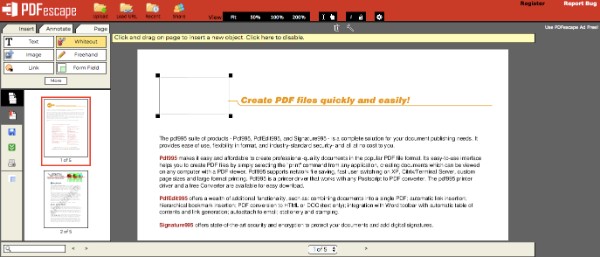
PDFescape — онлайн-редактор для текста, форм, аннотаций и страниц. Он часто используется для заполнения PDF-форм, добавления надписей, заметок, прямоугольников, стрелок и простых вставок.
Что можно сделать:
-
добавить текст;
-
добавить поле формы;
-
поставить галочку;
-
добавить заметку;
-
выделить область;
-
вставить изображение;
-
закрыть участок белым прямоугольником;
-
управлять страницами;
-
скачать изменённый PDF.
Как редактировать PDF:
-
Откройте PDFescape.
-
Загрузите документ.
-
Выберите Text, Image, Link, Whiteout, Freehand или Form Field.
-
Разместите элемент на странице.
-
Настройте размер и положение.
-
Сохраните и скачайте PDF.
Лучший сценарий: заполнение и лёгкая правка форм в браузере.
Плюсы:
-
работает без установки;
-
удобен для форм;
-
есть текст, изображения и пометки;
-
подходит для простых документов;
-
легко закрывать лишние участки.
Минусы:
-
устаревший интерфейс;
-
не подходит для сложной правки исходного текста;
-
ограничения онлайн-режима;
-
не лучший вариант для больших файлов.
PDFescape хорошо подходит для анкет, заявлений, простых форм и документов, где нужно добавить поверх страницы текст или отметку.
PDF Candy
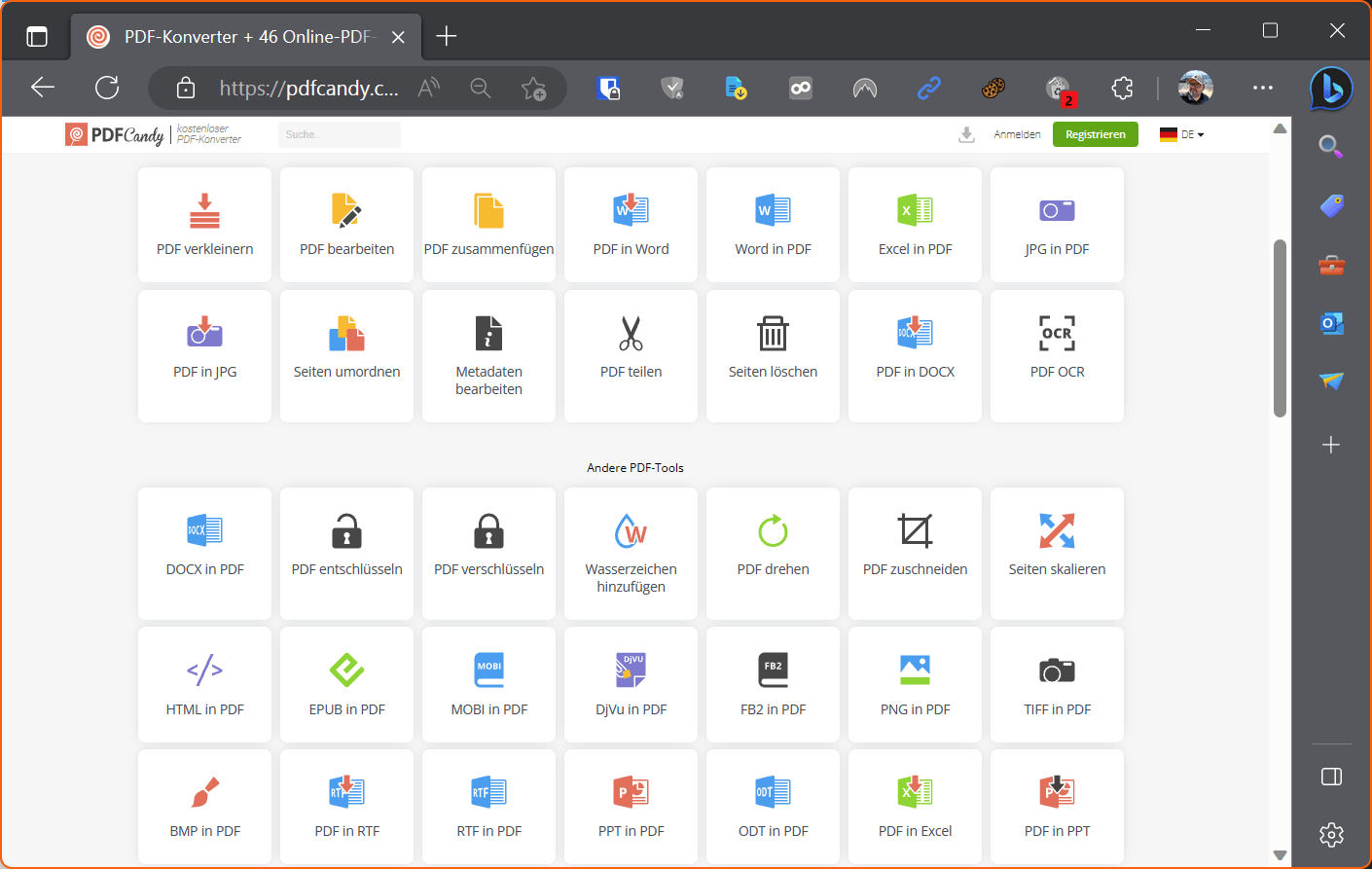
PDF Candy — большой набор онлайн-инструментов: Edit PDF, Compress PDF, Merge PDF, PDF to Word, Word to PDF, PDF to JPG, JPG to PDF, Split PDF, Unlock PDF, Protect PDF, Rotate PDF, Crop PDF, Sign PDF, Delete pages, Rearrange pages, Extract text, Extract images, Add watermark, Add text, Add image to PDF, Whiteout PDF и другие.
Что можно сделать:
-
изменить или добавить текст;
-
добавить изображение;
-
выделить фрагмент;
-
сделать пометку;
-
поставить подпись;
-
удалить страницу;
-
переставить страницы;
-
объединить документы;
-
разделить PDF;
-
сжать файл;
-
извлечь текст;
-
извлечь изображения;
-
защитить PDF.
Как редактировать PDF:
-
Откройте PDF Candy.
-
Выберите Edit PDF.
-
Загрузите файл.
-
Используйте текст, изображения, аннотации и подпись.
-
При необходимости примените Whiteout.
-
Нажмите Export file.
-
Скачайте результат.
Лучший сценарий: нужно много разных PDF-действий в одном сервисе.
Плюсы:
-
широкий набор инструментов;
-
есть редактирование, конвертация, подписи и страницы;
-
понятная последовательность действий;
-
поддерживает облачную загрузку;
-
удобно для разовых задач.
Минусы:
-
бесплатный режим имеет ограничения;
-
не подходит для секретных документов;
-
прямое редактирование сложной верстки ограничено;
-
при больших файлах обработка зависит от скорости сети.
PDF Candy удобно использовать как универсальный онлайн-набор для PDF, когда нужно быстро выполнить несколько разных действий.
Xodo
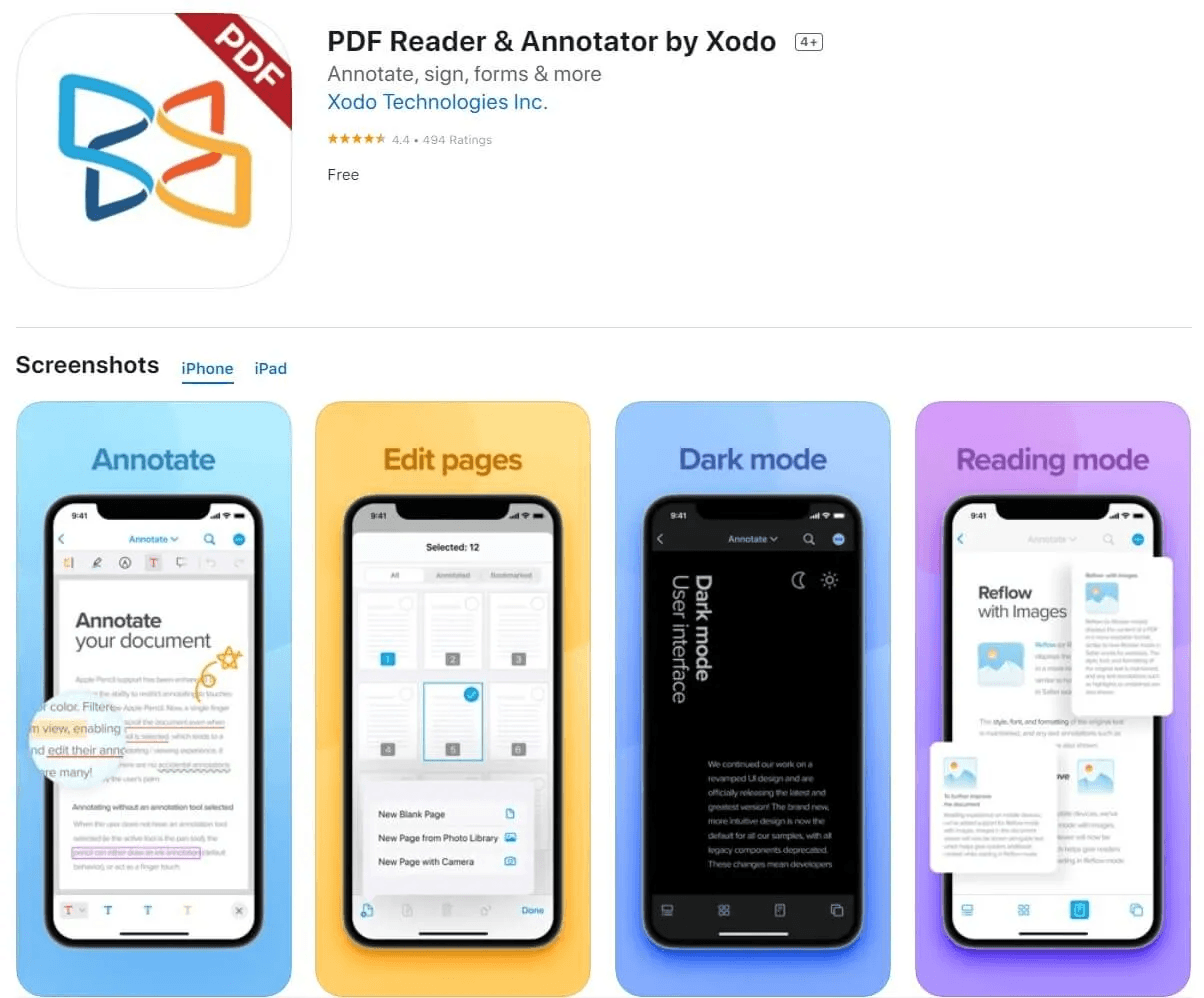
Xodo работает в браузере, на компьютере и мобильных устройствах. Сервис и приложения ориентированы на просмотр, аннотации, подписи, формы, редактирование, выделение, обрезку, скрытие данных и совместную работу.
Что можно сделать:
-
добавить текст;
-
выделить и подчеркнуть текст;
-
нарисовать пометку;
-
вставить изображение;
-
заполнить форму;
-
подписать документ;
-
обрезать страницу;
-
скрыть данные;
-
скачать результат;
-
работать с облачными хранилищами.
Как редактировать PDF онлайн:
-
Откройте Xodo PDF Editor.
-
Загрузите документ.
-
Добавьте текст или изображение.
-
Используйте аннотации, подпись или форму.
-
Проверьте страницы.
-
Скачайте изменённый PDF.
Лучший сценарий: документы нужно читать, комментировать и подписывать на разных устройствах.
Плюсы:
-
работает в браузере и на мобильных устройствах;
-
удобные аннотации;
-
формы и подписи;
-
есть редактирование текста;
-
поддерживает облачные сценарии;
-
подходит для обучения и совместной работы.
Минусы:
-
бесплатный режим ограничен;
-
часть функций доступна через подписку;
-
для закрытых документов лучше локальное приложение;
-
на сложной верстке нужна проверка результата.
Xodo хорош для тех, кто часто читает, размечает и подписывает PDF на компьютере, планшете и телефоне.
Soda PDF
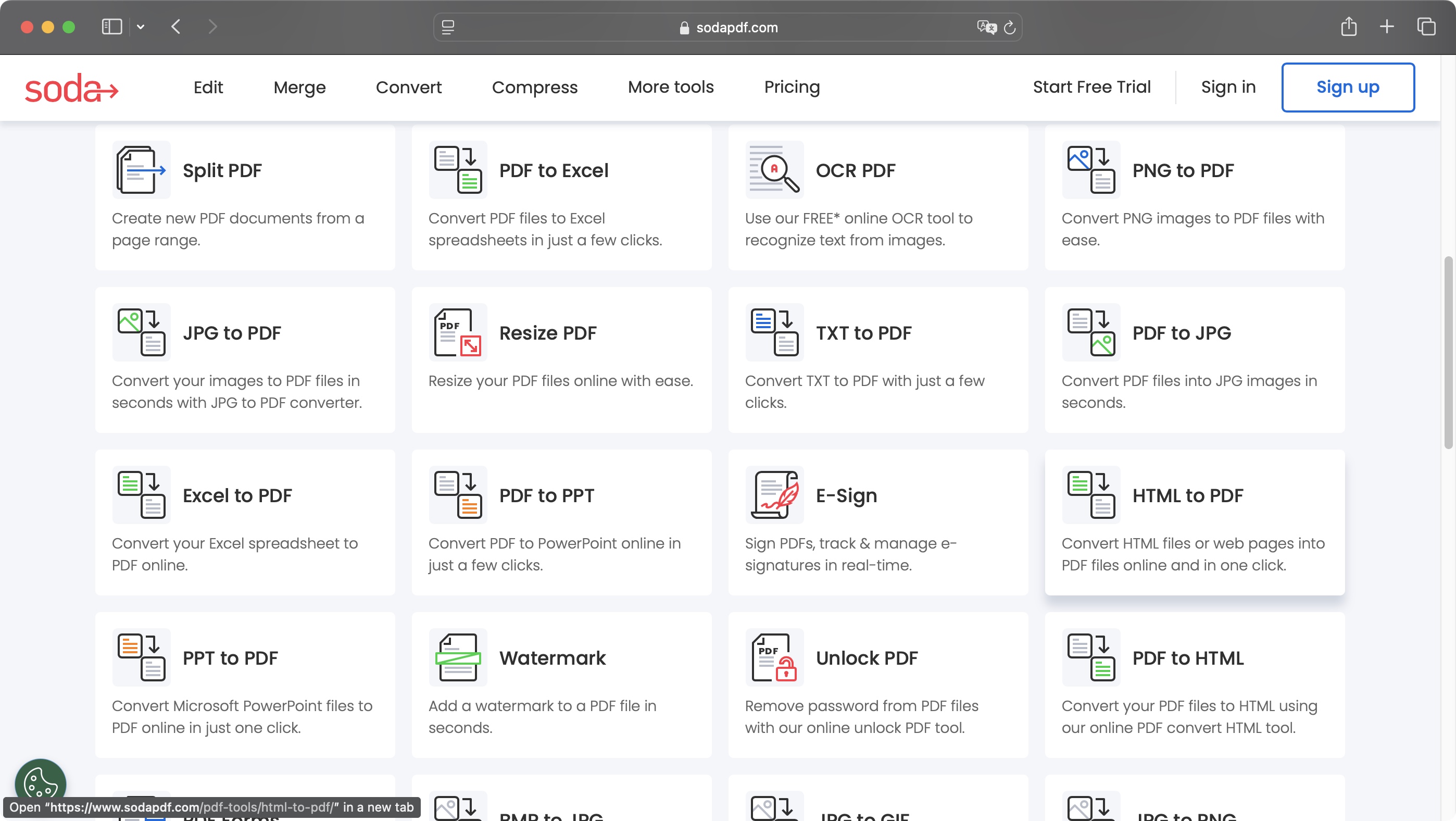
Soda PDF предлагает онлайн- и настольные инструменты для редактирования, конвертации, объединения, подписи, сжатия и OCR. В онлайн-редакторе можно добавлять, удалять и исправлять текст, менять оформление, вставлять изображения, работать с формами и экспортировать результат.
Что можно сделать:
-
редактировать текст;
-
добавить изображение;
-
вставить подпись;
-
редактировать форму;
-
конвертировать файлы;
-
объединять PDF;
-
разделять страницы;
-
сжимать документы;
-
использовать OCR для сканов;
-
применять защиту.
Как редактировать PDF:
-
Откройте Soda PDF Editor.
-
Загрузите файл.
-
Выберите инструмент редактирования текста или изображения.
-
Внесите изменения.
-
Для формы добавьте или измените поля.
-
Для скана используйте OCR.
-
Экспортируйте документ.
Лучший сценарий: нужен браузерный редактор с более серьёзным набором функций, чем у простых сервисов.
Плюсы:
-
редактирование текста и изображений;
-
формы, подписи и OCR;
-
конвертация и сжатие;
-
онлайн-режим без установки;
-
подходит для разных устройств.
Минусы:
-
выгрузка готового файла может требовать платный режим;
-
конфиденциальные документы лучше обрабатывать локально;
-
интерфейс может показаться коммерчески перегруженным;
-
бесплатных возможностей меньше, чем ожидают при первом запуске.
Soda PDF подходит для пользователей, которым нужен веб-редактор с профессиональными функциями и возможностью продолжить работу в настольной версии.
Google Документы
Google Документы подходят для случаев, когда PDF нужно превратить в редактируемый текст. Схема простая: загрузить файл на Google Drive, открыть его через Google Docs, получить документ с распознанным или преобразованным содержимым, исправить текст и скачать обратно в PDF.
Что можно сделать:
-
получить текст из PDF;
-
исправить текст;
-
скопировать содержимое;
-
отформатировать документ;
-
сохранить в DOCX;
-
скачать как PDF.
Как редактировать PDF:
-
Загрузите PDF на Google Drive.
-
Щёлкните по файлу правой кнопкой.
-
Выберите Open with и Google Docs.
-
Дождитесь преобразования.
-
Исправьте текст.
-
Перейдите в File.
-
Выберите Download и PDF Document.
Лучший сценарий: нужно извлечь и исправить текст, а не сохранить исходную верстку один в один.
Плюсы:
-
работает в браузере;
-
удобно для текста;
-
не требует установки;
-
есть совместное редактирование;
-
можно быстро сохранить в PDF.
Минусы:
-
сложная верстка меняется;
-
таблицы и изображения переносятся не всегда аккуратно;
-
для конфиденциальных файлов лучше локальный редактор;
-
это не прямое редактирование исходного PDF, а преобразование.
Google Документы полезны для текстовых PDF, но для аккуратного изменения готового макета лучше выбрать PDF Commander, Acrobat, PDFelement или Foxit.
Canva
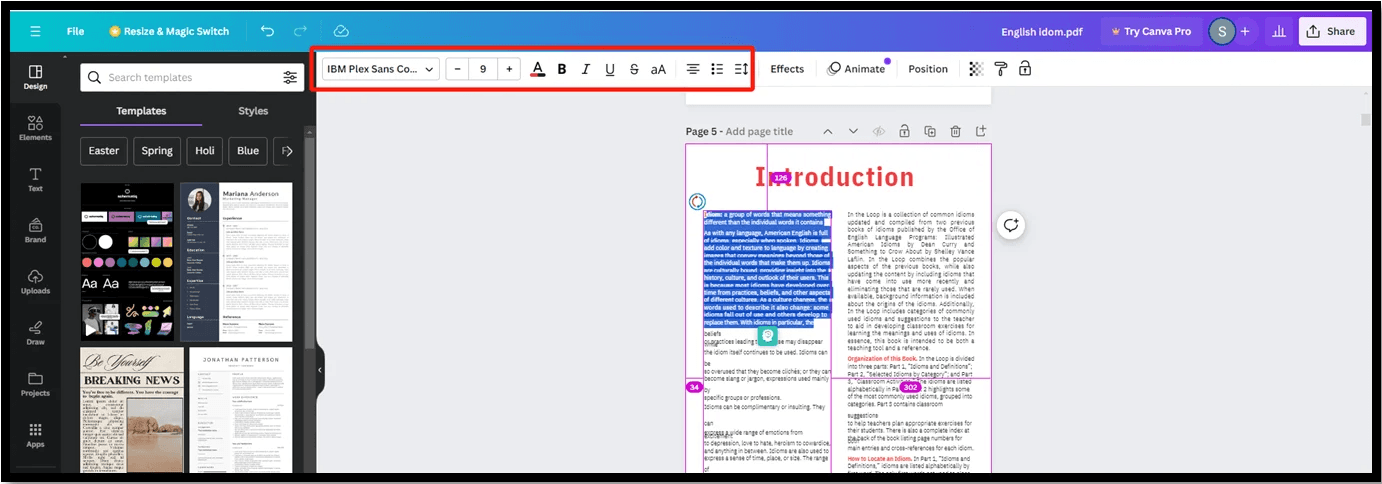
Canva подходит не для юридической точности PDF, а для визуальной правки: презентации, коммерческие предложения, чек-листы, буклеты, постеры, инструкции, резюме, портфолио. PDF импортируется как дизайн-макет, после чего можно менять текстовые блоки, изображения, фон, элементы оформления и экспортировать новый файл.
Что можно сделать:
-
импортировать PDF;
-
изменить текстовые блоки;
-
заменить изображения;
-
добавить иллюстрации;
-
оформить обложку;
-
подготовить презентационный PDF;
-
скачать документ для печати или отправки.
Как редактировать PDF:
-
Откройте Canva.
-
Загрузите PDF.
-
Дождитесь импорта страниц.
-
Откройте нужную страницу.
-
Измените текст, изображения и элементы дизайна.
-
Проверьте все страницы.
-
Скачайте файл в формате PDF.
Лучший сценарий: PDF является дизайном, презентацией, буклетом или маркетинговым материалом.
Плюсы:
-
удобная визуальная правка;
-
шаблоны и элементы оформления;
-
подходит для презентаций и буклетов;
-
можно быстро заменить изображения;
-
экспорт в PDF.
Минусы:
-
не подходит для юридически точной правки договоров;
-
сложные PDF могут импортироваться с изменениями;
-
часть элементов доступна по подписке;
-
конфиденциальные документы лучше не загружать.
Canva выбирают для красивых PDF, а не для строгих договоров и сканов.
Как отредактировать PDF на Android, iPhone и iPad
На смартфоне PDF чаще всего нужно подписать, заполнить, отправить, отсканировать или добавить короткую пометку. Полноценная правка многостраничного документа на маленьком экране неудобна, но мобильные приложения хорошо справляются с задачами в дороге.
Разметка на iPhone и iPad
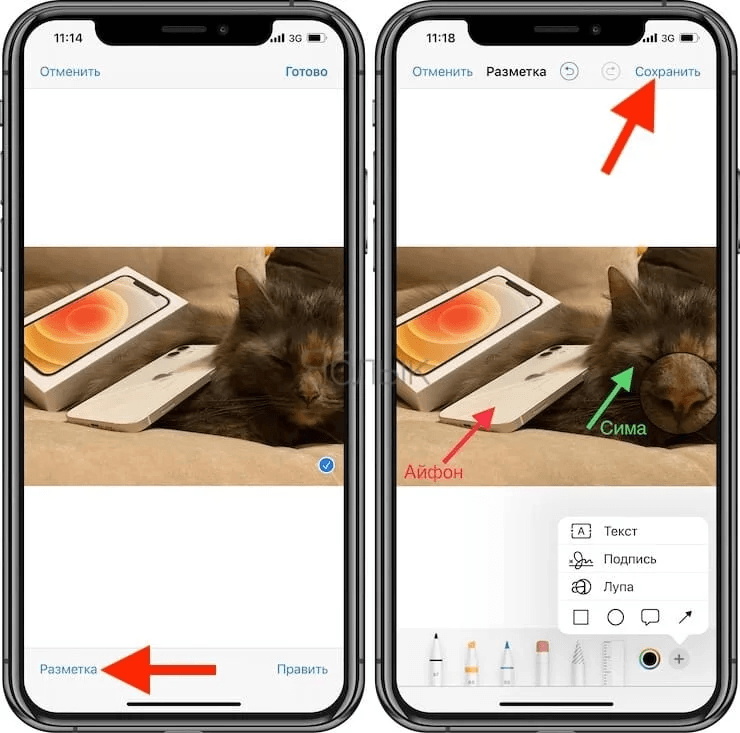
Разметка встроена в iOS и iPadOS. Через неё можно рисовать, добавлять текст, фигуры и подпись в PDF, изображение или скриншот. Для договоров и заявлений чаще всего используется подпись и текстовое поле.
Что можно сделать:
-
добавить подпись;
-
нарисовать пометку;
-
добавить текст;
-
вставить фигуру;
-
подчеркнуть участок;
-
сохранить файл;
-
отправить документ из приложения Файлы или Почта.
Как подписать PDF:
-
Откройте PDF в приложении Файлы.
-
Нажмите значок разметки.
-
Выберите плюс.
-
Нажмите Signature.
-
Создайте подпись пальцем или Apple Pencil.
-
Разместите её на странице.
-
Измените размер.
-
Нажмите Done.
Лучший сценарий: нужно быстро подписать документ на iPhone или iPad без установки приложений.
Плюсы:
-
встроено в систему;
-
бесплатно;
-
удобно для подписи;
-
работает с Apple Pencil;
-
не требует регистрации;
-
подходит для срочных документов.
Минусы:
-
не заменяет исходный текст PDF;
-
нет полноценного OCR;
-
многостраничная правка неудобна;
-
для сложных документов лучше Mac или Windows.
Разметка — самый быстрый способ поставить подпись и добавить короткий текст на iPhone.
Adobe Acrobat Reader Mobile
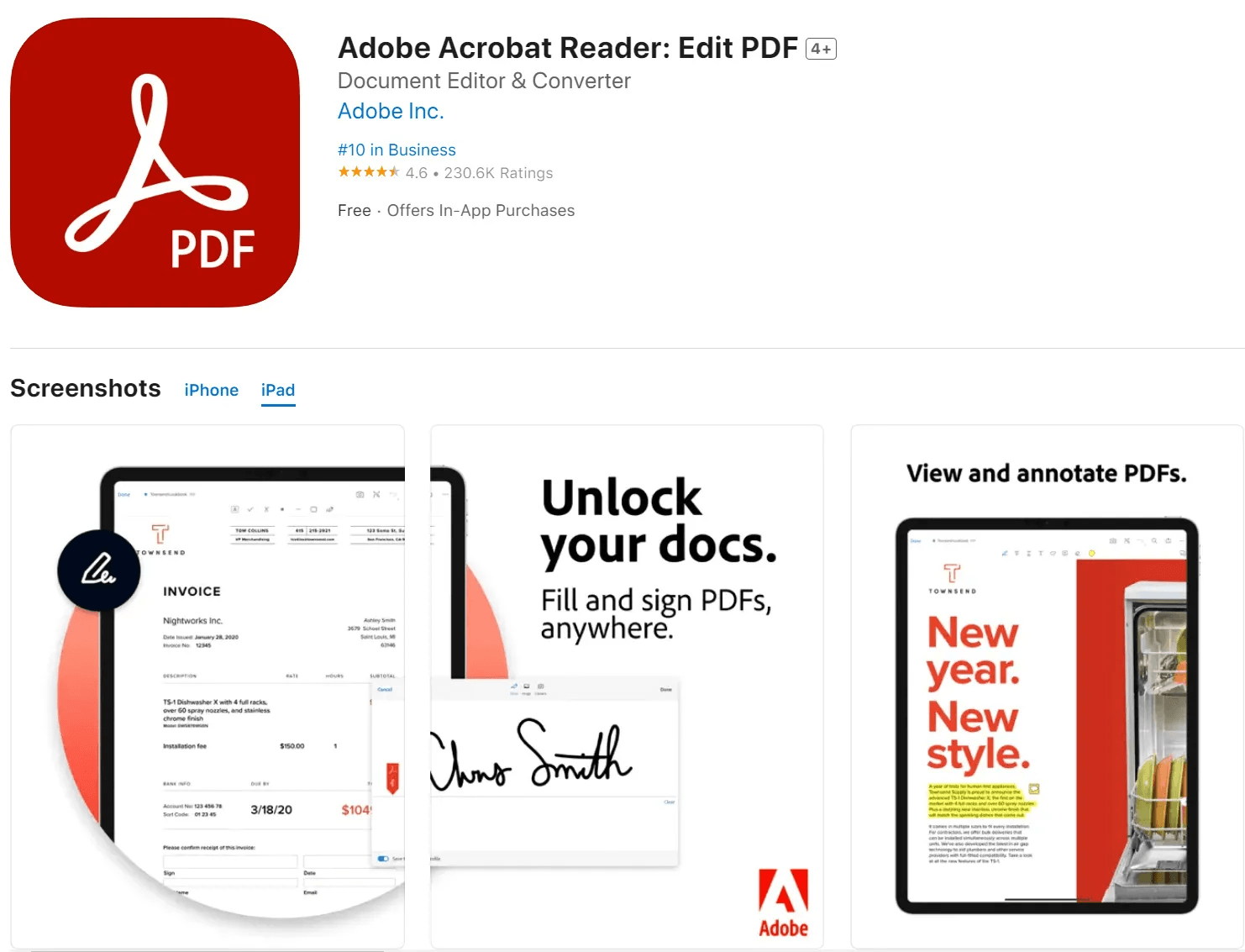
Adobe Acrobat Reader Mobile подходит для просмотра, комментариев, заполнения, подписи, сканирования, OCR и редактирования PDF в платных режимах. Приложение синхронизируется с аккаунтом Adobe и удобно для работы между телефоном, планшетом и компьютером.
Что можно сделать:
-
читать PDF;
-
добавлять комментарии;
-
выделять текст;
-
заполнять формы;
-
подписывать документы;
-
сканировать бумажные страницы;
-
использовать OCR;
-
редактировать текст и изображения в доступных тарифах;
-
экспортировать PDF.
Как подписать документ:
-
Откройте PDF в Acrobat Reader.
-
Выберите Fill & Sign.
-
Нажмите место подписи.
-
Создайте подпись.
-
Разместите её на странице.
-
Сохраните и отправьте файл.
Лучший сценарий: документы регулярно проходят через Adobe-экосистему, а телефон используется как рабочий инструмент.
Плюсы:
-
удобное чтение;
-
подписи и формы;
-
комментарии;
-
сканирование;
-
OCR и редактирование в платных режимах;
-
синхронизация.
Минусы:
-
часть функций платная;
-
для больших документов телефон неудобен;
-
требуется аккаунт для некоторых сценариев;
-
сложная правка лучше выполняется на компьютере.
Acrobat Reader Mobile хорошо закрывает подпись, формы, комментарии и быстрые действия в дороге.
iLovePDF Mobile
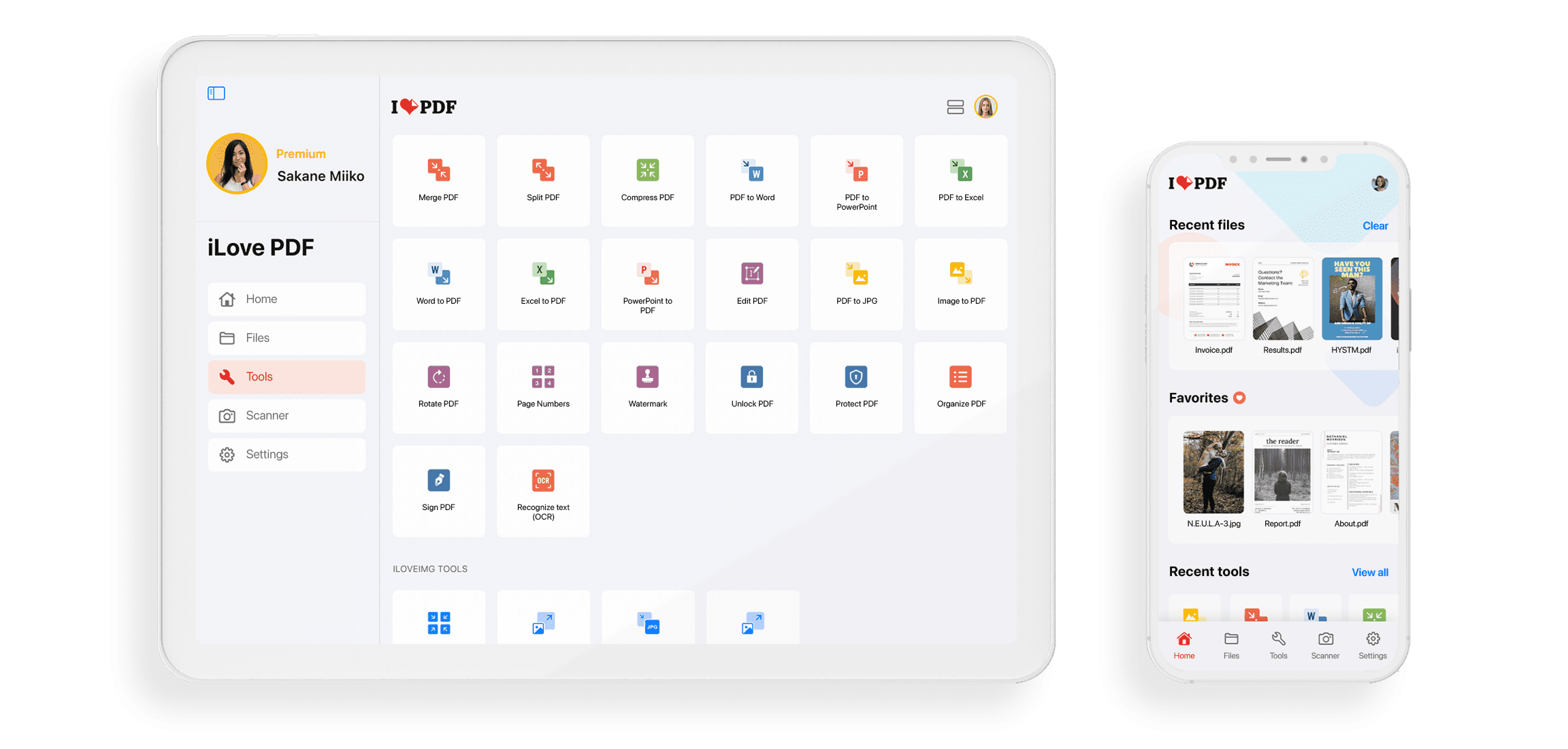
iLovePDF Mobile превращает телефон в набор PDF-инструментов. Приложение удобно для сканирования, конвертации, сжатия, объединения, разделения, подписи и работы с изображениями.
Что можно сделать:
-
сжать файл;
-
объединить PDF;
-
разделить PDF;
-
подписать документ;
-
добавить водяной знак;
-
преобразовать PDF в офисный формат;
-
распознать текст в доступных режимах.
Как работать с PDF:
-
Откройте приложение iLovePDF.
-
Выберите инструмент: Edit PDF, Scan to PDF, Sign PDF, Compress PDF или Merge PDF.
-
Добавьте файл с телефона.
-
Выполните действие.
-
Сохраните результат локально или отправьте его.
Лучший сценарий: нужно быстро выполнить типовую PDF-операцию на смартфоне.
Плюсы:
-
много инструментов;
-
удобное сканирование;
-
подпись и конвертация;
-
сжатие и объединение;
-
есть версии для iOS и Android;
-
понятная логика действий.
Минусы:
-
часть функций требует интернет;
-
есть ограничения бесплатного режима;
-
прямое редактирование сложного текста неудобно;
-
конфиденциальные документы лучше обрабатывать локально на компьютере.
iLovePDF Mobile полезен для сканов, подписи и быстрой подготовки файлов к отправке.
WPS Office
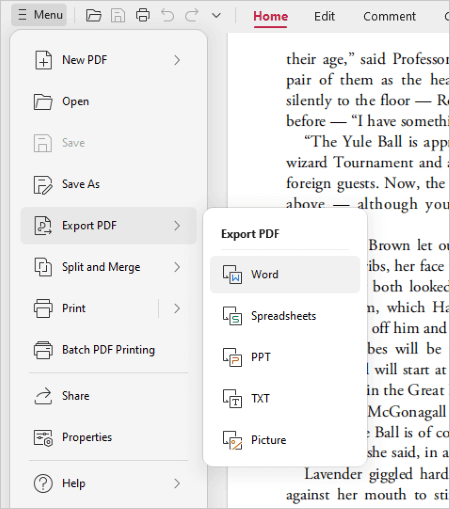
WPS Office — офисный пакет для документов, таблиц, презентаций и PDF. В нём удобно просматривать PDF, делать комментарии, конвертировать PDF в Word, подписывать, экспортировать и работать с офисными файлами на смартфоне и компьютере.
Что можно сделать:
-
открыть PDF;
-
добавить комментарии;
-
выделить текст;
-
конвертировать PDF в Word;
-
сохранить документ как PDF;
-
подписать файл;
-
работать с офисными документами;
-
отправить готовый файл.
Как редактировать через конвертацию:
-
Откройте PDF в WPS Office.
-
Выберите PDF to Word.
-
Дождитесь преобразования.
-
Исправьте текст в документе.
-
Сохраните результат как PDF.
-
Проверьте форматирование.
Лучший сценарий: нужно работать не только с PDF, но и с DOCX, XLSX и PPTX на одном устройстве.
Плюсы:
-
универсальный офисный пакет;
-
есть PDF-инструменты;
-
конвертация в Word;
-
мобильные и настольные версии;
-
удобно для учебы и офиса.
Минусы:
-
прямое редактирование PDF ограничено;
-
сложная верстка после конвертации меняется;
-
часть функций платная;
-
для OCR лучше отдельный инструмент.
WPS Office подходит тем, кто хочет один пакет для документов и не работает с PDF на профессиональном уровне каждый день.
Как редактировать текст в PDF без потери форматирования
Главная ошибка — редактировать PDF как обычный DOCX. PDF хранит не только текст, но и точное расположение объектов на странице. Один абзац часто состоит из нескольких текстовых блоков. Шрифт может быть встроен частично. При замене короткого слова на длинную фразу строка уходит за границу блока, меняет переносы и нарушает выравнивание.
Правильная последовательность:
-
Сделайте копию файла.
-
Откройте PDF в редакторе.
-
Проверьте, выделяется ли текст.
-
Используйте прямое редактирование только для коротких исправлений.
-
Не меняйте длинные абзацы внутри сложной верстки.
-
После правки проверьте масштаб 100%.
-
Посмотрите соседние строки и страницы.
-
Сохраните новую копию.
Для обычного PDF:
-
Откройте файл в PDF Commander, Acrobat, PDF-XChange Editor, Foxit или PDFelement.
-
Выберите инструмент редактирования текста.
-
Щёлкните по блоку.
-
Исправьте фразу.
-
Проверьте шрифт и размер.
-
Сохраните файл.
Для сканированного PDF:
-
Откройте файл в программе с OCR.
-
Выберите язык документа.
-
Запустите распознавание.
-
Проверьте ошибки OCR.
-
Исправьте текст.
-
Сохраните PDF с текстовым слоем.
Для длинной переработки текста лучше конвертировать PDF в Word, внести изменения в DOCX и заново экспортировать PDF. Такой способ лучше для текстовых документов, но хуже для сложной верстки, буклетов и форм.
Как редактировать изображения в PDF
Изображение в PDF может быть отдельным объектом или частью скана. Если это отдельный объект, редактор позволяет выбрать его мышью, изменить размер, переместить, удалить или заменить. Если страница является сканом, картинка представляет весь лист целиком, и заменить отдельный фрагмент сложнее.
Что можно сделать с изображениями:
-
добавить картинку;
-
заменить устаревшую иллюстрацию;
-
удалить логотип;
-
изменить размер;
-
переместить объект;
-
повернуть изображение;
-
обрезать картинку;
-
добавить подпись;
-
вставить скриншот;
-
закрыть область белым прямоугольником.
Порядок действий:
-
Откройте PDF в редакторе.
-
Выберите инструмент редактирования объектов или изображений.
-
Щёлкните по картинке.
-
Переместите, измените размер или удалите объект.
-
Для замены используйте Replace Image или аналогичное действие.
-
Проверьте качество изображения после сохранения.
-
Экспортируйте файл.
Если нужно скрыть конфиденциальный фрагмент на изображении, обычный белый прямоугольник не всегда безопасен: объект иногда можно удалить и увидеть исходные данные. Для документов с чувствительной информацией используйте инструмент редактирования конфиденциальных данных, который удаляет содержимое из структуры файла, а не просто накрывает его сверху.
Как работать со страницами PDF
Организация страниц — одна из самых частых задач. Нужно убрать пустые листы после сканирования, повернуть страницу, добавить приложение к договору, объединить несколько актов, извлечь нужный раздел или разделить большой документ.
Основные операции:
-
добавить страницу;
-
удалить страницу;
-
повернуть страницу;
-
извлечь страницу;
-
заменить страницу;
-
переместить страницу;
-
объединить документы;
-
разделить PDF;
-
изменить порядок;
-
добавить нумерацию;
-
обрезать поля.
Порядок действий в настольном редакторе:
-
Откройте панель миниатюр страниц.
-
Выберите нужные страницы.
-
Используйте Delete, Rotate, Extract, Insert или Replace.
-
Перетащите страницы в нужном порядке.
-
Проверьте номера и содержание.
-
Сохраните копию.
Для сканов полезно сначала повернуть страницы, затем обрезать лишние поля, потом выполнить OCR. Если сделать распознавание до поворота и обрезки, качество результата снижается.
Как заполнить форму и поставить подпись
PDF-формы бывают двух типов. Первый тип — интерактивные поля, куда можно сразу вводить текст. Второй тип — обычный PDF без полей, где текст приходится добавлять поверх страницы. Оба варианта решаются в редакторах, но порядок действий отличается.
Для интерактивной формы:
-
Откройте PDF.
-
Щёлкните по полю.
-
Введите текст.
-
Отметьте чекбоксы.
-
Поставьте дату.
-
Добавьте подпись.
-
Сохраните заполненную копию.
Для PDF без полей:
-
Откройте документ.
-
Выберите Add Text.
-
Разместите текстовый блок на нужной строке.
-
Настройте размер шрифта.
-
Добавьте подпись через инструмент Signature.
-
Проверьте положение текста.
-
Сохраните файл.
Подпись бывает трёх типов:
-
нарисованная мышью, пальцем или стилусом;
-
вставленная как изображение;
-
цифровая подпись с сертификатом.
Для бытовых задач обычно достаточно рисованной подписи. Для юридически значимого документооборота применяется цифровая подпись с сертификатом и проверкой подлинности.
Как отредактировать защищённый PDF
PDF может иметь пароль на открытие или ограничения на действия. Один пароль не даёт открыть файл без ввода. Другой тип защиты запрещает редактирование, копирование, печать или извлечение страниц. Работать нужно только с документами, к которым у вас есть законный доступ.
Правильный порядок:
-
Откройте PDF.
-
Введите пароль, когда программа его просит.
-
Проверьте доступные действия.
-
Сохраните рабочую копию.
-
Внесите изменения.
-
Настройте новую защиту при необходимости.
-
Сохраните итоговый файл.
Для защиты готового PDF обычно задают:
-
пароль на открытие;
-
ограничение печати;
-
ограничение копирования;
-
запрет редактирования;
-
права на комментарии;
-
цифровую подпись;
-
метаданные автора.
Если файл содержит персональные данные, лучше использовать настольный редактор: PDF Commander, Acrobat, Foxit, PDF-XChange Editor, PDFelement или ABBYY FineReader. Онлайн-сервисы подходят для нейтральных документов без секретной информации.
Как выбрать PDF-редактор
Выбор зависит не от количества функций, а от конкретной задачи. Для одной подписи не нужен Acrobat Pro. Для архива сканов не хватит простого браузерного редактора. Для дизайнерского PDF Canva удобнее Word, а для договора лучше настольный PDF-редактор.
Ориентируйтесь на следующие критерии:
| Критерий | Что выбрать |
|---|---|
| Нужна простая правка на Windows | PDF Commander |
| Нужна профессиональная работа | Adobe Acrobat Pro |
| Нужны комментарии и техническая разметка | PDF-XChange Editor |
| Нужны формы и корпоративные функции | Foxit PDF Editor |
| Нужен OCR сканов | ABBYY FineReader, PDF Commander, Acrobat |
| Нужна бесплатная простая правка | LibreOffice |
| Нужно быстро объединить или разделить PDF | PDF24 Creator |
| Нужна браузерная правка | iLovePDF, Smallpdf, Sejda PDF Editor |
| Нужна подпись на Mac | Preview |
| Нужна правка на телефоне | Acrobat Reader Mobile, iLovePDF Mobile, Xodo, WPS Office |
Для конфиденциальных документов выбирайте локальную программу. Для нейтральных файлов и быстрых задач подойдут онлайн-сервисы. Для сканов выбирайте OCR. Для сложной верстки избегайте конвертации в Word, пока не сделаете копию и не проверите результат.
Частые ошибки при редактировании PDF
Самая частая ошибка — правка оригинала без копии. После сохранения трудно вернуть исходное состояние, особенно если документ прошёл OCR, конвертацию или сжатие. Всегда сохраняйте отдельный файл с понятным названием: например, договор-исправленный.pdf.
Вторая ошибка — ожидать от скана поведения обычного текста. Скан нужно распознать. Без OCR вы редактируете изображение, а не слова.
Третья ошибка — загружать документы с паспортными данными, договорами, банковской информацией и внутренними отчётами в онлайн-сервис. Для таких файлов используйте настольные редакторы.
Четвёртая ошибка — не проверять верстку после замены текста. Даже одна длинная фраза меняет переносы, закрывает соседний объект или выходит за границу блока.
Пятая ошибка — использовать Word для сложных PDF с таблицами, колонками, печатями и изображениями. Word хорошо работает с текстовыми документами, но не сохраняет сложный макет идеально.
Шестая ошибка — закрывать секретный фрагмент белой фигурой. Для настоящего удаления данных нужен инструмент скрытия или удаления конфиденциальной информации.
Седьмая ошибка — не проверять итоговый файл в другом просмотрщике. Перед отправкой откройте PDF в стандартном просмотрщике, браузере или на телефоне. Так видны проблемы со шрифтами, страницами и полями.
FAQ
Можно ли редактировать PDF бесплатно?
Да. Для бесплатной правки подходят LibreOffice Draw, PDF24 Creator, PDFgear, некоторые функции PDF-XChange Editor, iLovePDF, Smallpdf, Sejda и PDF Candy. Бесплатные варианты лучше работают с простыми задачами: добавить текст, подпись, изображение, удалить страницу, объединить или разделить PDF. Для прямого редактирования сложного текста, OCR и форм чаще удобнее платные редакторы.
Почему текст в PDF не выделяется?
Документ является сканом или изображением страницы. Чтобы редактировать текст, нужен OCR. Распознавание создаёт текстовый слой, после чего документ становится пригодным для поиска, копирования и частичной правки.
Как изменить текст в сканированном PDF?
Откройте файл в PDF Commander, ABBYY FineReader, Adobe Acrobat Pro, PDFgear или другом редакторе с OCR. Запустите распознавание, выберите язык, проверьте ошибки, затем исправьте текст и сохраните новый PDF.
Что лучше для Windows?
Для большинства пользователей оптимален PDF Commander: он сочетает редактирование текста, изображений, страниц, подписей, OCR и защиту. Для профессионального документооборота подойдёт Acrobat Pro. Для технических комментариев и разметки удобен PDF-XChange Editor. Для страниц и сжатия полезен PDF24 Creator.
Что лучше для macOS?
Для подписи, форм и разметки достаточно Preview. Для прямого изменения текста и OCR нужен Acrobat Pro, PDF Expert, PDFelement или Master PDF Editor. Для простой бесплатной правки можно использовать LibreOffice Draw.
Как редактировать PDF на телефоне?
На iPhone и iPad используйте Разметку для подписи, текста и рисунков. Для Android и iOS подходят Acrobat Reader Mobile, iLovePDF Mobile, Xodo, PDFelement Mobile и WPS Office. На телефоне удобно подписывать, заполнять, сканировать и отправлять, но большую переработку документа лучше делать на компьютере.
Почему после редактирования съехала верстка?
PDF хранит текст и объекты в точных координатах. При замене фразы меняется длина строки, шрифт или перенос. Сложная верстка особенно чувствительна к правкам. Для аккуратного результата редактируйте короткие фрагменты и проверяйте документ в масштабе 100%.
Как безопасно редактировать документы с персональными данными?
Используйте локальные программы: PDF Commander, Acrobat Pro, Foxit, PDF-XChange Editor, PDFelement или ABBYY FineReader. Не загружайте такие файлы в онлайн-сервисы. Сохраняйте исходник отдельно, удаляйте конфиденциальные данные специальным инструментом, а не белой фигурой.
Как сохранить PDF после правки?
В настольных программах используйте Save As или Export to PDF. В онлайн-сервисах нажимайте Export, Apply changes, Finish или Download. После сохранения откройте файл заново и проверьте страницы, текст, изображения, подписи и поля.
Итоги
Для Windows первым вариантом стоит рассмотреть PDF Commander: он подходит для текста, изображений, страниц, подписей, OCR, защиты и повседневного документооборота. Для профессиональной работы с PDF лучше выбрать Adobe Acrobat Pro. Для разметки, комментариев и технических документов удобен PDF-XChange Editor. Для сканов и распознавания текста сильнее всего раскрывается ABBYY FineReader.
На macOS для подписи и простых пометок достаточно Preview. Для прямой правки текста на Mac лучше подходят Acrobat Pro, PDF Expert, PDFelement и Master PDF Editor. В браузере проще всего работать через iLovePDF, Smallpdf, Sejda PDF Editor, PDF Candy, Xodo и Soda PDF.
Главное правило: сначала определите тип PDF. Обычный текстовый документ редактируется напрямую. Скан требует OCR. Форма заполняется через поля или текстовые вставки. Защищённый файл требует пароля и аккуратной работы с правами. При таком подходе редактирование PDF файла перестаёт быть случайным набором попыток и превращается в понятный рабочий процесс.

Чтобы оставить комментарий, авторизуйтесь или зарегистрируйтесь.