A-PDF Scan Paper помогает отсканировать бумажные страницы через совместимый сканер, собрать их вместе с уже имеющимися изображениями в PDF, исправить поворот, перекос, обрезку, яркость, контраст и цветовой режим, задать размер и компоновку страниц, а затем упорядочить полученные PDF по папкам и метаданным. В том же рабочем окне доступны фильтрация документов, предварительный просмотр, извлечение уже существующего текста и встроенных изображений, пакетное изменение свойств, настройка паролей и разрешений, параметров открытия PDF и отправка выбранного файла по электронной почте.
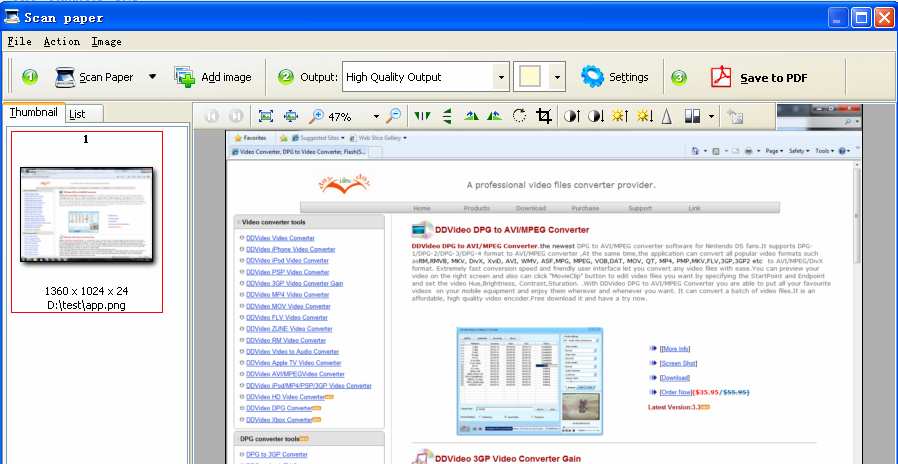
Работа построена вокруг двух связанных задач: подготовки сканов и ведения коллекции PDF. В режиме подготовки слева виден список исходных страниц, справа — крупный просмотр, а сверху находятся команды сканирования, добавления изображения, выбора профиля качества, открытия настроек и сохранения в PDF. После создания файла он появляется в организаторе, где дерево папок, плитки документов, фильтры и нижняя панель просмотра позволяют быстро понять, что находится в архиве, не открывая каждый файл в отдельной программе.
Программа особенно удобна там, где бумажные документы нужно не просто перевести в PDF, а сразу привести к единому виду и разложить по рабочим папкам: счета, квитанции, корреспонденцию, анкеты, карточки, технические листы и другие регулярно поступающие материалы. При этом важно учитывать границы инструмента: он не создаёт OCR-слой для распознавания текста на скане, не предназначен для полноценного редактирования текста внутри готового PDF и не предоставляет средств аннотирования, поэтому такие задачи требуют другого PDF-редактора или OCR-системы.
Скачать A-PDF Scan Paper
- Редактирование PDF
- Русский интерфейс
- Просто новичкам
- Нет встроенного OCR
- Нет аннотаций PDF
- Нет правки текста PDF
Как устроено рабочее окно A-PDF Scan Paper
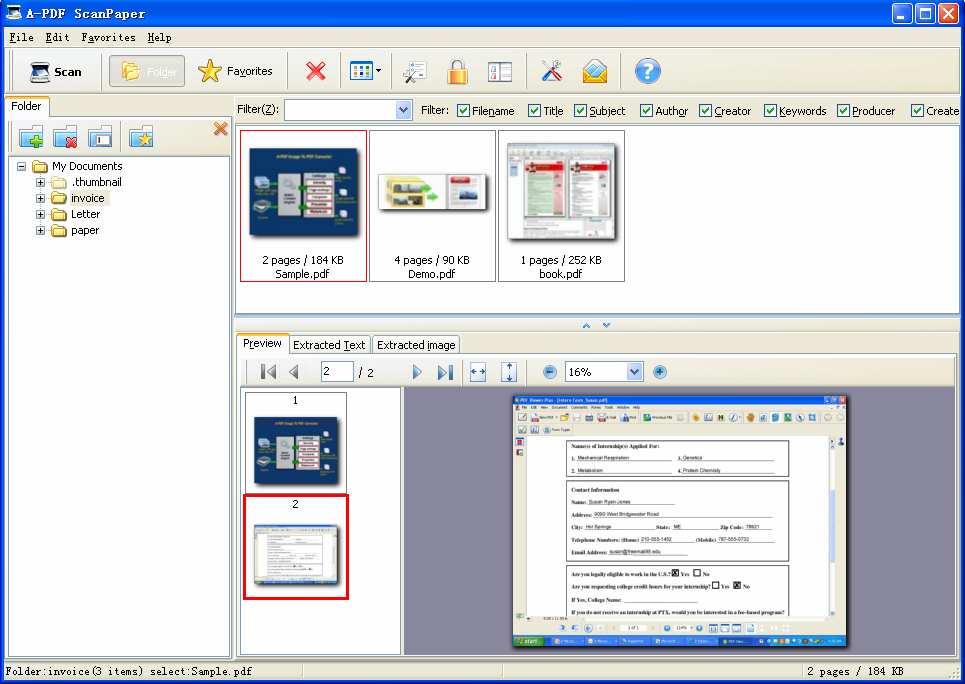
Основной экран организатора разделён на несколько рабочих областей. Слева находится дерево папок, в центре — набор найденных PDF в виде крупных миниатюр, сверху над списком располагаются поля фильтра, а снизу можно переключаться между просмотром страниц, сведениями о документе, текстом и изображениями. Такое разделение полезно при поточной работе: сначала выбирается папка или ветвь архива, затем задаются условия поиска, после чего содержимое нужного файла проверяется по миниатюре и нижней панели. Для простого архива это позволяет сократить число лишних открытий документов и быстрее находить ошибочно названные или неверно сохранённые файлы.
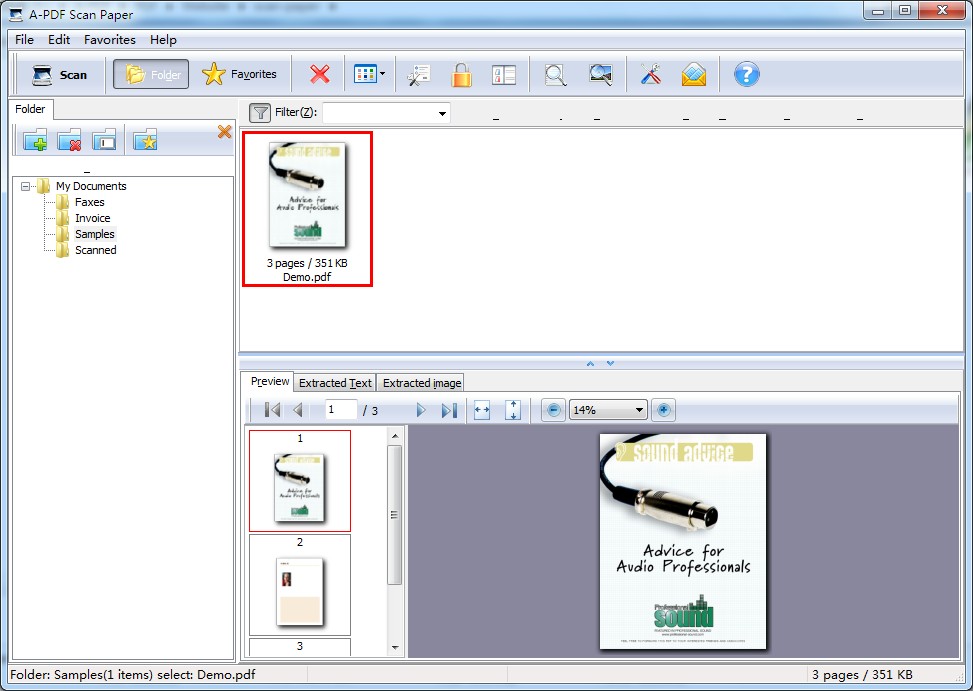
Верхняя панель организатора объединяет команды, которые относятся не к отдельной странице скана, а к коллекции документов. Здесь можно запускать сканирование, создавать и удалять папки, обновлять содержимое, копировать и перемещать PDF, открывать пакетное изменение свойств, защиту и параметры просмотра. Такое устройство особенно заметно при работе с несколькими файлами: операции выбираются после выделения документов, поэтому одинаковое действие не приходится повторять для каждого PDF по отдельности. Перед пакетной командой имеет смысл сначала сузить выбор фильтром, а затем проверить число и состав выделенных файлов.
Нижняя область действует как средство быстрой проверки. Для PDF можно просмотреть содержимое, сведения, уже имеющийся текст и встроенные изображения. Это не заменяет полноценное редактирование, зато помогает решить типовую архивную задачу: убедиться, что под нужным именем действительно лежит нужный документ, проверить автора или заголовок и при необходимости извлечь вложенное изображение либо текстовый слой. При большом количестве похожих файлов такая проверка снижает риск переместить или изменить свойства не того документа.
Организация PDF по папкам
Левая панель показывает иерархию каталогов. В руководстве программы корневым рабочим местом выступает папка My Documents, под которой можно создавать собственные подпапки для проектов, клиентов или типов документов. Корневую запись удалить нельзя, а созданные пользователем подпапки можно добавлять и удалять. Кроме стандартной структуры допускается подключение других каталогов, включая сетевые папки, поэтому коллекцию можно строить не только вокруг одного физического каталога, но и вокруг нескольких мест хранения, доступных компьютеру.
Практическая схема организации проста: отдельную папку выделяют под входящий поток, а постоянные разделы — под уже проверенные документы. После сканирования новый PDF сначала просматривают, затем при необходимости исправляют свойства и только после этого перемещают в нужный раздел. Если документы распределяются по клиентам, годам или типам, дерево каталогов отражает эту структуру без необходимости придумывать длинные имена файлов. Метаданные при этом можно использовать как второй уровень классификации, например для автора, темы или ключевых слов.
Подключение сетевой папки полезно в небольшом офисе, где PDF должны видеть несколько сотрудников. Однако программа работает с теми путями, которые уже доступны Windows, поэтому сетевые права, авторизация и устойчивость соединения остаются задачей самой сети. Если каталог временно недоступен, разумно сначала сохранить подготовленный PDF на рабочем диске, проверить его, а после восстановления доступа переместить в общий раздел. Это снижает риск повторного сканирования из-за обрыва соединения в момент записи.
Фильтрация документов и поиск по свойствам
Фильтр над коллекцией PDF позволяет отбирать файлы не только по имени. В перечне критериев заявлены размер, даты и поля PDF-метаданных: Title, Subject, Author, Creator, Producer, Creation и Modification. Благодаря этому можно находить, например, документы конкретного автора, материалы с общей темой или PDF, созданные в определённый период. В рабочем архиве это полезнее простого поиска по имени, поскольку имя файла часто меняется, а заполненные свойства сохраняют смысл документа независимо от того, в какой папке он находится.
Фильтрация становится особенно эффективной после пакетного заполнения свойств. Если для группы файлов задать единый Author или Subject, позже эту группу можно быстро восстановить условием по соответствующему полю. Для проектов удобно использовать устойчивые значения: название отдела, тип документа, номер дела или короткую тему. Чем последовательнее заполнены поля, тем меньше приходится опираться на визуальное перелистывание миниатюр. При этом сами поля не распознаются из скана автоматически: их нужно задать вручную либо сохранить из уже существующего PDF.
В руководстве отдельно показано индексирование метаданных, которое связано с быстрым использованием свойств в организаторе. При перестройке большого архива стоит сначала определить, какие поля действительно будут использоваться, а затем заполнить их единообразно. Если один и тот же отдел записывать разными сокращениями, фильтр даст несколько разрозненных групп. Поэтому лучше заранее выбрать одно написание для Author, Subject и Keywords и придерживаться его во всём наборе документов.
Сканирование через TWAIN и WIA
Для получения страниц со сканера используются интерфейсы TWAIN и WIA. Перед первым сканированием устройство выбирается через команду выбора сканера, после чего запускается получение изображения. Это важное различие: A-PDF Scan Paper не управляет аппаратной частью самостоятельно, а обращается к драйверу, который предоставляет Windows или производитель сканера. Поэтому доступные разрешение, источник бумаги, двусторонняя подача и другие аппаратные параметры зависят прежде всего от выбранного драйвера и его диалога.
Если подключено несколько устройств или у одного сканера установлены разные интерфейсы, сначала полезно явно выбрать нужный источник. Когда сканер не появляется в списке, проверяют наличие работоспособного TWAIN- или WIA-драйвера и возможность сканировать через другое приложение Windows. Если устройство работает там, но не видно в A-PDF Scan Paper, имеет смысл переключиться между TWAIN и WIA, перезапустить программу и повторно открыть список источников. Если сканирование не работает нигде, проблему нужно решать на уровне драйвера или подключения сканера.
После получения страниц они появляются в списке изображений. До сохранения в PDF порядок можно изменить перетаскиванием, командами Move Up и Move Down, а ненужные элементы удалить. Для пачки из автоподатчика это удобная контрольная точка: до создания PDF можно заметить пустую страницу, случайный дубль или страницу, попавшую не на своё место. Если порядок важен юридически или для нумерованного комплекта, проверку лучше выполнять по миниатюрам до любых групповых преобразований.
Добавление готовых изображений
В тот же набор, что и отсканированные страницы, можно добавлять уже существующие изображения. Руководство описывает команду Add Image, перетаскивание файлов и добавление каталога с возможностью захватывать вложенные папки. Это позволяет собрать единый PDF из смешанного материала: часть страниц получить со сканера, а часть взять из фотографий, сохранённых ранее. После добавления эти элементы участвуют в общей последовательности и проходят те же операции поворота, обрезки и настройки страницы.
Поддержка изображений в руководстве показана на примерах PDF, JPEG и TIFF. Перед массовым добавлением каталога стоит убедиться, что в нём нет служебных картинок или чужих файлов: команда рассчитана на пакетный импорт, поэтому лишние элементы проще убрать из исходной папки заранее или удалить из списка до сохранения. При работе с TIFF также полезно просмотреть итоговый порядок, особенно если исходные материалы поступили из разных систем и имеют неодинаковые имена.
Смешанный набор можно использовать для восстановления неполного бумажного комплекта. Например, основную пачку сканируют заново, а отсутствующую страницу добавляют из ранее сделанного JPEG. Затем все элементы располагают в нужном порядке и сохраняют как один PDF. Ключевой контроль здесь — геометрия: изображения из разных источников могут иметь разное соотношение сторон, поэтому перед финальным сохранением полезно задать единый формат страницы и проверить режим размещения изображения внутри листа.
Профили качества и объёма PDF
В окне подготовки доступны несколько режимов вывода. High Quality ориентирован на сохранение качества, Small File Size Color использует JPEG с параметрами сжатия и уменьшения разрешения, Monochrome предназначен для чёрно-белого результата, а Grayscale — для оттенков серого с настройками JPEG и уменьшения разрешения. Эти профили дают быстрый способ выбрать приоритет: максимальная читаемость, меньший объём файла или более подходящая цветовая модель для конкретного типа документа.
Для текстовых страниц без цветных элементов разумно начать с монохромного режима и внимательно проверить мелкий шрифт, тонкие линии и печати. Если при переходе в чёрно-белый вид пропадают детали, лучше использовать оттенки серого или цветной профиль. Для фотографий, цветных схем и документов с маркерами цветовой режим сохраняет больше информации. Сжатие и уменьшение разрешения стоит повышать только после визуальной проверки, поскольку потерянные тонкие детали невозможно восстановить из уже сохранённого результата.
Выбор режима удобнее делать не по абстрактному правилу, а по типу исходника. Обычный договор с чёрным текстом, счёт с тонкой сеткой, цветная квитанция и фотография требуют разных компромиссов. Хорошая практика — на первом документе партии создать контрольный PDF, увеличить самые мелкие фрагменты и убедиться, что цифры, подписи, штриховые линии и печати остаются различимыми. После этого те же параметры можно применять к однотипной пачке.
Исправление поворота и перекоса
Для ориентации страниц предусмотрены повороты на 90 градусов в обе стороны, а также произвольный угол. Фиксированный поворот подходит для страниц, которые целиком лежат боком, а произвольный — для небольшого перекоса, появившегося при подаче бумаги. В окне Rotate отображается крупный предварительный просмотр и числовой угол, поэтому можно подобрать значение до применения. Это особенно полезно для таблиц и документов с горизонтальными линиями: по ним проще заметить даже небольшой наклон.
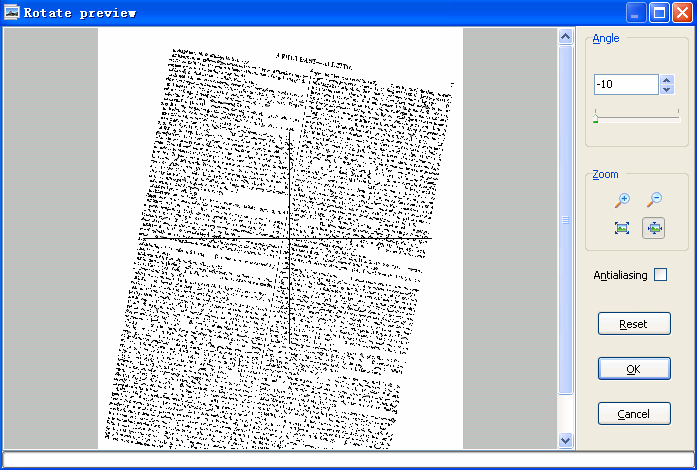
Коррекцию лучше выполнять до выбора окончательной компоновки страницы. Если сначала вписать наклонённый скан в заданный лист, а затем повернуть его, вокруг содержимого могут появиться лишние поля. При последовательности поворот — обрезка — размещение на странице легче контролировать рабочую область. Для пачки, где все страницы имеют одинаковый систематический наклон, стоит проверить несколько листов: угол, подходящий одному скану, не всегда одинаково точен для всего автоподатчика.
Отдельный режим автоматического перевода к книжной ориентации на 90 градусов полезен, когда задача состоит только в приведении страниц к единому направлению. Однако он не заменяет исправление небольшого перекоса. Если текст идёт почти горизонтально, но линия строки отклонена на несколько градусов, нужен произвольный поворот. После коррекции стоит смотреть не только на верхний край бумаги, но и на строки текста в середине страницы: именно они дают более надёжную оценку выравнивания.
Обрезка чёрных краёв и лишних полей
Инструмент Crop предназначен для удаления ненужной области вокруг изображения. Это типичная операция после сканирования книг, небольших квитанций, карточек и листов, которые не занимают всю область стекла. В официальной инструкции Crop также рекомендуется для удаления чёрных краёв скана. Пользователь задаёт границы обрезки по предварительному просмотру, после чего в дальнейшую сборку PDF попадает только оставшаяся часть изображения.
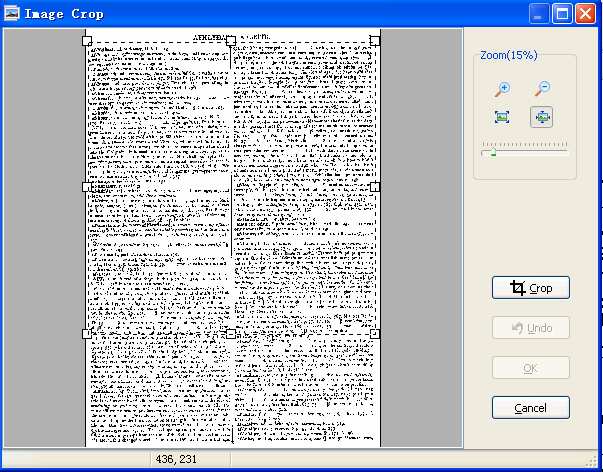
Обрезать нужно с небольшим запасом. Если провести рамку вплотную к символам, легко потерять край подписи, номер страницы или часть печати. Особенно осторожно следует работать с документами, где полезная информация находится близко к краю листа. При массовой обработке сначала проверяют несколько типичных страниц: левую и правую, первую и последнюю, а также лист с максимальным количеством информации у полей. Только после этого можно уверенно применять одинаковый подход к остальной партии.
Обрезка не меняет смысловой порядок страниц и не создаёт новый текст; она только изменяет видимую область изображения. Если после неё нужно получить стандартный A4 или Letter, размер конечного листа задают отдельно в Page Setting. Таким образом, две операции решают разные задачи: Crop удаляет лишний фон вокруг скана, а Page Setting определяет геометрию листа PDF и положение обработанного изображения внутри него.
Яркость, контраст, резкость и цвет
Набор обработки изображений включает усиление и ослабление контраста, повышение и снижение яркости, увеличение резкости, преобразование в чёрно-белый режим и оттенки серого. Есть также отрицание цветов и операции горизонтального и вертикального отражения. Эти команды полезны, когда скан получается слишком серым, бледным или, наоборот, чрезмерно тёмным. Каждое изменение стоит оценивать по самым проблемным зонам: тонкому шрифту, фону, печати, подписи и линиям таблиц.
Повышение контраста помогает отделить тёмный текст от светлого фона, но чрезмерное значение может уничтожить полутона и тонкие штрихи. Увеличение яркости способно убрать серый фон старой бумаги, однако одновременно делает слабые символы менее заметными. Резкость подчёркивает границы, но на шумном изображении усиливает точки и артефакты. Поэтому эти команды лучше использовать по одной и после каждой проверять результат, а не накладывать несколько сильных эффектов без промежуточного просмотра.
Преобразование в grayscale сохраняет градации серого и поэтому подходит для печатей, карандашных отметок, фотографий и бледных копий лучше, чем жёсткий чёрно-белый режим. Monochrome полезен, когда важны только текст и контрастные линии, а приоритетом является компактность. Если документ должен хранить цветовую информацию как доказательную часть — например, цветные отметки или выделения, — переход в чёрно-белое изображение необратимо её удалит, поэтому исходник стоит сохранить отдельно.
В перечне эффектов присутствует обнаружение границ Shen-Castan. Это специализированная обработка, которая подчёркивает контуры и не является обычным режимом для архивного PDF. Её уместно использовать только как вспомогательную визуальную операцию, когда нужно увидеть границы объектов на изображении. Для деловых документов обычно полезнее умеренная коррекция яркости, контраста, поворота и обрезки, поскольку они сохраняют естественный вид страницы и не превращают изображение в контурную схему.
Размер страницы, ориентация и поля
В Page Setting можно выбрать A3, A4, A5, B5, Letter, Legal, размер по изображению или пользовательский формат. Здесь же задаётся книжная либо альбомная ориентация и поля. Эти параметры определяют геометрию листа будущего PDF, а не физические настройки сканера. Если исходная квитанция намного меньше A4, можно поместить её на стандартный лист с заданными полями; если нужно сохранить естественный размер изображения, выбирают соответствующий режим.
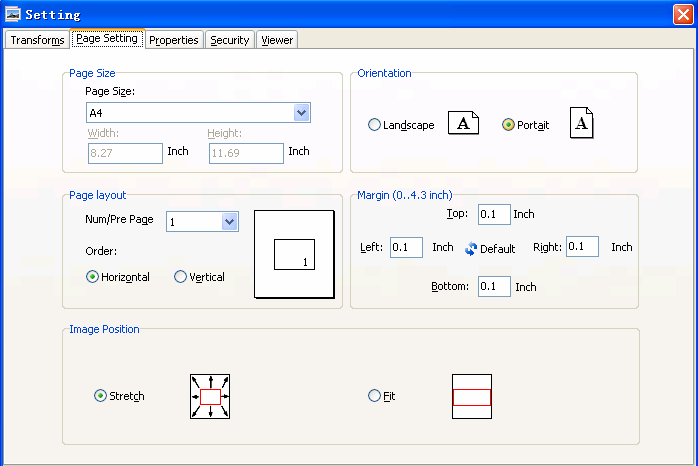
Поля задаются независимо по сторонам, что позволяет оставить дополнительное пространство для печати или подшивки. При этом чрезмерные поля уменьшают полезную область и могут привести к заметному уменьшению изображения. Перед созданием большого файла полезно проверить одну страницу с самым широким содержимым: таблицей, печатью у края или крупной схемой. Если она помещается без обрезания и остаётся читаемой, выбранная геометрия обычно подходит и остальным однородным листам.
Для размещения изображения предусмотрены режимы растягивания и подгонки по ширине или высоте. Растягивание может изменить пропорции, если соотношение сторон исходника и листа различается, поэтому для документов с текстом, печатями и геометрическими схемами безопаснее сохранять пропорции. Подгонка по одной стороне обычно оставляет свободное поле по другой, но не искажает форму символов. Для фотографий и карточек это особенно заметно: круги и лица не должны превращаться в овалы из-за растяжения.
Несколько изображений на одном листе
Настройки компоновки позволяют разместить на одной странице PDF 1, 2, 4, 9 или 16 изображений. Также задаётся порядок заполнения — горизонтальный или вертикальный. Это не просто средство экономии места: режим удобен для контактных листов, карточек, чеков, небольших фотографий и других материалов, которые нет смысла растягивать на отдельный большой лист. При выборе 9 или 16 элементов критическим ограничением становится читаемость, поэтому мелкий текст нужно проверять в масштабе, близком к реальному использованию документа.
Для обычных договоров и форм почти всегда уместна схема одно изображение — одна страница. Две или четыре позиции на листе подходят, когда каждый исходник сам по себе небольшой и должен восприниматься как отдельная карточка. Девять и шестнадцать лучше применять к иллюстративным материалам или визуальным каталогам, а не к мелкому тексту. Если PDF впоследствии печатают, дополнительно следует учитывать физический размер бумаги: то, что читается на большом мониторе, может оказаться слишком мелким на распечатке.
Порядок заполнения важен для последовательных материалов. При горизонтальной схеме элементы идут по строке, при вертикальной — по столбцу. Перед финальным сохранением стоит проверить первый лист и переход на второй, чтобы нумерация или хронология не воспринималась неправильно. Для фотографий порядок может быть несущественным, а для квитанций, карточек операций или последовательных страниц — принципиальным.
Сохранение отсканированных страниц в один PDF
Команда Save to PDF собирает текущий список сканов и добавленных изображений в единый документ. Состав будущего файла поэтому определяется содержимым списка и его порядком. Перед сохранением нужно проверить, что в нём нет лишних страниц, что все нужные листы присутствуют и расположены правильно, а обработка не скрыла важные детали. Такая проверка до создания файла быстрее, чем обнаружить ошибку после передачи PDF и затем пересобирать всю пачку.
Для однотипной партии удобно придерживаться постоянной последовательности действий: получить страницы, удалить дубли, выстроить порядок, исправить ориентацию, обрезать фон, выбрать профиль качества, настроить лист и только затем сохранять. Если параметры страницы меняются от документа к документу, лучше завершать одну логическую пачку полностью и очищать список перед следующей. Это снижает риск случайно присоединить страницу предыдущего документа к следующему PDF.
После сохранения файл можно сразу проверить в организаторе. Миниатюра и нижний просмотр помогают убедиться, что PDF читается и соответствует ожидаемому содержимому. Для ответственных документов стоит дополнительно проверить первую, последнюю и одну-две средние страницы, особенно после массового сканирования. Если использовалось сильное сжатие, именно на этом этапе проще заметить ухудшение мелкого текста и пересохранить документ из исходных изображений с более щадящими параметрами.
Извлечение изображений из PDF
Организатор умеет показывать и извлекать изображения, уже содержащиеся в PDF. Для этого используются вкладка Images и команда Extract Images. Функция полезна, когда из документа нужно получить фотографию, схему или другой встроенный графический объект без повторного сканирования всей страницы. Это именно извлечение имеющихся объектов: программа не превращает произвольную область страницы в новый снимок и не редактирует содержимое PDF как графический редактор.
При извлечении следует учитывать структуру исходного документа. Отсканированный PDF нередко содержит одну большую картинку на страницу, тогда в списке изображений будут именно эти сканы. В PDF, созданном из офисного документа, может быть несколько отдельных объектов. Перед пакетным извлечением полезно открыть вкладку Images и убедиться, что программа видит нужные элементы. Если нужного объекта нет в списке, он может быть частью сложной страницы, а не отдельным встроенным изображением.
Практический сценарий — собрать из архива оригиналы фотографий, вставленных в отчёт. Сначала находят нужный PDF через папку или фильтр, затем проверяют изображения в нижней панели и запускают извлечение. После сохранения графических файлов их можно использовать отдельно, не меняя исходный PDF. Это особенно удобно для архивной работы, где важно сохранить исходный документ неизменным, но получить из него отдельный иллюстративный материал.
Извлечение существующего текста и ограничение OCR
Команда Extract Text работает с текстом, который уже присутствует внутри PDF. Если документ был создан из текстового редактора или ранее распознан другой системой, его текст можно просмотреть и извлечь. Для PDF, состоящего только из фотографий страниц, буквенного слоя может не быть. В таком случае A-PDF Scan Paper не выполняет распознавание символов и не превращает картинку с текстом в редактируемый текст автоматически.
Это различие важно при выборе рабочего процесса. Если задача — просто оцифровать бумаги, исправить изображение, собрать PDF и организовать архив, возможностей достаточно. Если же требуется искать слова внутри свежего скана, копировать текст из него или экспортировать распознанные данные, после сканирования понадобится OCR-инструмент. Признак прост: если на странице текст нельзя выделить как текст и нижняя вкладка не показывает содержимое, одной функции Extract Text недостаточно.
При наличии текстового слоя извлечение можно использовать как контроль. Например, у документа проверяют заголовок, номер или фрагмент текста, не открывая его в отдельном редакторе. Но точность содержимого определяется тем, как этот слой был создан ранее. A-PDF Scan Paper не исправляет ошибки распознавания и не сверяет текст с изображением, поэтому для юридически значимых или табличных данных извлечённый результат следует сравнивать с видимой страницей.
Пакетное изменение метаданных PDF
Для нескольких выбранных документов можно одновременно изменить свойства, включая Title, Subject, Author и Keywords. Такая пакетная команда особенно полезна после сканирования серии документов одного проекта или отдела. Вместо того чтобы открывать свойства каждого файла, выделяют группу и присваивают общие значения. Индивидуальные поля, например конкретный номер документа, затем можно уточнить отдельно. Главное — перед применением убедиться, что выделение не захватило соседние PDF с другой тематикой.
Метаданные работают лучше всего, когда правила заполнения просты. Title стоит использовать для понятного названия, Subject — для темы или категории, Author — для ответственного лица либо организации, Keywords — для нескольких устойчивых тегов. Если эти поля заполнять случайными комментариями, фильтры быстро теряют пользу. Для небольшого архива достаточно двух-трёх дисциплинированно используемых полей, а не попытки заполнить всё возможное.
Официальная инструкция показывает сценарий, в котором документы сначала фильтруются по Author, затем выделяются и получают обновлённые свойства. Этот подход удобен для исправления старой классификации: сначала найти группу по существующему признаку, потом пакетно заменить или дополнить значения. Перед массовой правкой полезно сохранить список выбранных файлов или хотя бы визуально проверить миниатюры, поскольку ошибочно заданное общее свойство усложнит последующий поиск.
Экспорт сведений о PDF в CSV
В перечне возможностей организатора есть экспорт сведений о PDF в CSV. Такой файл можно использовать как простой табличный реестр коллекции: вынести информацию о найденных документах и затем анализировать её отдельно. Это удобно при инвентаризации архива, перед переносом папок или при проверке заполненности свойств. Экспорт не заменяет сами PDF и не создаёт резервную копию документов; он фиксирует сведения, поэтому исходные файлы должны храниться отдельно.
CSV особенно полезен перед крупной пакетной операцией. Если предстоит изменить свойства, переместить много файлов или перестроить папки, реестр помогает зафиксировать исходное состояние коллекции. После выполнения можно повторить экспорт и сравнить состав на уровне таблицы. В самой программе для повседневной навигации быстрее пользоваться фильтром и миниатюрами, а CSV служит дополнительным отчётным представлением, которое можно открыть в табличном редакторе.
Копирование, перемещение и удаление PDF
Организатор поддерживает копирование и перемещение нескольких PDF между папками. Это логичное продолжение фильтра: сначала находят нужную группу, затем выделяют её и выполняют файловую операцию. Для архива с входящим разделом удобно после проверки переносить документы в постоянную структуру. Копирование подходит, когда требуется оставить исходник на месте и создать второй экземпляр, однако бесконтрольные копии быстро усложняют поиск, поэтому предпочтительнее заранее определить, где хранится основной файл.
Удаление требует отдельной осторожности. Перед командой нужно проверять не только имя, но и миниатюру или нижний просмотр, особенно если в папке много файлов с похожими названиями. Если документ участвует в рабочем процессе, безопаснее сначала переместить его в временный раздел и удалить только после дополнительной проверки. Программа помогает управлять файлами, но не заменяет стратегию резервного копирования, поэтому важные PDF следует защищать средствами хранения, которые позволяют восстановить ошибочно удалённые данные.
Пароли и разрешения PDF
Для выбранных PDF доступны параметры защиты. В интерфейсе показаны 40-битное и 128-битное шифрование, пароль открытия документа и отдельный пароль разрешений. Пароль открытия ограничивает доступ к содержимому, а пароль разрешений используется для управления действиями, которые допускаются после открытия. В списке разрешений присутствуют печать, сборка документа, заполнение форм и подпись, комментарии, изменение документа, копирование содержимого и доступность.
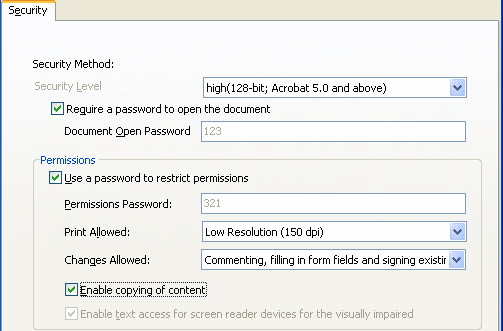
Два типа паролей нельзя смешивать по смыслу. Если нужно не допустить чтения PDF посторонними, задают пароль открытия. Если документ можно читать, но требуется ограничить отдельные действия, используют параметры разрешений. Перед массовым применением важно проверить один тестовый PDF в обычной программе просмотра: убедиться, что он открывается ожидаемым паролем и что нужные действия разрешены. Ошибка в парольной политике, применённая сразу к большой группе, создаст лишнюю работу.
Параметры защиты программы отражают возможности своего времени и не должны восприниматься как современная система управления доступом организации. Для особо чувствительных данных решение о допустимом способе шифрования нужно принимать по действующим требованиям компании. В самой A-PDF Scan Paper эти настройки полезны прежде всего как встроенный способ задать пароль и разрешения непосредственно в процессе подготовки и организации PDF, не открывая каждый документ отдельно.
Параметры открытия PDF
Команда Set Viewer задаёт, как PDF должен открываться в совместимой программе просмотра. В интерфейсе присутствуют параметры начального вида документа, панели навигации, масштаба и интерфейса окна. Можно, например, ориентировать документ на открытие с миниатюрами, выбрать режим подгонки страницы или скрытие отдельных панелей. Это свойства самого PDF, поэтому фактическое поведение зависит от того, насколько конкретный просмотрщик соблюдает такие указания.
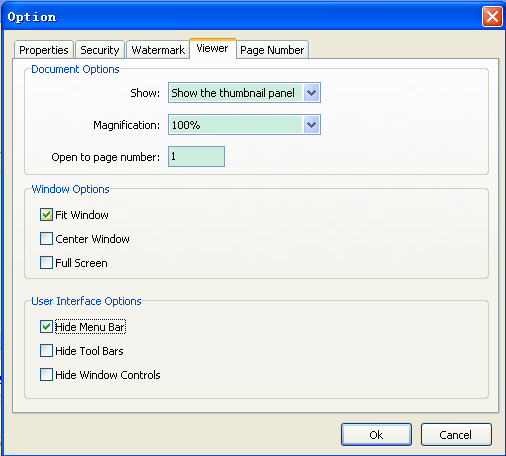
Начальные параметры полезны для материалов, где важно сразу показать пользователю удобную структуру. Для многостраничного отчёта логично открыть панель миниатюр, а для одиночной отсканированной формы — показать страницу целиком. Полноэкранный режим или скрытие элементов интерфейса стоит применять осторожно: неожиданный вид может сбить пользователя с толку. Для архивного хранения безопаснее выбирать нейтральные параметры, а специальные настройки оставлять для файлов, предназначенных для презентации или распространения.
Эти настройки не изменяют содержимое страниц и не влияют на качество скана. Если PDF выглядит размытым при увеличении, проблему нужно решать параметрами изображения и сжатия, а не режимом Viewer. Аналогично открытие панели миниатюр не создаёт закладки и не меняет порядок страниц. Разделение этих понятий помогает не искать решение в неподходящем инструменте: геометрия и качество задаются при подготовке страниц, а Viewer определяет только стартовое представление.
Отправка PDF по электронной почте
После сохранения документа предусмотрена команда отправки выбранного PDF как вложения электронной почты. В официальном сценарии сначала задаётся рабочая папка, выполняется сканирование, страницы сохраняются в PDF, а затем используется команда Send email as attachment. Такая последовательность удобна, когда результат нужно сразу передать адресату после проверки. Сам файл при этом уже должен быть создан: отправка не заменяет этап сохранения и не исправляет ошибки в сканах.
Перед отправкой стоит открыть нижний просмотр, проверить порядок и качество страниц, а также убедиться, что в документ не попали листы из другой пачки. Если применён пароль открытия, пароль лучше передавать получателю по отдельному каналу, а не в том же письме. При большом размере PDF полезно сначала оценить объём файла; если он чрезмерный, вернуться к профилю вывода и подобрать более подходящее сжатие, не ухудшая читаемость важных деталей.
Работа с PDF без Adobe Acrobat
Для создания и организации документов Adobe Acrobat не требуется. Руководство указывает совместимость сформированных файлов с Acrobat Reader 5 и более поздними читателями того же семейства. На практике это означает, что сохранение PDF выполняется средствами самой программы, а отдельный Acrobat не нужен для базового рабочего процесса. Для проверки результата можно использовать доступный просмотрщик PDF, который корректно открывает полученный документ.
Если после сохранения PDF должен передаваться другим людям, полезно проверять его не только во встроенном просмотре, но и в обычном читателе. Так можно заметить различия в начальном масштабе, отображении панелей или соблюдении разрешений. Содержимое страницы при корректном PDF должно оставаться тем же. Если проблема проявляется только в одном просмотрщике, сначала стоит сравнить поведение в другом, прежде чем пересканировать документ.
Совместимость с Windows и оборудованием
В системных требованиях официальной страницы указаны Windows 2000, XP, Vista и 7. Каталоги программы также фиксируют работу с Windows 2003 и Windows 8, включая 32- и 64-разрядные варианты Vista в их описании. Для современного компьютера это означает необходимость предварительной проверки запуска и, главное, драйвера сканера: даже если сама программа открывается, успешное получение страниц зависит от наличия совместимого TWAIN- или WIA-источника.
При использовании нового сканера ключевым тестом должен быть не только запуск интерфейса. Нужно выбрать устройство, получить одну страницу, обработать её и сохранить PDF. Если драйвер предлагает собственное окно настройки, проверить работу автоподатчика и нужного режима подачи именно через него. Если сканирование нестабильно, можно отделить задачи: получить изображения штатной программой производителя, а затем добавить готовые файлы в A-PDF Scan Paper для обрезки, компоновки и сборки PDF.
Такой обходной путь полезен и для устройств, которые не предоставляют подходящий источник. Поскольку программа умеет добавлять готовые изображения и целые каталоги, сканирование можно выполнить другим способом, а организацию PDF оставить здесь. Это не даёт доступа к аппаратным настройкам внутри A-PDF Scan Paper, зато сохраняет остальные функции подготовки: порядок страниц, поворот, обрезку, яркость, контраст, формат листа, компоновку и сохранение.
Ограничения пробного режима
При оценке программы нужно учитывать ограничения пробного режима. В руководстве указано, что незарегистрированный режим добавляет водяной знак к результату, а каталог Softpedia отмечает также окно-напоминание. Поэтому тестовый PDF нельзя автоматически считать пригодным для рабочей передачи: сначала следует проверить его страницы на наличие служебной отметки. Для оценки функций достаточно небольшого контрольного набора, а финальные документы следует формировать только в режиме, который не вносит посторонние элементы.
Водяной знак особенно критичен для архивных копий, договоров и документов, которые должны выглядеть как точное воспроизведение бумаги. Если тестирование проводится на реальных данных, лучше использовать копии и не заменять ими исходные PDF. Проверяются прежде всего работа сканера, качество изображения, порядок страниц, свойства и совместимость просмотра. Такой тест показывает пригодность рабочего процесса без риска случайно распространить документ с пробной отметкой.
Рабочий сценарий: входящие счета и квитанции
Для потока счетов удобно создать отдельную входящую папку и постоянные разделы по контрагентам или периоду. Бумажную пачку сканируют, удаляют пустые и повторные страницы, выравнивают поворот, обрезают чёрные поля, а затем сохраняют каждый логический документ отдельно. После этого в организаторе задают Author или Subject и при необходимости Keywords. Фильтр позволяет позже быстро собрать документы по общему признаку, а миниатюры помогают отличить похожие счета без полного открытия.
Квитанции часто меньше стандартной страницы, поэтому для них полезно заранее выбрать геометрию. Если каждая квитанция должна храниться отдельно, изображение можно разместить на A4 с полями. Если задача — создать лист с несколькими небольшими подтверждениями, применяют компоновку 2 или 4 изображения на страницу. Для мелкого текста 9 и 16 позиций обычно требуют особенно тщательной проверки. Слишком сильное JPEG-сжатие на цифрах и тонких штрихах лучше не использовать.
После сохранения проверяют сумму, дату и реквизиты на нескольких страницах в увеличении. Если эти элементы читаются, документ можно переместить из входящего раздела в постоянный. Перед отправкой по почте полезно ещё раз проверить состав PDF через нижний просмотр. Такой порядок соединяет возможности сканирования и организатора без лишних переходов между программами и снижает вероятность смешать разные квитанции в одном файле.
Рабочий сценарий: деловая корреспонденция
Для входящих писем и подписанных форм особенно важен правильный порядок страниц. Сначала получают весь комплект, затем по списку изображений сверяют последовательность и удаляют случайные дубли. Боковые страницы поворачивают на 90 градусов, небольшие наклоны исправляют произвольным поворотом, поля обрезают только после проверки подписей и штампов. Для письма с цветными пометками выбирают цветной профиль, для обычного чёрного текста можно проверить grayscale или monochrome.
После создания PDF свойства помогают связать письмо с отправителем и темой. Например, Author используют для организации или ответственного лица, Subject — для дела, Keywords — для коротких меток. В дальнейшем фильтр по этим полям быстрее ручного просмотра всей папки. Если письмо содержит текстовый слой из другого процесса, его можно извлечь; свежий скан без такого слоя потребует OCR отдельно, если нужен полнотекстовый поиск.
Рабочий сценарий: анкеты и карточки
Анкеты часто поступают сериями и имеют одинаковую форму, поэтому здесь удобно сначала подобрать настройки на одном экземпляре. Проверяют формат страницы, ориентацию, поля и читаемость мелких подписей. Если карточка значительно меньше листа, выбирают подходящую компоновку; если каждая анкета должна оставаться самостоятельной страницей, используют один элемент на лист. После контрольного PDF те же параметры применяют к остальной партии, сохраняя одинаковый визуальный результат.
При наличии рукописных отметок переход в жёсткий чёрно-белый режим может скрыть слабые линии, поэтому grayscale часто безопаснее. Яркость и контраст корректируют умеренно, сравнивая подписи с исходной бумагой. Нельзя оценивать качество только по крупным печатным заголовкам: именно слабые рукописные поля первыми страдают от агрессивной обработки. Для архивной копии исходные изображения желательно не удалять до завершения проверки PDF.
Рабочий сценарий: технические листы и схемы
Техническая документация чувствительна к геометрическим и тонким линиям. Перед сохранением схемы следует исправить поворот, но избегать растягивания изображения с изменением пропорций. В Page Setting лучше использовать подгонку с сохранением геометрии, а при выборе сжатия проверить тонкие линии, обозначения и размеры. Если исходник больше стандартного листа, доступные A3 и пользовательский размер позволяют не сводить всё автоматически к A4.
Для схем в оттенках серого полезно сравнить High Quality и Grayscale. Monochrome может сделать тонкие серые линии невидимыми, а сильное JPEG-сжатие — добавить артефакты вокруг текста и штрихов. Увеличение резкости иногда улучшает читаемость, но на сетке и мелких обозначениях способно подчеркнуть шум. Контроль выполняют на нескольких фрагментах: зоне размеров, самой тонкой линии и участке с мелкими подписями.
Рабочий сценарий: фотографии и удостоверительные карточки
Для фотографий и цветных карточек обычно важнее сохранить цвет и пропорции, чем минимизировать размер. Готовые JPEG можно добавить в список без сканирования, повернуть, обрезать лишний фон и разместить на выбранном листе. Если на одной странице требуется несколько снимков, используют компоновку 2, 4, 9 или 16 элементов. Перед сохранением нужно проверить, что режим растягивания не искажает изображение и что поля не обрезают значимые детали.
Отражение по горизонтали или вертикали предназначено для случаев, когда исходное изображение действительно получено зеркально или вверх ногами относительно нужной оси. Для обычной ориентации чаще достаточно поворота. Негатив также является специальным эффектом, а не стандартной коррекцией фотографии. В повседневном архивном процессе главными остаются обрезка, ориентация, умеренная яркость и корректный размер листа.
Рабочий сценарий: приведение существующей коллекции PDF в порядок
Даже без нового сканирования организатор полезен для уже накопленной коллекции. Подключают папку, используют фильтр по имени, датам или метаданным, проверяют миниатюры и затем пакетно исправляют свойства или раскладывают файлы по каталогам. Для выбранных PDF можно задать параметры защиты и открытия, извлечь текст или изображения, а сведения выгрузить в CSV. Это позволяет отделить работу с архивом от этапа получения бумажных страниц.
При реорганизации особенно важно не смешивать файловые и смысловые операции. Сначала стоит зафиксировать структуру папок и свойства, затем менять метаданные, а уже после — перемещать документы. Если делать всё одновременно, сложнее понять, почему файл перестал находиться привычным фильтром. Для большой коллекции полезно обрабатывать её небольшими группами и после каждой группы проверять результат по дереву и миниатюрам.
Типичные ошибки сканирования и способы исправления
Сканер не появляется в списке
Сначала проверяют, установлен ли TWAIN- или WIA-драйвер и видит ли устройство Windows. Затем пробуют получить страницу через другую программу, чтобы отделить проблему драйвера от проблемы A-PDF Scan Paper. Если сканер доступен в системе, повторно открывают Select scanner и проверяют альтернативный интерфейс, если он установлен. Для сетевого МФУ дополнительно убеждаются, что драйвер действительно предоставляет функцию сканирования, а не только печати.
Страница попадает боком
Если весь лист повернут на четверть оборота, применяют фиксированный поворот на 90 градусов. Когда угол небольшой, используют произвольный Rotate и ориентируются по строкам текста. После исправления проверяют обрезку: поворот может изменить расположение свободного поля. Для длинной партии полезно выяснить причину в подаче бумаги, иначе одинаковую коррекцию придётся повторять для каждого документа.
По краям остаётся чёрная рамка
Чёрный фон обычно убирается Crop. Рамку обрезки ставят так, чтобы сохранить подписи, номера и печати у краёв. Если чёрная полоса появляется у всей партии, сначала проверяют расположение бумаги и крышку сканера; программная обрезка исправляет уже полученное изображение, но не устраняет аппаратную причину. После Crop задают конечный размер листа отдельно, если нужен стандартный A4 или Letter.
Текст выглядит слишком серым
Проверяют яркость и контраст, а затем сравнивают grayscale и monochrome. Увеличение контраста может сделать буквы выразительнее, но при слишком сильном значении исчезают слабые штрихи. Для старой бумаги с неоднородным фоном лучше сначала испытать оттенки серого. Результат оценивают на мелком шрифте, а не только на крупных заголовках, потому что именно мелкие символы первыми теряют детали.
После сжатия плохо читаются цифры
Причиной обычно становится слишком агрессивное уменьшение разрешения или JPEG-сжатие. Возвращаются к более качественному профилю и создают контрольный PDF заново. Для финансовых документов важно рассмотреть десятичные знаки, номера счетов и тонкие линии таблицы. Если цвет не нужен, уменьшать объём лучше через grayscale или monochrome только после проверки, что эти режимы не уничтожают значимую информацию.
В PDF случайно попали лишние страницы
До Save to PDF очищают список: лишний элемент выделяют и удаляют, а для полностью новой пачки используют Clear. Порядок корректируют Move Up, Move Down или перетаскиванием. Если ошибка обнаружена уже после сохранения, проще вернуться к исходному набору и собрать файл заново, чем пытаться использовать программу как полноценный редактор структуры готового PDF. Её сильная сторона — подготовка набора до сохранения.
Не удаётся извлечь текст со скана
Проверяют, содержит ли PDF текстовый слой. Если документ состоит только из изображений, Extract Text не выполняет распознавание. Для такого файла требуется OCR-инструмент, после которого текст станет доступен для поиска и копирования. Если слой есть, но содержимое неверно, ошибка возникла на предыдущем этапе распознавания; A-PDF Scan Paper может показать или извлечь существующий текст, но не исправляет его автоматически.
Фильтр не находит ожидаемый документ
Сначала снимают часть условий и проверяют папку, в которой выполняется поиск. Затем открывают свойства нужного PDF и сравнивают фактические Title, Subject, Author и другие поля со значением фильтра. Частая причина — непоследовательное заполнение метаданных или различие между именем файла и Title. Если архив только создаётся, единые правила для полей значительно уменьшают такие проблемы.
PDF открывается не в ожидаемом виде
Параметры Set Viewer являются указаниями для программы просмотра, а не гарантией одинакового интерфейса во всех читателях PDF. Проверяют документ в другом просмотрщике и отделяют начальный масштаб или панель навигации от реального содержимого страниц. Если изображение само по себе неправильного размера, корректируют Page Setting; если отличается только стартовый вид окна, меняют Viewer options.
Не открывается сетевая папка
Проверяют доступ к тому же каталогу через Проводник Windows и права пользователя. A-PDF Scan Paper использует доступный системе путь и не заменяет сетевую авторизацию. Если соединение нестабильно, сканы безопаснее сначала обработать и сохранить в доступную рабочую папку, а после восстановления сети перенести готовые PDF. Так ошибка доступа не вынудит повторять получение страниц со сканера.
Что программа не заменяет
A-PDF Scan Paper не является текстовым редактором PDF. Она не предназначена для исправления слов и абзацев непосредственно внутри уже готовой страницы, изменения шрифтов или сложной перестройки объектов. Из существующего PDF можно извлекать текст и изображения, менять свойства, защиту и параметры просмотра, но полноценная правка содержимого требует PDF-редактора. Это важно учитывать, если задача начинается не с бумаги, а с необходимости изменить уже созданный документ.
Она также не выполняет OCR свежих сканов. Обработка яркости, контраста, чёрно-белого режима и резкости может подготовить изображение для дальнейшего распознавания, но сама по себе не создаёт поисковый текст. Если конечный архив должен поддерживать полнотекстовый поиск по содержимому страниц, рабочую цепочку следует дополнить распознаванием после сканирования либо использовать инструмент, в котором OCR встроен.
Средств аннотирования в описанном наборе функций нет: программа не рассчитана на комментарии, маркеры, заметки и рисование поверх PDF как на основной сценарий. Для согласования документов, рецензирования и совместной разметки лучше использовать специализированный редактор или средство комментирования. A-PDF Scan Paper полезнее на этапе получения, очистки изображения, формирования файла и дальнейшей каталогизации.
Как подобрать настройки без потери качества
Лучший способ настроить процесс — использовать контрольный документ, в котором есть самые сложные элементы всей партии: мелкий текст, тонкие линии, печать, подпись и, если нужно, цвет. Его сканируют в предполагаемом режиме, выполняют коррекцию и сохраняют PDF. Затем проверяют 100-процентное увеличение и более крупный масштаб. Если все важные элементы читаются, параметры можно переносить на однородную пачку. Если нет, меняют только один параметр за раз, чтобы понимать причину результата.
Для чистого текста начинают с умеренной обработки. Сильное осветление, контраст и резкость одновременно часто дают хуже, чем один аккуратный шаг. Для серой бумаги можно сначала попробовать grayscale, для чёткой чёрно-белой формы — monochrome. Цвет оставляют там, где он несёт смысл. Режим High Quality используют, когда приоритетом является сохранение деталей, а уменьшение объёма выполняют только после проверки, что читаемость не пострадала.
Геометрию настраивают отдельно от качества изображения. Сначала выравнивают и обрезают скан, затем выбирают формат листа, поля и положение. Если нужно несколько карточек на одной странице, только после этого задают компоновку. Такой порядок позволяет избежать ситуаций, когда обрезка или поворот меняют уже настроенное размещение. Итоговую страницу проверяют в PDF, а не только в окне исходного изображения.
Правила именования и метаданных для архива
Программа даёт два независимых способа описать документ: имя файла и свойства PDF. Имя должно оставаться понятным вне организатора, поэтому в нём полезны дата, тип документа или краткий идентификатор. Метаданные дополняют имя и позволяют фильтровать по теме, автору и ключевым словам. Не стоит дублировать длинное имя во всех полях; гораздо полезнее распределить сведения так, чтобы каждый критерий отвечал на отдельный вопрос.
Например, в Title можно хранить человекочитаемое название, в Subject — тип дела, в Author — организацию, а в Keywords — несколько коротких меток. Для периодических документов одинакового типа такая схема позволяет находить целую серию независимо от папки. Если поле не используется, лучше оставить его пустым, чем заполнять случайным текстом. Главная ценность метаданных возникает из последовательности, а не из количества заполненных строк.
Перед пакетным изменением свойств нужно убедиться, что выбранные документы действительно образуют одну группу. Удобно сначала применить фильтр, затем визуально проверить миниатюры и только после этого открывать пакетную команду. Если значение должно быть индивидуальным, его не следует включать в общую операцию. Такая простая дисциплина предотвращает ситуацию, когда одинаковый Author или Subject случайно назначается файлам из соседнего проекта.
Контроль качества после сканирования
Проверка должна охватывать не только факт создания PDF. Сначала сверяют количество страниц с бумажным оригиналом, затем порядок, ориентацию и отсутствие дублей. После этого смотрят края, чтобы Crop не удалил важную информацию, и несколько сложных участков в увеличении. Для цветных документов отдельно проверяют, что значимые оттенки сохранились. Наконец, открывают итоговый PDF из организатора и убеждаются, что он читается вне списка исходных изображений.
Для длинного документа не обязательно изучать каждый пиксель каждой страницы, но выборочная проверка должна быть осмысленной. Смотрят первую и последнюю страницу, один лист из середины, страницу с самым мелким текстом и страницу с печатью или фотографией. Если автоподатчик склонен перекрашивать или пропускать листы, расширяют выборку. Любое несоответствие лучше исправлять до удаления исходных сканов и до передачи PDF другим людям.
Если документ защищается паролем, контроль включает повторное открытие после сохранения. Проверяют правильность пароля и нужные разрешения. Если задавались параметры Viewer, оценивают стартовый вид в обычном просмотрщике. При отправке по электронной почте дополнительно сверяют имя вложения и содержимое. Такой последовательный контроль превращает набор отдельных функций программы в воспроизводимый рабочий процесс.
Сравнение A-PDF Scan Paper с аналогами
| Программа | Лучше подходит для | Главное ограничение |
|---|---|---|
| A-PDF Scan Paper | Сканирования, обработки изображений и организации PDF по папкам и метаданным | Нет встроенного OCR для новых сканов |
| NAPS2 | Быстрого сканирования в PDF и изображения с распознаванием текста | Не ориентирован на ведение PDF-каталога по метаданным |
| PaperScan | Сканирования и расширенной обработки изображений перед экспортом | Каталогизация PDF не является основной задачей |
| VueScan | Работы с большим количеством моделей сканеров и сохранения сканов | Организация готового PDF-архива не является основной задачей |
| Adobe Acrobat | Сканирования с OCR и дальнейшей полноценной работой с PDF | Интерфейс и набор PDF-инструментов заметно шире задачи простого скан-архива |
Практический выбор зависит от того, какая часть процесса важнее. A-PDF Scan Paper выделяется сочетанием подготовки сканов и организатора уже созданных PDF: дерево папок, фильтры по метаданным, пакетные свойства, извлечение текста и изображений, защита и параметры просмотра находятся рядом с инструментами сканирования. NAPS2 удобнее, когда приоритетом является современный поток сканирования с OCR; PaperScan — когда нужна более развитая обработка изображения; VueScan — когда решающим фактором становится поддержка конкретного сканера; Acrobat — когда после сканирования требуется глубокая правка и OCR внутри одной среды.
Практический тест перед постоянным использованием
Перед переводом постоянного документооборота на A-PDF Scan Paper стоит провести небольшой тест из пяти разных материалов: обычный текст, лист с мелкой таблицей, цветная страница, документ с печатью и небольшой чек. Такой набор показывает, насколько хорошо подходят драйвер сканера, профили качества, обрезка и формат страницы. Каждый документ проходит полный путь от получения изображения до открытия сохранённого PDF. Если какой-то тип требует отдельного профиля, его лучше зафиксировать в рабочей инструкции.
- Выбрать TWAIN- или WIA-источник и получить по одной странице каждого типа.
- Проверить порядок, ориентацию и качество исходных изображений в списке.
- Исправить поворот и при необходимости удалить лишние края инструментом Crop.
- Сравнить High Quality, цветной, grayscale и monochrome на наиболее сложных фрагментах.
- Задать формат страницы, ориентацию, поля и способ размещения изображения.
- Сохранить PDF и открыть его через организатор и обычный просмотрщик.
- Проверить метаданные, фильтр, извлечение текста или изображений там, где они действительно присутствуют.
- На тестовой копии проверить пароль, разрешения и параметры открытия, если они нужны в рабочем процессе.
Если все этапы выполняются предсказуемо, можно переходить к однотипным партиям. Если проблема возникает на сканировании, сначала разбираются с драйвером; если на качестве — с профилем и обработкой; если на поиске — с правилами метаданных; если на открытии — с настройками Viewer и конкретным читателем PDF. Такое разделение помогает быстро найти причину и не менять сразу несколько независимых параметров.
Как вести большой поток документов без путаницы
Для ежедневной работы полезно разделить процесс на короткие стадии. Первая — получение и очистка изображений. Вторая — сборка PDF. Третья — проверка. Четвёртая — присвоение свойств. Пятая — перенос в постоянную папку. Если все стадии смешивать, легко потерять незавершённый документ среди готовых. Дерево папок позволяет выделить входящую область и несколько постоянных разделов, а фильтры помогают внутри них отбирать нужные группы.
Для пачек, которые идут одна за другой, после каждого готового PDF нужно очищать список исходных страниц и убеждаться, что следующий документ начинается с пустого набора. Это простой, но важный контроль против случайного смешивания. Если в одной пачке несколько логических документов, их лучше сохранять по отдельности сразу при обработке, а не создавать один огромный PDF с расчётом разделить его позже средствами, которых в программе нет как основной функции редактирования структуры.
Метаданные стоит назначать после визуальной проверки, когда уже ясно, к какому делу относится документ. Пакетные операции ускоряют работу, но требуют аккуратного выделения. Если регулярно повторяется один тип документов, можно использовать одинаковую схему Author, Subject и Keywords и затем находить его через фильтр. В результате архив остаётся понятным даже при росте количества файлов, а поиск не зависит только от памяти о конкретной папке.
Когда использовать High Quality, Color, Grayscale и Monochrome
High Quality выбирают, когда неизвестно, какие мелкие детали могут оказаться важными, или когда исходник содержит сочетание текста и графики, плохо переносящее сильное сжатие. Small File Size Color подходит для цветных материалов, где требуется уменьшить объём и допустимо JPEG-сжатие. Grayscale сохраняет полутона без цветовой информации. Monochrome оставляет чёрно-белое представление и подходит для контрастных текстовых страниц после визуальной проверки.
Нельзя считать один профиль универсально лучшим. Цветной чек с бледным штампом, старый машинописный лист и чёткая современная форма ведут себя по-разному. При выборе важна не только красота картинки, но и сохранность смысла: цифры, подписи, отметки и линии должны оставаться различимыми. Для документов с юридическим или финансовым значением небольшой выигрыш в размере файла не оправдывает потерю части информации.
Если планируется дальнейший OCR в другой системе, слишком агрессивное сжатие и обработка также могут ухудшить распознавание. Для такого сценария полезно сохранить чистый, достаточно подробный скан, а оптимизацию выполнить после распознавания или на отдельной копии. A-PDF Scan Paper позволяет подготовить геометрию и контраст, но окончательный выбор качества нужно увязывать с тем, что будет происходить с PDF дальше.
Частые вопросы об A-PDF Scan Paper
Можно ли собрать один PDF из сканов и JPEG?
Да. Сканированные страницы и добавленные изображения попадают в общий список, где их можно упорядочить и затем сохранить одной командой Save to PDF. Перед сохранением стоит привести их к одинаковой ориентации и проверить Page Setting, поскольку изображения из разных мест могут иметь разный размер и соотношение сторон.
Можно ли добавить сразу папку изображений?
Да. В руководстве описано добавление каталога, в том числе с вложенными папками. Для массового импорта сначала полезно очистить исходный каталог от лишних картинок или внимательно проверить сформированный список, чтобы служебные файлы не оказались страницами будущего PDF.
Можно ли исправить наклон скана?
Да. Есть фиксированные повороты на 90 градусов и произвольный Rotate с предварительным просмотром. Для небольшого перекоса выбирают произвольный угол, ориентируясь по строкам текста. После выравнивания удобно выполнить Crop, если у изображения появились лишние края.
Можно ли убрать чёрные края?
Да. Для этого используется Crop. Официальная инструкция прямо показывает этот инструмент как решение для удаления чёрного края у отсканированной бумаги. Границу обрезки нужно ставить с запасом, чтобы не удалить подпись, номер или часть печати у края.
Можно ли сделать несколько сканов на одном листе PDF?
Да. Page Setting поддерживает компоновку 1, 2, 4, 9 или 16 изображений на странице с горизонтальным или вертикальным порядком. Чем больше элементов на листе, тем мельче каждый из них, поэтому для текстовых документов обязательно проверяют читаемость итогового PDF.
Можно ли задать A4 или Letter?
Да. Среди готовых размеров есть A3, A4, A5, B5, Letter и Legal, а также размер по изображению и пользовательский формат. Отдельно выбирается книжная или альбомная ориентация и задаются поля.
Можно ли искать PDF по автору?
Да. Author входит в поля фильтра, как и Title, Subject, Creator, Producer и даты. Для стабильного результата одинаковое значение автора нужно записывать последовательно. При необходимости Author можно менять пакетно у выбранной группы PDF.
Можно ли достать картинку из PDF?
Да, если она существует в документе как извлекаемый графический объект. Для просмотра используется вкладка Images, для сохранения — Extract Images. В сканированном PDF типичным объектом является изображение целой страницы.
Можно ли получить текст из сканированной страницы?
Только если текстовый слой уже присутствует в PDF. Extract Text не выполняет OCR по фотографии страницы. Для нового скана, состоящего из изображения, распознавание нужно делать отдельным OCR-инструментом.
Можно ли поставить пароль на несколько PDF?
Да. Параметры защиты применяются к выбранным документам и включают пароль открытия, пароль разрешений, 40- и 128-битные варианты шифрования и набор разрешённых действий. Перед пакетной обработкой разумно проверить настройки на копии одного файла.
Можно ли подготовить PDF без Adobe Acrobat?
Да. Создание файла выполняется средствами A-PDF Scan Paper. Руководство указывает, что для работы не требуется Adobe Acrobat, а полученные документы рассчитаны на чтение совместимыми PDF-просмотрщиками.
Можно ли отправить результат по почте?
Да. После сканирования и сохранения предусмотрена команда отправки PDF как вложения. Перед ней следует проверить состав документа, размер файла и, если использовалась защита, корректность пароля.
Кому подходит A-PDF Scan Paper
Программа подходит пользователю, которому нужен связанный процесс от получения бумажных страниц до аккуратно разложенного PDF-архива. Особенно полезно сочетание сканирования, обработки изображений, настройки листа и файлового организатора. Если ежедневно поступают однотипные бумаги и их нужно быстро проверять, снабжать свойствами, переносить по папкам и иногда защищать паролем, набор функций хорошо соответствует этой задаче.
Если главная потребность — OCR, исправление текста внутри PDF, комментарии, совместное согласование или сложная перестройка объектов документа, лучше выбрать специализированный инструмент. A-PDF Scan Paper следует оценивать именно по тому, насколько удобно он связывает получение изображения с последующей организацией файлов. Для пользователя со сканером и большим количеством бумажных документов это более показательный критерий, чем количество общих PDF-функций.
Итоговый порядок работы
- Подготовить рабочую папку и при необходимости подключить каталоги, в которых будет храниться коллекция PDF.
- Выбрать совместимый TWAIN- или WIA-сканер либо добавить уже готовые изображения.
- Собрать полный набор страниц, убрать дубли и выстроить правильную последовательность.
- Исправить ориентацию и перекос, затем осторожно обрезать лишние края.
- Настроить яркость, контраст, резкость и цветовой режим только там, где это улучшает читаемость.
- Выбрать профиль качества, формат PDF-страницы, ориентацию, поля и компоновку.
- Сохранить набор в PDF и проверить первую, последнюю и наиболее сложные страницы.
- Заполнить нужные метаданные, при необходимости применить защиту и параметры открытия.
- Переместить проверенный документ в постоянную папку и убедиться, что он находится нужным фильтром.
- Только после проверки результата очищать временные исходные изображения в соответствии со своими правилами хранения.
Такой порядок использует сильные стороны A-PDF Scan Paper без ожидания от неё функций, которых в ней нет. Сканирование и добавление изображений формируют исходную последовательность, инструменты обработки приводят страницы к читаемому виду, Page Setting определяет геометрию PDF, а организатор помогает проверить, описать, защитить и разложить готовые документы. При дисциплинированной проверке каждой партии программа подходит для повторяемой оцифровки бумажного архива и поддержания понятной структуры PDF.
