PaperScan — это не просто утилита, которая отправляет лист со сканера в PDF. Это полноценная рабочая среда для захвата, сортировки, очистки, распознавания, разметки и сохранения документов. Программа умеет работать с TWAIN- и WIA-устройствами, поддерживает flatbed и ADF, понимает двустороннее сканирование, принимает в работу уже готовые PDF и изображения, а затем позволяет привести их в порядок, прогнать через OCR, разложить по файлам по правилам и сохранить в нужный формат — от обычного JPEG до PDF/A и JBIG2.
Главное достоинство PaperScan в том, что программа закрывает весь цикл работы с бумажным документом внутри одного окна. В одном и том же проекте можно захватить страницы со сканера, убрать перекос, вырезать лишние поля, удалить пустые листы, настроить PDF-метаданные, распознать текст, добавить заметку или штамп, а затем сохранить результат в многополосный PDF, DOCX, TIFF или отправить по почте. Для офисного потока, архива, бухгалтерии, юридического отдела и любого сценария, где важны не красивые эффекты, а управляемый документооборот, такой подход намного полезнее, чем простая кнопка Сканировать.
Скачать PaperScan
- Редактирование PDF
- Русский интерфейс
- Просто для новичков
- Платная версия
- Требует драйверы
- Средний интерфейс
Что представляет собой PaperScan на практике
PaperScan построен как универсальная программа для сканирования и документной обработки. Она не привязана к одному бренду МФУ и не замыкается на одном протоколе. Программа работает с TWAIN и WIA, что особенно важно в реальной эксплуатации: можно использовать как привычный настольный сканер, так и автоподатчик документов, а если устройство умеет двусторонний захват, PaperScan использует и этот сценарий. Кроме сканирования, программа принимает импорт PDF и графики, поэтому даже без подключенного сканера PaperScan остается полезной как инструмент доводки и сохранения документа.
Второй важный момент — программа ориентирована не только на домашний, но и на потоковый сценарий. Это видно по набору функций: есть separator sheets для разбиения пачки документов, barcode processing для переименования и разделения по штрихкодам, blank page removal для автоматического удаления пустых листов, PDF/A для архивного хранения, Fast Web View для быстрой отдачи PDF через веб и MRC compression для более агрессивного сжатия документных файлов. Это уже не софт в комплекте со сканером, а нормальный инструмент для цифровизации бумажного потока.
Интерфейс PaperScan: как устроено рабочее окно
PaperScan организован как единое окно с лентой инструментов, панелью миниатюр страниц слева, крупной областью просмотра по центру и строкой состояния снизу. В ленте логично разведены вкладки General, Edit, Image processing и Annotations. Это не косметическое деление: одна вкладка отвечает за захват и сохранение, другая — за манипуляции со страницами, третья — за очистку и фильтры, четвертая — за пометки и визуальную разметку. Слева всегда видны страницы документа, а снизу программа показывает служебную информацию о разрешении, цветовом режиме и размере изображения.
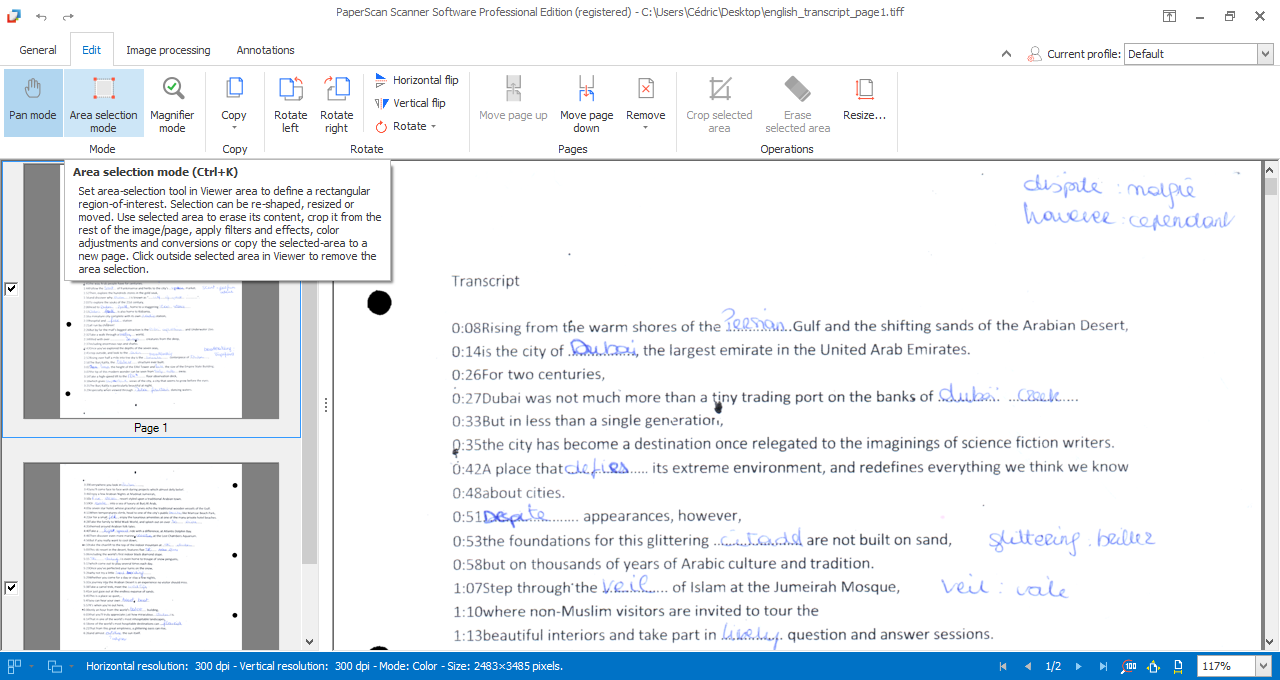
Для повседневной работы интерфейс PaperScan удобен тем, что он не разбрасывает функции по десяткам мелких диалогов. Основная логика видна сразу: страницы документа, режим просмотра, операции над листами, обработка изображения, сохранение. Миниатюры можно увеличивать и уменьшать, панель миниатюр — растягивать или полностью скрывать, а навигация по документу включает переход к первой, предыдущей, следующей и последней странице, автоматическое вписывание страницы в окно, вписывание по ширине, ручной ввод масштаба и возврат к 100%. Для объемных документов это важнее, чем кажется: работа с длинной пачкой сканов здесь реально быстрее, чем в утилитах, где пользователь все время прыгает между просмотрщиком и окном настроек.
Во вкладке General собраны базовые команды: Acquire..., Import..., Save..., Print..., Settings, Software update, About... и служебные пункты. Во вкладке Edit сосредоточены режимы работы с областью просмотра: Pan mode, Area selection mode, Magnifier mode, операции копирования, поворота, разворота, перестановки страниц, удаления, обрезки выделенной области, стирания и изменения размера. Такой расклад быстро становится привычным: сначала вы получаете документ, потом приводите его в порядок, после чего переходите к сохранению или отправке.
Установка, первый запуск и лицензирование
PaperScan устанавливается как обычное Windows-приложение. При первом запуске программа запрашивает ключ: для оценки используется machine-bound evaluation key, а для постоянной работы — machine-bound license key или activation key. Управление лицензией вынесено в отдельное окно License Information, где видны статус лицензии, тип, срок действия, привязка к машине, активированный ключ и число доступных активаций. Отсюда же выполняются Update License и De-register license key. Такая схема важна не сама по себе, а потому что PaperScan нередко ставят не на один компьютер, а на несколько рабочих мест или станций оцифровки.
Для совместимости с железом у программы есть еще один практический нюанс: PaperScan умеет запускаться в 32- и 64-битном варианте. Если конкретный сканер или его драйвер живет только в 32-битном мире, программа дает использовать соответствующий вариант запуска. Для старых устройств это не мелочь, а реальный способ заставить устаревший парк техники нормально работать в одной универсальной оболочке.
Подключение сканера и выбор источника
Подключение сканера в PaperScan строится вокруг выбора устройства и его драйвера. Если одно и то же устройство доступно через WIA и через родной TWAIN-драйвер, для нормального управления автоподатчиком программа ориентирована именно на TWAIN. Это особенно важно для ADF-сканирования: при неверном выборе драйвера можно потерять полноценный контроль над подачей листов, двусторонним режимом и частью аппаратных настроек.
В окне захвата пользователь выбирает источник — flatbed или ADF, задает режим Mode для цветного, черно-белого или серого сканирования, настраивает Paper size, указывает Page sides для duplex, выбирает Resolution, регулирует Brightness и Contrast, а также решает, показывать ли интерфейс самого устройства перед сканированием. На практике это значит, что PaperScan не прячет параметры драйвера за абстрактной кнопкой Advanced, а дает контролировать те настройки, которые реально влияют на результат: читабельность текста, размер файла, скорость потока и удобство последующей OCR-обработки.
Полезной мелочью выглядит опция Keep source open after scan process. На быстрых потоковых сканерах закрытие и повторное открытие источника после каждого прохода может замедлять работу заметнее, чем любой фильтр. В PaperScan это учитывается, поэтому при серийной оцифровке программа не тратит лишнее время на ненужные переподключения между действиями.
Как сканировать документы в PaperScan: пошаговый сценарий
В обычной работе со сканером последовательность действий в PaperScan выглядит предсказуемо и удобно. Сначала выбирается устройство, затем настраиваются параметры захвата, после чего запускается предварительный просмотр через Preview или сразу сканирование через Acquire. Preview нужен не для красоты: он позволяет проверить ориентацию листа, центрирование и границы области захвата перед основной оцифровкой. Это особенно полезно на планшетном сканере, когда документ лежит неидеально.
Дальше работа зависит от сценария. Если нужно быстро прогнать документ с уже заданными параметрами, достаточно использовать Quick Scan — он запускает сканирование с текущими настройками без лишних промежуточных шагов. Если же поток более сложный, лучше сначала пройти обычный Acquire, проверить страницы в панели миниатюр, а потом только переходить к обработке и сохранению. В этом PaperScan очень практичен: программа одинаково хорошо подходит и для отсканировать один договор, и для пропустить пачку накладных через ADF, а потом автоматически разложить по файлам.
Типичный рабочий алгоритм в PaperScan выглядит так:
-
Нажать Acquire....
-
Выбрать нужный сканер и источник: Flatbed или ADF.
-
Установить режим Color / Grayscale / Black and White.
-
Задать Resolution и размер страницы.
-
При необходимости нажать Preview.
-
Запустить Acquire или Quick Scan.
-
Проверить страницы в левой панели миниатюр.
-
При необходимости выполнить поворот, обрезку, автокоррекцию или OCR.
-
Сохранить результат через Save... в нужный формат.
Эта схема кажется очевидной, но у PaperScan есть важное преимущество: после сканирования пользователь не выпадает в другое приложение и не начинает заново. Документ уже лежит в рабочем окне, и над ним сразу можно запускать Auto-Deskew, Crop selected area, Remove margins, Punch-hole removal, цветовые корректировки, OCR или аннотации. Именно из-за этой связности PaperScan намного сильнее простых скан-утилит, которые заканчиваются на этапе получили картинку.
Импорт PDF и изображений: зачем PaperScan нужен даже без сканера
PaperScan полезен не только с подключенным железом. Программа умеет импортировать PDF и большое количество графических форматов, а также поддерживает drag & drop из Windows Explorer. Это означает, что можно взять уже существующий набор сканов, чужой PDF, набор JPEG после мобильной съемки или пачку TIFF-изображений и довести их до нужного состояния в той же самой среде.
Для офиса это очень важный сценарий. На практике документы попадают в работу не только со сканера: их пересылают по почте, выгружают из других систем, получают с МФУ в сетевую папку, сохраняют с телефона. PaperScan не заставляет делить процесс на два разных инструмента — отдельный сканер и отдельный редактор. Он принимает внешний документ, превращает его в проект со страницами, а дальше с ним можно работать так же, как со свежим сканом: переставлять листы, вырезать мусор, добавлять OCR, собирать многополосный PDF, накладывать штампы и сохранять в более подходящий формат.
Редактирование страниц: что можно сделать сразу после сканирования
Вкладка Edit у PaperScan — одна из самых сильных частей программы. Здесь собраны режимы Pan mode, Area selection mode, Magnifier mode, команды копирования, поворота, зеркального отражения, перестановки страниц и базовые операции вроде обрезки и стирания выделенной области. Area selection mode особенно полезен: программа позволяет выделить прямоугольную область интереса, менять ее размер, двигать, применять к ней фильтры, цветовые преобразования, стирание или копирование в новую страницу. Это намного удобнее, чем грубая обрезка по всему листу, когда нужно вычистить конкретный фрагмент.
Команды поворота в PaperScan охватывают сразу несколько сценариев: Rotate left, Rotate right, горизонтальный и вертикальный flip, а также произвольный угол вращения через интерактивную форму. То есть программа годится не только для корректировки страниц, которые случайно легли боком, но и для точной правки скана с легким перекосом. Это важно в OCR-потоке: плохо выровненный лист обычно портит распознавание сильнее, чем пользователь ожидает.
Отдельно стоит выделить работу со страницами документа как с набором объектов. В PaperScan можно Move page up, Move page down, удалить текущую страницу, все страницы до или после текущей, либо выбранные страницы. Есть и Reorder duplex pages / Interleave — полезная функция для тех случаев, когда нечетные и четные стороны листов были получены раздельно и документ нужно заново собрать в правильной последовательности. Для офисной оцифровки этот инструмент ценнее, чем кажется на первый взгляд: он закрывает типичную проблему ручного двустороннего сканирования без обращения к внешнему редактору PDF.
Очистка сканов и постобработка: сильная сторона PaperScan
PaperScan хорошо показывает себя именно как программа постобработки. Во вкладке Image processing сосредоточены инструменты, которые доводят сырой скан до состояния рабочего документа. В блоке Clean-up доступны Auto-Deskew, Despeckle, Remove margins, удаление черных и белых границ, Punch-hole removal, удаление пустых страниц и Negative. Отдельно есть цветовые корректировки, перевод в 1-bit black and white, grayscale и color, фильтры сглаживания, stretch contrast, median, а также черно-белые фильтры для удаления шума и изолированных точек.
Для документного потока особенно важны три инструмента. Первый — Auto-Deskew: он автоматически выпрямляет текстовый блок на скане. Второй — Remove margins / border removal, который убирает темные поля и паразитные края, характерные для планшетного сканирования и кривой подачи через ADF. Третий — Punch-hole removal, который чистит дыроколы с краев листа. Если потом сохранять такой документ в PDF и запускать OCR, выигрыш получается сразу по трем направлениям: выше читаемость, лучше сжатие, точнее распознавание.
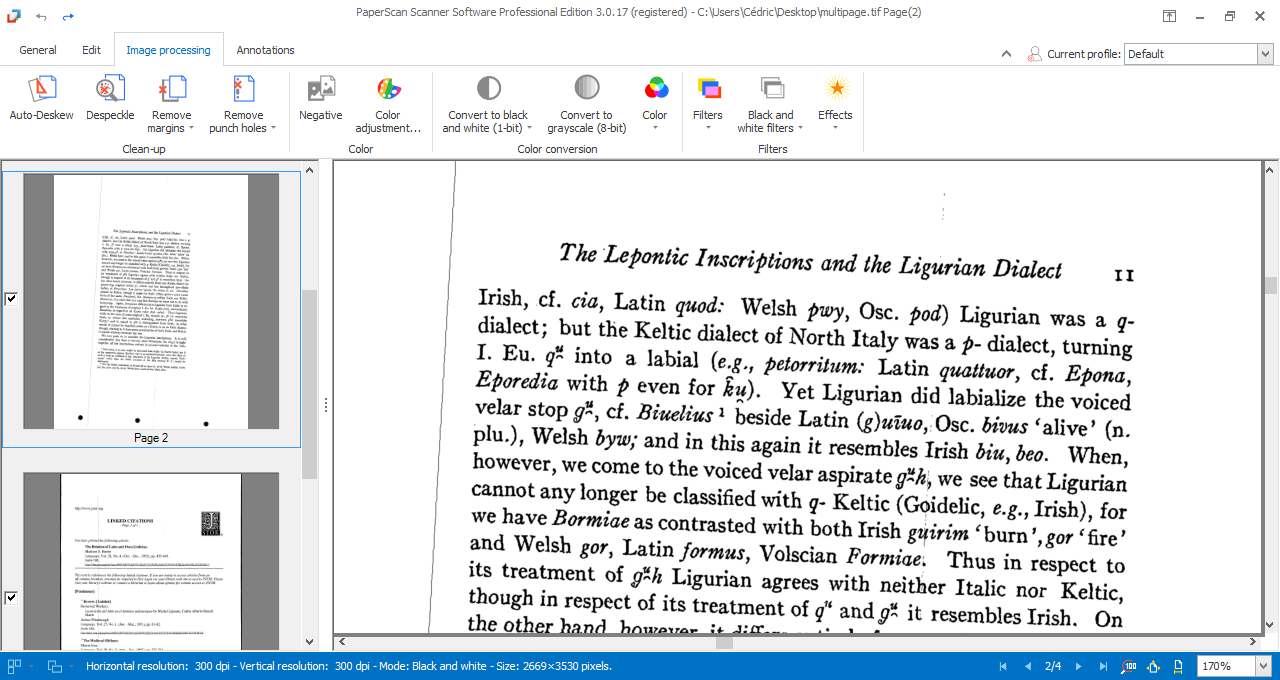
Важно и то, что PaperScan не ограничивает постобработку целой страницей. Через Area selection mode можно выделить только часть документа и применить нужную операцию локально: например, размыть участок, стереть служебную отметку, скорректировать контраст в одном блоке или вырезать фрагмент на отдельную страницу. В реальной работе это спасает в тех случаях, когда на одном листе есть и хороший основной контент, и один проблемный кусок, который не хочется портить глобальной коррекцией по всей странице.
Работа с цветом, черно-белым режимом и фильтрами
В PaperScan логично реализована цветовая часть. Пользователь может менять brightness, contrast, saturation и gamma, а затем переводить документ в черно-белый, серый или цветной режим. Для текста и архивных сканов это критично: часто выгоднее сначала слегка выровнять контраст, а потом перевести страницу в 1-bit black and white, чтобы получить меньший файл и более чистый OCR-слой. Если же документ содержит печати, цветные подписи или маркеры, лучше работать в grayscale или color и поджимать уже на уровне PDF-компрессии.
Фильтры в PaperScan не декоративные, а прикладные. Median помогает убирать мелкий шум, stretch contrast вытягивает блеклые отпечатки, black-and-white filters позволяют удалять изолированные точки и управлять толщиной символов через dilate/erode-подобные операции. Это особенно полезно на старых копиях, факсах, выцветших документах и слабо отпечатанных ведомостях. В дешевых скан-программах такие задачи часто приходится решать уже в графическом редакторе, а в PaperScan они изначально встроены в документный поток.
Работа с многостраничными документами
PaperScan нормально воспринимает документ не как одну картинку, а как набор страниц с управляемой последовательностью. Это значит, что программа позволяет собирать единый файл из импортированных изображений, добавлять к уже существующему набору новые листы, переставлять страницы местами, удалять ненужные, оставлять для сохранения только отмеченные миниатюры и сохранять результат как один многополосный документ. Для PDF, TIFF, JBIG2 и DOCX это основной рабочий сценарий.
Полезно и то, что сохранение опирается на отметки в панели миниатюр. Если часть листов нужна, а часть — нет, не приходится сначала физически удалять страницы из набора. Достаточно отметить нужные, и PaperScan сохранит только их. Это ускоряет подготовку документов, где нужно быстро отдать извлечение из большого пакета, не разрушая исходную рабочую сессию.
Пакетный поток: separator sheets, barcodes, blank pages
В потоковой оцифровке PaperScan раскрывается сильнее всего. Программа умеет сохранять все страницы как один файл, разбивать набор по правилу Pages per file, разделять по Separator pages и использовать Barcodes для разбиения и именования. То есть одна длинная пачка листов может автоматически превратиться в серию отдельных документов без ручного перетаскивания страниц и без последующего именования каждого файла руками.
Separator sheets
С separator sheets логика простая и очень полезная: первым листом в документе выступает страница-разделитель, и каждое ее следующее появление обозначает начало нового документа. Сама страница-разделитель в выходной файл не попадает. На практике это удобно в архивах и канцелярии: сотрудник вкладывает между комплектами заранее распечатанный разделитель, пропускает все через ADF, а PaperScan сам раскладывает поток на отдельные PDF.
Разбиение по n страниц
Если структура потока предсказуема, можно использовать режим Save as n pages per file. В нем каждые n страниц группируются в отдельный выходной файл. Это полезно, например, для массовых двухстраничных заявлений, трехстраничных актов или стандартных форм, где все экземпляры имеют одинаковый размер пакета. В таком сценарии PaperScan избавляет от ручной нарезки полностью.
Штрихкоды и переименование
Barcode processing в PaperScan реализован на удивление серьезно. Программа умеет читать штрихкоды не только для переименования, но и для логического разделения пакета. В режиме Rename первый найденный код подставляется в имя файла вместо переменной %BARCODE%. В режиме Split каждый найденный штрихкод становится границей отдельного выходного документа, а его значение также попадает в имя соответствующего файла. Доступны режимы Barcode on first page, Barcode on last page, Barcode on First page and Remove Barcode page, параметр Expected count, опция Stop on expected count, выбор между Fast и Quality, а также фильтрация по Regular expression. Это уже инструмент не бытового, а вполне производственного уровня.
Поддерживаются одномерные и двумерные коды, включая Code128, Code39, EAN13, EAN8, UPCA, UPCE, а из 2D — QR, PDF417, Aztec, Data Matrix, MaxiCode. Для массовой обработки это делает PaperScan особенно удобным в задачах, где штрихкод — часть маршрутизации документа, а не просто метка на бумаге.
Удаление пустых страниц
Автоматическое удаление пустых страниц — еще одна мелочь, которая в реальном документообороте экономит массу времени. При двустороннем потоке через ADF в пакет почти всегда попадают односторонние листы, разделители, случайно перевернутые вкладыши или технически пустые обороты. Если программа умеет сразу убрать blank pages, итоговый PDF становится чище, а пользователю не приходится просматривать весь набор вручную. Для оцифровки договоров, анкет, личных дел и бухгалтерских папок это одна из самых полезных функций PaperScan.
OCR в PaperScan: не формальность, а рабочий инструмент
OCR в PaperScan — это не декоративная галочка ради маркетинга. Программа умеет сохранять PDF Document + OCR, а также выводить распознанный документ в Word document, Text и HTML. Для пользователя это означает две разные стратегии. Первая — сохранить визуально исходный скан, но сделать PDF полнотекстовым и пригодным для поиска. Вторая — вытащить из изображения текстовые данные для дальнейшего редактирования.
OCR в PaperScan поддерживает несколько языков одновременно. В базовом наборе доступны English, French, German, Portuguese и Spanish, а дополнительные языки можно загрузить через Add languages. При этом программа позволяет выбрать приоритет в сторону точности через настройку, которая смещает баланс между speed и accuracy. Это важный момент: для потоковых архивных задач скорость может быть важнее, а для юридического, кадрового или бухгалтерского документа обычно лучше потратить больше времени, но получить более чистый текстовый слой.
В практическом смысле PaperScan лучше всего использовать для OCR после минимальной подготовки скана. Если перед распознаванием пройтись по документу через Auto-Deskew, убрать границы, удалить дыроколы, выровнять контраст и избавиться от мусора, результат будет заметно лучше. Это сильная сторона программы: OCR здесь встроен не как отдельный модуль, а как продолжение этапа очистки. Пользователь видит всю цепочку и управляет ею из одного интерфейса.
Нужно понимать и ограничение. PaperScan — это не замена специализированной системе интеллектуального извлечения данных из сложных форм. Программа отлично справляется с превращением сканов в searchable PDF и с базовой конверсией в текстовые форматы, но ее настоящая сила — в управляемой оцифровке и подготовке документов, а не в сложной семантической интерпретации таблиц и бланков. Это не минус, а правильное позиционирование продукта.
Форматы сохранения: от JPEG до PDF/A и JBIG2
PaperScan не ограничивается одним PDF. Программа сохраняет документы в PDF Document, TIFF image, JBIG2 image, Word document, Text и HTML, а для одностраничных документов добавляет JPEG, JPEG2000, PNG и WEBP. Для пользователя это означает, что одну и ту же сессию можно выгрузить под разные задачи: архивный PDF/A, быстрый JPEG для пересылки, TIFF для совместимости с системой документооборота, текст для поиска или DOCX для редактирования.
Когда какой формат действительно нужен
Для обычного документооборота чаще всего разумно использовать PDF. Если документ предназначен для хранения и нужен гарантированно читаемый архивный контейнер, лучше выбирать PDF/A. TIFF удобен там, где важна совместимость со старыми системами и скан-архивами. JPEG и WEBP хороши для легких одностраничных файлов, когда не нужен документный контейнер. JBIG2 интересен там, где требуется максимально сжать монохромные текстовые страницы без потери читаемости в типичном офисном сценарии.
Важная деталь PaperScan — логика выбора страниц на сохранение. Программа учитывает отметки в миниатюрах и сохраняет только отмеченные листы. Это ускоряет подготовку выборочных пакетов и уменьшает риск случайно потерять исходную рабочую сессию при необходимости сохранить только часть документа.
PDF-возможности PaperScan: не просто сохранить в PDF
PDF-модуль в PaperScan устроен на уровне, который для сканирующей программы выглядит очень уверенно. Программа поддерживает PDF 1.5, 1.6, 1.7 и 2.0, а также широкий набор PDF/A-конформностей: PDF/A-1a, 1b, 2a, 2b, 2u, 3a, 3b, 3u, 4, 4e, 4f. Для архивов, юридических пакетов, тендерной документации и длительного хранения это сильный аргумент, потому что пользователь не застревает на одном-двух архивных пресетах, а может выбрать нужный тип PDF/A под свои требования.
В PaperScan можно задавать PDF-метаданные: Author, Title, Creator, Subject. Эти значения закрепляются за профилем, что удобно в повторяющихся потоках. Если, например, в отделе делопроизводства регулярно создаются однотипные файлы для архива или публикации, метаданные можно не вводить заново каждый раз. Это ускоряет процесс и уменьшает число технических ошибок при сохранении.
Программа умеет шифровать выходные PDF. Доступны User password для открытия документа и Owner password для установки ограничений. Для внутренних служебных документов это практичная функция: файл можно сразу сделать закрытым для случайного просмотра или ограничить часть действий на стороне получателя. Но PaperScan не превращает шифрование в самоцель: эта опция находится рядом с остальными настройками сохранения и вписана в обычный workflow, а не вынесена в отдельный специальный режим.
Отдельного внимания заслуживает Fast Web View. Эта настройка перестраивает PDF так, чтобы страницы можно было подгружать с сервера по мере просмотра, а не скачивать весь файл целиком. Для больших многостраничных PDF это удобно не только на сайте, но и во внутреннем корпоративном хранилище, если документы открываются по сети.
Еще один серьезный плюс — набор настроек компрессии. Для bitonal-изображений доступны JBIG2, JPEG, CCITT Group 4, Deflate и режим без сжатия. Для цветных изображений — Deflate, JPEG, JPEG 2000 или None. Плюс есть Enable MRC compression с уровнями качества Low, Medium, High, Very High. В документном мире это не абстрактные галочки: грамотный выбор схемы сжатия может уменьшить итоговый файл в разы без критической потери читабельности. Особенно хорошо это работает на текстовых сканах, смешанных документах с печатями и длинных архивах.
Именование файлов: одна из самых полезных функций PaperScan
Во многих программах для сканирования именование ограничено одним полем Filename. В PaperScan этот блок реализован гораздо сильнее. Есть Simple File Naming, а есть Advanced File Naming с динамическими переменными. Пользователь может использовать шаблоны вроде %FILENAME%, %INDEX%, %DATETIME% и %BARCODE%, а также комбинировать их в одном имени файла. Это особенно полезно там, где документы должны укладываться в строгую файловую схему.
В простом режиме можно автоматически добавлять числовой индекс как суффикс, задавать стартовое значение, использовать дату и время в имени, а также сбрасывать индекс при смене даты. В расширенном режиме появляется полноценная система шаблонов. Например, можно настроить имя по логике дата + тип документа + порядковый номер или значение штрихкода + дата + индекс. В связке с barcode split и separator sheets это превращает PaperScan в полноценный механизм маршрутизации файлов, а не просто в средство получения сканов.
Отдельный плюс — обязательные переменные при определенных сценариях. Если включено разбиение по separator pages или режим Save as n pages per file, программа автоматически использует %INDEX%, а при barcode-режиме — %BARCODE%. Это разумное ограничение: пользователь не может случайно создать конфликт имен при серийном сохранении, потому что PaperScan сразу подстраивает схему именования под выбранную логику вывода.
Аннотации: PaperScan умеет не только сканировать, но и размечать документ
Аннотационный блок в PaperScan сделан очень добротно. Программа поддерживает Highlighter, Freehand Highlighter, Rectangle, Ellipse, Polygon, Freehand Polygon, Line, Connected Lines, Arrow, Freehand Pen, вставку Image, Rubber Stamp, Text, Sticky Note, Ruler и Polygon ruler. То есть программа закрывает и простую офисную задачу подсветить и прокомментировать, и более прикладной сценарий с отметками, штампами, подписями на макете документа или визуальной разметкой технического скана.
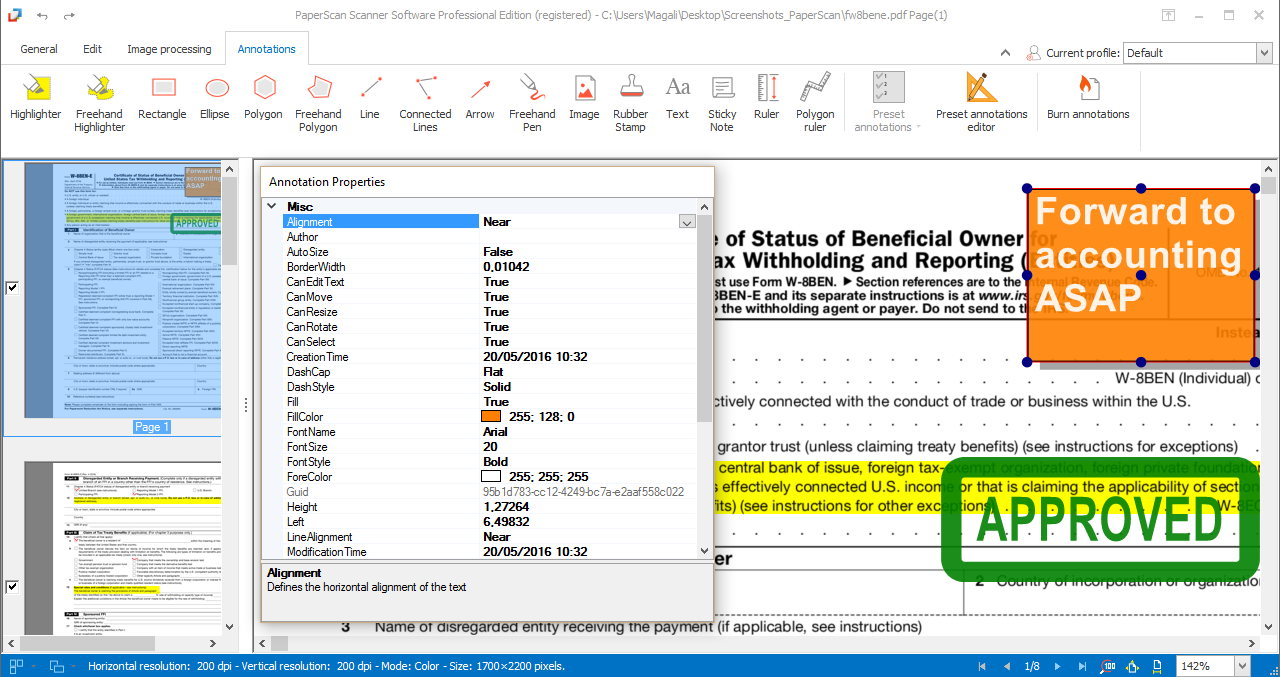
Практически это выглядит так: пользователь открывает вкладку Annotations, выбирает нужный инструмент и добавляет объект прямо на страницу. Для аннотаций доступны свойства, включая цвет, шрифт, толщину линии и другие параметры. Объекты можно перемещать, открывать через Properties, а затем при необходимости запекать в изображение через Burn annotations. Такой подход хорош тем, что PaperScan позволяет сначала поработать с пометками как с редактируемыми объектами, а потом, если нужно, превратить их в финальную часть документа.
Полезен и Preset annotations editor. Он позволяет создавать динамические аннотации с подстановкой даты, времени, номера страницы и имени пользователя. Для внутренних офисных процессов это очень удобно: можно быстро наносить стандартные отметки уровня Проверено, Согласовано, К оплате, На доработку и не набирать одно и то же руками на каждом документе.
Цифровая подпись в PaperScan
PaperScan умеет работать с цифровой подписью прямо в документном потоке. В режиме Sign пользователь задает прямоугольную область на странице, где будет размещен placeholder подписи. После этого программа запрашивает путь к сертификату .pfx и пароль к нему, а затем позволяет добавить текстовое содержимое подписи. Когда документ сохраняется, PaperScan применяет подпись вместе с текущей датой. Это удобный сценарий для тех случаев, когда нужно не только оцифровать документ, но и сразу сформировать подписанный PDF.
Здесь важно помнить ограничение: Digital Signing и PDF encryption в PaperScan взаимоисключаемы. То есть подписывать и одновременно зашифровывать выходной PDF одним и тем же проходом программа не дает. На практике это не проблема, а скорее правильная инженерная дисциплина: пользователь вынужден заранее понять, что для него важнее в конкретном сценарии — электронная подпись или режим шифрования и ограничений доступа.
Печать, письмо через Outlook и сохранение в SharePoint
PaperScan умеет не только сохранять документы в файл, но и печатать их, отправлять как вложения через Outlook и выгружать в SharePoint. В режиме Print доступны выбор принтера, количество копий, коллатор, варианты Actual size, Fit to page, Shrink oversized pages, разные варианты выравнивания, автоопределение ориентации, портрет/ландшафт и диапазон печати: все страницы, отмеченные страницы, текущая страница или пользовательский диапазон. Для программы такого класса это очень полноценный печатный блок.
Через Mail PaperScan сохраняет выбранные страницы в один или несколько файлов и прикладывает их к письму в Microsoft Outlook. То есть не нужно сначала сохранять PDF вручную, а затем отдельно создавать письмо. В офисе это заметно ускоряет отправку счетов, сканов договоров, копий удостоверяющих документов и любых других пакетов, которые сразу после оцифровки уходят адресату.
С SharePoint работа тоже реализована серьезно. PaperScan умеет сохранять документы как в SharePoint On-Premises, так и в SharePoint Online, причем для локального SharePoint доступна аутентификация по логину/паролю и через ADFS, а для облачного — логин/пароль или OAuth2/Modern Authentication, включая Azure Application ID, Tenant и сертификат. Для корпоративной среды это означает, что программа может быть встроена не только в локальную файловую рутину, но и в централизованное хранилище документов.
Профили, настройки и тонкая адаптация под поток
Одна из самых недооцененных функций PaperScan — система профилей. Каждый профиль хранит все настройки программы: параметры устройства, импорта, сохранения, OCR, интерфейса и поведения просмотра. Профили можно создавать с нуля, копировать, выбирать как активные, экспортировать, импортировать и удалять. Для организации с повторяющимися сценариями это чрезвычайно удобно: отдельно можно держать профиль для договоров, отдельно для бухгалтерских первичных документов, отдельно для архива личных дел, отдельно для черно-белых чертежей или для цветных удостоверений.
PaperScan четко разделяет selected profile и current profile. Первый — это профиль, который реально используется в рабочих операциях, второй — тот, который пользователь сейчас редактирует. Для опытного пользователя это очень полезно, потому что позволяет спокойно донастроить новый профиль, не ломая текущий рабочий процесс, а затем осознанно переключить программу на него через Select.
В разделе General доступны тонкие параметры просмотра: цвет фона viewer, качество отображения, поведение колеса мыши — Zoom, вертикальный скролл, смена страницы или отключение действия. Здесь же настраиваются единицы измерения, язык интерфейса, системные уведомления, отображение окна свойств аннотаций и Session Autosave. Последняя функция особенно полезна: программа автоматически сохраняет последнюю сессию импорта или сканирования и подгружает ее при повторном открытии. Для длинных наборов документов это реальная страховка от потери промежуточной работы.
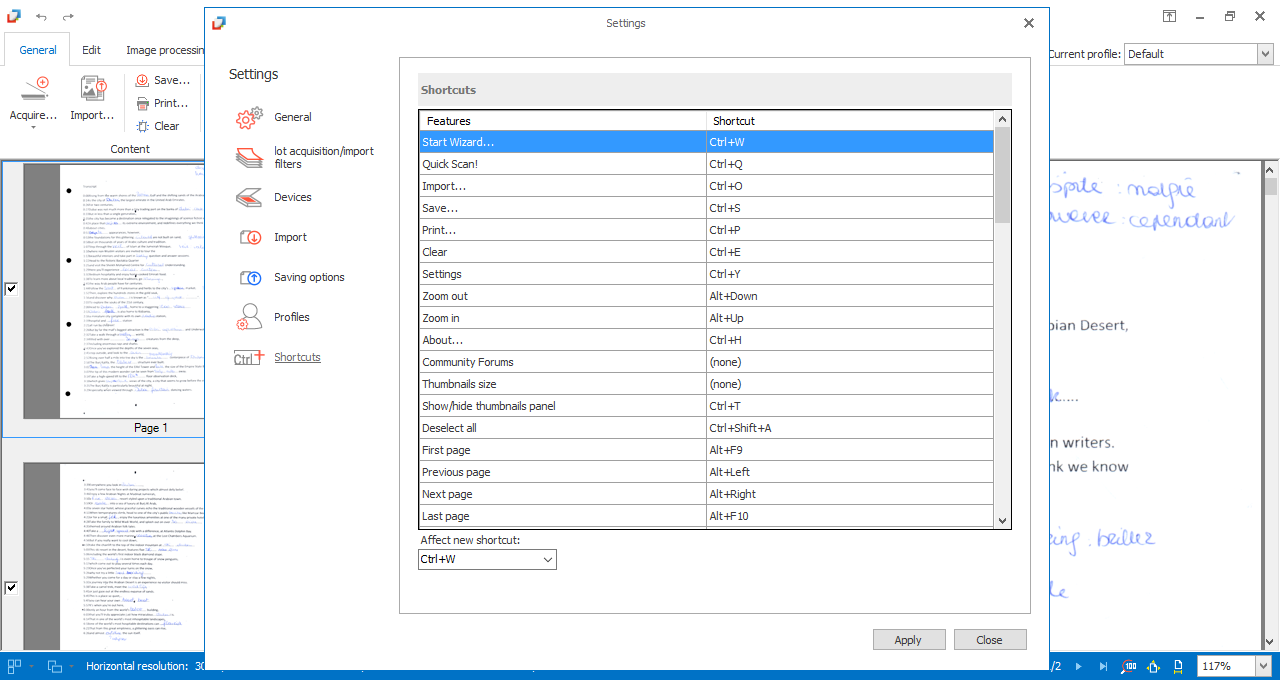
Отдельно стоит похвалить Custom keyboard shortcuts management. В PaperScan можно переназначать сочетания клавиш для команд вроде Start Wizard..., Quick Scan!, Import..., Save..., Print..., Settings, масштабирования, навигации и других действий. Для пользователя, который весь день работает в программе, это не факультативная функция, а реальный инструмент ускорения потока.
Редакции PaperScan: Free, Home и Professional
PaperScan выпускается в трех редакциях: Free, Home и Professional. Подход здесь прозрачный. Free рассчитан на базовый сценарий, Home закрывает полноценную домашнюю и малую офисную работу, Professional добавляет функции, которые реально нужны в серьезном потоковом документообороте.
Что дает Free Edition
Free Edition — это не демо-оболочка без смысла, а нормальная рабочая версия для базовых задач. Она умеет ограниченное пакетное TWAIN/WIA-сканирование и импорт до 10 страниц, сохранение в одностраничные форматы вроде PDF/A, TIFF, JPEG, JPEG 2000, PNG, JBIG2 и WEBP, поддерживает post image processing, PDF encryption, flatbed/document feeder и duplex scanning. То есть для несложных домашних или эпизодических офисных задач Free действительно можно использовать по делу.
Что дает Home Edition
Home Edition уже выглядит как полноценная рабочая редакция. Здесь снимаются ограничения по объему сканирования и импорта, доступны импорт 100+ форматов, сохранение в одностраничные и многополосные DOCX, PDF, PDF/A, TIFF, JPEG, JPEG 2000, PNG и JBIG2, поддерживаются auto-deskew, filters, crop, automatic color detection, PDF encryption, Fast Web View, profile manager, autosave, настройка горячих клавиш и нормальная работа с flatbed/ADF/duplex. Для большинства пользователей, которым нужен сильный инструмент сканирования и подготовки документов, но не нужны специальные функции маршрутизации и корпоративной интеграции, Home выглядит наиболее рациональной редакцией.
Что добавляет Professional Edition
Professional Edition начинается там, где важен именно поток и автоматизация. Только здесь в полной мере раскрываются separator sheets, bar code processing, Send as email in Outlook, Save as PDF-OCR, Digital signature, batch processing для auto-deskew/rotation/border removal/hole punch removal/negative, Automatic blank page removal, SharePoint upload, MRC compression и расширенные аннотации с preset designer. Плюс в матрице отдельно выделены функции уровня split and rename by barcode, OCR нескольких языков в одном документе и duplex reordering. Для архива, бухгалтерии, юридического отдела, бэк-офиса и массовой оцифровки это уже не роскошь, а рабочий минимум.
Кому какая редакция подходит
| Сценарий | Рациональная редакция |
|---|---|
| Эпизодическое сканирование дома | Free |
| Регулярная работа с PDF, TIFF, OCR и обработкой страниц | Home |
| Потоковая оцифровка, штрихкоды, разделители, SharePoint, цифровая подпись | Professional |
Эта логика следует из набора функций, а не из маркетинговых ярлыков. У Free достаточно возможностей, чтобы просто сканировать и подправлять документы. Home уже закрывает серьезную ежедневную работу. Professional нужен тогда, когда документы идут пачками и программа должна не только получать страницы, но и автоматически превращать их в правильную структуру хранения.
Сравнение с аналогами
NAPS2
NAPS2 — очень сильный бесплатный конкурент. Это open source-решение для Windows, Mac и Linux, которое поддерживает WIA и TWAIN, flatbed и ADF, duplex scanning, умеет поворачивать, обрезать, переставлять страницы и использовать OCR на более чем 100 языках. Для человека, которому нужна бесплатная, простая и аккуратная программа отсканировать в PDF и при необходимости распознать текст, NAPS2 остается отличным вариантом.
Но PaperScan выигрывает у NAPS2 там, где начинается более сложный документный поток. У PaperScan сильнее PDF-блок, есть расширенные PDF/A-профили, PDF encryption, Fast Web View, MRC compression, barcode split/rename, separator sheets, цифровая подпись, SharePoint, расширенные аннотации, профили и более гибкое файловое именование. NAPS2 приятнее своей простотой, а PaperScan сильнее именно как комбайн для контролируемой офисной оцифровки.
VueScan
VueScan — другой тип конкурента. Это универсальная программа для сканеров, которая работает на Windows, macOS и Linux, умеет поддерживать очень большое число устройств, включая старые модели, и особенно хороша там, где сканирование касается не только документов, но и фото, пленки, слайдов. VueScan также умеет searchable PDF OCR, OCR text files и автоматическое именование файлов.
Если задача пользователя — оживить старый сканер, работать с фотоматериалами или иметь максимально универсальный драйверный слой под разное железо, VueScan часто выглядит привлекательнее. Но для типичного офисного документооборота PaperScan удобнее как единая документная оболочка: у него логичнее связаны сканирование, постобработка, страницы, PDF/A, разделители, штрихкоды, аннотации и корпоративное сохранение. VueScan — мощный универсал по части совместимости, PaperScan — сильнее как инструмент для управления именно документным потоком.
ABBYY FineReader PDF
ABBYY FineReader PDF — это уже не просто скан-программа, а развитая PDF- и OCR-система. Ее сильные стороны — создание и редактирование PDF, формы, сравнение документов, защита и подпись, продвинутая OCR-часть и общий акцент на цифровую офисную работу вокруг PDF. В этом смысле FineReader PDF шире PaperScan как PDF-продукт.
Но у PaperScan другая логика ценности. Он удобнее тогда, когда отправной точкой процесса является физический документ и нужно пройти весь маршрут от захвата до аккуратного выходного файла без перегруза типичными PDF-редакторскими задачами. В PaperScan сильнее выражены сценарии сканирования, пакетной разборки документов, PDF/A-архивирования, штрихкодного деления, blank page removal и маршрутизации имен файлов. FineReader PDF мощнее как универсальный PDF/OCR-комбайн для офисного стола, а PaperScan — как специализированный инструмент цифровизации бумажного потока.
WinScan2PDF
WinScan2PDF — утилита другого класса. Ее сила в предельной простоте: это маленькая portable-программа для Windows, которая позволяет быстро отсканировать документ и сохранить его в PDF. Для разового использования, особенно на чужом компьютере или в условиях, где не хочется ничего настраивать, такой инструмент действительно удобен.
Но как только требования выходят за рамки снять лист и отправить PDF, WinScan2PDF быстро заканчивается, а PaperScan только начинает раскрываться. Если нужны OCR, обработка страниц, аннотации, профили, PDF/A, шифрование, разделение пакета по разделителям, штрихкоды, сложное именование, сжатие, SharePoint и цифровая подпись, сравнивать эти продукты уже бессмысленно: они находятся в разных весовых категориях. WinScan2PDF — быстрый минимализм, PaperScan — полноценная рабочая платформа для сканирования и документной подготовки.
Сильные стороны PaperScan
PaperScan особенно хорош в пяти вещах.
Во-первых, это универсальность входа. Программа принимает и живое сканирование через TWAIN/WIA, и импорт множества форматов, и готовые PDF. Пользователь не упирается в один способ получения документа.
Во-вторых, это сильный документный постпроцессинг. Auto-Deskew, Despeckle, удаление границ, дырок от дырокола, blank page removal, color adjustments, filters, crop и локальная обработка выделенной области делают PaperScan реально удобным после захвата, а не только в момент сканирования.
В-третьих, это мощный PDF-блок. Поддержка PDF/A, PDF 2.0, метаданных, шифрования, Fast Web View, MRC compression и нескольких схем компрессии делает PaperScan серьезным инструментом именно для подготовки финального документного файла, а не просто для вывода картинки в контейнер.
В-четвертых, это автоматизация потока. Separator sheets, barcode split and rename, advanced file naming, OCR нескольких языков, профили, autosave и SharePoint позволяют выстроить повторяемый процесс без постоянной ручной рутины.
В-пятых, это хороший баланс между сканирующей программой и инструментом разметки. Аннотации, штампы, текст, sticky notes и preset annotation designer делают PaperScan полезным не только на этапе оцифровки, но и на этапе внутреннего согласования документа.
Слабые стороны и ограничения
У PaperScan есть и свои ограничения. Интерфейс программы хоть и логичен, но для новичка не такой воздушный, как у NAPS2 или других упрощенных решений. В нем много прикладных функций, и человеку, который сканирует один лист раз в месяц, часть возможностей покажется перегрузом, а не преимуществом. Это плата за насыщенность.
Вторая особенность — зависимость качества результата от понимания процесса. PaperScan дает массу настроек: DPI, цветовой режим, компрессия, PDF/A, OCR, локальная обработка, batch splitting. Это хорошо для опытного пользователя, но требует немного дисциплины. Если работать в стиле нажимать все подряд, можно получить или избыточно тяжелый файл, или, наоборот, слишком агрессивно пережатый документ. Программа сильна тогда, когда ей пользуются осознанно.
Третье ограничение связано с позиционированием. PaperScan очень силен в сканировании, подготовке страниц и сохранении документов, но если основной рабочий центр — это глубокое редактирование уже готовых PDF, сложное сравнение версий и активная совместная работа вокруг PDF как формата, специализированные PDF-продукты могут быть удобнее. PaperScan не обязан закрывать эту нишу, и в этом нет проблемы, но ожидания от него лучше выставлять правильно.
Кому PaperScan подходит лучше всего
PaperScan особенно хорошо подойдет тем, кто:
-
регулярно сканирует бумажные документы в PDF или PDF/A;
-
работает с автоподатчиком и двусторонним сканированием;
-
хочет не только получить картинку, но и сразу вычистить документ;
-
нуждается в OCR и полнотекстовом поиске по PDF;
-
обрабатывает пачки документов и хочет автоматически их разделять;
-
использует штрихкоды как часть маршрутизации;
-
хранит сканы в корпоративной среде, включая SharePoint;
-
хочет держать несколько рабочих профилей под разные сценарии.
Хуже всего PaperScan подходит тем, кому нужен предельно простой инструмент на уровне одна кнопка — один PDF и больше ничего. В такой ситуации часть возможностей программы будет не использоваться. Но это не недостаток самого продукта, а следствие того, что PaperScan рассчитан на пользователя, которому нужно чуть больше, чем минимальный бытовой сценарий.
Итоги
PaperScan Scanner Software — сильная, зрелая и очень практичная программа для сканирования документов и последующей подготовки результата. Ее реальная ценность не в том, что она умеет делать много всего, а в том, что она объединяет захват, сортировку страниц, очистку изображения, OCR, разметку, PDF-настройки, автоматическое именование и сохранение в одном связном рабочем процессе. Пользователю не приходится собирать цепочку из нескольких утилит: PaperScan закрывает ее сам.
Если нужен простой и дешевый сканерный помощник — у PaperScan есть редакция Free. Если нужна сильная ежедневная программа для домашнего офиса или малого бизнеса — Home выглядит очень убедительно. Если же задача состоит в потоковой оцифровке, разбиении документов, работе со штрихкодами, OCR, SharePoint, подписью и архивным PDF/A, Professional Edition выглядит особенно сильно. В своей нише PaperScan — это не проходная утилита, а действительно серьезный инструмент цифровизации бумажного документооборота.
