NAPS2 — это Not Another PDF Scanner 2, программа для сканирования документов, которая закрывает ровно те задачи, ради которых ее и запускают: быстро получить аккуратный скан, собрать многостраничный PDF, прогнать документ через OCR, поправить порядок страниц, сохранить результат в нужном формате и не тратить время на перегруженный интерфейс. Она работает на Windows, macOS и Linux, поддерживает сохранение в PDF, TIFF, JPEG и PNG, умеет работать с OCR, понимает ADF и двустороннее сканирование, а еще не перегружает пользователя лишней логикой. Для домашней оцифровки, офиса, бухгалтерии, архива договоров, актов, накладных и учебных материалов это один из самых практичных инструментов в своем классе.
Главная сила NAPS2 в том, что это не все-в-одном редактор для разных задач, а именно программа для сканирования документов с очень понятной моделью работы. В ней удобно создавать профили сканирования, выбирать источник бумаги, DPI, битность, формат вывода и сразу строить нормальный рабочий процесс: от бумаги в сканере до searchable PDF, который потом ищется по тексту. На этом фоне NAPS2 воспринимается как зрелый рабочий инструмент, а не как упрощенная витрина для одной кнопки Scan.
Скачать NAPS2
- Редактирование PDF
- Русский интерфейс
- Просто для новичков
- Простой интерфейс
- Мало функций редактирования
- Требует драйверы
Что такое NAPS2 и для каких задач она подходит
NAPS2 создана под конкретный сценарий: у вас есть бумажные документы или набор уже готовых изображений, и вам нужно превратить их в удобный цифровой файл. Программа одинаково уверенно чувствует себя в бытовых задачах вроде сканирования паспорта, квитанций и учебных конспектов, и в более рутинных офисных сценариях — когда нужно собрать в один PDF длинный договор, акт сверки, пачку кадровых документов или архив первички. Она умеет работать со сканерами Canon, Brother, HP, Epson, Fujitsu и другими устройствами, а результат сохраняет одним кликом в PDF или в графические форматы.
NAPS2 не ограничивается простой оцифровкой листа. Программа дает выбор между драйверами WIA и TWAIN, а в зависимости от платформы работает и с другими драйверами, включая ESCL, SANE и Apple. В профиле сканирования можно выбрать Glass, Feeder или Duplex, настроить Page Size, Resolution, Bit Depth, Horizontal Align, Brightness и Contrast. За счет этого NAPS2 подходит не только для сделать копию в PDF, но и для аккуратной оцифровки бумажного архива, потокового сканирования через автоподатчик документов и подготовки searchable PDF с распознаванием текста.
Если сформулировать это прикладно, то NAPS2 закрывает такие задачи:
-
сканирование в PDF и графические форматы;
-
объединение нескольких страниц в один PDF;
-
оцифровка документов через автоподатчик ADF;
-
двустороннее сканирование;
-
распознавание текста после сканирования;
-
сохранение в TIFF, JPEG и PNG;
-
пакетное сканирование для длинных комплектов документов;
-
базовая постобработка страниц: поворот, кадрирование, яркость, контраст, порядок страниц;
-
импорт уже имеющихся PDF и изображений в общий документ.
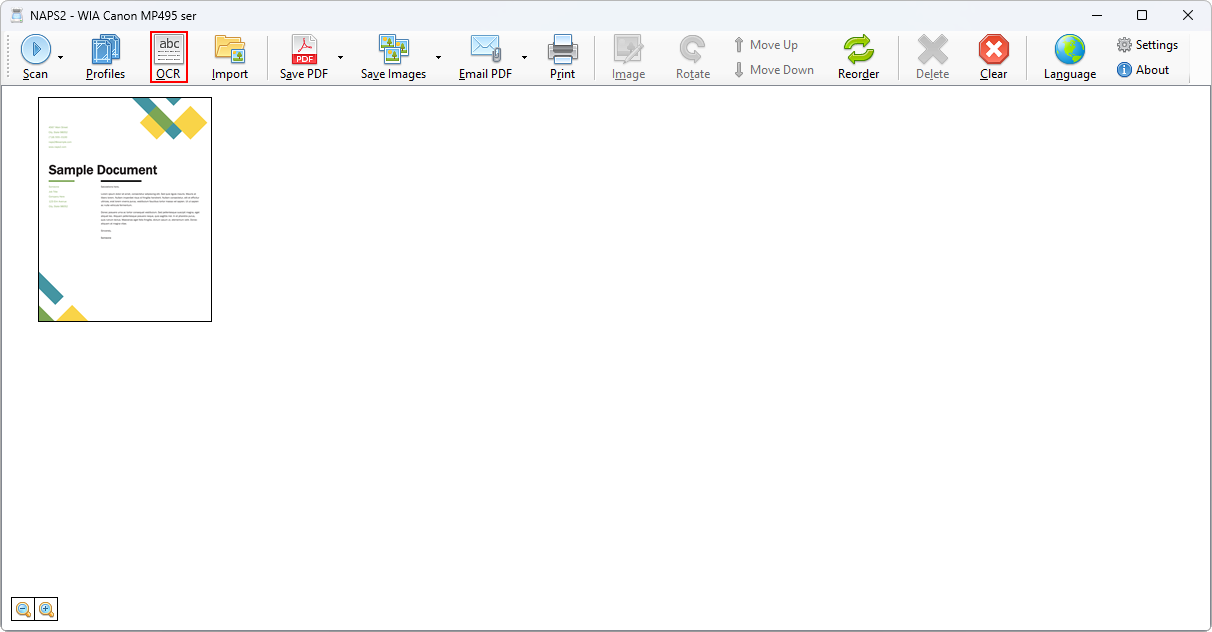
С первого взгляда на главное окно видно, чем NAPS2 отличается от слишком простых сканирующих утилит. На панели инструментов сразу вынесены Scan, Profiles, OCR, Import, Save PDF, Save Images, Email PDF, Print, а дальше — блок команд для работы со страницами: Move Up, Move Down, Reorder, Delete, Clear, плюс Language, Settings и About. Это не случайный набор кнопок: интерфейс показывает, что программа рассчитана не на один снимок со стекла, а на полноценный документооборот внутри одной рабочей сессии.
Интерфейс NAPS2: как устроена программа
Логика интерфейса у NAPS2 очень прозрачная. Верхняя панель — это основные действия, а центральная часть окна — рабочая область со страницами. Когда документ еще не отсканирован, часть команд выглядит неактивной; как только появляется первая страница, интерфейс начинает работать как легкий редактор набора сканов. Страницы показываются в виде миниатюр, их можно выделять, перетаскивать, удалять и переставлять. Такая схема особенно удобна, когда нужно не просто получить изображение, а быстро собрать итоговый документ в правильном порядке.
Отдельно стоит отметить, что NAPS2 не заставляет пользователя прыгать по разным окнам без необходимости. Кнопка Scan запускает сканирование, Profiles отвечает за сохраненные настройки, OCR включает распознавание текста, Import добавляет внешние PDF и изображения, а кнопки сохранения и отправки всегда находятся на виду. Это кажется мелочью, но в повседневной работе именно такая предсказуемость интерфейса определяет, насколько быстро программа приживается в офисе или дома.
Важный нюанс интерфейса — NAPS2 хорошо масштабируется под разный уровень задач. Для человека, который сканирует несколько страниц в месяц, программа остается простой. Для того, кто регулярно оцифровывает пачки документов через ADF, полезными становятся Profiles, выпадающее меню у Scan, групповые операции со страницами, OCR и автоcохранение. За счет этого NAPS2 не кажется слишком упрощенной и не разваливается при более серьезной нагрузке.
Профили сканирования: фундамент нормальной работы
Сильная сторона NAPS2 — Profiles, то есть профили сканирования. Именно они превращают разовое нажатие кнопки в повторяемый процесс. Вместо того чтобы каждый раз заново выбирать устройство, источник подачи, разрешение, цветовой режим и размер страницы, вы один раз собираете профиль под конкретную задачу, а потом вызываете его из выпадающего списка рядом с Scan или через окно Profiles. Для офиса это особенно удобно: отдельный профиль для договоров, отдельный — для удостоверений, отдельный — для черно-белого архива, отдельный — для фотографий.
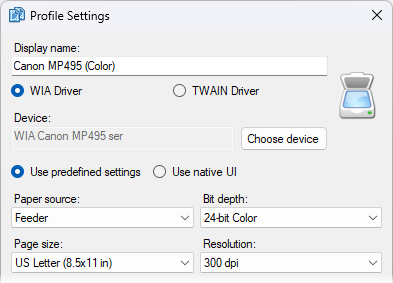
В окне Profile Settings у NAPS2 все разложено по делу. Сверху — Display name, дальше выбор драйвера: WIA Driver или TWAIN Driver. Затем идет поле Device, где выбирается сам сканер. После этого пользователь решает, как именно работать со сканированием: Use predefined settings или Use native UI. Первый вариант подходит тем, кто хочет запускать процесс без лишних промежуточных окон; второй — тем, кому нужен родной интерфейс драйвера сканера. Ниже расположены основные параметры: Paper source, Bit depth, Page size, Horizontal align, Resolution, Scale, Brightness, Contrast, а также блок Enable Auto Save.
Практически это работает так: если вы сканируете обычные текстовые документы, то обычно создается профиль с Feeder, Grayscale или Black & White, разрешением 300 dpi и стандартным размером страницы. Если речь идет о фотографиях или цветных листах с графикой, логичнее использовать Color и более деликатные настройки качества. Если нужен потоковый сценарий, профили сканирования становятся обязательными: без них любой массовый процесс превращается в цепочку ручных повторов одного и того же.
Что означает каждый важный параметр профиля
WIA Driver и TWAIN Driver — это не абстрактная техническая деталь, а реальный выбор рабочего режима. NAPS2 прямо рассчитана на то, что один и тот же сканер может вести себя по-разному через WIA и TWAIN. Если устройство работает нестабильно, не показывает нужные режимы или упрямо игнорирует автоподатчик, смена драйвера часто решает проблему без каких-либо сложных действий.
Use predefined settings — это лучший режим для регулярной работы. Вы один раз настраиваете профиль и потом просто нажимаете Scan. Use native UI имеет смысл в тех случаях, когда у драйвера есть собственные специфические опции, которыми вы действительно пользуетесь. В обзоре NAPS2 этот пункт важен потому, что программа не навязывает один путь: она умеет быть и быстрой оболочкой, и удобной точкой входа к родному интерфейсу сканера.
Paper Source — одна из главных настроек для реальной работы. Glass нужен для единичных листов, паспортов, чеков, фотографий, мелких документов и любых материалов, которые неудобно подавать через ADF. Feeder — это автоподатчик документов. Duplex — вариант для устройств, которые умеют двустороннее сканирование без ручного переворота. Если в обзоре программы искать место, где NAPS2 показывает свой сильный характер, то это именно правильная работа с источником подачи.
Bit Depth определяет, будет ли скан цветным, в оттенках серого или черно-белым. Для договоров, актов, инструкций, приказов и большинства текстовых комплектов логично использовать Grayscale или Black & White. Для цветных диаграмм, рекламных макетов, фотографий и удостоверений со сложной печатью — Color. Здесь NAPS2 не пытается угадывать за пользователя: она дает прямой и понятный контроль.
Resolution — ключевая настройка качества. Для обычного OCR и повседневного сканирования документов рабочей точкой чаще всего становится 300 dpi. Более низкое значение подходит для черновых задач и снижения веса файла, более высокое — для мелкого текста, печатей, сложных изображений или архивной оцифровки. В NAPS2 разрешение задается прямо в профиле, так что вам не нужно каждый раз вспоминать, каким должен быть очередной комплект страниц.
Практические рекомендации по профилям
Ниже — не справочник ради справочника, а набор рабочих шаблонов, которые в NAPS2 реально имеют смысл.
| Сценарий | Paper Source | Bit Depth | Resolution | Что дает на практике |
|---|---|---|---|---|
| Обычные текстовые документы | Feeder или Glass | Grayscale | 300 dpi | Хорошая читаемость, нормальный OCR, умеренный размер PDF |
| Договоры, акты, счета из пачки | Feeder | Black & White или Grayscale | 300 dpi | Быстрое потоковое сканирование через автоподатчик документов |
| Паспорт, удостоверения, мелкие бумаги | Glass | Color | 300 dpi | Лучше передаются цветные элементы, печати и фоновые защитные детали |
| Фото и цветные материалы | Glass | Color | 300–600 dpi | Более аккуратная передача изображений |
| Бумажный архив под поиск | Feeder / Duplex | Grayscale | 300 dpi | Удобно делать searchable PDF с дальнейшим поиском по тексту |
Доступные для этого параметры — Paper Source, Bit Depth, Resolution, Page Size, Brightness, Contrast, Scale — задаются прямо в профиле сканирования, поэтому NAPS2 хорошо подходит для системы из нескольких заранее подготовленных пресетов под разные документы.
Как сканировать документы в NAPS2 на практике
Обычный сценарий в NAPS2 выглядит так: вы создаете профиль, выбираете устройство, задаете параметры, нажимаете Scan, получаете страницу в рабочей области и при необходимости повторяете процесс. Если у вас только один профиль, работа получается почти линейной. Если профилей несколько, удобнее нажимать стрелку рядом с Scan и выбирать нужный вариант под конкретную задачу. Это один из тех моментов, где NAPS2 действительно экономит время: программа не заставляет каждый раз начинать с нуля.
Для одной страницы через стекло сценарий максимально простой. Вы кладете лист, запускаете Scan, получаете изображение, при необходимости поворачиваете или кадрируете его и сохраняете через Save PDF или Save Images. Для нескольких страниц без автоподатчика логика та же: лист за листом добавляются в текущую сессию, после чего их можно переставить или очистить от лишнего. Для длинных документов с ADF процесс становится еще удобнее, потому что NAPS2 умеет работать с Feeder и Duplex, а значит, превращается уже не просто в программу для сканера, а в нормальный инструмент потоковой оцифровки документов.
Есть важная практическая деталь: NAPS2 хороша не только тогда, когда сканер умеет полный дуплекс, но и тогда, когда вы делаете ручное двустороннее сканирование. Программа умеет корректно чередовать страницы при ручном duplex scanning. Это означает, что даже при неидеальном железе можно получить правильно собранный многостраничный документ, а не вручную переставлять десятки листов после каждой сессии. Для тех, кто оцифровывает старые договоры, личные дела или методички, эта возможность реально полезна.
Что выбрать: Color, Grayscale или Black & White
В NAPS2 этот выбор всегда надо привязывать к типу документа, а не выбирать на всякий случай цвет. Для текстовых комплектов цвет нередко только увеличивает размер файла и не дает реальной пользы. Grayscale обычно достаточно для договоров, приказов, счетов и распечаток. Black & White пригоден для контрастных документов, когда важно минимизировать размер и ускорить поток. Color нужен там, где несет смысл сам цвет: фотографии, цветные бланки, штампы, схемы, удостоверения, рекламные материалы. Именно в этом и проявляется зрелость NAPS2: программа не прячет режимы, а дает пользователю нормальный выбор под задачу.
Каким делать DPI
Для большей части офисного сканирования 300 dpi — разумный стандарт. Он дает хороший баланс между читаемостью, качеством OCR и размером итогового PDF. Ниже можно опускаться, если нужен быстрый черновой скан или объем минимален. Выше имеет смысл идти в тех случаях, когда документ мелкий, сложный, с тонким шрифтом или рассчитан на архивное хранение с повышенными требованиями к качеству. В NAPS2 DPI задается прямо в профиле и может быть переопределен в CLI, так что под разные типы оцифровки можно построить отдельные сценарии без постоянной ручной перенастройки.
Batch Scan: пакетное сканирование, которое действительно экономит время
Одна из самых сильных функций NAPS2 — Batch Scan. Она открывается через выпадающее меню Scan и позволяет автоматизировать ситуации, когда один документ или одна папка складываются из нескольких этапов подачи бумаги. В обычной бытовой программе для сканирования документов подобный сценарий часто реализован плохо или вообще отсутствует. В NAPS2 он продуман как отдельный режим работы.
Batch Scan предлагает несколько конфигураций. Single scan — это одна операция сканирования; для автоподатчика это может быть сразу много страниц. Multiple scans (prompt between scans) рассчитан на ручную замену бумаги между проходами: после каждого сканирования программа останавливается, вы меняете пачку и нажимаете Scan или Done. Multiple scans (fixed delay between scans) еще интереснее: вы заранее задаете число операций и паузу между ними, после чего NAPS2 сама проходит весь цикл без лишних кликов на компьютере. Для офисной рутинной работы это один из самых практичных режимов во всей программе.
В блоке Output Configuration пакетное сканирование также сделано правильно. Можно Load images into NAPS2, то есть загрузить все страницы в текущую сессию для просмотра и правки. Можно сразу Save to a single file, собрав все результаты в один документ. Можно Save to multiple files, когда поток делится по логике сканирования: One file per scan, One file per page или Separate files by Patch-T. Последний вариант особенно важен для тех, кто работает с длинными пачками бумаги и хочет автоматически разделять комплект на отдельные документы по Patch-T страницам.
Именно тут NAPS2 перестает быть просто бесплатной программой для сканера и становится рабочим инструментом для документооборота. Если у вас есть комплект из сотни листов, который надо разбить на десяток актов и приложений, Batch Scan позволяет это сделать намного рациональнее, чем ручное сохранение каждого файла по отдельности. В этом сценарии NAPS2 особенно сильна: она хорошо справляется с повторяющимися операциями и не превращает пользователя в оператора бесконечных однотипных диалогов.
Обработка страниц после сканирования
После получения страниц NAPS2 не оставляет пользователя один на один с сырыми сканами. В программе доступны операции Rotate, crop и rearrange images: страницы можно переставлять drag-and-drop, поворачивать вручную, выравнивать, кадрировать, менять яркость и контраст. Это не декоративный набор, а именно те инструменты, которые нужны после реального сканирования документов.
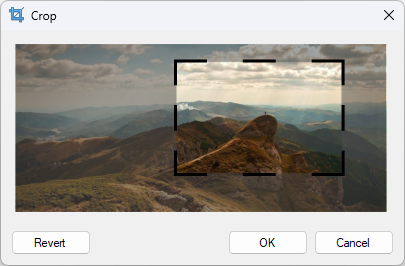
Если скан немного смещен, попал с лишними полями или захватил кусок стекла, NAPS2 позволяет быстро исправить это через кадрирование. Кнопки перемещения и переупорядочивания помогают собрать страницы в правильной последовательности, а Move Up, Move Down, Reorder и drag-and-drop особенно полезны после ручного двустороннего сканирования. Для длинных документов это не опция на всякий случай, а обязательная часть нормального рабочего процесса.
Не менее важна автоматическая и полуавтоматическая коррекция. NAPS2 умеет deskew, то есть выравнивать слегка перекошенные страницы. В CLI это оформлено как --deskew, а сама программа хорошо справляется с автоматическим выпрямлением страниц до правильного угла. В сочетании с ручным Rotate это дает хороший результат в повседневной оцифровке архива, когда бумага загружена в сканер неидеально.
Сильная сторона NAPS2 в обработке страниц — умеренность. Она не пытается заменить тяжелый PDF-редактор, зато очень хорошо закрывает базовые операции, которые действительно нужны сразу после сканирования: убрать лишнее, повернуть, выправить, переставить, удалить ошибочный лист, собрать итоговый документ. Для программы, заточенной под оцифровку документов, это правильный баланс.
OCR в NAPS2: как программа делает searchable PDF
OCR — один из главных аргументов в пользу NAPS2. Без распознавания текста сканированный документ остается просто картинкой: его можно открыть и визуально читать, но неудобно искать, копировать и быстро использовать в работе. NAPS2 решает эту проблему штатно: кнопка OCR находится прямо на панели инструментов, а на Mac та же функция открывается через Tools → OCR. После включения OCR сохраненные PDF становятся searchable PDF, то есть содержат текстовый слой для поиска.
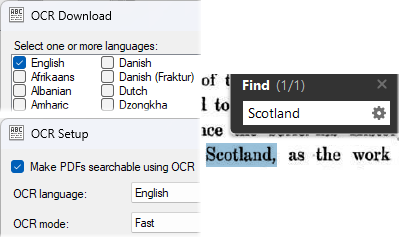
Запуск OCR в NAPS2 сделан очень прямолинейно. При первом обращении к OCR программа предлагает загрузить язык или несколько языков, после чего открывается OCR Setup. Ключевая опция здесь — Make PDFs searchable using OCR. Как только она активирована и выбран нужный язык, дальнейшее сохранение PDF уже идет с распознанным текстом. Для офисной практики это один из самых полезных режимов: архив договоров, счета, письма, служебные записки, судебные материалы, технические инструкции — все это начинает нормально искаться по словам, номерам и фамилиям.
У NAPS2 OCR не ограничивается одним языком. Если на компьютере загружено несколько языковых пакетов, в поле OCR language появляется вариант Multiple Languages.... Это важно для смешанных документов — например, когда в одном PDF встречаются русский, английский, немецкий или когда есть латинские реквизиты, артикулы, адреса и технические обозначения. Программа позволяет объединять языки в одном OCR-сценарии, а после выбора они отображаются в выпадающем списке как рабочая конфигурация.
В NAPS2 есть и выбор режима распознавания: Fast и Best. В большинстве повседневных случаев Fast достаточно, и именно этим режимом удобно пользоваться по умолчанию. Best имеет смысл, когда скан сложный, текст мелкий, качество оригинала среднее или документ просто слишком важен, чтобы экономить секунды. Дополнительно программа умеет использовать опцию Fix white balance and remove noise, которая помогает OCR на низкокачественных сканах, хотя и делает обработку медленнее. Это правильный набор для программы OCR документов: без лишней теории, но с реально полезными переключателями.
Еще один сильный момент NAPS2 — OCR можно применять не только после живого сканирования. Через CLI программа умеет импортировать существующий PDF и сохранять его заново уже с распознаванием текста. Это полезно, когда у вас есть старые сканы, полученные из другой программы, или набор документов, присланных коллегами в виде глухих PDF без текстового слоя. В таком сценарии NAPS2 работает не только как софт для сканера, но и как практичный инструмент дообработки архива.
На практике OCR в NAPS2 особенно ценен в трех случаях. Во-первых, для бухгалтерии и юрработы, где по сканам постоянно ищут сумму, номер договора, ИНН, фамилию или дату. Во-вторых, для личного архива, когда бумажные документы надо не просто хранить, а быстро находить по содержимому. В-третьих, для учебных и рабочих материалов: статьи, распечатки, методички и инструкции после распознавания перестают быть изображением текста и превращаются в полноценный searchable PDF.
Сохранение файлов: PDF, изображения и автоcохранение
В повседневной работе с NAPS2 чаще всего используются кнопки Save PDF и Save Images. Первая нужна, когда вы собираете итоговый многостраничный документ, вторая — когда нужно сохранить каждую страницу или отдельные изображения в графическом формате. На панели также вынесены Email PDF и Print, что удобно в быстрых офисных сценариях: отсканировал — сохранил — отправил — распечатал, не открывая сторонних программ.
Одна из полезнейших функций NAPS2 — Enable Auto Save. Она настраивается прямо в профиле сканирования. После ее включения программа автоматически сохраняет результаты в заранее указанный Path, а пользователь может выбрать логику записи: One file per page, One file per scan, Separate files by Patch-T, а также Clear images after saving. Для потокового сканирования документов это огромный плюс: вы не тратите время на повторяющееся ручное сохранение каждого набора страниц.
Автосохранение у NAPS2 хорошо сочетается с placeholder-логикой имен файлов. CLI позволяет использовать подстановки даты и нумерации вроде $(YYYY), $(MM), $(DD), $(nnn) и другие. За счет этого можно выстроить предсказуемое именование архива: по дате, времени, порядковому номеру, номеру пачки или типу документа. Если смотреть на NAPS2 как на программу для оцифровки бумажного архива, именно эта связка — профиль, автоcохранение, шаблон имени — дает особенно чистый и удобный результат.
Отдельно полезно, что NAPS2 умеет работать и в сценариях один файл на страницу, и один файл на проход через автоподатчик, и один общий PDF на всю сессию. То есть пользователь не привязан к одной философии хранения. Для бухгалтерских сканов чаще нужен один многостраничный PDF. Для фотографий и отдельных бланков — отдельные изображения. Для конвейерной обработки с Patch-T — пакет файлов, автоматически разделенных по кодовым страницам. NAPS2 покрывает все эти варианты без внешних надстроек.
Дополнительные возможности, которые делают NAPS2 сильнее
Хотя NAPS2 воспринимается как простая программа для сканирования в PDF, у нее есть ряд функций, которые резко увеличивают практическую ценность. Первая из них — Import. Импорт поддерживается как в графическом интерфейсе через отдельную кнопку, так и в CLI через -i/--import. Это значит, что NAPS2 полезна не только в момент сканирования, но и при доработке готовых материалов: можно собрать несколько JPG в один PDF, объединить несколько PDF в новый файл, конвертировать TIFF в PDF, а также импортировать существующий документ и дополнить его новыми страницами.
Вторая важная возможность — командная строка. NAPS2 имеет полноценный CLI, в котором можно задавать профиль через -p, --profile, работать вообще без GUI-профиля через --noprofile, выбирать драйвер и устройство, задавать --source, --pagesize, --dpi, --bitdepth, применять --deskew, включать OCR, разбивать вывод через --split, --splitscans, --splitpatcht, а также строить пакетные сценарии через -n, --number и -d, --delay. Для организаций, интеграторов и просто людей, которые любят автоматизацию, это очень весомый аргумент в пользу NAPS2.
Третья сильная сторона — умение NAPS2 не просто сканировать, а помогать управлять потоком страниц. Через CLI программа умеет interleave, deinterleave и reverse порядок страниц. На практике это полезно, когда документ сканировался частями, вручную переворачивался, подавался в нестандартном порядке или собирался из нескольких источников. Многие бесплатные сканирующие утилиты на этом месте заканчиваются. NAPS2 — нет.
Есть и менее заметные, но очень полезные вещи. В параметрах поведения NAPS2 предусмотрены ShowPageNumbers, ShowProfilesToolbar, ScanButtonDefaultAction, SaveButtonDefaultAction, DeleteAfterSaving и KeepSession. Первая опция показывает номера страниц под миниатюрами, вторая выводит панель однокнопочного запуска профилей, третья и четвертая меняют логику кнопок Scan и Save, DeleteAfterSaving удаляет изображения после сохранения, а KeepSession восстанавливает текущую сессию после повторного запуска программы. Для личного пользования это удобно, а в офисной среде это уже признаки продуманного инструмента, а не одноразовой утилиты.
Настройки и тонкая конфигурация
В большом обзоре NAPS2 нельзя обойти стороной то, насколько гибко программа позволяет настроить поведение по умолчанию. Это не бросается в глаза при первом запуске, но становится важным спустя пару дней постоянной работы. Например, ScanButtonDefaultAction управляет тем, что делает обычное нажатие Scan: сразу запускает сканирование с профилем по умолчанию или каждый раз заставляет выбирать профиль. SaveButtonDefaultAction аналогично меняет поведение Save PDF, Save Images и Email PDF. Такая настройка кажется мелкой, пока вы не начинаете обрабатывать десятки комплектов документов подряд.
Для офиса особенно полезны DeleteAfterSaving и KeepSession. Первая опция защищает от случайного повторного сохранения тех же страниц и помогает избегать дублирования файлов. Вторая, наоборот, сохраняет текущую сессию на диск и восстанавливает ее при следующем запуске NAPS2. Один режим полезен для конвейерной оцифровки, где важно не копить хвосты. Второй — для длинной ручной работы, когда большой документ собирается постепенно и его нужно открыть в том же состоянии позже.
ShowProfilesToolbar — одна из самых недооцененных возможностей NAPS2. Когда эта опция включена, программа показывает отдельную панель с однокнопочными ярлыками профилей сканирования. В обычной домашней работе это может быть избыточно, но в офисе, где одни и те же документы гоняют по нескольким устойчивым сценариям, такая панель экономит время каждый день. Сюда же относится и ShowPageNumbers, которая делает работу с длинными наборами страниц заметно прозрачнее.
По сути, NAPS2 хороша тем, что ее можно оставить простой, а можно сделать гораздо более системной. Она не навязывает сложную конфигурацию, но и не упирается в потолок сразу после первых пяти сканов. Это редкое сочетание: программа понятна новичку, но при этом не раздражает того, кто привык к повторяемым рабочим процессам и хочет от сканирующего ПО большей дисциплины.
Сравнение с аналогами
Сравнивать NAPS2 имеет смысл не с абстрактными аналогами вообще, а с конкретными продуктами, у которых есть реальная пользовательская база и свое внятное позиционирование.
ABBYY FineReader PDF
ABBYY FineReader PDF — это уже не просто программа для сканирования документов, а более широкая PDF-платформа. Она делает акцент на OCR, извлечении данных, редактировании, защите, совместной работе и полноценной работе с документами в одном потоке. На этом фоне NAPS2 выглядит заметно уже, но и понятнее: она концентрируется на сканировании, сборке PDF, базовой коррекции страниц и распознавании текста без попытки превратиться в тяжелый PDF-редактор. Если задача — именно оцифровка и поиск по сканам, NAPS2 часто оказывается рациональнее. Если нужен глубокий PDF-workflow с редактированием и защитой, FineReader объективно сильнее.
VueScan
VueScan тоже работает как серьезная сканирующая программа, но ее характер другой. VueScan делает сильный акцент на широкой совместимости со сканерами, smart processing, OCR и PDF-инструментах, а также автоматической обработке вроде deskew, blank page removal и crop для небольших документов. NAPS2 на этом фоне проще по входу и понятнее именно как document scanning application: профили сканирования, Batch Scan, Save PDF, OCR, импорт и сборка документа здесь образуют очень прямую и офисную логику. VueScan сильнее там, где важна экосистема совместимости и более универсальная сканирующая среда; NAPS2 — там, где нужен конкретный и быстрый документооборот.
PaperScan
PaperScan ближе к NAPS2 по жанру: это тоже TWAIN/WIA scanning application с OCR и упором на document acquisition. Но у PaperScan сильнее выражено разделение на редакции — Free, Home и Pro. NAPS2 в этом сравнении выглядит более цельной программой: она дает OCR, профили, пакетное сканирование, CLI и базовую обработку страниц без дробления ключевой логики на линейки и редакции. Если нужен рабочий бесплатный инструмент для сканирования документов в PDF и распознавания текста без лишней коммерческой сегментации, NAPS2 выглядит убедительнее.
Windows Scan
Windows Scan — это хороший базовый инструмент, когда пользователю нужно просто отсканировать документ или фото и сохранить результат в папку. Windows Scan строится вокруг очень простой логики: выбрать место сохранения, нажать Scan, после завершения получить автоматическое сохранение, а дальше нажать View или Close. На фоне NAPS2 это именно базовый уровень. В NAPS2 есть профили сканирования, OCR, пакетное сканирование, автоcохранение по шаблонам, работа с порядком страниц, импорт PDF и изображений, а также более глубокая конфигурация поведения кнопок и сессий. Поэтому Windows Scan уместен как простая штатная утилита, а NAPS2 — как полноценная программа для сканера и оцифровки документов.
Краткая сравнительная таблица
| Программа | Основной фокус | Где сильнее NAPS2 | Где сильнее аналог |
|---|---|---|---|
| NAPS2 | Сканирование документов, OCR, profiles, batch, PDF | Простота, профили сканирования, пакетное сканирование, понятный рабочий поток | — |
| ABBYY FineReader PDF | OCR, PDF-редактирование, защита, совместная работа | Быстрее и проще для чистого scanning workflow | Глубже в PDF-редактировании и документном цикле |
| VueScan | Широкая совместимость, smart processing, OCR/PDF | Удобнее именно для документной рутины и профилей | Сильнее как широкая универсальная scanning-среда |
| PaperScan | TWAIN/WIA scanning + OCR, несколько редакций | Более цельная логика без дробления на линейки | Зависит от редакции и набора платных функций |
| Windows Scan | Простое штатное сканирование | Гораздо богаче по сценарию работы с документами | Проще для разового отсканировал и сохранил |
Плюсы и минусы NAPS2
Плюсы
-
Очень понятный интерфейс без перегруза, но с нормальным набором рабочих кнопок: Scan, Profiles, OCR, Import, Save PDF, Save Images, Email PDF, Print.
-
Профили сканирования с удобной настройкой драйвера, устройства, источника подачи, DPI, битности, размера страницы, яркости и контраста.
-
Поддержка ADF, duplex и ручного interleave для двустороннего сканирования.
-
Встроенный OCR с searchable PDF и работой с несколькими языками.
-
Удобная пакетная обработка через Batch Scan.
-
Автоcохранение, разбиение по страницам, проходам и Patch-T.
-
Импорт PDF и изображений, сборка документов, автоматизация через CLI.
-
Нормальная постобработка страниц: rotate, crop, rearrange, deskew, brightness/contrast.
Минусы
-
NAPS2 не пытается быть полноценным PDF-редактором уровня ABBYY FineReader PDF, поэтому в задачах глубокого редактирования и расширенного документного цикла она уступает специализированным PDF-решениям.
-
Для человека, который хочет буквально одну кнопку без профилей и без какой-либо организации процесса, часть возможностей NAPS2 может показаться избыточной. Это не недостаток интерфейса как такового, а следствие того, что программа рассчитана на реальную работу с документами, а не только на единичный скан.
-
Потенциал NAPS2 раскрывается полностью только тогда, когда пользователь действительно настроил профили сканирования, OCR и сохранение под свои сценарии. Если этого не сделать, программа все равно работает, но часть ее сильных сторон остается неиспользованной.
Кому NAPS2 подходит лучше всего
NAPS2 особенно хороша для тех, кто регулярно работает именно с бумажными документами. Если вам нужна программа для сканирования в PDF, которая не ломается при переходе от одного листа к пачке актов, NAPS2 подойдет очень хорошо. Для ИП, бухгалтерии, кадрового учета, юридической рутины, учебного архива, домашней оцифровки документов и небольших офисов это один из наиболее удобных вариантов: профили сканирования, автоподатчик документов, OCR, пакетное сканирование и нормальная работа со страницами здесь собраны в очень цельный набор.
Она также хорошо подходит тем, кто хочет навести порядок в бумажном архиве. В такой задаче важны не только сохранение в PDF, но и searchable PDF, возможность держать несколько пресетов под разные типы бумаги, разбиение по файлам, корректное переименование и устранение мелких дефектов страницы. NAPS2 дает для этого достаточно инструментов, не усложняя жизнь большим количеством второстепенных функций.
Кому лучше смотреть в другую сторону
Если нужна прежде всего глубокая работа с уже готовыми PDF — редактирование содержимого, защита, сложная совместная работа с документом, расширенные конвертации и развитый PDF-цикл, то логичнее смотреть на ABBYY FineReader PDF. Если критична максимально широкая сканерная совместимость и более универсальная сканирующая среда, имеет смысл оценивать VueScan. Если нужен предельно простой штатный вариант без профилей и OCR, Windows Scan может закрыть разовую задачу. Но именно как программа для сканирования документов, сборки PDF, OCR и быстрой оцифровки бумажного потока NAPS2 выглядит очень убедительно.
Итоги
NAPS2 — это программа, которая делает главное правильно. Она не распыляется на лишние функции, но при этом дает все, что действительно нужно для сканирования документов: корректную работу со сканером, профили сканирования, автоподатчик, двустороннее сканирование, OCR, Batch Scan, сохранение в PDF и изображения, импорт файлов, базовую обработку страниц и гибкую организацию потока. Поэтому обзор NAPS2 сводится к очень простой мысли: это не просто бесплатная программа для сканера, а зрелый рабочий инструмент для тех, кто регулярно переводит бумагу в цифровой вид.
Для разового домашнего использования NAPS2 удобна тем, что ее легко понять. Для постоянной офисной работы — тем, что она не рассыпается под нагрузкой и позволяет выстроить повторяемый сценарий. А для архива и OCR-рутины — тем, что превращает сканы в searchable PDF, с которыми потом действительно можно работать. Если нужна программа именно под сканирование документов, а не универсальный редактор PDF, NAPS2 остается очень сильным выбором.
