ABViewer — это не просто DWG viewer и не узкий конвертер чертежей. Это настольная CAD-программа, в которой в одном интерфейсе собраны просмотр, 2D-редактирование, измерения, сравнение версий файлов, разметка через Redline, печать, пакетная обработка, экспорт и генерация G-code для станков с ЧПУ. Программа работает как универсальный инструмент для тех случаев, когда нужно открыть чужой DWG, быстро проверить геометрию, внести правку, перевести PDF в редактируемый CAD-формат, сравнить ревизии и отправить комплект на печать без переключения между несколькими приложениями.
Главная особенность ABViewer в том, что он закрывает сразу несколько практических задач. Здесь одинаково удобно открыть архитектурный DWG, проверить DXF от подрядчика, посмотреть STEP-модель, измерить деталь в 3D, сохранить замечания в отдельный файл через Redline, а затем экспортировать результат в другой формат или вывести на многолистовую печать. Именно поэтому обзор программы ABViewer нужно строить не вокруг абстрактного класса CAD-решений, а вокруг конкретных сценариев, которые она реально закрывает в инженерной и проектной работе.
Скачать ABViewer
- Редактирование PDF
- Русский интерфейс
- Просто новичкам
- Платная лицензия
- Сложно новичкам
- Мало функций PDF
Что представляет собой ABViewer на практике
Если описывать программу без рекламных формулировок, ABViewer — это рабочая CAD-среда для Windows, рассчитанная на ежедневные операции с 2D-чертежами, 3D-моделями и сопутствующими форматами. Она открывает DWG, DXF, DWT, DWF, PDF, SVG, PLT/HPGL, CGM, STEP, IGES, STL, OBJ, SAT, SLDPRT, SLDASM и ряд растровых форматов. При этом ABViewer не ограничивается просмотром: 2D-чертежи в нем можно создавать и редактировать, 3D-модели — измерять и выводить в разрезе, а PDF-документы — переводить в редактируемый DWG или DXF.
В реальной работе это дает очень понятное преимущество. Если в отдел приходит пакет файлов из разных источников, не приходится отдельно держать viewer для DWG, отдельный конвертер PDF в DWG, отдельный инструмент согласования и отдельную утилиту для печати больших листов. ABViewer объединяет эти операции внутри одного окна и одной логики интерфейса.
Какие задачи программа закрывает лучше всего
ABViewer особенно силен в следующих сценариях:
-
просмотр DWG, DXF, DWF, PLT, SVG и других 2D CAD-файлов;
-
открытие STEP, IGES, STL, OBJ и других 3D-моделей;
-
редактирование 2D-чертежей;
-
измерение расстояний, площадей, длин полилиний, радиусов, объемов и габаритов;
-
создание сечений 3D-моделей;
-
конвертация PDF в DWG/DXF;
-
экспорт CAD-данных в PDF, DWG, DXF, BMP, PLT и другие форматы;
-
сравнение ревизий DWG/DXF;
-
аннотации и замечания без изменения исходного файла;
-
пакетная и многолистовая печать;
-
подготовка G-code из DWG/DXF для CNC-оборудования.
Поддерживаемые форматы и зачем это важно
Для программы такого класса список поддерживаемых форматов — не справочная мелочь, а одна из ключевых причин, почему ABViewer используют как основной универсальный инструмент. Программа работает с базовыми CAD-форматами DWG и DXF, открывает DWT и DWF, понимает векторные PDF, WMF, EMF, SVG, EPS, CGM, PLT и HPGL, а также 3D-форматы IGES, STEP, SLDPRT, SLDASM, X_T, X_B, STL, OBJ, SAT и 3DS. В дополнение к этому ABViewer умеет работать и с распространенными растровыми файлами вроде JPEG, PNG, TIF и BMP.
Это важно не потому, что список выглядит внушительно, а потому, что в ежедневной работе форматы почти всегда смешиваются. Один подрядчик присылает PDF-чертеж, другой — DXF, третий — STEP-модель, четвертый — старый HPGL-файл. В ABViewer такие задачи не распадаются на отдельные ветки работы. Программа открывает их в одной среде, а дальше уже можно измерять, проверять, конвертировать, печатать и подготавливать замечания.
Где это особенно полезно
ABViewer хорошо показывает себя там, где поток файлов приходит снаружи:
-
в проектных бюро, которые получают чертежи от заказчиков и смежников;
-
в производстве, где нужно быстро проверить геометрию детали или габариты;
-
в службах технического сопровождения, где важно открыть любой CAD-файл без долгой подготовки;
-
в закупках и ПТО, где чертежи нужно читать, печатать и сравнивать, а не проектировать с нуля весь день;
-
в случаях, когда нужен PDF to DWG без разворачивания тяжелой CAD-системы.
Установка и первый запуск
ABViewer — классическое настольное приложение под Windows. Запускается оно без сложной серверной части и без облачной привязки к рабочему процессу. Системные требования у программы умеренные: под обычную 2D-работу ей хватает базовой конфигурации, а для комфортного просмотра 3D-файлов рекомендуется больше памяти. Это важный момент: ABViewer не ощущается как тяжеловесная CAD-платформа, которую приходится долго поднимать ради простого открытия файла.
После запуска пользователь попадает в типичное рабочее окно CAD-программы: сверху лента команд, по центру область просмотра, сбоку — панели свойств, структуры и вспомогательных инструментов. Логика интерфейса построена так, чтобы файл можно было либо просто посмотреть, либо сразу перевести работу в режим редактирования, измерения, разметки, сравнения или вывода.
Интерфейс ABViewer
Основа интерфейса ABViewer — лента команд. По умолчанию она строится вокруг вкладок File, Viewer, Editor и Advanced. Они отвечают за управление файлами, просмотр, редактирование и расширенные операции. При этом для отдельных сценариев программа выводит специализированные команды, связанные с печатью, конвертацией и G-code, на вкладках вроде Output и в специальных режимах работы.
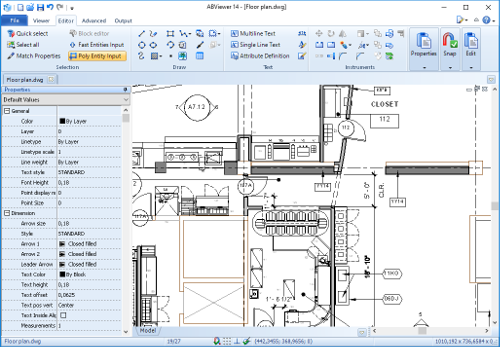
По структуре интерфейс достаточно рациональный. В верхней части — команды, слева и справа — панели свойств и структуры, по центру — рабочее поле чертежа или модели. Такая организация хорошо подходит и для просмотра, и для правки. В отличие от viewer-утилит, где функциональность заканчивается зумом и печатью, в ABViewer интерфейс сразу рассчитан на полноценную работу с объектами, слоями, блоками, измерениями и экспортом.
Вкладка File
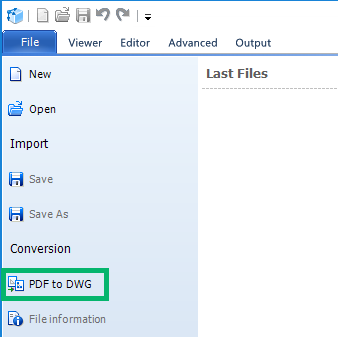
Вкладка File отвечает за все действия с документом: создание нового файла, открытие существующего, сохранение, Save As, вывод сведений о файле и запуск некоторых конвертационных сценариев. Именно отсюда запускается команда PDF to DWG, которая для многих пользователей является одной из ключевых причин использовать ABViewer.
Вкладка Viewer
Viewer — это не просто режим пассивного просмотра. На этой вкладке собраны команды навигации по файлу, управления отображением, фоновой схемой, инструментами обзора и рядом служебных функций. Через Viewer удобно работать с большими чертежами, быстро искать нужные листы, переключать визуальные режимы и открывать вспомогательные окна вроде Thumbnails.
Вкладка Editor
На Editor сосредоточено все, что связано с реальным редактированием чертежа: создание геометрии, выбор и модификация объектов, работа со свойствами, блоками, внешними ссылками и инструментами черчения. Это не декоративный набор кнопок. ABViewer действительно позволяет создавать новый файл, рисовать примитивы и менять существующие элементы, а не только читать чужие DWG.
Вкладка Advanced
Advanced — это зона команд, которые выходят за рамки обычного просмотра и правки. Здесь располагаются инструменты сравнения, вызов Command line, работа с дополнительными сервисными функциями и рядом специализированных операций. Именно через Advanced запускается команда Compare files, а в окне сравнения уже можно анализировать различия между ревизиями чертежей.
Режимы Viewer, Editor и Redline
Внутренняя логика ABViewer строится не только на вкладках, но и на режимах. Программа поддерживает как минимум Viewer, Editor и Redline. В режиме Viewer пользователь сосредоточен на просмотре. В Editor — на создании и редактировании 2D-геометрии. В Redline — на нанесении замечаний и пометок поверх чертежа без изменения основной модели. При переключении в Redline исходный чертеж не редактируется; доступны масштабирование, прокрутка и работа с разметкой, а сами замечания сохраняются отдельно.
Просмотр 2D-чертежей: где ABViewer действительно удобен
Как DWG viewer программа работает уверенно и без лишних усложнений. Открытый чертеж можно масштабировать, панорамировать, быстро переключать отображение, менять фон, включать черно-белый режим, работать с листами и модельным пространством. Это особенно важно на больших архитектурных и машиностроительных чертежах, где ценится не красота интерфейса, а скорость перехода к нужному фрагменту. Команды BlackBackground и BackgroundColor позволяют быстро подстроить рабочее поле под привычный сценарий чтения документа.
ABViewer полезен и в том случае, когда имя файла ни о чем не говорит, а искать нужно по содержимому. Для этого есть окно Thumbnails, вызываемое через Viewer → Browse → Thumbnails, через File → Thumbnails или горячей клавишей Ctrl+T. В этом окне файлы показываются миниатюрами, поэтому пакет чертежей можно просматривать визуально, а не по длинным именам. Для архива проектной документации это одна из самых практичных функций программы.
Еще одно сильное место — работа с отдельным фрагментом изображения. ABViewer позволяет сосредоточиться на нужной части чертежа, копировать область в буфер как BMP или EMF, а также печатать не весь лист, а видимую часть. Для служебной переписки, быстрых согласований и внутренних замечаний это часто удобнее, чем тащить большой исходный файл в полноценную CAD-систему.
Редактирование 2D-чертежей в ABViewer
Здесь ABViewer выходит за рамки viewer-программы и превращается в полноценный 2D CAD editor. Вкладка Editor содержит инструменты выбора, рисования и модификации сущностей. Пользователь может создавать новый файл, использовать шаблоны, чертить примитивы, редактировать объекты, работать со свойствами и управлять структурой чертежа.
Что можно делать в режиме Editor
В режиме Editor доступны как базовые, так и вполне серьезные операции:
-
создавать линии, окружности, дуги, эллипсы, выноски, многострочный текст;
-
перемещать, копировать, зеркалить, масштабировать объекты;
-
выравнивать объекты через Align;
-
разрывать геометрию через Break и BreakAtPoint;
-
преобразовывать объекты в полилинии командой ConvertToPolyline;
-
скруглять элементы командой Fillet;
-
взрывать составные объекты через Explode;
-
редактировать блоки через Blockeditor;
-
создавать определения атрибутов через AttributeDefinition.
Это важный момент для тех, кто ищет обзор программы ABViewer именно как редактора чертежей. В ней можно не только подправить пару линий, а проводить вполне нормальную 2D-работу: корректировать планы, схемы, разрезы, производственные контуры, размеры, подписи и повторно сохранять файл в удобном формате.
Свойства, слои, стили и привязки
Редактирование в ABViewer не ограничено геометрией. В программе есть Properties panel, через которую можно менять свойства выбранного элемента на месте. Отдельной командой Layers открывается окно управления слоями и их свойствами. Также есть Match Properties, чтобы быстро перенести свойства одного объекта на другой. Для работы с чертежами, собранными из неоднородных элементов, это сильно ускоряет приведение документа к читаемому состоянию.
Для точного позиционирования объектов ABViewer использует классические drawing aids: snap, ortho, grid, polar tracking. В списке объектных привязок есть Endpoint, Midpoint, Intersection, Nearest, Center, Insertion, Normal. Для повседневной 2D-правки этого более чем достаточно: можно уверенно тянуть геометрию по опорным точкам, не превращая редактирование в ручную подгонку мышью.
Блоки и внешние ссылки
ABViewer умеет работать с блоками и внешними ссылками, а это уже признак не просто viewer-утилиты, а нормальной CAD-среды. В программе доступны создание, вставка и редактирование блоков, работа с атрибутами, а также операции с внешними подключениями файлов. Команда Merge добавляет векторный файл как внешнюю ссылку в текущий чертеж, а Embedall позволяет встроить все Xref-файлы активного листа в текущий документ. Для обмена проектами между отделами это очень полезно: меньше риска потерять связи и меньше ручной возни с составными файлами.
Командная строка
Для тех, кто привык к классическому CAD-подходу, в ABViewer есть Command line. Она вызывается из раздела Lisp на вкладке Advanced и позволяет вводить команды напрямую. Это удобно не только тем, кто любит работать с клавиатуры, но и при повторяющихся операциях, когда быстрее набрать LINE, COPY, MOVE, BREAK, ALIGN, чем каждый раз выбирать нужную кнопку на ленте.
Работа с 3D-моделями
В ABViewer 3D-часть не выглядит как формальность. Программа открывает STEP, IGES, STL, SAT, OBJ, SLDPRT, SLDASM, X_T, X_B и другие 3D-форматы, после чего модель можно не просто вращать, а детально анализировать. Для этого предусмотрены визуальные стили, структура модели, стандартные виды, режимы обзора и блок измерительных инструментов.
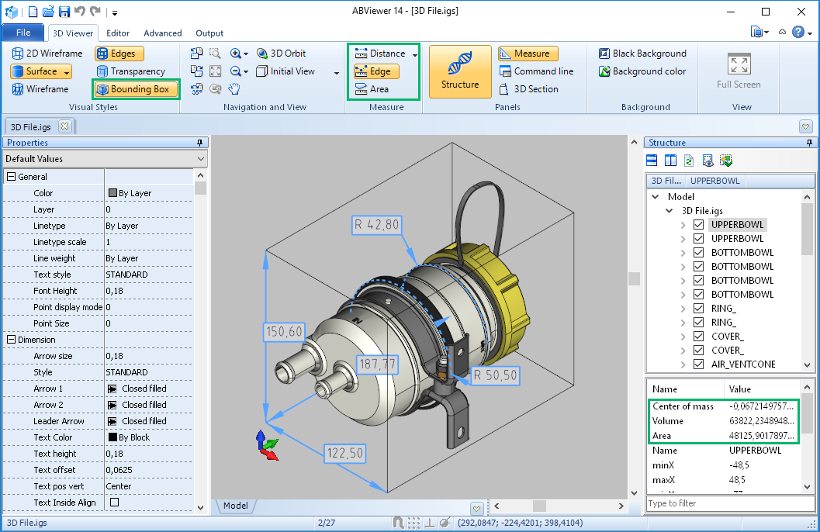
Главное достоинство 3D-режима в том, что ABViewer позволяет быстро получить практическую информацию без перехода в тяжёлую MCAD-систему. Здесь можно определить расстояние между двумя точками, измерить расстояние между центрами окружностей, длину прямолинейного или криволинейного ребра, высоту между параллельными поверхностями, площадь, объем и общие габариты модели. Измерения сохраняются как рабочий инструмент анализа, а не как демонстрационный бонус в интерфейсе.
Structure panel
Для сложных моделей полезна панель Structure, где объект разворачивается по иерархии. Это помогает быстро добраться до нужного элемента без бесконечного вращения модели в пространстве. В инженерной практике такая панель экономит массу времени, когда нужно проверить конкретную деталь, поверхность или подузел. На больших сборках это особенно заметно.
Сечение 3D-модели
Одна из сильных функций ABViewer — 3D Section. С ее помощью программа строит разрез 3D-модели так, чтобы можно было увидеть внутреннюю структуру и измерить скрытые элементы. Сечения настраиваются, не меняя геометрию исходной модели. Пользователь добавляет секущую плоскость, двигает ее параметрами или ручками 3D gizmo, после чего получает рабочий разрез, пригодный для анализа.
Ссылка: https://abviewer.com/images/3d-section-icon.png
Эта функция особенно полезна, когда STEP или IGES пришел от сторонней стороны, а проверить внутренние зазоры, толщины или скрытые поверхности нужно быстро. В этом сценарии ABViewer работает как удобный 3D viewer с реальными инженерными инструментами, а не как просто средство визуализации.
Измерения в 2D и 3D
Инструменты измерения — одна из тех функций, которые определяют ценность программы в ежедневной эксплуатации. В ABViewer доступны измерения Distance, Area, Polyline Length, а для 3D — расстояния, длины ребер, радиусы, площади, объем и габариты модели. Это значит, что программа подходит не только для просмотра, но и для быстрой инженерной верификации входящего файла.
Для 2D-чертежей это особенно удобно в трех сценариях:
-
нужно быстро проверить линейный размер на чужом DWG или DXF;
-
нужно узнать площадь контура без запуска полноценного проектного пакета;
-
нужно измерить длину полилинии или периметр трассы после импорта.
В 3D измерения раскрываются еще сильнее. ABViewer позволяет использовать модель как объект анализа: определить размер, понять габарит, оценить площадь поверхности, проверить радиус элемента или высоту между поверхностями. Для технической приемки и предварительной оценки этого часто достаточно.
Конвертация файлов: одна из самых сильных сторон ABViewer
ABViewer — это не только программа для DWG и DXF, но и сильный конвертер CAD-форматов. Он может сохранять файлы в PDF, DWG, DXF, BMP, PLT и другие форматы, а также выполнять пакетную конвертацию. Для пользователей, которые получают документацию в разных видах и передают ее дальше по цепочке в другом формате, это один из самых полезных блоков программы.
PDF to DWG
Конвертация PDF to DWG — один из центральных сценариев для ABViewer. Команда вызывается через File → PDF to DWG, после чего открывается окно Converting, где задаются путь к исходному PDF и путь сохранения выходного файла. На выходе можно получить редактируемый CAD-документ, который затем уже правится в режиме Editor.
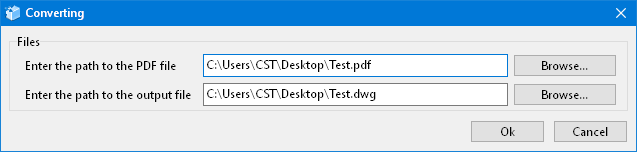
Почему это важно именно в обзоре программы ABViewer, а не в общем разговоре о PDF-конвертерах? Потому что здесь результат не зависает в воздухе. После конвертации файл не нужно отдавать другой программе: его можно тут же открыть, проверить слойность, подправить геометрию, измерить, сравнить с другой ревизией, распечатать или сохранить в нужный формат. ABViewer в этом месте замыкает весь цикл операции внутри одной среды.
Пакетная конвертация
В программе есть команда Batch, которая рассчитана на конвертацию группы файлов. Для производственных задач это очень полезно: можно подготовить комплект чертежей для другой системы без ручного открытия каждого документа. Когда на руках десятки однотипных файлов, пакетная обработка в ABViewer экономит не минуты, а часы.
Redline и Markup: замечания без изменения исходного файла
Одна из наиболее практичных функций ABViewer — Redline. Этот режим нужен для согласований и проверок, когда исходный чертеж нельзя трогать, но нужно оставить замечания, пометки, стрелки, комментарии и графические указания. В Redline исходный CAD-файл не редактируется: он остается фоном, поверх которого размещается разметка.
Логика работы здесь очень правильная. Пользователь открывает файл, нажимает кнопку Mode в правом верхнем углу окна и выбирает Redline. После этого появляется красная рамка, показывающая, что включен именно режим замечаний. Далее можно добавлять нужные элементы разметки, а по завершении перейти на Advanced, открыть список Redline и выполнить Save Redline. Замечания сохраняются отдельно, поэтому исходный чертеж остается нетронутым.
Такой подход особенно удобен в трех ситуациях:
-
согласование проектных решений между отделами;
-
замечания к документации от заказчика или технадзора;
-
внутреннее ревью перед выпуском комплекта.
Redline в ABViewer хорош тем, что это не отдельная просмотровая надстройка, а встроенный режим внутри общей CAD-логики программы. Пользователь остается в том же интерфейсе, с тем же файлом и теми же панелями, а не перескакивает в другой инструмент для комментариев.
Сравнение чертежей
Функция Compare files — одна из самых полезных для тех, кто работает с ревизиями. В ABViewer сравниваются DWG и DXF, а различия показываются наглядно: добавленные, удаленные и измененные сущности подсвечиваются контрастными цветами. Сравнение вызывается через Advanced → Compare files. Дальше в окне выбора задаются два файла и параметры сравнения.

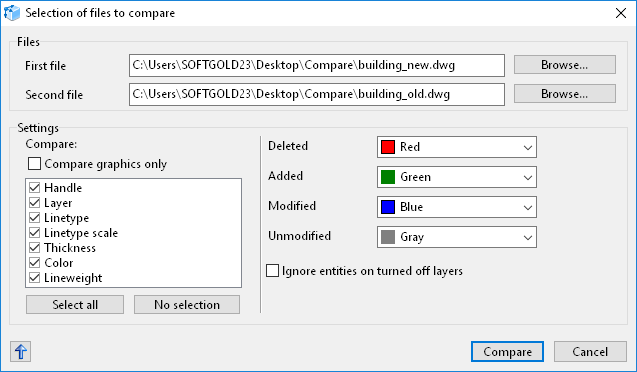
Особенно полезно то, что ABViewer дает два подхода к сравнению. Первый сравнивает содержимое, причем можно указать, какие свойства участвуют в анализе: handle, layer, linetype, linetype scale, thickness, color, lineweight. Второй режим — Compare graphics only — ориентирован на визуальное сравнение. В нем можно задать размер bitmap и включить Stretch drawings, чтобы пропорционально подтянуть меньший чертеж к размеру большего, если сравниваются похожие, но по-разному масштабированные файлы.
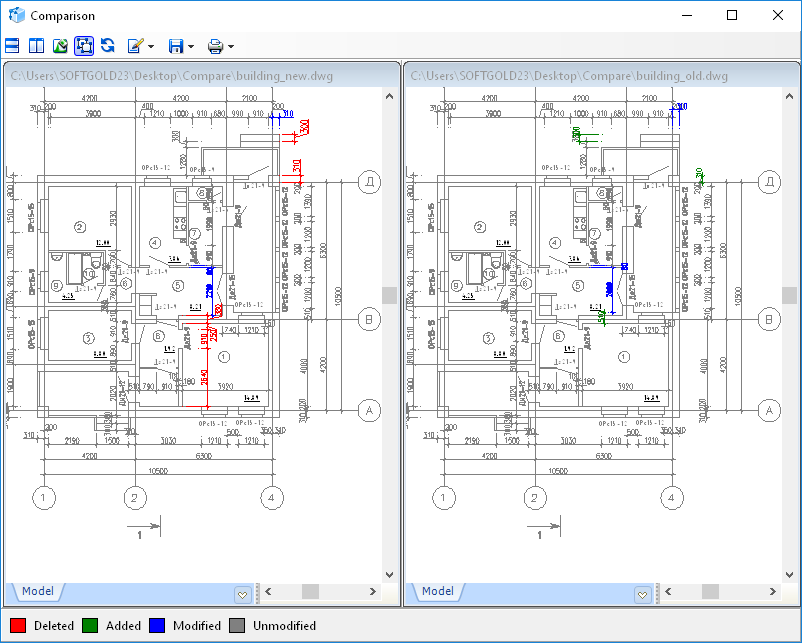
После запуска сравнения ABViewer открывает окно Comparison, где файлы по умолчанию располагаются рядом по вертикали. Можно менять их расположение, синхронизировать позиционирование и масштаб, настраивать фон, а при необходимости сохранить или распечатать результат сравнения. Это превращает функцию из простой подсветки различий в полноценный инструмент анализа изменений между ревизиями.
Печать: обычная, пакетная и многолистовая
Вывод документации на печать в ABViewer реализован очень серьезно. В программе есть стандартная печать, Print preview, Batch Print, а также Multipage Printing — режим, который разбивает большой формат на несколько листов меньшего размера. Например, чертеж формата A1 можно разложить на A4-листы и затем собрать в единое поле. Для офисов, где нет плоттера, это критически полезная функция.
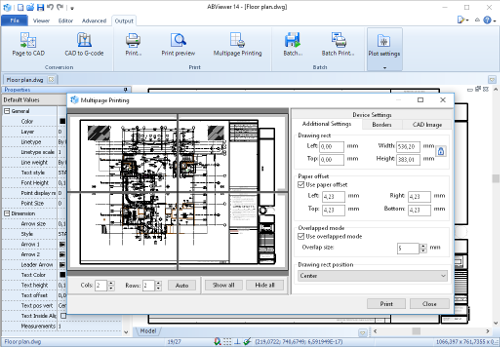
В окне Multipage Printing пользователь задает формат бумаги, перекрытие листов, отступы, количество колонок и рядов, а также положение рисунка на листе. Это не автоматическая магия, а рабочий инструмент с понятным контролем результата. Именно поэтому ABViewer удобно использовать в технических отделах, где печать нужна не разово, а как постоянная часть процесса.
Batch Print
Если задача — вывести на печать не один файл, а сразу набор, используется Batch Print. Это типовой сценарий для комплектов исполнительной документации, каталогов деталей, альбомов схем и партий согласовательных чертежей. Вместо последовательного открытия каждого документа можно собрать пакет и отправить его в печать централизованно.
Генерация G-code
Не каждая CAD-программа такого класса умеет генерировать G-code, а для ABViewer это полноценный встроенный сценарий. Команда запускается через Output → CAD to G-code, после чего программа переходит в специальный G-code-режим. Далее настраиваются параметры, выбираются контуры, задаются свойства обработки, после чего выполняется Convert, а результат сохраняется командой Save G-code.

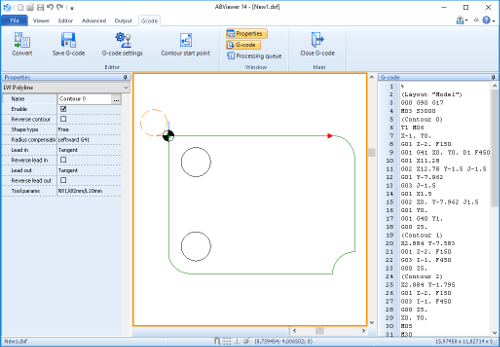
По умолчанию G-code формируется для фрезерного станка, а тип оборудования меняется в окне настроек. Важен сам принцип: ABViewer не уходит в область тяжелых CAM-комплексов, но позволяет быстро превратить 2D DWG/DXF-контур в рабочий G-code. Для простых и средних задач подготовки контура этого вполне достаточно.
Практические инструкции
Ниже — не абстрактное перечисление функций, а короткие рабочие сценарии, показывающие, как ABViewer ведет себя в реальной эксплуатации.
Как открыть DWG и проверить слои
-
Откройте файл через File → Open.
-
Переключитесь в обычный просмотр или сразу в Editor, если нужна работа с объектами.
-
Вызовите окно Layers, чтобы посмотреть список слоев и их свойства.
-
При необходимости используйте Properties panel для анализа выбранных объектов.
-
Если в папке много файлов и нужный неочевиден по имени, откройте Thumbnails через Viewer → Browse → Thumbnails или нажмите Ctrl+T.
Это один из типичных сценариев, где ABViewer удобнее, чем узкий DWG viewer. Программа позволяет не просто открыть файл, а сразу понять, как он структурирован, в каких слоях лежат объекты и можно ли безопасно редактировать нужный фрагмент.
Как перевести PDF в DWG
-
Перейдите в File.
-
Выберите PDF to DWG.
-
В окне Converting укажите PDF-файл и путь сохранения.
-
Запустите конвертацию.
-
После завершения откройте полученный DWG и проверьте результат в режиме Editor.
Практическая ценность здесь в том, что после конвертации не нужно менять программу: ABViewer сразу же используется как редактор полученного чертежа.
Как измерить площадь в 2D-чертеже
-
Откройте DWG, DXF или другой 2D CAD-файл.
-
Включите инструмент Area.
-
Укажите замкнутый контур или задайте область измерения.
-
Считайте значение площади и, при необходимости, дополнительно измерьте длину через Polyline Length.
Такой сценарий особенно полезен при быстрой проверке площадей помещений, деталей раскроя, контуров участков и производственных схем.
Как создать сечение 3D-модели
-
Откройте STEP, IGES, STL или другую 3D-модель.
-
Выберите команду 3D Section.
-
Добавьте новую секущую плоскость.
-
Отрегулируйте положение плоскости параметрами или ручками 3D gizmo.
-
Получите разрез и измерьте скрытые элементы.
Этот сценарий особенно полезен для входного контроля 3D-моделей, когда нужно быстро посмотреть внутреннюю геометрию без полноценной CAD-сборки.
Как оставить замечания, не меняя исходный файл
-
Откройте чертеж.
-
Нажмите Mode в правом верхнем углу окна.
-
Выберите Redline.
-
Добавьте замечания, графические пометки и комментарии.
-
На вкладке Advanced откройте список Redline и выполните Save Redline.
Этот способ хорош тем, что основная версия чертежа не повреждается и не смешивается с согласовательными комментариями.
Как сравнить две версии DXF или DWG
-
Откройте вкладку Advanced.
-
Нажмите Compare files.
-
Укажите первый и второй файл.
-
Выберите режим сравнения: по содержимому или Compare graphics only.
-
При необходимости включите Stretch drawings.
-
Нажмите Compare и проанализируйте подсвеченные изменения.
Для ревизионной работы это одна из самых сильных функций программы.
Как напечатать большой чертеж на обычном принтере
-
Откройте чертеж.
-
Перейдите в Output.
-
Выберите Multipage Printing.
-
Настройте размер бумаги, перекрытие и расположение изображения.
-
Проверьте раскладку по листам и запустите печать.
Это особенно полезно, когда чертеж нужно быстро выдать на бумаге, а плоттера под рукой нет.
Как сохранить файл в другой формат
-
Откройте исходный документ.
-
Используйте Save As.
-
Выберите целевой формат.
-
При необходимости задайте параметры вывода и сохраните файл.
Эта простота — одна из причин, почему ABViewer часто выбирают как универсальный конвертер DWG, DXF, PDF и других CAD-данных.
Производительность, удобство и ограничения
С точки зрения ощущений в работе ABViewer производит впечатление программы, которая создавалась под практические CAD-задачи, а не под демонстрацию интерфейса. Она быстро открывает 2D-файлы, не перегружает пользователя лишними экранами и хорошо справляется с типовыми инженерными операциями: открыть, проверить, измерить, сравнить, напечатать, конвертировать. Для многих отделов именно этого и требуется от рабочего инструмента.
Сильная сторона ABViewer — ширина покрытия сценариев. Слабая сторона — в другом: если нужен глубокий параметрический CAD, развитое 3D-моделирование, сложные отраслевые надстройки или полноформатная проектная платформа, ABViewer не заменяет такие системы. Он силен как универсальный инструмент работы с файлами, проверки, правки, вывода и инженерного контроля, а не как тяжелая среда разработки изделия с большим количеством специализированных модулей. Это нужно понимать сразу. Выигрыш ABViewer — в универсальности и скорости доступа к задаче.
Сравнение с аналогами
Если сравнивать ABViewer с реальными аналогами, картина получается довольно показательной. Программа находится не в точке самый простой viewer и не в точке полная CAD-платформа уровня большого проектного пакета. Она стоит между ними и выигрывает именно за счет сочетания просмотра, 2D-редактирования, конвертации, сравнения, Redline, печати и G-code.
Autodesk DWG TrueView
DWG TrueView — это, по сути, бесплатный инструмент Autodesk для открытия и конвертации 2D/3D DWG-файлов. Он отлично подходит, когда задача ограничивается чтением DWG и переводом файла в старый формат. Но ABViewer идет дальше: он не только открывает DWG, но и работает как редактор 2D-чертежей, умеет сравнивать DWG/DXF, переводить PDF в DWG, делать Redline, пакетно печатать и генерировать G-code. Для пользователя, которому нужен не только просмотр, ABViewer объективно функциональнее.
DraftSight
DraftSight ближе к классической 2D CAD-среде. Он ориентирован на черчение и редактирование, поддерживает PDF Import в редактируемый DWG, работает с геометрией, текстом и слоями, а также предлагает batch print. Если пользователь большую часть времени именно чертит и оформляет 2D-документацию, DraftSight выглядит более выраженным drafting-инструментом. ABViewer, в свою очередь, сильнее как универсальный рабочий комбайн: он одновременно viewer, editor, converter, markup-среда, сравниватель ревизий и 3D-измеритель.
nanoCAD
nanoCAD позиционируется как профессиональная DWG-совместимая CAD-платформа с широким набором 2D/3D-инструментов. Это уже шаг ближе к полноформатной рабочей CAD-среде для постоянного проектирования. При этом даже функция Drawing Compare в nanoCAD имеет ограничения: работает только в model space и только с DWG. В ABViewer сравнение поддерживает и DWG, и DXF, а сама программа сильнее ориентирована на универсальную межформатную работу, просмотр, конвертацию и проверку входящих файлов. Если задача — именно универсальный CAD-viewer/editor/converter, а не развитие полноценной проектной среды на рабочем месте, ABViewer во многих случаях удобнее.
AutoCAD LT
AutoCAD LT — это отдельная категория. Он рассчитан на точное 2D-проектирование и документирование, включает развитые средства редактирования, аннотирования, сравнения и автоматизации, а также поддерживает работу через desktop, web и mobile. Если задача пользователя — постоянная 2D-разработка внутри экосистемы Autodesk, AutoCAD LT выступает как более глубокий специализированный инструмент. Но если нужен обзор ABViewer как конкретной программы, то его преимущество в другом: он закрывает смешанные сценарии просмотра, конвертации, 3D-анализа, PDF to DWG, batch print и G-code в одном настольном приложении. То есть ABViewer чаще выигрывает как универсальный утилитарный CAD-инструмент, а AutoCAD LT — как системная среда точного 2D-черчения.
Краткая практическая сводка
| Программа | Основной акцент | Где сильнее всего |
|---|---|---|
| ABViewer | Просмотр, 2D-редактирование, конвертация, сравнение, печать, G-code | Универсальная работа с разными CAD-файлами в одном окне |
| Autodesk DWG TrueView | Просмотр и конвертация DWG | Бесплатное открытие и преобразование DWG |
| DraftSight | 2D-черчение и редактирование DWG | Постоянная drafting-работа и оформление 2D |
| nanoCAD | Профессиональная DWG-CAD-платформа | Развернутая CAD-среда с более глубоким проектным акцентом |
| AutoCAD LT | Точное 2D-проектирование и документирование | Системная 2D-разработка в экосистеме Autodesk |
Сама по себе таблица показывает главное: ABViewer выигрывает там, где нужен не один узкий сценарий, а сразу набор операций над чертежами и моделями.
Плюсы и минусы ABViewer
Плюсы
-
один интерфейс для просмотра, редактирования, измерения, печати и конвертации;
-
уверенная работа с DWG, DXF, PDF, STEP, IGES, STL и другими форматами;
-
удобный PDF to DWG;
-
полноценный режим Editor для 2D-чертежей;
-
режим Redline для замечаний без изменения исходного файла;
-
сильная функция Compare files для DWG/DXF;
-
Multipage Printing и Batch Print;
-
генерация G-code из DWG/DXF;
-
инструменты 3D-измерения и 3D Section;
-
умеренные системные требования для настольной CAD-программы.
Минусы
-
программа не заменяет глубокую специализированную CAD-среду для сложного проектирования;
-
основной акцент все же на универсальной обработке файлов, а не на максимально развитом параметрическом проектировании;
-
пользователю, который работает только в одном узком сценарии, часть возможностей может оказаться избыточной.
Кому подойдет ABViewer
ABViewer лучше всего подходит тем, кто работает с CAD-данными как с рабочим потоком, а не только как с объектом проектирования. Это инженеры, конструкторы, технологи, сотрудники ПТО, смежные отделы, производство, службы техподдержки и закупок — все, кому нужно уверенно открыть чужой файл, понять его структуру, проверить размеры, внести небольшую правку, сравнить ревизию, распечатать или конвертировать комплект документации.
Особенно логично выбирать ABViewer в таких случаях:
-
нужен ABViewer для DWG и DXF как основной рабочий просмотрщик;
-
нужен ABViewer как конвертер PDF в DWG;
-
нужен универсальный инструмент для просмотра STEP, IGES, STL;
-
нужна проверка ревизий через Compare files;
-
нужна программа для печати больших чертежей без плоттера;
-
нужен простой переход от 2D-контура к G-code.
Кому лучше смотреть в сторону других решений
Если основная работа — постоянное и глубокое проектирование внутри крупной CAD-экосистемы, сложное 3D-моделирование, параметрические сборки или отраслевые вертикальные решения, то логичнее смотреть в сторону более тяжелых платформ. Если же нужен только бесплатный просмотр DWG без редактирования, то специализированный viewer может оказаться достаточным. ABViewer наиболее ценен именно тогда, когда нужен баланс между широкой функциональностью и практической утилитарностью.
Итог
ABViewer — это действительно сильная программа для работы с CAD-файлами, если смотреть на нее как на конкретный инструмент, а не как на абстрактный еще один viewer. Она хорошо справляется с просмотром DWG и DXF, уверенно открывает 3D CAD-форматы, дает нормальное 2D-редактирование, полезные измерительные инструменты, рабочую конвертацию PDF в DWG, удобный Redline, качественное сравнение ревизий, продуманную печать и встроенную генерацию G-code.
Главная сила ABViewer в том, что он объединяет все это в одном интерфейсе. Не в виде набора разрозненных модулей, а в виде цельной рабочей программы, которая закрывает повседневные CAD-сценарии от открытия файла до печати, правки, сравнения и экспорта. Если нужен подробный обзор ABViewer с точки зрения реальной практики, то вывод простой: программа особенно хороша там, где важны универсальность, скорость работы с разными форматами и способность решать инженерные задачи без постоянного переключения между несколькими приложениями.
