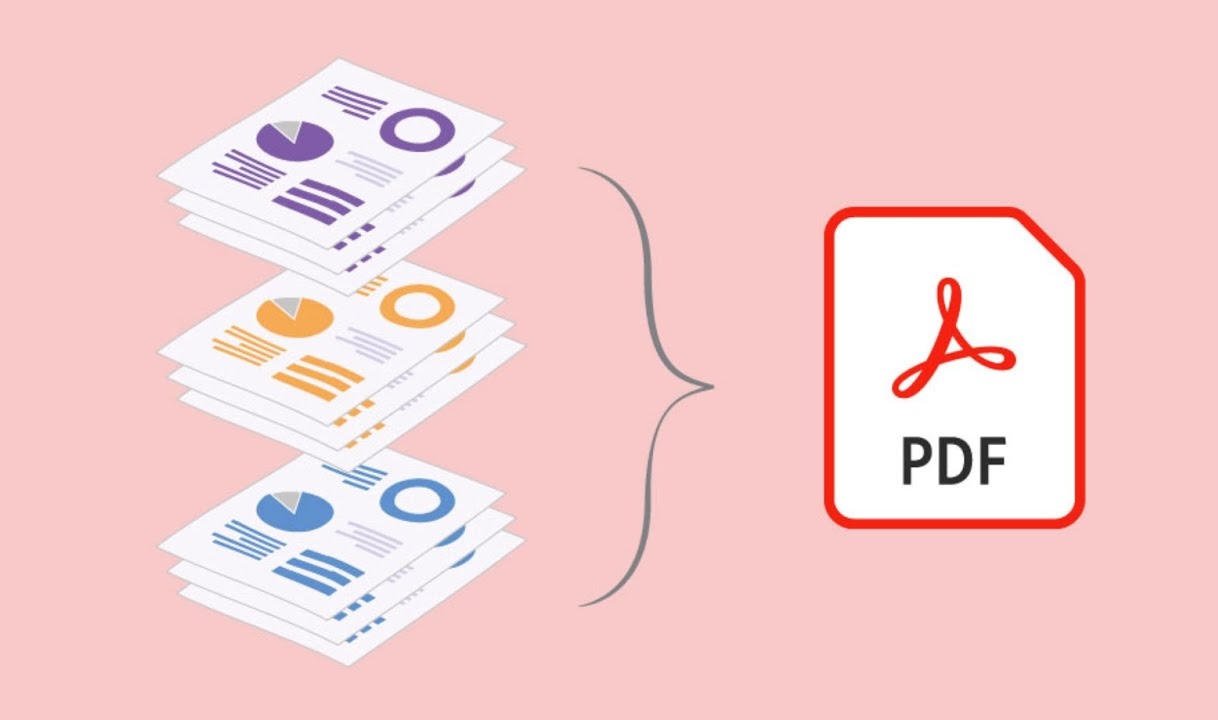
PDF давно перестал быть форматом только для чтения. Сейчас с ним ежедневно делают десятки практических операций: переводят договоры в Word, вытаскивают таблицы в Excel, собирают изображения в один документ, распознают сканы, готовят отчёты к отправке, сжимают файлы после экспорта и сохраняют веб-страницы в удобном виде. Поэтому хороший конвертер PDF — это не просто кнопка Сохранить как. В нормальном инструменте важны точность вёрстки, поддержка форматов, работа со сканами, пакетная обработка, настройка качества изображений и понятный интерфейс.
Главная ошибка при выборе программы — ориентироваться только на список форматов. Два конвертера одинаково пишут PDF в DOCX, но результат получается разным: один сохраняет таблицы, заголовки, колонки и изображения, другой превращает страницу в набор текстовых блоков, которые приходится заново верстать. Для сканов ещё важнее OCR: без распознавания программа видит страницу как картинку, а не как текст.
В этой подборке собраны настольные программы, онлайн-инструменты и мобильные приложения. Разделы сгруппированы по платформам: Windows, macOS, браузер, iPhone и Android. В каждой карточке есть краткое назначение, рабочие сценарии, инструкция, плюсы и минусы.
Как выбрать конвертер PDF под свою задачу
Для обычного офисного документа лучше брать программу, которая умеет экспортировать PDF в DOCX и сохранять структуру абзацев. Для отчётов и прайс-листов важнее PDF в Excel: здесь конвертер должен правильно распознавать таблицы, объединённые ячейки, заголовки столбцов и числовые форматы. Для сканов нужен OCR с выбором языка. Для большого архива удобна пакетная обработка, где можно добавить десятки файлов и выбрать единые настройки.
| Задача | Лучший тип инструмента | Что проверить перед работой |
|---|---|---|
| PDF в Word | PDF-редактор или OCR-программа | Сохраняются ли абзацы, списки, колонтитулы и изображения |
| PDF в Excel | OCR-решение или профессиональный редактор | Определяются ли таблицы, строки, столбцы и числовые значения |
| Фото в PDF | Настольный конвертер, мобильный сканер, Preview на Mac | Есть ли настройка порядка страниц, полей и ориентации |
| Сканы в редактируемый текст | OCR-программа | Есть ли русский язык распознавания и проверка областей |
| Пакетная обработка | Настольная программа | Есть ли очередь файлов, папки вывода и единый профиль |
| Конфиденциальные документы | Локальная программа | Файл не загружается в браузерный сервис |
| Быстрая разовая операция | Онлайн-конвертер | Есть лимиты размера, страниц и количества задач |
Для личных документов, договоров, актов, паспортных сканов и бухгалтерских файлов безопаснее использовать локальные программы. Онлайн-сервис удобен для разовой конвертации, но сам факт загрузки файла в браузер уже делает такой способ менее подходящим для чувствительных данных.
Лучшие конвертеры PDF для Windows
1. PDF Commander
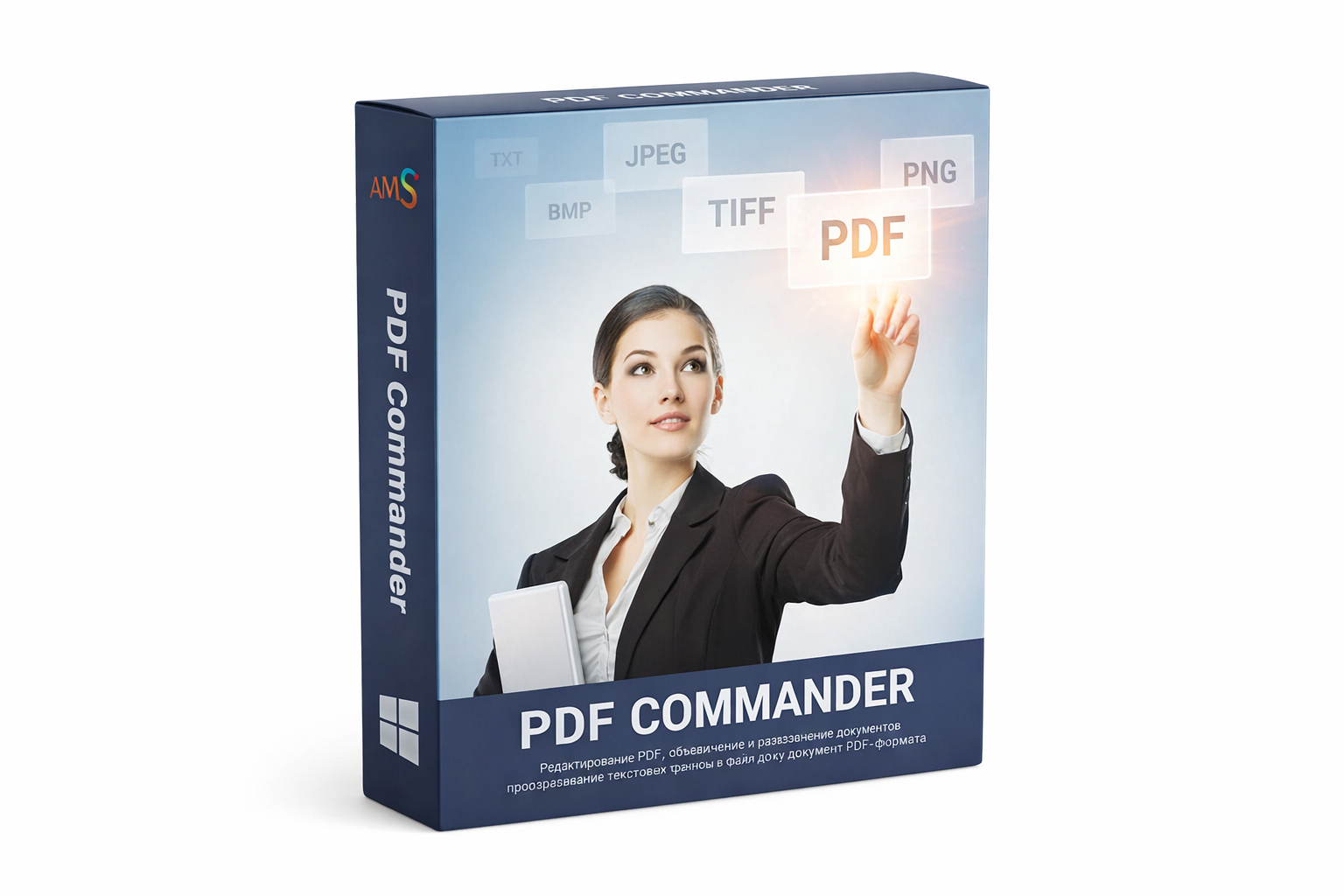
PDF Commander — удобный вариант для Windows, когда нужен не перегруженный профессиональный комбайн, а понятная программа для повседневной работы с PDF. Она подходит для конвертации, редактирования, объединения документов, извлечения страниц, добавления текста, картинок, подписей и защиты паролем. Важное преимущество — локальная обработка: документы остаются на компьютере.
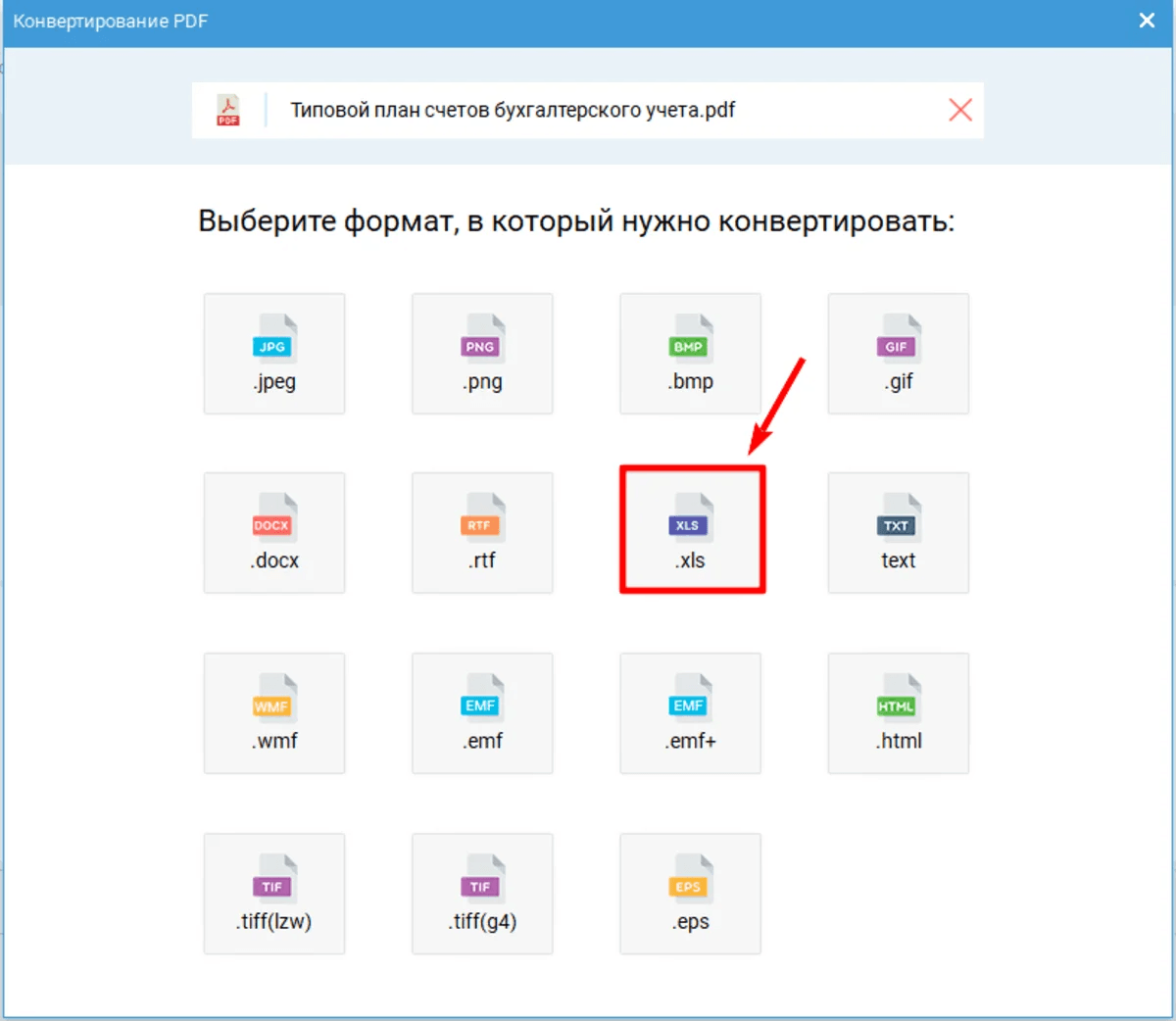
Программа переводит PDF в редактируемые форматы Word, Excel, TXT, RTF, а также в изображения JPEG, PNG и TIFF. Обратный сценарий тоже закрыт: из документов и картинок можно собрать новый PDF, добавить страницы в нужном порядке, развернуть их, удалить лишнее, пронумеровать и сохранить итоговый файл.
Интерфейс построен вокруг верхней панели инструментов. Для конвертации используется раздел с экспортом, для сборки — инструменты открытия и добавления страниц, для работы с содержимым — режимы текста, изображений и аннотаций. Перед сохранением можно привести документ в порядок: убрать лишние страницы, добавить поясняющую надпись, вставить подпись, изменить порядок листов.
Как конвертировать PDF в PDF Commander:
-
Запустите программу и нажмите Открыть PDF.
-
Выберите документ на диске.
-
Проверьте страницы в области просмотра.
-
Откройте инструмент экспорта.
-
Выберите формат: Word, Excel, TXT, RTF, JPEG, PNG или TIFF.
-
Укажите папку сохранения.
-
Для многостраничного документа задайте диапазон страниц.
-
Нажмите кнопку запуска конвертации.
-
Откройте итоговый файл и проверьте таблицы, изображения и переносы строк.
Для изображений в PDF работа строится ещё проще: добавляются JPG или PNG, затем страницы сортируются в нужном порядке и сохраняются как один документ. Такой режим удобен для сканов, чеков, фото страниц, заявлений и учебных материалов.
Плюсы:
-
понятный интерфейс без перегруженной ленты;
-
конвертация PDF в Word, Excel, TXT, RTF и изображения;
-
создание PDF из картинок и документов;
-
локальная обработка без загрузки файлов в интернет;
-
есть редактирование текста, изображений и страниц;
-
подходит для объединения и разделения документов;
-
удобен для договоров, инструкций, актов и учебных файлов.
Минусы:
-
сложная журнальная вёрстка после экспорта требует ручной проверки;
-
для массовых корпоративных сценариев меньше автоматизации, чем в Acrobat или ABBYY FineReader;
-
часть профессиональных функций редакторов корпоративного уровня отсутствует.
PDF Commander стоит поставить первым, когда нужен конвертер PDF для Windows с простым управлением, русским интерфейсом и набором инструментов для реальной офисной работы.
2. Adobe Acrobat Pro
Adobe Acrobat Pro — профессиональный стандарт для работы с PDF. Он подходит для компаний, юристов, редакций, отделов документооборота и всех, кто регулярно получает сложные документы с таблицами, формами, сканами, электронными подписями и защитой. Встроенный инструмент Export PDF переводит документы в Word, Excel, PowerPoint, изображения и другие форматы.
Сильная сторона Acrobat — не только сам экспорт, но и полный цикл подготовки документа. Перед конвертацией можно распознать текст, исправить ориентацию страниц, удалить лишние листы, объединить несколько файлов, защитить документ, добавить комментарии и проверить доступность. Для повторяемых задач используется Action Wizard: он помогает запускать одинаковые операции над большим количеством файлов.
Для PDF в Word Acrobat хорошо сохраняет текстовые блоки, изображения, списки и таблицы. Для PDF в Excel важно выбирать документы, где таблицы действительно читаются как таблицы, а не как скан. Для отсканированных документов сначала запускается OCR, после чего текст становится доступен для поиска и копирования.
Как конвертировать PDF в Acrobat Pro:
-
Откройте документ в Acrobat.
-
Перейдите в Tools.
-
Выберите Export PDF.
-
Укажите формат: Microsoft Word, Spreadsheet, Microsoft PowerPoint, Image или HTML.
-
При необходимости включите распознавание текста.
-
Нажмите Export.
-
Выберите папку и сохраните файл.
-
Проверьте результат в Word, Excel или PowerPoint.
Для сканов полезен отдельный путь: Scan & OCR → Recognize Text → In This File. После этого можно экспортировать документ в редактируемый формат. Такой подход точнее, чем попытка сразу сохранить картинку-скан в Word.
Плюсы:
-
высокий уровень сохранения структуры документа;
-
экспорт в Word, Excel, PowerPoint и изображения;
-
OCR для сканов;
-
пакетные действия через Action Wizard;
-
инструменты защиты, подписи, редактирования и проверки;
-
подходит для сложных корпоративных документов.
Минусы:
-
высокая стоимость для разовых задач;
-
интерфейс избыточен для простого перевода PDF в JPG;
-
на слабых компьютерах работает тяжелее простых конвертеров;
-
часть функций привязана к подписке.
Acrobat Pro выбирают там, где PDF-документы проходят через согласование, архивирование, подпись, правку и многократный экспорт.
3. ABBYY FineReader PDF
ABBYY FineReader PDF — один из самых сильных вариантов для сканов. Его основная специализация — распознавание текста, таблиц и структуры документа. Программа подходит для архивов бумажных документов, договоров, бухгалтерских файлов, книг, методичек, заявлений, актов и любых PDF, где страница состоит из изображения.
FineReader умеет переводить PDF и сканы в DOCX, XLSX, PPTX, searchable PDF, TXT, HTML и изображения. Важная особенность — контроль областей распознавания. Пользователь видит, где программа определила текст, таблицу, картинку или фон, и перед экспортом корректирует проблемные зоны. Это особенно полезно для документов с печатями, подписями, многоуровневыми таблицами и колонками.
Для PDF в Excel FineReader часто удобнее обычного редактора: он точнее выделяет таблицы и позволяет вручную поправить границы ячеек до сохранения. Для книг и многостраничных сканов пригодится пакетная обработка и сохранение в searchable PDF, где внешний вид страницы остаётся прежним, а текстовый слой добавляется поверх изображения.
Как конвертировать скан в Word или Excel:
-
Откройте FineReader PDF.
-
Выберите Open OCR Editor или откройте PDF напрямую.
-
Укажите языки распознавания.
-
Запустите Recognize.
-
Проверьте области: Text, Table, Picture.
-
Исправьте границы таблиц и лишние области.
-
Нажмите Save As.
-
Выберите Word Document, Excel Workbook, Searchable PDF или другой формат.
-
Проверьте результат и исправьте отдельные ошибки распознавания.
Для старых сканов перед OCR полезно улучшить изображение: выровнять наклон, удалить шум, повысить контраст. Эти операции заметно влияют на качество текста.
Плюсы:
-
сильное распознавание текста и таблиц;
-
удобная проверка областей перед экспортом;
-
подходит для сканов, книг и архивов;
-
сохраняет searchable PDF;
-
хорошо работает с многостраничными документами;
-
поддерживает пакетную обработку.
Минусы:
-
для простого PDF в JPG программа избыточна;
-
интерфейс требует привыкания;
-
профессиональные возможности стоят дороже простых конвертеров;
-
результат OCR всё равно требует проверки на важных документах.
ABBYY FineReader PDF — лучший выбор для тех, кто переводит сканы в редактируемые документы и хочет получить не картинку в Word, а полноценный текст.
4. Wondershare PDFelement
PDFelement — универсальный PDF-редактор с сильным блоком конвертации. Он подходит пользователям, которым нужен инструмент между простым домашним конвертером и дорогим корпоративным решением. В программе есть экспорт PDF в Word, Excel, PowerPoint, изображения и текст, создание PDF из файлов Office, OCR, редактирование страниц, формы, подписи и защита.
Для массовых задач используется Batch PDF. В этом разделе можно запускать пакетную конвертацию, OCR, сжатие, объединение и другие операции. Такой подход удобен для папки актов, счетов, сканов или отчётов, где каждый файл нужно сохранить в одном формате.
PDFelement особенно удобен, когда документ надо немного поправить перед экспортом: удалить лишний лист, заменить текст, обрезать поля, добавить комментарий, проставить подпись, а затем сохранить в DOCX или XLSX.
Как выполнить пакетную конвертацию:
-
Откройте PDFelement.
-
На стартовом экране выберите Batch PDF.
-
Нажмите Convert.
-
Добавьте один файл, несколько документов или папку.
-
Выберите формат вывода: Word, Excel, PowerPoint, Image, Text.
-
Для сканов включите OCR.
-
Укажите папку результата.
-
Запустите обработку.
-
Проверьте несколько файлов из готовой папки.
Плюсы:
-
есть обычная и пакетная конвертация;
-
поддерживаются Office-форматы и изображения;
-
есть OCR;
-
можно редактировать документ перед экспортом;
-
интерфейс проще, чем у многих корпоративных редакторов;
-
работает с формами и подписями.
Минусы:
-
часть функций доступна только в платной версии;
-
сложные сканы требуют ручной проверки;
-
на больших документах обработка занимает заметное время;
-
облачные функции нужны не всем.
PDFelement хорошо подходит фрилансерам, специалистам офиса, преподавателям и владельцам малого бизнеса, которым нужен редактор и конвертер PDF в одной программе.
5. Nitro PDF Pro
Nitro PDF Pro рассчитан на деловую среду: документы, договоры, коммерческие предложения, отчёты, формы, подписи и совместную работу. В программе есть создание PDF, экспорт в Word, Excel и PowerPoint, OCR, объединение файлов, редактирование текста и изображений, защита и электронные подписи.
Интерфейс напоминает офисную ленту, поэтому пользователю Microsoft Office проще найти нужные инструменты. Для конвертации используются команды в верхней панели: Convert, To Word, To Excel, To PowerPoint, To Image. При создании PDF из Office-файлов Nitro добавляет собственные элементы в рабочий процесс и помогает сохранять документы в нужном формате без лишних шагов.
Nitro особенно удобен при работе с отчётами и договорами, где после экспорта важны заголовки, нумерация, таблицы и изображения. Для сканов запускается OCR, после чего документ становится доступен для поиска и редактирования.
Как перевести PDF в Word или Excel:
-
Откройте файл в Nitro PDF Pro.
-
Перейдите на вкладку Convert.
-
Выберите To Word, To Excel или To PowerPoint.
-
Укажите диапазон страниц.
-
Выберите папку сохранения.
-
Для сканов сначала запустите OCR.
-
Нажмите Convert.
-
Откройте итоговый файл и проверьте разметку.
Плюсы:
-
хороший набор офисных форматов;
-
привычная ленточная панель;
-
OCR для сканов;
-
инструменты редактирования и подписания;
-
подходит для бизнес-документов;
-
есть работа с формами.
Минусы:
-
цена выше, чем у простых конвертеров;
-
избыточен для редкой домашней конвертации;
-
некоторые функции рассчитаны на корпоративное использование;
-
сложные таблицы после экспорта требуют проверки.
Nitro PDF Pro стоит рассматривать тем, кто часто переводит PDF в документы Office и одновременно работает с согласованием, подписями и правками.
6. Foxit PDF Editor
Foxit PDF Editor — быстрый и функциональный редактор с сильным блоком конвертации. Он умеет экспортировать PDF в Word, Excel, PowerPoint, HTML, текст и изображения, создавать PDF из Word, Excel, PowerPoint, Outlook, Visio и графических файлов. В программе есть OCR, редактирование, аннотации, формы, подписи, защита, сравнение документов и корпоративные инструменты.
Foxit удобен для пользователей, которые часто работают с большими PDF и не хотят ждать долгой загрузки интерфейса. Команды конвертации находятся в разделе Convert. Там выбирается формат, диапазон страниц, качество изображений и параметры сохранения.
Для сканов используется блок Scan and OCR. После распознавания документ становится searchable PDF или экспортируется в редактируемый формат. Это удобно для архивов договоров, технических инструкций, бумажных заявлений и отсканированных отчётов.
Как конвертировать файл:
-
Откройте PDF в Foxit PDF Editor.
-
Перейдите на вкладку Convert.
-
Выберите To MS Office, To Image, To HTML или другой формат.
-
Укажите страницы.
-
Настройте качество изображений.
-
Для скана сначала выполните OCR.
-
Сохраните результат.
-
Проверьте документ в целевой программе.
Плюсы:
-
быстрый интерфейс;
-
экспорт в основные офисные форматы;
-
создание PDF из документов и изображений;
-
OCR для сканов;
-
хорошая работа с аннотациями и защитой;
-
подходит для корпоративной среды.
Минусы:
-
часть функций доступна в старших редакциях;
-
новичку требуется время на освоение ленты;
-
для одной-двух конвертаций в месяц программа избыточна;
-
сложные сканы требуют проверки результата.
Foxit PDF Editor хорошо подходит тем, кто ищет производительный редактор с полноценной конвертацией и защитой PDF.
7. PDF24 Creator
PDF24 Creator — бесплатный набор инструментов для Windows, который закрывает большое количество задач: создание PDF, объединение, разделение, сжатие, извлечение страниц, конвертацию документов и изображений, виртуальную печать, OCR и подготовку файлов к отправке. Его сильная сторона — практичность. Программа не выглядит как тяжёлый редактор, зато быстро решает типовые операции.
Главное окно PDF24 Toolbox состоит из плиток. Пользователь выбирает действие: PDF Converter, Merge PDF, Compress PDF, Images to PDF, Extract Pages, OCR PDF и другие. Для создания PDF из любого документа также доступен виртуальный принтер PDF24: файл открывается в своей программе, отправляется на печать, а вместо бумаги сохраняется PDF.
PDF24 удобен для пакетной сборки: можно перетащить несколько файлов, расположить их в нужном порядке, удалить лишние страницы и сохранить единый документ. Для домашнего и офисного использования это один из самых удачных бесплатных вариантов.
Как создать PDF из документов и картинок:
-
Откройте PDF24 Toolbox.
-
Выберите PDF Converter или Images to PDF.
-
Перетащите файлы в окно.
-
Расставьте их в нужном порядке.
-
Удалите лишние страницы.
-
Выберите качество и параметры сохранения.
-
Нажмите Create PDF или Convert.
-
Сохраните итоговый файл.
Плюсы:
-
бесплатная программа для Windows;
-
много инструментов в одном окне;
-
создание PDF из документов и изображений;
-
объединение, разделение и сжатие;
-
есть OCR;
-
удобная работа через drag and drop.
Минусы:
-
интерфейс утилитарный, без дизайнерской полировки;
-
редактирование текста слабее, чем в Acrobat или Foxit;
-
экспорт сложных PDF в Word не всегда идеален;
-
отдельные операции открываются как самостоятельные инструменты.
PDF24 Creator стоит держать на компьютере как универсальный набор для повседневной обработки PDF.
8. Icecream PDF Converter
Icecream PDF Converter сделан именно как конвертер, а не как большой редактор. В стартовом окне есть два понятных направления: From PDF и To PDF. Первый режим переводит PDF в DOC, JPG, PNG, BMP, TIFF, GIF, EPS, WMF, HTML и другие форматы. Второй собирает PDF из документов, изображений и электронных книг.
Программа подходит пользователям, которым не нужны формы, подписи, сложная разметка и корпоративные функции. Её задача — быстро взять файл, выбрать направление и получить результат. В настройках указывается диапазон страниц, папка сохранения, имя файла и параметры изображений.
Для архива фотографий или сканов режим To PDF удобен тем, что страницы можно расположить в правильном порядке до запуска. Для PDF в изображения программа сохраняет страницы отдельными файлами, что полезно для презентаций, публикаций и пересылки фрагментов.
Как использовать From PDF:
-
Запустите Icecream PDF Converter.
-
Нажмите From PDF.
-
Добавьте PDF-документ.
-
Выберите формат вывода.
-
Укажите страницы.
-
Задайте папку сохранения.
-
Нажмите Convert.
-
Проверьте итоговые файлы.
Как использовать To PDF:
-
Выберите To PDF.
-
Добавьте DOC, JPG, PNG или другие поддерживаемые файлы.
-
Отсортируйте порядок.
-
Настройте параметры страницы.
-
Запустите создание PDF.
-
Откройте готовый документ.
Плюсы:
-
интерфейс без лишних разделов;
-
два понятных режима From PDF и To PDF;
-
удобно делать PDF из изображений;
-
можно задавать диапазон страниц;
-
подходит для пакетной конвертации;
-
быстро осваивается.
Минусы:
-
меньше возможностей редактирования;
-
OCR не является главным сценарием программы;
-
сложные документы Office после обратной конвертации требуют проверки;
-
бесплатная версия имеет ограничения.
Icecream PDF Converter хорош для пользователей, которым нужен отдельный конвертер PDF без тяжёлого редактора.
9. Universal Document Converter
Universal Document Converter работает через виртуальный принтер. Это значит, что документ открывается в исходной программе — Word, Excel, браузере, графическом редакторе, CAD-приложении — и отправляется на печать. Вместо физического принтера выбирается Universal Document Converter, после чего файл сохраняется как PDF или изображение.
Такой подход удобен для старых программ и нестандартных форматов. Поддержка зависит от того, умеет ли исходное приложение печатать документ. Благодаря этому можно сохранять в PDF отчёты, чертежи, веб-страницы, таблицы, письма и формы из специализированного софта.
В настройках задаются формат вывода, разрешение, цветовой режим, качество сжатия, имя файла, папка и профиль. Для регулярных задач удобно создать профиль один раз и использовать его повторно.
Как создать PDF через виртуальную печать:
-
Откройте документ в исходной программе.
-
Нажмите Файл → Печать.
-
В списке принтеров выберите Universal Document Converter.
-
Откройте свойства печати.
-
Укажите PDF как формат вывода.
-
Настройте качество, цвет и папку сохранения.
-
Нажмите Печать.
-
Получите готовый файл.
Плюсы:
-
работает почти с любой программой, где есть печать;
-
создаёт PDF и изображения;
-
удобен для старого и специализированного ПО;
-
есть профили качества;
-
подходит для отчётов, чертежей и веб-страниц.
Минусы:
-
не подходит для полноценного PDF в Word;
-
результат зависит от печатного представления документа;
-
редактирование PDF отсутствует;
-
для сложных пакетных сценариев нужна предварительная настройка.
Universal Document Converter лучше рассматривать как надёжный способ вывода документов в PDF и изображения через печать.
10. PDFCreator
PDFCreator — ещё один популярный виртуальный PDF-принтер. Он создаёт PDF из любого документа, который отправляется на печать, а также поддерживает профили, автосохранение, объединение заданий и базовую автоматизацию. Программа особенно полезна в офисе, где нужно быстро сохранять счета, письма, формы, страницы браузера и документы из разных приложений в едином формате.
После установки в системе появляется принтер PDFCreator. При печати открывается окно с параметрами: профиль, имя, папка, метаданные, защита, формат вывода. Несколько документов можно поставить в очередь и объединить в один PDF.
Как сохранить документ в PDF:
-
Откройте нужный файл.
-
Нажмите Печать.
-
Выберите PDFCreator.
-
Подтвердите печать.
-
В окне PDFCreator выберите профиль.
-
Укажите имя и папку.
-
Нажмите Save.
-
При необходимости объедините несколько заданий.
Плюсы:
-
простой способ создания PDF через печать;
-
профили сохранения;
-
очередь заданий;
-
объединение нескольких документов;
-
автосохранение;
-
удобно для регулярных офисных задач.
Минусы:
-
обратная конвертация PDF в Word не является основной функцией;
-
нет полноценного редактирования текста PDF;
-
качество результата зависит от исходной программы;
-
при установке нужно внимательно проходить мастер.
PDFCreator хорош для тех, кто часто создаёт PDF из документов, писем, веб-страниц и отчётов.
11. doPDF

doPDF — минималистичный виртуальный PDF-принтер. Он нужен для одной задачи: сохранить документ в PDF через печать. Программа не перегружена редактором, OCR и сложной панелью инструментов. После установки выбирается принтер doPDF, задаётся качество и папка, затем создаётся файл.
Такой вариант удобен для пользователей, которым нужно перевести Word, Excel, презентацию, страницу браузера или документ из старой программы в PDF. doPDF не заменяет редактор и не делает полноценный PDF в DOCX, но как инструмент создания PDF он прост и стабилен.
Как создать PDF в doPDF:
-
Откройте документ.
-
Выберите Файл → Печать.
-
Укажите doPDF.
-
Нажмите Печать.
-
Выберите папку.
-
Настройте качество.
-
Сохраните PDF.
Плюсы:
-
очень простой интерфейс;
-
подходит для любого приложения с печатью;
-
быстро создаёт PDF;
-
мало весит;
-
не перегружает систему.
Минусы:
-
нет PDF в Word, Excel и PowerPoint;
-
нет OCR;
-
нет редактирования страниц;
-
не подходит для сложной обработки PDF.
doPDF — хороший выбор для базового создания PDF, когда нужна лёгкая программа без лишних функций.
12. LibreOffice
LibreOffice — бесплатный офисный пакет, который полезен сразу в двух сценариях. Во-первых, Writer, Calc и Impress отлично экспортируют документы в PDF. Во-вторых, LibreOffice Draw открывает PDF как редактируемый графический документ, после чего его можно сохранить в других форматах или снова экспортировать в PDF.
Для создания PDF из DOCX, ODT, XLSX, ODS, PPTX и ODP достаточно открыть файл и нажать Export as PDF. В диалоге экспорта доступны диапазон страниц, качество изображений, PDF/A, закладки, формы, пароли и права доступа. Это делает LibreOffice хорошим вариантом для тех, кто готовит документы самостоятельно.
Открытие чужого PDF через Draw работает лучше с простыми файлами: бланками, схемами, листовками, документами с небольшим количеством элементов. Сложная вёрстка с колонками и таблицами иногда разъезжается, потому что PDF не является исходным офисным форматом.
Как экспортировать документ в PDF:
-
Откройте файл в LibreOffice Writer, Calc или Impress.
-
Нажмите File → Export As → Export as PDF.
-
Выберите страницы.
-
Настройте качество изображений.
-
При необходимости включите PDF/A.
-
Задайте пароль или ограничения.
-
Нажмите Export.
-
Сохраните файл.
Плюсы:
-
бесплатный офисный пакет;
-
хороший экспорт собственных документов в PDF;
-
есть настройки PDF/A, паролей и качества;
-
открывает PDF в Draw;
-
работает на Windows, macOS и Linux.
Минусы:
-
PDF в Word через Draw не всегда сохраняет точную структуру;
-
сложные таблицы и многостраничная вёрстка требуют проверки;
-
OCR отсутствует как основной инструмент;
-
интерфейс экспорта требует внимательности.
LibreOffice подходит для создания PDF из офисных документов и базовой правки простых PDF.
13. PDFMate PDF Converter
PDFMate PDF Converter — отдельная программа для перевода PDF в другие форматы. Она работает с Word, Text, EPUB, HTML, изображениями и другими вариантами вывода. Сильная сторона — простая очередь файлов: пользователь добавляет документы, выбирает формат и запускает конвертацию.
PDFMate удобен для электронных книг, учебных материалов, инструкций и архивов PDF, которые нужно быстро разложить по форматам. EPUB пригодится для чтения на ридере, HTML — для публикации и извлечения структуры, изображения — для сохранения страниц как картинок.
Как работать с PDFMate:
-
Нажмите Add PDF.
-
Добавьте один или несколько файлов.
-
Выберите формат вывода.
-
Укажите папку результата.
-
Отметьте нужные страницы.
-
Запустите конвертацию.
-
Проверьте готовые файлы.
Плюсы:
-
удобная очередь файлов;
-
поддержка нескольких форматов вывода;
-
подходит для EPUB и HTML;
-
простой интерфейс;
-
можно обрабатывать несколько документов.
Минусы:
-
редактирование PDF ограничено;
-
сложные документы требуют проверки;
-
OCR и точность таблиц уступают специализированным решениям;
-
интерфейс выглядит менее современно.
PDFMate стоит использовать для простой пакетной конвертации PDF, особенно когда нужен не только Word, но и EPUB или HTML.
14. PDF-XChange Editor
PDF-XChange Editor — быстрый редактор PDF с хорошими инструментами аннотаций, распознавания и экспорта. Он подходит для тех, кто много читает, комментирует и правит документы, а конвертацию использует как часть общего рабочего процесса.
В программе можно экспортировать страницы в изображения, распознавать текст через OCR, извлекать содержимое, редактировать страницы, добавлять комментарии, штампы и подписи. Для документов с большим количеством пометок PDF-XChange удобнее простых конвертеров: всё делается в одном окне.
Как экспортировать страницы в изображения:
-
Откройте PDF.
-
Перейдите в File → Export.
-
Выберите Export to Image.
-
Укажите формат PNG, JPEG или TIFF.
-
Настройте диапазон страниц и разрешение.
-
Сохраните результат.
Плюсы:
-
быстрый просмотр больших PDF;
-
сильные инструменты комментариев;
-
есть OCR;
-
экспорт страниц в изображения;
-
гибкая работа со страницами;
-
подходит для технических документов.
Минусы:
-
интерфейс насыщен настройками;
-
часть функций доступна в платной версии;
-
полноценный экспорт в Office-форматы не так прост, как в Acrobat;
-
новичку нужно время на освоение.
PDF-XChange Editor хорош для пользователей, которым важны скорость, аннотации и техническая работа с PDF.
Лучшие программы для конвертации PDF на macOS
15. Apple Preview
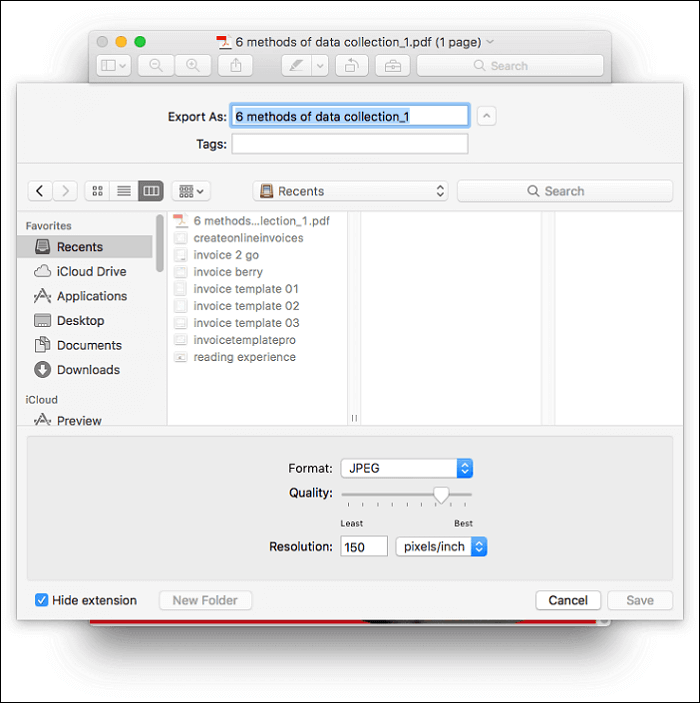
Preview уже встроен в macOS и отлично закрывает базовую работу с PDF и изображениями. В нём можно открыть PDF, переставить страницы, удалить лишние листы, объединить несколько документов, экспортировать файл, сохранить изображение в другом формате и уменьшить размер PDF.
Preview особенно удобен для картинок в PDF. На Mac можно выделить несколько изображений в Finder, создать PDF через Quick Actions или открыть их в Preview и сохранить единым документом. Для объединения PDF достаточно включить боковую панель Thumbnails и перетащить страницы из одного документа в другой.
Для PDF в Word Preview не предназначен. Его задача — просмотр, лёгкая сборка, экспорт и управление страницами. Поэтому для офисной обратной конвертации лучше использовать Acrobat, FineReader, PDF Expert, LibreOffice или онлайн-сервисы.
Как объединить PDF в Preview:
-
Откройте первый PDF.
-
Выберите View → Thumbnails.
-
Откройте второй PDF.
-
Перетащите миниатюры страниц в боковую панель первого документа.
-
Расставьте страницы в нужном порядке.
-
Выберите File → Export as PDF.
-
Сохраните итоговый файл.
Плюсы:
-
встроен в macOS;
-
не требует установки;
-
удобно объединяет и сортирует страницы;
-
экспортирует изображения и PDF;
-
подходит для быстрых правок;
-
работает локально.
Минусы:
-
не переводит PDF в полноценный Word;
-
нет OCR;
-
мало настроек пакетной обработки;
-
не заменяет профессиональный редактор.
Preview — лучший бесплатный вариант на Mac для базовой сборки, просмотра и экспорта PDF.
16. Automator и Quick Actions на Mac
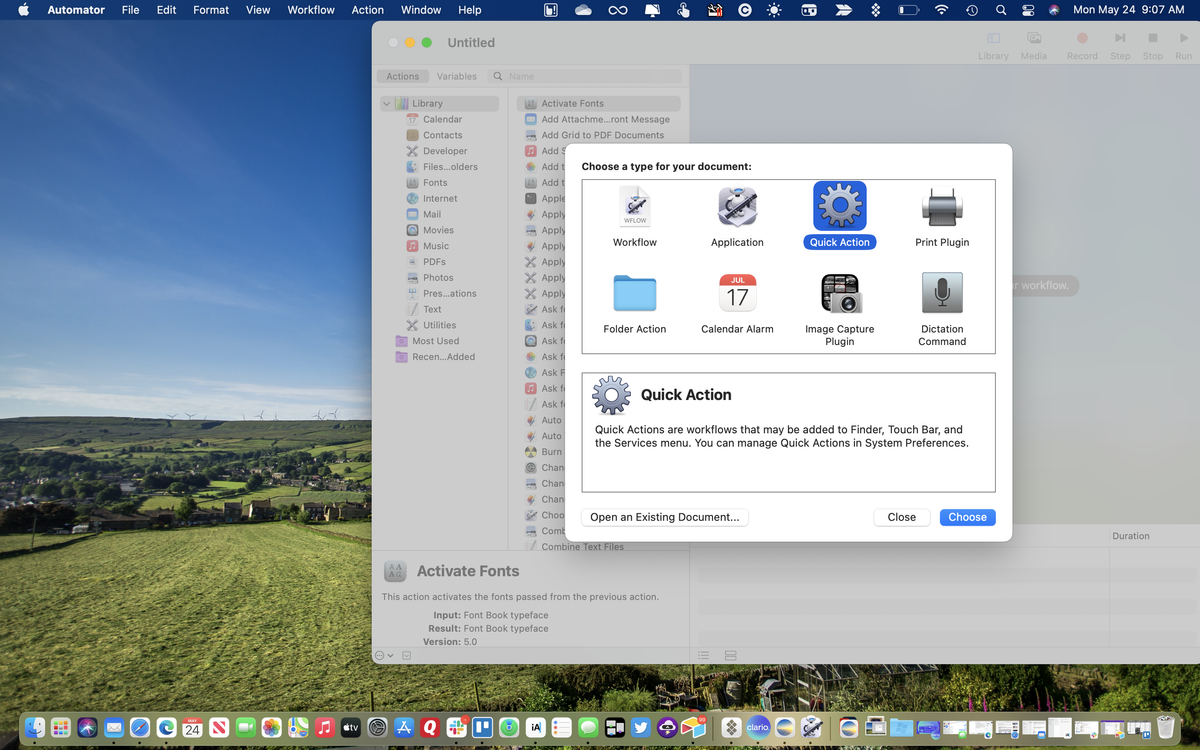
Automator и Quick Actions полезны для повторяемых задач: создать PDF из набора изображений, переименовать файлы, подготовить папку документов, автоматизировать экспорт. В Finder можно выделить изображения, открыть контекстное меню и выбрать Quick Actions → Create PDF. macOS создаёт один документ без установки сторонних программ.
Automator удобен, когда одна и та же операция выполняется регулярно. Например, нужно брать изображения из папки, сортировать их и собирать в PDF. Такой сценарий оформляется как Quick Action и запускается прямо из Finder.
Как создать PDF из изображений через Finder:
-
Откройте папку с изображениями.
-
Выделите JPG или PNG в нужном порядке.
-
Нажмите правой кнопкой мыши.
-
Выберите Quick Actions → Create PDF.
-
Переименуйте созданный файл.
-
Откройте его в Preview и проверьте порядок страниц.
Плюсы:
-
встроено в macOS;
-
быстро создаёт PDF из изображений;
-
удобно для повторяемых действий;
-
работает локально;
-
не требует отдельного конвертера.
Минусы:
-
не подходит для PDF в Word;
-
нет OCR;
-
сложная логика требует настройки Automator;
-
мало параметров качества.
Automator и Quick Actions стоит использовать для простых массовых операций на Mac, особенно для создания PDF из изображений.
17. PDF Studio
PDF Studio работает на Windows, macOS и Linux, поэтому подходит пользователям, которым нужен одинаковый PDF-инструмент на разных системах. Программа включает просмотр, редактирование, аннотации, формы, OCR, сравнение, объединение, разделение и экспорт.
На Mac PDF Studio закрывает те задачи, которых не хватает Preview: распознавание сканов, более точная работа со страницами, формы, защита и профессиональные инструменты редактирования. Конвертация PDF в изображения и текстовые форматы доступна через меню экспорта, а создание PDF выполняется из файлов и сканов.
Как выполнить OCR в PDF Studio:
-
Откройте сканированный PDF.
-
Перейдите в Document → OCR.
-
Выберите язык.
-
Укажите диапазон страниц.
-
Запустите распознавание.
-
Сохраните searchable PDF.
-
При необходимости экспортируйте данные.
Плюсы:
-
работает на macOS, Windows и Linux;
-
есть OCR;
-
удобен для аннотаций и форм;
-
подходит для долгой работы с PDF;
-
есть инструменты страниц и защиты.
Минусы:
-
интерфейс менее привычен, чем Preview;
-
профессиональные функции требуют платной редакции;
-
простому пользователю часть возможностей не нужна;
-
экспорт сложной вёрстки требует проверки.
PDF Studio подходит тем, кто работает с PDF на разных системах и хочет одинаковый набор инструментов.
18. Expert PDF
Expert PDF — программа для создания, просмотра и обработки PDF-документов. Её удобно использовать для базовой конвертации в PDF, просмотра документов, подготовки файлов к отправке и работы с простыми правками. На Mac и Windows такой инструмент закрывает задачи, где не нужен тяжёлый корпоративный редактор.
В карточку стоит включать Expert PDF как вариант для пользователей, которым нужна понятная программа для чтения, создания и сохранения PDF. Для сложного OCR и точного PDF в Excel лучше выбрать FineReader или Acrobat, а для простой конвертации документов в PDF Expert PDF справляется быстрее и проще.
Как создать PDF:
-
Откройте исходный документ.
-
Выберите создание или импорт файла в Expert PDF.
-
Проверьте страницы.
-
Настройте сохранение.
-
Экспортируйте результат в PDF.
-
Откройте файл для проверки.
Плюсы:
-
понятная работа с PDF;
-
подходит для просмотра и создания документов;
-
полезен для базовых офисных задач;
-
не перегружен лишними модулями.
Минусы:
-
не лучший вариант для сложного OCR;
-
не рассчитан на глубокую пакетную автоматизацию;
-
уступает Acrobat и FineReader по точности сложной конвертации;
-
профессиональные функции ограничены редакцией.
Expert PDF подходит для базовой работы с документами, где нужен аккуратный PDF без сложной обработки сканов.
Лучшие онлайн-конвертеры PDF
19. Smallpdf
Smallpdf — один из самых удобных онлайн-инструментов для быстрой конвертации. В сервисе есть PDF to Word, PDF to Excel, PDF to PPT, PDF to JPG, JPG to PDF, Word to PDF, Excel to PDF, PowerPoint to PDF, сжатие, объединение, разделение, подпись и редактирование. Он работает в браузере, поэтому подходит для Windows, Mac, Linux, iPhone и Android.
Главный плюс Smallpdf — простота. Открывается нужный инструмент, файл перетаскивается в окно, выбирается режим и скачивается результат. Для PDF в Excel сервис предлагает базовую обработку и OCR в платном режиме для сканов. Для PDF в Word хорошо подходят документы с текстовым слоем, аккуратной разметкой и небольшим количеством сложных элементов.
Как конвертировать PDF в Word:
-
Откройте инструмент PDF to Word.
-
Перетащите документ в окно.
-
Дождитесь загрузки.
-
Выберите стандартную конвертацию.
-
Для сканов используйте режим с OCR.
-
Скачайте DOCX.
-
Проверьте вёрстку в Word.
Плюсы:
-
понятный интерфейс;
-
много популярных PDF-инструментов;
-
работает в браузере;
-
есть PDF в Word, Excel, PPT и JPG;
-
подходит для быстрых разовых задач;
-
не требует установки.
Минусы:
-
файл загружается на сервер;
-
часть возможностей ограничена тарифом;
-
OCR для сканов не всегда доступен бесплатно;
-
большие документы обрабатываются дольше.
Smallpdf удобен для пользователей, которым нужен быстрый онлайн-конвертер PDF без установки программ.
20. iLovePDF
iLovePDF — крупный набор онлайн-инструментов для PDF. В нём есть объединение, разделение, сжатие, PDF to Word, PDF to Excel, PDF to PowerPoint, Word to PDF, JPG to PDF, PDF to JPG, OCR, подпись, водяной знак, нумерация страниц и защита. Сервис удобен для пользователей, которым нужно быстро переключаться между задачами.
Особенно хорошо iLovePDF подходит для простых офисных сценариев: перевести документ в Word, извлечь таблицу в Excel, собрать изображения в PDF, сжать файл перед отправкой, разделить большой документ на несколько частей. В рабочем окне доступны загрузка с компьютера и облачных хранилищ, после обработки файл можно скачать или сохранить обратно.
Как перевести PDF в Excel:
-
Выберите PDF to Excel.
-
Загрузите файл.
-
Дождитесь анализа документа.
-
Для сканов выберите OCR.
-
Нажмите Convert to Excel.
-
Скачайте XLSX.
-
Проверьте таблицы и числовые значения.
Плюсы:
-
большой набор инструментов;
-
простой интерфейс;
-
PDF в Word, Excel, PowerPoint и JPG;
-
есть обратная конвертация в PDF;
-
поддерживаются облачные источники;
-
удобно сжимать файл после экспорта.
Минусы:
-
конфиденциальные документы лучше обрабатывать локально;
-
OCR и часть расширенных функций зависят от тарифа;
-
сложные таблицы требуют проверки;
-
при бесплатной работе есть ограничения.
iLovePDF — универсальный онлайн-вариант для тех, кто часто делает разные операции с PDF прямо в браузере.
21. PDF Candy
PDF Candy выделяется количеством инструментов. Здесь есть PDF Converter, PDF to Word, Word to PDF, PDF to JPG, JPG to PDF, OCR, сжатие, объединение, разделение, удаление страниц, перестановка, редактирование метаданных, защита и разблокировка. Сервис подходит для пользователей, которым нужен один сайт для разных PDF-операций.
PDF Candy хорошо работает с простыми задачами: перевести файл в PDF, сохранить страницы как изображения, распознать скан, объединить несколько документов, вытащить текст. Для потоковой работы с большим количеством файлов удобнее настольная версия, но для разовых задач браузерного варианта достаточно.
Как использовать PDF Converter:
-
Откройте PDF Converter.
-
Нажмите Select file или перетащите документ.
-
Выберите направление конвертации.
-
Дождитесь обработки.
-
Скачайте результат.
-
При необходимости сразу примените другой инструмент: Compress, Merge или OCR.
Плюсы:
-
много инструментов в одном сервисе;
-
есть OCR;
-
поддерживается конвертация в обе стороны;
-
понятная главная страница;
-
удобно делать несколько операций подряд.
Минусы:
-
бесплатный режим ограничен;
-
важные документы лучше не загружать в онлайн-сервис;
-
сложная вёрстка после экспорта требует проверки;
-
при больших файлах работа зависит от скорости интернета.
PDF Candy стоит выбирать, когда нужен широкий набор операций с PDF без установки программы.
22. PDF2Go
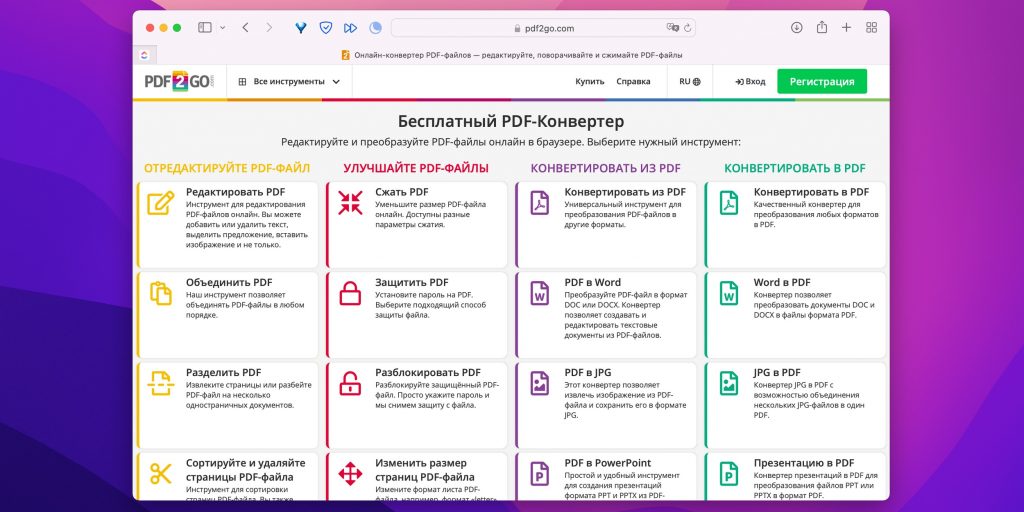
PDF2Go — онлайн-сервис для конвертации, редактирования и восстановления PDF. Он умеет переводить PDF в Word, изображения, текст и другие форматы, создавать PDF из документов и картинок, сжимать, разделять, объединять, поворачивать, защищать и восстанавливать повреждённые файлы.
Сервис удобен тем, что на странице инструмента сразу видны основные параметры. Например, при конвертации можно выбрать формат, использовать OCR, настроить качество и обработать файл без установки расширений. Для учебных документов, инструкций и небольших отчётов PDF2Go работает быстро и понятно.
Как конвертировать PDF:
-
Откройте нужный инструмент.
-
Загрузите файл.
-
Выберите формат вывода.
-
Включите OCR для сканов.
-
Настройте параметры качества.
-
Запустите конвертацию.
-
Скачайте готовый файл.
Плюсы:
-
понятная структура инструментов;
-
есть OCR;
-
поддерживается конвертация и редактирование;
-
можно сжимать и восстанавливать PDF;
-
работает в браузере.
Минусы:
-
файл передаётся в онлайн-сервис;
-
бесплатный режим имеет лимиты;
-
большие документы зависят от скорости загрузки;
-
сложная вёрстка требует проверки.
PDF2Go подходит для быстрых браузерных операций, особенно когда вместе с конвертацией нужна обрезка, сжатие или восстановление файла.
23. Online2PDF
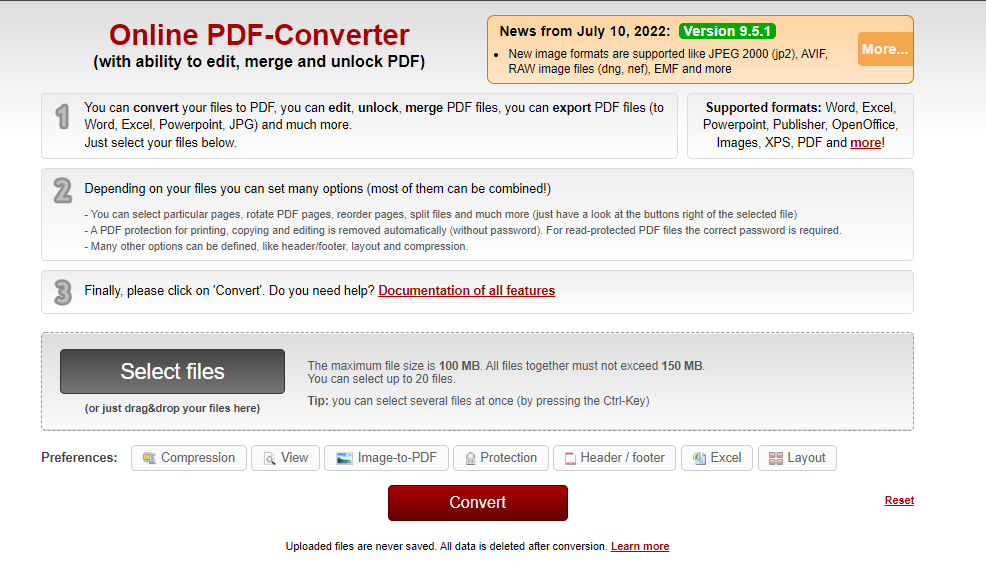
Online2PDF — старый, но функциональный онлайн-инструмент. Он умеет объединять файлы, конвертировать PDF в Word, Excel, PowerPoint, изображения и текст, создавать PDF из разных документов, менять порядок страниц, удалять страницы, поворачивать, сжимать и задавать параметры вывода.
Интерфейс выглядит проще современных сервисов, зато на одной странице собрано много настроек. Пользователь добавляет файлы, выбирает режим, формат, параметры страниц и запускает Convert. Online2PDF особенно удобен для объединения нескольких документов с одновременной конвертацией.
Как объединить и конвертировать файлы:
-
Нажмите Select files.
-
Добавьте документы.
-
Выберите режим Merge files или Convert files separately.
-
Укажите формат вывода.
-
Настройте страницы, ориентацию и сжатие.
-
Нажмите Convert.
-
Скачайте готовый архив или документ.
Плюсы:
-
много настроек на одной странице;
-
объединение и конвертация в одном процессе;
-
поддержка Office-форматов и изображений;
-
не требует регистрации для базовых задач;
-
удобно управлять порядком файлов.
Минусы:
-
интерфейс выглядит устаревшим;
-
есть лимиты размера;
-
конфиденциальные документы лучше не загружать;
-
новичку нужно внимательно читать параметры.
Online2PDF подходит пользователям, которым нужны гибкие настройки, а не самый современный дизайн.
24. CloudConvert
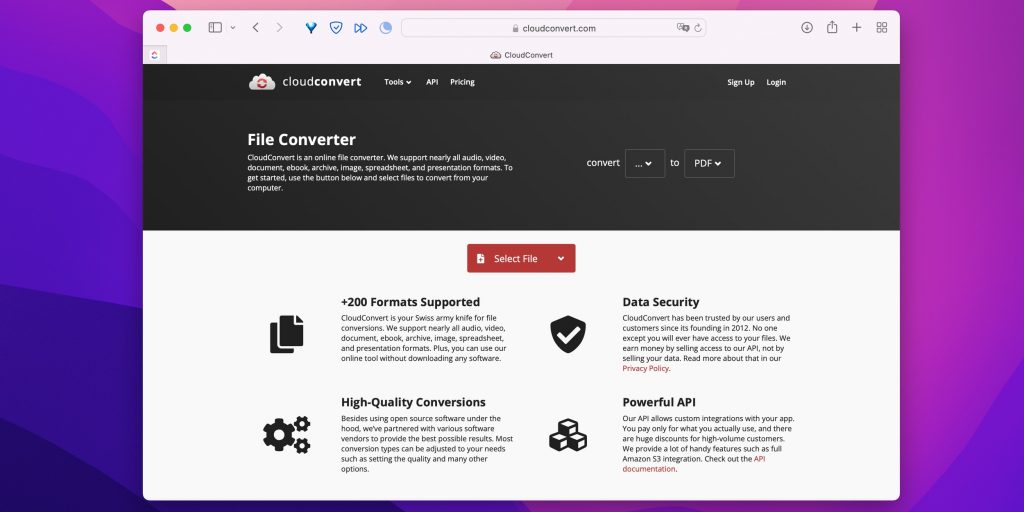
CloudConvert — универсальный облачный конвертер, который работает не только с PDF, но и с документами, изображениями, архивами, видео и аудио. Для PDF он полезен в сценариях DOCX в PDF, PDF в DOCX, JPG в PDF, PDF в PNG, HTML в PDF и других преобразованиях.
Сервис хорош там, где нужно обработать файлы разных типов в одном месте. В настройках можно выбрать формат, качество изображений, параметры страниц и дополнительные опции. Для автоматизации доступен API, поэтому CloudConvert часто используют не только вручную, но и в рабочих процессах сайтов и сервисов.
Как конвертировать файл:
-
Нажмите Select File.
-
Добавьте документ с компьютера или облака.
-
В поле Convert to выберите формат.
-
Откройте настройки формата.
-
Запустите Convert.
-
Скачайте результат.
Плюсы:
-
поддерживает много типов файлов;
-
удобен для смешанных задач;
-
есть настройки формата;
-
работает в браузере;
-
подходит для автоматизации.
Минусы:
-
бесплатные операции ограничены;
-
не специализируется только на PDF;
-
для сканов нужен отдельный OCR-сценарий;
-
чувствительные документы лучше обрабатывать локально.
CloudConvert стоит выбирать, когда PDF — только часть большого процесса конвертации разных форматов.
25. Xodo
Xodo работает как веб-сервис, мобильное приложение и PDF-инструмент для повседневной работы. В нём есть просмотр, аннотации, подпись, сканирование, сжатие, конвертация, объединение и защита. В браузере доступен набор инструментов для PDF, Office-файлов и изображений.
Xodo удобен тем, что сценарии легко продолжаются на телефоне. Документ можно открыть, подписать, прокомментировать, сжать, перевести в другой формат и отправить дальше. Для студентов и специалистов, которые работают с PDF на разных устройствах, это заметное преимущество.
Как использовать Xodo Web:
-
Откройте нужный инструмент Xodo.
-
Загрузите файл.
-
Выберите действие: convert, compress, merge, sign или edit.
-
Настройте параметры.
-
Сохраните результат.
-
Продолжите работу на телефоне через мобильное приложение.
Плюсы:
-
работает в браузере и на телефоне;
-
есть конвертация и редактирование;
-
удобные аннотации;
-
поддерживает подпись;
-
подходит для мобильной работы.
Минусы:
-
часть функций требует учётной записи или тарифа;
-
сложные офисные документы требуют проверки;
-
онлайн-режим не подходит для секретных файлов;
-
интерфейс меняется в зависимости от платформы.
Xodo — хороший вариант для тех, кто работает с PDF на компьютере и смартфоне.
26. Sejda PDF Editor

Sejda — онлайн-редактор и набор PDF-инструментов. Он умеет редактировать текст, добавлять изображения, объединять, разделять, сжимать, конвертировать, извлекать страницы, подписывать и заполнять формы. Для конвертации доступны популярные направления, включая PDF в Word, Word в PDF, PDF в JPG и изображения в PDF.
Сильная сторона Sejda — редактирование перед сохранением. Сервис удобно использовать, когда нужно не просто перевести файл, а быстро поправить страницу: добавить надпись, закрыть лишний фрагмент, поставить подпись, удалить страницу, а затем скачать итоговый PDF.
Как обработать документ:
-
Выберите инструмент.
-
Загрузите PDF.
-
Внесите правки или выберите формат.
-
Нажмите Apply changes.
-
Скачайте результат.
-
Проверьте итоговый документ.
Плюсы:
-
удобный онлайн-редактор;
-
есть конвертация и правка страниц;
-
подходит для быстрых исправлений;
-
поддерживает формы и подпись;
-
простой процесс скачивания результата.
Минусы:
-
бесплатный режим ограничен количеством задач;
-
файл загружается в браузерный сервис;
-
не лучший вариант для больших архивов;
-
сложная конвертация требует проверки.
Sejda подходит для быстрых правок и разовой конвертации, когда не хочется ставить настольную программу.
Лучшие приложения для конвертирования PDF на iPhone
27. Files и встроенная печать iOS
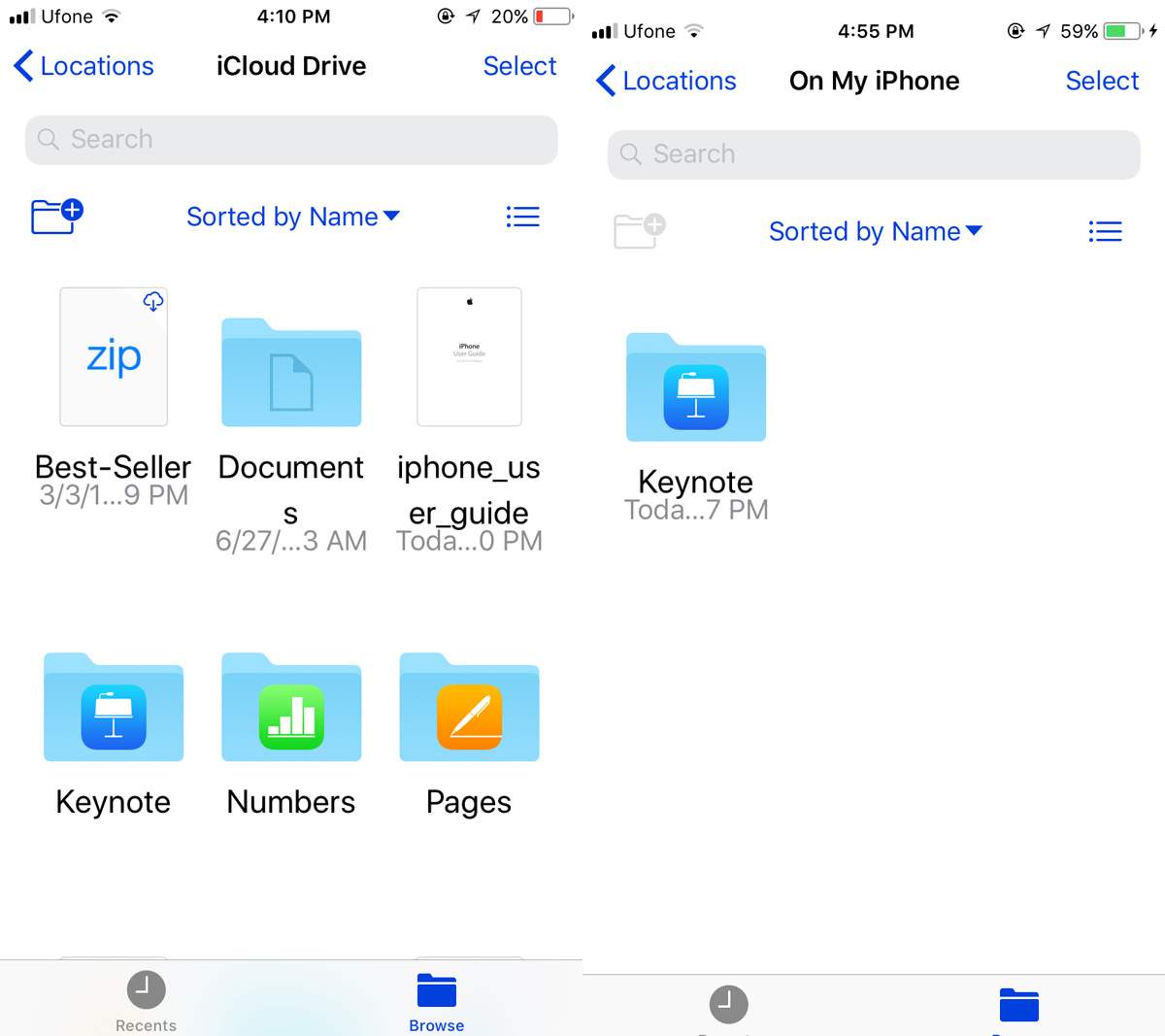
На iPhone базовые операции с PDF доступны без установки отдельного конвертера. Через Files можно открывать документы, сохранять вложения, делиться файлами, сканировать документы и работать с быстрыми действиями. Через меню Share и печать можно сохранить страницу, письмо, заметку или изображение как PDF.
Встроенный способ удобен для повседневных задач: сохранить билет, квитанцию, веб-страницу, изображение или письмо в PDF. Для PDF в Word, OCR и пакетной обработки лучше использовать Adobe Scan, Xodo, iLovePDF или настольную программу.
Как сохранить файл как PDF через iPhone:
-
Откройте документ, изображение или страницу.
-
Нажмите Share.
-
Выберите Print.
-
Откройте предпросмотр страницы жестом увеличения.
-
Снова нажмите Share.
-
Выберите Save to Files.
-
Укажите папку.
Плюсы:
-
встроено в iOS;
-
не требует установки;
-
подходит для страниц, писем и изображений;
-
работает быстро;
-
удобно сохранять PDF в Files и iCloud.
Минусы:
-
нет полноценного PDF в Word;
-
нет мощного OCR;
-
мало настроек качества;
-
не подходит для пакетной обработки.
Встроенные функции iPhone закрывают базовое создание PDF, но не заменяют полноценный конвертер.
28. Adobe Scan
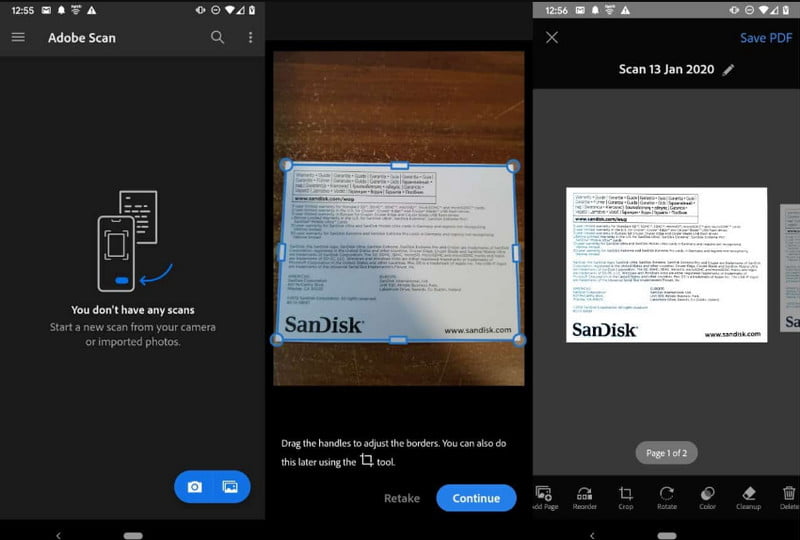
Adobe Scan превращает iPhone в сканер документов. Приложение автоматически определяет границы листа, выравнивает перспективу, улучшает читаемость, сохраняет результат в PDF и применяет OCR. Это удобный вариант для чеков, договоров, конспектов, визиток, заявлений и бумажных инструкций.
Главное отличие от обычной камеры — обработка страницы. Приложение убирает лишний фон, выравнивает документ, делает текст контрастнее и сохраняет многостраничный PDF. После распознавания текст становится доступен для поиска и копирования.
Как сделать PDF-скан:
-
Откройте Adobe Scan.
-
Наведите камеру на документ.
-
Дождитесь автоматического определения границ.
-
Сделайте снимок или используйте автозахват.
-
Добавьте следующие страницы.
-
Проверьте обрезку и порядок.
-
Нажмите Save PDF.
-
Откройте результат и проверьте распознанный текст.
Плюсы:
-
качественное сканирование документов;
-
автоматическая обрезка и выравнивание;
-
OCR;
-
сохранение в PDF;
-
подходит для многостраничных документов;
-
удобно делиться результатом.
Минусы:
-
часть функций связана с аккаунтом Adobe;
-
глубокая правка PDF выполняется в других инструментах Adobe;
-
качество зависит от освещения и камеры;
-
для больших архивов удобнее настольный OCR.
Adobe Scan — один из лучших мобильных вариантов для перевода бумажных документов в searchable PDF.
29. Xodo
Xodo на iPhone подходит для чтения, аннотирования, подписания, сканирования и конвертации PDF. Приложение удобно для учебных материалов, договоров, отчётов и файлов, которые нужно быстро открыть, отметить, подписать и отправить.
Xodo выигрывает у обычного просмотрщика тем, что объединяет несколько задач. В одном приложении можно открыть документ, добавить комментарии, выделить текст, подписать страницу, сжать файл или использовать конвертацию через инструменты Xodo.
Как подготовить PDF на iPhone:
-
Откройте документ в Xodo.
-
Выберите инструмент аннотаций или конвертации.
-
Внесите правки.
-
Сохраните файл.
-
Отправьте его через Share.
-
Проверьте итоговый документ в Files.
Плюсы:
-
удобные аннотации;
-
подпись документов;
-
работа с PDF на телефоне;
-
есть сканирование и конвертация;
-
подходит для учебных и рабочих файлов.
Минусы:
-
часть функций зависит от тарифа;
-
на маленьком экране неудобно править сложные документы;
-
интернет-сценарии не подходят для секретных файлов;
-
для точного PDF в Excel лучше настольная программа.
Xodo на iPhone подходит тем, кто часто работает с PDF вне компьютера.
30. iLovePDF
iLovePDF доступен не только в браузере, но и на мобильных устройствах. На iPhone он полезен для конвертации Office-документов в PDF, PDF в Word, PDF в Excel, JPG в PDF, извлечения изображений, сжатия, объединения и подписи.
Мобильная версия особенно удобна для быстрых задач: сфотографировать документ, сохранить его в PDF, сжать файл перед отправкой, объединить несколько вложений или перевести PDF в редактируемый формат.
Как конвертировать файл на iPhone:
-
Откройте iLovePDF.
-
Выберите инструмент.
-
Добавьте файл из Files, Photos или облака.
-
Запустите обработку.
-
Скачайте результат.
-
Сохраните его в нужную папку.
Плюсы:
-
много инструментов в мобильном формате;
-
есть PDF в Office и обратно;
-
удобно сжимать и объединять документы;
-
подходит для быстрых операций;
-
работает на iPhone и в браузере.
Минусы:
-
важные документы загружаются в сервис;
-
часть функций требует тарифа;
-
сложные таблицы требуют проверки;
-
на телефоне неудобно контролировать большую вёрстку.
iLovePDF на iPhone хорош как быстрый мобильный набор инструментов для PDF.
Лучшие приложения для преобразования PDF на Android
31. Google Drive
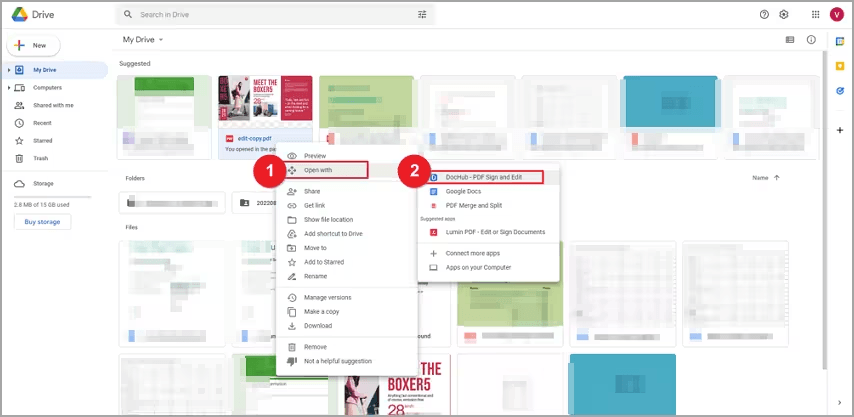
Google Drive на Android умеет сканировать документы и сохранять их как PDF в облако. Это один из самых доступных способов сделать PDF без установки отдельного сканера, потому что Drive часто уже установлен на телефоне.
Сценарий простой: открывается приложение, нажимается кнопка камеры или добавления, документ фотографируется, приложение обрезает страницу и сохраняет результат. Для чеков, квитанций, заявлений, расписок и рабочих заметок этого достаточно. В Google Drive также удобно искать сохранённые документы и делиться ссылками.
Как отсканировать документ:
-
Откройте Google Drive.
-
Нажмите кнопку камеры или создания.
-
Наведите камеру на документ.
-
Сделайте снимок.
-
Проверьте границы обрезки.
-
Добавьте следующие страницы.
-
Нажмите Save.
-
Выберите папку на Google Drive.
Плюсы:
-
доступен на большинстве Android-смартфонов;
-
сохраняет сканы в PDF;
-
удобно хранить документы в облаке;
-
есть автоматическая обрезка;
-
подходит для чеков и бумажных документов.
Минусы:
-
это не полноценный PDF в Word;
-
облачное хранение не подходит для всех документов;
-
меньше настроек, чем в Adobe Scan;
-
качество зависит от камеры и света.
Google Drive — быстрый способ сделать PDF-скан на Android без отдельной программы.
32. Adobe Scan для Android
Adobe Scan на Android работает так же, как на iPhone: сканирует документы, выравнивает перспективу, улучшает читаемость, сохраняет PDF и применяет OCR. Приложение удобно для многостраничных бумажных документов, которые нужно быстро перевести в цифровой архив.
Для отсканированных страниц важна стабильность. Adobe Scan хорошо обрабатывает листы на столе, квитанции, заметки, бланки и визитки. После сохранения PDF можно отправить по почте, загрузить в облако или открыть в Acrobat.
Как сделать PDF на Android:
-
Запустите Adobe Scan.
-
Наведите камеру на документ.
-
Дождитесь определения границ.
-
Сделайте снимок.
-
Добавьте страницы.
-
Проверьте обрезку.
-
Сохраните PDF.
-
Проверьте текстовый слой после OCR.
Плюсы:
-
качественное сканирование;
-
OCR;
-
автоматическое выравнивание;
-
многостраничные PDF;
-
удобная отправка и хранение.
Минусы:
-
требуется аккаунт Adobe;
-
некоторые функции связаны с экосистемой Adobe;
-
большой архив удобнее обрабатывать на компьютере;
-
качество зависит от освещения.
Adobe Scan для Android — один из самых удобных способов перевести бумагу в PDF с распознаванием.
33. CamScanner
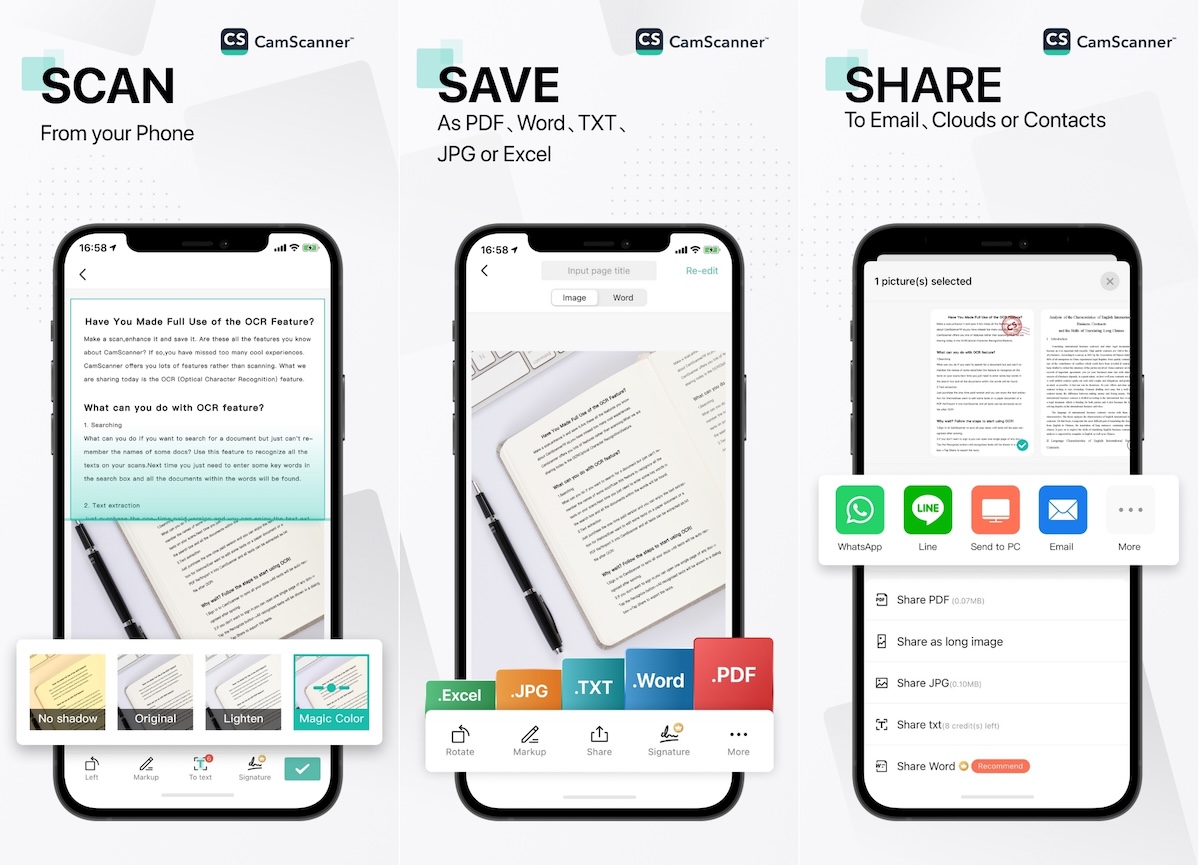
CamScanner — мобильный сканер для Android и iPhone. Он ориентирован на сканирование документов, автоматическую обрезку, улучшение читаемости, создание многостраничных PDF, OCR, сортировку и отправку файлов. Приложение удобно для пользователей, которые часто сканируют бумажные документы на телефон.
Сильная сторона CamScanner — режимы улучшения изображения. Страница становится контрастнее, фон очищается, текст выглядит ровнее. Это полезно для чеков, распечаток, конспектов и документов, снятых при слабом освещении.
Как создать PDF в CamScanner:
-
Откройте приложение.
-
Нажмите кнопку камеры.
-
Сфотографируйте страницу.
-
Проверьте границы.
-
Выберите фильтр улучшения.
-
Добавьте остальные страницы.
-
Сохраните как PDF.
-
Отправьте или экспортируйте файл.
Плюсы:
-
удобное мобильное сканирование;
-
автоматическая обрезка;
-
фильтры улучшения текста;
-
многостраничные PDF;
-
OCR;
-
подходит для чеков, бланков и конспектов.
Минусы:
-
бесплатная версия ограничена;
-
часть функций доступна по подписке;
-
водяные знаки и ограничения зависят от тарифа;
-
конфиденциальные документы требуют осторожности.
CamScanner подходит тем, кто много сканирует на телефон и хочет быстро получать аккуратные PDF.
34. OneDrive Scanner
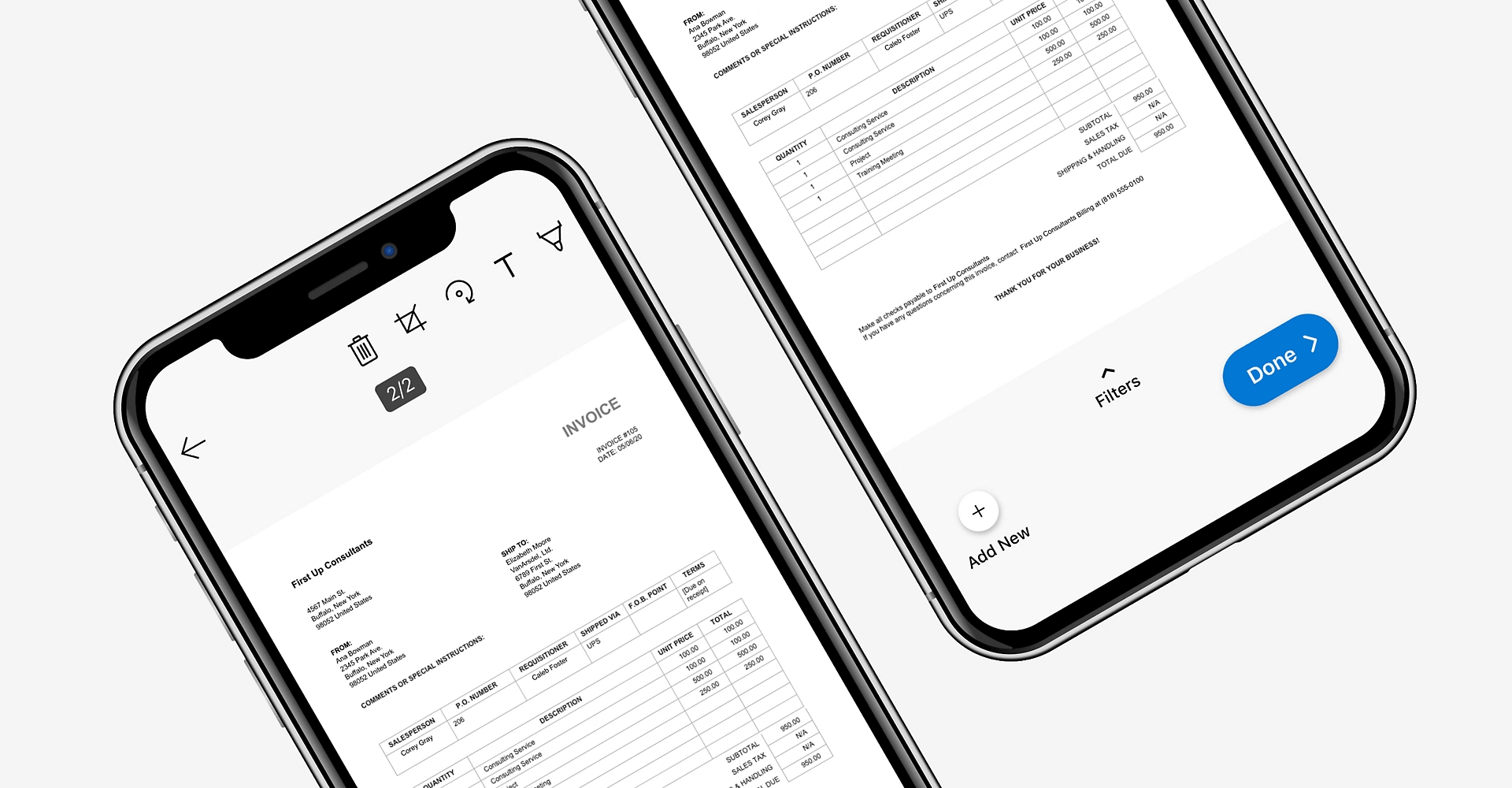
OneDrive Scanner стал практичной заменой Microsoft Lens. Он позволяет сканировать документы через камеру, сохранять их в облако Microsoft и использовать вместе с экосистемой Microsoft 365. Для пользователей, которые уже хранят рабочие файлы в OneDrive, это логичный способ переводить бумажные документы в PDF.
Сценарий похож на другие мобильные сканеры: камера захватывает страницу, пользователь проверяет границы, добавляет следующие листы и сохраняет документ. Главный акцент — облачное хранение и доступ с компьютера, телефона и браузера.
Как сделать PDF через OneDrive:
-
Откройте OneDrive.
-
Нажмите кнопку создания.
-
Выберите Scan.
-
Сфотографируйте документ.
-
Проверьте обрезку.
-
Добавьте страницы.
-
Сохраните PDF в нужную папку.
-
Откройте файл на компьютере через OneDrive.
Плюсы:
-
удобно для пользователей Microsoft 365;
-
сохраняет сканы в облако;
-
подходит для документов, чеков и заметок;
-
доступен с разных устройств;
-
заменяет базовые сценарии Microsoft Lens.
Минусы:
-
основной сценарий завязан на облако;
-
меньше специализированных функций, чем у Adobe Scan;
-
не является полноценным редактором PDF;
-
локальное хранение реализовано менее гибко, чем в старом Lens.
OneDrive Scanner подходит тем, кто хранит рабочие документы в Microsoft 365 и хочет быстро сканировать бумагу в PDF.
35. Microsoft Lens
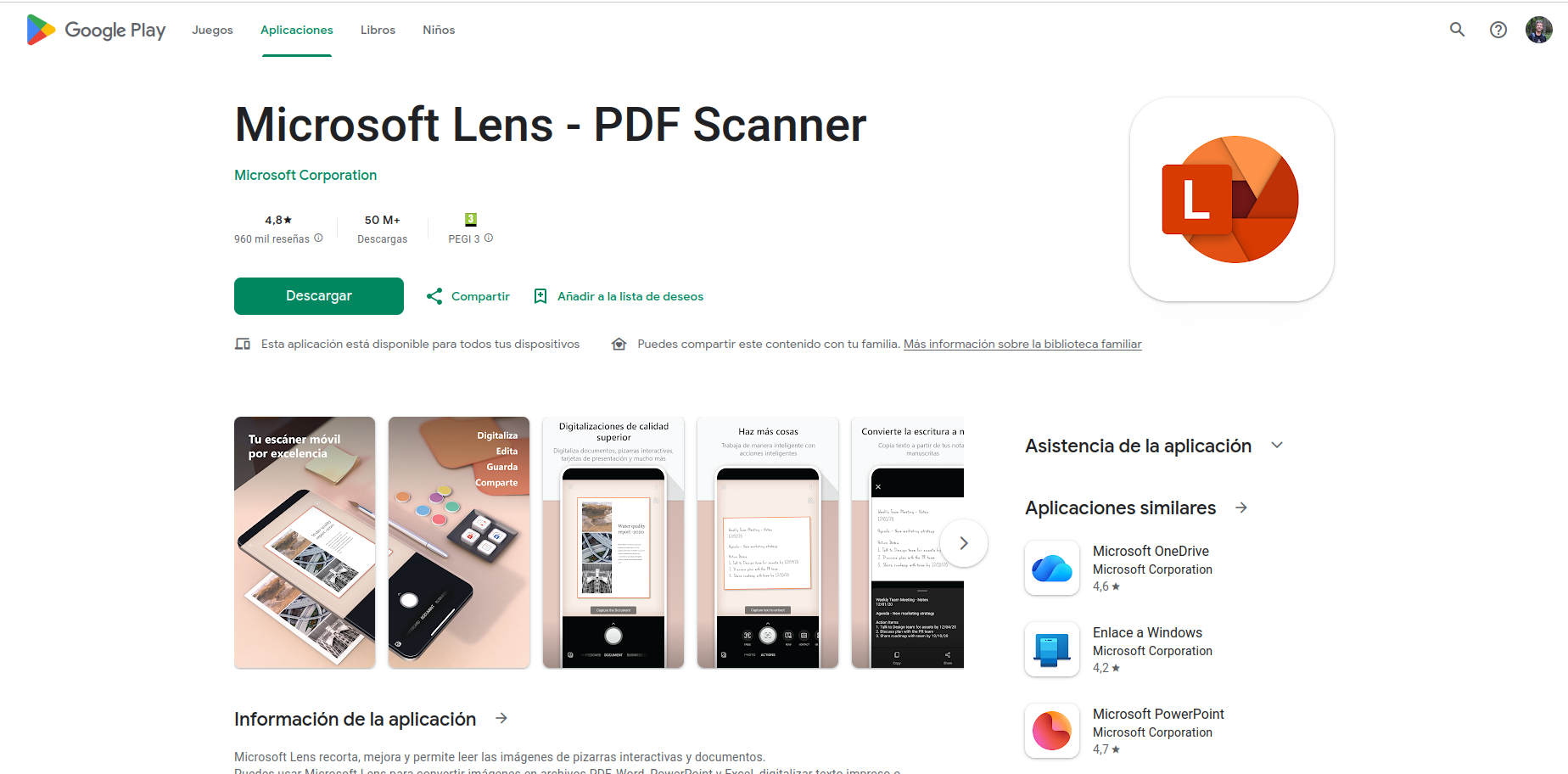
Microsoft Lens долго был одним из лучших мобильных сканеров: он снимал документы, доски, визитки, конспекты, сохранял результат в PDF, Word, PowerPoint, OneNote и OneDrive. Сейчас приложение снято с поддержки, поэтому как новый вариант для установки оно не подходит. Его стоит упоминать только для пользователей, у которых Lens уже остался на устройстве и сохранились старые материалы.
Для новых задач в экосистеме Microsoft логичнее использовать OneDrive Scanner. Он не повторяет все сильные стороны Lens, но закрывает базовый сценарий сканирования документов в PDF.
Как работать со старым установленным Lens:
-
Откройте приложение на устройстве, где оно уже установлено.
-
Выберите режим Document или Whiteboard.
-
Сделайте снимок.
-
Проверьте границы.
-
Выберите PDF или другой формат.
-
Сохраните файл в доступное место.
-
Перенесите важные старые сканы в OneDrive или локальную папку.
Плюсы:
-
был удобен для документов, досок и заметок;
-
сохранял в PDF и форматы Microsoft;
-
хорошо исправлял перспективу;
-
интегрировался с OneNote и OneDrive.
Минусы:
-
приложение снято с поддержки;
-
новым пользователям оно не подходит;
-
дальнейшая работа зависит от уже установленной версии;
-
в новых сценариях лучше использовать OneDrive Scanner или Adobe Scan.
Microsoft Lens больше не стоит ставить в список актуальных рекомендаций как основной инструмент, но его важно учитывать при переносе старых сканов.
Какой конвертер PDF выбрать для конкретной задачи
Для PDF в Word
Лучшие варианты: PDF Commander, Adobe Acrobat Pro, ABBYY FineReader PDF, PDFelement, Smallpdf и iLovePDF.
Для обычных текстовых документов достаточно PDF Commander или Smallpdf. Для договоров со сложной структурой лучше Acrobat или Foxit. Для сканов и бумажных архивов нужен ABBYY FineReader PDF, потому что он даёт больше контроля над OCR.
Для PDF в Excel
Лучшие варианты: ABBYY FineReader PDF, Adobe Acrobat Pro, Nitro PDF Pro, Foxit PDF Editor и iLovePDF.
Таблицы — самый чувствительный сценарий. После экспорта обязательно проверяются объединённые ячейки, числа, проценты, даты, итоги, заголовки и переносы. Для сканов таблиц лучше FineReader, потому что он позволяет поправить области распознавания до сохранения.
Для PDF в JPG или PNG
Лучшие варианты: PDF Commander, Foxit PDF Editor, PDF-XChange Editor, Smallpdf, PDF Candy и PDF2Go.
Для публикации страниц в виде картинок лучше выбирать PNG, когда важна чёткость текста, и JPG, когда важен меньший размер. Для печатных схем и скриншотов PNG обычно выглядит чище.
Для JPG и PNG в PDF
Лучшие варианты: PDF Commander, PDF24 Creator, Icecream PDF Converter, Apple Preview, Quick Actions macOS, iLovePDF и CamScanner.
Перед сборкой изображений в PDF нужно проверить порядок страниц, ориентацию, поля и качество. Для сканов лучше использовать мобильный сканер или OCR-программу, а не обычную камеру без обработки.
Для сканов и бумажных документов
Лучшие варианты: ABBYY FineReader PDF, Adobe Scan, CamScanner, Google Drive, PDF Studio и PDF Commander.
Главное — наличие OCR, выбор языка и возможность проверить результат. Для юридических и бухгалтерских документов распознанный текст всегда вычитывается вручную.
Для конфиденциальных документов
Лучшие варианты: PDF Commander, ABBYY FineReader PDF, Adobe Acrobat Pro, PDF24 Creator, Foxit PDF Editor, PDF Studio и LibreOffice.
Локальные программы предпочтительнее для договоров, паспортных данных, финансовых отчётов, внутренних инструкций и документов с персональными данными. Онлайн-сервисы удобны, но не являются лучшим выбором для таких файлов.
Для бесплатной работы
Лучшие варианты: PDF24 Creator, LibreOffice, Apple Preview, Quick Actions macOS, Google Drive, PDF2Go, PDF Candy и iLovePDF.
Бесплатные инструменты хорошо закрывают базовые задачи. Ограничения начинаются там, где нужны OCR, пакетная обработка, точный PDF в Excel, отсутствие лимитов и работа с большими файлами.
Частые ошибки при конвертации PDF
Съехала вёрстка после PDF в Word
PDF хранит готовую страницу, а не исходный документ Word. Поэтому после экспорта колонки, изображения, таблицы и переносы иногда превращаются в отдельные блоки. Для важных документов лучше выбирать редактор с качественным экспортом и проверять результат вручную.
Таблица стала картинкой
Так происходит со сканами и PDF без текстового слоя. Нужно сначала выполнить OCR, проверить область Table, а затем экспортировать в Excel.
Текст не выделяется
Документ состоит из изображений страниц. Решение — OCR. После распознавания файл сохраняется как searchable PDF или экспортируется в Word.
Файл стал слишком большим
Причина обычно в изображениях высокого разрешения. После конвертации PDF стоит сжать, уменьшить DPI, заменить PNG на JPG для фотографий или использовать режим Optimize PDF.
В онлайн-сервисе появился лимит
Онлайн-инструменты часто ограничивают размер файла, количество страниц, число задач в день и доступ к OCR. Для регулярной работы лучше использовать настольную программу.
Водяной знак после сохранения
Некоторые бесплатные версии добавляют водяной знак или ограничивают экспорт. Перед работой с важным документом нужно проверить условия сохранения на тестовом файле.
Как улучшить качество результата
Перед конвертацией полезно привести документ в порядок: удалить лишние страницы, повернуть сканы, выровнять ориентацию, убрать пустые листы и проверить читаемость. Для OCR нужно выбрать правильный язык. Для таблиц — проверить границы ячеек. Для изображений — задать нужное разрешение и формат.
Сложные документы лучше переводить по частям. Например, сначала экспортировать текстовые страницы в Word, таблицы — в Excel, а изображения — отдельно в PNG. Такой подход даёт более чистый результат, чем попытка сохранить весь PDF в один универсальный файл.
Для архива документов используйте единый принцип именования: дата, тип документа, номер, организация. После пакетной конвертации это сильно облегчает поиск.
Итоговый выбор
Для Windows первым стоит рассмотреть PDF Commander: он понятен, работает локально и закрывает основные задачи с PDF, включая конвертацию, редактирование и сборку документов. Для сканов и сложного OCR лучше выбрать ABBYY FineReader PDF. Для корпоративной работы с формами, подписями и защищёнными документами подходят Adobe Acrobat Pro, Foxit PDF Editor и Nitro PDF Pro. Для бесплатных повседневных операций на Windows удобен PDF24 Creator.
На macOS базовые задачи закрывают Preview, Quick Actions и Automator. Для более серьёзной работы нужны PDF Studio, LibreOffice или профессиональные PDF-редакторы.
Среди онлайн-сервисов самые универсальные варианты — Smallpdf, iLovePDF, PDF Candy, PDF2Go, Online2PDF, CloudConvert и Xodo. Их удобно использовать для разовых задач, но конфиденциальные документы лучше обрабатывать локально.
На iPhone и Android для сканирования хорошо подходят Adobe Scan, CamScanner, Google Drive и OneDrive Scanner. Microsoft Lens остался только как устаревший инструмент для тех, у кого приложение уже установлено.
Главное правило простое: для обычного документа берите быстрый конвертер, для скана — OCR, для таблиц — инструмент с точным экспортом в Excel, для секретных файлов — локальную программу, а для разовой операции без установки — онлайн-сервис.
