PDF перестает открываться по нескольким группам причин: повреждение файла, неполная загрузка, неверная программа по умолчанию, сбой просмотрщика, запрет доступа, блокировка защитного режима, ошибка браузера, нехватка памяти, проблемы с SD-картой, пароль, электронная подпись или нестандартная форма. Поэтому правильное решение начинается не с переустановки всех программ подряд, а с диагностики: сначала нужно понять, не сломан ли сам документ, а затем уже чинить приложение, браузер или систему.
Adobe отдельно выделяет сценарии, когда Acrobat не открывает PDF из-за повреждения файла, устаревшей версии программы, защитного режима и ошибок установки; для Reader и Acrobat также используется восстановление установки через Help → Repair Installation. В браузерах ситуация отдельная: Chrome открывает, ищет и редактирует PDF во встроенном просмотрщике, Firefox использует собственный PDF-viewer, а Microsoft Edge содержит встроенный PDF-reader для локальных и веб-документов. На iPhone PDF открываются через Files, Books и Preview, а загруженные файлы находятся через Files → Browse → iCloud Drive → Downloads.
Быстрая диагностика: что именно происходит с PDF
Перед ремонтом файла посмотрите на симптом. Одинаковая фраза не открывается PDF-файл скрывает разные неисправности.
| Симптом | Что означает | Что делать первым |
|---|---|---|
| Файл не реагирует на двойной щелчок | Не назначена программа по умолчанию или Windows открывает PDF через неправильное приложение | Открыть файл через PDF Commander, затем назначить программу для .pdf |
| Acrobat пишет, что файл поврежден | Документ скачался не полностью, испорчен при отправке или создан с ошибкой | Проверить файл в PDF Commander, затем скачать заново |
| PDF открывается пустым | Проблема с отрисовкой, слоями, шрифтами, картинками или экспортом | Открыть в другом редакторе, пересохранить копию |
| В браузере PDF не загружается | Поврежден кэш, мешает расширение, сайт отдает файл с ошибкой | Скачать документ на диск и открыть локально |
| На Android появляется черный экран или ошибка | Сломана загрузка, нет доступа к хранилищу, сбился PDF-ридер | Открыть другим приложением, очистить кэш |
| На iPhone вложение не открывается | Файл не скачался полностью, лежит в облаке, не передался из почты | Сохранить в Files и открыть оттуда |
| Открытие требует пароль | Документ защищен владельцем | Ввести пароль, полученный от отправителя |
| PDF зависает | Файл большой, содержит сканы высокого разрешения, векторные схемы или много страниц | Открыть в легком просмотрщике, разделить документ |
| Пишет отказано в доступе | Нет прав на файл, документ лежит в сетевой папке, мешает защитный режим | Скопировать на локальный диск, проверить свойства |
Главное правило: сначала откройте файл в другой программе. Так сразу видно, сломан PDF или виноват конкретный просмотрщик.
Способ 1. Проверить документ в PDF Commander
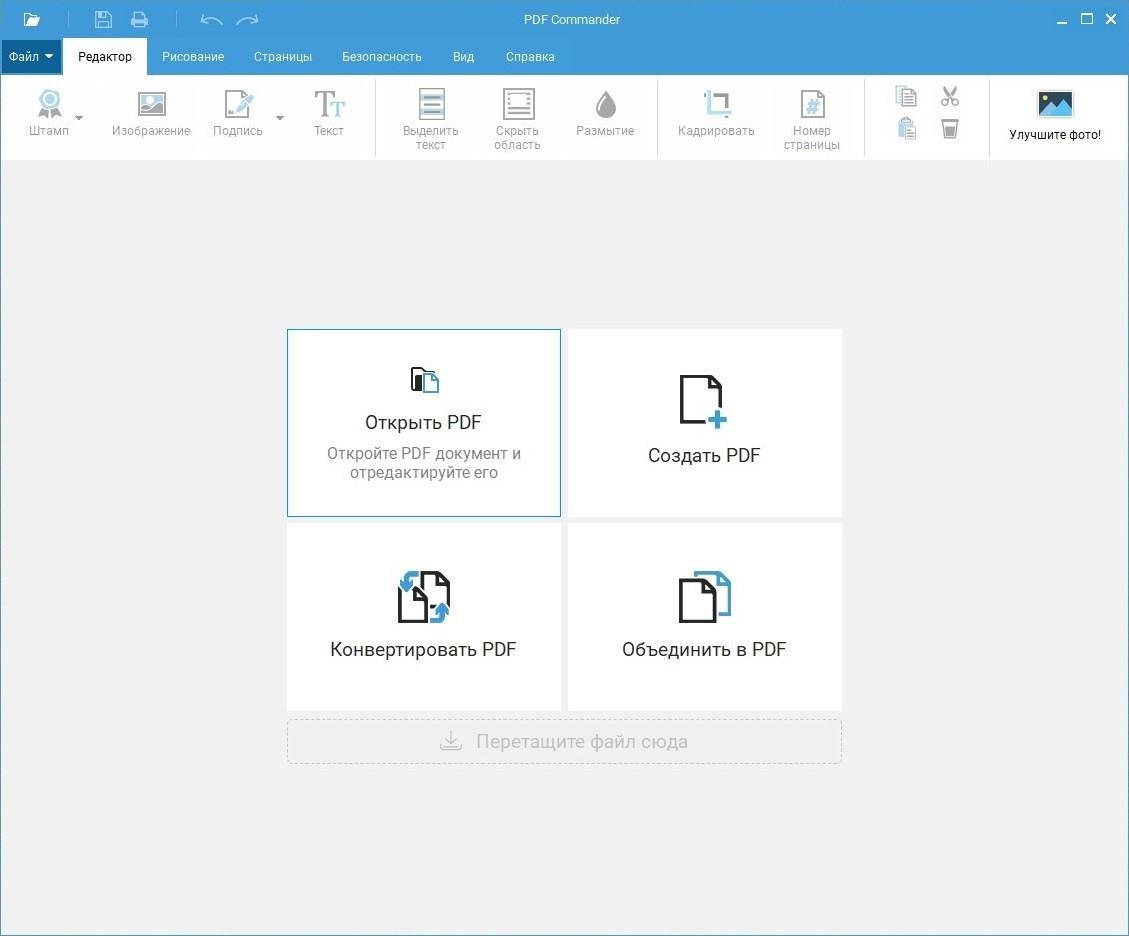
PDF Commander стоит использовать первым способом на Windows, когда файл не открывается в Acrobat, браузере, почтовом клиенте или стандартном просмотрщике. Программа работает как редактор и просмотрщик: открывает PDF, показывает страницы в виде миниатюр, позволяет удалить проблемные листы, пересохранить документ, объединить части, добавить страницы, поставить пароль, конвертировать файл и подготовить новую копию.
Что сделать в PDF Commander
-
Запустите PDF Commander.
-
Нажмите Открыть PDF.
-
Выберите проблемный файл.
-
Посмотрите, появились ли страницы в рабочей области.
-
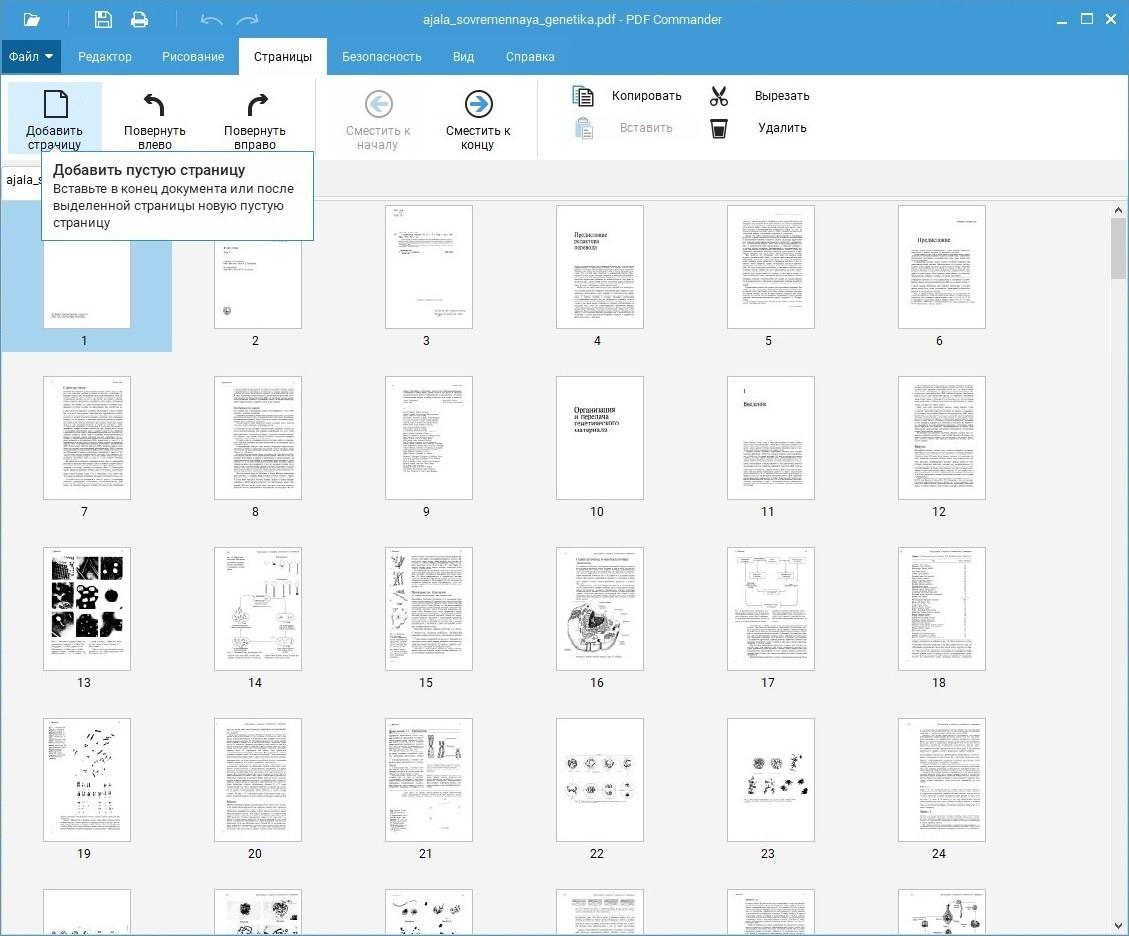
Откройте вкладку Страницы.
-
Проверьте миниатюры: пустые, черные, битые или повторяющиеся листы сразу заметны.
-
Удалите поврежденные страницы через Удалить.
-
Сохраните документ под новым именем через Файл → Сохранить как.
-
При частичном открытии экспортируйте рабочие страницы в новый PDF.
-
После сохранения откройте новую копию в Acrobat, Edge или другом просмотрщике.
PDF Commander полезен именно на первом этапе: он отделяет неисправность документа от неисправности приложения. Когда файл открывается в PDF Commander, но не открывается в Acrobat, причина находится в Acrobat. Когда документ не открывается нигде, причина находится в самом файле, его загрузке, расширении или защите.
Что в PDF Commander помогает при разных ошибках
| Ошибка | Инструмент PDF Commander | Результат |
|---|---|---|
| PDF открывается пустым | Просмотр страниц и сохранение копии | Создается новый файл с нормальной структурой |
| В документе битая страница | Вкладка Страницы → Удалить | Удаляется проблемный лист |
| Нужно проверить содержимое | Миниатюры страниц | Видно, есть ли текст и изображения |
| Большой PDF зависает | Разделение и удаление лишних страниц | Файл становится легче |
| PDF из нескольких частей | Объединить в PDF | Создается один новый документ |
| Документ нужно защитить после ремонта | Безопасность → пароль | Готовая копия закрывается от просмотра |
Плюсы
-
Русскоязычный интерфейс.
-
Удобная вкладка Страницы с миниатюрами.
-
Подходит для просмотра, редактирования и пересохранения PDF.
-
Позволяет создать новый документ из рабочих страниц.
-
Есть инструменты текста, изображений, подписи, нумерации и защиты.
-
Хорошо подходит для домашних и офисных PDF без сложной подготовки.
Минусы
-
Работает как настольная программа, поэтому для Android и iPhone файл сначала нужно передать на компьютер.
-
При полностью разрушенной структуре PDF программа не восстанавливает данные, которых уже нет в файле.
-
Для некоторых расширенных функций нужна полная версия.
Не открывается PDF на Windows 10 и Windows 11
На Windows чаще всего виноваты четыре вещи: неправильная программа по умолчанию, поврежденный файл, сбой Acrobat или Edge, а также права доступа. Начинать нужно с открытия файла через PDF Commander, потому что это быстро показывает состояние самого документа.
1. Откройте PDF через PDF Commander
-
Щелкните правой кнопкой по файлу.
-
Выберите Открыть с помощью.
-
Выберите PDF Commander.
-
При успешном открытии сохраните копию через Файл → Сохранить как.
-
Назовите файл без спецсимволов, например
document_fixed.pdf. -
Перенесите копию на Рабочий стол и откройте ее повторно.
Такой прием устраняет ошибки, связанные с длинным путем, сетевыми папками, конфликтом облачной синхронизации и устаревшими временными данными.
2. Назначьте программу по умолчанию для PDF
После установки нескольких PDF-редакторов Windows иногда открывает PDF через браузер, старое приложение, удаленную программу или компонент Office. Исправление делается через параметры системы.
-
Откройте Пуск.
-
Перейдите в Параметры.
-
Откройте Приложения.
-
Выберите Приложения по умолчанию.
-
В поиске введите
.pdf. -
Нажмите на текущую программу рядом с типом файла PDF.
-
Выберите PDF Commander, Adobe Acrobat Reader или Microsoft Edge.
-
Закройте параметры и откройте документ двойным щелчком.
При рабочем файле он откроется сразу. При поврежденном файле появится сообщение об ошибке уже в выбранной программе.
3. Проверьте расширение файла
Иногда пользователь получает не PDF, а HTML-страницу ошибки, архив, XML, контейнер электронной подписи или временный файл, переименованный в .pdf. Windows скрывает расширения, поэтому ошибка выглядит как обычный документ.
-
Откройте Проводник.
-
Нажмите Вид.
-
Включите Расширения имен файлов.
-
Проверьте окончание имени.
-
Уберите двойные расширения вида
document.pdf.html. -
Проверьте размер файла: 0 КБ означает пустой документ.
-
Переименуйте файл без длинных символов, пробелов в конце и знаков
#,%,&.
Неверное расширение не исправляется переименованием. Файл document.html, переименованный в document.pdf, не становится PDF. Нужно получить исходный документ заново или экспортировать его из программы, где он был создан.
4. Скопируйте PDF в локальную папку
Файлы из OneDrive, Google Drive, сетевого диска, флешки и почтового временного каталога часто открываются с задержкой. Для проверки используйте локальную копию.
-
Создайте папку
C:\PDF-test. -
Скопируйте туда проблемный документ.
-
Переименуйте файл в
test.pdf. -
Откройте его через PDF Commander.
-
При успешном открытии сохраните новую копию в этой же папке.
Этот способ особенно полезен для бухгалтерских документов, договоров из почты, файлов с русскими названиями и PDF, полученных через мессенджер.
5. Проверьте доступ к файлу
Ошибка отказано в доступе появляется из-за прав Windows, блокировки скачанного файла или попытки открыть документ из защищенной папки.
-
Щелкните правой кнопкой по PDF.
-
Откройте Свойства.
-
На вкладке Общие нажмите Разблокировать, когда такая кнопка отображается.
-
Перейдите на вкладку Безопасность.
-
Проверьте, есть ли у текущего пользователя разрешения Чтение и Выполнение.
-
Скопируйте файл на Рабочий стол.
-
Запустите программу просмотра от имени администратора только для диагностики.
Не редактируйте системные права на общих папках без понимания политики доступа. Для рабочих документов правильнее запросить копию у владельца папки.
Adobe Acrobat не открывает PDF
Adobe Acrobat Reader и Adobe Acrobat Pro часто показывают сообщения про поврежденный файл, неподдерживаемый тип, отказ в доступе или невозможность открыть документ. При этом тот же PDF иногда открывается в браузере или другом просмотрщике. Значит, документ частично рабочий, а ошибка связана с Acrobat, его защитой, версией или настройками.
1. Сначала откройте файл в PDF Commander
Порядок такой:
-
Откройте PDF Commander.
-
Нажмите Открыть PDF.
-
Выберите файл, который не открывается в Acrobat.
-
При успешном отображении страниц сохраните копию.
-
Откройте копию в Acrobat.
Когда новая копия открывается, исходная структура файла была проблемной для Acrobat. Когда копия снова не открывается, переходите к настройкам Acrobat.
2. Обновите Acrobat
-
Запустите Acrobat.
-
Откройте Menu.
-
Перейдите в Help.
-
Нажмите Check for updates.
-
Установите обновление.
-
Перезапустите Acrobat.
-
Откройте PDF заново.
Обновление закрывает ошибки рендера, печати, защищенного режима и работы с новыми вариантами PDF. На корпоративных компьютерах обновление выполняется через администратора.
3. Восстановите установку Acrobat
-
Откройте Adobe Acrobat Reader или Adobe Acrobat Pro.
-
Перейдите в Help.
-
Выберите Repair Installation.
-
Дождитесь завершения восстановления.
-
Перезагрузите компьютер.
-
Откройте проблемный PDF.
Восстановление полезно, когда Acrobat запускается, но не открывает документы, зависает при первом окне, пишет про поврежденные компоненты или перестает печатать PDF.
4. Проверьте защитный режим
Защитный режим снижает риск при открытии файлов из неизвестных источников, но в некоторых конфигурациях блокирует доступ к локальным папкам, сетевым путям, старым плагинам и смарт-картам.
-
Откройте Acrobat.
-
Перейдите в Menu → Preferences.
-
Выберите Security (Enhanced).
-
Снимите Enable Protected Mode at startup.
-
Подтвердите действие.
-
Закройте Acrobat.
-
Запустите программу заново.
-
Откройте только доверенный PDF.
-
После проверки включите защитный режим обратно.
Отключение защиты используют только как диагностический шаг для надежного файла. Для документов из неизвестных писем и случайных сайтов защиту оставляют включенной.
5. Переустановите Acrobat
Переустановка нужна, когда не помогает обновление и восстановление.
-
Закройте Acrobat.
-
Откройте Параметры Windows.
-
Перейдите в Приложения.
-
Найдите Adobe Acrobat.
-
Нажмите Удалить.
-
Перезагрузите компьютер.
-
Установите актуальную версию.
-
Откройте PDF заново.
Перед удалением убедитесь, что сохранены серийные данные, учетная запись и рабочие настройки, используемые в организации.
Файл PDF поврежден или имеет неподдерживаемый тип
Ошибка файл поврежден или имеет неподдерживаемый тип означает, что программа не смогла разобрать структуру PDF. Причина лежит в неполной загрузке, неправильной отправке, сбое экспорта, обрыве при копировании, ошибке почтового клиента или попытке открыть не-PDF с расширением .pdf.
1. Проверьте файл в PDF Commander
-
Откройте документ.
-
Перейдите во вкладку Страницы.
-
Проверьте, отображаются ли миниатюры.
-
Удалите пустые и поврежденные листы.
-
Сохраните новую копию.
-
Проверьте копию в другом просмотрщике.
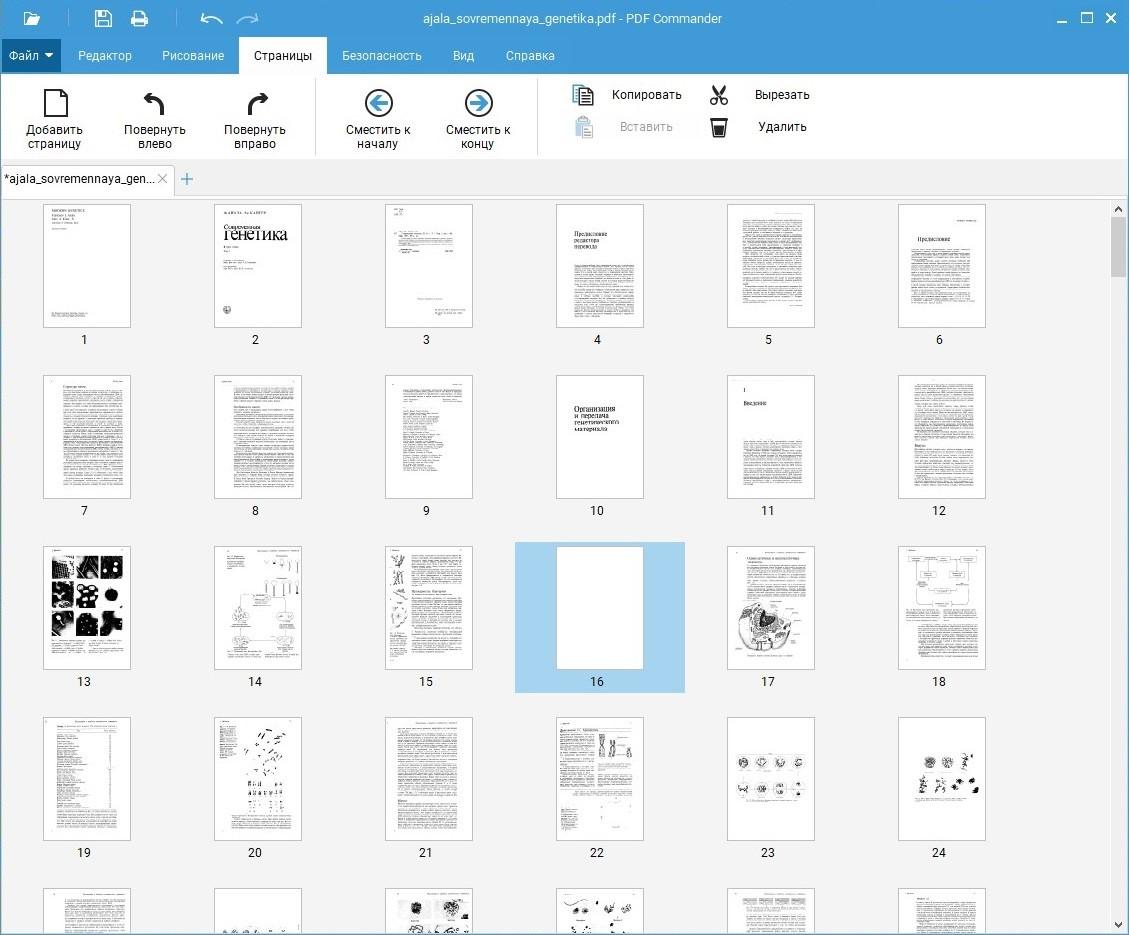
Когда миниатюры отображаются, документ не разрушен полностью. Его реально привести в рабочий вид: удалить битые листы, разделить файл, пересохранить страницу за страницей.
2. Скачайте PDF заново
Повторная загрузка обязательна при таких признаках:
-
размер файла подозрительно маленький;
-
в Проводнике отображается 0 КБ;
-
имя файла содержит
.download,.tmp,.crdownload; -
почтовый клиент показывает вложение, но файл не открывается после сохранения;
-
документ скачан из личного кабинета, где закончилась сессия;
-
PDF открывается в браузере как страница с ошибкой авторизации.
Правильный порядок:
-
Удалите старую копию.
-
Очистите папку Загрузки от одноименных файлов.
-
Авторизуйтесь на сайте заново.
-
Скачайте документ повторно.
-
Дождитесь окончания загрузки.
-
Проверьте размер файла.
-
Откройте его локально, а не из панели загрузок браузера.
3. Попросите отправителя экспортировать PDF заново
Проблемные PDF часто создаются через печать в файл, старые плагины, сканеры, онлайн-генераторы или некорректный экспорт из макетных программ. Надежнее получить новый файл.
Отправителю стоит сделать так:
-
Открыть исходный документ.
-
Выбрать Экспорт или Сохранить как PDF.
-
Не менять расширение вручную.
-
Отключить нестандартные ограничения.
-
Встроить шрифты.
-
Не отправлять файл до завершения сохранения.
-
Перед отправкой открыть PDF у себя.
Для Word и Excel лучше использовать встроенный экспорт в PDF, а не переименование файла и не скриншоты страниц.
PDF открывается пустым
Пустой PDF — это не всегда пустой файл. Внутри часто есть текст, изображения, слои или формы, но просмотрщик не отображает их из-за ошибки рендера, отсутствующих шрифтов, прозрачности, XFA-формы, неправильного экспорта или поврежденных объектов.
1. Откройте файл в PDF Commander
-
Запустите программу.
-
Откройте файл.
-
Посмотрите миниатюры страниц.
-
Увеличьте масштаб.
-
Перейдите к нескольким страницам подряд.
-
Нажмите Файл → Сохранить как.
-
Откройте новую копию.
Если в миниатюрах виден текст, но в основном окне пусто, проблема находится в отрисовке. Если миниатюры тоже пустые, файл создан без содержимого или экспорт завершился с ошибкой.
2. Напечатайте в новый PDF
Печать в новый PDF помогает, когда документ отображается в одном просмотрщике, но не открывается в другом.
-
Откройте файл в программе, где он виден.
-
Нажмите Ctrl + P.
-
Выберите Microsoft Print to PDF или другой PDF-принтер.
-
Укажите диапазон страниц.
-
Сохраните новый файл.
-
Откройте его в PDF Commander и Acrobat.
Этот способ превращает проблемную структуру в новую печатную копию. Интерактивные поля, слои и часть метаданных при этом исчезают, зато документ становится проще для просмотра.
3. Проверьте шрифты и слои
Пустые страницы появляются после экспорта из дизайнерских программ, когда шрифты не встроены, текст лежит в скрытом слое или страница состоит из объектов с некорректной прозрачностью.
Рабочие действия:
-
открыть PDF в другом редакторе;
-
экспортировать страницы в изображения;
-
создать новый PDF из изображений;
-
попросить автора встроить шрифты при экспорте;
-
отключить сложные эффекты прозрачности в исходном макете;
-
пересохранить файл в стандартный PDF/A для архива.
PDF не открывается в браузере
Браузерный просмотрщик удобен для быстрых документов, но хуже подходит для сложных форм, электронных подписей, больших сканов, документов с ограничениями и рабочих файлов из личных кабинетов. Первое действие — скачать файл на диск и открыть в PDF Commander.
1. Скачать PDF и открыть локально
-
В браузере нажмите Скачать.
-
Дождитесь завершения загрузки.
-
Откройте папку Загрузки.
-
Проверьте размер файла.
-
Щелкните правой кнопкой.
-
Выберите Открыть с помощью → PDF Commander.
-
При успешном открытии сохраните копию.
Так исключается ошибка сайта, сессии, интернет-соединения, cookie и встроенного браузерного просмотрщика.
2. Chrome не открывает PDF
В Chrome проверьте настройки PDF и кэш.
-
Откройте Chrome.
-
Нажмите меню с тремя точками.
-
Перейдите в Settings.
-
Откройте Privacy and security.
-
Перейдите в Site settings.
-
Откройте Additional content settings.
-
Выберите PDF documents.
-
Переключите режим открытия или скачивания PDF.
-
Очистите кэш через Privacy and security → Delete browsing data.
-
Проверьте документ в режиме инкогнито.
Когда PDF открывается в инкогнито, виноваты расширения или кэш. Отключайте расширения по одному, начиная с блокировщиков рекламы, переводчиков страниц, менеджеров загрузок и расширений для PDF.
3. Microsoft Edge не открывает PDF
Edge имеет встроенный PDF-reader, но проблемы появляются после обновлений, сбоя профиля или конфликта расширений.
-
Скачайте PDF на диск.
-
Откройте его в Edge через Ctrl + O.
-
Очистите кэш: Settings → Privacy, search, and services → Clear browsing data.
-
Отключите расширения.
-
Создайте новый профиль Edge для проверки.
-
Проверьте файл в PDF Commander.
Для рабочих документов из банка, госуслуг, ЭДО и личных кабинетов лучше не ограничиваться браузером. Сохраните файл локально и проверьте его отдельной программой.
4. Firefox не открывает PDF
Firefox использует встроенный PDF-viewer. Настройка находится в разделе приложений.
-
Откройте Firefox.
-
Перейдите в Settings.
-
Найдите Applications.
-
В строке поиска введите PDF.
-
Для Portable Document Format выберите Open in Firefox или Use other.
-
Перезапустите браузер.
-
Откройте файл заново.
При сбое скачайте документ и откройте его локально. Это быстрее, чем искать проблему в профиле браузера.
Не открывается PDF на Android
На Android ошибка часто связана не с форматом PDF, а с приложением, загрузкой, кэшем, разрешениями и местом хранения. Структура решения строится именно по этим шагам: установка подходящего приложения, проверка целостности, разрешения, кэш, файловая система, обновление системы и приложений.
1. Передайте файл на компьютер и проверьте в PDF Commander
Это самый надежный способ понять состояние документа.
-
Откройте PDF на телефоне через Файлы.
-
Отправьте его на компьютер через кабель, облако или почту.
-
Сохраните файл на Рабочий стол.
-
Откройте его в PDF Commander.
-
При успешном открытии сохраните новую копию.
-
Передайте исправленную копию обратно на телефон.
Когда файл работает на компьютере, но не открывается на Android, проблема в мобильном приложении или хранилище. Когда файл не открывается и на компьютере, нужна новая копия документа.
2. Установите другое приложение для PDF
Для Android подходят:
-
Google Drive;
Порядок проверки:
-
Откройте Google Play.
-
Установите PDF-ридер.
-
Откройте приложение.
-
Разрешите доступ к файлам.
-
Найдите документ в Downloads.
-
Откройте PDF через меню Поделиться или Открыть с помощью.
-
При успешном открытии назначьте приложение по умолчанию.
3. Очистите кэш PDF-приложения
Android хранит временные данные приложения. При поврежденном кэше документ зависает, открывается пустым или показывает ошибку.
-
Откройте Настройки.
-
Перейдите в Приложения.
-
Найдите PDF-ридер.
-
Откройте Хранилище.
-
Нажмите Очистить кэш.
-
Запустите приложение заново.
-
Откройте PDF.
Очистка кэша не удаляет сам PDF. Очистка данных сбрасывает настройки приложения, недавние файлы и локальные данные внутри приложения, поэтому сначала используйте именно кэш.
4. Проверьте разрешения
-
Откройте Настройки.
-
Перейдите в Приложения.
-
Выберите PDF-приложение.
-
Откройте Разрешения.
-
Разрешите доступ к файлам и мультимедиа.
-
Перезапустите приложение.
Без доступа к хранилищу приложение видит имя документа, но не читает его содержимое.
5. Переместите PDF во внутреннюю память
PDF с SD-карты часто не открывается из-за ошибок карты, режима только чтение или сбоя файловой системы.
-
Откройте приложение Файлы.
-
Найдите PDF на SD-карте.
-
Скопируйте его во Внутреннюю память → Download.
-
Откройте копию.
-
При успешном открытии проверьте SD-карту отдельно.
Не открывается PDF на iPhone и iPad
На iPhone PDF открывается через Files, Books, Preview, Mail, Safari, Acrobat, Xodo и другие приложения. Ошибка чаще связана с тем, что файл не скачался полностью, остался в облаке, не передался из почты или открыт в приложении без поддержки конкретной формы.
1. Сохраните PDF в Files
-
Откройте письмо, сообщение или сайт.
-
Нажмите на PDF.
-
Нажмите Поделиться.
-
Выберите Save to Files.
-
Укажите On My iPhone или iCloud Drive.
-
Откройте Files.
-
Перейдите в Browse.
-
Найдите файл и откройте его.
Открытие из Files надежнее, чем открытие прямо из письма или чата: файл уже сохранен локально или в iCloud.
2. Откройте PDF в Books
-
Откройте PDF.
-
Нажмите Поделиться.
-
Выберите Books.
-
Дождитесь импорта.
-
Откройте Library.
-
Найдите документ.
Books удобен для чтения, но не подходит как полноценный редактор. Для форм, подписей и комментариев используйте Acrobat или Xodo.
3. Передайте файл на ПК и проверьте в PDF Commander
-
Сохраните PDF в Files.
-
Отправьте файл на компьютер через AirDrop, почту, облако или кабель.
-
Откройте на Windows через PDF Commander.
-
Сохраните новую копию.
-
Верните файл на iPhone.
Этот путь помогает с документами, которые не открываются только на телефоне, но нужны срочно.
Не открывается PDF из почты, мессенджера или ЭДО
PDF из почты и электронного документооборота часто приходит не как обычный файл, а как вложение внутри архива, контейнер подписи, документ с сертификатом, XML-пакет или ссылка на скачивание. Поэтому двойной щелчок по вложению не всегда дает правильный результат.
1. Сохраните файл на диск и откройте в PDF Commander
-
В почте нажмите Скачать, а не Просмотреть.
-
Сохраните вложение в отдельную папку.
-
Проверьте расширение и размер.
-
Откройте через PDF Commander.
-
При успешном открытии сохраните копию.
Открытие прямо из почтового окна использует временный каталог, а там часто возникают проблемы с правами и неполной загрузкой.
2. Проверьте, что это именно PDF
Признаки не-PDF:
-
расширение
.xml; -
расширение
.sig; -
архив
.zip; -
файл
.p7s; -
контейнер с несколькими вложениями;
-
документ открывается как текст с тегами;
-
в имени есть
pdf, но расширение другое.
В таких случаях нужен не обычный просмотрщик PDF, а программа ЭДО, криптопровайдер или сервис проверки подписи. Сам PDF лежит внутри пакета, и его нужно извлечь штатными средствами системы, через которую он получен.
3. Документ с электронной подписью
PDF с подписью открывается в просмотрщике, но проверка подписи выполняется отдельными инструментами. Для таких файлов полезны Adobe Acrobat Reader, Adobe Acrobat Pro и профильные решения для ЭП. Не удаляйте подпись и не печатайте документ в новый PDF, когда требуется юридическая сила оригинала.
PDF с паролем или ограничениями
PDF бывает защищен паролем на открытие, паролем владельца, запретом печати, запретом копирования или запретом редактирования. Ошибка возникает не из-за поломки файла, а из-за настроенной защиты.
1. Откройте файл в PDF Commander при наличии пароля
-
Откройте PDF Commander.
-
Нажмите Открыть PDF.
-
Выберите документ.
-
Введите пароль.
-
Проверьте страницы.
-
Сохраните рабочую копию.
Без пароля открытие защищенного документа не выполняется штатным способом. Пароль запрашивают у владельца документа.
2. Проверьте ограничения
В Acrobat это видно через свойства документа:
-
Откройте PDF.
-
Перейдите в File → Properties.
-
Откройте Security.
-
Проверьте, разрешены ли печать, копирование и редактирование.
При запрете редактирования файл читается, но инструменты изменения недоступны. Это нормальное поведение защищенного PDF.
Старые PDF, XFA-формы и нестандартные документы
Некоторые PDF содержат XFA-формы, интерактивные поля, сценарии, встроенные вложения и нестандартную структуру. Браузеры и легкие просмотрщики открывают такие документы хуже, чем Acrobat.
1. Проверьте файл через PDF Commander
PDF Commander показывает, есть ли обычные страницы. Когда страницы есть, документ сохраняют как копию. Когда вместо страниц отображается предупреждение формы, откройте документ в Acrobat.
2. Откройте файл в Adobe Acrobat Reader
Acrobat лучше подходит для старых интерактивных форм, документов с подписью, корпоративных бланков и PDF из госорганов. Для таких файлов используйте актуальную версию Reader.
3. Попросите отправителя сделать обычный PDF
Для обмена без интерактивности отправитель печатает форму в PDF или экспортирует плоскую копию. Такая копия проще открывается в браузере, на телефоне и в легких просмотрщиках.
Большой PDF зависает или открывается слишком долго
Большие PDF с сотнями сканов, чертежами, картами, презентациями и картинками высокого разрешения перегружают просмотрщик. На слабом компьютере документ открывается несколько минут, на телефоне — закрывается сразу.
1. Разделите PDF в PDF Commander
-
Откройте файл.
-
Перейдите во вкладку Страницы.
-
Выделите диапазон.
-
Удалите лишние страницы из копии.
-
Сохраните часть документа отдельно.
-
Повторите для остальных разделов.
Так из одного тяжелого файла получается несколько легких PDF.
2. Откройте файл в Sumatra PDF
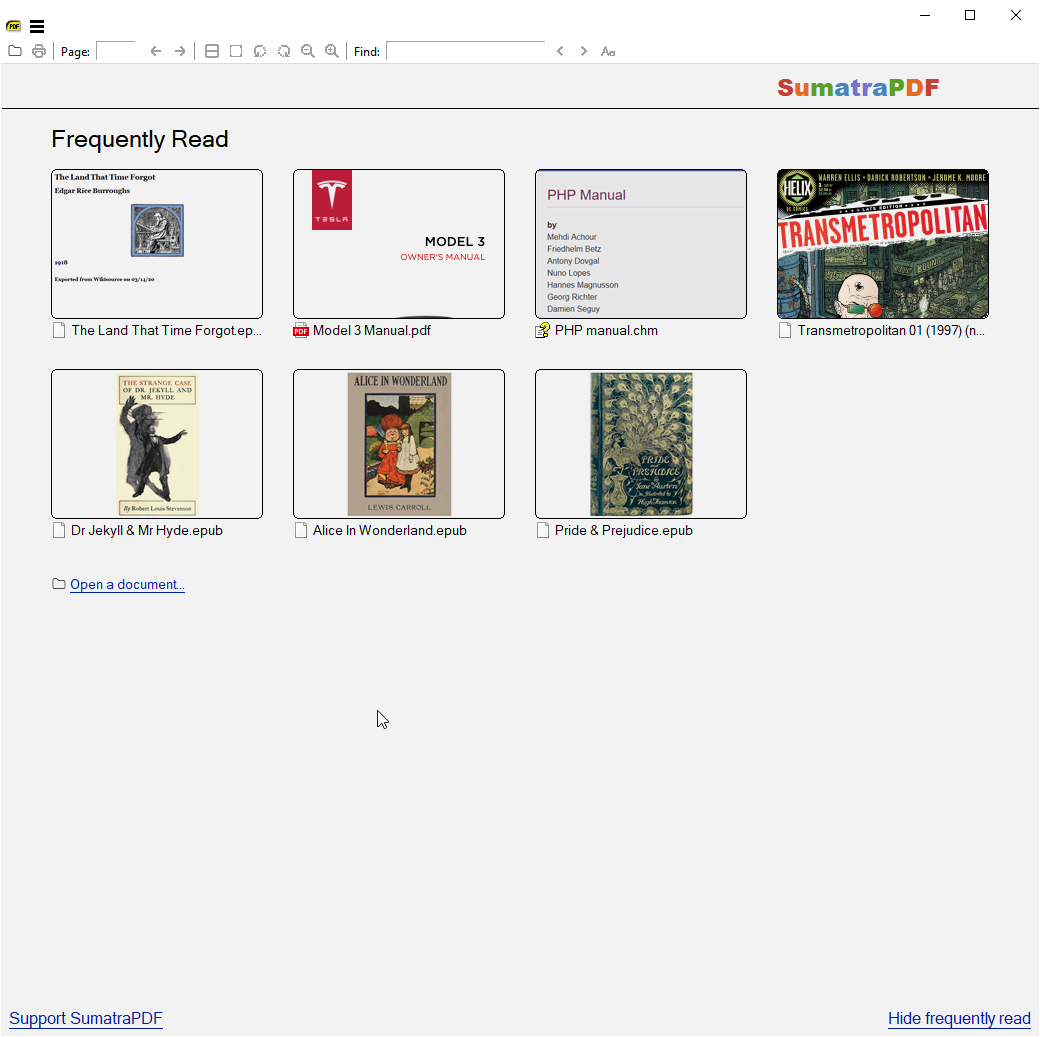
Sumatra PDF полезен для чтения тяжелых документов без редактирования. Он быстрее запускается, потребляет меньше ресурсов и подходит для простого просмотра.
3. Сожмите PDF
Сжатие выполняется через PDF24 Creator, PDFgear, Smallpdf, PDF Candy или iLovePDF. Для конфиденциальных документов выбирайте офлайн-программу.
Список программ для открытия и ремонта проблемных PDF
Ниже — программы, которые стоит использовать при разных симптомах. Все карточки построены одинаково: назначение, сценарий применения, действия, плюсы и минусы.
PDF Commander
PDF Commander — первый вариант для Windows, когда PDF не открывается, открывается пустым, содержит поврежденные страницы или требует пересохранения. Программа подходит не только для чтения: в ней есть вкладки редактора, страниц, рисования, безопасности и просмотра.
Что делать:
-
Открыть PDF.
-
Проверить миниатюры.
-
Удалить проблемные страницы.
-
Добавить недостающие листы.
-
Сохранить копию.
-
При необходимости объединить рабочие страницы в новый файл.
-
Проверить копию в другом просмотрщике.
Подходит для:
-
поврежденных документов с частично рабочими страницами;
-
PDF после сканирования;
-
документов, которые не открываются в Acrobat;
-
больших файлов, которые нужно разделить;
-
файлов, которые нужно быстро пересохранить.
Плюсы:
-
Удобная работа со страницами.
-
Есть открытие, создание, объединение и конвертация PDF.
-
Интерфейс на русском языке.
-
Подходит для восстановления через пересохранение.
-
Есть инструменты подписи, текста, изображений и защиты.
Минусы:
-
Основной сценарий — Windows.
-
Полностью пустой или разрушенный файл не восстанавливает.
-
Расширенные функции зависят от версии программы.
Adobe Acrobat Reader
Adobe Acrobat Reader — стандартный просмотрщик для чтения PDF, заполнения форм, проверки подписей, комментариев и печати. Его стоит использовать для документов из банков, ЭДО, государственных сервисов, старых форм и файлов с подписью.
Что делать:
-
Открыть Reader.
-
Проверить обновление через Help → Check for updates.
-
Открыть PDF через File → Open.
-
При ошибке выполнить Help → Repair Installation.
-
Проверить Security (Enhanced).
-
Открыть другой PDF для сравнения.
Подходит для:
-
PDF с электронными подписями;
-
интерактивных форм;
-
документов из госорганов;
-
файлов, которые браузер показывает некорректно;
-
печати и комментариев.
Плюсы:
-
Хорошая совместимость с формами и подписями.
-
Есть проверка обновлений и восстановление установки.
-
Подходит для рабочих документов.
-
Есть печать, комментарии, заполнение форм.
Минусы:
-
Расширенное редактирование доступно в платных продуктах Adobe.
-
Программа тяжелее легких просмотрщиков.
-
Защитный режим иногда блокирует доверенные локальные файлы.
Adobe Acrobat Pro
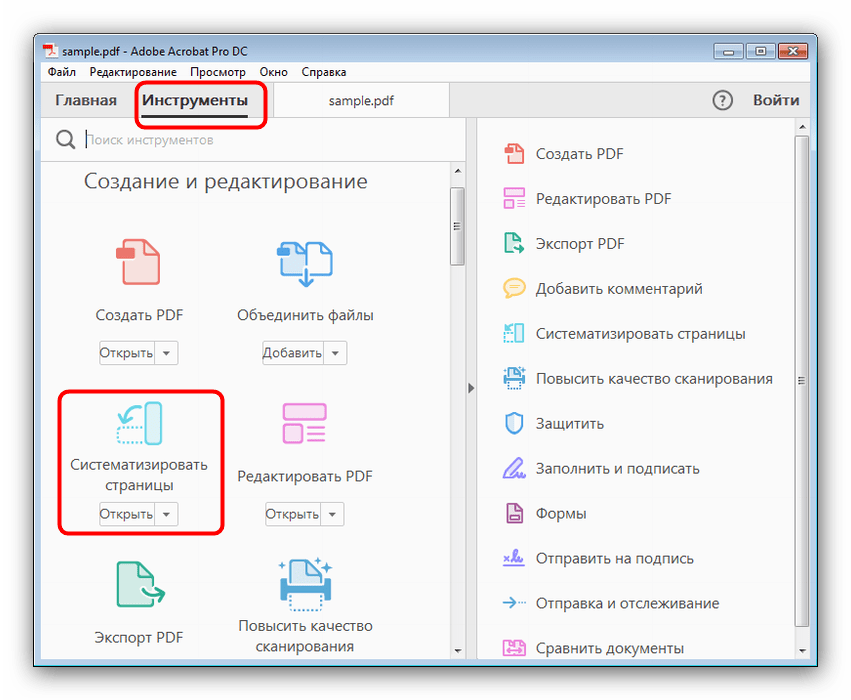
Adobe Acrobat Pro используется для профессионального ремонта, редактирования, организации страниц, экспорта, OCR, защиты и подготовки PDF к печати. При проблемном файле он полезен, когда документ открывается частично и нужно собрать нормальную копию.
Что делать:
-
Открыть Tools.
-
Выбрать Organize Pages.
-
Проверить все страницы.
-
Извлечь рабочий диапазон.
-
Удалить битые листы.
-
Сохранить оптимизированный PDF.
-
Проверить свойства безопасности.
Подходит для:
-
корпоративных документов;
-
сложных форм;
-
PDF после дизайнерского экспорта;
-
сканов с OCR;
-
документов, где важны права, подписи и свойства.
Плюсы:
-
Сильные инструменты редактирования.
-
Есть организация страниц, экспорт и OCR.
-
Поддерживает рабочие процессы с формами и подписями.
-
Подходит для профессионального документооборота.
Минусы:
-
Требует подписки или лицензии.
-
Интерфейс перегружен для простого чтения.
-
На слабых компьютерах работает тяжелее легких просмотрщиков.
Foxit PDF Editor
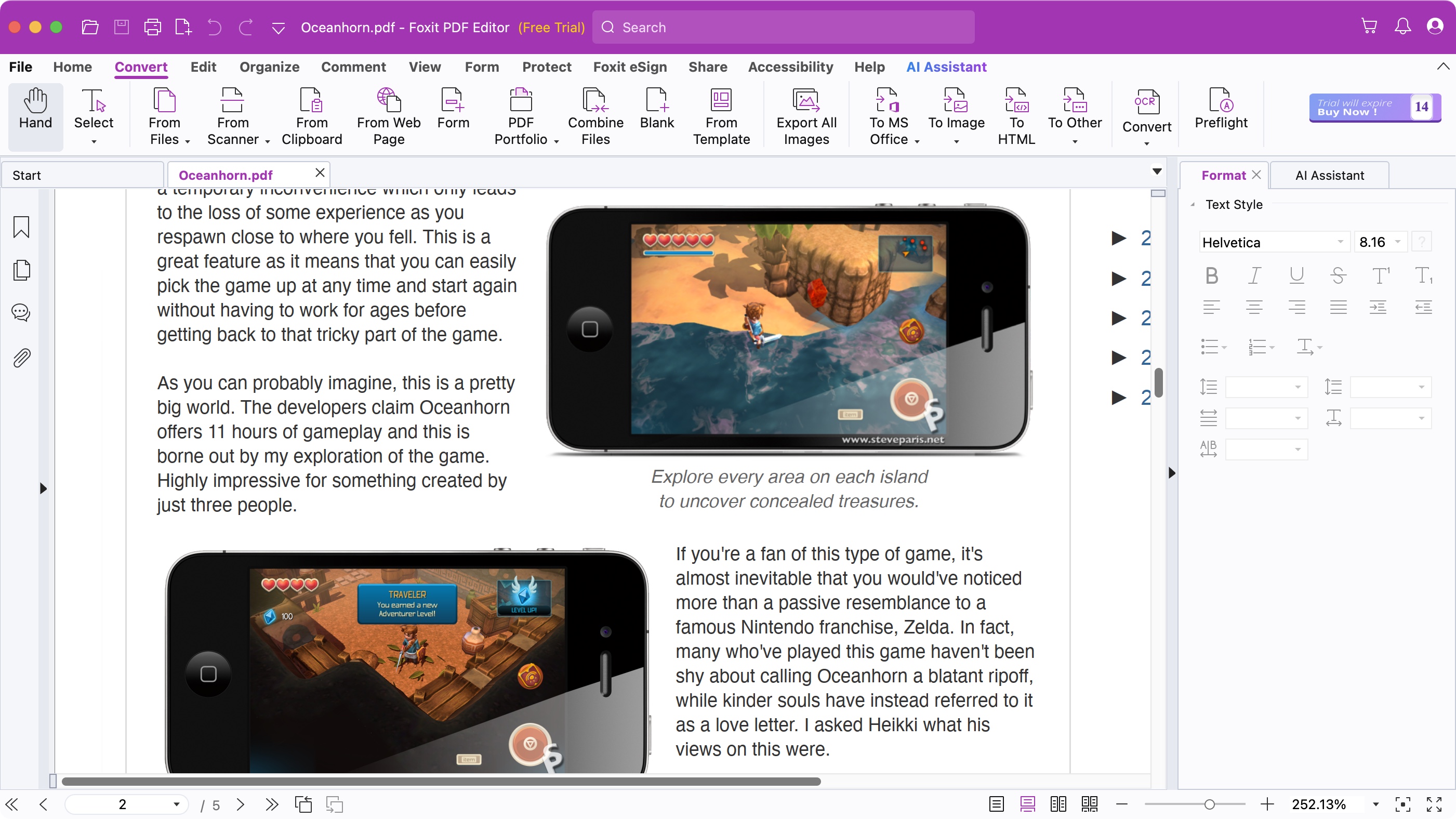
Foxit PDF Editor подходит как альтернатива Acrobat: открывает, редактирует, конвертирует, комментирует, защищает и организует PDF. При ошибках открытия его используют для проверки совместимости и ремонта через пересохранение.
Что делать:
-
Открыть Foxit.
-
Нажать File → Open.
-
Выбрать проблемный PDF.
-
Проверить страницы.
-
Использовать Organize для удаления и перемещения листов.
-
Сохранить копию через Save As.
-
При сканах выполнить OCR.
Подходит для:
-
офисной работы с PDF;
-
редактирования текста;
-
комментариев;
-
конвертации;
-
проверки PDF, который не открывается в Acrobat.
Плюсы:
-
Удобные инструменты редактирования.
-
Есть OCR и конвертация.
-
Подходит для совместной работы и комментариев.
-
Интерфейс проще Acrobat для многих офисных задач.
Минусы:
-
Полный функционал платный.
-
Для простого просмотра программа избыточна.
-
Некоторые сложные документы лучше проверять в Acrobat.
PDF-XChange Editor
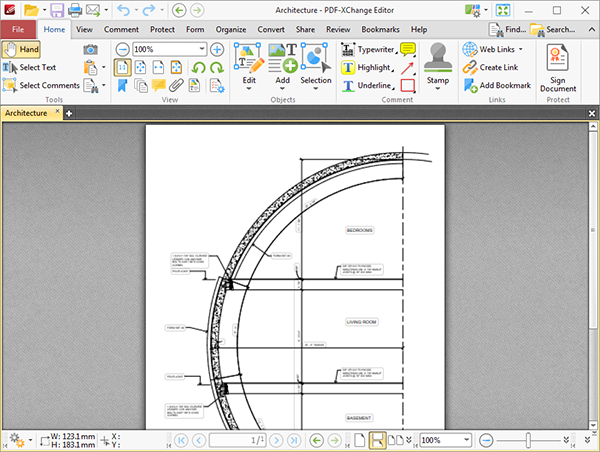
PDF-XChange Editor удобен для просмотра, OCR, аннотаций, снимков областей, редактирования объектов и диагностики проблемных PDF. Он хорошо подходит для технических документов, чертежей, инструкций и файлов со сложной разметкой.
Что делать:
-
Открыть PDF.
-
Проверить масштаб и рендер страниц.
-
Использовать Thumbnails для просмотра структуры.
-
Запустить OCR для скана.
-
Сохранить копию.
-
При необходимости экспортировать страницы.
Подходит для:
-
технических PDF;
-
документов со схемами;
-
OCR;
-
аннотаций;
-
сравнения поведения файла с Acrobat.
Плюсы:
-
Много инструментов даже для бесплатного режима.
-
Есть OCR и работа с областями.
-
Подходит для чертежей и технических документов.
-
Удобные панели просмотра.
Минусы:
-
Интерфейс требует привыкания.
-
Часть функций добавляет ограничения в бесплатной версии.
-
Для простого чтения возможностей слишком много.
PDF24 Creator
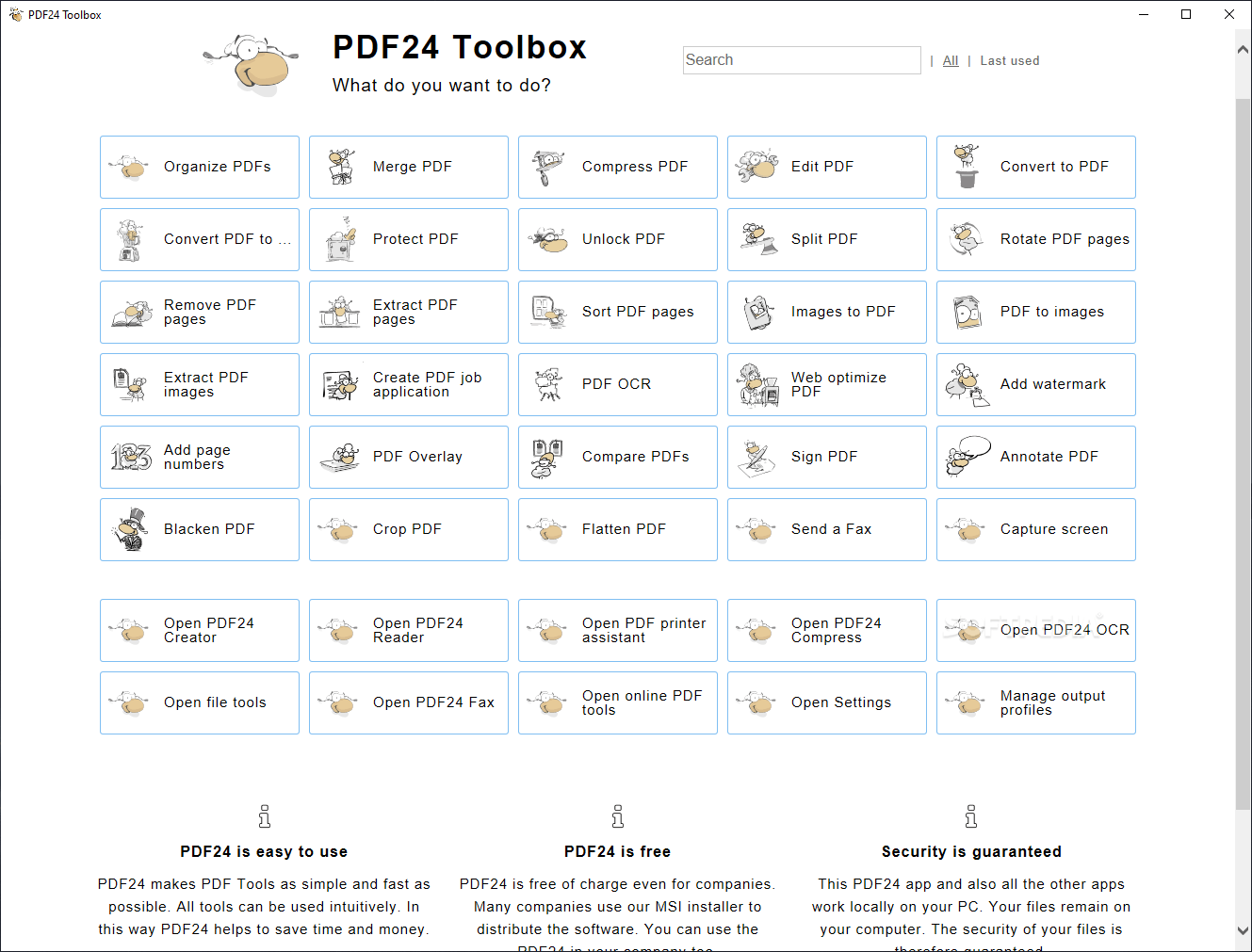
PDF24 Creator полезен, когда PDF нужно сжать, разделить, объединить, напечатать в новый файл, преобразовать в изображения или обработать без загрузки в интернет. Это хороший инструмент для ремонта через пересборку документа.
Что делать:
-
Запустить PDF24 Creator.
-
Выбрать нужный инструмент: Compress PDF, Split PDF, Merge PDF, Extract pages.
-
Добавить проблемный файл.
-
Выполнить операцию.
-
Сохранить результат.
-
Открыть новую копию в PDF Commander или Acrobat.
Подходит для:
-
тяжелых PDF;
-
объединения и разделения;
-
сжатия сканов;
-
создания новой копии через обработку;
-
конфиденциальных документов, которые нельзя отправлять в онлайн-сервис.
Плюсы:
-
Работает офлайн.
-
Много отдельных инструментов.
-
Удобен для сжатия и пересборки.
-
Подходит для массовых офисных задач.
Минусы:
-
Это не основной редактор текста внутри PDF.
-
Интерфейс состоит из множества модулей.
-
Для сложных форм и подписей лучше использовать Acrobat.
Sumatra PDF
Sumatra PDF нужен для быстрой проверки: открывается файл вообще или нет. Это легкий просмотрщик без тяжелого набора редактирования.
Что делать:
-
Установить Sumatra PDF.
-
Открыть файл через File → Open.
-
Проверить отображение страниц.
-
Проверить поиск по тексту.
-
При успешном открытии использовать файл как читаемую копию.
-
Для ремонта открыть документ в редакторе.
Подходит для:
-
больших PDF;
-
старых компьютеров;
-
быстрого чтения;
-
проверки поврежденного файла;
-
ситуаций, когда Acrobat зависает.
Плюсы:
-
Быстро запускается.
-
Легкий интерфейс.
-
Поддерживает несколько форматов документов.
-
Хорош для чтения больших PDF.
Минусы:
-
Не предназначен для редактирования.
-
Не подходит для полноценного ремонта документа.
-
Ограничен в работе с формами и сложными корпоративными PDF.
Xodo PDF Reader
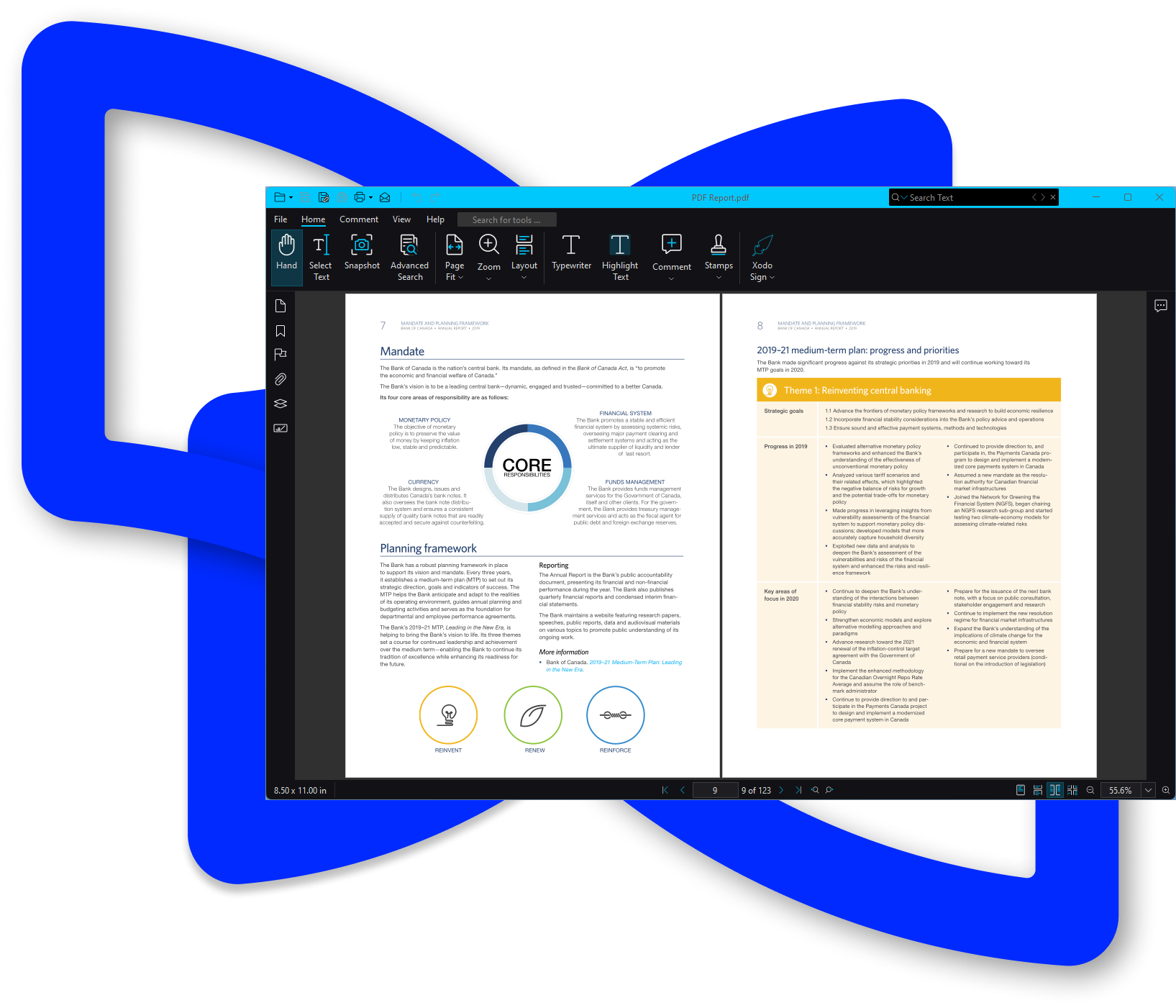
Xodo PDF Reader удобен на Windows, macOS, Linux, Android, iPhone и iPad. Он подходит для чтения, комментариев, выделения, заполнения форм, подписи и работы с облачными хранилищами.
Что делать:
-
Открыть Xodo.
-
Импортировать PDF.
-
Проверить страницы.
-
Добавить комментарий или выделение для теста.
-
Сохранить копию.
-
При мобильной проблеме открыть файл на другом устройстве через Xodo.
Подходит для:
-
мобильного просмотра;
-
учебных конспектов;
-
комментариев;
-
форм;
-
проверки PDF на разных платформах.
Плюсы:
-
Есть версии для разных платформ.
-
Удобна разметка и комментарии.
-
Подходит для заполнения форм.
-
Хороший вариант для телефона и планшета.
Минусы:
-
Для ремонта структуры файла лучше использовать настольный редактор.
-
Расширенные функции зависят от версии и тарифа.
-
Документы с электронной подписью проверяются надежнее в Acrobat.
PDFgear
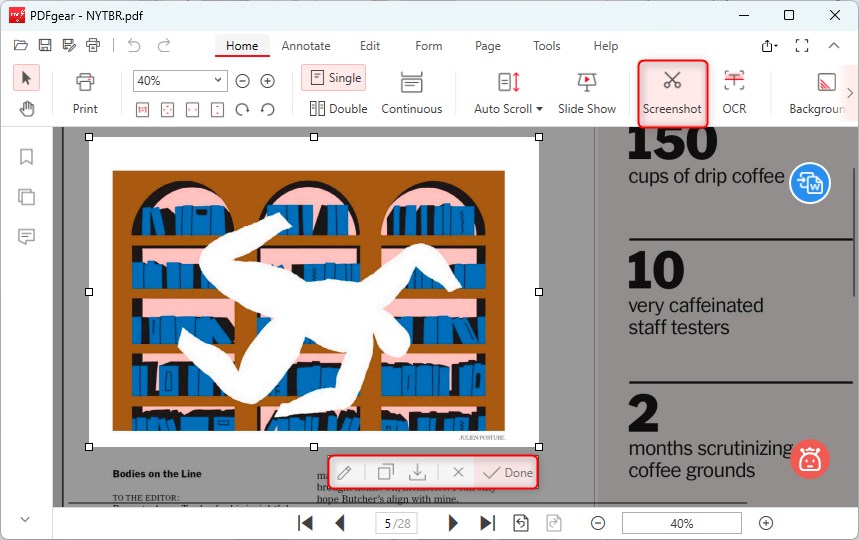
PDFgear подходит для просмотра, редактирования, OCR, снимков областей, конвертации и работы со страницами. При ошибке открытия его удобно использовать как альтернативный редактор и инструмент извлечения видимого содержимого.
Что делать:
-
Открыть PDF в PDFgear.
-
Проверить видимость страниц.
-
Использовать Page для удаления или перестановки листов.
-
Использовать OCR для скана.
-
При необходимости сделать снимок области через Screenshot.
-
Сохранить документ заново.
Подходит для:
-
PDF со сканами;
-
извлечения видимой области;
-
документов, которые нужно быстро разметить;
-
проверки альтернативным редактором;
-
конвертации и OCR.
Плюсы:
-
Есть OCR и инструменты страниц.
-
Удобен для снимков из PDF.
-
Подходит для быстрого редактирования.
-
Интерфейс понятен после короткого привыкания.
Минусы:
-
Для юридически значимых подписей лучше Acrobat.
-
Полностью разрушенные PDF не восстанавливает.
-
Расширенные сценарии требуют проверки результата в другом просмотрщике.
PDFsam
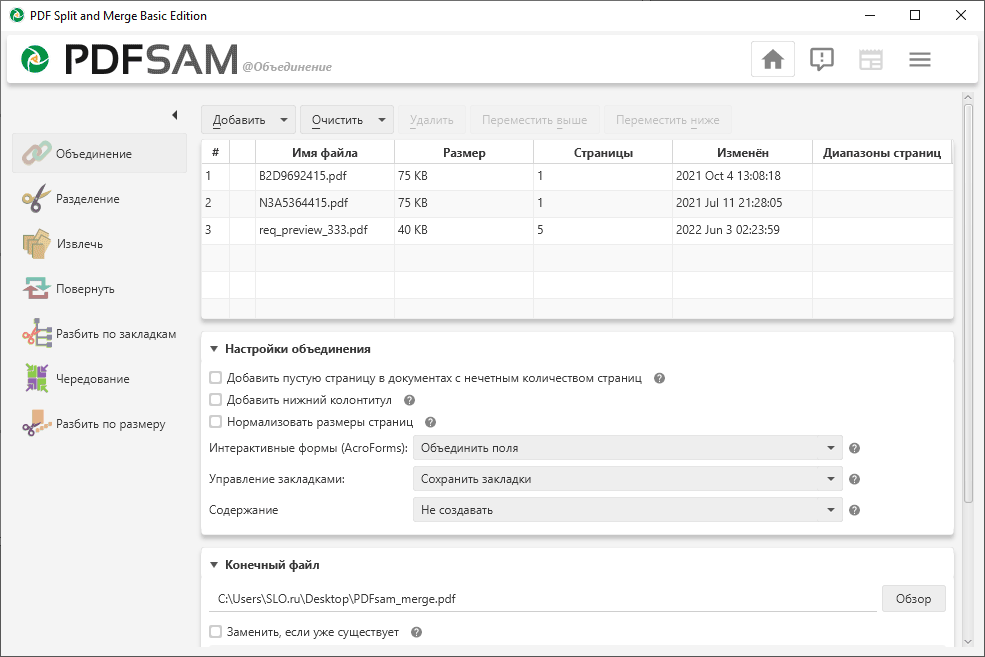
PDFsam нужен для разделения, объединения, поворота, извлечения страниц и сборки нового документа. Это не главный просмотрщик, а инструмент для переработки структуры PDF.
Что делать:
-
Открыть модуль Split, Merge или Extract.
-
Добавить PDF.
-
Указать диапазон страниц.
-
Запустить обработку.
-
Сохранить новый файл.
-
Проверить результат в PDF Commander.
Подходит для:
-
больших документов;
-
удаления проблемных страниц;
-
извлечения рабочих разделов;
-
объединения нескольких копий;
-
подготовки нового PDF из частей.
Плюсы:
-
Хорош для работы со страницами.
-
Удобен при больших документах.
-
Позволяет быстро извлечь нужный диапазон.
-
Подходит как вспомогательный инструмент ремонта.
Минусы:
-
Не предназначен для редактирования текста.
-
Не заменяет просмотрщик.
-
При полностью поврежденном файле не извлекает отсутствующие данные.
Сравнительная таблица программ
| Программа | Основная задача | Где лучше использовать | Что делать при ошибке открытия |
|---|---|---|---|
| PDF Commander | Открытие, редактирование, страницы, пересохранение | Windows | Открыть файл, проверить миниатюры, сохранить копию |
| Adobe Acrobat Reader | Чтение, формы, подписи | Windows, macOS, мобильные устройства | Обновить, восстановить установку, проверить защиту |
| Adobe Acrobat Pro | Профессиональное редактирование | Офис, документооборот | Организовать страницы, экспортировать, оптимизировать |
| Foxit PDF Editor | Редактирование и OCR | Офис | Открыть, пересохранить, выполнить OCR |
| PDF-XChange Editor | Аннотации, OCR, технические PDF | Windows | Проверить рендер, сохранить копию |
| PDF24 Creator | Сжатие, разделение, сборка | Windows | Пересобрать или сжать файл |
| Sumatra PDF | Быстрый просмотр | Windows | Проверить, читается ли файл |
| Xodo PDF Reader | Чтение и разметка | Телефон, планшет, ПК | Открыть на другой платформе |
| PDFgear | OCR, снимки, страницы | Windows, macOS | Извлечь видимое содержимое, сохранить копию |
| PDFsam | Разделение и объединение | Windows, macOS, Linux | Извлечь рабочие страницы |
Что делать, когда не помогает ни одна программа
Когда PDF не открывается в PDF Commander, Acrobat, Edge, Chrome, Sumatra PDF и PDF-XChange Editor, проблема находится в самом файле. Проверьте признаки окончательного повреждения.
Файл не восстановится обычными средствами, когда:
-
размер равен 0 КБ;
-
файл содержит HTML-страницу вместо PDF;
-
загрузка оборвалась;
-
документ создан с ошибкой в исходной программе;
-
файл зашифрован, а пароль отсутствует;
-
повреждение произошло до отправки;
-
почтовый сервис заменил вложение ссылкой, которая уже недоступна;
-
файл был открыт из временной папки и удален системой;
-
вместо PDF пришел контейнер подписи или архив.
Правильные действия:
-
Скачать документ заново.
-
Запросить файл у отправителя повторно.
-
Попросить экспортировать PDF из исходника.
-
Получить документ в ZIP-архиве.
-
Проверить файл на другом устройстве.
-
Сравнить размер с исходным документом у отправителя.
-
Не редактировать единственный экземпляр, а работать только с копией.
Как избежать проблем с PDF в будущем
Для важных документов лучше сразу применять профилактику.
-
Сохраняйте оригинал и рабочую копию отдельно.
-
Проверяйте PDF сразу после скачивания.
-
Не переименовывайте расширение вручную.
-
Не отправляйте большие PDF через нестабильный мессенджер без архивации.
-
Для длинных документов используйте ZIP перед отправкой.
-
Открывайте файл после экспорта из Word, Excel, InDesign, сканера или сервиса.
-
Для сканов выбирайте разумное разрешение, обычно 200–300 dpi достаточно для документов.
-
Для архивного хранения используйте стабильный формат PDF/A.
-
Для рабочих форм сохраняйте исходник.
-
Не отключайте защиту Acrobat на постоянной основе.
-
Обновляйте просмотрщики.
-
Держите минимум два приложения для PDF: основной редактор и легкий просмотрщик.
-
Для конфиденциальных файлов используйте офлайн-программы.
Частые вопросы
Почему PDF не открывается, хотя раньше открывался?
Документ изменился, переместился, повредился, скачался заново с ошибкой или теперь открывается другой программой. Сначала откройте его через PDF Commander, затем проверьте программу по умолчанию.
Почему PDF открывается в браузере, но не открывается в Acrobat?
Браузерный просмотрщик иногда игнорирует часть структуры, которую Acrobat проверяет строже. Откройте файл в PDF Commander, сохраните копию и затем откройте ее в Acrobat.
Что делать, когда Acrobat пишет, что файл поврежден?
Скачайте документ заново, проверьте размер, откройте в PDF Commander, сохраните новую копию. При повторной ошибке запросите новый экспорт у отправителя.
Почему PDF открывается пустым?
В файле нарушена отрисовка страниц, не встроены шрифты, скрыты слои или документ создан с ошибкой. Проверьте миниатюры страниц в PDF Commander. При видимых миниатюрах пересохраните копию.
Почему PDF не открывается на Android?
Причина обычно связана с кэшем приложения, отсутствием доступа к файлам, неполной загрузкой, SD-картой или слабым PDF-ридером. Откройте файл в другом приложении, очистите кэш, переместите PDF во внутреннюю память и проверьте документ на компьютере.
Почему PDF не открывается на iPhone?
Файл не полностью загружен, лежит в облаке без локальной копии или открыт из приложения, которое не поддерживает конкретный тип PDF. Сохраните документ в Files и откройте из Files, Books, Acrobat или Xodo.
Чем открыть PDF на Windows без Acrobat?
Используйте PDF Commander, Sumatra PDF, PDF-XChange Editor, Foxit PDF Editor, PDFgear или Edge.
Можно ли восстановить поврежденный PDF?
Частично поврежденный PDF восстанавливается через открытие в другом редакторе, удаление битых страниц, пересохранение, печать в новый PDF или извлечение рабочих страниц. Файл размером 0 КБ или документ без реального PDF-содержимого обычными средствами не восстанавливается.
Что делать при ошибке отказано в доступе?
Скопируйте файл на Рабочий стол, проверьте Свойства → Общие → Разблокировать, затем Свойства → Безопасность. После этого откройте документ через PDF Commander.
Почему Chrome скачивает PDF вместо открытия?
В Chrome включен режим скачивания PDF. Проверьте Settings → Privacy and security → Site settings → Additional content settings → PDF documents и выберите нужное поведение.
Итог
Когда не открывается PDF-файл, не начинайте с хаотичной переустановки программ. Сначала проверьте сам документ в PDF Commander: откройте файл, посмотрите миниатюры, сохраните копию, удалите поврежденные страницы или разделите тяжелый документ. После этого станет ясно, где находится проблема: в файле, Acrobat, браузере, телефоне, правах доступа или загрузке.
Для Windows используйте связку PDF Commander, Adobe Acrobat Reader, Sumatra PDF и PDF24 Creator. Для Android и iPhone сначала сохраните PDF в локальные файлы, затем откройте другим приложением и при необходимости передайте документ на компьютер. Для документов с подписью, формами и ЭДО сохраняйте оригинал и не превращайте его в плоскую копию, пока требуется юридическая сила файла.

Чтобы оставить комментарий, авторизуйтесь или зарегистрируйтесь.