Adobe Acrobat Distiller — специализированная программа Adobe для преобразования PostScript-файлов в PDF. В отличие от обычного PDF-редактора, Distiller не предназначен для правки текста, комментирования, заполнения форм или визуальной сборки документа. Его задача уже: взять файл PostScript, EPS или PRN, применить выбранные параметры Adobe PDF Settings и получить PDF с заданной совместимостью, сжатием изображений, встроенными шрифтами, цветовой политикой, стандартом PDF/X или PDF/A и параметрами безопасности.
Acrobat Distiller особенно важен там, где PDF создаётся не кнопкой экспорта, а через печатный или издательский PostScript-поток: из DTP-систем, старых отчётных приложений, инженерных комплексов, типографских процессов, систем пакетной генерации документов. Программа работает как контролируемый PostScript to PDF converter: пользователь выбирает пресет или собственный .joboptions, запускает конвертацию через File > Open либо складывает PostScript в наблюдаемую папку, а Distiller обрабатывает файл и записывает результат в PDF. Программа поддерживает одиночные задания, очередь обработки и Watched Folders для автоматической конвертации.
Главная идея Distiller в том, что PDF создаётся не как получится, а по заранее заданному профилю. Один и тот же PostScript-файл можно превратить в лёгкий PDF для отправки по email, в качественный PDF для цифровой печати, в PDF/X для типографии или в архивный PDF/A. Разница будет не в исходном макете, а в наборе параметров: разрешение изображений, компрессия, совместимость, цветовое преобразование, встраивание шрифтов, обработка DSC-комментариев и проверка стандартов.
Скачать Adobe Distiller
- Редактирование PDF
- Русский интерфейс
- Просто новичкам
- Сложнее новичкам
- Может требовать настройки
- Интерфейс не для всех
Для чего нужна программа
Adobe Acrobat Distiller нужен для тех случаев, когда PDF создаётся из PostScript-представления документа. PostScript описывает страницы, графику, текст, шрифты, цветовые объекты и команды вывода; Distiller интерпретирует этот поток и собирает итоговый PDF. На практике программа закрывает несколько конкретных задач.
Во-первых, это конвертация .ps, .eps и .prn в PDF. Такие файлы появляются после печати в файл, экспорта из профессиональных издательских приложений, работы с PostScript-принтерами, старых автоматизированных систем документооборота и некоторых инженерных пакетов. Distiller принимает такой файл, показывает процесс в очереди и создаёт PDF в указанной папке.
Во-вторых, Distiller используется для подготовки PDF под печать. Здесь важны не только страницы как изображение, но и то, какие шрифты встроены, сохранены ли overprint-настройки, не испорчен ли CMYK, не пережаты ли изображения, соответствует ли файл требованиям PDF/X. Вкладки Images, Fonts, Color, Advanced и Standards позволяют настроить эти параметры до создания PDF, а не исправлять результат после конвертации.
В-третьих, программа удобна для повторяемого производства. Настройки можно сохранить в .joboptions, передать другим сотрудникам, подключить в Distiller через Settings > Add Adobe PDF Settings и использовать одинаковый профиль на разных рабочих местах. Это важно для типографии, редакции, отдела технической документации или компании, где PDF должен создаваться по единому стандарту. Пользовательские настройки хранятся как .joboptions, а добавить их в Distiller можно через меню Settings > Add Adobe PDF Settings.
В-четвёртых, Distiller подходит для автоматизации. Режим Settings > Watched Folders превращает выбранную папку в горячую папку: PostScript-файлы помещаются во вложенную папку In, после обработки PDF появляется во вложенной папке Out. Для каждой Watched Folder можно задать свои Adobe PDF Settings и отдельные параметры безопасности. Distiller может отслеживать до 100 наблюдаемых папок, поэтому один экземпляр программы можно настроить под несколько разных потоков: например, Press Quality, Smallest File Size, PDF/X-1a, PDF/A-1b и отдельный профиль для больших чертежей.
Кому подойдёт Adobe Acrobat Distiller
Acrobat Distiller нужен не каждому пользователю PDF. Обычному офисному сценарию часто достаточно экспорта из Word, печати в Adobe PDF или сохранения файла через Acrobat. Distiller раскрывается там, где PDF должен быть создан из PostScript и где важна управляемость результата.
Программа хорошо подходит препресс-специалистам. В допечатной подготовке важно, чтобы PDF был предсказуемым: корректные шрифты, правильное разрешение изображений, сохранённый CMYK, несломанные страницы, понятная совместимость и отсутствие случайных параметров экспорта. Distiller позволяет закрепить эти правила в настройках и применять их одинаково к разным PostScript-файлам.
Для издательств и редакций Distiller полезен как часть стабильного PDF-пайплайна. Макеты, рекламные полосы, каталоги, многостраничные документы и журнальные развороты могут проходить через один и тот же .joboptions, чтобы дизайнер, верстальщик и production-отдел получали одинаковый тип PDF.
Техническим отделам программа помогает с унаследованными PostScript-процессами. Многие корпоративные системы годами генерировали отчёты, спецификации, биллинговые документы, инструкции или чертежи в PostScript/PRN. Distiller позволяет сохранить такой процесс и получать PDF без переписывания исходной системы.
Для одиночного пользователя программа полезна, когда нужно не просто получить PDF, а управлять параметрами PDF на уровне Distiller: выбрать Press Quality, отключить лишнее сжатие, встроить шрифты, проверить стандарт, настроить безопасность, обработать очередь файлов или автоматизировать папку.
Интерфейс программы
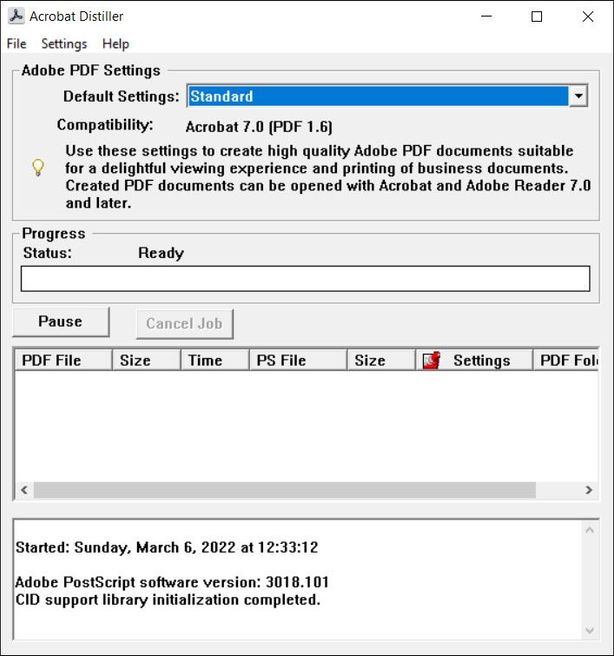
Интерфейс Adobe Acrobat Distiller компактный и ориентирован на производство PDF. В главном окне нет редактора страниц, панели комментариев или инструментов рисования. Всё подчинено конвертации PostScript в PDF.
Основные элементы главного окна:
| Элемент интерфейса | Назначение |
|---|---|
File |
Открытие PostScript-файла через File > Open для ручной конвертации |
Settings |
Доступ к настройкам PDF, безопасности, Watched Folders, Font Locations и добавлению .joboptions |
Help |
Справочные материалы по работе программы |
Adobe PDF Settings |
Блок выбора профиля конвертации |
Default Settings |
Выпадающий список пресетов, например Standard, Press Quality, Smallest File Size, PDF/X-1a |
Compatibility |
Отображение версии совместимости PDF, связанной с выбранным профилем |
Progress |
Текущий статус обработки: ожидание, создание страниц, процент выполнения |
Pause |
Временная остановка обработки очереди |
Resume |
Продолжение обработки после паузы |
Cancel Job(s) |
Отмена выбранного задания в очереди |
| Очередь заданий | Таблица с PDF File, Size, Time, PS File, Settings и папкой назначения |
| Нижняя информационная панель | Журнал процесса: время старта, путь источника, путь назначения, сообщения Distiller |
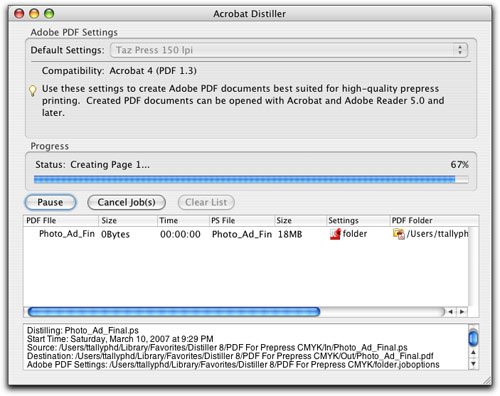
Главное окно удобно тем, что пользователь сразу видит текущий профиль PDF, статус, список заданий и лог. Для ручной работы достаточно выбрать профиль в Default Settings, открыть PostScript через File > Open и дождаться завершения. Для пакетной обработки программа выстраивает несколько файлов в очередь, а для управления очередью используются Pause, Resume, Cancel Job(s), двойной щелчок по готовому PDF, контекстные команды Explore, Clear History и Save list.
Интерфейс выглядит служебно, но это плюс для производственной утилиты. Distiller не отвлекает пользователя от главной операции: выбрать правила создания PDF, обработать входной PostScript, проверить журнал и забрать готовый файл.
Основной принцип работы
Adobe Acrobat Distiller работает по простой, но строгой схеме:
-
Исходное приложение формирует PostScript, EPS или PRN.
-
Пользователь открывает этот файл в Distiller или помещает его в папку
In. -
Distiller применяет выбранные Adobe PDF Settings.
-
Программа интерпретирует PostScript-команды, обрабатывает страницы, изображения, шрифты, цвета и служебные комментарии.
-
На выходе создаётся PDF с заданными параметрами.
Качество результата зависит от двух частей: качества исходного PostScript и выбранного профиля Distiller. Если PostScript содержит корректные шрифты, правильный размер страницы, нормальные цветовые данные и качественные изображения, Distiller сможет создать точный PDF. Если PostScript уже создан с ошибками, например без нужных шрифтов или с неправильным PPD, Distiller не угадает исходный макет, а обработает то, что получил.
При подготовке PostScript для Distiller важно использовать PostScript Language Level 3, выбирать Adobe PDF printer как PostScript-принтер, отправлять шрифты вместе с PostScript-файлом, использовать .ps для имени файла и применять цветовые и пользовательские размеры страниц из Adobe Acrobat Distiller PPD. Для переноса между разными платформами PostScript лучше передавать как 8-bit binary data, чтобы избежать проблем с переводами строк.
Именно поэтому Acrobat Distiller часто воспринимается как инструмент не для случайной конвертации, а для дисциплинированного вывода. Он хорошо работает, когда вокруг него построен понятный процесс: известно, откуда берётся PostScript, какие шрифты нужны, какой пресет применяется, куда складывается PDF и как проверяется результат.
Поддерживаемые сценарии конвертации
Ручная конвертация одного файла
Самый простой сценарий — открыть PostScript-файл вручную. Пользователь запускает Acrobat Distiller, выбирает в Default Settings нужный профиль, затем использует команду File > Open. После выбора файла начинается обработка, а нижняя панель показывает ход конвертации, время старта, длительность и путь к созданному PDF. При необходимости перед конвертацией можно открыть Settings > Security и изменить уровень шифрования или ограничения PDF.
Этот режим удобен, когда файл один или когда нужно быстро проверить конкретный PostScript. Например, верстальщик получил .ps из старой системы, выбирает Press Quality, открывает файл через File > Open, смотрит в очередь, а затем открывает PDF двойным щелчком.
Очередь нескольких файлов
Если в Distiller добавить несколько PostScript-файлов, они становятся в очередь. Это не полноценная серверная система workflow, но для локальной пакетной обработки этого достаточно. В таблице видны имена исходных PS-файлов, имена PDF, размеры, время обработки, применённые настройки и папка назначения.
Очередью можно управлять прямо из окна программы:
-
Pauseвременно останавливает обработку; -
Resumeпродолжает процесс; -
Cancel Job(s)удаляет выбранное задание из очереди; -
двойной щелчок по PDF открывает готовый результат;
-
Exploreоткрывает папку с выбранными файлами; -
Clear Historyочищает историю очереди; -
Save listсохраняет список заданий.
Автоматическая конвертация через Watched Folders
Третий сценарий — работа через наблюдаемые папки. Пользователь настраивает папку один раз, а затем просто помещает PostScript-файлы в подпапку In. Distiller обнаруживает файл, применяет настройки этой папки и помещает готовый PDF в Out. Такой режим особенно удобен, когда PostScript создаёт другое приложение или когда несколько сотрудников кладут файлы в сетевую папку для одинаковой обработки.
Watched Folders позволяют разделить процессы. Например:
| Папка | Настройка | Назначение |
|---|---|---|
PS_to_Print/In |
Press Quality |
PDF для коммерческой печати |
PS_to_Email/In |
Smallest File Size |
лёгкие PDF для отправки |
PS_to_Archive/In |
PDF/A-1b |
архивные PDF |
PS_to_PDFX/In |
PDF/X-1a |
типографские PDF |
PS_to_LargeFormat/In |
Oversized Pages |
чертежи и крупные страницы |
Настройки Adobe PDF Settings
Adobe PDF Settings — центральная часть Acrobat Distiller. Это набор правил, которые определяют, каким будет итоговый PDF. Пресет влияет на совместимость, размер файла, качество изображений, шрифты, цвет, стандарты и назначение PDF.
Основные пресеты
В Default Settings обычно используются готовые настройки. Их назначение различается:
| Пресет | Для чего использовать | Что важно учитывать |
|---|---|---|
High Quality Print |
Настольная печать, proofing, документы с графикой | Сохраняет качество лучше, чем офисные лёгкие настройки |
Press Quality |
Коммерческая и цифровая печать | Делает PDF тяжелее, но лучше подходит для печатного вывода |
Smallest File Size |
Email, веб, быстрый обмен | Уменьшает размер, но может сильнее сжимать изображения и не всегда сохраняет всё для печати |
Standard |
Повседневный обмен и офисная печать | Баланс качества и размера |
Rich Content PDF |
Интерактивные документы, экранный просмотр, ссылки, закладки | Хорош для документов, где важны дополнительные PDF-возможности |
Oversized Pages |
Чертежи, схемы, большие страницы | Подходит для крупноформатных документов |
PDF/X-1a |
Профессиональная печать с требованиями PDF/X | Используется, когда типография требует стандартизованный файл |
PDF/A-1b |
Долгосрочное хранение | Ориентирован на архивирование и стабильное воспроизведение |
Смысл выбора пресета — не в названии, а в профиле ограничений. Smallest File Size логичен для рассылки и сайта, но плохо подходит для печатного каталога. Press Quality хорош для типографии, но избыточен для письма с вложением. PDF/A-1b нужен для архива, а не для подготовки рекламной полосы. Distiller позволяет быстро переключаться между такими задачами без ручной настройки каждого параметра.
Пользовательские настройки
Готовые пресеты удобны, но в реальной работе часто нужен собственный .joboptions. Например, типография требует конкретный PDF/X-профиль, отключённое пересжатие изображений, обязательное встраивание шрифтов, сохранение overprint и определённый output intent. Такой профиль создаётся в диалоге Adobe PDF Settings и затем используется как отдельная настройка.
Пользовательские настройки удобны в команде. Один специалист настраивает профиль, сохраняет .joboptions, передаёт его коллегам, а те добавляют его через Settings > Add Adobe PDF Settings. После этого профиль появляется в списке Default Settings и применяется так же, как стандартные настройки.
Диалог Adobe PDF Settings
Диалог Adobe PDF Settings — главное место тонкой настройки Distiller. В нём собраны категории General, Images, Fonts, Color, Advanced и Standards. Каждая вкладка влияет на отдельную часть PDF.
General
Раздел General задаёт базовое поведение создаваемого PDF. Здесь настраиваются совместимость, сжатие объектов, ориентация страниц, привязка, разрешение и быстрая веб-просмотримость.
Ключевые параметры:
-
Compatibilityопределяет, с какими версиями Acrobat и PDF будет совместим файл. -
Object Level Compressionвлияет на сжатие структурных элементов PDF. -
Auto-Rotate Pagesуправляет автоматическим разворотом страниц по направлению текста. -
Bindingзадаёт левую или правую привязку для режимов просмотра. -
Resolutionимитирует разрешение устройства вывода и может находиться в диапазоне от 72 до 4000. -
Optimize for Fast Web Viewперестраивает PDF для более быстрой постраничной загрузки с веб-сервера.
Для обычного офисного PDF достаточно умеренных параметров. Для печати лучше выбирать профиль, где совместимость, разрешение и сжатие соответствуют требованиям вывода. Для веба важнее размер и быстрая загрузка.
Images
Вкладка Images управляет тем, как Distiller обрабатывает цветные, серые и монохромные изображения. Здесь задаются downsampling, compression и image quality. Этот раздел напрямую влияет на размер PDF и визуальную чёткость.
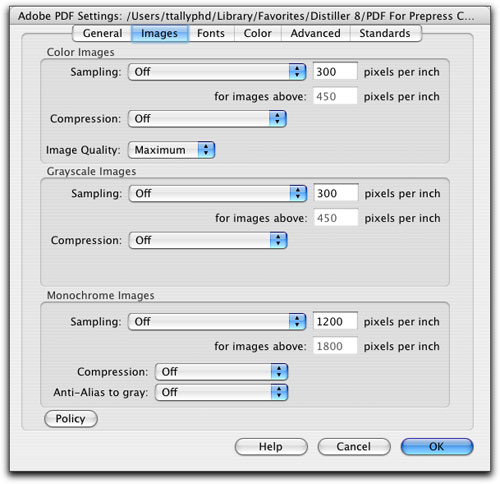
Основные настройки изображений:
| Параметр | Что делает |
|---|---|
Downsampling |
Уменьшает разрешение изображений, объединяя или выбирая пиксели |
Average Downsampling |
Усредняет пиксели в области выборки |
Subsampling |
Берёт один репрезентативный пиксель, работает быстрее, но грубее |
Bicubic Downsampling |
Даёт более плавный результат за счёт взвешенного усреднения |
Compression |
Сжимает изображения для уменьшения размера PDF |
Image Quality |
Определяет уровень качества при сжатии цветных и серых изображений |
Anti-alias to Gray |
Сглаживает края монохромных изображений оттенками серого |
Для печати обычно нужен аккуратный баланс: изображения не должны быть искусственно снижены до экранного разрешения, но и хранить в PDF избыточные данные без необходимости тоже не всегда разумно. В практических рекомендациях для PostScript to PDF используется около 300 dpi с низкой компрессией для печатного вывода и 72–150 dpi с более высокой компрессией для экранного или веб-использования.
Если PDF нужен для типографии, стоит избегать чрезмерной JPEG-компрессии и агрессивного downsampling. Если PDF нужен для отправки по почте, наоборот, Smallest File Size и снижение разрешения помогают получить компактный файл.
Fonts
Вкладка Fonts отвечает за встраивание шрифтов. Для Distiller это один из самых важных разделов, потому что PostScript-файл может использовать шрифты, которых нет у получателя PDF. Если шрифт не встроен и не доступен в системе просмотра, Acrobat будет использовать замену, а внешний вид текста может измениться.
Основные параметры:
-
Embed all fontsвключает встраивание всех доступных шрифтов. -
Embed OpenType Fontsсохраняет OpenType-информацию. -
Subset embedded fonts when percent of characters used is less than...встраивает только использованные символы, если процент использования ниже заданного порога. -
Always Embedзадаёт шрифты, которые всегда должны попадать в PDF. -
Never Embedзадаёт шрифты, которые нельзя встраивать. -
When Embedding Failsопределяет поведение при ошибке встраивания.
Acrobat Distiller работает с Type 1, Type 3, TrueType, OpenType, а также с некоторыми платформенными типами шрифтов. Встраивание возможно, если шрифт включён в PostScript-файл или доступен в отслеживаемых папках шрифтов Distiller и не имеет запрета на embedding. Шрифты с ограничениями производителя не встраиваются, а при невозможности корректной интерпретации Distiller может использовать замену или преобразование, что влияет на поиск и редактируемость текста.
Для печатного PDF правильная настройка шрифтов критична. Если дизайнер использует фирменный гротеск, декоративный шрифт или нестандартную гарнитуру, PDF без встроенного шрифта может выглядеть иначе на другом компьютере. Для типографии это риск: перенос строк, ширина текста, межбуквенные интервалы и общий вид полосы могут измениться.
Color
Вкладка Color управляет цветом при создании PDF. Здесь задаются цветовые политики, рабочие пространства и rendering intent. Для офисного PDF этот раздел часто оставляют в стандартном состоянии, но для печати он имеет большое значение.
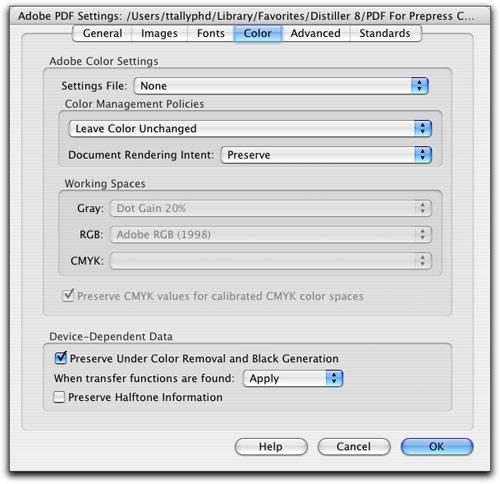
В разделе Color используются такие группы параметров:
| Группа | Назначение |
|---|---|
Adobe Color Settings |
Подключение файла цветовых настроек |
Color Management Policies |
Сохранение цветов, тегирование или преобразование |
Document Rendering Intent |
Способ сопоставления цветов между пространствами |
Working Spaces |
ICC-профили для Gray, RGB и CMYK |
Device-Dependent Data |
Сохранение данных, важных для печатного вывода |
Color Management Policies могут оставлять цвета без изменений, тегировать объекты для управления цветом, тегировать только изображения или преобразовывать цвета в sRGB/CMYK. Rendering intent задаёт способ преобразования: perceptual, saturation, relative colorimetric или absolute colorimetric.
Для типографского PDF часто важно не улучшить цвет автоматически, а сохранить ожидаемые значения. Например, если макет уже подготовлен в CMYK, не всегда нужно дополнительное преобразование. Если же исходный PostScript содержит RGB-объекты для печатного потока, профиль Distiller может переводить их в нужное пространство, но это должно быть осознанным решением.
Advanced
Вкладка Advanced содержит параметры, которые влияют на интерпретацию PostScript. Здесь находятся настройки DSC-комментариев, overprint, градиентов, передачи параметров из PostScript и сохранения .joboptions внутри PDF.
Важные параметры:
-
Allow PostScript File to Override Adobe PDF Settingsразрешает PostScript-файлу переопределять настройки Distiller. -
Convert Gradients to Smooth Shadesулучшает градиенты и может уменьшить размер файла. -
Preserve Overprint Settingsсохраняет overprint-настройки, важные для печати. -
Process DSC Commentsобрабатывает Document Structuring Conventions comments. -
Save Adobe PDF Settings Inside PDF Fileприкладывает использованный.joboptionsк PDF как вложение.
Этот раздел особенно полезен в профессиональных PostScript-потоках. DSC-комментарии содержат структурную информацию: приложение-источник, дату создания, ориентацию страниц, данные о page descriptions. Если PostScript корректно структурирован, обработка DSC помогает Distiller точнее понять документ.
Standards
Раздел Standards отвечает за соответствие PDF стандартам. Здесь проверяется содержимое PostScript перед созданием PDF/X-1a, PDF/X-3 или PDF/A. Для печатной индустрии это важно, потому что PDF/X снижает неопределённость: файл должен содержать нужные ресурсы и соответствовать требованиям вывода. Для архивирования используется PDF/A, где важна долговременная воспроизводимость.
Standards не превращает плохой PostScript в идеальный макет, но помогает сделать процесс строгим. Если файл не соответствует выбранному стандарту, пользователь получает ошибку или предупреждение вместо того, чтобы отправить в производство PDF с неочевидной проблемой.
Работа со шрифтами
Шрифты — одна из главных причин использовать Distiller вместо случайной конвертации. В PDF важно не только видеть похожий текст на экране, но и сохранить точные метрики, символы, переносы и печатное поведение.
Distiller может встраивать целые шрифты или subset — подмножество символов, реально использованных в документе. Subset уменьшает размер PDF, но сохраняет нужные глифы и метрики для просмотра и печати. Полное встраивание полезно, когда предполагается дальнейшая обработка PDF или когда требования производства запрещают частичное встраивание.
Типичные проблемы со шрифтами:
| Проблема | Что происходит | Как решать в Distiller |
|---|---|---|
| Шрифт не встроен | На другом компьютере появляется замена | Включить Embed all fonts, проверить Always Embed и Never Embed |
| Шрифт запрещён к embedding | Distiller не может включить его в PDF | Использовать шрифт с разрешением на встраивание |
| Шрифт отсутствует в PostScript | Программа не находит данные шрифта | Добавить путь через Settings > Font Locations |
| TrueType передан некорректно | Текст может стать bitmap или outline | Проверить настройки PostScript-принтера |
| Необычная кодировка | Символы могут заменяться или отображаться неверно | Проверить исходный PostScript и языковые пакеты |
| Шрифт превращён в кривые | Внешний вид сохранён, но поиск и редактирование теряются | Использовать нативную передачу шрифтов, если нужен searchable PDF |
Для добавления папки со шрифтами используется команда Settings > Font Locations. В открывшемся окне нажимается Add, выбирается папка, затем Open и OK. Там же доступна опция Ignore TrueType versions of standard PostScript fonts, если нужно исключить TrueType-версии стандартных PostScript-шрифтов.
Практическое правило простое: если PDF должен точно выглядеть у получателя или в типографии, шрифты должны быть встроены. Если шрифты не встроены, файл может выглядеть нормально на компьютере автора и неправильно на компьютере другого пользователя.
Watched Folders: автоматическая конвертация PostScript в PDF
Watched Folders — одна из самых полезных функций Acrobat Distiller. Она превращает Distiller в локальный механизм автоматической обработки: пользователь не открывает каждый PostScript вручную, а кладёт файл в подготовленную папку.
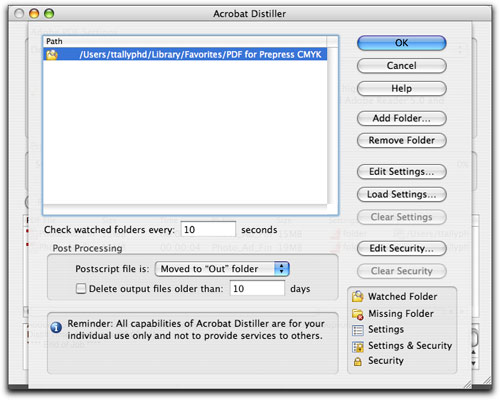
Как устроена Watched Folder
После добавления целевой папки Distiller создаёт внутри неё две подпапки:
-
In— сюда помещаются PostScript-файлы для обработки; -
Out— сюда попадают готовые PDF и сопутствующие файлы результата.
Для каждой наблюдаемой папки можно задать собственные параметры. Это важнее, чем кажется: один поток может создавать PDF для печати, другой — для архива, третий — для email. Не нужно каждый раз менять Default Settings; достаточно положить PostScript в правильную папку.
Настройка Watched Folder
Порядок настройки:
-
Открыть Acrobat Distiller.
-
Выбрать
Settings > Watched Folders. -
Нажать
Add Folder. -
Выбрать целевую папку.
-
Убедиться, что Distiller создал подпапки
InиOut. -
Выбрать добавленную папку в списке.
-
Нажать
Edit Settings, если нужно настроить Adobe PDF Settings именно для этой папки. -
Нажать
Load Settings, если нужно подключить готовый.joboptions. -
Нажать
Edit Security, если PDF из этой папки должен создаваться с паролем, ограничениями или шифрованием. -
Использовать
Clear Security, если нужно убрать безопасность для папки. -
Нажать
Remove Folder, если папку больше не нужно отслеживать.
При удалении Watched Folder из списка Distiller не удаляет сами папки In, Out и файл folder.joboptions из системы. Это логичное поведение: программа прекращает наблюдение, но не стирает рабочие данные пользователя.
Практический пример
Допустим, типография принимает PostScript-файлы от отдела верстки и хочет получать PDF/X. Можно создать папку PDFX_Input, настроить для неё профиль PDF/X-1a, включить нужные настройки шрифтов и цвета, а затем дать верстальщикам простое правило: готовый .ps класть в PDFX_Input/In, готовый PDF забирать из PDFX_Input/Out.
Для другого отдела можно сделать папку Email_PDF, назначить ей Smallest File Size и получать компактные PDF для рассылки. Для архива можно сделать Archive_PDFA и назначить PDF/A-профиль. Один и тот же Distiller будет выполнять разные задачи в зависимости от папки.
Очередь заданий и пакетная обработка
Очередь Distiller нужна не только для удобства, но и для контроля. Когда в программу добавлены несколько файлов, пользователь видит, какой PostScript сейчас обрабатывается, сколько времени заняла конвертация, какой PDF создан, какой профиль применён и куда записан результат.
В рабочем процессе это снижает риск путаницы. Например, если обрабатываются десять файлов каталога, в очереди видно, какой файл уже создан, какой ещё ждёт, какой завершился ошибкой. Если нужно временно остановить обработку, используется Pause; если нужно продолжить — Resume; если файл поставлен ошибочно — Cancel Job(s).
Нижняя панель журнала важна при диагностике. Там отображаются сообщения Distiller, путь к исходному PostScript, путь к PDF, время старта и технические сведения процесса. Если конвертация не удалась, лог помогает понять, проблема в шрифтах, правах доступа, PostScript-командах, папке назначения или настройках.
Для пакетной обработки Distiller особенно удобен в сочетании с Watched Folders. Очередь показывает текущие задания, а папки позволяют автоматически добавлять новые. Это не заменяет полноценный сервер preflight и workflow, но для локальной автоматизации PostScript to PDF работает надёжно и прозрачно.
Безопасность PDF при создании
Acrobat Distiller умеет применять параметры безопасности уже на этапе создания PDF. Это удобнее, чем сначала создавать файл, а потом отдельно открывать его в Acrobat и накладывать ограничения.
В ручном режиме безопасность открывается через Settings > Security. После выбора файла через File > Open может появляться Confirm Security dialog box, где пользователь подтверждает параметры. Для Watched Folders безопасность задаётся на уровне конкретной папки через Edit Security; такие настройки имеют приоритет над общими настройками Distiller для файлов, проходящих через эту папку.
Типичные варианты применения:
-
пароль на открытие PDF;
-
ограничения на печать;
-
ограничения на копирование;
-
ограничения на изменение документа;
-
выбор уровня шифрования;
-
отдельные правила безопасности для разных Watched Folders.
Для препресс-процессов безопасность нужно применять аккуратно. Если PDF должен идти в типографию, ограничения могут помешать проверке, выводу или автоматической обработке. Для внутренних документов, коммерческих предложений, закрытых отчётов и служебных файлов безопасность на этапе Distiller, наоборот, удобна.
Работа с .joboptions
.joboptions — файл настроек Adobe PDF Settings. В нём сохраняются параметры, которые Distiller использует при создании PDF: совместимость, изображения, шрифты, цвет, advanced-настройки и стандарты. Это один из ключевых элементов программы.
Зачем нужны .joboptions:
-
чтобы не настраивать параметры вручную каждый раз;
-
чтобы несколько сотрудников создавали одинаковые PDF;
-
чтобы типография могла передать заказчику точный профиль вывода;
-
чтобы проект имел единый PDF-стандарт;
-
чтобы Watched Folder автоматически применяла нужный профиль;
-
чтобы можно было архивировать не только PDF, но и правила его создания.
Пользовательские настройки хранятся в папках Adobe PDF Settings. Для Windows используется путь C:\Users\[username]\AppData\Roaming\Adobe\Adobe PDF\Settings, для macOS — Users/[username]/Library/Application Support/Adobe/Adobe PDF/Settings. Добавление готового профиля выполняется через Settings > Add Adobe PDF Settings, после чего .joboptions появляется в списке настроек Distiller.
В Watched Folder настройки сохраняются как folder.joboptions внутри наблюдаемой папки. Это удобно: папка несёт с собой собственные правила обработки. Если посмотреть на структуру такого рабочего каталога, там будут In, Out и файл настроек, который определяет, как именно обрабатываются входящие PostScript-файлы.
Инструкция: как преобразовать PostScript в PDF вручную
Ручная конвертация подходит, когда нужно обработать отдельный .ps, .eps или .prn и сразу проверить результат.
Шаг 1. Запустить Acrobat Distiller
Откройте Acrobat Distiller. В главном окне проверьте блок Adobe PDF Settings. В поле Default Settings должен быть выбран нужный профиль: Standard, Press Quality, Smallest File Size, High Quality Print, PDF/X-1a или другой доступный .joboptions.
Шаг 2. Выбрать профиль
Если нужен PDF для обычного обмена, подойдёт Standard. Для качественной печати лучше выбрать Press Quality или профиль, который передала типография. Для маленького файла подойдёт Smallest File Size. Для архивного сценария используется PDF/A-профиль, для типографского — PDF/X-профиль.
Шаг 3. Проверить безопасность
Если PDF должен быть защищён, откройте Settings > Security и задайте параметры. Для печатного файла лучше заранее убедиться, что ограничения не помешают выводу.
Шаг 4. Открыть PostScript
Выберите File > Open, укажите исходный .ps, .eps или .prn, затем нажмите Open. После этого Distiller добавит файл в очередь и начнёт обработку. Если появится окно подтверждения безопасности, нажмите OK.
Шаг 5. Следить за процессом
В блоке Progress отображается статус. В очереди видны исходный файл, создаваемый PDF, размер, время и применённые настройки. В нижней панели появляется журнал процесса.
Шаг 6. Открыть готовый PDF
После завершения дважды щёлкните по PDF в очереди или откройте папку результата через контекстную команду Explore. Проверьте страницы, шрифты, изображения, размер страницы, цвет и соответствие назначению.
Шаг 7. При ошибке смотреть журнал
Если PDF не создан, проверьте нижний лог и папку результата. Частые причины: отсутствующий шрифт, read-only файл, недоступная папка назначения, некорректный PostScript, неподдерживаемые команды или конфликт параметров безопасности.
Инструкция: как настроить автоматическую папку для PS-файлов
Автоматическая папка нужна, когда PostScript-файлы появляются регулярно. Это может быть поток из верстки, отчётной системы, инженерной программы или сетевой папки.
Шаг 1. Подготовить папку
Создайте рабочий каталог, например Distiller_Print_PDF. Название лучше делать понятным: по нему должно быть видно, для какого типа PDF используется папка.
Шаг 2. Добавить папку в Distiller
Откройте Settings > Watched Folders, нажмите Add Folder и выберите созданный каталог. Distiller добавит папку в список и создаст внутри неё In и Out.
Шаг 3. Назначить настройки PDF
Выберите папку в списке и нажмите Edit Settings, если хотите настроить профиль вручную. Если у вас уже есть .joboptions, нажмите Load Settings, выберите файл настроек и нажмите Load.
Шаг 4. Настроить безопасность
Если PDF должен создаваться с ограничениями, нажмите Edit Security, задайте параметры и подтвердите через OK. Если безопасность не нужна, этот шаг лучше пропустить, особенно для печатных PDF.
Шаг 5. Настроить обработку PostScript
В блоке Post Processing выберите, что делать с исходным PostScript после конвертации. Варианты зависят от настроек, но типичный смысл такой: оставить файл, переместить его или удалить после успешной обработки. Для производственного потока удобно перемещать или удалять обработанные PS-файлы, чтобы папка In не превращалась в склад старых заданий.
Шаг 6. Проверить работу
Скопируйте тестовый .ps в папку In. Distiller должен обнаружить файл, обработать его и поместить PDF в Out. Если результат не появился, проверьте журнал Distiller, права доступа к папке, read-only атрибут исходного файла и корректность PostScript.
Шаг 7. Разделить разные задачи
Не стоит использовать одну Watched Folder для всех типов PDF. Лучше создать несколько папок под разные назначения: Print, Archive, Email, PDFX, Proof. Так меньше риск, что файл для типографии случайно будет создан через Smallest File Size.
Практические сценарии использования
Подготовка PDF для типографии
В типографском сценарии Distiller используется как контролируемый генератор PDF из PostScript. Выбирается Press Quality, PDF/X-1a или профиль, переданный типографией. Проверяются Fonts, Color, Advanced и Standards. Важно сохранить шрифты, не испортить CMYK, не занизить разрешение изображений и не потерять overprint.
Для такого сценария обычно применяются:
-
встраивание всех шрифтов;
-
высокое качество изображений;
-
умеренное или отключённое сжатие для критичной графики;
-
сохранение overprint;
-
PDF/X-проверка;
-
отдельный
.joboptionsдля конкретной типографии.
Конвертация старых PostScript-отчётов
Во многих организациях старые системы генерируют отчёты в .ps или .prn. Переписывать систему дорого, а PDF нужен для архива, отправки или просмотра. Distiller позволяет сохранить старый процесс: отчёт печатается в PostScript, затем Distiller превращает его в PDF.
Здесь важны:
-
стабильный профиль
Standardили PDF/A; -
корректные шрифты;
-
правильный размер страницы;
-
автоматизация через Watched Folder;
-
понятная структура
InиOut.
Обработка EPS
EPS часто используется для отдельных графических элементов, иллюстраций, логотипов и векторных объектов. Distiller может преобразовывать EPS в PDF, если файл корректно подготовлен и содержит необходимые ресурсы. В этом сценарии особенно важны bounding box, шрифты и цвет. EPS — это не многостраничный документ в привычном смысле, поэтому его обработка отличается от длинного .ps.
Пакетная конвертация каталога PS
Если есть набор PostScript-файлов, их можно добавить в очередь или обработать через Watched Folder. Очередь удобна для контролируемой ручной партии, а Watched Folder — для регулярного потока. После обработки стоит проверить не только наличие PDF, но и логи: иногда PDF создаётся, но в журнале есть предупреждения о шрифтах или цвете.
Единые настройки PDF в команде
.joboptions решает проблему у меня PDF получился другим. В команде можно закрепить один профиль для всех сотрудников. Тогда дизайнер, оператор, верстальщик и production-специалист используют одинаковые параметры Distiller.
Практический набор правил:
-
хранить утверждённый
.joboptionsв общей папке; -
не менять стандартный профиль без согласования;
-
использовать отдельные профили для print, web и archive;
-
подписывать профили понятными именами;
-
проверять PDF после изменения профиля.
Автоматизация входящих файлов
Watched Folders позволяют построить простой локальный workflow. Например, приложение печатает PostScript в папку In, Distiller создаёт PDF в Out, а следующий процесс забирает PDF для отправки или архива. Это особенно удобно, когда нужен не интерактивный экспорт, а повторяемая фоновая обработка.
Преимущества Adobe Acrobat Distiller
Точный контроль PDF
Главное преимущество Distiller — контроль над параметрами PDF до момента создания файла. Пользователь не просто сохраняет документ, а выбирает совместимость, качество, сжатие, шрифты, цвет, стандарты и безопасность.
Понятные пресеты
Пресеты Standard, Press Quality, Smallest File Size, High Quality Print, Oversized Pages, PDF/X и PDF/A позволяют быстро выбрать назначение PDF. Это удобно, когда один пользователь создаёт разные типы документов.
Поддержка .joboptions
.joboptions превращает настройки в переносимый производственный профиль. Это особенно полезно в типографиях, издательствах и компаниях, где PDF должен создаваться по одному стандарту.
Работа с PostScript-пайплайнами
Distiller хорошо вписывается в процессы, где PostScript уже является промежуточным форматом. Программа не требует менять старую систему вывода, если та стабильно создаёт .ps, .eps или .prn.
Управление шрифтами
Distiller даёт понятные инструменты для embedding, subsetting, Always Embed, Never Embed и подключения папок шрифтов через Settings > Font Locations. Это снижает риск, что PDF изменит внешний вид на другом компьютере.
Управление цветом
Вкладка Color позволяет сохранить или преобразовать цветовые данные. Для печати это принципиально: неправильная цветовая политика может привести к изменению внешнего вида макета.
Очередь и журнал
Очередь заданий и нижний лог делают процесс прозрачным. Пользователь видит, что обработано, что выполняется сейчас, куда записан PDF и какие сообщения выдал Distiller.
Watched Folders
Наблюдаемые папки — сильная сторона Distiller. Они позволяют автоматизировать обработку без сложной серверной системы. Для многих локальных и малых производственных задач этого достаточно.
Недостатки и ограничения
Adobe Acrobat Distiller — мощная, но узкоспециализированная программа. Её недостатки связаны не с плохой реализацией, а с назначением.
Не редактирует готовые PDF
Distiller создаёт PDF, но не предназначен для полноценного редактирования результата. Если нужно менять текст, переставлять страницы, добавлять комментарии, редактировать формы или делать preflight готового PDF, нужна другая часть Acrobat или специализированные инструменты.
Требует понимания PDF-настроек
Пользователь должен понимать, что делает Press Quality, чем PDF/X отличается от обычного PDF, зачем встраивать шрифты, как работает downsampling, почему цветовые профили важны. Без этого можно выбрать неправильный пресет и получить PDF, который формально создан, но не подходит для задачи.
Не исправляет плохой исходный PostScript
Если в PostScript отсутствуют шрифты, неправильно задан размер страницы или уже испорчены изображения, Distiller не восстановит исходный макет. Он интерпретирует входной файл и применяет настройки, но не знает намерений автора.
Не заменяет preflight-сервер
Distiller создаёт PDF из PostScript и может проверять стандарты при создании, но это не то же самое, что полноценная система preflight, correction, routing и repair. Для сложной типографской автоматизации часто нужны callas pdfToolbox, Enfocus PitStop Server или аналогичные workflow-инструменты.
Не универсальный офисный конвертер
Distiller не является основной программой для конвертации Word, Excel, PowerPoint или изображений в PDF. Его сильная зона — PostScript/EPS/PRN. Для офисных файлов удобнее использовать PDFMaker, Adobe PDF printer или экспорт из приложения.
Сравнение с аналогами
| Программа | Сильная сторона | Где Acrobat Distiller удобнее | Где аналог сильнее |
|---|---|---|---|
| Adobe Acrobat Distiller | Контролируемая конвертация PostScript/EPS/PRN в PDF, Adobe PDF Settings, .joboptions, Watched Folders |
Когда нужен фирменный GUI Adobe, знакомые пресеты и точный PDF из PostScript | Не является полноценным сервером preflight и repair |
| Ghostscript / ps2pdf | Командная строка, автоматизация, серверные сценарии, интерпретация PostScript и PDF | Когда нужен визуальный интерфейс, Adobe PDF Settings и привычная работа с .joboptions |
Лучше для скриптов, Linux-сценариев и headless-автоматизации |
| callas pdfToolbox | Профессиональный preflight, correction, conversion, CLI и production-функции | Когда задача проще: взять PostScript и сделать PDF через понятный Adobe-профиль | Сильнее в проверке, исправлении, стандартизации и автоматизации PDF |
| Enfocus PitStop Server | Hot folders, автоматический preflight, correction, routing, archival | Когда не нужна полноценная серверная маршрутизация, а нужна локальная PS→PDF-конвертация | Сильнее в автоматическом контроле качества PDF-потоков |
| Adobe PDF Printer | Печать в PDF из приложений Windows, быстрый офисный сценарий | Когда уже есть отдельный .ps или .eps и нужно вручную управлять Distiller-профилем |
Удобнее для обычной печати в PDF из приложений |
Ghostscript работает как интерпретатор PostScript, EPS и PDF, а ps2pdf реализован как сценарий, который вызывает Ghostscript с устройством pdfwrite. Это делает его сильным вариантом для автоматизации без графического интерфейса. Distiller, в свою очередь, удобнее пользователю, который работает в Adobe PDF Settings, выбирает пресет в GUI и контролирует очередь визуально.
callas pdfToolbox и Enfocus PitStop Server относятся к более широкому классу производственных PDF-инструментов. pdfToolbox поддерживает конвертацию в PDF и production-операции, а PitStop Server ориентирован на hot folders, автоматический preflight, correction, routing, доставку и архивирование. Acrobat Distiller проще и уже: его основная роль — создание PDF из PostScript с контролируемыми настройками.
Adobe PDF Printer ближе к обычному пользователю: он появляется как принтер, выбирается в File > Print, а настройки открываются через Printing preferences, Printer Properties или Preferences. Distiller полезнее, когда PostScript уже создан как файл или когда нужно управлять очередью и Watched Folders отдельно от конкретного приложения.
Производительность и стабильность
Скорость Acrobat Distiller зависит от сложности PostScript-файла и выбранных настроек. На обработку влияют:
-
количество страниц;
-
объём растровых изображений;
-
разрешение изображений;
-
выбранный downsampling;
-
тип компрессии;
-
число и тип шрифтов;
-
наличие сложных градиентов;
-
цветовые преобразования;
-
проверка PDF/X или PDF/A;
-
скорость диска;
-
доступность сетевой папки;
-
права доступа к
InиOut.
Если PostScript содержит большие изображения и выбран Press Quality, PDF будет создаваться дольше и получится крупнее. Если выбран Smallest File Size, Distiller сильнее сожмёт изображения и создаст более лёгкий PDF, но качество для печати может быть недостаточным. Если включена проверка стандартов, процесс может занимать больше времени, зато пользователь получает более строгий результат.
Watched Folders добавляют ещё один фактор: стабильность папок. Если папка находится на сетевом ресурсе, важны права, доступность соединения и блокировки файлов. PostScript не должен быть read-only в ситуациях, где Distiller должен переместить, удалить или обработать его по заданному сценарию; для Watched Folders файлы с read-only permission могут не конвертироваться.
Типичные ошибки и способы решения
PDF не создаётся
Причины могут быть разными: повреждённый PostScript, недоступная папка назначения, конфликт безопасности, отсутствие прав или ошибка в шрифтах. Сначала нужно смотреть нижний лог Distiller и файл ошибки в папке результата, если он создан.
Что проверить:
-
открывается ли
.psвручную черезFile > Open; -
есть ли права записи в папку PDF;
-
не помечен ли файл как read-only;
-
не занят ли файл другим процессом;
-
корректно ли имя файла;
-
доступен ли выбранный
.joboptions.
Шрифт заменился
Если шрифт не встроен, Acrobat может заменить его. Нужно открыть настройки Fonts, включить Embed all fonts, проверить списки Always Embed и Never Embed, а также добавить папку шрифтов через Settings > Font Locations. Если шрифт запрещён к встраиванию производителем, Distiller не сможет обойти это корректно.
PDF получился слишком большим
Чаще всего причина в изображениях и полном встраивании ресурсов. Нужно проверить вкладку Images: downsampling, compression, image quality. Для email и веба лучше использовать Smallest File Size или пользовательский профиль с разумным снижением разрешения. Для печати не стоит уменьшать размер любой ценой.
Изображения потеряли качество
Вероятная причина — слишком агрессивный downsampling или JPEG-компрессия. Для печати нужно использовать более высокий уровень качества, избегать чрезмерного сжатия и следить, чтобы изображения не снижались до экранного разрешения.
Неправильный размер страницы
Проблема часто начинается ещё на этапе создания PostScript. Нужно использовать правильный PPD, корректный page size и проверять настройки исходного приложения. Distiller создаёт PDF по описанию страниц, которое получает из PostScript.
Цвет выглядит не так
Проверьте вкладку Color: Color Management Policies, Working Spaces и rendering intent. Если макет уже подготовлен в CMYK, нежелательное преобразование может изменить значения. Если документ предназначен для экрана, наоборот, sRGB может быть уместнее.
Файл завис в Watched Folder
Проверьте, полностью ли записан PostScript в In, не открыт ли он другим приложением, есть ли права на перемещение и запись в Out, не установлен ли read-only, корректен ли folder.joboptions.
PDF не соответствует PDF/X
Причины могут быть в отсутствующих шрифтах, цветовых данных, прозрачности, output intent, изображениях или структуре PostScript. Нужно открыть Standards, проверить выбранный стандарт и исправить исходный PostScript или настройки Distiller.
Советы по настройке для разных задач
Для email и сайта
Используйте Smallest File Size или похожий пользовательский профиль. Важны компактность, быстрая загрузка и приемлемое качество на экране. Изображения можно снижать до экранного уровня, а сильное сжатие часто допустимо.
Рекомендуемые акценты:
-
уменьшить разрешение изображений;
-
использовать JPEG для фотографий;
-
включить
Optimize for Fast Web View; -
не выбирать печатные PDF/X-профили без необходимости;
-
проверить читаемость текста после сжатия.
Для офисного архива
Для обычного архива лучше использовать стабильный профиль с встроенными шрифтами. Если требуется долговременное хранение, стоит выбирать PDF/A-подходящий профиль.
Рекомендуемые акценты:
-
включить embedding шрифтов;
-
избегать нестандартных зависимостей;
-
сохранять разумный баланс размера и качества;
-
проверять итоговый PDF на другом компьютере.
Для цифровой печати
Используйте High Quality Print или Press Quality, если нет отдельного профиля печатного поставщика. Особое внимание — изображениям, шрифтам и цвету.
Рекомендуемые акценты:
-
не использовать
Smallest File Size; -
встроить шрифты;
-
сохранять высокое качество изображений;
-
проверить CMYK/RGB-политику;
-
сохранить overprint, если он нужен в макете.
Для типографии
Лучше использовать .joboptions, переданный типографией. Если такого нет, выбирайте PDF/X-профиль, подходящий требованиям производства, и проверяйте результат в Acrobat Preflight или другом препресс-инструменте.
Рекомендуемые акценты:
-
PDF/X;
-
встраивание всех шрифтов;
-
корректный output intent;
-
сохранение overprint;
-
контроль разрешения изображений;
-
отсутствие лишней безопасности;
-
проверка готового PDF до отправки.
Для чертежей и больших страниц
Используйте Oversized Pages или пользовательский профиль, рассчитанный на крупный формат. Важно, чтобы исходный PostScript корректно описывал размер страницы.
Рекомендуемые акценты:
-
правильный page size;
-
сохранение линий и векторной графики;
-
осторожная компрессия монохромных изображений;
-
проверка масштаба после создания PDF.
Для автоматизации
Создавайте отдельные Watched Folders под каждую задачу. Не смешивайте разные назначения в одной папке. Для каждой папки назначайте свой .joboptions и понятное имя.
Рекомендуемая структура:
Distiller_Workflows/
├── Print_PressQuality/
│   ├── In/
│   └── Out/
├── Email_SmallestFile/
│   ├── In/
│   └── Out/
├── Archive_PDFA/
│   ├── In/
│   └── Out/
└── Prepress_PDFX/
    ├── In/
    └── Out/
Такой подход уменьшает ошибки: пользователь выбирает не настройки в окне, а правильную папку.
Итоговая оценка
Adobe Acrobat Distiller — это не массовый PDF-комбайн, а точный инструмент для преобразования PostScript, EPS и PRN в PDF. Его сильная сторона — управляемость: Adobe PDF Settings, .joboptions, пресеты для разных назначений, настройка шрифтов, изображений, цвета, стандартов, безопасности, очередь заданий и Watched Folders.
Программа особенно полезна в препрессе, издательских процессах, корпоративных PostScript-потоках и автоматизации PDF-производства. Она позволяет получить не просто PDF, а PDF с предсказуемыми параметрами. Там, где нужен быстрый офисный экспорт, Distiller может быть избыточен. Там, где нужен контролируемый PostScript to PDF workflow, он остаётся одним из самых понятных и дисциплинированных инструментов Adobe.
FAQ
Adobe Distiller и Acrobat Distiller — это одно и то же?
В практическом употреблении под Adobe Distiller обычно имеют в виду Acrobat Distiller — программу Adobe для преобразования PostScript-файлов в PDF. Корректное название в интерфейсе и документации — Acrobat Distiller.
Можно ли конвертировать EPS в PDF?
Да. EPS относится к PostScript-семейству и может быть обработан Distiller, если файл корректно подготовлен и содержит необходимые ресурсы. Для EPS особенно важны bounding box, шрифты и цветовые параметры.
Чем Distiller отличается от Adobe PDF Printer?
Adobe PDF Printer используется как виртуальный принтер из приложений: пользователь выбирает File > Print, затем принтер Adobe PDF. Distiller работает с уже созданными PostScript/EPS/PRN-файлами, даёт очередь, Watched Folders и прямой выбор Adobe PDF Settings.
Можно ли сделать PDF/X через Distiller?
Да. В Distiller есть пресеты и настройки стандартов, включая PDF/X. Для типографии лучше использовать профиль, который соответствует требованиям конкретного производства.
Можно ли настроить автоматическую папку?
Да. Для этого используется Settings > Watched Folders, кнопка Add Folder и созданные Distiller подпапки In и Out. Файлы помещаются в In, готовые PDF появляются в Out.
Что такое .joboptions?
.joboptions — файл Adobe PDF Settings. Он хранит настройки создания PDF: совместимость, изображения, шрифты, цвет, advanced-параметры и стандарты. Такой файл можно передавать коллегам и подключать через Settings > Add Adobe PDF Settings.
Почему PDF получился слишком большим?
Обычно из-за высокого разрешения изображений, слабого сжатия, полного встраивания шрифтов или профиля вроде Press Quality. Для уменьшения размера нужно проверить вкладку Images и выбрать более подходящий профиль, например Smallest File Size, если PDF не предназначен для печати.
Почему шрифт заменился?
Шрифт не был встроен, отсутствовал в доступных font locations или имел запрет на embedding. Нужно проверить Fonts, включить Embed all fonts, убрать проблемный шрифт из Never Embed и добавить папку через Settings > Font Locations.
Нужен ли Distiller обычному пользователю?
Для обычного просмотра, подписи, объединения или редактирования PDF Distiller не нужен. Он нужен, когда PDF создаётся из PostScript и когда важны точные настройки создания PDF.
Чем заменить Distiller на Linux?
Для командной строки и серверных сценариев часто используют Ghostscript и ps2pdf. Это не прямой аналог интерфейса Acrobat Distiller, но сильный вариант для автоматизации PostScript-to-PDF без GUI.
