callas pdfToolbox — профессиональная программа для preflight-проверки, исправления, нормализации и подготовки PDF к печати. Это не классический PDF-редактор для правки текста как в Word и не просмотрщик документов. Главная задача программы — найти в PDF технические проблемы, которые могут сорвать печать, неверно отработать на RIP, дать ошибку при выводе формы, испортить цвет, обрезку, прозрачности, шрифты, вылеты или производственные слои.
pdfToolbox особенно хорошо подходит для типографий, препресс-отделов, издательств, упаковочного производства, web-to-print, широкоформатной печати и компаний, где PDF-файлы проходят потоковую проверку перед производством. Программа работает с проблемными и плохо подготовленными PDF, выявляет опасные места до запуска тиража и умеет автоматически исправлять многие ошибки: добавить bleed, привести файл к PDF/X, обработать цвета, создать cut contour, подготовить undercolor white или varnish, добавить производственные метки, выполнить imposition и сформировать preflight report.
Скачать callas pdfToolbox
- Редактирование PDF
- Русский интерфейс
- Просто новичкам
- Сложнее новичкам
- Может требовать настройки
- Интерфейс не для всех
В основе работы лежит логика preflight PDF: файл не просто открывается и отображается, а анализируется по набору правил. Эти правила могут проверять шрифты, цветовые пространства, разрешение изображений, прозрачности, overprint, геометрию страниц, наличие Output Intent, spot colors, PDF/X-совместимость, метаданные, слои, page boxes и другие параметры, от которых зависит корректная печать.
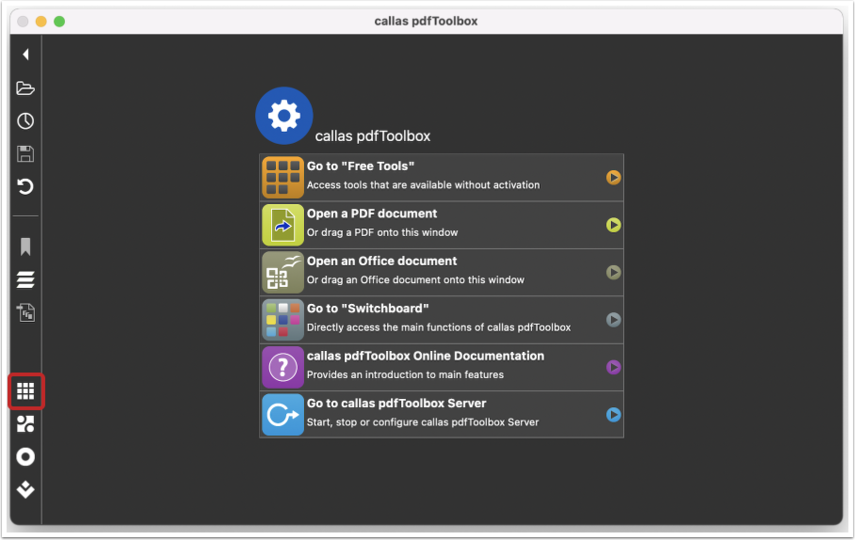
На стартовом экране видны основные входные действия: Open a PDF document, Open an Office document, Go to “Switchboard”, callas pdfToolbox Online Documentation, Go to callas pdfToolbox Server. Такой старт хорошо показывает идеологию программы: pdfToolbox рассчитан не на чтение PDF, а на рабочую обработку файлов, проверку, исправление и автоматизацию.
Для каких задач создана программа
callas pdfToolbox закрывает задачи, которые возникают между получением PDF от дизайнера, клиента, web-to-print-системы или верстальщика и передачей файла в печатное производство. В обычном офисном PDF-редакторе можно заменить текст, добавить комментарий или поставить подпись. В pdfToolbox важнее другое: техническая пригодность файла к выводу.
Программа используется для таких задач:
-
проверка PDF перед печатью;
-
контроль PDF/X, PDF/A, PDF/UA и других стандартов;
-
подготовка рекламных макетов, журналов, газетных полос, упаковки, этикеток и широкоформатных файлов;
-
исправление неправильных цветовых пространств;
-
конвертация RGB, Lab, ICCBased и spot colors;
-
работа с CMYK, DeviceN, n-channel, ICC profile и DeviceLink;
-
проверка и исправление TrimBox, BleedBox, MediaBox, CropBox;
-
генерация bleed из содержимого страницы;
-
создание dieline, cut contour, white underprint, varnish;
-
поиск проблемных шрифтов и текстовых объектов;
-
анализ тонких линий, overprint, прозрачностей, низкого разрешения изображений;
-
пакетная обработка PDF;
-
автоматизация через hot folders, CLI, Server и SDK;
-
создание PDF, XML и JSON-отчетов для операторов, заказчиков и внешних workflow.
Сильная сторона pdfToolbox — сочетание ручного режима и автоматизации. Оператор может открыть конкретный PDF, выбрать профиль, нажать Analyze или Analyze and fix, изучить результат, посмотреть проблемный объект через Show in Snap и создать отчет кнопкой Create Report…. В производственном контуре те же профили и process plans можно использовать в автоматическом режиме, чтобы тысячи файлов проходили одинаковые проверки без ручного выбора настроек.
Варианты работы: Desktop, Server, CLI и SDK
callas pdfToolbox выпускается в нескольких вариантах, и каждый вариант рассчитан на свой сценарий.
pdfToolbox Desktop
pdfToolbox Desktop — ручное приложение для preflight и correction. Оно работает как самостоятельная программа и как plug-in в Adobe Acrobat Pro. В Desktop удобно настраивать Profiles, Checks, Fixups, Process Plans, просматривать PDF, проверять отдельные макеты и разбирать ошибки глазами. Desktop подходит для препресс-специалиста, который принимает сложные файлы и должен понять, почему конкретный PDF не проходит технические требования.
В Desktop особенно важны:
-
окно Profiles;
-
окно Result;
-
Switchboard;
-
Object inspector;
-
визуализация separations, ink coverage, image resolution, safety zone;
-
создание и редактирование профилей;
-
тестирование Process Plans перед автоматизацией.
pdfToolbox Server
pdfToolbox Server используется для hot folder-автоматизации. В типичном сценарии есть входная папка, куда попадают PDF-файлы. После обработки программа распределяет результаты по выходным папкам: например, прошедшие проверку файлы уходят в папку успешных заданий, файлы с ошибками — в папку проблемных заданий. Такой подход удобен для web-to-print, рекламных потоков, типографий с большим количеством входящих макетов и любых производств, где оператор не должен вручную запускать одну и ту же проверку сотни раз.
pdfToolbox CLI
pdfToolbox CLI — командная строка для интеграции в собственные workflow. CLI используют разработчики, интеграторы и системные администраторы, которым нужно встроить preflight PDF, correction, imposition, color management или отчетность в существующую систему. CLI уместен там, где обработка запускается скриптами, внутренними порталами, MIS/ERP-связками, web-to-print или серверной очередью заданий.
pdfToolbox SDK
pdfToolbox SDK — вариант для встраивания технологии pdfToolbox в собственные приложения. Он нужен не оператору препресса, а разработчикам, которые создают продукты с собственным интерфейсом, но хотят использовать внутри готовый механизм проверки, исправления, конвертации и нормализации PDF.
Интерфейс и логика работы
Интерфейс callas pdfToolbox построен вокруг производственных действий. В левой панели находятся значки основных разделов. При запуске можно открыть PDF, перейти в Switchboard, открыть серверные функции или начать работу с документацией. Когда PDF открыт, пользователь работает не с абстрактным набором инструментов, а с конкретными сущностями: Profiles, Checks, Fixups, Process Plans, Libraries.
Главные элементы интерфейса:
| Элемент | Назначение |
|---|---|
| Switchboard | Быстрый доступ к типовым операциям: imposition, colors, pages, reports, large format, layers |
| Profiles | Наборы проверок и исправлений для preflight и correction |
| Checks | Проверки, которые ищут определенные свойства или проблемы в PDF |
| Fixups | Исправления, которые изменяют PDF по заданным правилам |
| Process Plans | Последовательности шагов с условиями, ветвлениями и контролем порядка выполнения |
| Libraries | Коллекции профилей, проверок, исправлений и планов для удобной организации |
| Result | Окно результатов после анализа или исправления |
| Object inspector | Инструмент визуального анализа объектов страницы |
| Create Report… | Создание отчета по результатам preflight |
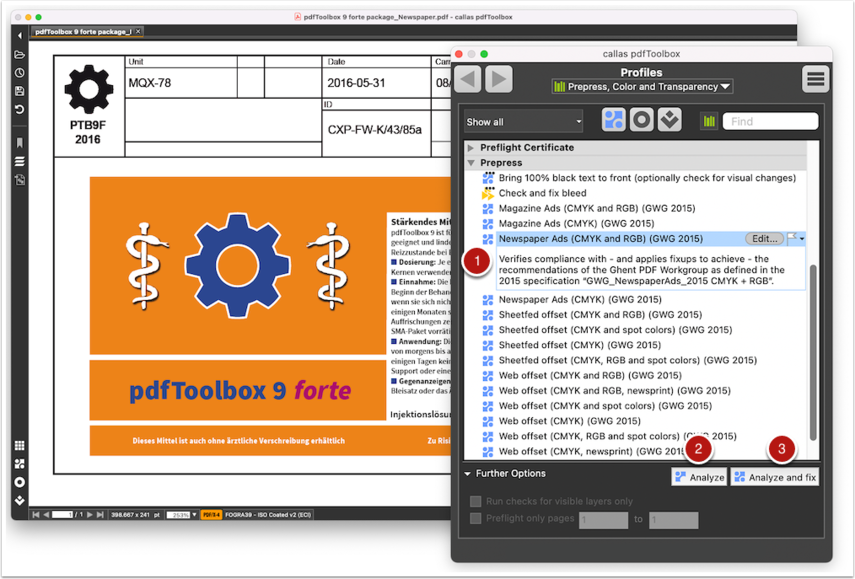
В pdfToolbox важно понимать разницу между проверить и исправить. Кнопка Analyze выполняет контроль качества и не меняет документ. Кнопка Analyze and fix запускает Fixups вместе с проверками, поэтому PDF может быть изменен. Для рабочего препресса это принципиально: сначала часто запускают Analyze, изучают ошибки, потом решают, можно ли применять автоматические исправления.
Switchboard: быстрые действия для типовых задач
Switchboard — один из самых заметных разделов callas pdfToolbox Desktop. Его можно открыть через Tools > Switchboard или значком на левой панели. Switchboard собран как панель быстрых действий: пользователь выбирает группу, затем конкретное действие, настраивает несколько параметров и запускает обработку кнопкой Execute. Для папочной обработки используется Batch.
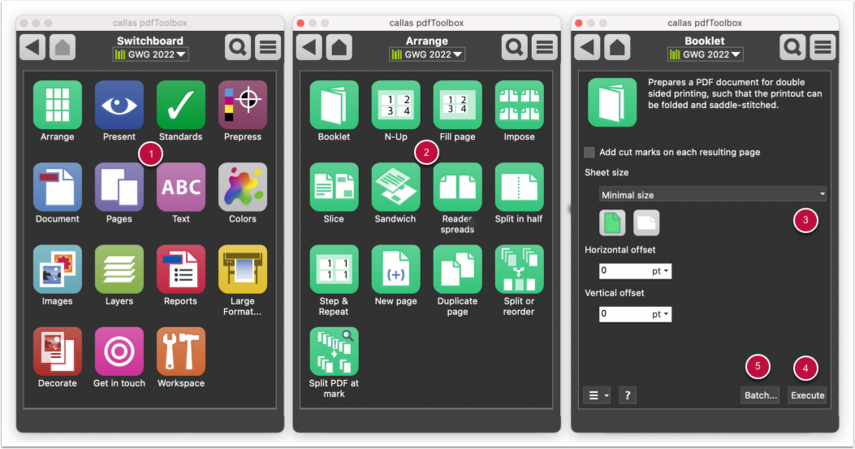
На скриншоте видны группы Switchboard и пример раздела Arrange. В нем доступны действия Booklet, N-Up, Fill page, Impose, Slice, Sandwich, Reader spreads, Split in half, Step & Repeat, New page, Duplicate page, Split or reorder, Split PDF at mark. Это не декоративные пункты меню, а реальные производственные операции для перестановки страниц, раскладки, подготовки буклетов, повторения макетов и сборки листов.
Основные группы Switchboard
В Switchboard используются группы задач:
| Группа | Что можно делать |
| Arrange | Booklet, N-Up, imposition, Step & Repeat, split/reorder |
| Present | Подготовка файлов для просмотра, сравнения, визуализации |
| Standards | Приведение к стандартам и проверка соответствия |
| Prepress | Классические препресс-операции |
| Document | Работа с PDF-структурой и параметрами документа |
| Pages | Изменение, добавление, удаление и перестановка страниц |
| Text | Операции с текстом и шрифтами |
| Colors | Цветовые преобразования, grayscale, CMYK, spot colors |
| Images | Работа с изображениями и разрешением |
| Layers | Слои и производственные слои |
| Reports | Отчеты и анализ |
| Large Format | Баннеры, grommets, tiling, borders, bleed |
| Decorate | Добавление marks, barcode, дополнительных элементов |
| Workspace | Пользовательские действия и организационные элементы |
Switchboard хорош для повторяемых операций, где не требуется сложная логика. Например, оператору нужно быстро сделать N-Up, подготовить booklet, развернуть reader spreads, конвертировать документ в grayscale, добавить поля, выполнить простую imposition или применить действие к папке PDF. Для сложного препресса с условиями, ветвлениями и несколькими этапами лучше использовать Profiles, Fixups и Process Plans.
Batch-обработка через Switchboard
В Switchboard есть кнопка Batch. Она применяет выбранное действие к нескольким PDF в папке. В окне batch processing выбирается папка через Browse, затем обработка запускается кнопкой Start. После завершения pdfToolbox раскладывает результат по папкам Success и Failure, что удобно для первичной сортировки производственных файлов. В Desktop batch-режим рассчитан на ограниченную партию документов, а для больших потоков используется Server с hot folders.
Profiles, Checks, Fixups, Process Plans и Libraries
Главная рабочая модель callas pdfToolbox строится на пяти сущностях: Profiles, Checks, Fixups, Process Plans, Libraries. Именно они делают программу профессиональным инструментом для проверки PDF перед печатью.
Checks
Checks ничего не исправляют. Они ищут в PDF заданные признаки: например, RGB-объекты, изображения ниже нужного ppi, не встроенные шрифты, лишние spot colors, белый текст, слишком тонкие линии, слишком высокое ink coverage, отсутствие bleed, некорректный Output Intent, прозрачности, объекты вне TrimBox или элементы внутри зоны реза.
Check отвечает на вопрос: есть ли в PDF проблема или свойство, которое нужно обнаружить.
Fixups
Fixups меняют PDF. Они могут конвертировать цвета, встраивать Output Intent, исправлять page boxes, добавлять вылеты, приводить файл к PDF/X, менять overprint, конвертировать шрифты в outlines, создавать производственные слои, удалять лишнее, нормализовать структуру или выполнять другую модификацию.
Fixup отвечает на вопрос: как изменить PDF, чтобы он соответствовал требованиям.
Profiles
Profiles объединяют Checks и Fixups. Это рабочий набор правил для конкретной задачи: например, проверить газетную рекламу, подготовить макет к цифровой печати, проверить упаковку, привести файл к PDF/X, найти все RGB-объекты и изображения ниже 300 ppi.
Если Profile содержит Checks и Fixups, сначала выполняются Fixups, а затем Checks. Такая логика важна: pdfToolbox сначала исправляет то, что можно исправить автоматически, а затем проверяет итоговый файл.
В окне Profiles видны группы профилей, выбранный профиль, описание, кнопки Analyze и Analyze and fix. Через меню справа доступны команды Create Report…, Create Inventory…, Create Profile…, Create Process Plan…, Edit Profile…, Assign to group, Duplicate Profile…, Delete Profile…, Export Profile…, Import Profile…, Manage Libraries…, Profile protection….
Process Plans
Process Plans нужны, когда одного профиля недостаточно. В обычном профиле нельзя тонко управлять порядком Fixups, а в реальном производстве порядок часто критичен. Например, сначала нужно сохранить копию исходного PDF, затем проверить наличие bleed, потом исправить геометрию, затем конвертировать цвета, затем создать отчет, затем переименовать файл и только после этого отправить результат дальше.
Process Plan позволяет:
-
выстроить шаги в нужном порядке;
-
запускать Profile, Check, Fixup, Action, Quick Check, Quick Fix;
-
использовать условия On success, On failure, On hit;
-
включать File pick-up, Rename PDF, Create PDF copy, Add Files, Compare PDFs;
-
использовать переменные;
-
создавать ветвления;
-
запускать вложенные Process Plans;
-
тестировать схему кнопкой Test перед сохранением.
Libraries
Libraries помогают держать порядок в профилях, проверках, исправлениях и планах. В реальном препрессе быстро появляются десятки наборов: для цифровой печати, офсета, упаковки, широкоформата, разных клиентов, разных материалов, разных требований к PDF/X. Libraries позволяют не смешивать все в один список, а группировать рабочие инструменты по назначению.
Как проверить PDF перед печатью
Один из главных сценариев callas pdfToolbox — preflight PDF перед печатью. Работа выглядит так:
-
Открыть PDF через Open a PDF document.
-
Перейти в Tools > Profiles.
-
Выбрать профиль из нужной группы, например из Prepress, Color and Transparency.
-
Нажать Analyze, чтобы выполнить проверку без изменения файла.
-
Изучить окно Result.
-
При необходимости запустить Analyze and fix, чтобы разрешить автоматические исправления.
-
Раскрыть ошибки и предупреждения через треугольник рядом с пунктом.
-
Открыть конкретный проблемный объект через Show in Snap.
-
Создать отчет кнопкой Create Report….
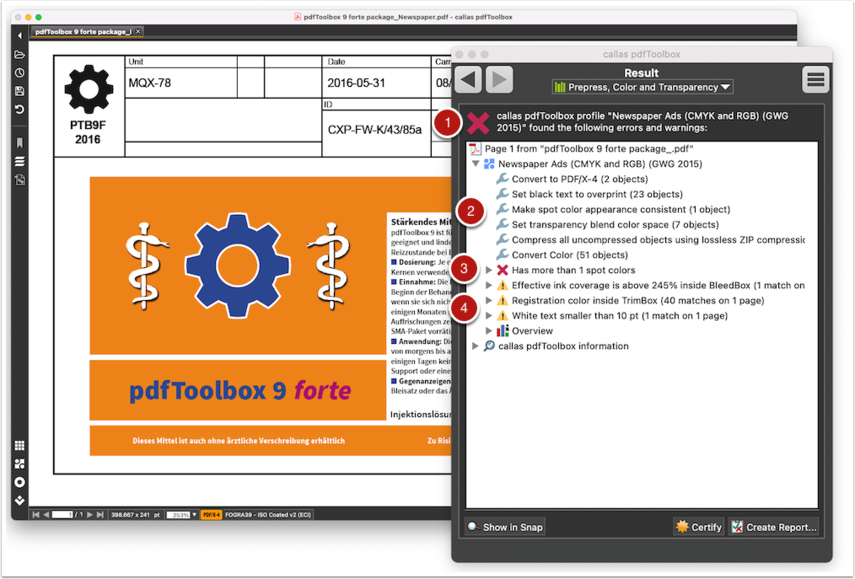
Кнопка Analyze безопасна для исходного PDF, потому что выполняет только контроль. Analyze and fix следует применять осознанно: программа запускает Fixups и может изменить файл. Для препресса нормальная практика — хранить исходный PDF отдельно, а исправленную версию использовать как производственный результат.
На скриншоте видно окно Result. Красный крест означает, что обнаружена ошибка. Ниже отображаются выполненные Fixups и найденные проблемы: например, наличие более чем одного spot color, превышение effective ink coverage, registration color inside TrimBox, белый текст меньше заданного размера. Внизу доступны кнопки Show in Snap, Certify, Create Report….
Что показывает Result
Окно Result показывает не просто файл плохой или файл хороший. Оно дает структуру проблемы:
-
общий статус обработки;
-
список Fixups, которые были выполнены;
-
ошибки, которые нужно исправить;
-
warnings, которые требуют проверки;
-
раздел Overview с информацией о документе;
-
Trigger values с объектами, вызвавшими срабатывание проверки;
-
возможность открыть объект через Show in Snap;
-
создание отчета через Create Report….
Если ошибка связана с объектом страницы, pdfToolbox показывает, где именно она возникла. Например, это может быть конкретный текстовый объект, изображение с низким effective resolution, плашка spot color, объект с overprint, линия меньше допустимой толщины или элемент в зоне TrimBox/BleedBox.
Preflight-отчеты и диагностика ошибок
Отчеты в callas pdfToolbox нужны для трех задач: внутреннего контроля, передачи замечаний клиенту и автоматической интеграции с workflow. После проверки оператор может создать PDF-отчет, понятный человеку, или машинный отчет в XML/JSON для дальнейшей обработки. Программа поддерживает разные типы отчетов, поэтому один запуск preflight может быть полезен и дизайнеру, и автоматизированной системе.
В PDF-отчете удобно показать:
-
какие профили применялись;
-
какие страницы проверялись;
-
какие ошибки найдены;
-
какие предупреждения требуют внимания;
-
какие Fixups были выполнены;
-
какие объекты вызвали проблему;
-
соответствие PDF/X или другому стандарту;
-
сводку по шрифтам, изображениям, цветам, page boxes.
Для типографии такой отчет особенно ценен, когда нужно аргументированно вернуть файл заказчику. Вместо фразы макет не подходит можно отправить конкретный preflight report: отсутствует bleed, RGB-объекты не сконвертированы, есть лишний spot color, изображение имеет низкое разрешение, Output Intent отсутствует, шрифт не встроен, белый объект стоит overprint.
Object inspector и визуальный анализ PDF
Object inspector — инструмент для детального просмотра содержимого страницы. Он открывается через View > Object inspector. В этом режиме pdfToolbox показывает, из каких объектов собрана страница и какие свойства у выбранного элемента: тип объекта, цветовое пространство, значения каналов, overprint, alpha, rendering intent, transparency blend mode, стек объектов под курсором и предварительный просмотр выбранного фрагмента.
Object inspector полезен, когда preflight показывает проблему, но нужно понять ее визуально. Например, проверка сообщает, что объект использует DeviceRGB. В Object inspector можно ткнуть в этот объект и увидеть его цветовое пространство. Если ошибка связана с overprint, inspector помогает понять, какой элемент стоит поверх другого и как он построен. Если на странице есть невидимый объект, белый текст, наложенная плашка или сложная прозрачность, ручной просмотр объекта часто быстрее, чем попытка угадать причину по одному названию ошибки.
Внизу Object inspector есть фильтры Text, Vector, Shadings, Images. Если снять, например, Text, текстовые объекты исчезнут из просмотра, и можно увидеть, что находится под ними. Флажок As Wireframe показывает страницу каркасом: объекты отображаются как прямоугольники и контуры. Это удобно для поиска скрытых элементов, сложной вложенности, лишних объектов, невидимых плашек и структуры импортированного PDF.
Цвет, ICC-профили, Output Intent и DeviceLink
Цветовая подготовка — одна из самых сильных сторон callas pdfToolbox. В печатном PDF недостаточно увидеть красивую картинку на экране. Нужно понимать, какие объекты находятся в RGB, какие уже в CMYK, есть ли ICC profile, задан ли Output Intent, используются ли spot colors, не появились ли лишние DeviceN-каналы, корректно ли настроен overprint, как ведет себя черный текст и не превышает ли суммарная краска допустимый предел.
Для цветовых операций используется группа Fixups Color spaces, spot colors, inks. Один из ключевых инструментов — Fixup Convert colors. Он настраивается через окно Create Fixup и содержит вкладки Destination, Conversion settings, Advanced settings.
Destination
На вкладке Destination выбирается целевой профиль для цветовой конверсии. Здесь же есть важные параметры:
-
Use Destination Profile from Output Intent if present;
-
Embedding;
-
Do not embed;
-
Embed as source profile;
-
Embed as Output Intent for PDF/X;
-
Assumed profiles;
-
RGB;
-
CMYK;
-
Grayscale;
-
Output Intent takes precedence over assumed profile;
-
Use black point compensation;
-
Preserve black objects;
-
Apply this fixup also to soft masks.
Эти параметры позволяют управлять не только конвертацией цвета, но и тем, как результирующий PDF будет интерпретироваться дальше. Например, при подготовке к CMYK-печати важна не просто замена RGB на CMYK, а правильная привязка результата к Output Intent. Для PDF/X это критично: Output Intent сообщает, под какое печатное условие подготовлен файл.
Conversion settings
На вкладке Conversion settings задается, какие объекты и какие цветовые пространства нужно обрабатывать. Параметр Objects позволяет ограничить выполнение по типу объектов, using задает исходные цветовые пространства, а Conversion выбирает способ обработки.
Варианты включают:
-
Decalibrate — удалить исходный профиль из калиброванного цветового пространства;
-
Convert to destination — конвертировать объекты в целевое пространство;
-
Decalibrate, then convert — сначала удалить профиль, затем выполнить конвертацию;
-
обработку только определенных объектов;
-
настройку rendering intent;
-
отдельные правила для разных типов содержимого.
Такой уровень настройки нужен, потому что в реальном PDF могут одновременно находиться фотографии RGB, логотипы spot color, серый текст, CMYK-иллюстрации, прозрачности, soft masks и технические плашки. Одна грубая конвертация все в CMYK может испортить файл, поэтому pdfToolbox позволяет строить точные правила.
Spot colors и производственные краски
pdfToolbox умеет работать со spot colors не только как с лишними цветами. В упаковке и широкоформате spot colors часто несут технологический смысл: cut contour, white ink, varnish, crease, foil, braille, registration marks. Поэтому задача не всегда в том, чтобы удалить или сконвертировать spot color. Иногда нужно переименовать spot color, объединить похожие названия, переназначить технический цвет или создать отдельный производственный слой.
Практические сценарии:
| Задача | Что делает pdfToolbox |
| RGB-фотографии в макете | Конвертирует в целевой CMYK с учетом профиля |
| Черный текст после конвертации | Сохраняет как K-only при правильной настройке |
| Лишний spot color | Находит, переименовывает, маппит или конвертирует |
| Output Intent отсутствует | Встраивает нужный Output Intent |
| DeviceN-объекты | Проверяет и конвертирует по заданному правилу |
| Высокий ink coverage | Находит проблемные зоны и помогает нормализовать файл |
| Технический цвет реза | Сохраняет как отдельную производственную краску |
Геометрия страниц, bleed, TrimBox и BleedBox
В печати PDF-страница — это не просто видимый прямоугольник. Внутри PDF есть несколько page boxes, и от них зависит обрезка, вылеты, отображение и производственный вывод. Для препресса особенно важны TrimBox и BleedBox. TrimBox задает конечный обрезной формат, BleedBox — область с вылетами под рез.
callas pdfToolbox помогает проверять и исправлять геометрию страниц. В программе есть инструменты для:
-
проверки наличия bleed;
-
генерации bleed из содержимого страницы;
-
подготовки bleed для irregular shapes;
-
расширения вылета pattern extension;
-
проверки и исправления bleed;
-
создания dieline и bleed для нестандартных форм;
-
изменения page size через Fixup Set page geometry boxes;
-
выделения page geometry boxes техническим spot color;
-
разделения или перестановки страниц.
Эти функции важны, потому что отсутствие вылетов — одна из самых частых проблем клиентских PDF. Макет может выглядеть нормально на экране, но после резки по краю появится белая полоска. pdfToolbox позволяет не только обнаружить отсутствие bleed, но и в ряде случаев создать его автоматически из существующего содержимого страницы. Раздел подготовки PDF к производству включает операции Generate bleed from page content, Generate bleed for irregular shapes, Generate bleed by pattern extension, Check and fix bleed, Create a dieline and bleed for irregular shapes.
Типовые проблемы геометрии
| Проблема | Как проявляется | Что делает pdfToolbox |
| Нет BleedBox | Файл не содержит области вылетов | Создает или исправляет page boxes |
| Вылеты есть не на всех сторонах | После резки возможны белые края | Проверяет bleed по сторонам |
| TrimBox задан неверно | Обрезной формат не совпадает с заказом | Изменяет geometry boxes |
| Объекты попали в зону реза | Текст или логотип слишком близко к краю | Выявляет объекты в опасной зоне |
| Нестандартная форма | Нужен контур реза и bleed по форме | Создает dieline и bleed для irregular shapes |
| Несколько размеров страниц | Проблемы при imposition и выводе | Нормализует размеры страниц |
Упаковка, этикетки и специальные производственные слои
Для упаковки pdfToolbox ценен тем, что работает не только с печатной картинкой, но и с производственными слоями. В упаковочном PDF могут быть обычные CMYK-объекты, фирменные spot colors, контур высечки, биговка, лак, фольга, белая подложка, служебные метки, технические элементы и слои, которые не должны печататься как обычная краска.
В таких сценариях pdfToolbox используется для:
-
создания dieline;
-
добавления cut contour;
-
создания white underprint или undercolor white;
-
подготовки varnish;
-
работы с техническими spot colors;
-
проверки лишних или неправильно названных spot colors;
-
генерации дополнительных separations;
-
проверки processing steps;
-
разделения PDF по производственным слоям;
-
подготовки print-and-cut workflow.
Программа поддерживает сценарии, где для print-and-cut нужно получить PDF только с печатными элементами и отдельный файл с контуром реза в CF2, DXF, SVG или PDF. Это важно для оборудования, где печать и резка обрабатываются разными модулями или системами.
Large Format: баннеры, grommets, tiling и поля
В широкоформатной печати задачи отличаются от листового офсета. Здесь важны большие размеры, люверсы, карманы под трубу, разбиение на плитки, контроль разрешения, добавление полей, bleed и производственных меток. В pdfToolbox для этого есть отдельная область Large Format.
Типовые операции:
-
Adding grommets — добавление люверсов;
-
Add ink layer — добавление красочного слоя;
-
Tiling — разбиение большого макета на части;
-
Add borders — добавление рамок/полей;
-
Add bleed — добавление вылетов;
-
Create pole pocket banner — подготовка баннера с карманом;
-
Smart resolution — контроль ресурсов при обработке больших изображений.
Для широкоформата pdfToolbox полезен именно автоматизацией повторяемых действий. Если каждый баннер вручную размечать, добавлять grommets, контролировать поля, создавать карманы и проверять разрешение, оператор быстро становится узким местом. В pdfToolbox эти операции можно превратить в стандартные действия или Process Plans.
Imposition и раскладка
callas pdfToolbox умеет выполнять imposition и связанные операции через Switchboard и более настраиваемые механизмы. В простых случаях пользователь выбирает действие в группе Arrange: Booklet, N-Up, Impose, Step & Repeat, Reader spreads, Split in half. Для сложных производственных схем используется imposition configuration и Process Plans.
Практические примеры:
-
собрать многостраничный PDF в booklet;
-
разложить визитки или этикетки через Step & Repeat;
-
подготовить N-Up на лист;
-
разделить развороты на страницы;
-
собрать reader spreads;
-
нарезать большой макет;
-
создать новый лист с повторяющимися объектами;
-
подготовить раскладку для цифровой печати малых форматов.
Imposition в pdfToolbox удобно использовать там, где раскладка является частью автоматического производственного процесса. Например, web-to-print получает PDF одной этикетки, а на выходе нужен лист с повтором, метками и техническими элементами. Вручную это делается долго; в pdfToolbox такой сценарий можно стандартизировать.
Работа со шрифтами и текстом
Шрифты — частый источник проблем в печатных PDF. Если шрифт не встроен, заменен, частично поврежден или использует нестандартную кодировку, результат на выводе может отличаться от макета. callas pdfToolbox проверяет и исправляет такие ситуации через Checks и Fixups.
Возможные задачи:
-
проверить, встроены ли шрифты;
-
найти потенциальные font problems;
-
найти текстовые объекты внутри TrimBox/BleedBox;
-
обнаружить очень мелкий текст;
-
найти белый текст;
-
проверить overprint для черного или белого текста;
-
выполнить Embed fonts;
-
применить Subset Fonts;
-
выполнить Convert fonts to outlines;
-
искать текст в PDF.
Конвертация текста в outlines не является универсально правильным решением. Она может быть полезна для отдельных производственных ситуаций, но ухудшает редактируемость и может увеличить сложность файла. pdfToolbox хорош тем, что позволяет не лечить все одинаково, а задавать правила под конкретный вывод: где достаточно проверки, где нужно встроить шрифт, а где оправдано преобразование в контуры.
Изображения и разрешение
Для печати важно не номинальное, а effective resolution изображения. Одно и то же изображение может иметь нормальные пиксельные размеры, но после масштабирования в макете получить слишком низкое effective ppi. pdfToolbox проверяет такие случаи и помогает выявить изображения, которые не соответствуют требованиям вывода.
Примеры проверок:
-
изображения ниже 300 ppi для коммерческой печати;
-
изображения ниже 150 ppi для широкоформата, если так задано в профиле;
-
чрезмерно высокое разрешение, которое раздувает файл;
-
JPEG-сжатие, ZIP-сжатие и другие параметры;
-
цветовое пространство изображений;
-
прозрачности и soft masks;
-
изображения, участвующие в overprint/knockout-сценариях.
В программе есть операции Upsample/downsample images и Resample to JPEG2000. Они позволяют уменьшать вес файла или приводить изображения к требованиям производства, но их нужно применять осторожно: downsample может быть полезен для тяжелых файлов, а upsample не создает настоящей детализации, если ее нет в исходнике.
PDF/X и стандарты печатного обмена
Один из основных сценариев использования pdfToolbox — проверка и подготовка PDF/X. PDF/X важен тем, что фиксирует набор требований к печатному PDF: наличие Output Intent, допустимые цветовые пространства, условия обмена, ограничения на некоторые возможности PDF и техническую предсказуемость файла.
В окне редактирования профиля есть раздел Convert to standard, где доступны параметры конвертации в PDF/X, PDF/A и PDF/E. Для PDF/X можно выбрать стандарт, включить Apply Fixups, настроить конвертацию device independent RGB или Lab в destination color space, выполнить decalibration для Gray/CMYK и выбрать Output Intent.
Для препресса это удобно в нескольких случаях:
-
заказчик прислал обычный PDF, а производство требует PDF/X;
-
файл нужно привести к единому Output Intent;
-
требуется проверить соответствие GWG-рекомендациям;
-
нужно создать понятный отчет по нарушениям стандарта;
-
типография хочет стандартизировать входной контроль по разным продуктам.
pdfToolbox поддерживает стандартизированные профили и позволяет создавать свои. На практике это значит, что одна типография может иметь разные профили для газетной рекламы, журналов, листовой продукции, упаковки, цифровой печати и широкоформата.
Автоматическое исправление: что можно доверить программе
callas pdfToolbox умеет исправлять многие ошибки автоматически. Но в профессиональном препрессе автоматизация не означает слепой запуск всех Fixups подряд. Программа особенно эффективна, когда правила заранее согласованы с производством.
Что хорошо автоматизируется
| Задача | Комментарий |
| Конвертация RGB в CMYK | При корректных ICC/Output Intent и правилах обработки черного |
| Встраивание Output Intent | Для стандартизации PDF/X и цветового вывода |
| Исправление page boxes | Когда известны требования к формату |
| Добавление bleed | Если содержимое позволяет корректно сгенерировать вылет |
| Downsample тяжелых изображений | Когда задан допустимый ppi |
| Исправление метаданных | Для стандартизации входящих файлов |
| Создание отчетов | Для оператора, клиента или workflow |
| Переименование spot colors | При стандартизированных названиях технических красок |
| Добавление cut contour/white/varnish | В повторяемых производственных сценариях |
| Batch-сортировка Success/Failure | Для первичного потока PDF |
Что требует ручного контроля
| Ситуация | Почему нужна проверка |
| Непонятное назначение spot color | Техническая краска может быть важной, а не ошибочной |
| Сложные прозрачности | Видимый результат может зависеть от RIP и профиля |
| Замена шрифтов | Автоматическая подстановка может изменить внешний вид |
| Генерация bleed у сложной формы | Нужно убедиться, что вылет выглядит естественно |
| Белый overprint | Иногда это ошибка, иногда технологический прием |
| Конвертация брендовых цветов | CMYK-эквивалент может быть недопустим для бренда |
| Контур реза | Нужна проверка названия, overprint, толщины и положения |
Главное преимущество pdfToolbox в том, что программа не навязывает один сценарий. Можно сделать профиль только для анализа, профиль для анализа и исправления, отдельный Fixup, сложный Process Plan или автоматизированный hot folder.
Process Plans: когда одного профиля мало
Process Plans — один из ключевых инструментов для сложного производства. В обычном профиле Checks и Fixups связаны, но порядок Fixups не управляется так гибко, как в технологической цепочке. Process Plan решает эту проблему: пользователь строит последовательность шагов и задает, что делать при успехе, ошибке или срабатывании проверки.
Пример Process Plan для входного контроля упаковки:
-
Create PDF copy — сохранить копию исходного файла.
-
Profile — проверить соответствие базовым требованиям PDF/X.
-
Check — найти RGB-объекты.
-
Если RGB найден — Fixup Convert colors.
-
Check — проверить bleed.
-
Если bleed отсутствует — Fixup Generate bleed.
-
Check — найти spot colors, не входящие в разрешенный список.
-
Если лишние spot colors найдены — отправить в ветку ошибки.
-
Fixup — добавить dieline или проверить существующий cut contour.
-
Create Report — сформировать PDF и JSON-отчет.
-
Rename PDF — переименовать результат по шаблону.
-
Завершить с результатом Success или Failure.
Такой подход превращает pdfToolbox в управляемую производственную систему. Оператор не держит последовательность в голове, а задает ее один раз. Затем Process Plan можно использовать вручную в Desktop, в Server через hot folder или в CLI-интеграции.
Переменные, JavaScript и контекстная логика
pdfToolbox поддерживает переменные и JavaScript-логику в профилях и Process Plans. Это нужно, когда одно правило должно адаптироваться под заказ, клиента, материал, формат или свойства PDF.
Примеры:
-
значение TrimBox берется из job ticket;
-
допустимый total ink coverage зависит от типа бумаги;
-
имя spot color для cut contour приходит из внешней системы;
-
один и тот же профиль работает для разных клиентов;
-
Process Plan выбирает ветку по результату Quick Check;
-
отчет получает номер заказа и внутренний идентификатор;
-
разные страницы обрабатываются по разным правилам.
Для типографии это особенно важно: без переменных приходится создавать десятки похожих профилей. С переменными можно держать один логический профиль и передавать параметры извне.
Отдельные сценарии применения
Входной контроль файлов от клиентов
Самый очевидный сценарий — проверка клиентских PDF. pdfToolbox находит проблемы до печати: отсутствие шрифтов, RGB, low-resolution images, неправильный TrimBox, отсутствие bleed, лишние spot colors, некорректный PDF/X, прозрачности, слишком тонкие линии, белый overprint.
Web-to-print
В web-to-print важно, чтобы загруженные пользователем макеты быстро проходили проверку. pdfToolbox может автоматически принимать файл, проверять его, исправлять стандартные ошибки, создавать proof/report и отдавать системе результат. Ошибочные файлы можно отправлять в отдельную ветку.
Газеты и журналы
Для газетной и журнальной рекламы важны профили GWG, CMYK, ограничения по краске, корректный Output Intent, встроенные шрифты, размеры модулей, отсутствие лишних цветов и соответствие требованиям издания. pdfToolbox удобен тем, что такие правила можно сохранить в отдельный Profile.
Упаковка и этикетки
Упаковка требует работы с высечкой, лаком, белой подложкой, spot colors, processing steps и нестандартными формами. pdfToolbox помогает готовить не только печатный PDF, но и дополнительные производственные элементы.
Широкоформат
В large format важны габариты, tiling, grommets, pole pocket, bleed, smart resolution и устойчивость обработки больших файлов. pdfToolbox позволяет стандартизировать эти операции и убрать ручные повторения.
Интеграция в производственный workflow
Через Server, CLI и SDK pdfToolbox можно встроить в более крупный процесс: MIS, ERP, web-to-print, Enfocus Switch, собственный портал приема заказов, систему автоматического proofing или очередь RIP-подготовки.
Сравнение с аналогами
callas pdfToolbox конкурирует не с обычными PDF-редакторами, а с профессиональными preflight- и workflow-инструментами. Его стоит сравнивать с Enfocus PitStop Pro, Adobe Acrobat Pro Preflight, OneVision Asura и Kodak Prinergy.
| Программа | Сильные стороны | Чем отличается от callas pdfToolbox |
| callas pdfToolbox | Глубокий preflight, автоматические Fixups, Process Plans, Switchboard, Server/CLI/SDK, hot folders, цвет, PDF/X, imposition, упаковка, large format | Сфокусирован на стандартизированной проверке, исправлении и автоматизации PDF-производства |
| Enfocus PitStop Pro | Мощное ручное редактирование PDF внутри Adobe Acrobat, preflight, correction, Action Lists | PitStop Pro сильнее как интерактивный инструмент PDF-правки в Acrobat; pdfToolbox сильнее выглядит как движок автоматизации с Desktop/Server/CLI/SDK и Process Plans |
| Adobe Acrobat Pro Preflight | Встроенная preflight-проверка в Acrobat Pro, профили, checks и fixups | Хорош для базовой проверки и исправлений, но не заменяет специализированный производственный workflow pdfToolbox |
| OneVision Asura | Автоматизированная нормализация и подготовка печатных файлов в workflow | Больше ориентирован на комплексную workflow-автоматизацию; pdfToolbox удобнее как гибкий PDF-инструмент от ручной проверки до CLI/SDK |
| Kodak Prinergy | Полноценная полиграфическая workflow-система с preflight и производственными модулями | Prinergy шире как производственная платформа; pdfToolbox точнее воспринимается как специализированный PDF-processing и preflight-компонент |
Enfocus PitStop Pro — прямой конкурент в области preflight и correction. Его сильная сторона — работа внутри Adobe Acrobat и ручное редактирование объектов PDF. Для оператора, который хочет открыть файл в Acrobat и быстро исправить конкретный объект, PitStop Pro очень удобен. Но pdfToolbox лучше подходит для сценариев, где один и тот же набор проверок и исправлений должен работать в Desktop, hot folder, CLI и SDK.
Adobe Acrobat Pro Preflight полезен как встроенный инструмент проверки PDF. Он работает с preflight profiles, checks и fixups, может анализировать PDF для print production и других условий. Но Acrobat Preflight не является таким же специализированным производственным механизмом автоматизации, как pdfToolbox Server/CLI/SDK.
OneVision Asura стоит рассматривать не как простой PDF-редактор, а как автоматизированную prepress-систему. Она сильна в потоковой подготовке и нормализации печатных файлов. На фоне Asura pdfToolbox выигрывает гибкостью вариантов: один и тот же технологический стек можно использовать вручную, через hot folders, через командную строку и как SDK.
Kodak Prinergy — более крупная workflow-платформа для печатного производства. В ней preflight является частью общей системы управления производственным процессом. pdfToolbox не пытается заменить весь Prinergy-контур, но может быть сильным PDF-processing инструментом внутри или рядом с производственной цепочкой.
Преимущества callas pdfToolbox
Глубокий preflight
Программа анализирует PDF не поверхностно, а по производственным параметрам: color spaces, шрифты, изображения, Output Intent, spot colors, PDF/X, transparency, overprint, geometry boxes, bleed, ink coverage, layers, metadata, objects.
Реальные автоматические исправления
pdfToolbox не ограничивается отчетом. Fixups могут менять PDF: конвертировать цвета, встраивать профили, исправлять геометрию, добавлять вылеты, создавать производственные элементы, нормализовать файл.
Profiles и Process Plans
Profiles удобны для стандартных правил, Process Plans — для сложных сценариев с порядком выполнения, условиями и ветвлениями. Это делает программу пригодной не только для одиночной проверки, но и для промышленного workflow.
Сильная работа с цветом
Convert colors, ICC, Output Intent, DeviceLink, spot colors, DeviceN и n-channel делают pdfToolbox полезным для тех, кто отвечает за цветовую предсказуемость печати.
Поддержка упаковки и широкоформата
dieline, cut contour, white underprint, varnish, grommets, tiling и pole pocket banner — это не офисные функции, а конкретные производственные задачи.
Автоматизация
Desktop, Server, CLI и SDK позволяют использовать pdfToolbox на разных уровнях: от ручной проверки одного PDF до интеграции в собственную систему обработки файлов.
Удобная диагностика
Окно Result, Trigger values, Show in Snap, Object inspector, wireframe view и reports помогают не только обнаружить ошибку, но и понять ее причину.
Недостатки и ограничения
callas pdfToolbox — профессиональная программа, поэтому у нее есть понятный порог входа. Новичку придется разобраться, что такое Checks, Fixups, Profiles, Output Intent, TrimBox, BleedBox, DeviceN, overprint, ICC, PDF/X, spot colors и Process Plans. Это не недостаток реализации, а особенность класса задач: программа работает в области, где техническая точность важнее простоты.
Основные минусы:
-
интерфейс требует знания препресс-терминологии;
-
многие Fixups нужно настраивать осознанно;
-
автоматическое исправление не заменяет визуальный контроль сложных макетов;
-
для потоковой обработки нужен Server или CLI, одного Desktop недостаточно;
-
при неправильных профилях можно получить технически валидный, но визуально нежелательный результат;
-
работа с цветом требует понимания ICC, Output Intent и производственных условий;
-
для упаковки и spot colors нужно заранее стандартизировать названия технических красок.
pdfToolbox не стоит воспринимать как волшебную кнопку. Это инструмент для тех, кто умеет задавать производственные правила. Чем точнее описаны требования типографии, тем лучше результат.
Кому подойдет callas pdfToolbox
callas pdfToolbox подходит:
-
препресс-специалистам;
-
типографиям;
-
издательствам;
-
упаковочным производствам;
-
этикеточным производствам;
-
широкоформатным производствам;
-
web-to-print-платформам;
-
рекламным агентствам с собственным техническим контролем;
-
интеграторам печатных workflow;
-
разработчикам, которым нужен PDF preflight/correction внутри продукта;
-
компаниям, которые регулярно получают PDF от внешних клиентов.
Программа особенно полезна там, где цена ошибки высока. Один не замеченный RGB-объект, неправильный Output Intent, отсутствующий bleed, лишний spot color или некорректный overprint может испортить тираж. pdfToolbox снижает риск таких ошибок за счет стандартизированной проверки и повторяемых исправлений.
Кому программа не нужна
callas pdfToolbox не нужен пользователю, который просто читает PDF, подписывает документы, объединяет несколько файлов, ставит комментарии или иногда меняет текст. Для таких задач достаточно обычных PDF-редакторов.
Программа избыточна, если:
-
PDF не идет в печать;
-
нет требований к PDF/X;
-
не нужен preflight;
-
не используются ICC, CMYK, spot colors и Output Intent;
-
нет производственных слоев;
-
не требуется автоматизация;
-
ошибки PDF не приводят к финансовым потерям.
pdfToolbox раскрывается именно в профессиональной подготовке PDF к печати, где важны контроль, исправление, воспроизводимость и отчетность.
Практический пример рабочего процесса
Представим, что типография получила PDF-макет упаковки. В файле есть цветная графика, логотипы, spot color для реза, белая подложка, прозрачности и несколько изображений. Оператор открывает файл в pdfToolbox Desktop и запускает профиль для упаковки.
Рабочая последовательность:
-
Открыть PDF.
-
Запустить Tools > Profiles.
-
Выбрать профиль упаковочного контроля.
-
Нажать Analyze.
-
В Result увидеть ошибки:
-
есть RGB-изображения;
-
bleed недостаточен;
-
spot color cut contour назван не по стандарту;
-
Output Intent отсутствует;
-
один объект имеет слишком высокое ink coverage.
-
-
Через Show in Snap посмотреть проблемные объекты.
-
Через Object inspector проверить, какие объекты используют DeviceRGB и какие находятся в техническом spot color.
-
Запустить Analyze and fix на копии файла.
-
Программа конвертирует RGB в CMYK, встраивает Output Intent, исправляет page boxes, нормализует название технического цвета и создает отчет.
-
Оператор проверяет итоговый PDF визуально.
-
Файл уходит в производство, отчет сохраняется рядом с заказом.
Этот пример показывает главное: pdfToolbox не просто сообщает об ошибках. Он связывает проверку, исправление, визуальный контроль и отчетность в один технологический процесс.
Итоговый вывод
callas pdfToolbox — один из самых сильных инструментов для профессиональной проверки и подготовки PDF к печати. Его ценность не в том, что он открывает PDF, а в том, что он понимает производственную сторону PDF: preflight, correction, PDF/X, Output Intent, ICC, DeviceLink, spot colors, overprint, transparency, TrimBox, BleedBox, bleed, imposition, dieline, white underprint, varnish, reports и automation.
Программа хорошо подходит для рабочих процессов, где PDF должен быть технически предсказуемым. В Desktop оператор может разобрать конкретный файл, через Switchboard быстро выполнить типовые действия, через Profiles проверить и исправить PDF, через Result найти причины ошибок, через Object inspector изучить содержимое страницы. В Server, CLI и SDK тот же подход масштабируется до автоматизированной обработки больших потоков.
callas pdfToolbox стоит выбирать не как универсальный бытовой PDF-редактор, а как профессиональный препресс-инструмент. Он особенно силен там, где печатные PDF нужно проверять по строгим требованиям, исправлять без ручной рутины, приводить к стандартам и обрабатывать одинаково изо дня в день.
