Aryson PDF Converter помогает пакетно преобразовать PDF в DOC/DOCX, XLS/XLSX, PPT/PPTX, HTML, XML, EPUB, текстовые и графические форматы, отдельно сохранять вложения и настраивать ширину, высоту, DPI и качество изображений перед запуском обработки.
Работа построена как последовательный мастер: на стартовом экране выбирают отдельные файлы или целую папку, проверяют список документов, указывают каталог результата и путь для журнала, а для защищённых PDF вводят известный пароль владельца или пользователя.
На следующем экране выбирают формат сохранения, включают доступные параметры, запускают конвертацию и контролируют её по состоянию процесса; после завершения программа показывает число входных и выходных файлов, длительность, путь и статус, а отчёт можно выгрузить в CSV.
Скачать Aryson PDF Converter
- Редактирование PDF
- Русский интерфейс
- Просто новичкам
- Нет русского интерфейса
- Нет встроенного OCR
- Жёсткие лимиты демоверсии
Как устроено главное окно Aryson PDF Converter
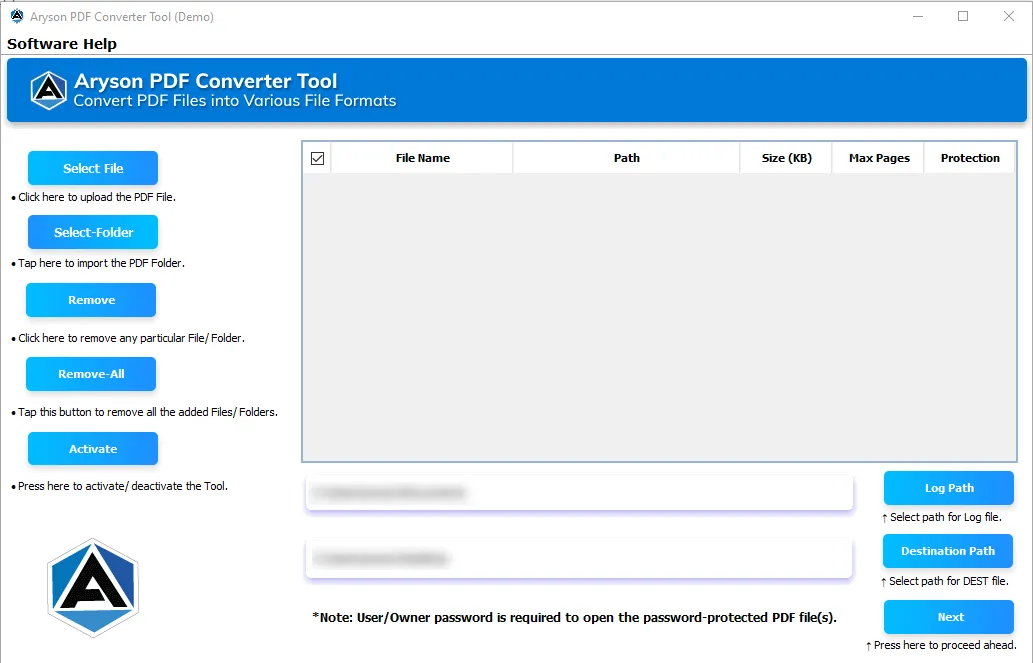
Стартовое окно разделено на три рабочие зоны. Слева находятся крупные кнопки Select File, Select-Folder, Remove, Remove-All и Activate. В центре расположена таблица очереди, а справа и в нижней части — поля для журнала, каталога результата и перехода к настройкам. Такое расположение задаёт понятный порядок действий: сначала сформировать список, затем определить пути и только после этого нажать Next.
Таблица показывает не только имя и путь. В ней предусмотрены столбцы Size (KB), Max Pages и Protection. Размер помогает быстро заметить случайно добавленный тяжёлый документ, число страниц — оценить будущий объём результата, а признак защиты предупреждает, что без корректного пароля обработка может остановиться. Флажок в первой колонке позволяет видеть, какие строки участвуют в текущей операции.
Интерфейс программы англоязычный. Названия элементов лучше запомнить до первого запуска: Log Path задаёт место для служебного журнала, Destination Path — каталог готовых файлов, Next открывает экран выбора формата. Отдельного русскоязычного набора команд в опубликованном перечне языков нет, поэтому при работе полезно ориентироваться на назначение кнопок, а не ждать автоматического перевода.
Добавление одного PDF и целой папки
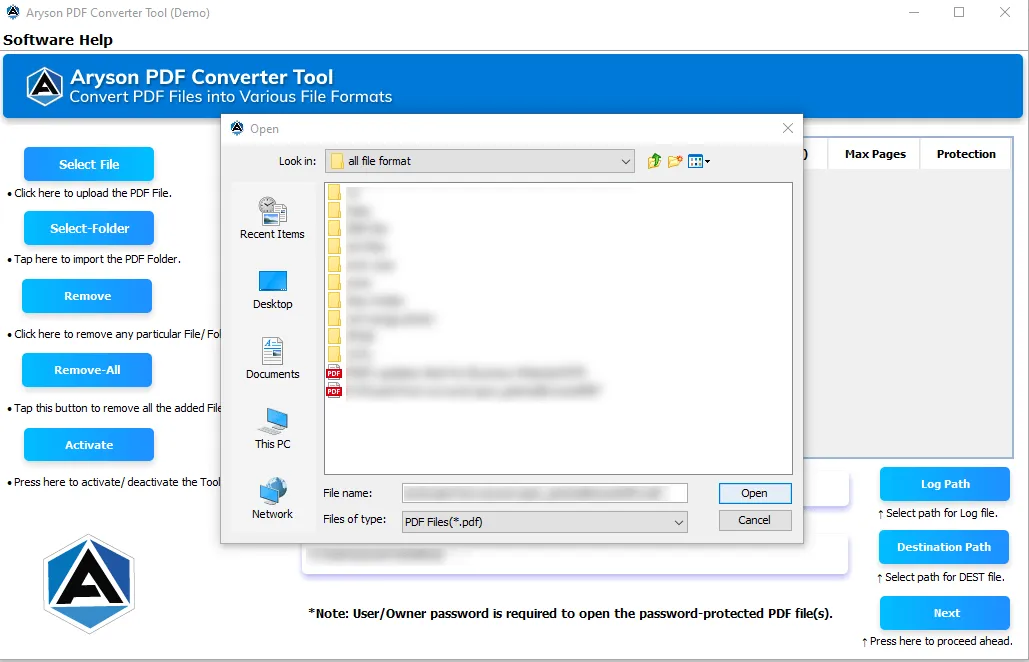
Кнопка Select File открывает стандартное окно выбора и фильтрует содержимое по PDF. Этот способ удобен, когда документы лежат в разных каталогах или в очередь нужно поставить лишь несколько конкретных файлов. После подтверждения каждая запись появляется отдельной строкой, поэтому до конвертации можно сверить путь, размер и число страниц. Если выбран не тот документ, его не требуется искать заново в проводнике: достаточно отметить строку и нажать Remove.
Кнопка Select-Folder предназначена для пакетной задачи. Пользователь указывает папку, после чего программа добавляет найденные PDF в общую очередь. Такой вариант экономит время при обработке ежемесячных актов, архивов счетов, комплектов технической документации и других однотипных наборов. Однако автоматический выбор папки не отменяет проверки: перед переходом дальше стоит просмотреть таблицу и удалить черновики, дубликаты и файлы, которые должны остаться в исходном виде.
Команда Remove-All очищает список целиком. Она полезна, когда ошибочно выбрана папка верхнего уровня и в очередь попало слишком много документов. Повторное добавление корректной папки безопаснее, чем выборочное удаление десятков строк. При обычной корректировке применяют Remove, потому что очистка всей очереди не имеет отмены в показанном рабочем процессе.
Проверка очереди перед конвертацией
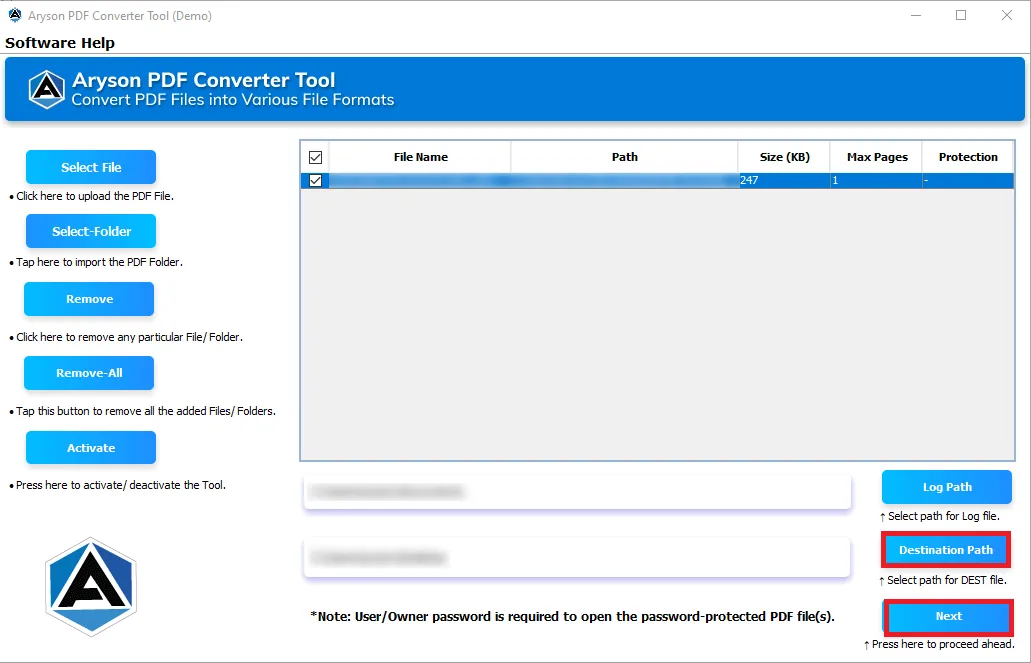
После добавления документов не стоит сразу переходить к следующему экрану. Сначала сравните число строк с количеством исходных файлов, затем проверьте значения Max Pages. Если многостраничный отчёт отображается как одностраничный или размер выглядит подозрительно маленьким, исходный PDF может быть повреждён, состоять из внешних ссылок либо содержать нестандартную структуру. Такой файл лучше открыть в отдельной программе чтения и убедиться, что все страницы отображаются.
Столбец Protection особенно важен при пакетной обработке. Один защищённый документ способен прервать или задержать очередь, если программа ожидает пароль. Рациональный порядок — вынести защищённые PDF в отдельный запуск, подготовить пароли и только затем конвертировать их. Так обычные документы не будут зависеть от одного проблемного файла, а журнал получится проще анализировать.
Для длинных очередей полезно заранее выбрать понятный каталог результата и не смешивать его с папкой исходников. При одинаковых именах можно случайно принять старую версию за новую или открыть исходный файл вместо преобразованного. Практичная схема — создать подпапку с названием целевого формата, например DOCX, PNG или XLSX, а журнал сохранить рядом. Тогда результат, отчёт и исходные PDF остаются разнесены.
Работа с защищёнными PDF
В нижней части первого экрана предусмотрены поля для пароля пользователя или владельца. Они нужны не для снятия ограничений обходным способом, а для открытия документа с известными учётными данными. Если PDF запрашивает пароль при просмотре, введите пароль пользователя. Если файл открывается, но ограничивает копирование или экспорт, может потребоваться пароль владельца. Без законного пароля программа не должна рассматриваться как средство доступа к чужому содержимому.
При ошибке пароля сначала проверьте раскладку клавиатуры, регистр, пробелы в начале и конце, а также различия между похожими символами. В корпоративных документах пароль иногда формируется из номера договора, даты или идентификатора клиента; его следует брать из регламента, а не подбирать. Если один пароль используется для нескольких файлов, всё равно проверяйте признак защиты по каждой строке: документы из разных источников могут иметь разные параметры безопасности.
После успешного открытия защищённого файла ограничения результата зависят от выбранного формата и прав, заданных в PDF. Конвертация не гарантирует восстановления интерактивных форм, сценариев, цифровых подписей или сложных разрешений. Перед массовой обработкой сделайте тест на одном документе, откройте результат в целевой программе и проверьте текст, таблицы, изображения, ссылки и количество страниц.
Пути для результата и журнала
Destination Path определяет место, куда будут записаны преобразованные файлы. Поле следует задавать до нажатия Next. Лучше выбирать каталог с достаточным свободным пространством и коротким путём без сложных сетевых перенаправлений. При экспорте каждой страницы в изображение итоговый объём может заметно превысить размер исходного PDF, особенно при высоком DPI и качестве.
Log Path задаёт место служебного журнала. Этот файл нужен не только при обращении в поддержку. По нему можно сопоставить время запуска, обработанные документы и сообщения об ошибках. Если конвертируются десятки файлов, сохраняйте журнал в отдельную папку проекта и не перезаписывайте его до проверки результата. При повторном запуске полезно изменить имя или каталог журнала, чтобы данные двух попыток не смешались.
Запись в защищённые системные каталоги, корень диска или папку без прав пользователя может завершиться отказом. При такой ошибке выберите обычный пользовательский каталог, например папку документов, и повторите операцию. Для сетевого ресурса сначала убедитесь, что он доступен на запись и не отключается во время длительной конвертации. Если соединение нестабильно, надёжнее сохранить результат на внутренний диск и перенести его после завершения.
Экран выбора формата и общая логика настроек
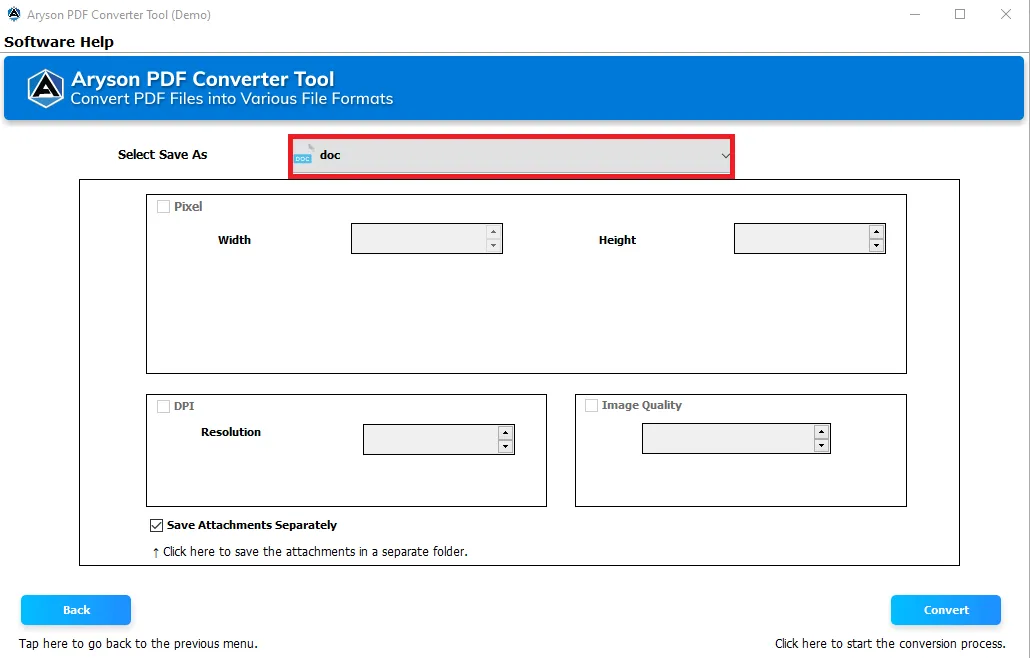
После нажатия Next открывается экран Select Save As. В верхней части находится выпадающий список форматов, ниже — группы Pixel, DPI и Image Quality, а также флажок Save Attachments Separately. Кнопка Back возвращает к очереди, а Convert запускает обработку. Наличие всех групп на одном экране не означает, что они применимы к каждому формату: параметры изображения имеют смысл прежде всего для графического экспорта.
Выбирать формат следует по тому, что будет происходить с данными после конвертации. DOCX удобен для редактирования текста, XLSX — для дальнейшей работы с таблицами, PPTX — для переноса материала в презентацию, HTML — для публикации структуры в веб-среде, TXT — для чистого текста, EPUB — для чтения на электронных устройствах, а PNG или TIFF — для постраничного графического архива. Универсального формата, одинаково хорошо сохраняющего все элементы PDF, не существует.
Если документы сложные, не запускайте сразу всю папку. Сначала обработайте один типичный файл и один наиболее трудный: с таблицами, колонками, встроенными шрифтами, прозрачностью, формами или большим количеством иллюстраций. Такой тест показывает, насколько выбранный формат подходит задаче. После проверки можно добавить остальные документы и использовать те же настройки.
Преобразование PDF в DOC и DOCX
DOC и DOCX выбирают, когда содержимое нужно редактировать в текстовом процессоре. Программа переносит текст, изображения и элементы макета в структуру документа, но результат зависит от устройства исходного PDF. Файл, созданный прямым экспортом из офисного редактора, обычно преобразуется предсказуемее, чем отсканированная страница или публикация со сложной многоколоночной вёрсткой.
Перед массовой конвертацией проверьте переносы строк, абзацы, колонтитулы, сноски и таблицы. PDF хранит расположение объектов на странице, а DOCX — логическую структуру документа. Поэтому визуально одинаковые строки могут попасть в отдельные текстовые блоки, а таблица — превратиться в набор позиционированных фрагментов. Это не обязательно ошибка программы: различаются модели представления данных.
В пробном режиме DOC и DOCX сохраняются только с нечётными страницами. Значит, бесплатный результат нельзя оценивать как полный документ: он подходит для проверки качества на части страниц. Для честного теста выберите PDF, где нечётные страницы содержат те же типы элементов, что и чётные. Иначе можно не заметить проблему с таблицей или иллюстрацией, расположенной только на пропущенной странице.
Если в DOCX нарушены шрифты, установите используемые гарнитуры или замените их в текстовом редакторе после конвертации. Если абзацы разбиты на строки, попробуйте исходный PDF без искусственных переносов либо сохраните текст в TXT и восстановите структуру вручную. Для документов, где критично точное визуальное совпадение, графический экспорт может быть надёжнее редактируемого формата.
Экспорт таблиц в XLS и XLSX
XLS и XLSX подходят для извлечения табличных данных, но не превращают любой PDF в идеальную электронную таблицу. Наилучший исходник содержит чёткие строки и столбцы, одинаковые разделители, цифровые значения без наложений и текстовый слой. Перед использованием результата проверьте, не объединились ли соседние ячейки, правильно ли распознаны десятичные разделители и не превратились ли даты в обычный текст.
Если PDF состоит из нескольких таблиц на одной странице, программа может расположить их на одном листе или разделить блоками. После конвертации сравните итог с исходником по контрольным суммам: количество строк, сумма ключевого числового столбца, минимальное и максимальное значения. Такая проверка быстрее выявляет пропущенные строки, чем визуальный просмотр большого файла.
Сложнее всего обрабатываются сканы, таблицы без видимых границ, повернутые страницы и документы с мелким шрифтом. В Aryson PDF Converter не заявлен отдельный инструмент OCR и ручного выделения табличных областей, поэтому для изображений без текстового слоя ожидать полноценного XLSX не следует. Сначала выполните распознавание в специализированном OCR-решении, затем подайте полученный текстовый PDF на конвертацию.
Преобразование PDF в PPT и PPTX
PPT и PPTX используют, когда страницы PDF нужно перенести в презентацию. Перед запуском определите, что важнее: сохранить внешний вид слайда или получить редактируемые объекты. PDF фиксирует композицию страницы, поэтому сложные схемы, декоративный текст и диаграммы могут переноситься как изображения или набор отдельных элементов. После конвертации проверьте порядок слоёв, фон, размеры шрифтов и положение объектов за пределами слайда.
Если исходный PDF был создан из презентации, результат обычно удобнее, но не обязательно восстанавливает анимацию, переходы, заметки докладчика и встроенные мультимедийные объекты. Эти данные часто отсутствуют в PDF как таковом. Aryson PDF Converter преобразует доступное содержимое страниц, а не исходный проект презентации. Поэтому восстановление полностью редактируемого файла один к одному не гарантируется.
Для доклада полезно сначала обработать несколько страниц с разными макетами: титульный слайд, таблицу, диаграмму и страницу с фотографиями. Если качество устраивает, запускайте весь документ. Если текст распадается на мелкие блоки, практичнее экспортировать страницы в PNG и вставить их как фон слайдов, сохранив внешний вид ценой редактируемости.
HTML, XML и SVG: структурные форматы
HTML выбирают для переноса содержимого в веб-представление. Полученный файл следует воспринимать как основу, а не как готовую страницу сайта. Проверьте кодировку, относительные пути к изображениям, ширину таблиц, встроенные стили и переносы. Сложный PDF может породить громоздкую разметку, потому что программе приходится воспроизводить фиксированное расположение элементов средствами HTML.
XML полезен, когда нужен машинно-читаемый результат для дальнейшей обработки, но структура зависит от того, как конвертер сериализует элементы PDF. Перед интеграцией изучите один небольшой результат, определите названия узлов, кодировку и способ представления страниц. Не стройте автоматический импорт по предположениям: даже корректный XML может не соответствовать схеме вашей системы.
SVG подходит для векторного представления страниц или элементов. Он сохраняет масштабируемость лучше растрового изображения, но сложные шрифты и эффекты могут преобразовываться в контуры или маски. После экспорта откройте SVG в браузере и в графическом редакторе, потому что разные движки отображают фильтры и шрифты неодинаково. Для печати обязательно проверьте размеры страницы и единицы измерения.
TXT и RTF для извлечения текста
TXT нужен, когда важен сам текст без оформления. Он подходит для поиска, индексирования, анализа, переноса в систему управления знаниями и подготовки данных для скриптов. При таком экспорте не сохраняются шрифты, изображения и точная структура страницы. Колонки могут объединиться в неверном порядке, а табличные значения — разделиться пробелами. Результат необходимо проверить на типичных страницах.
RTF сохраняет базовое форматирование лучше TXT и открывается многими текстовыми редакторами. Его выбирают для документов, где нужны абзацы, начертание и простые таблицы, но полноценный DOCX не обязателен. При сложной вёрстке RTF также может содержать позиционированные блоки и лишние разрывы. Сравнивайте не только внешний вид, но и удобство дальнейшего редактирования.
При сохранении TXT в пробном режиме в результат добавляется слово Demo. Это ограничение влияет на любой последующий анализ текста: маркер может попасть в поиск, статистику и автоматический импорт. Для теста качества его можно игнорировать, но использовать такой файл как окончательный результат без очистки нельзя.
EPUB для электронных книг
EPUB выбирают, когда текст должен подстраиваться под размер экрана электронной книги или мобильного приложения. Наилучший результат дают документы с последовательным текстом, заголовками и обычными иллюстрациями. Журнальная вёрстка, сложные таблицы, боковые колонки и плавающие подписи плохо соответствуют потоковой модели EPUB и могут изменить порядок чтения.
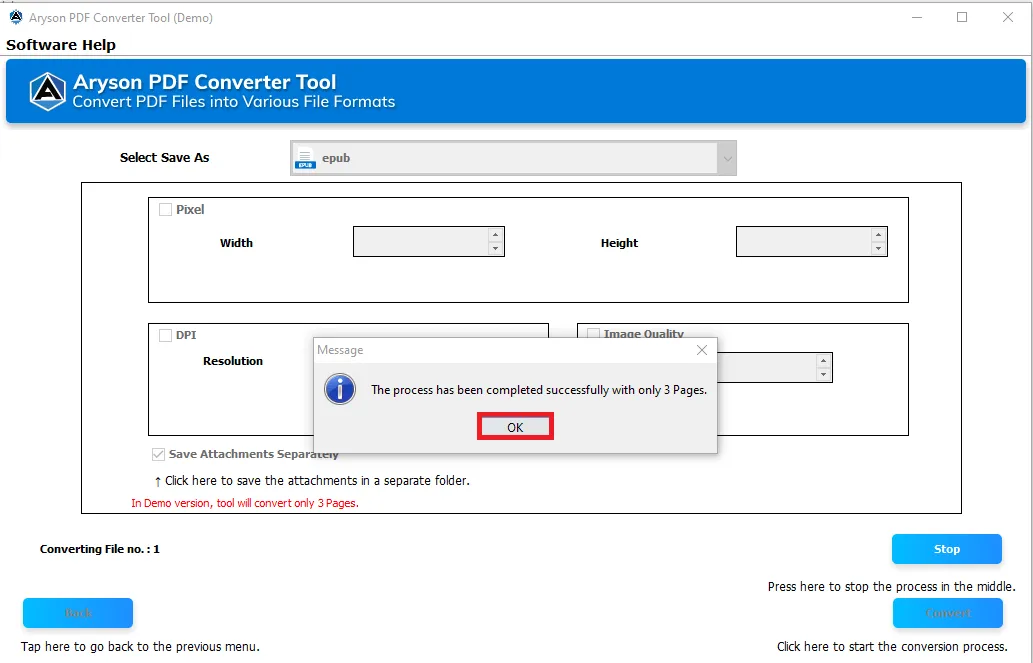
При выборе EPUB из списка Select Save As, флажок отдельного сохранения вложений и запуск кнопкой Convert. На изображении завершения для пробного режима указана обработка только трёх страниц. Это отличается от ограничений, приведённых для некоторых других форматов, поэтому число доступных страниц нужно проверять именно для выбранного варианта сохранения.
После конвертации откройте книгу минимум в двух ридерах. Проверьте оглавление, порядок абзацев, масштаб изображений, перенос длинных слов, отображение списков и разрывы глав. Если исходник содержит колонтитулы и номера страниц, они могут войти в поток как обычный текст. Их проще удалить в редакторе EPUB, чем пытаться исправить отображение в каждом ридере.
EML и MSG: содержимое PDF в формате сообщений
EML и MSG — необычные для PDF-конвертера варианты. Они могут пригодиться, когда содержимое документа требуется представить в виде сообщения для архива, импорта или передачи в почтовую систему. Однако преобразованный файл не становится исходным письмом: в нём не появятся достоверные заголовки отправителя, получателя, маршрут доставки и серверные идентификаторы, если этих данных не было в PDF.
Перед использованием EML или MSG в юридическом или архивном процессе проверьте, какие поля сформированы программой и как вложены изображения. Откройте результат в целевом почтовом клиенте, сравните тему, тело, кодировку и вложения. Если задача состоит в сохранении доказательств переписки, конвертация PDF в формат сообщения не восстанавливает оригинальную электронную почту и не заменяет экспорт из почтовой системы.
Для обмена между разными клиентами EML обычно универсальнее, а MSG теснее связан с экосистемой Outlook. Выбор должен определяться системой назначения. В обоих случаях сначала проведите тест на документе с кириллицей, ссылками и вложенными объектами, чтобы убедиться в корректной кодировке и отсутствии повреждённых вложений.
Экспорт страниц в изображения
В списке заявлены JPEG/JPG, PNG, GIF, BMP, TGA, PPM, TIFF и EMF. Разные форматы решают разные задачи. JPEG подходит для фотографий и компактного просмотра, но использует потери. PNG сохраняет резкие линии и прозрачность без потерь. TIFF часто применяют в архивах и допечатной подготовке. BMP создаёт большие несжатые файлы. GIF ограничен палитрой, а EMF ориентирован на векторную среду Windows.
При графическом экспорте каждая страница обычно превращается в отдельное изображение. До запуска определите правила именования и проверьте, в каком порядке программа добавляет номера страниц. Для последующей автоматической обработки важны ведущие нули: имена 001, 002 и 010 сортируются надёжнее, чем 1, 2 и 10. Если программа задаёт имена сама, после конвертации убедитесь, что файловая сортировка совпадает с порядком страниц.
В пробном режиме JPEG, EMF, PNG, EML, MSG, BMP, GIF, TGA, PPM, TIFF и ряд других форматов сохраняют только пять страниц и получают водяной знак. Такой результат пригоден для оценки резкости, цвета и масштаба, но не для публикации или архива. Водяной знак также мешает объективно оценить OCR в сторонней программе, потому что добавляет лишний графический слой.
Настройки Pixel, DPI и Image Quality
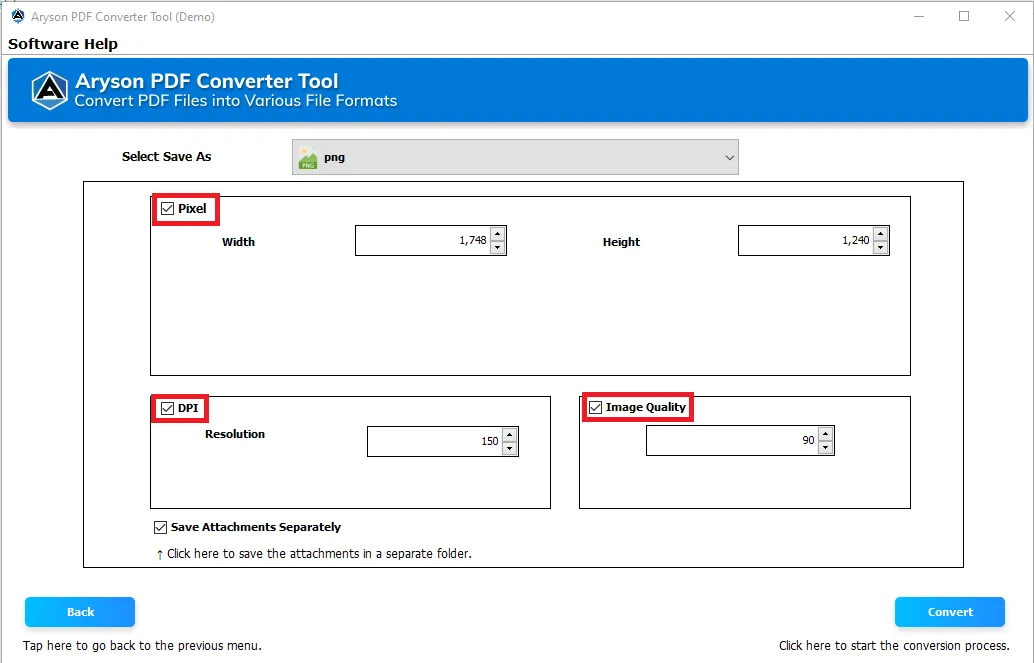
Группа Pixel содержит поля Width и Height. Они задают размеры изображения в пикселях. Если включить параметр и указать слишком маленькие значения, мелкий текст станет нечитаемым. Слишком большие размеры увеличат расход памяти, время обработки и объём файлов. Для архивного документа лучше исходить из физического размера страницы и требуемого разрешения, а не выбирать максимальные числа без расчёта.
DPI задаёт разрешение. Для экранного просмотра обычно достаточно умеренного значения, тогда как печать, последующее распознавание и увеличение требуют большего. В показанном сценарии для PNG заданы 150 DPI, ширина 1748, высота 1240 и качество 90. Эти числа демонстрируют доступность настройки, но не являются универсальным рецептом: альбомная страница, чертёж и лист A4 с мелким шрифтом требуют разных параметров.
Image Quality особенно влияет на форматы с потерями, прежде всего JPEG. Высокое значение уменьшает артефакты вокруг букв и линий, но увеличивает файл. Для PNG параметр качества может интерпретироваться иначе или практически не менять визуальный результат, поскольку PNG использует сжатие без потерь. Поэтому сравните два тестовых файла с разными значениями и оцените реальную разницу, а не полагайтесь только на число.
Если одновременно заданы Pixel и DPI, заранее определите, какой параметр для вас главный. Фиксированные пиксельные размеры могут изменить физический размер при печати, а фиксированный DPI — привести к разным пиксельным размерам для страниц разного формата. После экспорта откройте свойства изображения и проверьте ширину, высоту и метаданные разрешения. Для однородного пакета лучше привести исходные страницы к одинаковому формату до конвертации.
Отдельное сохранение вложений PDF
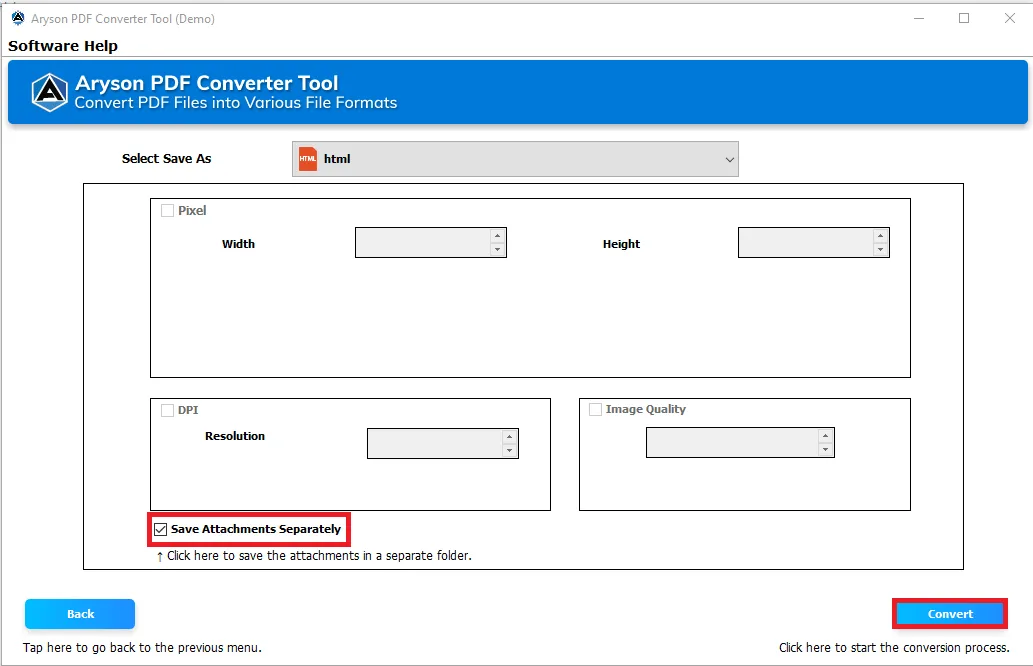
Флажок Save Attachments Separately предназначен для файлов, внутри которых есть прикреплённые документы. При включении программа сохраняет вложения в отдельное место вместе с основным результатом. Это удобно для PDF-портфелей, отчётов с исходными таблицами, договоров с приложениями и технических пакетов, где вложенный файл нужен в исходном формате.
Перед использованием функции убедитесь, что PDF действительно содержит вложения, а не только изображения на страницах. Встроенная картинка и прикреплённый файл — разные объекты. После конвертации сравните число извлечённых вложений с исходным списком, проверьте расширения, размеры и возможность открытия. Не запускайте неизвестные исполняемые файлы из вложений: PDF может служить контейнером для потенциально опасного содержимого.
Если флажок включён для пакета, заранее подготовьте структуру каталогов. Вложения из разных PDF могут иметь одинаковые имена, например attachment.pdf или table.xlsx. Проверьте, создаёт ли программа отдельные подпапки или переименовывает совпадения. Если нет, обрабатывайте документы по одному либо разносите результаты по каталогам, чтобы файлы не перезаписывались.
Запуск, остановка и завершение процесса
Кнопка Convert запускает обработку. Во время работы элементы настройки становятся недоступными, появляется строка Converting File no. и кнопка Stop. Не закрывайте окно сразу после нажатия: дождитесь сообщения о завершении или корректно остановите процесс. Принудительное завершение через диспетчер задач может оставить неполные файлы и журнал без финального статуса.
Кнопка Stop предназначена для остановки длинной операции, если выбран неверный формат, путь или набор файлов. После остановки проверьте каталог результата и удалите частично созданные файлы перед повторным запуском. Иначе старые фрагменты могут смешаться с новым пакетом. Для большого набора целесообразно делить очередь на части, чтобы ошибка не заставляла повторять сотни страниц.
После обработки появляется сообщение об успешном завершении. В пробном режиме текст окна одновременно напоминает о лимите страниц и водяном знаке. Нажатие OK закрывает сообщение, но проверка на этом не заканчивается: нужно открыть итоговые файлы, сравнить количество страниц и убедиться, что каждый документ читается.
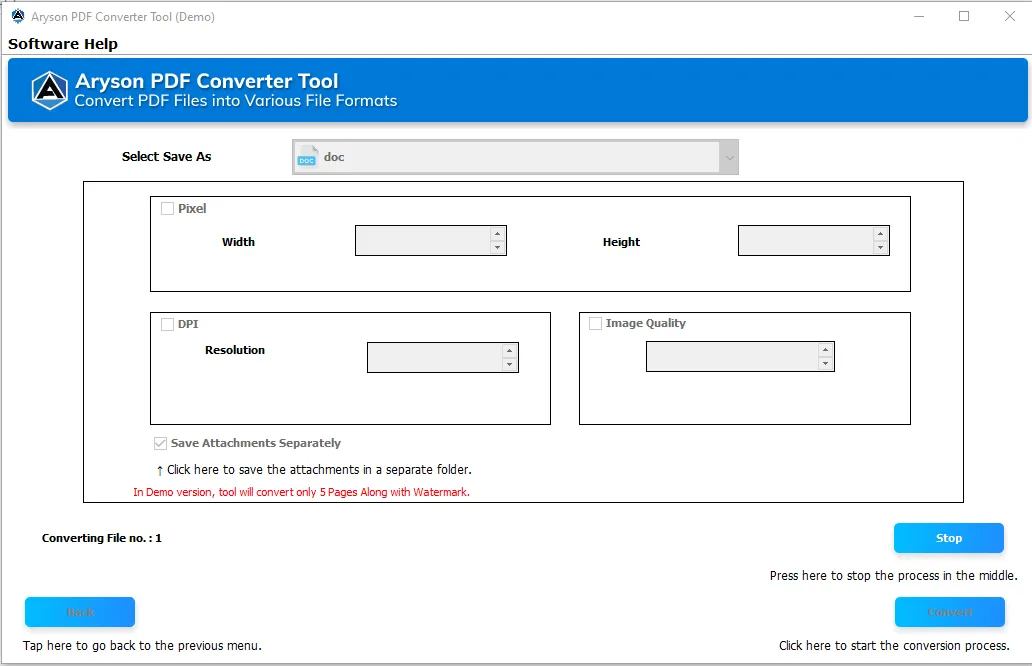
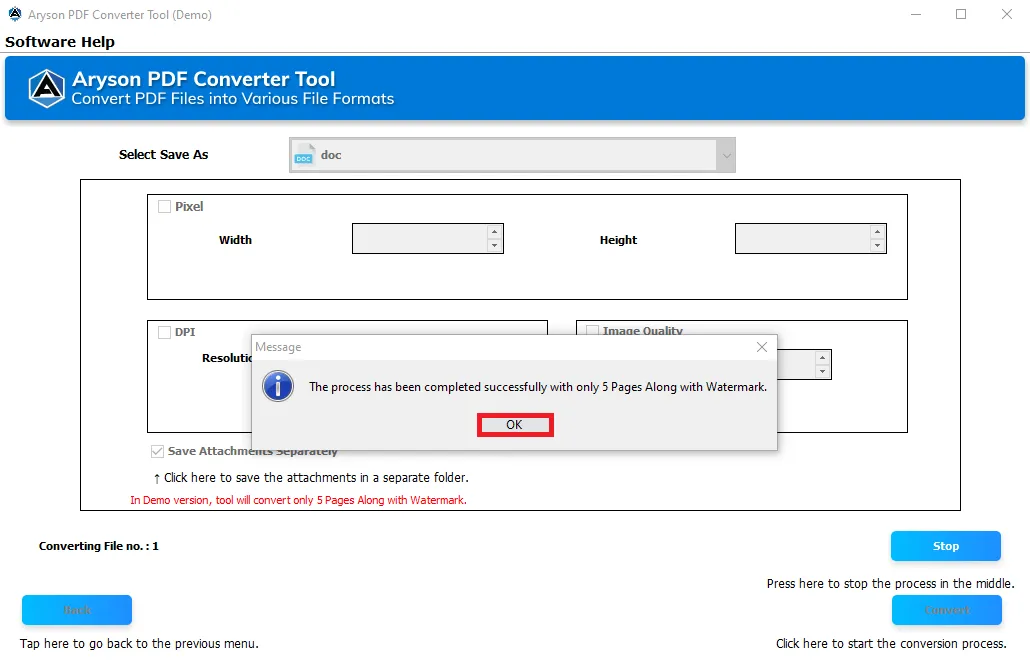
Таблица результатов и CSV-отчёт
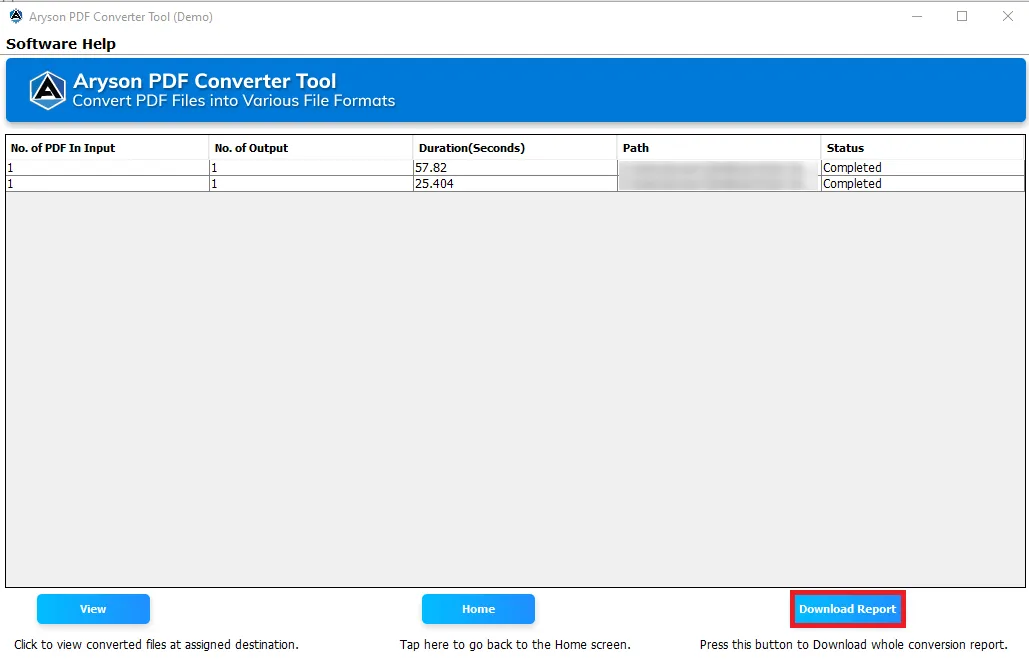
Финальный экран содержит столбцы No. of PDF In Input, No. of Output, Duration(Seconds), Path и Status. Он помогает быстро понять, сколько входных документов участвовало в операции, сколько объектов создано, сколько времени заняла обработка и где лежит результат. Статус Completed подтверждает завершение процесса, но не проверяет смысловую корректность содержимого.
Кнопка View открывает каталог или результат, Home возвращает к начальному экрану, а Download Report сохраняет отчёт. Отчёт сохраняется в CSV. Такой файл удобно приложить к задаче, загрузить в электронную таблицу и сопоставить с реестром исходных документов. Для массовой конвертации добавьте к отчёту собственные контрольные столбцы: ожидаемое число страниц, фактическое число и результат визуальной проверки.
Время в отчёте полезно для планирования. Выполните тест на нескольких типичных документах, вычислите среднее время на страницу и оцените полный пакет. Учитывайте, что изображения с высоким DPI, сложные PDF и сетевые каталоги замедляют работу. Если одна запись существенно дольше остальных, этот файл стоит проверить отдельно на повреждения, большое число изображений или нестандартные шрифты.
Ограничения пробного режима
Пробный режим демонстрирует интерфейс и базовое качество, но его результат ограничен по-разному для разных форматов. Для DOC и DOCX сохраняются нечётные страницы. Для ряда графических и почтовых форматов — пять страниц с водяным знаком. TXT получает добавленное слово Demo. HTML, EPUB, XML, SVG, XLS, XLSX, PPT, PPTX, MOBI и RTF в таблице отмечены как недоступные, хотя пошаговая справка показывает отдельные сценарии для HTML и EPUB и сообщение о трёх страницах EPUB.
Условия пробного режима различаются по формату и могут проявляться неодинаково. Не планируйте производственный процесс на основании одного общего лимита. Запустите тест именно с нужным форматом и зафиксируйте фактический результат: число страниц, водяной знак, доступность кнопки и текст сообщения. Бесплатную обработку нельзя считать неограниченной, пока выбранный формат не проверен на документе нужной длины.
Для проверки качества выбирайте небольшой документ, где на первых пяти и нечётных страницах представлены все важные элементы. Если таблица находится только на шестой странице, пробный PNG не покажет её. Если сложная диаграмма размещена на чётной странице, пробный DOCX также не даст оценить перенос. Грамотно составленный тестовый PDF позволяет понять качество до покупки, не принимая ограниченный файл за полный.
Что сохраняется хорошо, а что требует проверки
Программа рассчитана на перенос текста, изображений, графики, ссылок, шрифтов, таблиц, форм, закладок и метаданных. Эти категории показывают цель конвертера, но фактическое качество зависит от формата назначения. Например, TXT физически не может сохранить изображения и шрифты, а JPEG не содержит редактируемых таблиц. Поэтому обещание сохранения следует трактовать в контексте выбранного результата.
Лучше всего преобразуются PDF с текстовым слоем, стандартными шрифтами, простой одноколоночной структурой и обычными изображениями. Сложнее — сканы, документы с прозрачностью, нестандартной кодировкой, векторными чертежами, формулами, вертикальным текстом, многослойными формами и цифровыми подписями. Любой критичный документ нужно сравнивать постранично.
Гиперссылки проверяют отдельно. В DOCX или HTML ссылка может сохранить адрес, но потерять точную область клика; в изображении она исчезает как интерактивный объект. Закладки PDF также не обязаны превращаться в оглавление целевого формата. Метаданные могут не переноситься или измениться. Если эти свойства важны для архива, сохраните исходный PDF рядом с результатом.
Сканированные страницы и отсутствие OCR
В опубликованном наборе функций Aryson PDF Converter не указан модуль оптического распознавания текста. Это принципиально для сканов: если страница состоит только из изображения, конвертер не обязан превратить буквы в редактируемые символы. Экспорт в PNG или TIFF сохранит визуальную страницу, но DOCX, TXT или XLSX могут оказаться пустыми, содержать картинку целиком либо дать неудобный результат.
Проверить наличие текстового слоя просто: откройте PDF в программе чтения и попробуйте выделить отдельное слово. Если выделяется вся страница как картинка или выделение невозможно, сначала нужен OCR. После распознавания сохраните новый PDF с текстовым слоем и только затем используйте Aryson PDF Converter для переноса в нужный формат.
Для многоязычных документов и таблиц выбирайте OCR-систему, которая поддерживает нужные языки, области распознавания и структуру таблиц. Затем сравните распознанный текст с оригиналом: конвертация не исправляет ошибки OCR, а переносит их дальше. Особенно внимательно проверяйте номера договоров, суммы, даты, индексы, единицы измерения и символы, похожие друг на друга.
Практический сценарий: документы для редактирования
Когда исходник потерян, а PDF нужно поправить, начните с DOCX. Добавьте один типичный файл, выберите отдельную папку результата и конвертируйте. В текстовом редакторе проверьте абзацы, таблицы, колонтитулы и нумерацию. Если документ состоит из скана, остановитесь и выполните OCR; повторная конвертация одного и того же изображения без распознавания не создаст качественный текстовый слой.
После редактирования сохраняйте новый файл под другим именем и не удаляйте исходный PDF. При обратном экспорте в PDF сравните разрывы страниц, поля и шрифты. Для юридически значимых документов учитывайте, что цифровая подпись исходного PDF не переносится на изменённый документ. Новый файл требует отдельного процесса согласования и подписания.
Практический сценарий: таблицы для анализа
Для финансового отчёта выберите XLSX и обработайте сначала одну страницу с типичной таблицей. В Excel проверьте типы данных, разделители тысяч, отрицательные значения, проценты и даты. Затем рассчитайте контрольную сумму по ключевому столбцу и сравните с PDF. Если структура нарушена, попробуйте подготовить PDF: повернуть страницы, удалить декоративный фон или выполнить распознавание таблиц в специализированном инструменте.
При пакетной обработке сохраняйте каждый результат в отдельной подпапке либо используйте уникальные имена. Объединять полученные книги лучше после проверки, а не до неё. Так легче установить, какой PDF породил неверные значения. CSV-отчёт Aryson PDF Converter можно использовать как реестр запуска, добавив к нему столбец с результатом контроля.
Практический сценарий: постраничный архив изображений
Для архивной копии выберите TIFF или PNG, задайте разрешение и обработайте несколько страниц. Проверьте мелкий текст при масштабе 100%, линии печатей, градиенты и цветные пометки. Если важна дальнейшая печать, убедитесь, что физический размер страницы соответствует оригиналу. Простое увеличение пикселей не добавляет деталей, если исходный PDF уже содержит низкокачественный скан.
После конвертации подсчитайте изображения и сравните число с количеством страниц. Проверьте порядок имён и отсутствие пропусков. Для долгосрочного хранения сохраните исходный PDF, журнал, CSV-отчёт и контрольные суммы файлов. Aryson PDF Converter создаёт результат, но не заменяет архивный регламент и проверку целостности.
Практический сценарий: материалы для сайта
При подготовке веб-материалов HTML может сэкономить время на первичном переносе текста и картинок. Однако результат следует очистить: проверить заголовки, убрать позиционирование, исправить таблицы, добавить семантическую структуру и адаптивные стили. Не публикуйте автоматически созданный HTML без проверки доступности, потому что визуальное воспроизведение страницы PDF часто создаёт сложную и плохо читаемую разметку.
Если требуется только изображение страницы, PNG проще HTML. Если нужен текст для поисковой индексации, используйте DOCX, TXT или HTML и вручную восстановите структуру. Для схем и логотипов можно протестировать SVG. Выбор зависит от конечной задачи, а не от желания сохранить всё одним форматом.
Практический сценарий: электронная книга
Для EPUB сначала удалите из исходного PDF страницы с рекламой, пустые листы и повторяющиеся колонтитулы, если это возможно. После конвертации проверьте порядок чтения, заголовки и изображения. Книга с простым потоком текста переносится лучше, чем учебник с боковыми колонками и таблицами. Для сложного издания может понадобиться ручная редактура EPUB.
Не оценивайте книгу только по обложке и первой странице. Просмотрите начало каждой главы, места с иллюстрациями, списки и сноски. Проверьте изменение размера шрифта и ночной режим. Если текст остаётся фиксированной картинкой, преимущества EPUB теряются, и разумнее использовать PDF или выполнить OCR и структурирование.
Производительность и организация больших очередей
Для работы указываются 4 ГБ оперативной памяти, процессор уровня Intel Core 2 Duo и 500 МБ свободного места. Эти значения описывают запуск, но реальная нагрузка зависит от страниц, изображений, DPI и формата. Для большого пакета оставляйте запас дискового пространства, закрывайте тяжёлые программы и не конвертируйте результат прямо на медленный сетевой ресурс.
Разделяйте очередь по типу документов и целевому формату. Сначала договоры в DOCX, затем отчёты в XLSX, затем сканы в PNG. Смешанный пакет сложнее проверять и повторять. Партии по 20–50 файлов дают удобный баланс: процесс не слишком дробится, но при ошибке не приходится запускать всё заново.
Если время обработки растёт, измерьте его по отчёту. Высокий DPI, большое число изображений и защищённые PDF закономерно замедляют процесс. Не сравнивайте скорость DOCX и PNG без учёта параметров. Для объективной оценки используйте один и тот же файл, одинаковый диск и фиксированные настройки.
Совместимость с Windows и macOS
Aryson PDF Converter поддерживает Windows и macOS; для Windows перечислены Windows 7, 8, 8.1, 10, Windows 11 и несколько выпусков Windows Server. Для Windows 11 указан 64-разрядный вариант, для более ранних систем — 32- и 64-разрядная совместимость. Перед рабочим развёртыванием проверяйте конкретную среду на тестовой машине, особенно если используются серверные политики и перенаправленные папки.
Пошаговые изображения показывают интерфейс Windows, поэтому расположение диалогов и системных кнопок на macOS может отличаться. Форматы и общая последовательность остаются ориентиром, но сочетания клавиш, выбор каталогов и разрешения системы нужно проверять в своей среде. Не переносите вывод о совместимости конкретного плагина или почтового клиента с одной платформы на другую без теста.
Если Windows блокирует доступ к каталогам или компонентам, попробуйте запуск с правами администратора. Полностью выключать антивирус или брандмауэр ради обычной конвертации рискованно. Безопаснее сначала проверить цифровую подпись и антивирусный отчёт установщика, а при ложном срабатывании создать точечное разрешение только после подтверждения подлинности.
Безопасность файлов и конфиденциальность
Для конфиденциальных материалов применяйте корпоративные правила: храните исходники и результаты в папках с ограниченным доступом, очищайте временные каталоги, проверяйте права на журнал и не записывайте пароли в открытый текстовый файл. При строгих требованиях к защите отдельно контролируйте сетевую активность процесса и место резервного копирования.
Перед обработкой сделайте резервную копию исходных PDF. Программа пишет новые файлы в выбранный каталог, но ошибки пользователя — неправильный путь, совпадающие имена или очистка папки — остаются возможными. Не используйте каталог исходников как временную папку и не удаляйте оригиналы до завершения контроля.
Извлечённые вложения проверяйте антивирусом отдельно. В PDF могут быть прикреплены документы, архивы и исполняемые файлы. Сам факт успешного извлечения не подтверждает их безопасность. Если вложение неизвестно, сначала сохраните его в изолированную папку и не запускайте.
Типичные ошибки и способы исправления
Файл не добавляется в очередь
Убедитесь, что выбран именно PDF, файл доступен текущему пользователю и не заблокирован другой программой. Скопируйте его в короткий локальный путь и попробуйте снова. Если документ не открывается в обычной программе чтения, восстановите или заново получите исходник; конвертер не предназначен для ремонта повреждённой структуры.
Защищённый PDF не открывается
Проверьте правильность пароля, регистр и раскладку. Разделите защищённые и обычные файлы на разные запуски. Если пароль неизвестен, запросите его у владельца документа. Попытка конвертации без разрешения не должна использоваться для обхода прав доступа.
Кнопка Next не приводит к следующему экрану
Проверьте, что в очереди есть отмеченный файл, указан каталог результата и путь доступен на запись. Удалите недоступные сетевые пути и выберите локальную папку. Если окно находится за другим приложением, используйте панель задач для поиска системного диалога выбора каталога или сообщения об ошибке.
Формат отсутствует или недоступен
Ограничение может относиться к пробному режиму или конкретному формату. Сверьте список Select Save As и протестируйте нужный вариант. Не подменяйте формат похожим только по расширению: DOCX, RTF и TXT сохраняют разные свойства. Если опция заявлена, но не появляется, зафиксируйте снимок экрана и сведения о системе для поддержки.
Результат пустой или содержит одну картинку
Проверьте текстовый слой исходного PDF. Для скана без распознавания сначала выполните OCR. Если текст выделяется, попробуйте другой формат и один простой файл. Пустой результат также может быть связан с повреждением, нестандартной кодировкой или ограничением пробного режима.
Таблицы и колонки перепутаны
PDF может хранить текст отдельными координатными объектами без логической структуры. Попробуйте XLSX для таблицы, DOCX для текста или OCR с разметкой областей. Если точность критична, используйте контрольные суммы и ручную сверку. Автоматическое преобразование не заменяет проверку числовых данных.
Изображения получаются размытыми
Увеличьте DPI или пиксельные размеры, выберите PNG или TIFF вместо JPEG и проверьте качество исходника. Не завышайте параметры без необходимости: файл станет больше, но детали низкокачественного скана не восстановятся. Сравнивайте несколько тестов на фрагменте с мелким текстом.
Не удаётся сохранить результат
Выберите папку с правами записи, сократите путь, освободите место и исключите совпадение имён. Для сетевого ресурса сохраните на локальный диск. Проверьте, не открыт ли существующий файл в другой программе. После неудачного запуска удалите неполные результаты перед повторением.
Процесс идёт слишком долго
Разделите пакет, уменьшите DPI, закройте тяжёлые приложения и сохраните результат на быстрый локальный диск. По отчёту найдите файл с аномальным временем и обработайте его отдельно. Большое число страниц, изображения высокого разрешения и защита PDF увеличивают длительность.
Как проверять результат после конвертации
Контроль должен соответствовать цели. Для DOCX проверяют редактируемость, абзацы, таблицы и шрифты. Для XLSX — строки, типы данных и суммы. Для PPTX — размеры слайдов и положение объектов. Для HTML — кодировку, ссылки и адаптивность. Для изображений — число страниц, резкость и цвет. Для EPUB — порядок чтения и оглавление.
Минимальная выборка включает первую, последнюю и несколько средних страниц, а также страницы со сложными элементами. Для критичных документов требуется полная сверка. Автоматизировать можно количество файлов, размеры и контрольные суммы, но визуальную структуру всё равно проверяет человек или специализированный валидатор.
Сохраняйте CSV-отчёт вместе с результатом. Он фиксирует путь, длительность и статус. Добавьте к нему дату проверки, имя проверяющего и найденные отклонения. Такой реестр превращает разовую конвертацию в воспроизводимый процесс и помогает понять, какие документы требуется обработать повторно.
Как выбрать формат без лишней повторной конвертации
Ошибка выбора формата обычно обнаруживается уже после длительного запуска. Чтобы не повторять весь пакет, сформулируйте требование к результату одним глаголом. Если материал нужно править — начинайте с DOCX. Если считать и сортировать — с XLSX. Если показывать как слайды — с PPTX. Если сохранить внешний вид страницы — с PNG или TIFF. Если извлечь только символы — с TXT. Если текст должен подстраиваться под экран — с EPUB. Такой подход связывает формат с действием, а не с привычным расширением.
Затем определите, какие свойства исходника допустимо потерять. DOCX может изменить координаты объектов, TXT удалит оформление, изображение уничтожит редактируемый текст, EPUB перестроит страницы в поток, HTML потребует очистки кода, а XLSX не сохранит внешний вид отчёта целиком. Составьте короткий перечень обязательных свойств: текст, таблицы, ссылки, изображения, номера страниц, цвет, вложения. Формат подходит только тогда, когда сохраняет именно приоритетные данные.
Для спорной задачи сделайте два теста из одного PDF. Например, сравните DOCX и RTF для договора, XLSX и HTML для табличного отчёта, PNG и TIFF для архива. Оценивать следует не только сходство с оригиналом, но и трудоёмкость дальнейшей работы. Файл, который выглядит чуть хуже, но содержит цельные абзацы и настоящие ячейки, может быть полезнее визуально точной конструкции из сотен отдельных блоков.
Имена файлов, совпадения и структура каталогов
Пакетная конвертация часто создаёт несколько результатов с одинаковой основой имени. Если в разных исходных папках находятся report.pdf, программа может попытаться записать два report.docx в один каталог. До запуска переименуйте исходники или разнесите партии по подпапкам. Не рассчитывайте, что любой конвертер автоматически добавит уникальный суффикс: поведение при совпадении имени следует проверить на двух тестовых файлах.
При экспорте страниц в изображения один PDF создаёт целую последовательность файлов. Каталог, общий для десятков документов, быстро становится нечитаемым. Практичнее создавать отдельную папку на каждый исходник или обрабатывать документы партиями с уникальным каталогом назначения. После завершения убедитесь, что номер страницы входит в имя и сохраняет правильную сортировку. Если требуется последующая автоматизация, приведите имена к единому шаблону после проверки.
Вложения усиливают риск совпадений. Два PDF могут содержать файл data.xlsx или image.png. Включив Save Attachments Separately, сначала проверьте, создаётся ли отдельная папка для каждого документа. Если все вложения попадают в один каталог, используйте изолированные запуски. Перезаписанное вложение может остаться незамеченным, потому что финальный статус сообщит о завершении конвертации, а не о смысловом различии двух файлов с одинаковым именем.
Шрифты, кодировки и кириллица
PDF способен хранить встроенный поднабор шрифта, собственную таблицу соответствия символов или текст, визуально похожий на обычный, но закодированный нестандартно. При экспорте это проявляется заменой букв, пустыми квадратами, неправильным поиском и случайными знаками. Сначала проверьте копирование нескольких слов из исходного PDF. Если вставленный текст уже повреждён, конвертация в DOCX или TXT, скорее всего, перенесёт проблему.
При корректном текстовом слое, но изменившемся внешнем виде установите шрифт, использованный в документе, либо замените его в целевой программе. Встроенный шрифт PDF не всегда доступен системе как обычная гарнитура. Для документов с кириллицей проверьте буквы ё, й, символ номера, длинное тире, кавычки и неразрывные пробелы. Ошибки в этих знаках часто не заметны при беглом просмотре, но мешают поиску и автоматической обработке.
HTML, XML, EML и TXT дополнительно зависят от кодировки. Откройте результат в программе, которая показывает выбранную кодировку, и убедитесь, что используется современное Unicode-представление. Если текст отображается корректно только в одном приложении, проблема может быть в неверно указанной кодировке файла. Не исправляйте её массовой заменой символов до сохранения резервной копии.
Таблицы, формулы и числовые данные
При переносе таблиц важно различать визуальную сетку и настоящую структуру данных. Линии на странице не гарантируют, что PDF содержит ячейки; часто это отдельные графические объекты, а текст размещён по координатам. Конвертер должен догадаться, какие фрагменты принадлежат одной строке. Ошибки чаще возникают в объединённых ячейках, многострочных заголовках, таблицах без границ и строках, переходящих на следующую страницу.
После XLSX-переноса проверьте не только цифры, но и их тип. Значение 00125 может стать числом 125 и потерять ведущие нули, дата 03.04.2026 — интерпретироваться в другом порядке, а число с запятой — сохраниться как текст. Формулы PDF обычно представлены только видимым результатом и не восстанавливаются как вычисления. Их придётся создавать заново или импортировать из исходной электронной таблицы.
Для контроля выберите несколько строк в начале, середине и конце, затем сравните суммы и количество записей. В финансовых данных отдельно проверяйте знак минус, скобки для отрицательных чисел, проценты и валютные символы. В технических таблицах — индексы, степени, диаметры, знаки плюс-минус и единицы измерения. Даже один неверный символ способен изменить смысл значения.
Формы, закладки, ссылки и метаданные
Формы, закладки и метаданные относятся к обрабатываемым типам данных, но формат назначения определяет, что с ними произойдёт. Интерактивное поле PDF не имеет прямого аналога в PNG или TXT. В DOCX оно может стать обычным текстом, а в HTML — визуальным элементом без исходной логики проверки. Если форма должна оставаться заполняемой, сохраните исходный PDF и проверяйте результат в целевой системе.
Закладки PDF задают навигацию по страницам, но не всегда превращаются в оглавление Word или EPUB. После конвертации сравните названия разделов и порядок переходов. Для большой книги вручную восстановленное оглавление может быть обязательной частью подготовки. Гиперссылки проверяйте нажатием, а не только цветом и подчёркиванием: текст может выглядеть как ссылка, но не содержать адреса.
Метаданные включают название, автора, тему, ключевые слова и даты. Они могут не переноситься в новый формат или заменяться сведениями программы, создавшей результат. Для архивной работы выгрузите метаданные исходного PDF отдельно и сравните со свойствами полученного файла. Цифровая подпись и её статус при изменении формата не сохраняют юридическую силу исходного подписанного документа.
Цвет, прозрачность и векторная графика
PDF поддерживает цветовые пространства, прозрачность, маски, векторные контуры и режимы наложения. Целевые форматы реализуют их по-разному. При экспорте в JPEG прозрачность исчезает, а фон обычно становится сплошным. PNG способен хранить прозрачность, но страница PDF чаще выводится на заданном фоне. EMF и SVG лучше подходят для масштабируемой графики, однако сложные эффекты могут растрироваться.
Для печатных материалов сравните цветные логотипы, тонкие линии и градиенты. Экранное совпадение не гарантирует одинаковый вывод на принтере. Если исходник использует CMYK, а результат сохраняется как RGB-изображение, оттенки могут измениться. Aryson PDF Converter предоставляет разрешение и качество, но на показанном экране нет отдельного управления цветовым профилем. Критичную допечатную подготовку следует проверять в профильной программе.
Чертежи и схемы тестируйте при сильном увеличении. Растровый экспорт фиксирует разрешение, тогда как SVG или EMF потенциально сохраняют резкость линий. Но текст в векторном файле может превратиться в контуры, что увеличит размер и лишит возможности поиска. Выбирайте между редактируемостью, масштабируемостью и визуальной точностью по задаче.
Поворот страниц и неодинаковые размеры листов
Пакет PDF может содержать книжные и альбомные страницы, листы A4 и A3, а также сканы, физически записанные боком. Перед конвертацией просмотрите ориентацию. Если страница только помечена флагом поворота, разные форматы могут интерпретировать его неодинаково. Для таблиц и изображений лучше заранее нормализовать поворот в PDF-редакторе, а затем запускать экспорт.
При заданных Width и Height страницы разной ориентации могут растянуться или получить неодинаковый масштаб. Для смешанного документа не навязывайте одну пару размеров без теста. Более безопасный вариант — использовать DPI, сохраняя естественные пропорции, либо разделить книжные и альбомные страницы. После экспорта проверьте, не обрезаны ли края и не появились ли широкие пустые поля.
Разные физические размеры особенно важны для технических чертежей. Сравните размер страницы в свойствах результата и контрольную линейку. Если документ предназначен только для просмотра, небольшое изменение масштаба может быть допустимо. Для печати в масштабе или измерений оно недопустимо, и требуется специализированный процесс с сохранением геометрии.
Обработка очень больших PDF
Заявленное отсутствие ограничения на размер не означает, что любой файл обработается одинаково быстро на любой системе. Сотни страниц высокого разрешения требуют памяти и места для временных данных. Перед запуском оцените свободное пространство: графический результат может быть во много раз больше исходника, особенно при TIFF или PNG и высоком DPI.
Большой документ лучше протестировать на копии или разделить на диапазоны в PDF-редакторе, если это разрешено рабочим процессом. Aryson PDF Converter показывает число страниц и позволяет остановить операцию, но в показанном интерфейсе нет выбора диапазона страниц для пакетной очереди. Если нужен только фрагмент, подготовьте отдельный PDF до добавления в программу.
Во время длительной обработки не переводите компьютер в сон и не отключайте внешний диск. Используйте локальный каталог результата, затем переносите готовые файлы. После сбоя не продолжайте работу поверх непроверенного каталога: удалите неполные файлы, сохраните журнал и запустите проблемный документ отдельно.
Повторяемость настроек в регулярной работе
Для еженедельной или ежемесячной задачи создайте краткую инструкцию с точными значениями: формат, каталог, DPI, ширина, высота, качество и состояние флажка вложений. Показанный интерфейс не демонстрирует профили или сохранённые пресеты, поэтому рассчитывать на автоматическое восстановление всех параметров после нового запуска не следует. Перед каждой партией сверяйте экран с инструкцией.
Назначьте тестовый документ, который содержит таблицу, изображение, ссылку, кириллицу и несколько страниц. После обновления системы или переустановки программы сначала конвертируйте этот эталон. Сравните количество файлов, размеры, ключевые элементы и время с предыдущим запуском. Такой регрессионный тест быстрее выявляет изменения, чем проверка большого рабочего пакета.
CSV-отчёты храните с датой и названием партии. Они помогают подтвердить, какие документы обрабатывались и сколько времени занял процесс. Если имя исходника не отражено в финальном отчёте достаточно подробно, ведите дополнительный реестр. Повторяемость строится не только на одинаковых настройках, но и на возможности связать каждый результат с конкретным исходным PDF.
Как использовать CSV-отчёт для контроля партии
После нажатия Download Report откройте CSV в электронной таблице и проверьте разделитель столбцов и кодировку. Добавьте поля ожидаемый результат, проверено, замечание и повторный запуск. Для графического экспорта ожидаемое число выходных файлов обычно связано с числом страниц, а для DOCX или XLSX — с числом входных PDF. Расхождение требует проверки.
Отсортируйте строки по длительности. Самые медленные документы могут содержать больше изображений, нестандартные элементы или повреждения. Сравните их с обычными файлами и сохраните отдельно для диагностики. Статус Completed не следует автоматически приравнивать к принятому результату: добавьте собственный статус после визуальной проверки.
Для повторного запуска создайте новую папку и новый отчёт, затем сравните две таблицы. Не удаляйте первую попытку до выяснения причины. Разница во времени, количестве выходных объектов или размере результата помогает определить, изменились ли настройки или исходный файл. Такой контроль особенно полезен, когда документы обрабатывают разные сотрудники.
Границы пакетной обработки
Пакетный режим применяет выбранный формат и настройки ко всей очереди. Это эффективно для однотипных документов, но неудобно для смешанного набора. PDF с текстом, скан, таблица и презентация требуют разных целей и параметров. Если отправить их одной партией в DOCX, формально операция завершится, но качество будет неоднородным. Разделяйте документы по структуре и назначению.
Один общий DPI также не подходит всем страницам. Чертежу с мелкими линиями требуется больше деталей, чем обычному письму. JPEG может быть приемлем для фотографического каталога, но ухудшить текстовые страницы. Сначала классифицируйте входные PDF, затем создавайте отдельные очереди. Это уменьшает объём ручного исправления после конвертации.
Если один файл требует пароль, другой содержит вложения, а третий не имеет текстового слоя, их лучше обработать отдельно. Так проще понять сообщение об ошибке и проверить результат. Пакетный режим ускоряет повторяющуюся операцию, но не заменяет предварительный анализ документов.
Как проверить ограничения пробного режима
Сведения о пробном режиме для некоторых форматов различаются: общая таблица отмечает их недоступными, тогда как пошаговые экраны показывают выбор и ограниченное завершение. Поэтому ориентируйтесь на тестовый запуск. Зафиксируйте формат, число страниц, наличие водяного знака и точный текст сообщения на экране.
Не делайте вывод, что ограничение снято, если один короткий файл обработался целиком. Проверьте документ длиннее заявленного порога. Не считайте формат недоступным без повторной проверки, если кнопка отсутствует в конкретной установке: перечень может различаться. Для рабочего решения важно не историческое описание, а подтверждённая возможность выполнить конкретную задачу на вашей системе.
Если результат нужен для закупки или регламента, запросите у поставщика письменное подтверждение функций и ограничений. Скриншот интерфейса полезен как иллюстрация, но не заменяет условия лицензии. Внутренний тест должен включать все обязательные форматы, защищённый PDF, вложения, кириллицу и сложную страницу.
Сравнение Aryson PDF Converter с аналогами
| Программа | Лучше подходит для | Главное ограничение |
|---|---|---|
| Aryson PDF Converter | Пакетного экспорта PDF в документы, таблицы, презентации, изображения, HTML, EPUB, EML и MSG | Нет заявленного OCR и редактирования содержимого PDF |
| PDF Commander | Редактирования, конвертации, OCR, объединения, защиты и подписания PDF на Windows и Linux | Нет версии для macOS |
| Adobe Acrobat | Комплексной работы с PDF, экспорта в Word, Excel и PowerPoint, OCR и корпоративных процессов | Расширенные функции привязаны к платному плану |
| ABBYY FineReader PDF | Точного распознавания сканов и преобразования PDF в редактируемые форматы | Избыточен, когда нужен только простой экспорт текстового PDF |
| Wondershare PDFelement | Редактирования, пакетной конвертации и OCR на нескольких платформах | Часть профессиональных возможностей требует лицензии |
| Nitro PDF Pro | Редактирования, конвертации, подписания и OCR в офисном документообороте | Профессиональный набор избыточен для редких операций |
Aryson PDF Converter разумно выбирать, когда требуется именно массовый экспорт из PDF в большое число форматов и не нужны правки страниц или распознавание сканов. PDF Commander удобнее для русскоязычной работы, редактирования и OCR на Windows или Linux. ABBYY FineReader PDF предпочтительнее для сложных сканов и таблиц. Adobe Acrobat, PDFelement и Nitro PDF Pro подходят тем, кому кроме конвертации нужны полноценные инструменты редактирования, защиты, подписания и организации документов.
Когда Aryson PDF Converter подходит лучше всего
Программа соответствует задаче, если исходные PDF уже содержат текстовый слой, нужно обработать несколько файлов одинаковым способом, важен широкий выбор форматов и требуется локально выбрать каталог результата. Она особенно полезна для регулярного экспорта документов в DOCX, таблиц в XLSX, страниц в PNG или TIFF и текстовых публикаций в EPUB.
Выбор менее удачен, если основная задача — исправлять текст прямо в PDF, объединять и переставлять страницы, создавать формы, ставить электронную подпись или распознавать сканы. Эти операции не представлены в показанном рабочем процессе. Не стоит покупать широкий конвертер только ради одного редкого PDF, если нужный формат уже экспортируется установленным офисным приложением.
Чек-лист перед запуском
- Откройте каждый исходный PDF и убедитесь, что страницы отображаются полностью.
- Проверьте наличие текстового слоя, если нужен DOCX, TXT, XLSX или EPUB.
- Разделите защищённые и обычные документы, подготовьте законные пароли.
- Выберите отдельные каталоги для результата и журнала.
- Проверьте свободное место, особенно при экспорте в изображения.
- Сделайте тест на одном простом и одном сложном документе.
- Зафиксируйте формат, DPI, размеры и качество, чтобы повторить настройки.
- После обработки сохраните CSV-отчёт и выполните контроль результата.
Практические ответы по интерфейсу и форматам
Можно ли добавить несколько PDF одновременно?
Да. Кнопка Select-Folder добавляет документы из выбранной папки, а Select File позволяет формировать очередь из отдельных файлов. Перед запуском список можно корректировать командами Remove и Remove-All.
Можно ли выбрать другой каталог для готовых файлов?
Да. На первом экране используется Destination Path. Журнал задаётся отдельно через Log Path. Для надёжности выбирайте каталог, доступный на запись, и не смешивайте его с исходниками.
Какие параметры доступны для изображений?
Экран формата содержит ширину и высоту в группе Pixel, разрешение в группе DPI и значение Image Quality. Параметры включаются флажками. Их влияние следует проверять на выбранном графическом формате.
Можно ли извлечь прикреплённые к PDF файлы?
Да. Флажок Save Attachments Separately сохраняет вложения отдельно. После конвертации нужно проверить число файлов, имена, расширения и безопасность содержимого.
Есть ли отчёт о выполненной операции?
Да. Финальный экран показывает число входных и выходных объектов, длительность, путь и статус. Кнопка Download Report сохраняет отчёт в CSV, а View открывает результат.
Почему пробный результат неполный?
Демонстрационные ограничения различаются по форматам: нечётные страницы для DOC/DOCX, пять страниц с водяным знаком для ряда форматов, пометка Demo в TXT и ограничения доступности других вариантов. Фактическое поведение нужно проверить для выбранного формата.
Подойдёт ли программа для отсканированной книги?
Для графической копии страниц — да, можно экспортировать их в PNG или TIFF. Для редактируемого текста сначала понадобится OCR, поскольку отдельный механизм распознавания среди инструментов программы не заявлен.
Итоговый рабочий порядок
- Скопируйте исходные PDF в резервный каталог и откройте несколько файлов для проверки.
- Добавьте отдельные документы или папку, затем очистите очередь от лишних строк.
- Проверьте размер, число страниц и признак защиты; введите известный пароль при необходимости.
- Задайте отдельные пути для журнала и результата и нажмите Next.
- Выберите формат по дальнейшей задаче, а для изображений настройте Pixel, DPI и Image Quality.
- При необходимости включите Save Attachments Separately и запустите Convert.
- Дождитесь сообщения, откройте финальную таблицу и сохраните CSV-отчёт.
- Сверьте количество страниц, структуру, текст, таблицы, изображения и вложения с оригиналом.
Такой порядок позволяет использовать Aryson PDF Converter предсказуемо: очередь формируется до настройки, формат выбирается после проверки исходников, а результат оценивается не по сообщению Completed, а по содержимому и отчёту. Наибольшую пользу программа приносит в повторяемых пакетных задачах, где документы однотипны, целевой формат известен заранее и контроль качества встроен в процесс.
При сложных сканах, редактировании, объединении страниц или подписании документов разумнее дополнить конвертацию специализированным PDF-редактором или OCR-системой. Это не недостаток конкретного запуска, а граница показанного набора инструментов. Правильное разделение задач помогает избежать пустых DOCX, повреждённых таблиц и попыток получить из фиксированной страницы данные, которых в ней нет как в структурированном виде.
