Brava Desktop позволяет открывать PDF, многостраничные TIFF, чертежи CAD, изображения и офисные документы, наносить замечания поверх исходника, сравнивать редакции, измерять геометрию, закрывать конфиденциальные фрагменты и выпускать проверенную копию в PDF, TIFF или защищённый CSF. Основной рабочий набор объединяет миниатюры страниц, слои, панели замечаний, инструменты разметки, поиск, печать и управляемую публикацию, поэтому согласование можно вести без изменения исходного файла.
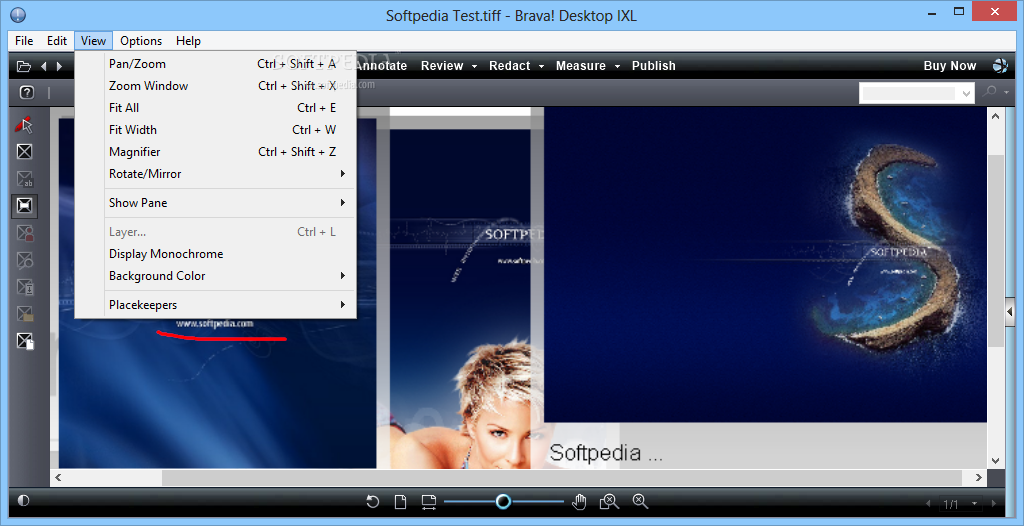
После открытия документа центральную часть окна занимает лист или модель, слева и справа подключаются панели миниатюр, закладок, слоёв, результатов поиска и Changemark, а сверху располагаются команды навигации, разметки, маскирования, измерений и сравнения. Нужные панели можно скрывать, менять их ширину и возвращать только на этапе проверки, чтобы на небольшом мониторе не терять полезную площадь.
Практический цикл обычно строится так: пользователь проверяет масштаб и состав страниц, создаёт отдельный слой замечаний, добавляет комментарии и контрольные метки, сопоставляет файл с предыдущей редакцией, затем публикует копию с выбранными слоями и правами. Такой порядок сохраняет оригинал нетронутым и отделяет обсуждение от окончательного документа, но требует внимательно проверить параметры публикации перед передачей результата.
Скачать Brava Desktop
- Редактирование PDF
- Русский интерфейс
- Просто новичкам
- Только Windows
- Нет правки исходника
- Форматы по лицензии
Интерфейс и логика рабочего пространства
Рабочее окно рассчитано не только на последовательное чтение одного PDF, а на одновременную проверку содержания, геометрии и замечаний. В центре остаётся документ, вокруг него размещаются панели, которые меняют назначение в зависимости от задачи. Для обычного просмотра достаточно миниатюр и строки навигации, для согласования полезна панель Changemark, а при работе с чертежом нужны слои, параметры отображения и измерительный набор. Такой подход сначала кажется насыщенным, зато после настройки не приходится открывать отдельные окна для каждого этапа проверки.
Верхняя область собрана из меню и настраиваемых панелей инструментов. Команды открытия, печати, публикации, масштабирования и перехода по страницам находятся отдельно от разметки, маскирования и измерений. Панели допускают перестановку и отключение, а для часто повторяемой процедуры можно оставить только несколько кнопок: открыть, подогнать по ширине, добавить Changemark, перейти к следующему замечанию и опубликовать. Если команда исчезла после изменения интерфейса, её возвращают через настройку панелей или сбрасывают расположение элементов к исходному состоянию.
Нижняя строка помогает контролировать текущую страницу, масштаб и режим просмотра. У чертежей там же удобно отслеживать выбранное представление модели или листа. При переключении между документами программа сохраняет контекст вкладки: пользователь видит тот же участок, набор открытых панелей и активный инструмент. Это особенно полезно при попеременной проверке двух редакций, когда постоянный переход к нужному масштабу отнимал бы больше времени, чем само сравнение.
Панели миниатюр, закладок и слоёв
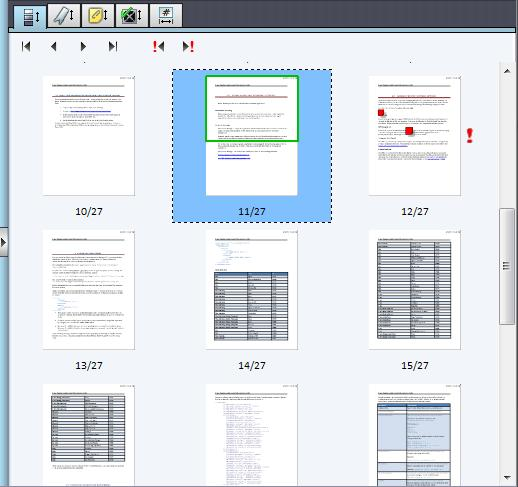
Панель миниатюр показывает структуру многостраничного документа и позволяет перейти к листу без ввода номера. Для длинного TIFF или комплекта проектных листов это быстрее, чем последовательное листание. Размер миниатюр регулируют так, чтобы одновременно видеть достаточно страниц и различать тип листа. Выделение нескольких элементов используется при операциях, где разрешён диапазон страниц, а текущий лист отмечается рамкой. Если построение миниатюр замедляет открытие тяжёлого файла, панель можно закрыть и вызвать позже, когда первичная проверка уже выполнена.
Закладки читаются из PDF и помогают переходить по логической структуре. В отличие от миниатюр, они отражают не внешний вид, а смысловое деление: разделы договора, узлы проекта, приложения. При отсутствии закладок панель остаётся пустой, и программа не создаёт структуру автоматически из заголовков. Для сканированных материалов это нормальная ситуация: навигацию строят по номерам страниц или временным Changemark, если нужно отметить контрольные точки.
Слои особенно важны для CAD и файлов с отдельными наборами разметки. Пользователь может отключить лишние конструктивные элементы, оставить нужные инженерные системы либо сделать фон менее заметным. Скрытие слоя влияет на то, что видно и что попадёт в публикацию при выбранных параметрах, поэтому перед выпуском копии следует вернуть требуемые слои и проверить итог в режиме предварительного просмотра. В разметке действует отдельная логика: один слой открыт для изменения, остальные можно подключить как справочные и не допустить случайного редактирования чужих замечаний.
Открытие документов и управление просмотром
Документ открывают из меню, перетаскиванием в окно или через ассоциацию формата в Windows. После загрузки программа определяет тип содержимого и подключает допустимые команды. Для PDF доступны поиск по тексту, закладки, слои и страницы; для растрового TIFF акцент смещается на навигацию и масштаб; для DWG появляются представления, слои, параметры линий и измерительный захват. Если расширение распознано, но конкретный фильтр не входит в лицензию, пользователь получает сообщение о неподдерживаемом формате, а не частично отрисованный файл.
Основные режимы масштаба включают показ целой страницы, подгонку по ширине, увеличение выбранной области и ручной процент. Для широких схем подгонка по ширине удобна при чтении слева направо, а показ целого листа нужен для оценки компоновки. Лупа увеличивает небольшой участок без изменения общего масштаба и помогает проверять маркировку, номера позиций или мелкие подписи. Панорамирование перемещает лист рукой; этот режим лучше включать, когда на документ уже нанесены объекты, иначе попытка сдвинуть страницу может случайно выбрать разметку.
Поворот изменяет ориентацию просмотра и не обязан переписывать исходную страницу. Поэтому после поворота стоит убедиться, что публикация или печать использует ожидаемое положение. Для изображений и технических файлов доступны дополнительные способы отображения, включая монохромный режим, фон и видимость толщин линий. Они помогают читать сложную схему, но не являются преобразованием содержимого: при возвращении стандартного режима исходные цвета и линии снова видны.
Переход между страницами выполняется кнопками, колесом мыши, полем номера и миниатюрами. В длинном документе полезно сначала определить диапазон по закладкам или поиску, а затем работать внутри него. Команда перехода к следующему результату поиска или следующему Changemark сохраняет масштаб и положение, поэтому проверяющий быстро проходит все проблемные места. Если программа постоянно возвращает страницу к другому масштабу, нужно проверить выбранный режим подгонки: автоматическая подгонка имеет приоритет над вручную введённым процентом.
Поиск текста и навигация по совпадениям
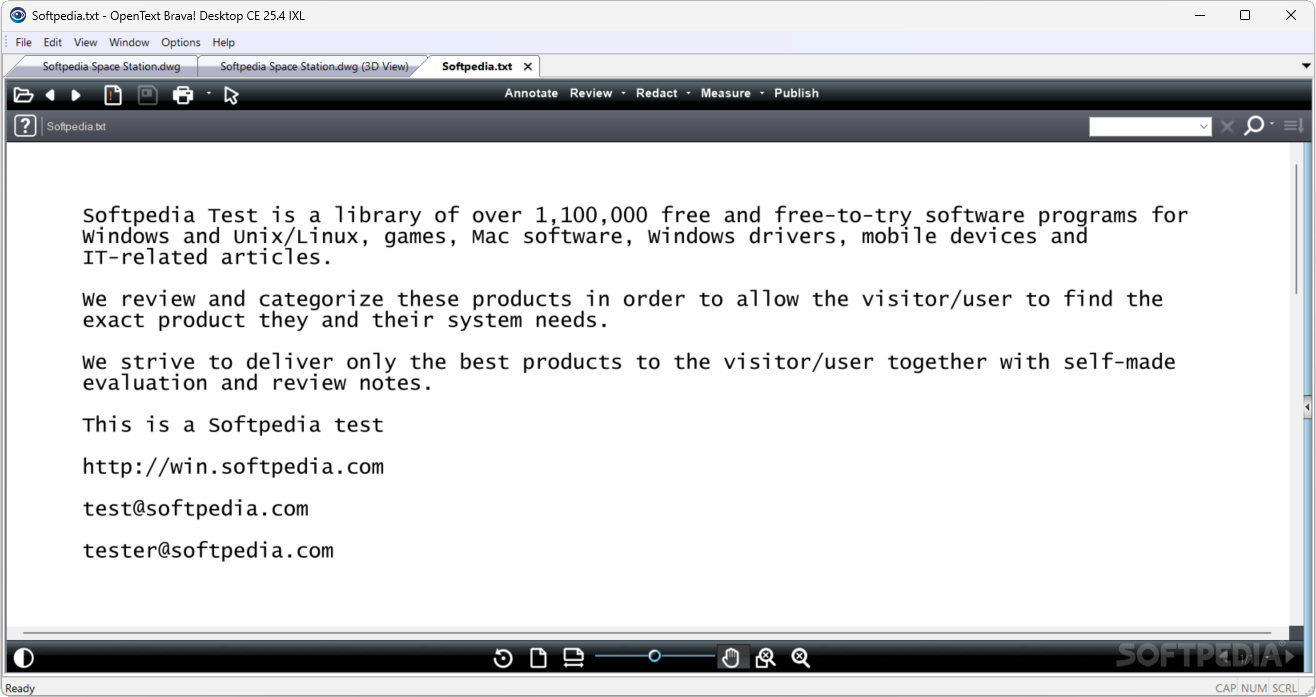
Поиск работает там, где документ содержит текстовый слой, распознаваемые векторные надписи или поддерживаемое текстовое представление. Запрос можно последовательно просматривать, не закрывая панель результатов. В договоре удобно искать фамилию, номер пункта или термин, а в чертеже — обозначение узла. Совпадение подсвечивается в контексте страницы, после чего пользователь может создать рядом Changemark или область маскирования. Регистр и направление поиска настраиваются в зависимости от команды и типа файла.
Скан без текстового слоя ведёт себя как изображение: визуально слова есть, но обычный поиск их не находит. В такой ситуации нельзя считать отсутствие результатов доказательством отсутствия данных. Сначала проверяют возможность выделить буквы мышью. Если выделение не работает, используют предварительно распознанную копию либо просматривают страницы вручную. Это правило особенно важно перед маскированием персональных данных, поскольку пропущенное слово останется в опубликованном файле.
При работе с большими файлами лучше задавать точную фразу или устойчивую часть номера. Слишком короткий запрос создаёт длинный список совпадений и заставляет отрисовывать множество страниц. Результаты следует проверять не только по количеству, но и по контексту: одинаковая последовательность символов может встречаться в штампе, основной надписи и примечаниях. После внесения замечаний поиск запускают повторно, чтобы убедиться, что не пропущена другая форма написания.
Поддерживаемые форматы и различия по набору функций
Brava Desktop рассчитана на смешанные комплекты документов. В одном рабочем процессе могут встречаться PDF, TIFF, JPEG, PNG, XPS, CSF и чертежи семейства DWG, DXF, DWF или DGN. Расширенные конфигурации добавляют офисные документы, другие инженерные форматы и трёхмерные модели. Однако наличие расширения в общей таблице совместимости не гарантирует, что оно откроется в каждой лицензии: набор фильтров определяется приобретённым вариантом. Поэтому проверку корпоративного хранилища лучше проводить на тех же рабочих местах, где файлы будут использоваться постоянно.
| Группа | Примеры | Что проверять при открытии |
|---|---|---|
| Документы | PDF, XPS, CSF | страницы, слои, закладки, права и текстовый слой |
| Растровые файлы | TIFF, JPEG, PNG, BMP, GIF, CALS | разрешение, число страниц, ориентацию и цветность |
| Двумерные чертежи | DWG, DXF, DWF, DWFX, DGN, HPGL, IGES | шрифты, внешние ссылки, слои, масштабы и толщины линий |
| Трёхмерные данные | 3D PDF, U3D, PRC, 3DS и поддерживаемые модели CAD | наличие модели, скорость загрузки, дерево и представления |
| Офисные материалы | текстовые документы, таблицы и презентации в поддерживаемой конфигурации | переносы, шрифты, поля, скрытые листы и точность макета |
Для PDF программа ориентирована на точное чтение, разметку, маскирование, сравнение и выпуск производной копии. Она не заменяет редактор, который меняет исходные абзацы, шрифты и объекты страницы. Если нужно исправить опечатку в содержимом, корректнее внести изменение в исходном авторском файле или в полноценном PDF-редакторе, а Brava использовать для замечания и проверки новой редакции. Попытка закрыть ошибочный текст белым прямоугольником создаёт лишь визуальную накладку и не удаляет исходные данные.
У TIFF критичны многостраничность и разрешение. Программа умеет листать страницы и публиковать выбранный диапазон, но качество мелких надписей определяется исходным сканом. Сильное увеличение не восстановит отсутствующие детали. При печати или преобразовании следует контролировать DPI, чтобы не получить чрезмерно тяжёлый файл либо нечитаемую схему. Для чёрно-белых инженерных сканов полезно отдельно проверить тонкие линии и штриховку после публикации.
У CAD-файлов точность отображения зависит не только от модификации формата, но и от доступности шрифтов, внешних ссылок и вспомогательных ресурсов. Если DWG ссылается на внешний чертёж или нестандартный SHX-шрифт, отсутствие файла меняет вид документа. Brava позволяет указать пути поиска и настроить отображение, но не может восстановить не переданные ресурсы. Перед согласованием нужно сравнить ключевые размеры и надписи с контрольным PDF или рабочим местом автора.
Как понять причину сообщения о неподдерживаемом файле
Сначала проверяют, соответствует ли расширение реальному содержимому. Файл, переименованный из другого формата, может иметь знакомое окончание, но неверную сигнатуру. Затем уточняют, входит ли тип документа в доступный набор фильтров. Третья причина — более новая модификация CAD-формата, которую используемый фильтр ещё не читает. Наконец, файл может быть повреждён или недокачан. Полезно открыть другой документ того же типа: если он читается, проблема, вероятнее всего, в конкретном экземпляре, а не в настройке программы.
Для диагностики не следует сразу конвертировать единственную копию. Сохраняют оригинал, фиксируют сообщение, размер и расширение, затем пробуют открыть файл в программе, которая его создала. Если авторская система сообщает о восстановлении или повреждении, сначала выпускают исправленную копию. Если документ открывается только у автора, запрашивают PDF, DWF или TIFF для согласования и одновременно комплект внешних ссылок. Такой порядок предотвращает ситуацию, когда конвертация скрывает отсутствующие слои или заменяет шрифты.
Разметка без изменения исходного файла
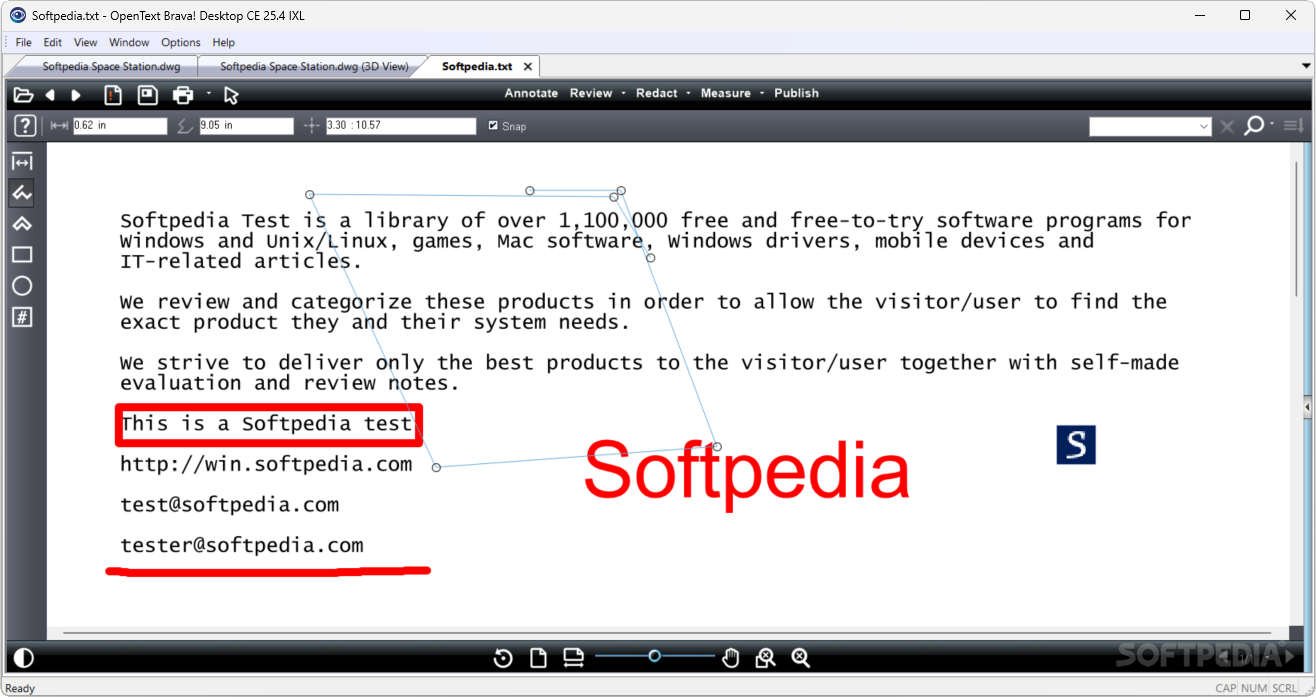
Разметка помещается поверх документа и хранится отдельно от оригинального содержимого. Пользователь может добавлять текстовые блоки, выноски, линии, стрелки, прямоугольники, эллипсы, многоугольники, свободные штрихи, выделение текста, штампы и изображения. Объект выбирают инструментом указателя, после чего меняют положение, размер, цвет, толщину линии, заливку, прозрачность и шрифт. Свойства полезно настроить до серии однотипных замечаний: выбранные параметры становятся шаблоном и сокращают ручную правку каждого объекта.
Текстовое замечание лучше размещать рядом с объектом, не перекрывая измерения и подписи. Для точной привязки используют выноску со стрелкой, а для общего комментария — рамку или Changemark. Свободное рисование подходит для быстрого эскиза, но хуже читается при печати и не даёт структурированного списка. Геометрические фигуры удобны для выделения зоны, которую затем обсуждают в комментарии. Цвета следует назначать по роли, например красный для критических замечаний, синий для вопросов, зелёный для подтверждённых изменений.
Разметку можно сохранить в отдельном файле слоя и затем загрузить вместе с исходником. Это позволяет обмениваться замечаниями без передачи изменённого документа и подключать несколько рецензентов. В один момент редактируется один слой, остальные открываются только для чтения. Ограничение защищает чужие отметки от случайного изменения, но требует выбрать правильный активный слой перед началом работы. Если кнопки разметки доступны, а объект не создаётся, нужно проверить, открыт ли редактируемый слой и не заблокирован ли он правами документа.
Сохранение, автозагрузка и обмен слоями
Автозагрузка разметки полезна, когда исходник и файл замечаний лежат рядом и имеют согласованные имена. В настройках задают поиск в папке исходного документа или в выделенном каталоге. При неправильном пути документ открывается чистым, хотя файл разметки существует. Перед повторной работой стоит проверить список подключённых слоёв, а не создавать новый набор поверх отсутствующего. Если слой получен от другого пользователя, его сначала открывают только для чтения и убеждаются, что координаты совпадают с той же редакцией исходника.
Слой разметки привязан к геометрии документа. Если автор вставил страницу, изменил размер листа или заменил чертёж, старые отметки могут оказаться над другим содержимым. Поэтому файл разметки нельзя без проверки переносить на новую редакцию только из-за совпадающего имени. Безопаснее использовать сравнение, затем перенести актуальные замечания вручную или подготовить новый слой. Для длинного комплекта полезно указывать в тексте комментария номер листа и объект, чтобы смысл сохранился даже при смещении страницы.
Перед отправкой слоя другому участнику проверяют, что в нём нет личных черновиков и скрытых объектов. Отдельно следует решить, должен ли получатель иметь возможность редактировать отметки. Если требуется неизменяемый отчёт, публикуют PDF с видимыми замечаниями или экспортируют перечень Changemark. Если предполагается совместная доработка, передают исходник и редактируемый слой, сохраняя резервную копию предыдущего состояния.
Changemark: структурированные замечания и контроль статуса
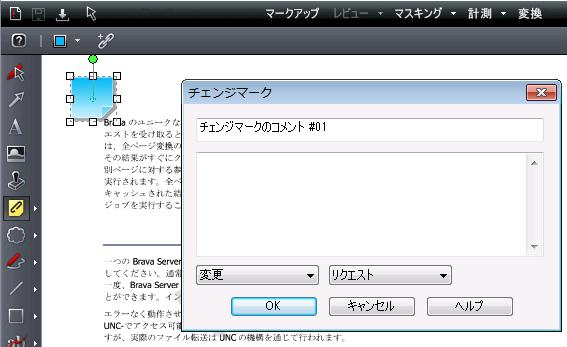
Changemark объединяет метку на странице, текст комментария и запись в отдельной панели. В отличие от обычной стрелки, такая отметка входит в последовательный список: проверяющий переходит к следующему замечанию, видит автора, тип, состояние и сохранённый вид участка. Когда комментарий создан на мелкой детали, программа запоминает масштаб и положение, поэтому следующий участник попадает именно к нужному объекту, а не ищет его на листе вручную.
Типы и состояния Changemark используют как простой маршрут согласования. Организация может договориться о категориях ошибка, вопрос, предложение и статусах назначено, в работе, выполнено, отклонено. Названия зависят от настроек и процесса, но принцип остаётся тем же: каждое замечание получает однозначную роль. Поле комментария должно содержать проверяемое действие, например заменить обозначение клапана на V-204, а не расплывчатое проверить. Тогда закрытие статуса можно подтвердить сравнением редакций.
Ответы сохраняют обсуждение рядом с объектом. Рецензент может пояснить требование, исполнитель — сообщить о выполнении, а проверяющий — зафиксировать результат. Чтобы не потерять историю, не следует удалять старую метку после исправления. Лучше изменить статус и добавить итоговый ответ. При большом количестве записей применяют фильтр или сортировку, затем экспортируют перечень для протокола. Экспорт не заменяет визуальную проверку: строка показывает текст, но не всегда передаёт контекст чертежа.
Если метка открывает неправильное место, вероятны две причины: исходник отличается от того, на котором создавали замечание, либо изменился размер и порядок страниц. Сначала сверяют имя, контрольную сумму или дату исходного файла, затем проверяют геометрию листа. При несовпадении нельзя просто перемещать все метки на глаз. Правильнее открыть исходную редакцию, выполнить сравнение и заново привязать незакрытые вопросы к новой версии.
Сравнение редакций документов и чертежей
Сравнение помогает отличить реальное изменение от визуального впечатления. Для графических документов Brava может показать редакции рядом либо наложить их с разными цветами. Совпадающие элементы визуально гасят друг друга, а добавленные, удалённые или перемещённые линии становятся заметнее. Режим особенно полезен для планов этажей, схем и страниц PDF с неизменной геометрией. Перед запуском нужно убедиться, что сравниваются соответствующие листы и одинаковые области модели.
Наложение чувствительно к сдвигу, масштабу и повороту. Если один файл экспортирован с другим полем или начальной точкой, вся страница выглядит изменённой. В таком случае сначала выполняют выравнивание по общим контрольным точкам, затем оценивают цветовые различия. Для CAD разумно выбирать характерные пересечения осей или углы рамки. Выравнивание не исправляет содержимое, а только совмещает представления для анализа, поэтому результат следует трактовать вместе с исходными файлами.
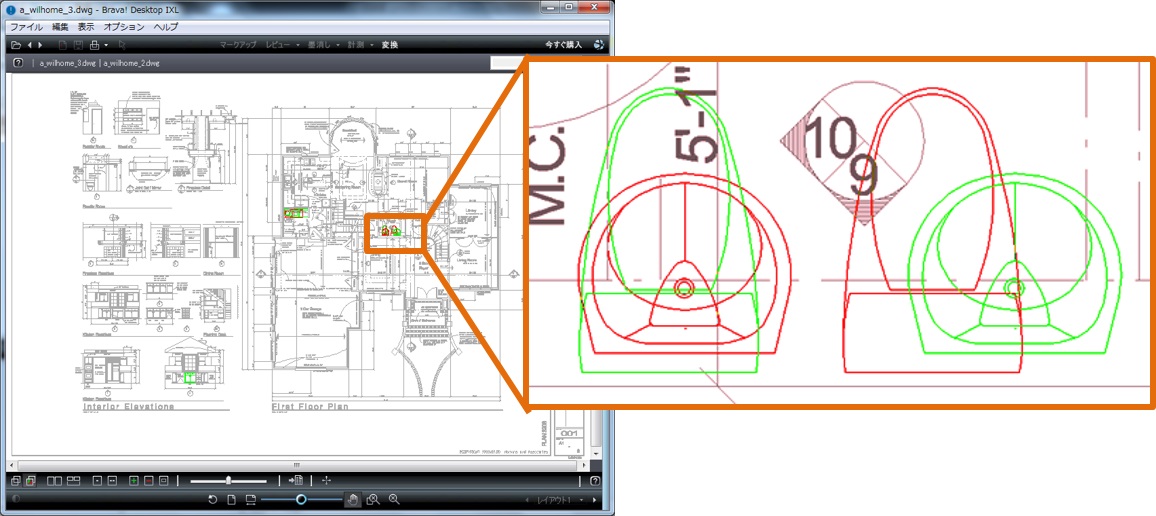
Режим рядом удобен, когда документы различаются компоновкой или когда цветное наложение становится слишком плотным. Синхронное масштабирование и перемещение позволяют рассматривать один участок в двух окнах. Проверяющий последовательно проходит зоны, фиксирует отличия Changemark и при необходимости переключается на наложение. Для текста предусмотрено сравнение, которое выделяет добавленные и удалённые фрагменты и может скрывать неизменившиеся блоки. Это полезно, когда одна редакция представлена офисным документом, а другая — PDF, но переносы и разбиение строк способны создавать дополнительные отличия.
Автоматический результат нельзя считать окончательным решением. Изменение шрифта, драйвера печати, масштаба экспорта или сглаживания может породить множество графических различий без изменения смысла. Напротив, небольшая замена числа может занимать несколько пикселей, но иметь критическое значение. Поэтому сначала проверяют крупные области, затем номера, размеры, даты и обозначения. Итоговые замечания создают только после просмотра исходных фрагментов в достаточном масштабе.
Практический порядок проверки новой редакции
- Зафиксировать имена и даты двух файлов, чтобы не перепутать базовую и проверяемую редакции.
- Открыть соответствующие страницы или листы и проверить одинаковую ориентацию, масштаб и область печати.
- Запустить наложение, при необходимости совместить документы по двум или трём устойчивым точкам.
- Просмотреть добавленные и исчезнувшие элементы, затем отдельно проверить числовые значения и подписи.
- Создать Changemark для каждого подтверждённого отличия, указав требуемое действие и ответственного.
- Сохранить слой замечаний и выпустить копию для согласования, не заменяя ею исходные редакции.
Если изменений слишком много, полезно разделить работу по листам или категориям. Один участник проверяет геометрию, другой — текстовые примечания, третий — штампы и даты. Их слои подключают вместе только на этапе сводной проверки. Такой процесс снижает риск, что плотная разметка скроет важное отличие. Перед публикацией сводного файла ответственный удаляет дублирующиеся замечания и убеждается, что каждое незакрытое требование осталось видимым.
Сравнение текста требует дополнительной осторожности. При изменении ширины страницы, шрифта или полей абзацы переносятся иначе, и программа может отметить множество строк, хотя смысл сохранился. Сначала оценивают крупные вставки и удаления, потом переходят к датам, суммам, номерам пунктов и формулировкам обязательств. Неизменившиеся фрагменты можно скрыть, чтобы сосредоточиться на правках, однако перед завершением проверки их снова просматривают в контексте документа.
При сравнении многостраничных наборов нельзя полагаться только на одинаковые номера страниц. В одной редакции мог появиться титульный лист или приложение, после чего остальные страницы сдвинулись. Сначала сопоставляют заголовки, штампы и идентификаторы листов. Для проектной документации лучше использовать обозначение листа, а не порядковый номер в PDF. Если соответствие неочевидно, создают таблицу пар и запускают сравнение отдельно для каждой подтверждённой пары.
Маскирование конфиденциальных данных
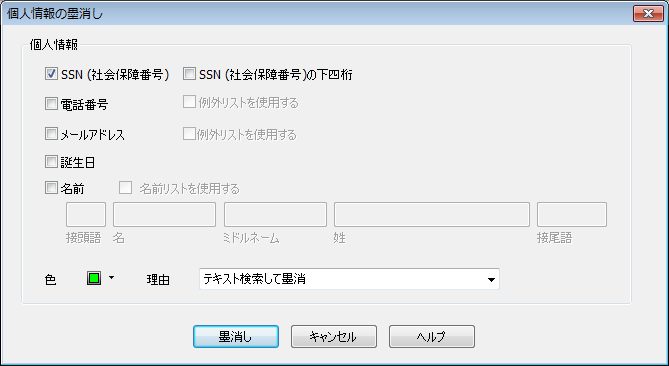
Инструменты маскирования предназначены не для рисования чёрного прямоугольника, а для подготовки производной копии, из которой выбранная информация удаляется при публикации. Пользователь отмечает область, строку поиска, шаблон персональных данных или целую страницу, проверяет список попаданий, затем выпускает PDF, TIFF или CSF с применёнными масками. До публикации отметка остаётся частью рабочего слоя и может быть изменена или снята; исходный документ продолжает содержать закрываемый текст.
Ручная область подходит для подписи, фотографии, штампа или фрагмента чертежа. Команда поиска и маскирования эффективна для повторяющихся фамилий, номеров и терминов, если в документе есть текстовый слой. Списки и сценарии помогают обработать набор выражений, а режимы начала и конца — закрыть фрагмент между двумя устойчивыми маркерами. Для персональных данных могут применяться готовые категории, однако каждый результат нужно визуально подтвердить: формат номера, пробелы или перенос строки способны помешать совпадению.
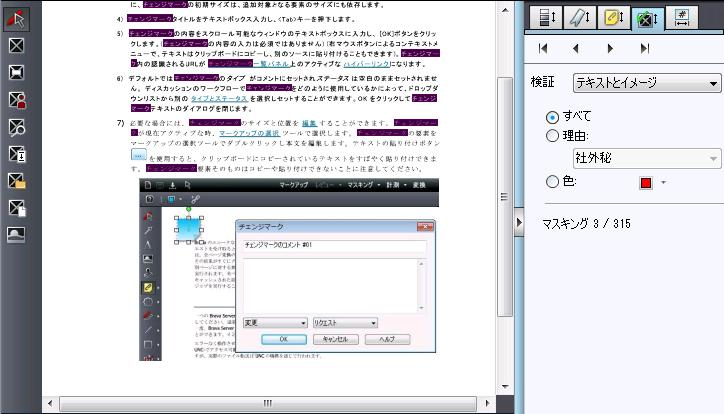
Разрешающая область действует противоположно обычной маске: она оставляет видимым выбранный участок, когда остальная часть страницы закрывается. Это удобно для выдачи небольшого фрагмента формы или изображения, но требует особенно тщательной проверки границ. Тонкая полоска за пределами области может сохранить часть текста. Перед выпуском увеличивают каждый край, проверяют колонтитулы, слои, вложенные изображения и соседние страницы. После публикации результат открывают заново и пытаются выделить, скопировать или найти закрытые слова.
Причину маскирования можно связать с отметкой и вывести в итоговом документе. Это полезно для процедур, где получатель должен понимать, почему информация скрыта. Текст причины должен быть коротким и однозначным, а оформление — не закрывать соседнее содержимое. Настройки границы, заливки и подписи проверяют на одной тестовой странице, затем применяют к серии. Если в компании используются утверждённые формулировки, их лучше хранить в списке, чтобы разные сотрудники не вводили несовместимые варианты.
Публикация изображения текущего вида в JPEG не является надёжным завершением маскирования. Такой снимок фиксирует видимую картинку, но не выполняет весь контролируемый процесс удаления данных и не гарантирует нужные свойства многостраничного документа. Для окончательного результата используют команду публикации с применением масок. Затем проверяют метаданные, текстовый поиск, копирование, вложения и дополнительные слои. Только после этой проверки файл передают внешнему получателю.
Типичные причины пропущенных данных
- Скан не содержит текстового слоя, поэтому поиск не видит написанные на изображении слова.
- Фамилия или номер встречаются в другом регистре, с дефисом, пробелами либо переносом строки.
- Часть информации находится в колонтитуле, штампе, вложенном изображении или на скрытом слое.
- Проверяющий отметил область, но передал исходник или рабочий слой вместо опубликованной копии.
- После создания масок документ заменили другой редакцией, и координаты отметок перестали совпадать.
- Параметры публикации исключили нужный слой либо сохранили иной диапазон страниц.
Безопасный контроль выполняет второй человек, который не создавал маски. Он получает только итоговую копию и список категорий, которые должны быть удалены. Проверка включает просмотр страниц, поиск ключевых строк, попытку копирования текста и сопоставление числа страниц с исходником. Если опубликован TIFF, оценивают читаемость оставшихся данных и отсутствие тонких фрагментов у границ маски. Для PDF дополнительно проверяют закладки, вложения и комментарии, если они не должны входить в передачу.
Поиск по шаблону удобен для стандартных номеров, но он не понимает смысл документа. Строка цифр может оказаться датой, инвентарным номером или частью размера. Перед массовым подтверждением пользователь просматривает контекст каждого совпадения. Обратная ошибка также возможна: номер написан с необычным разделителем и не попал в список. Поэтому автоматическую выборку дополняют визуальным просмотром страниц, на которых ожидаются персональные данные.
Полностраничная маска полезна для исключения приложения, которое нельзя выдавать, но иногда безопаснее не включать страницу в диапазон публикации. Решение зависит от того, должен ли получатель видеть факт существования листа и его номер. Если страница удалена, проверяют нумерацию и закладки. Если она оставлена закрытой, убеждаются, что подпись причины не раскрывает лишние сведения. В обоих случаях число страниц и состав приложений фиксируют в сопроводительном протоколе.
Измерения и количественный учёт на чертежах
Измерительный набор включает расстояние, ломаную линию, периметр, площадь, прямоугольник, окружность, радиус, угол, координаты и счётчик объектов. Перед использованием программу калибруют по известному размеру либо задают масштаб листа и единицы. Без калибровки число может отражать экранную геометрию, а не реальный размер. Контрольный отрезок выбирают как можно длиннее и привязывают к чётким точкам, поскольку небольшая ошибка указателя на короткой базе заметно искажает итог.
Для CAD доступен захват характерных точек, который помогает попадать в вершины и пересечения. На растровом скане такой геометрии нет, поэтому точки ставятся вручную и точность зависит от разрешения. При измерении плана в PDF нужно выяснить, сохранена ли векторная структура и не изменён ли масштаб при печати. Надпись 1:100 сама по себе недостаточна: файл мог быть подогнан под другой лист. Надёжнее сверить известный размер и только после этого измерять остальные участки.
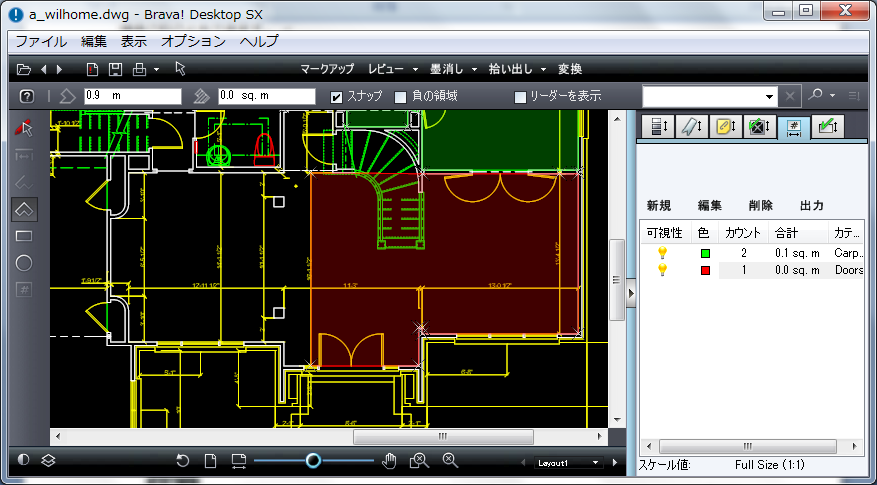
Площадь задают многоугольником или геометрической фигурой. Для сложного помещения последовательность точек должна идти по контуру без самопересечений. Отрицательные участки и вычеты используют для проёмов или зон, которые не входят в расчёт. После замыкания программа показывает значение и сохраняет объект в слое разметки. Цвет, категория и подпись помогают отделить виды работ. Если контур изменился, лучше повторить измерение, а старое пометить как отменённое, чтобы история расчёта оставалась понятной.
Takeoff объединяет измерения по категориям и позволяет суммировать длины, площади и количество. Для сметы создают категории заранее: перегородки, напольное покрытие, двери, светильники и другие позиции. Каждой назначают единицу, цвет и способ измерения. После обхода чертежа результат экспортируют для дальнейшего расчёта. Экспортированные числа следует сверить с количеством объектов на листе и единицами; программа помогает собрать геометрию, но не проверяет нормы расхода, коэффициенты и коммерческие условия.
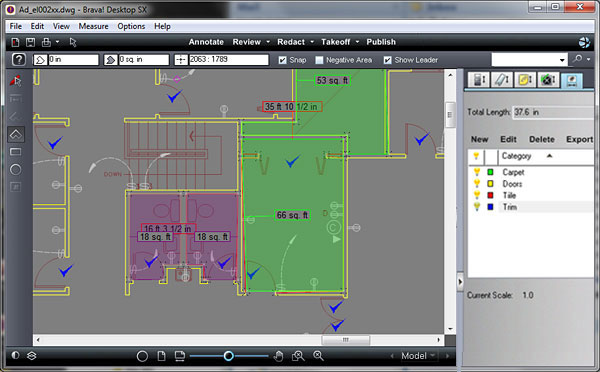
Счётчик ставит последовательные метки и отображает общее число. Он удобен для повторяющихся символов, но может дать дубль, если пользователь дважды нажал на один объект, либо пропуск при плотной схеме. После подсчёта полезно изменить масштаб и пройти лист по регулярной траектории, например слева направо и сверху вниз. Категории с разными цветами не следует размещать в одном проходе, если символы похожи: разделение снижает вероятность ошибочной классификации.
Как избежать неверного масштаба
Сначала открывают страницу и исключают автоматическое изменение масштаба в расчётном процессе. Затем находят размерную линию, значение которой не зависит от шрифта и рамки, проводят калибровочный отрезок точно между выносными линиями и вводят реальную длину. После калибровки измеряют второй известный размер в другой части листа. Если результат расходится, проверяют, не представляет ли документ склеенный набор фрагментов с разными масштабами. На одном PDF-листе могут находиться план 1:100 и узел 1:20, поэтому единственная калибровка не подходит ко всей странице.
Измерения сохраняются как объекты разметки, а не как изменение геометрии исходного чертежа. При смене редакции они не пересчитываются автоматически. Если стена перемещена, старый контур остаётся на прежнем месте и показывает прежнее значение. Поэтому после сравнения редакций измерительный слой либо создают заново, либо последовательно проверяют каждый объект. Для протокола стоит указывать дату, исходный файл и применённый масштаб в отдельном текстовом блоке.
При работе с окружностью нужно понимать, какое значение выводится: радиус, диаметр, длина окружности или площадь. Подпись измерения настраивают так, чтобы единица и величина не допускали двоякого толкования. Для ломаной линии важен порядок сегментов, а для угла — направление выбранных лучей. Если измерительная подпись перекрывает чертёж, её перемещают, не изменяя опорные точки. Перед экспортом просматривают каждый тип категории и проверяют, что в одной сумме не смешаны метры, миллиметры и площади.
Калибровка должна соответствовать тому представлению, на котором ставятся точки. Если пользователь переключился с модели на лист, открыл другой масштабный вид или применил преобразование страницы, прежний коэффициент может быть неприменим. Для каждой самостоятельной области создают контрольную запись. При сомнении измерение повторяют в авторской CAD-системе. Brava удобна для проверки и количественного учёта, но не должна превращать неясный масштаб в ложную точность с большим числом знаков после запятой.
Работа с CAD, слоями и внешними ресурсами
При открытии DWG или DXF программа формирует представление модели и листов, читает слои и отображает векторную геометрию с резким масштабированием. Пользователь может отключать слои, менять фон, показывать документ монохромно и управлять толщинами линий. Эти команды нужны для анализа насыщенных чертежей, где инженерные системы перекрывают друг друга. Однако удобный вид не должен подменять контрольный: перед публикацией возвращают требуемые слои и проверяют, что отключение не скрыло важную информацию.
Внешние ссылки и шрифты — частая причина расхождения с авторской программой. Путь к каталогу XREF и ресурсам задают в параметрах CAD. Если ссылка не найдена, часть здания, подоснова или рамка может отсутствовать. Если нет SHX-шрифта, подписи отображаются другим начертанием либо заменяются. Программа не способна определить, какой отсутствующий файл имел в виду автор, поэтому комплект должен поставляться вместе с чертежом. Для долговременного обмена безопаснее дополнительно хранить контрольный PDF.
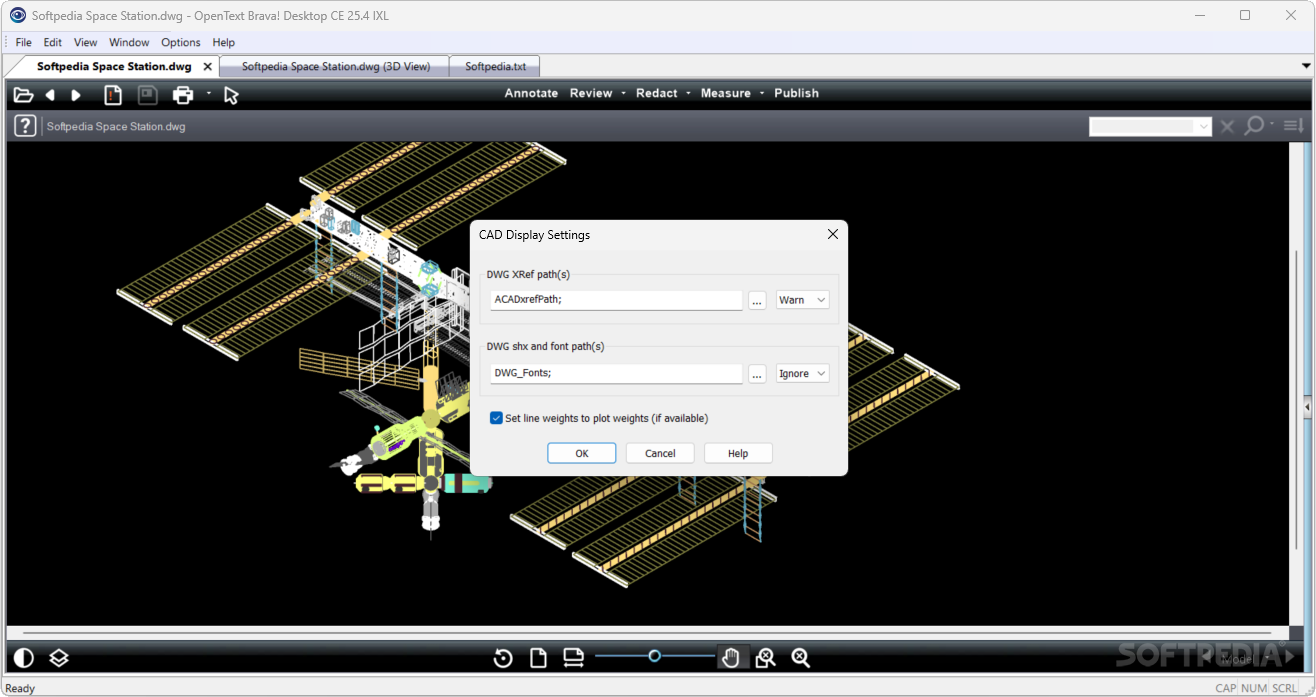
Настройки начального представления определяют, загружать ли модель, первый лист или выбранную вкладку. Для больших файлов полезно открыть только нужное представление и не строить тяжёлую трёхмерную часть, если проверяется двумерный лист. Параметр подавления загрузки 3D сокращает время и память для гибридных документов. Если модель нужна позже, её включают осознанно. При пустом экране следует проверить, не открыт ли лист без объектов и не отключены ли все слои.
Цветной чертёж на тёмном фоне может выглядеть правильно на экране и плохо печататься на белой бумаге. Монохромный режим упрощает проверку линий, но одинаковый цвет не означает одинаковую толщину. Перед печатью смотрят предварительный результат и при необходимости меняют режим линий. Если тонкие элементы исчезают, проблема может быть в разрешении, масштабировании или настройке драйвера. Сначала печатают один фрагмент, а не весь комплект.
Для трёхмерных представлений доступны вращение, масштабирование, перемещение и выбор сохранённых видов, если формат и лицензия поддерживают модель. Производительность зависит от размера и структуры файла. При задержке на загрузке следует отключить автоматическое открытие 3D, проверить свободную память и открыть облегчённое представление. Трёхмерный просмотр полезен для ориентации, но точные размеры и состав модели следует сверять с авторской системой, особенно когда используются конфигурации, подавленные компоненты или нестандартные свойства.
Слои и контроль состава чертежа
Список слоёв позволяет быстро определить, какие системы присутствуют в файле и какие из них включены. Для поиска коллизии можно оставить два-три нужных слоя, а остальные временно скрыть. При этом следует записать исходное состояние или использовать команду восстановления, чтобы перед выпуском вернуть полный состав. Слой с выключенной лампочкой не удалён; он просто не участвует в текущем представлении. Если опубликованный файл должен отражать полный проект, проверка списка слоёв входит в обязательный контроль.
Некоторые файлы используют цвет слоя как носитель смысла, другие — только как способ печати. Переключение в монохромный режим помогает читать геометрию, но скрывает цветовую классификацию. Поэтому замечание о неверном цвете нельзя делать в монохромном виде. Толщины линий тоже могут зависеть от таблицы печати автора. Brava показывает доступное представление, однако для выпуска рабочей документации нужно знать правила исходной CAD-среды.
Если чертёж содержит растр-подложку, внешний файл изображения должен быть доступен. Отсутствующая подложка может оставить пустой контур или полностью изменить смысл плана. Проверяют не только XREF, но и изображения, шрифты и связанные файлы. При передаче проекта полезно использовать комплект, собранный авторской системой, а не выбирать DWG вручную из папки. Контрольный PDF помогает заметить отсутствующий ресурс, но не возвращает его в модель.
Для DWF и DWFX обычно важны листы, опубликованные автором. Они удобны для просмотра, но набор данных может быть уже сокращён по сравнению с DWG. Нельзя предполагать, что скрытый в DWF слой существует в исходной модели или что все свойства были включены при публикации. Рецензент работает с тем представлением, которое получил, и при нехватке данных запрашивает другой выпуск. Замечание должно указывать, какой лист или свойство отсутствует.
Печать и контроль бумажного результата
Диалог печати позволяет выбрать принтер, диапазон страниц, количество копий, ориентацию, размер бумаги и способ масштабирования. Для офисного документа обычно применяют подгонку, а для инженерного чертежа может требоваться заданный масштаб. Эти режимы нельзя смешивать: подгонка меняет геометрический коэффициент, поэтому измерение линейкой на бумаге перестаёт соответствовать исходной шкале. Если лист должен быть выпущен в масштабе, выбирают подходящую бумагу и проверяют контрольный размер после печати.
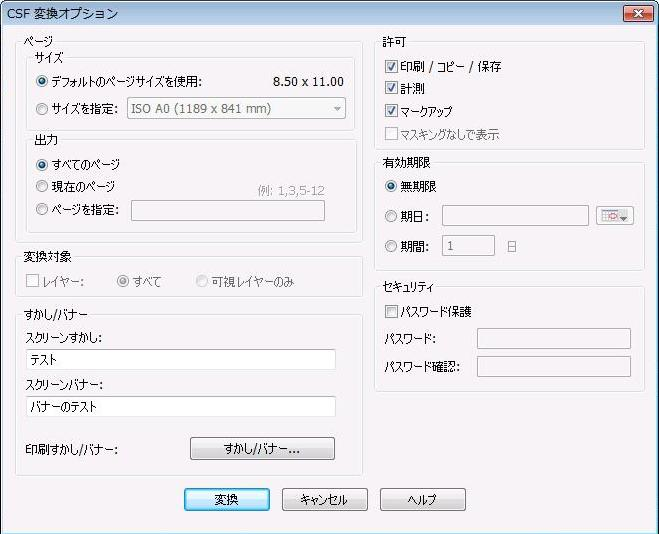
Печать может включать видимые слои разметки, баннеры, водяные знаки и служебные поля. Перед запуском большого задания открывают предварительный просмотр одной страницы с наиболее плотной разметкой. Текст замечаний не должен выходить за край, полупрозрачные заливки — скрывать исходные размеры, а баннер — перекрывать рамку. Если нужны и чистая, и размеченная копии, их печатают отдельными заданиями с явными именами, чтобы не перепутать при выдаче.
Баннеры размещаются по краям страницы и могут содержать имя файла, дату, пользователя или заданный текст. Они полезны для статуса черновик, номера экземпляра и предупреждений. Шрифт и отступы подбирают под реальную бумагу, а не только под экран. На узких полях длинная строка обрезается или уменьшается до нечитаемого размера. Поскольку баннер формируется при выводе, его наличие нужно проверять в итоговом PDF или на пробной распечатке.
При искажении PDF или PostScript стоит изменить параметр оптимизации печати. Один режим быстрее передаёт векторные данные, другой надёжнее растрирует сложную страницу. Симптомами несовместимости бывают чёрные прямоугольники, пропавшие прозрачности, неверные шрифты или пустой лист. Сначала печатают в виртуальный PDF и сравнивают экранный результат, затем проверяют физический принтер. Обновление драйвера и отключение расширенных эффектов часто помогают, но исходный файл сохраняют без изменений.
Печать выбранного вида не всегда равна печати всей страницы. Если активна увеличенная область или специальное представление, диалог может предлагать текущий вид. Перед подтверждением проверяют рамку предварительного просмотра и диапазон. Для комплекта с разными форматами бумаги лучше разбить задание по группам, иначе драйвер может подогнать крупный лист к офисному формату. Номер листа и масштаб печатают в контрольном поле или сверяют по рамке.
Публикация в PDF, TIFF и CSF
Публикация создаёт новый файл из выбранного представления, страниц, слоёв и настроек. В отличие от обычного сохранения рабочего слоя, результат предназначен для передачи или фиксации состояния. Пользователь выбирает формат, диапазон страниц, разрешение растровых элементов, включение разметки и применение масок. Перед запуском нужно определить цель: читаемая копия для обсуждения, неизменяемая контрольная копия, защищённый CSF или многостраничный TIFF. Универсального набора параметров для всех задач нет.
PDF сохраняет удобную навигацию и обычно лучше подходит для обмена документами. TIFF полезен в системах, где требуется страничное растровое представление и предсказуемый внешний вид. CSF добавляет управляемые права, срок действия, пароль, ограничения печати, копирования, измерений и разметки. Защита CSF действует в совместимом просмотрщике и должна настраиваться по политике организации. Она не заменяет контроль доступа к исходному файлу и не делает допустимой передачу лишних данных.
Разрешение влияет на читаемость и размер. Для текстового PDF с векторными буквами чрезмерное повышение DPI может не дать пользы, а для растрового чертежа слишком низкое значение уничтожит мелкие линии. Тест проводят на странице с самой мелкой надписью и сложной штриховкой. После публикации увеличивают её до рабочего масштаба, печатают контрольный фрагмент и проверяют размер файла. Если копия предназначена только для экрана, параметры могут отличаться от долговременного хранения или широкоформатной печати.
Видимые слои и разметка должны соответствовать задаче. При публикации чистой копии отключают рабочие замечания, но оставляют необходимые слои исходника. При выпуске протокола, наоборот, включают все утверждённые комментарии и исключают черновые. Маски применяют только в окончательной копии и затем проверяют отдельно. Если пользователь не уверен, какие слои вошли, он открывает опубликованный файл в новом окне, а не оценивает тот же рабочий вид.
Имя результата должно отличаться от исходника и отражать назначение: редакцию, дату, статус или факт маскирования. Нельзя сохранять производную копию поверх единственного оригинала. Для повторяемого процесса создают отдельные папки исходники, разметка и выпуск. Это упрощает поиск причины ошибки: если в опубликованном PDF отсутствует слой, можно вернуться к рабочему набору и повторить выпуск, не восстанавливая данные из резервной копии.
Права Visual Rights в защищённом CSF
Параметры Visual Rights позволяют ограничить печать, копирование, измерение, добавление разметки и срок доступности. Можно потребовать пароль или связать документ с определёнными условиями просмотра. Перед распространением создают тестовый файл и открывают его под учётной записью обычного получателя. Автор, имеющий расширенные права, может не заметить, что запрет работает иначе для внешнего пользователя. В тесте проверяют не только открытие, но и печать, копирование, сохранение слоёв и истечение срока.
Ограничения следует выбирать минимально достаточными. Если получателю нужно измерять чертёж, запрет измерений делает файл бесполезным; если требуется вернуть замечания, запрет разметки блокирует процесс согласования. С другой стороны, разрешение копирования может позволить извлечь текст. Решение принимает владелец информации, а не оператор публикации. В сопроводительном сообщении стоит указать требуемый просмотрщик и действия, которые разрешены, чтобы пользователь не считал ограничение ошибкой файла.
Срок действия проверяют на тестовой копии с коротким интервалом, а затем задают рабочее значение. Ошибка часового пояса или даты способна закрыть доступ раньше ожидаемого. Пароль передают по отдельному каналу и не помещают в имя файла. Если получателю нужно хранить документ после завершения проекта, временное ограничение может противоречить задаче. Права выбирают по регламенту и документируют, чтобы позднее можно было объяснить, почему определённое действие было запрещено.
Штампы, подписи и повторяемые отметки
Штамп экономит время на стандартных отметках: проверено, на доработку, номер стадии, дата или графический символ. Встроенный набор дополняют пользовательскими шаблонами. После вставки штамп остаётся объектом разметки, его можно переместить и настроить до публикации. Это не равнозначно криптографической подписи PDF: изображение или текст подтверждает визуальный этап процесса, но само по себе не доказывает целостность и личность подписанта.
Электронная отметка подписи может включать имя, должность и дату. Её применяют после проверки документа, когда организация допускает такой способ согласования. Перед вставкой необходимо убедиться, что выбран правильный слой и окончательная редакция. Если документ затем изменился, старую отметку нельзя переносить на новый файл. Лучше аннулировать прежний выпуск и повторить процедуру, сохранив историю решений.
Пользовательский штамп создают из подготовленного изображения или шаблона. Картинка должна иметь прозрачный либо подходящий фон, достаточное разрешение и корректные поля. Слишком крупный файл замедляет отображение, а маленький становится размытым при печати. Шаблоны хранят в контролируемой папке; при переносе рабочего места путь проверяют заранее. Если штамп исчез из списка, сначала ищут файл шаблона и проверяют права чтения, а не пересоздают его поверх единственной копии.
Для динамического штампа важно проверить дату, имя и другие подставляемые поля. Значение может браться из системных настроек пользователя, поэтому ошибочная учётная запись попадёт во все страницы. Перед серийной вставкой ставят один экземпляр на тестовый лист, публикуют его и оценивают читаемость. Если штамп должен подтверждать этап контроля, рядом размещают Changemark со статусом или запись в журнале; одно изображение без контекста трудно использовать для аудита.
Настройки, которые стоит проверить до начала работы
В общих параметрах задаются поведение окна, внешний вид, каталоги, автозагрузка разметки, начальный масштаб и ассоциации файлов. Для рабочего места рецензента полезно открывать документы в одном экземпляре программы, сохранять отдельные вкладки и автоматически искать слои рядом с исходным документом. Для оператора массовой печати удобнее другой набор. Настройки следует фиксировать в инструкции подразделения, иначе два пользователя получают разные результаты при одинаковых действиях.
Режим одного экземпляра собирает документы в одном окне и упрощает переход по вкладкам. Несколько экземпляров удобны на двух мониторах, но увеличивают расход памяти и риск открыть одну и ту же разметку в двух местах. Если изменения слоя конфликтуют, проверяют, не остался ли второй процесс. При аварийном завершении не следует немедленно удалять временные файлы: сначала делают их копию и пытаются восстановить несохранённую работу штатными средствами.
Папки исходных документов, разметки, штампов, шрифтов и CAD-ресурсов лучше задавать явными путями, доступными пользователю. Сетевой диск может иметь другую букву на соседнем компьютере, поэтому в корпоративной среде предпочтительнее единый сетевой путь. При недоступности сети программа может открыть исходник из локального кэша, но не найти XREF или слой замечаний. Перед публикацией проверяют, что все ресурсы подключены и документ соответствует контрольному виду.
Панели и горячие клавиши настраивают под наиболее частые операции. Однако слишком агрессивное упрощение интерфейса затрудняет поддержку: коллега не найдёт команду там, где ожидает. Хороший компромисс — сохранить профиль и документировать несколько изменений. Для временной задачи можно включить дополнительную панель, а затем скрыть её. Если сочетание клавиш конфликтует с раскладкой или другой программой, назначают новое и проверяют, что оно не запускает необратимое действие без подтверждения.
Начальный масштаб влияет на то, как открывается каждый новый документ. Подгонка по ширине удобна для текста, но крупный чертёж при этом показывает лишь узкую часть листа. Показ всей страницы даёт контекст, зато мелкие надписи не читаются. Универсального режима нет: рецензент выбирает тот, который соответствует большинству его файлов, и быстро переключается кнопками. Если после перехода по Changemark масштаб неожиданно меняется, это может быть сохранённый вид самой метки, а не общая настройка.
Автозагрузка слоёв облегчает повторное открытие, но способна подключить старые замечания при совпадении имён. В папке не должно лежать несколько слоёв с неясными суффиксами. Организация задаёт правило именования и перемещает закрытые циклы отдельно. Если документ открывается с неожиданными отметками, сначала смотрят список загруженных слоёв и их пути. Удалять объекты вручную нельзя, пока не выяснено, кому принадлежит слой.
Производительность на больших файлах
Скорость зависит от типа документа, числа страниц, разрешения изображений, сложности векторной геометрии, количества слоёв и доступной памяти. Большой TIFF нагружает декодирование и миниатюры, DWG — векторную отрисовку и внешние ссылки, 3D-модель — память и графику. Поэтому общий совет увеличить память не всегда решает проблему. Сначала определяют этап задержки: открытие, построение миниатюр, масштабирование, сравнение, печать или публикация.
Если медленно строятся миниатюры, панель закрывают и работают с номерами страниц. Если тормозит CAD, отключают ненужные слои, загружают конкретный лист и подавляют 3D, когда оно не требуется. Если задержка возникает при сравнении, уменьшают рабочий диапазон и сопоставляют соответствующие страницы по одной. Для публикации большого комплекта сначала выпускают несколько контрольных страниц, чтобы не ждать длинную операцию с неверными параметрами.
Сетевой файл лучше временно скопировать в рабочую папку, если канал нестабилен, но оригинал и копию нужно различать. После завершения слой замечаний и выпуск возвращают в утверждённое хранилище. Работа напрямую с медленным сетевым ресурсом может выглядеть как зависание, особенно когда подтягиваются XREF и шрифты. Если файл открывается локально, а по сети нет, проверяют задержку, права и длину пути, а не меняют содержимое документа.
Одновременное открытие многих тяжёлых вкладок сохраняет контекст, но расходует память. Закрывают документы, к которым не будут возвращаться, и не держат несколько копий одной модели. После длительной сессии с большим количеством файлов перезапуск освобождает ресурсы и исключает накопившееся состояние панелей. Перед перезапуском сохраняют все слои и проверяют время изменения файлов, чтобы не потерять незаметно открытый комментарий.
Задержка при масштабировании часто связана с повторной отрисовкой сложной векторной страницы. Временное отключение толщин линий, прозрачных слоёв или второстепенной геометрии помогает определить причину. Если только одна страница ведёт себя медленно, её экспортируют авторским приложением в контрольный PDF и сравнивают. Растрирование может ускорить просмотр, но лишает точного векторного увеличения и захвата, поэтому его используют лишь как вспомогательную копию.
Большой многостраничный TIFF следует проверять по частям. Быстрый переход к последней странице показывает, полностью ли файл прочитан и не оборван ли он. Затем смотрят несколько листов с мелким текстом. При публикации выбирают тестовый диапазон и контролируют размер. Если каждая страница имеет чрезмерное разрешение, уменьшение DPI помогает, но исходник сохраняют в исходном качестве. Для долговременного хранения и рабочего обмена могут потребоваться разные копии.
Надёжные сценарии работы
Согласование договора или инструкции
Для договора открывают PDF, проверяют закладки и наличие текстового слоя, затем создают отдельный слой рецензента. Точные правки формулируют в Changemark рядом с абзацем, а общие вопросы размещают на первой странице или в отдельной сводке. Сравнение используют после получения исправленной редакции, особенно для чисел, дат и приложений. Визуальную отметку согласования ставят только после закрытия всех замечаний. Итоговую копию публикуют с нужными комментариями или без них, сохраняя исходники обеих редакций.
Числовые условия проверяют отдельным проходом. Суммы, проценты, сроки, номера приложений и реквизиты легко потерять среди стилистических правок. Поиск помогает собрать повторяющиеся значения, а сравнение показывает изменения, но каждое число читают вместе с единицей и контекстом. Если новая редакция получена как скан, автоматическое текстовое сравнение может быть недоступно, и проверку ведут по страницам с помощью режима рядом.
Проверка комплекта проектных листов
Для комплекта чертежей сначала убеждаются, что все листы открываются и соответствуют ведомости. Затем проверяют шрифты, XREF, слои и масштаб. Замечания распределяют по листам, назначая категории и статусы. Изменённый комплект сравнивают с базовым по соответствующим листам; массовое наложение без проверки порядка страниц может дать ложные результаты. Измерения выполняют только после калибровки каждого масштаба. Публикуемый PDF проверяют на широкоформатной странице с мелкими линиями и штриховкой.
При междисциплинарной проверке архитектурные, конструктивные и инженерные замечания лучше разделять цветом и слоями. Сводный рецензент включает их вместе, ищет противоречия и объединяет дубли. Если один объект затрагивает несколько дисциплин, создаётся основной Changemark с ответами участников, а не три несвязанные метки. Это сохраняет единый статус и уменьшает плотность разметки.
Удаление персональных данных перед выдачей
Оператор составляет перечень категорий: фамилии, адреса, телефоны, подписи, номера документов, фотографии и скрытые поля. Текстовые значения ищут автоматически, изображения и сканы просматривают вручную. Все совпадения подтверждают, затем маски применяют при публикации. Второй сотрудник открывает только результат и повторяет поиск по контрольным словам. Если файл содержит вложения или дополнительные слои, их проверяют отдельно. Исходник хранится в защищённой папке и никогда не заменяется маскированной копией.
Для повторяемого процесса создают контрольный лист с примерами написания и местами, где сведения обычно встречаются: титул, подпись, колонтитул, печать, свойства, приложение. Он не заменяет просмотр, но снижает риск забыть нетипичный участок. После проверки фиксируют имя оператора, проверяющего, дату, диапазон страниц и идентификатор исходника. Это позволяет воспроизвести выпуск при обнаружении ошибки.
Подготовка количественного отчёта
На плане задают масштаб по известному размеру, проверяют его второй контрольной линией и создают категории Takeoff. Измерения выполняют систематически по зонам, используя отдельные цвета. После завершения сверяют число меток и суммарные значения, экспортируют данные и прикладывают опубликованный лист с видимыми контурами. При получении новой редакции расчёт не переносится автоматически: изменения выявляют сравнением, затем пересчитывают затронутые категории.
В отчёте указывают единицы и правила округления. Если площадь рассчитана в квадратных миллиметрах, её нельзя без явного преобразования складывать с квадратными метрами. Счётчик объектов проверяют визуально, а длины — выборочным повторным измерением. Категории не должны отличаться только оттенком, который плохо виден на чёрно-белой печати; добавляют подпись или форму метки.
Ошибки и способы их устранения
| Симптом | Вероятная причина | Что сделать |
|---|---|---|
| Файл не открывается | формат не входит в лицензию, повреждён или использует неподдерживаемую модификацию | проверить сигнатуру и другой файл того же типа, запросить PDF или совместимую копию |
| Чертёж выглядит неполным | не найдены XREF, SHX-шрифты или отключены слои | указать пути ресурсов, получить комплект от автора, включить нужные слои |
| Поиск не находит видимое слово | страница является изображением или текст разбит необычным способом | проверить выделение текста, использовать распознанную копию и ручной просмотр |
| Разметка исчезла | не загружен слой или выбран другой каталог | открыть список слоёв, проверить автозагрузку, имя и путь файла |
| Маски видны, но данные копируются | передан рабочий вид, а не опубликованная копия | выполнить публикацию с применением масок и повторно проверить результат |
| Измерения неверны | неверный масштаб, подгонка при печати или разные масштабы на листе | повторить калибровку и проверить известный размер в той же области |
| Печать содержит чёрные блоки | несовместимость прозрачности или режима вывода | изменить оптимизацию PDF или PostScript, проверить виртуальный PDF и драйвер |
| Сравнение показывает изменения везде | страницы сдвинуты, повернуты или экспортированы с разными полями | совместить по контрольным точкам и сравнить соответствующие области |
| Открытие 3D занимает слишком долго | автоматически загружается тяжёлая модель | подавить загрузку 3D и открыть нужный двумерный лист |
| Штамп отсутствует в списке | недоступен файл шаблона или изменился путь | проверить каталог, права чтения и целостность шаблона |
Программа открывает пустую страницу
Сначала проверяют номер страницы, представление модели и видимость слоёв. В CAD-файле активной может быть пустая вкладка, а нужная геометрия находится в модели или другом листе. В PDF пустая область иногда объясняется огромным форматом страницы и объектом далеко от начальной точки; команда показа всего содержимого помогает увидеть границы. Если ничего не появляется, открывают файл в авторской программе и проверяют, не повреждён ли он. Смена цвета фона также выявляет белые линии на белом поле.
Нельзя выбрать или изменить объект разметки
Проверяют активный инструмент: панорамирование перемещает страницу, а указатель выбирает объект. Затем смотрят, принадлежит ли отметка редактируемому слою. Подключённые чужие слои могут быть доступны только для чтения. Если объект заблокирован, изменение свойств запрещено намеренно. Не следует копировать его поверх, не разобравшись: появятся две визуально одинаковые отметки. Правильнее создать ответный Changemark либо получить редактируемую копию слоя.
После публикации ухудшились тонкие линии
Причиной обычно становится недостаточное разрешение растрирования или преобразование в монохромный режим. Выпускают одну страницу с более высоким DPI и сравнивают при одинаковом масштабе. Для векторного PDF проверяют, не была ли принудительно выбрана растровая публикация. Если итог предназначен для печати, оценивают не только экран, но и контрольный фрагмент на целевом устройстве. Увеличение DPI повышает размер, поэтому выбирают минимальное значение, при котором все критические элементы читаются.
Сохранённый слой не совпадает с документом
Сверяют редакцию исходника и размеры страниц. Если страница вставлена или заменена, координаты старых объектов уже не соответствуют содержимому. Возврат к правильному исходнику обычно восстанавливает положение. Для переноса на новую редакцию выполняют сравнение и создают новый слой, оставляя старый как историю. Переименование файлов без контроля только скрывает проблему и может привести к публикации замечаний поверх неверных листов.
Документ печатается с неверной ориентацией
Экранный поворот и ориентация бумаги могут быть разными параметрами. Проверяют предварительный просмотр, автоматический выбор книжной или альбомной ориентации и настройки драйвера. Для смешанного комплекта листы группируют по формату. Если один PDF содержит страницы с разным поворотом, пробная печать каждой группы безопаснее общего задания. После изменения параметров не используют старое окно предварительного просмотра, а формируют его заново.
Файл разметки не загружается автоматически
Проверяют папку поиска, соответствие имени исходнику, расширение и права чтения. Сетевой каталог может быть временно недоступен или подключён под другой буквой. Слой пробуют открыть вручную и смотрят, совпадает ли геометрия. Если ручная загрузка успешна, исправляют настройку автопоиска. Если программа сообщает об ошибке слоя, сохраняют копию файла и уточняют совместимость, не перезаписывая исходный набор.
Безопасность и контроль результата
Ключевой принцип работы — отделять исходное содержимое от слоя замечаний и производной копии. Это снижает риск случайной правки оригинала, но не освобождает от дисциплины хранения. Исходник, файл разметки и опубликованный документ должны иметь разные имена и понятные статусы. Права на папки ограничивают так, чтобы внешний получатель не получил рабочий материал. Для критичных документов фиксируют контрольную сумму и дату выпуска, особенно если один файл проходит несколько циклов согласования.
Разметка не является средством удаления данных. Белая заливка, фигура, штамп или скрытый слой могут быть сняты, перемещены либо не попасть в печать. Конфиденциальный фрагмент удаляется только контролируемым маскированием при публикации и последующей проверкой. Аналогично запрет копирования в CSF снижает доступные действия в совместимом просмотрщике, но не исправляет ошибку, если в файл включён лишний лист. Сначала сокращают данные до необходимого минимума, затем применяют права.
Проверка результата проводится в новом сеансе. Пользователь закрывает рабочий документ, открывает опубликованную копию и проходит контрольный список: страницы, ориентация, слои, комментарии, маски, поиск, копирование, печать и свойства. Для внешней передачи полезно проверить файл на другом компьютере с правами обычного пользователя. Это выявляет недоступные шрифты, ошибочные пути, чрезмерные ограничения CSF и зависимость от локального кэша.
Если документ должен служить юридически значимым оригиналом, визуальной отметки подписи недостаточно. Нужна утверждённая организацией система электронной подписи и проверки сертификата. Brava может подготовить и согласовать представление, но статус подписи определяется используемой инфраструктурой и регламентом. В процедуре следует явно различать визуально согласовано и подписано установленным видом электронной подписи.
Сравнение Brava Desktop с аналогами
Выбор зависит от конкретной операции. Brava сильнее всего там, где один специалист должен просматривать разнородные документы, вести слой замечаний, сопоставлять чертежи, измерять и выпускать контролируемую копию. PDF-редакторы удобнее для изменения текста и структуры самого PDF, а специализированные CAD-средства — для точной работы с исходной моделью. Таблица показывает практическое разделение ролей без привязки к стоимости.
| Программа | Лучше подходит для | Главное ограничение |
|---|---|---|
| Brava Desktop | согласование PDF, TIFF и CAD, слои замечаний, сравнение, маскирование и управляемая публикация | не изменяет исходный текст PDF; форматы и инструменты зависят от лицензии |
| PDF Commander | повседневное редактирование PDF, сборка страниц, добавление текста, подписей и защита документов | не ориентирован на широкий набор нативных CAD-форматов и инженерное сравнение |
| Bluebeam Revu | строительная проверка PDF, измерения, наборы инструментов и совместная работа с чертежами в PDF | основной рабочий формат — PDF, а не универсальный просмотр нативных офисных и CAD-файлов |
| Adobe Acrobat Pro | редактирование содержимого PDF, формы, OCR, подписи и стандартизованный обмен | не заменяет специализированный просмотрщик нативных DWG, DGN и инженерных моделей |
| PDF-XChange Editor | быстрая разметка, редактирование, OCR и работа с большим количеством PDF в Windows | ориентирован прежде всего на PDF и не даёт того же охвата нативных инженерных форматов |
| Autodesk DWG TrueView | проверка DWG и DXF, измерение, просмотр листов и преобразование CAD-файлов | не предназначен для полного цикла PDF-рецензирования, маскирования и выпусков CSF |
Для исправления текста, перестановки страниц и обычной работы с PDF рациональнее выбрать PDF Commander, Acrobat Pro или PDF-XChange Editor. Для строительных команд, которые получают всю документацию в PDF и опираются на измерительные наборы, сильнее подходит Bluebeam Revu. DWG TrueView полезен, когда требуется достоверно открыть и преобразовать чертёж Autodesk без слоя согласования. Brava Desktop выбирают, когда в одном процессе встречаются PDF, TIFF, CAD и защищённые публикации, а исходники нужно оставлять неизменными.
Частые рабочие вопросы
Можно ли исправить текст внутри PDF?
Инструменты предназначены для просмотра, замечаний, наложений и выпуска копии, а не для непосредственного изменения исходных текстовых объектов. Опечатку отмечают Changemark или выноской, затем исправляют в авторском документе либо PDF-редакторе. После получения новой редакции запускают сравнение и закрывают замечание. Накрывать старый текст прямоугольником и печатать новый поверх него небезопасно: исходные символы могут остаться доступными для поиска и копирования.
Как убедиться, что маскирование необратимо?
Нужно опубликовать производную копию с применением масок, закрыть рабочий документ и открыть результат заново. Затем выполняют поиск по закрытым словам, пытаются выделить и скопировать область, проверяют вложения, комментарии, слои и все страницы. Для изображения увеличивают границы маски и ищут оставшиеся фрагменты. Независимый проверяющий повторяет процедуру. Визуально чёрная область в рабочем слое сама по себе не подтверждает удаление данных.
Почему измерение не совпадает с размером?
Чаще всего неверно задан масштаб, файл был подогнан при печати либо на странице размещены фрагменты с разными масштабами. Калибровку повторяют по длинному известному размеру и проверяют вторым. Для растрового скана учитывают неточность пикселей, а для CAD включают захват точек. Если расхождение остаётся, измеряют в авторской системе и выясняют, не деформирован ли экспорт.
Что делать, если сравнение окрашивает весь лист?
Редакции не совмещены: отличаются поля, поворот, масштаб или исходная точка. Выбирают две устойчивые точки, выполняют выравнивание и повторяют наложение. Если компоновка действительно изменилась, переходят к просмотру рядом и проверяют смысловые блоки. Цветное наложение эффективно только после геометрического совмещения; иначе оно показывает техническое различие экспорта, а не реальную правку.
Итоговый контроль перед передачей документа
Перед передачей проверяют не рабочее окно, а созданный результат. Открывают опубликованный файл отдельно, сверяют число и порядок страниц, ориентацию, читаемость мелких элементов, видимость нужных слоёв и отсутствие черновых отметок. Все Changemark должны иметь понятный статус. Для сравниваемой редакции убеждаются, что подтверждённые изменения действительно внесены, а новые не остались без объяснения. Для измерительного отчёта сохраняют масштаб и контрольный размер.
- Убедиться, что передаётся производная копия, а не исходник или файл рабочего слоя.
- Проверить диапазон страниц, закладки, листы CAD, видимые слои и ориентацию.
- Открыть несколько страниц в большом масштабе и оценить текст, тонкие линии и штриховку.
- Повторить поиск по конфиденциальным словам и попытку копирования после маскирования.
- Проверить печать, ограничения CSF и доступность файла под правами обычного получателя.
- Зафиксировать имя, дату, статус, контрольную сумму и место хранения окончательной копии.
Brava Desktop раскрывает свои сильные стороны в связке: точный просмотр разнородного файла, отдельный слой замечаний, проверяемое сравнение, измерение с калибровкой, контролируемое маскирование и публикация нового документа. Если исходники не перезаписываются, слои именуются однозначно, а результат всегда открывается и проверяется заново, программа помогает выстроить воспроизводимое согласование сложных PDF, TIFF и CAD-комплектов.
