
Bluebeam Revu — это профессиональная PDF-программа для архитектурных, инженерных и строительных команд, где PDF используется не просто как файл для просмотра, а как рабочая среда для проверки чертежей, нанесения замечаний, подсчета объемов, сравнения ревизий, выпуска ведомостей и совместного согласования проектной документации.
Главная особенность Bluebeam Revu в том, что программа изначально заточена под AEC-процессы: архитектуру, инженерные сети, генподряд, субподряд, строительный контроль, сметные расчеты, технический надзор, BIM/VDC-координацию и управление комплектами чертежей. В ней можно открыть строительный PDF, откалибровать масштаб, сделать измерения, добавить облако замечания, назначить статус, собрать все пометки в Markups List, выгрузить отчет, отправить документ в совместную проверку через Studio Sessions и затем сравнить новую ревизию с предыдущей.
Скачать Bluebeam Revu
- Редактирование PDF
- Русский интерфейс
- Просто новичкам
- Сложнее новичкам
- Может требовать настройки
- Интерфейс не для всех
Это не обычный PDF-редактор в стиле офисной работы с договорами. Bluebeam Revu полезен там, где один PDF-лист может быть частью комплекта из сотен чертежей, где важно не потерять замечания, быстро считать площади и длины, различать ревизии, стандартизировать символы и держать всю команду в единой логике работы.
Программа особенно сильна в задачах:
-
разметка PDF-чертежей и проектной документации;
-
проверка архитектурных, конструктивных и инженерных листов;
-
подсчет объемов работ по PDF;
-
подготовка quantity takeoff для сметы;
-
совместная работа с замечаниями в Studio Sessions;
-
сравнение изменений между ревизиями;
-
организация больших комплектов строительных документов;
-
создание ведомостей замечаний и отчетов;
-
стандартизация рабочих обозначений через Tool Chest;
-
работа с PDF на стыке офиса, проектной группы и стройплощадки.
Bluebeam Revu работает как настольная программа, а подписчики Bluebeam также используют веб- и мобильные компоненты для просмотра, разметки, измерений, комментариев, доступа к Studio, работы с облачным хранилищем и подключенными DMS-сервисами. В Bluebeam на вебе доступны разметка PDF, измерения площади, длины, polylength и count, Tool Chest, Markups List, комментарии и подключение к таким хранилищам, как SharePoint, OneDrive, Box, Dropbox, Procore и Egnyte.
Для кого создан Bluebeam Revu
Bluebeam Revu лучше всего раскрывается в компаниях, где PDF-чертеж — это не финальная картинка, а ежедневный рабочий объект. В строительном проекте PDF используется для проверки решений, выпуска замечаний, передачи RFI-контекста, ведения punch list, подсчета объемов, контроля исполнительной документации и анализа изменений между выпуском Issued for Construction и последующими ревизиями.
Архитекторы и проектировщики
Архитектору Revu нужен для проверки планов, фасадов, разрезов, спецификаций, деталей узлов и листов отделки. В программе удобно наносить облака, выноски, текстовые комментарии, линии, стрелки, штампы, цветовые выделения и собственные символы. Если замечание относится к конкретной зоне, его можно оформить как markup с понятным Subject, комментарием, статусом и автором.
Например, архитектор проверяет лист A-201 и находит, что перегородка в коридоре не совпадает с планом потолков. В Revu он ставит Cloud+, добавляет Callout с текстом Проверить привязку перегородки к оси 3, назначает Subject Architecture, а затем в Markups List это замечание автоматически попадает в таблицу со страницей, датой, автором, цветом и комментарием.
Инженеры MEP и конструктивщики
Инженерные специалисты используют Bluebeam Revu для проверки трасс, оборудования, кабельных линий, воздуховодов, трубопроводов, отметок, спецификаций, ревизий и пересечений на PDF-уровне. Revu не заменяет BIM-модель, но отлично закрывает слой быстрой коммуникации: вот место на чертеже, вот замечание, вот статус, вот ответ.
Для MEP-инженера особенно полезны:
-
Length и Polylength для трасс;
-
Count для оборудования, диффузоров, светильников, датчиков, клапанов;
-
Area для зон обслуживания;
-
Tool Chest с типовыми символами;
-
Markups List как ведомость замечаний;
-
Overlay Pages для сравнения изменений между ревизиями.
Сметчики и специалисты по quantity takeoff
Для сметчика Bluebeam Revu — один из самых практичных инструментов, когда исходные данные приходят в PDF, а не в BIM-модели или специализированной сметной базе. В Revu можно откалибровать масштаб, считать длины, площади, объемы, количество объектов, использовать пользовательские колонки и формулы, группировать позиции по материалу, типу работ, зоне, этажу, корпусу или помещению.
Сценарии сметчика:
-
подсчитать площадь напольного покрытия по помещениям;
-
измерить длину плинтуса, кабельной трассы или трубопровода;
-
посчитать двери, окна, светильники, решетки, датчики;
-
выделить бетонные участки, отделку стен, потолочные зоны;
-
экспортировать Markups List в CSV/XML или PDF Summary;
-
использовать Quantity Link для связи данных с Excel.
Генподрядчики и субподрядчики
Генподрядчик в Revu контролирует проектную документацию, замечания, координацию с субподрядчиками и выпуск ревизий. Субподрядчику программа полезна для своих scope-пакетов: электрика, ОВиК, сантехника, фасады, отделка, металлоконструкции, слаботочные системы, пожарная безопасность.
Bluebeam Revu хорошо подходит для задач, где надо быстро дать ответ по листу: вот место, вот проблема, вот объем, вот комментарий, вот статус. При этом все действия остаются в PDF и могут быть проверены через Markups List.
Строительный контроль, технический надзор и punch list
Для технадзора Revu удобен как инструмент полевой проверки и финального контроля. На плане можно ставить замечания по помещениям, назначать статусы Open, Completed, Accepted, Rejected, добавлять фотографии через Capture, фильтровать punch items по зоне, автору, подрядчику или статусу.
Markups List превращает набор разрозненных отметок на чертеже в управляемую таблицу. Это особенно важно для punch list, когда на объекте могут быть десятки или сотни замечаний: сколы, недоделки отделки, неверные приборы, отсутствие маркировки, повреждения, неработающие элементы, несоответствие проекту.
Основные сценарии использования Bluebeam Revu
Bluebeam Revu обычно внедряют не ради одной функции, а ради полного PDF-workflow для строительной документации. Программа закрывает несколько связанных задач.
Проверка комплекта чертежей
Проектная команда открывает комплект PDF-листов, проверяет архитектуру, конструктив, MEP-разделы, спецификации и детали. На листах появляются замечания: облака, выноски, линии, выделения, штампы, изображения, callout-комментарии.
Каждая пометка автоматически попадает в Markups List, где ее можно отфильтровать по автору, дисциплине, статусу, цвету, дате, странице, помещению или пользовательскому полю.
Согласование замечаний
Вместо отправки разных PDF-файлов по почте команда работает в Studio Sessions. Участники открывают один и тот же документ, добавляют markups, отвечают на комментарии и видят чужие действия. Studio Sessions подходят для design review, internal review, client review, consultant coordination, QA/QC-проверки и быстрой командной разметки. Studio Projects работает как облачное пространство для хранения проектных файлов, а Studio Sessions — как среда реального времени для совместной проверки и разметки.
Подсчет объемов
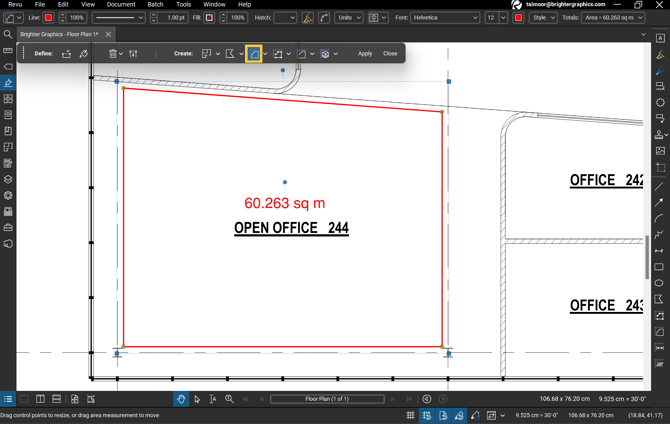
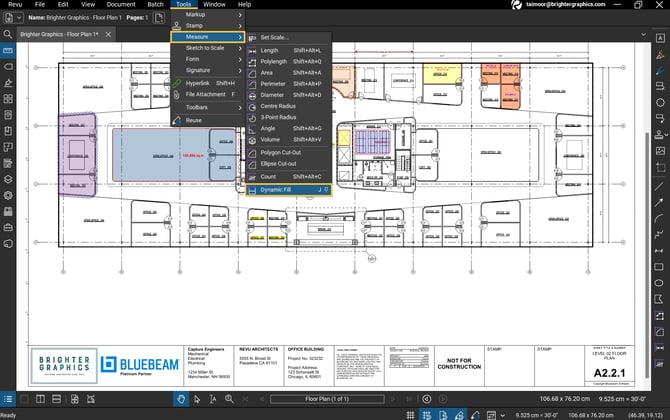
Сметчик или инженер задает масштаб листа, выбирает Length, Area, Volume, Count, Perimeter, Polylength, Diameter, Radius, Angle и делает takeoff прямо по PDF. Результаты отображаются на чертеже и в Markups List. Для сложных помещений можно использовать Dynamic Fill, который автоматически создает Spaces и measurement markups по границам фигур на чертеже.
Сравнение ревизий
Когда выходит новая ревизия листов, Revu помогает быстро найти изменения. Compare Documents подсвечивает различия как пометки, а Overlay Pages накладывает листы друг на друга цветными слоями. Batch Compare и Batch Overlay работают с группами документов, что особенно важно для больших комплектов.
Выпуск ведомостей и отчетов
Markups List можно превратить в отчет: PDF Summary, CSV Summary или XML Summary. PDF Summary может содержать миниатюры markups и ссылки обратно на исходные места в документе, а CSV/XML удобно использовать в Excel или других системах учета.
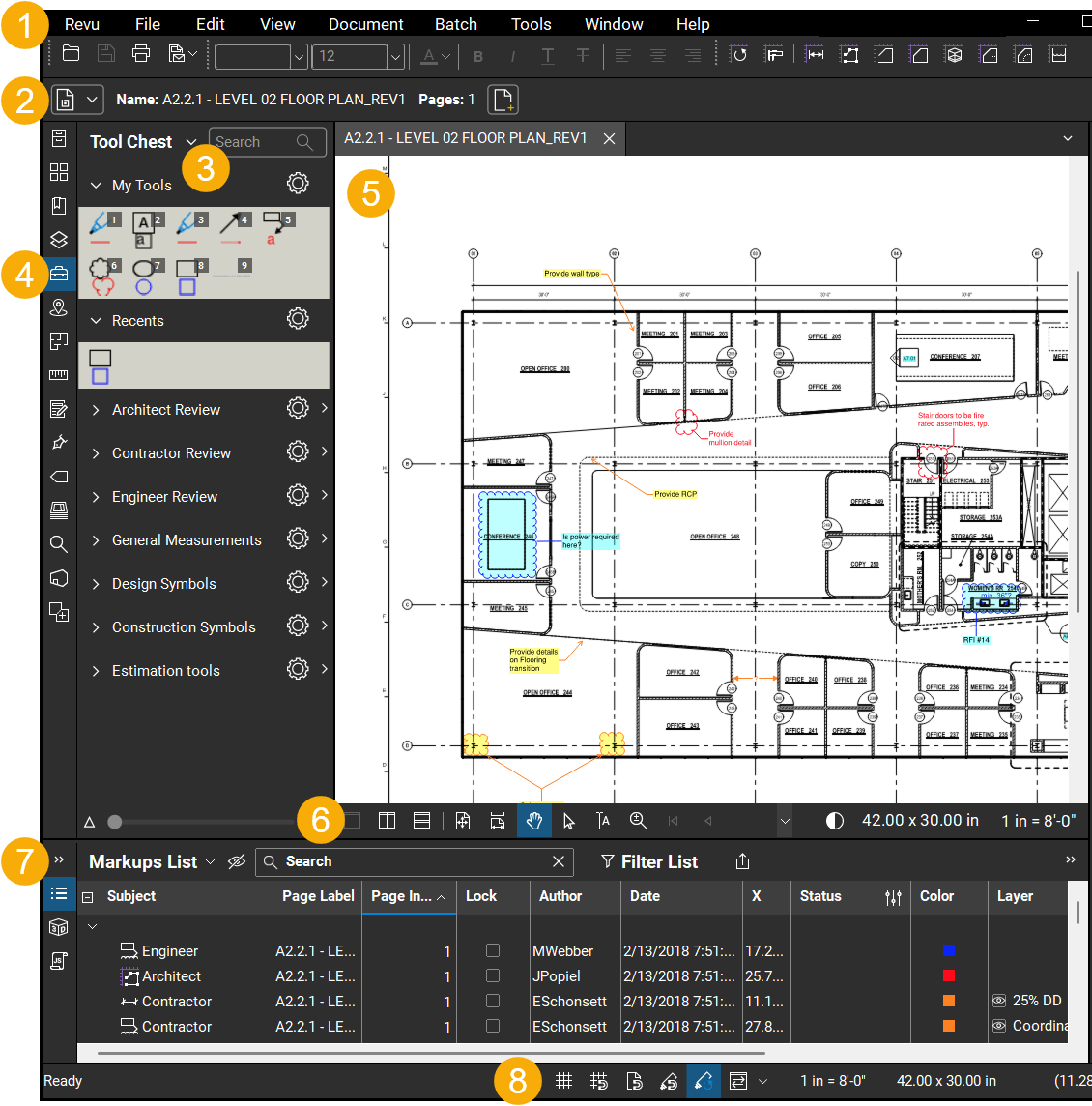
Интерфейс Bluebeam Revu: как устроено рабочее окно
Интерфейс Bluebeam Revu плотный, профессиональный и сначала может показаться перегруженным. Это нормальная особенность программы: она рассчитана на пользователей, которые ежедневно работают с чертежами, измерениями, списками замечаний и несколькими панелями одновременно.
В Revu важны не только кнопки на верхней панели, но и вся организация рабочего пространства:
| Зона интерфейса | Что делает |
|---|---|
| Menu Bar | Доступ к основным меню: Revu, File, Edit, View, Document, Batch, Tools, Window, Help |
| Toolbars | Быстрые кнопки для разметки, измерений, навигации, редактирования, сравнения |
| Properties Toolbar | Изменяется в зависимости от выбранного инструмента или markup |
| Левая панель | Tool Chest, Thumbnails, Bookmarks, File Access, Layers, Spaces, Search и другие панели |
| Правая панель | Часто используется для инструментов разметки и измерений |
| Рабочая область | Открытый PDF-чертеж или комплект документов |
| Вкладки файлов | Несколько открытых PDF в одном окне |
| Navigation Bar | Масштаб, режимы просмотра, переходы по страницам, шкала, привязки |
| Markups List | Таблица всех пометок и измерений внизу окна |
Menu Bar находится сверху и группирует функции по разделам File, Edit, View, Document, Batch, Tools, Window и Help. Внизу обычно расположен Markups List, а панели и toolbars можно открывать, закрывать, закреплять и перестраивать под конкретный workflow.
Menu Bar
Верхнее меню — основной путь к функциям, которые не всегда вынесены на панели. В строительном workflow чаще всего используются:
-
File — открыть, сохранить, создать PDF, печать, экспорт;
-
Edit — копирование, вставка, Snapshot, работа с PDF Content;
-
View — режимы отображения, масштаб, Split View, MultiView;
-
Document — страницы, OCR, сравнение, overlay, подписи, security;
-
Batch — пакетная обработка;
-
Tools — markup-инструменты, измерения, формы, штампы;
-
Window — включение панелей;
-
Help — справка и информация о программе.
Toolbars
Toolbars — это наборы кнопок, которые можно включать и выключать. Для строительной работы чаще всего нужны панели Markup, Measure, Properties, Navigation, Status Bar, Advanced Text, Forms, File Access.
Пользователь может настроить Revu под роль. Сметчик выводит Measurements, Tool Chest и Markups List. Архитектор держит под рукой Cloud, Callout, Text Box, Pen, Highlight, Snapshot. Document controller чаще использует Thumbnails, Bookmarks, Batch, Sets, Slip Sheet и Compare.
Properties Toolbar
Properties Toolbar особенно важна, потому что в Revu почти каждый markup имеет свойства: цвет, толщина линии, прозрачность, заливка, шрифт, размер, стиль стрелки, Subject, Label, Layer, Measurement Units. Когда выбран Cloud, панель показывает настройки облака; когда выбран Area Measurement — настройки измерения; когда выбран Text Box — текстовые параметры.
В строительной команде Properties Toolbar помогает стандартизировать графику замечаний: красный цвет для критичных вопросов, синий для инженерных комментариев, зеленый для согласовано, оранжевый для подрядчика, желтая заливка для предупреждений.
Панели слева и снизу
Левая панель в Revu — это не боковая навигация для красоты, а рабочий центр. Здесь находятся:
-
Tool Chest — библиотека инструментов и символов;
-
Thumbnails — страницы PDF;
-
Bookmarks — закладки;
-
File Access — быстрый доступ к файлам;
-
Layers — слои PDF;
-
Spaces — помещения и зоны;
-
Measurements — настройки масштаба и измерений;
-
Search — поиск текста и визуальных элементов;
-
Studio — сессии и проекты;
-
Sets — комплекты документов.
Внизу располагается Markups List. Он работает как таблица, где каждый markup или measurement становится строкой с данными. Это один из главных элементов Bluebeam Revu и ключевое отличие от обычных PDF-редакторов.
Работа с PDF-документами и строительными чертежами
Bluebeam Revu уверенно работает с крупными PDF-комплектами: архитектурные планы, инженерные схемы, спецификации, тендерные пакеты, рабочая документация, shop drawings, as-built, punch-листы, комплекты ревизий. Программа ориентирована на ситуацию, когда пользователь одновременно держит открытыми несколько листов, сравнивает их, делает разметку и отслеживает замечания.
Открытие и навигация
PDF открывается через File > Open. После открытия документа доступны панели разметки, измерений, страниц, закладок и Markups List. По большим комплектам удобно перемещаться через:
-
вкладки открытых файлов;
-
панель Thumbnails;
-
Bookmarks;
-
поиск;
-
Page Labels;
-
Sets;
-
навигационную строку снизу.
Если в PDF корректно настроены page labels, пользователь видит не просто Page 17, а, например, A-201, E-102, M-305. Это делает работу с комплектом строительных листов намного понятнее.
Масштабирование и просмотр
Для чертежей важны режимы масштабирования:
-
Fit Page — вся страница на экране;
-
Fit Width — по ширине окна;
-
Actual Size — реальный размер;
-
ручной zoom;
-
колесо мыши с модификаторами;
-
панорамирование через Hand Tool;
-
переходы по страницам;
-
Split View и MultiView.
MultiView полезен, когда нужно видеть план и спецификацию одновременно, сравнить архитектуру и потолки, открыть старую и новую ревизию или держать один лист в общем виде, а второй — в увеличенном фрагменте.
Работа со страницами
Через Thumbnails и Document-меню пользователь выполняет стандартные PDF-операции:
-
вставляет страницы;
-
извлекает страницы;
-
заменяет страницы;
-
поворачивает листы;
-
меняет порядок;
-
создает page labels;
-
добавляет headers и footers;
-
работает с bookmarks;
-
объединяет документы;
-
применяет штампы;
-
flatten-разметку перед выдачей.
Для document control это принципиально: Revu позволяет поддерживать порядок в больших комплектах, где листы постоянно обновляются, заменяются и дополняются.
Инструменты разметки: как Bluebeam Revu работает с замечаниями
Разметка PDF-чертежей — основная зона силы Bluebeam Revu. В программе много markup-инструментов, но они не выглядят как случайный набор. Каждый инструмент рассчитан на практическую коммуникацию: показать место, описать проблему, выделить зону, добавить статус, собрать отчет.
Основные markup-инструменты
В ежедневной работе чаще всего используются:
| Инструмент | Для чего используется |
| Text Box | Текстовая заметка на листе |
| Callout | Выноска с линией к конкретному месту |
| Cloud | Облако вокруг зоны с проблемой |
| Cloud+ | Комбинация облака и выноски |
| Line | Линия, привязка, указатель |
| Arrow | Стрелка к элементу |
| Polyline | Ломаная линия |
| Polygon | Многоугольная зона |
| Rectangle | Прямоугольное выделение |
| Ellipse | Овальное выделение |
| Pen | Свободное рисование |
| Highlight | Подсветка текста или зоны |
| Stamp | Штампы Reviewed, Approved, Draft и пользовательские |
| Snapshot | Копирование фрагмента PDF как графического объекта |
| Image | Вставка изображения |
| Count | Подсчет повторяющихся объектов |
Как выглядит реальная разметка
Например, инженер проверяет план ОВиК и видит, что решетка указана в зоне, где по архитектуре стоит перегородка. В Revu он делает следующее:
-
Выбирает Cloud+.
-
Обводит проблемное место.
-
Вводит текст: Проверить расположение решетки относительно перегородки.
-
В Properties задает Subject: HVAC.
-
В Markups List добавляет комментарий или статус.
-
При необходимости назначает Layer MEP Review.
После этого замечание не просто нарисовано на листе. Оно становится учетной единицей: его можно найти, отфильтровать, включить в PDF Summary, экспортировать в CSV, показать подрядчику или обсудить в Studio Session.
Subject, Label и Comments
В Revu важно правильно заполнять свойства markups. Если команда рисует облака без структуры, Markups List быстро превращается в хаос. Если же использовать Subject, Label, Comments и Status, программа становится полноценной ведомостью замечаний.
Пример структуры:
| Поле | Пример значения |
| Subject | Architecture, Structural, Electrical, HVAC, Plumbing, Fire Safety |
| Label | Wall type conflict, Missing dimension, Door clearance |
| Comments | Проверить ширину проема по спецификации дверей |
| Status | Open, Accepted, Rejected, Completed |
| Layer | Internal Review, Client Comments, Contractor Response |
| Space | Room 244, Lobby 101, Zone B |
Цветовая дисциплина
В Revu можно задавать цвет линии, заливки, прозрачность, толщину, тип линии, стрелки, шрифты и стили. Для команды полезно принять единые правила:
-
красный — критичное замечание;
-
синий — инженерный вопрос;
-
зеленый — принято или выполнено;
-
оранжевый — вопрос подрядчику;
-
фиолетовый — координационный комментарий;
-
желтая подсветка — обратить внимание.
Такой подход особенно полезен при совместной проверке, где один лист может содержать десятки markups от разных участников.
Tool Chest: библиотека строительных символов и повторяемых инструментов
Tool Chest — одна из самых узнаваемых функций Bluebeam Revu. Это панель, где хранятся часто используемые markups, символы, штампы, измерительные шаблоны и пользовательские tool sets. Tool Chest ускоряет работу, потому что пользователю не нужно каждый раз заново настраивать цвет, толщину, текст, Subject, масштаб, hatch pattern или комментарий.
Tool Chest хранит пользовательские markups, поставляется с наборами tool sets, позволяет создавать собственные наборы, сохранять отдельные или сгруппированные markups и делиться ими с другими пользователями.
Как устроен Tool Chest
В Tool Chest обычно есть:
-
My Tools — постоянный набор часто используемых инструментов;
-
Recent Tools — недавно использованные инструменты;
-
дисциплинарные наборы;
-
пользовательские наборы компании;
-
наборы для punch list;
-
наборы для измерений;
-
символы для архитектуры, конструкций, электрики, ОВиК, сантехники, пожарной безопасности.
Встроенная логика Tool Chest хороша тем, что один и тот же markup можно использовать как Drawing Mode или Properties Mode. В Drawing Mode Revu вставляет сохраненный объект целиком. В Properties Mode программа берет стиль объекта и применяет его к новому markup. Это удобно, когда нужен не тот же самый символ, а те же свойства: цвет, линия, заливка, Subject.
Примеры полезных наборов Tool Chest
Для архитекторов:
-
облако ARCH REVIEW;
-
выноска Clarify dimension;
-
символ несоответствия двери;
-
обозначение вопроса по отделке;
-
штамп Reviewed;
-
прямоугольник с прозрачной заливкой для зон изменений.
Для инженеров:
-
символы светильников;
-
счетчики розеток;
-
маркеры оборудования;
-
цветовые трассы;
-
типовые callouts для clash-вопросов;
-
замечания по высотам и привязкам.
Для сметчиков:
-
шаблоны Area с разными материалами;
-
Length для кабеля, труб, плинтуса;
-
Count для дверей, окон, приборов;
-
пользовательские Subject по видам работ;
-
готовые свойства для разных единиц измерения.
Почему Tool Chest важен для стандартизации
Если каждый сотрудник размечает PDF как привык, итоговый документ сложно читать. Один использует красные облака, другой — желтые прямоугольники, третий пишет комментарии без Subject. Tool Chest решает эту проблему: компания заранее создает наборы, где каждый инструмент уже настроен.
Например, в наборе Electrical Review есть Count-инструменты для светильников, розеток, выключателей, датчиков движения, щитов и аварийного освещения. Каждый символ уже имеет Subject, цвет, подпись и нужный слой. Пользователь просто выбирает инструмент и кликает по чертежу.
Markups List: ведомость замечаний, измерений и действий
Markups List — центральная таблица Bluebeam Revu. Все, что пользователь наносит на PDF, попадает в этот список: облака, выноски, текстовые поля, линии, измерения, counts, штампы, изображения, snapshots. Для строительной документации это критически важно, потому что Revu превращает графическую разметку в управляемые данные.
Markups List автоматически отслеживает markups на PDF, включая автора, дату, цвет и комментарии. По умолчанию список находится в нижней панели, а открыть его можно через Window > Panels > Markups или сочетанием ALT+L.
Что видно в Markups List
В таблице могут отображаться десятки колонок. На практике чаще всего используются:
| Колонка | Значение |
| Subject | Тип markup или дисциплина |
| Page Label | Лист, где находится пометка |
| Page Index | Номер страницы |
| Author | Автор markup |
| Date | Дата создания |
| Comments | Комментарий |
| Status | Статус замечания |
| Color | Цвет markup |
| Layer | Слой |
| Space | Помещение или зона |
| Length | Длина |
| Area | Площадь |
| Count | Количество |
| Volume | Объем |
| Measurement | Числовое значение измерения |
Markups List форматирован как таблица: каждая строка представляет отдельный markup, каждая колонка — данные о нем. При выборе строки Revu переводит пользователя к соответствующему месту на PDF, что удобно для последовательной проверки замечаний.
Сортировка и фильтрация
Markups List можно сортировать по колонкам и фильтровать. Например:
-
показать только замечания по листу A-301;
-
оставить только Subject Electrical;
-
отфильтровать только открытые замечания;
-
показать только markups конкретного автора;
-
вывести только элементы в помещении Lobby 101;
-
отобрать все измерения с материалом Ceramic Tile;
-
скрыть выполненные punch items.
Это превращает Markups List в рабочую ведомость, а не просто список аннотаций.
Пользовательские колонки
Bluebeam Revu позволяет создавать custom columns. Это особенно полезно для takeoff и сметных задач. Пользовательские колонки могут хранить материал, цену, коэффициент, тип работ, подрядчика, приоритет, зону, этаж, систему, package code.
Типичный пример для сметчика:
| Колонка | Пример |
| Material | Carpet Tile |
| Unit Cost | 28 |
| Waste Factor | 1.08 |
| Phase | Level 02 |
| Contractor | Flooring |
| Total Cost | формула по площади и цене |
В Revu можно создавать колонки разных типов, включая Checkmark, Choice, Date, Formula, Number и Text. Formula-колонки используют значения других колонок, включая Measurement, Area, Length, Count и пользовательские поля.
Экспорт данных
Markups List Summary позволяет выпускать отчеты по markups. Данные можно вывести в PDF, CSV, XML или отправить на печать; PDF Summary может включать миниатюры markups и гиперссылки на исходные места в PDF.
Для строительного проекта это значит, что после проверки чертежа можно получить не просто PDF с красными облаками, а структурированный отчет:
-
где находится замечание;
-
кто его сделал;
-
когда оно создано;
-
какой у него статус;
-
к какой дисциплине относится;
-
какой комментарий оставлен;
-
в каком помещении оно находится.
Измерения и Quantity Takeoff
Измерения в Bluebeam Revu — один из главных аргументов в пользу программы. Revu позволяет выполнять quantity takeoff прямо по PDF-чертежам: считать длины, площади, объемы, периметры, углы, радиусы, диаметры и количество повторяющихся элементов.
Калибровка масштаба
Перед измерениями нужно задать масштаб. Это делается через Measurements Panel или через нижнюю навигационную строку, где отображается scale. Если масштаб не задан, точные измерения невозможны.
Стандартный workflow:
-
Открыть PDF-чертеж.
-
Перейти в панель Measurements.
-
Нажать Calibrate.
-
Выбрать на чертеже известный размер.
-
Ввести фактическое значение.
-
Проверить units.
-
Начать измерения.
Если лист имеет несколько масштабов, используется отдельный масштаб для viewport или нужной области. Это важно для листов, где общий план, узлы и детали размещены на одной странице.
Основные измерительные инструменты
| Инструмент | Задача |
| Length | Прямая длина между двумя точками |
| Polylength | Суммарная длина ломаной трассы |
| Area | Площадь замкнутой области |
| Perimeter | Периметр области |
| Volume | Объем с глубиной |
| Count | Количество объектов |
| Diameter | Диаметр окружности |
| Radius | Радиус |
| Angle | Угол |
| Arc | Дуга |
| Cutout | Исключение отверстий из площади/объема |
Measurements Panel содержит инструменты Volume, Count, Dynamic Fill и другие measurement-команды; Count ставит markup при каждом клике и ведет суммарный подсчет, а Volume рассчитывает объем площади с заданной глубиной.
Примеры строительных takeoff-задач
Отделка пола. Сметчик выбирает Area, обводит помещения, назначает Subject Floor Finish, материал LVT, добавляет коэффициент отходов и получает суммарную площадь.
Покраска стен. Используется Length или Perimeter с заданной высотой, затем формула считает wall area. При необходимости из площади вычитаются двери и окна.
Кабельные трассы. Инженер выбирает Polylength, проходит по трассе, задает тип кабеля и получает длину по участку.
Воздуховоды. HVAC-специалист использует Length или Polylength, разные tool presets для типов воздуховодов и пользовательские колонки для стоимости.
Двери и оборудование. Count позволяет ставить маркеры на каждый объект. В Markups List сразу видно количество, тип, местоположение и комментарии.
Бетон и земляные работы. Area и Volume помогают считать площади и объемы, если PDF-чертеж содержит достаточную геометрию и корректный масштаб.
Как не ошибиться в измерениях
В Revu точность takeoff зависит не только от инструмента, но и от дисциплины пользователя. Перед расчетами нужно проверить:
-
корректно ли задан масштаб;
-
совпадает ли масштаб листа с фактическим размером;
-
не искажен ли PDF при экспорте;
-
используются ли правильные единицы;
-
учтены ли cutouts;
-
правильно ли назначены Subject и Label;
-
нет ли дублирующих измерений;
-
все ли помещения отнесены к нужным Spaces;
-
не смешаны ли черновые и финальные markups.
Лучше не считать весь проект одним инструментом Area. Для каждого вида работ стоит создать отдельные tools в Tool Chest: Floor Tile, Carpet, Paint Wall, Concrete Slab, Ceiling Grid, Baseboard, Cable Tray, Duct Type A. Тогда Markups List становится сметной таблицей, а не набором случайных площадей.
Dynamic Fill: быстрый расчет площадей и создание Spaces
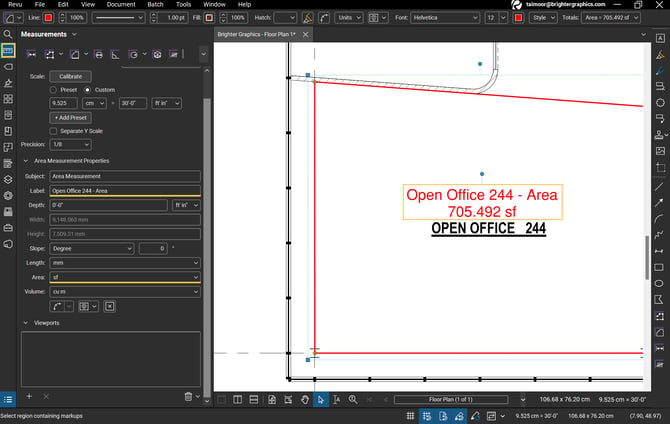
Dynamic Fill — инструмент для быстрого выделения областей на чертеже. Он распознает границы фигуры на content layer и может создавать Space, Area Measurement, Polylength Measurement, Perimeter Measurement, Volume Measurement, Polygon Markup или комбинацию этих объектов.
Dynamic Fill особенно полезен, когда помещение имеет сложную форму или когда вручную обводить контур слишком долго. Пользователь добавляет временные границы, закрывает разрывы, выбирает Fill и применяет нужный тип результата.
Как работает Dynamic Fill
Типичный сценарий:
-
Открыть план.
-
Перейти в Tools > Measure > Dynamic Fill или нажать J.
-
При необходимости выбрать Add Boundary и закрыть дверные проемы или разрывы.
-
Выбрать Fill и заполнить нужную область.
-
Выбрать, что создать: Space, Area, Perimeter, Volume, Polygon.
-
Нажать Apply.
-
Проверить результат в Markups List и Measurements Panel.
Dynamic Fill не просто закрашивает комнату. Он превращает геометрию на PDF в измерение или пространство, которое затем участвует в отчетах, фильтрации и takeoff.
Где Dynamic Fill особенно полезен
-
подсчет площадей помещений;
-
выделение зон отделки;
-
создание Spaces по комнатам;
-
работа с irregular shapes;
-
быстрый takeoff по архитектурным планам;
-
разбиение большой зоны временными границами;
-
подсчет площадей в open office, lobby, corridor;
-
подготовка ведомости по помещениям.
Ограничения Dynamic Fill
Dynamic Fill зависит от качества PDF. Если чертеж отсканирован плохо, линии разорваны, геометрия нечеткая или на листе много лишних объектов, результат нужно проверять вручную. Инструмент отлично ускоряет работу, но не отменяет инженерную проверку. После Apply надо посмотреть границы, единицы измерения, площадь, Subject, Label и Space.
Quantity Link и работа с Excel
Quantity Link связывает данные измерений из Revu с Microsoft Excel. Это удобно для сметчиков, которые хотят использовать Bluebeam Revu как графический takeoff-инструмент, а Excel — как расчетную таблицу с формулами, ставками, коэффициентами и итогами.
Обычный экспорт CSV подходит для разовой выгрузки. Quantity Link полезнее, когда таблица должна получать значения из Markups List и использовать их в расчетной модели.
Для чего нужен Quantity Link
Quantity Link применяют, когда:
-
сметная форма уже настроена в Excel;
-
значения площадей и длин должны подтягиваться из Revu;
-
разные Subject соответствуют разным позициям сметы;
-
нужны расчетные коэффициенты;
-
важно обновлять данные после изменения takeoff;
-
требуется разделение по этажам, зонам, корпусам или видам работ.
Пример workflow
-
В Revu создаются измерения по полу, стенам, потолкам, плинтусам.
-
Для каждого measurement задается Subject и материал.
-
В Markups List отображаются Area, Length, Count и пользовательские колонки.
-
Excel получает значения через Quantity Link.
-
В Excel считаются стоимость, отходы, трудозатраты, итог по разделам.
-
При корректировке измерений данные обновляются.
Это особенно удобно для подрядчиков, которые получают PDF от проектировщика, а коммерческое предложение собирают в Excel.
Совместная работа: Studio Sessions и Studio Projects
Bluebeam Revu силен не только как PDF-редактор, но и как среда совместной проверки. Для этого используется Studio. Внутри Studio есть две разные логики: Studio Sessions и Studio Projects.
Studio Sessions
Studio Sessions — это пространство для совместной разметки PDF. Участники открывают одни и те же документы, добавляют markups, отвечают на комментарии и видят изменения команды. Это удобно для:
-
проектного review;
-
проверки подрядных чертежей;
-
согласования shop drawings;
-
QA/QC;
-
координации между архитектурой и инженерией;
-
клиентских комментариев;
-
внутренних совещаний по проекту.
В Studio Sessions проектная команда работает с одним источником, а не с набором файлов final_final_revised_v3.pdf. У каждого markup есть автор, дата, комментарий и статус, поэтому обсуждение остается привязанным к конкретному месту на листе.
Studio Projects
Studio Projects — это облачное хранилище проектных файлов. Оно подходит для организации документов, доступа к PDF, хранения комплектов и передачи файлов между участниками. Если Sessions отвечают на вопрос как вместе проверить PDF, то Projects отвечают на вопрос где хранится проектная документация.
Роли участников
В совместной работе важна дисциплина:
-
хост создает сессию;
-
участники добавляют markups;
-
статусы показывают состояние замечаний;
-
комментарии фиксируются в Markups List;
-
итоговая ведомость выгружается после review;
-
завершенные замечания не удаляются, а закрываются статусом.
Studio Projects хранит документы в облаке, Studio Sessions позволяет командам проверять, размечать и обновлять одни и те же файлы одновременно.
Сравнение ревизий: Compare Documents и Overlay Pages
В строительной документации ревизии — постоянная реальность. Изменился проем, перенеслась шахта, обновилась спецификация, добавился узел, изменилась трасса, поменялась отметка. Ручной просмотр двух PDF-листов занимает время и легко приводит к пропущенным изменениям.
Bluebeam Revu закрывает эту задачу двумя разными подходами: Compare Documents и Overlay Pages.
Compare Documents
Compare Documents анализирует два PDF и подсвечивает различия. Результат отображается как markups, которые можно просмотреть через Markups List. Это удобно, когда нужно получить список изменений и пройтись по каждому.
Batch Compare Documents сравнивает группы документов между собой, выделяет различия markups и поддерживает auto-matching для сопоставления страниц. По умолчанию сравнивается content layer PDF, а markups можно включить отдельно через advanced options.
Overlay Pages
Overlay Pages работает иначе: Revu накладывает документы друг на друга цветными прозрачными слоями. Там, где элементы совпадают, цвета смешиваются; там, где есть различия, пользователь видит расхождение. Batch Overlay применяет эту логику к множеству файлов и страниц.
Overlay Pages особенно удобен для визуального контроля:
-
старая стена была в одном месте, новая — в другом;
-
воздуховод сместился;
-
добавился проем;
-
изменилась лестница;
-
исчез элемент;
-
поменялась планировка помещения.
В Overlay Pages доступны методы выравнивания: Page Align, Auto Align и Manual Align. Page Align подходит для листов с одинаковым масштабом и положением, Auto Align автоматически ищет точки выравнивания, Manual Align позволяет вручную указать три точки.
Когда использовать Compare, а когда Overlay
| Задача | Лучше использовать |
| Нужно получить список различий | Compare Documents |
| Нужно визуально увидеть смещение геометрии | Overlay Pages |
| Нужно сравнить десятки листов | Batch Compare или Batch Overlay |
| Нужно проверить листы с одинаковым положением | Overlay Pages с Page Align |
| Нужно быстро пройти изменения как замечания | Compare Documents + Markups List |
| Нужно понять, что именно исчезло или добавилось | Overlay Pages |
Sets: управление комплектами строительных листов
Sets в Bluebeam Revu помогают работать с комплектами документов, не объединяя их физически в один огромный PDF. Для строительных проектов это удобная логика: листы могут храниться отдельными файлами, но восприниматься как один комплект.
Sets особенно полезны, когда:
-
проект состоит из сотен PDF-листов;
-
листы разделены по дисциплинам;
-
ревизии приходят частями;
-
нужно быстро переходить между листами;
-
требуется видеть актуальный комплект;
-
document controller не хочет каждый раз собирать один тяжелый PDF.
Как Sets используются в проекте
Например, комплект состоит из:
-
A — архитектура;
-
S — конструкции;
-
M — вентиляция и кондиционирование;
-
P — водоснабжение и канализация;
-
E — электрика;
-
FP — пожарная безопасность;
-
C — генплан;
-
ID — интерьеры.
В Sets можно организовать эти листы так, чтобы пользователь перемещался по ним как по единому набору. Это удобно для проектного менеджера, инженера, подрядчика и сметчика.
Sets и ревизии
Когда выходит новая ревизия, важно не потерять историю и не открыть случайно старый лист. Sets помогают держать комплект управляемым. Из Sets можно запускать Batch Compare и Batch Overlay против ревизий, что упрощает проверку изменений внутри комплекта.
Spaces: помещения, зоны и привязка замечаний
Spaces — это зоны на PDF, которые соответствуют помещениям, этажам, корпусам, участкам или другим логическим областям. Когда markup находится внутри Space, Revu может связать его с этим помещением.
Для строительной документации Spaces очень полезны, потому что одно замечание само по себе не всегда достаточно. Важно знать, где именно оно находится: Open Office 244, Lobby 101, Level 03, Zone C, Apartment 12B.
Где Spaces помогают
-
punch list по помещениям;
-
отделочные ведомости;
-
подсчет площадей;
-
дефектные ведомости;
-
контроль выполненных работ;
-
фильтрация замечаний по этажам;
-
группировка takeoff по зонам;
-
подготовка отчетов для подрядчиков.
Пример
На плане этажа создаются Spaces по помещениям. Затем технадзор ставит замечания: повреждение стены, отсутствует плинтус, не установлен датчик, требуется регулировка двери. В Markups List каждое замечание получает Space. После этого можно отфильтровать все замечания по Room 244 или по всему Level 02.
Для больших жилых, офисных, гостиничных и медицинских проектов это сильно упрощает контроль: команда работает не с абстрактным списком из 300 пунктов, а с ведомостью по конкретным помещениям.
Batch-инструменты: автоматизация повторяющихся операций
Меню Batch — одна из причин, почему Bluebeam Revu любят document controllers, BIM/VDC-специалисты и крупные подрядчики. В строительном проекте много однотипных задач: заменить ревизии, сравнить группы листов, наложить комплекты, создать ссылки, напечатать пакет, поставить штампы.
Batch Link
Batch Link автоматически создает навигационные гиперссылки между листами. Это полезно, когда на чертеже есть ссылки на детали, разрезы, узлы или другие листы. Вместо ручного создания сотен ссылок Revu может обработать комплект автоматически.
Пример: на плане указано See Detail 5/A-501. Batch Link может превратить такую ссылку в кликабельный переход к соответствующему листу и месту. Для больших комплектов это экономит часы ручной работы.
Batch Slip Sheet
Batch Slip Sheet быстро вставляет новые ревизии страниц или заменяет существующие страницы в нескольких документах. Эта функция нужна, когда приходит обновленный комплект, а document controller должен аккуратно заменить листы, не собирая все вручную.
Batch Compare и Batch Overlay
Эти функции применяют сравнение и наложение не к одному листу, а к группам документов. Для проекта с сотнями листов это принципиально: вручную сравнивать каждую пару страниц долго и рискованно.
Auto-matching в Batch Compare, Batch Slip Sheeting и Batch Overlay сопоставляет текущие листы с ревизиями по имени файла, page index, page label или page region, если в проекте соблюдена последовательная схема именования.
Batch Print и Batch Apply Stamp
Пакетная печать и пакетное применение штампов нужны для выпуска комплектов. Например, можно применить штамп For Review, Approved, As Built, Issued for Construction к группе документов или страниц.
Почему Batch важен
Batch-инструменты не нужны пользователю, который открывает один PDF в неделю. Они нужны там, где Revu — часть документационного процесса:
-
регулярные ревизии;
-
длинные комплекты;
-
много дисциплин;
-
стандартизированные штампы;
-
необходимость массовых гиперссылок;
-
выпуск документов для подрядчиков;
-
контроль старых и новых листов.
Профили и настройка рабочего пространства
Profiles в Revu — это сохраненные рабочие пространства. Они определяют, какие панели, toolbars и настройки видны пользователю. Профиль позволяет быстро переключаться между задачами.
Зачем нужны Profiles
Один и тот же пользователь может выполнять разные задачи:
-
утром проверять архитектурные чертежи;
-
днем считать объемы;
-
вечером сравнивать ревизии;
-
на совещании работать в Studio Session.
Для каждой задачи нужен разный набор панелей. В review нужны Tool Chest, Markups List, Studio и Properties. Для takeoff нужны Measurements, Tool Chest, Markups List с колонками Area, Length, Count, Material, Total Cost. Для document control нужны Thumbnails, Bookmarks, Sets, Batch, File Access.
Типовые профили
В компании можно сделать профили:
| Профиль | Панели и инструменты |
| Design Review | Tool Chest, Markups List, Properties, Studio |
| Quantity Takeoff | Measurements, Tool Chest, Markups List, custom columns |
| Field Issues | Spaces, Tool Chest, Markups List, Capture |
| Document Control | Thumbnails, Bookmarks, Sets, Batch |
| MEP Review | Tool Chest с инженерными символами, Layers, Search |
| Punch List | Spaces, Markups List, Status, Capture |
Пользовательская настройка
Настройка Revu — это не косметика, а часть производительности. Хорошо настроенный профиль позволяет работать быстрее, потому что нужные инструменты всегда на экране, а лишние панели не мешают.
Для команды важно не только настроить профили, но и стандартизировать:
-
Tool Chest;
-
Status Model;
-
Custom Columns;
-
Layers;
-
цвета;
-
Subject;
-
page labels;
-
naming convention;
-
экспорт отчетов.
Поиск, OCR и работа с текстом на чертежах
Bluebeam Revu умеет работать не только с графической разметкой, но и с текстом внутри PDF. Это важно для спецификаций, листов общих данных, ведомостей, callout-обозначений и больших комплектов.
Search Panel
Search Panel помогает находить текст по документу или комплекту. На строительных PDF это полезно для поиска:
-
номера помещения;
-
марки двери;
-
типа оборудования;
-
номера узла;
-
обозначения листа;
-
кода спецификации;
-
слова fire rated;
-
марки светильника;
-
номера RFI или revision tag.
Visual Search
В Revu полезен поиск не только текста, но и визуально похожих элементов. Это помогает находить одинаковые символы на чертежах: розетки, светильники, клапаны, датчики, условные обозначения. В takeoff это ускоряет подсчет, хотя результат всегда нужно проверять.
OCR
OCR нужен для сканированных PDF и документов, где текст не распознается. После OCR можно искать текст, копировать фрагменты и работать с документом эффективнее. На чертежах качество OCR зависит от исходного PDF: четкости линий, масштаба, шрифтов, сканов и наличия шумов.
Практический пример
Инженер ищет все упоминания VAV в комплекте. Через Search он получает список совпадений, переходит по листам, проверяет оборудование и добавляет Count или Callout. Если PDF был сканом, сначала применяется OCR, затем поиск становится полезнее.
PDF-формы, подписи, штампы и защита документов
Bluebeam Revu закрывает не только строительную разметку, но и стандартные PDF-задачи: формы, подписи, штампы, защита, flatten, PDF/A.
Формы
В Revu можно заполнять PDF-формы, работать с полями и использовать form-инструменты. Это полезно для:
-
актов;
-
листов проверки;
-
inspection forms;
-
checklists;
-
submittal forms;
-
transmittals;
-
журналов;
-
внутренних шаблонов.
Штампы
Штампы в строительной документации используются постоянно. Типовые примеры:
-
Reviewed;
-
Approved;
-
Approved as Noted;
-
Rejected;
-
Revise and Resubmit;
-
For Construction;
-
As Built;
-
Not for Construction;
-
Preliminary;
-
Received;
-
Superseded.
В Revu можно использовать стандартные и пользовательские stamps. Для компании удобно настроить штампы с датой, подписью, статусом, отделом или проектным кодом.
Цифровые подписи
Для финальных документов Revu поддерживает работу с цифровыми подписями. Это нужно, когда PDF должен быть защищен от изменений, подписан ответственным лицом или передан как финальный документ.
Flatten Markups
Flatten превращает markups в часть PDF-содержимого. Это применяют перед передачей документа, чтобы получатель не мог случайно сдвинуть, удалить или изменить разметку. Важно понимать: flatten — ответственный шаг. Перед ним обычно сохраняют рабочую копию с редактируемыми markups.
Защита PDF
В Revu можно применять password protection и permissions, ограничивая печать, редактирование, копирование и другие операции. Для строительных комплектов это важно при передаче документов внешним участникам.
Интеграции и плагины
Bluebeam Revu хорошо встроен в рабочую среду AEC-команд. Программа используется рядом с AutoCAD, Revit, Navisworks, SolidWorks, Office и другими приложениями.
Bluebeam PDF printer работает с CAD- и Windows-приложениями, установленными на ПК, включая AutoCAD LT, Revit LT, старые версии Revit, Autodesk Inventor и MicroStation.
AutoCAD, Revit и Navisworks
Для проектировщиков важны плагины и экспорт PDF из CAD/BIM-среды. Revu поддерживает создание PDF из AutoCAD, Revit и Navisworks, включая 3D PDF в соответствующих рабочих процессах. В Revu также используются возможности, связанные с переносом hyperlinks из AutoCAD, импортом sheet sets и работой с SHX-шрифтами.
Microsoft Office
Интеграция с Office важна для создания и обработки документов, спецификаций, отчетов и Excel-связок. Для takeoff особенно важен Excel, потому что сметчики часто используют собственные расчетные шаблоны.
DMS и строительные платформы
Bluebeam на вебе подключается к DMS и облачным хранилищам, включая SharePoint, OneDrive, Box, Dropbox, Procore и Egnyte. Это позволяет хранить PDF в привычной системе, но выполнять разметку и управление markups в экосистеме Bluebeam.
Bluebeam Cloud и мобильная работа
Bluebeam Revu остается мощной настольной средой, но строительные команды часто работают не только в офисе. Инженеры, прорабы, технадзор и подрядчики находятся на стройплощадке, где нужен быстрый доступ к документам, замечаниям и обновлениям.
Веб- и мобильные компоненты Bluebeam закрывают такие задачи:
-
просмотр PDF;
-
разметка;
-
измерения;
-
комментарии;
-
работа со Studio;
-
доступ к локальным файлам и DMS;
-
offline-доступ через Studio sync;
-
экспорт и загрузка Studio-файлов на устройство.
На мобильных устройствах Bluebeam позволяет просматривать PDF из local files, Studio и подключенных DMS, добавлять разметку, выполнять измерения, заполнять PDF-формы и использовать offline-доступ через Studio sync.
Где полезна мобильность
-
обход объекта;
-
punch list;
-
проверка помещений;
-
просмотр актуального листа;
-
фиксация дефектов;
-
обсуждение замечаний на совещании;
-
быстрый доступ к Studio Session;
-
работа с подрядчиком прямо на площадке.
Важно понимать разделение: настольный Revu удобнее для сложного takeoff, настройки Tool Chest, batch-операций и document control. Веб и мобильные компоненты удобнее для просмотра, полевой разметки, комментариев и доступа к проекту вне офиса.
Тарифы и функциональные уровни Bluebeam
Bluebeam использует подписочную модель с разными функциональными уровнями. В линейке есть Basics, Core, Complete и Max. Различия между ними важны, потому что часть продвинутых функций доступна не во всех планах.
Basics подходит для базового просмотра, разметки и участия в существующих Studio-процессах. Core добавляет более полноценные рабочие возможности для профессиональной разметки, измерений и Studio. Complete нужен пользователям, которым требуются продвинутый takeoff, Dynamic Fill, Quantity Link, batch-автоматизация и другие расширенные инструменты. Max ориентирован на максимальный набор возможностей Bluebeam.
При Basics или read-only-доступе часть инструментов и пунктов меню может быть неактивной, а полный доступ к ряду функций требует Complete или Max.
Практическое различие уровней
| Уровень | Для кого подходит |
| Basics | Пользователи, которым нужны базовые PDF-задачи и участие в готовых процессах |
| Core | Проектировщики, инженеры, менеджеры, которым нужны полноценные markups, measurements и Studio |
| Complete | Сметчики, document controllers, power users, которым нужны Dynamic Fill, Quantity Link, Batch-инструменты |
| Max | Команды, которым нужен максимальный функциональный пакет Bluebeam |
Как выбрать
Если пользователь только просматривает PDF и иногда комментирует документы, ему не нужен самый высокий уровень. Если он ежедневно делает takeoff, сравнивает ревизии, автоматизирует комплекты, создает отчеты и поддерживает документационный процесс, лучше смотреть на функционально расширенные планы.
Системные требования и производительность
Bluebeam Revu — настольная программа, ориентированная на Windows-среду. Revu работает на Windows 10 и Windows 11, а совместимость с Office, AutoCAD, Revit, SolidWorks, Navisworks и Citrix зависит от используемой сборки программы.
Что влияет на скорость работы
Производительность Revu зависит от:
-
размера PDF;
-
количества страниц;
-
сложности векторной графики;
-
наличия сканов;
-
количества markups;
-
включенных layers;
-
количества открытых документов;
-
активных панелей;
-
скорости диска;
-
объема RAM;
-
мощности процессора;
-
качества PDF-экспорта из CAD/BIM.
Большие строительные PDF могут быть тяжелыми: сотни страниц, сложные векторные линии, hatch patterns, изображения, слои, шрифты, markups. На слабой машине Revu будет открывать такие файлы медленнее, особенно при сравнении, overlay, OCR, batch-операциях и массовом takeoff.
Практические рекомендации
Для комфортной работы с Revu в строительной компании полезны:
-
современный процессор;
-
достаточный объем оперативной памяти;
-
SSD;
-
нормальный графический драйвер;
-
два монитора для review и Markups List;
-
понятная структура папок;
-
единые page labels;
-
аккуратные PDF без лишнего мусора;
-
стандартизированные Tool Chest и profiles.
Revu для Mac достиг end-of-life, разработка будущих версий для Mac прекращена, поэтому для полноценной настольной работы с Bluebeam Revu практический выбор — Windows-среда.
Пошаговая инструкция: как разметить строительный чертеж в Bluebeam Revu
Ниже — практический пример review-процесса для проектного листа.
Шаг 1. Открыть PDF
Откройте чертеж через File > Open. Убедитесь, что лист читается корректно, page label понятен, а масштаб и ориентация страницы не вызывают сомнений.
Шаг 2. Выбрать профиль
Для проверки удобен профиль с открытыми панелями:
-
Tool Chest;
-
Markups List;
-
Properties;
-
Thumbnails;
-
Studio, если проверка совместная.
Шаг 3. Добавить Cloud или Cloud+
Выберите Cloud или Cloud+. Обведите область, где нужно внимание. Cloud подходит для зоны, Cloud+ удобнее, когда сразу нужен текстовый комментарий.
Пример комментария:
Проверить соответствие ширины двери требованиям доступности.
Шаг 4. Настроить свойства
Выделите markup и настройте:
-
цвет;
-
толщину линии;
-
прозрачность;
-
Subject;
-
Layer;
-
шрифт;
-
статус;
-
комментарий.
Для архитектурного замечания можно задать Subject Architecture, для инженерного — MEP, для подрядчика — Contractor.
Шаг 5. Добавить Callout
Если замечание должно указывать точно на элемент, используйте Callout. У Callout есть текстовое поле и leader line, поэтому он удобен для точных комментариев: Высота установки не совпадает со спецификацией, Уточнить материал, Проверить конфликт с воздуховодом.
Шаг 6. Проверить Markups List
Откройте Markups List и убедитесь, что замечание появилось в таблице. Проверьте:
-
Subject;
-
Page Label;
-
Author;
-
Date;
-
Comments;
-
Status;
-
Color;
-
Layer.
Если команда использует пользовательские колонки, заполните Priority, Responsible Party, Due Date, Discipline или Package.
Шаг 7. Назначить статус
Правый клик по markup или работа через Markups List позволяет задавать статус. В review-процессе часто используются статусы:
-
Open;
-
Accepted;
-
Rejected;
-
Completed;
-
Cancelled;
-
Confirmed;
-
Not Confirmed.
Шаг 8. Сформировать отчет
После проверки используйте Summary > PDF Summary или экспорт CSV/XML. Для формального отчета удобен PDF Summary с миниатюрами и ссылками на исходные markups. Для аналитики и смет — CSV/XML.
Пошаговая инструкция: как сделать замеры и подготовить takeoff
Шаг 1. Открыть лист и проверить масштаб
Откройте PDF-план. Перейдите в Measurements Panel. Если масштаб не задан, выполните Calibrate по известному размеру.
Шаг 2. Выбрать нужный инструмент
Для разных задач используйте разные инструменты:
-
Area — площадь пола, потолка, покрытия;
-
Length — линейные элементы;
-
Polylength — трассы;
-
Count — повторяющиеся объекты;
-
Volume — объем с глубиной;
-
Perimeter — периметр помещений.
Шаг 3. Настроить свойства measurement
Перед массовым takeoff лучше заранее задать:
-
Subject;
-
Label;
-
Color;
-
Fill Color;
-
Opacity;
-
Units;
-
Layer;
-
Caption;
-
Hatch pattern.
Например, для пола: Subject Floor Finish, Label LVT, Fill Color голубой с прозрачностью, Area Units — sq m или sq ft.
Шаг 4. Сохранять инструменты в Tool Chest
После настройки measurement сохраните его в Tool Chest. Тогда для следующего помещения не придется снова настраивать материал, цвет и Subject.
Шаг 5. Использовать Cutout
Если в Area есть отверстия, шахты, колонны или зоны исключения, применяйте cutout. Это помогает не завышать площадь.
Шаг 6. Проверить Markups List
После takeoff Markups List должен показывать площади, длины, количества и пользовательские данные. Отфильтруйте список по Subject или Material, чтобы проверить, нет ли лишних измерений.
Шаг 7. Экспортировать итоги
Для отчета используйте PDF Summary. Для расчетов — CSV/XML или Quantity Link с Excel.
Ошибки, которых лучше избегать
-
считать без калибровки масштаба;
-
смешивать разные материалы в одном Subject;
-
не использовать Tool Chest;
-
не проверять cutouts;
-
не задавать Space;
-
оставлять черновые измерения в финальном отчете;
-
не отличать Area от Perimeter;
-
не использовать пользовательские колонки для сметы.
Пошаговая инструкция: как сравнить две ревизии чертежа
Вариант 1. Compare Documents
-
Откройте старый и новый PDF.
-
Перейдите в Document > Compare Documents.
-
Выберите старый файл и новый файл.
-
Настройте страницы для сравнения.
-
Запустите сравнение.
-
Просмотрите созданные markups.
-
Откройте Markups List и пройдите по отличиям.
Этот вариант подходит, когда нужно получить различия как список, которым можно управлять.
Вариант 2. Overlay Pages
-
Перейдите в Document > Overlay Pages.
-
Добавьте старый и новый PDF.
-
Выберите метод выравнивания: Page Align, Auto Align или Manual Align.
-
Назначьте цвета слоям.
-
Создайте overlay-документ.
-
Проверьте места, где цвета расходятся.
Этот вариант удобнее, когда надо визуально понять геометрические изменения.
Вариант 3. Batch Compare или Batch Overlay
Для комплекта из десятков или сотен листов используйте Batch-режимы. Главное условие — аккуратная структура именования файлов и page labels. Тогда auto-matching сможет сопоставлять старые и новые листы быстрее и надежнее.
Плюсы Bluebeam Revu
Сильная строительная логика
Bluebeam Revu не пытается быть универсальным PDF-редактором для всех сфер. Его сильная сторона — строительная документация. Интерфейс, Markups List, Tool Chest, Measurements, Sets, Spaces, Batch-функции и Studio хорошо подходят именно для AEC-процессов.
Мощные измерения
Revu отлично подходит для PDF takeoff. Area, Length, Polylength, Volume, Count, Dynamic Fill, custom columns и Quantity Link позволяют строить рабочий процесс от графического измерения до сметной таблицы.
Markups List как база данных
В обычных PDF-редакторах комментарии часто остаются просто комментариями. В Revu markups становятся табличными данными. Их можно сортировать, фильтровать, экспортировать, назначать им статусы и использовать как ведомость.
Tool Chest ускоряет работу
Tool Chest позволяет создать корпоративную библиотеку символов и измерительных шаблонов. Это снижает хаос, ускоряет разметку и делает документы понятнее для всей команды.
Studio Sessions для совместного review
Studio Sessions помогают уйти от пересылки PDF по почте. Команда работает в одной сессии, видит markups, отвечает на комментарии и сохраняет историю обсуждения.
Отличные инструменты сравнения ревизий
Compare Documents и Overlay Pages закрывают одну из самых важных строительных задач: быстро понять, что изменилось в новом выпуске чертежей.
Batch-автоматизация
Batch Link, Batch Slip Sheet, Batch Compare, Batch Overlay, Batch Print и Batch Apply Stamp экономят время на документационных процессах.
Гибкая настройка
Profiles, Tool Chest, custom columns, statuses, layers и saved filters позволяют адаптировать Revu под разные роли: архитектор, инженер, сметчик, document controller, field inspector.
Минусы и ограничения Bluebeam Revu
Высокий порог освоения
Новичку Revu может показаться сложным. В интерфейсе много панелей, кнопок, режимов, свойств и терминов. Чтобы использовать программу эффективно, нужно освоить не только Cloud и Text Box, но и Markups List, Tool Chest, Measurements, statuses, spaces, profiles и batch-функции.
Программа требует дисциплины
Bluebeam Revu не наведет порядок автоматически, если команда не договорилась о стандартах. Без правил Subject, цветов, статусов, Tool Chest и custom columns Markups List быстро станет беспорядочным.
Не все функции доступны в базовых планах
Продвинутые возможности вроде Dynamic Fill, Batch Slip Sheet, scripts и части takeoff-автоматизации зависят от функционального уровня подписки. Для power users это нормально, но компания должна заранее понимать, кому нужен расширенный набор.
Windows-центричность
Для полноценной настольной работы Revu ориентирован на Windows. Пользователям Mac приходится выбирать другие подходы: веб-компоненты, виртуальные среды, Windows-машины или альтернативы.
Не замена BIM и CDE
Revu отлично работает с PDF, но он не заменяет BIM-модель, полноценную CDE-платформу, ERP, финансовый модуль или систему управления строительством. Он закрывает PDF-centric workflow: markups, measurements, review, reports, revisions. Для RFI, submittals, budget, schedule и field management на уровне всего проекта часто нужны Autodesk Build, Procore или похожие платформы.
Производительность зависит от качества PDF
Тяжелые векторные PDF, сканы, лишние layers, огромные комплекты, тысячи markups и сложные hatch patterns могут замедлять работу. Для крупных проектов важны хорошие рабочие станции и аккуратная подготовка PDF.
Сравнение с аналогами
Bluebeam Revu часто сравнивают с Adobe Acrobat Pro, PDF-XChange Editor, Foxit PDF Editor, Drawboard Projects, Autodesk Build и Procore. Это разные классы решений, поэтому правильнее сравнивать их по задачам.
| Программа | Сильные стороны | Где уступает Bluebeam Revu в строительном PDF-workflow |
| Adobe Acrobat Pro | Универсальное редактирование PDF, формы, подписи, OCR, сравнение файлов | Меньше строительной специализации, слабее Tool Chest/Markups List/takeoff-логика |
| PDF-XChange Editor | Быстрый PDF-редактор, OCR, аннотации, подписи, хорошая цена | Не так силен как AEC-среда для quantity takeoff, Studio Sessions и batch construction workflow |
| Foxit PDF Editor | Универсальное создание, редактирование, защита, collaboration, OCR, eSign | Сильный офисный PDF-редактор, но не такой специализированный для строительных чертежей |
| Drawboard Projects | Real-time markups, tasks, issues, drawing review для AEC | Больше ориентирован на cloud review и tasks, а Revu сильнее как настольный PDF/takeoff-инструмент |
| Autodesk Build | RFIs, submittals, issues, daily reports, project management | Не заменяет детальную desktop-разметку PDF и привычный Revu takeoff |
| Procore | Полноценная construction management platform, drawings, RFIs, punch lists, submittals | Сильнее как платформа управления строительством, но Revu удобнее для глубокой PDF-разметки и takeoff |
Bluebeam Revu и Adobe Acrobat Pro
Adobe Acrobat Pro — универсальный PDF-стандарт для бизнеса: редактирование, формы, подписи, защита, OCR, сравнение файлов. Acrobat Pro умеет сравнивать две версии PDF через Compare Files.
Но в строительном workflow Bluebeam Revu удобнее, потому что у него сильнее:
-
Tool Chest;
-
Markups List;
-
measurement-инструменты;
-
takeoff;
-
Sets;
-
Spaces;
-
Batch Link;
-
Batch Slip Sheet;
-
Studio Sessions;
-
строительная логика markups.
Acrobat Pro лучше подходит для юридических, офисных, административных и универсальных PDF-задач. Bluebeam Revu лучше подходит для чертежей, ревизий, takeoff и AEC-review.
Bluebeam Revu и PDF-XChange Editor
PDF-XChange Editor — быстрый и функциональный PDF-редактор. Он умеет создавать, просматривать, редактировать, аннотировать, выполнять OCR и подписывать PDF.
PDF-XChange хорош для пользователей, которым нужен легкий редактор PDF с большим количеством функций. Но для строительной команды Revu обычно сильнее за счет Markups List, Tool Chest, Studio, измерений, Spaces, Sets и batch-инструментов.
Bluebeam Revu и Foxit PDF Editor
Foxit PDF Editor — универсальное решение для создания, редактирования, организации и совместной работы с PDF. Foxit также поддерживает batch-задачи вроде конвертации, объединения и сжатия нескольких PDF.
Foxit удобен как корпоративный PDF-редактор. Но Bluebeam Revu заметно лучше подходит для строительных чертежей: Revu мыслит листами, markups, scales, measurements, statuses, spaces и revisions.
Bluebeam Revu и Drawboard Projects
Drawboard Projects ориентирован на real-time markups, Tasks & Issues, комментарии и синхронизацию по ревизиям. В Drawboard Projects markups можно превращать в Tasks с исполнителями, сроками, статусами и обсуждениями, привязанными к месту на чертеже.
Drawboard Projects хорош для cloud-first review и issue tracking. Bluebeam Revu сильнее как настольная PDF-мастерская для разметки, измерений, batch-обработки и детального takeoff.
Bluebeam Revu и Autodesk Build
Autodesk Build — часть Autodesk Construction Cloud и закрывает более широкий уровень строительного управления: RFIs, submittals, daily reports, issues и project management.
Bluebeam Revu не конкурирует с Autodesk Build как полноценная платформа управления проектом. Revu лучше работает там, где нужно глубоко обработать PDF: разметить, измерить, сравнить, выпустить ведомость, подготовить review. Autodesk Build сильнее там, где нужен управляемый процесс RFI, submittals, field issues, reports и coordination на уровне всего проекта.
Bluebeam Revu и Procore
Procore — строительная management platform с drawing management, RFIs, punch lists и submittals. В Procore drawings можно связывать с RFIs, punch lists и submittals, а участники могут размечать чертежи и делиться ревизиями.
Procore сильнее как единая платформа управления строительством. Bluebeam Revu сильнее как специализированная PDF-программа для чертежей, точной разметки, takeoff, Markups List, Tool Chest и batch-работы с PDF.
Для кого Bluebeam Revu подходит лучше всего
Bluebeam Revu стоит выбирать, если PDF остается главным рабочим форматом строительной документации. Программа особенно подходит:
-
архитектурным бюро;
-
инженерным компаниям;
-
генподрядчикам;
-
субподрядчикам;
-
сметным отделам;
-
BIM/VDC-командам;
-
строительному контролю;
-
технадзору;
-
project managers;
-
document controllers;
-
проектным офисам заказчика.
Идеальный пользователь Revu
Идеальный пользователь Bluebeam Revu ежедневно делает хотя бы несколько из этих действий:
-
открывает строительные PDF;
-
наносит замечания;
-
отвечает на комментарии;
-
проверяет ревизии;
-
считает объемы;
-
работает с Markups List;
-
использует Tool Chest;
-
формирует отчеты;
-
участвует в Studio Sessions;
-
обновляет комплекты чертежей.
Идеальная компания для Revu
Revu особенно хорошо внедряется в компаниях, где есть:
-
регулярные design reviews;
-
большой объем PDF-документации;
-
необходимость в стандартах разметки;
-
сметные расчеты по PDF;
-
обмен с подрядчиками;
-
много ревизий;
-
потребность в отчетах;
-
необходимость быстро находить изменения;
-
несколько дисциплин в одном проекте.
Кому лучше выбрать другую программу
Bluebeam Revu не всегда лучший выбор. Иногда другая программа будет рациональнее.
Достаточно Adobe Acrobat Pro, Foxit или PDF-XChange
Если пользователь работает в основном с договорами, счетами, актами, офисными PDF, формами, подписями и базовым редактированием текста, Revu может быть избыточен. Для таких задач подойдут Acrobat Pro, Foxit PDF Editor или PDF-XChange Editor.
Лучше Autodesk Build или Procore
Если ключевая задача — не PDF-разметка, а управление строительством: RFIs, submittals, daily reports, issues, budgets, schedules, commitments, procurement, field management, то одной Revu недостаточно. В таком случае логичнее использовать Autodesk Build, Procore или другую CDE/construction management platform, а Revu оставить как PDF-инструмент.
Лучше BIM-инструменты
Если задача — моделирование, clash detection, 4D/5D, координация моделей, спецификации из модели и проверка BIM-данных, то Revu не заменит Revit, Navisworks, Solibri, BIMcollab, Autodesk Construction Cloud или специализированные BIM-платформы. Revu работает с PDF-уровнем документации.
Не подходит для минимального workflow
Если в компании нет больших PDF-комплектов, нет takeoff, нет совместных проверок и нет потребности в Markups List, Revu может оказаться слишком мощным и дорогим инструментом.
Итоговая оценка Bluebeam Revu
Bluebeam Revu — одна из самых сильных PDF-программ для строительной документации и совместной работы в AEC-проектах. Ее ценность не в том, что она открывает PDF, а в том, что она превращает PDF-чертеж в управляемую рабочую среду.
Главные сильные стороны программы:
-
профессиональная разметка PDF-чертежей;
-
мощный Markups List;
-
Tool Chest для стандартизации;
-
точные измерения и quantity takeoff;
-
Dynamic Fill для ускорения площадей и Spaces;
-
Studio Sessions для совместного review;
-
Compare Documents и Overlay Pages для ревизий;
-
Sets для комплектов документов;
-
Batch-инструменты для document control;
-
гибкая настройка profiles, statuses, custom columns и layers.
Bluebeam Revu особенно полезен там, где команда хочет уйти от хаотичных PDF-комментариев и перейти к структурированной работе: каждое замечание имеет автора, дату, статус, место, дисциплину, комментарий и может попасть в отчет. Для строительного проекта это критично, потому что ошибки в документации, потерянные замечания и пропущенные изменения между ревизиями стоят времени и денег.
При этом Revu не является заменой BIM, Procore, Autodesk Build или полноценной CDE-платформе. Это специализированная PDF-среда, которая отлично закрывает слой чертежей, markups, measurements, takeoff, ревизий и review. Именно поэтому Bluebeam Revu часто становится обязательным инструментом для архитекторов, инженеров, сметчиков, генподрядчиков, субподрядчиков и document controllers, которые каждый день работают со строительными PDF.
