Brother Mobile Connect позволяет с телефона отправлять на совместимый принтер Brother документы и фотографии, получать сканы в PDF или JPEG, запускать копирование, видеть состояние устройства и расходных материалов, а также проводить пошаговое подключение к Wi‑Fi. Главные действия собраны на домашнем экране, поэтому для печати, сканирования и обслуживания не приходится переходить через длинную цепочку меню.
Работа обычно начинается с карточки выбранного устройства в верхней части домашнего экрана. В ней отображаются модель, сетевое состояние и готовность к заданию, а ниже расположены крупные плитки Document Print, Photo Print, Scan, Copy, Maintenance и другие команды, которые реально поддерживает подключённая техника. Если у конкретного принтера нет сканера, автоподатчика, цветной печати, NFC или удалённых функций, соответствующая плитка либо настройка не появляется, поэтому набор инструментов у разных моделей отличается.
Для обычного домашнего сценария достаточно выбрать файл, проверить предпросмотр, задать бумагу, число копий и доступные параметры вывода, после чего нажать Print. При сканировании документ кладут на стекло или в автоподатчик, выбирают параметры, запускают Scan, добавляют остальные страницы и сохраняют результат в PDF либо JPEG; полученные материалы остаются в Scan History, откуда их можно повторно открыть, распечатать, передать в другое приложение или удалить для освобождения памяти.
Скачать Brother Mobile Connect
- Редактирование PDF
- Русский интерфейс
- Просто новичкам
- Только устройства Brother
- Нет ручного дуплекс-скана
- Функции зависят от модели
Главный экран и логика управления
Домашний экран устроен как панель быстрых действий, а не как файловый менеджер. Сверху находится карточка машины: пользователь сразу видит, к какой модели будет отправлено задание, находится ли она в состоянии Ready, Sleep или временно недоступна, и может переключиться на другой зарегистрированный аппарат. Такой порядок особенно важен, когда в доме или небольшом офисе несколько Brother: перед печатью достаточно проверить название модели в верхней карточке, чтобы не отправить конфиденциальный документ на принтер в соседнем кабинете.
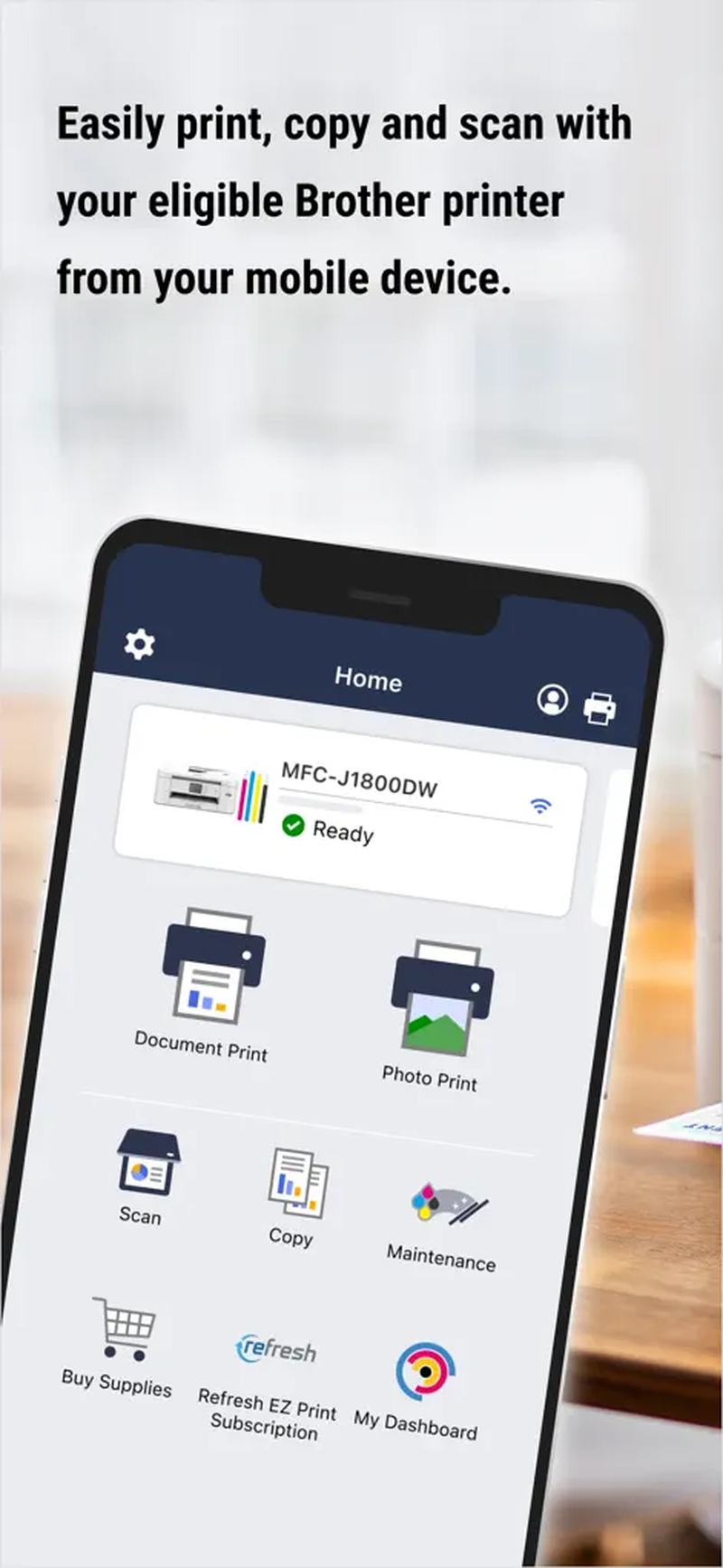
Под карточкой размещаются крупные иконки функций. Document Print открывает выбор документов, Photo Print — медиатеку фотографий, Scan — параметры сканера, Copy — настройки копии, Maintenance — обслуживание и сведения о расходниках. В некоторых конфигурациях дополнительно видны Buy Supplies, Machine Support Site, My Dashboard, управление подпиской расходных материалов или Use NFC. Приложение не рисует неработающие пункты ради одинакового вида: содержимое панели формируется по возможностям выбранной машины и региональным сервисам.
Карточка машины и переключение между устройствами
Нажатие на название модели открывает список добавленных устройств. Удобно заранее давать себе понятный контекст по расположению: например, домашний цветной МФУ и офисный монохромный аппарат будут различаться по модели, адресу в сети и набору действий. После переключения меняются не только статус и уровень чернил или тонера, но и доступные форматы бумаги, цветовые режимы, доступные лотки, двусторонняя печать, работа автоподатчика и команды обслуживания. Поэтому настройки последнего задания нельзя считать универсальными для всех принтеров.
Карточка также помогает отличить сетевую проблему от состояния самой техники. Если телефон видит модель, но рядом указано Sleep, пробуждение часто происходит автоматически при отправке задания. Если устройство пропало из списка, сначала проверяют общую сеть и разрешение на доступ к локальным устройствам. Если модель остаётся видимой, но сообщает ошибку бумаги, крышки, картриджа или сканера, причину ищут уже на панели принтера и в разделе состояния, а не в настройках Wi‑Fi.
Настройка набора быстрых действий
Кнопка Customize позволяет упорядочить домашнюю панель под реальную работу. Пользователь, который чаще сканирует договоры, может оставить Scan рядом с первым экраном, а владельцу фотопринтера удобнее поднять Photo Print и Maintenance. Настройка сокращает число промахов и прокруток, но не добавляет функции, которых нет в самой машине: перемещение плитки не включает автодуплекс, цвет или NFC на неподдерживаемой модели.
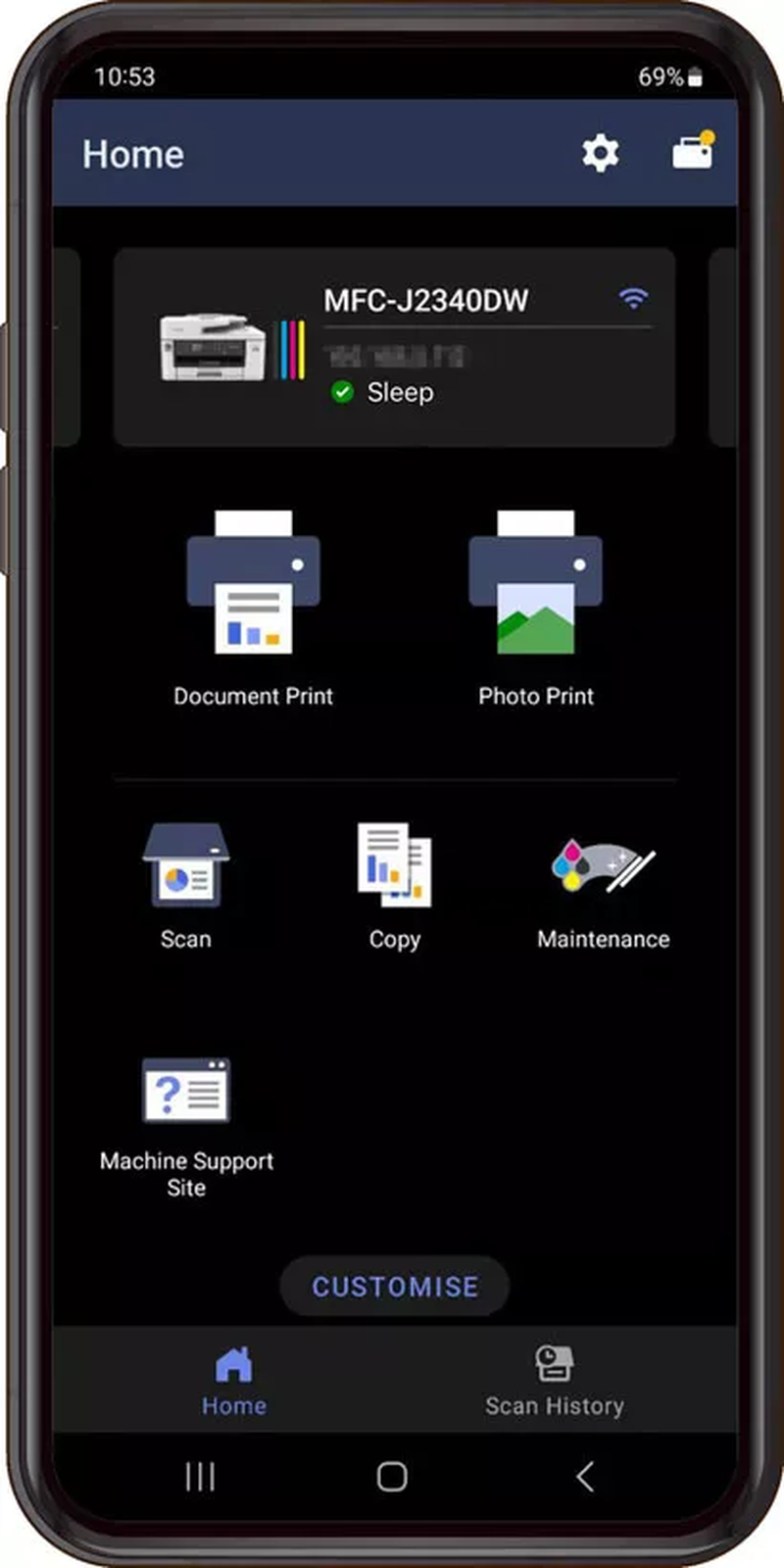
После настройки полезно проверить нижнюю навигацию. Home возвращает к командам устройства, а Scan History открывает ранее полученные сканы. История не заменяет постоянное хранилище документов: её объём ограничивается настройкой Storage Limit и свободным местом телефона. Для важных файлов разумно сразу после проверки сохранить PDF в папку проекта, передать в облако или отправить адресату, а затем удалить лишнюю копию из истории.
Подключение Brother к телефону
Добавление начинается с плитки Add Machine. Приложение предлагает несколько маршрутов: зарегистрировать машину, уже подключённую к Wi‑Fi или проводной локальной сети; провести новую настройку Wi‑Fi; либо использовать Wi‑Fi Direct, если роутер недоступен. На совместимых сочетаниях телефона и принтера отдельным действием доступен NFC. Выбор маршрута определяет, где искать неполадку: при регистрации существующего устройства проверяют видимость в общей сети, а при первоначальной настройке — правильность имени сети и пароля.
Регистрация машины, которая уже находится в сети
Если принтер уже подключён к домашнему роутеру или к коммутатору кабелем Ethernet, выбирают Register your machine. Телефон при этом должен находиться в той же локальной сети через Wi‑Fi. Приложение выполняет поиск Brother и показывает найденные модели; после выбора аппарат добавляется в верхнюю карусель домашнего экрана. Проводное соединение самого принтера не мешает работе: важно, чтобы телефон и машина находились в одной адресной сети и маршрутизатор не изолировал беспроводных клиентов друг от друга.
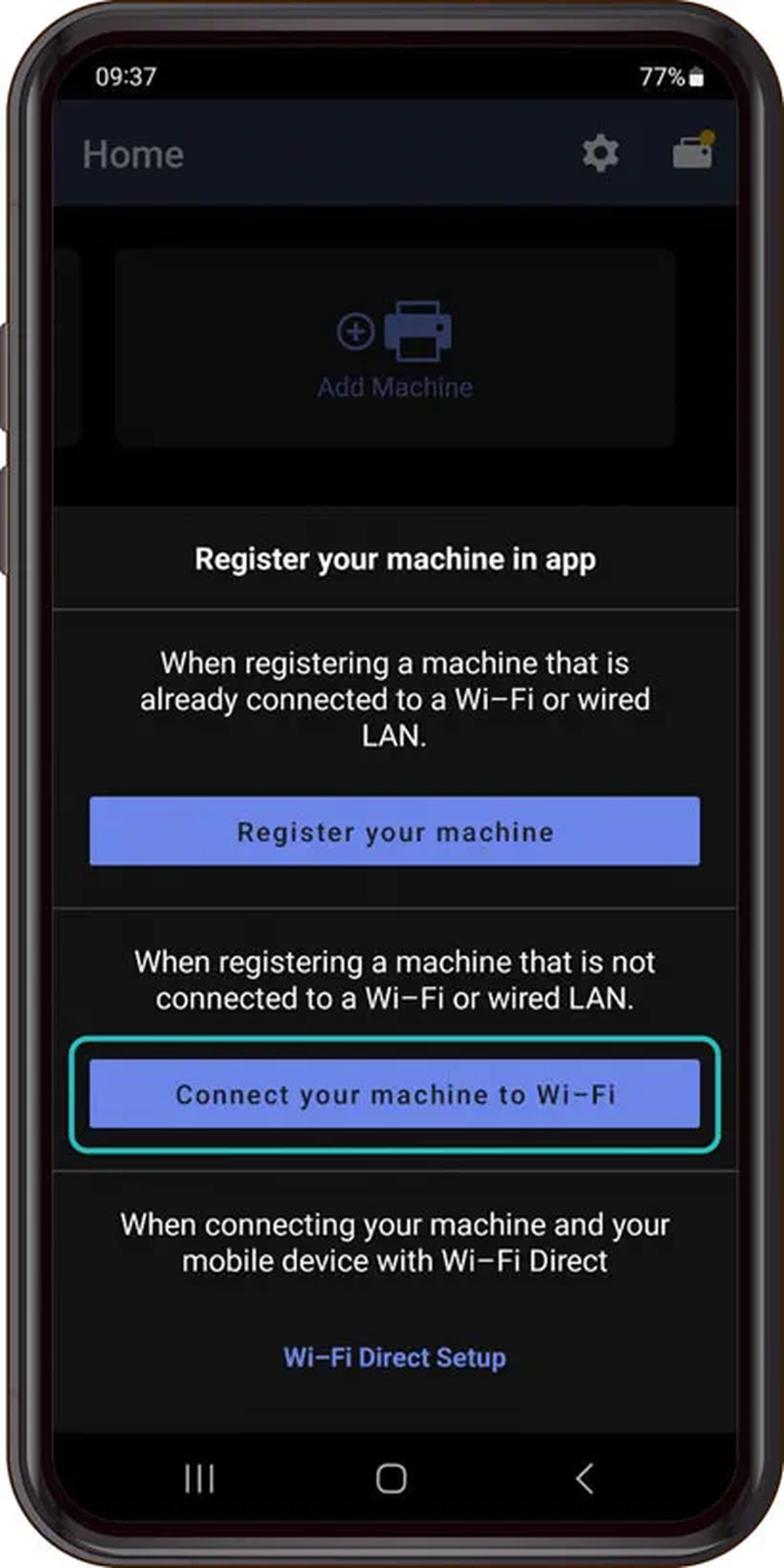
Когда поиск показывает сообщение о необходимости другого приложения, это означает, что устройство доступно в сети, но не поддерживается Brother Mobile Connect. В таком случае следует воспользоваться предложенным Brother iPrint&Scan либо программой, указанной для конкретной модели. Повторная установка Mobile Connect не изменит список аппаратной совместимости, поэтому сначала сверяют точное обозначение на корпусе и на странице поддержки, включая суффиксы DW, DN, W или XL.
Подключение новой машины к Wi‑Fi
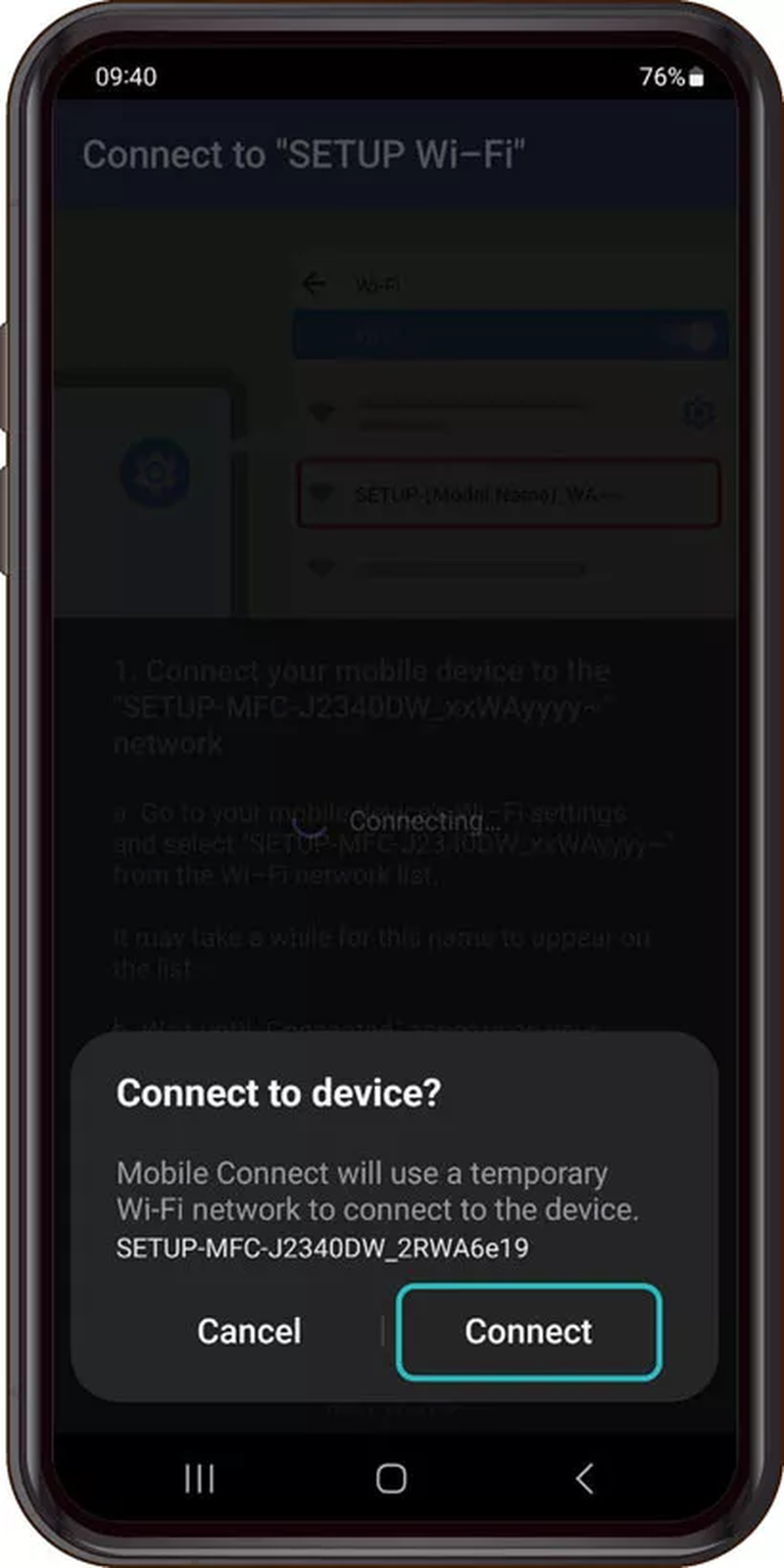
Для устройства без сетевой настройки выбирают Connect your machine to Wi‑Fi. Мастер просит указать модель, потому что последовательность кнопок и экранов различается у принтеров с сенсорной панелью, светодиодами или отдельной клавишей Wi‑Fi. Название модели обычно напечатано на передней части корпуса или рядом с панелью управления. Вводить нужно именно полное обозначение, а не семейство, поскольку приложение подбирает инструкцию под конкретную схему управления.
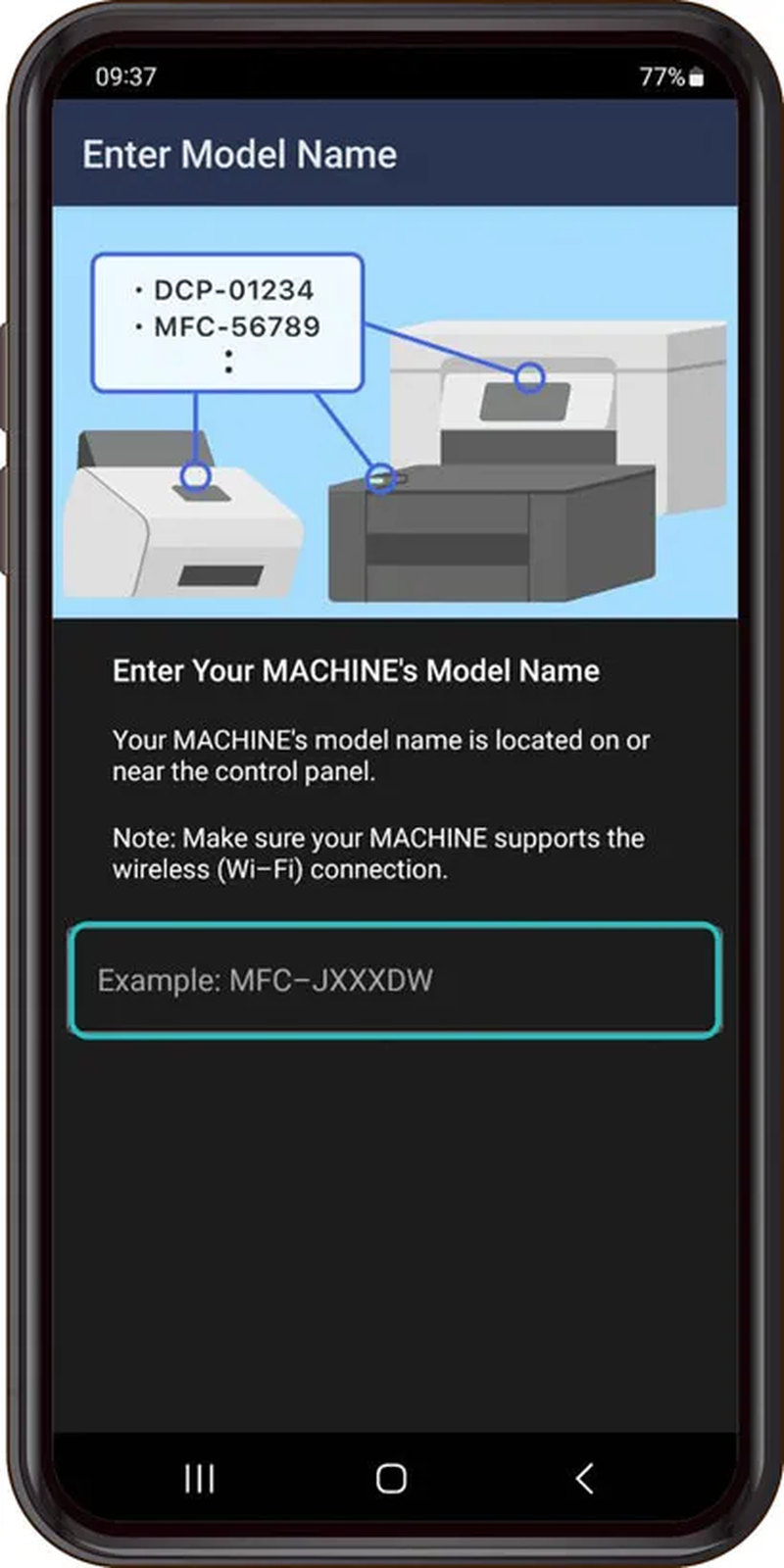
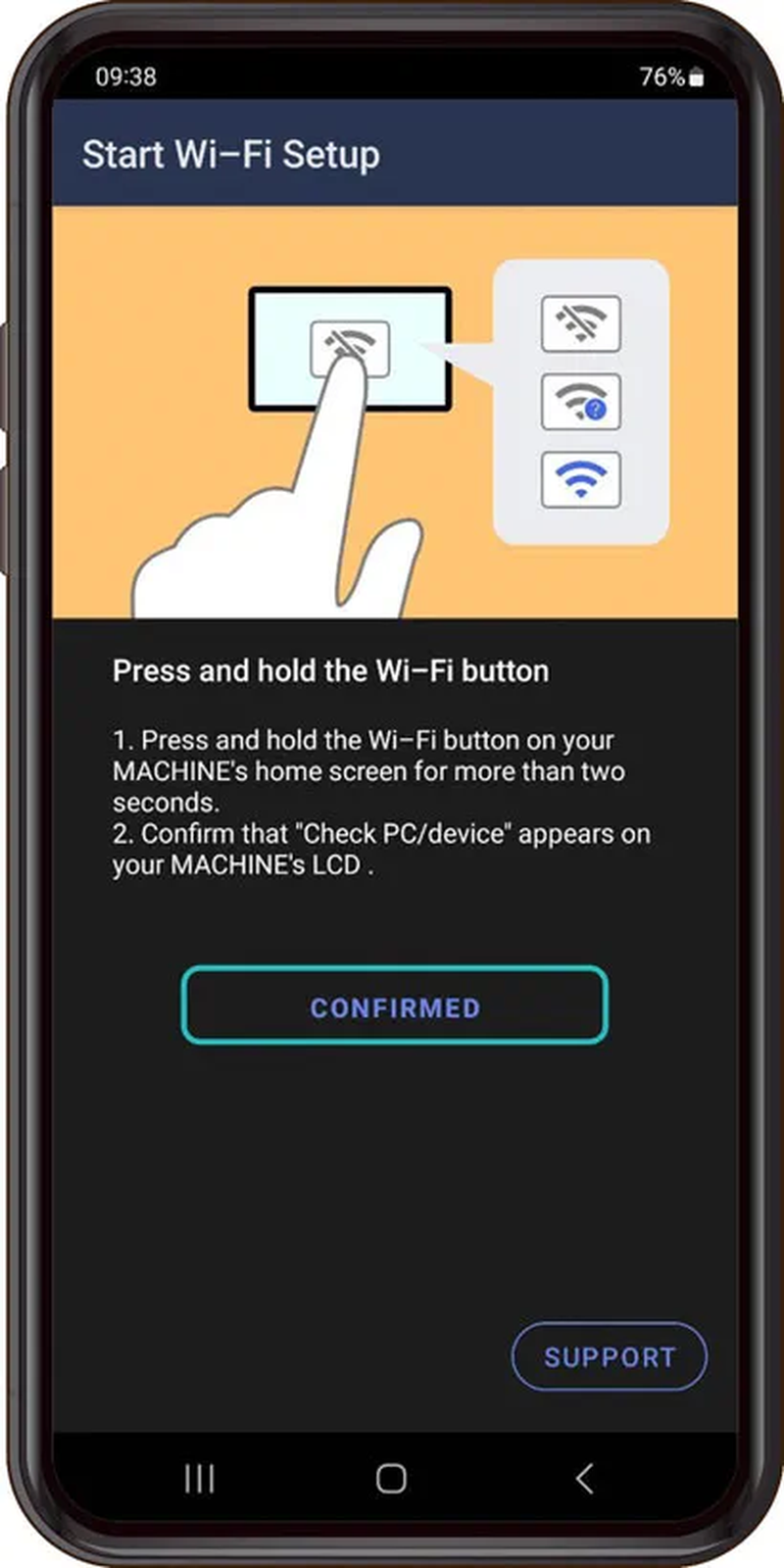
После выбора модели мастер показывает, какую кнопку удерживать и какое сообщение должно появиться на дисплее принтера. На аппаратах с клавишей Wi‑Fi её обычно удерживают заданное число секунд, затем подтверждают переход в режим настройки. Не стоит нажимать Confirm до появления требуемого сигнала на машине: приложение перейдёт к поиску временной сети, но принтер ещё не будет готов принять параметры.
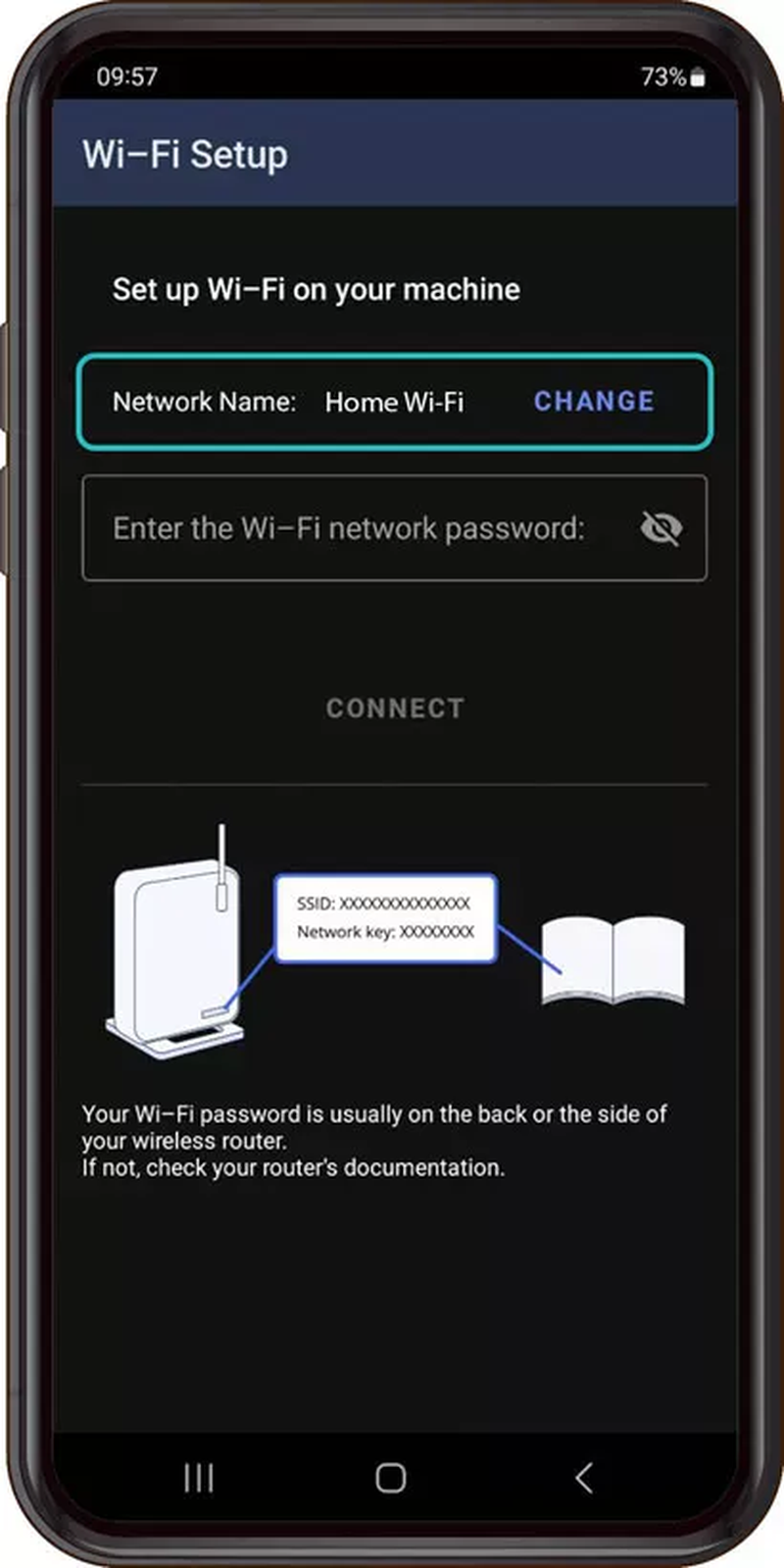
Следующий экран предлагает имя беспроводной сети, к которой подключён телефон, и поле пароля. Здесь особенно часты ошибки с похожими SSID для диапазонов 2,4 и 5 ГГц, гостевой сетью и сохранённым старым паролем. Если принтер поддерживает только определённый диапазон, телефон на время настройки переводят в совместимую сеть. Пароль вводят с учётом регистра; пробел в конце, автозамена клавиатуры или неверный символ приводят к циклу подключения без добавления устройства.
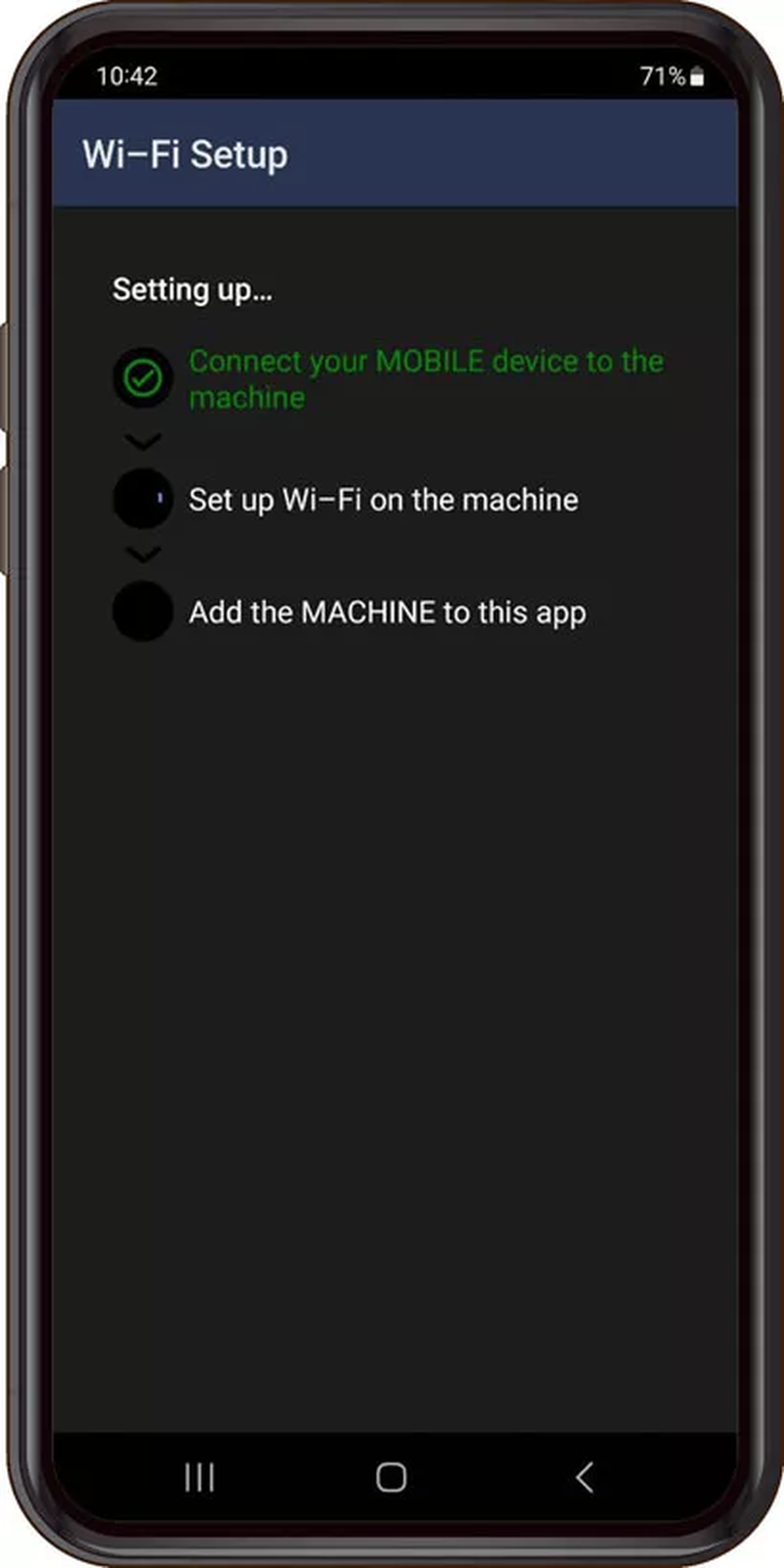
Во время передачи параметров приложение поэтапно отмечает соединение телефона с машиной, настройку Wi‑Fi на принтере и добавление в список. Не закрывайте мастер сразу после того, как панель принтера сообщила об успешной сети: телефон ещё должен повторно подключиться к обычному Wi‑Fi и обнаружить аппарат по новому адресу. Если процесс остановился на одном пункте, подождите завершения переключения сети, затем проверьте, не запросила ли система разрешение на подключение к локальным устройствам.
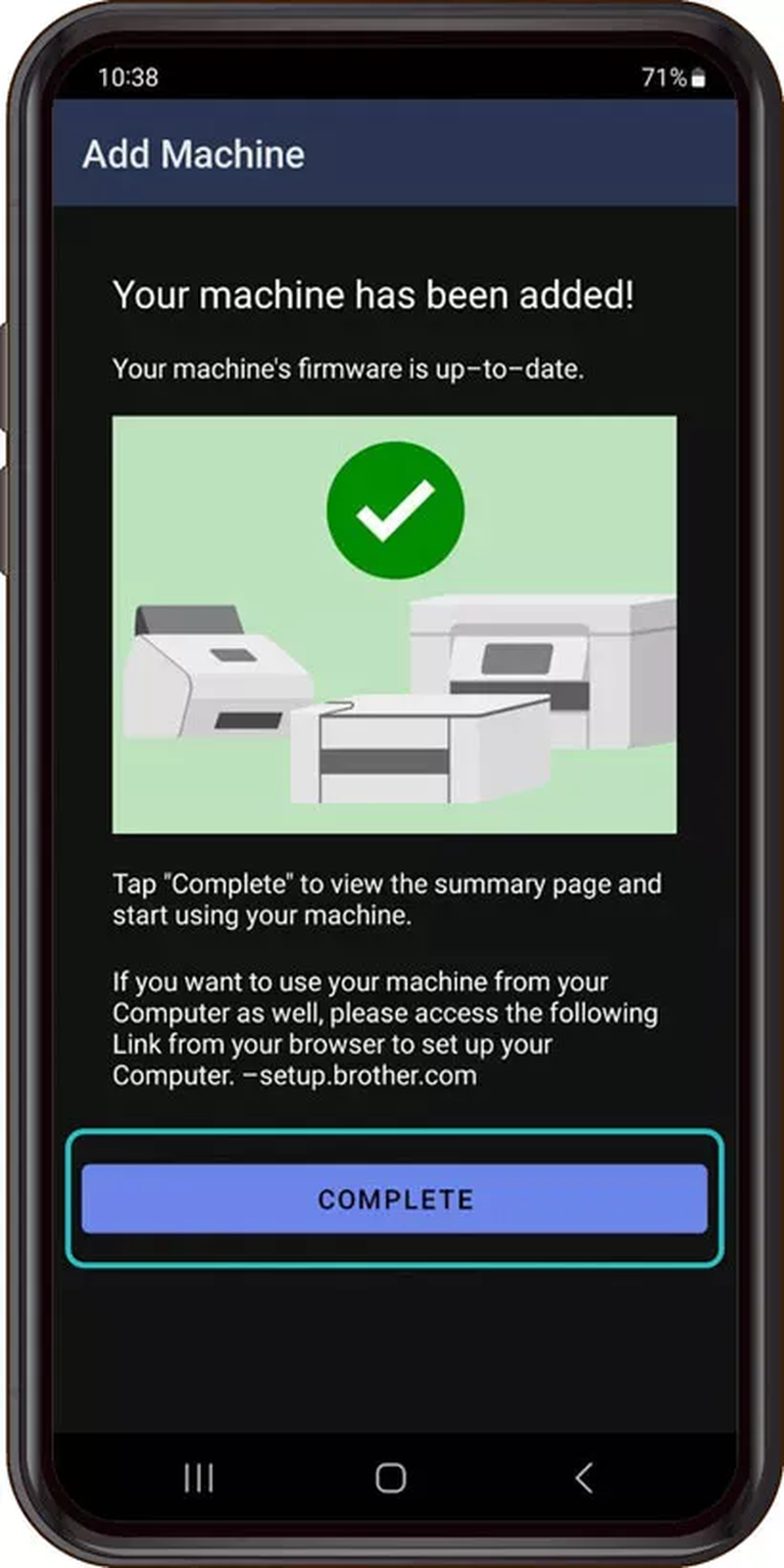
Финальный экран подтверждает добавление и может сообщить о состоянии встроенного ПО. Кнопка Complete переводит на домашнюю панель, где нужно дождаться Ready или Sleep и выполнить небольшой тест: распечатать одну страницу либо отсканировать лист. Такой тест сразу подтверждает три вещи — корректный выбор модели, двусторонний обмен по сети и разрешения телефона на работу с файлами.
Wi‑Fi Direct без роутера
Wi‑Fi Direct создаёт прямое защищённое соединение между телефоном и совместимым Brother. Этот маршрут полезен в поездке, на временном рабочем месте или при неполадке роутера. После подключения телефон может предупреждать, что у выбранной сети нет доступа в интернет; для печати и сканирования это нормально, поскольку данные идут напрямую к машине. Одновременно облачные папки, почта и мессенджеры могут стать недоступны, поэтому документ лучше заранее сохранить на устройстве.
При Wi‑Fi Direct важно не путать сеть принтера с обычным домашним SSID. Если после задания телефон автоматически вернулся к мобильной передаче данных или другой точке доступа, приложение потеряет аппарат. Сначала восстановите прямое соединение, затем снова откройте карточку модели. Когда работа закончена, можно вернуть телефон в обычную сеть; сама регистрация машины при этом не превращает прямой канал в подключение к домашнему роутеру.
NFC на поддерживаемых устройствах
Плитка Use NFC появляется только при наличии NFC у телефона и совместимого Brother. Сценарий рассчитан на быстрое сопоставление: пользователь подносит мобильное устройство к отметке NFC на корпусе, после чего приложение открывает подходящее действие или устанавливает прямой обмен. Этот способ не требует обычной сетевой инфраструктуры, но не отменяет аппаратные ограничения. Если у принтера нет NFC, значок отсутствует; если NFC выключен в телефоне или закрыт чехлом с металлическими элементами, касание не сработает.
Печать документов с телефона
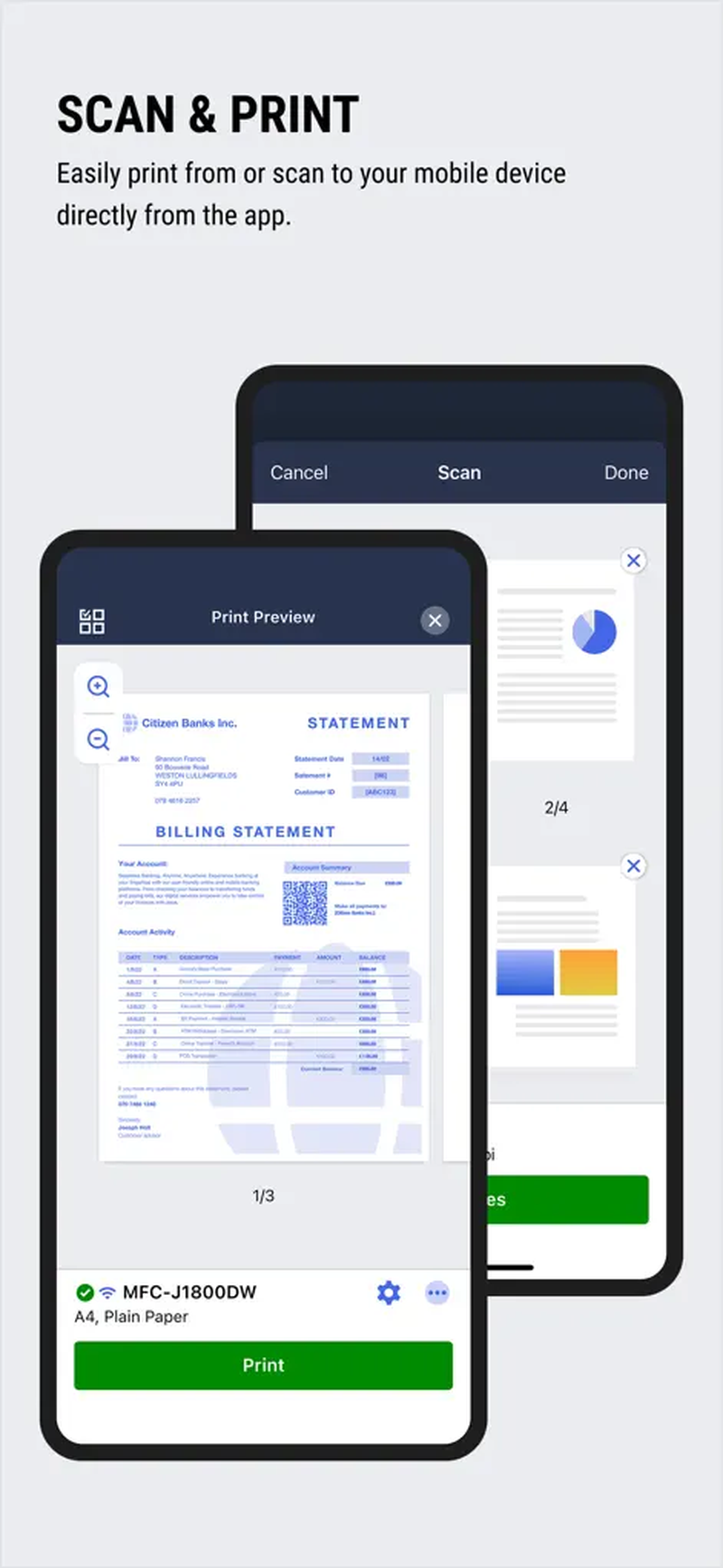
Команда Document Print предназначена для файлов, а не для снимков из галереи. После открытия выбирают документ через системный проводник или меню общего доступа, затем переходят к предпросмотру. Перед отправкой нужно проверить количество страниц и ориентацию: именно на этом этапе заметно, что файл сохранён с лишним пустым листом, повернут боком или имеет нестандартный размер. Mobile Connect передаёт готовое содержимое принтеру, но не предоставляет полноценного редактирования структуры PDF.
Выбор файла и предпросмотр
Предпросмотр показывает листы в том порядке, в котором они будут напечатаны. Для многостраничного PDF полезно пролистать начало, середину и конец, особенно если документ получен из почты или мессенджера. Масштабирование помогает заметить обрезанные поля, но не меняет сам файл. Если требуется удалить страницу, объединить несколько документов, переставить листы, добавить подпись или скрыть конфиденциальный фрагмент, сначала выполняют правку в PDF-редакторе, сохраняют новый файл и только затем возвращаются к печати.
Файлы из облачного приложения часто передаются через системную команду Share или Open in. Если документ не появляется в выборе, сохраните его в память телефона или в доступную папку Files, дождитесь полной загрузки и повторите открытие. Значок облака без локальной копии может означать, что приложение видит только ссылку, а не байты файла, поэтому предпросмотр не строится.
Параметры задания
Кнопка с шестерёнкой открывает доступные параметры конкретной машины. Обычно это число копий, цветной или монохромный режим, размер бумаги, тип носителя, ориентация, подача и двусторонняя печать, если она поддерживается. Набор пунктов нельзя переносить дословно между моделями: у компактного струйного аппарата могут быть фотобумага и печать без полей, у офисного лазерного — выбор лотка и автоматический дуплекс, а у простого принтера часть решений задаётся только на панели устройства.
Число копий лучше задавать в Mobile Connect, а не несколько раз нажимать Print: одно задание проще отменить и отследить. Цветовой режим выбирают осознанно. Монохромная печать текстового PDF экономит цветные расходники на поддерживаемых аппаратах, но цветные диаграммы и выделения станут оттенками серого. Для документов с мелкими цветными метками проверьте пробную страницу, потому что близкие цвета после преобразования могут стать неразличимыми.
Размер бумаги в приложении должен соответствовать листам и настройке лотка. Если выбран A4, а принтер считает, что загружен Letter, аппарат может остановить задание с сообщением Wrong Paper Size. Исправляют не случайным подтверждением, а согласованием трёх параметров: фактического листа, настройки лотка на принтере и пункта Paper Size в задании. Для фотографий дополнительно совпадают тип и размер носителя, иначе поля, масштаб и расход чернил будут рассчитаны неверно.
Двусторонняя печать появляется только на моделях с соответствующим механизмом и для поддерживаемых сочетаний бумаги. При выборе дуплекса обращайте внимание на направление переворота: книжный и альбомный документ требуют разной кромки. Если пункта нет, это не ошибка интерфейса. Mobile Connect не превращает односторонний принтер в дуплексный и не всегда предлагает ручную перекладку листов, поэтому такой тираж удобнее подготовить на компьютере с драйвером или печатать нечётные и чётные страницы отдельными заданиями после проверки порядка.
Печать PDF без изменения исходника
Mobile Connect полезен как последняя стадия PDF-процесса: файл уже должен иметь правильные страницы, поля и ориентацию. Приложение не редактирует текст, не заменяет шрифты и не пересобирает оглавление. Если PDF содержит нестандартные шрифты или прозрачности, предпросмотр становится контрольной точкой. При заметных отличиях от оригинала преобразуйте документ в более простой PDF, выполните печать одной страницы и только после проверки запускайте весь объём.
Защищённый паролем PDF может не открыться через обычный выбор файла либо потребовать предварительного снятия ограничения в программе, где пользователь имеет законный доступ. Mobile Connect не предназначен для обхода защиты. Аналогично, электронная подпись и интерактивные поля не заменяются печатной отметкой автоматически: печатается визуальное состояние, которое сформировал просмотрщик. Перед важной отправкой откройте сохранённую копию и убедитесь, что введённые значения действительно записаны в файл.
Удалённая отправка задания
Для части поддерживаемых устройств и стран доступна удалённая работа через Connect Advance. Она позволяет передать задание, когда телефон не находится в одной локальной сети с принтером, а затем получить уведомление о результате. Возможность требует регистрации подходящей машины, доступа принтера к интернету и включённых облачных функций. Если на домашнем экране нет соответствующего пункта, нельзя считать удалённую печать активной только потому, что обычная печать по Wi‑Fi работает.
Перед удалённой отправкой проверьте, кто физически находится рядом с принтером. Бумага может закончиться, выходной лоток — быть заполнен, а конфиденциальные страницы — остаться без присмотра. Для документов с персональными данными локальная печать при личном присутствии безопаснее. Удалённая функция удобна для некритичных материалов: задания для семьи, черновиков, форм, учебных листов и документов, которые коллега сразу заберёт.
Печать фотографий
Photo Print открывает фотографии из медиатеки и даёт отдельный маршрут с визуальным предпросмотром. Сначала выбирают снимок, затем проверяют кадрирование, ориентацию, размер бумаги и тип носителя. Фотография с соотношением сторон 4:3 не заполняет без потерь лист 10×15 см с соотношением 3:2: приложение либо оставит поля, либо обрежет края. До нажатия Print убедитесь, что важные лица, подписи и границы предметов остаются внутри видимой области.
Тип бумаги влияет на количество чернил, скорость прохода и закрепление изображения. Нельзя выбирать Glossy только ради более насыщенного цвета, если в лотке обычная офисная бумага: результат может размазываться, а подача — работать нестабильно. Наоборот, при фотобумаге профиль Plain Paper даст менее предсказуемую плотность и качество. Загружайте носитель указанной стороной и в том лотке, который выбран в задании.
Для серии снимков разумно сначала распечатать один тест. Оцените яркость, оттенок кожи, границы и соответствие кадрирования. Экран телефона светится и часто показывает изображение ярче бумаги, поэтому небольшое отличие нормально. Если результат систематически темнее, корректируйте исходную фотографию в редакторе, а не меняйте случайные параметры принтера для каждого кадра. Mobile Connect передаёт файл и настройки, но не заменяет полноценную цветокоррекцию.
Сканирование документов и фотографий
Команда Scan управляет физическим сканером Brother. Перед запуском выбирают способ подачи: стекло подходит для паспорта, фотографии, квитанции, книги и одиночного листа; автоподатчик — для пачки ровных документов одинакового формата. Возможность выбора зависит от модели. Если в интерфейсе указан только один вариант, это соответствует оборудованию, а не скрытой настройке приложения.
Подготовка оригиналов
На стекле документ выравнивают по метке угла, закрывают крышку и удаляют пыль с поверхности, иначе на каждом скане появятся одинаковые точки или полосы. Тонкие чеки распрямляют, но не прижимают предметами, которые могут поцарапать стекло. В автоподатчике листы очищают от скоб и скрепок, выравнивают направляющие и не смешивают плотную бумагу с тонкой. Слипшиеся страницы создают пропуски, которые приложение не сможет восстановить после окончания задания.
Перед большим объёмом сделайте пробный лист. Проверьте, не обрезаны ли края, правильно ли выбрана цветность и читается ли мелкий текст. Высокое разрешение увеличивает размер результата и время передачи, а слишком низкое ухудшает печати, штрихкоды и мелкие печати. Для обычных текстовых документов обычно важнее ровное положение, достаточный контраст и отсутствие теней, чем максимальное число точек.
Параметры сканирования
Экран Scan показывает доступные настройки: цвет, тип оригинала, разрешение, размер документа, способ подачи и другие параметры, которые предоставляет конкретный сканер. Цветной режим нужен для фотографий, печатей, цветовых пометок и документов, где оттенок несёт смысл. Для обычного чёрного текста монохромный или серый режим уменьшает объём. Автоматическое определение размера удобно для стандартных листов, но на мелких чеках и тёмном фоне лучше проверить границы вручную по предпросмотру.
Сканирование через автоподатчик использует его аппаратные возможности. Если устройство умеет двустороннее считывание одним проходом, соответствующий режим может появиться в параметрах. Если автоподатчик односторонний, Mobile Connect не предлагает автоматическое чередование двух отдельных пачек лицевых и оборотных сторон. Для ручного дуплекса приходится сканировать обе стороны, затем объединять и переставлять страницы в PDF-редакторе.
Многостраничный результат
После первого прохода приложение показывает миниатюру и предлагает завершить либо добавить страницы. На стекле это позволяет собрать договор, паспортный комплект или набор чеков в одно задание: замените оригинал, нажмите Scan ещё раз и следите за порядком миниатюр. Не нажимайте Done после каждого листа, если нужен единый PDF, иначе получите несколько отдельных материалов и придётся объединять их позже.
Перед сохранением пролистайте миниатюры. Удалите очевидно пустые или переснятые листы, если такая команда доступна на экране, и проверьте ориентацию. Mobile Connect удобен для базового сбора, но сложная перестановка десятков страниц, вставка листов между уже отсканированными частями и ручное чередование сторон выполняются надёжнее в специализированном PDF-инструменте после сохранения.
PDF и JPEG
Для сохранения сканов доступны PDF и JPEG. PDF удобен для многостраничных документов: страницы остаются в одном файле и сохраняют последовательность. JPEG подходит для отдельных фотографий и изображений; при многостраничной работе каждая страница обычно становится отдельным графическим файлом. Выбор следует делать до отправки адресату, потому что набор из десяти JPEG сложнее печатать и пересылать как единый документ.
Сканированный PDF содержит изображение страницы. В стандартном процессе Mobile Connect нет команды распознавания текста и превращения результата в редактируемый документ. Поиск по словам, копирование текста, исправление опечаток и создание компактного поискового PDF выполняют после сканирования в другом инструменте. При этом оригинальный скан лучше сохранить отдельно: он служит визуальной копией и позволяет повторить распознавание с другими параметрами.
История сканирования
Scan History хранит полученные материалы на телефоне и показывает дату, модель и миниатюру. Отсюда удобно повторно открыть вчерашний скан, распечатать его на том же или другом добавленном Brother, поделиться через системное меню либо сохранить в выбранную папку. История полезна, когда после сканирования адресат просит повторную отправку, а оригинал уже убран.
Записи сортируются и удаляются через меню строки или режим массового выбора. Для одиночного удаления открывают меню с тремя точками, для очистки нескольких материалов используют значок редактирования, отмечают нужные позиции или Select All и подтверждают Delete. Перед массовой очисткой убедитесь, что важные PDF сохранены за пределами приложения: удалённая запись не должна быть единственной копией документа.
Ограничение объёма и ошибка Storage Full
Сообщение Storage Full появляется, когда история заняла установленный объём либо на телефоне не хватает свободного места для нового скана. Сначала удаляют ненужные записи из Scan History и повторяют задание. Если ошибка остаётся, освобождают память телефона: удаляют крупные видео, очищают временные данные, перемещают материалы в облако или на компьютер. Простая перезагрузка не создаёт дополнительного места.
В Settings есть пункт Storage Limit. Можно ограничить хранение по времени или по объёму данных, чтобы старые сканы удалялись автоматически. Для регулярного офисного сканирования лучше выбрать предсказуемое правило и сразу сохранять итоговые документы в рабочую папку. Слишком большой предел постепенно заполняет память, а слишком короткий период может удалить материал до повторной отправки.
Переустановка приложения рассматривается только после очистки истории и проверки свободной памяти. При удалении приложения Scan History не сохраняется, поэтому сначала экспортируйте нужные документы. После повторной установки понадобится заново предоставить разрешения и добавить машины. Если Storage Full возникает при достаточном месте и пустой истории, стоит проверить обновление системы, перезапустить телефон и выполнить короткий тест из одной страницы.
Передача и повторная печать сканов
После сохранения скан можно передать через системное меню: выбрать почту, мессенджер, облачную папку или другое приложение. Mobile Connect передаёт файл выбранному получателю, но размерные ограничения задаёт уже целевой сервис. Если многостраничный PDF не прикрепляется к письму, уменьшите разрешение при повторном сканировании либо сожмите копию в PDF-редакторе, не удаляя оригинал высокого качества.
Повторная печать из истории удобна для подписанных форм: откройте запись, проверьте страницы, выберите Print и настройте бумагу. Это позволяет пройти цикл бумага — скан — отправка — повторная печать без компьютера. Следите, чтобы повторно печаталась именно окончательная запись, а не ранний черновик с пропущенной подписью.
Копирование с управлением со смартфона
Плитка Copy запускает копирование на совместимом многофункциональном устройстве. Телефон выступает панелью управления: выбирают число копий, цвет или монохром, размер и другие доступные параметры, затем запускают процесс. Оригинал при этом должен находиться на стекле или в автоподатчике Brother; камера телефона не используется как сканер для этой команды.
Сценарий полезен у аппаратов с небольшим дисплеем или минимальным числом кнопок. На экране телефона проще проверить число копий и режим до запуска. Однако набор параметров снова определяется машиной. Если устройство не умеет автоматический дуплекс копии, приложение не добавит его. Для двустороннего оригинала на одностороннем автоподатчике потребуется ручная работа и внимательная проверка порядка.
Перед серией копий сделайте один экземпляр. Проверьте масштаб, края и читаемость. Неверный формат бумаги или положение оригинала приводит к обрезанию, которое повторится на всём тираже. При копировании удостоверений и небольших документов располагайте оригинал по метке стекла и не меняйте его положение между сторонами без контроля предпросмотра или пробной копии.
Состояние принтера, расходники и обслуживание
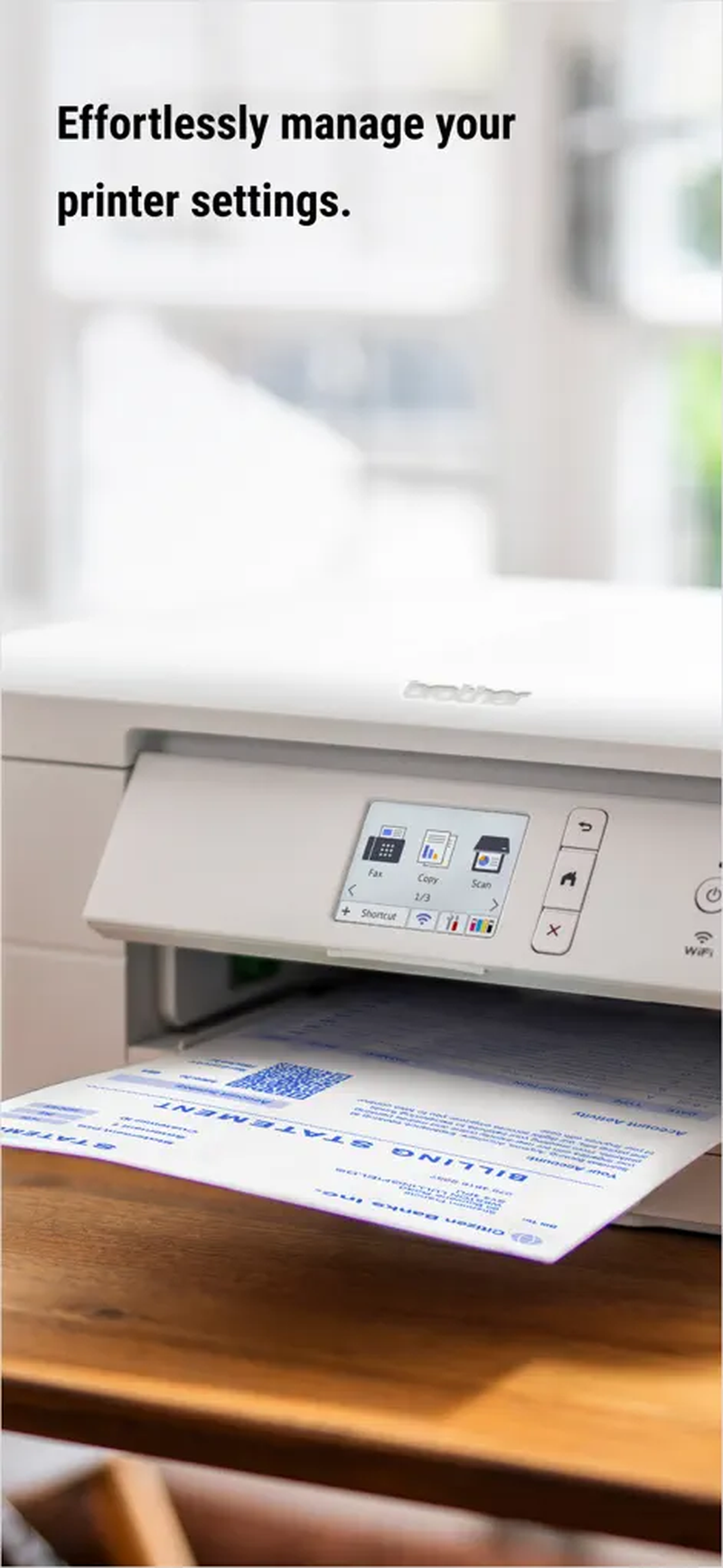
В карточке машины и разделе Maintenance отображаются состояние, чернила или тонер, сведения об устройстве и доступные действия обслуживания. Это помогает отличить пустой картридж от сетевой ошибки: если модель видна, но уровень одного цвета исчерпан, переподключение к Wi‑Fi не решит проблему. На моделях без полноценного дисплея приложение также может расшифровать сочетание индикаторов и показать текст ошибки.
Контроль чернил и тонера
Mobile Connect может отслеживать расходные материалы до пяти устройств, но доступность подробной шкалы зависит от типа принтера и страны. Для картриджных струйных и лазерных моделей отображаются уровни или оценка остатка. Эти значения помогают планировать замену, но не являются лабораторным измерением: расход зависит от заполнения страниц, очисток, цветности и режима. Заказывать новый комплект разумно до полного окончания, особенно если аппарат используется для срочных документов.
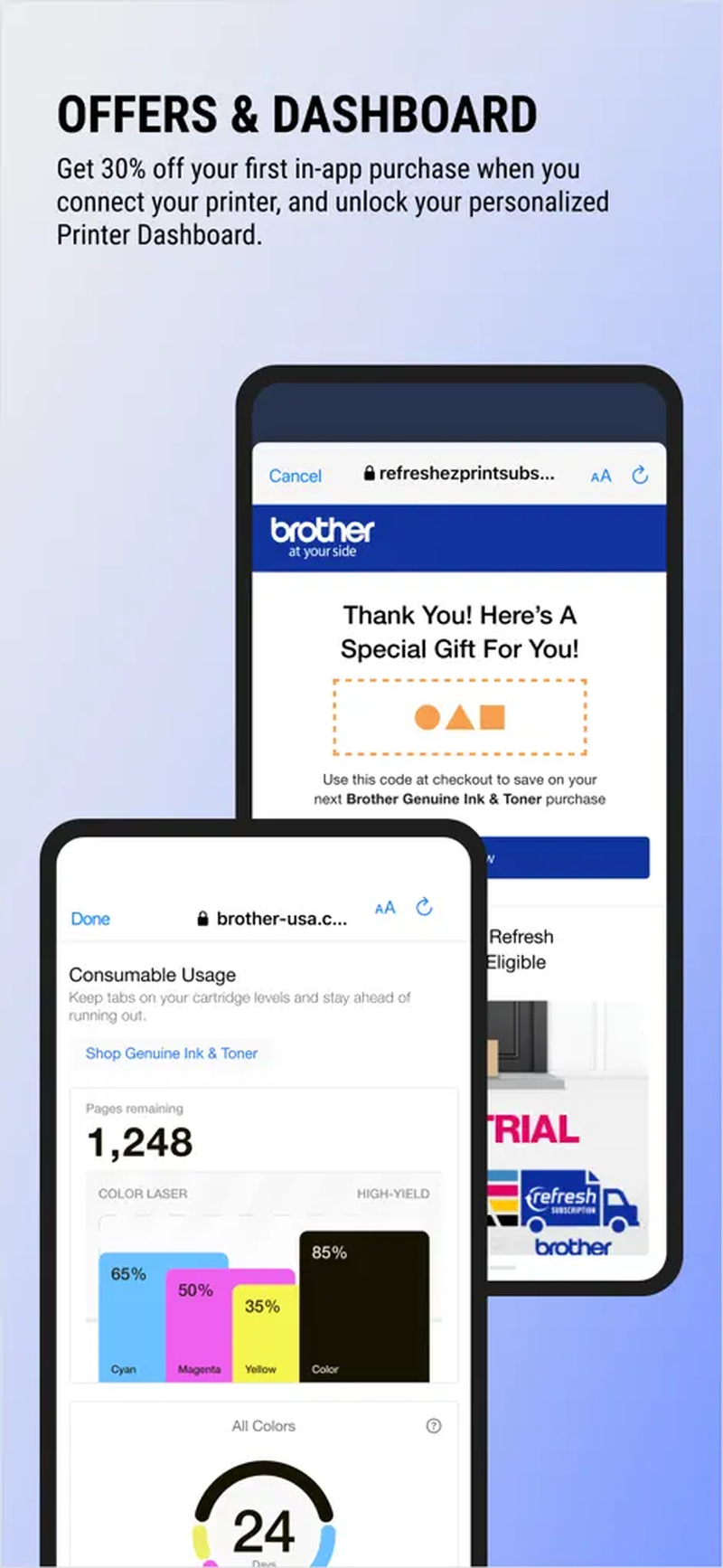
Если приложение показывает Black and White Print Only, один или несколько цветных картриджей достигли состояния, при котором устройство ограничивает цвет. Выбор монохрома может временно позволить печать на некоторых моделях, но условия задаёт сам принтер. Не пытайтесь обмануть датчик повторной установкой пустого картриджа: следуйте сообщению машины и инструкции по замене.
Доступ к настройкам машины
Часть параметров открывается через встроенную страницу управления принтером. Там могут находиться сетевые сведения, бумага, обслуживание, счётчики и другие настройки конкретной модели. Перед изменением сетевых параметров запишите текущий SSID и способ подключения: смена адреса, диапазона или беспроводного режима может немедленно разорвать связь с телефоном. Для обычной печати не требуется менять параметры, смысл которых непонятен.
Обслуживание включает операции, которые реально поддерживает устройство: проверку качества, очистку печатающей головки у струйных моделей, сведения о барабане и тонере у лазерных, обновление встроенного ПО или переход на страницу поддержки. Не запускайте многократную очистку подряд без необходимости — она расходует чернила. Сначала напечатайте контрольный лист, определите проблему и выполняйте рекомендованную операцию.
Преимущества, подписки и региональные сервисы
На некоторых рынках домашний экран содержит My Dashboard, предложения, продление гарантии и управление доставкой расходников Refresh или EcoPro. Эти элементы могут открывать защищённые веб-страницы внутри приложения и требуют учётной записи. Их отсутствие не мешает локальной печати и сканированию. Нельзя переносить инструкции из другой страны буквально: названия программы расходников, условия регистрации и доступные предложения различаются.
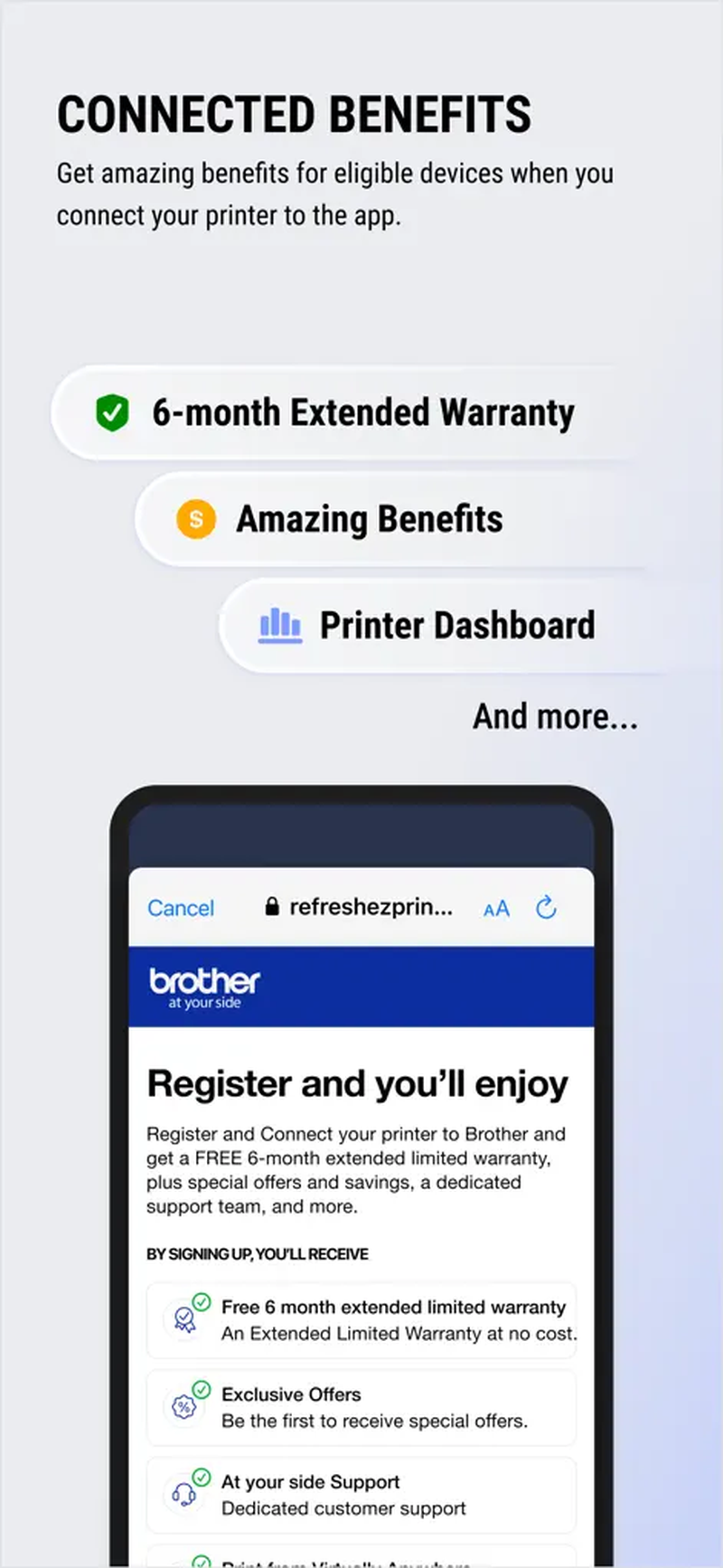
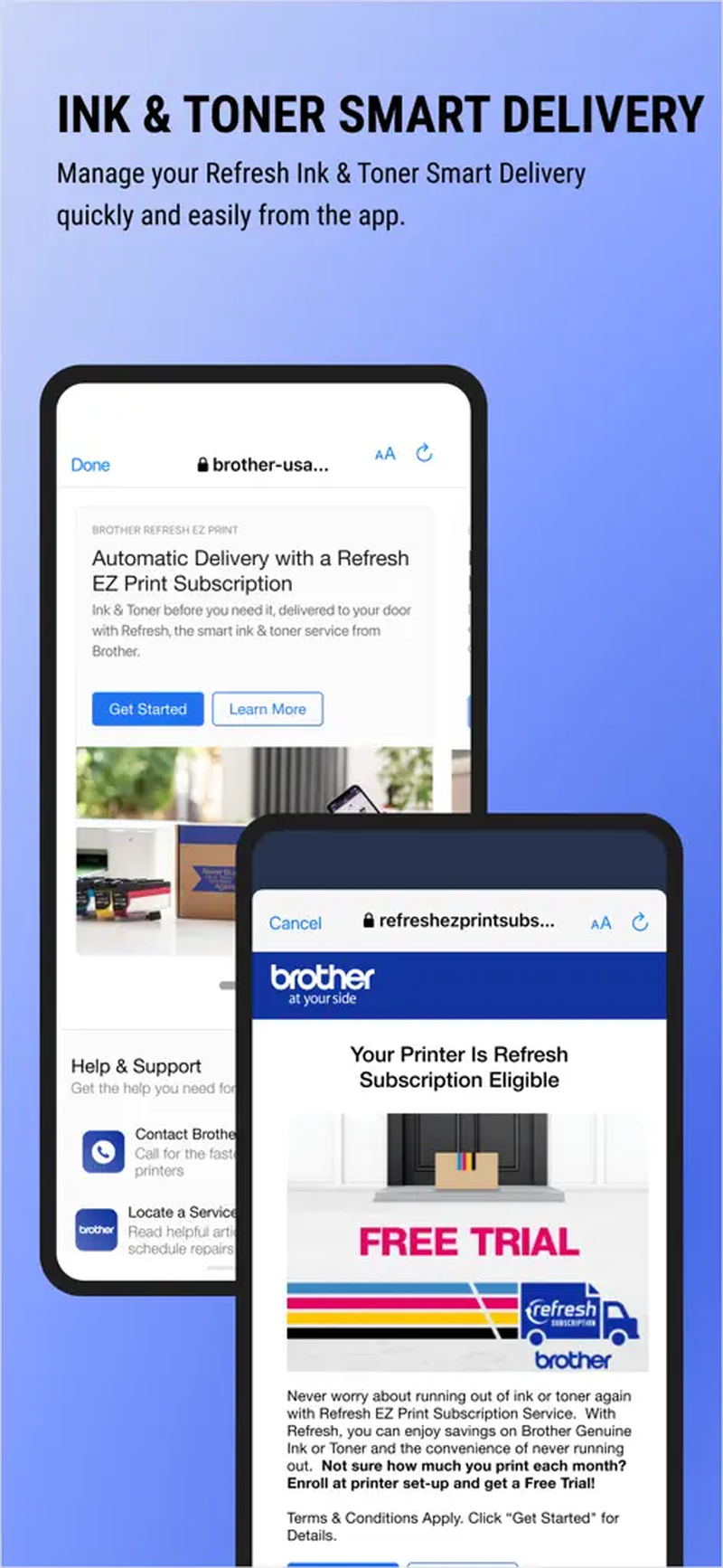
Если сервис автоматической доставки доступен, приложение показывает состояние подписки, совместимость принтера и переход к управлению. Перед подтверждением внимательно проверяйте условия, расчёт страниц, адрес доставки и правила прекращения. Для пользователя, которому нужна только печать, подписка не является обязательной частью базовых команд.
Работа с несколькими принтерами и сканерами
Добавление нескольких устройств полезно в семье, кабинете или небольшой компании. В верхней карусели можно переключаться между цветным МФУ, монохромным лазерным принтером и отдельным сетевым сканером. После каждого переключения проверяйте название и статус, потому что кнопка Print отправляет задание выбранной машине без дополнительного вопроса о помещении.
У разных моделей будут разные рабочие профили. Цветной струйный аппарат подходит для фотографий, лазерный — для пачки текста, сетевой сканер — для быстрого автоподатчика. Mobile Connect объединяет доступ в одной панели, но не выравнивает характеристики. Размеры бумаги, разрешение, скорость, двусторонние механизмы и обслуживание остаются аппаратными свойствами.
Если один принтер заменён или перенесён в другую сеть, старую карточку лучше удалить и добавить устройство заново. Иначе пользователь видит одинаковое имя с прежним адресом и тратит время на недоступную запись. Перед удалением убедитесь, что нужные сканы уже сохранены: история относится к приложению и заданиям, а не к карточке машины как к резервному хранилищу.
Форматы и подготовка PDF
Для сканирования Mobile Connect официально предлагает PDF и JPEG. PDF выбирают для договоров, счетов, анкет и любых многостраничных материалов; JPEG — для фотографий и отдельных изображений. Печать разделена на документы и фотографии. Конкретный набор открываемых файлов зависит от системы, передающего приложения и возможностей принтера, поэтому наиболее предсказуемый формат для сложного документа — корректно сформированный PDF.
Перед печатью PDF проверьте размер страницы. Документ A4 на бумаге Letter либо наоборот может быть уменьшен или обрезан. Если форма должна иметь точный масштаб, отключите автоматическое растягивание, выберите соответствующий лист и распечатайте контрольную страницу с линейкой. Для этикеток, шаблонов и выкроек даже небольшое масштабирование недопустимо.
Скан после Mobile Connect обычно является изображением внутри PDF. Для долгого хранения полезно удалить пустые страницы, выровнять наклон, сжать без потери читаемости и присвоить понятное имя. Структура имени может включать дату, контрагента и тип документа. Это быстрее поиска по безымянным записям Scan History и снижает риск отправить не тот файл.
PDF Commander уместен после сканирования, когда нужно объединить несколько сессий, переставить страницы, убрать лишний лист, закрыть персональные данные, добавить нумерацию или подготовить документ к повторной печати. Mobile Connect остаётся каналом связи с Brother, а PDF-редактор отвечает за содержимое и структуру. Такое разделение надёжнее попытки выполнить все задачи в одном мобильном окне.
Русский интерфейс и понятность команд
Русский язык входит в список поддерживаемых языков. При этом на скриншотах и в инструкциях Brother часто встречаются английские названия Document Print, Photo Print, Scan History, Add Machine и Storage Limit. Их расположение остаётся узнаваемым по иконкам. Если интерфейс открылся не на русском, проверьте язык системы и индивидуальную настройку языка приложения в параметрах телефона.
Большие плитки хорошо подходят для основных действий, но переходы к веб-панели, подпискам и расширенным настройкам могут менять стиль интерфейса. Перед подтверждением операции смотрите не только на цвет кнопки, но и на заголовок экрана и выбранную модель. Кнопки Print, Scan, Copy и Complete завершают разные этапы и не являются взаимозаменяемыми.
Для пользователей с крупным системным шрифтом важно проверить, помещаются ли названия параметров и значения. Если строка обрезана, поверните устройство, уменьшите размер текста на время настройки или откройте справку модели. Голосовое сопровождение и другие специальные возможности зависят от системы телефона; разработчик не заявляет отдельный полный профиль доступности для всех экранов.
Совместимость с телефоном и оборудованием
На Android приложение работает начиная с Android 7.0, а актуальные требования для iPhone и iPad могут быть заметно выше и публикуются в магазине приложений. Перед обновлением старого телефона проверьте совместимость, потому что новый выпуск может не запускаться на прежней системе. На поддерживаемых устройствах требуется Wi‑Fi, а для NFC — соответствующий модуль. Свободное место особенно важно при многостраничном сканировании.
Главное условие — совместимая модель Brother. Поддерживаются многие современные струйные и лазерные принтеры, МФУ и отдельные сканеры, но не все устройства бренда. Проверять нужно точное обозначение и страну. Если приложение после обнаружения предлагает Brother iPrint&Scan, это нормальный маршрут для другой группы моделей, а не ошибка загрузки.
Функции зависят от спецификаций машины. Принтер без сканера не покажет Scan и Copy; аппарат без цвета не предложит цветную печать; модель без автоподатчика работает только со стеклом; отсутствие автоматического дуплекса нельзя исправить настройкой. Регион также влияет на удалённые возможности, подписки, покупку расходников, расширенную гарантию и панель предложений.
Устранение проблем с подключением
Принтер не найден
Сначала выключите Brother примерно на пятнадцать секунд, включите его и перезапустите телефон. Затем убедитесь, что мобильное устройство подключено к Wi‑Fi, а не использует только 4G или 5G. Обычный локальный поиск не работает через сотовую сеть. Откройте карточку машины; если нужной записи нет, нажмите Add Machine и повторите регистрацию в общей сети.
Сравните SSID телефона и принтера. Одинаковый доступ в интернет не гарантирует одну локальную сеть: гостевая сеть, второй роутер или изоляция клиентов могут блокировать обнаружение. Если принтер подключён кабелем Ethernet, это допустимо, но его адрес должен быть доступен из беспроводного сегмента телефона. В сложной офисной сети обратитесь к администратору и уточните, разрешён ли обмен между VLAN.
На iPhone проверьте разрешение Local Network, на Android — доступ к ближайшим устройствам, Wi‑Fi и местоположению в объёме, который требует система для обнаружения сетей. Если разрешение было отклонено, приложение может открываться нормально, но не видеть технику. После изменения разрешений закройте Mobile Connect полностью и запустите повторный поиск.
Модель видна, но печать или сканирование не начинается
Нажмите на имя машины и убедитесь, что выбрана правильная карточка. Проверьте статус Ready или Sleep, наличие бумаги, закрытые крышки и отсутствие сообщения о замятии. Попробуйте другой небольшой документ: если он печатается, проблема относится к исходному файлу. Если не работает ни печать, ни сканирование, восстановите общую сеть, удалите карточку и добавьте аппарат заново.
Для сканирования загрузите оригинал в выбранное место. Если в настройках указан ADF, а лист лежит на стекле, аппарат может ждать подачу. Если выбранное разрешение или размер создаёт слишком большой результат, начните с одной страницы и умеренного качества. Для печати проверьте, не конфликтуют ли бумага и лоток.
Телефон сообщает, что сеть принтера без интернета
Такое предупреждение ожидаемо при Wi‑Fi Direct. Оставайтесь подключённым к сети Brother до окончания передачи. Если система автоматически переключается на мобильные данные, временно отключите автоматический переход или выберите сохранение соединения без интернета. Для файла из облака заранее создайте локальную копию, иначе после подключения к принтеру документ не загрузится.
Ошибка пароля Wi‑Fi
Повторно выберите правильный SSID и введите пароль вручную. Учитывайте регистр, похожие символы, пробелы и раскладку. Если на корпусе роутера напечатан старый заводской ключ, а пароль когда-то менялся, используйте действующее значение. После нескольких неудачных попыток перезапустите режим настройки на принтере, потому что временная сеть может завершить сеанс.
Задание отправлено, но лист не выходит
Откройте состояние машины и проверьте очередь, бумагу, крышки, замятие и расходники. Принтер может принять данные, но ожидать подтверждения формата на панели. При несовпадении A4 и Letter согласуйте настройки задания и лотка. Если аппарат находится в глубоком сне, подождите пробуждения; если связь потеряна, повторная отправка создаст дубликаты, поэтому сначала убедитесь, что предыдущего задания нет в очереди.
Wrong Paper Size
Сообщение означает, что выбранный размер не совпадает с настройкой лотка или фактической бумагой. Достаньте лоток, выставьте направляющие по меткам, загрузите листы правильной ориентацией и установите тот же размер на принтере и в Mobile Connect. Для пользовательского размера на поддерживаемых моделях задайте ширину и длину в настройках машины, затем повторите задание.
Полосы, точки и плохое качество скана
Одинаковая вертикальная полоса на каждой странице из автоподатчика обычно указывает на загрязнение узкой стеклянной полосы; точки в одном месте на сканах со стекла — на пыль. Очистите поверхность подходящей мягкой тканью по инструкции модели. Если дефект меняется от страницы к странице, проверьте оригиналы, складки и подачу. Повышение разрешения не устраняет физическое загрязнение.
Cannot Scan
Сообщение Cannot Scan с кодом может указывать на аппаратную неисправность. Отключите питание на одну минуту, включите машину и сделайте обычную копию с панели. Если ошибка возвращается и копирование не работает, проблема находится в механизме сканера, а не в телефоне. Повторная установка приложения в такой ситуации не помогает; требуется диагностика Brother.
Приложение закрывается или работает медленно
Закройте другие тяжёлые приложения, освободите память и удалите ненужные записи Scan History. Перезапустите телефон, затем выполните короткое задание. Большой PDF, десятки сканов высокого разрешения и нехватка свободного места создают повышенную нагрузку. Если сбой воспроизводится на одном файле, преобразуйте его в простой PDF или разделите на части.
Переустановку выполняют после сохранения нужных сканов и записи параметров подключения. Затем предоставляют сетевые и файловые разрешения заново. Если проблема появилась после изменения системы телефона, проверьте доступность обновления приложения и список поддерживаемых систем. На очень старом устройстве может потребоваться другой телефон, а не повторная установка того же пакета.
Безопасность и работа с документами
Mobile Connect запрашивает сетевые разрешения для поиска Brother, доступ к файлам или фотографиям для печати и сохранения, уведомления для статуса заданий, а на поддерживаемых сценариях — NFC и ближайшие Wi‑Fi-устройства. Разрешения следует предоставлять по назначению. Отказ от доступа к фотографиям ограничит Photo Print, а запрет локальной сети помешает обнаружению принтера.
Для конфиденциальных документов используйте защищённую домашнюю или корпоративную сеть, а не открытую точку доступа. Wi‑Fi Direct создаёт отдельное соединение, но пароль и параметры принтера не следует публиковать. После печати забирайте листы сразу. Удалённую отправку применяйте только когда рядом с аппаратом есть доверенный человек либо содержание не чувствительно.
Scan History содержит копии документов на телефоне. Защитите устройство кодом, включите шифрование и не оставляйте важные записи дольше необходимого. Перед ремонтом, продажей или передачей телефона экспортируйте нужные материалы и очистите историю. Удаление файла из переписки не удаляет копию в Mobile Connect и наоборот.
Региональные панели, подписки и покупка расходников могут открывать веб-содержимое и использовать учётную запись. Проверяйте домен в заголовке встроенного окна, не вводите пароль после подозрительного перенаправления и не подтверждайте заказ, если модель картриджа не совпадает с устройством. Базовая печать и сканирование не требуют случайных сторонних загрузчиков.
Практические рабочие процессы
Счёт или договор из почты
Откройте вложение, сохраните его полностью на телефон, передайте в Document Print и пролистайте предпросмотр. Выберите правильный Brother, A4, нужную цветность и число копий. После подписи положите страницы в автоподатчик по порядку, отсканируйте в один PDF, проверьте миниатюры и отправьте адресату. Финальный PDF сохраните в папку проекта, а промежуточный скан удалите из истории после проверки доставки.
Пачка учебных материалов
Перед печатью объедините материалы в один PDF с правильной последовательностью. В Mobile Connect проверьте количество страниц, выберите монохром для обычного текста и двусторонний режим, если он доступен и не мешает заданиям. Сначала распечатайте две страницы, проверьте переворот и поля, затем запускайте полный объём. Это предотвращает расход бумаги из-за неверной кромки дуплекса.
Чеки и квитанции
Тонкие чеки сканируют со стекла, выравнивая каждый по метке. Добавляйте страницы в одно задание и сохраняйте PDF, если они относятся к одной покупке или отчёту. Для мелкого термочека выбирайте качество, при котором читаются дата и сумма. Сразу присвойте файлу понятное имя и сохраните вне истории, потому что термобумага выцветает, а автоматическая очистка может удалить запись.
Фотографии для семейного альбома
Выберите Photo Print, снимок и размер носителя, проверьте кадрирование и тип фотобумаги. Печатайте тест перед серией. Если требуется несколько фотографий на одном листе, рамка, подпись или точная коллажная раскладка, подготовьте изображение в отдельном редакторе; Mobile Connect удобен для отправки готового кадра, а не для сложного дизайна страницы.
Сканирование большого договора
Удалите скобы, выровняйте пачку и проверьте ограничение автоподатчика своей модели. Разделите слишком толстый комплект на несколько проходов, не меняя ориентацию. После каждого прохода убедитесь, что все листы захвачены. Если части сохранены отдельно, объедините PDF и проверьте сквозную нумерацию. Для одностороннего автоподатчика не рассчитывайте на автоматическое чередование оборотов.
Обслуживание нескольких кабинетов
Добавьте до пяти устройств, проверьте названия моделей и уровни расходников. Перед выездом можно определить, какой принтер требует тонер или чернила, но окончательное состояние бумаги и замятий проверяется на месте. Для каждого кабинета храните короткую памятку с моделью и расположением, чтобы сотрудники не путали карточки при удалённой отправке.
Сравнение Brother Mobile Connect с аналогами
Выбор зависит не от количества кнопок, а от марки оборудования и этапа работы. Mobile Connect сильнее всего связан с современными Brother и объединяет их настройку, печать, сканирование, копирование, состояние и расходники. Другие приложения управляют техникой своих производителей, а PDF Commander решает задачу подготовки самого документа перед отправкой на печать.
| Программа | Лучше подходит для | Главное ограничение |
|---|---|---|
| Brother Mobile Connect | Настройки, печати, сканирования и обслуживания совместимых Brother со смартфона | Работает только с поддерживаемыми моделями Brother |
| PDF Commander | Редактирования, объединения, перестановки и подготовки PDF перед печатью | Не подключает и не обслуживает принтер |
| HP app | Настройки и работы с совместимыми HP на телефоне и компьютере | Основные функции привязаны к устройствам HP |
| Canon PRINT | Печати, сканирования, копирования и облачных функций совместимых Canon | Часть облачных действий зависит от модели и расходников |
| Epson Smart Panel | Пошаговой настройки и управления совместимыми Epson со смартфона | Поддерживается только выбранными Epson |
| Brother iPrint&Scan | Базовой печати и сканирования на более широком наборе Brother | Меньше функций панели, расходников и регистрации |
Владельцу поддерживаемого Brother удобнее начать с Mobile Connect. Для старой модели, которую приложение обнаруживает с подсказкой о другой программе, выбирают Brother iPrint&Scan. HP app, Canon PRINT и Epson Smart Panel имеют смысл только с техникой соответствующего производителя. PDF Commander дополняет любой из этих маршрутов, когда перед печатью или после сканирования требуется изменить структуру PDF, а не состояние принтера.
Когда Brother Mobile Connect особенно полезен
Приложение хорошо подходит пользователю, который большую часть документов получает на телефон и не хочет включать компьютер ради одной печати или скана. Быстрый доступ к карточке машины, предпросмотру, Scan History и расходникам закрывает типовые домашние и малые офисные задачи. Пошаговое подключение особенно ценно у принтеров с небольшим дисплеем.
Сильный сценарий — связка с многофункциональным Brother: документ приходит в мессенджер, печатается, подписывается, сканируется обратно в PDF и отправляется адресату. Другой сценарий — контроль нескольких устройств, когда важно заранее видеть состояние и расходники. Для фотографий приложение удобно при уже подготовленном кадре и правильно выбранной бумаге.
Когда нужен другой инструмент
Mobile Connect не заменяет PDF-редактор. В нём нет полноценной правки текста, сложного объединения, распознавания, нумерации, скрытия данных и ручной сборки двустороннего скана. Эти действия выполняют до печати или после получения сканов. Также приложение не управляет принтерами других марок и не добавляет отсутствующие аппаратные возможности Brother.
Для пакетной печати с тонкой настройкой драйвера, защищённых заданий, сложных профилей бумаги, буклетов и корпоративного учёта удобнее компьютер. Для старого Brother может потребоваться iPrint&Scan. Для сканера без сетевой поддержки используют USB и программное обеспечение модели. Правильный выбор экономит время: Mobile Connect применяют там, где его плитки точно соответствуют задаче.
Ответы на практические вопросы
Почему на главном экране нет Scan или Copy?
Приложение показывает только функции выбранного устройства. У принтера без сканирующего блока нет Scan и Copy; у отдельного сканера нет Document Print; у некоторых МФУ набор ограничивается характеристиками и страной. Проверьте, что выбрана нужная карточка, затем сверьте точную модель с поддержкой Brother.
Можно ли печатать через мобильную сеть?
Обычная локальная печать требует, чтобы телефон находился в одной сети с Brother, либо был подключён по Wi‑Fi Direct или NFC. Сотовое соединение само по себе не позволяет обнаружить домашний принтер. Удалённая отправка возможна только для поддерживаемых машин и регионов через соответствующую функцию после регистрации.
Можно ли сохранить несколько страниц одним файлом?
Да, при сканировании добавляйте страницы до нажатия Done и выбирайте PDF. JPEG предназначен для отдельных изображений и при нескольких страницах создаёт набор файлов. Перед сохранением проверьте последовательность миниатюр и ориентацию.
Почему двустороннее сканирование отсутствует?
Пункт зависит от автоподатчика конкретной модели. Если механизм считывает только одну сторону, приложение не создаёт аппаратный дуплекс и не чередует автоматически две ручные пачки. Сканируйте стороны отдельно, затем объединяйте и переставляйте страницы в PDF-редакторе.
Где находятся старые сканы?
Они отображаются в Scan History. Записи можно открыть, передать, распечатать или удалить. Для долговременного хранения сохраните файл в обычную папку или облако, потому что Storage Limit и удаление приложения могут очистить историю.
Почему PDF не открывается для печати?
Убедитесь, что файл полностью загружен на телефон, не повреждён и не требует неизвестного пароля. Откройте его в обычном просмотрщике, сохраните копию и повторите передачу в Document Print. Сложный или некорректный PDF можно пересохранить в стандартный формат в редакторе.
Можно ли заказать расходники из приложения?
На некоторых рынках доступны Buy Supplies, Dashboard и сервисы доставки. Наличие зависит от страны, модели и регистрации. Перед заказом проверьте точное обозначение картриджа или тонера, условия доставки и данные учётной записи.
Что делать перед удалением приложения?
Экспортируйте все нужные материалы из Scan History, запишите сведения о сети и убедитесь, что знаете пароль Wi‑Fi. После удаления история не сохраняется, а устройства и разрешения придётся настроить заново. Переустановка оправдана только после обычной проверки сети, памяти и состояния принтера.
Почему уровень расходников отличается от ожидания?
Показатель является оценкой, которую передаёт принтер. На неё влияют заполнение страниц, цветность, очистки и тип задания. Используйте шкалу для планирования, но подтверждайте сообщение на самой машине и держите подходящий расходник заранее для критичных работ.
Можно ли работать без компьютера?
Печать готовых документов и фотографий, сканирование в PDF или JPEG, копирование, первичная сетевая настройка и контроль состояния выполняются с телефона на совместимом Brother. Компьютер нужен, когда требуется глубокая правка PDF, сложный драйверный профиль, массовая обработка или функции, которых нет на мобильной панели.
Предпросмотр как обязательная проверка
Предпросмотр в Mobile Connect следует воспринимать как последнюю проверку перед расходом бумаги и чернил. Для документа посмотрите не только первую страницу: титульный лист может быть правильным, а таблица в середине — выйти за поля из-за альбомной ориентации. Для скана откройте миниатюры и убедитесь, что текст не перевёрнут, края не обрезаны и нет пустого листа после последней страницы автоподатчика. Если изображение выглядит неожиданно, остановитесь до Print или Done и исправьте причину, а не пытайтесь компенсировать её следующим заданием.
Масштаб на экране телефона не всегда передаёт физический размер. Для форм, билетов, наклеек и шаблонов проверьте размер страницы и отключите нежелательное автоматическое заполнение листа. Для фотографии сравните область кадрирования с исходником. Для скана с мелким текстом увеличьте фрагмент и проверьте цифры, подписи и печати. Такой контроль занимает меньше минуты и предотвращает повторную печать всего комплекта.
Уведомления и завершение заданий
Разрешение на уведомления полезно для удалённых и долгих заданий: приложение может сообщить о завершении или проблеме, когда пользователь уже свернул экран. Уведомление не заменяет проверку результата. Принтер мог закончить передачу, но остановиться из-за бумаги, открытой крышки или переполненного выходного лотка. После важной печати подтвердите фактический выход листов, а после сканирования откройте сохранённый файл и пролистайте его.
Если уведомления мешают, отключайте только рекламные или необязательные категории, если система и приложение позволяют разделение. Полный запрет может скрыть полезный статус удалённой печати и предложения завершить настройку. При этом push-сообщения о скидках не являются условием печати, сканирования или копирования.
Отмена, повтор и защита от дубликатов
После нажатия Print задание проходит несколько стадий: подготовка файла, передача и обработка принтером. Если экран кажется неподвижным, не нажимайте кнопку много раз. Сначала подождите, затем проверьте статус машины и очередь на её панели. Повторные нажатия могут создать несколько одинаковых заданий, которые начнут выходить после восстановления бумаги или сети.
Отменять лучше на том уровне, где задание ещё находится. Пока файл готовится в приложении, используйте экранную отмену. После передачи остановите задание на панели Brother или в доступной очереди. Простое закрытие Mobile Connect не гарантирует отмену уже принятого файла. После остановки дождитесь очистки очереди и только затем отправляйте исправленную копию.
При сканировании повтор нужен, если лист захвачен криво, пропущен или размыт. Не сохраняйте плохую страницу с расчётом заменить её позже, если задание небольшое: удалите миниатюру и пересканируйте сразу. Для большого договора отметьте номер дефектной страницы, закончите безопасный проход, затем исправьте структуру PDF, не смешивая два похожих комплекта без проверки нумерации.
Бумага, лотки и печать без неожиданного масштаба
Mobile Connect передаёт параметры, но физическая бумага остаётся в лотке принтера. Перед заданием проверьте формат, тип, ориентацию и положение направляющих. Слишком свободные направляющие дают перекос, слишком плотные — мешают подаче. Фотобумагу и плотные листы загружают в разрешённый лоток и в количестве, указанном в руководстве модели. Неподходящий носитель способен вызвать замятие даже при правильном пункте Paper Type.
Если у аппарата несколько лотков, выбор Auto может привести к подаче из другого места, когда размеры совпадают. Для фирменного бланка или специальной бумаги укажите конкретный лоток, если такой параметр доступен. Проверьте ориентацию бланка относительно тракта: текст может выйти на обратной стороне или вверх ногами. Один тестовый лист надёжнее серии исправлений после тиража.
Поля зависят от печатной области устройства. Команда печати без полей появляется только на поддерживаемых струйных моделях и сочетаниях фотобумаги. Офисный PDF с содержимым у самого края может быть уменьшен или обрезан. Добавьте безопасные поля в исходный документ либо выберите масштабирование, которое сохраняет всю страницу. Для официальных форм оцените, допускается ли уменьшение.
При двусторонней печати тонкая бумага может просвечивать, а плотная — не поддерживаться механизмом переворота. Согласуйте тип носителя с дуплексом. Если приложение скрывает двусторонний режим после выбора фотобумаги или нестандартного формата, это ожидаемое ограничение сочетания параметров, а не случайный сбой.
Сканирование фотографий, книг и нестандартных оригиналов
Фотографию кладут на чистое стекло лицевой стороной вниз и не используют автоподатчик, который может повредить поверхность или согнуть отпечаток. Выберите цветной режим и достаточное разрешение, затем проверьте края. Если снимок меньше стекла, автоматическое определение может захватить лишний фон; после сканирования обрежьте копию в редакторе, сохранив исходный файл без повторного сжатия.
Книгу нельзя прижимать крышкой с усилием. Разместите разворот так, чтобы корешок не создавал глубокую тень, и сканируйте страницы последовательно. Mobile Connect не выполняет автоматическое разделение разворота, исправление изгиба и удаление тени у корешка как специализированный книжный сканер. После сохранения потребуются обрезка, поворот и сборка страниц.
Для паспорта, удостоверения или банковской карты проверьте правила обработки персональных данных. Сканируйте только необходимые стороны, не оставляйте результат в истории дольше работы и не отправляйте через неподходящий канал. Если документ должен поместиться на одну страницу, подготовьте композицию в PDF-редакторе; обычная команда Scan сохраняет последовательные изображения, а не гарантирует макет удостоверения.
Сети Mesh, VPN и корпоративные ограничения
В Mesh-сети телефон и принтер могут подключаться к разным точкам, но оставаться в одной локальной сети; тогда обнаружение обычно работает. Проблема появляется, если включена изоляция беспроводных клиентов, гостевой режим или отдельные VLAN. Перемещение телефона ближе к принтеру не исправит логическое разделение. Проверьте настройки роутера или попросите администратора разрешить локальное обнаружение и печатные протоколы между сегментами.
Активный VPN иногда направляет весь трафик в удалённую сеть и блокирует доступ к локальным адресам. Если принтер не находится только при включённом VPN, временно отключите туннель либо включите разрешённый доступ к локальной сети в клиенте VPN. После теста верните защитные настройки. Не отключайте корпоративный VPN без согласования, если телефон управляется организацией.
Некоторые роутеры объединяют диапазоны под одним именем. Это удобно, но старый принтер может поддерживать только 2,4 ГГц. Во время первоначальной настройки временно используйте совместимый диапазон или отдельный SSID. После успешного подключения телефон может вернуться на 5 ГГц, если роутер обеспечивает обмен между диапазонами. Если обмен запрещён, устройства с одинаковым названием сети всё равно не увидят друг друга.
Обновление встроенного ПО принтера
После добавления машины приложение может сообщить о доступном обновлении встроенного ПО. Перед запуском обеспечьте стабильное питание и сеть, не выключайте Brother и не закрывайте процесс до завершения. Обновление способно исправить совместимость и ошибки, но прерывание питания создаёт риск неисправности. Для офисного аппарата выбирайте время, когда нет активных заданий.
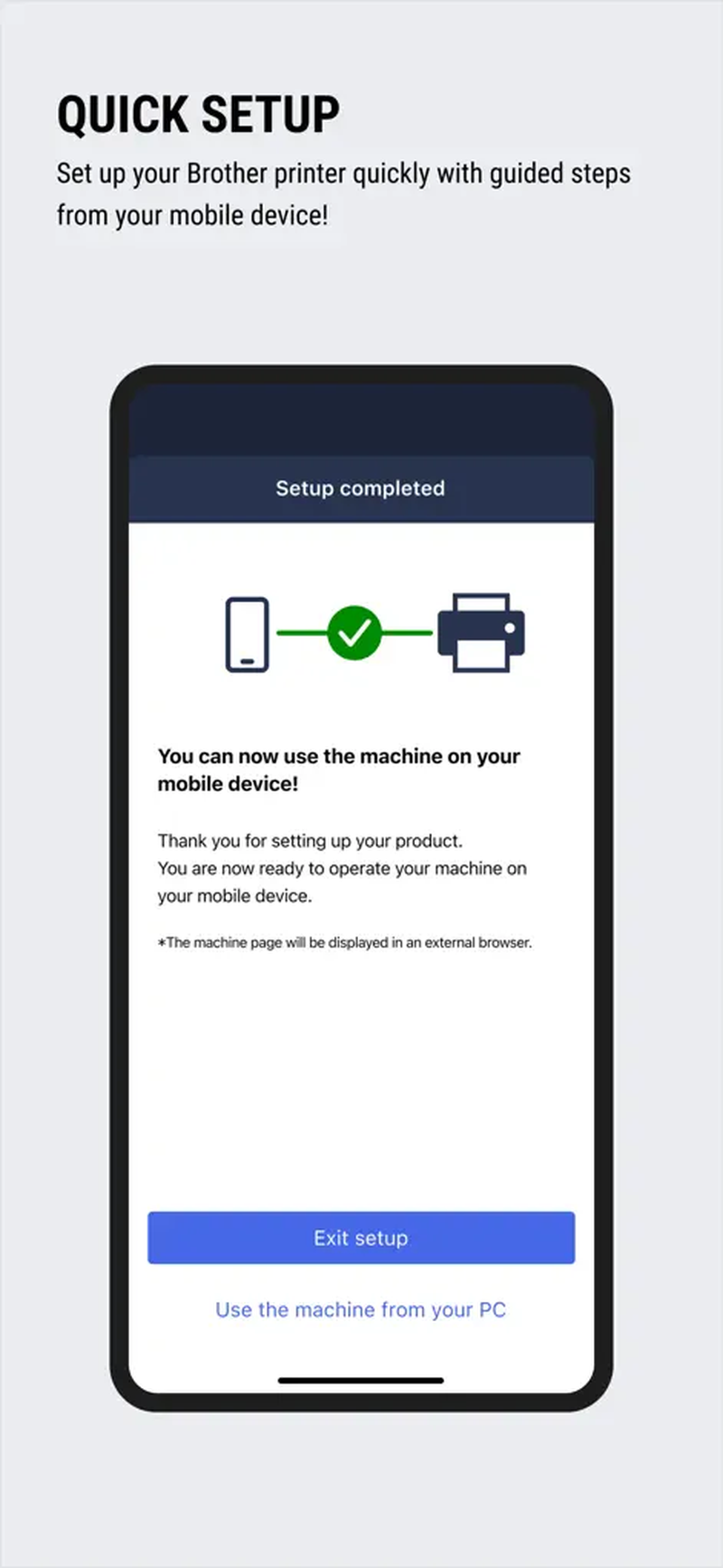
Если обновление требует новой учётной записи или недоступно в стране, базовые локальные функции следует проверять отдельно. Сообщение о встроенном ПО не означает, что любой сбой сети вызван устаревшим устройством. Сначала выполните обычную диагностику, а обновление проводите по инструкции конкретной модели.
Размер файлов и планирование памяти
Один цветной скан высокого разрешения может занимать значительно больше обычной текстовой страницы. При десятках листов растут время передачи, нагрузка на память и размер PDF. Для договора выбирайте качество, при котором уверенно читается мелкий текст, но не используйте максимальные параметры без причины. Для фотографии, которую планируют увеличивать, качество важнее объёма.
Перед большой сессией проверьте свободное место и правило Storage Limit. Оставьте запас не только под итоговый PDF, но и под временные изображения. После сохранения откройте файл в другом просмотрщике, затем переместите его в постоянную папку. Только после проверки удаляйте промежуточные записи из истории.
При отправке через почту или мессенджер учитывайте предел вложения. Если файл слишком велик, не пересканируйте документ в нечитаемом качестве автоматически. Сначала сохраните качественный оригинал, затем создайте сжатую копию для передачи. Так у вас останется материал для повторной обработки и печати.
Перенос работы на новый телефон
Scan History не следует считать синхронизируемой библиотекой. Перед сменой телефона экспортируйте нужные PDF и JPEG в обычную папку или облако, проверьте их открытие и только потом очищайте старое устройство. На новом телефоне установите приложение, предоставьте сетевые разрешения и добавьте Brother заново. Карточки устройств и локальные записи могут не перенестись автоматически.
Если новый телефон находится в той же сети, регистрация существующей машины обычно быстрее первоначальной настройки Wi‑Fi: выберите добавление уже подключённого устройства. Не запускайте полный мастер с паролем без необходимости, чтобы случайно не изменить сетевые параметры принтера. После добавления выполните тест печати и сканирования.
Контрольный список перед важной работой
- Проверьте точное название выбранной модели в верхней карточке.
- Убедитесь, что статус допускает печать или сканирование.
- Согласуйте фактическую бумагу, лоток, размер и тип носителя.
- Пролистайте предпросмотр документа и проверьте ориентацию страниц.
- Для скана очистите стекло и удалите скобы из оригиналов.
- Выберите PDF для единого многостраничного документа и JPEG для отдельных изображений.
- Сделайте одну пробную страницу перед большим тиражом.
- Не нажимайте Print повторно, пока не проверена очередь.
- Сохраните важный скан за пределами Scan History.
- После работы заберите конфиденциальные листы и удалите временные копии.
Итоговый порядок работы
Перед первым заданием добавьте точную модель, дождитесь её появления в карточке и выполните тест одной страницей. Для печати проверьте файл, предпросмотр, бумагу, цвет, копии и дуплекс. Для сканирования подготовьте оригиналы, выберите стекло или автоподатчик, задайте качество, соберите страницы и сохраните PDF либо JPEG. После результата перенесите важный материал из Scan History в постоянную папку.
Если возникает ошибка, сначала разделите проблему на три уровня: телефон и разрешения, сеть, состояние Brother. Отсутствие устройства обычно связано с общей сетью или совместимостью; видимая машина с ошибкой бумаги или сканера требует проверки самого аппарата; Storage Full указывает на память и историю. Такой порядок быстрее бесконечного удаления и повторного добавления.
Brother Mobile Connect наиболее эффективно работает как пульт для совместимого оборудования и короткий маршрут между мобильным файлом и бумагой. Он ускоряет печать, сканирование, копирование и обслуживание, когда документ уже подготовлен и пользователь понимает ограничения своей модели. Для изменения содержимого PDF, распознавания и сложной перестановки страниц результат передают в специализированный редактор, а затем возвращают в Mobile Connect для контрольного вывода.
