
CapLinked помогает собрать документы сделки в едином рабочем пространстве, разложить их по индексированной структуре, открыть доступ отдельным группам, запретить скачивание или печать, нанести персональные водяные знаки, провести вопросы и ответы и проверить, кто изучал каждый файл. Пользователь может загружать материалы с компьютера и облачных хранилищ, просматривать PDF, офисные документы, изображения и видео, искать фразы внутри обработанных файлов, редактировать и скрывать конфиденциальные фрагменты PDF, назначать задачи участникам и выгружать журналы активности для аудита.
Основная работа строится вокруг Workspace: администратор сначала подготавливает дерево папок, загружает комплект документов и проверяет отображение, затем создаёт группы покупателей, инвесторов, консультантов или аудиторов и выдаёт им права на конкретные разделы. После публикации участники видят только разрешённую часть структуры, получают уведомления о новых материалах, задают вопросы по документам и работают с файлами в пределах установленных ограничений.
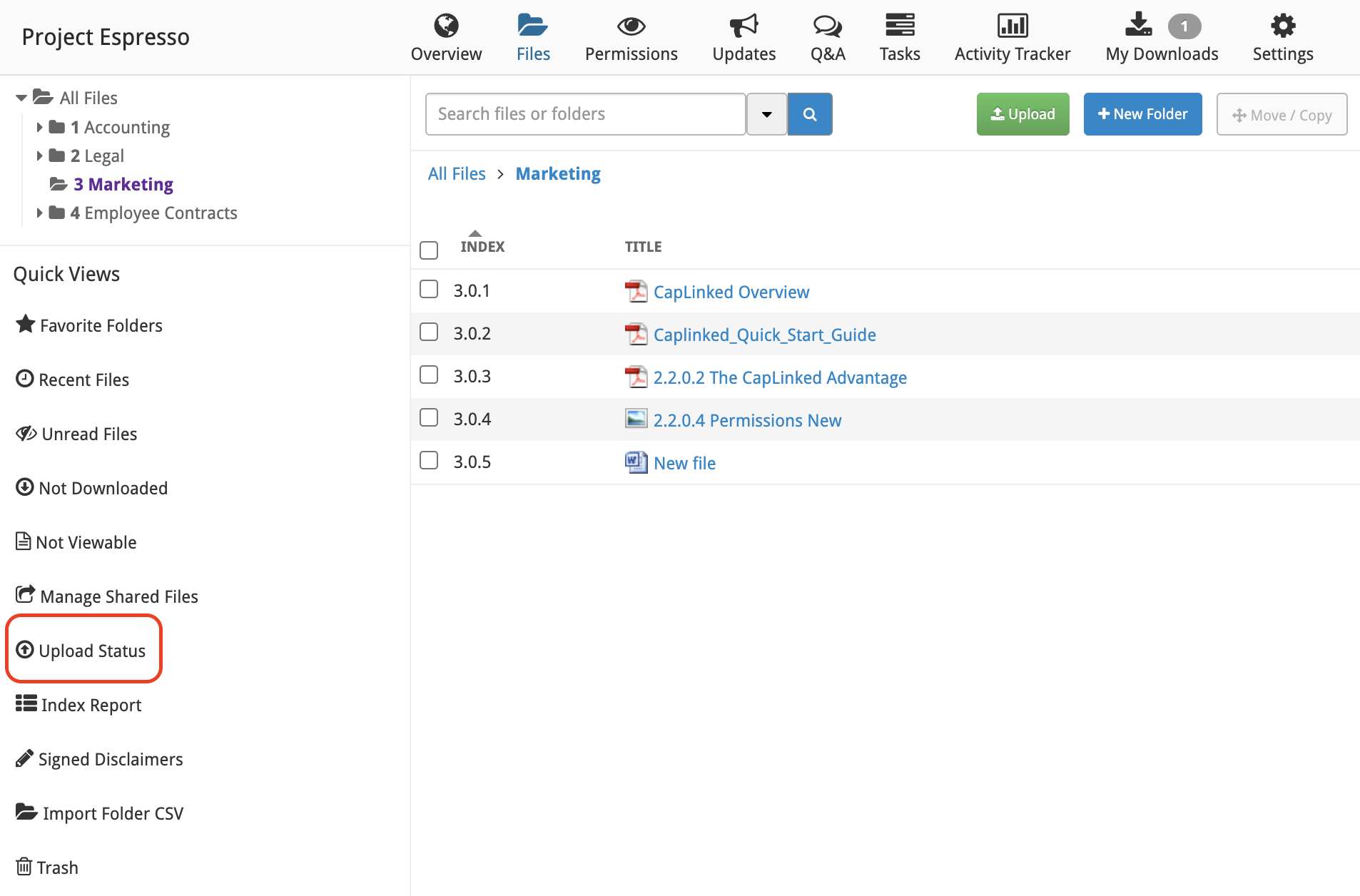
Интерфейс разделён на страницы Overview, Files, Permissions, Updates, Q&A, Tasks, Activity Tracker, My Downloads и Settings. Такое разделение удобно для сделок с большим числом участников: содержимое комнаты не смешивается с настройками безопасности, сообщения — с отчётами, а подготовленные архивы — с исходным деревом. Ниже разобраны практические операции, ограничения форматов, настройка доступа и способы устранения типичных ошибок.
Открыть CapLinked
- Редактирование PDF
- Русский интерфейс
- Просто новичкам
- Просмотрщик до 750 страниц
- Редактор только в Enterprise
- DRM переводит файлы в PDF
Как устроено рабочее пространство CapLinked
Рабочее пространство отделяет документы одной сделки или проекта от остальных материалов команды. Внутри него находятся собственное дерево папок, участники, группы доступа, настройки уведомлений, журнал действий, вопросы и задачи. Это позволяет вести параллельно несколько процессов: например, продажу актива, привлечение финансирования и внутренний аудит, не смешивая контрагентов и не создавая общую папку с чрезмерно широкими правами.
Верхняя панель Workspace служит постоянной навигацией. На Overview администратор видит сводную информацию и последние обновления; Files открывает структуру папок и список документов; Permissions управляет администраторами, группами и разрешениями; Updates содержит объявления; Q&A собирает вопросы; Tasks показывает поручения; Activity Tracker формирует статистику и отчёты; My Downloads хранит подготовленные архивы и выгрузки; Settings содержит параметры комнаты. Пользователю не приходится возвращаться на общий экран после каждой операции: разделы доступны из одного и того же контекста.
Для подготовки комнаты предусмотрен Draft Mode. Новое пространство можно наполнить файлами, построить структуру, создать группы и настроить права, пока обычные участники не имеют доступа. В черновом режиме приглашения и уведомления удерживаются, поэтому тестовые загрузки, переименование папок и исправление ошибок не создают лишних писем. После проверки администратор публикует пространство, и подготовленные приглашения отправляются участникам.
Черновой режим полезен не только перед первым запуском. Если требуется крупная реорганизация — например, заменить финансовую модель, добавить новую ветку юридических документов или перестроить права перед переходом к следующему раунду торгов, — комнату можно временно закрыть для неадминистраторов. При этом нужно помнить, что события, произошедшие во время черновой стадии, не появятся у участников как отложенные уведомления после публикации. Критически важное обновление лучше отправить отдельно уже после открытия доступа.
Роли администраторов и обычных участников
Командный администратор управляет составом команды и рабочими пространствами, а администратор конкретного Workspace отвечает за его содержимое. В комнате он может добавлять и удалять папки, менять индексацию, переносить документы, создавать группы, приглашать пользователей, настраивать права, публиковать обновления, отвечать на вопросы, открывать отчёты Activity Tracker и архивировать проект. Такая роль подходит сотруднику, который действительно ведёт сделку, а не только просматривает отдельный раздел.
Обычный участник получает доступ через группу. Его возможности определяются не названием должности, а разрешениями на папки и дополнительными параметрами. При наличии Upload он может загружать документы и новые версии в доступные каталоги, а также создавать подпапки внутри разрешённой ветки. Без Upload участник остаётся читателем: он просматривает материалы, а возможность скачивания зависит от отдельного флага Download.
По умолчанию участники без административной роли не видят список остальных внешних пользователей и даже название своей группы. Это важно в конкурентном процессе, где несколько потенциальных покупателей не должны знать друг о друге. Исключение возникает при определённой настройке расширенного Q&A: если для вопросной группы разрешено показывать имена, её участники увидят имена коллег внутри этой группы, но не пользователей других групп.
Подготовка структуры папок и индекса
Страница Files показывает дерево слева и содержимое выбранного каталога в центральной части. Для due diligence удобно заранее построить нумерованную структуру: корпоративные документы, финансы, налоги, договоры, персонал, интеллектуальная собственность, судебные вопросы, недвижимость и технические материалы. Индекс позволяет ссылаться на конкретный раздел в переписке и быстро обнаруживать пропуски. При изменении состава материалов администратор может редактировать индекс, перемещать или копировать элементы.
CapLinked поддерживает вложенные папки, поэтому крупные разделы можно разбить по юридическим лицам, годам, регионам или типам договоров. Практически полезно ограничивать глубину: слишком много уровней усложняют навигацию приглашённым специалистам и увеличивают риск ошибочно настроить наследование прав. Для большинства комнат достаточно трёх-четырёх уровней: основной раздел, подраздел, период или контрагент и сами файлы.
При добавлении новой родительской папки доступ для обычных групп по умолчанию закрыт. Это безопасное поведение: администратор сначала загружает и проверяет материалы, а затем явно разрешает View, Download или Upload. Новая дочерняя папка наследует правила родителя, пока для неё не задано исключение. Наследование ускоряет настройку, но требует внимательности: разрешение на верхнем уровне распространяется вниз, а запрет на родителе закрывает дочерние элементы.
Перед публикацией полезно пройти дерево от имени тестовой группы. В комнате предусмотрен просмотр Files с позиции обычного участника, который помогает заметить две противоположные ошибки: скрытый документ, нужный консультанту, и случайно открытый каталог с лишней информацией. Такой тест особенно важен при чистых командах, раздельных пулах покупателей и поэтапном раскрытии документов.
Загрузка файлов и папок
Для обычной загрузки администратор выбирает каталог, нажимает Upload и перетаскивает файлы в область выбора. Можно также указать файлы вручную. Диалог предлагает загрузку с локального устройства, Box, Dropbox, Google Drive и OneDrive. Это удобно, когда исходный набор уже хранится в корпоративном облаке: не требуется сначала копировать весь набор на рабочий компьютер, однако права и структура в CapLinked всё равно должны быть проверены после импорта.
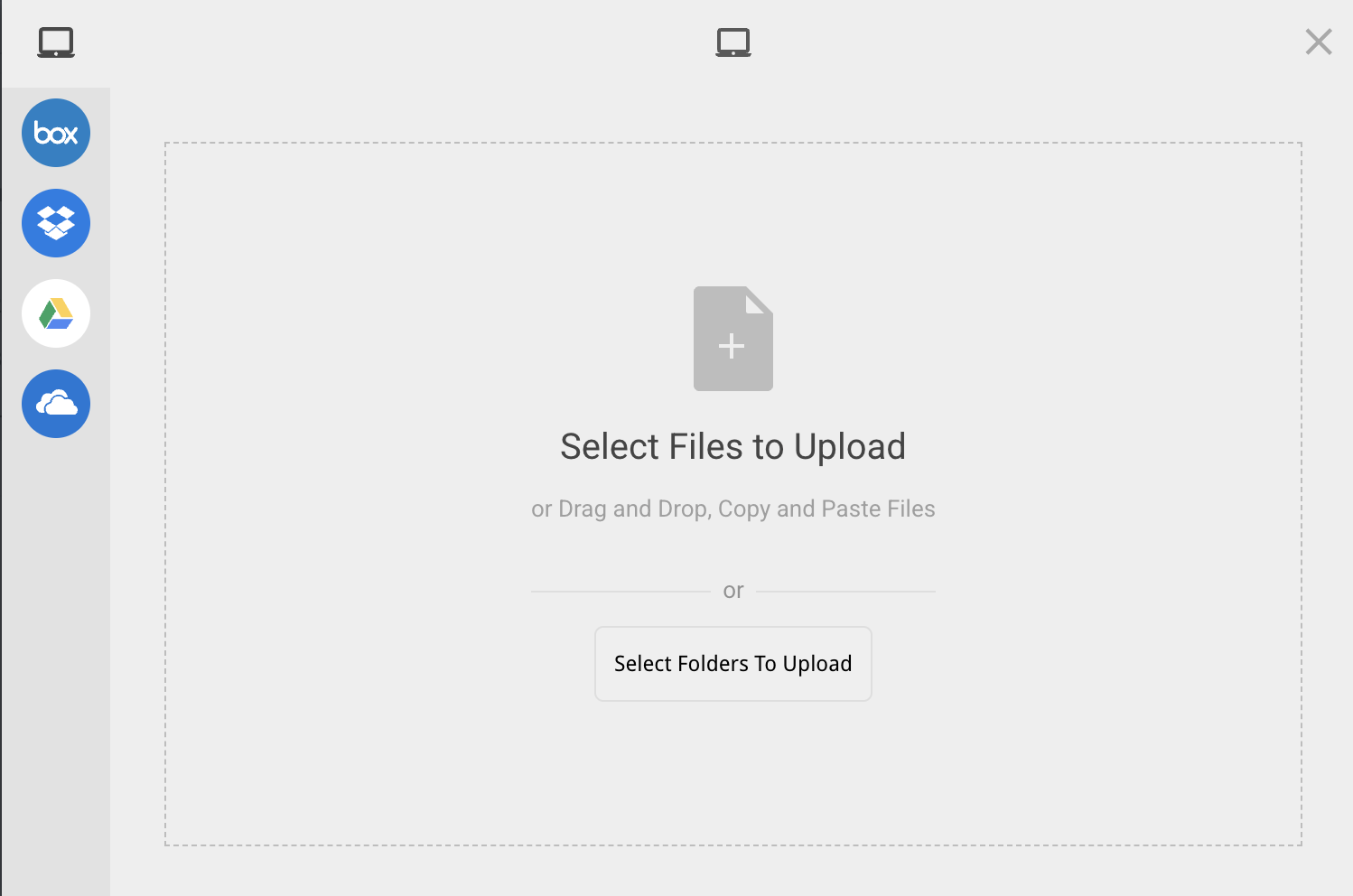
Для больших наборов документов значение имеет сохранение каталогов и пустых папок. Вспомогательный Bulk Uploader позволяет выбрать целую директорию, перенести её структуру и при необходимости добавить несколько директорий за один сеанс. После передачи данные появляются на Upload Status, где можно проверить результат и открыть детали. В статье о стандартной загрузке также предлагается Bulk Uploader как обходной путь, если встроенное поле блокируется политиками сети.
Не следует считать успешное завершение передачи окончательной проверкой. После загрузки сервис обрабатывает поддерживаемые типы для просмотра и поиска. Документ может присутствовать в дереве и скачиваться, но не открываться во встроенном просмотрщике из-за формата, повреждения или особенностей содержимого. Перед приглашением внешних пользователей администратор должен открыть выборочные файлы каждого типа, проверить страницы, таблицы, шрифты и ориентацию, а затем использовать представление Not Viewable для поиска необработанных материалов.
Исполняемые файлы с расширением EXE, скрытые системные элементы и файлы, имя которых начинается с точки, загружать нельзя. Другие типы могут храниться и скачиваться, даже если встроенный просмотр для них не создаётся. Поэтому технические приложения к сделке — исходный код, специализированные модели, архивы или инженерные форматы — лучше сопровождать PDF-описанием и заранее объяснять участникам, что оригинал потребуется скачать.
Как организовать массовую загрузку без путаницы
Перед переносом большого архива стоит очистить его от временных файлов, дубликатов и служебных копий. Названия должны быть понятны без открытия: дата, сторона договора, тип документа и версия дают больше пользы, чем имена вроде scan001 или final-final. CapLinked присваивает элементам индекс по расположению в структуре, но индекс не заменяет содержательное название.
Если материалы поступают от нескольких отделов, загрузку лучше разделить по ответственным каталогам и сверять с чек-листом. После каждого пакета администратор просматривает Upload Status, проверяет число файлов и только затем отправляет уведомление. Такой порядок предотвращает ситуацию, когда участники получают письмо о новом наборе, а часть документов ещё обрабатывается или оказалась в неправильной папке.
Для обновления существующего документа предпочтительнее загрузить новую версию, а не создавать рядом второй файл с похожим именем. Версионность сохраняет историю и показывает значок V с числом редакций. Встроенные редакторы PDF, Word и Excel также сохраняют изменения как новую версию, причём свежая становится отображаемой по умолчанию. Это помогает не разрушать ссылки на документ в Q&A и отчётах.
Поддерживаемые форматы и встроенный просмотр
Встроенный просмотр обрабатывает PDF, документы Word, Excel и PowerPoint, форматы OpenDocument ODT, ODS и ODP, текстовые CSV, RTF и TXT, изображения PNG, TIF, TIFF, JPG и JPEG, а также MP4. После загрузки создаётся представление, которое можно листать и искать без выдачи оригинального файла. Для чувствительных материалов это принципиально: группе можно разрешить View, но оставить Download выключенным.
Факт хранения и возможность просмотра — разные свойства. Неподдерживаемый формат может оставаться в комнате как вложение, если он не относится к запрещённым типам, но участник увидит его только после скачивания при наличии разрешения. Дополнительные средства безопасности тоже зависят от обработки: DRM нельзя применить к файлу, который не удалось подготовить для просмотра, и защищённая загрузка завершится ошибкой.
Старые таблицы XLS иногда отображаются менее точно, чем XLSX. Если границы ячеек, переносы или ширина колонок выглядят неправильно, файл стоит пересохранить в современный формат и загрузить как новую версию. Для сложной модели полезно добавить границы к значимым областям, проверить печатные диапазоны и открыть документ в полноэкранном режиме. Аналогично презентации с нестандартными шрифтами лучше экспортировать в PDF, если приоритетом является точный визуальный вид.
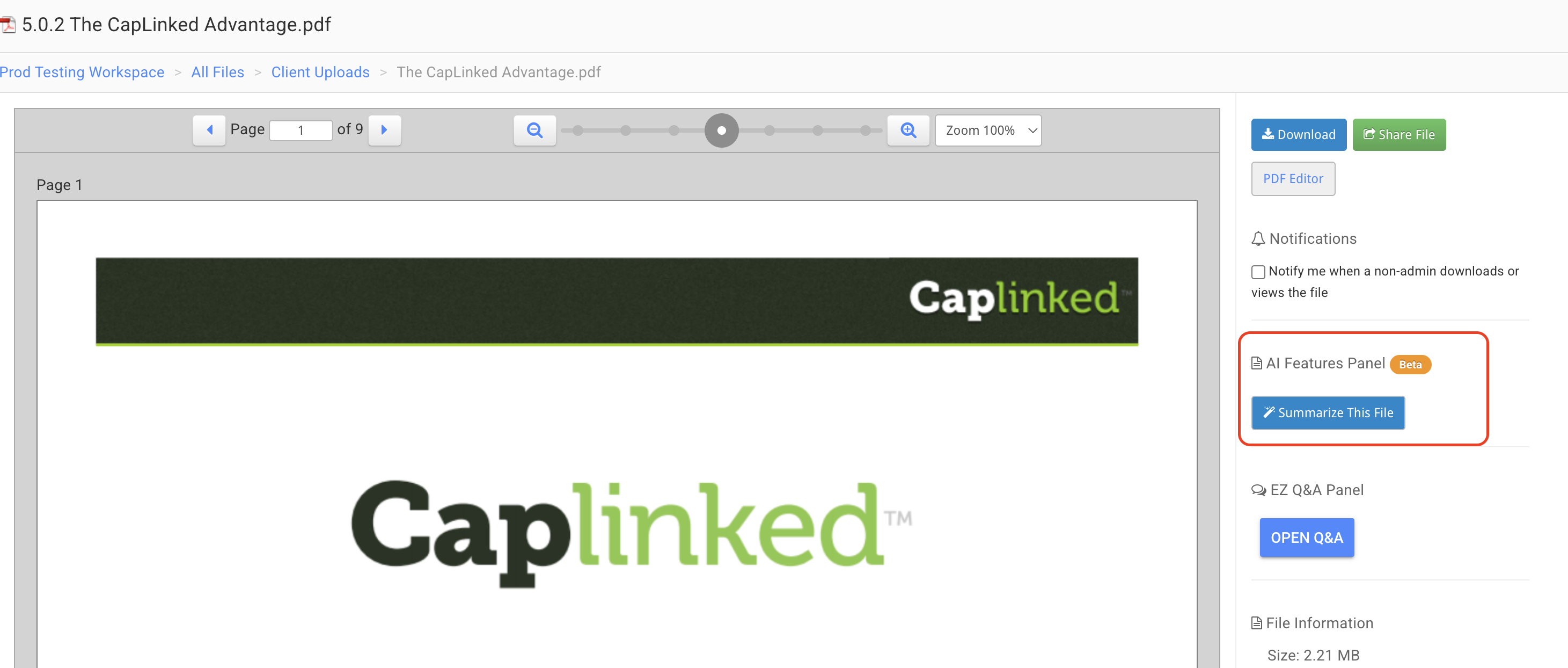
При просмотре PDF доступны переход между страницами, изменение масштаба и полноэкранный режим. Справа отображаются действия, доступные конкретному пользователю: Download, Share File, PDF Editor, уведомления о просмотре или скачивании, панель Q&A, сведения о размере и другая информация. Если кнопка отсутствует, прежде всего следует проверить роль, права папки и подключение соответствующей функции к учётной записи, а не искать её в другом меню.
Поиск, быстрые представления и контроль прочитанного
Обычная строка поиска находится над списком Files. Она подходит для названия файла или папки. Стрелка рядом открывает Advanced Search, где можно искать точное слово или фразу внутри обработанных документов, добавлять обязательные слова и исключать нежелательные. Например, запрос по названию проекта, слову strategy и исключению draft помогает отделить утверждённые материалы от черновиков, если эти обозначения действительно присутствуют в тексте.

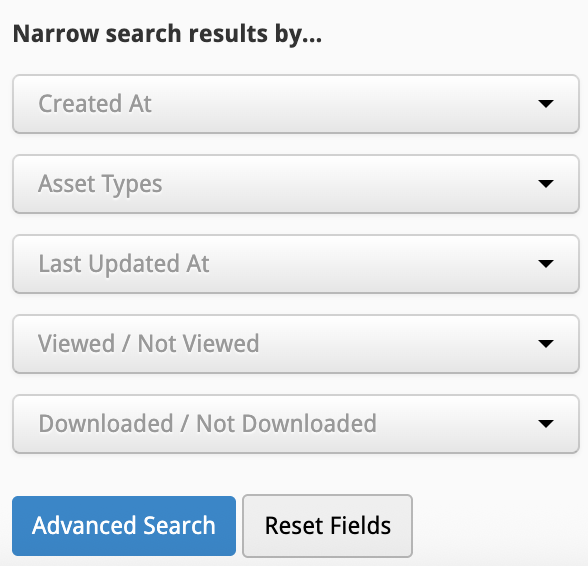
Первое поле расширенного поиска обязательно: в нём задаётся точное слово или выражение. Дополнительные поля уточняют совпадения. Результаты можно сузить по времени создания, типу объекта, последнему обновлению, состоянию просмотра и скачивания. Эти фильтры полезны не только участнику, но и администратору при проверке комнаты: например, можно найти недавно изменённые PDF, которые ещё не открывались конкретным пользователем.
Поиск работает по тексту, который удалось извлечь при обработке. Скан без распознанного текстового слоя, защищённый или повреждённый PDF может не дать совпадений, хотя визуально нужные слова есть на странице. В таких случаях следует проверить исходник, выполнить OCR до загрузки и добавить новую версию. Для значимых материалов полезно продублировать ключевые реквизиты в названии и кратком описании, не полагаясь исключительно на полнотекстовый индекс.
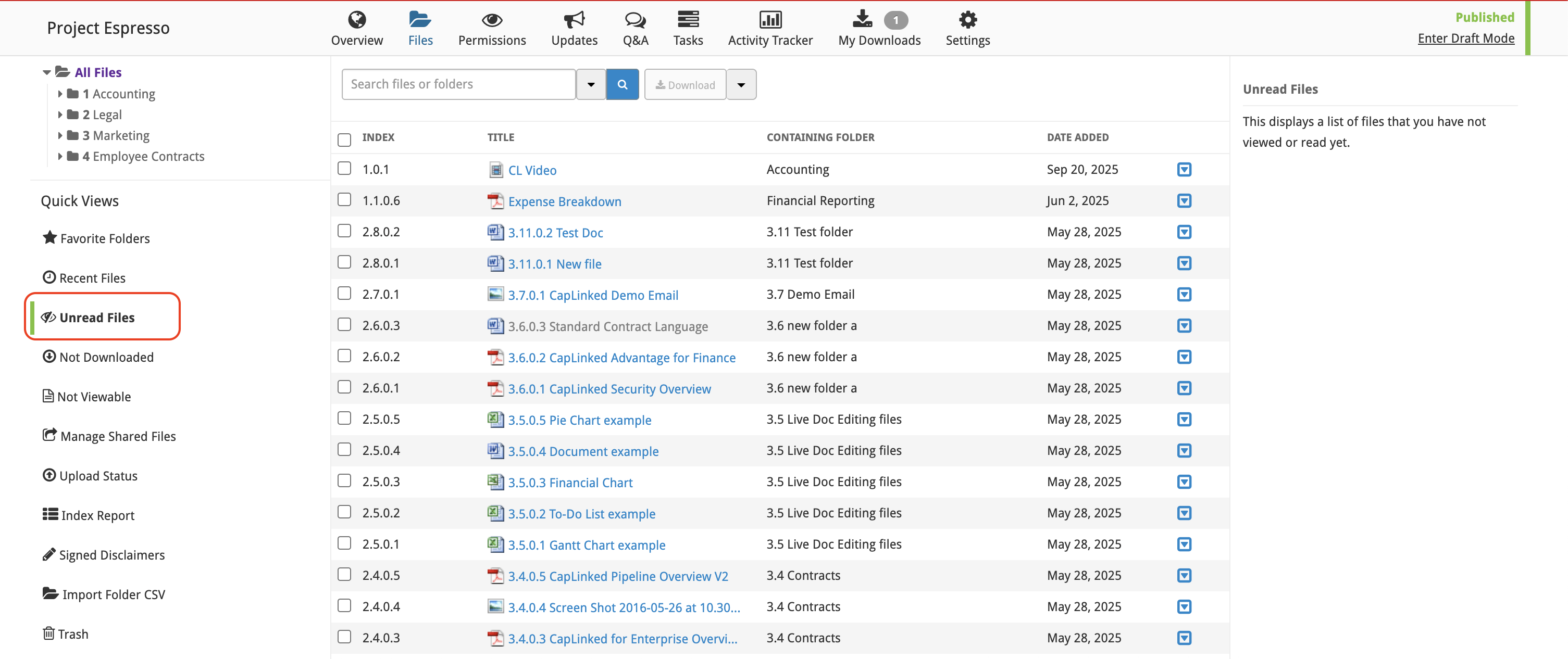
Слева доступны Quick Views: избранные папки, недавние файлы, непросмотренные, нескачанные, недоступные для просмотра, общие файлы, статус загрузки, индексный отчёт, подписанные дисклеймеры, импорт структуры и корзина. Представления Unread Files и Not Downloaded показывают персональное состояние текущего пользователя, а не общий результат по всей группе. Чтобы оценить действия других участников, администратор переходит в Activity Tracker.
Описания, версии, перемещение и восстановление
К каждому файлу администратор может добавить описание длиной до 200 символов. Оно отображается возле информационного значка и в просмотрщике. Описание удобно использовать для краткого контекста: период отчёта, связь с запросом консультанта, статус подписи, назначение приложения. Не стоит помещать туда конфиденциальную информацию, которая не должна быть видна всем пользователям с доступом к самому файлу.
В настройках можно скрыть от обычных участников значки описаний и версий. При этом описание всё равно доступно в области предварительного просмотра и в просмотрщике, поэтому параметр меняет плотность интерфейса, а не полностью удаляет метаданные. Более надёжный способ скрыть контекст — не включать его в описание для данной аудитории или разместить документ в отдельной папке с иными правами.
Перемещение и копирование позволяют перестраивать комнату без повторной загрузки. При копировании между рабочими пространствами важно отдельно проверить права целевого проекта: наличие файла в новой папке не означает, что группы получили корректный доступ. Для повторяющихся сделок удобнее копировать типовую структуру и затем заново назначать аудитории, чем переносить старые группы и рисковать раскрытием.
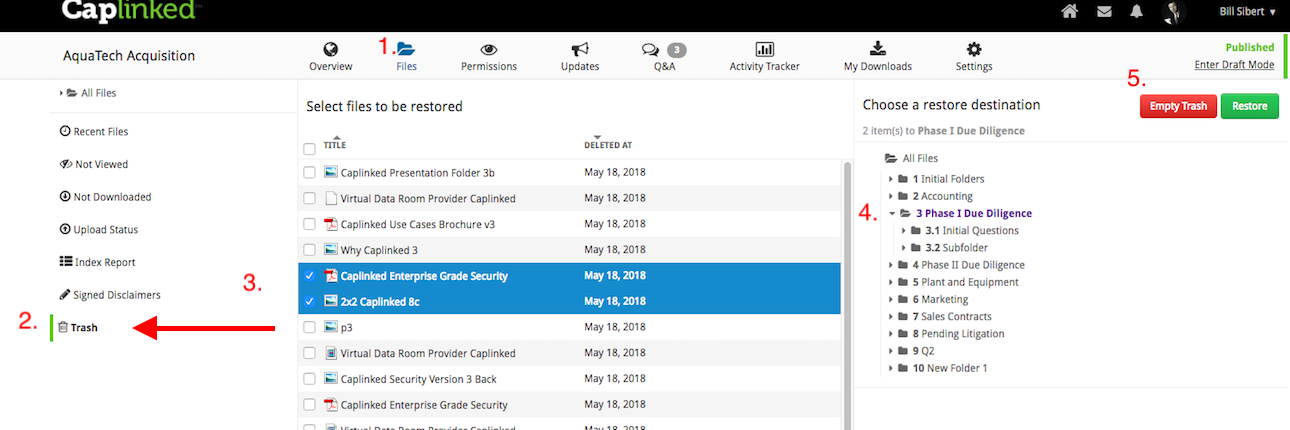
Удалённые элементы попадают в Trash, доступную администраторам. Из корзины документ можно восстановить в выбранную папку или удалить окончательно. Восстановление полезно при ошибочном массовом выборе, но не заменяет резервную копию: после Empty Trash данные вернуть через интерфейс нельзя. Перед окончательной очисткой следует выгрузить резервную копию и индекс, если документ относится к журналу сделки или может понадобиться для доказательной базы.
Настройка групповых прав
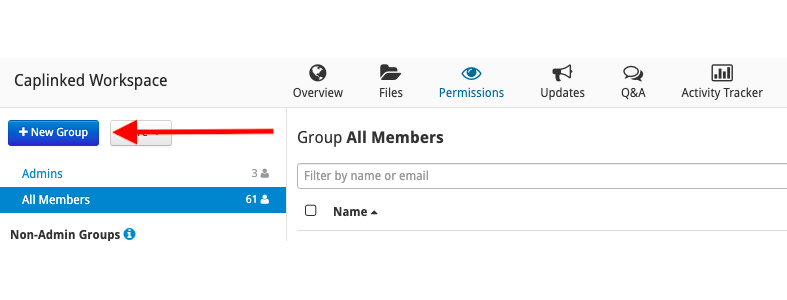
На странице Permissions администратор создаёт отдельные группы для разных аудиторий. В сделке это могут быть Buyer A, Buyer B, Clean Team, Tax Advisors, Legal Counsel и Management. Каждая группа получает собственный набор папок и разрешений. Разделение по реальной задаче лучше, чем одна группа External: оно уменьшает объём ручных исключений и позволяет сравнивать активность участников без смешения.
Для папок доступны три базовых действия: View, Download и Upload. View открывает содержимое во встроенном просмотре; Download разрешает получить исходник или обработанную защищённую копию; Upload позволяет добавлять файлы, новые версии и подпапки в разрешённой ветке. Права задаются по строкам дерева. Разрешение дочерней папки автоматически делает видимым путь через родителя, иначе пользователь не смог бы добраться до вложенного элемента.
При настройке нужно учитывать наследование. Разрешение родительского каталога распространяется на дочерние папки, а запрет на родителе закрывает их. Если требуется открыть только один узкий раздел внутри закрытого дерева, удобнее дать View непосредственно нужной дочерней папке и проверить результат в режиме просмотра от лица участника. Массовое включение верхнего уровня следует использовать только тогда, когда вся ветка действительно предназначена одной аудитории.
Новый набор разрешений можно создать на основе существующей группы. Копируются параметры, но не участники. Это полезно для двух покупателей с одинаковым набором документов: администратор дублирует права, затем приглашает отдельные адреса и получает независимые журналы активности. После копирования всё равно нужно проверить исключения, даты истечения, водяные знаки, DRM и настройки Q&A.
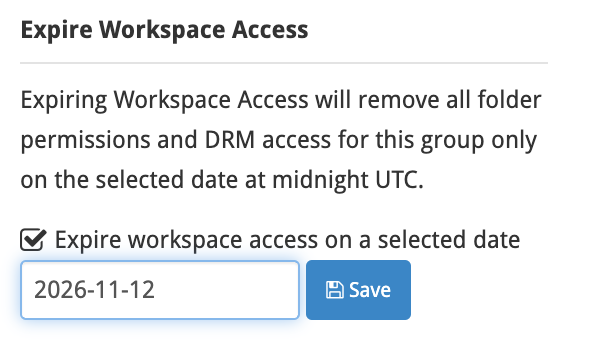
Групповой доступ может автоматически истечь в заданную дату в полночь по UTC. Когда срок наступит, участники останутся в группе, но View, Download и Upload отключатся; DRM-доступ также отзывается, а настройки водяных знаков сохраняются. При планировании срока следует переводить время в часовой пояс сделки и заранее сообщать участникам точный момент закрытия, чтобы не создавать спор из-за локальной даты.
Проверка прав перед приглашением
Надёжная проверка состоит из нескольких уровней. Сначала администратор убеждается, что группа видит только нужные папки. Затем открывает документы и проверяет наличие или отсутствие Download, редакторов, водяного знака и Q&A. После этого тестирует приглашение на отдельном адресе и смотрит, не раскрываются ли имена других участников. Наконец, сверяет Activity Tracker, чтобы убедиться, что действия фиксируются ожидаемым образом.
Особое внимание нужно уделять пользователям, входящим одновременно в группу и получившим отдельный доступ к файлу. Индивидуальное разрешение может расширить возможности по сравнению с группой. Например, участнику с запрещённым Download администратор способен разрешить скачивание конкретного документа. Это полезно для исключений, но усложняет аудит: перед закрытием сделки стоит просмотреть Manage Shared Files и удалить временные исключения.
Отправка отдельного файла без перестройки группы
Команда Share File на странице Files выдаёт доступ к одному или нескольким выбранным файлам без добавления получателя в постоянную группу. Администратор может указать до 25 адресов за один раз и настроить View, Download, Edit, Watermarking и DRM. View включено по умолчанию, а остальные права отображаются отдельными переключателями. Один пакет адресов получает одинаковые настройки, поэтому разные уровни доступа следует отправлять раздельно.
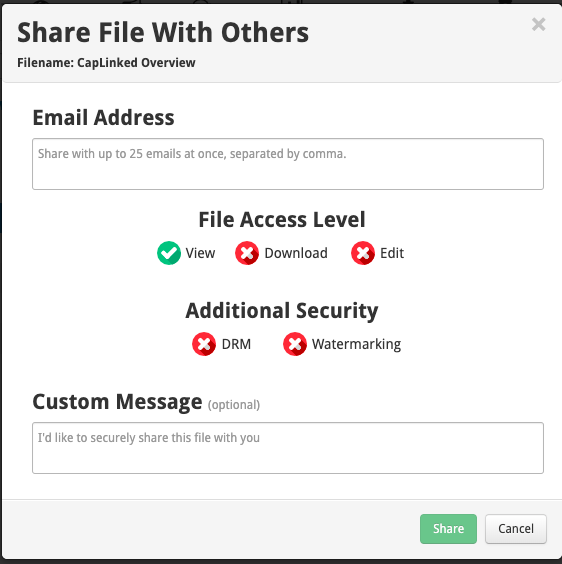
Для нового адресата письмо ведёт к созданию учётных данных; существующий пользователь входит со своим паролем. Полученные таким способом документы находятся в представлении Shared with me. Если у человека нет доступа к папкам комнаты, он не видит дерево, но может открыть конкретно расшаренный файл. Это подходит для точечного согласования, передачи заключения внешнему эксперту или выдачи документа руководителю, которому не нужен полный Workspace.
Раздел Manage Shared Files показывает все индивидуальные выдачи, людей с доступом и разрешённые действия. Доступ можно отозвать или изменить. Перед архивированием проекта этот список следует проверить отдельно от групп, потому что индивидуальные права могут продолжать действовать даже после реорганизации основной структуры.
Точечное совместное использование не заменяет полноценную группу, если получателю требуется десятки документов, Q&A по разделу или последовательные обновления. Большое число индивидуальных исключений труднее контролировать и сравнивать. Практическое правило: единичный документ — Share File, устойчивый набор папок и повторяющаяся работа — отдельная группа.
Приглашение участников и управление адресами
Приглашать людей можно из Dashboard или непосредственно со страницы Permissions. На Dashboard сначала выбирается тип пользователя: участник команды, администратор Workspace или обычный участник. Для обычного участника заранее должна существовать группа с настроенными разрешениями. Далее указываются рабочее пространство, группа, имя, адрес и срок действия приглашения. По умолчанию приглашение действует ограниченное время, которое можно изменить в выпадающем списке.
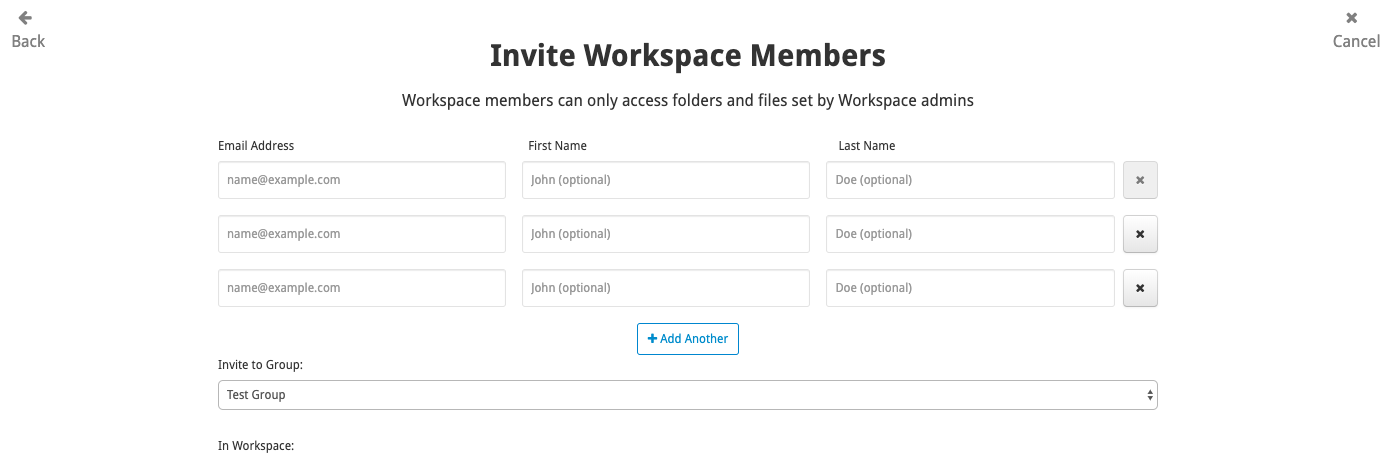
Функция Add Many принимает до 100 адресов, разделённых запятыми. Она ускоряет подключение большой команды консультантов, но не проверяет организационную роль каждого человека. Перед массовой отправкой нужно очистить список от личных адресов, дублей и бывших сотрудников, а также удостовериться, что вся партия должна получить одну и ту же группу.
В Permissions доступны дополнительные способы добавления: существующие контакты, Salesforce и CSV. Для импорта CSV используются столбцы first_name, last_name и email. После добавления адресов администратор просматривает приглашения, при необходимости пишет сообщение и отправляет их. Сохранённый шаблон сообщения помогает повторять стандартные инструкции, но в нём не следует указывать пароль или чувствительные реквизиты.
Страница приглашений разделяет ожидающие и принятые записи. Ожидающее приглашение можно отозвать или отправить повторно. Если корпоративная почта блокирует письмо, администратор способен сформировать ручное приглашение и переслать его со своего адреса. При массовых проблемах следует проверить разрешённые домены и IP, а при использовании собственного SMTP — адрес отправителя, порт, домен, тип аутентификации и SSL.
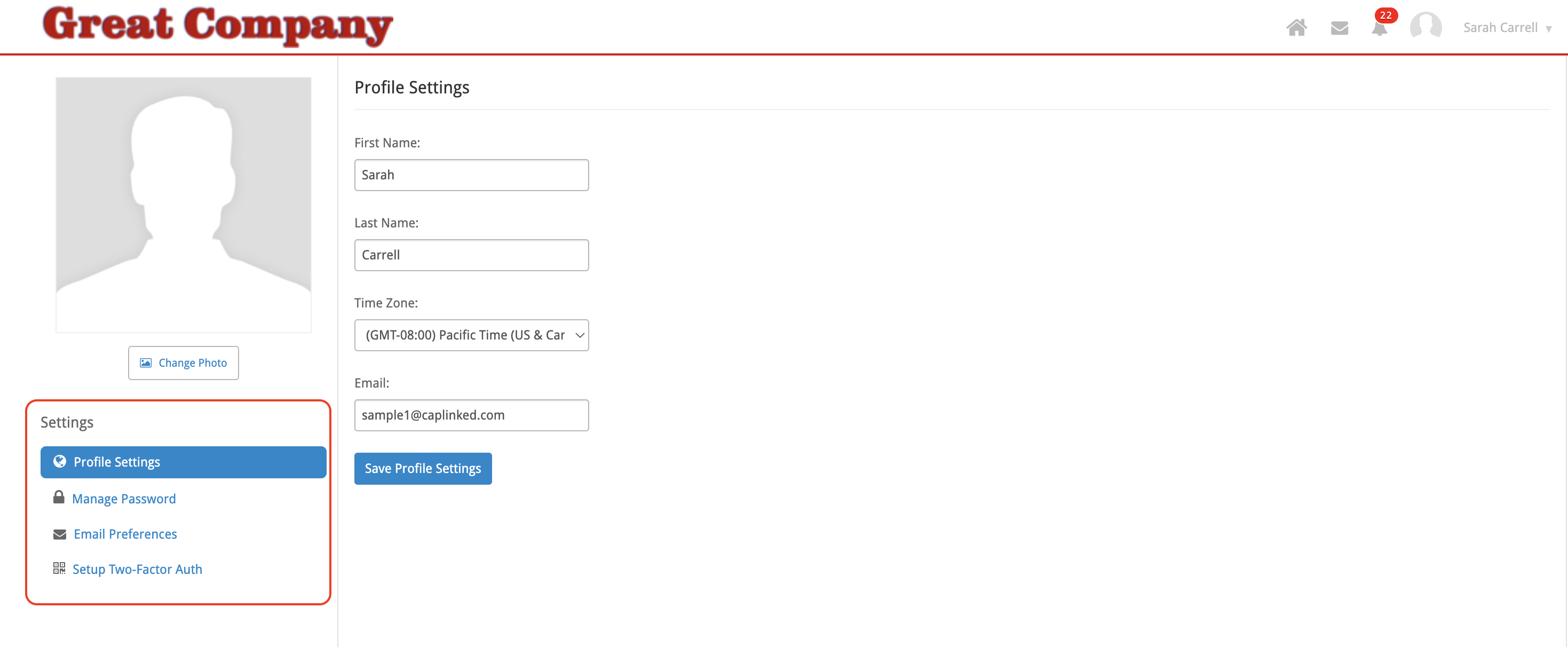
После активации пользователь сам управляет именем, адресом, часовым поясом, паролем, предпочтениями email и двухфакторной аутентификацией в Profile. Администратор не должен изменять личные реквизиты вместо активного участника. Если адрес введён ошибочно, безопаснее отозвать приглашение до принятия и создать новое.
Водяные знаки и защита скачанных документов
Водяной знак связывает копию документа с пользователем, который её просматривает. В настройках можно включить идентифицирующую информацию, например адрес, время или IP, чтобы каждая показанная страница напоминала о персональной ответственности. Водяной знак применяется ко всем обрабатываемым типам во встроенном просмотре, но при скачивании наносится только на PDF. Это различие важно для Word, Excel и других оригиналов.
Если требуется контролировать файл после скачивания, используется DRM. Получатель открывает защищённый документ с учётными данными CapLinked, не может копировать, редактировать или печатать его, а администратор способен отозвать доступ или назначить дату окончания. Отзыв распространяется и на ранее загруженную копию: при следующем открытии она перестаёт быть доступной.
DRM непосредственно работает с PDF. Другие поддерживаемые файлы при защищённой загрузке преобразуются в PDF. В результате таблица теряет редактируемость, презентация — исходную структуру, а специализированные форматы могут вообще не подойти для такой передачи. Поэтому DRM следует применять к материалам, для которых достаточно визуального чтения. Если контрагент должен анализировать формулы Excel или работать с оригиналом, лучше использовать View без Download либо отдельное согласованное исключение.
Защита срабатывает только для успешно обработанного документа. Если файл находится в Not Viewable, попытка выдать его с DRM завершится неудачей. Решение — преобразовать исходник в PDF, проверить открытие во встроенном просмотре, загрузить новую версию и повторить скачивание. На стороне получателя также могут потребоваться разрешённые сетевые обращения и корректные учётные данные.
Водяной знак и DRM решают разные задачи. Первый создаёт визуальную трассировку и сдерживает утечку, но не блокирует фотографирование экрана. Второй управляет использованием скачанной копии, но меняет формат и усложняет работу. В комнате можно сочетать их с запретом Download, ограничением срока и Activity Tracker, выбирая уровень защиты под конкретный документ.
Редактирование и необратимое скрытие данных в PDF
При подключённом PDF Editor администраторы, а также обычные участники с Upload в конкретной папке, могут аннотировать, подписывать, редактировать и необратимо скрывать фрагменты PDF. Кнопка PDF Editor появляется в просмотрщике справа. После завершения пользователь нажимает Save File, и результат сохраняется как новая версия; значок версии обновляется, а свежая редакция становится основной.
Для массового скрытия повторяющихся реквизитов предназначена панель Keyword Search. В полноэкранном режиме пользователь открывает Redact и Redaction Panel, вводит слово, фразу или число, просматривает найденные совпадения, отмечает нужные и применяет редактирование. Такой подход ускоряет удаление имён, адресов, идентификаторов и повторяющихся условий, но каждое совпадение нужно проверить в контексте, чтобы не закрыть полезную часть документа.
Текст, введённый в интерактивное поле формы PDF, не появляется в результатах Keyword Search. Его приходится находить и закрывать вручную. Аналогичная осторожность нужна со сканами: если в документе нет качественного текстового слоя, поиск не распознает изображённые слова. Перед публикацией следует открыть сохранённую версию, попробовать поиск по скрытому реквизиту и убедиться, что информация действительно удалена, а не просто накрыта графическим объектом.
Редактор не следует воспринимать как универсальную замену настольным средствам подготовки документов. Он полезен для точечных правок, подписей, аннотаций и редактирования внутри комнаты. Сложную перестройку страниц, глубокое изменение форм, предпечатную подготовку или массовый OCR удобнее выполнить до загрузки. Кроме того, функция доступна не во всех планах, поэтому наличие кнопки нужно проверить до построения процесса вокруг неё.
Редактирование Word и Excel
При включённом редакторе администраторы могут изменять Word и Excel и сохранять новые версии. Обычный участник с Upload также получает возможность правки в разрешённой папке. Для участника без Upload может быть предусмотрен режим чтения содержимого и формул с поиском и фильтрами Excel, но без изменения текста и чисел. При использовании редактора копирование содержимого доступно, что нужно учитывать при работе с конфиденциальными таблицами.
Перед выдачей такой функции следует определить владельца документа. Если несколько людей одновременно создают новые версии без регламента, основная редакция может меняться непредсказуемо. Практичный порядок — назначить одного ответственного, использовать Tasks для согласования и после проверки публиковать версию, которую увидят внешние участники.
Q&A по документам
Вопросы связываются с конкретным документом, поэтому обсуждение не теряется в общей почте. В базовом режиме участник открывает файл, вводит вопрос в соответствующем поле и отправляет его. Вопрос и ответ видят автор и администраторы. Все администраторы имеют доступ к Q&A, могут ответить из общей страницы или непосредственно из просмотрщика.
Администратор способен превратить полезную связку вопроса и ответа в FAQ. Перед публикацией текст можно отредактировать. FAQ видят пользователи, у которых есть доступ к соответствующему документу, а автор исходного вопроса остаётся анонимным для обычных участников. Это сокращает повторяющиеся запросы и позволяет всем покупателям получать одинаковое разъяснение без раскрытия их состава.
Расширенный EZ Q&A добавляет группы вопросов, назначение администраторов и более структурированный процесс. При его настройке важно решить, будут ли участники видеть имена внутри своей вопросной группы. Для конкурентного аукциона отображение имён обычно отключают; для внутренней проектной команды оно может быть полезно, чтобы понимать автора и ответственного.
Q&A можно отключить в Settings, тогда модуль и кнопка вопроса исчезают. Делать это стоит только при наличии другого официального канала. Если обсуждение уходит в личные письма, теряется связь с документом и единый журнал. Для юридически значимой сделки лучше заранее установить правила: какие вопросы задаются в комнате, кто отвечает, как публикуются общие разъяснения и какие сведения нельзя помещать в FAQ.
При ответе администратор должен учитывать права на документ. Ссылка или упоминание файла не расширяет доступ пользователя. Если вопрос касается закрытого материала, участник увидит ограничение и не получит его автоматически. Это защищает структуру прав, но может создавать непонятные ответы; лучше либо раскрыть разрешённую версию, либо сформулировать разъяснение без ссылки на недоступный объект.
Обновления и уведомления
После загрузки можно нажать Notify Members. Сообщение отправляется только тем участникам, которые имеют право видеть новые файлы, и одновременно появляется на Updates. Это снижает риск раскрыть название документа группе без доступа. Если уведомление не отправлено сразу, его можно сформировать позже через Upload Status и меню конкретной загрузки.

Участник получает информацию через письма, страницу уведомлений с колокольчиком и обновления Workspace. Для обычного пользователя события включают доступные загрузки, ответы на его вопросы, публикации и ответы на комментарии. Администратор видит более широкий набор: создание комнат, присоединение участников, принятие и отклонение приглашений, все вопросы, комментарии и ответы.
Ежедневный дайджест уменьшает количество отдельных писем, но не подходит для срочного запроса. В критическом случае администратор публикует понятное Update и при необходимости использует немедленное уведомление. Сообщение должно указывать, что изменилось, где находится файл, требуется ли действие и до какого срока. Фразы вроде добавлены документы без индекса и контекста заставляют пользователей вручную сравнивать структуру.
В Draft Mode уведомления подавляются и не появляются задним числом после публикации. Поэтому после крупной подготовки нужно отдельно сообщить о готовности комнаты. Если письма не доходят, проверяются ожидающие приглашения, адрес пользователя, спам-фильтр, белые списки домена и настройки собственного SMTP. Повторная отправка без устранения причины обычно создаёт несколько одинаковых писем, но не решает блокировку.
Задачи и контроль исполнения
Страница Tasks позволяет администратору создать поручение с названием, описанием, сроком, приоритетом Low, Medium или High и исполнителем из участников Workspace. Обычные участники не создают задачи, а видят только назначенные им. Этот механизм полезен для запросов документов, подтверждения ответа, проверки версии и подготовки раздела к публикации.
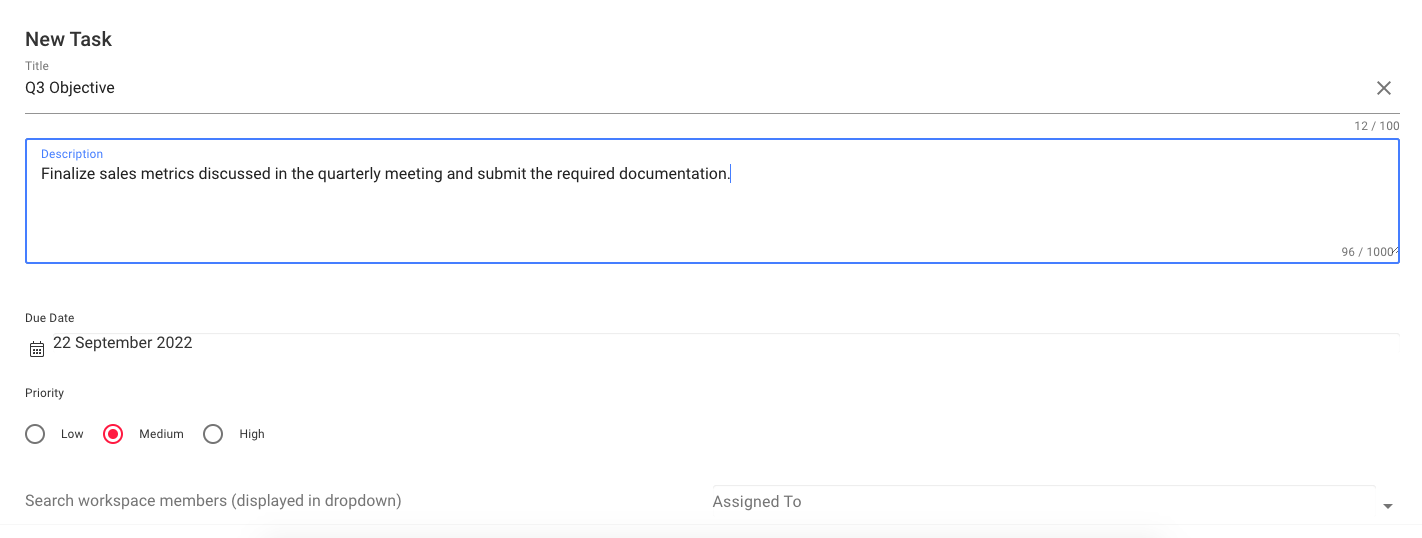
Исполнитель после работы переводит задачу в состояние Ready. Администратор проверяет результат и отмечает Complete, после чего запись переходит во вкладку завершённых. Двухэтапная схема отличает фактическое исполнение от принятия результата: сотрудник может сообщить о готовности, но владелец комнаты ещё проверяет файл и права.
После создания нельзя заменить назначенного участника; можно изменить название, описание, приоритет и срок. Если ответственность переходит другому человеку, безопаснее закрыть или задокументировать исходное поручение и создать новое, чтобы журнал не искажал исполнителя. Уведомления Tasks включаются отдельно в Settings и по умолчанию могут быть выключены. Перед использованием задач как основного канала следует проверить этот параметр.
Tasks не заменяет полноценную систему управления проектом: здесь нет сложных зависимостей, диаграмм и портфеля спринтов. Зато поручение находится рядом с документами сделки и доступно только участникам комнаты. Для десятков точечных запросов это удобнее таблицы, особенно когда администратор хочет видеть, какие материалы готовы к проверке.
Activity Tracker, отчёты и Workspace Insights
Activity Tracker показывает не только факт входа, но и действия с документами. В отчётах доступны обзор, активность по участнику, дате и группе, файлы, безопасность файлов и статус участников. Эти данные помогают ответить на практические вопросы: кто открыл финансовую модель, какая группа чаще просматривает договоры, какие материалы скачивали и кто ещё не активировал приглашение.
Workspace Insights сводит данные в визуальную панель. Переключение File Data и User Data ранжирует до двадцати наиболее активных групп. В файловом представлении показываются посещения, число открытых файлов и доля активности; при выборе группы — популярные документы, количество просмотров, время изучения и скачивания. В пользовательском представлении видны события, число пользователей и участники, которые внесли наибольший вклад.
Аналитику нельзя трактовать как прямое доказательство намерения. Частые просмотры могут означать интерес, сложность документа или внутреннюю проверку несколькими специалистами. Полезнее сопоставлять данные с Q&A, сроками и контекстом сделки. Например, активность в юридическом разделе вместе с вопросами о смене контроля даёт более осмысленный сигнал, чем само число кликов.
Снимки Insights можно выгружать, а подробные отчёты — скачивать в CSV. При завершении проекта рекомендуется сохранить каждый раздел Activity Tracker, поскольку один общий экран не заменяет детализированный журнал. Экспорт нужно хранить вместе с индексом и архивом документов, соблюдая корпоративные правила хранения персональных данных.
AI-сводки файлов и исполнительный отчёт
При подключённом модуле AI-Powered Intelligence в просмотрщике появляется Summarize This File. Он формирует краткую сводку содержимого документа. Администратор имеет доступ к функции, а для обычной группы её нужно отдельно разрешить в Permissions. Это предотвращает автоматическую выдачу AI-инструмента всем участникам, даже если они видят исходный файл.
Сводка полезна для первичного ориентирования в длинном отчёте, но не заменяет чтение условий, приложений и оговорок. Результат следует рассматривать как навигационную подсказку: пользователь находит темы и затем проверяет оригинальные страницы. Особенно осторожно нужно работать с таблицами, сложными юридическими конструкциями, отсканированными документами и материалами, где значение зависит от перекрёстных ссылок.
AI Executive Report запускается из Activity Tracker. Он формирует презентацию с ключевыми наблюдениями по активности Workspace, доступную для просмотра и загрузки в PDF. Такой отчёт помогает руководителю быстро увидеть концентрацию внимания групп и сигналы вовлечённости, не собирая вручную несколько CSV. Перед передачей отчёта за пределы команды нужно проверить, какие имена, группы и показатели в нём раскрываются.
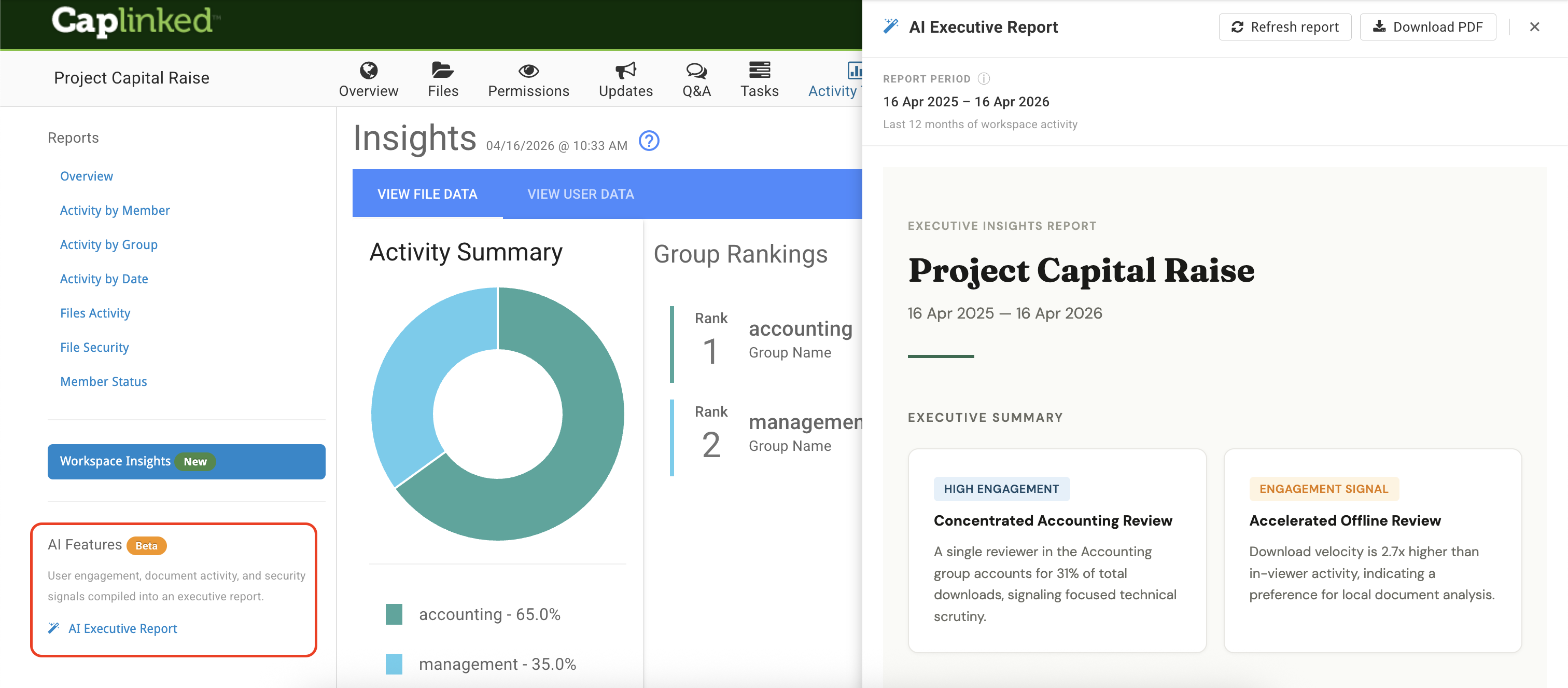
AI-функции являются дополнением к Enterprise и могут отсутствовать в настройках. Поэтому процесс due diligence не следует строить так, будто сводка гарантированно доступна каждому. Базовые средства поиска, Q&A, индекса и отчётов остаются основой, а AI ускоряет первичное чтение и подготовку управленческой сводки.
Скачивание, My Downloads и сохранение материалов
На Files можно скачать один файл, выбранные файлы и папки или весь доступный набор. Одиночный файл обычно передаётся напрямую. Несколько элементов и крупные операции готовятся как ZIP и появляются в My Downloads. Закрытие вкладки не прерывает серверную подготовку архива, поэтому пользователь может вернуться позже.
Для участника кнопка Download видна только при соответствующем разрешении. Если включены DRM или водяные знаки, даже одиночная операция может обрабатываться через My Downloads. Это объясняет задержку между нажатием и появлением результата. При большом проекте следует избегать многократного запуска Download All: каждая операция создаёт отдельный ZIP-пакет и увеличивает путаницу.
Index Report формирует CSV со списком доступных папок и файлов. Отчёт отражает представление конкретного пользователя, поэтому экспорт администратора и внешнего участника может отличаться. Для контрольного архива проекта нужен административный индекс; для подтверждения того, что видел конкретный консультант, полезно сохранить его доступный набор и сопоставить с правами.
Перед архивированием Workspace рекомендуется скачать все файлы, индекс и каждый отчёт Activity Tracker. Архивирование не равно резервному копированию на стороне организации. Проектный владелец должен определить место хранения, срок, шифрование и круг доступа к выгруженным данным. Если материалы включают персональные данные, финансовую информацию или медицинские сведения, локальная резервная копия требует не меньшей защиты, чем сама комната.
Практический сценарий: подготовка комнаты для M&A
Работу удобно начать с чек-листа раскрытия. Юристы, финансисты, налоговые специалисты и операционная команда определяют разделы и владельцев. Администратор создаёт дерево, включает Draft Mode и добавляет внутренние группы с Upload только в их каталоги. Каждый владелец загружает материалы, а координатор проверяет названия, обработку, версии и отсутствие лишних персональных данных.
Затем создаются внешние группы. Для каждого покупателя копируется базовый набор разрешений, а clean team получает отдельные чувствительные разделы. Download выключается там, где достаточно просмотра; для документов с повышенным риском включаются водяные знаки или DRM. Срок доступа ставится с учётом этапа процесса и UTC.
Перед публикацией тестовый пользователь проходит по дереву, открывает файлы, проверяет поиск, Q&A и скачивание. Документы Not Viewable преобразуются в PDF или другой поддерживаемый формат. После публикации участникам отправляется первое Update с правилами комнаты, сроками, каналом вопросов и порядком уведомлений.
В ходе проверки новые версии загружаются поверх существующих документов, а не рядом. Повторяющиеся ответы добавляются в FAQ. Координатор отслеживает Ready и Complete в Tasks, а Activity Tracker использует для определения непросмотренных разделов и подготовки статуса руководству. На закрытии доступ истекает, индивидуальные Shared Files отзываются, а файлы, индекс и журналы выгружаются.
Практический сценарий: привлечение инвестиций
Для раунда финансирования структура обычно включает презентацию, финансовую модель, корпоративные документы, капитализацию, ключевые договоры, интеллектуальную собственность, показатели продукта и материалы по команде. Публичный питч не следует смешивать с полной проверкой: ранним инвесторам можно дать ограниченную группу, а после подтверждения интереса расширить доступ к финансовым и юридическим разделам.
Индивидуальная отправка Share File подходит для первоначального меморандума, но постоянному инвестору лучше создать группу. Так администратор видит его активность по всему набору, обновляет документы без повторной рассылки вложений и сохраняет Q&A в одном месте. Для нескольких фондов группы дублируются без копирования участников.
Финансовую модель часто нужно анализировать в Excel. Если скачивание запрещено или DRM превращает файл в PDF, инвестор не сможет проверить формулы и сценарии. Команда должна заранее решить, когда предоставить оригинал и кому. Компромиссный вариант — сначала дать просмотр PDF, затем отдельному утверждённому кругу разрешить исходный XLSX с водяным знаком или без DRM.
Workspace Insights помогает увидеть, какие разделы вызывают внимание, но решения о приоритете коммуникации должны учитывать стадию контакта. Инвестор, который скачал модель, не обязательно ближе к решению, чем тот, кто задаёт содержательные вопросы по рынку и контрактам. Аналитику лучше использовать для подготовки следующего разговора, а не для автоматической оценки вероятности сделки.
Практический сценарий: аудит и регулируемая проверка
В аудите ценится воспроизводимость. Папки следует привязать к запросам, периодам и владельцам, а названия файлов — к контрольному номеру. Описание на 200 символов может содержать краткую связь с пунктом запроса. Tasks фиксирует подготовку и принятие материалов, а версии позволяют заменять документ без потери истории.
Аудиторам выдаётся View и Download только там, где это необходимо. Upload можно открыть в отдельной папке для обратных запросов или подтверждений, не позволяя менять исходные разделы. Вопросы по документам остаются в Q&A, а общие разъяснения публикуются как FAQ для всех участников проверки.
При завершении сохраняются файлы, индекс, отчёты Activity Tracker и список подписанных дисклеймеров. Важно зафиксировать часовой пояс экспорта и период отчёта. Если доступ истекает автоматически, дата должна учитывать возможные дополнительные процедуры и время на скачивание контрольной копии.
Для регулируемых данных недостаточно включить водяной знак. Организация должна проверить договорные требования, разрешённые регионы обработки, правила хранения и необходимость собственного SMTP или SSO. CapLinked предоставляет технические механизмы, но настройка комнаты должна соответствовать внутренней политике и конкретному режиму данных.
Безопасность учётной записи и дисциплина доступа
Двухфакторная аутентификация добавляет одноразовый код к паролю. В профиле доступны варианты через SMS, приложение-аутентификатор и email. SMS поддерживается не для всех номеров и стран, поэтому для международной сделки надёжнее заранее протестировать приложение или почту. После включения код требуется при каждом входе.
Если нужно сбросить настроенную двухфакторную схему, пользователю может потребоваться помощь поддержки. Поэтому смену телефона нельзя откладывать до дня закрытия сделки. Администратор комнаты должен хранить актуальные контакты поддержки и предусмотреть резервного администратора, который продолжит работу при блокировке одной учётной записи.
Пароли, приглашения и права решают разные задачи. Уникальный пароль защищает вход, срок приглашения ограничивает момент активации, а срок группы закрывает дальнейший доступ. Отзыв приглашения не заменяет удаление уже активного пользователя. При увольнении или смене консультанта нужно проверить его статус, группы, индивидуальные Shared Files, DRM и активные поручения.
Пользовательские события фиксируются в журнале, но журнал не предотвращает утечку сам по себе. Конфиденциальные документы следует минимизировать, скрывать лишние данные до публикации и выдавать только необходимый доступ. Для особо чувствительных материалов полезны отдельные группы, ограниченные сроки, запрет Download и персональный водяной знак.
Типичные ошибки загрузки и их устранение
Если после нажатия Upload открывается пустая область, причиной часто является блокировка внешнего загрузочного компонента корпоративной сетью. Системному администратору нужно разрешить домены загрузки, используемые интеграцией Filestack. Временным обходом служит Bulk Uploader. Перед изменением политики безопасности следует согласовать точный список доменов, а не отключать фильтрацию целиком.
Бесконечный индикатор загрузки может быть связан с блокировкой сторонних cookie и данных сайта. В браузере проверяются параметры приватности для CapLinked и компонента загрузки. Не рекомендуется глобально разрешать все сторонние cookie; лучше создать адресное исключение по корпоративной политике. После изменения нужно перезапустить вкладку и повторить небольшой тестовый файл.
Сообщение NotFoundError может появляться при проблеме с выбранным объектом или сеансом передачи. Следует обновить страницу, заново выбрать папку назначения, переименовать файл без специальных символов и повторить загрузку. Если ошибка воспроизводится, полезно проверить другой браузер, размер файла и передачу через Bulk Uploader, сохранив время и снимок экрана для поддержки.
Если часть большого пакета не появилась, нужно открыть Upload Status, сравнить число элементов с исходной папкой и проверить запрещённые EXE, скрытые файлы и имена с точкой в начале. Не следует немедленно запускать весь пакет повторно: это создаст дубликаты успешно переданных документов. Лучше повторить только отсутствующие элементы.
Ошибки просмотра, поиска и форматов
Документ может выглядеть иначе из-за преобразования во встроенное представление. Для старого XLS помогает сохранение в XLSX; для таблиц — явные границы и корректные печатные области; для презентаций — экспорт в PDF; для сложных шрифтов — встраивание или замена. Полноэкранный режим позволяет отличить проблему масштаба от реального нарушения верстки.
Если файл не открывается, нужно проверить расширение по списку поддерживаемых, отсутствие повреждения и завершение обработки. Представление Not Viewable собирает такие элементы. Оригинал можно скачать при наличии прав, но DRM к необработанному файлу не применится. Самый предсказуемый способ публикации — подготовить качественный PDF и оставить исходник отдельным документом только для тех, кому он нужен.
Отсутствие результата в поиске не доказывает, что слова нет на странице. Причиной может быть скан, интерактивное поле формы, нестандартное кодирование или неуспешное извлечение текста. Нужно открыть файл, попробовать найти другое очевидное слово и при необходимости выполнить OCR вне комнаты. Для Keyword Search в редакторе PDF особенно важно вручную проверять заполненные поля.
Видео MP4 поддерживается просмотрщиком, но крупный ролик зависит от пропускной способности сети. Для стабильной работы полезно использовать распространённый кодек и разумный битрейт, а также добавить текстовое описание. Если видео является доказательным материалом, следует сохранить оригинал и контрольную сумму во внутреннем архиве, поскольку веб-представление не заменяет исходный файл.
Проблемы с приглашениями, письмами и входом
Когда приглашение не приходит, администратор сначала проверяет правильность адреса и вкладку Pending. Затем пользователь просматривает спам и корпоративный карантин. При необходимости приглашение отправляется повторно или вручную через личную почту. Массовая проблема у одного домена обычно указывает на фильтр получателя, а не на ошибку каждого адреса.
Для собственного SMTP нужно корректно указать сервер, порт, домен, тип аутентификации и адрес отправителя. Если почтовая система ограничивает разрешённых отправителей, этот адрес добавляется в белый список. После настройки следует отправить тест на внешний и внутренний адрес, проверить подпись, заголовки и ссылки, а уже затем приглашать участников сделки.
При забытом пароле пользователь запускает восстановление со страницы входа. Если письмо не приходит, причины те же: ошибка адреса, спам-фильтр или блокировка. Администратор Workspace не должен просить пароль и не может безопасно передать временный пароль по почте. Для срочного доступа лучше использовать официальный сброс и поддержку.
Если код двухфакторной аутентификации не принимается, проверяется время на устройстве и выбранный метод. Для приложения-аутентификатора рассинхронизация часов может сделать код недействительным. При смене номера или потере приложения требуется сброс конфигурации через поддержку, поэтому резервные процедуры стоит отработать до критической даты.
Рекомендуемые пределы для больших комнат
Для стабильной работы производитель публикует рекомендуемые максимумы, а не обещание одинаковой скорости при любой нагрузке. В одном Workspace советуют держать до 100 000 файлов, до 100 ГБ данных, до 10 000 пользователей и до 200 пользовательских групп. Превышение не обязательно мгновенно блокирует операцию, но может ухудшить отклик, поэтому крупный портфель сделок лучше разделять на отдельные комнаты, а не превращать одну структуру в постоянное корпоративное хранилище.
Стандартный веб-загрузчик рассчитан примерно на 500 файлов и 1 ГБ за сеанс, Bulk Uploader — на 5 000 файлов и 5 ГБ. Размер одного файла для обоих способов рекомендуется ограничивать 1 ГБ. Если пакет больше, его следует разбить по разделам и проверять Upload Status после каждой партии. Это облегчает повторную передачу отдельных ошибок и не создаёт несколько почти одинаковых массовых загрузок.
За одну операцию перемещения, копирования или удаления рекомендуется выбирать не более 500 элементов. Для дерева папок указан ориентир до восьми уровней вложенности. Формально глубокая структура возможна в рамках этого предела, но участникам удобнее более плоская схема. Если раздел разрастается, лучше добавить логичное деление по периоду или юридическому лицу, чем создавать длинную цепочку одноэлементных папок.
Встроенный просмотр рассчитан на документ до 750 страниц. Более длинный файл остаётся доступным для скачивания, но не открывается в web viewer. Крупная Excel-книга может считаться превышающей лимит из-за печатной разбивки на сотни страниц. В таком случае нужно проверить Print Area, убрать пустые строки и колонки, сохранить рабочую область, при необходимости пересохранить книгу через XLSB обратно в XLSX и загрузить новую версию.
Для одной подготовленной выгрузки рекомендуется не превышать 4 ГБ. Если полный набор больше, разумно скачивать основные ветки отдельно и сверять их с Index Report. Один гигантский ZIP-пакет дольше готовится, сложнее повторяется после обрыва и труднее проверяется. При сохранении контрольной копии лучше вести журнал: название папки, время экспорта, размер и ответственное лицо.
Массовая отправка приглашений имеет технический запас, но организационно безопаснее подключать пользователей партиями по группам. Даже если интерфейс позволяет отправить много приглашений одной операцией, администратор должен сначала проверить права, шаблон письма и тестовый адрес. Ошибка в массовой группе раскрывает больше данных, чем медленное подключение в несколько этапов.
Архивирование, повторное открытие и удаление Workspace
Архивирование закрывает комнату для участников и убирает её с их Dashboard. Пространство переводится в Draft Mode, поэтому даже администраторы Workspace не продолжают обычную работу, пока командный администратор не выполнит Unarchive. После восстановления комната остаётся черновой: перед повторным допуском нужно проверить права, сроки и новые материалы, а затем опубликовать её.
Перед архивированием сохраняются полный набор файлов, Index Report, отчёт Q&A и все разделы Activity Tracker. Экспорт Overview не заменяет отчёты по участникам, группам, датам, файлам, безопасности и статусам. Все подготовленные пакеты находятся в My Downloads, пока пространство не удалено, поэтому их следует перенести в корпоративное хранилище и проверить открытие до закрытия комнаты.
Особая осторожность нужна с DRM. Копии, скачанные обычными участниками с активной защитой, после удаления Workspace могут перестать открываться. Если внешнему участнику разрешено сохранить финальный комплект, администратор заранее определяет, должна ли копия оставаться доступной, и при необходимости отключает DRM перед контрольной выгрузкой. Внутреннюю резервную копию организации лучше получать администратору в согласованном формате.
Удаление запускается из Settings как запрос, а не как мгновенное исчезновение после случайного клика. Администратор подтверждает, что необходимые данные сохранены, отправляет запрос, и остальные администраторы получают уведомление. Пока операция не завершена, в Settings отображаются дата и время запроса. Такой порядок даёт команде возможность обнаружить ошибочное решение и связаться с поддержкой.
Архивирование подходит для завершённой сделки, которую ещё могут открыть для постзакрывающих действий. Удаление уместно только после выполнения политики хранения и проверки резервной копии. Сначала следует закрыть доступ, отозвать индивидуальные Shared Files, выгрузить журналы и убедиться, что резервная копия содержит все версии и приложения; только затем запрашивать необратимое удаление.
Ограничения, которые нужно учесть до запуска
Интерфейс и документация ориентированы на английский язык. Международным участникам может потребоваться краткая инструкция с переводом основных разделов и действий. Названия групп и папок можно делать двуязычными, но слишком длинные подписи ухудшают навигацию. Лучше использовать согласованный глоссарий и не переводить юридические термины непоследовательно.
Расширенные редакторы и AI доступны не во всех вариантах подписки. Если процесс зависит от редактирования PDF, Word или Excel, массового скрытия данных или AI-сводок, наличие функции следует подтвердить до загрузки. Отсутствующая кнопка может быть следствием плана, прав пользователя или неподдерживаемого файла; эти причины проверяются по отдельности.
DRM меняет формат скачивания и не подходит для рабочих оригиналов. Водяной знак на скачанном файле гарантированно применяется только к PDF, хотя в просмотрщике виден и на других обработанных типах. Организация должна заранее классифицировать документы: только просмотр, PDF-копия с маркировкой, защищённая PDF-копия или доступ к оригиналу.
Встроенный просмотр не гарантирует идеальную передачу сложной офисной разметки. Для решений, зависящих от формул, макросов, слоёв, мультимедиа или специализированных объектов, нужна проверка оригинала. Пользовательский журнал показывает действия в комнате, но не контролирует, что происходит с разрешённым незашифрованным файлом после скачивания.
Задачи и Q&A удобны внутри сделки, однако не заменяют корпоративный таск-трекер, систему записей или полноценную юридическую переписку. Следует определить, какие сообщения считаются официальными, где хранится окончательное решение и кто отвечает за экспорт журнала. Без такого регламента часть контекста останется в личной почте, а часть — в комнате.
Сравнение CapLinked с аналогами
| Программа | Лучше подходит для | Главное ограничение |
|---|---|---|
| CapLinked | Сделок, где нужны структурированные права, точечная выдача файлов, Q&A, задачи и аналитика активности | Редакторы и AI зависят от плана |
| iDeals VDR | Международных проверок с многоязычной поддержкой, детальными уровнями доступа и развитым Q&A | Расширенный набор требует тщательной настройки |
| Firmex VDR | Повторяющихся юридических, финансовых и аудиторских проектов с групповыми правами и отчётами | Нет подтверждённой встроенной подписи |
| Datasite Diligence | Крупных M&A-процессов, где важны AI-поиск, автоматическое скрытие данных и работа с большим потоком вопросов | Избыточен для небольшой комнаты |
| Intralinks VDRPro | Сложных корпоративных сделок с координаторами Q&A, clean team и мобильным доступом | Настройка ролей требует обучения |
| SecureDocs VDR | Небольших команд, которым нужны быстрый запуск, аудит, NDA и встроенная электронная подпись | Q&A менее гибкий |
CapLinked стоит выбирать, когда важны понятная структура Workspace, сочетание групповых и индивидуальных прав, встроенные задачи и подробное отслеживание действий. iDeals удобнее для многоязычной международной аудитории и очень детальной модели доступа. Firmex подходит организациям с повторяющимися комнатами и устойчивыми юридическими процессами. Datasite оправдан в крупных M&A-проектах с интенсивным использованием AI и редактирования. Intralinks уместен в сложной корпоративной среде с формализованными ролями Q&A. SecureDocs привлекателен небольшим командам, которым нужна электронная подпись внутри более простого VDR.
PDF Commander не включён в таблицу, потому что он решает другую задачу: редактирует отдельные PDF, но не создаёт многопользовательскую комнату с группами, журналом просмотров и управляемым раскрытием. Его разумно использовать до загрузки — для подготовки, объединения, распознавания или редактирования документа, — а не вместо VDR.
Как выбрать настройки для разных типов документов
| Тип материала | Рекомендуемый доступ | Что проверить |
|---|---|---|
| Подписанный договор | View, водяной знак, Download по необходимости | Полнота страниц, подписи, приложения |
| Финансовая модель | Сначала View PDF, затем ограниченный оригинал | Формулы, версия, право скачивания |
| Персональные данные | Отдельная группа, минимальный срок, редактирование | Необратимость скрытия и журнал доступа |
| Презентация | View или PDF-копия с маркировкой | Шрифты, диаграммы, скрытые слайды |
| Исходный технический файл | Download только профильным экспертам | Формат, контрольная копия, отсутствие PUP |
| Видео | View MP4, Download при согласовании | Кодек, размер, качество воспроизведения |
Таблица задаёт отправную точку, но окончательное решение зависит от цели. Запрет Download уменьшает распространение копий, однако может помешать аудитору выполнить анализ. DRM оставляет управляемую копию, но преобразует файл в PDF. Отдельная группа усложняет администрирование, зато уменьшает риск раскрытия. В каждом случае следует сопоставить ценность документа, задачу участника и возможность безопасно выполнить работу.
Контрольный порядок запуска Workspace
- Сформировать чек-лист раскрытия и назначить владельцев разделов.
- Создать дерево папок в Draft Mode и согласовать индексацию.
- Очистить исходные материалы от дублей, временных файлов и лишних персональных данных.
- Загрузить файлы, проверить Upload Status и представление Not Viewable.
- Открыть выборочные PDF, таблицы, презентации, изображения и видео.
- Создать группы, настроить View, Download, Upload и наследование.
- Включить водяные знаки, DRM, сроки и Q&A там, где это обосновано.
- Проверить комнату от имени тестового неадминистратора.
- Пригласить небольшой пилотный состав и убедиться в доставке писем.
- Опубликовать Workspace и отправить содержательное Update.
- Регулярно проверять вопросы, задачи, индивидуальные выдачи и Activity Tracker.
- На завершении отозвать доступ и выгрузить файлы, индекс и журналы.
Такой порядок предотвращает большинство ошибок, которые трудно исправить после раскрытия: неверную аудиторию, незакрытые персональные данные, неработающий просмотр, отсутствие исходной версии и потерянные письма. Скорость запуска важна, но VDR приносит пользу только тогда, когда структура и права понятны каждому участнику.
Ответы на практические вопросы
Можно ли хранить файл, который не открывается во встроенном просмотре?
Да, большинство типов можно хранить и скачивать при наличии разрешения, даже если для них не создано представление. Исключение составляют запрещённые исполняемые и скрытые элементы. Однако поиск, водяной знак в просмотрщике и DRM зависят от успешной обработки, поэтому для важного материала желательно добавить PDF-копию.
Почему участник видит папку, но не может скачать документ?
View и Download задаются раздельно. Пользователь может читать файл в просмотрщике, но не получать оригинал. Также скачивание может обрабатываться через My Downloads из-за DRM или водяного знака. Администратор проверяет строку папки в Permissions и индивидуальные права Share File.
Можно ли открыть один документ человеку, не показывая всю комнату?
Да. Share File выдаёт доступ к выбранному документу до 25 адресам за операцию. Получатель без групповых прав использует Shared with me и не видит остальные папки. Для постоянной работы с набором документов лучше создать отдельную группу.
Как скрыть данные в PDF так, чтобы они не восстанавливались?
Используется операция redaction в PDF Editor, после чего файл сохраняется как новая версия. Нужно проверить результат поиском и визуальным просмотром. Текст в интерактивных полях и изображения следует искать вручную, потому что Keyword Search может их не обнаружить.
Почему DRM-файл стал PDF?
Механизм защиты применяется непосредственно к PDF. Другие обрабатываемые типы при защищённой загрузке конвертируются. Если получателю нужен исходный Excel или Word, DRM для этого сценария не подходит; требуется другой набор прав и организационных мер.
Как понять, что участник прочитал документ?
Личное представление Unread Files относится к текущему пользователю. Действия других людей анализируются в Activity Tracker по участнику, группе и файлу. Просмотр фиксирует открытие, но не доказывает полное прочтение или понимание содержания.
Можно ли восстановить случайно удалённый файл?
Администратор открывает Trash, выбирает документ и папку назначения, затем нажимает Restore. После Empty Trash восстановление через интерфейс невозможно, поэтому окончательную очистку выполняют только после резервной выгрузки.
Почему не появляется кнопка PDF Editor или AI Summary?
Причиной может быть отсутствие функции в подписке, недостаточные права, неподдерживаемый тип или неуспешная обработка. PDF Editor доступен администраторам и участникам с Upload в соответствующей папке, а AI Summary для обычной группы разрешается отдельно.
Что делать, если приглашение просрочено?
Администратор проверяет Pending Invites, отзывает или повторно отправляет приглашение и устанавливает подходящий срок. После принятия доступ регулируется уже членством в группе и её датой истечения, а не старым приглашением.
Как сохранить доказательства работы после завершения проекта?
Нужно скачать полный доступный набор файлов, Index Report и каждый отчёт Activity Tracker, а также сохранить сведения о подписанных дисклеймерах и настройках доступа. Экспорт помещают в защищённое корпоративное хранилище с установленным сроком хранения.
Итоговый рабочий подход
CapLinked наиболее полезен, когда администратор рассматривает комнату не как простое хранилище, а как управляемый процесс раскрытия. Сначала строится понятный индекс и проверяются форматы, затем права привязываются к реальным аудиториям, после чего уведомления, Q&A, задачи и аналитика поддерживают работу сделки. Водяные знаки, DRM, сроки и двухфакторная аутентификация усиливают защиту, но не заменяют минимизацию данных и тестовый просмотр.
Для стабильной работы нужно заранее определить, кому требуется оригинал, кому достаточно просмотра, какие документы следует редактировать, как публикуются ответы и кто сохраняет журналы. При таком регламенте участники быстро находят нужный материал, администратор контролирует исключения и версии, а после закрытия остаётся проверяемый комплект файлов, индекса и событий без разрозненных вложений и неучтённых ссылок.
