
Firmex помогает собрать конфиденциальные документы в управляемую комнату данных, раздать доступ по группам, открыть PDF и офисные файлы во встроенном просмотрщике, скрыть чувствительные фрагменты, провести вопросы и ответы, а затем выгрузить журналы действий и финальный комплект проекта. Основная работа строится вокруг дерева папок, таблицы документов, точных ролей, защитных правил, поиска по содержимому и отчётов, поэтому администратор может подготовить проверку сделки, а приглашённый участник — быстро найти и изучить только разрешённые материалы.
Рабочая область разделена на вкладки документов, поиска, групп и пользователей, отчётов и настроек проекта. В разделе документов слева находится дерево индексов и быстрые представления, в центре — строки файлов с номером, названием, версией, типом, датой и статусом, а справа открывается панель сведений. Большинство операций вызывается из контекстного меню строки или папки: так удобнее загружать, перемещать, копировать, помечать прочитанным, связывать материал с вопросом и запрашивать пакетную выгрузку.
Практический порядок работы начинается с проектирования структуры и групп доступа, а не с массовой загрузки. Сначала администратор создаёт верхние разделы проверки, назначает каждой группе минимально необходимые права и тестирует видимость через контрольную учётную запись. Затем он переносит папки, проверяет распознанный текст, включает запрет сохранения или печати там, где это требуется, публикует отредактированные версии и только после этого рассылает приглашения внешним участникам.
Открыть Firmex
- Редактирование PDF
- Русский интерфейс
- Просто новичкам
- Нет русской локализации
- Цены только по запросу
- Печать Excel недоступна
Рабочая область и логика навигации
Верхняя панель проекта задаёт пять основных направлений. Documents предназначен для структуры и файлов, Search — для полнотекстового и атрибутивного поиска, Groups & Users — для состава участников и членства в группах, Reports — для аудита, а Settings или Project Tools — для параметров проекта. Названия отдельных команд менялись в интерфейсе, однако логика остаётся устойчивой: постоянные разделы находятся сверху, дерево — слева, рабочая таблица — в центре, а контекст выбранного объекта — справа.
Хлебные крошки над рабочей областью показывают сайт, проект и текущую папку. Это важно в проектах с одинаковыми названиями разделов, например когда папка Legal присутствует в нескольких направлениях проверки. Перед перемещением или загрузкой стоит сверять весь путь, а не только заголовок центральной панели. Ошибка уровня чаще всего приводит не к потере файла, а к тому, что участники не находят его в ожидаемом разделе и задают лишние вопросы.
Левая колонка содержит Quick View и Indices. Быстрые представления собирают документы по состоянию — все, новые, непрочитанные, добавленные после выбранной даты, зашифрованные или доступные офлайн. Индексы отражают проектную иерархию. Треугольник возле папки раскрывает вложенность; отсутствие строк в центральной части не доказывает, что раздел пуст, потому что документы могут находиться глубже. При диагностике нужно сначала развернуть дочерние узлы.
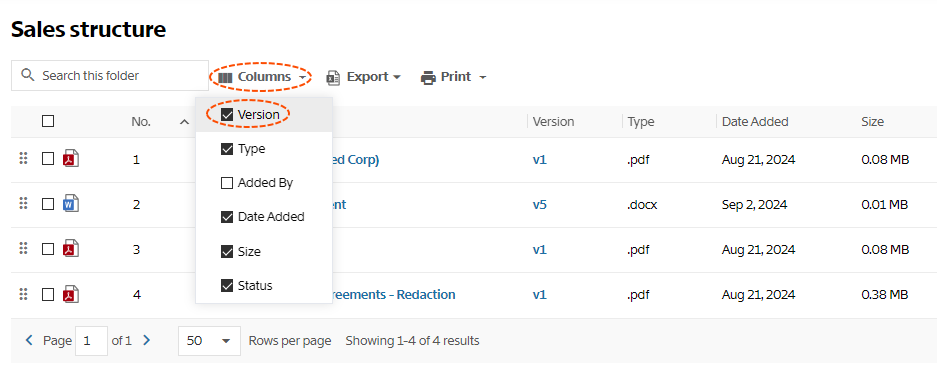
Центральная таблица рассчитана на сортировку и выбор столбцов. Через Columns можно оставить только данные, нужные текущей задаче: номер, версию, тип, автора добавления, дату, размер или статус содержимого. Для массовой проверки полезно вывести Version и Status, а для поиска недавно поступивших материалов — Date Added и Added By. В длинной комнате сокращение числа столбцов уменьшает горизонтальную прокрутку и ускоряет визуальное сравнение строк.
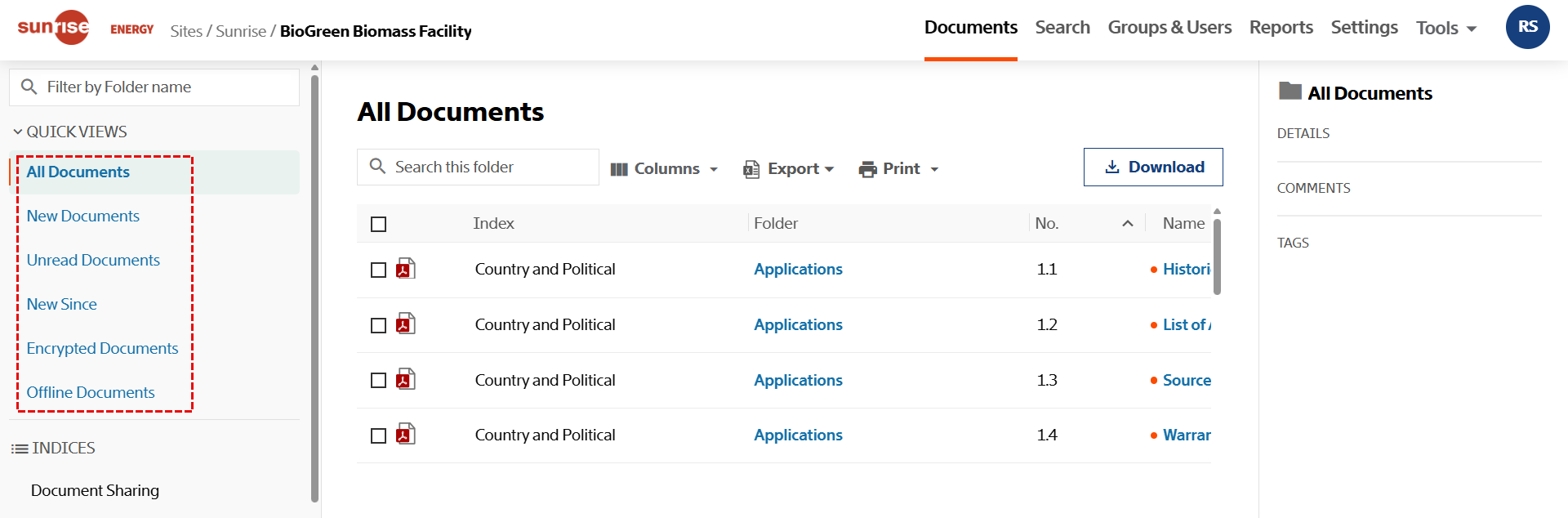
Правая панель сведений показывает свойства выбранного файла без перехода на отдельную страницу. Там удобно проверять версию, заметки, состояние и другие метаданные перед открытием. Непрочитанные материалы отмечаются красной точкой; после просмотра отметка исчезает, а при необходимости документ можно вручную пометить прочитанным или непрочитанным. Это простой способ отделить реально изученный набор от списка, который лишь появился в комнате.
Проектирование индексов и папок
Индекс в Firmex — верхний логический раздел дерева. Для сделки это могут быть Corporate, Finance, Tax, Commercial, HR, Intellectual Property и Litigation; внутри создаются нумерованные папки, соответствующие перечню проверки. Иерархию лучше согласовать до приглашения внешних групп: позднее массовое перемещение не уничтожает права, но меняет привычные пути, ссылки из вопросов и ожидаемую нумерацию.
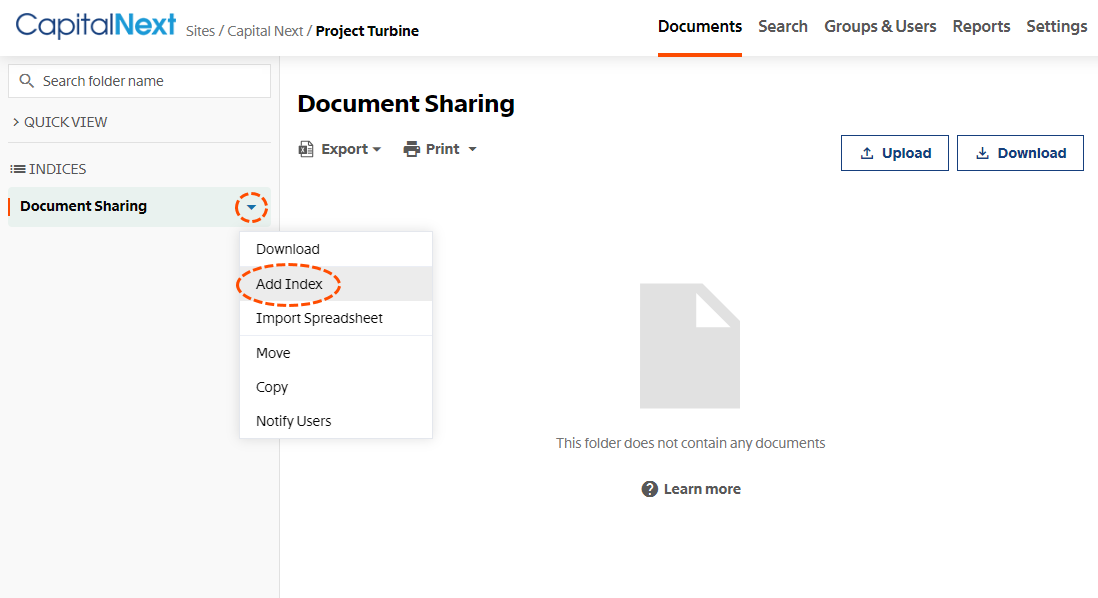
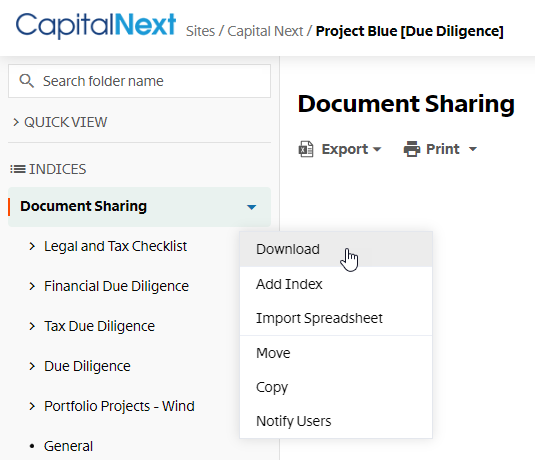
Папку создают вручную, импортируют из таблицы или переносят вместе с локальной структурой. Контекстное меню индекса содержит Add Index, Import Spreadsheet, Move, Copy и уведомление пользователей. Импорт полезен, когда перечень включает сотни пунктов и уже ведётся в Excel: вместо последовательного создания узлов администратор подготавливает строки с уровнями, проверяет названия и загружает каркас за один проход.
Нумерация должна помогать, а не мешать поиску. Короткие стабильные номера позволяют участникам ссылаться на разделы в переписке и Q&A, но слишком глубокая схема увеличивает длину пути. На компьютере при пакетной выгрузке полный путь к файлу ограничивается возможностями операционной системы; при превышении примерно 255 символов часть названий может быть усечена. Поэтому не стоит повторять длинное название проекта на каждом уровне.
Чувствительные документы безопаснее выделять в отдельную ветвь, а не создавать множество исключений внутри общей папки. Групповые права проще проверять, когда одна ветвь целиком скрыта, чем когда в каждой из десятков папок присутствует индивидуальное отклонение. Исключения допустимы для редких случаев, но должны фиксироваться в отчёте разрешений и перепроверяться перед запуском.
Для подготовки комнаты полезен черновой индекс Staging. В него команда загружает документы, проверяет названия, версии, OCR и защиту, после чего перемещает готовые элементы в опубликованные разделы. Пока внешние группы не имеют доступа к Staging, незавершённые или ошибочно неотредактированные файлы не попадают в их представление. После переноса нужно убедиться, что конечная папка наследует ожидаемые права.
Загрузка документов и больших массивов
Команда Upload открывает область выбора и перетаскивания. Через неё можно передавать отдельные файлы и дерево папок, сохраняя вложенность. Поддерживается крупная браузерная загрузка до 50 ГБ на файл и пакет до 20 000 файлов, однако предельное значение не означает, что любой многогигабайтный набор следует отправлять одним действием. Скорость и устойчивость зависят от канала, локального диска, антивирусной проверки и числа параллельных потоков.
Для массива около 20 ГБ практичнее сделать несколько одновременных партий примерно по 5 ГБ. Если одна передача прервётся, не придётся повторять весь набор. Файлы лучше сначала скопировать на локальный диск: загрузка напрямую с сетевого ресурса, синхронизируемой папки или облачного диска добавляет второй нестабильный канал. При повторяющихся обрывах стоит временно отключить VPN и проверить передачу в другом поддерживаемом браузере.
До отправки следует убрать проблемные специальные символы, проверить длину имён и исключить временные файлы офисных редакторов. Символы, которые допустимы в одной файловой системе, могут некорректно обрабатываться при создании ZIP или распаковке у другого участника. Короткое, однозначное имя с датой или номером пункта обычно надёжнее длинной фразы с несколькими разделителями.
Окно Transfers показывает ход загрузок и выгрузок. Оно помогает отличить медленную передачу от ошибки: в очереди виден текущий объект, состояние и завершённые операции. Если файл не появился в ожидаемой папке, сначала нужно проверить Transfers, затем корень проекта и список версий документа с тем же именем. Повторная передача одинакового имени и расширения при отличающемся содержимом может быть распознана как новая версия, а не новая строка.
Для массового переноса полезно заранее определить правило конфликтов. Если обновлённый документ должен заменить прежний в истории, имя и расширение сохраняют. Если оба файла должны изучаться независимо, им дают различимые названия до загрузки. Попытка исправить неоднозначность после публикации создаёт лишние уведомления и усложняет ссылки из вопросов.
Smart Upload и слияние папок
Smart Upload with Folder Merge сравнивает повторно загружаемое дерево с уже существующим. Система различает новые, изменённые и дублирующиеся элементы, поэтому администратор может обновить большую структуру без ручного обхода каждой папки. Перед подтверждением нужно просмотреть классификацию: одинаковое имя не всегда означает ту же сущность, особенно когда разные подразделения используют стандартные названия вроде Contract.pdf или Budget.xlsx.
Слияние удобно для периодических обновлений продавца. Команда хранит рабочую копию дерева, добавляет в неё новые документы и снова переносит верхнюю папку. Новые файлы попадают в соответствующие разделы, изменённые — в историю версий, дубликаты не размножаются. Такой процесс экономит время только при дисциплинированных именах; при хаотичном переименовании автоматическое сопоставление теряет точность.
Просмотр PDF, Word и изображений
Firmex Viewer открывает документ в рабочей области и оставляет рядом навигацию по страницам. Для PDF видны миниатюры, основное полотно, масштаб, подгонка по ширине или странице, полноэкранный режим и поиск. Верхняя панель объединяет печать, загрузку и другие доступные действия; состав кнопок зависит от разрешений и защитных правил. Отсутствующая команда чаще означает ограничение проекта, а не ошибку интерфейса.
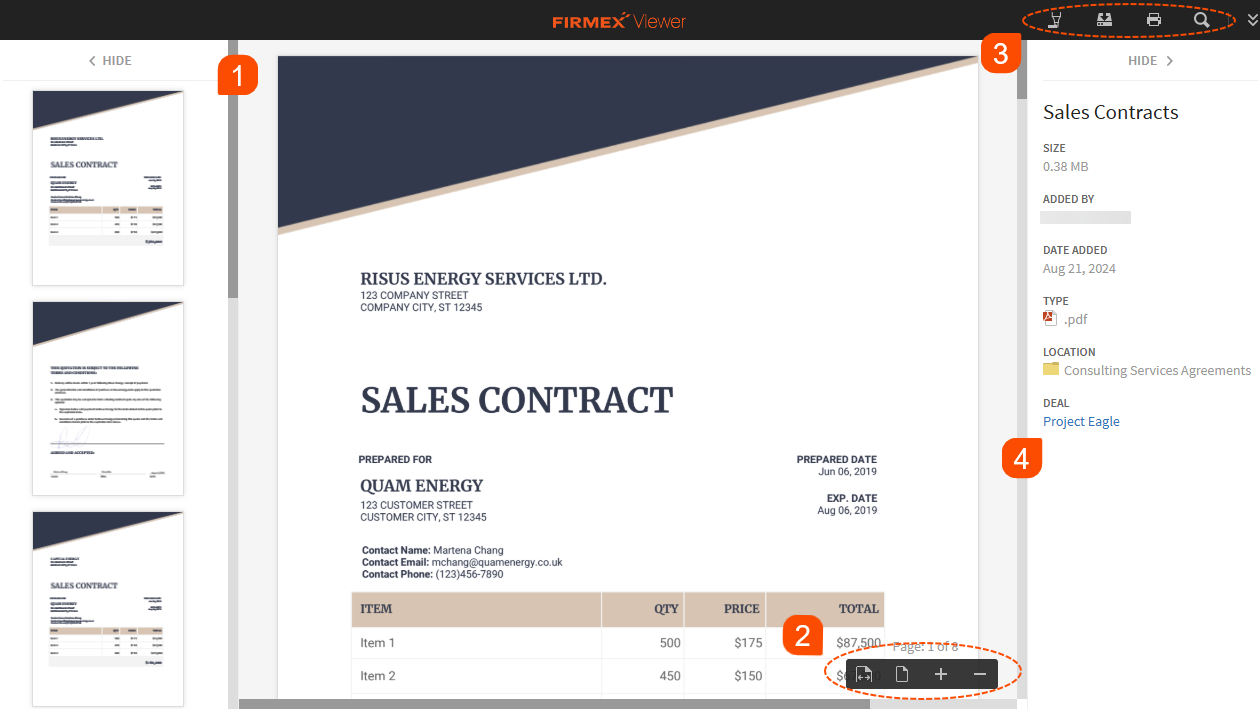
Миниатюры слева ускоряют переход по длинному договору, а полоса поиска помогает найти термин в распознанном слое. Если PDF содержит только сканы и для сайта не включено распознавание, поиск по телу ничего не вернёт. В таком случае администратор должен загрузить документ с текстовым слоем либо включить обработку OCR, затем дождаться конвертации. Внешний участник не может исправить отсутствие текста своими правами.
В панели сведений можно проверить имя, папку, статус и заметки, не закрывая просмотр. Это полезно при сравнении похожих договоров: участник сверяет дату и версию, затем переключается на соседний файл. Команда Explore Folder показывает миниатюры документов той же папки и позволяет быстро листать набор, например серию соглашений. Для таблиц Excel этот режим не применяется.
Если защита запрещает сохранение, просмотр всё равно может оставаться доступным. Пользователь изучает документ, но кнопка Download отсутствует или не создаёт обычную копию. Аналогично запрет печати убирает соответствующую возможность. При обращении в поддержку проекта важно сообщить название файла и группу, потому что два участника могут видеть разные команды для одной строки.
Большие PDF желательно оптимизировать до загрузки: удалить ненужные вложения, повреждённые объекты и чрезмерно тяжёлые изображения, сохранив читаемость. Просмотрщик конвертирует материал для показа, но повреждённая структура или пароль могут помешать обработке. Если файл открывается локально нестабильно, его лучше пересохранить стандартным редактором и загрузить как новую версию.
Работа с Excel во встроенном просмотрщике
Excel Viewer отображает XLSX, XLSM и CSV в интерфейсе, близком к электронной таблице. Пользователь переключает листы, прокручивает строки и столбцы, меняет масштаб, видит диаграммы и изображения, регулирует ширину колонок и высоту строк, использует фильтры и поиск Ctrl+F. Формулы показываются вместе с рассчитанными значениями, что удобнее постраничного преобразования сложной финансовой модели.
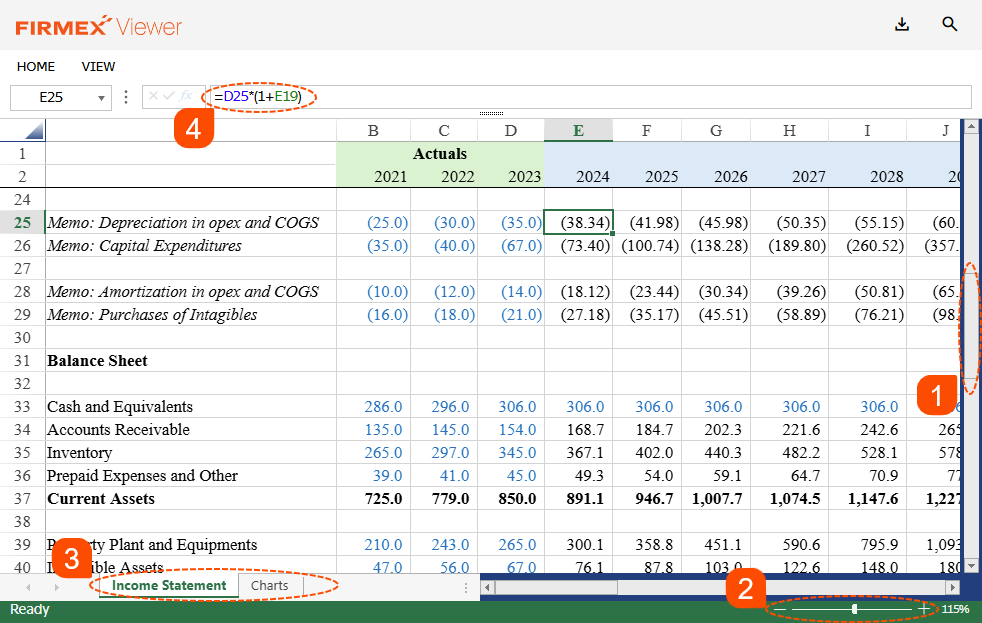
Просмотр не запускает макросы из XLSM. Это принципиальное ограничение для моделей, где итоговые показатели формируются кнопкой VBA или внешним подключением. Перед публикацией владелец должен пересчитать книгу в Excel, сохранить актуальные значения и проверить, что важные листы не зависят от действия, которое участник не сможет выполнить. Для интерактивной модели лучше приложить пояснение о входных и выходных ячейках.
Печать из Excel Viewer недоступна. Если проект разрешает загрузку, участник может получить файл и напечатать его допустимым способом; если сохранение запрещено, печатной копии не будет. Поэтому для таблиц, которые должны читаться на бумаге, администратор может дополнительно подготовить PDF с заданной областью печати. Это не замена книге, а контролируемое представление ключевых листов.
CSV открывается как табличный набор, но к нему не применяется водяной знак. Формат не хранит оформление, листы и формулы, поэтому подходит для выгрузок данных, а не для защищённого финансового отчёта. Когда водяной знак обязателен, CSV следует преобразовать в поддерживаемый офисный формат или PDF и проверить результат в тестовой группе.
Старые XLS могут отображаться как изображения страниц, полученные через печатное представление, а не как полноценная сетка. Это затрудняет навигацию по широким листам и скрытым областям. Пересохранение в XLSX обычно даёт более естественный просмотр и позволяет использовать вкладки, прокрутку и поиск. Перед заменой нужно сравнить формулы и форматирование, чтобы конвертация не изменила данные.
Ошибка открытия Excel часто связана с шифрованием, повреждением книги или запретом загрузки. Администратор должен открыть файл в Excel, снять пароль, выполнить восстановление при необходимости и сохранить исправленную копию. После загрузки новой версии следует дождаться конвертации и проверить несколько листов, диаграммы, объединённые ячейки и фильтры. Простого факта успешной передачи недостаточно.
Поиск по названиям, содержимому и метаданным
Вкладка Search ищет документы, папки, теги, комментарии и статусы содержимого. Запрос может охватывать название и тело файла; для сканов результат зависит от OCR и завершённой конвертации. Слева отображаются категории найденного, а в центральной части — строки с путём и версией. Флажок поиска только по именам полезен, когда известна часть названия и совпадения внутри текста создают шум.
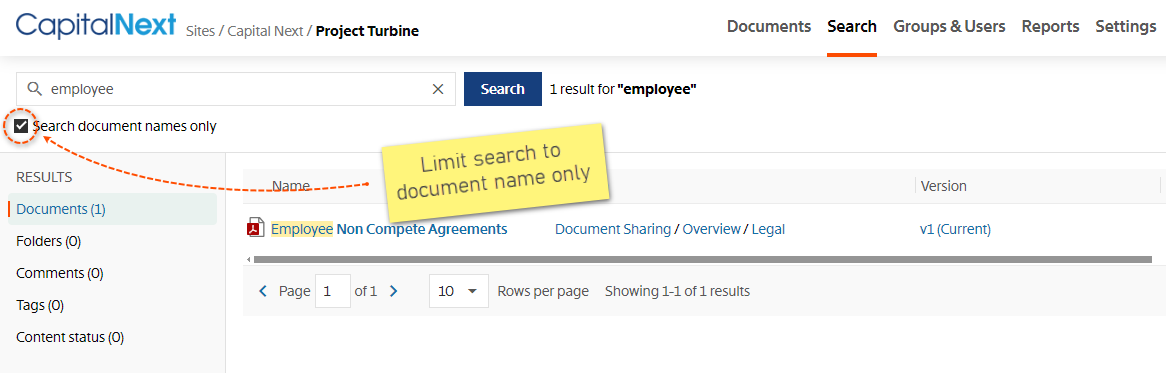
Точную фразу заключают в кавычки. Операторы AND, OR и NOT пишутся прописными буквами и помогают объединять понятия: например, название контрагента вместе с типом договора или термин без нежелательного контекста. Подстановочные знаки вопроса и звёздочки заменяют один или несколько символов, но не ставятся в начале выражения и должны идти после как минимум двух обычных символов.
Поиск надо строить от широкого к узкому. Сначала вводят уникальное имя компании или номер, затем добавляют тип материала, папку, тег или статус. Если начать с длинной точной формулировки, различия в дефисах, сокращениях и склонении легко дадут пустой результат. Для повторяющихся запросов команда может договориться о стабильных тегах, чтобы не полагаться только на текст документов.
Результат всегда нужно сверять с правами. Поиск не раскрывает скрытые материалы: участник получает только то, что доступно его группе. Поэтому отсутствие документа у гостя не опровергает наличие файла в проекте. Администратор проверяет строку под своей ролью, затем использует отчёт разрешений или контрольную учётную запись нужной группы.
Новая версия может изменить найденный текст, потому что обычный участник видит актуальное содержимое. Если вопрос относился к старой редакции, в формулировке следует зафиксировать номер версии и дату. Иначе после замены файла прежнее совпадение исчезнет, а контекст обсуждения станет неочевидным.
Быстрые представления и фильтры папки
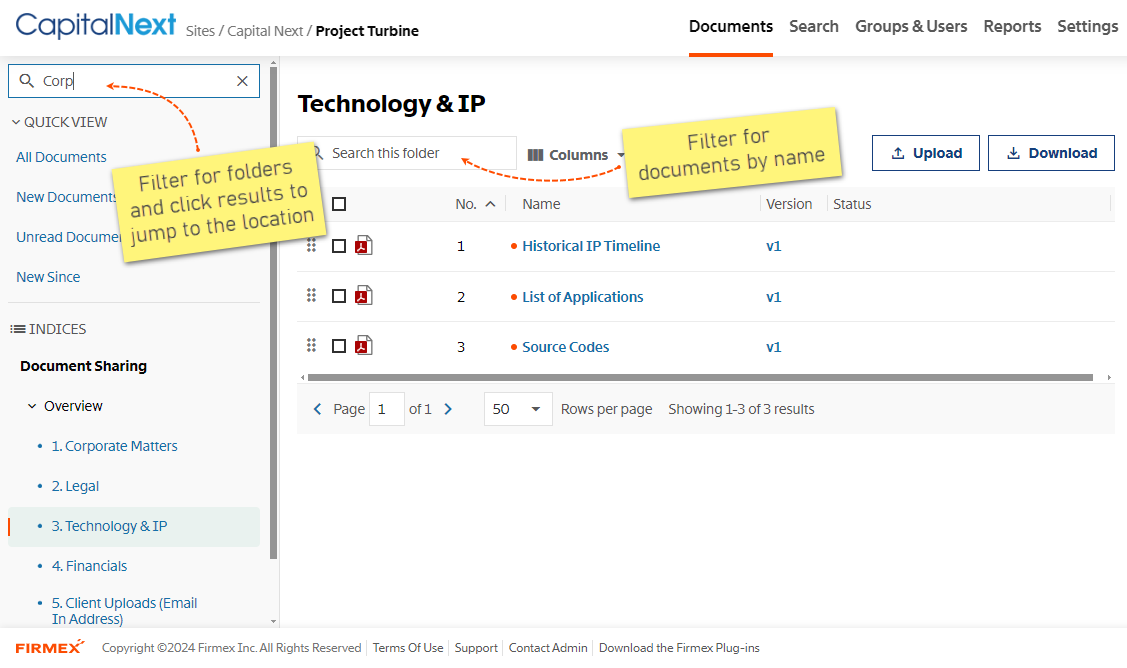
Quick View решает задачи, для которых полнотекстовый запрос не нужен. All Documents собирает всё доступное, New Documents — недавно добавленное, Unread Documents — ещё не открытое, New Since — поступившее после выбранной даты. Для администратора отдельные представления показывают зашифрованные и офлайн-документы, что помогает находить объекты, требующие внимания.
Поле фильтра папок сужает дерево по мере ввода, а фильтр документов оставляет строки с совпадающим названием в текущем наборе. Это быстрее общего поиска, когда участник уже находится в правильной ветви. После завершения нужно очистить фильтр: забытое условие нередко создаёт впечатление, что часть документов исчезла.
Статусы, теги, заметки и признаки прочтения
Content Status позволяет пометить рабочее состояние документа, например Draft, For Review или Final. Список значений задаётся проектом, поэтому команда должна заранее определить смысл каждого статуса. Если один участник использует Final как юридически подписанный файл, а другой — как последнюю рабочую копию, фильтрация перестаёт быть надёжной. Краткое правило следует включить в инструкцию проекта.
Статус относится к конкретной версии. При загрузке следующей редакции его нужно проверить заново, иначе новая копия может сохранить неподходящее состояние или остаться без метки. В окне истории рядом с каждой версией видны отдельные значения и заметки, что позволяет проследить переход от черновика к согласованному материалу.
Теги удобны для поперечной классификации, которая не совпадает с деревом: юрисдикция, тип риска, приоритет, подразделение или этап анализа. Папка отвечает на вопрос, где лежит файл, а тег — к какой аналитической группе он относится. Слишком свободный словарь приводит к дублям вроде High, High Risk и Critical, поэтому набор лучше ограничить и назначить ответственного за его поддержку.
Комментарии и заметки не следует использовать вместо формального Q&A, когда ответ должен пройти назначение и утверждение. Они подходят для внутренней контекстной пометки, но не дают того же контролируемого маршрута. Для вопроса внешней стороны правильнее создать запись Q&A и связать её с документом или папкой.
Признак прочтения персональный. Администратор не должен интерпретировать красную точку в своей учётной записи как доказательство того, что документ не изучен другой группой. Для контроля активности используются отчёты по пользователям и документам, где фиксируются просмотры и другие события в рамках доступных журналов.
Роли, группы и наследование разрешений
Доступ складывается из трёх уровней: роли на сайте, роли в проекте и роли содержимого. Роль проекта определяет возможность искать, просматривать группы и пользователей, открывать отчёты, менять настройки и управлять участниками. Роль содержимого регулирует документы и версии. Группа связывает участников с общей схемой разрешений, а отдельный пользователь наследует её настройки.
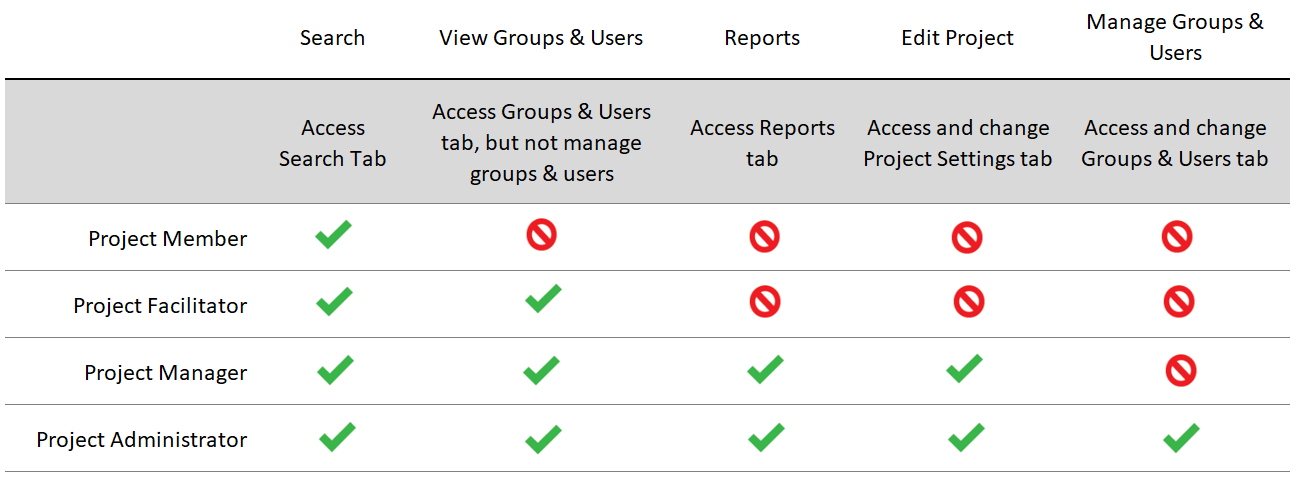
Project Member ориентирован на работу с доступным содержимым, Project Facilitator получает больше возможностей по взаимодействию с группами, Project Manager — отчёты и настройки, Project Administrator — полный контроль проекта и пользователей. Назначать максимальную роль ради удобства опасно: участник может не только видеть больше данных, но и менять структуру или разрешения. Для временной помощи лучше дать точечное право и затем отозвать его.
Права папки наследуются вниз по дереву, пока администратор не создаст исключение. Это позволяет один раз закрыть верхний раздел и не повторять настройку для каждой вложенности. Но перемещение объекта в другую ветвь может изменить фактическую доступность, если он начинает наследовать новые правила. После массового перемещения нужно снова проверить видимость и защиту.
Группы следует строить по реальным ролям: продавец, покупатель, юридические консультанты, финансовые консультанты, аудиторы, внутренние координаторы. Разделение только по компаниям не всегда достаточно, потому что разные команды одной организации могут иметь неодинаковый доступ. В Q&A дополнительно назначаются функции автора, координатора и отвечающей стороны.
Для проверки применяется принцип View As или эквивалентная контрольная процедура: администратор выбирает группу и убеждается, какие папки и действия ей доступны. Проверять только собственную учётную запись бессмысленно, потому что администратор видит больше. Особенно внимательно тестируются запрет загрузки, печати, скрытые ветви и документы с истекающим доступом.
Отчёт разрешений помогает ответить на конкретные вопросы: кто видит папку, кому запрещена печать, когда истекает доступ, почему файл не открывается с защитой. Его нужно выгружать перед запуском и после крупных изменений. Сравнение двух снимков выявляет неожиданные расширения доступа, которые трудно заметить в ручном просмотре дерева.
Защита документов после публикации
Document Protection сочетает несколько независимых ограничений. Disable Save запрещает обычное сохранение, Disable Print — печать, Lock to Computer связывает защищённую копию с устройством, Expire Access прекращает доступ после заданной даты, Enforce Watermark накладывает идентифицирующий водяной знак. Комбинацию выбирают по риску, а не включают все флажки автоматически.
Ограничения могут действовать во встроенном просмотрщике и на загруженных защищённых копиях. Для просмотра внутри рабочей области дополнительный компонент не нужен. Для открытия скачанного файла с постоянной защитой используется фирменный компонент, который проверяет разрешения. Это нужно объяснить участникам заранее, иначе корпоративная политика установки программ может сорвать работу в последний момент.
Полная защита поддерживается для PDF, DOCX, XLSX и PPTX. Старые DOC, XLS и PPT могут обрабатываться непредсказуемо; перед публикацией их следует пересохранить в современные форматы и протестировать. Другой тип файла загрузится в проект, но защитные ограничения могут к нему не примениться. Наличие файла в комнате само по себе не доказывает, что он защищён выбранным способом.
Водяной знак обычно содержит идентификатор пользователя и контекст доступа. Он снижает риск неатрибутированной утечки, но не заменяет минимальные права: участник всё равно видит содержание. Перед массовой публикацией нужно открыть тестовый документ под гостевой учётной записью, проверить положение знака на светлых и тёмных страницах, читаемость таблиц и корректность часового пояса.
Lock to Computer оправдан для особо чувствительных материалов, но создаёт поддержку при замене устройства или работе через виртуальный рабочий стол. Expire Access полезен для временных консультантов и этапов тендера, однако дата должна учитывать часовой пояс проекта. В день закрытия не стоит полагаться на устное понимание времени: администратор заранее сверяет точный момент окончания.
Защита не исправляет организационные ошибки. Если конфиденциальный файл загружен в доступную всем папку, участники смогут его открыть в рамках разрешённых действий. Поэтому контроль строится в четыре слоя: правильная ветвь, корректная группа, минимальные действия и проверка отчётом. Каждый слой закрывает отдельный класс риска.
Добавление пользователей и уведомления
Мастер добавления проводит администратора через выбор существующих учётных записей, создание новых или импорт таблицы, затем через проектные права, разрешения документов, уведомления и итоговую проверку. Поля имени, фамилии, адреса и компании нужны не только для приглашения: они попадают в отчёты, водяные знаки и Q&A, поэтому сокращения и общие адреса ухудшают аудит.
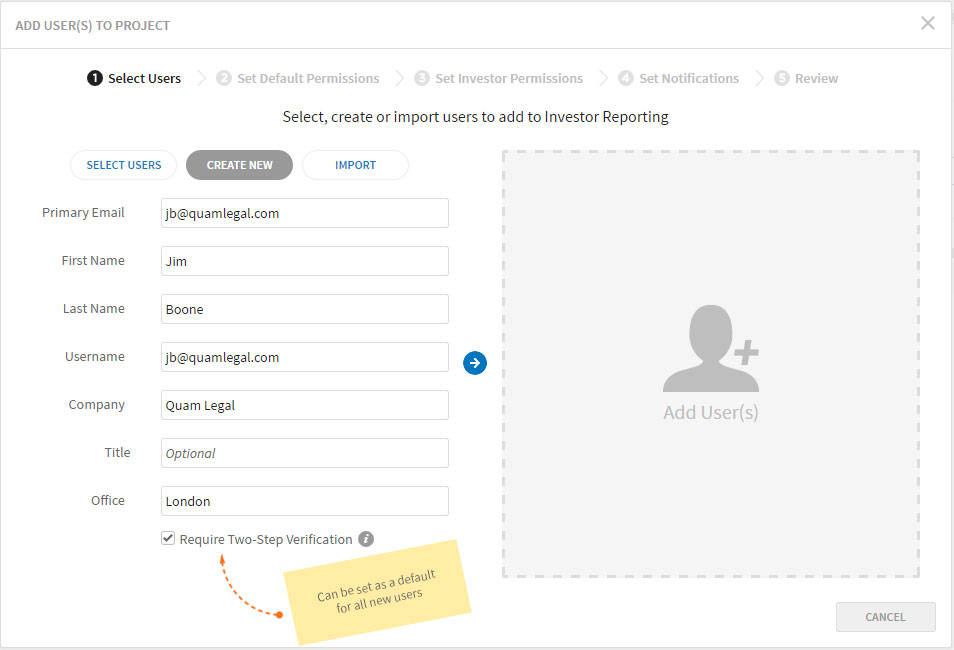
Нового участника сначала помещают в правильную группу, потому что он наследует её разрешения. После этого мастер показывает, будет ли доступ активирован и отправлено ли приглашение. Если выбрать неправильную группу и исправить её позже, пользователь может успеть получить уведомление о лишних документах. Для чувствительного проекта приглашения отправляют только после проверки состава.
Ссылка из приглашения действует ограниченное время, обычно семь дней. Если адресат открывает старое письмо позже, администратор отправляет новое приглашение или участник восстанавливает доступ через страницу входа. Не следует пересылать персональную ссылку другому человеку: учётная запись и журнал действий должны оставаться индивидуальными.
Уведомления бывают немедленными и сводными. Немедленный режим создаёт отдельное письмо для документа и быстро перегружает почту при большой загрузке. Ежедневная сводка отправляется по времени администратора сайта и объединяет до ста документов в сообщении; при большем объёме писем будет несколько. Для массового первичного наполнения уведомления часто отключают, а после запуска включают на новые поступления.
Перед рассылкой нужно добавить домены Firmex в список разрешённых отправителей корпоративной почты и предупредить участников проверить спам. Если один человек не получает письмо, проверяют его адрес и фильтры; если проблема у всей компании, вероятнее блокировка шлюзом. Администратор не должен создавать дубликат учётной записи с другим написанием адреса без необходимости.
Двухфакторная проверка и единый вход
Двухфакторная проверка может использовать приложение-аутентификатор, код по электронной почте или SMS. Настройка действует на уровне сайта, а доступные методы можно ограничить для конкретного пользователя. Если человек состоит хотя бы на одном сайте с обязательной проверкой, при входе потребуется второй фактор. Поэтому изменение политики затрагивает не только один проект.
Приложение-аутентификатор предпочтительно там, где электронная почта считается тем же фактором, что и пароль, а SMS ограничена политикой организации. Перед запуском следует проверить сценарий потери телефона, смены номера и восстановления. Администратор должен знать, кто уполномочен сбросить метод, но не запрашивать у пользователя одноразовый код.
При SSO аутентификация передаётся корпоративному поставщику удостоверений. Правила второго фактора тогда могут применяться на его стороне. Ошибка входа диагностируется по границе ответственности: сначала проверяют, проходит ли пользователь идентификацию у организации, затем — соответствует ли его адрес учётной записи и назначен ли ему доступ к сайту.
Общий пароль используется для сайтов Firmex, связанных с учётной записью. При сбросе меняется вход пользователя, а не пароль отдельной комнаты. Это уменьшает путаницу, но требует осторожности: инструкции не должны предлагать создавать несколько паролей для одного адреса. При подозрении на компрометацию следует завершить активные сеансы и изменить пароль.
Настройка пространства вопросов и ответов
Q&A отделяет формальные вопросы проверки от обычных комментариев. Администратор создаёт группы, назначает авторов вопросов, координаторов и отвечающую сторону, определяет категории и правила маршрута. В простой схеме автор сразу отправляет вопрос. В контролируемой схеме автор сохраняет черновик, координатор объединяет дубли, исправляет формулировку и только затем отправляет его продавцу.
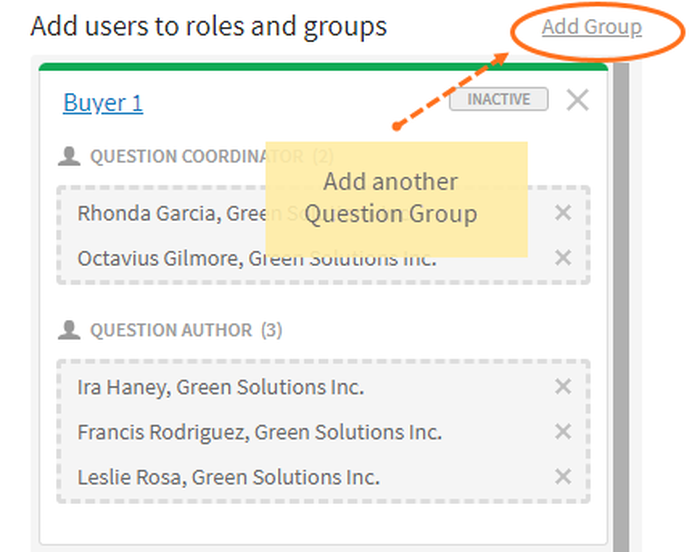
Каждая покупательская команда может иметь отдельную Question Group. Участники одной группы видят разрешённый им поток, а другая сторона не получает чужие обсуждения, если проект настроен соответствующим образом. Внутри группы координатор отвечает за качество и объём очереди. Это особенно важно при лимитах на число вопросов в день, которые устанавливаются процессом сделки, а не техническим ограничением поля.
Категории отражают владельцев ответа: Legal, Tax, Finance, Commercial, HR или более точные направления. Приоритет Low, Medium или High помогает сортировать очередь, но высокий приоритет не заменяет срок. Команда должна договориться, что считается критичным и кто имеет право повышать уровень, иначе все вопросы быстро становятся срочными.
Перед запуском Q&A стоит создать несколько тестовых записей под разными ролями. Проверяются видимость черновика, отправка координатору, назначение отвечающему, предложенный и утверждённый ответ, а также уведомления. Тест удаляют или закрывают до приглашения внешних участников, чтобы он не попал в рабочую выгрузку.
Создание, маршрутизация и контроль вопросов
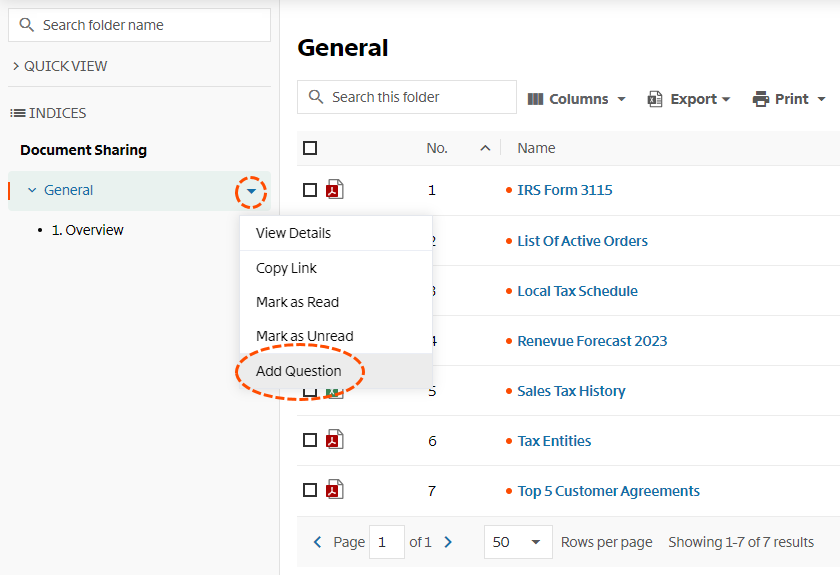
Автор открывает вкладку Q&A и нажимает Add либо вызывает Add Question из контекстного меню документа или папки. Форма содержит заголовок вопроса, подробности, ссылку на материал, категорию и приоритет. Привязка к объекту экономит время отвечающего: он сразу переходит к нужной строке и видит контекст, если его группе разрешён доступ.
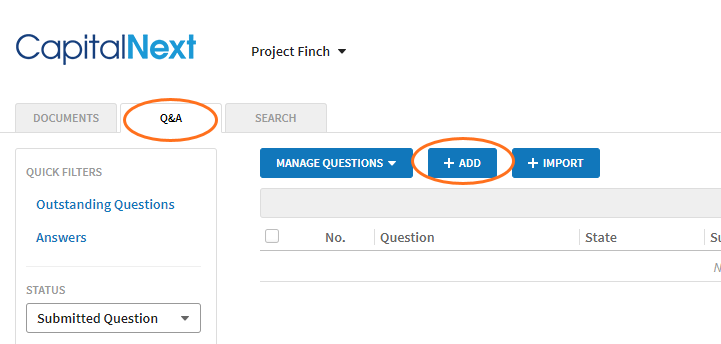
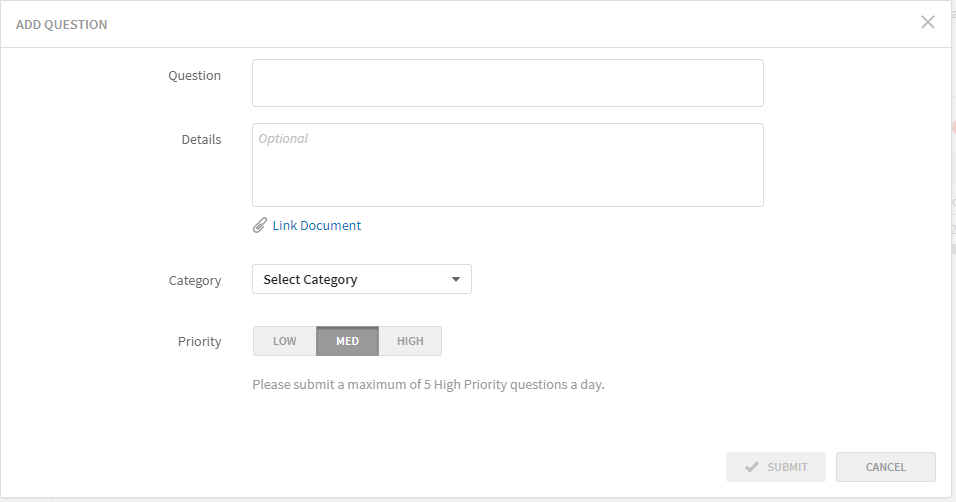
Если вопрос создаётся из меню файла, связь добавляется автоматически. Это снижает риск ошибочного номера или пути, особенно в комнате с похожими названиями. Для общего вопроса можно связать папку. При этом ссылка не расширяет права: если отвечающий не видит объект, вместо содержимого отображается ограничение. Администратор должен исправить разрешения или передать допустимый контекст отдельно.
Состояния отражают полный маршрут: Draft Question, Submitted Question, Assigned Question, Draft Answer, Proposed Answer, Approved Answer, Rejected Answer, Submitted Answer и Archived Question. После отправки автор не может просто отозвать запись, поэтому координаторская проверка ценна. Ошибочную формулировку обрабатывают по правилам проекта, а не удаляют бесследно из журнала.
Возраст вопроса подсвечивается: менее трёх дней — обычным цветом, три–четыре дня — оранжевым, более четырёх — красным. Это визуальная подсказка, а не договорной SLA. Команда отвечает по согласованным срокам и использует цвет для поиска зависших элементов. Просроченный вопрос может ждать не ответа, а утверждения уже подготовленного текста.
Вопросы импортируются из Excel, когда покупательская команда собирала их вне комнаты. Перед импортом нужно очистить дубли, заполнить допустимые категории и проверить ссылки. Экспорт всех или отфильтрованных записей в Excel подходит для заседания рабочей группы и внешнего отчёта, но после обсуждения итоговые статусы и ответы следует вернуть в Q&A, чтобы журнал оставался единым.
Панель фильтров показывает неотвеченные вопросы, ответы и записи выбранного состояния; можно создавать дополнительные комбинации, а Reset Filters возвращает полный набор. При пустой таблице первым делом сбрасывают фильтр и проверяют группу. Частая причина пропажи — сохранённое условие, а не удаление вопроса.
Сводки Q&A по умолчанию могут приходить ежечасно. Для активной фазы это полезно, но в спокойный период создаёт лишние письма. Частоту согласуют с ролью: координатору нужна оперативная очередь, наблюдателю — редкая сводка. После завершения процесса группу переводят в Read-Only или Inactive, чтобы сохранить историю и остановить новые вопросы.
Скрытие чувствительных фрагментов через Firmex Redact
Firmex Redact работает с PDF без шифрования. Подходит обычный PDF или скан с распознанным текстом. Пользователь с правами Contributor и выше открывает инструмент, выделяет прямоугольники вручную либо запускает Search & Redact по словам и выражениям. Найденные совпадения можно подтвердить по одному или применить ко всем после проверки контекста.
Черновик редактирования сохраняется автоматически, поэтому долгую работу можно продолжить позже. Preview показывает будущий результат, а Publish создаёт новую версию документа. В опубликованной копии закрытый текст удаляется и не должен оставаться доступным через поиск или копирование. Это принципиально отличается от наложения чёрного прямоугольника поверх исходного слоя.
Перед публикацией нужно просмотреть каждую страницу, включая колонтитулы, комментарии, вложенные изображения и повторяющиеся идентификаторы. Автоматический поиск не найдёт рукописный текст или плохо распознанный скан. Для типовых персональных данных лучше применять список шаблонов, но подтверждать каждое совпадение человеком.
Гостевые читатели видят текущую опубликованную версию, поэтому незавершённый черновик не должен становиться главным документом. После публикации администратор проверяет историю версий, статус и разрешения. Если исходник не должен быть доступен внешним участникам, нельзя давать им роль, позволяющую просматривать прежние версии.
Зашифрованный PDF сначала нужно расшифровать уполномоченным способом. Повреждённый или нераспознанный файл пересохраняют и загружают заново. Если поиск не находит очевидное имя, проверяют текстовый слой: выделение мышью и копирование нескольких слов быстро показывает, существует ли распознанный текст.
Версии документов и управляемые замены
Firmex хранит неограниченную историю версий. Когда загружается файл с тем же именем и расширением, но иным содержимым, он может быть распознан как новая версия; номера идут v1, v2 и далее. Текущая версия открывается по умолчанию. Contributors и более высокие роли могут добавлять редакции, а удаление обычно доступно менеджерам или администраторам.
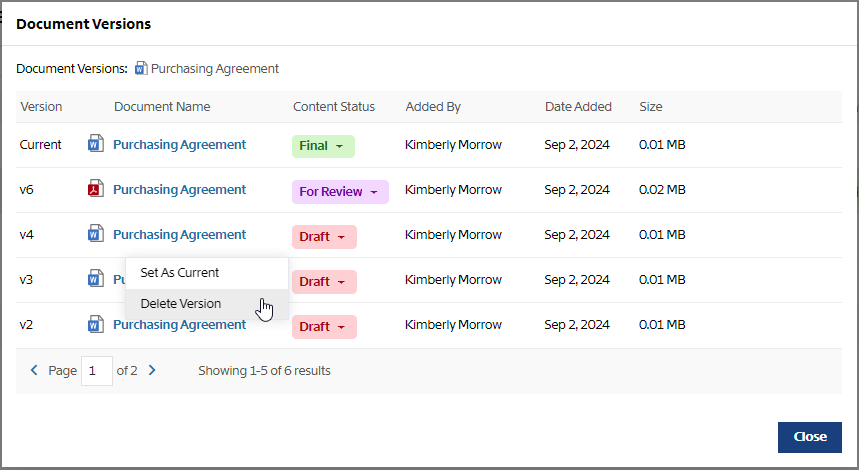
Версии одного документа могут иметь разные типы, но такая гибкость требует ясности. Замена Word на PDF допустима для финального экземпляра, однако пользователь может ожидать редактируемый формат. В заметке к версии следует коротко объяснить изменение: исправлена подпись, добавлено приложение, опубликована обезличенная копия. Это полезнее имени вроде Final2_really_final.
Столбец Version можно добавить в таблицу через Columns. Тогда администратор видит актуальный номер без открытия истории и быстро находит документы с несколькими редакциями. При проверке большого обновления сортировка по дате и версиям помогает отделить новые строки от замен.
Каждая версия имеет собственный статус и заметки. Удаление промежуточной редакции не перенумеровывает оставшиеся: если v3 удалена, следующая не превращается в v3. Это сохраняет ссылки в аудите. Внешний читатель обычно видит только текущую редакцию, поэтому номер в вопросе следует фиксировать до замены.
Проверки check-in и check-out нет. Два участника могут одновременно готовить новую редакцию вне комнаты и загрузить конкурирующие версии. Чтобы избежать конфликта, команда назначает владельца документа или использует отдельный процесс согласования. История хранит результат, но не блокирует параллельное редактирование.
При перемещении или копировании внутри проекта история версий сохраняется. При копировании в другой проект переносится только текущая редакция. Это важно для шаблонов и повторных комнат: если нужна полная историческая цепочка, её следует сохранять отдельным комплектом, а не рассчитывать на межпроектное копирование.
Отчёты и журнал действий
Панель Reports показывает четыре стандартных отчёта за последние семь дней и позволяет перейти к деталям. Состав панели не настраивается, поэтому для другого периода используют фильтры подробного отчёта. События можно рассматривать со стороны документа или пользователя: первый подход отвечает, кто работал с конкретным файлом, второй — что делал определённый участник.
Фильтры Company, Activity Type и Date Range сужают выборку. Режим By User показывает индивидуальные действия, By Group/Company — агрегированную картину. Время отображается в локальном часовом поясе того, кто смотрит отчёт, поэтому при расследовании расхождения нужно фиксировать пояс и не сравнивать часы без преобразования.
Экспорт в Excel подходит для контрольного списка, сверки с реестром участников и передачи аудитору. Перед отправкой внешнему получателю следует убрать лишние персональные данные и убедиться, что сам отчёт разрешено распространять. Журнал доступа к конфиденциальной комнате тоже является чувствительным документом.
Отчёт по входам показывает состояния сеанса: Working, Terminated, Session Expired после примерно 60 минут бездействия и Logged Out. Он помогает отличить успешный вход от прерванной сессии. Однако наличие сеанса не доказывает изучение конкретного файла; для этого смотрят события документов.
Активность скачанной защищённой копии можно отслеживать, когда применяется компонент постоянной защиты. Обычная незашифрованная загрузка после выхода за пределы комнаты контролируется слабее. Поэтому необходимость постзагрузочного аудита должна быть определена до публикации и отражена в политике защиты.
Отчёты эффективны при регулярном просмотре. Еженедельная проверка выявляет неактивных приглашённых, массовые загрузки и неожиданное обращение к чувствительным разделам. В конце проекта выгружают финальные отчёты, фиксируют часовой пояс, период и фильтры, чтобы спустя месяцы было понятно, что именно содержит файл.
Пакетная выгрузка и структура ZIP-комплектов
Для пакетной выгрузки администратор или разрешённый пользователь вызывает Download у папки и выбирает Request ZIP. Задача появляется в Transfers, а после подготовки приходит уведомление. Большие разделы разумно делить на подпапки до 10 ГБ: так проще повторить неудачную часть и распаковать её на компьютере с ограниченным свободным местом.
Если объём превышает 20 ГБ, пакет разделяется на основной ZIP и части Z01, Z02 и далее. Все части нужно поместить в одну папку и открыть основной ZIP через программу, понимающую многотомные пакеты. Попытка открыть отдельный Z01 как самостоятельный файл приводит к ошибке, хотя передача могла завершиться правильно.
Ссылка на готовую выгрузку действует около 48 часов. Не стоит создавать ZIP-пакет задолго до передачи получателю. Если срок прошёл, запрашивают новый пакет, а не пытаются восстановить старый адрес. Для длительного хранения полученный набор сразу проверяют, копируют в утверждённое хранилище и фиксируют контрольные суммы.
Выгрузка может включать интерактивную страницу и дерево папок, помогающие ориентироваться в структуре. Но юридически значимый комплект должен сопровождаться реестром: названием проекта, датой, составом разделов, версией документов и журналами. Одна папка с файлами не сохраняет весь контекст разрешений и Q&A.
Длинные пути при распаковке могут усекаться или вызывать ошибку. Решение — извлекать ближе к корню диска, использовать современную программу распаковки и заранее сокращать глубину структуры. Если имя всё же изменилось, его сверяют с экспортированным индексом, а не исправляют по памяти.
Загрузка вложений через Email In
Email In назначает папке специальный адрес. Письмо, отправленное или пересланное на него, загружает вложения непосредственно в выбранный раздел и возвращает подтверждение. Это удобно для регулярных отчётов, которые приходят по почте, и для участников, не выполняющих ручную загрузку каждый раз.
Адрес привязан к папке, поэтому перед автоматизацией проверяют назначение и права. Для разных типов материалов создают разные адреса, иначе всё окажется в одной очереди. Текст письма не заменяет метаданные документа; после поступления администратор может переименовать файл, назначить статус, тег и уведомить нужные группы.
Email In не отменяет проверку вложения. Письмо может содержать неверную редакцию, пароль, вредоносный объект или лишний файл подписи. Ответственный просматривает Transfers и целевую папку, открывает документ, проверяет версию и только затем считает передачу завершённой.
Если подтверждение не пришло, проверяют правильность адреса папки, размер вложения, правила почтового шлюза и наличие файла в комнате. Повторная отправка без проверки может создать версию или дубликат. Для критичных материалов лучше сверять контрольную сумму или хотя бы размер и дату.
Подготовка проекта к запуску
Запуск стоит разделить на черновой, контрольный и рабочий этапы. На черновом создаются индексы, группы, Q&A и настройки защиты. На контрольном загружается представительный набор разных типов, а тестовые пользователи проверяют видимость, поиск, просмотр, загрузку и печать. На рабочем рассылаются приглашения и включаются уведомления.
Контрольный набор должен включать PDF с текстом, скан, DOCX, XLSX, PPTX, крупный файл, документ с несколькими версиями и объект с водяным знаком. Одна успешно открывшаяся страница не проверяет всю конфигурацию. Для Excel отдельно тестируют вкладки, диаграммы и формулы, для скана — OCR, для защиты — доступную кнопку и поведение скачанной копии.
Перед приглашением внешних сторон администратор выполняет перечень проверки: структура утверждена, группы заполнены, исключения объяснены, скрытые ветви проверены, Q&A маршрутизируется, уведомления не разошлют старые материалы, даты истечения заданы в правильном часовом поясе, отчёт разрешений сохранён. Каждый пункт должен иметь ответственного.
Проект можно держать в режиме Offline Admin Access во время подготовки. В таком состоянии администраторы работают, а обычные участники не получают рабочий доступ. Перевод в активное состояние выполняют после контрольного окна. Если скопирован прежний проект, он также требует проверки: вместе со структурой могут перенестись пользователи, права, настройки и Q&A, но не история активности.
Тестовые учётные записи должны представлять реальные роли, а не только администратора. Минимум нужны внешний читатель без загрузки, консультант с загрузкой и автор Q&A. Проверка под каждой ролью обнаруживает различия, которые невозможно увидеть из максимальных прав.
Сценарий проверки сделки со стороны продавца
Продавец начинает с перечня запросов и сопоставляет каждый пункт с индексом. Документы проходят внутреннюю проверку, при необходимости обезличиваются и получают понятные имена. Ответственный за направление подтверждает полноту, после чего файл перемещается из Staging в опубликованную папку и получает статус Final или другой согласованный эквивалент.
Группы потенциальных покупателей разделяются, если они не должны видеть друг друга. Для каждого создаётся собственный поток Q&A и при необходимости отдельная ветвь документов. Общие материалы публикуются в базовой структуре, а чувствительные — только после достижения этапа сделки. Дата истечения помогает закрывать доступ выбывшей стороне, но дополнительно её группу переводят в неактивное состояние.
Новые партии загружаются по расписанию. Перед передачей администратор проверяет Smart Upload, версии и уведомления, затем отправляет краткое сообщение о диапазоне индексов. Покупатель использует New Documents или New Since, поэтому не нужно пересылать длинный перечень каждого файла. При крупной партии лучше назвать количество и основные разделы для сверки.
Вопросы назначаются владельцам ответа по категориям. Черновик проходит юридическую и коммерческую проверку, утверждённый ответ публикуется в Q&A. Если ответ требует нового документа, файл сначала загружается в правильную папку, затем ссылка добавляется к записи. Отправлять вложение только в тексте вопроса хуже: его сложнее найти в общем реестре.
Перед закрытием продавец выгружает Q&A, отчёты активности, разрешения и финальную структуру. Затем проект переводится в состояние хранения или переводится в режим, определённый политикой хранения. Удаление не должно быть первым действием: сторонам может потребоваться доказать состав раскрытия и даты доступа.
Сценарий работы покупателя и консультантов
Покупатель сначала изучает структуру и определяет владельцев направлений. Каждый консультант получает доступ только к нужным индексам, а внутренняя команда ведёт реестр просмотренных пунктов. Quick View Unread Documents помогает начать, но статус прочтения не заменяет вывод специалиста; критичные документы отмечаются во внешнем рабочем плане или согласованными тегами.
Для широкого запроса применяется Search, для контроля поступлений — New Since, для работы в конкретной ветви — фильтр текущей папки. Найденный документ открывается во Viewer, проверяется номер версии, затем при необходимости создаётся связанный вопрос. Такой маршрут сохраняет контекст и уменьшает вероятность вопроса к устаревшему файлу.
Координатор покупателя объединяет повторяющиеся вопросы разных консультантов. Он проверяет, нет ли ответа в существующем документе или Q&A, уточняет категорию и приоритет, после чего отправляет продавцу. При отклонении предложенного ответа причина должна быть конкретной: отсутствует приложение, не указан период, данные противоречат версии.
Внутренние аналитические файлы покупателя не следует загружать в комнату продавца, если правила не предусматривают отдельную закрытую область. Firmex управляет правами внутри проекта, но ошибочный выбор папки может раскрыть вывод другой стороне. Рабочие модели хранятся в контролируемой среде покупателя, а в Q&A передаётся только необходимый запрос.
Перед завершением консультанты экспортируют список открытых вопросов и сверяют его с рисками. Пустой фильтр Outstanding не гарантирует, что все ответы удовлетворительны: часть записей может быть закрыта административно. Координатор проверяет статусы и содержание, а не только количество.
Юридические, аудиторские и закупочные процессы
В судебном или расследовательском проекте структура может строиться по делу, хранителю, периоду и типу доказательства. Ограниченные группы получают только свой набор, а отчёты фиксируют обращения. Версии подходят для заменённого перевода или уточнённой копии, но оригинал следует сохранять по правилам доказательственного хранения вне механизма обычной рабочей замены.
В аудите удобны повторяющиеся индексы по циклам: корпоративные документы, финансовая отчётность, контрольная среда, налоги и выборки. Email In может принимать регулярные вложения, а New Since помогает аудитору увидеть пополнение. Q&A связывает уточнение с конкретным доказательством, поэтому ответы не теряются в почтовых цепочках.
В закупке отдельные группы поставщиков изолируются друг от друга. Общая документация тендера публикуется единообразно, вопросы маршрутизируются по категориям, а срок доступа ограничивается этапом. Материалы одного участника нельзя помещать в общую ветвь; лучше заранее создать закрытые разделы и проверить их тестовыми учётными записями.
Для совета директоров или инвесторов защита и отчётность важнее сложной Q&A. Папки строятся по заседаниям или периодам, документы получают водяной знак, сохранение ограничивается по политике. При обновлении повестки новая версия должна сопровождаться заметкой, чтобы участник понимал, что изменилось.
Во всех сценариях структура должна отражать рабочее решение, а не организационную схему администратора. Участник быстрее находит документ, когда дерево соответствует перечню задач. Излишняя вложенность, непоследовательные даты и общие имена создают больше ошибок, чем недостаток функций.
Повторные проекты и копирование настроек
Copy Project переносит структуру папок, документы, пользователей, разрешения, настройки и Q&A в новый проект в зависимости от выбранных параметров. Копия запускается с административным офлайн-доступом, чтобы команда проверила содержимое до открытия. История активности прежнего проекта не переносится, поэтому новый аудит начинается отдельно.
Копирование удобно для серийных сделок и ежегодного аудита, но не должно превращать старые данные в шаблон без очистки. Сначала определяют, какие документы остаются актуальными, какие пользователи больше не участвуют, какие даты истечения и водяные знаки требуют замены. Особенно опасны перенесённые исключения доступа: они могут не соответствовать новой команде.
Хороший шаблон содержит только устойчивую структуру, стандартные группы без лишних людей, категории Q&A и базовые статусы. Реальные документы, персональные данные и закрытые ответы лучше добавлять после создания экземпляра. Так снижается риск случайной публикации прежней сделки.
После копирования выполняется тот же контроль, что для нового проекта: отчёт разрешений, тест ролей, просмотр форматов, уведомления, часовой пояс и состояние доступа. Факт успешного копирования подтверждает техническую операцию, но не корректность бизнес-настроек.
Типичные проблемы с доступом и их устранение
Страница не открывается или загружается частично
Сначала проверяют поддерживаемый браузер, JavaScript и cookies. Затем открывают проект в приватном окне или другом браузере, чтобы исключить повреждённый кэш и расширения. Если проблема сохраняется только в корпоративной сети, вероятна фильтрация доменов или трафика. Сравнение с мобильной точкой доступа быстро отделяет сетевую причину от учётной записи.
Поддерживаются актуальные Edge, Chrome и Firefox в Windows, а также Safari 12.1 и новее на macOS. Для стабильной работы рекомендуется Windows 8.1 или новее и macOS 10.14 или новее. Старый браузер может войти, но некорректно отобразить просмотрщик или загрузку, поэтому успешная авторизация не считается полной проверкой совместимости.
Не приходит приглашение или сброс пароля
Проверяют точное написание адреса, папку нежелательной почты и правила шлюза. Приглашение с истёкшим сроком отправляют повторно. Для сброса используется тот же адрес, что в учётной записи; создание второго профиля обычно усугубляет ситуацию. Если письма блокируются для всего домена, администратор организации добавляет отправителя в разрешённые.
Нет кнопки Upload
Отсутствие Upload означает, что роль содержимого или разрешение папки не позволяет добавлять файлы. Пользователь не исправит это очисткой кэша. Администратор проверяет его группу, роль проекта, наследование папки и исключения. После изменения участник обновляет страницу и повторяет действие в нужной ветви.
Нет кнопки Download или Print
Причина обычно в Disable Save, Disable Print или более строгом разрешении группы. Документ может оставаться доступным во Viewer. Если действие требуется по процессу, администратор меняет правило осознанно и проверяет, не откроет ли оно доступ другим группам. Временное разрешение следует сопровождать датой окончания.
Загруженный файл не виден
Проверяют Transfers, текущий путь, корень проекта и историю документа с тем же именем. Файл мог стать новой версией или попасть на верхний уровень. Активный фильтр также скрывает строку. Повторять загрузку стоит только после этих проверок, иначе появятся дубликаты.
Папка выглядит пустой
Разворачивают стрелку слева и проверяют вложенные папки. Центральная таблица может не показывать документы из дочерних уровней в выбранном представлении. Затем очищают фильтр и сравнивают доступ под администратором и гостевой группой. Если файл виден только администратору, проблема в разрешениях.
Ошибки просмотра, поиска и выгрузки
PDF открывается, но поиск ничего не находит
Проверяют, можно ли выделить текст. Если нет, документ является изображением или OCR не завершён. Администратор создаёт версию с текстовым слоем либо включает распознавание. Для плохо отсканированной страницы может потребоваться улучшение контраста и повторная обработка; поиск не способен восстановить неразборчивые символы.
Excel не открывается
Книгу открывают в Excel, снимают шифрование, запускают восстановление и сохраняют в XLSX. Затем загружают новую версию и ждут конвертацию. Если загрузка запрещена, участник сообщает администратору точный файл и лист. Старый XLS лучше преобразовать, потому что его постраничное представление ограничено.
Защищённая копия не запускается
Проверяют установку требуемого компонента, соединение с сетью, срок доступа и привязку к устройству. Корпоративная защита может блокировать установку, поэтому запрос в ИТ-службу нужно делать заранее. Если срок истёк или устройство изменилось, администратор решает, можно ли перевыпустить доступ; повторная загрузка той же копии не снимает ограничение.
Многотомный ZIP выдаёт ошибку
Собирают ZIP и все Z01, Z02 в одной папке, убеждаются, что имена совпадают, и открывают основной ZIP поддерживающей программой распаковки. Проверяют размеры частей и свободное место. Если отсутствует один том, весь набор неполон; нужно повторно получить пакет, пока ссылка действительна, или сформировать новый.
Выгрузка обрывается
Разделяют запрос на меньшие папки, используют стабильное соединение и сохраняют на локальный диск. Ссылку не открывают через несколько дней, потому что она ограничена по времени. При повторной ошибке фиксируют название проекта, папки, время и состояние Transfers, чтобы поддержка могла найти задачу.
Практика безопасного администрирования
Минимальные права назначаются по группе, а не по отдельному человеку. Исключение должно иметь владельца, причину и дату пересмотра. Еженедельный контроль выявляет участников, сменивших роль, и временные разрешения, которые забыли закрыть. Чем дольше проект, тем важнее периодическая очистка.
Для каждого критичного действия нужен второй взгляд: публикация неотредактированного договора, открытие нового индекса покупателю, изменение Disable Save или перенос группы. Четырёхглазный контроль можно организовать процедурой, даже если интерфейс не требует отдельного утверждения. Один администратор выполняет, другой проверяет через гостевой доступ и отчёт.
Не стоит использовать общие учётные записи. Персональная регистрация связывает водяной знак, Q&A и аудит с человеком. Общий адрес вроде dealteam@ затрудняет расследование и передачу второго фактора. Если состав команды меняется, корректнее удалить одного участника и добавить другого.
Даты истечения следует задавать с запасом для часовых поясов и подтверждать фактическим тестом. При закрытии сделки доступ прекращают группой и проектным состоянием, а не только ожиданием даты документа. После закрытия сохраняют отчёты и определяют срок хранения по договору.
Конфиденциальные отчёты, экспорт Q&A и ZIP-пакеты хранятся вне комнаты по тем же строгим правилам, что и исходные документы. Пакетная выгрузка часто содержит больше данных, чем отдельный пользователь видел в ежедневной работе. Перед передачей нужно проверить состав, получателя и канал.
Совместимость, языки и подготовка рабочего места
Интерфейс доступен на английском, французском, немецком и испанском. Русской локализации нет, поэтому внутреннюю инструкцию для русскоязычной команды лучше подготовить с соответствием терминов: Documents — документы, Groups & Users — группы и пользователи, Reports — отчёты, Quick View — быстрые представления, Transfers — передачи, Document Protection — защита документов.
Для обычного просмотра нужны современный браузер, JavaScript и cookies. Дополнительный компонент требуется только для некоторых скачанных защищённых документов. До начала сделки ИТ-служба проверяет домены, почтовые уведомления, возможность загрузки больших файлов и установку компонента на управляемые компьютеры.
Мобильный браузер подходит для краткой проверки и чтения, но сложные операции — массовое администрирование, сравнение широких таблиц, редактирование правил и пакетные выгрузки — удобнее выполнять на большом экране. Важен не только формальный вход, но и практическая читаемость документов, особенно финансовых моделей.
Скорость просмотра определяется не только интернетом пользователя. Перед показом документ обрабатывается, а сложная книга или большой скан требует времени. После загрузки не следует немедленно приглашать участников: администратор ждёт завершения обработки и открывает каждый тип под тестовой ролью.
Сравнение Firmex с аналогами
| Программа | Лучше подходит для | Главное ограничение |
|---|---|---|
| Firmex | Регулярные due diligence, контролируемый обмен документами и формализованный Q&A | Нет русской локализации, а коммерческие условия предоставляются индивидуально |
| Datasite Diligence | Крупные международные сделки с интенсивной автоматизацией, переводом и обработкой чувствительных данных | Широкий корпоративный набор может быть избыточен для небольшой комнаты |
| Ideals VDR | Проекты, где особенно важны детальные разрешения, OCR, редактирование и структурированный Q&A | Ориентирован на полный процесс VDR, а не на отдельное редактирование PDF |
| Intralinks VDRPro | Крупные регулируемые сделки, сложные группы участников и расширенная отчётность | Разрешения в основном проектируются через группы, что требует строгой схемы |
| Ansarada Rooms | Сделки, где команде нужны рабочий процесс, контроль готовности и аналитика взаимодействия | Более широкий процесс сделки требует дополнительной настройки и обучения |
Firmex разумно выбирать, когда нужна понятная управляемая комната с сильными правами, защитой документов, Q&A, версиями и аудитом без перегруженного процесса. Datasite подходит командам крупных международных сделок, которым важны развитые функции автоматизации. Ideals удобен при акценте на детальную работу с разрешениями и редактированием. Intralinks выбирают организации с устоявшейся корпоративной моделью групп и отчётности. Ansarada полезна, когда виртуальная комната является частью более широкого управления сделкой и готовностью материалов.
PDF Commander решает другую задачу: он редактирует и преобразует отдельные PDF, но не заменяет многопользовательскую комнату с группами, Q&A и аудитом. Его удобно использовать до публикации — объединить страницы, исправить документ или подготовить локальную копию, — а контроль доступа и совместную проверку выполнять в VDR.
Как выбрать настройки под риск документа
Для общих организационных материалов достаточно просмотра и обычной загрузки, если договор допускает копии. Для финансовых моделей может потребоваться запрет сохранения и просмотр XLSX, но нужно учитывать отсутствие печати и запуска макросов. Для персональных данных сначала выполняется редактирование PDF, затем включаются водяной знак и ограничение сохранения.
Особо чувствительный документ получает отдельную папку, узкую группу, запрет сохранения и печати, водяной знак, срок и при необходимости привязку к компьютеру. Такая комбинация увеличивает нагрузку на поддержку, поэтому её применяют адресно. Если вся комната настроена максимально жёстко, участники начинают обходить процесс через почту или скриншоты, что снижает управляемость.
Выбор формата тоже является частью защиты. CSV не поддерживает водяной знак, старые офисные форматы защищаются ненадёжно, макросы не выполняются, а печать Excel недоступна. Перед публикацией администратор выбирает формат, в котором участник сможет выполнить разрешённую задачу без получения лишних возможностей.
Настройка считается завершённой только после проверки под реальной ролью. Таблица правил на бумаге не показывает, что увидит пользователь: наследование, исключения, состояние проекта и тип файла взаимодействуют. Контрольная учётная запись должна открыть документ, попытаться скачать и распечатать его, проверить знак и дату.
Контроль качества документов до публикации
Каждый файл проверяют по четырём признакам: правильный объект, правильная редакция, правильное представление и правильные права. Название и папка подтверждают объект, история — редакцию, Viewer — представление, тестовая группа — доступ. Пропуск любого шага создаёт отдельный риск: от устаревших данных до случайного раскрытия.
PDF просматривают выборочно по началу, середине и концу, проверяют ориентацию, текстовый слой и приложения. В Word смотрят таблицы и колонтитулы, в PowerPoint — шрифты и изображения, в Excel — листы, формулы и диаграммы. Конвертация может завершиться без сообщения об ошибке, но исказить сложный элемент, поэтому визуальная проверка обязательна.
Имена должны оставаться понятными без контекста письма. Хорошая схема сочетает номер пункта, краткое содержание и дату или период. Версионные слова в имени используют осторожно, потому что отдельная история уже хранит v1, v2 и далее. Чем стабильнее имя, тем точнее система сопоставляет обновления.
Перед публикацией удаляют пароли и шифрование, если они мешают просмотру или Redact. Исходный защищённый экземпляр сохраняется в утверждённом хранилище, а в комнату попадает подготовленная копия с контролем Firmex. Нельзя оставлять пароль в заметке рядом с файлом: это сводит защиту к формальности.
Завершение проекта и сохранение доказательств
Закрытие начинается с замораживания изменений: назначается момент, после которого новые версии и ответы принимаются только по исключению. Координаторы сверяют открытые вопросы, документы со статусом Draft, необработанные загрузки и истекающие разрешения. Затем создаются финальные выгрузки и отчёты.
Финальный комплект должен включать структуру документов, экспорт Q&A, список пользователей и групп, отчёт разрешений, журналы активности и описание часового пояса. Для многотомных ZIP сохраняют все части и контрольные суммы. Получатель проверяет распаковку до отключения проекта, чтобы отсутствующий том можно было запросить повторно.
После подтверждения финального комплекта внешние группы переводят в неактивное состояние или закрывают проект по согласованной процедуре. Retention Policy определяет дальнейшее хранение: стандартный период, постоянное хранение или немедленное удаление для подходящих договоров. Решение принимает владелец данных с учётом обязательств, а не администратор по удобству.
Финальная проверка сравнивает реестр раскрытия с фактической структурой и версиями. Важно подтвердить не только наличие файлов, но и то, какая редакция была текущей на момент закрытия. Если документ заменён после ключевого ответа, связь фиксируют в итоговой записке.
Хорошо завершённая комната остаётся понятной без памяти участников. Папки читаются последовательно, версии имеют объяснения, Q&A содержит утверждённые ответы, отчёты имеют период и часовой пояс, ZIP-пакет распаковывается, а доступ закрыт. Такой результат позволяет использовать Firmex не просто как место передачи, а как контролируемую историю проверки.
