
В DEVONthink можно собрать разрозненные PDF, заметки, письма, веб-страницы, изображения и рабочие файлы в управляемые базы, находить сведения полнотекстовым и логическим поиском, связывать материалы тегами и перекрёстными ссылками, распознавать сканы, аннотировать документы, сохранять версии и автоматизировать разбор входящих данных умными правилами. Главные инструменты сосредоточены в боковой панели баз, списке объектов, области просмотра и инспекторах метаданных, связей, аннотаций, версий и автоматизации.
Рабочий процесс обычно начинается с одной или нескольких баз: пользователь задаёт структуру групп, выбирает папку входящих материалов и решает, какие файлы импортировать внутрь базы, а какие оставить в существующих каталогах и только индексировать. После этого документы можно раскладывать вручную, поручить сортировку правилам или опираться на подсказки похожих материалов.
Интерфейс рассчитан на одновременную работу со структурой, списком и содержимым. Слева видны открытые базы, входящие группы, теги, сохранённые поиски и правила; в центре — выбранные записи; снизу или справа — документ; отдельная колонка инспекторов показывает свойства, комментарии, ссылки, совпадения, аннотации и историю изменений.
Скачать DEVONthink
- Редактирование PDF
- Русский интерфейс
- Просто новичкам
- Только для macOS
- Сложный старт
- OCR не в базовой лицензии
Как устроено рабочее пространство
Главное окно можно воспринимать как конструктор из нескольких областей. Боковая панель отвечает за контекст: в ней находятся глобальный входящий ящик, объединённые теги и корзина, открытые базы, избранное, недавние базы, умные группы, умные правила и напоминания. Центральный список показывает содержимое выбранной группы или результаты поиска. Область просмотра открывает PDF, текст, изображение, письмо, веб-архив или другой поддерживаемый объект, а инспекторы дополняют документ сведениями, которые не всегда видны в самом файле.
Панели разрешается скрывать, менять местами и располагать вертикально либо горизонтально. Это важно на небольшом экране: для чтения PDF удобно оставить список сверху и документ снизу, а при массовой классификации — расширить таблицу и вывести инспектор данных справа. Набор кнопок панели инструментов меняется в зависимости от выделенного объекта, поэтому команды для текста, PDF и изображения различаются.
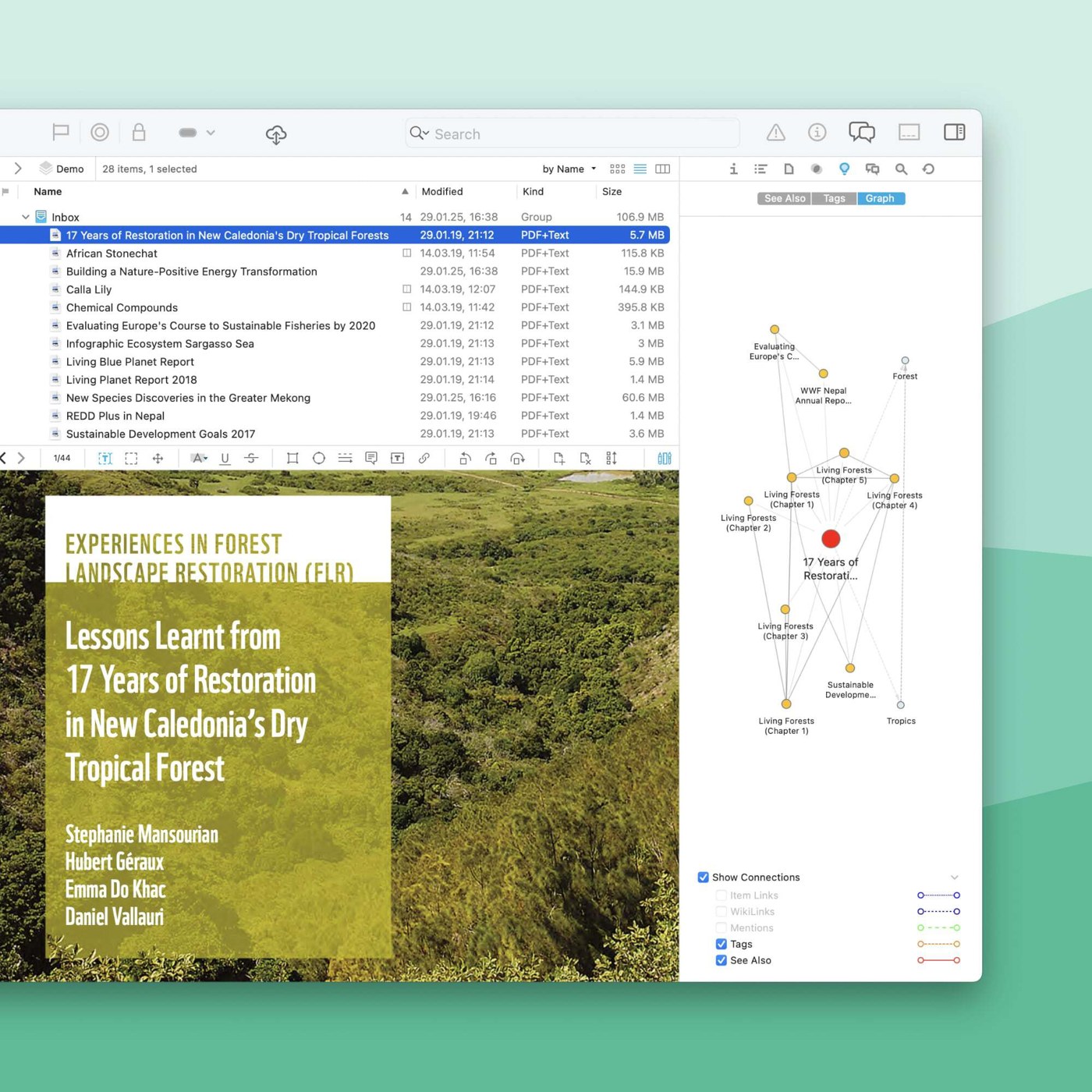
Список, значки, колонки и сортировка
Содержимое группы можно показывать списком, значками, колонками или в других представлениях, подходящих для конкретной коллекции. В табличном режиме полезно включить имя, дату изменения, тип, размер, теги, оценку и пользовательские поля. Щелчок по заголовку колонки меняет сортировку; дополнительная сортировка помогает разбирать документы с одинаковой датой или названием. Для визуальных коллекций лучше подходит режим значков с миниатюрами, а для глубокой иерархии — колонки, где соседние уровни остаются перед глазами.
Информационная строка сообщает количество объектов, общий размер и состояние выделения. Строка пути показывает положение записи внутри базы и позволяет быстро подняться на уровень выше. Панель тегов применяется без открытия инспектора: можно назначать существующие метки, вводить новые и удалять лишние. Навигационная панель документа содержит переходы по страницам, масштабирование, режимы отображения и команды, зависящие от формата.
Рабочие пространства
Если одни и те же базы, окна и вкладки приходится открывать каждый день, их состояние сохраняют как рабочее пространство. Например, для проекта можно держать слева базу источников, рядом отдельное окно с черновиком и инспектором ссылок, а для бухгалтерских документов — входящую группу, умную группу непроверенных PDF и панель аннотаций. Переключение рабочего пространства восстанавливает расположение окон и сокращает количество рутинных действий после запуска.
Рабочее пространство не заменяет структуру базы и не перемещает документы. Оно запоминает представление. Поэтому его безопасно использовать для разных этапов одной задачи: Сбор, Разбор, Чтение, Экспорт. Если после изменения мониторов окно открылось вне видимой области, помогает повторный вызов пространства после ручного расположения окон и повторного сохранения.
Создание базы и выбор структуры
Новая база создаётся через команду создания базы с указанием имени и места хранения. Для большинства пользователей разумно начинать с небольшого числа баз: отдельная база нужна, когда материалы имеют собственные правила доступа, синхронизации, резервного копирования или жизненного цикла. Делить данные только по темам необязательно, потому что группы, теги, умные группы и поиск уже обеспечивают тематическую навигацию внутри одной базы.
В корне базы удобно создать входящую группу, несколько крупных разделов и служебные группы для шаблонов, справочников и временных материалов. Слишком детальная иерархия на старте замедляет работу: документ приходится долго раскладывать, а структура быстро перестаёт соответствовать реальным задачам. Практичнее сначала импортировать данные, затем посмотреть, какие категории повторяются, и лишь после этого закрепить устойчивые группы.
Группы, теги и репликанты
Группа похожа на папку, но запись может появляться более чем в одном месте без создания отдельной копии. Такой дополнительный экземпляр называется репликантом: все представления указывают на один объект, поэтому изменение имени, текста или метаданных видно в каждой группе. Репликанты полезны, когда договор относится одновременно к клиенту, проекту и финансовому периоду. Обычное дублирование создаёт независимую копию и подходит только тогда, когда материалы должны развиваться отдельно.
Теги пересекают иерархию. Ими удобно обозначать статус, тему, источник, участника, тип обработки или конфиденциальность. Названия групп при желании могут участвовать в системе тегов, однако бесконтрольное смешивание двух подходов делает навигацию шумной. Практическое правило: группы отвечают на вопрос где лежит рабочий набор, теги — какими свойствами обладает документ.
Входящие ящики и корзина
Глобальный входящий ящик принимает материалы без предварительного выбора базы. У каждой базы также есть собственный Inbox. Это позволяет настроить единый поток сбора, а затем разбирать его по местам. Удалённые записи сначала попадают во внутреннюю корзину базы и могут быть восстановлены. Окончательное удаление происходит после очистки корзины, поэтому перед этой операцией стоит проверить, нет ли среди элементов единственной копии файла.
Импорт и индексирование: принципиальная разница
При импорте DEVONthink помещает документ под управление базы: создаёт запись, анализирует содержимое, индексирует текст и метаданные, а сам файл хранит внутри пакета базы. Такой способ даёт предсказуемое резервное копирование и не зависит от внешнего расположения исходника. После успешного импорта исходный файл можно удалить только тогда, когда проверено, что документ открывается и резервная копия базы уже создана.
При индексировании файл остаётся в обычной папке Finder, а база хранит ссылку, индекс и метаданные. Изменения, внесённые сторонней программой, отражаются в DEVONthink, пока путь к файлу остаётся доступным. Индексирование подходит для больших существующих каталогов, репозиториев проектов и файлов, которыми должны пользоваться другие программы. Однако перемещение или переименование внешней папки вне DEVONthink может разорвать связь. В таком случае необходимо обновить индексированный объект или вернуть путь.
Когда выбирать импорт
- Документы должны резервироваться вместе с базой и не зависеть от внешних каталогов.
- Нужны репликанты, единый контроль версий и предсказуемая синхронизация между устройствами.
- Исходная структура папок неудобна, а новая классификация строится средствами программы.
- Материалы часто поступают из почты, браузера, сканера и системного меню печати.
Когда выбирать индексирование
- Файлы уже организованы в проектной папке и открываются несколькими специализированными программами.
- Объём данных велик, а дублировать его внутри базы нежелательно.
- Нужен доступ к файлам через Finder, системы контроля версий или автоматические процессы вне DEVONthink.
- Структура каталогов имеет юридическое, производственное или командное значение.
Не следует размещать рабочий пакет базы непосредственно в папке, которую сторонний облачный клиент синхронизирует на уровне файлов. Содержимое базы меняется множеством небольших операций, и обычная синхронизация папок не умеет безопасно разрешать такие конфликты. Для обмена между устройствами используется встроенный механизм синхронизации, а не перенос открытой базы через iCloud Drive, Dropbox, OneDrive или аналогичную папку.
Способы добавить материалы
Самый очевидный метод — перетаскивание файлов и папок из Finder. Если перетащить папку, её иерархия может быть воспроизведена в базе. Для больших наборов лучше использовать отдельные команды Import или Index: они показывают ход операции и удобнее при обработке тысяч объектов. Перед массовой загрузкой стоит провести пробу на небольшой копии, проверить имена, даты, теги и распознавание дубликатов, а затем повторить действие для всего набора.
Глобальный Inbox, меню Поделиться и службы macOS
Глобальный Inbox доступен из разных программ и служит безопасной точкой сбора. Через системное меню Поделиться можно отправить выделенный текст, веб-страницу, файл или изображение. Службы macOS позволяют создавать заметку из выделения, импортировать содержимое буфера и выполнять другие действия без ручного переключения окон. Для каждого способа важно заранее задать место назначения по умолчанию, иначе входящая группа быстро превратится в неразобранный архив.
Sorter и захват экрана
Sorter выводится как небольшой элемент у края экрана или в строке меню. В него перетаскивают файлы, текст и ссылки, не открывая главное окно. Отдельный режим захвата делает снимок всего экрана, окна или выделенной области и отправляет изображение в выбранную группу. Это удобно для фиксации ошибок, интерфейсных решений и исследовательских материалов. После серии захватов полезно сразу добавить общий тег и краткие имена, иначе изображения трудно отличать по миниатюрам.
Печать в PDF и веб-материалы
Системное меню PDF в диалоге печати может отправить сформированный документ прямо в базу. Так сохраняют чеки, счета, подтверждения заказов и страницы, которые корректнее выглядят в печатной форме. Веб-страницы можно записывать как закладку, веб-архив, отформатированную заметку или PDF. Выбор формата зависит от цели: закладка занимает минимум места, веб-архив сохраняет оформление для автономного чтения, а PDF даёт стабильную пагинацию и инструменты аннотирования.
Письма и ленты
Сообщения электронной почты сохраняются вместе с заголовками, отправителем, получателями, датой и вложениями. Архивирование писем особенно полезно для проектов, где переписка должна находиться рядом с договорами и отчётами. При импорте большого почтового ящика нужно заранее решить, сохранять ли всю историю или только завершённые цепочки: дубликаты, автоответы и рассылки резко увеличивают индекс. RSS- и Atom-ленты позволяют читать публикации внутри базы, помечать важные записи и превращать их в обычные документы для дальнейшей классификации.
Поддерживаемые документы и просмотр
В базу можно поместить практически любой файл, даже если его содержимое нельзя отобразить встроенными средствами. Для распространённых форматов программа показывает текст и графику, воспроизводит многие аудио- и видеофайлы, открывает письма, веб-архивы, таблицы и документы офисных пакетов через системные технологии предварительного просмотра. Неизвестный формат остаётся доступным как вложение и открывается назначенной внешней программой.
Полнотекстовая индексация зависит от наличия извлекаемого текста. Обычные PDF, HTML, текстовые документы, письма и многие офисные форматы индексируются напрямую. Скан без текстового слоя сначала виден как изображение; для устойчивого поиска его лучше преобразовать в PDF с OCR. Если системный механизм распознаёт текст визуально только для поиска внутри программы, экспорт исходного файла может не содержать полноценного текстового слоя, поэтому для архивной переносимости предпочтительно выполнить OCR.
Текстовые форматы
Внутри можно создавать и редактировать простой текст, форматированный текст и Markdown. Markdown подходит для заметок с ясной структурой, ссылками, таблицами, списками, блоками кода и переносимым исходным файлом. Форматированный текст удобен для заметок с шрифтами, цветом и встроенными объектами. Простой текст выбирают для журналов, фрагментов кода и данных, которые должны открываться без преобразования.
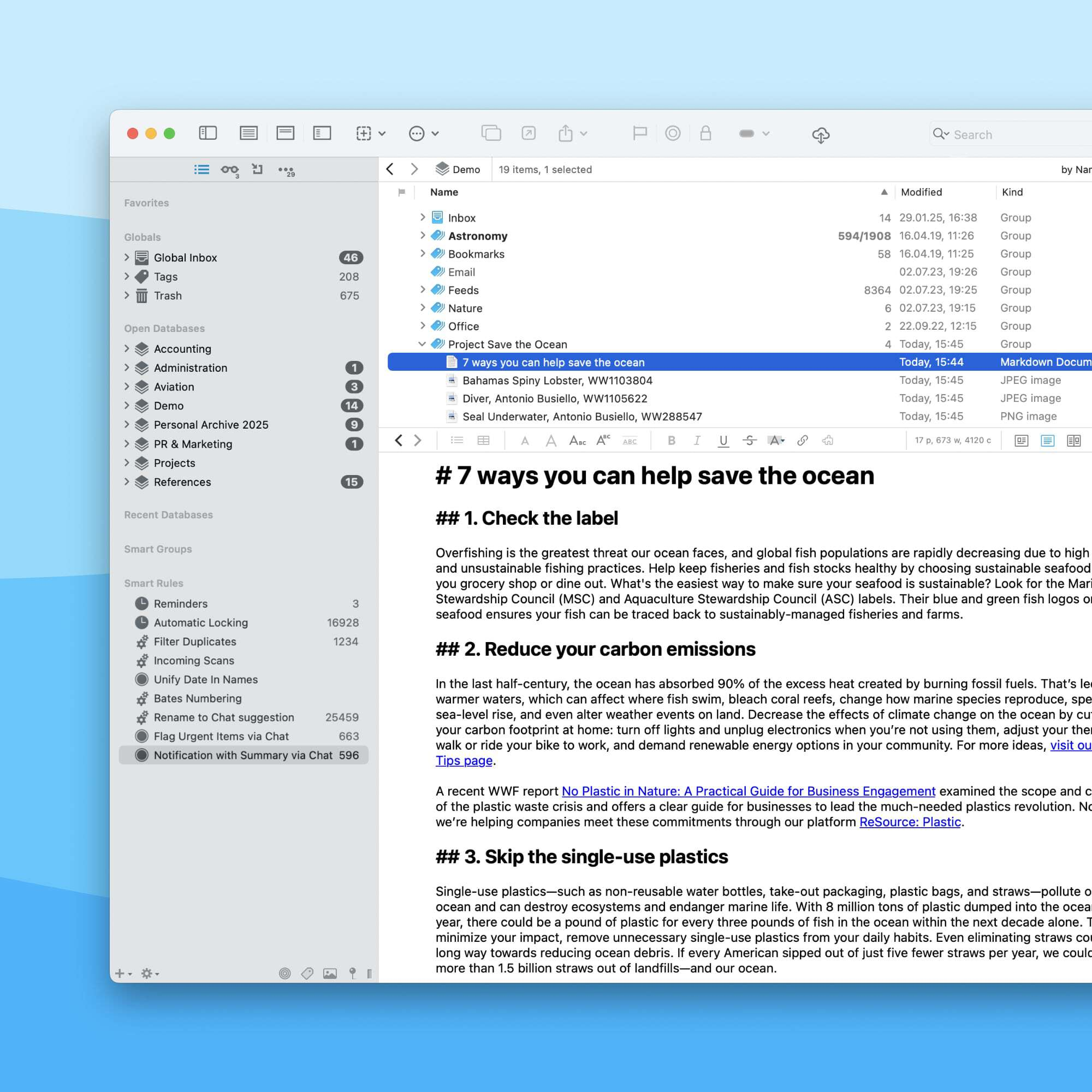
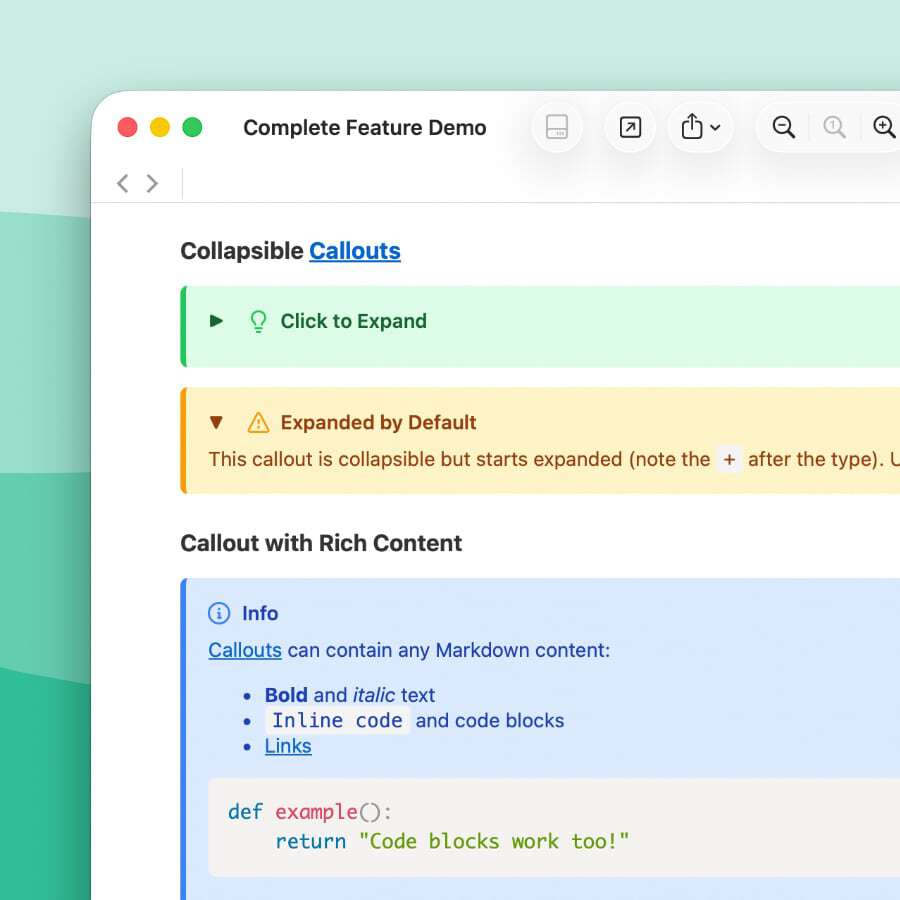
Встроенный Markdown-рендерер показывает оформленный результат рядом с исходным текстом или вместо него. Для сложных документов стоит проверить поддержку конкретного диалекта: таблицы, сноски, перечёркивание, списки задач и блоки-подсказки могут интерпретироваться иначе, чем на целевой платформе публикации. Перед экспортом полезно открыть итоговый файл в том редакторе или генераторе сайта, где он будет использоваться.
Редактирование во внешних программах
Если встроенного редактора недостаточно, документ открывают приложением, назначенным в macOS, либо выбирают другую программу вручную. Изменения сохраняются в том же файле и затем индексируются повторно. При работе с импортированным документом файл остаётся частью базы; при работе с индексированным — остаётся во внешнем каталоге. Если внешняя программа создаёт новый файл вместо сохранения поверх старого, его потребуется импортировать или заменить вручную.
Метаданные, свойства и пользовательские поля
Инспектор данных объединяет имя, альтернативное имя, дату создания и изменения, URL источника, комментарий, теги, метки, оценку, статус прочтения, флаг и другие свойства. Эти поля участвуют в поиске, фильтрах, умных группах и правилах. Для повторяющихся процессов полезно заранее договориться о словаре: например, метка отражает этап согласования, оценка — приоритет, флаг — необходимость действия, а тег — тему или участника.
Пользовательские поля добавляют сведения, которых нет в стандартной схеме: номер договора, контрагент, срок хранения, код проекта, ответственный, конфиденциальность, сумма или географический объект. Тип поля должен соответствовать данным. Дата позволяет строить условия до и после, число — диапазоны, флажок — логический отбор, список — контролируемый набор значений. Свободный текст гибче, но порождает варианты написания и осложняет автоматизацию.
Единообразное именование
Имя записи может отличаться от имени файла. Это позволяет сделать понятный заголовок, не нарушая внешние требования к файловой системе. Для документов с датами удобно использовать формат год-месяц-день в начале имени: он правильно сортируется как текст. Номер, организация и тип документа добавляются в устойчивом порядке. Не стоит включать все метаданные в имя: длинные заголовки плохо читаются, а поля уже доступны для фильтрации.
Метки, оценки и статус прочтения
Цветная метка помогает быстро просматривать список, но цвет без письменного правила двусмыслен. Назначьте каждому цвету одно значение и закрепите его в служебной заметке базы. Оценка удобна для приоритизации литературы и идей. Статус непрочитано подходит для входящего потока статей, писем и отчетов. Флаг лучше оставить для краткосрочного внимания, а не превращать в постоянную категорию.
Поиск по базе
Строка поиска может работать в текущей группе, выбранной базе или во всех открытых базах. Простой запрос находит слова в имени, тексте и индексируемых метаданных. Результаты появляются как временный список, из которого документ открывается в контексте или переносится в рабочую группу. Если запрос слишком общий, область поиска сужают до проекта, типа документа, тега или даты.
Поиск поддерживает фразы, логические операторы, исключения, группировку условий и специальные префиксы для отдельных полей. Точная фраза полезна для номера, названия закона или устойчивого термина. Оператор AND требует присутствия всех частей, OR допускает альтернативы, NOT исключает шум. Сложные выражения следует проверять поэтапно: сначала убедиться, что каждое простое условие возвращает ожидаемые записи, и только затем объединять их.
Нечёткое сравнение и диакритика
Нечёткое сравнение помогает находить словоформы, близкие написания и ошибки распознавания. Оно повышает полноту, но может дать лишние совпадения, особенно для коротких терминов. Игнорирование диакритики полезно в многоязычных коллекциях, где одно имя встречается с разными знаками. Для юридических номеров, кодов и цитат эти режимы лучше отключать, чтобы не смешивать разные значения.
Фильтры внутри списка
Фильтры не создают новый поиск, а временно сокращают уже открытый список. Можно оставить объекты конкретного типа, диапазона дат, размера, длительности, разрешения, метки, оценки или статуса. Это особенно удобно после широкого поиска: сначала получить все материалы по теме, затем показать только PDF за выбранный период или только непрочитанные записи с высокой оценкой. Закрытие панели фильтров возвращает полный список.
Поиск внутри документа и конкорданс
Внутридокументный поиск переходит между совпадениями и подсвечивает найденный текст. В PDF он зависит от текстового слоя; если скан не распознан, поиск ничего не найдёт. Конкорданс показывает частотность слов в выбранном наборе, помогает выявлять терминологию и обнаруживать необычные имена. Частые служебные слова не несут смысла, поэтому анализ лучше выполнять на тематически ограниченной группе и исключать стоп-слова.
Умные группы и динамические подборки
Умная группа — сохранённый запрос, который обновляется при изменении базы. Она не переносит документы и не создаёт копии, а показывает все записи, удовлетворяющие условиям. Так можно держать подборки PDF без текстового слоя, договоры со сроком в ближайшие 30 дней, непрочитанные статьи с высокой оценкой, файлы без тегов или документы, добавленные сегодня.
Простейший способ создать умную группу — выполнить расширенный поиск и сохранить его. Более гибкий редактор позволяет задать область, сочетать блоки все, любое и ни одно, включить нечёткое сравнение и подсветку совпадений. Условия по датам могут быть абсолютными или относительными, поэтому одна и та же подборка продолжит работать завтра без ручного изменения диапазона.
Как не превратить боковую панель в свалку
Сохранённый поиск оправдан, когда к нему возвращаются регулярно или он контролирует качество данных. Разовые запросы лучше оставить в истории поиска. Умные группы группируют по назначению: входящий контроль, сроки, качество метаданных, чтение, публикация, архив. Название должно описывать результат, а не техническое условие. Вместо Kind is PDF and Text Length = 0 понятнее PDF без распознанного текста.
Предустановленные подборки показывают недавние, непрочитанные, популярные и другие часто нужные объекты. Их можно дополнять собственными. Если умная группа неожиданно пуста, проверьте область поиска, регистр и тип сравнения, фактическое значение поля, а также то, проиндексирован ли текст. Для индексированных файлов полезно выполнить обновление, если содержимое менялось вне программы.
Похожие документы, связи и граф
Инспектор See Also анализирует содержимое и предлагает смыслово близкие материалы. Он особенно полезен в большой базе, где авторы используют разную терминологию и обычный поиск не связывает документы напрямую. Предложение не означает, что записи дублируют друг друга: это сигнал проверить общие слова и контекст. Из списка можно перейти к кандидату, переместить текущий документ в подходящую группу или создать связь.
Перекрёстные ссылки строят персональную сеть знаний. Ссылка на запись остаётся кликабельной в заметках и может использоваться в других программах. WikiLinks связывают текстовые страницы по имени или псевдониму. Чтобы ссылки не ломались из-за переименования, лучше использовать внутренние идентификаторы, которые копируются командой ссылки на объект, а читаемое название оставить как подпись.
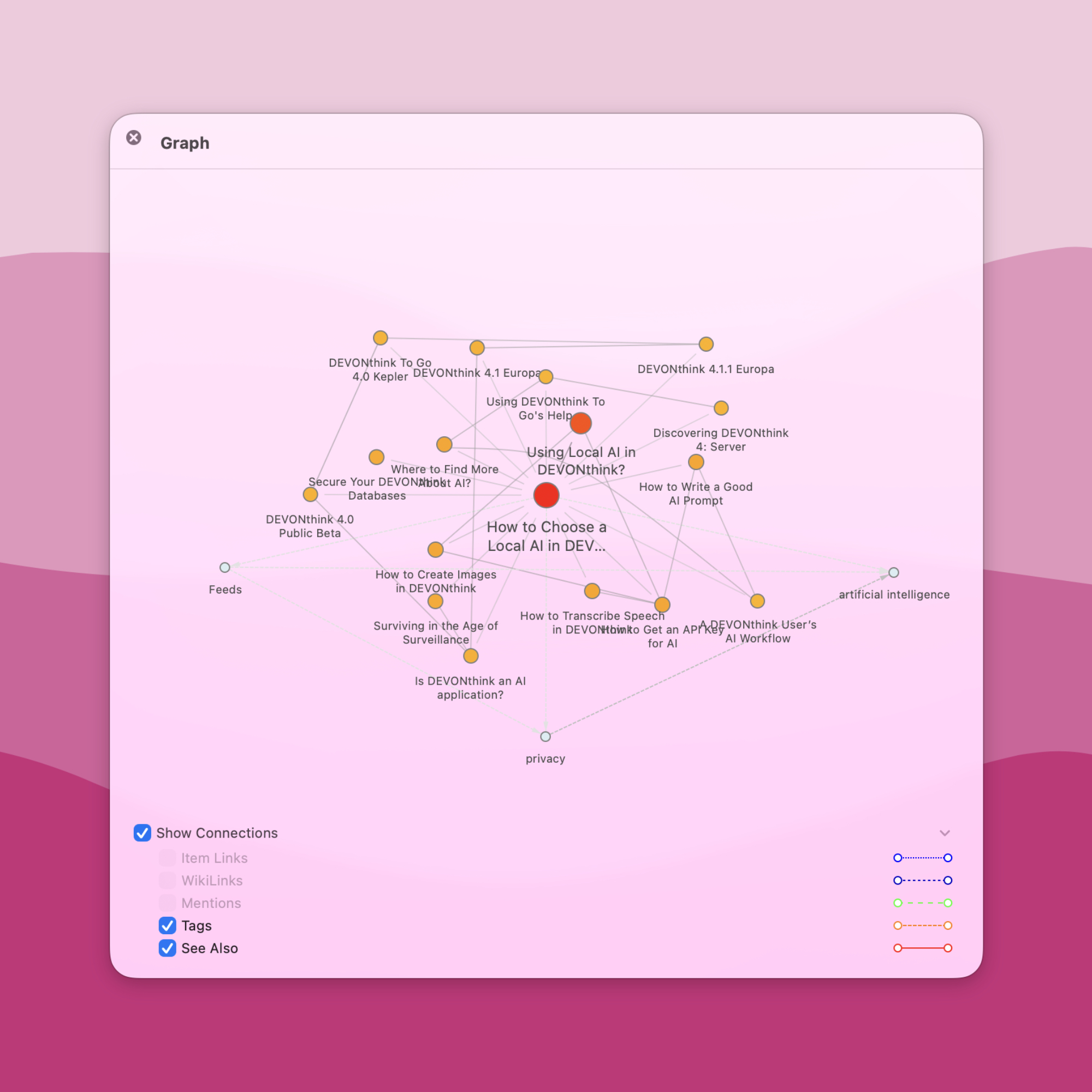
Граф как диагностический инструмент
Граф показывает связи, теги, упоминания и рекомендации похожих объектов. Центральный узел — выбранный документ, соседние узлы отражают разные типы отношений. Фильтры позволяют скрывать шум и оставить только прямые ссылки либо теги. Плотный граф сам по себе не доказывает хорошую организацию: десятки общих тегов создают много линий, но мало смысла. Полезный граф строится вокруг точных тегов и осознанных ссылок.
Для исследовательских задач граф помогает заметить изолированные заметки, центральные источники и кластеры тем. После просмотра стоит открыть несколько неожиданных соседей и проверить, действительно ли связь полезна. Если рекомендация появляется из-за шаблонного текста, повторяющихся колонтитулов или длинной библиографии, такие части можно учитывать при интерпретации результатов и не превращать автоматическую близость в постоянную ссылку.
Работа с PDF: чтение и навигация
PDF открывается в области просмотра или отдельном окне. Доступны масштаб, переход по страницам, режим одной страницы или непрерывной прокрутки, отображение миниатюр, боковая панель оглавления и поиск по тексту. Для многостраничных документов удобно держать список записей сверху, а PDF снизу; для внимательного чтения — открыть документ отдельно и скрыть лишние панели.
Текст можно выделять обычным способом, а с модификатором — выбирать вертикальный столбец в многоколоночной статье. Копирование сохраняет распознанный текст, но порядок строк зависит от структуры PDF. Если таблица или колонки копируются неправильно, лучше использовать экспорт в текст, OCR с подходящим режимом или специализированный табличный инструмент.
Закладки и собственное оглавление
Внутреннее оглавление PDF упрощает переход по разделам. Если документ не содержит закладок, их можно создать вручную и привязать к страницам. Уровни формируют иерархию глав и подразделов. Перед массовым редактированием оглавления стоит сохранить версию документа: ошибка в структуре не повредит страницы, но восстановить десятки вручную заданных пунктов бывает трудоёмко.
Поиск в отсканированном PDF
Если поле поиска не находит видимый текст, сначала определите, есть ли в документе текстовый слой. Попробуйте выделить слово курсором. Невозможность выделения обычно означает изображение страницы. В этом случае выполните OCR или воспользуйтесь системным распознаванием для временного поиска. Для архивов предпочтителен OCR с сохранением текстового слоя, потому что такой PDF остаётся поисковым и вне DEVONthink.
Изменение страниц PDF
Набор инструментов рассчитан на основные операции со страницами: вставку пустой страницы, удаление, поворот, перестановку и разбиение документа. Это покрывает подготовку сканов, исправление ориентации, удаление лишних листов и сборку пакета. Сложное редактирование объектов, шрифтов, форм и допечатной разметки лучше выполнять в специализированном PDF-редакторе.
Перед перестановкой включите миниатюры и убедитесь, что выделена нужная страница. Вставка пустого листа происходит относительно текущей позиции. Удаление страницы изменяет файл, поэтому версионность особенно полезна. Поворот может применяться к текущей странице или выделенному набору. После операции сохраните документ и проверьте первую, последнюю и несколько промежуточных страниц.
Разделение и объединение
Команды Split PDF позволяют разложить документ на отдельные страницы или части. Это удобно для многостраничного скана, в котором смешаны разные договоры. После разделения записи получают технические имена, поэтому их лучше сразу переименовать по содержимому и запустить правило классификации. Объединение выполняют только после проверки порядка выделенных файлов; сортировка списка не всегда совпадает с желаемой последовательностью страниц.
Когда нужен другой редактор
DEVONthink не предназначен для глубокой правки текста внутри готовой страницы, замены встроенных шрифтов, редактирования сложных интерактивных форм, сравнения версий на уровне графических объектов или предпечатного контроля. В таких случаях документ открывают во внешнем редакторе, сохраняют поверх исходного файла и возвращаются к базе. После внешнего изменения проверьте индекс, аннотации и цифровую подпись: любое изменение подписанного PDF может сделать подпись недействительной.
Аннотации, выделения и заметки в PDF
В PDF можно добавлять выделения, подчёркивания, зачёркивания, текстовые заметки, фигуры, линии, стрелки, ссылки и рукописные пометки. Инструменты появляются на панели редактирования документа. Цвет стоит использовать системно: например, жёлтый для ключевой мысли, красный для спорного места, зелёный для решения. Без правила цвет быстро теряет значение и превращается в декоративный элемент.
Инспектор аннотаций собирает пометки в список и позволяет переходить к месту на странице. Это эффективнее последовательного перелистывания длинного отчёта. Для каждого выделения полезно добавить короткий комментарий, объясняющий, зачем фрагмент отмечен. Иначе через несколько месяцев остаётся только цитата без контекста.
Совместимость аннотаций
Стандартные PDF-аннотации обычно видны в других программах, но отдельные типы заметок и внешний вид могут отличаться. Перед передачей документа клиенту откройте экспортированный файл в независимом просмотрщике. Если получатель должен видеть неизменяемую разметку, создайте копию с уплощёнными аннотациями во внешнем инструменте; исходник с редактируемыми пометками сохраните отдельно.
Аннотация как отдельная запись
Помимо встроенной разметки можно создать связанную заметку, в которой хранится резюме, решение или список вопросов. Такая заметка участвует в ссылках, тегах и поиске наравне с другими документами. Этот подход лучше для содержательных выводов, потому что мысль не запирается внутри одной страницы PDF и может быть связана с несколькими источниками.
Штампы, нумерация и служебные отметки
Настраиваемые оттиски накладывают на PDF и изображения текстовые или графические отметки. Ими обозначают статус согласования, конфиденциальность, дату обработки, исполнителя или номер дела. Для серийных документов применяется нумерация Bates, которая создаёт последовательные идентификаторы страниц. Перед запуском на большой партии проверьте образец: положение, поля, размер шрифта и контраст должны учитывать реальные границы страниц.
Оттиск не заменяет метаданные. Надпись видна на странице, а поле остаётся доступным поиску и правилам. В хорошем процессе статус записывается в поле, после чего автоматизация наносит соответствующую отметку на копию, предназначенную для передачи. Исходный документ лучше сохранять без необратимых изменений.
Ограничения штампов
Наложение служебной отметки меняет PDF и может нарушить цифровую подпись. Нельзя считать штамп защитой от подделки: он является визуальным слоем, а не криптографическим доказательством. Для документов с юридическими требованиями используйте утверждённый процесс подписи и хранения, а оттиск применяйте только как навигационную или производственную метку.
OCR и обработка сканов
OCR преобразует изображения символов в текстовый слой, который можно искать, копировать и экспортировать. Функция полезна для договоров, чеков, книг, корреспонденции и фотографий документов. Качество зависит от разрешения, резкости, контраста, угла, языка, шрифта и состояния оригинала. Скан с сильным сжатием, тенями у корешка и перекошенными строками потребует предварительной обработки.
Перед распознаванием задают основной и дополнительные языки. Чем точнее набор языков, тем меньше похожих символов перепутает движок. Пользовательский словарь помогает с фамилиями, терминами и кодами. Слишком большой словарь с редкими вариантами может, наоборот, ухудшить результат, поэтому в него включают только устойчивые слова предметной области.
Практический порядок обработки
- Проверить ориентацию и последовательность страниц.
- Удалить пустые листы и обрезать лишние поля, если это необходимо.
- Выбрать языки и формат результата.
- Запустить OCR на копии или при включённой версионности.
- Проверить имена, даты, суммы и другие критические значения вручную.
- Убедиться, что текст ищется и копируется после повторного открытия.
Распознавание не гарантирует смысловую точность. Ошибка в одной цифре номера договора или суммы опаснее десятка ошибок в обычном абзаце. Для ответственных документов создают контрольную выборку и сравнивают ключевые поля с изображением. Полнотекстовый поиск помогает находить документ, но не должен заменять проверку реквизитов.
Выявление нераспознанных PDF
Умная группа может собирать PDF без извлекаемого текста. Затем партия обрабатывается вручную или умным правилом. Автоматический OCR стоит ограничить размером, типом и местом поступления: попытка распознавать каждый графический PDF тратит ресурсы и иногда преобразует иллюстрации, где текстовый слой не нужен.
Распознавание текста, речи и объектов
Помимо классического OCR программа использует системные механизмы анализа, которые могут находить текст в графике и PDF без изменения самого файла. Это ускоряет поиск по снимкам экрана и фотографиям, однако извлечённый текст не обязательно сохраняется как переносимый слой. Для долговременного архива и обмена с другими программами всё равно полезно создать поисковый PDF.
Аудио и видео могут проходить транскрипцию, а изображения — распознавание текста и штрихкодов. Результат сохраняется как индексируемые сведения или отдельный документ в зависимости от команды. Для записи интервью сначала проверьте качество звука и язык. Имена собственные, аббревиатуры и речь нескольких людей потребуют ручной правки.
Автоматизация распознавания
Умное правило может находить новые изображения или сканы в определённой группе и запускать распознавание. После успешной обработки оно добавляет тег, меняет метку и перемещает результат в очередь проверки. В условии желательно исключить уже обработанные записи, иначе правило будет повторять дорогостоящую операцию. Для контроля сохраняют поле с датой распознавания и отдельный статус ручной проверки.
Редактирование заметок и построение личной wiki
Заметки создаются с нуля, из буфера, выделенного текста, шаблона или содержимого другого документа. Для каждой мысли полезно выбирать минимальный законченный масштаб: одна заметка отвечает на один вопрос, а крупная тема собирается обзорной страницей со ссылками. Такой подход облегчает повторное использование фрагментов и делает граф связей содержательным.
WikiLinks позволяют вводить имя связанной страницы прямо в тексте. Если целевой документ уже существует, ссылка открывает его; если нет — создаёт основу для новой заметки. Псевдонимы помогают связывать сокращения и альтернативные названия. Для устойчивости лучше не полагаться только на совпадение заголовков, а добавлять явные ссылки там, где отношение важно.
Шаблоны заметок
Шаблон задаёт повторяемую структуру: цель, источник, ключевые тезисы, цитаты, вопросы, решение и дальнейшие действия. Поля могут заполняться датой, именем выбранного документа или другими доступными значениями. Отдельные шаблоны полезны для встреч, литературы, договоров и ошибок. Чем меньше обязательных полей, тем выше вероятность, что пользователь действительно завершит запись.
Ссылки из других программ
Ссылка на объект открывает конкретную запись из календаря, списка задач, текстового редактора или браузера. В задаче можно оставить действие, а подробные материалы хранить в базе. Если документ перемещается между группами, внутренняя ссылка продолжает указывать на него. При переносе записи в другую базу связь нужно проверить, потому что идентификатор и доступность могут измениться.
Версии документов
Автоматическое версионирование сохраняет предыдущие состояния изменяемого документа. В настройках задаются максимальное количество версий, размер файла, допустимый объём и срок хранения. Это защищает от неудачной правки текста, ошибочного OCR, удаления страниц и изменений внешним редактором. Версии занимают место, поэтому правила должны соответствовать ценности и размеру материалов.
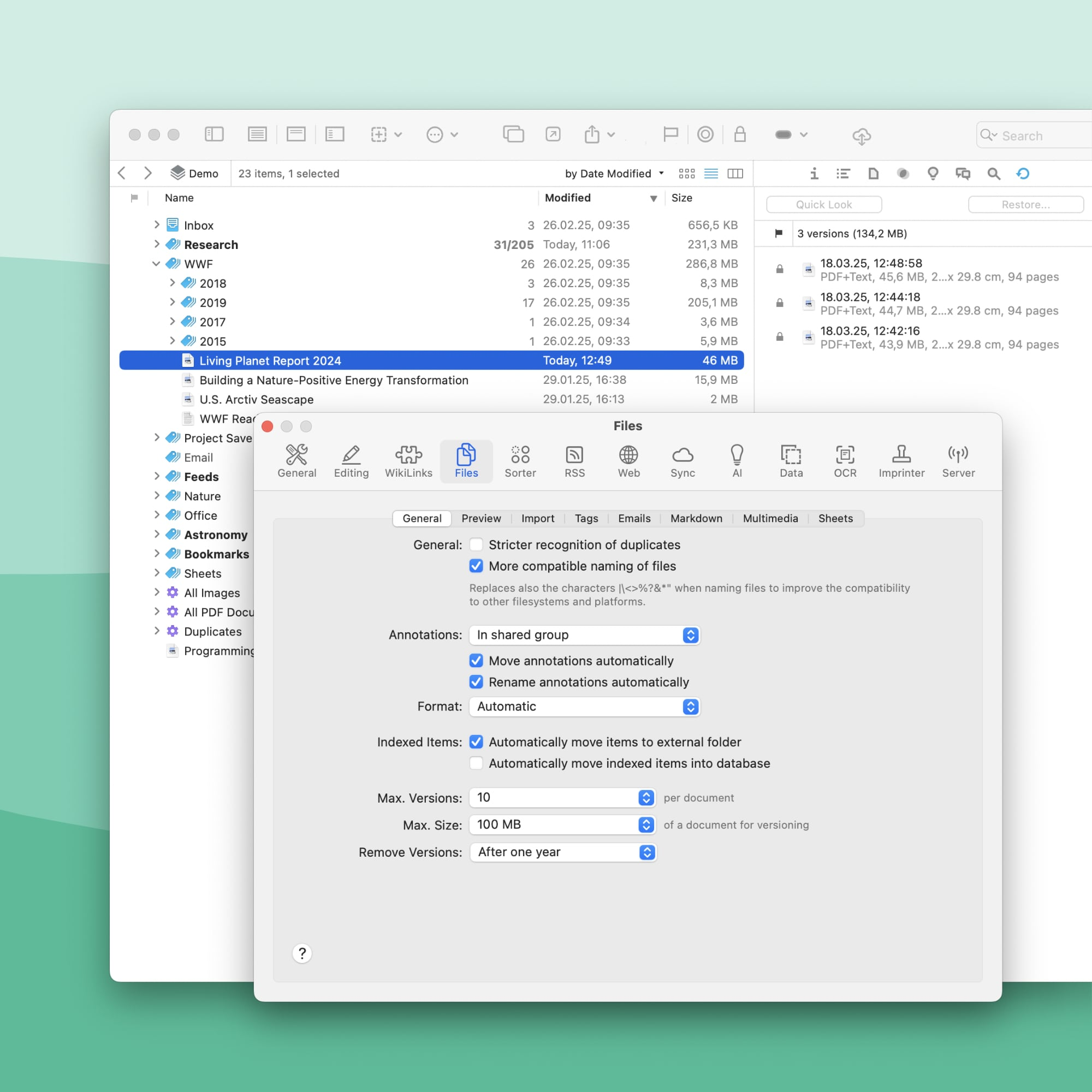
Инспектор версий показывает сохранённые состояния и позволяет просмотреть или восстановить выбранное. Именованная версия удобна перед важным этапом: до согласования, подписанная копия, до OCR, исходный перевод. Обычные автоматические версии можно очищать по сроку, а именованные сохранять дольше.
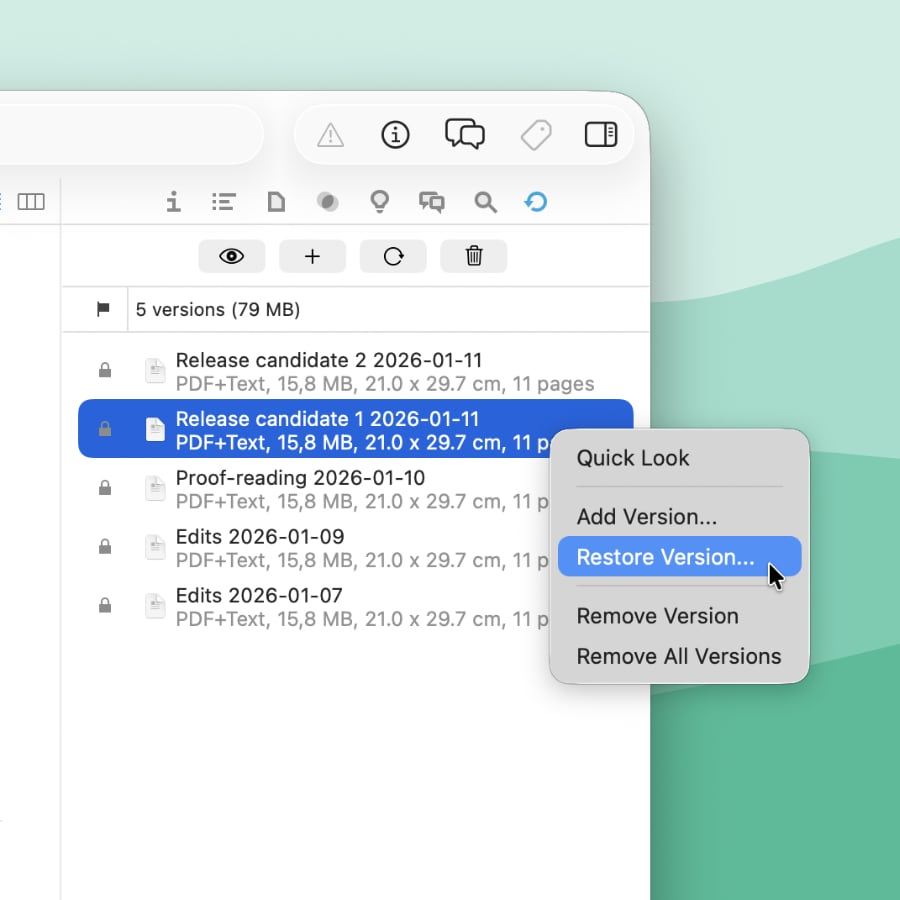
Версия не заменяет резервную копию
История хранится рядом с рабочей базой и может пострадать вместе с ней при повреждении диска или удалении базы. Резервная копия должна находиться на другом носителе или в независимом хранилище. Версионность решает задачу отката одного документа, резервное копирование — восстановления всей системы после серьёзного сбоя.
Базы с защитой от незаметных изменений
Для финансовых и иных регулируемых архивов можно применять режим, который ограничивает редактирование и ведёт журнал действий. Документы в такой базе нельзя незаметно заменить или удалить: операции фиксируются, а отчёт аудита экспортируется для проверки. До включения режима необходимо продумать права, сроки хранения и порядок исправления ошибок, потому что привычная свободная правка будет ограничена.
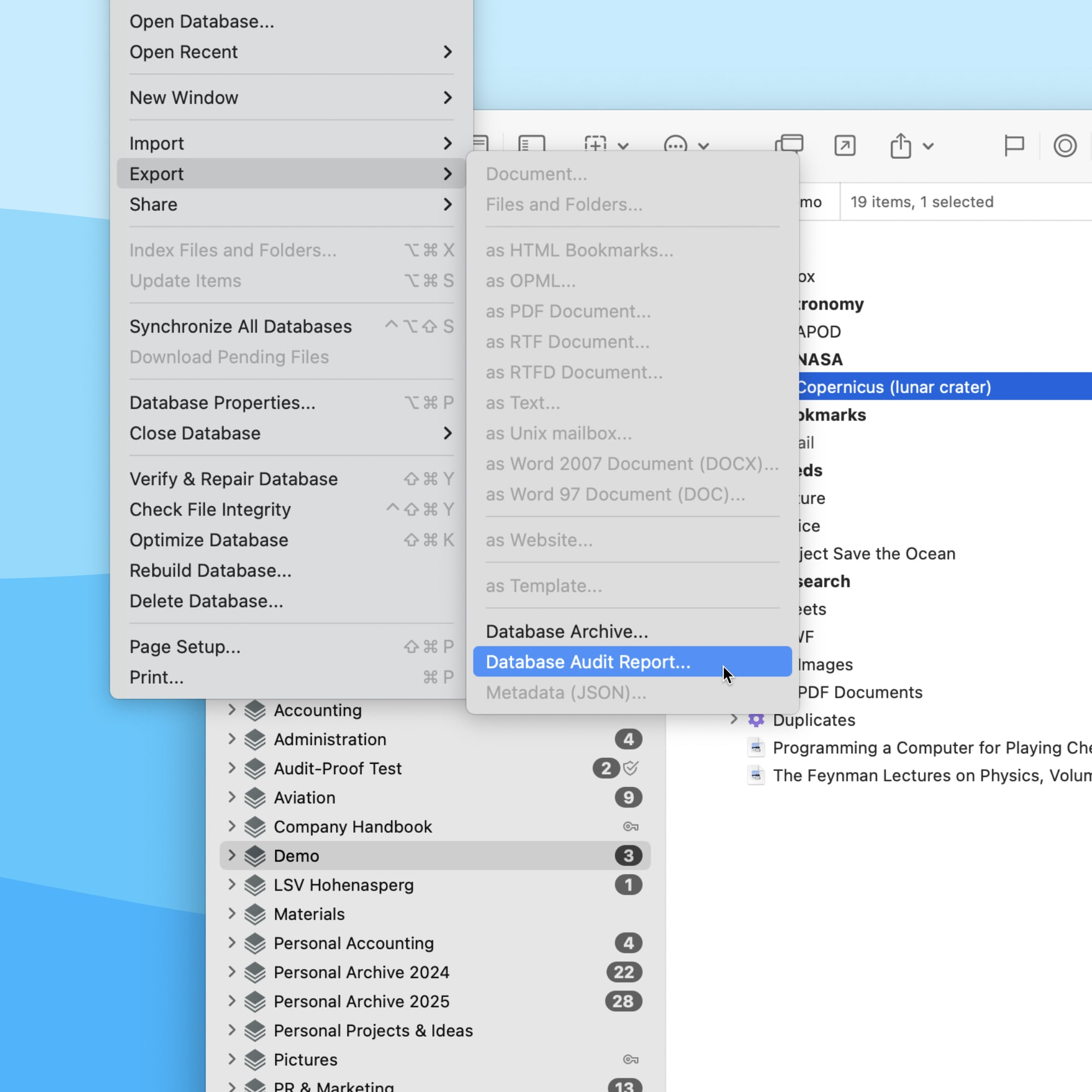
Журнал подтверждает последовательность операций внутри системы, но не заменяет организационные процедуры, подписи и требования закона. Если исходный документ поступил по ненадёжному каналу, сам факт помещения в защищённую базу не доказывает его подлинность. Важны источник, момент получения, контроль доступа и независимое резервное копирование.
Подготовка перед включением защиты
Сначала очистите тестовые данные, проверьте метаданные, настройте имена и группы, определите ответственных и сделайте резервную копию. Проведите пробный цикл: импорт, классификация, попытка исправления, удаление, экспорт отчёта. Пользователи должны понимать, какие действия запрещены и как оформляется корректировка без уничтожения истории.
Умные правила и массовая обработка
Умное правило сочетает условия и действия. Оно может искать записи по месту, типу, имени, тексту, тегам, датам, пользовательским полям и другим признакам, затем переименовывать, перемещать, реплицировать, назначать теги, менять метку, выполнять OCR, создавать аннотацию, запускать сценарий или отправлять уведомление. Правило запускается вручную, по расписанию или при событии, если такой триггер предусмотрен.
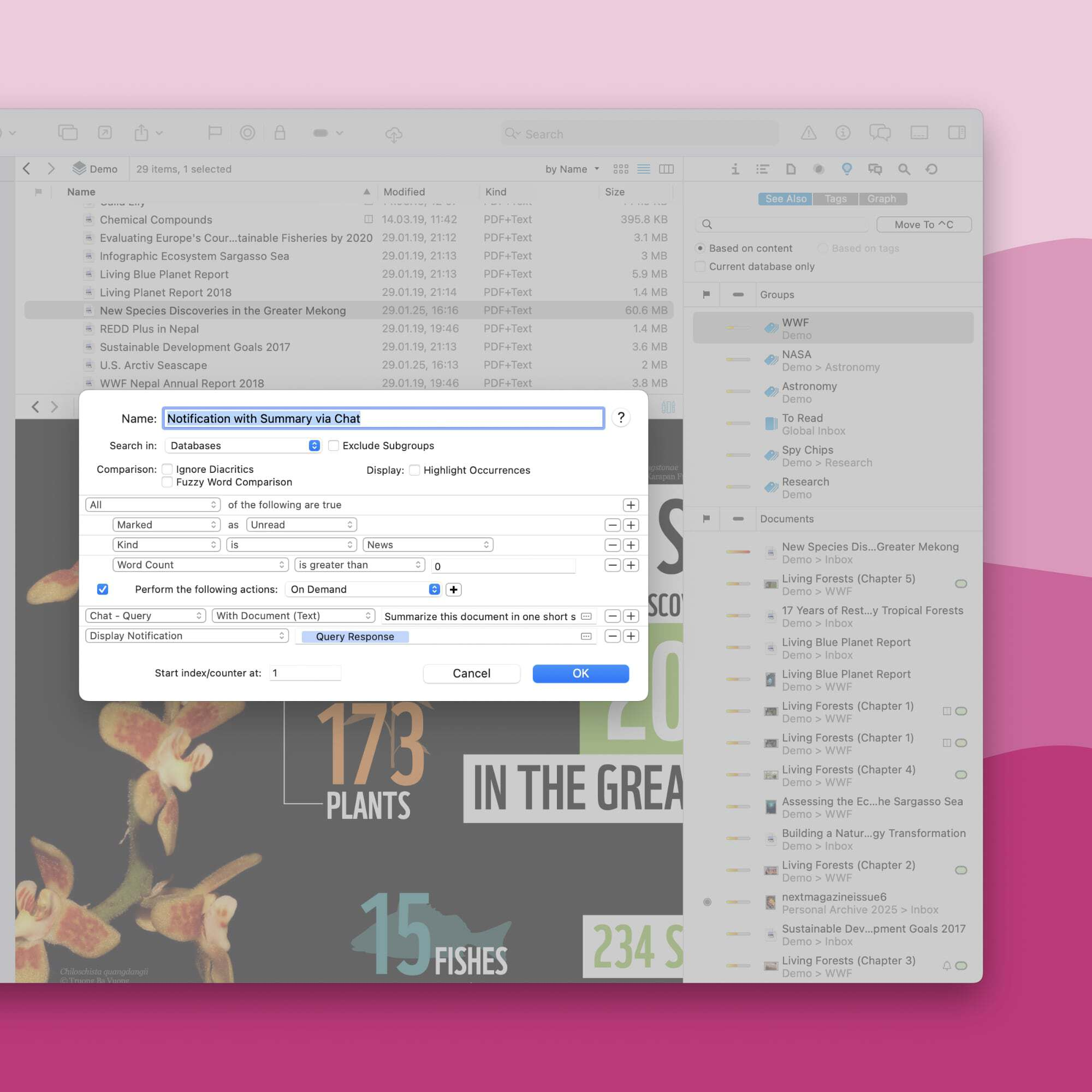
Безопасная разработка правила
Сначала создайте умную группу с теми же условиями и проверьте список совпадений. Затем добавьте одно безвредное действие, например тег проверено правилом. После нескольких запусков подключайте перемещение или изменение файла. Деструктивные действия выполняйте только при наличии резервной копии и условия, исключающего повторную обработку.
Порядок действий имеет значение. Если правило сначала перемещает запись, а затем пытается использовать исходный путь, следующий шаг может не сработать. Если оно меняет поле, участвующее в условии, запись может исчезнуть из области прямо во время обработки. Сложный процесс лучше разбить на несколько правил со служебными тегами стадий.
Пакетная обработка
Пакетная обработка применяет набор действий к выделенным документам без постоянного правила. Это удобнее для разовой миграции, унификации имён или назначения полей историческому архиву. Конфигурацию можно сохранить и повторить. Перед запуском на всей базе обработайте десяток копий и сравните результат, особенно если участвуют регулярные выражения, OCR, преобразование форматов или внешние сценарии.
Напоминания, сценарии и автоматизация macOS
Напоминание привязывается к документу и возвращает его в нужный момент. Оно может быть одноразовым или повторяющимся, показывать уведомление и запускать действие. Такой механизм удобен для сроков договора, повторной проверки счета, чтения статьи или контроля ответа. В напоминании лучше указывать действие, а не только дату: проверить продление, отправить согласованную копию, обновить метаданные.
AppleScript и JavaScript for Automation открывают доступ к базам, группам, записям, тегам и свойствам. Сценарий может импортировать файлы, создавать отчёт, связывать заметки, обращаться к другим программам и запускаться из меню или умного правила. Код следует хранить в системе контроля версий и снабжать обработкой ошибок: отсутствующая база, недоступный файл или изменённое имя группы не должны приводить к тихой потере данных.
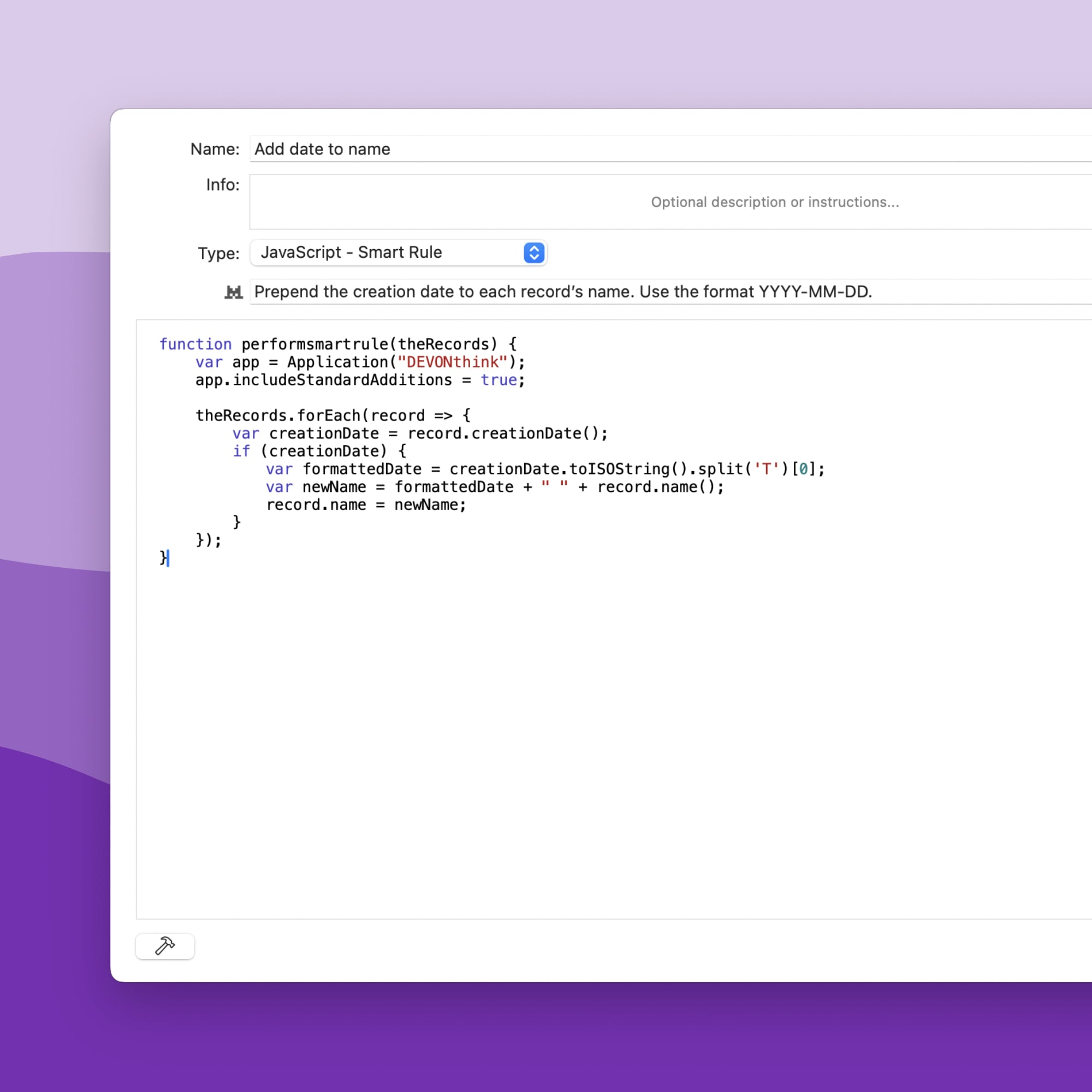
Shortcuts и внешние процессы
Команды macOS Shortcuts позволяют связывать базу с быстрыми действиями, формами ввода, файлами и другими программами. Хороший сценарий принимает явные параметры, показывает результат и не удаляет исходник без подтверждения. Для автоматического импорта из наблюдаемой папки полезно вести журнал обработанных файлов и перемещать ошибки в отдельную очередь.
Настройка генеративного AI
Генеративные функции требуют либо учётных данных поддерживаемого поставщика, либо модели, запущенной на компьютере через совместимый движок. Настройки определяют провайдера, модель, контекст, роль, разрешение на изменение свойств и содержимого, а также источники поиска. Без ключа или доступного локального движка чат и связанные действия не выполняются.
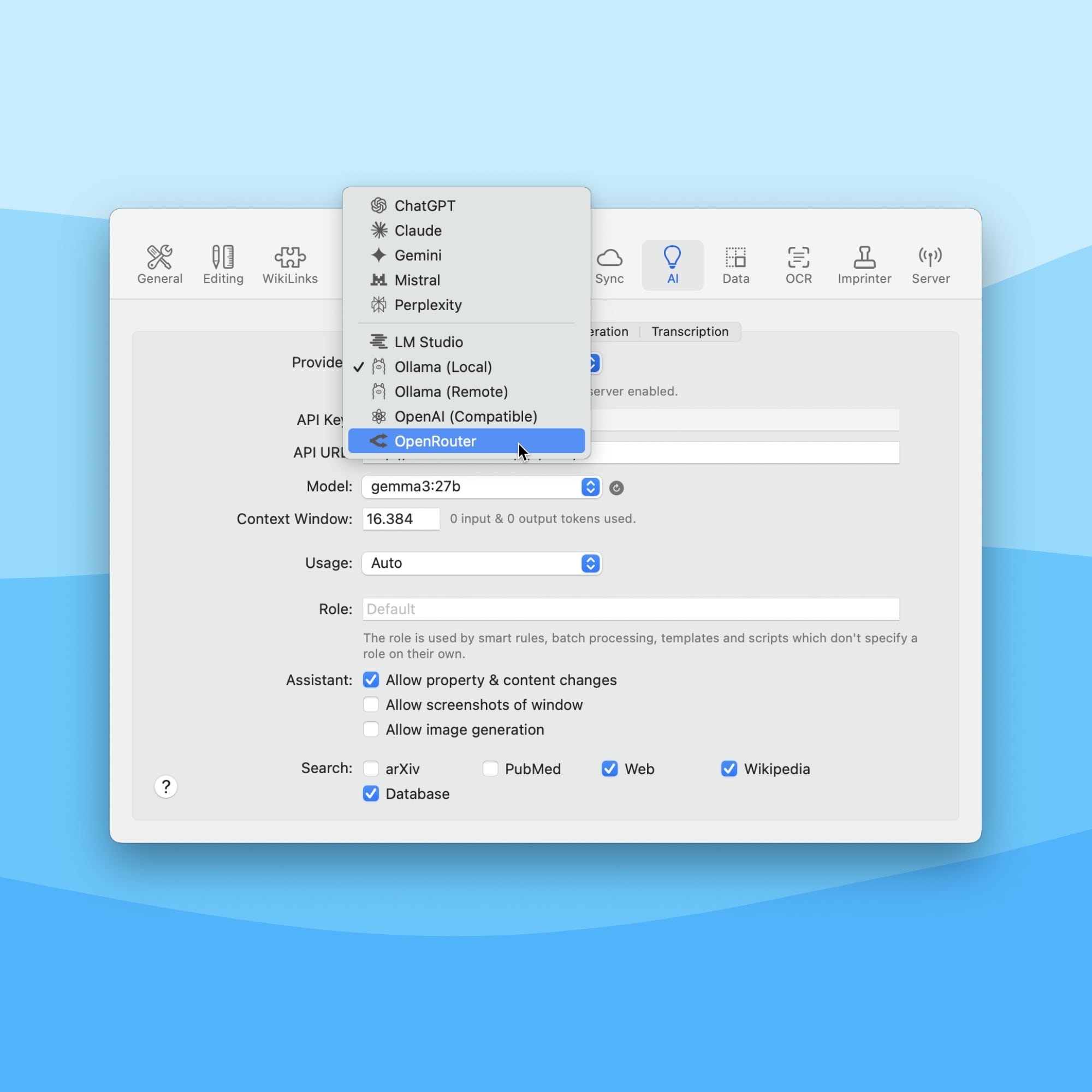
Перед подключением внешней модели нужно определить, какие документы допустимо передавать. Запрос может включать введённый текст, выбранные документы и разрешённые метаданные. Конфиденциальные базы исключают из области или используют локальную модель. Даже при автоматическом удалении некоторых идентификаторов пользователь обязан проверить политику организации и договор с поставщиком.
Модель, контекст и стоимость
Большое контекстное окно позволяет анализировать длинные документы, но увеличивает время и стоимость. Для резюме одной статьи нет смысла отправлять всю базу. Сначала задайте область одним документом или группой, затем расширяйте только при необходимости. Ответ модели не является доказательством: важные выводы сверяют с исходным текстом, особенно числа, даты, цитаты и юридические формулировки.
Локальные модели
Локальный движок уменьшает передачу данных наружу, но требует памяти, диска и вычислительных ресурсов. Небольшая модель быстрее, однако хуже следует сложным инструкциям и может пропускать детали. Для рутинной классификации стоит провести тест на размеченной выборке и измерить точность. Если результат нестабилен, лучше оставить решение человеку или ограничить модель подготовкой предложений без автоматического изменения документов.
Чат по документам и поиск с AI
Чат работает с выделенным текстом, выбранными документами или заданной областью базы. Его используют для резюме, сравнения, извлечения сущностей, подготовки вопросов, классификации и преобразования текста. Запрос должен указывать формат результата, допустимые источники и критерий неизвестности. Формулировка если сведений нет, сообщи об этом снижает риск уверенного домысливания.
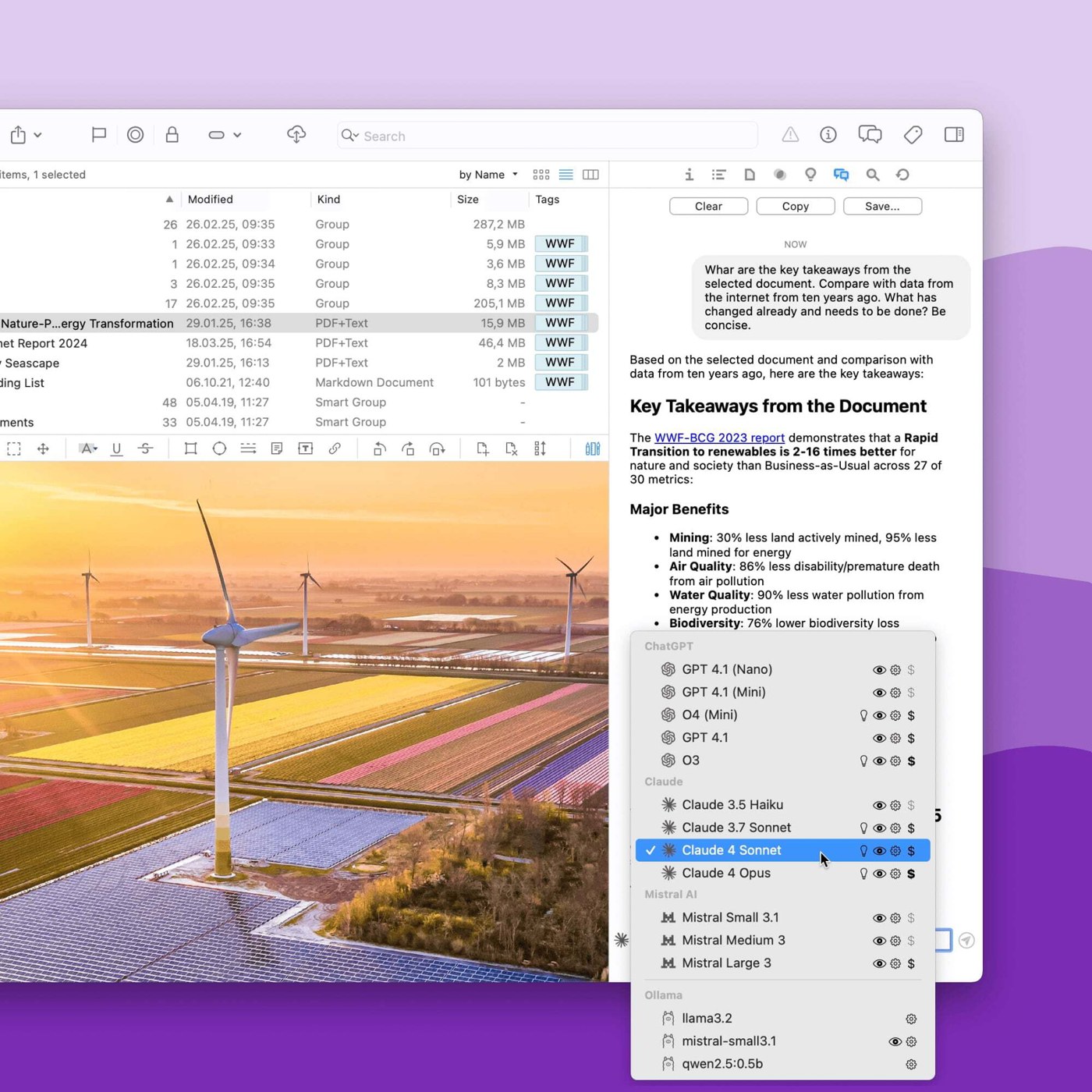
История недавних чатов помогает возвращаться к исследованию, а настройки внутри окна меняют область поиска и режим ответа. При сравнении нескольких документов сначала убедитесь, что все они выбраны и доступны модели. Если ответ ссылается на веб-поиск, отделяйте внешние данные от содержимого базы и проверяйте источник самостоятельно.
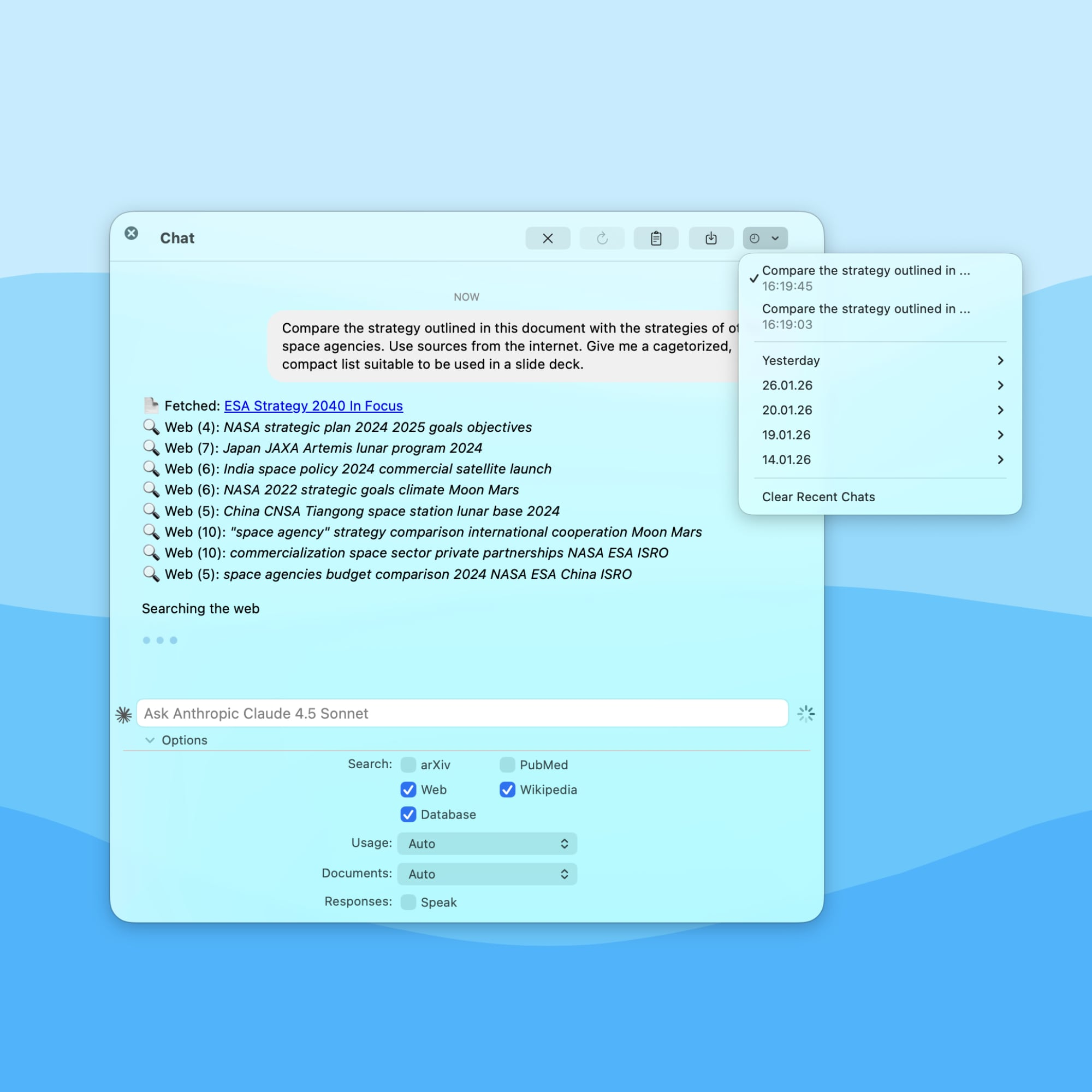
AI в правилах
Действие запроса может сгенерировать краткое описание, предложить теги или переименовать документ. Условное действие продолжает правило только при определённом ответе. Это мощно, но недетерминированно: одинаковый вход может дать разные формулировки. Для производственного процесса используйте ограниченный список допустимых меток, низкую вариативность, журнал ответов и обязательную очередь ручной проверки.
Создание и изменение изображений с AI
Диалог генерации создаёт изображение по текстовому описанию, а режим редактирования применяет дополнительную инструкцию к существующей картинке. Выбираются модель, размер, качество и другие параметры, доступные конкретному провайдеру. Результат следует сохранять как новый файл, если исходное изображение имеет доказательную или архивную ценность.
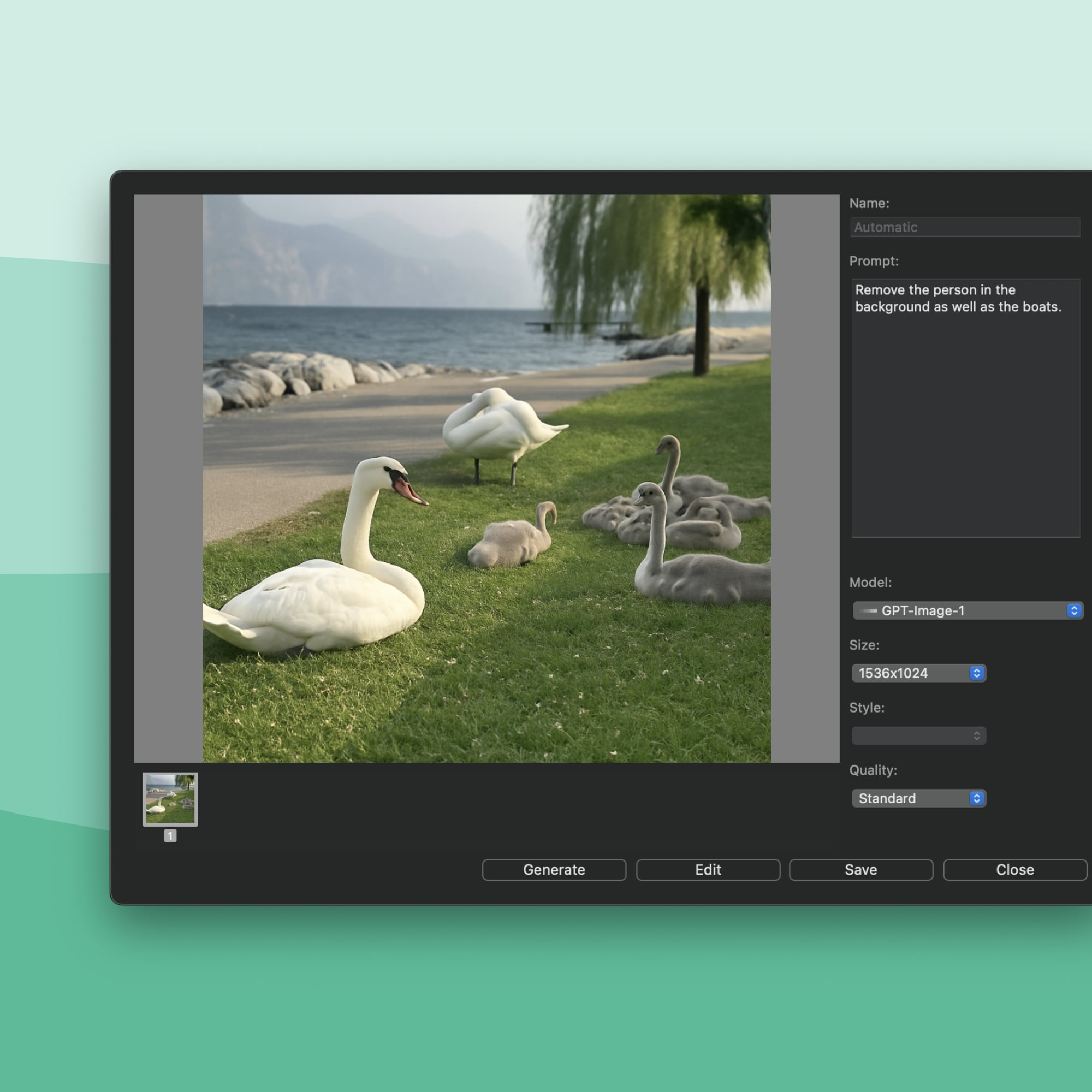
Сгенерированные изображения могут содержать фактические ошибки, искажённый текст и нежелательные детали. Для иллюстрации заметки это допустимо после визуальной проверки, но для схемы оборудования, медицинского материала или юридического доказательства использовать их без независимой верификации нельзя. Метаданные записи должны ясно отличать созданный материал от фотографии или скана источника.
Синхронизация между устройствами
Встроенная синхронизация переносит базы через выбранное место обмена и объединяет изменения с нескольких устройств. Настройка состоит из добавления места, выбора баз и параметров загрузки. Доступны прямые соединения в локальной сети и поддерживаемые хранилища. Каждую базу можно синхронизировать в одно или несколько мест, но избыточная схема усложняет диагностику.
Данные передаются в зашифрованном виде. Для промежуточного хранилища задают отдельный ключ шифрования и сохраняют его в менеджере паролей. Потерянный ключ нельзя заменить предположением: без него зашифрованный набор недоступен. Пароль учётной записи облака и ключ базы решают разные задачи и должны храниться отдельно.
Первая синхронизация
Перед первым обменом сделайте резервную копию основной базы, убедитесь, что на втором устройстве нет параллельной независимой копии с тем же назначением, и дождитесь полного завершения. Большой архив лучше синхронизировать при стабильном соединении и подключённом питании. После окончания проверьте количество объектов, несколько крупных файлов, теги и последние изменения.
Выборочная загрузка
На устройстве с ограниченным объёмом можно хранить метаданные и загружать содержимое по требованию либо заранее для выбранных групп. Это экономит место, но документ не откроется без сети, пока файл не загружен. Перед поездкой отметьте нужные базы и дождитесь завершения загрузки. Индикатор синхронизации должен исчезнуть до отключения соединения.
Конфликты
Одновременная правка одного документа на двух устройствах может породить конфликтные состояния или дополнительные версии. Система старается объединять изменения, но бинарные форматы нельзя сливать как текст. Для важных файлов договоритесь, кто редактирует их в конкретный момент, и используйте именованные версии перед началом работы.
Работа на iPhone и iPad
Мобильный клиент получает базы через тот же механизм синхронизации и позволяет читать, искать, добавлять, тегировать и редактировать поддерживаемые документы. Через камеру создаются сканы, через системное меню Поделиться сохраняются страницы и файлы, а ссылки на записи открывают нужный объект из других программ. На iPad аннотирование PDF удобно выполнять стилусом.
Мобильный интерфейс отличается по расположению команд, поэтому инструкции для Mac нельзя механически повторять. Перед полевой работой проверьте, что нужные группы загружены, распознавание завершено, а конфликтующие версии отсутствуют. Сканирование большого пакета документов быстрее выполнять частями, сразу проверяя края, фокус и порядок страниц.
Сценарий прочитать позже
На Mac создают умную группу по тегу и статусу непрочитано, синхронизируют её, а на мобильном устройстве отмечают прочитанное и добавляют аннотации. После обратной синхронизации правила могут переносить завершённые материалы в архив, создавать заметку с выделениями или назначать дату повторного просмотра.
Доступ через веб-интерфейс
Для командной работы вариант с серверными функциями предоставляет доступ к выбранным базам через браузер. Один Mac хранит базы и обслуживает запросы, а пользователи входят под назначенными учётными записями. Они могут просматривать, искать, загружать и при разрешении изменять материалы. Такой режим полезен в смешанной среде, где не у каждого сотрудника есть Mac.
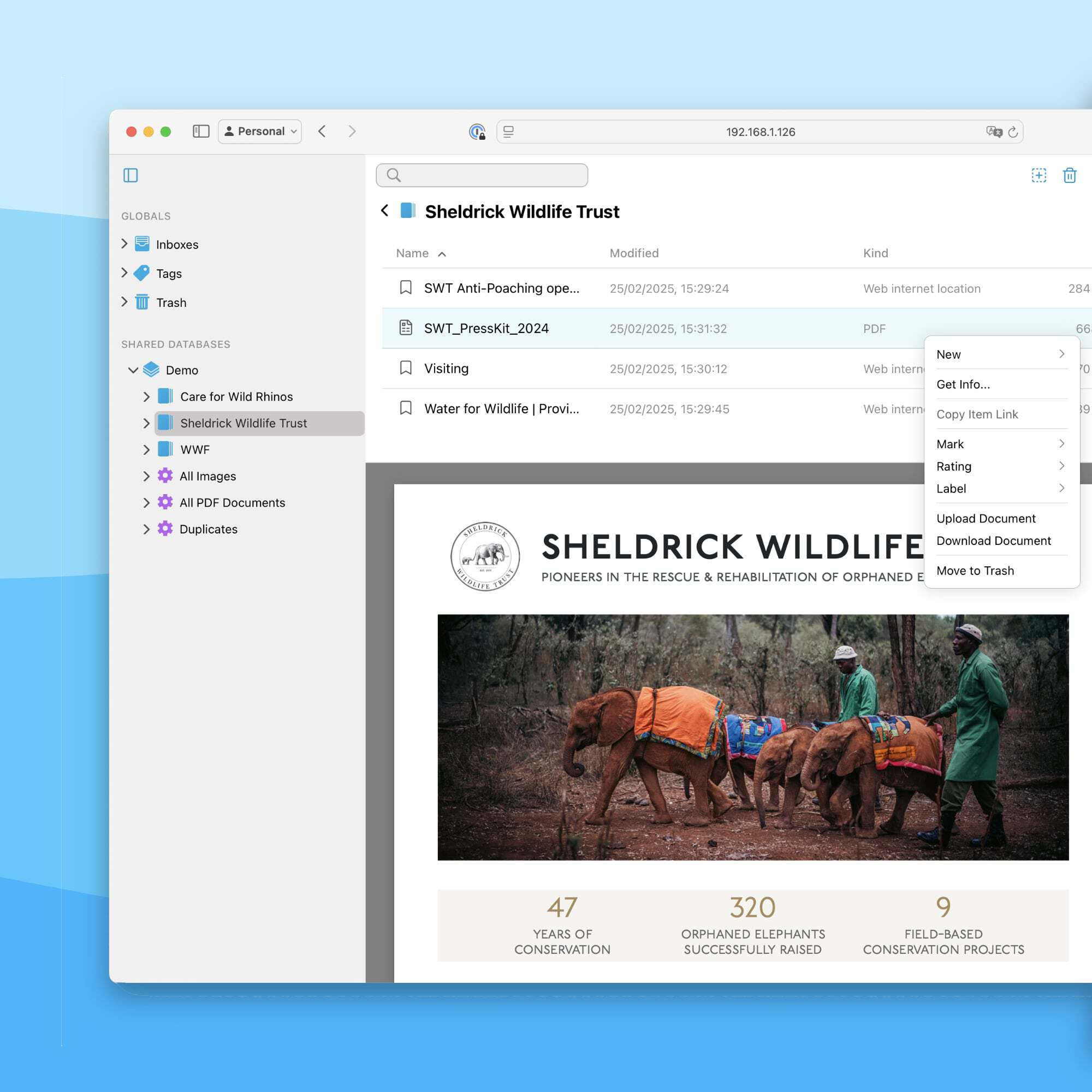
Хост должен быть включён, доступен по сети и защищён. Для доступа извне необходимы корректная маршрутизация, TLS, сильные пароли и ограничение прав. Публикация порта напрямую в интернет без защиты недопустима. В организации лучше использовать VPN или управляемый обратный прокси и вести журнал входов.
Права и область публикации
Пользователю открывают только необходимые базы и действия. Тестовая учётная запись помогает проверить, какие документы и метаданные действительно видны. Скрытие группы внутри обычной структуры не является моделью безопасности, если база опубликована целиком. Конфиденциальные материалы лучше хранить в отдельной базе с собственными правами и резервным планом.
Экспорт и переносимость
Документы можно перетаскивать в Finder, экспортировать как файлы и папки, преобразовывать в поддерживаемые текстовые форматы, собирать веб-сайт, сохранять метаданные и создавать архив базы. Перед миграцией важно различать содержимое файла и метаданные записи: теги, комментарии, пользовательские поля, ссылки и репликанты не всегда помещаются внутрь исходного формата.
Для долгосрочной независимости периодически выполняйте пробный экспорт небольшой группы и открывайте результат без DEVONthink. Проверяйте имена, расширения, вложения, структуру папок и кодировку. Если важны пользовательские поля, выгружайте их в машинно-читаемом виде вместе с файлами и описывайте соответствие идентификаторов.
Экспорт связанных заметок
WikiLinks и внутренние ссылки работают внутри базы, но при экспорте могут потребовать преобразования в относительные ссылки или обычный текст. Для публикации набора Markdown заранее выберите корневую папку, сохраните вложения рядом и проверьте ссылки в независимом редакторе. Абсолютные ссылки на записи полезны для личной системы, но не переносятся на чужой компьютер.
Архив базы
Архив базы удобен для передачи целостного набора или холодного хранения. Он не заменяет регулярную резервную копию, потому что создаётся в определённый момент и быстро устаревает. Перед архивированием выполните проверку и ремонт, дождитесь завершения индексации и синхронизации, закройте лишние процессы и только затем создайте архив.
Резервное копирование
Надёжная схема содержит несколько уровней: частые резервные копии рабочего Mac, отдельную копию критических баз и периодический экспорт особенно важных документов в открытых форматах. Копия должна находиться не на том же диске. Синхронизация не считается резервным копированием: ошибочное удаление или повреждение может распространиться на все устройства.
Перед копированием желательно закрыть базу или программу, чтобы набор файлов находился в согласованном состоянии. Системы, умеющие создавать снимки открытых файлов, снижают риск, но восстановление всё равно нужно проверять. Раз в несколько месяцев откройте копию на отдельном профиле и убедитесь, что поиск, вложения и метаданные доступны.
Шифрование и восстановление
Зашифрованная база защищает содержимое при потере носителя, но усложняет восстановление при забытом пароле. Ключ храните в надёжном менеджере и в аварийной процедуре организации. Резервные копии должны сохранять шифрование или помещаться в защищённое хранилище. Не отправляйте пароль вместе с архивом по одному каналу.
Обслуживание и производительность
Скорость зависит от количества записей, размера базы, типов файлов, полноты индекса, числа умных групп, правил и синхронизируемых устройств. Одна гигантская база не всегда лучше нескольких: большой набор дольше проверяется, копируется и синхронизируется. Разделение оправдано по режиму доступа, сроку хранения и рабочей активности, а не по каждой мелкой теме.
Команда Verify & Repair Database проверяет структуру и пытается исправить найденные ошибки. Check File Integrity сверяет наличие и состояние файлов. Optimize Database уплотняет и перестраивает внутренние данные, а Rebuild создаёт индекс и структуру заново, когда обычный ремонт не помог. Перед серьёзной операцией нужна резервная копия и достаточно свободного места.
Признаки проблемы
- Поиск перестал находить заведомо существующий текст.
- Записи исчезают из групп, хотя файл виден в пакете или резервной копии.
- Появляются повторяющиеся ошибки открытия, синхронизации или сохранения.
- Количество элементов на устройствах устойчиво различается после завершённой синхронизации.
- Индексированные файлы массово отображаются как отсутствующие.
При первом сбое остановите массовые правила и синхронизацию, зафиксируйте сообщение об ошибке и сделайте копию текущего состояния. Затем выполните проверку базы. Не запускайте сразу несколько ремонтных операций и не заменяйте пакет базы частями из разных резервных копий: это затрудняет диагностику и может создать несогласованную структуру.
Типичные ошибки и способы их устранения
Файл найден в Finder, но не открывается из базы
Для индексированной записи проверьте, не была ли внешняя папка перемещена, переименована или отключена. Подключите диск, верните прежний путь либо выполните обновление объекта. Если файл находится на сетевом ресурсе, убедитесь, что том смонтирован под тем же именем. Для импортированной записи выполните проверку целостности базы и посмотрите внутреннюю корзину.
Поиск не видит новый текст
Сохраните изменения во внешнем редакторе и обновите индексированную запись. Для скана проверьте наличие текстового слоя. Если документ очень большой, дождитесь завершения фоновой индексации. Ошибочный язык OCR и защищённый PDF также могут мешать извлечению. Попробуйте поиск по имени, затем по простому слову, чтобы отделить проблему области запроса от проблемы индекса.
Синхронизация остановилась
Проверьте сеть, свободное место, учётные данные и ключ шифрования. Не удаляйте хранилище обмена до создания резервной копии. Сначала дождитесь завершения операций на основном устройстве, затем перезапустите синхронизацию на одном клиенте. Если конфликт повторяется, сохраните диагностику и сравните состояние баз, не продолжая параллельные изменения.
Правило перемещает не те документы
Отключите триггер, откройте редактор и повторите условия в умной группе. Частые причины — область все базы вместо одной группы, условие любое вместо все, нечёткое сравнение и отсутствие исключения уже обработанных записей. Восстановите документы из истории, корзины или резервной копии, затем добавьте служебный тег и тестовый этап.
База стала медленной
Закройте неиспользуемые базы, сократите число постоянно обновляемых сложных умных групп, проверьте фоновые OCR и AI-задачи, освободите место на диске. Выполните Verify & Repair, затем Optimize. Если база содержит большой неактивный архив, перенесите его в отдельную базу. Индексирование сетевых папок с нестабильным доступом также может вызывать задержки.
Аннотации пропали после внешней правки PDF
Откройте предыдущую версию документа и сравните файлы. Некоторые редакторы пересобирают PDF и удаляют несовместимые аннотации. Сохраняйте внешнюю правку как новую копию или создавайте именованную версию перед открытием. Для передачи используйте проверенный формат аннотаций или уплощённую копию.
Практический сценарий: исследовательская библиотека
Создайте группы Входящие, Читаю, Источники, Заметки и Результаты. Статьи поступают через браузер, Zotero-экспорт, Finder или почту. Правило назначает тег источника, определяет PDF без текста и помещает их в очередь OCR. После чтения выделения сопровождаются комментариями, а отдельная заметка фиксирует тезисы, метод, данные, ограничения и связь с вопросом исследования.
Умная группа К цитированию показывает материалы с высокой оценкой и заполненным полем библиографического ключа. Граф и See Also помогают найти близкие статьи, которые не попали в первоначальный запрос. Для финальной работы документы открываются из текстового редактора по внутренним ссылкам, а экспорт заметок выполняется в Markdown. Библиографическое оформление лучше поручить специализированному менеджеру ссылок, потому что DEVONthink не заменяет полноценный механизм цитирования.
Контроль качества
Раз в неделю проверяйте PDF без текста, записи без источника, дубликаты и непрочитанные материалы старше выбранного срока. Дубликаты не удаляйте только по совпадению имени: разные версии статьи могут иметь одинаковый заголовок. Сравните размер, контрольную сумму, страницы и дату.
Практический сценарий: безбумажный архив
Сканер или мобильное устройство отправляет документы во входящую группу. Первое правило проверяет тип и назначает дату поступления. Второе запускает OCR для изображений и PDF без текста. Третье на основе имени, распознанного содержимого и пользовательских полей предлагает категорию, но окончательное перемещение выполняется после ручной проверки. Критические реквизиты заносятся в отдельные поля.
Для счетов создают умные группы по сроку оплаты и статусу, для гарантий — по дате окончания, для налоговых документов — по периоду хранения. После завершения года активные группы экспортируются в открытые форматы и архивируются. Если требуется доказуемая неизменность, документы помещают в базу с журналом аудита после проверки качества и полноты.
Что нельзя автоматизировать без контроля
OCR может ошибиться в сумме, AI — неправильно определить тип документа, а правило — совпасть по случайной фразе. Поэтому удаление исходника, назначение срока хранения и юридическая классификация требуют проверки человеком. Автоматизация должна ускорять подготовку решения, а не скрывать ошибки.
Практический сценарий: проект и клиентское дело
Для клиента создают группу с подпапками Договор, Переписка, Материалы, Решения и Результат. Письма импортируются с заголовками, вложения сохраняются рядом, а важные сообщения получают отдельные ссылки из журнала проекта. Один документ может быть реплицирован и в общей группе договоров, и в клиентском деле без копирования.
Пользовательские поля хранят номер дела, ответственного, срок, контрагента и уровень доступа. Напоминания привязываются к исходному документу. Умная группа собирает все дела со сроком в ближайшие две недели. Перед передачей клиенту экспортируется контролируемая копия без внутренних комментариев и закрытых метаданных.
Командный доступ
Небольшая команда может синхронизировать базы между Mac, а пользователи других платформ — работать через веб-интерфейс при наличии серверных функций. Права назначаются по принципу минимальной необходимости. Для каждого действия определяется основной владелец, чтобы два сотрудника не редактировали один бинарный файл одновременно.
Практический сценарий: писатель и редактор
Черновики ведутся в Markdown или форматированном тексте, исследования и цитаты хранятся отдельными записями, персонажи и места получают обзорные страницы. WikiLinks связывают сцену с источником и заметкой о персонаже. Умные группы показывают черновики без статуса, заметки без обратных ссылок и материалы, добавленные за неделю.
Перед крупной переработкой создаётся именованная версия. Внешний текстовый редактор используется для сложной верстки, а база остаётся центром источников и истории. AI может предложить резюме или список противоречий, но автор проверяет каждое утверждение по исходным заметкам. Экспорт в Markdown сохраняет переносимость и облегчает публикацию.
Сравнение DEVONthink с аналогами
| Программа | Лучше подходит для | Главное ограничение |
|---|---|---|
| DEVONthink | Больших документных баз, сложного поиска, автоматизации, OCR и связей между разными форматами | Основная работа с базами привязана к macOS |
| EagleFiler | Простого архива писем, PDF, веб-страниц и файлов с открытой структурой хранения | Меньше встроенных средств сложной автоматизации и анализа связей |
| Keep It | Заметок, документов и PDF с удобной синхронизацией через iCloud между Mac, iPhone и iPad | Ориентирован на экосистему Apple и менее глубокие корпоративные процессы |
| Zotero | Научной библиографии, метаданных публикаций, цитирования и аннотирования статей | Не предназначен для универсального архива любых рабочих процессов |
| Obsidian | Связанных Markdown-заметок, личной wiki и расширения функций плагинами | Управление большими коллекциями документов требует ручной настройки |
| PDF Commander | Прямого редактирования страниц PDF, преобразования и повседневных операций с файлами | Не строит полнотекстовую базу знаний из разных форматов |
DEVONthink выбирают, когда документы разных типов должны образовать единую поисковую и автоматизируемую систему. EagleFiler проще для аккуратного архива без сложной логики. Keep It удобнее для лёгкой коллекции заметок и файлов в экосистеме Apple. Zotero лучше управляет библиографией и цитированием. Obsidian сильнее там, где ядро работы — собственные Markdown-записи и ссылки. PDF Commander практичнее, если основная задача состоит именно в изменении PDF, а не в построении документной базы.
Ограничения, которые важно учесть
Полноценная работа с базами рассчитана на Mac, поэтому в среде Windows или Linux требуется веб-доступ к опубликованной базе либо иной инструмент. Мобильный клиент дополняет систему, но не повторяет все возможности Mac. Команде с разными платформами нужно заранее проверить, какие операции доступны в браузере и кто будет обслуживать хост.
Интерфейс содержит много панелей, режимов, типов объектов и терминов. Попытка освоить всё сразу приводит к избыточной структуре и десяткам неиспользуемых правил. Начинайте с одной базы, входящей группы, нескольких тегов, простого поиска и резервной копии. Добавляйте OCR, умные правила, AI и серверный доступ только после устойчивого ручного процесса.
Распознавание сканов, генеративный AI и отдельные профессиональные функции зависят от выбранной лицензии и внешних компонентов. Перед покупкой проверьте набор возможностей на реальных файлах. AI-провайдер может требовать отдельную оплату, а локальная модель — мощное оборудование. Наличие кнопки не означает нулевую стоимость и гарантированную точность.
PDF-инструменты покрывают чтение, аннотации и операции со страницами, но не заменяют профессиональный редактор для глубокой правки содержимого. Библиографические функции не заменяют Zotero, а задача управления проектами остаётся за календарём или трекером. DEVONthink лучше использовать как центр документов и знаний, связывая его с профильными программами.
Совместимость и установка
Для запуска требуется macOS Ventura или новее. Перед установкой проверьте свободное место не только под программу, но и под базы, индекс, версии документов, OCR и резервные копии. На Mac с небольшим внутренним накопителем активные базы лучше держать на быстром надёжном диске, а не на медленном сетевом ресурсе. Внешний диск должен постоянно иметь одно и то же имя и файловую систему, корректно поддерживаемую macOS.
Архив загрузки содержит образ диска. После распаковки откройте образ, перенесите программу в Applications и запустите. При первом открытии macOS проверяет подпись и может запросить разрешения для доступа к папкам, автоматизации, уведомлениям и сетевым функциям. Предоставляйте только разрешения, необходимые выбранным процессам.
Пробный период и тестовый набор
Оценивать программу лучше не на пустой базе, а на копии реального набора: несколько PDF со сканами и текстом, письмо с вложениями, веб-страница, Markdown, изображение и большой внешний каталог. Проверьте импорт и индексирование, скорость поиска, OCR, экспорт, резервную копию и восстановление. Отдельно протестируйте сценарий ошибки: переместите индексированную папку, измените PDF внешним редактором и посмотрите, как система сообщает о проблеме.
Рекомендуемая последовательность настройки
- Создать тестовую базу и определить, какие данные импортируются, а какие индексируются.
- Настроить входящий ящик и два-три способа захвата, которыми вы реально будете пользоваться.
- Сформировать короткий словарь тегов, меток и пользовательских полей.
- Проверить полнотекстовый поиск на обычных PDF и сканах.
- Создать умные группы контроля: без тегов, без текста, со сроком и непрочитанные.
- Настроить резервное копирование и выполнить пробное восстановление.
- Только после этого добавить правила, синхронизацию, AI и доступ для команды.
Через две недели использования стоит удалить лишние группы, объединить дублирующие теги и пересмотреть правила. Хорошая база не обязана отражать каждую теоретическую категорию; она должна сокращать время от поступления документа до решения. Если материал находится поиском, имеет понятный статус, связан с задачей и восстанавливается из копии, структура выполняет свою функцию.
DEVONthink раскрывается не количеством включённых возможностей, а согласованностью процесса. Входящий поток должен иметь одно понятное место, классификация — проверяемые правила, поиск — устойчивые метаданные и текстовый слой, автоматизация — безопасные условия, а архив — независимое резервное копирование. При таком подходе PDF, заметки, письма и веб-материалы перестают быть разрозненными файлами и становятся рабочей системой, в которой можно проследить источник, изменение и связь каждого важного документа.
