
Keep It помогает собирать в одной библиотеке заметки, PDF, веб-страницы, письма, изображения и другие документы, редактировать текст и страницы PDF, распознавать содержимое сканов, раскладывать материалы по папкам, тегам и подборкам, а затем находить их по имени, метаданным и тексту.
Основная работа строится вокруг боковой панели со списками, средней колонки с найденными элементами и области просмотра. Пользователь выбирает папку, подборку или сохранённый запрос, видит карточки материалов и сразу открывает заметку, PDF, письмо либо сохранённую страницу, не переходя между несколькими окнами файлового менеджера.
Материал можно перетащить в окно, отправить через системное меню Поделиться, добавить из Finder, отсканировать или сохранить из браузера. До записи Keep It позволяет уточнить имя, папку, подборку, теги и комментарий, поэтому входящие документы не обязательно разбирать повторно после импорта.
Скачать Keep It
- Редактирование PDF
- Русский интерфейс
- Просто новичкам
- Только для macOS
- Одна библиотека
- Нет Dropbox и OneDrive
Как устроено главное окно Keep It
Левая колонка показывает не только обычные папки. В верхней части находятся системные списки Все элементы, Недавние, Избранное и Удалённые, ниже располагаются созданные пользователем папки и подборки, а затем метки, сохранённые поиски и другие быстрые представления. Такая структура полезна, когда один документ должен оставаться в своей тематической папке, но одновременно участвовать в проектной выборке или отмечаться текущим статусом.
Средняя колонка меняется в зависимости от выбранного представления. Список отображает имя, краткое описание, дату, цветную метку и миниатюру, а режим значков лучше подходит для фотографий, сканов и сохранённых веб-страниц. Сортировка задаётся отдельно для каждого списка: например, входящие удобно держать по дате добавления, хранилище договоров — по имени, а рабочую подборку — в ручной последовательности.
Правая область совмещает карточку сведений и просмотр содержимого. Над документом видны имя, теги, исходный адрес и служебные действия; ниже открывается текст, PDF, изображение, письмо, видео либо веб-страница. Для формата, который нельзя редактировать внутри Keep It, доступен системный Quick Look и команда открытия в профильной программе. Это сохраняет единый маршрут поиска, но не пытается заменить редакторы всех типов файлов.
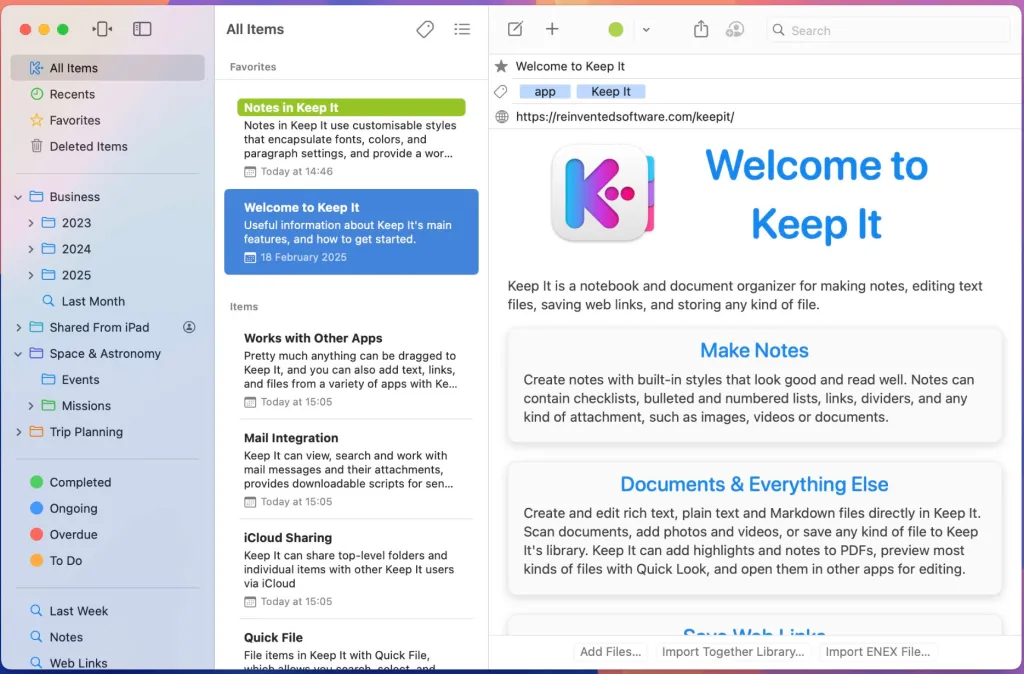
Панель инструментов содержит команды создания заметки, добавления файлов, назначения цветной метки, публикации через системное меню и поиска. Кнопки боковой панели и списка позволяют временно освободить место для просмотра, не меняя структуру библиотеки. При работе на небольшом экране это важнее постоянного расширения окна: можно оставить только список и документ, а затем вернуть навигацию одним действием.
Строка избранного располагается под основной панелью и предназначена для списков, к которым обращаются ежедневно. В неё стоит помещать не отдельные случайные файлы, а устойчивые точки входа: папку проекта, запрос по просроченным материалам, подборку справочников или список недавно изменённых заметок. Отдельные элементы помечаются звездой и появляются в системном списке Избранное, поэтому быстрый доступ к документу и быстрый доступ к представлению не смешиваются.
Первичная настройка библиотеки
До массового импорта полезно определить простую схему. Папки отвечают за постоянное место хранения, подборки — за участие в нескольких контекстах, теги — за свойства, а цветные метки — за один наглядный статус. Если использовать все четыре механизма для одной и той же классификации, структура быстро становится избыточной. Практичная схема для документов выглядит так: папка обозначает область работы, тег — тип или тему, метка — состояние обработки, подборка — временный проект.
Keep It поддерживает одну библиотеку. Разделить личный и рабочий массив на две независимо открываемые базы нельзя, поэтому границу приходится строить верхнеуровневыми папками и фокусировкой боковой панели. Для строгого разграничения учетных данных или корпоративных политик это ограничение принципиально; для домашнего хранилища оно, напротив, упрощает поиск, потому что один запрос охватывает все материалы.
В настройках импорта задаётся поведение для разных типов содержимого: где показывать окно уточнения, как поступать с текстовыми файлами, какие значения подставлять для папки и тегов, нужно ли автоматически изменять имя заметки по первой строке. Эти параметры лучше проверять на небольшой тестовой партии. Ошибка в правиле именования при десяти файлах исправляется быстро, а при нескольких тысячах превращается в отдельную работу.
Для прямой загрузки требуется macOS 14 Sonoma или более новая система. Интерфейс доступен на английском, арабском и иврите; русской локализации меню нет. Русский текст в заметках, именах, тегах и поисковых запросах используется нормально, а распознавание русских сканов поддерживается средствами системы на совместимых системах macOS. Пользователю, который не читает английские названия команд, стоит заранее учесть этот барьер.
Добавление файлов и управление входящими
Самый прямой способ добавить материал — перетащить файл или группу файлов в окно. Если бросить их на конкретную папку или подборку в боковой панели, назначение задаётся сразу; если перетащить в общий список, применяется выбранная папка импорта. Файл копируется или перемещается в управляемую структуру в зависимости от выбранного действия, поэтому перед удалением оригинала следует убедиться, что нужный экземпляр действительно появился в библиотеке и открывается.
Окно импорта показывает имя, место хранения, подборки, теги и комментарий. При нескольких файлах оно перечисляет имена отдельных объектов, а общие поля применяет ко всей группе. Такой режим подходит для партии сканов одного договора или фотографий одной поездки. Если файлы относятся к разным темам, выгоднее импортировать их небольшими наборами: массовая единая маркировка затем мешает точному поиску.
Параметр папки по умолчанию превращает верхнеуровневую папку во входящий лоток. В неё попадают материалы, для которых место не выбрано вручную. Системный список Без папки показывает элементы, не включённые ни в папку, ни в подборку. Эти два механизма решают разные задачи: входящий лоток означает разобрать позже, а список без размещения выявляет объекты, которые могли потеряться из-за пропущенного шага.
При импорте из Finder Keep It сохраняет исходный формат. PDF остаётся PDF, изображение — изображением, письмо — почтовым файлом, а текстовый документ не обязан превращаться в заметку. Это важно для дальнейшего открытия в другой программе и для резервного копирования обычными средствами. Одновременно нельзя добавлять псевдонимы и символические ссылки как замену реальным файлам: библиотека рассчитана на управляемые экземпляры, а не на каталог внешних путей.
После добавления Keep It извлекает миниатюру, краткое описание, текст для поиска и другие сведения. На большой партии этот этап продолжается в фоне. Если список уже заполнен, но поиск по содержимому пока ничего не находит, нужно открыть окно активности и дождаться завершения операций извлечения. Повторный импорт в такой ситуации только создаст дубликаты и увеличит очередь обработки.
Множественный выбор
При выборе нескольких элементов область просмотра заменяется панелью групповых действий. Она позволяет добавить объекты в подборку, переместить их в папку, назначить цветную метку или теги. Перемещение в папку меняет постоянное расположение, а добавление в подборку создаёт дополнительную связь без копирования файла. Перед массовой операцией полезно проверить число выбранных строк в заголовке списка: при фильтрации часть выделения может находиться вне видимой области.
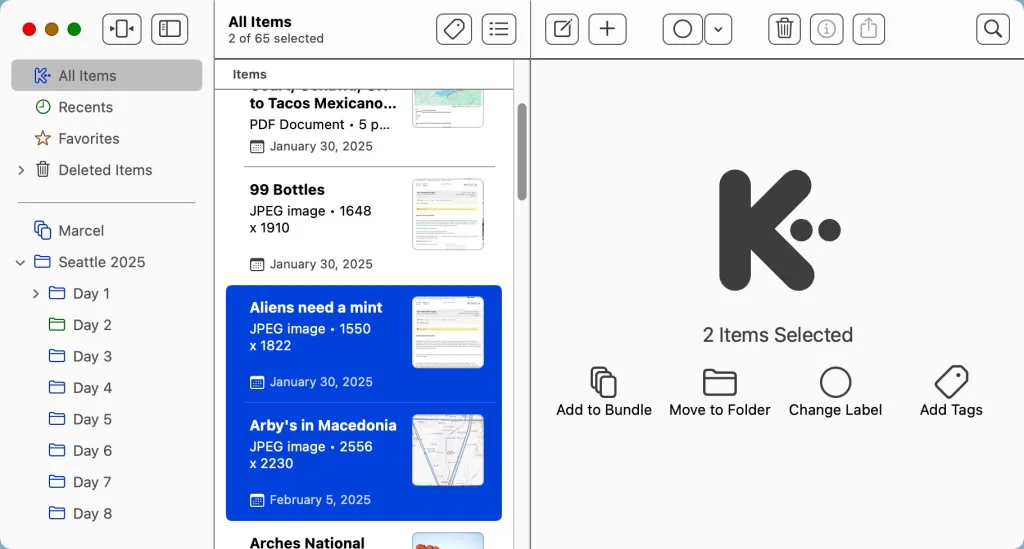
Групповая обработка особенно полезна после поиска. Например, запрос находит все PDF, добавленные за неделю и ещё не отмеченные статусом; выделение результатов назначает им папку и тег за один проход. Однако сохранённый поиск остаётся динамическим: после изменения метаданных часть документов может исчезнуть из результатов. Это ожидаемое поведение, а не потеря файлов.
Заметки и форматированный текст
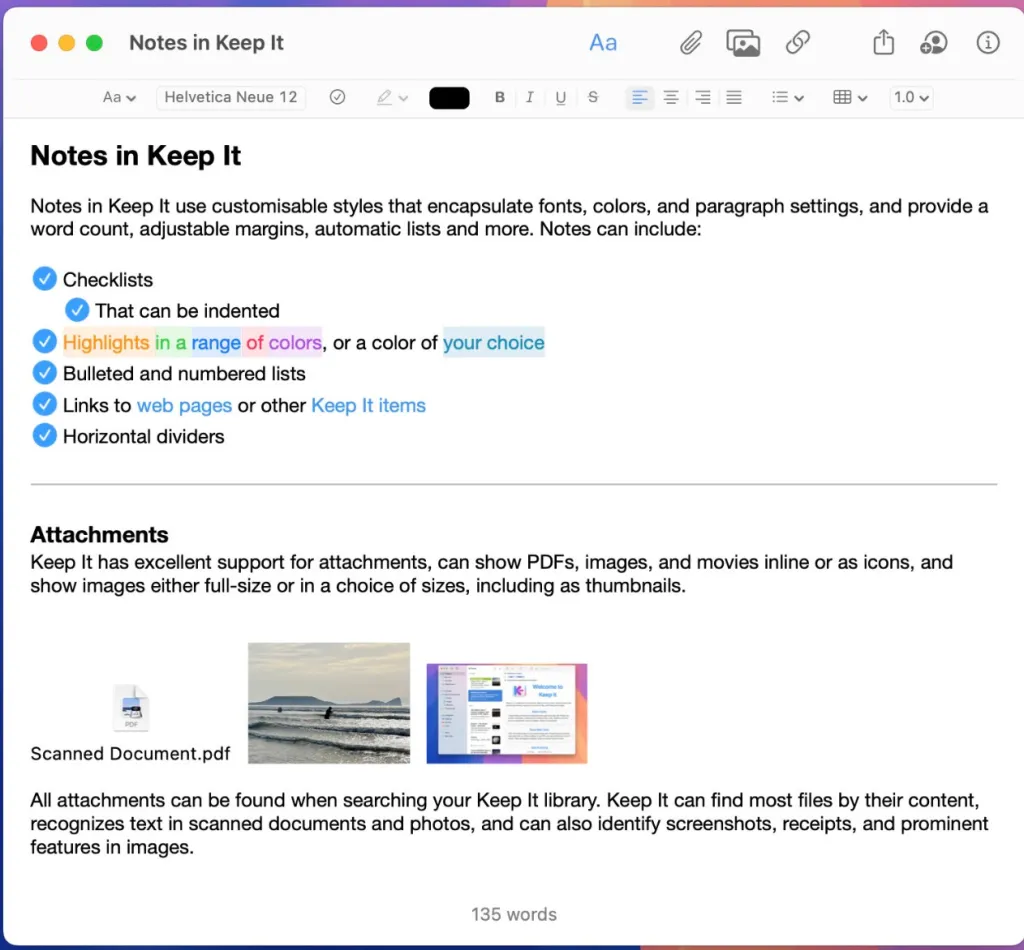
Встроенная заметка ориентирована на смешанное содержимое. В ней доступны стили абзацев, выделение цветом, контрольные списки, маркированные и нумерованные списки, горизонтальные разделители, ссылки, таблицы, изображения и другие вложения. Стиль хранит набор параметров шрифта, цвета и абзаца, поэтому заголовки и основной текст можно оформлять согласованно, не выставляя размеры вручную в каждом документе.
Панель форматирования показывает шрифт, размер, начертание, цвет, выравнивание, списки, таблицу и межстрочные параметры. Для длинной записи полезны ограничение ширины и регулируемые поля: строки остаются читаемыми даже в развернутом окне. Счётчик слов выводится поверх нижней части редактора и не занимает отдельную постоянную панель. Эти настройки влияют на удобство набора, но не подменяют структуру документа тегами или папками.
Контрольные списки поддерживают отступы, поэтому задачу можно разбить на этапы и подэтапы. Поиск умеет находить элементы с чек-листами, а также текст внутри них. Для проекта лучше хранить краткий рабочий список в заметке, а связанные спецификации прикреплять или связывать с отдельными файлами: одна огромная заметка с десятками вложений становится менее удобной для повторного использования и экспорта.
Вложения показываются внутри заметки либо значками. Изображения можно выводить в нескольких размерах, включая миниатюру; PDF отображается как вложение с собственным просмотром. Текст внутри PDF и изображений индексируется, поэтому приложение находит вложенный документ даже тогда, когда его имя ничего не говорит. При этом вложение остаётся частью заметки: чтобы использовать его отдельно, потребуется открыть или экспортировать файл.
Ссылку можно направить на веб-адрес, другой элемент или список Keep It. Панель вставки предлагает подходящие объекты по мере ввода имени, что снижает риск привязать ссылку не к тому документу. Обратные связи видны в информационной области выбранного элемента. Для сложной сети знаний это проще ручного копирования путей, но не заменяет графовый анализ связей, который предлагают специализированные исследовательские системы.
Несколько элементов можно объединить в одну заметку. Текстовые документы, письма и читаемые веб-страницы превращаются в текст, PDF и изображения становятся вложениями, а ссылки сохраняются как кликабельные записи. Команда подходит для сборки досье перед отправкой или для объединения небольших фрагментов. Исходные объекты следует удалять только после проверки порядка, форматирования и полноты созданной заметки.
Rich Text, обычный текст и Markdown
Помимо собственных заметок Keep It создаёт и редактирует файлы rich text, plain text и Markdown. Выбор формата имеет практическое значение. Rich text подходит для документов с визуальным оформлением и вложениями, обычный текст — для конфигураций и коротких записей без разметки, Markdown — для материалов, которые должны оставаться переносимыми между редакторами и системами публикации.
Редактор Markdown подсвечивает синтаксис и показывает HTML-предпросмотр. Стиль предпросмотра выбирается отдельно, поэтому один и тот же исходный текст можно проверять в разных вариантах оформления, не меняя разметку. Команды помогают вставлять заголовки, списки, ссылки и изображения; счётчик слов и поля работают так же, как в других текстовых редакторах Keep It. Это удобнее простого просмотра файла через Quick Look, потому что изменения сохраняются непосредственно в исходном документе.
Markdown-файл можно связать с другими объектами Keep It обычной ссылкой или ссылкой на файл изображения. При переносе таких документов за пределы библиотеки внутренние ссылки требуют проверки: адрес, понятный Keep It, не обязан открыться в другом редакторе. Для публикации лучше использовать относительные ссылки на экспортированные ресурсы либо сформировать HTML средствами приложения и просмотреть результат до передачи.
Plain text полезен для фрагментов кода и журналов. Keep It умеет показывать синтаксическое форматирование для ряда исходных файлов, но не становится средой разработки: сборки, проверки типов и управления проектом здесь нет. Преимущество состоит в общем поиске и метаданных. Фрагмент можно найти по содержимому, связать с задачей, добавить в подборку и открыть в IDE, когда понадобится полноценное редактирование.
Rich text и заметки выглядят похоже, однако различаются форматом хранения и поведением вложений. Если материал должен открываться в другом приложении как обычный RTF или RTFD, выбирают rich text. Если важны стили Keep It, преобразование страниц и единообразное отображение на всех устройствах, удобнее собственная заметка. Перед массовым преобразованием стоит создать по одному тестовому объекту каждого типа и проверить экспорт.
Шаблоны Stationery
Stationery создаёт новый объект из подготовленного файла. Шаблоном может быть не только заметка, но и другой поддерживаемый формат. Практический пример — карточка встречи с неизменными разделами Участники, Решения и Следующие шаги либо PDF-бланк, который каждый раз открывается как новая копия. Шаблон нельзя использовать вместо автоматического заполнения данных: переменные и вычисления потребуют Shortcuts, AppleScript или внешнего инструмента.
Чтобы шаблоны не размножали устаревшие поля, их следует хранить как небольшой проверяемый набор. После изменения корпоративной формы нужно обновить Stationery и создать тестовый документ. Уже созданные экземпляры не переписываются автоматически, что безопасно для коллекции, но требует дисциплины при переходе на новую форму.
Сохранение веб-страниц
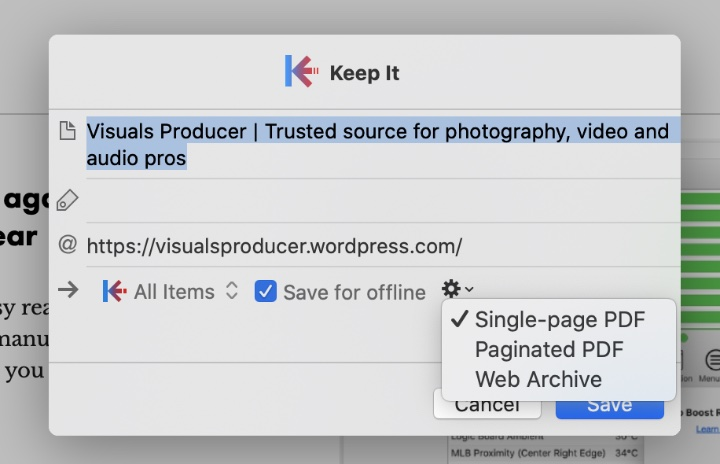
Веб-ссылку можно оставить живой, сохранить для автономного чтения как одностраничный PDF, постраничный PDF или Web Archive, а также получить минимальную страницу в режиме чтения. Живая ссылка занимает мало места и показывает актуальное содержимое, но зависит от доступности сайта. PDF фиксирует внешний вид и удобен для цитирования, Web Archive лучше сохраняет интерактивную структуру, а минимальный вариант убирает навигацию и рекламу.
Окно добавления ссылки позволяет выбрать папку, теги и режим автономной копии до сохранения. В настройках можно запомнить последний формат, по возможности включать минимальную страницу, сохранять главное изображение и управлять поведением медиаконтента. Единый формат по умолчанию ускоряет поток, но не подходит всем сайтам: инструкцию с длинной схемой лучше проверить как PDF, а страницу с раскрывающимися блоками — как Web Archive.
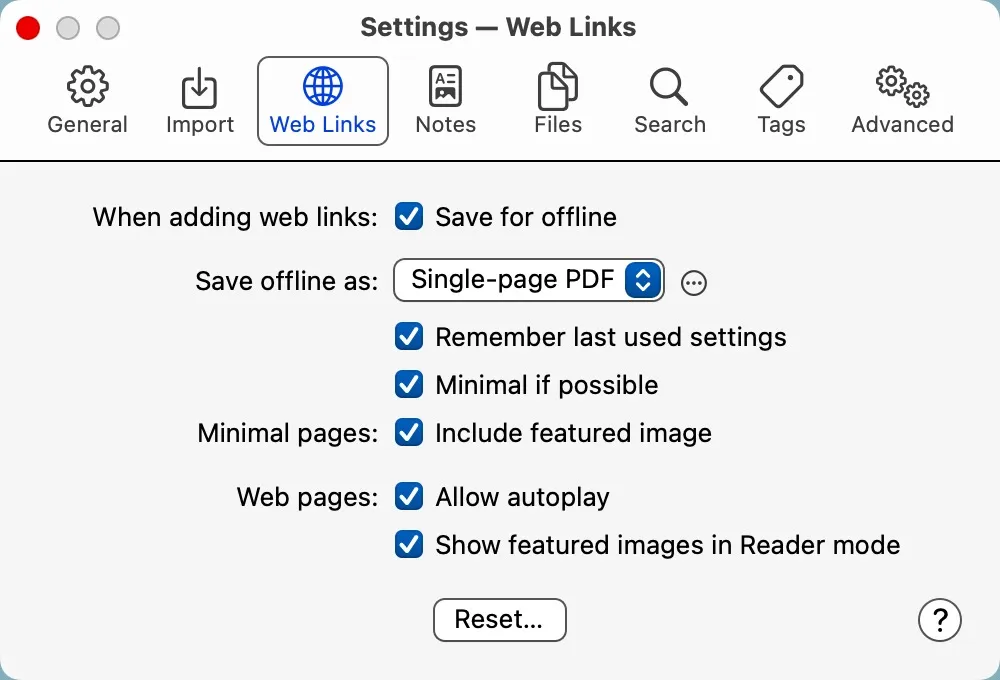
Одностраничный PDF сохраняет всю страницу на одном длинном полотне. Он удобен для непрерывного чтения и поиска, но при печати может масштабироваться неудачно. Постраничный вариант разбивает содержимое на листы и лучше подходит для бумажного делопроизводства. В обоих случаях видео и другие интерактивные элементы становятся статичными. Web Archive ведёт себя ближе к браузеру, однако его долговечность зависит от ресурсов, которые действительно вошли в сохранённый пакет.
Режим чтения выделяет основную статью. Минимальную страницу можно преобразовать в редактируемую заметку и затем убрать ненужные фрагменты, добавить собственные выводы или чек-лист. Такое преобразование полезно для методических материалов, но оно отделяет текст от исходной структуры. Ссылку на адрес исходной публикации стоит сохранить в поле сведений, чтобы позднее отличать авторский текст от собственных дополнений.
Страница с обязательной авторизацией, защитой от автоматического доступа или содержимым, загружаемым после сложных сценариев, может сохраниться неполностью. Следует открыть автономную копию сразу после создания, перейти к середине и концу, проверить изображения и выделение текста. Если результат пустой, надёжнее напечатать страницу в PDF через системную службу Save PDF to Keep It либо сохранить документ из самого сайта.
Расширение Поделиться вызывается из браузера и других программ. Оно показывает имя, адрес, назначение и меню формата автономной копии. Если расширение недоступно в конкретном браузере, можно использовать системную службу или букмарклет. Разные способы приводят к одной библиотеке, но набор доступных параметров зависит от того, какие данные передаёт исходная программа.
Работа с PDF в Keep It
PDF открывается в области просмотра вместе с миниатюрами страниц и, если документ содержит закладки, с его структурой. Миниатюры позволяют быстро перейти к нужному листу, изменить порядок страниц и удалить ненужные. Перед перестановкой большого документа полезно сделать копию: операция меняет сам файл, а не только виртуальный порядок внутри библиотеки.
Для чтения доступны поиск по тексту, переход между совпадениями, выделение фрагментов и заметки. Цвет подсветки выбирается пользователем, поэтому можно закрепить простую схему: один цвет для фактов, другой для вопросов, третий для решений. Поисковый запрос учитывает выделенный текст и комментарии, что превращает разметку в часть последующего отбора. Слишком много цветов без правила, напротив, усложняет чтение.
На поддерживаемой системе текст в сканированном PDF можно выделять, копировать и подсвечивать даже без встроенного текстового слоя. Это использует системное распознавание при просмотре. Важное ограничение: Keep It не дописывает невидимый OCR-слой в сам PDF. Распознанный текст индексируется для библиотеки, но файл, открытый в другой программе, может остаться обычным сканом без поиска.
Редактирование PDF здесь ориентировано на организацию страниц и аннотации. Программа не предназначена для полноценного изменения существующих абзацев, шрифтов, векторной графики, интерактивных форм или сложной редактуры макета. Если задача состоит в исправлении текста внутри страницы, создании формы, объединении с точным управлением полями или подготовке к печати, документ нужно открыть в специализированном PDF-редакторе, а затем вернуть обновлённый файл в библиотеку.
При удалении страницы следует проверить не только визуальный результат, но и оглавление, внутренние ссылки и подписи. Внешне документ может выглядеть правильно, однако закладки останутся привязаны к прежним позициям. Для юридически значимых файлов безопаснее хранить неизменный оригинал и отдельную рабочую копию с аннотациями. Цветная метка или тег помогает не перепутать эти два экземпляра.
Большой PDF может появиться в списке раньше, чем закончится извлечение текста и миниатюр. Окно активности показывает операции Extracting info. Если процесс застрял, сначала проверяют, открывается ли файл в Preview, не защищён ли он паролем и не повреждена ли структура. Повторное создание PDF через печать иногда устраняет дефект, но способно потерять закладки, формы и цифровые подписи, поэтому исходник сохраняют отдельно.
Распознавание текста и индексирование
Keep It распознаёт текст в PDF и изображениях, включая вложения в заметках, rich text и почтовых сообщениях. Сначала приложение проверяет, есть ли в PDF индексируемый текст. Если он уже присутствует, выполняется обычное извлечение; если перед ним скан, запускается распознавание. Для изображений система ищет области с текстом и обрабатывает только их, что уменьшает лишнюю работу.
Результат распознавания хранится в индексе и, при использовании iCloud, синхронизируется как служебные данные. Исходное изображение или PDF не меняется. Такой подход безопасен для оригинала и экономит повторную обработку на другом устройстве, но не заменяет подготовку универсального searchable PDF. Для передачи коллекции стороннему получателю OCR нужно выполнить инструментом, который записывает текстовый слой в документ.
Качество зависит от разрешения, контраста, языка и макета. Чёткая фотография страницы с тёмными буквами на светлом фоне обрабатывается лучше, чем сжатый снимок экрана, наклонный чек или таблица с цветным фоном. Перед массовым сканированием полезно проверить несколько типичных листов: если поиск стабильно пропускает номера и фамилии, стоит повысить разрешение, выровнять страницу и улучшить освещение.
Язык распознавания выбирается в настройках поиска. На совместимых системах русский и украинский входят в поддерживаемый набор наряду с английским и рядом других языков. Если документ двуязычный, предпочтительные языки macOS могут участвовать вместе с основным. Неверно выбранный язык проявляется характерными заменами похожих букв; после изменения настройки данные для проблемных элементов нужно извлечь заново, иначе старый индекс сохранится.
Обработка идёт в фоне и для многостраничных, сложных PDF может занимать минуты. Прогресс на Mac виден в окне активности. Во время первичного наполнения библиотеки лучше не оценивать поиск до окончания очереди. Если ноутбук уходит в сон или файл выгружен из iCloud, операция может продолжиться позже; для срочного документа его следует загрузить на устройство и оставить Keep It открытым до завершения.
Поиск также использует заметные признаки изображений. Это помогает находить, например, снимки квитанций, экранов или определённых объектов без вручную заданного имени. Результат основан на системном компьютерном зрении и не является безошибочной классификацией. Критичные категории — документы личности, договоры, медицинские файлы — лучше закреплять тегами, а не полагаться только на автоматическое описание картинки.
Поиск по содержимому и метаданным
Строка поиска предлагает условия по мере ввода. Запрос можно ограничить именем, типом, содержимым, датами, размером, тегами, комментариями, исходным адресом, выделениями, чек-листами и вложениями. Несколько предложений соединяются в составной фильтр. Например, можно получить PDF из конкретной папки, добавленные в текущем месяце, содержащие заданную фразу и ещё не имеющие цветной метки.
Поиск по обычному тексту охватывает заметки, редактируемые текстовые файлы, веб-страницы, PDF и поддерживаемые документы. При открытии результата Keep It прокручивает к первому совпадению, а команды перехода позволяют последовательно просмотреть остальные. Если найденный объект отображается, но совпадение не подсвечивается, формат может поддерживать индексирование без точной навигации; тогда документ открывают во внешнем приложении и повторяют поиск там.
Условие по исходному адресу особенно полезно для формата Web Archive и импортированных материалов. Оно отделяет страницы одного сайта от похожих файлов с общими словами в тексте. Комментарии можно использовать как краткое объяснение зачем сохранено, а теги — как устойчивые признаки. Не стоит дублировать полный текст документа в комментарии: это увеличивает шум и делает выдачу менее понятной.
Сохранённый поиск фиксирует не набор файлов, а правила. Он обновляется после импорта, изменения тегов и редактирования содержимого. Запрос можно направить на всю библиотеку или на конкретный список и вложить в папку, которую он анализирует. Такой подход подходит для контроля: неразобранные за семь дней, договоры без подписи, заметки с незавершёнными пунктами, страницы с выделениями по теме.
При неожиданно пустом результате сначала снимают фильтр тегов и проверяют область поиска. Tag Filter, выбранная папка и текстовый запрос действуют одновременно. Документ может существовать и находиться по имени в Все элементы, но исчезать в узкой папке из-за перемещения. Полезный диагностический порядок — очистить строку, выбрать Все элементы, убрать теги, затем добавлять ограничения по одному.
Quick Open
Quick Open предназначен для перехода по имени. Он ищет и элементы, и списки, поэтому одной клавиатурной командой можно открыть документ, папку, подборку или сохранённый запрос. Это быстрее разворачивания глубокой иерархии, когда имя известно. Если названия повторяются, результат различают по значку и расположению; уникальные, содержательные имена заметно повышают ценность этой функции.
Quick Open не заменяет полнотекстовый поиск. Он подходит для открыть смету март, но не для найти PDF, где упоминается редкая формулировка. Привычка давать документам осмысленные имена разделяет эти сценарии и уменьшает число сложных запросов.
Теги и Tag Filter
Теги назначаются при импорте, из списка и в карточке элемента. Они интегрируются с тегами Finder, поэтому доступны в системном файловом менеджере и других программах, которые понимают этот механизм. Изменение имени или удаление тега следует выполнять осознанно: изменение отражается на всех связанных объектах, а похожие варианты с разным регистром или пробелами создают лишние ветви фильтра.
Tag Filter показывает только теги, которые имеют смысл для текущего списка и запроса. После выбора первого тега набор сокращается до совместимых значений; второй выбор ещё сильнее сужает результат. Это позволяет исследовать коллекцию без заранее сформулированного запроса. Например, в папке Проекты выбирают тег счёт, затем оплачен, а после — конкретного контрагента.
Фильтр действует совместно со строкой поиска. Если пользователь выбрал тег, а потом ввёл слово, выдача содержит только объекты, отвечающие обоим условиям. Когда кажется, что полнотекстовый поиск пропускает очевидный файл, скрытый теговый фильтр — одна из первых причин для проверки. Внешний вид панели отличается от списка элементов, но на узком окне граница может быть менее заметной.
Хэштеги в текстовых файлах можно использовать как основа для тегов. При включённой настройке они дополняются при вводе и становятся кликабельными, а при сохранении преобразуются в теги элемента. Подчёркивания превращаются в пробелы, начальный знак решётки удаляется. Такой режим удобен для Markdown, но может неожиданно классифицировать фрагменты кода или номера; импорт хэштегов следует включать только для подходящих папок.
Хороший словарь тегов ограничен и предсказуем. Вместо пар счёт/счета, PDF/pdf и клиент/клиенты выбирают одну форму. Цветная метка не должна повторять тег статуса, если оба всегда меняются одновременно. Чем меньше параллельных способов выразить одно свойство, тем точнее Tag Filter и сохранённые запросы.
Папки, фокус и место хранения
Папки формируют иерархию постоянного хранения. Выбор папки показывает её содержимое, а двойной щелчок фокусирует боковую панель на этой ветке и скрывает остальные разделы. Фокус полезен при демонстрации проекта, работе с отдельным клиентом или временном уменьшении длинного списка. Кнопка рядом с заголовком возвращает полный вид; данные при этом не перемещаются.
Внутри папок можно размещать другие папки, подборки и сохранённые запросы. Последние удобно вкладывать в ту ветку, которую они анализируют: рядом с папкой договора хранить запросы без подписи и истекают в этом месяце. Такое соседство объясняет назначение фильтра без длинного имени. Однако слишком глубокая иерархия замедляет навигацию в Finder и в диалогах добавления.
Верхнеуровневую папку можно назначить местом импорта по умолчанию. Новые материалы без явного назначения попадут туда, а затем сортируются через Quick File или массовые действия. Не следует назначать постоянную тематическую папку, если входящие относятся к разным областям: скрытая ошибка размещения обнаружится только при поиске или ревизии.
Цвет папки и ручной порядок помогают отличать активные области от долговременного хранения. Цвет не является поисковым свойством элемента и не заменяет метку статуса. Ручной порядок удобен для небольшого числа рабочих списков; при сотнях папок лучше придерживаться устойчивых имён и пользоваться Quick Open.
Подборки, метки и избранное
Подборка собирает ссылки на элементы, которые продолжают храниться в своих папках. Один файл может состоять в нескольких подборках, а удаление самой подборки не удаляет содержимое. Это делает её подходящей для проектов, подборок чтения, пакетов документов к встрече и тематических коллекций, где физическое дублирование нежелательно.
Перемещение в папку и добавление в подборку выглядят как соседние команды, но имеют разный эффект. Папка отвечает на вопрос где лежит файл, подборка — в каких работах он участвует. Если постоянно помещать один объект в несколько папок копированием, появятся расходящиеся копии. Подборка сохраняет единственный экземпляр и несколько контекстов.
Цветные метки удобны для ограниченного набора состояний: завершено, в работе, просрочено, к проверке. Метка отображается в списке и имеет собственный раздел в боковой панели. Она особенно полезна при быстром просмотре, когда читать теги каждой строки неудобно. Поскольку у объекта один визуальный статус, сложную классификацию лучше оставлять тегам.
Системный список Недавние сортирует элементы по добавлению, просмотру или изменению, Избранное собирает отмеченные файлы, а Без папки выявляет неразмещённые объекты. Эти списки не требуют ручного обслуживания. Еженедельная проверка Без папки и входящей папки предотвращает накопление материалов, которые находятся только случайным полнотекстовым запросом.
Режимы списка и просмотр материалов
Список подходит для документов с говорящими именами и краткими описаниями. Значки лучше показывают изображения, сканы и веб-страницы. Для каждого представления задаются размер миниатюр, состав сведений и сортировка. Переключение не меняет содержимое, поэтому можно использовать таблицеподобный список для сортировки, а затем перейти к сетке при визуальном отборе фотографий.
При выборе сохранённой веб-страницы область просмотра показывает её содержимое рядом с миниатюрами других элементов. Это полезно для сравнения нескольких материалов: пользователь остаётся в папке или результатах поиска и последовательно открывает карточки, не создавая множество вкладок браузера. Живая страница может измениться, поэтому для воспроизводимого хранения следует сохранять автономную копию.
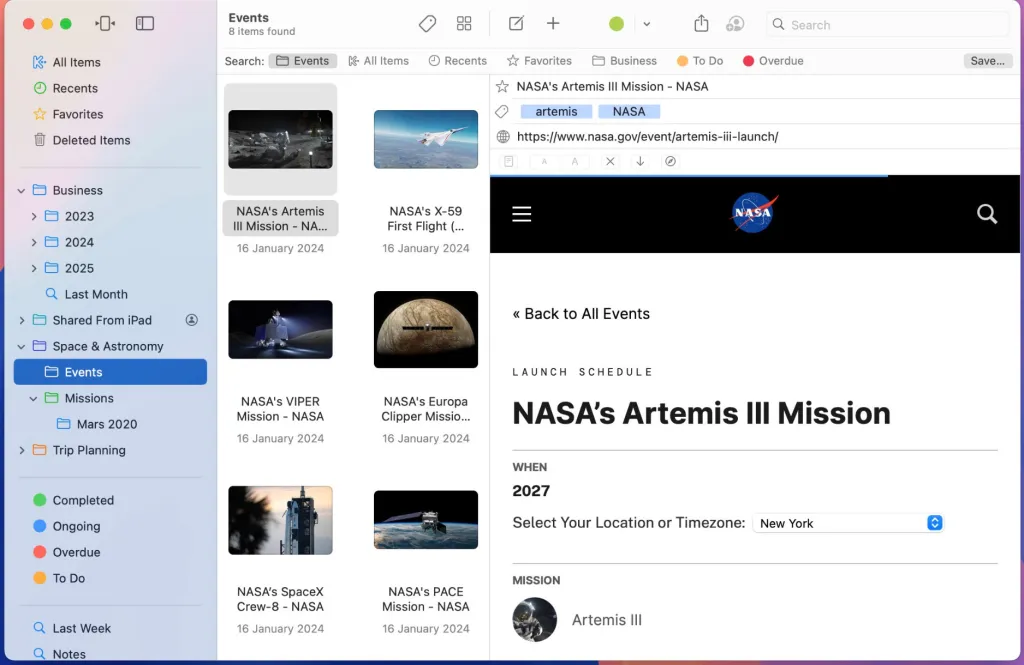
Информационная часть содержит имя, теги, комментарий и исходный адрес. Имя определяет также видимое имя файла в Finder, поэтому запрещённые системой символы и совпадения обрабатываются как файловые конфликты. Если включено отображение расширений в Finder, Keep It отражает эту настройку и показывает суффиксы у заметок и других файлов. Это не ошибка формата.
Чтобы скрыть расширения, нужно закрыть Keep It, отключить Показывать все расширения имён файлов в дополнительных настройках Finder и снова открыть программу. Через несколько секунд имена синхронизируются с системным представлением. Изменять имя каждого файла вручную или удалять расширение из имени опасно: можно изменить тип и нарушить открытие.
Интеграция с Finder
После включения интеграции Keep It появляется как место в боковой панели Finder, меню перехода и стандартных диалогах открытия и сохранения. Файлы и папки можно добавлять, перемещать, изменять имя, тегировать и удалять системными средствами; изменения отражаются в Keep It. Это позволяет редактировать документ профильной программой без предварительного экспорта из закрытой базы.
Объекты сохраняются в обычных форматах и доступны Spotlight и Time Machine. Такой подход облегчает резервное копирование и аварийный доступ, но требует уважать структуру. Не следует перемещать внутренние файлы обходными путями, когда интеграция отключена или библиотека занята синхронизацией. Безопаснее работать через показанное место Keep It, где приложение отслеживает операции.
При использовании iCloud файл может отображаться в Finder, хотя его содержимое не загружено на Mac. Открытие запускает получение по требованию. Для поездки без сети важные папки следует заранее открыть или явно загрузить и проверить. Наличие имени и миниатюры не доказывает, что полный документ доступен автономно.
Удалённые объекты отражаются в системной Корзине. Перемещение файла в Корзину отправляет его в Удалённые Keep It, а очистка Корзины может окончательно убрать соответствующие данные. Перед очисткой при включённой интеграции следует проверить, не оказались ли там материалы из-за ошибочной групповой операции.
Если место Keep It отсутствует, проверяют, включена ли интеграция и разрешено ли расширение Finder в системных настройках. После активации иногда требуется перезапустить Finder или приложение. Если файл открывается из Keep It, но не из Finder, полезно проверить статус iCloud и наличие загруженного содержимого, а не переустанавливать программу сразу.
Комментарии Keep It могут передаваться в Finder через отдельный сценарий обновления. Это дополнительный механизм, а не обязательное условие поиска внутри библиотеки. Его стоит применять, если комментарии нужны Spotlight или сторонним программам. Перед массовым запуском проверяют несколько файлов, потому что системные комментарии могут использоваться уже существующим процессом.
Синхронизация и общий доступ через iCloud
Keep It использует iCloud напрямую для передачи библиотеки между компьютерами Mac и отдельным приложением для iPhone и iPad. Файлы, метаданные, теги, списки и результаты распознавания появляются на устройствах после обработки очереди. Изменения отправляются автоматически, но крупный первичный набор документов требует времени и свободного места в iCloud.
Dropbox, OneDrive и даже папка iCloud Drive не поддерживаются как место синхронизации библиотеки. Одновременное управление теми же файлами двумя механизмами создаёт конфликты имён, метаданных и удаления, поэтому разработчик использует собственную схему поверх iCloud. Если организация запрещает iCloud, синхронизацию между устройствами придётся исключить или выбрать другой продукт.
Общий доступ предоставляется к верхнеуровневой папке или отдельному элементу. Получателю нужен Keep It. Участники видят изменения через iCloud, поэтому общий проект подходит для совместного справочника или папки документов, но не заменяет веб-портал с гостевыми ссылками и разграничением ролей для произвольных пользователей.
Перед передачей папки стоит проверить, нет ли внутри личных материалов, вложенных подпапок и сохранённых запросов с неожиданной областью. Делиться безопаснее узкой специально подготовленной папкой, чем рабочим корнем. Отдельный файл удобен для разовой передачи, а верхнеуровневая папка — для длительного совместного наполнения.
Если изменения не появляются, сначала проверяют один и тот же Apple ID либо корректность приглашения, свободное место, сетевое соединение и окно активности. Повторное выключение iCloud во время незавершённой загрузки может усложнить диагностику. Для критичной коллекции перед такими действиями создают экспорт или резервную копию.
При первичной загрузке большой библиотеки приложение показывает прогресс получения общих элементов и миниатюр. Документы могут появляться постепенно. Не стоит считать отсутствующий в первые минуты файл удалённым и импортировать вторую копию; лучше дождаться окончания операций, затем выполнить поиск по точному имени и проверить Удалённые.
Письма и вложения
Почтовые сообщения сохраняются вместе с вложениями, просматриваются и индексируются в общей библиотеке. Письмо можно перетащить из Mail, отправить через системную службу, добавить сценарием правила Mail или обработать Automator. Это полезно для проектной коллекции: переписка, договор и заметка о решении находятся одним запросом, а не распределены между почтовым ящиком и папками.
Сценарий правила Mail подходит для предсказуемых потоков, например писем от сканера или счетов с определённого адреса. Правило следует сначала направить на тестовую папку и проверить имя, дату, вложения и отсутствие дубликатов. Слишком широкое условие быстро заполнит библиотеку уведомлениями, которые проще искать в самой почте.
Вложенные PDF и изображения проходят индексирование и при необходимости распознавание. Запрос может найти письмо по тексту внутри приложенного скана, даже если тема сообщения общая. Для юридического досье полезно сохранять исходное письмо, а не только отделённое вложение: заголовки, дата и контекст переписки могут быть не менее важны, чем файл.
Письмо можно преобразовать в редактируемую заметку или включить при объединении нескольких элементов. После преобразования текст становится удобнее для правок, но исходный почтовый формат и часть служебных данных могут потерять значение. Поэтому рабочую выжимку создают отдельно, а оригинал оставляют в папке долговременного хранения.
Сканирование, фотографии, видео и прочие форматы
Документ можно получить со сканера через системный интерфейс. При импорте имя формируется с датой и временем, а настройка позволяет показывать Import View для уточнения папки и тегов. Для потока бумажных счетов это удобнее последующего массового изменения имени. Перед серией следует настроить разрешение, цвет, двустороннее сканирование и автоматическое выравнивание в драйвере устройства.
Фотографии и видео добавляются из файлов или медиатеки Photos. Изображение можно повернуть, фильм — воспроизвести, неподдерживаемый документ — просмотреть через Quick Look. Keep It не заменяет каталог RAW с неразрушающей обработкой и не управляет монтажными проектами; его сильная сторона — связать медиаматериал с заметками, документами и метаданными проекта.
Снимок чека стоит сразу поместить в папку периода, назначить тег продавца и статусную метку. После распознавания сумма или название товара становятся доступными для поиска, но автоматическое извлечение полей в бухгалтерскую таблицу не выполняется. Для финансового учёта Keep It служит хранилищем первичных изображений, а расчёты ведутся в специализированной системе.
Неизвестный тип файла сохраняется и открывается исходным приложением, если оно установлено. Quick Look зависит от генераторов предпросмотра macOS: отсутствие миниатюры не означает повреждение. Проверка состоит в открытии через Finder и уточнении, поддерживает ли система этот формат. Установка сомнительного расширения Quick Look только ради миниатюры увеличивает риск и редко нужна для поиска по имени и тегам.
Compact Mode, Quick File и работа с клавиатуры
Compact Mode сворачивает окно до одной колонки, по которой пользователь перемещается кликами и жестами. Все основные функции остаются доступны, но боковая панель, список и документ показываются последовательно. Режим удобен рядом с текстовым редактором или в Split View: справочный материал занимает узкую часть экрана и не перекрывает рабочий документ.
В компактном окне особенно полезны избранное и понятные имена. Глубокая папочная навигация требует больше переходов, поэтому к активному проекту лучше добавить быстрый список. Если после смены режима кажется, что панели исчезли, нужно пройти назад по навигации или выйти из Compact Mode; данные и структура при этом не меняются.
Quick File открывает клавиатурную панель размещения. В ней можно найти существующую папку или подборку, выбрать её либо создать новую, не перетаскивая строку через длинную боковую панель. Команда подходит для ежедневной обработки входящих: открыть следующий элемент, вызвать Quick File, ввести несколько букв, подтвердить назначение и перейти дальше.
Чтобы Quick File не создавал дубликаты списков, перед подтверждением читают полный путь и значок типа. Папка Счета и подборка Счета могут иметь одинаковое имя, но разный смысл. Уникальные названия или префиксы для временных подборок уменьшают риск.
Связи между элементами
Ссылку на элемент или список можно скопировать и вставить в заметку, rich text или другой поддерживаемый документ. Переход открывает цель в Keep It. Информационная область показывает элементы, которые ссылаются на текущий объект, и позволяет перейти назад по связям. Это удобно для заметки-оглавления, связывающей договор, переписку, сканы и выводы.
Ссылка не равна членству в подборке. Подборка показывает набор объектов как список, а ссылка встроена в контекст текста. Для проекта обычно используют оба механизма: подборка отвечает за состав материалов, заметка со ссылками объясняет порядок чтения и решения. Удаление цели оставляет смысловую дыру, поэтому перед очисткой полезно проверить обратные ссылки.
При экспорте внутренние ссылки могут перестать работать у получателя, если у него нет соответствующих объектов и идентификаторов. Для автономного пакета лучше объединить материалы в заметку, экспортировать документы в одну папку либо заменить внутренние ссылки понятными именами файлов. Открытие нескольких тестовых ссылок из экспортированной копии выявляет проблему до передачи.
Шифрование отдельных файлов
Любой элемент можно защитить паролем. Зашифрованные данные хранятся в ZIP с AES-256, а просмотр и экспорт требуют пароля. Это подходит для отдельных документов внутри общей библиотеки, но не отменяет защиту учетной записи Mac, резервных копий и iCloud. Пароль должен храниться в менеджере паролей: восстановить забытый секрет по содержимому контейнера нельзя.
После открытия зашифрованной заметки следует закрыть её, если компьютер используется совместно. Миниатюры и краткие описания не должны раскрывать чувствительные сведения; приложение исправляло ситуации, когда сводка могла оставаться после редактирования, но пользователь всё равно обязан проверять список и экспорт. Для особо чувствительного набора разумнее применять шифрование диска и отдельный защищённый контейнер в дополнение к функции элемента.
Массовый экспорт зашифрованных объектов запрашивает аутентификацию. Если операция пропускает файлы, проверяют пароль и настройки экспорта, а не предполагают повреждение. Тест восстановления из резервной копии должен включать хотя бы один защищённый элемент, иначе резерв может оказаться формально полным, но практически непригодным.
Автоматизация и интеграция с другими программами
Keep It поддерживает Shortcuts, AppleScript, Automator, системные службы и схему x-callback URL. Автоматизация может добавить текст или файл, создать веб-ссылку, дописать запись, найти элементы, экспортировать данные и открыть нужный список. Это позволяет связать библиотеку со сканером, браузером, почтой и собственными сценариями без ручного повторения одинаковых полей.
В Shortcuts полезны действия добавления и дописывания текста, поиска по имени и приложения ссылки. Параметр точного совпадения имени уменьшает риск изменить не ту заметку. Сценарий ежедневного журнала должен сначала найти запись по полной дате, создать её при отсутствии и лишь затем добавлять новый блок; иначе похожие имена приведут к записи в старый документ.
x-callback URL принимает имя, исходный адрес, текст, формат, данные, список и теги. Параметры нужно кодировать, особенно пробелы, кириллицу и специальные символы. Ссылка с необработанным амперсандом разорвёт запрос на два параметра. Для файловых данных URL быстро становится слишком длинным; надёжнее передавать файл через Shortcuts или AppleScript.
AppleScript подходит для пакетного экспорта, изменения метаданных и связки с профессиональными процессами. Перед запуском на всей библиотеке сценарий проверяют на копии папки, записывают журнал и ограничивают область. Команды перемещения и удаления работают с реальными объектами, поэтому ошибка цикла может затронуть множество файлов.
Automator и службы удобны для выделенного текста или сообщений Mail. Они зависят от разрешений macOS и могут перестать появляться после системных изменений. В таком случае проверяют раздел расширений и автоматизации в настройках конфиденциальности, затем запускают действие на одном тестовом элементе. Переустановка всей библиотеки к отсутствующей службе отношения не имеет.
Импорт из других хранилищ
Для перехода из Evernote используется файл ENEX. Keep It переносит заметки, вложения и доступные метаданные, но сложное оформление, внутренние ссылки и специфические свойства исходной системы требуют проверки. Большую коллекцию лучше экспортировать по блокнотам и импортировать партиями. После каждой партии сравнивают количество элементов, несколько заметок с таблицами и несколько записей с вложениями.
Импорт из Apple Notes выполняется отдельным официальным инструментом. Доступ системы к заметкам может потребовать разрешения. До массового переноса проверяют заметки со сканами, рисунками, таблицами, защищёнными данными и вложенными папками. Если часть типов не переносится напрямую, их экспортируют отдельно в PDF или файлы и добавляют как самостоятельные элементы.
Закладки браузера импортируются из HTML. Папки и теги из файла могут быть сохранены, что ускоряет начальную организацию. Однако закладка содержит адрес, а не гарантированную автономную копию страницы. После импорта важные публикации нужно открыть и при необходимости сохранить как PDF, Web Archive или минимальную страницу.
Поддерживаются также процедуры переноса из Together, Yojimbo и Scrappy. Эти процессы нужны только при наличии реальной исходной коллекции; запуск нескольких импортеров на одних данных создаёт дубликаты. Общая проверка миграции включает число файлов, общий размер, выборку по форматам, даты, теги, ссылки и возможность открыть документы во внешних программах.
После миграции не следует сразу удалять исходное хранилище. Сначала завершится индексирование, затем выполняются контрольные запросы по редким словам, открываются самые большие PDF, письма с вложениями и заметки с нестандартным форматированием. Исходник сохраняют до отдельного резервного копирования новой библиотеки и пробного восстановления.
Экспорт, резервное копирование и восстановление
Экспорт Все элементы создаёт копию содержимого и может включать удалённые объекты, пользовательские шаблоны и метаданные в JSON, property list или обычном тексте. Метаданные важны, если папочная структура и файлы сохраняются, но нужны теги, комментарии, подборки и связи. Для простого обмена отдельным документом достаточно стандартного экспорта; для аварийной копии нужен полный набор.
Time Machine видит файлы благодаря интеграции с Finder, однако резервная стратегия не должна зависеть только от одного механизма. Полезно сочетать системную копию с периодическим экспортом библиотеки на отдельный носитель. iCloud синхронизирует изменения и удаления, но не является заменой истории резервных копий: ошибочно удалённый объект может исчезнуть на всех устройствах.
Проверка резерва заключается не в наличии папки, а в восстановлении тестовой копии. Нужно открыть заметку, PDF, письмо, Web Archive и зашифрованный элемент, убедиться в тегах и структуре. Если проверка проводится на основном профиле, нельзя позволять тестовой библиотеке синхронизироваться поверх рабочих данных; безопаснее использовать отдельную учетную запись или изолированную копию.
Перед крупной реорганизацией — массовым перемещением, изменением тегов, удалением дубликатов — создают экспорт и дожидаются его завершения. После операции проверяют число элементов и несколько сохранённых запросов. Динамический запрос может измениться из-за новых метаданных, поэтому его исчезнувшие результаты не всегда означают удаление, но требуют сверки через Все элементы.
Практические сценарии работы
Хранилище исследовательского проекта
Для исследования создают верхнеуровневую папку проекта, внутри — подпапки Публикации, Данные, Черновики и Результаты. Веб-страницы сохраняют как PDF или минимальные страницы, статьи импортируют в PDF, собственные выводы пишут в заметках. Теги обозначают метод, автора или тему, а подборка собирает материалы для конкретной главы независимо от их постоянной папки.
По мере чтения факты выделяют одним цветом, спорные места — другим, вопросы записывают в комментариях или связанных заметках. Сохранённый запрос находит все PDF с выделениями и тегом главы. Заметка-оглавление содержит ссылки на ключевые элементы и фиксирует, почему материал важен. Такой процесс отделяет сырой набор материалов от аргументации и облегчает проверку цитат.
Ограничение проявляется при необходимости автоматической смысловой классификации, сложного анализа связей или нескольких независимых баз. Keep It даёт точный поиск, OCR, теги и ссылки, но не строит исследовательскую модель вместо пользователя. При очень большом корпусе с профессиональной аналитикой разумно сравнить его с DEVONthink.
Безбумажное домашнее хранилище
Для квитанций и документов создают папки по области, а не по каждому месяцу: Жильё, Транспорт, Медицина, Гарантии. Год и тип задают тегами, статус оплачено или требует ответа — цветной меткой. Сканер формирует PDF с датой и временем; Import View позволяет сразу дать понятное имя и выбрать папку.
После распознавания запрос по номеру договора, адресу или сумме находит скан без ручного открытия. Оригинальные бумажные документы, которые нужно хранить, отмечают тегом есть оригинал. Для гарантий создают сохранённый запрос по дате или тегу и периодически проверяют его. Keep It не вычисляет срок автоматически из текста, поэтому дату окончания нужно записать в имя, комментарий или внешнюю систему напоминаний.
Юридически значимый оригинал не редактируют. Для выделений и перестановки страниц создают копию, помеченную как рабочая. Резервная копия хранится отдельно от Mac и iCloud. Такая схема позволяет пользоваться OCR и аннотациями, не смешивая доказательный экземпляр с производной копией.
Досье клиента или проекта
Постоянная папка содержит договоры, счета и итоговые файлы. Подборки отражают этапы или встречи и могут включать один и тот же документ без копирования. Письма перетаскиваются из Mail вместе с вложениями, решения фиксируются в заметке со ссылками. Цветная метка показывает состояние, а сохранённый запрос собирает все элементы со статусом к проверке.
Quick File ускоряет разбор входящих: открыть документ, ввести часть имени клиента, выбрать папку или проектную подборку. При одинаковых именах списков проверяют значок типа. По завершении проекта подборку можно удалить, не затрагивая постоянное хранилище, а папку сфокусировать и экспортировать как отдельный пакет.
Коллекция веб-материалов
Для долгого хранения важной статьи выбирают автономный формат. Одностраничный PDF удобен для поиска и чтения, постраничный — для печати, Web Archive — для сохранения поведения страницы, минимальная копия — для чистого текста. После добавления проверяют конец страницы, изображения и выделяемость текста, затем назначают тег темы и комментарий с причиной сохранения.
Сохранённый запрос может показывать веб-материалы без автономной копии, чтобы пользователь решил, какие ссылки уязвимы к исчезновению. Keep It не гарантирует вечную доступность живого сайта и не восстанавливает ресурс, который не вошёл в Web Archive. Для критичных материалов полезно хранить также PDF.
Рабочая база шаблонов и справочников
Часто используемые формы сохраняют как Stationery, инструкции — как PDF или заметки, примеры — в подборках. Избранная строка содержит списки текущих шаблонов, а Quick Open открывает нужный по имени. Цветная метка отделяет утверждённый документ от черновика. При обновлении формы старая копия остаётся в хранилище с датой, а шаблон заменяется только после проверки нового экземпляра.
Такое хранилище полезно рядом с основной программой в Compact Mode. Пользователь открывает инструкцию в узкой колонке, копирует фрагменты или перетаскивает вложение и не теряет контекст. Если справочник должен редактироваться несколькими людьми без Keep It, лучше экспортировать его в общий формат и использовать подходящий совместный сервис.
Типичные проблемы и способы исправления
Поиск не находит текст в новом скане
Сначала открывают документ и убеждаются, что это действительно PDF или изображение, а не повреждённый контейнер. Затем смотрят окно активности и ждут завершения извлечения сведений. Проверяют язык распознавания и качество страницы. Если файл находится только в iCloud, его загружают на Mac. После изменения языка запускают повторное извлечение для проблемного элемента.
Не следует добавлять невидимый OCR-слой сторонней программой поверх единственного оригинала без копии. Если нужен searchable PDF вне Keep It, создают рабочий дубликат, выполняют OCR и сравнивают количество страниц, размер и визуальное качество. Новый файл можно заменить или хранить рядом с оригиналом с ясными именами.
Сохранённая веб-страница пустая или неполная
Причиной бывает авторизация, динамическая загрузка, блокировка сценариев или редирект. Страницу сначала полностью открывают в браузере и прокручивают, затем сохраняют снова в другом формате. Минимальный режим подходит для статьи, но отбрасывает интерфейс и часть иллюстраций; Web Archive лучше сохраняет структуру; печать в PDF даёт наиболее предсказуемый статичный результат.
Проверка должна включать не только первый экран. Открывают середину и конец, ищут характерную фразу, проверяют таблицы и изображения. Если материал критичен, сохраняют два представления: PDF для долговременного чтения и ссылку для перехода к актуальной публикации.
Файл виден, но не открывается без сети
Имя и миниатюра могут быть доступны, пока полное содержимое остаётся в iCloud. Перед поездкой открывают нужную папку, загружают документы и отключают сеть для контрольной проверки. Для большого видео или PDF процесс занимает время. Если файл не загружается, проверяют место в iCloud, статус учетной записи и окно активности.
Расширения внезапно появились в именах
Keep It повторяет настройку Finder. Нужно закрыть программу, открыть дополнительные настройки Finder, отключить показ всех расширений и снова запустить Keep It. Через короткое время имена обновятся. Удаление суффикса вручную может изменить тип файла, поэтому этот способ не используют.
Finder не показывает Keep It
Проверяют включение Finder Integration и разрешение соответствующего расширения в системных настройках. Затем перезапускают Finder или приложение. Если место появилось, но документ серый, это обычно статус загрузки iCloud. При сетевой ошибке не стоит перемещать внутренние папки вручную: сначала восстанавливают доступ и создают резервную копию.
После фильтрации исчезли документы
Очищают строку поиска, Tag Filter и выбирают Все элементы. Затем ищут точное имя через Quick Open. Если объект найден, по одному возвращают папку, тег и условия, чтобы увидеть, какое ограничение исключает его. Если документа нет, проверяют Удалённые и Корзину Finder. Динамический сохранённый поиск может перестать показывать файл после смены метки или тега, хотя сам файл остаётся на месте.
Появились дубликаты после импорта
Сравнивают не только имена, но и размер, дату, содержимое и папку. Один объект мог быть импортирован как файл, второй — как вложение заметки, третий — как автономная веб-копия. Перед удалением открывают каждый экземпляр и проверяют ссылки и подборки. Массовую очистку проводят после экспорта, потому что одинаковое имя не доказывает идентичность.
Синхронизация долго не заканчивается
Большая первичная библиотека передаёт файлы, миниатюры, метаданные и результаты распознавания. Оставляют Mac подключённым к питанию и стабильной сети, проверяют свободное место и окно активности. Не выключают iCloud многократно и не импортируют ту же папку на другом устройстве. После завершения сравнивают число элементов и выборочно открывают крупные файлы.
Не удаётся открыть зашифрованный элемент
Проверяют правильность пароля, раскладку и регистр. Если пароль утрачен, содержимое AES-256 ZIP восстановить штатными средствами нельзя. При рабочем пароле, но ошибке файла проверяют резервную копию и экспорт. Для предотвращения проблемы пароль сохраняют в менеджере и периодически открывают тестовый защищённый документ из резервной копии.
Программа работает медленно после крупного импорта
Причиной часто является фоновое создание миниатюр, OCR и индексирование вложений. Смотрят окно активности, временно не запускают повторный импорт и дают процессу завершиться. Для диагностики полезно разделять партии по форматам: сначала документы, затем изображения и почта. Повреждённый PDF или нестандартный файл, на котором очередь останавливается, открывают во внешней программе и при необходимости пересохраняют копию.
Сравнение Keep It с аналогами
| Программа | Лучше подходит для | Главное ограничение |
|---|---|---|
| Keep It | Единой библиотеки заметок, PDF, писем, веб-страниц и обычных файлов с Finder, тегами и OCR | Работает только на устройствах Apple и поддерживает одну библиотеку |
| DEVONthink | Профессиональной исследовательской базы, сложных связей, автоматизации и больших документальных баз | Освоение структуры и аналитических инструментов требует больше времени |
| Evernote | Кроссплатформенных заметок, задач и быстрого веб-клиппинга на разных устройствах | Хранилище и организация сильнее завязаны на собственную облачную среду |
| EagleFiler | Хранилища почты, веб-страниц и обычных файлов на Mac с прозрачным файловым хранением | Нет сопоставимого мобильного приложения для полноценной работы с библиотекой |
| Bear | Сфокусированного письма в Markdown, тегов и красивых заметок на устройствах Apple | Управление разнородной файловой коллекцией проще, чем в Keep It |
| PDF Commander | Непосредственного редактирования PDF и подготовки документов на Windows и Linux | Не заменяет библиотеку заметок, почты и файлов Web Archive |
Keep It выбирают, когда нужен баланс между заметками и файловым хранилищем: документы остаются обычными файлами, видны в Finder, но получают теги, подборки, OCR, сохранённые запросы и единый просмотр. DEVONthink лучше для большого исследовательского корпуса и глубокой автоматизации. Evernote удобнее в смешанной среде Windows, Android и браузера. EagleFiler подходит пользователю Mac, которому особенно важны почтовое хранилище и прозрачная структура файлов. Bear сильнее как аккуратный Markdown-блокнот. PDF Commander разумно использовать дополнительно, когда требуется изменить содержимое PDF, формы или макет, а не только хранить, искать и аннотировать документ.
Как выстроить устойчивый рабочий процесс
Начинать следует не с массового переноса, а с небольшой модели библиотеки. Создайте несколько верхнеуровневых папок, один входящий список, ограниченный словарь тегов и четыре-пять статусных меток. Добавьте набор типичных файлов: скан, обычный PDF, письмо, веб-страницу, фотографию и Markdown. Проверьте просмотр, поиск, экспорт и доступ через Finder.
После теста настройте Import View и папку по умолчанию. Любой новый материал должен проходить короткую последовательность: понятное имя, постоянная папка, необходимые теги, при необходимости проектная подборка и комментарий о назначении. Если решение нельзя принять сразу, объект остаётся во входящей папке, но не получает случайную классификацию.
Раз в неделю проверяйте входящие, Без папки, незавершённые чек-листы и сохранённые запросы контроля. Раз в месяц создавайте отдельный экспорт и открывайте несколько файлов из копии. Перед поездкой проверяйте автономную доступность нужных папок. Перед массовыми изменениями создавайте резерв. Эти действия уменьшают риск значительно сильнее, чем сложная иерархия из десятков уровней.
При работе с PDF храните неизменный оригинал отдельно от экземпляра с переставленными страницами и аннотациями. Для веб-материалов выбирайте автономный формат по задаче и проверяйте сохранённый результат. Для сканов дожидайтесь OCR, но помните, что индекс Keep It не добавляет текстовый слой в исходный файл. Для передачи searchable PDF выполняйте распознавание специализированным инструментом.
Ограничения нужно учитывать заранее. Библиотека одна, Dropbox и OneDrive не подходят для её синхронизации, общий доступ требует Keep It, а меню не переведено на русский язык. Если эти условия совместимы с рабочей средой, программа объединяет заметки, документы, почту и Web Archive без лишнего копирования между отдельными каталогами. Если требуется кроссплатформенная команда, несколько изолированных баз или полноценное редактирование макета PDF, подходящий аналог будет практичнее.
Хорошо настроенная библиотека остаётся понятной без памяти о каждом ручном решении. Папка показывает постоянное место, подборка — контекст проекта, тег — свойство, метка — состояние, сохранённый поиск — правило контроля, а заметка со ссылками — логику работы. Именно такое разделение превращает Keep It из накопителя файлов в воспроизводимую систему, где новый материал быстро попадает на место, а старый находится по содержимому и метаданным.
