В EagleFiler можно собрать в одной библиотеке PDF, письма, веб-страницы, заметки, изображения и рабочие файлы, а затем находить их по содержимому, имени, отправителю, тегам и собственным комментариям. Материалы добавляются перетаскиванием, командами импорта или глобальными клавишами захвата; перед сохранением можно выбрать папку, метки и заметку. Встроенный просмотрщик показывает документы и почту, текстовые записи редактируются прямо в окне, а умные папки автоматически отбирают записи по заданным условиям.
Основное окно разделено на список источников, таблицу записей и область просмотра. Слева находятся обычные папки, почтовые ящики, встроенные подборки и иерархические теги; в центре видны имя, тип, размер, даты, метки и другие столбцы; справа или снизу открывается содержимое выбранного файла. Панели можно растягивать и скрывать, а отдельные папки, результаты поиска и документы — открывать в дополнительных окнах или вкладках.
Рабочий процесс строится вокруг библиотек: пользователь создаёт одну или несколько папок-хранилищ, импортирует исходные материалы, добавляет метаданные и обращается к ним через поиск или сохранённые условия. Файлы остаются обычными элементами файловой системы, поэтому их можно резервировать стандартными средствами, открывать профильными редакторами и при необходимости просматривать через Finder. При этом EagleFiler ведёт индекс, хранит заметки и теги, проверяет контрольные суммы и отслеживает согласованность структуры.
Скачать EagleFiler
- Редактирование PDF
- Русский интерфейс
- Просто новичкам
- Только macOS
- Нет мобильной версии
- OCR требует внешних средств
Как устроено главное окно EagleFiler
Список источников в левой части окна задаёт контекст всей дальнейшей работы. Источник Records показывает записи библиотеки, Trash содержит удалённые элементы до окончательной очистки, а встроенные подборки Recently Added, Recently Modified, Unfiled и Untagged помогают быстро увидеть новые, изменённые, неразложенные и неразмеченные материалы. Ниже располагаются пользовательские папки, почтовые ящики, умные папки и теги. Обычная папка отвечает за физическое размещение файла, а источник-тег показывает виртуальную подборку: один документ может одновременно находиться в одной папке и отображаться в нескольких тегах.
Центральная таблица не ограничивается названием. Для разных типов записей доступны столбцы с размером, видом файла, датой создания, добавления и изменения, заголовком, именем отправителя, адресатами, исходным адресом страницы, числом страниц PDF, количеством писем в ящике или вложений в сообщении, цветной меткой, статусами unread и flagged, тегами и заметкой. Набор и ширину столбцов стоит настроить под конкретную библиотеку: в архиве переписки важны отправитель и дата, в хранилище сканов — имя, число страниц и теги, а в исследовательской базе — заголовок, источник и заметки.
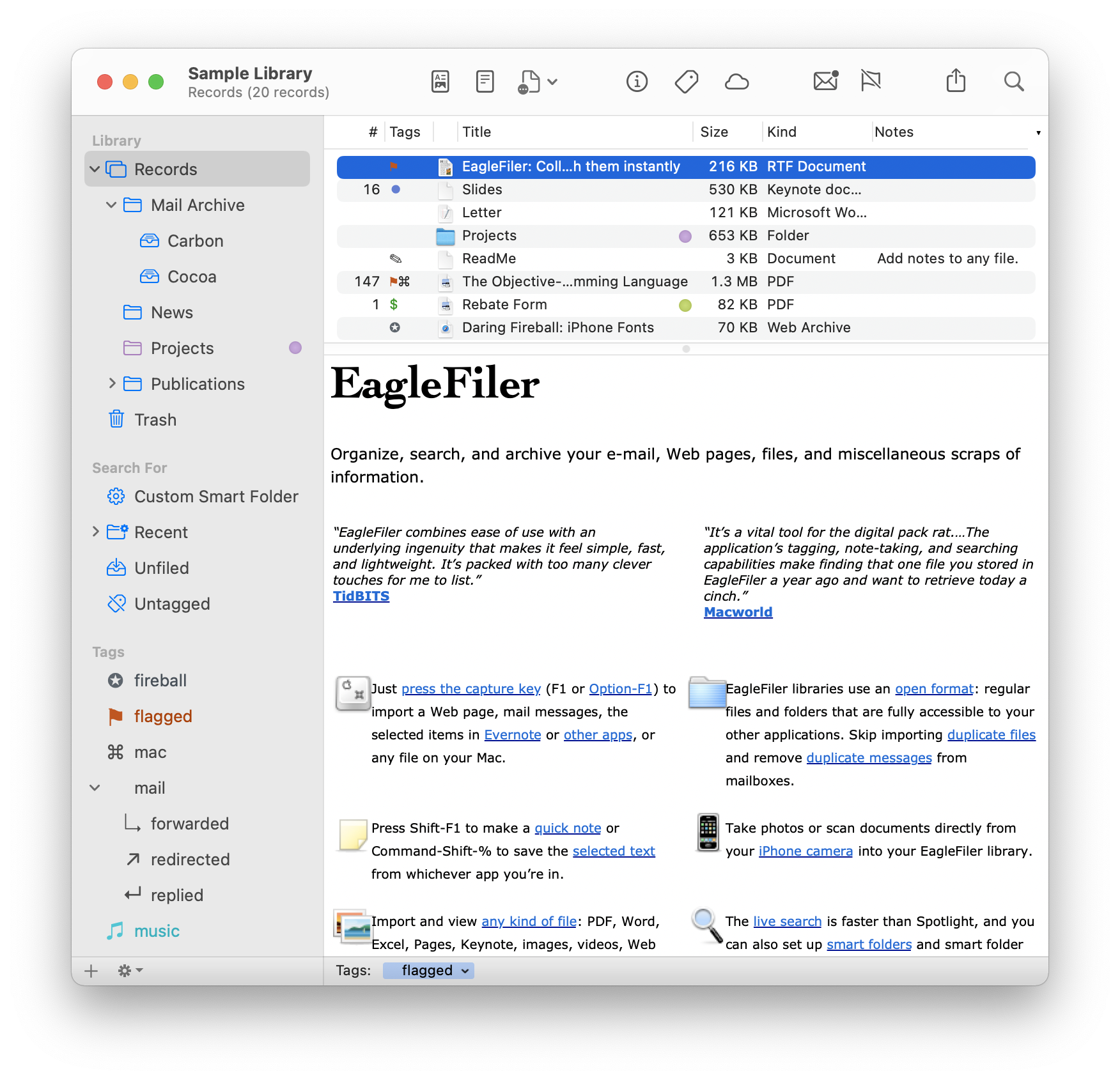
Область просмотра открывает содержимое без постоянного перехода в другие программы. Почта отображается с заголовками и телом сообщения, PDF — постранично, изображения и распространённые документы — через собственный просмотрщик или механизм Quick Look. Текст, RTF, RTFD и поддерживаемые текстовые документы можно править прямо здесь; изменения сохраняются на диск. Если требуется специализированный редактор, двойной щелчок открывает файл приложением по умолчанию, а команда Open With позволяет выбрать другой обработчик и при необходимости закрепить его для данного типа.
Разделители между панелями перетаскиваются мышью, двойной щелчок по разделителю сворачивает панель, а клавиша Tab переводит фокус между источниками, списком и просмотрщиком. Это важно для больших библиотек: можно временно убрать просмотрщик, чтобы получить широкую таблицу, либо скрыть список источников и сосредоточиться на чтении. Отдельный документ или источник открывается в новом окне, а вкладки позволяют держать рядом, например, папку проекта, результаты поиска и архив писем.
Создание библиотеки и открытая структура хранения
Новая библиотека создаётся командой New Library. Пользователь выбирает место на диске, имя и, при необходимости, шифрование. Внутри формируется понятная структура: папка Files содержит основные документы и подпапки, Mail Archive — почтовые ящики, Notes — связанные заметки, Smart Folders — определения сохранённых выборок, Trash — удалённые материалы, а файл с расширением eflibrary хранит индекс и служебную информацию. Папка To Import служит входящим каталогом: сканер, автоматизация или другое приложение может записать туда файл, после чего EagleFiler подхватит его и добавит в базу.
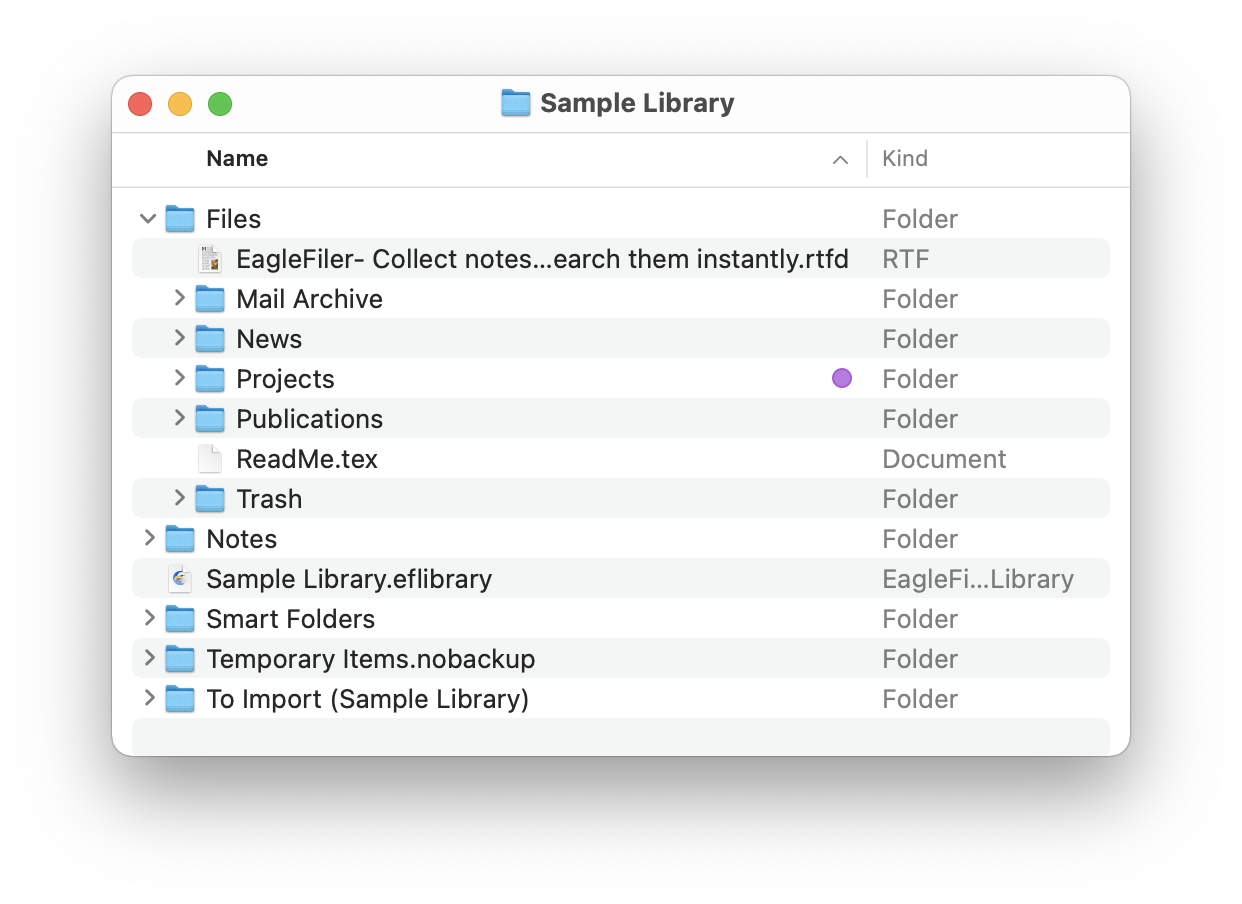
Открытая структура даёт два практических преимущества. Во-первых, документы не запираются в едином непрозрачном контейнере: PDF остаётся PDF, текст — текстом, письмо хранится в стандартном формате сообщения или почтового ящика. Во-вторых, резервное копирование работает пофайлово, поэтому системе не приходится каждый раз копировать всю библиотеку из-за изменения одной заметки. Однако открытость не означает, что структуру можно перестраивать произвольно. Массовое перемещение, переименование и удаление лучше выполнять в EagleFiler, чтобы индекс и контрольные суммы сразу соответствовали файловой системе.
Внешнее редактирование допускается и часто полезно: документ можно открыть в Preview, Pages, Word, Skim, графическом редакторе или IDE, сохранить на прежнее место и вернуться в библиотеку. EagleFiler обновляет представление и индекс, но проверка целостности увидит изменившуюся контрольную сумму. Если изменение было ожидаемым, применяется команда Update Checksum; если нет, запись следует сравнить с резервной копией. Такая схема отличает обычное редактирование от незаметной порчи файла.
Для разделения рабочих областей можно создать несколько библиотек: личную, клиентскую, исследовательскую, почтовую, архив закрытых проектов и отдельное зашифрованное хранилище. Они открываются одновременно, а записи перетаскиваются между окнами. Набор тегов у каждой библиотеки собственный, поэтому юридические статусы не смешиваются с бытовыми метками, а временная проектная классификация не перегружает долговременный архив.
Способы добавления материалов
Самый быстрый путь — клавиша захвата. По умолчанию F1 анализирует активное приложение и пытается импортировать текущий объект: выбранный файл в Finder, открытую веб-страницу, выделенные письма, выбранный текст или поддерживаемый документ. Пользователь остаётся в исходной программе и продолжает работу, а EagleFiler показывает ход операции в фоне. В системах, где функциональные клавиши управляют яркостью и звуком, может понадобиться сочетание с Fn либо переназначение горячей клавиши в настройках.
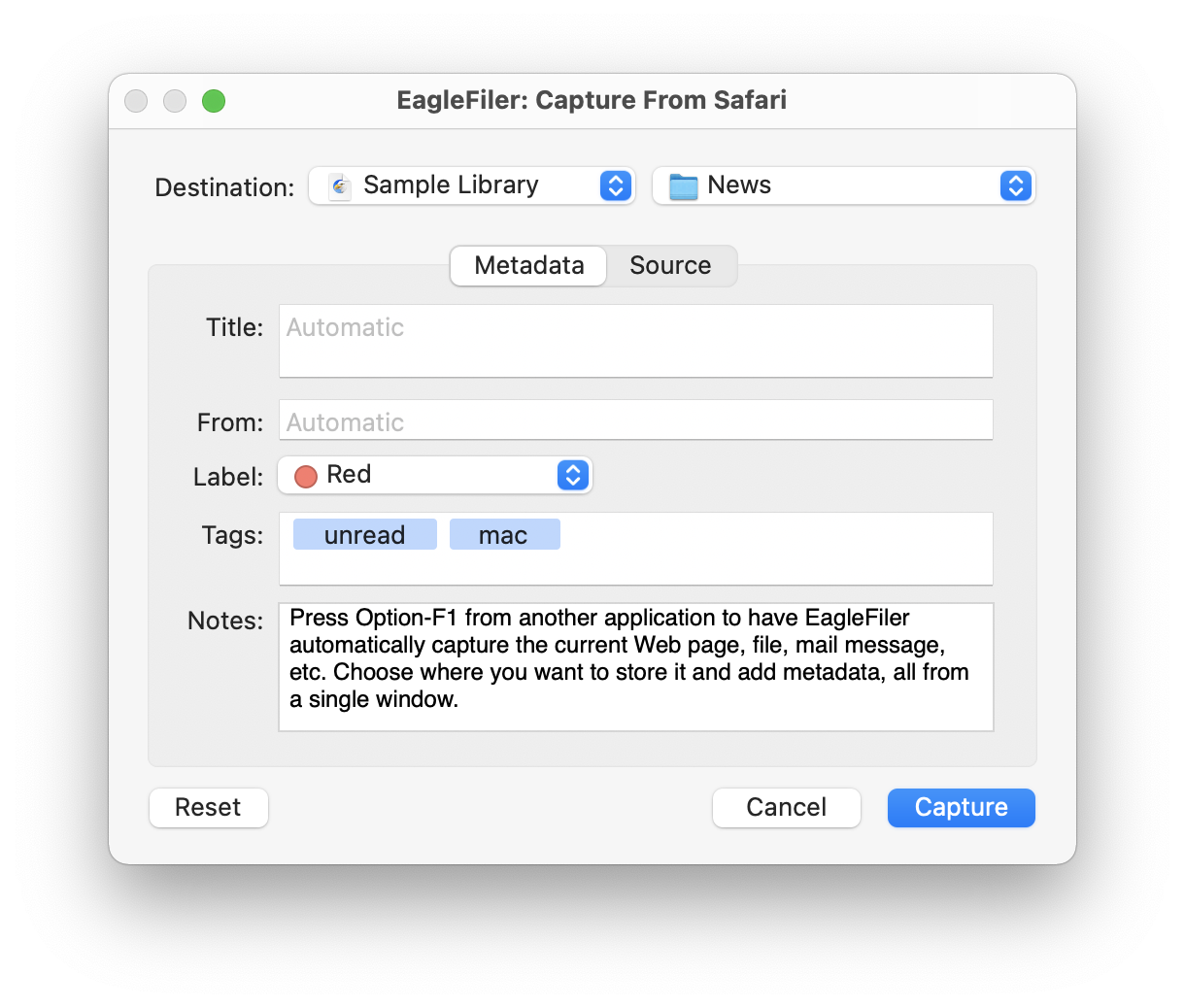
Option-F1 открывает Capture With Options. Перед импортом можно указать библиотеку и папку назначения, изменить заголовок и поле From, назначить цветную метку, добавить несколько тегов и написать заметку. Вкладка Source показывает, что именно будет захвачено. Этот режим полезен, когда один и тот же источник должен сразу попасть в правильный проект, а не в общую входящую папку. Для повторяющихся операций значения сохраняются достаточно предсказуемо, но кнопка Reset возвращает назначение в Unfiled и очищает добавленные метаданные.
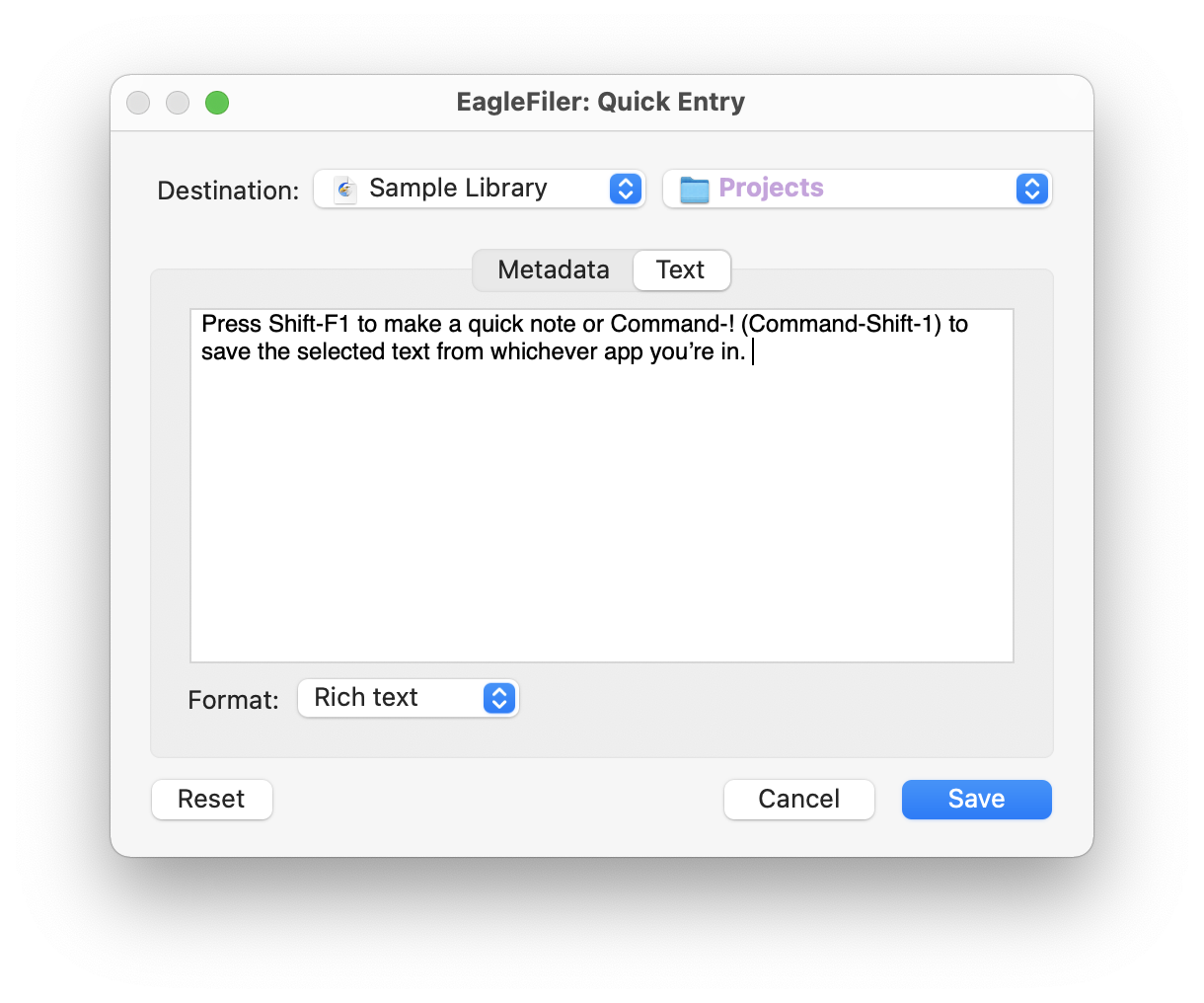
Shift-F1 вызывает Quick Entry — окно для создания новой текстовой записи без предварительного файла. В нём выбираются библиотека и папка, вводится текст, задаётся формат rich text или plain text и заполняются метаданные. Такой режим подходит для телефонного разговора, идеи, короткого протокола, фрагмента кода или заметки, которую нужно сразу связать с проектом. Выделенный текст из другого приложения можно сохранить отдельной командой сервиса, чтобы не копировать его через промежуточный документ.
Перетаскивание работает почти во всех зонах. Файл можно бросить на папку, чтобы импортировать именно туда, на тег — чтобы сразу назначить классификацию, в таблицу записей — чтобы использовать выбранный источник, на Drop Pad — чтобы добавить в активную библиотеку, либо на значок в Dock. Удерживание Option показывает окно параметров. Перетаскивание из одной библиотеки в другую копирует запись, а перенос записи на папку внутри одной библиотеки меняет физическое размещение.
Меню File дополняет быстрые методы командами Import Files, Import URLs, Import Bookmarks и импортом специализированных форматов. Системное меню Share позволяет передавать материалы из программ, поддерживающих расширения общего доступа. Сервисы macOS добавляют команды импорта выделенного текста и печати PDF в библиотеку. Для сканеров и автоматизаций удобна папка To Import: файл появляется там, EagleFiler ждёт завершения записи, переносит объект в библиотеку и индексирует его.
Импорт файлов и контроль дубликатов
EagleFiler принимает практически любой файл, даже если не умеет полностью разбирать его содержимое. Для известных форматов программа строит индекс и показывает встроенный просмотр; для остальных выводит значок или превью Quick Look, оставляя открытие профильному приложению. В библиотеке можно держать PDF, текстовые документы, RTF и RTFD, Markdown, изображения, аудио и видео, документы Microsoft Office и iWork, архивы веб-страниц, закладки, контакты, календарные элементы, исходный код и специализированные файлы, для которых в системе установлен Quick Look-плагин.
При обычном импорте файл копируется в библиотеку, поэтому удаление исходника не затрагивает архив. Если важна связь с оригинальным расположением, лучше заранее определить, какая копия считается основной, иначе пользователь получит два независимо изменяемых документа. Для файлов, которые должны оставаться в общей папке команды, можно импортировать саму папку либо организовать библиотеку в синхронизируемом каталоге, но тогда особенно важны правила одновременного доступа.
Проверка дубликатов работает на уровне файлов. EagleFiler сравнивает объекты и может пропускать совпадающие данные, если в настройках не разрешены повторы. Для веб-страниц одинаковый исходный адрес не означает одинаковое содержимое: страница могла измениться, поэтому такие снимки обычно не считаются дубликатами. Для почтовых ящиков ситуация отдельная: импорт большого mbox проверяет файл ящика в целом, а не каждое письмо внутри; при захвате выбранных сообщений программа умеет отбрасывать точные повторы в пределах создаваемого ящика.
Если библиотека уже накопила копии, применяются команды и сценарии удаления дубликатов. Перед очисткой следует проверить, что совпадение действительно полное: два PDF с одинаковым видимым текстом могут отличаться подписями, вложениями, метаданными или качеством скана. Для почты безопаснее сначала определить, хранятся ли сообщения в mbox или отдельных EML, затем использовать специализированный сценарий, а не удалять записи по одному заголовку.
Архивирование веб-страниц
При захвате страницы EagleFiler предлагает несколько форматов, и выбор влияет на полноту архива. Bookmark создаёт небольшой файл закладки и сохраняет только адрес с заголовком; содержимое страницы остаётся в сети и не попадает в полнотекстовый индекс. HTML сохраняет текст и базовую разметку в открытом формате, но может потерять часть оформления и изображений. Web Archive старается упаковать разметку, стили и ресурсы в один автономный файл. PDF сохраняет текст, визуальное оформление, изображения и активные ссылки, а вариант PDF Single Page формирует длинную страницу с небольшими полями для непрерывного чтения на экране.
Формат по умолчанию задаётся в настройках, однако его можно менять для отдельного захвата через окно параметров. Для юридически значимого снимка полезнее PDF или Web Archive, потому что закладка не доказывает состояние страницы на дату сохранения. Для базы цитат удобен RTF или plain text: файл меньше и легче редактируется. Если сайт использует фреймы, сохранение в PDF может быть невозможным, и программа переключается на Web Archive. Динамические страницы, материалы за авторизацией и содержимое, загружаемое скриптами, требуют визуальной проверки результата сразу после импорта.
Выделенный фрагмент страницы можно сохранить отдельно или поместить в заметку к полному снимку. В Safari захват выделения способен сохранить форматированный веб-архив, тогда как другие браузеры чаще передают простой текст. Исходный адрес записывается в метаданные, поэтому позднее можно открыть живую страницу и сравнить её с архивной копией. В поиске индексируется сохранённое содержимое, а не только заголовок, что особенно полезно для документации, рецептов, исследований и публикаций, которые со временем исчезают или меняют адрес.
Импорт нескольких адресов выполняется командой Import URLs. Если адрес указывает непосредственно на PDF, изображение или другой файл, EagleFiler загружает его как файл, а не преобразует в выбранный формат веб-страницы. Большие списки закладок лучше импортировать через отдельную команду: она сохраняет структуру и не заставляет вручную копировать каждый адрес. После массового захвата стоит просмотреть Activity и Errors, потому что часть сайтов может отклонить запрос, вернуть страницу ошибки или потребовать вход.
Поиск по библиотеке и внутри документов
Поле поиска фильтрует записи выбранных источников. Если активен Records, запрос охватывает всю библиотеку; если выбрана папка, тег или несколько источников, поиск ограничивается этой выборкой. Параметр Always Search All Records временно расширяет область до всей библиотеки, а Search Contained Folders, Mailboxes and Tags включает вложенные папки, сообщения внутри почтовых ящиков и дочерние теги. Эти переключатели объясняют большинство ситуаций, когда ожидаемый документ существует, но не появляется в результатах.
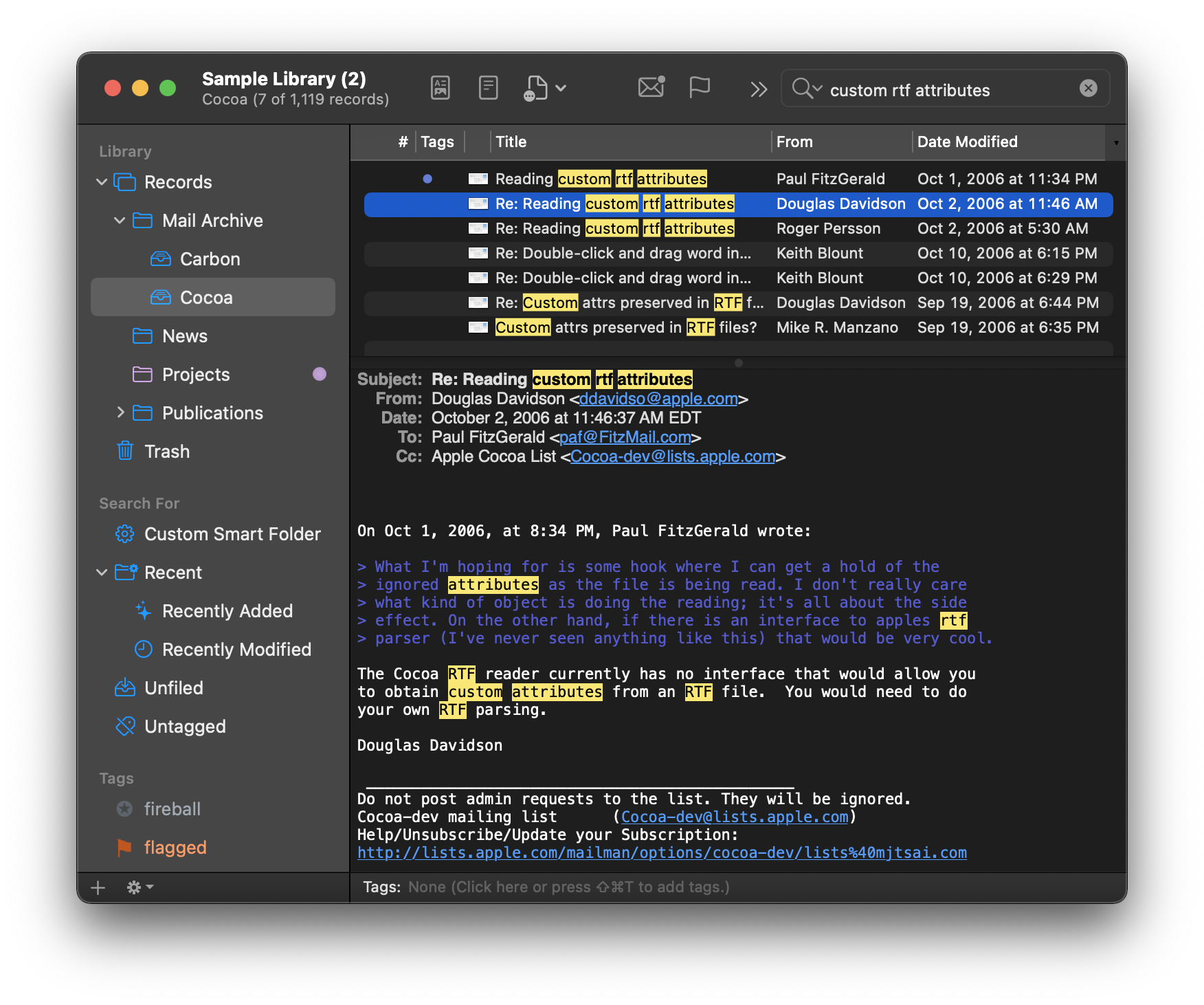
Режим Anywhere использует индекс и ищет слова в содержимом файлов, теле писем, вложениях, заголовках, именах, полях отправителя и адресатов, заметках и точных совпадениях тегов. Индексный поиск не зависит от регистра и диакритики, разбивает запрос на слова и не требует, чтобы они стояли рядом. Режим Notes ограничивает поиск пользовательскими заметками. Для имён файлов, отправителей, адресов, заголовков и тегов доступны точные режимы, которые ищут последовательность символов, включая пробелы и знаки препинания.
Меню слева от строки поиска переключает поле и дополнительные параметры. Match Partial Words помогает находить начало и середину слова, но на очень широких запросах увеличивает число результатов. Синтаксис запросов поддерживает уточнение по словам и исключения; сложные сочетания лучше переносить в умную папку, где условия видны как отдельные строки. После нахождения записи команда поиска внутри документа подсвечивает совпадения в PDF, письме, веб-архиве или тексте, поэтому сначала можно сузить библиотеку, а затем перейти к нужному месту в самом материале.
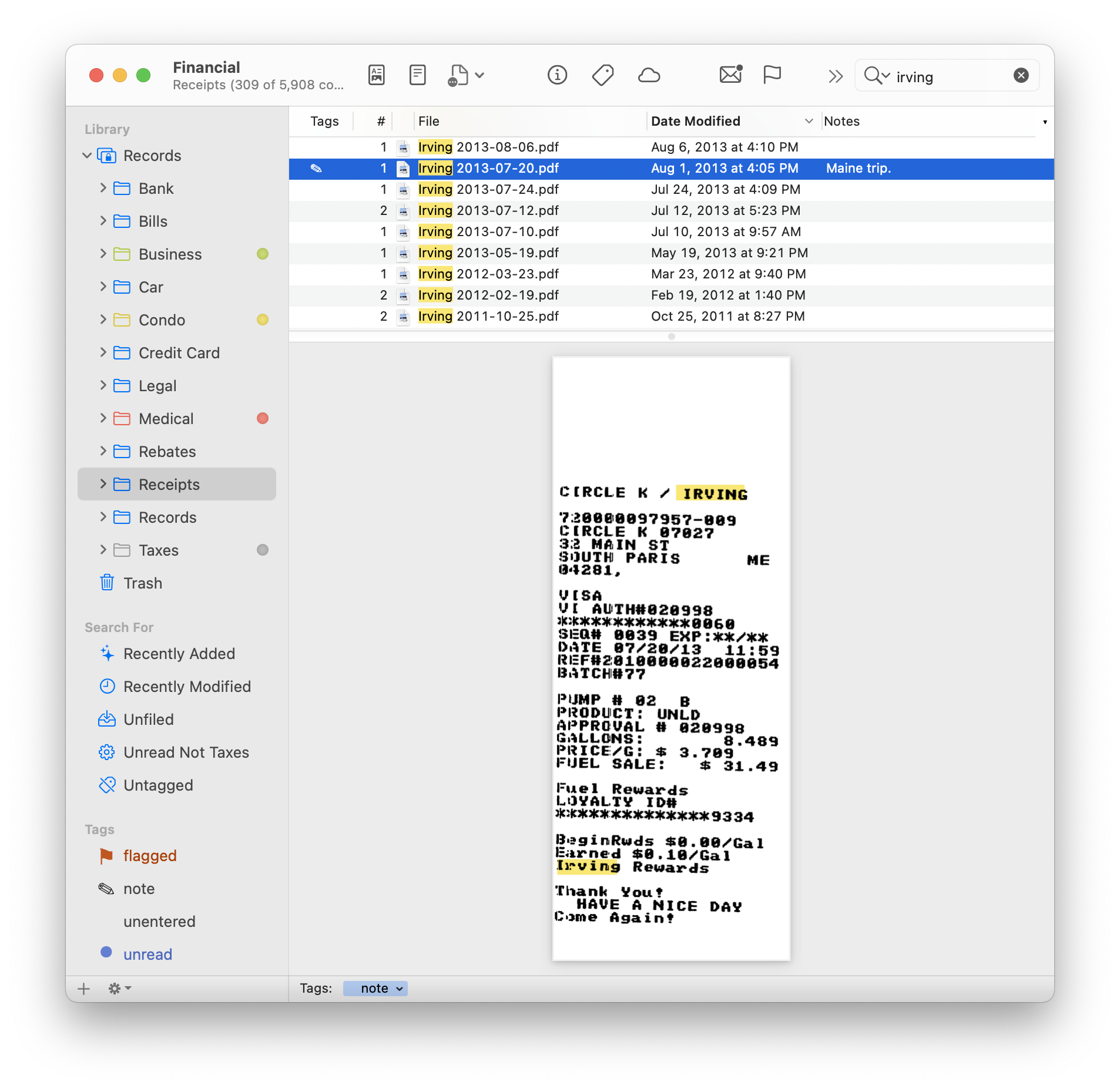
Скорость зависит от формата. Mbox эффективнее тысяч отдельных EML, особенно при поиске по отправителю и адресатам. Файлы неизвестного типа индексируются только если macOS предоставляет подходящий импортёр Spotlight или Quick Look. Скан без текстового слоя не найдётся по содержимому, пока Live Text или внешнее OCR-средство не распознает изображение. При подозрении на неполный индекс следует проверить, не назначен ли папке тег ef_noindex, дождаться завершения фоновых задач и при необходимости перестроить индекс библиотеки.
Умные папки: условия и действия
Умная папка — это сохранённый запрос, который пересчитывается при изменении библиотеки. В условиях выбирается область поиска: вся библиотека, конкретная папка или почтовый ящик. Отдельные флажки включают подпапки и сообщения внутри mbox. Далее добавляются критерии по тегам, имени, заголовку, отправителю, адресатам, типу, размеру, датам, цветной метке, наличию заметки, статусам unread и flagged, тексту и другим индексируемым свойствам. Количество строк не ограничено практическими сценариями, а группы Any, All и None позволяют строить вложенную логику.
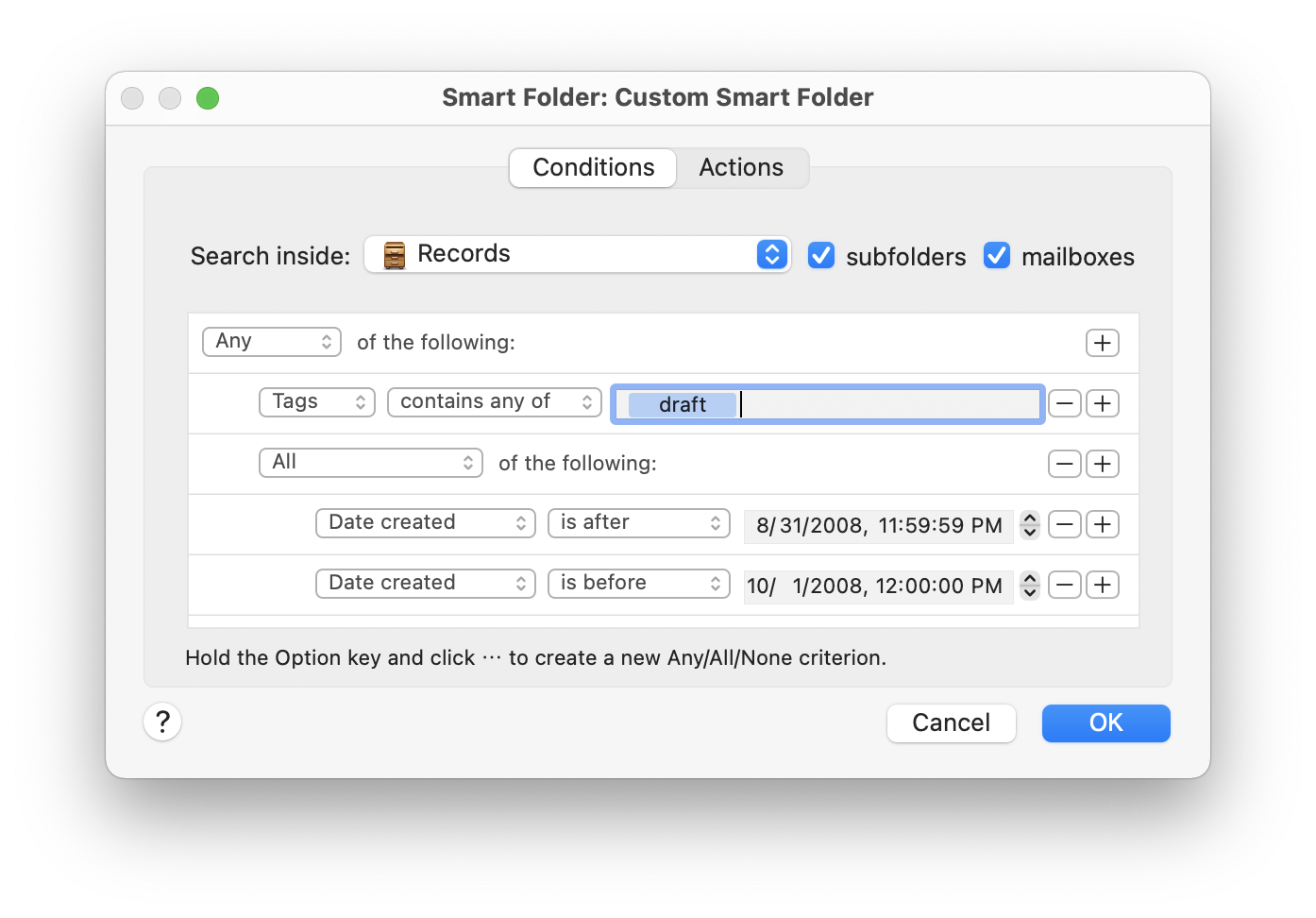
Вложенные условия особенно полезны для задач, которые трудно выразить одним запросом. Например, подборка может включать все PDF из папки клиента, добавленные за последние 30 дней, если у них есть тег review или флаг, но нет тега final. Другая папка может собирать непрочитанные письма от нескольких доменов и исключать автоматические уведомления. Поскольку условия сохраняются визуально, их проще проверять и изменять, чем запоминать длинную строку поиска.
Вкладка Actions превращает умную папку в точку обработки. При перетаскивании записи на такую папку EagleFiler может добавить или снять теги, установить цветную метку и переместить файл в заданную обычную папку. Это не фоновое правило, применяемое ко всем найденным данным автоматически: действие запускается при явном переносе или создании записи в выбранном контексте. Благодаря этому пользователь контролирует момент изменения и не рискует массово переклассифицировать архив из-за слишком широкого условия.
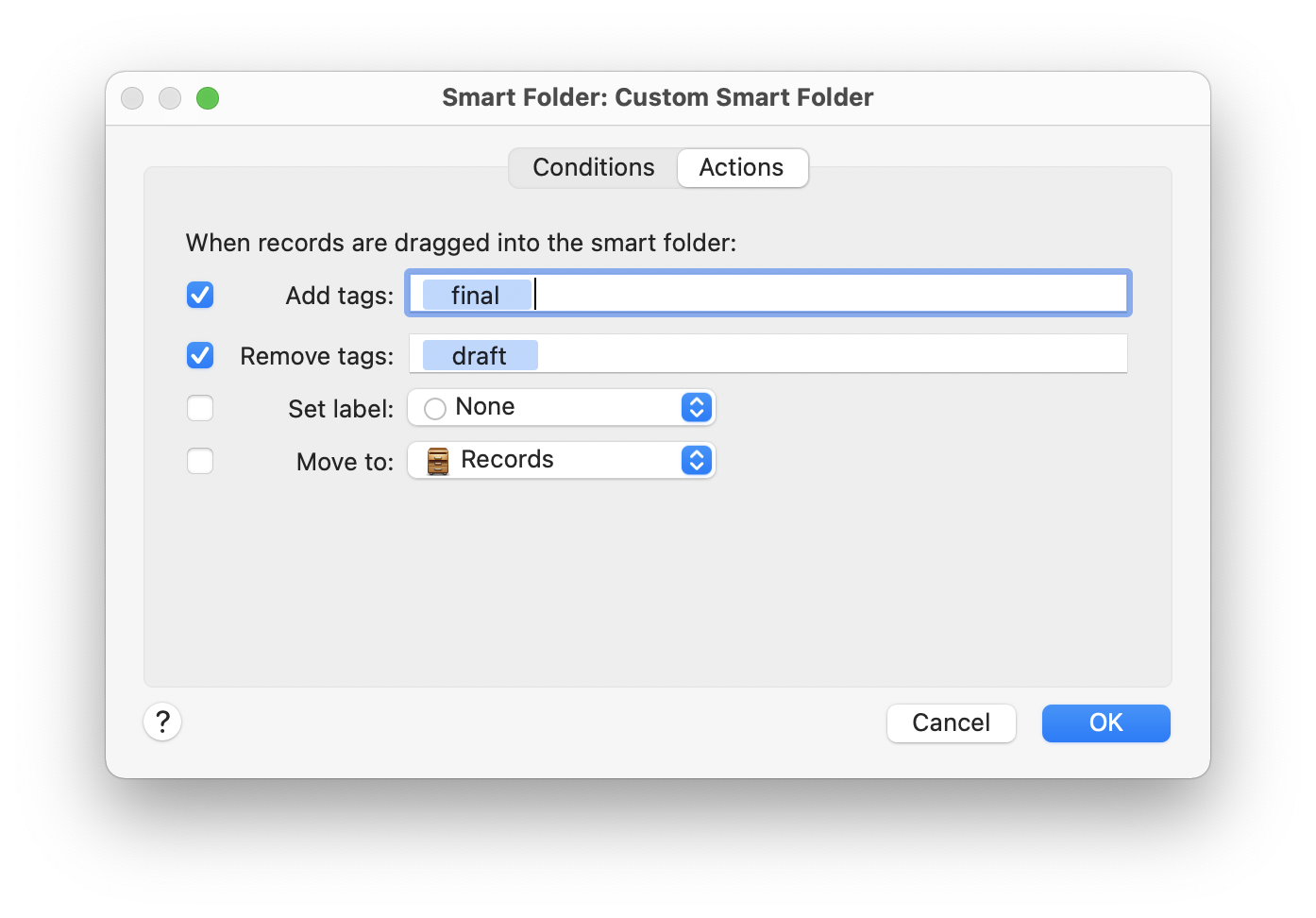
Практичная схема обработки строится из нескольких умных папок: Входящие без тегов, На проверку, Просроченные черновики, Финальные документы без резервной заметки. Пользователь открывает подборку, проверяет записи и перетаскивает готовые элементы на умную папку с действиями, которая снимает draft, добавляет final и перемещает файл в архивную папку. Такой процесс остаётся прозрачным: физическая структура, теги и критерии видны отдельно.
Теги, цветные метки и статусы
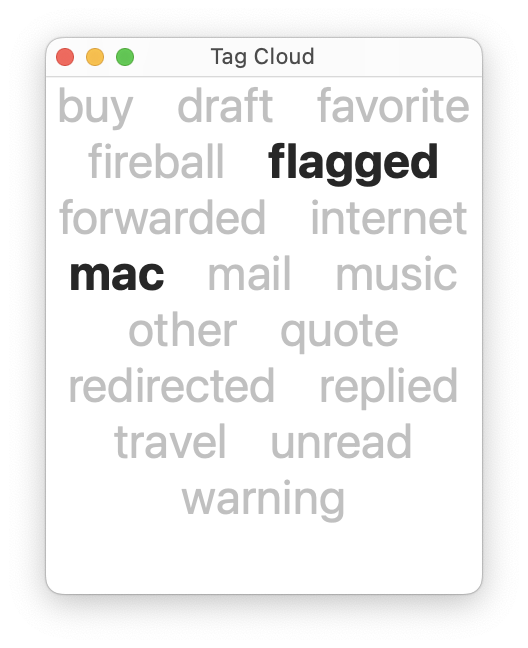
Теги не заменяют папки, а дают второй независимый слой организации. Папка отвечает на вопрос, где лежит файл, тег — к каким темам, людям, стадиям или задачам он относится. Теги могут быть иерархическими: общий тег project содержит дочерние элементы по клиентам, а тег topic — подтемы. Перетаскивание меняет иерархию, перенос записи на тег назначает его, а Command-перетаскивание позволяет оставить выбранный тег и снять остальные.
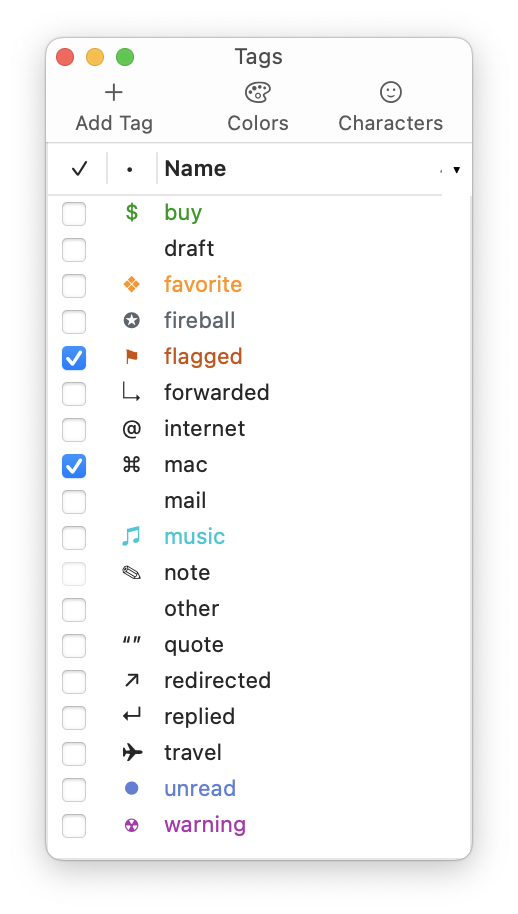
Инспектор Tags показывает все теги текущей библиотеки, их цвет, имя и короткий символ. Галочка означает, что тег назначен всем выбранным записям, минус — только части выборки. Пробел быстро переключает назначение, а ввод первых букв перемещает к нужному имени. Символы отображаются компактно в отдельном столбце: для unread используется точка, для flagged — флажок, но пользователь может выбрать букву, знак или emoji. Полные имена выводятся в другом столбце и остаются удобными для поиска.
EagleFiler синхронизирует теги обычных файлов с Finder Tags. Если файл импортирован с уже назначенными тегами, они попадают в библиотеку; изменения, сделанные в Finder, отражаются в EagleFiler и наоборот. Программа хранит собственную резервную информацию и может восстановить теги, если сторонняя синхронизация удалила расширенные атрибуты. Однако облачные сервисы отличаются поддержкой метаданных, поэтому после переноса библиотеки необходимо проверить не только наличие файлов, но и цветные метки, даты и пользовательские значки.
Цветные labels являются файловыми метками Finder и позволяют быстро выделять записи в таблице. Для сообщений внутри одного mbox действует ограничение: весь почтовый ящик — один файл, следовательно, отдельные письма не могут иметь разные файловые labels. Для них следует использовать теги, которые хранятся на уровне записи сообщения. Встроенные теги unread и flagged также удобнее меток: они участвуют в умных папках, видны отдельными столбцами и не зависят от цвета интерфейса.
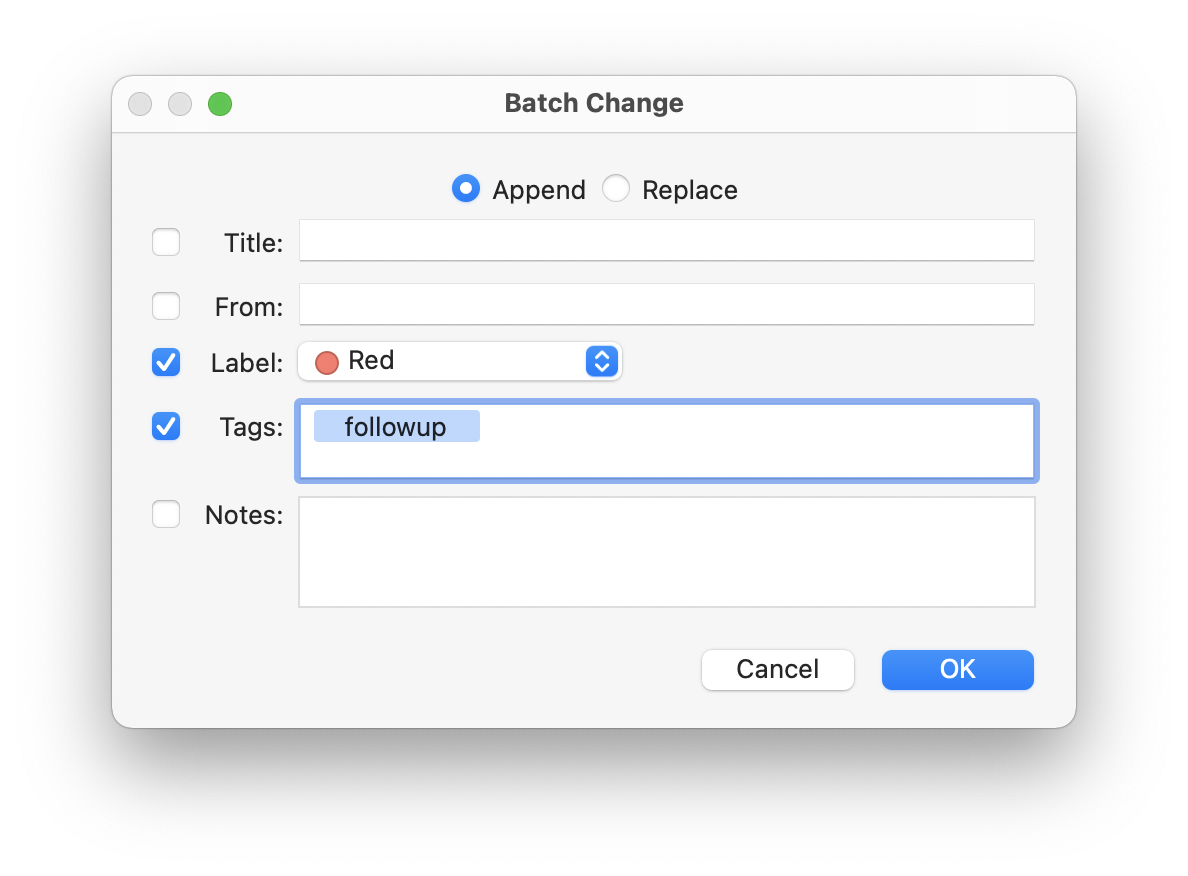
При массовой разметке применяется Batch Change. Режим Append добавляет выбранные теги и заметку к существующим значениям, а Replace заменяет прежний набор. Это различие критично: замена тегов у сотен документов может стереть полезную классификацию. Безопасный порядок — сначала отобрать записи поиском или умной папкой, проверить число элементов, открыть Batch Change, включить только нужные поля и применять Append, если нет явной причины очищать старые данные.
Заметки и редактирование текстовых материалов
У каждой записи может быть отдельная заметка независимо от формата исходного файла. Она открывается в инспекторе Info и хранится как обычный RTF или RTFD рядом со служебными данными библиотеки. В заметку помещаются текст, списки, таблицы, ссылки, изображения и вложенные файлы. Такой комментарий не меняет сам PDF или письмо, поэтому подходит для резюме, статуса согласования, выдержек, контрольного списка и объяснения, почему документ сохранён.
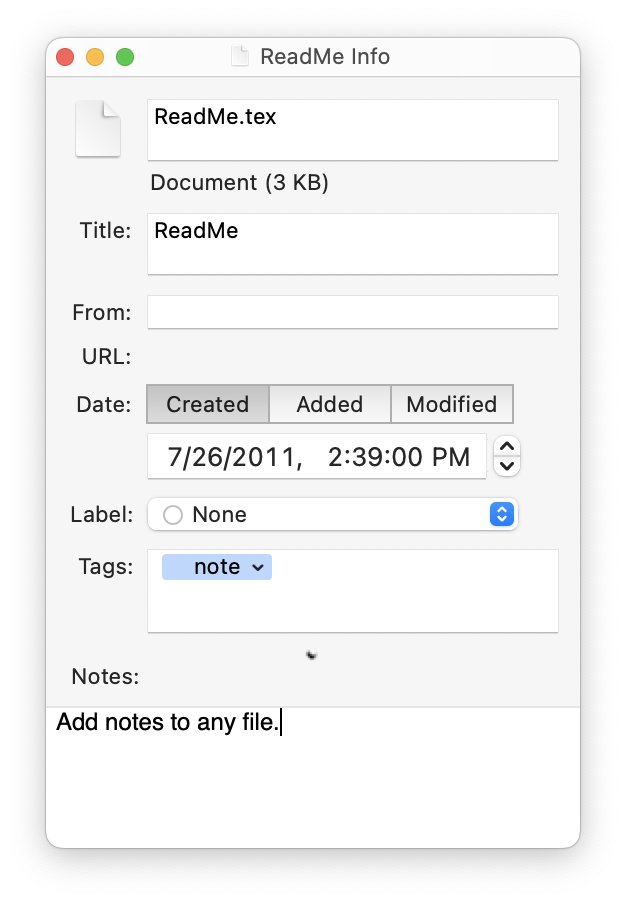
Поле Notes отличается от Finder Comments. Комментарии Finder короткие, зависят от файловых метаданных и могут исчезать при копировании через неподходящий сервис. Заметки EagleFiler не ограничены несколькими строками, индексируются, резервируются как файлы и доступны даже для сущностей, которые не являются отдельными файлами, например для письма внутри mbox. При импорте существующий Finder Comment можно преобразовать в заметку по выбранной настройке.
Связи между материалами создаются командой Copy Record Link. Полученную ссылку вставляют в заметку другого документа, и щелчок возвращает к конкретной записи, папке, тегу или умной папке. Это позволяет строить цепочки договор — переписка — скан приложения — итоговый счёт без помещения всех файлов в одну физическую папку. Ссылки особенно полезны в исследовательской библиотеке, где один источник относится к нескольким темам.
RTF, RTFD, plain text и текстовые записи редактируются в просмотрщике с автосохранением. Доступны стандартные возможности macOS: шрифты и стили, проверка орфографии, поиск и замена, списки, преобразование регистра, речь и системные службы. Markdown хранится обычным текстом и остаётся совместимым с внешними редакторами. Для форматов, требующих специальной программы, EagleFiler не пытается заменить редактор: он показывает превью и передаёт файл назначенному приложению.
Чтобы избежать случайной правки при чтении, в меню View можно отключить Allow Editing in Record Viewer. Это полезно для архивных библиотек и юридических документов. Если редактирование разрешено, следует помнить о контрольных суммах: изменения, сделанные внутри EagleFiler, учитываются автоматически, а после внешнего редактора может потребоваться Update Checksum. Важные заметки также включаются в проверку целостности.
Работа с PDF и сканами
PDF отображается в области просмотра, где можно переходить между страницами, масштабировать содержимое, использовать непрерывный режим, искать текст и открывать документ в Preview, Skim или другом редакторе. В таблице доступно число страниц, что помогает отличать одиночный чек от многостраничного договора. EagleFiler индексирует встроенный текст и показывает найденные фрагменты с подсветкой; заметки Skim в PDF или PDFD также могут попадать в индекс.
Команда Save PDF to EagleFiler добавляется в системное меню печати. Любая программа, способная печатать, может передать сформированный PDF прямо в библиотеку: отчёт из бухгалтерской системы, письмо из клиента, страницу сайта, чек из личного кабинета или документ из приложения без собственного экспорта. Если сервис не появился в меню печати, его настраивают по инструкции вручную. После установки команда появляется в выпадающем меню PDF стандартного диалога Print.
Распознавание сканов состоит из двух уровней. На новых выпусках macOS просмотрщик использует Live Text, благодаря чему текст на изображении или сканированной странице можно выделять и копировать без изменения исходного PDF. Однако это не всегда создаёт постоянный текстовый слой внутри файла и не заменяет полноценную пакетную OCR-обработку. Для долговременного поиска, экспорта в другие системы и совместимости лучше прогнать документ через OCR-приложение или сценарий OCRmyPDF, а затем обновить файл в библиотеке.
Сканер можно направить в To Import или непосредственно в Files. Первый вариант безопаснее для автоматического приёма: EagleFiler переносит завершённый файл и присваивает служебные данные. Некоторые программы сканирования держат PDF открытым после записи, из-за чего импорт ожидает завершения, либо закрывают файл между страницами и снова дописывают его, что создаёт риск преждевременного захвата. В таком случае сканируют во временную папку, завершают пакет, а затем перемещают готовый PDF в To Import.
Для бумажного архива полезен единый шаблон имени: дата, организация, тип документа и краткий предмет. После импорта добавляются теги по контрагенту, проекту и сроку хранения, в заметке фиксируется оригинал и действие, а умная папка собирает нераспознанные сканы. Проверка строится по содержимому: случайное имя вроде Scan 0042 не мешает поиску после OCR, но понятное имя остаётся важным при доступе через Finder или сторонний просмотрщик.
Архив электронной почты
EagleFiler сохраняет полный исходный код сообщения, включая заголовки и вложения. Это позволяет вернуть письма в почтовую программу с высокой точностью, исследовать технические поля и хранить переписку независимо от состояния IMAP-сервера. Сообщения отображаются встроенным просмотрщиком; можно переключаться между форматированным представлением, простым текстом и raw source, отвечать через почтовый клиент, открывать отдельное сообщение двойным щелчком и просматривать вложения через Quick Look.
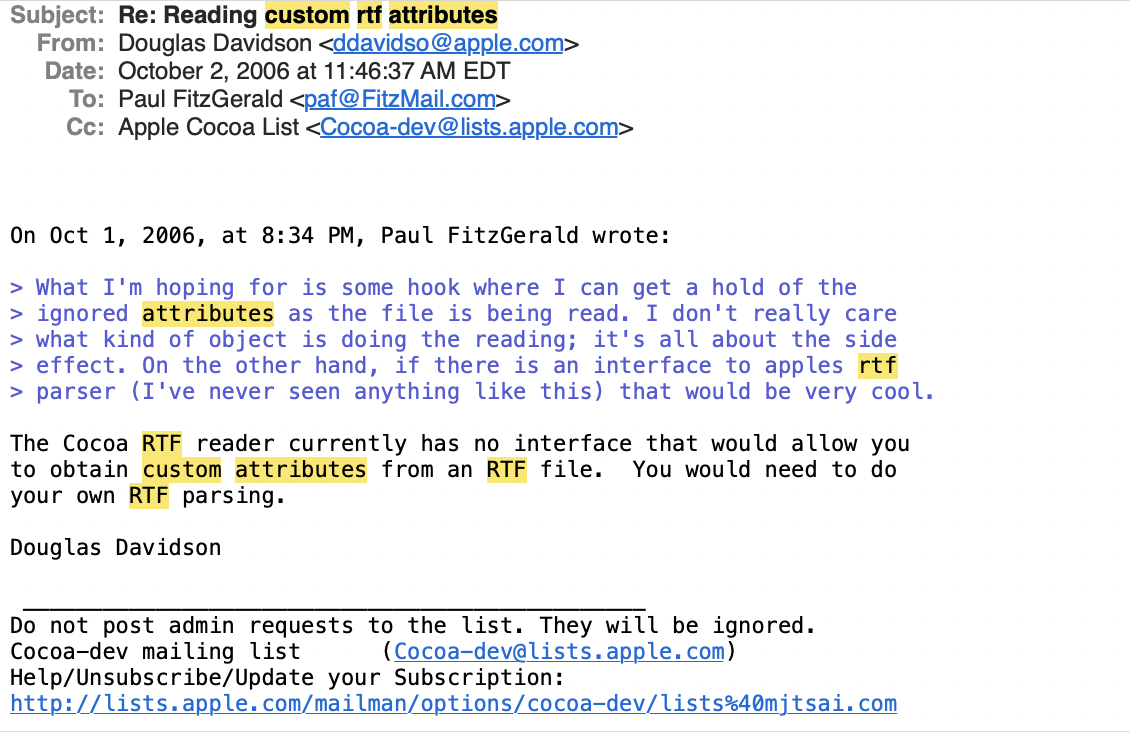
Основной формат архива — mbox, где много сообщений объединены в один файл. Он экономит файловые операции, ускоряет индексирование и резервное копирование большого архива. При захвате нескольких писем EagleFiler автоматически создаёт почтовый ящик. Отдельный EML хранит одно сообщение и удобен, если письма нужно перемещать между обычными папками и смешивать с PDF, таблицами и изображениями проекта. Команда Merge Message Files объединяет набор EML обратно в mbox, а перетаскивание сообщения из mbox в папку извлекает его как отдельный файл.
У mbox есть практическое ограничение: сообщение внутри ящика не является самостоятельным файлом. Его нельзя просто перетащить в другой mbox как файловый объект, а цветная метка Finder общая для всего ящика. Для индивидуальной классификации используются теги. Удаление письма внутри mbox обычно скрывает запись, но не переписывает большой файл, что защищает целостность и ускоряет операцию. Чтобы физически освободить место, сохраняют нужные сообщения как EML, удаляют старый ящик и при желании снова объединяют оставшиеся письма.
Импорт запускается вручную. Пользователь выбирает период, папки и сообщения, после завершения проверяет результат и только затем удаляет оригиналы из почтовой программы. Такой подход не является непрерывным серверным бэкапом, зато оставляет контроль над объёмом и структурой. Apple Mail, Outlook, MailMate, Thunderbird, Gmail Takeout и стандартные mbox или EML требуют разных путей импорта; перед крупной миграцией полезно сделать тест на небольшом ящике и убедиться, что сохранены вложения, кодировки, даты и иерархия.
Повторные импорты одного почтового ящика создают новые mbox с похожими именами. Их можно хранить по месяцам или годам либо периодически объединять. Перед слиянием записи сортируют по заголовку и проверяют, что относятся к одной логической папке. Поиск по отправителям и адресатам быстрее в mbox, чем по тысячам EML. Если результат не находится, следует проверить, включён ли показ сообщений в источнике Records и разрешён ли поиск внутри mailboxes.
Шифрование библиотек
Шифрование включается на уровне целой библиотеки. При создании пользователь выбирает зашифрованный образ диска, формат sparse image или sparse bundle и AES-128 либо AES-256. Внутри образа находятся файлы, заметки, метаданные, индекс и временные данные, поэтому без парольной фразы нельзя прочитать даже поисковую базу. Разные библиотеки могут иметь разные пароли: например, обычная база справочных материалов остаётся открытой, а персональные документы и клиентские данные помещаются в отдельные зашифрованные хранилища.
Sparse image является одним растущим файлом, sparse bundle — пакетом из множества сегментов. Второй формат обычно удобнее для инкрементного резервного копирования и синхронизации, потому что изменение небольшого документа не заставляет передавать весь образ. При создании задаётся максимальный размер: фактическое место расходуется по мере наполнения, но образ имеет служебные накладные расходы. Если предел достигнут, образ расширяют системными средствами или создают более крупную библиотеку и переносят записи.
Открытие начинается с подключения образа и ввода пароля, затем запускается файл eflibrary. По окончании работы библиотеку нужно закрыть и отключить том; команда Close and Lock выполняет оба шага. Пока образ подключён, файлы доступны приложениям и Finder как обычные данные. Пароль не заменяет резервную копию: повреждение или случайное удаление образа затронет всю библиотеку, поэтому зашифрованный контейнер следует копировать в несколько независимых мест.
Есть ограничения мобильного доступа. Стандартные файлы из незашифрованной библиотеки можно просматривать через Files и облачное хранилище, но зашифрованный образ нативно открывается на Mac. Кроме того, пароль нельзя восстановить средствами EagleFiler, поэтому его необходимо хранить в менеджере паролей. Уведомления о завершении импорта могут показывать имена файлов; для чувствительной библиотеки их стоит отключить соответствующей настройкой.
Проверка целостности и фоновые операции
При импорте EagleFiler вычисляет контрольные суммы и связывает их с метаданными записи. Команда Verify сопоставляет текущие файлы с ожидаемыми значениями и обнаруживает отсутствие, непредусмотренное изменение или повреждение. Это не заменяет чтение документа и не гарантирует правильность исходника, но помогает заметить битые данные, ошибочное внешнее редактирование и последствия некорректной синхронизации. Проверять полезно перед большим переносом, после восстановления из резервной копии и периодически для долговременного архива.
Если файл намеренно изменён во внешнем приложении, Verify сообщает несовпадение. После проверки результата применяется Update Checksum, чтобы новая версия стала эталонной. Нельзя бездумно обновлять суммы для всех ошибок: так можно узаконить повреждённые файлы. Сначала запись открывают, сравнивают с копией, выясняют источник изменения и только затем принимают новую сумму или восстанавливают предыдущий файл.
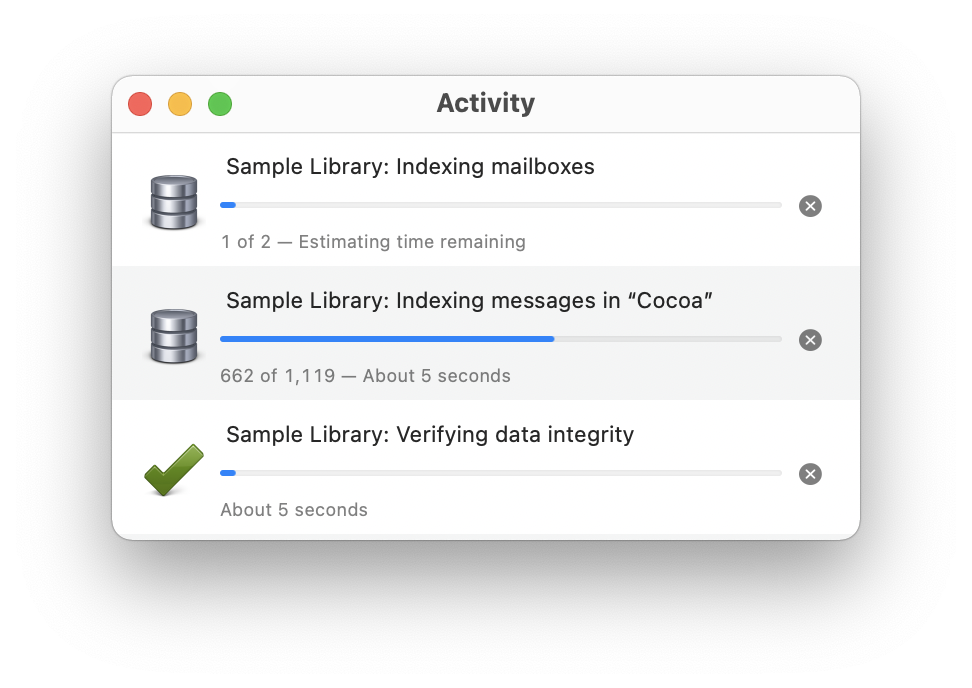
Activity показывает импорт, индексирование, проверку и другие длительные задачи по каждой библиотеке. Здесь видно, какая операция выполняется, сколько объектов обработано и можно ли её отменить. При массовом захвате не следует перемещать исходные письма или закрывать сетевой диск до завершения фоновой работы. Если приложение кажется медленным, окно Activity часто объясняет причину: идёт построение индекса большого mbox, проверка тысяч записей или обработка вложений.
Ошибки собираются в отдельном окне. Для отсутствующего файла доступны действия, которые помогают показать запись, исключить её из базы или обновить состояние после восстановления. Если файлы удалены через Finder, EagleFiler продолжает ожидать их и сообщает о пропаже; правильнее восстановить данные либо явно отправить соответствующие записи в Trash. При появлении неизвестных файлов внутри структуры используется Scan for New Files, но массовое ручное вмешательство лучше сначала проверить на копии библиотеки.
Metadata backup хранит резервные сведения о тегах, заметках, датах, заголовках, источниках и контрольных суммах рядом со структурой. При повреждении основного индекса библиотеку можно перестроить, повторно просканировав файлы и восстановив метаданные. Поэтому резервировать следует всю папку библиотеки, а не только Files: отдельная копия документов спасёт содержимое, но без Notes, Smart Folders и служебных файлов придётся заново восстанавливать классификацию.
Синхронизация между компьютерами
Библиотеку можно разместить на внешнем диске, сетевом ресурсе или в папке облачной синхронизации. Ключевое правило — не открывать одну библиотеку одновременно на двух компьютерах и дождаться полной передачи изменений перед переключением. Если один Mac ещё выгружает индекс и заметки, а другой уже записывает собственную версию, сервис может создать конфликтные копии или заменить свежие служебные файлы старыми.
Перед закрытием первого компьютера следует дождаться окончания задач EagleFiler, закрыть библиотеку и убедиться, что индикатор облачного клиента показывает завершённую синхронизацию. На втором компьютере сначала дожидаются загрузки всех файлов, затем открывают eflibrary. При использовании iCloud важно учитывать оптимизацию хранения: часть документов может быть только в облаке. До проверки целостности их следует загрузить локально, иначе временная недоступность может выглядеть как пропажа.
Разные сервисы по-разному сохраняют extended attributes, даты создания, labels, resource forks и пакетные признаки. EagleFiler имеет собственное резервное хранение тегов и способен восстановить Finder Tags, но цветные метки и некоторые особенности старых файлов могут потеряться. Если архив содержит документы с resource fork, нестандартные пакеты или важные исходные даты, сервис нужно протестировать на копии. Зашифрованный sparse bundle лучше сохраняет файловые метаданные внутри образа, но требует аккуратного отключения перед синхронизацией.
Для локального обмена можно использовать ChronoSync, клонирование диска или другой односторонний инструмент. Двунаправленная синхронизация требует строгого порядка и не должна объединять две независимо изменённые версии библиотеки. Сетевое открытие через файловый доступ работает, но обычно медленнее локальной копии и чувствительнее к обрыву соединения. Для больших почтовых архивов предпочтительно синхронизировать закрытую библиотеку, а не работать с ней через нестабильный Wi‑Fi.
Доступ с iPhone и iPad
У EagleFiler нет собственного мобильного клиента, поэтому на iPhone и iPad используется открытая структура файлов. Незашифрованную библиотеку размещают в iCloud Drive, Dropbox или другом провайдере, после чего документы открываются через Files или сторонний файловый менеджер. PDF, изображения, текст и офисные форматы доступны настолько, насколько их поддерживают установленные приложения. Теги Finder лучше работают с iCloud Drive; полная индексация всех форматов зависит от мобильного средства просмотра.
Редактировать следует осторожно. Изменение обычного файла через мобильное приложение возможно, но оно не обновляет индекс и контрольную сумму EagleFiler до следующего открытия на Mac. Некоторые редакторы преобразуют RTFD в собственный формат, а не сохраняют исходный файл. Перед постоянным использованием нужно проверить конкретный формат, убедиться, что приложение пишет на прежнее место, и после синхронизации выполнить проверку библиотеки.
Импорт с мобильного устройства выполняется через общую папку, AirDrop, камеру Continuity, сканирование в Files или сохранение PDF из системного меню печати. Фотографии и сканы можно направлять в каталог, который затем попадёт в To Import. Почтовое приложение iOS не всегда предоставляет удобный экспорт исходного EML; письмо можно сохранить как PDF, но это теряет часть технических заголовков и структуру вложений. Для полноценного почтового архива лучше импортировать сообщения на Mac из почтового клиента.
Зашифрованная библиотека представляет образ диска и штатно не открывается на iOS. Отдельные файлы можно предварительно экспортировать в защищённую мобильную папку, но тогда они находятся вне контроля EagleFiler. Если мобильный доступ является основной задачей и требуется редактирование тегов, заметок и умных папок, следует рассмотреть систему с собственным синхронизируемым приложением, а EagleFiler оставить для долговременного архива на Mac.
Настройки, которые стоит проверить сразу
В Settings задаются три глобальных сочетания: Capture Key, Capture With Options и Quick Entry. Их следует подобрать так, чтобы они не конфликтовали с Mission Control, системными функциями F-клавиш, редакторами и утилитами запуска. После назначения каждую комбинацию проверяют в Finder, браузере и почтовом клиенте: поддержка захвата зависит от активного приложения и разрешений автоматизации.
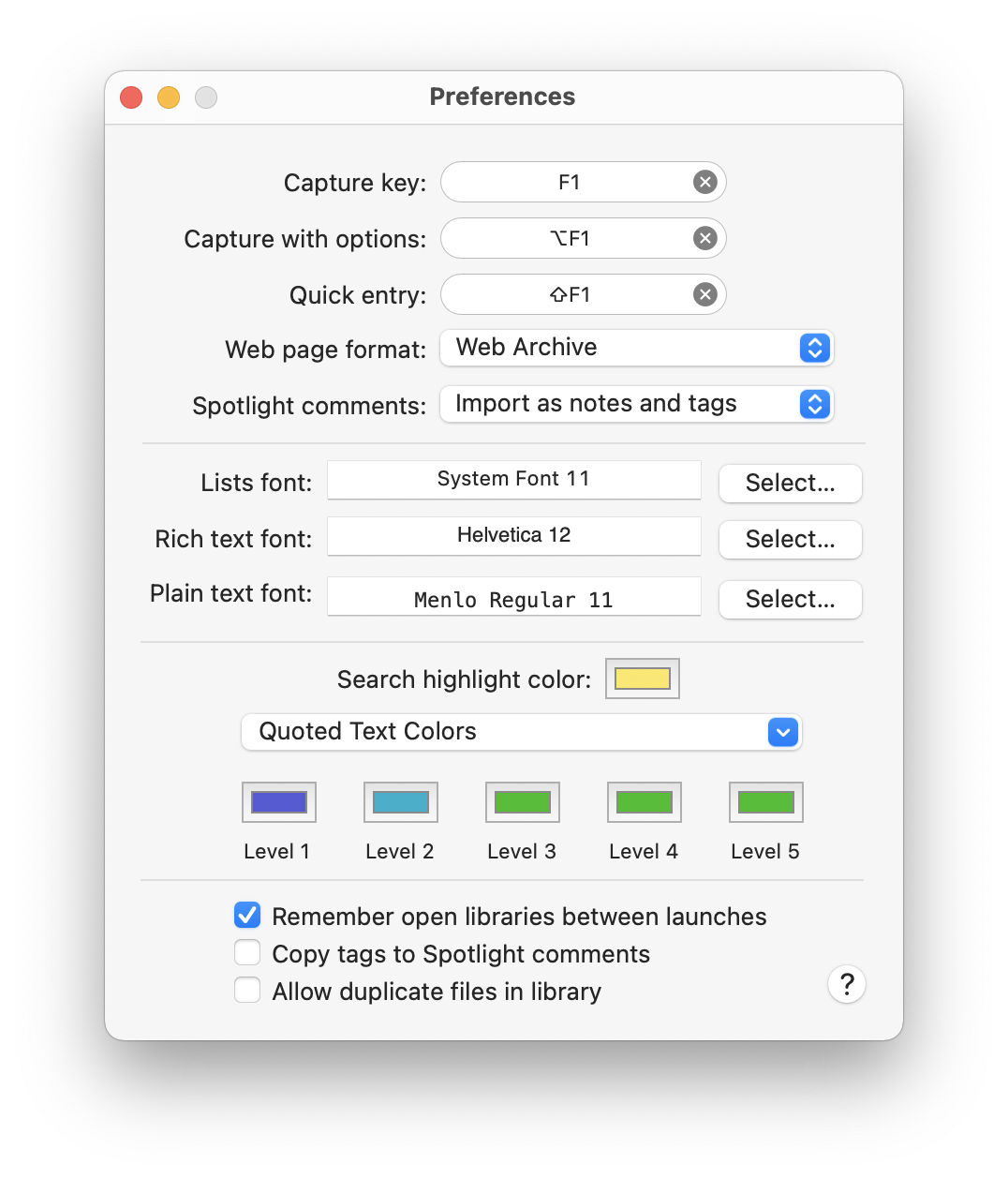
Web Page Format определяет, как сохраняется страница без отдельного выбора: Web Archive, PDF, одноэкранный PDF, HTML, RTF, text или bookmark. Универсального варианта нет. PDF удобен для печати и обмена, Web Archive лучше сохраняет интерактивное оформление, plain text минимален и долговечен, bookmark почти не занимает места, но требует доступной сети. Для критичных материалов можно сохранять одновременно архивную копию и ссылку в метаданных.
Spotlight Comments управляет импортом комментариев Finder в заметки и теги. Fonts задают шрифт списков, rich text и plain text, а Search Highlight Color — цвет найденных фрагментов. Для почты настраиваются цвета уровней цитирования, чтобы длинные цепочки было легче читать. Эти параметры не меняют содержимое исходных PDF или писем, но заметно влияют на удобство работы с большими массивами.
Remember Open Libraries Between Launches восстанавливает рабочий набор после перезапуска. На слабом или проблемном хранилище эту опцию можно временно отключить, чтобы приложение стартовало без автоматического открытия больших библиотек. Allow Duplicate Files in Library следует включать только при осознанной необходимости хранить идентичные копии в разных контекстах; иначе встроенная защита помогает не раздувать архив. Copy Tags to Spotlight Comments повышает доступность классификации для системного поиска, но дублирует часть метаданных.
Автоматизация и интеграция с другими программами
AppleScript позволяет импортировать файлы и адреса, создавать записи, назначать теги, выбирать библиотеку и запускать повторяющиеся процессы. На сайте разработчика доступны примеры для сканеров, импорта из определённых папок, переноса данных из других архивов, обработки почты, переименования и OCR. Перед запуском сценария на рабочей библиотеке следует прочитать код, сделать резервную копию и проверить результат на нескольких файлах.
Папка To Import является простым интерфейсом автоматизации без программирования. Hazel, Automator, Shortcuts, сканер или командный сценарий могут складывать туда готовые документы. EagleFiler ждёт, пока запись завершится, затем добавляет файл. Более сложный процесс использует AppleScript для назначения папки, тегов и заметок по имени или источнику. Например, счета с префиксом поставщика направляются в соответствующую папку и получают тег текущего года.
Alfred и LaunchBar умеют инициировать поиск и открывать найденные записи. Hookmark связывает документ с задачей, событием или другим файлом через record link. Finder Tags синхронизируют часть классификации, Skim предоставляет заметки к PDF, а системное меню Share и Services отправляет выделенное содержимое. Эти интеграции не превращают EagleFiler в единый редактор всех форматов; их задача — сократить путь от исходного приложения до организованной записи.
Разрешения macOS важны для автоматизации. Захват из Mail, Finder или браузера может запрашивать Automation, Full Disk Access или доступ к папкам. Если пользователь отказал, повторное нажатие клавиши не всегда показывает запрос снова; разрешение включают вручную в Privacy and Security. После обновления системы список контролируют повторно, особенно если перестал работать импорт писем или чтение данных Mail.
Организация проектов и долговременного архива
Для активного проекта удобно создать обычную папку с подпапками Inputs, Working, Deliverables и Correspondence, а поперечные признаки хранить тегами: client, contract, invoice, review, waiting и final. Почта импортируется в отдельный mbox или как EML, если её нужно перемешивать с документами. В заметках фиксируются решения, а record links связывают письмо с договором и итоговым файлом. Умная папка waiting показывает все записи, по которым ожидается ответ, независимо от физического места.
В долговременном архиве структура должна меняться реже. Папки можно строить по годам и типам документов, а теги — по организациям и срокам хранения. Имена файлов должны быть понятны вне программы, потому что открытый формат позволяет читать архив через Finder. Периодическая Verify подтверждает неизменность, резервные копии хранятся минимум на двух носителях, а один экземпляр — отдельно от компьютера. Зашифрованные материалы выделяются в самостоятельную библиотеку, чтобы обычные справочные документы оставались доступны без постоянного подключения образа.
Исследовательская база выигрывает от минимальной папочной иерархии и развитых тегов. PDF статей можно хранить по крупным областям, а конкретные методы, авторов, проекты и статусы чтения отмечать тегами. В заметке размещаются аннотация и ключевые цитаты, record links соединяют спорящие источники, а умные папки показывают непрочитанное, документы без заметки и материалы, добавленные за неделю. Для библиографии потребуется отдельный менеджер ссылок, но EagleFiler удобен как архив исходных файлов, переписки и веб-снимков вокруг исследования.
При ведении безбумажного офиса входящая папка должна быть короткой остановкой, а не постоянным складом. Сканы попадают в To Import, OCR добавляет текстовый слой, затем пользователь переименовывает файл, назначает теги, проверяет число страниц и переносит документ в тематическую папку. Умная папка Unfiled показывает остаток. Такой процесс делает качество архива измеримым: если входящие пусты, а записи имеют понятные имена и метаданные, поиск через год не зависит от памяти.
Производительность больших библиотек
EagleFiler рассчитан на многогигабайтные библиотеки и большое число записей, но скорость интерфейса зависит не только от общего объёма. Папка с десятками тысяч элементов медленнее небольшой, отображение сообщений внутри всех mbox увеличивает таблицу, а тысячи отдельных EML создают больше файловых операций, чем несколько почтовых ящиков. Разделение на несколько библиотек полезно, если наборы редко используются одновременно или имеют разные правила доступа.
Для почтового архива mbox обычно предпочтительнее. Он уменьшает нагрузку на Spotlight, Time Machine и файловую систему, а EagleFiler индексирует сообщения внутри. EML выбирают ради гибкого перемещения и смешивания с другими файлами. Когда этап сортировки закончен, множество EML можно объединить. В источниках Records и Tags допускается отключить показ сообщений из mbox, чтобы таблица не заполнялась сотнями тысяч строк; поиск внутри почтовых ящиков при этом включается только там, где он нужен.
Индексирование выполняется в фоне и может занимать время после крупного импорта. Пока Activity показывает работу, результаты поиска могут быть неполными. Не следует одновременно запускать Verify, массовый OCR и облачную синхронизацию на медленном диске. Папки, содержимое которых не нужно искать, можно исключить тегом ef_noindex; это уместно для больших медиакаталогов и архивов бинарных сборок, но не для сканов и переписки.
Quick Look-превью тяжёлых документов зависит от системных расширений. Если конкретный формат открывается медленно или нестабильно, просмотрщик можно свернуть и открывать запись внешним приложением. В таблице оставляют только нужные столбцы, а широкие заметки не выводят для каждой строки. Сохранённые умные папки с узкой областью быстрее постоянно повторяемого поиска по всей библиотеке, особенно если не включать подпапки и mailboxes без необходимости.
Типичные ошибки импорта и способы исправления
Горячая клавиша ничего не захватывает
Сначала проверяют, что активное приложение поддерживается и выбран объект, который можно импортировать. Затем тестируют обычный Import Files: если он работает, проблема связана с клавишей, сервисом или разрешениями. В System Settings проверяют Automation, Accessibility и Full Disk Access, а в настройках EagleFiler назначают сочетание, не занятое macOS. Для функциональных клавиш учитывают режим Use F1, F2 as standard function keys и клавишу Fn.
Веб-страница сохранена пустой или без части оформления
Нужно открыть файл сразу после захвата и сравнить с браузером. Для динамического сайта пробуют Web Archive вместо PDF, сохраняют страницу из Safari, отключают блокировщик для конкретного домена либо используют системную печать в PDF. Страницы с фреймами автоматически уходят в Web Archive. Если важен только текст, его выделяют и сохраняют отдельно в заметке, а в поле source оставляют адрес.
Скан появился раньше последней страницы
Причина обычно в том, что программа сканера закрывает PDF после каждой страницы и затем снова открывает его. To Import считает закрытие признаком завершения. Решение — сканировать пакет во временный каталог и переносить готовый файл после завершения, либо настроить сканер на создание одного окончательного документа. После ошибочного импорта неполный PDF удаляют через EagleFiler, а не Finder, и повторяют процесс.
Поиск не видит известный документ
Проверяют область поиска, переключатель Always Search All Records, вложенные папки и mailboxes, затем состояние фонового индекса. Скан должен иметь распознанный текст либо быть доступен Live Text. Для неизвестного формата нужен системный импортёр. Если файл недавно менялся внешним приложением, его открывают в EagleFiler и дают индексу обновиться. При системной проблеме перестраивают индекс библиотеки после резервного копирования.
После синхронизации появились ошибки отсутствующих файлов
Библиотеку закрывают и дожидаются полной загрузки облачного клиента. Проверяют конфликтные копии, локальную доступность файлов и одновременное открытие на другом Mac. Не следует сразу нажимать Update Checksum: отсутствующий файл нужно восстановить или скачать. Если он удалён намеренно через Finder, соответствующую запись переводят в Trash, чтобы индекс перестал ожидать объект.
Восстановление библиотеки и резервные копии
Полная резервная копия включает всю папку библиотеки, настройки приложения и, при необходимости, пользовательские сценарии. Копирование только Files сохраняет документы, но теряет почтовую структуру, заметки, определения умных папок и часть метаданных. Time Machine подходит для регулярной истории, однако почтовые вложения, уже удалённые с сервера, должны быть импортированы в EagleFiler до очистки клиента. Для зашифрованной библиотеки копируется отключённый образ, а не подключённый том в момент активной записи.
Перед восстановлением текущую повреждённую библиотеку не заменяют сразу. Её копируют в отдельное место, затем восстанавливают резервную версию и выполняют Verify. Если часть новых файлов отсутствует в копии, их извлекают из сохранённой повреждённой структуры и добавляют через Import или Scan for New Files. Ручное слияние служебных файлов опасно: лучше восстановить рабочий индекс и повторно импортировать недостающие документы.
При повреждении eflibrary возможна перестройка базы по обычным файлам и резервным метаданным. Результат зависит от того, сохранились ли Notes, Smart Folders и metadata backups. После восстановления проверяют теги, заметки, даты, источники, число почтовых сообщений и ссылки между записями. Record links могут измениться при создании новой записи вместо восстановления старой, поэтому важные связи следует протестировать.
Резервная стратегия должна защищать от трёх разных рисков: случайного удаления, физической поломки носителя и незаметной порчи. История версий решает первое, копия на другом диске — второе, Verify и независимая копия — третье. Облачная синхронизация сама по себе не является резервной копией, потому что удаление и повреждение быстро распространяются на все устройства.
Совместимость и ограничения
Рабочая среда ограничена macOS. Файлы библиотеки открываются другими системами как обычные документы, но индекс, умные папки, инспекторы, импорт почты и проверка целостности требуют EagleFiler. На компьютерах Apple Silicon основная часть приложения пока использует Rosetta 2, тогда как индексатор умеет работать нативно. Перед крупным обновлением macOS стоит проверить совместимость, обновить приложение и сделать резервную копию открываемых библиотек.
Встроенный просмотр зависит от возможностей macOS, PDFKit и Quick Look. Не каждый проприетарный формат индексируется, а отображение может отличаться от профильного редактора. EagleFiler не редактирует содержимое PDF как специализированный PDF-редактор: он показывает, ищет, организует и передаёт файл внешнему приложению. Аналогично, табличные и графические документы остаются объектами хранения, а не становятся полноценными редактируемыми записями.
Мобильная работа ограничена файловым доступом через облако; отдельного приложения с синхронизацией тегов, заметок, умных папок и поиска нет. Зашифрованные библиотеки штатно доступны только на Mac. OCR встроен на уровне Live Text для выбора текста на поддерживаемой системе, но постоянный текстовый слой и пакетное распознавание требуют стороннего средства. Эти ограничения важнее числа поддерживаемых форматов: они определяют, подходит ли схема ежедневной работе пользователя.
Интерфейс ориентирован на таблицы, папки и инспекторы. Он эффективен при клавиатурной работе и понятной классификации, но не предлагает визуальную доску, канбан, граф связей или современный мобильный захват. Автоматизация сильна через AppleScript и файловые папки, однако готовые правила требуют настройки. Пользователь, которому нужен простой облачный блокнот с совместным редактированием, получит меньше пользы, чем тот, кто ценит контроль над обычными файлами и почтовым архивом.
Сравнение EagleFiler с аналогами
| Программа | Лучше подходит для | Главное ограничение |
|---|---|---|
| EagleFiler | Архива файлов, почты и веб-снимков в открытой папочной структуре | Рабочие инструменты доступны только на Mac |
| DEVONthink | Крупных исследовательских баз, классификации и сложных связей между материалами | Больше функций и заметно более сложное освоение |
| Keep It | Заметок и документов с удобным доступом на Mac, iPhone и iPad | Меньше возможностей для специализированного почтового архива |
| Zotero | Научных источников, библиографии, цитирования и совместных коллекций | Не заменяет универсальный архив рабочих файлов и почтовых ящиков |
| Yojimbo | Быстрого хранения небольших заметок, паролей, изображений и PDF | Менее гибкая работа с открытой файловой структурой и почтой |
| PDF Commander | Редактирования, объединения, разметки и подготовки отдельных PDF | Не предназначен для архивирования почты и веб-коллекций |
Для долговременного архива на Mac с обычными файлами, mbox, проверкой сумм и быстрым захватом логичнее EagleFiler. DEVONthink выбирают, когда важны сложная классификация, аналитические функции и широкая исследовательская среда. Keep It удобнее при постоянной работе на мобильных устройствах, Zotero — при оформлении библиографии, Yojimbo — для простой личной коллекции. PDF Commander следует брать не вместо архиватора, а для тех этапов, где нужно изменить страницы и содержимое PDF перед помещением готового документа в библиотеку.
Практический порядок начала работы
- Создайте тестовую библиотеку в локальной папке и добавьте несколько PDF, писем, веб-страниц и текстовых заметок.
- Настройте Capture Key, Capture With Options и Quick Entry, затем проверьте их в Finder, браузере и почтовом клиенте.
- Определите формат веб-страниц по умолчанию и установите сервис Save PDF to EagleFiler, если он нужен.
- Создайте две-три папки, небольшой набор тегов и одну умную папку для неразобранных записей.
- Проверьте поиск по содержимому PDF, письма, заметки и OCR-скана, чтобы сразу увидеть ограничения индекса.
- Настройте резервное копирование всей библиотеки и выполните первую Verify после тестового импорта.
Не стоит начинать с сотен тегов и глубокого дерева. Сначала достаточно папок по устойчивым областям и тегов по поперечным признакам: статус, человек, проект, действие. Новую метку следует добавлять, когда есть минимум несколько записей и понятный сценарий поиска. Unfiled и Untagged показывают, где система классификации не сработала, а не заставляют размечать каждый объект ради порядка.
Перед переносом многолетней почты импортируют один небольшой ящик, открывают несколько сообщений, проверяют вложения, даты и поиск. Затем выбирают mbox или EML и только после теста запускают большой пакет. Аналогично со сканами: один документ проходит путь от сканера через OCR и To Import до имени, тегов, заметки и резервной копии. Такой пилот обнаруживает проблемы разрешений и синхронизации до появления десятков тысяч записей.
Когда схема устоялась, ежедневная работа сводится к короткому циклу: захватить, при необходимости добавить метаданные, периодически разобрать Unfiled, использовать поиск и умные папки, а затем проверить резервную копию. Сила EagleFiler не в том, чтобы заставить пользователя жить внутри одного интерфейса, а в том, чтобы объединить обычные файлы с индексом, почтовым архивом, заметками и контролем целостности.
Когда EagleFiler действительно полезен
Программа особенно хорошо решает задачи, где материалы приходят из разных приложений, но должны храниться по единым правилам. В проекте это письма, PDF-договоры, таблицы, веб-инструкции, скриншоты и заметки. Горячая клавиша сокращает захват до одного действия, окно параметров сразу помещает запись в контекст, а поиск не требует помнить, был источник письмом или документом. Открытая структура позволяет продолжать пользоваться Finder и профильными редакторами.
Почтовый архив полезен тем, кто хочет разгрузить рабочий клиент, сохранить вложения независимо от сервера и искать старую переписку вместе с проектными файлами. Бумажный архив выигрывает от To Import, OCR, числа страниц, тегов и Verify. Исследовательская коллекция получает веб-снимки, PDF, заметки и связи. Во всех случаях результат зависит от дисциплины резервного копирования и понятной границы между оригиналом и архивной копией.
Менее подходящий сценарий — совместная командная база с одновременным редактированием через браузер. EagleFiler не предоставляет сервер прав доступа, комментариев нескольких участников и истории конфликтов. Также он не заменяет редактор PDF, библиографический менеджер, почтовый клиент или OCR-комбайн. Его роль — собрать результаты этих инструментов, обеспечить быстрый доступ и сохранить данные в читаемых форматах.
Перед выбором стоит ответить на три вопроса. Нужен ли полноценный мобильный клиент? Требуется ли совместная работа в реальном времени? Важно ли хранить файлы в обычных папках и архивировать почту в mbox? Если первые два пункта обязательны, потребуется другая система. Если приоритетом являются контроль над файлами, быстрый локальный поиск, метаданные и проверка целостности, EagleFiler соответствует задаче точнее многих облачных блокнотов.
Перенос данных из других программ
Перед миграцией нужно определить, какие данные являются файлами, а какие существуют только внутри чужой базы. Обычные PDF, изображения, документы и папки импортируются напрямую. Для Evernote предпочтителен экспорт ENEX либо захват выбранных записей с преобразованием в RTF; после переноса проверяются вложения, заголовки, даты и теги, потому что часть служебных полей двух систем не совпадает. Большую базу лучше делить на блокноты или годы, чтобы ошибка в одной записи не остановила весь процесс.
Почта переносится не универсальной командой, а способом, подходящим конкретному клиенту. Из Apple Mail можно захватить выбранные сообщения или экспортировать ящики; из Outlook применяется поддерживаемый сценарий и экспортные форматы; Thunderbird и многие серверные выгрузки предоставляют mbox. Gmail Takeout создаёт большие ящики, где системные ярлыки могут индексироваться как дополнительные данные. После импорта следует сравнить число сообщений, открыть письма с разными кодировками и проверить несколько крупных вложений.
Закладки Safari и других браузеров импортируются списком, но это не равнозначно сохранению страниц. Запись bookmark содержит адрес и заголовок, тогда как архивная копия требует последующей загрузки в PDF, Web Archive или другой формат. Если цель — сохранить состояние сайта, импортированный список используют как очередь: страницы захватывают пакетами, просматривают ошибки и только затем удаляют исходные закладки.
При переносе из папочной системы не нужно сразу менять всю структуру. Существующие папки можно импортировать как основу, затем добавить теги для поперечных связей. Массовое переименование перед импортом рискованно, потому что теряется возможность сравнить результат с исходником. Безопаснее скопировать данные, импортировать копию, выполнить Verify, настроить поиск и только после проверки решить, какие имена и папки действительно мешают.
Экспорт из EagleFiler также остаётся контролируемым. Обычные файлы копируются через Finder или перетаскивание, выбранные письма экспортируются в mbox или извлекаются как EML, а текстовые материалы открываются стандартными редакторами. Перед уходом в другую систему необходимо отдельно сохранить заметки и теги, потому что не каждый каталог умеет читать служебные данные EagleFiler. Открытые форматы уменьшают зависимость от программы, но не устраняют необходимость спланировать перенос метаданных.
Операции со списком записей
Сортировка по столбцу помогает выполнять пакетные действия без сложного запроса. По Date Added удобно разбирать свежий импорт, по Kind — отделять PDF от изображений, по Size — находить крупные видео и сканы, по Title или Filename — замечать серии документов, а по Tags — выявлять записи без нужной классификации. Повторный щелчок меняет направление, но перед массовым выделением следует убедиться, что таблица не отфильтрована старым поиском.
Переименование в столбце File изменяет реальное имя на диске. Заголовок Title может храниться отдельно: если он пуст, программа использует имя без расширения и синхронизирует отображение при переименовании. Это позволяет оставить техническое имя файла и дать читаемый заголовок, но при доступе через Finder виден именно Filename. Для долговременного архива лучше, чтобы оба значения оставались понятными без контекста.
Папка или почтовый ящик в списке открывается как контейнер. Команда Contents of Record переходит внутрь, а Enclosing Record возвращает к родительской структуре. После глобального поиска Reveal in Container показывает, где объект физически расположен. Этот переход важен перед перемещением: результат умной папки может выглядеть как самостоятельная коллекция, хотя файл находится в глубокой папке проекта.
Quick Look вызывается пробелом и подходит для краткой проверки без смены приложения. Option-пробел запускает слайд-шоу для изображений. Двойной щелчок использует внешний просмотрщик, Command-двойной щелчок принудительно открывает профильное приложение, а Option-двойной щелчок обращается к исходному адресу веб-страницы или сообщения, если он доступен. Комбинации различаются по назначению, поэтому их полезно освоить до обработки большого архива.
Перетаскивание из таблицы в Finder создаёт копию, в Terminal вставляет путь, в текстовое поле другой программы — ссылку на запись, а в другую библиотеку копирует объект вместе с метаданными. Внутри библиотеки перенос на папку меняет расположение, на тег назначает классификацию, на умную папку запускает её действия. Перед массовым переносом стоит проверить индикатор операции: ошибочное копирование вместо перемещения создаст дубликаты и увеличит объём резервной копии.
Почтовые вложения, удаление и возврат сообщений
В таблице столбец Count показывает число вложений у сообщения, а просмотрщик перечисляет их имена. Quick Look подходит для изображений, но извлечение и полноценное открытие обычно выполняется через почтовую программу после двойного щелчка по EML. Если письмо находится внутри mbox, EagleFiler сохраняет исходные MIME-части, поэтому вложение не зависит от того, осталось ли оно на сервере. Это одно из главных отличий архива от обычного поиска в клиенте.
Ответ на архивное письмо не изменяет сохранённую запись. Команда Reply to Message создаёт новое сообщение в почтовом клиенте с подходящим адресатом и темой, а архив остаётся неизменным. Если требуется сохранить продолжение цепочки, новое отправленное и полученное письмо позже импортируют отдельно. Такая модель сохраняет доказуемый снимок исходной переписки, но не поддерживает живую синхронизацию треда.
Удаление письма внутри mbox помечает его скрытым. Команда Show Deleted Messages временно возвращает такие записи в список, а повторное действие удаления может восстановить видимость. Физическое уплотнение не выполняется автоматически, потому что переписывание большого ящика повышает риск и занимает время. Для освобождения места нужные сообщения извлекают в EML, старый mbox удаляют, а оставшиеся файлы объединяют в новый ящик.
Возврат в Apple Mail выполняется через экспорт выбранных сообщений или целого mbox. Отдельный EML открывается двойным щелчком, после чего его можно скопировать в почтовый ящик клиента. Для части архива сначала выбирают сообщения и экспортируют новый mbox вне библиотеки. Перед массовым возвратом нужно проверить кодировки и дубликаты: почтовый клиент может импортировать повторные письма, даже если EagleFiler ранее пропускал их при захвате.
Если архив предназначен для расследования или юридического хранения, не следует редактировать raw source, переименовывать вложения внутри сообщения или пересохранять EML почтовым клиентом без необходимости. Пользовательские выводы помещаются в Notes, а классификация — в tags. Verify подтверждает неизменность файла, а независимая резервная копия позволяет восстановить исходный mbox при ошибке.
Диагностика запуска, разрешений и индекса
Если macOS сообщает, что приложение повреждено сразу после загрузки, сначала проверяют, что образ получен с официального сервера и его контрольная сумма совпадает с опубликованной. Повторное скачивание исключает неполный файл. Не следует отключать Gatekeeper глобально или использовать случайные перепакованные образы. Для отдельных системных ошибок разработчик предоставляет специальный путь исправления атрибутов загрузки, после чего приложение снова проверяется штатными средствами.
Когда при запуске автоматически открывается проблемная библиотека и окно зависает, удерживание Shift предотвращает восстановление предыдущих окон. Приложение запускается без библиотеки, после чего можно обновить его, проверить диск, скопировать данные и открыть хранилище вручную. Этот приём не ремонтирует индекс сам по себе, но возвращает доступ к настройкам и служебным командам.
На Apple Silicon отсутствие Rosetta 2 приводит к невозможности запустить Intel-компоненты. Система обычно предлагает установку автоматически. После установки индексатор и основное приложение могут использовать разные архитектурные части, поэтому необычная нагрузка в Activity не всегда означает ошибку. Перед удалением Rosetta следует убедиться, что EagleFiler и другие нужные программы уже работают полностью нативно.
Разрешение Full Disk Access требуется не для каждого файла, но может понадобиться при чтении почтовых баз, системных папок и данных других приложений. Automation разрешает управлять Mail, Finder или браузером во время захвата. Если импорт работает из меню, но не из активного приложения, проверяют именно Automation. После переноса приложения в другую папку или крупного обновления macOS разрешения иногда приходится выдать повторно.
Перестроение индекса выполняют после резервного копирования и только когда обычное обновление не помогло. Сначала проверяют Activity, исключения ef_noindex, доступность файлов и состояние диска. Затем перестраивают индекс и дожидаются завершения до оценки результатов. Если одновременно работает облачная синхронизация, лучше поставить её на паузу: массовое изменение служебных файлов создаёт лишний трафик и повышает риск конфликтных копий.
