Zotero помогает собрать исследовательскую библиотеку из статей, книг, веб-страниц и PDF, исправить библиографические данные, разложить материалы по коллекциям и тегам, читать и размечать документы, превращать выделения в связанные заметки и вставлять оформленные ссылки с библиографией в Word, LibreOffice или Google Документы.
Рабочий процесс строится вокруг одной библиотеки: слева находятся коллекции, сохранённые поиски, группы и ленты, в центре — источники и их вложения, справа — поля выбранной записи, заметки, теги, связи и сведения о файлах. Такая схема позволяет не хранить отдельно папку с PDF, таблицу с авторами и документ с цитатами: запись связывает описание публикации, полный текст, аннотации и место использования в рукописи.
Главная практическая ценность проявляется при переходе от поиска литературы к письму. Кнопка браузерного коннектора переносит метаданные и доступный полный текст, встроенный ридер сохраняет выделения с привязкой к странице, а плагин текстового процессора подставляет источник по автору, заглавию или году и затем автоматически перестраивает список литературы при добавлении, удалении и перестановке ссылок.
Скачать Zotero
- Редактирование PDF
- Русский интерфейс
- Просто новичкам
- Не редактирует текст PDF
- WebDAV без групповых файлов
- Мало места для вложений
Как устроена библиотека Zotero
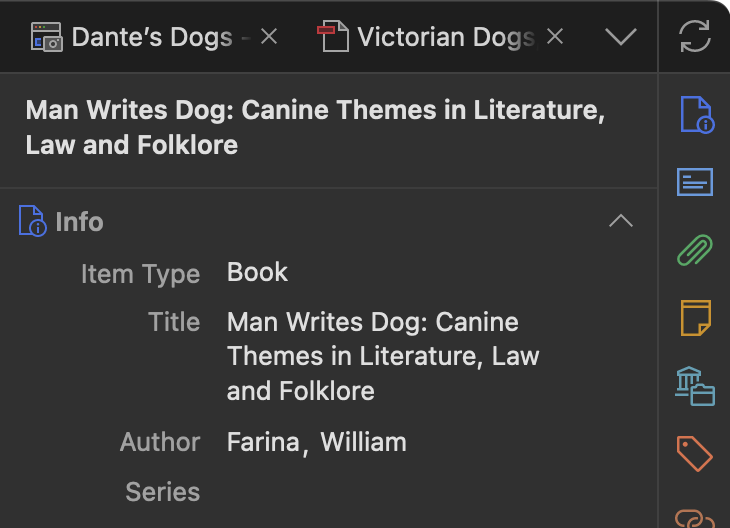
Левая панель отвечает не за физические папки на диске, а за представления единой базы. Раздел Моя библиотека показывает все записи, коллекция отбирает связанные с темой элементы, а один источник может одновременно состоять в нескольких коллекциях без создания копий. Это удобно для материала, который относится, например, и к теоретической главе, и к методике, и к курсу лекций. Удаление записи из коллекции убирает только её участие в этом представлении; перенос в корзину удаляет сам объект из библиотеки.
В центральной таблице каждая строка соответствует библиографическому объекту: журнальной статье, книге, главе, диссертации, отчёту, нормативному акту, аудиозаписи, веб-странице или другому типу. Стрелка перед строкой раскрывает дочерние вложения — PDF, EPUB, снимок страницы, файл, ссылку или заметку. Колонки можно выбирать из контекстного меню заголовка и сортировать по названию, автору, году, дате добавления, дате изменения, типу, издательству и другим полям, доступным для записей.
Правая панель показывает содержимое выбранного объекта. Раздел Информация содержит поля, из которых строятся ссылки: заглавие, создатели, издание, выпуск, страницы, DOI, ISBN, URL, дата обращения и прочие реквизиты. Ниже расположены аннотация, вложения, заметки, теги, связанные записи и сведения о коллекциях. Секции сворачиваются, а боковая вертикальная навигация позволяет сразу перейти к нужному блоку, не прокручивая длинную карточку.
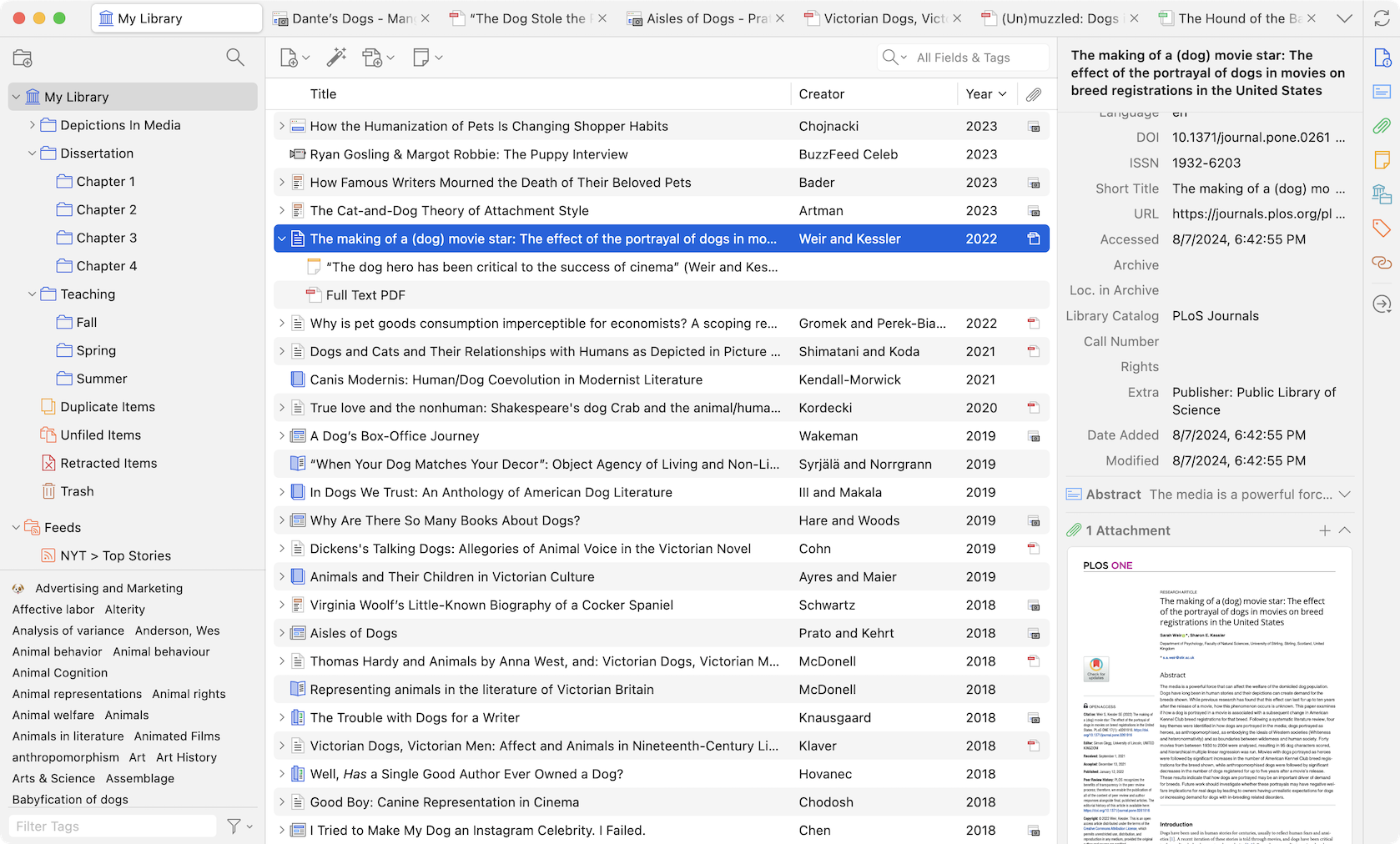
Заголовок правой панели можно настроить так, чтобы он показывал только название, сочетание названия с автором и датой либо готовую библиографическую запись в выбранном стиле. Практический смысл настройки заметен при проверке большой коллекции: библиографический вариант позволяет увидеть результат форматирования, не открывая отдельное окно, а компактный заголовок оставляет больше места для редактирования полей.
Тёмный режим применяется ко всем основным элементам интерфейса, а плотность строк переключается между компактным и более просторным вариантом. На ноутбуке с небольшой высотой экрана компактная плотность позволяет видеть больше источников и полей, тогда как комфортная облегчает попадание по строкам и кнопкам. Для документов тема чтения настраивается отдельно, поэтому тёмное оформление программы не обязано менять вид страниц.
Добавление источников из браузера
Наиболее точный способ сохранить публикацию — открыть её обычную страницу с аннотацией и реквизитами и нажать значок Zotero Connector. Коннектор распознаёт сайт с помощью переводчика, получает структурированные поля и передаёт их в библиотеку. Иконка меняется в зависимости от найденного типа: статья, книга, диссертация, газетный материал, веб-страница или папка с несколькими результатами. Если страница содержит список выдачи, папка открывает окно выбора, где можно отметить только нужные позиции.
Сохранение с карточки публикации предпочтительнее сохранения открытого PDF. На странице издателя обычно доступны авторы в правильном порядке, полное название журнала, том, номер, диапазон страниц, DOI и дата, а файл сам по себе может содержать скудные или ошибочные встроенные свойства. Когда полный текст доступен без дополнительного диалога, коннектор прикрепляет PDF автоматически; при наличии открытой версии Zotero может попытаться найти её отдельно.
После нажатия кнопки появляется небольшая панель результата. В ней выбирают коллекцию, добавляют теги и при необходимости короткую заметку ещё до завершения сохранения. Это быстрее, чем складывать всё в корень библиотеки и разбирать позже. Если исследователь собирает материалы параллельно для нескольких проектов, следует сначала активировать нужную коллекцию в Zotero или указать её в панели коннектора, иначе запись окажется только в Моей библиотеке.
Для обычной страницы без распознаваемых библиографических данных создаётся объект типа Веб-страница с названием, адресом и датой обращения. В настройках можно включить автоматическое создание снимка. Снимок хранит локальную копию содержимого на момент сохранения, открывается без сети и допускает чтение и аннотирование. При динамических сайтах, сложных приложениях и страницах за авторизацией копия может не воспроизвести все интерактивные элементы, поэтому важные сведения стоит дополнительно проверить.
Если коннектор показывает значок PDF, нажатие сохраняет файл как самостоятельное вложение и запускает извлечение метаданных. Такой путь полезен, когда доступна только прямая ссылка на документ, но он менее надёжен, чем сохранение с публикационной страницы. Для отчётов без DOI, сканов и рукописей Zotero может не определить родительскую запись, и тогда её создают вручную или привязывают файл к уже существующему источнику.
При неудачном сохранении первым делом проверяют, запущен ли Zotero, разрешено ли расширение на текущем сайте и не блокирует ли браузер обращение к программе. Затем полезно перезагрузить страницу, повторить операцию без режима приватного просмотра и убедиться, что расширение обновлено. Если значок остаётся серым на сайте, который обычно поддерживается, проблема может быть в изменившейся разметке; временно запись добавляют по DOI или экспортируют RIS с сайта.
У университетских прокси коннектор способен запоминать перенаправление и предлагать повторный вход через библиотечный доступ. Неправильно сохранённый прокси приводит к циклическим переходам или открытию ресурса через старый домен. Настройки коннектора позволяют удалить ошибочную запись. После исправления лучше открыть исходную страницу заново, а не продолжать работу во вкладке с уже изменённым адресом.
Добавление по DOI, ISBN, PMID и другим идентификаторам
Кнопка с волшебной палочкой создаёт запись по идентификатору. В поле можно вставить DOI журнальной статьи, ISBN книги, PMID, arXiv ID или ADS Bibcode; несколько значений допускается вводить по одному на строку. Zotero обращается к профильным реестрам и каталогам, создаёт объекты и, когда это возможно, добавляет доступные файлы. Такой способ удобен для списка литературы из письма, таблицы или рукописи, где есть идентификаторы, но нет готового файла для импорта.
Результат автоматического поиска нельзя считать окончательно проверенным. DOI может вести к исправленной версии статьи, ISBN — к другому изданию или формату книги, а каталог — содержать сокращённый список редакторов. Сразу после добавления стоит сопоставить заглавие, создателей, год, том, выпуск и страницы с титульной страницей или сайтом издателя. Исправления нужно делать в родительской записи, а не переименовывать только файл.
Ручное создание используется для архивных документов, интервью, неопубликованных материалов, произведений искусства и других объектов без стабильного идентификатора. Сначала выбирают подходящий тип, затем заполняют поля справа. Тип важен: он определяет набор реквизитов и то, как стиль цитирования интерпретирует запись. Поле Дополнительно помогает передавать поддерживаемые CSL-переменные, которых нет в обычной форме, но его содержимое следует оформлять по правилам Zotero.
Создатели вводятся отдельными строками. Для персонального автора фамилия и имя должны находиться в своих полях, чтобы стиль мог сократить инициалы, изменить порядок и применить правила для нескольких авторов. Для организации переключают режим одного поля и вводят официальное название целиком. Если написать коллективного автора как фамилию человека, программа начнёт переставлять слова и получит неверную ссылку.
Даты допускают неполное и текстовое представление, однако для сортировки лучше использовать однозначную структуру. У газетной публикации важны день, месяц и год, у книги часто достаточно года, у архивного документа может понадобиться диапазон. Поле Дата обращения относится к сетевому ресурсу и не заменяет дату публикации. Не следует помещать выпуск, сезон или помету без даты в поле года без проверки требований выбранного стиля.
Импорт коллекции PDF и восстановление метаданных
Готовую папку статей можно перетащить в центральную панель. Каждый файл сначала появляется как самостоятельное вложение, после чего Zotero пытается определить публикацию и создать родительскую запись. Распознавание использует текст первых страниц, DOI и другие признаки, поэтому электронная статья с текстовым слоем обычно обрабатывается лучше, чем скан, презентация или сборник из нескольких документов.
Если родительская запись не появилась, контекстная команда создания родительского элемента предлагает ввести DOI или ISBN либо выполнить ручное заполнение. Для скана сначала полезно провести OCR во внешней программе, чтобы документ получил поисковый текст; Zotero индексирует текст, но не является полноценным средством распознавания изображений. После OCR файл можно заменить, сохранив связь с записью, или прикрепить как дополнительную версию.
Автоматически найденную запись проверяют по первой странице PDF. Особенно часто требуют исправления регистр названия, инициалы, дефисы в фамилиях, номер выпуска, диапазон страниц и тип материала. У препринта и опубликованной статьи могут быть разные DOI и даты; объединять их бездумно нельзя. Если обе версии нужны для истории исследования, лучше оставить одну родительскую запись основной, а вторую связать как отдельный объект или прикрепить вторым файлом с понятным названием.
При массовом импорте разумно работать партиями. Сначала добавить несколько десятков файлов, дождаться извлечения метаданных и проверить ошибки, затем переходить к следующей папке. Это облегчает поиск пропущенных записей и не смешивает документы с одинаковыми названиями. После обработки стоит открыть Дубликаты, потому что часть публикаций могла уже находиться в библиотеке, а автоматическое распознавание создаст повтор.
Файлы, которые не относятся к публикациям, можно хранить самостоятельными вложениями, но они хуже участвуют в цитировании и сортировке. Для методических материалов, протоколов и ведомственных документов полезнее создать подходящую родительскую запись и заполнить хотя бы название, организацию, дату и адрес. Тогда файл находится по обычным полям, попадает в библиографию и сохраняет смысл после переименования.
Хранение вложений и переименование файлов
Zotero различает сохранённые и связанные файлы. Сохранённый файл копируется в каталог данных и управляется вместе с записью; именно такой вариант лучше подходит для синхронизации, групп и работы на нескольких устройствах. Связанный файл остаётся в выбранной пользователем папке, а база хранит путь к нему. Этот режим удобен при собственной структуре каталогов, но требует самостоятельно синхронизировать папку и поддерживать одинаковую логику путей.
Перетаскивание обычным способом создаёт сохранённую копию. Для связи с исходным файлом используют команду Присоединить ссылку на файл либо модификатор при перетаскивании. Нельзя считать связанный файл резервной копией: если его переместить или удалить в проводнике, Zotero покажет сообщение о недоступном вложении. Исправление состоит в повторном указании местоположения или настройке базового каталога, а не в повторной синхронизации библиотеки.
Базовый каталог связанных вложений позволяет хранить относительные пути. Например, на рабочем компьютере папка может находиться на одном диске, а на ноутбуке — в другом месте; в настройках каждого устройства задают собственный корень, а относительная часть остаётся одинаковой. Файлы за пределами корня продолжают использовать абсолютный путь. Перед переносом коллекции следует проверить, что все нужные документы действительно лежат внутри выбранной структуры.
Автоматическое переименование использует поля родительской записи. По умолчанию в имени обычно участвуют автор, год и заглавие, а собственный шаблон может включать другие поля, обрезку, замену символов и условия. Изменение метаданных способно обновлять имя основного вложения. Для дополнительных приложений механизм действует осторожнее, чтобы не превратить осмысленные имена таблиц и данных в одинаковые названия.
Название вложения в списке и имя файла на диске — разные величины. Строка PDF, Препринт PDF или Принятая версия помогает различать роль вложения, тогда как файл может называться по шаблону автора и года. Включение показа имён файлов меняет отображение списка, но не библиографические данные. Путаница возникает, когда пользователь редактирует название вложения и ожидает переименования файла; для этого нужна отдельная команда управления вложениями.
Заменяя PDF новой редакцией, безопаснее прикрепить файл как ещё одно вложение, проверить аннотации и только затем удалить старый. Изменение порядка, поворот или удаление страниц во внешнем редакторе может сместить существующие аннотации, потому что они привязаны к позициям в документе. Для редакционных операций с содержимым страниц нужен специализированный PDF-редактор; Zotero предназначен для чтения, разметки и связи документа с библиографией.
Чтение PDF, EPUB и снимков веб-страниц
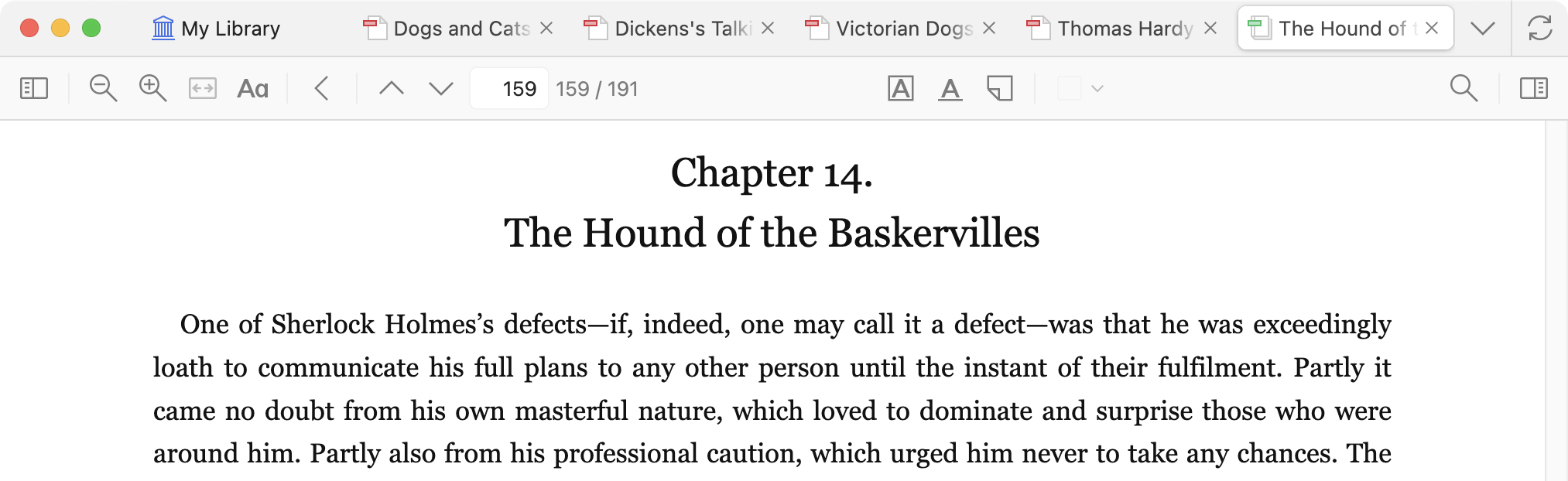
Документы открываются во вкладках рядом с библиотекой. Левая боковая панель ридера переключается между миниатюрами, оглавлением и списком аннотаций, центральная область показывает страницу, а справа можно открыть заметку или сведения о записи. Вкладка сохраняет контекст: при возвращении к материалу программа помнит позицию чтения, а синхронизация передаёт последнюю прочитанную страницу между устройствами.
Для PDF доступны выделение, подчёркивание, заметка, область изображения, текстовая надпись и рисование от руки. Выделение и подчёркивание работают в свободном режиме, когда панель появляется после выбора текста, и в закреплённом режиме, когда каждый следующий выбор сразу получает заданный цвет. Закрепление удобно при последовательном кодировании, но его нужно выключить перед обычным копированием текста, иначе появятся случайные аннотации.
Цвет полезно назначать по смыслу, а не по эмоциональной важности. Например, один цвет может обозначать определение, другой — метод, третий — результат, четвёртый — возражение, пятый — материал для собственной главы. Цветные теги в библиотеке и теги аннотаций дополняют схему: цвет ускоряет просмотр конкретного документа, тег позволяет найти одинаковую категорию сразу в нескольких источниках.
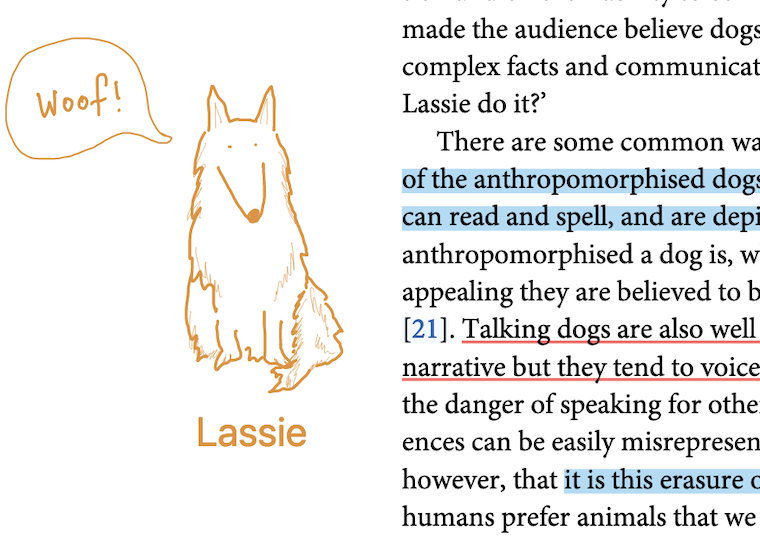
Аннотации отображаются под вложением в списке библиотеки и доступны для поиска. Это превращает разметку из внутреннего слоя одного PDF в отдельные исследовательские единицы: можно отобрать все выделения с заданным тегом, просмотреть их в правой панели, скопировать через Quick Copy или собрать в заметку. У каждой аннотации сохраняются текст, комментарий, цвет, страница и ссылка на исходное место.
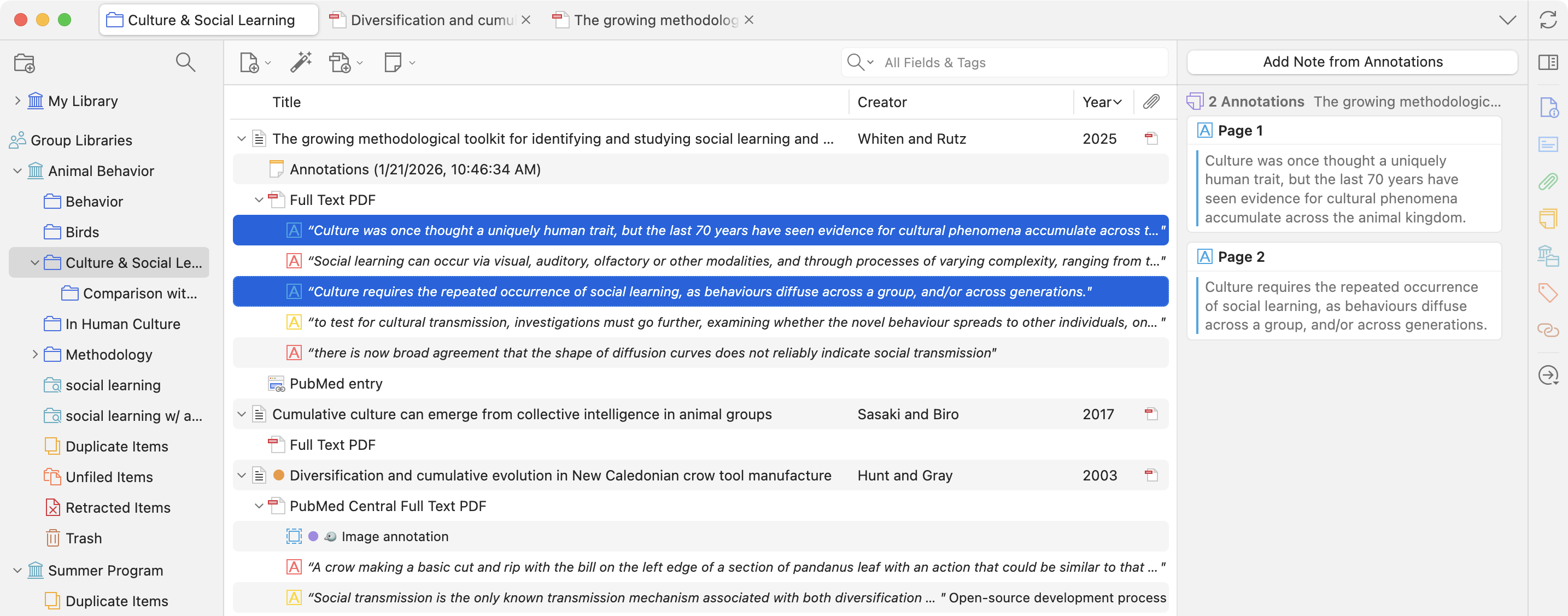
EPUB открывается в том же ридере, но использует переразметку текста. Пользователь меняет размер шрифта и параметры отображения, а номера страниц могут зависеть от конкретной книги. Выделения, подчёркивания и заметки синхронизируются аналогично PDF. Для фиксированного EPUB сохраняется макет страниц, тогда как обычная электронная книга подстраивает строки под ширину окна.
Снимок веб-страницы можно открыть в режиме чтения, который убирает часть навигации и рекламных блоков и делает текст удобнее для разметки. Результат зависит от структуры сохранённой страницы: сложная таблица, интерактивная визуализация или содержимое, загружаемое скриптом, может отображаться неполно. Для воспроизводимости исследования следует сохранять также дату обращения и при необходимости экспортировать важную страницу в устойчивый формат.
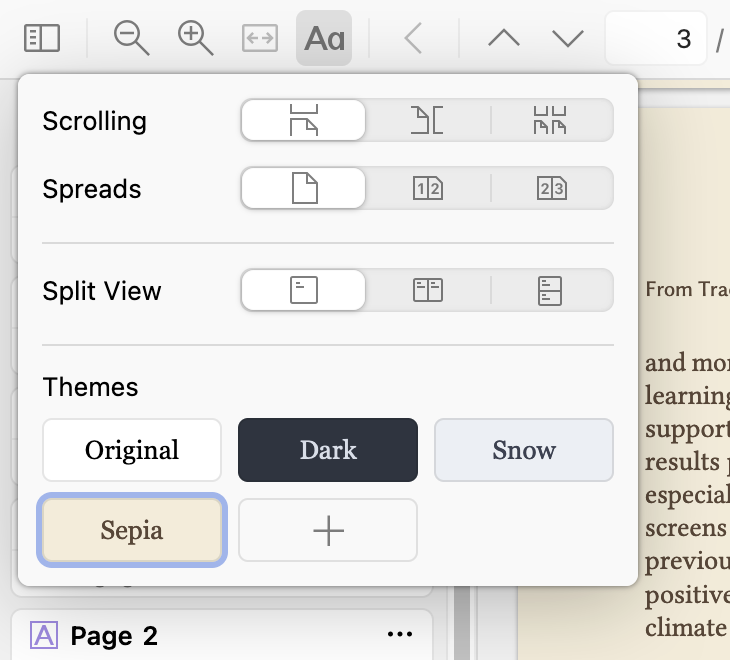
Панель внешнего вида управляет прокруткой, разворотами, разделением окна и темами. Встроенные варианты включают исходное оформление, тёмный, светлый снежный и сепию; пользовательская тема задаёт цвет текста и фона. Темы применяются к PDF, EPUB и снимкам, но при печати PDF исходные цвета сохраняются. Для сканированных страниц программа пытается смягчить белый фон, не инвертируя иллюстрации полностью.
Разделение ридера удобно для сравнения отдалённых фрагментов одного документа: в одной части можно оставить методику, а в другой смотреть таблицу результатов. При работе с двумя разными публикациями практичнее открыть отдельные вкладки или окно и использовать список вкладок для быстрого перехода. Слишком много открытых документов увеличивает нагрузку и усложняет навигацию, поэтому законченные материалы стоит закрывать — позиция чтения не потеряется.
Озвучивание документов
Кнопка с наушниками запускает чтение вслух PDF, EPUB или снимка. Панель позволяет воспроизводить и ставить на паузу, переходить по абзацам и открывать параметры голоса и скорости. Начать с конкретного места можно щелчком по полю рядом с абзацем или через контекстную команду. Функция полезна для проверки длинного текста, чтения при утомлении зрения и повторного прослушивания материала во время конспектирования.
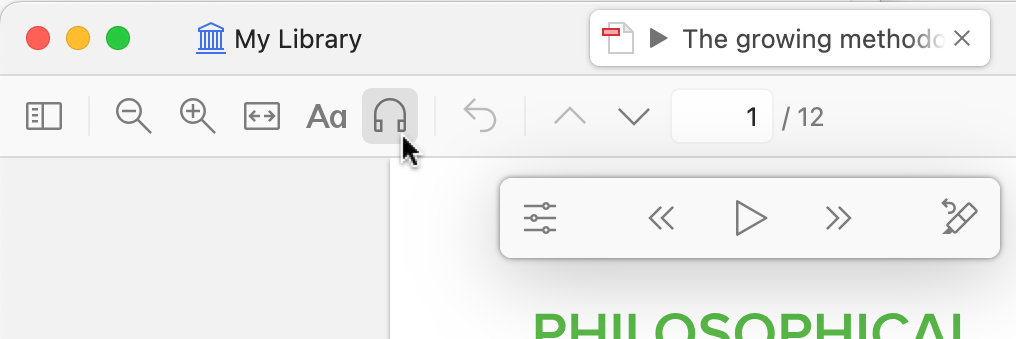
Команда аннотирования последнего предложения создаёт выделение или подчёркивание фразы, которая только что прозвучала. В появившемся окне аннотацию можно сдвинуть или расширить по предложениям, изменить цвет и удалить. Это снижает необходимость ловить курсором точные границы текста во время прослушивания и позволяет отмечать аргументы клавишами H и U.
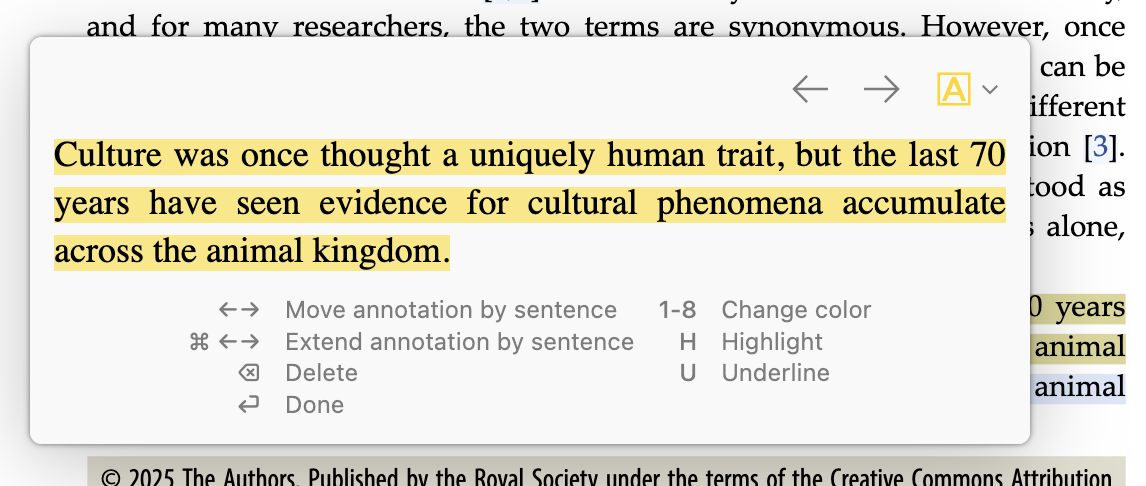
Высококачественные голоса требуют учётной записи и подключения к сети; доступный объём зависит от типа голоса и условий хранения. Без сети используются системные механизмы синтеза речи, и качество, языки и произношение определяются операционной системой. Перед многоязычным документом следует проверить выбранный голос на именах и формулах: синтезатор не гарантирует корректное чтение библиографических сокращений, математических символов и сложных таблиц.
Заметки и превращение выделений в конспект
В библиотеке существуют дочерние и самостоятельные заметки. Дочерняя принадлежит конкретному источнику и подходит для краткого резюме, критики метода или плана использования публикации. Самостоятельная не привязана к одной записи и удобна как тематический конспект, структура главы или журнал поиска. Оба вида поддерживают форматирование, списки, заголовки, встроенные изображения, теги и связи с другими объектами.
При открытом ридере справа можно создать заметку и перетаскивать в неё аннотации. Вставленный фрагмент получает цитату и обратную ссылку на страницу, поэтому щелчок возвращает к контексту. Это важнее простого копирования текста: после перестройки конспекта не теряется источник и положение цитаты. Комментарий к аннотации переносится вместе с ней и может фиксировать, зачем фрагмент выбран.
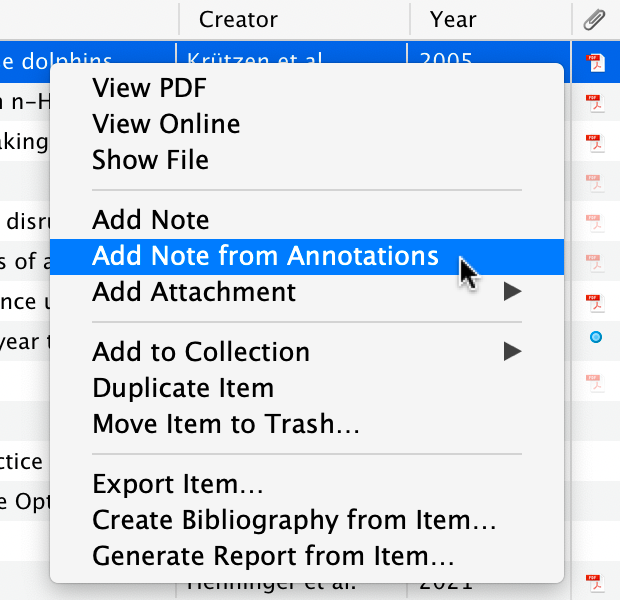
Команда Добавить заметку из аннотаций собирает все разметки одного вложения в дочерний конспект. Для нескольких выбранных записей можно создать самостоятельную заметку, объединив выделения из разных публикаций. Порядок и оформление определяются шаблоном заметок; его настраивают, если нужны собственные заголовки, цвета, номера страниц или другой формат цитат.
Тематический конспект лучше строить не как последовательность длинных цитат, а как чередование собственных тезисов и коротких доказательных фрагментов. Каждому блоку полезно дать подзаголовок, добавить комментарий о методе или ограничении и присвоить тег. В дальнейшем такая заметка экспортируется или вставляется в рукопись, сохраняя активные ссылки Zotero, а библиографические записи формируются автоматически.
Изображение, вырезанное аннотацией области, вставляется в заметку как картинка с подписью и связью с источником. Это подходит для схем, графиков и фрагментов таблиц, но не отменяет проверки авторских прав и качества. Для числовых данных лучше перенести значения в собственную таблицу и указать страницу, поскольку изображение нельзя полноценно сортировать, пересчитывать или проверить на опечатки.
В заметке можно скрыть или показать цвета аннотаций и служебные цитаты. Скрытие улучшает читаемость черновика, но не удаляет связь; удаление цитаты вручную может лишить фрагмент автоматического оформления. Для возврата к месту используется команда Показать на странице. Если настроен внешний PDF-ридер, переход на точную страницу зависит от его поддержки параметров открытия.
Текст сохраняется по мере ввода. Отдельное окно удобно на втором мониторе, вкладка — для последовательной работы в одном интерфейсе. Поиск внутри заметки вызывается стандартной комбинацией, а общий поиск библиотеки находит текст во всех заметках. Встроенные изображения учитываются в квоте файлового хранения, тогда как сам текст заметок относится к синхронизации данных.
Коллекции, теги, связи и сохранённые поиски
Коллекция отвечает на вопрос к какому проекту относится источник, тег — какое свойство у него есть. Иерархия коллекций удобна для структуры работы: проект, глава, подраздел, тип материала. Теги лучше использовать для поперечных признаков: метод, популяция, язык, статус чтения, качество доказательств. Если дублировать одинаковую классификацию и папками, и тегами, обслуживание библиотеки быстро становится трудоёмким.
При добавлении записи в дочернюю коллекцию она не обязана автоматически отображаться в родительской, если соответствующий режим просмотра выключен. Это иногда воспринимается как потеря материала. Включение показа элементов из подколлекций меняет только представление. Чтобы узнать, в каких коллекциях состоит конкретная запись, используют раздел Библиотеки и коллекции справа или удерживают модификатор, подсвечивающий расположение.
Цвет назначается максимум нескольким наиболее важным тегам, и такие метки видны рядом со строками. Цифровые клавиши быстро добавляют или снимают цветной тег у выбранного объекта. Хорошая схема использует короткие однозначные названия: прочитать, проверить данные, цитировать, ключевой метод. Слишком общие слова вроде интересно почти не помогают при последующем поиске.
Связанные записи соединяют объекты, которые не должны сливаться: перевод и оригинал, статья и набор данных, препринт и окончательная публикация, рецензия и рецензируемая книга, нормативный акт и комментарий. Связь двусторонняя и отображается в панели выбранного элемента. Она не создаёт иерархию и не переносит вложения, поэтому для файла статьи по-прежнему нужен дочерний PDF.
Сохранённый поиск похож на умную коллекцию. Пользователь задаёт условия — например, год после определённой даты, тег метаанализ, отсутствие вложения и наличие DOI — и получает автоматически обновляемый список. Новая запись появляется в нём без ручного перемещения. Условия можно объединять по принципу все или любое, включать дочерние элементы и искать по содержимому проиндексированных файлов.
Виртуальные разделы Недавно прочитанные, Дубликаты, Не подшитые, Отозванные и корзина решают специальные задачи. Недавно прочитанные сортирует источники по последнему открытию вложения, что помогает продолжить работу на другом устройстве. Не подшитые показывает объекты вне пользовательских коллекций. Отозванные предупреждает о публикациях с известным отзывом, но решение о цитировании требует чтения официального уведомления.
Поиск по метаданным, заметкам и полному тексту
Строка быстрого поиска имеет режимы. Поиск по названию, создателю и году работает быстро и подходит для навигации; режим Все поля и теги охватывает больше метаданных; добавление содержимого ищет внутри проиндексированных PDF, EPUB, HTML и текстовых файлов. Чем шире режим, тем больше нерелевантных совпадений, поэтому для известной публикации разумно начинать с фамилии и редкого слова из заглавия.
Индексирование не равно распознаванию. Если PDF состоит из изображений без текстового слоя, поиск по словам ничего не найдёт, хотя файл открывается нормально. Проверка простая: попробуйте выделить и скопировать строку. Для скана нужен OCR. В настройках поиска показана статистика индекса, доступны перестроение и очистка, а ограничения по числу страниц и символов определяют, какая часть очень длинного файла обрабатывается.
Расширенный поиск позволяет сочетать десятки условий: тип, коллекция, тег, автор, дата, DOI, наличие вложений, текст заметки, содержимое аннотации, дата последнего чтения и другие поля. Для систематического отбора удобно сохранить запрос кандидаты без решения, где есть тематический тег, но отсутствует тег включения или исключения. После присвоения решения запись автоматически исчезнет из списка.
Поиск аннотаций особенно полезен при качественном анализе. Условие типа объекта Аннотация отделяет выделения от публикаций, а поля текста и комментария находят фрагменты по теме. Результаты можно выбрать, просмотреть сгруппированными по источникам и собрать в заметку. Такой способ надёжнее поиска по цвету: цвет обычно имеет локальный смысл, а текстовый тег или комментарий явно фиксирует категорию.
Если поиск внезапно перестал находить новые файлы, следует проверить состояние индекса, доступность вложений и версию файла. После замены PDF старый индекс может требовать обновления. Для связанного файла путь должен быть действительным. Массовое принудительное переиндексирование запускают только после резервной копии и с ожиданием: на большой библиотеке операция потребляет процессор и место во временных данных.
Поиск и объединение дубликатов
Раздел Дубликаты сравнивает прежде всего заглавие, DOI и ISBN, а при необходимости учитывает близость года и создателей. Совпавшие записи показываются группой, справа появляется панель объединения. Пользователь выбирает основную версию полей, после чего Zotero сохраняет одну запись, объединяет коллекции, теги, заметки и вложения и поддерживает связь с уже вставленными цитатами.
Простое удаление одного дубля хуже объединения. В документе Word ссылка может быть связана именно с удалённой записью, а в дублях могут находиться разные вложения или теги. Объединение сохраняет идентификаторы записей и уменьшает риск сиротских цитат. Перед подтверждением нужно раскрыть дочерние элементы и проверить, не являются ли объекты разными изданиями, переводами или версиями.
Ложное совпадение нельзя пометить как навсегда не являющееся дублем. Если две разные публикации имеют одинаковое короткое название и похожий год, они могут продолжать показываться в разделе. Исправление ошибочного DOI, ISBN или типа записи часто убирает совпадение. Не следует искажать корректные метаданные только ради очистки списка; безопаснее оставить группу без объединения.
После массового импорта дубликаты удобно разбирать по небольшим группам. Сначала выбрать запись с наиболее полными полями, затем сравнить файлы по размеру и содержанию, проверить заметки и коллекции. Если один PDF содержит издательскую версию, а другой — препринт, оба файла можно оставить под одной записью, но назвать так, чтобы версии различались.
Цитирование в Microsoft Word
Плагин добавляет вкладку Zotero с командами добавления или редактирования ссылки, вставки или редактирования библиографии, выбора параметров документа, обновления полей, добавления заметки или аннотации и отвязки цитат. Курсор ставят в нужное место, нажимают Добавить/изменить цитату, находят источник и подтверждают. Библиография создаётся один раз и затем обновляется вместе с цитатами.
Диалог имеет режим списка и режим библиотеки. В списке удобно набрать часть фамилии, заглавия, года или ключ цитирования и выбрать результат. Режим библиотеки показывает коллекции и таблицу, что полезно, когда точное название не помнится, но известно расположение материала. Открытые документы и выбранные в библиотеке элементы предлагаются отдельно, ускоряя цитирование источника, который пользователь сейчас читает.
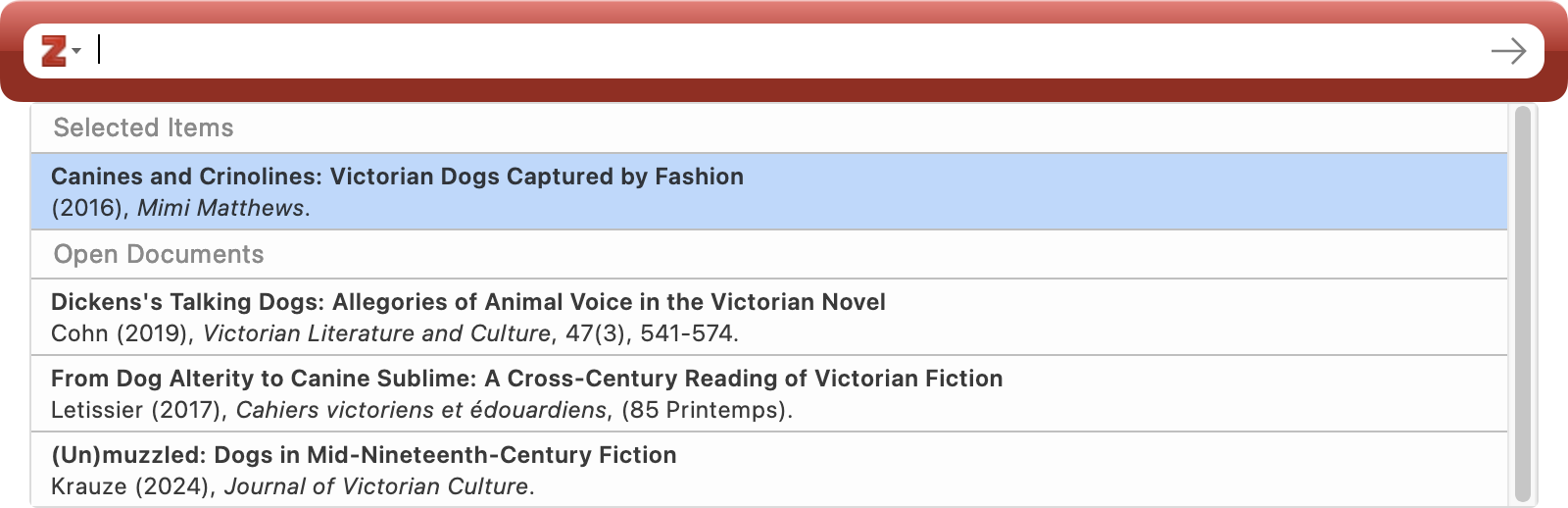
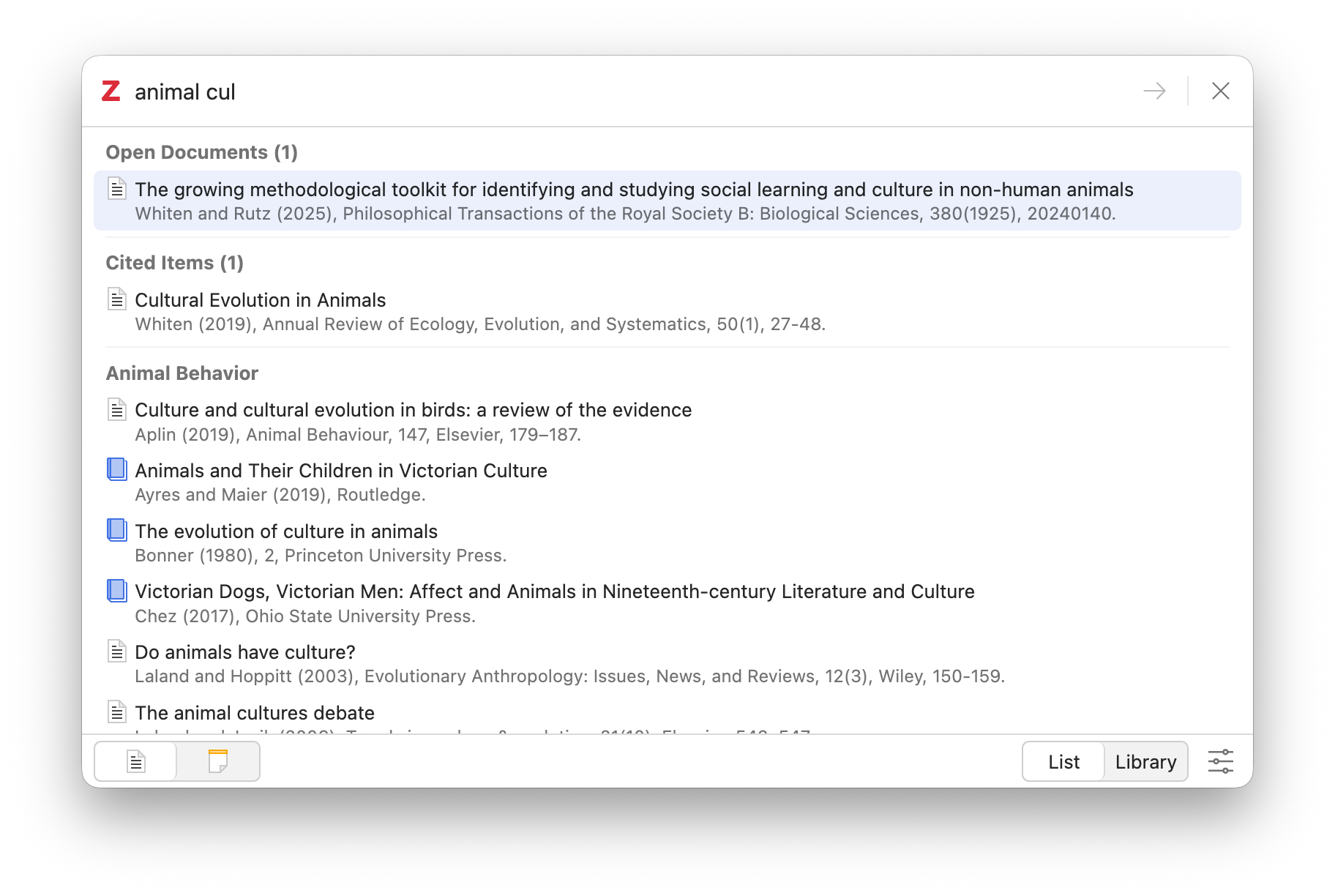
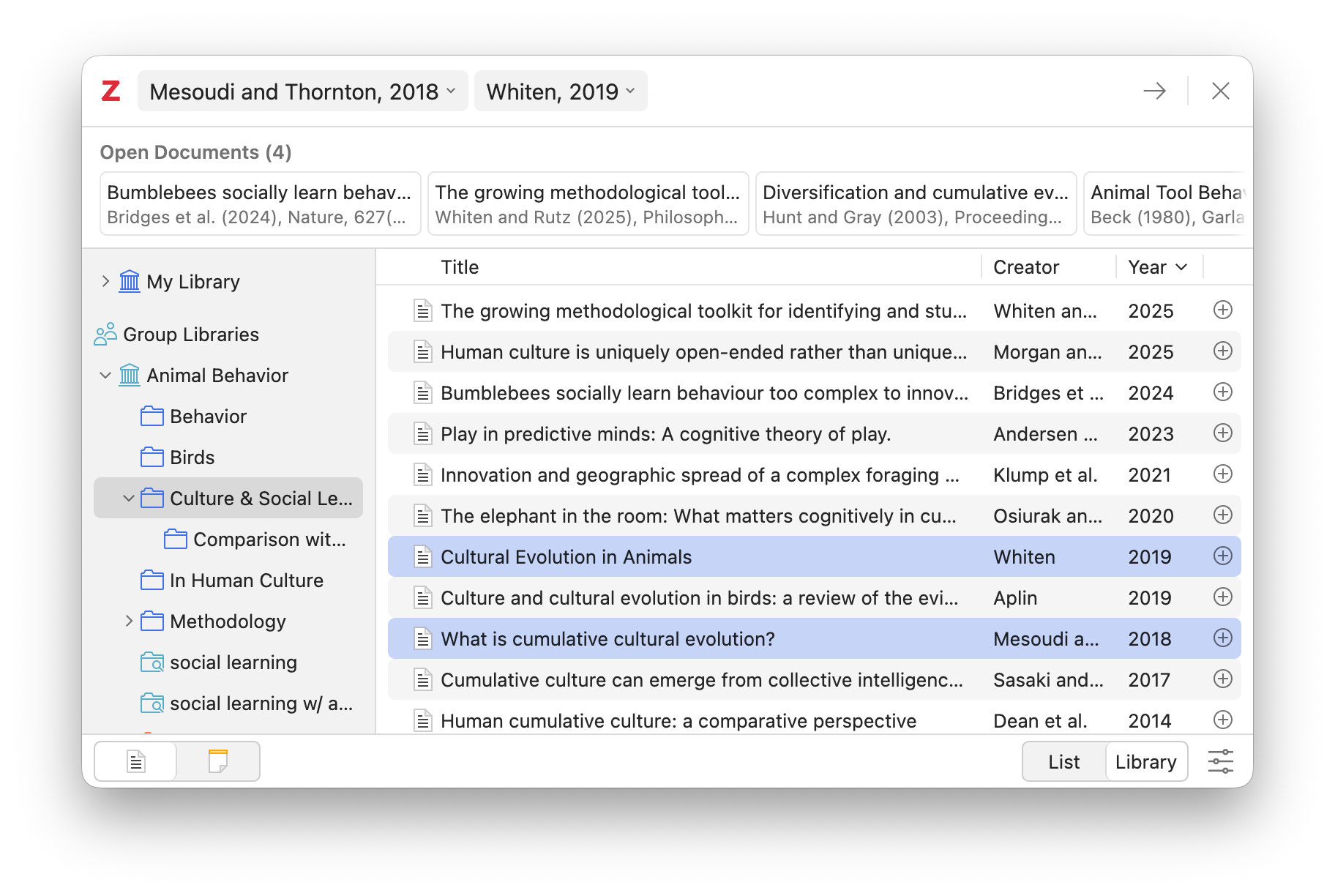
После выбора источник превращается в элемент внутри строки. Щелчок по нему открывает параметры локатора, префикса, суффикса и исключения автора. Локатором может быть страница, глава, раздел, строка, рисунок или другой тип, поддерживаемый стилем. Номер страницы можно вводить прямо при поиске; для диапазона используют формат, требуемый редакцией.
Нарративная ссылка строится флажком исключения автора: имя автора пишется обычным текстом предложения, а Zotero вставляет только год или другую оставшуюся часть. Это лучше ручного удаления фамилии из поля цитаты, потому что программа сохраняет структуру и сможет перестроить ссылку при смене стиля. Префикс и суффикс используют для слов см., уточнений и дополнительных указаний.
В одну ссылку добавляют несколько источников последовательно. Стиль сам сортирует их по заданному правилу. Если редакция требует особого порядка, автоматическую сортировку отключают и перетаскивают элементы. Такое исключение нужно применять осознанно: при последующей смене стиля ручной порядок сохранится и может противоречить новым правилам.
Окно параметров документа задаёт стиль, язык, сноски или концевые сноски для примечательных систем, способ хранения полей и использование сокращений журналов. Поля Word рекомендуются для обычной совместной работы в Word. Закладки применяют, когда один документ должен редактироваться и в LibreOffice, но они чувствительнее к случайному повреждению и имеют ограничения.
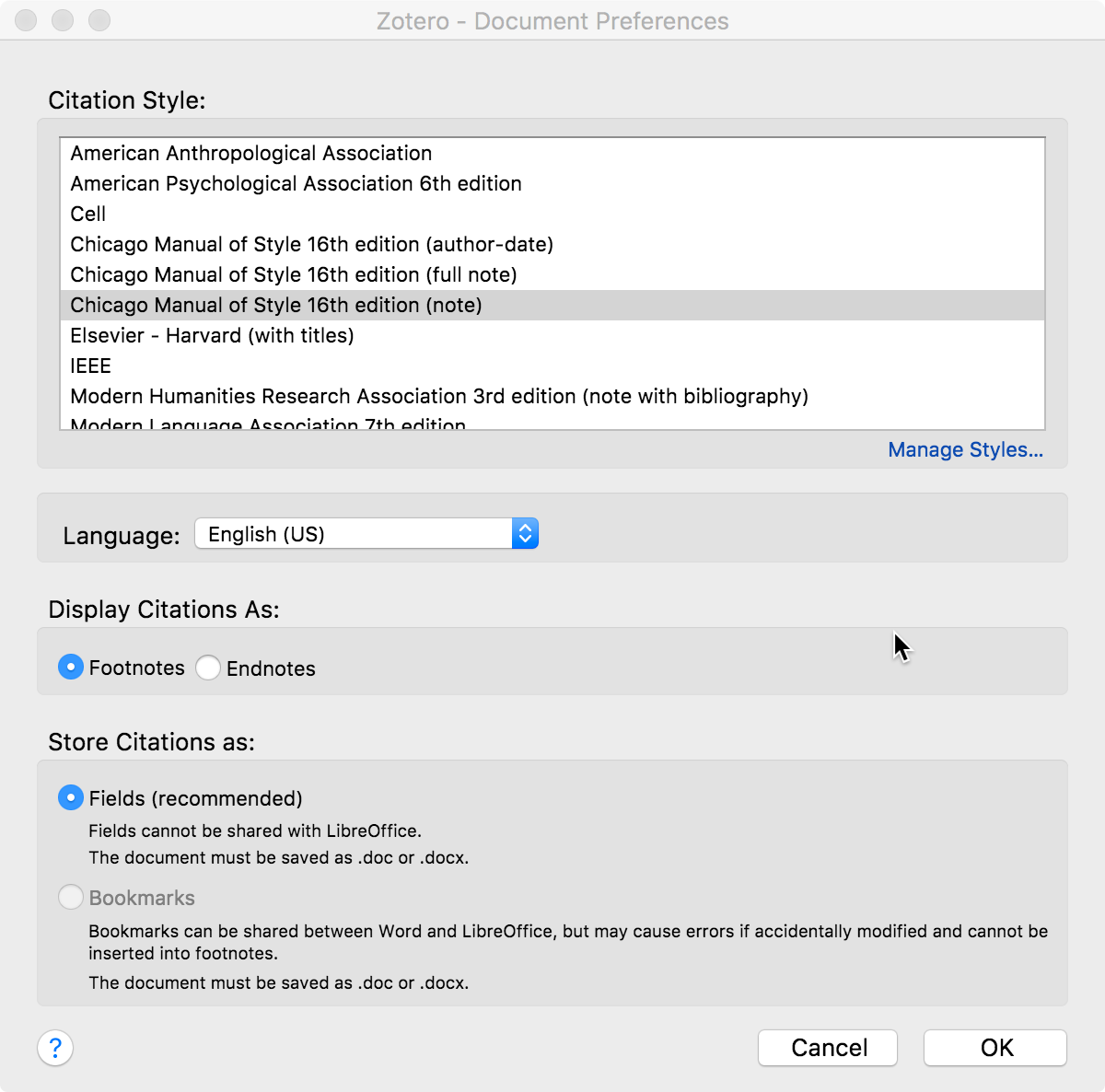
Команда Обновить перечитывает метаданные и перестраивает все ссылки и список литературы. Если автор или год исправлен в библиотеке, ручная правка текста в Word не нужна. Если пользователь ранее изменил сформированную цитату прямо в документе, Zotero предупредит о конфликте: сохранение ручной правки блокирует дальнейшее автоматическое обновление этой цитаты.
Отвязать цитаты превращает поля в обычный текст и является необратимой операцией для данной копии. Её используют только в финальном дубликате перед редакционной правкой, когда автоматизация больше не нужна. Рабочую версию с активными полями обязательно сохраняют отдельно, иначе изменение стиля, исправление метаданных и автоматическая перестройка библиографии станут невозможны.
Команда добавления аннотации раскрывает вложения и показывает отдельные выделения. Выбранный фрагмент вставляется в документ вместе с активной ссылкой; комментарии добавляются по настройке, а графические и рукописные аннотации переносятся как изображения. Это сокращает промежуточный шаг через заметку, но для сложной аргументации тематический конспект всё равно удобнее простого потока цитат.
Работа с LibreOffice и Google Документами
В LibreOffice набор команд повторяет основные операции Word: вставку и редактирование цитаты, формирование библиографии, выбор стиля, обновление полей и преобразование ссылок в обычный текст. Для связи используется расширение, которому требуется Java. Если кнопки Zotero отсутствуют, сначала проверяют, включён ли компонент в менеджере расширений LibreOffice, затем — доступна ли подходящая среда Java в настройках программы.
Документ с полями LibreOffice лучше не открывать для активного редактирования в другом текстовом процессоре. При необходимости обмена между LibreOffice и Word в параметрах документа можно выбрать закладки, однако этот режим менее устойчив к случайному удалению служебных границ. Перед конвертацией создают копию, закрывают лишние окна редакторов и обновляют все цитаты, чтобы обнаружить ошибки до передачи файла.
Интеграция с Google Документами запускается через Zotero Connector. В меню документа появляется пункт Zotero, а команды вызывают приложение для поиска источника и форматирования. Библиография вставляется в облачный документ и обновляется по тем же метаданным. При первом обращении браузер может запросить разрешение на взаимодействие с документом; блокировщики сценариев и строгие политики сторонних cookie иногда мешают завершить авторизацию.
Большой документ с сотнями ссылок обновляется медленнее, потому что каждое поле обрабатывается через браузер и сетевой интерфейс редактора. Для ускорения не стоит нажимать команду повторно, пока предыдущая операция не завершилась. Полезно закрыть лишние вкладки, временно отключить расширения, вмешивающиеся в страницы Google, и разделить слишком объёмную рукопись на главы, сохраняя один стиль и согласованные метаданные.
Совместная правка требует дисциплины. Соавтор без Zotero может менять обычный текст, но не должен вручную переписывать содержимое активных ссылок. Если цитата выглядит неверно, исправляют запись в библиотеке или параметры поля через команду редактирования. Перед окончательной сдачей владелец библиотеки запускает обновление, проверяет предупреждения о ручных изменениях и только затем создаёт отдельную плоскую копию.
Стили CSL, библиографии и быстрый экспорт
Оформление ссылок определяет стиль CSL. В параметрах документа выбирают стиль и язык локали, после чего одни и те же источники можно мгновенно перестроить из авторско-датационной схемы в нумерованную, сносочную или журнальную. Программа меняет порядок элементов, знаки препинания, сокращение имён, правила повторных ссылок и структуру списка литературы, но не исправляет отсутствующие метаданные.
Список установленных стилей находится в настройках цитирования. Ненужный стиль можно удалить, новый — добавить из файла CSL или каталога стилей. При выборе по названию важно сверять не только журнал, но и конкретные требования: похожие стили могут различаться использованием DOI, форматом диапазона страниц, капитализацией английских заглавий и порядком тома с выпуском.
Если редакция прислала собственный CSL, файл открывают в Zotero и подтверждают установку. Для проверки создают небольшой тестовый документ с книгой, главой, статьёй, веб-страницей и источником с несколькими авторами. Такой набор быстрее выявляет ошибки стиля, чем готовая библиография из сотен однотипных статей. Изменённый стиль должен иметь собственный идентификатор, иначе обновление может заменить его исходной версией.
Менять формат вручную внутри активной библиографии нежелательно. При следующем обновлении правки могут исчезнуть либо поле будет помечено как изменённое. Исключение — окончательная копия после отвязки, предназначенная для точной вёрстки. До этого этапа корректируют данные в карточках, настройки языка и сам CSL, сохраняя автоматическое управление ссылками.
Библиографию без текстового процессора получают перетаскиванием выбранных записей в письмо или документ, через команду создания библиографии либо с помощью быстрого копирования. В настройках задают стиль и формат вывода: оформленный текст, HTML, RTF или иное представление. Горячая клавиша быстрого копирования удобна для ответа рецензенту, списка литературы на сайте кафедры и короткой подборки для коллеги.
При перетаскивании с модификатором можно получить не библиографию, а внутритекстовые ссылки, если это поддерживает выбранный стиль. Результат является обычным текстом и не связан с библиотекой. Поэтому для рукописи, где ссылки ещё будут перестраиваться, нужен плагин текстового процессора; быстрый экспорт подходит для статичных фрагментов.
Ключ цитирования используется в сценариях с LaTeX, Markdown и внешними плагинами. Базовая программа хранит стандартные поля и экспортирует BibTeX или BibLaTeX, однако правила формирования стабильных ключей часто настраиваются дополнением. Перед массовым переименованием ключей проверяют, не ссылаются ли на них существующие исходники: изменение значения без синхронного обновления текста приведёт к неразрешённым ссылкам при сборке.
RTF Scan предназначен для документа, где автор заранее расставил маркеры в распознаваемом формате. Zotero сканирует RTF, сопоставляет маркеры с библиотекой и создаёт оформленную версию. Этот путь полезен при работе в редакторе без полноценного плагина, но уступает активным полям: неоднозначные фамилии требуют ручного выбора, а последующие изменения удобнее вносить повторным сканированием исходника.
Синхронизация библиотеки и вложений
Синхронизация разделена на данные и файлы. К данным относятся библиографические поля, коллекции, теги, заметки, аннотации и связи; для них используется учётная запись Zotero. Вложения передаются отдельно через Zotero Storage либо WebDAV. Такое разделение объясняет типичную ситуацию: карточки появились на втором компьютере, а рядом с PDF отображается значок загрузки.
После входа в учётную запись включают автоматическую синхронизацию и выбирают способ передачи файлов для личной библиотеки. Первый обмен большой коллекцией выполняют при стабильном соединении и не закрывают программу во время обработки. Индикатор показывает активность, а щелчок по нему открывает сообщения. Если конфликтуют изменения одного поля, Zotero предлагает выбрать корректный вариант.
Zotero Storage синхронизирует файлы личной библиотеки и тех групп, где разрешено хранение. Бесплатный объём ограничен 300 МБ, поэтому библиотека с полнотекстовыми статьями быстро достигает лимита. Переполнение не удаляет локальные файлы и не останавливает синхронизацию метаданных, но новые вложения перестают загружаться в хранилище, пока пользователь не освободит место или не увеличит план.
WebDAV можно назначить для вложений личной библиотеки. В настройках вводят адрес, имя пользователя и пароль, затем запускают проверку сервера. Групповые файлы через WebDAV не синхронизируются: для них используется Zotero Storage, предоставленное владельцем группы. Это ограничение важно учесть до переноса команды на собственное облако.
Сервер WebDAV должен корректно поддерживать требуемые методы, авторизацию и работу с архивами вложений. Обычная ссылка на папку в облачном диске не всегда является WebDAV-адресом. Ошибки 401 и 403 указывают на учётные данные или права, 404 — на путь, а повторные обрывы крупных файлов могут быть связаны с лимитом сервера или прокси. Встроенная проверка даёт более полезный диагноз, чем попытка угадать адрес.
Режим загрузки файлов по мере необходимости экономит место на ноутбуке. Метаданные и список вложений доступны сразу, а файл скачивается при открытии. Можно задать срок хранения локальных копий и очистить загруженные файлы, не удаляя их из библиотеки и облака. Перед поездкой или работой без сети нужную коллекцию следует открыть либо запросить загрузку заранее.
Связанные файлы не передаются встроенной файловой синхронизацией. Их пути можно сделать относительными через базовый каталог, а саму папку синхронизировать внешним средством, но этот сценарий требует одинаковой структуры на устройствах. Нельзя помещать рабочую папку данных Zotero в Dropbox, OneDrive или аналогичный сервис: одновременная файловая синхронизация базы способна вызвать повреждение.
При конфликте вложений программа обычно сохраняет обе версии или предлагает выбор, однако полагаться на автоматическое разрешение опасно для заметок и отредактированных PDF. Перед редактированием на втором устройстве дают завершиться синхронизации первого. После автономной работы подключают устройства по очереди, проверяя индикатор и только затем продолжая массовые изменения.
Сброс синхронизации в расширенных настройках — аварийный инструмент, а не способ ускорения. Команды замены данных на сервере или локальном компьютере могут уничтожить более свежие изменения. До их применения делают резервную копию каталога данных, читают точное направление операции и убеждаются, что обычная синхронизация действительно не может разрешить проблему.
Групповые библиотеки и распределение ролей
Группа создаёт отдельную библиотеку с собственными коллекциями, записями, заметками и вложениями. Она не является папкой внутри личной библиотеки: копирование записи в группу создаёт связанный по происхождению, но независимо редактируемый объект. Последующие изменения метаданных в личной карточке не обязаны автоматически переноситься в групповую.
Группы бывают публичными или закрытыми, а доступ к содержимому и файлам зависит от настроек. Владелец управляет участниками и общими параметрами, администратор помогает с организацией, обычный участник работает в пределах выданных прав. Перед приглашением большой команды полезно определить, кто исправляет метаданные, кто добавляет файлы и какие теги считаются служебными.
Один источник может находиться в нескольких коллекциях группы без копирования. Это позволяет разделить рабочий процесс на тематические папки и стадии: входящие, проверить полный текст, включено, исключено. Решения лучше дополнительно фиксировать тегами или полями заметки, поскольку случайное перемещение из коллекции может скрыть этап, но не объясняет причину.
Для систематического проекта полезны контролируемые теги с понятными префиксами: статус, метод, популяция, причина исключения. Цветные теги оставляют для нескольких частых действий, а не для всей таксономии. Правила именования записывают в закреплённой групповой заметке. Иначе участники создают варианты с разным регистром и формой слова, которые распадаются на отдельные категории.
Столбцы Добавлено кем и Изменено кем помогают найти автора операции в группе. Они полезны при проверке массового импорта, неожиданного изменения названий или удаления тегов. Эти сведения не заменяют полноценный журнал версий каждой записи: для критических решений следует сохранять дату и обоснование в структурированной заметке либо внешнем протоколе.
Права на файлы связаны с хранилищем владельца группы. Если лимит исчерпан, участники могут продолжить добавлять метаданные, но загрузка вложений остановится. До старта проекта оценивают объём PDF и назначают владельца, чьё хранилище будет использоваться. Перенос владения требует проверки доступного места и политики доступа после смены роли.
Копирование между личной и групповой библиотекой выполняют перетаскиванием. Повторное перетаскивание уже скопированного объекта может обновить связанные данные, но сложные расхождения и удалённые дочерние элементы требуют проверки. Безопаснее выбрать один источник истины для каждой стадии и избегать параллельного редактирования двух копий.
Групповая библиотека удобна для совместного сбора и разметки, но финальная рукопись должна ссылаться на доступные автору записи. Если цитата вставлена из группы, документ сохранит связь с групповым объектом. Участник, потерявший доступ к группе, может столкнуться с невозможностью полноценно обновить поля. Перед передачей проекта проверяют роли и сохраняют резервную копию библиотеки.
Ленты, поиск полного текста и библиотечные сервисы
RSS- и Atom-ленты можно добавить по адресу или выбрать из поддерживаемых источников. Новые публикации появляются в отдельном разделе и ещё не считаются обычными элементами библиотеки. Просмотренную запись сохраняют в нужную коллекцию, после чего она получает полноценную карточку и может дополняться файлом, тегами и заметками.
Ленты удобны для отслеживания оглавлений журналов, результатов тематического поиска и обновлений репозиториев. Они не заменяют систематический поиск: источник может отдавать сокращённую выборку, менять адрес или не включать старые записи. Для воспроизводимого исследования фиксируют поисковые строки и даты отдельно, а ленту используют для последующего мониторинга.
Команда поиска доступного PDF пытается найти легальную полнотекстовую копию по DOI и другим данным, используя открытые источники и доступ через настроенный прокси. Результат зависит от качества метаданных и прав пользователя. Отсутствие найденного файла не доказывает, что публикация недоступна; возможно, нужен вход через библиотеку, ручной поиск по репозиторию или межбиблиотечный заказ.
Для нескольких выбранных записей поиск файлов запускается пакетно. Перед этим стоит устранить дубликаты и исправить DOI, иначе программа тратит запросы на неверные карточки или прикрепляет один файл к повторяющимся объектам. После выполнения выборочно открывают вложения и сравнивают заглавие, авторов и год, особенно у статей с исправлениями, дополнениями и похожими названиями.
Резолвер OpenURL связывает карточку с каталогом библиотеки. В настройках можно выбрать сервер из списка или указать адрес учреждения. Команда поиска в библиотеке отправляет библиографические данные и открывает страницу доступности. Качество результата зависит от заполненности ISSN, тома, выпуска, страниц, DOI и от правил самого резолвера.
Прокси-перенаправление в Connector помогает распознавать доступ через подписку учреждения. После подтверждения сохранённой схемы расширение может автоматически преобразовывать адреса издателей. Неверная или устаревшая схема вызывает циклические переходы и ошибки входа; тогда её отключают в настройках Connector, очищают соответствующие правила и заново входят через портал библиотеки.
Поиск по выделенному идентификатору и библиотечные сервисы дополняют друг друга. DOI лучше всего создаёт карточку, OpenURL проверяет подписной доступ, а поиск PDF ищет файл. Последовательное использование этих инструментов уменьшает ручной ввод, но итоговую идентичность публикации всё равно проверяет пользователь.
Импорт, экспорт и перенос библиотеки
Импорт поддерживает распространённые библиографические форматы, включая RIS, BibTeX, BibLaTeX, EndNote XML, MODS и RDF-варианты Zotero. Файл выбирают через команду импорта, после чего записи помещаются в новую коллекцию либо добавляются в библиотеку согласно параметрам. Формат определяет, какие поля, заметки и вложения удастся сохранить.
RIS хорошо переносит базовые сведения о статьях и книгах, но разные программы неодинаково используют теги типа записи, даты и дополнительные поля. BibTeX ориентирован на текстовые ключи и набор полей, принятый в LaTeX; сложные имена, локализованные даты и вложения могут потребовать доработки. Для переноса из поддерживаемого менеджера предпочтителен наиболее богатый официальный формат, а не копирование готовой библиографии.
Перед импортом крупного файла создают резервную копию и тестируют десяток записей разных типов. Проверяют многочастные фамилии, редакторов, главы книг, диссертации, веб-страницы, DOI, языки и прикреплённые PDF. Если структура неверна, лучше исправить настройки экспорта или преобразование, удалить тестовую коллекцию и повторить, чем вручную чистить тысячи записей.
Импорт из Mendeley требует учитывать шифрование и доступность локальной базы. Надёжность переноса повышается, когда файлы полностью загружены, приложение-источник закрыто, а учётная запись доступна. После операции сравнивают количество верхнеуровневых записей, вложений и коллекций, затем выборочно открывают аннотации. Облачная библиотека и локальная база могут содержать различающийся набор файлов.
Экспорт всей библиотеки в Zotero RDF способен сохранить больше внутренней структуры, включая коллекции и связи с файлами, но не является полной резервной копией базы и истории синхронизации. Экспорт RIS или BibTeX предназначен для обмена с другими программами. Опция включения файлов создаёт папку с копиями вложений и заметно увеличивает размер результата.
CSV используют для табличной проверки и анализа полей, а не для обратимого переноса. Повторный импорт таблицы не восстановит коллекции, дочерние заметки, аннотации и служебные связи. Для аудита удобно открыть CSV, найти пустые DOI или некорректные годы, но исправления безопаснее внести в Zotero либо через проверенный программный интерфейс.
Резервная копия должна включать весь каталог данных при полностью закрытой программе. В нём находятся база, сохранённые вложения, стили и часть настроек. Копирование только файла базы без папки storage оставит записи, но потеряет локальные PDF. Синхронизация не считается резервным копированием: ошибочное удаление может распространиться на сервер и другие устройства.
Перед восстановлением проверяют путь каталога данных в расширенных настройках, закрывают Zotero и сохраняют текущую папку под другим именем. Затем возвращают согласованную копию целиком. Нельзя смешивать случайные версии базы и storage из разных дат: записи могут ссылаться на отсутствующие ключи вложений, а лишние папки останутся неиспользуемыми.
При переносе на новый компьютер сначала устанавливают Zotero, входят в учётную запись и дают синхронизации получить данные. Если нужна полная локальная копия без повторной загрузки, переносят закрытый каталог данных согласно инструкции. Пользовательский каталог профиля и каталог данных — не всегда одно и то же, поэтому путь следует узнать до копирования, а не угадывать по имени папки.
Настройки, сочетания клавиш и расширения
Основные параметры разделены по задачам: внешний вид и поведение, синхронизация, поиск, экспорт, цитирование и расширенные настройки. Перед изменением полезно сформулировать конкретную проблему. Массовое переключение неизвестных флажков затрудняет диагностику, особенно если одновременно установлены дополнения, меняющие таблицу, экспорт или ключи цитирования.
В общих настройках выбирают автоматическое прикрепление доступных файлов, создание снимков веб-страниц, распознавание метаданных PDF и переименование вложений. Эти опции влияют на будущие добавления, но не всегда перерабатывают уже существующие записи. Для старой коллекции используют отдельные команды над выбранными файлами и сначала проверяют результат на небольшой группе.
Панель расширенных настроек содержит редактор внутренних параметров. Изменение неизвестного ключа может нарушить интерфейс, синхронизацию или работу коннектора, поэтому значения записывают до правки и меняют по одному. Кнопка возврата конкретного параметра к стандартному значению безопаснее общего сброса. Настройки, найденные в старых инструкциях, могут больше не использоваться.
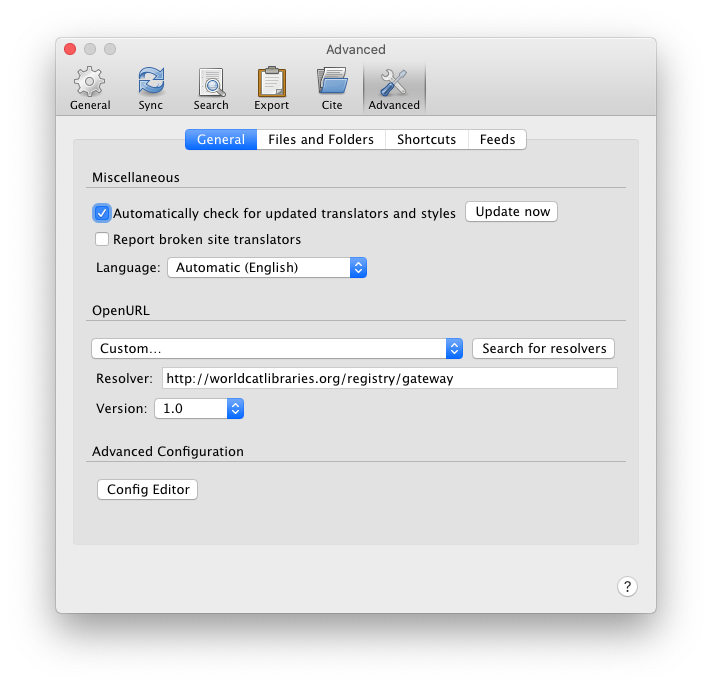
В просмотрщике отдельные клавиши управляют масштабом, переходом по страницам, боковой панелью, режимом выделения и поиском. Горячая клавиша инструмента не отменяет необходимость выбрать цвет или тип аннотации. Для повторяющейся разметки полезнее закрепить несколько цветовых значений за смысловыми категориями и использовать один порядок во всём проекте.
Расширения устанавливаются как файлы дополнений через менеджер плагинов. Перед установкой сверяют совместимость, автора и страницу проекта, затем делают резервную копию. После крупного обновления несовместимое дополнение может быть автоматически отключено. Не следует возвращать устаревшую копию программы только ради плагина, если тот вмешивается в базу или экспорт: безопаснее найти поддерживаемую замену.
Дополнения способны добавлять столбцы, экспортёры, обработку ключей цитирования, интеграцию с редакторами и автоматизацию файлов. Они работают с библиотекой пользователя, поэтому получают значительные права. Неизвестный пакет из случайного архива представляет тот же риск, что и любое исполняемое расширение. Для рабочей библиотеки выбирают открыто документированные проекты и проверяют резервное восстановление.
Режим устранения неполадок временно отключает дополнения и часть нестандартных настроек. Если ошибка исчезла, плагины включают по одному и повторяют действие. Такой тест отличает сбой Zotero от конфликта расширений без удаления пользовательских данных. Для воспроизводимого отчёта записывают точные шаги, тип элемента, имя команды и текст сообщения.
Типичные ошибки и способы устранения
Connector не сохраняет страницу
Сначала смотрят на значок в панели браузера. Значок статьи, книги или папки означает, что распознаватель найден; серый или универсальный значок страницы указывает на отсутствие специализированных метаданных. Если при нажатии ничего не происходит, открывают Zotero, проверяют разрешение расширения для сайта и временно отключают блокировщики сценариев.
Сообщение о недоступности приложения часто связано с запретом связи между расширением и Zotero, защитным ПО или повреждённым Connector. Помогает перезапуск обоих компонентов и браузера, затем переустановка расширения из официального источника. Если сохраняется только веб-страница, но не статья, проверяют другой материал на том же сайте и отправляют отчёт о проблеме распознавателя.
PDF прикреплён без корректной записи
Для одиночного файла запускают извлечение метаданных. Если результата нет, проверяют наличие DOI на первой странице и ищут идентификатор вручную. Затем создают запись по DOI и перетаскивают PDF под неё. Не стоит заполнять только название файла: тип публикации, авторы, журнал, год и страницы нужны для корректной ссылки.
При массовой папке сканов сначала выполняют OCR внешним инструментом, иначе распознавание и полнотекстовый поиск будут ограничены. Файл с текстовым слоем легче сопоставить по заглавию и DOI. После OCR сравнивают страницы: некачественная обработка может изменить ориентацию, увеличить размер или повредить уже существующие аннотации.
Цитаты в Word отображаются как коды
Word умеет показывать вместо результата служебные коды полей. Переключение отображения возвращает оформленный текст; данные при этом не потеряны. Если коды видны только у одной ссылки, поле могло быть повреждено копированием. Его удаляют целиком и вставляют заново через Zotero, не редактируя фигурные границы вручную.
Если вкладка Zotero пропала, в настройках цитирования переустанавливают надстройку Word и перезапускают редактор. При корпоративной установке шаблоны могут блокироваться политикой безопасности. Тогда проверяют список отключённых надстроек и папку автозагрузки Word, а при отсутствии прав обращаются к администратору, не копируя неизвестные шаблоны из интернета.
Библиография не обновляется
Команда обновления может остановиться на повреждённой цитате. Для поиска проблемного участка делают копию документа и применяют деление пополам: удаляют половину текста, проверяют обновление и повторяют с той частью, где ошибка сохраняется. Так можно найти одно поле среди сотен без последовательного просмотра каждой ссылки.
После обнаружения цитату удаляют вместе с полем и вставляют заново. Если ошибка повторяется с конкретной записью, проверяют тип элемента, пустые имена, некорректную дату и необычные символы. Ручные изменения внутри поля отменяют либо принимают осознанно. Повреждённый документ иногда удаётся очистить переносом глав в новый файл без последнего знака абзаца раздела.
Синхронизация постоянно выдаёт ошибку
Нажатие на значок синхронизации показывает подробное сообщение и объект, вызвавший проблему. Сначала исправляют указанное поле, имя файла или конфликт прав, затем повторяют обмен. Не нужно сразу удалять базу или использовать сброс. Ошибки WebDAV диагностируют встроенной проверкой, а переполнение хранилища — страницей учётной записи.
Если на одном компьютере изменения не появляются, проверяют, что везде используется одна учётная запись и синхронизация завершилась без красного индикатора. Затем сравнивают библиотеку: личную запись легко спутать с копией в группе. Файлы, настроенные на загрузку по требованию, могут отсутствовать локально до первого открытия.
Поиск не видит текст PDF
В настройках поиска смотрят, проиндексирован ли файл. Нулевое число символов обычно означает скан без текстового слоя, защищённый документ либо неподдерживаемую структуру. Для обычного PDF помогает переиндексирование выбранного файла. Полная очистка индекса оправдана только при системном сбое и потребует повторной обработки всей библиотеки.
Слово может не находиться из-за переносов, лигатур и особенностей кодировки. Проверка копированием фразы в простой текст показывает, как символы извлекаются фактически. Для устойчивого поиска используют корень термина или несколько вариантов написания, а важные концепты дополнительно отмечают тегом аннотации.
Интерфейс замедлился на большой библиотеке
Сначала закрывают лишние вкладки просмотрщика, дают закончиться индексированию и синхронизации, отключают подозрительные плагины. Сложный сохранённый поиск по полному тексту и аннотациям пересчитывается дольше простого фильтра по автору. Тысячи автоматических тегов увеличивают нагрузку и затрудняют выбор; ненужные импортированные теги можно удалить после резервного копирования.
Если тормозит конкретная коллекция, проверяют очень крупные заметки, повреждённые файлы и столбцы, добавленные дополнением. Режим устранения неполадок помогает отделить базовую производительность от расширений. Не следует вручную оптимизировать или редактировать файл базы сторонней программой: некорректная транзакция способна повредить библиотеку.
Практический процесс для курсовой, статьи и диссертации
Работу начинают не с создания десятков папок, а с минимальной схемы. Верхний уровень соответствует проекту, ниже находятся Входящие, тематические разделы и Использовано. Для статуса применяют несколько согласованных тегов. Такая структура выдерживает рост библиотеки и не заставляет решать окончательную классификацию в момент первого сохранения.
Каждый новый источник проходит короткую проверку: тип записи, авторы, заглавие, год, контейнер, DOI или ISBN и страницы. Затем открывается PDF, оценивается полнота и при необходимости переименовывается. Исправление занимает меньше минуты, но предотвращает повторный поиск ошибок при сдаче рукописи.
Во время чтения выделения делят по функции, а не по эмоциональной важности: тезис автора, метод, результат, ограничение, цитата для проверки. Комментарий отвечает, зачем фрагмент нужен. Тег аннотации связывает одинаковую тему в разных публикациях. После статьи выделения добавляют в тематическую заметку и записывают собственный вывод.
Черновик строят из заметок, но формулировки переписывают своими словами. Ссылку вставляют одновременно с утверждением, чтобы не искать источник позже. Прямую цитату снабжают локатором страницы. Перед отправкой запускают обновление и просматривают библиографию на предмет пустых данных, неожиданных заглавных букв и неверных типов.
Для диссертации полезно разделить библиотеку проекта и общую профессиональную библиотеку коллекциями, а не разными профилями. Один фундаментальный источник может участвовать в нескольких работах без копий. Группу создают только при реальном совместном редактировании метаданных; простая передача подборки может быть выполнена экспортом или публичной группой с ограниченными правами.
Практический процесс для систематического поиска
Результаты из каждой базы импортируют в отдельную коллекцию с датой и названием запроса. Исходные файлы экспорта сохраняют вне Zotero как часть протокола. После импорта проверяют поля и объединяют дубликаты, не удаляя записи простым массовым сравнением названий. Разные издания и конференционные версии требуют ручного решения.
Стадии отбора задают тегами либо коллекциями, но причина исключения должна быть однозначной. Сохранённый поиск показывает записи без решения, а отдельный запрос — включённые материалы без полного текста. Для двойного скрининга группа позволяет каждому участнику видеть общие файлы, однако независимое слепое решение удобнее вести в специализированном инструменте или согласованной таблице.
Аннотации помогают извлекать данные из полного текста: цвет отмечает тип фрагмента, тег — переменную или исход, комментарий — нормализованное значение. Затем аннотации фильтруют и собирают в заметку по теме. Zotero не заменяет статистический пакет и форму извлечения данных, поэтому числовые значения переносят в проверяемую таблицу с указанием страницы.
Для обновляемого поиска добавляют ленты там, где базы их предоставляют, и сохраняют дату последнего просмотра. Новые записи помещают в отдельную коллекцию, затем пропускают через ту же процедуру. Воспроизводимость обеспечивается не самой библиотекой, а сохранёнными запросами, датами, исходными экспортами и правилами принятия решений.
Границы возможностей при работе с PDF
Zotero предназначен для чтения, разметки, поиска и организации вложений. Он не изменяет исходный текст PDF, не перестраивает страницы, не редактирует изображения и не выполняет полноценное OCR. Для исправления опечатки в документе, удаления страниц, объединения файлов, создания формы или наложения подписи нужен профильный PDF-редактор.
Аннотации сохраняются в библиотеке и отображаются поверх документа. Их можно экспортировать в файл, но результат зависит от типа пометки и выбранной команды. Если партнёру нужен PDF с видимыми стандартными комментариями, выполняют экспорт аннотаций и проверяют копию в независимом просмотрщике. Рабочий оригинал лучше оставить неизменным.
Редактор заметок поддерживает структурированный текст, ссылки на источники, цитаты и изображения аннотаций, но не предназначен для финальной журнальной вёрстки. Сложные таблицы, формулы и совместное построчное редактирование удобнее вести в текстовом процессоре или специализированной системе. Zotero остаётся связующим слоем между источником, аргументом и оформленной ссылкой.
Автоматическое извлечение данных не гарантирует библиографическую точность. Издательская страница может отдавать сокращённых авторов, раннюю онлайн-дату вместо года выпуска, номер статьи вместо страниц или название серии вместо журнала. Проверка по самому документу и требованиям стиля остаётся обязательной.
Сравнение Zotero с аналогами
| Программа | Лучше подходит для | Главное ограничение |
|---|---|---|
| Zotero | Сбора источников из браузера, PDF-аннотаций, групповых библиотек и цитирования в разных редакторах | Небольшой бесплатный объём файлового хранилища |
| Mendeley Reference Manager | Исследователей, которым важны облачная библиотека, чтение PDF и совместные группы в экосистеме Mendeley | Меньше гибкости для сложных локальных процессов и расширений |
| EndNote | Больших академических библиотек, продвинутого поиска, корпоративных шаблонов и тесной работы с Word | Платная лицензия и высокая сложность освоения |
| Citavi | Проектов, где библиографию объединяют с управлением знаниями, задачами, цитатами и планом текста | Полный набор возможностей сильнее привязан к среде Citavi |
| Paperpile | Работы в браузере, Google Документах и облачных хранилищах без сложной локальной настройки | Для постоянной работы требуется платная подписка |
| JabRef | LaTeX-проектов и прямого контроля над файлами BibTeX или BibLaTeX | Менее удобен для пользователей вне LaTeX-процесса |
| PDF Commander | Редактирования текста и страниц PDF, объединения, конвертации и защиты документов | Не управляет источниками и библиографией |
Zotero рационально выбирать, когда один процесс должен охватывать сбор метаданных, хранение файлов, чтение, заметки и вставку ссылок без привязки к одному издателю. Mendeley удобен участникам уже сложившейся облачной экосистемы, EndNote — организациям с лицензиями и сложными шаблонами, Citavi — пользователям, которым нужен развитый контур управления знаниями, Paperpile — командам Google, а JabRef — авторам LaTeX. PDF Commander не является менеджером библиографии, но дополняет Zotero там, где требуется изменить сам PDF.
Как поддерживать библиотеку в рабочем состоянии
Раз в неделю разбирают Входящие: исправляют карточки, прикрепляют файлы, назначают коллекции и удаляют очевидный мусор. Раз в месяц проверяют дубликаты, не подшитые записи, состояние синхронизации и резервную копию. Перед важной сдачей дополнительно обновляют цитаты в копии документа и просматривают список литературы как обычный редакторский текст.
Автоматические теги из импортов стоит очищать выборочно. Сотни журнальных ключевых слов редко помогают навигации и скрывают пользовательскую систему. Полностью отключать импорт тегов нужно только после оценки последствий: официальные предметные термины иногда полезны. Практичный компромисс — оставить контролируемые собственные теги и удалять шум крупными проверенными группами.
Имена вложений должны быть понятными, но не заменять метаданные. Стабильный шаблон облегчает поиск файла вне программы и передачу коллегам. При этом изменение автора или года в карточке не всегда автоматически переименует старое вложение; команду применяют повторно к выбранным файлам после проверки.
Резервная копия считается рабочей только после тестового восстановления. Периодически закрывают Zotero, копируют каталог данных на независимый носитель и проверяют, что в копии есть база и storage. Для особо важного проекта сохраняют также исходные файлы импорта, финальный экспорт и документы с активными цитатами.
Надёжная библиотека получается не из максимального числа настроек, а из последовательного процесса: источник сохраняется один раз, проверяется по первичному документу, получает понятное место и статус, читается с осмысленными аннотациями, превращается в заметку и цитируется через активное поле. Тогда исправление метаданных распространяется на рукопись, а поиск по коллекциям, тегам и полному тексту действительно экономит время.
