
DocuWare Cloud помогает принимать счета, договоры, кадровые документы и другие файлы, распознавать их реквизиты, раскладывать по защищённым архивам, находить по индексам и полному тексту, а затем передавать сотрудникам на согласование. В работе используются документные лотки, карточки хранения, интеллектуальная индексация, встроенный просмотрщик, формы, списки и маршруты с задачами, сроками, решениями и журналом действий.
Основная навигация собрана в верхней панели: Document trays открывает входящие документы, Search — формы поиска, Lists — постоянно обновляемые рабочие выборки, Tasks — задания процессов, Folders — представления по индексным данным, а Forms — доступные электронные анкеты. Справа или в отдельном окне можно держать Viewer, поэтому оператор видит страницу документа одновременно с реквизитами, результатами поиска либо кнопками решения.
Типовой цикл начинается с загрузки или сканирования файла в лоток. Пользователь проверяет страницы, при необходимости разделяет, поворачивает, скрепляет или переставляет их, подтверждает предложенные реквизиты и сохраняет документ в нужный файловый кабинет. После сохранения тот же объект появляется в поиске, списках и задачах без копирования по сетевым папкам; дальнейшие действия определяются правами, индексами и настроенным маршрутом.
Открыть DocuWare Cloud
- Редактирование PDF
- Русский интерфейс
- Просто новичкам
- Safari не поддерживается
- Desktop Apps лишь для Windows
- Нужна настройка администратора
Рабочее пространство и логика интерфейса
DocuWare Client устроен вокруг нескольких рабочих областей, а не вокруг дерева обычных папок. Верхняя панель показывает только те разделы, диалоги и формы, которые назначены текущему пользователю. Если сотрудник не видит Tasks, конкретный лоток или форму хранения, причина обычно не в скрытой кнопке, а в отсутствии назначения либо права. Такой подход уменьшает количество лишних элементов, но требует, чтобы администратор заранее связал роли с кабинетами, диалогами поиска, списками и маршрутами.
Внутри одного раздела можно открыть несколько вкладок. Например, бухгалтер держит лоток Входящие счета, сохранённый список Ждут согласования и поиск по архиву поставщиков. Счётчики на вкладках задач и списков помогают заметить новые элементы. Закрытие вкладки не удаляет сам диалог: его можно снова выбрать из выпадающего меню. Для часто используемой области удобно задать стартовое представление, чтобы после входа сразу открывались задачи, нужный список либо лоток.
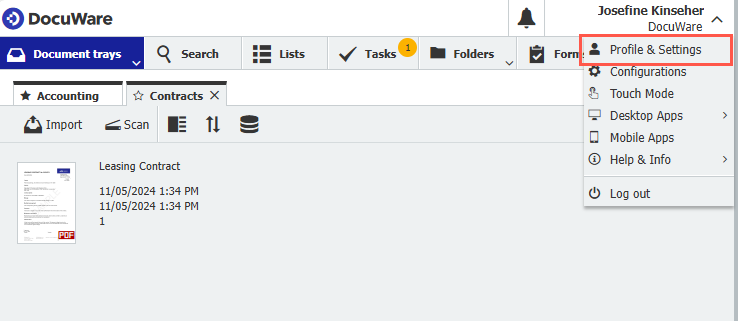
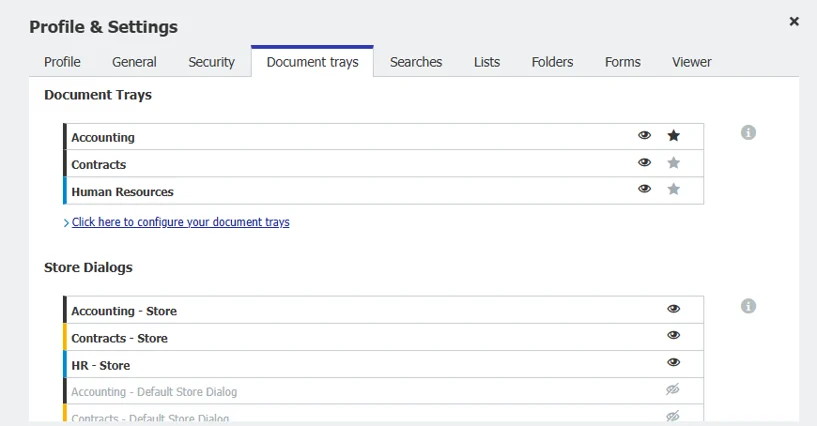
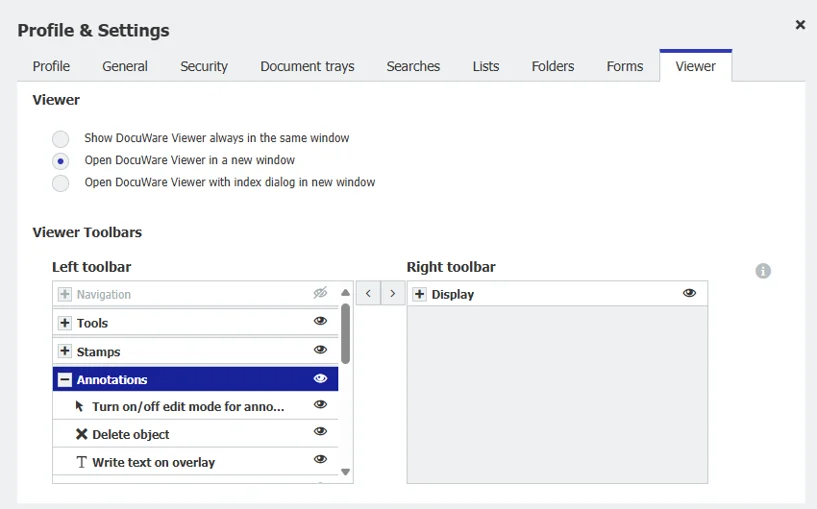
Меню под именем пользователя ведёт в Profile & Settings. Здесь меняются личные параметры, а не общая конфигурация организации. Пользователь может выбрать стартовую область, язык, формат даты и чисел, порядок лотков, поисков, списков, папок и форм, скрыть неиспользуемые элементы, назначить лоток по умолчанию и определить, где открывается Viewer. Изменения применяются к его учётной записи и не перестраивают рабочие места коллег.
Режим разделённой области полезен при сверке. В одной части окна открывается результат поиска или задача, в другой — второй список, поиск либо лоток. Viewer можно оставить рядом, вынести в отдельное окно или открыть вместе с индексной карточкой. На двух мониторах практична схема, при которой список остаётся на первом экране, а документ и поля индексирования — на втором. Это сокращает переключения при вводе длинных номеров, сумм и дат.
Интерфейс хранит персональный порядок элементов. Если пользователю назначено десять диалогов, но ежедневно нужны три, остальные можно скрыть значком глаза. Скрытие не отзывает доступ и не меняет права; оно лишь очищает меню. Для диагностики важно помнить это различие: отсутствующий пункт сначала ищут в личных настройках, затем проверяют назначения и профили доступа.
Документные лотки: приём и подготовка файлов
Лоток служит промежуточной зоной перед архивированием. В него попадают загруженные файлы, результаты сканирования, документы из контролируемой папки, созданные виртуальным принтером PDF и копии объектов, временно вынесенные из кабинета для обработки. Документ в лотке ещё можно свободно перестраивать: объединять несколько файлов, разделять пакет, менять порядок страниц, удалять ошибочные листы и проверять ориентацию до присвоения постоянных индексных данных.
У каждого пользователя может быть личный лоток, а для отдела — общий. Личный удобен для черновой подготовки, общий — для централизованной регистрации входящей корреспонденции или счетов. Общий лоток требует понятного регламента: кто забирает документ, как помечаются уже проверенные элементы и что делать с дублями. Без правил несколько сотрудников способны одновременно открыть один и тот же пакет и потратить время на повторную проверку.
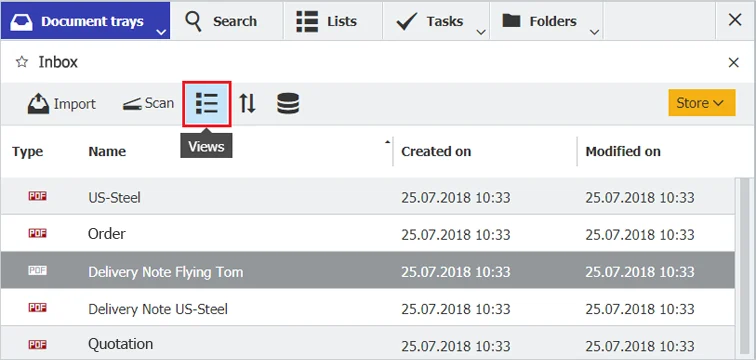
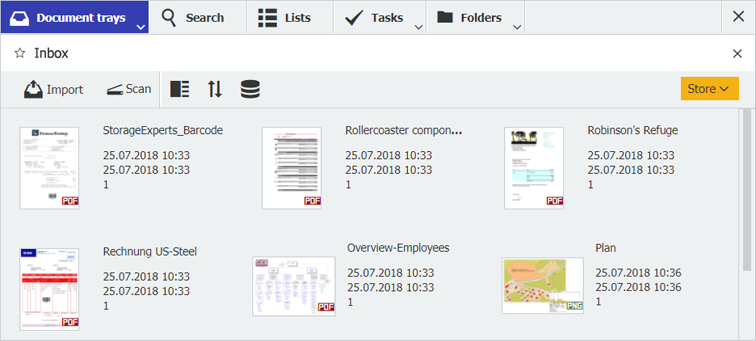
Для просмотра содержимого доступны табличный, миниатюрный и карточный варианты. Таблица показывает тип, имя, дату создания и изменения; она удобна при массовой сортировке однотипных файлов. Миниатюры позволяют узнавать счёт или заявление по первой странице. Карточный вид сочетает уменьшенное изображение с именем, временем и количеством страниц. Выбор сохраняется отдельно для каждого лотка, поэтому бухгалтерский поток можно держать таблицей, а сканы смешанных документов — карточками.
Сортировка выполняется по типу, имени, времени создания, изменению, каналу поступления, состоянию и количеству страниц. Последний критерий особенно полезен для обнаружения неправильно разделённых пакетов: одностраничные счета быстро отделяются от многостраничных договоров. В таблице порядок меняется по заголовку столбца, в других видах — через меню сортировки. Сортировка не меняет индексные данные и не влияет на будущий поиск после сохранения.
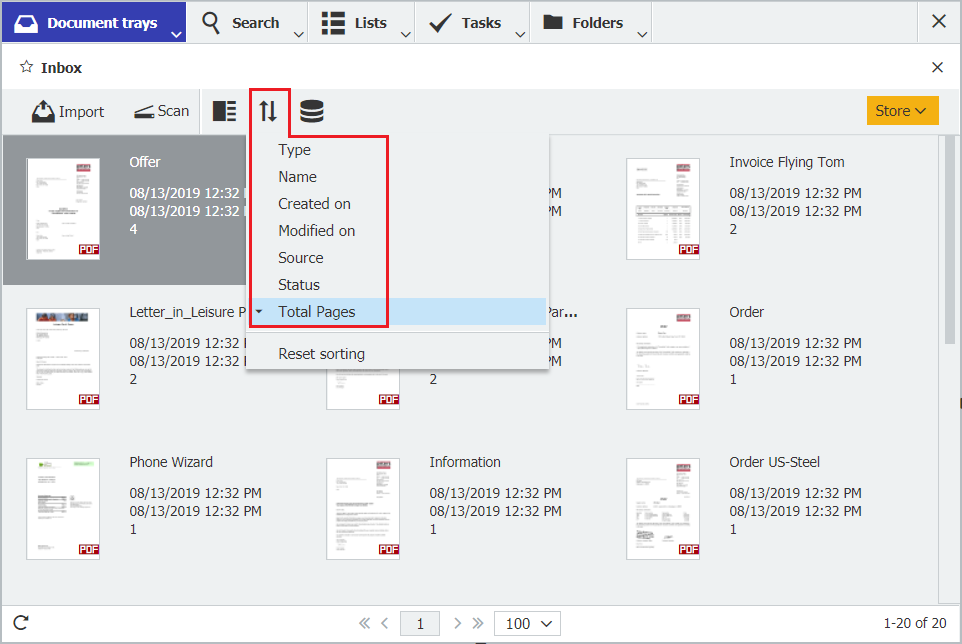
Звезда рядом с названием обозначает лоток по умолчанию. Именно туда обычно направляются документы, когда локальная конфигурация сканирования, импорта или виртуального принтера не может использовать выбранный ранее приёмник. Если документы неожиданно оказываются не в том месте, проверяют текущий лоток по умолчанию и целевой лоток в конфигурации канала. Простое изменение названия лотка не должно заменять такую проверку.
Команды скрепления и разделения работают с логической структурой документа. Скрепление объединяет выбранные элементы в один многостраничный объект, а разделение создаёт отдельные документы из выбранных страниц. Перед сохранением договора с приложениями следует решить, должны ли приложения находиться в одном объекте или искаться отдельно. Если их разделить, связь лучше закрепить общим номером договора, контрагентом и отношением документов, иначе комплект будет трудно собрать по одному поиску.
Загрузка, сканирование и автоматический импорт
Обычный файл можно перетащить в лоток либо выбрать через команду импорта. Система сохраняет оригинальный формат и одновременно готовит представление для Viewer, когда формат поддерживается. Для больших пакетов важны стабильное соединение и понятные имена: незавершённую загрузку не следует считать сохранённым документом, пока элемент не появился в лотке или кабинете и не открылся без ошибки.
Кнопка Scan обращается к локальным компонентам сканирования. Они нужны для прямой работы с устройством, выбора одностороннего или двустороннего режима, цвета, разрешения и профиля обработки. В конфигурации сканирования можно определить, куда отправлять результат, следует ли автоматически загружать страницы и какие операции выполнять с изображением. Если кнопка видна, но сканер не запускается, проверяют Desktop Apps, подключение к организации, драйвер устройства и разрешение браузера на вызов локального обработчика.
Для повторяющихся потоков DocuWare Import наблюдает за указанной папкой Windows. Появившийся файл обрабатывается по правилам и отправляется в лоток либо сразу в кабинет. В правилах можно использовать имя файла, папку, текстовые зоны, штрихкоды, сопутствующие данные и фиксированные значения. Такой канал подходит для выгрузок из учётной системы, но папка должна быть защищена от случайного удаления и повторного копирования обработанных файлов.
Виртуальный DocuWare Printer создаёт документ из приложения, умеющего печатать. Пользователь выбирает этот принтер вместо физического, после чего результат поступает в настроенное место. Способ удобен для отчётов старых программ, где нет корректного экспорта PDF. Перед массовым применением проверяют масштаб, ориентацию и качество шрифтов: виртуальная печать фиксирует внешний вид, но может потерять интерактивные поля и структуру исходного документа.
Автоматическая обработка пакета может распознавать тип документа и делить многостраничный файл на отдельные объекты. Практический пример — скан стопки счетов с разделительными листами или штрихкодами. После разделения каждому объекту назначается подходящая конфигурация и индексные значения. Ошибку в правилах лучше обнаружить на тестовой выборке: неверная граница создаёт счёт без последней страницы либо прикрепляет первый лист следующего документа.
Хранение в файловых кабинетах и индексные карточки
Файловый кабинет — долговременное хранилище с собственной структурой полей, диалогов и прав. Кабинеты обычно разделяют по процессу или режиму доступа: счета, договоры, кадровые дела, техническая документация. Делить только по календарным годам не всегда полезно, потому что поиск и политики хранения уже работают по датам. Отдельный кабинет оправдан, когда различаются поля, ответственные, сроки хранения или требования конфиденциальности.
Карточка хранения содержит индексные поля. Поддерживаются текстовые, числовые, десятичные, дата, дата и время, ключевые слова, заметки и табличные структуры. Поля могут быть обязательными, иметь маску, список допустимых значений, значение по умолчанию или автоматический номер. Для счёта типичны поставщик, номер, дата, сумма, валюта, заказ и статус; для договора — сторона, номер, дата начала, окончание, ответственный и вид договора.
Один кабинет может предоставлять разные диалоги хранения. Оператору регистрации показывают все реквизиты, а сотруднику отдела — короткую форму с тремя обязательными полями. Диалог определяет порядок и подписи полей, но не создаёт отдельную копию документа. Это позволяет использовать единую структуру данных и не заставлять каждого участника видеть административные поля, которые заполняются автоматически.
Списки выбора предотвращают расхождения вроде ООО Ромашка, Ромашка ООО и Ромашка. Они могут быть фиксированными, получаться из индекса кабинета или внешней системы. Фильтрованный список учитывает уже введённые поля: после выбора организации список договоров показывает только её договоры. Если нужного значения нет, пользователь должен понимать, разрешено ли добавление нового или требуется заявка владельцу справочника.
При сохранении система проверяет обязательные поля и типы. Дата не принимается как произвольный текст, числовое поле — как комментарий. Сообщение об ошибке часто указывает не на повреждение файла, а на незаполненный индекс, скрытый ниже видимой области или недопустимое значение. Полезно прокрутить карточку, раскрыть группы полей и проверить, не осталось ли поле с предупреждением после автоматического распознавания.
Документ может состоять из нескольких файлов: например, редактируемый текст, утверждённый PDF и приложение. В таком случае Viewer переключает компоненты внутри одного объекта, а индексная карточка остаётся общей. Этот вариант лучше набора несвязанных документов, если все части должны иметь единый номер, срок хранения и маршрут. Для самостоятельных приложений, которые согласуются отдельно, разумнее использовать отношения документов.
Intelligent Indexing и One Click Indexing
Intelligent Indexing анализирует документ в лотке и предлагает значения для связанных полей: тип, организацию, дату, номер, сумму и другие реквизиты. Пользователь не обязан принимать каждое предложение. Он сверяет их с изображением и исправляет неточности до сохранения. Наибольшую пользу технология даёт в устойчивом потоке похожих счетов и форм, где расположение реквизитов повторяется, а названия поставщиков уже встречались в обучающих примерах.
Качество зависит от читаемости, языка, контраста и правильного сопоставления категорий с полями диалога. Если сумма попадает в поле номера, проблема может быть в конфигурации, а не в распознавании символов. Для каждого процесса следует назначить понятный диалог и не смешивать в одном лотке документы с несовместимой логикой индексирования. Исправления оператора дают системе обратную связь, поэтому их нужно делать в правильных полях.
One Click Indexing ускоряет ручную проверку. Когда активен нужный индекс, пользователь наводит курсор на текст в Viewer; слова, даты и числа выделяются как распознанные области. Щелчок переносит выбранное значение в активное поле, после чего курсор переходит к следующему. Так вводятся номер счёта, дата и сумма без повторного набора и без типичных перестановок цифр.
Инструмент работает не только при первичном хранении. Его можно применять в индексной карточке сохранённого документа и в форме задачи, если процесс требует дополнить данные. Также доступны свойства файла в нижней части Viewer: имя, тип и дата могут быть перенесены в поле. Для сканов с низким качеством область распознавания иногда охватывает лишние символы; тогда значение корректируют вручную и проверяют оригинал.
Нельзя превращать интеллектуальную индексацию в неконтролируемый автопилот. Для финансовых документов оператор должен проверять сумму, валюту, номер и поставщика, потому что один неверный индекс может направить документ не тому согласующему или скрыть его из ожидаемого списка. Автоматическое сохранение без проверки оправдано только для хорошо изученного канала, где есть контроль дублей и обработка исключений.
Поиск, полный текст, списки и папки
Поиск по индексам использует структурированные поля кабинета. Пользователь может задать поставщика и диапазон дат, указать точный номер договора или выбрать статус из списка. Несколько условий объединяются в одной форме, поэтому результат сразу ограничивается нужным процессом. Для поля даты доступны интервалы, а в таблицах результатов — быстрые фильтры вроде следующей недели или прошлого месяца.
Полнотекстовый поиск обращается к содержимому документа. Он нужен, когда неизвестен номер или реквизит не вынесен в индекс. Результат зависит от качества текстового слоя или OCR: скан с наклонённой страницей и размытым шрифтом может дать неполные совпадения. Полный текст дополняет индексы, но не заменяет их для сумм, статусов, ответственных и сроков, которые участвуют в маршрутах.
Поиск можно уточнять частями слова и сочетаниями терминов. Практичнее вводить редкий фрагмент номера вместе с названием организации, чем одно распространённое слово. В открытом Viewer отдельный инструмент ищет по текущему многостраничному документу и подсвечивает совпадения; это быстрее прокрутки договора на десятки страниц. Если значок поиска не виден, его включают в персональной настройке панели Viewer.
Текст новых аннотаций и штампов также может участвовать в полнотекстовом поиске. Это полезно, когда номер заказа внесён штампом согласования, а в самом файле его нет. Для старых объектов может потребоваться повторная индексация; поэтому отсутствие результата по давней заметке не означает, что документ удалён. Сначала выполняют поиск по обычным индексам и проверяют историю обработки.
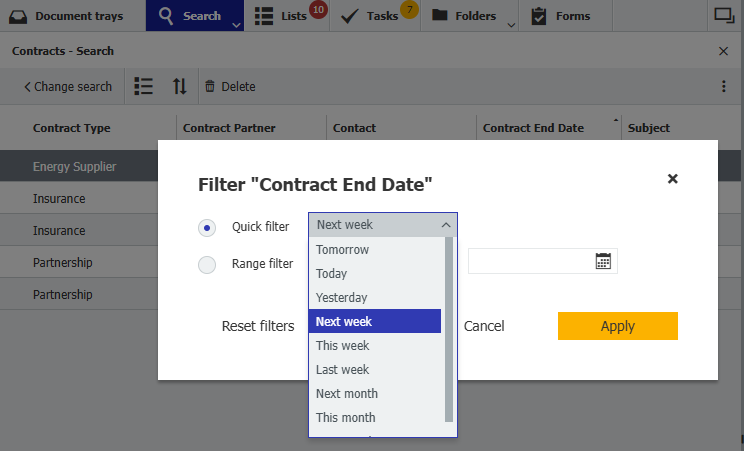
Результаты показываются таблицей. Администратор выбирает колонки, порядок и подписи, а пользователь может сортировать и фильтровать доступные поля. Фильтр по столбцу действует на уже полученную выборку и удобен для оперативного сужения списка без нового поиска. Активный фильтр нужно сбросить перед диагностикой пропавшего документа: часто строка существует, но скрыта условием в другом столбце.
Сохранённый запрос превращается в список, который обновляется автоматически. Примеры: Неоплаченные счета, Договоры истекают через 60 дней, Кадровые документы без подписи. В отличие от статического отчёта список показывает текущее состояние: новый подходящий документ появляется, а обработанный исчезает после изменения индекса. Поэтому списки хорошо подходят для ежедневной очереди, но требуют точных критериев статуса.
Папки формируют иерархическое представление на основе индексных значений. Например, первый уровень — год, второй — контрагент, третий — тип документа. Это привычная навигация, но документ физически не перемещается между каталогами: изменение индекса перестраивает его положение в представлении. Если один объект должен быть виден в нескольких контекстах, лучше настроить разные папки или отношения, а не создавать дубли.
Viewer: просмотр PDF и других форматов
Viewer показывает документ рядом с рабочим списком и предоставляет навигацию по страницам, масштаб, поворот, печать, загрузку, поиск, индексирование, историю, аннотации и штампы — в пределах прав пользователя. Панели инструментов настраиваются персонально: ненужные команды скрываются, востребованные перемещаются в левую или правую колонку. Если сотрудник случайно убрал функцию, её возвращают через Profile & Settings, а не переустановкой клиента.
Встроенное отображение охватывает PDF, распространённые изображения JPEG, TIFF, PNG, GIF, BMP и HEIC, документы Word, Excel и PowerPoint, форматы OpenOffice, почтовые MSG, EML и MBOX, текстовые файлы, ряд CAD-форматов и архивы. Поддержка просмотра не означает, что каждый формат редактируется внутри DocuWare. Оригинал сохраняется и при необходимости открывается внешним приложением либо через интеграцию редактирования.
Для PDF есть важное исключение: портфели PDF не относятся к поддерживаемым вариантам Viewer, а сложные интерактивные формы могут отображаться не так, как в специализированном редакторе. Если файл открывается пустым или без вложенных компонентов, его проверяют в исходной программе и при необходимости преобразуют в обычный PDF или PDF/A. Преобразование следует выполнять на копии, чтобы не потерять исходные подписи и вложения.
При сканировании через компоненты DocuWare бумажные страницы могут сохраняться в PDF/A, что удобно для долговременного архива. Однако качество текста определяется исходным сканом. Слишком низкое разрешение ухудшает OCR, слишком высокое увеличивает объём и время загрузки. Для обычных чёрно-белых документов выбирают профиль, который сохраняет читаемость мелких цифр и печатей без избыточного размера.
Viewer связывает отображение с текущим контекстом. Если документ открыт из результата поиска, кнопки перехода идут по этой выборке; из задачи — по документам задачи; из лотка — по элементам лотка. Это важно при массовой проверке: сортировку и фильтр задают до открытия первого объекта, тогда переход следующий следует нужному порядку. Изменение фильтра в соседней области может изменить набор.
Аннотации, штампы и история документа
Аннотации размещаются на отдельных слоях поверх документа. Пользователь может добавить текст, маркер, свободную линию, стрелку, прямоугольник или эллипс, не изменяя исходный файл. Слои можно показывать и скрывать, что полезно для внутренних замечаний и разных групп сотрудников. При экспорте нужно осознанно выбрать, должны ли аннотации попасть в итоговое представление или требуется оригинал без служебных пометок.
Штамп — настраиваемое действие, а не просто картинка Одобрено. Он может записать имя пользователя, дату, фиксированный текст и введённое значение, обновить индекс и запустить следующий этап. Например, штамп Проверено бухгалтерией одновременно фиксирует исполнителя и переводит статус счёта. Если штамп недоступен, проверяют назначение штампа, права на документ и условия, при которых он показывается.
История документа перечисляет операции с объектом и помогает восстановить последовательность: хранение, изменение индексов, установка штампа, экспорт, действия маршрута и создание версии. Для процесса согласования отдельно доступна история workflow с решениями и переходами. При обращении в поддержку полезнее приложить снимок последней ошибочной активности и идентификатор документа, чем пересказывать проблему без контекста.
Контрольная сумма позволяет проверить изменение файла на уровне содержимого. Она не заменяет электронную подпись, но помогает подтвердить, что сохранённые байты не были незаметно подменены. При включённом управлении версиями каждая сохранённая редакция остаётся в истории с номером, датой, комментарием и пользователем. Открывать старую версию следует через историю, а не через случайную копию из электронной почты.
Редактирование Office-документа может выполняться через Office для веба, когда организация разрешила интеграцию. Автосохранение создаёт новые состояния в соответствии с настройками версий. Перед совместной правкой важно решить, должен ли документ проходить формальное взятие в работу, или допустимо параллельное редактирование. Для утверждённых PDF обычно предпочитают аннотации и новые версии, а не изменение уже зафиксированного файла.
Задачи и согласование документов
Раздел Tasks разделяет задания по маршрутам. Каждая вкладка носит имя процесса и показывает количество назначенных элементов. В списке видны деятельность, дата получения, напоминание, срок и другие поля, определённые проектировщиком. Нижняя часть содержит доступные решения и поля ввода, справа открывается документ. Пользователь работает в одном экране и не ищет вложение в почтовой цепочке.
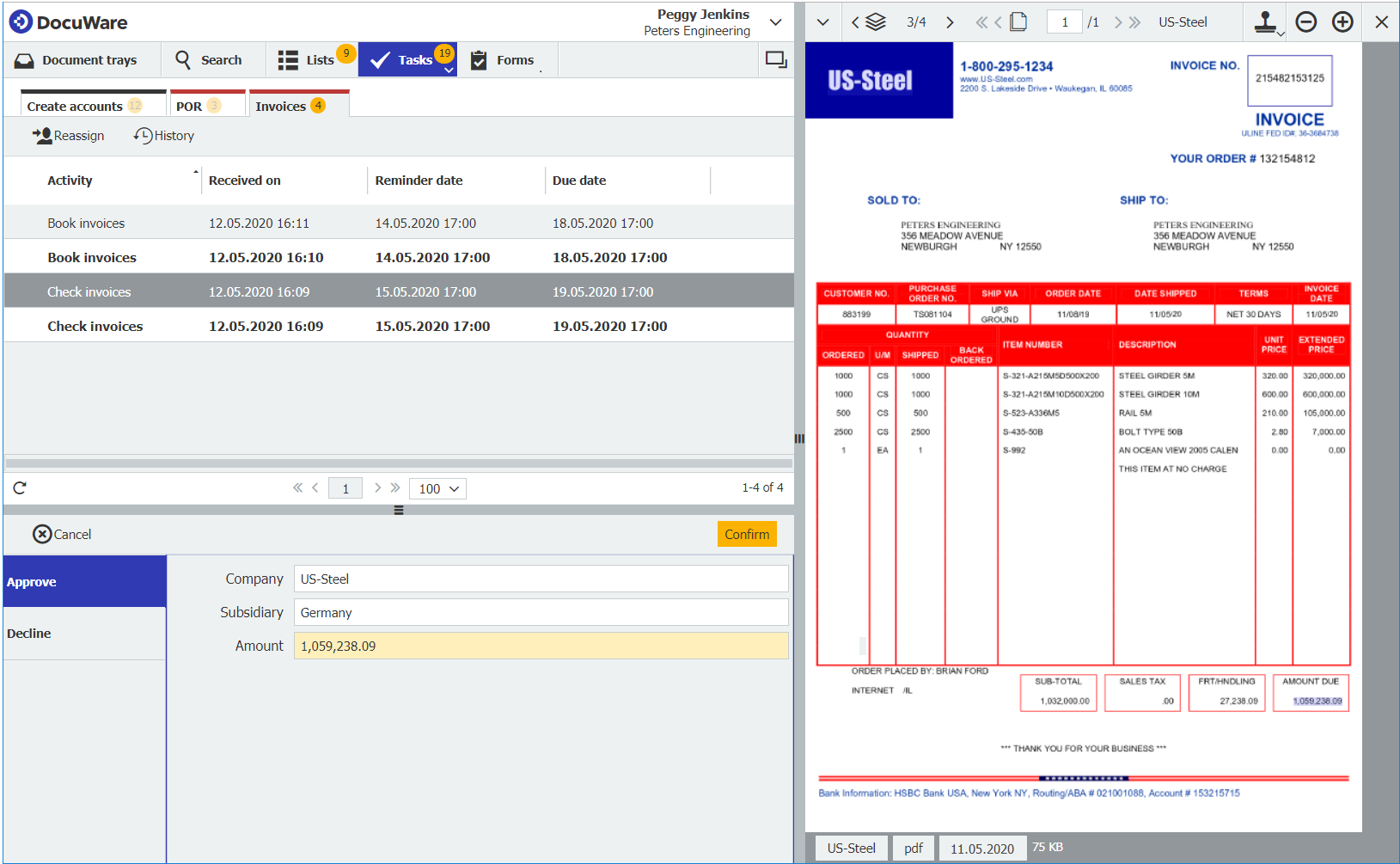
Решение может потребовать комментарий, выбор центра затрат, ввод суммы, назначение следующего сотрудника или установку штампа. Поля задачи получают исходные значения из индексов, переменных процесса и внешних данных. Перед подтверждением следует проверить, какое действие выбрано слева: Одобрить и Отклонить могут показывать разные обязательные поля и вести по разным ветвям.
Задачи фильтруются по столбцам и сортируются по сроку. Для нескольких критериев можно задать последовательность сортировки. Активные фильтры сохраняют рабочий фокус, но способны скрыть новое задание. Если счётчик вкладки увеличился, а строка не появилась, сначала сбрасывают фильтры и обновляют список. Отмена незавершённой задачи возвращает поля к значениям, загруженным из процесса, а не сохраняет черновые правки.
Замещение применяется на время отпуска и отсутствия. Пользователь указывает период, а маршрут использует настроенное правило замены. Это надёжнее пересылки уведомлений: задача назначается человеку, который действительно может принять решение, и сохраняет историю. Заместителя нужно проверить заранее — наличие имени в правиле не гарантирует доступ к кабинету и полям, необходимым для открытия документа.
Сроки и эскалации задаются в маршруте. По истечении времени задача может получить напоминание, перейти руководителю или назначиться другой роли. При ложных просрочках проверяют часовой пояс, календарную логику и момент запуска. Слишком короткие сроки создают шум, а отсутствие эскалации оставляет документ без владельца. Для каждого процесса нужны понятные рабочие интервалы и ответственный за исключения.
Конструктор маршрутов
Workflow Designer использует визуальное полотно. Процесс начинается с события, затем соединяется с задачами, условиями, назначениями, задержками, автоматическими операциями и завершением. Ветви отмечают разные результаты решения. Схему удобно читать слева направо: сначала регистрация, затем проверка, согласование по лимиту, исправление исключений и архивный статус.
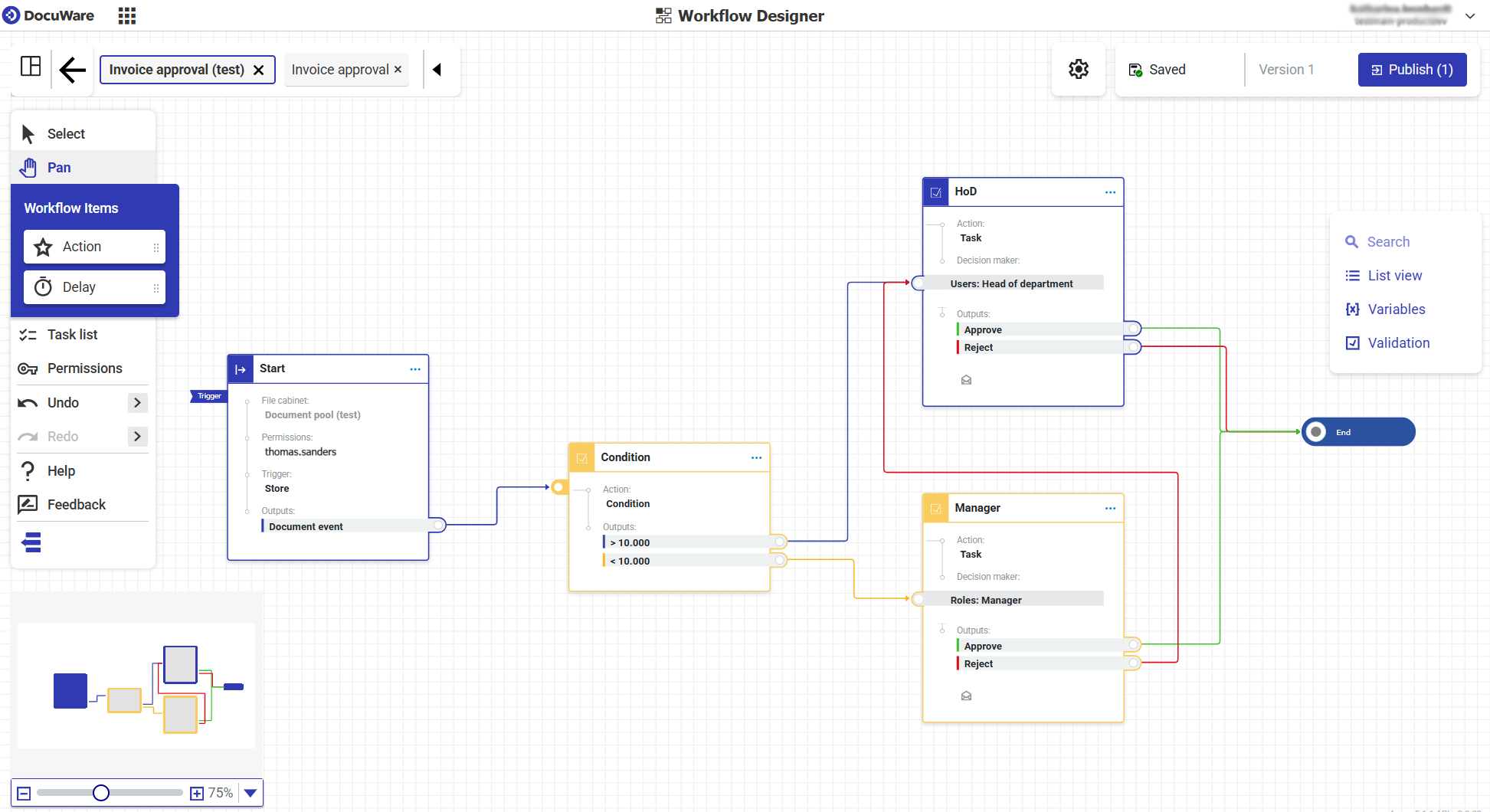
Задача всегда назначается пользователю, роли или правилу замещения и требует взаимодействия. Параллельная задача создаёт одинаковые задания нескольким участникам и ждёт заданного результата. Условие сравнивает индекс или переменную и выбирает ветвь. Assign to вычисляет следующего исполнителя. Задержка удерживает процесс до времени, а ожидание документа или изменения индекса подходит для связанных событий.
Маршрут может изменять индексные поля, формировать уведомления, обращаться к внешнему веб-сервису и использовать данные из подключённой системы. Автоматические шаги выполняются под указанной учётной записью и наследуют её права. Если администратор отозвал её полномочия или пароль, задания могут остановиться. В личных настройках виден список конфигураций, использующих текущую учётную запись; отзыв доступа прекращает такие задания.
Проектирование начинают с таблицы состояний и владельцев, а не с рисования блоков. Для каждого этапа фиксируют входное условие, исполнителя, доступные решения, обязательные данные, срок, эскалацию и итоговый статус. Иначе полотно быстро превращается в сеть пересечений, где одинаковый смысл реализован разными индексами. Названия действий должны совпадать с терминами, знакомыми сотрудникам.
Перед публикацией маршрут проверяют на тестовом кабинете или наборе документов. Нужны сценарии одобрения, отказа, отсутствующего руководителя, превышения лимита, неверных данных, повторного счёта и сбоя внешнего сервиса. Автосохранение защищает изменения дизайна, но не заменяет функциональную проверку. Рабочую схему публикуют только после того, как понятен путь каждого исключения.
Электронные формы и создание документов
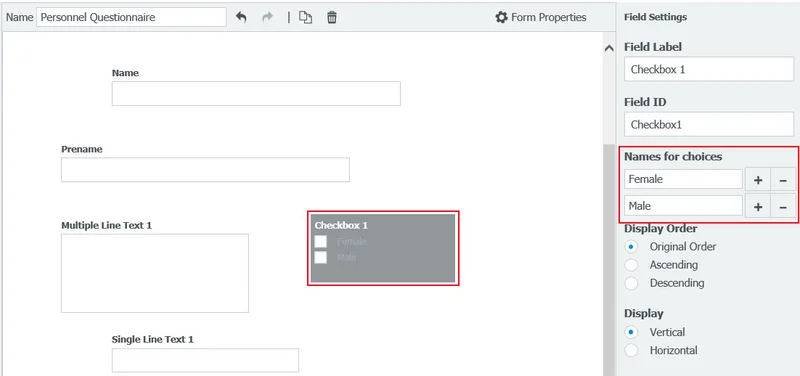
DocuWare Forms собирает данные через веб-форму и сохраняет результат с индексами в кабинет. Конструктор поддерживает однострочный и многострочный текст, числа, даты, флажки, множественный выбор, раскрывающиеся списки, вложение файла, подпись, заголовки, поясняющий текст, изображения, автоматический номер и разделители. Поля перетаскиваются на полотно, а справа задаются подпись, идентификатор, подсказка и обязательность.
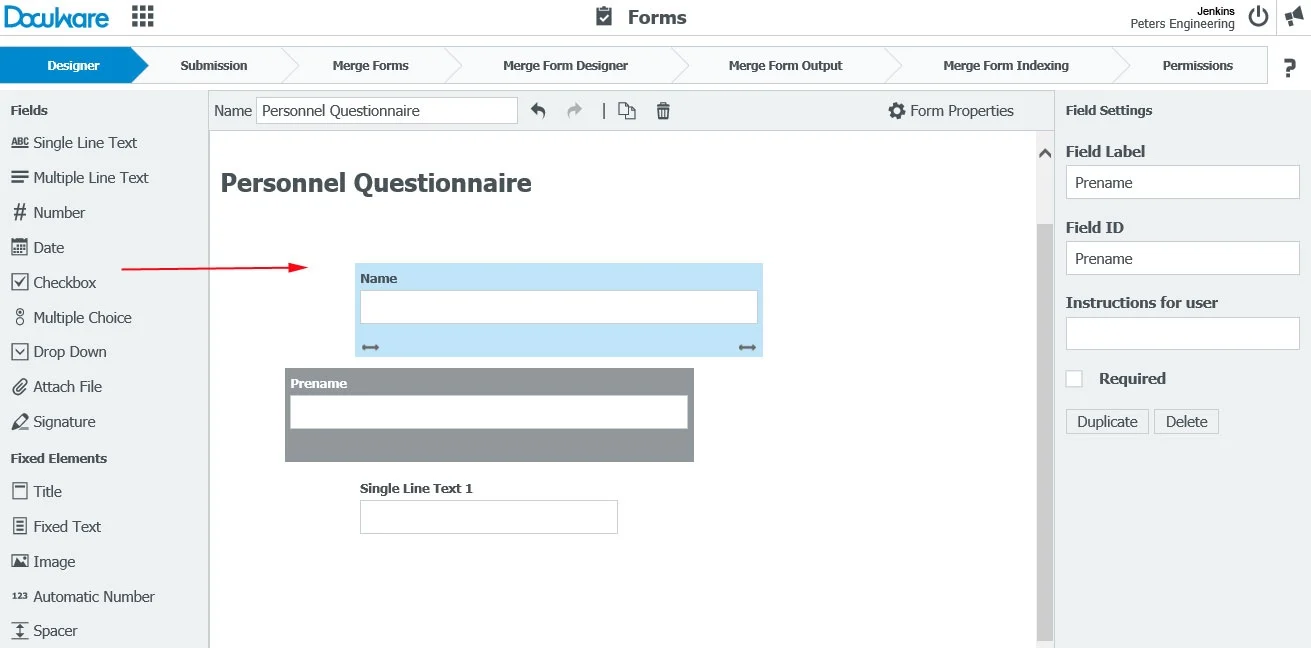
Выборы и списки следует проектировать так, чтобы введённые данные сразу подходили для поиска и маршрута. Например, поле Отдел лучше сделать списком, а не свободным текстом. Идентификаторы полей нужны для сопоставления с индексами, шаблонами и предварительным заполнением; их не стоит менять после запуска без проверки зависимостей. Внешняя красивая подпись может быть русской, а технический идентификатор — стабильным латинским.
После отправки данные могут сформировать обычный документ формы или заполнить один либо несколько шаблонов. Для заявления сотрудника это может быть PDF с фирменной разметкой и отдельное приложение для кадровой службы. Каждый созданный объект получает значения из формы и сохраняется по назначенному диалогу. Если поле формы не связано с индексом или областью шаблона, введённая информация может остаться только в исходном документе.
Форму можно сделать доступной назначенным пользователям либо опубликовать для внешних заявителей. Публичная форма подходит для обращений, заявок и регистрации, но её поля и вложения должны быть защищены от избыточного сбора персональных данных. Ограничения размера вложений и общий объём отличаются для публичных и внутренних форм; перед запуском загрузки фотографий или комплектов документов проводят реальный тест.
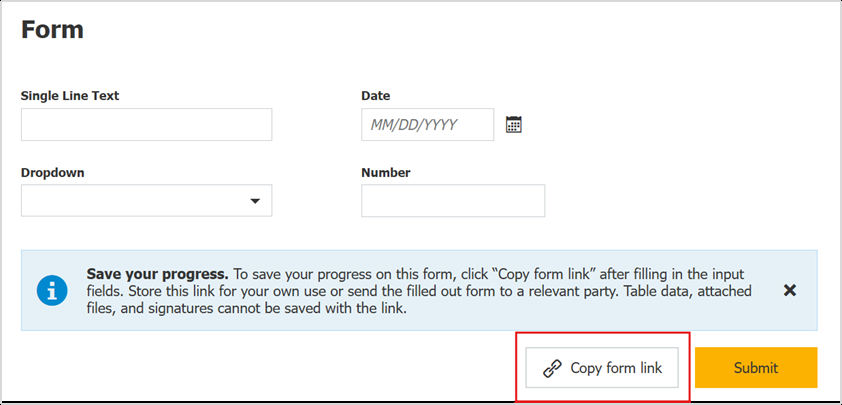
Предварительное заполнение позволяет передать значения в форму и сохранить ссылку для продолжения. Пользователь заполняет часть полей, нажимает Copy form link и отправляет ссылку коллеге либо возвращается позже. Табличные данные, вложенные файлы и поле подписи не переносятся этим способом, поэтому черновик с такими элементами нельзя считать полностью сохранённым. Чувствительные предзаполненные поля делают только для чтения.
Форма может быть заданием маршрута. Тогда уже собранные данные подставляются в поля, а сотрудник дополняет недостающее. Практический пример — заявка на закупку: инициатор указывает предмет и бюджет, руководитель уточняет центр затрат, закупщик добавляет поставщика. После отправки обновлённые значения возвращаются в процесс и используются для следующих условий.
Практический процесс обработки входящих счетов
Входящий счёт поступает по электронной почте, из контролируемой папки, через загрузку или сканирование. На первом шаге система определяет документ и помещает его в лоток либо сразу применяет правила обработки. Оператор проверяет поставщика, номер, дату, сумму, валюту, заказ и налоговые реквизиты. Если счёт содержит структурированный XML вместе с визуальным PDF, оба компонента следует хранить в одной логической записи или связать по устойчивому идентификатору.
Проверка дубля должна опираться не только на имя файла. Надёжнее сочетание поставщика, номера, даты и суммы, а для электронного счёта — уникальный идентификатор. Дубликат не всегда надо удалять автоматически: повтор может быть исправленной редакцией или копией для другого юридического лица. Исключение направляют оператору с возможностью сравнить найденный документ и историю.
После регистрации маршрут назначает проверку по заказу и лимиту. Небольшие суммы могут идти одному руководителю, крупные — дополнительному согласующему. Отсутствующий номер заказа переводит счёт в очередь уточнения, а расхождение суммы — ответственному закупщику. Каждый переход обновляет статус, поэтому бухгалтер видит не набор писем, а список на проверке, на согласовании, возвращено и подготовлено к оплате.
Решение задачи должно изменять те данные, по которым строятся списки и выгрузка. Если сотрудник нажал Одобрить, но статус остался прежним, документ продолжит отображаться в старой очереди. Настройку проверяют на уровне действия маршрута, прав на изменение поля и ветви решения. Комментарий отказа делают обязательным, иначе инициатор получает документ без объяснения, что исправлять.
После завершения счёт остаётся доступным по поставщику, номеру, периоду и полному тексту. Вместе с ним хранятся штампы, история согласования, версии и связанные документы. При проверке оплаты можно найти все счета по заказу и перейти к договору или накладной через отношения. Такая структура полезнее каталога с именами файлов, потому что поиск не зависит от того, кто и как назвал PDF.
Договоры, кадровые дела и другие сценарии
Для договоров ключевыми являются сторона, номер, предмет, ответственный, даты начала и окончания, автоматическое продление и статус. Сохранённый список по дате окончания показывает договоры, требующие внимания в следующем месяце. Быстрый фильтр уточняет период, а маршрут создаёт задачу юристу или владельцу. После продления меняются индексы и добавляется новая версия либо связанный документ, а не создаётся бесконтрольная копия.
При согласовании проекта договора редактируемый файл и утверждённый PDF могут находиться в одном объекте с управлением версиями. Комментарии оставляют аннотациями или в задаче, чтобы не менять оригинал случайно. Финальная подпись и приложения должны быть явно связаны с карточкой. Если стороны присылают несколько вариантов по электронной почте, оператор определяет, какой файл является новой версией, а какой — отдельным приложением.
Кадровый кабинет требует более строгих прав. Профиль сотрудника отдела кадров может разрешать чтение и изменение всех полей, руководителю — только документы его подразделения, а обычному сотруднику — ограниченную форму подачи. Поля, скрытые правами, не должны появляться в результатах или диалогах. Проверку доступа проводят тестовыми учётными записями, а не только просмотром настроек администратора.
Формы подходят для приёма данных нового сотрудника, отпуска, командировки и выдачи оборудования. Отправка создаёт документ и запускает задачи кадровой службе, ИТ и руководителю. Табличное поле удобно для списка оборудования, но его особенности надо учитывать при предварительном заполнении и индексировании. Вложения сохраняются в исходном формате вместе с формой и могут индексироваться по имени файла.
Для технической документации полезны версии, полнотекстовый поиск и отношения. Чертёж, спецификация, протокол испытаний и сертификат связываются по номеру изделия. CAD-файл можно просмотреть в поддерживаемом формате, а редактирование выполняется исходной системой. Изменение утверждённой редакции должно создавать новую версию с комментарием, чтобы производственный отдел не использовал незаметно заменённый файл.
Совместная работа и интеграции
DocuWare не требует пересылать сам файл каждому участнику. Сотрудник открывает объект по разрешённому контексту: задаче, списку, результату поиска или ссылке. Права проверяются при обращении, поэтому одна и та же ссылка не даёт одинаковый доступ всем. Перед отправкой внешнему получателю выбирают предусмотренный способ экспорта или публикации и убеждаются, что внутренние аннотации и метаданные не попадают наружу.
Интеграция с Microsoft Teams позволяет сохранять документы из чатов и каналов и публиковать ссылку на уже сохранённый объект. Пользователь выбирает кабинет и индексирует файл, а доступ в DocuWare по-прежнему определяется правами. Это удобнее загрузки второй копии в библиотеку Teams, но требует согласованного правила: какие материалы считаются рабочими сообщениями, а какие должны быть зарегистрированы в архиве.
Connect to Outlook и Connect to Mail архивируют сообщения и вложения. Можно сохранять письмо целиком, выделять вложения в отдельные документы и использовать свойства сообщения как индексы. Для юридически значимой переписки важно сохранить отправителя, получателя, тему и дату, а не только PDF-вложение. Если изображения подписи и служебные вложения создают мусор, в конфигурации исключают ненужные элементы.
Office-документы из облачного кабинета можно редактировать через Office для веба, когда это разрешено организацией. При сохранении обновляется объект и при включённом управлении версиями фиксируется редакция. Для функций, требующих установленной программы или сложных макросов, файл открывают через локальную интеграцию. Пользователь должен понимать, где находится рабочая копия и когда она возвращается в кабинет.
Smart Connect связывает поля сторонней программы с поиском или хранением DocuWare. Оператор выделяет номер клиента в учётной системе и вызывает настроенную команду, после чего открывается соответствующий документ или заполненный диалог. Интеграция чувствительна к изменению интерфейса исходной программы; после обновления ERP проверяют координаты, селекторы и формат передаваемых значений.
Для автоматизации доступны коннекторы и API. Через них внешняя система создаёт документы, обновляет индексы, получает ссылки или запускает действия в рамках разрешений. Техническую учётную запись ограничивают минимальными правами и не используют личный аккаунт сотрудника. Секреты не вставляют в общедоступные ссылки, а ошибки интеграции записывают вместе с идентификатором операции и ответом сервиса.
Desktop Apps и граница между веб-функциями и локальными действиями
Большая часть ежедневной работы — поиск, просмотр, хранение загруженного файла, задачи, формы и настройки — выполняется в DocuWare Client. Локальные Desktop Apps нужны там, где браузер не может напрямую управлять устройством или программой Windows: сканирование, наблюдение за папкой, виртуальная печать, открытие оригинала во внешнем редакторе, интеграция с Outlook и Проводником.
Среди локальных компонентов доступны Scan, Import, Printer, Smart Connect, Edit & Send и другие приложения, назначенные организации. Устанавливать всё без необходимости не следует: набор выбирают по роли рабочего места. Оператор сканирования нуждается в Scan, бухгалтер с автоматической папкой — в Import, а сотруднику, который только согласует задачи, локальные компоненты могут не понадобиться.
Первичная установка требует прав локального администратора Windows, дальнейшее обновление уже установленного набора обычно может выполняться без них. После установки приложение связывается с адресом организации и учётной записью. Если подключение потеряно, браузерный клиент продолжает открываться, но кнопки локальных действий не запускаются или показывают запрос повторной авторизации.
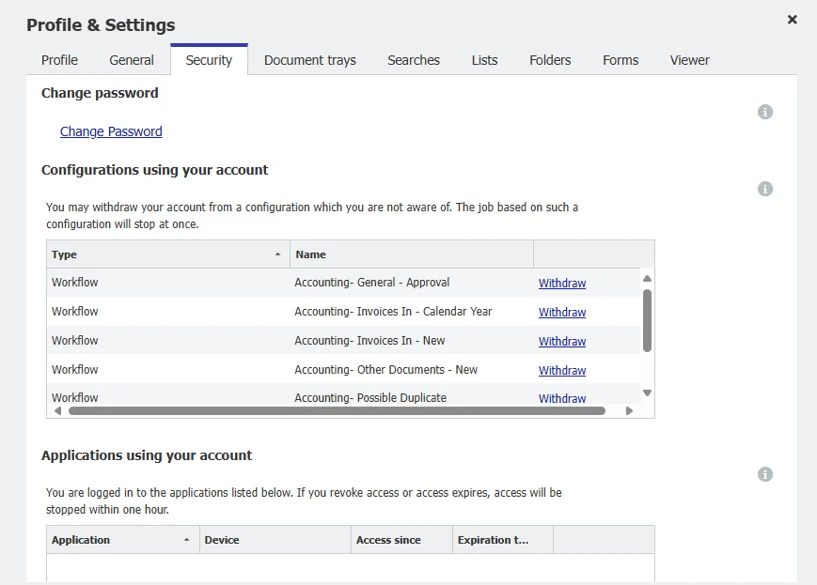
В разделе безопасности профиля перечислены приложения, использующие учётные данные, и автоматические конфигурации, выполняемые от имени пользователя. Доступ можно отозвать, но действие не является обычным выходом: связанное приложение перестанет работать, а автоматическое задание может остановиться. Перед отзывом проверяют владельца процесса и заменяют техническую учётную запись, если она использовалась в workflow или импорте.
На macOS и Linux доступ к поддерживаемому веб-интерфейсу возможен через совместимый браузер, но Desktop Apps для сканирования, импорта и глубокой интеграции с Windows-программами там недоступны. Поэтому рабочее место сканирования обычно выделяют на Windows, а согласующие могут работать с других систем. Safari не входит в список поддерживаемых браузеров; на Mac выбирают актуальный Chrome, Firefox или Edge.
Права доступа, вход и защита данных
Доступ складывается из функциональных прав, назначений диалогов и профилей кабинета. Одного права читать недостаточно, если пользователю не назначен результат или поиск; назначенный диалог не поможет, если профиль запрещает видеть поле. Для редактирования обычно нужны чтение и изменение, для хранения — право кабинета и возможность записи хотя бы в одно индексное поле. Диагностику проводят по всей цепочке.
Профили объединяют разрешения для ролей и пользователей. Предустановленные варианты покрывают владельца, чтение, изменение и удаление, а пользовательские профили ограничивают действия и поля. Фильтр индекса может дать доступ только к документам подразделения или конкретного сотрудника. Условие нужно тестировать на записях с пустыми значениями и необычными символами, иначе часть документов окажется видимой не той группе или исчезнет у законного владельца.
Полевая безопасность влияет не только на возможность изменить значение. Без права поиска поле отсутствует в форме поиска, без чтения — в результате, без записи — в карточке хранения, без изменения — в индексном диалоге. Это позволяет скрыть зарплату или персональный идентификатор, но усложняет поддержку: пользователь может сообщить, что поле удалили, хотя оно скрыто профилем.
Для входа используются учётные данные организации, а при настроенной единой авторизации — корпоративный поставщик идентификации. Двухэтапная проверка добавляет одноразовый код из TOTP-приложения. Потеря телефона блокирует самостоятельный вход; администратор должен отключить или повторно инициировать настройку для конкретной учётной записи. Резервные действия следует описать до включения обязательной проверки.
Сеанс ограничивается политикой организации. При истечении времени пользователь выходит из открытых окон клиента и конфигурации. Несохранённые значения задачи могут быть потеряны, поэтому длинный комментарий лучше подготовить заранее или периодически завершать этап. Автоматическое продление сеанса не должно использоваться как обход политики безопасности на общем компьютере.
Передача к DocuWare Cloud выполняется по TLS 1.2. Защищённый канал не отменяет требований к устройству: актуальный браузер, шифрование диска, блокировка экрана и отсутствие общих учётных записей. Документ, выгруженный на локальный диск, выходит из управляемого кабинета и далее защищается средствами рабочей станции. Для конфиденциальных процессов право экспорта ограничивают.
Audit Reports фиксируют административные и пользовательские изменения. Журнал полезен для ответа, кто поменял индекс, назначил право или изменил конфигурацию. Он не заменяет регламент: слишком широкий доступ может быть обнаружен после события, но не предотвращён. Критичные изменения прав выполняют по заявке и проверяют второй учётной записью.
Версии, сроки хранения и удаление
Управление версиями сохраняет последовательность редакций внутри одного документа. Пользователь видит номер, состояние, дату, комментарий и автора. Это предпочтительнее файлов договор_финал_2_точно.pdf. Комментарий должен объяснять изменение: исправлена сумма, добавлена подпись, обновлено приложение, а не повторять слово новая версия.
Перед редактированием документ можно взять в работу, чтобы коллеги не сохранили конкурирующее изменение. Заблокированный объект остаётся доступным для чтения в зависимости от прав, но операция обновления контролируется. Если пользователь ушёл и оставил блокировку, администратор разбирается, где находится рабочая копия, прежде чем принудительно освобождать документ.
Политики удаления выбирают документы по кабинету, индексам и сроку. Они подходят для планового исполнения правил хранения, но требуют тестового фильтра и отчёта. Табличные поля не используются как обычный фильтр политики, а заблокированные документы не удаляются во время запуска. Время задания учитывает часовой пояс, установленный при создании политики.
Удаление не следует строить только по дате файла. Для договора важна дата окончания и юридический срок, для кадрового документа — событие увольнения, для счёта — финансовый период. Нужное событие записывают в отдельный индекс, который обновляется маршрутом. Перед включением автоматического удаления создают выборку тех же условий и вручную проверяют крайние случаи.
Если требуется юридическое удержание, документ исключают из обычной политики через отдельный статус или профиль процесса. Простая блокировка редактирования не равна формальному запрету удаления. Правило удержания должно быть видно ответственным и сниматься контролируемым действием. История индекса показывает, кто и когда изменил статус.
Производительность, браузеры и крупные документы
Для клиента поддерживаются актуальные Firefox, Chrome и Edge. Когда производитель браузера прекращает поддержку выпуска, DocuWare также не гарантирует работу с ним. Корпоративная политика должна обновлять браузер своевременно, но сначала проверять расширения, единый вход и вызов Desktop Apps. Режим совместимости старого браузера обычно создаёт больше проблем, чем решает.
Скорость зависит от сети, размера файла, количества страниц, сложности Viewer и объёма результата. Огромный поиск по одному общему слову заставляет загрузить длинный список и множество миниатюр. Лучше добавить дату, тип или организацию, ограничить колонки и открывать документ после сужения. Для постоянной очереди используют список с точным фильтром, а не повторяют широкий полный текст.
При загрузке большого файла продукт не вводит универсальный малый предел для обычного хранения, однако время передачи и ограничения инфраструктуры остаются. Не следует закрывать вкладку до завершения. Если загрузка обрывается, проверяют прокси, инспекцию TLS, тайм-аут и свободное место локальной временной папки Desktop Apps. Повторную попытку выполняют после удаления неполного элемента из лотка, чтобы не создать дубль.
Ограничения вложений форм отличаются от обычного хранения документов. Публичные формы имеют более строгие пределы, а внутренние допускают значительно больший объём. Пакет из сотен фотографий лучше загружать отдельным процессом, чем одним полем формы. Пользователю заранее показывают допустимые типы, число файлов и размер, иначе ошибка возникает только после длительной передачи.
Viewer генерирует представление для многих форматов. Первый показ редкого CAD, большого TIFF или архива может быть медленнее обычного PDF. Если документ открывается внешней программой, но не показывается в Viewer, сверяют формат с поддерживаемым списком и проверяют, не повреждён ли контейнер. Для критичного процесса заранее определяют стандартный формат хранения.
Типовые ошибки и способы устранения
Не удаётся войти или открывается не та организация
DocuWare Cloud использует адрес конкретной организации, а DocuWare ID связывается с компанией. Сначала проверяют адрес из письма администратора и выбранную компанию, затем способ входа — пароль организации или единая авторизация. Очистка всех cookies может потребовать повторной связи и двухэтапной проверки. Не следует вводить данные в случайный адрес, присланный вне корпоративного канала.
Нет лотка, поиска, формы или списка
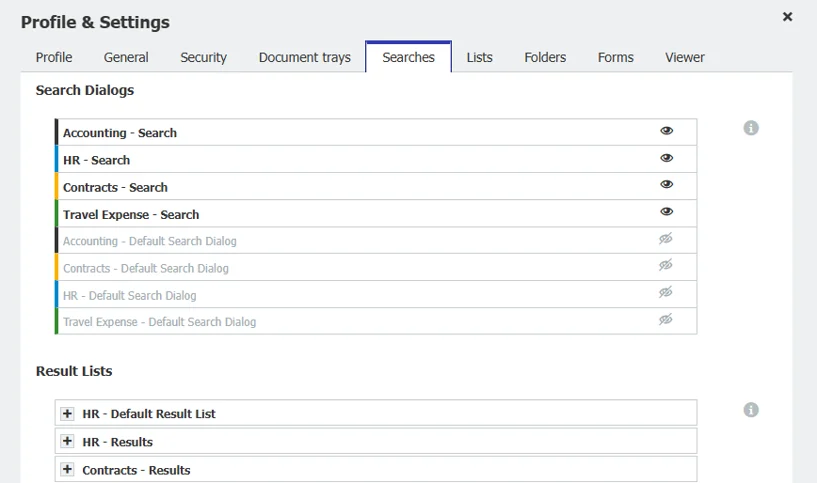
Открывают Profile & Settings и проверяют, не скрыт ли элемент значком глаза. Если его нет в персональном списке, администратор проверяет назначение диалога и роль. Для кабинета дополнительно нужны права и видимость полей. После изменения назначения обновляют клиент или входят заново; бесконечная переустановка браузера не исправляет профиль доступа.
Документ найден, но не открывается
Проверяют право чтения, состояние файла и поддерживаемость формата. Для PDF-портфеля или сложной формы используют исходную программу и при необходимости создают обычное представление. Если ошибка относится только к одному объекту, скачивают оригинал при наличии права и проверяют целостность. Если не открывается целый тип, исследуют генерацию Viewer и недавние изменения политики безопасности.
Кнопка Scan ничего не делает
Убеждаются, что рабочее место работает на Windows, Desktop Apps установлены и связаны с нужной организацией, служба запущена, а сканер виден драйверу. Затем проверяют профиль сканирования и целевой лоток. После обновления браузера может потребоваться подтвердить открытие локального протокола. Проверку начинают с тестовой страницы, а не с пачки оригиналов.
Intelligent Indexing предлагает неверные значения
Сверяют назначение категории полю, язык документа, качество скана и однородность лотка. Исправляют значение через One Click Indexing, чтобы дать точную область, а не просто набирают текст. Если ошибка повторяется у всех документов нового поставщика, добавляют проверенные примеры. Если сумма стабильно попадает в неверное поле, пересматривают конфигурацию диалога.
Задача не появляется у заместителя
Проверяют период отсутствия, правило замещения, момент назначения задачи и права заместителя на кабинет. Некоторые задания, созданные до активации замещения, могут требовать отдельного переназначения в зависимости от схемы. История workflow показывает фактического получателя. Недостаточно увидеть имя заместителя в профиле — он должен открыть документ и доступные поля.
Документ исчез из рабочего списка
Список является динамическим поиском. Объект исчезает, когда индекс больше не соответствует условию, например статус изменён на Оплачен. Сначала выполняют обычный поиск по номеру, затем смотрят историю индексов и активные фильтры таблицы. Если документ не находится вообще, проверяют другой кабинет, неверно введённый номер и право поиска.
Форма не принимает вложение
Сверяют тип, количество и размер файлов, а также публичный или внутренний режим формы. Предварительно сохранённая ссылка не удерживает вложения, табличные данные и подпись, поэтому их добавляют перед финальной отправкой. Если загрузка прерывается на одинаковом размере, исследуют лимит формы и прокси, а не изменяют расширение файла вручную.
Office-документ не редактируется онлайн
Проверяют, разрешено ли редактирование Office в настройках организации, есть ли право изменения и поддерживается ли тип файла. Защищённый паролем, повреждённый или макросодержащий документ может потребовать локального приложения. После правки проверяют историю версий и снимают блокировку. Не следует загружать изменённую копию как новый документ, если нужна единая версия.
Клиент работает медленно
Сбрасывают чрезмерно широкие фильтры, уменьшают результат, закрывают лишние области Viewer и проверяют сеть без VPN-прокси. Сравнивают поведение на поддерживаемом браузере без расширений. Если медленно только одно действие, фиксируют время, кабинет, запрос и идентификатор документа. Общая фраза всё тормозит не позволяет отличить длинный OCR от проблемы авторизации.
Настройка рабочего места пользователя
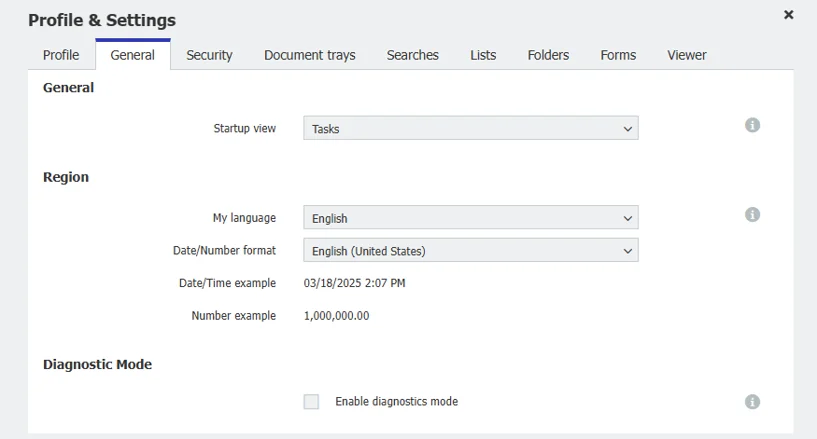
Вкладка General задаёт стартовую область, язык и региональный формат. Формат числа важен для визуальной проверки сумм: разделители тысяч и десятичной части должны соответствовать привычке отдела. Он не меняет само числовое значение в индексе, но уменьшает риск неверного прочтения. Диагностический режим включают только для разбора проблемы и выключают после сбора данных.
Во вкладке Document trays лотки можно скрывать, менять местами и назначать один основным. Ниже таким же образом упорядочиваются диалоги хранения. Хорошая практика — оставить сверху лоток текущего процесса и один универсальный диалог, а редкие варианты скрыть. Пользователь не должен выбирать между пятью одинаково названными Store без пояснения кабинета.
В Searches отдельно настраиваются формы поиска и колонки результатов. Раскрытие результата позволяет скрыть второстепенные столбцы и поднять номер, дату, статус и контрагента. Слишком много колонок создаёт горизонтальную прокрутку и замедляет проверку. Поля, необходимые для экспорта отчёта, можно оставить, но ежедневный вид должен помещать главные данные на экране.
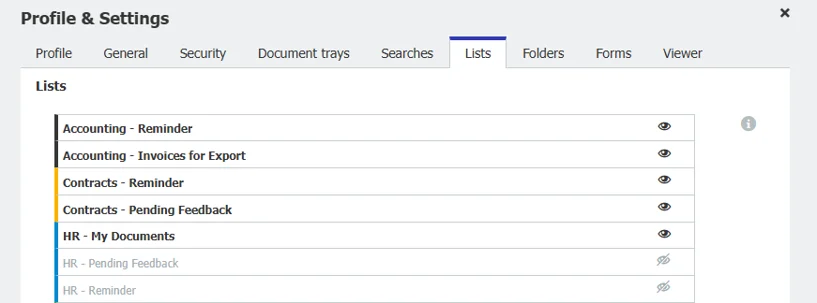
Вкладки Lists, Folders и Forms отвечают за видимость и порядок назначенных элементов. Скрывать системно важный список без понимания не стоит: уведомления могут продолжать приходить, а пользователь потеряет привычную очередь. Перед изменением рабочего места полезно записать названия трёх ежедневных областей и расположить их в порядке процесса.
В Viewer выбирается открытие в текущем или новом окне, с индексной карточкой либо без неё. Там же настраиваются панели: навигация, отображение, инструменты, штампы и аннотации. Два пользователя могут видеть разные кнопки при одинаковых правах, потому что один скрыл инструмент. При обучении показывают не только расположение кнопки, но и способ вернуть её.
Контроль качества индексов и обработка исключений
Качество архива определяется не количеством загруженных файлов, а тем, насколько предсказуемо документы находятся и попадают в правильные процессы. Для каждого обязательного поля задают способ получения: распознавание, список выбора, внешняя система, автоматический номер или ручная проверка. Если один и тот же реквизит иногда вводится оператором, иногда приходит из ERP, нужно определить приоритет и правило конфликта. Иначе автоматическая синхронизация может перезаписать уже проверенное значение.
Очередь исключений создают как отдельный список или лоток. В неё попадают документы с неизвестным типом, нераспознанным поставщиком, отсутствующим номером заказа, подозрением на дубль, повреждённым файлом или ошибкой интеграции. Исключение должно иметь причину и владельца. Общая папка Разобрать позже без статусов быстро превращается в скрытый архив, из которого документы не возвращаются в основной процесс.
Для проверки индексов полезна выборка по пустым и необычным значениям. Администратор ищет счета без поставщика, даты в будущем, нулевые суммы, договоры без ответственного и документы со статусом, который не входит в утверждённый перечень. Такие списки работают как автоматические контрольные журналы. Исправление выполняют через разрешённый индексный диалог, чтобы изменение осталось в истории.
Справочники требуют владельца. Контрагенты, центры затрат, подразделения и виды документов меняются, и кто-то должен добавлять новые значения, объединять дубли и блокировать устаревшие. Если разрешить всем вводить новые варианты, список быстро теряет смысл. Если полностью запретить добавление, оператор начнёт выбирать ближайшее неверное значение. Рабочий компромисс — заявка владельцу и временная очередь исключений.
При массовом исправлении сначала выгружают контрольную выборку и определяют критерий отката. Изменение тысяч индексов влияет на папки, списки, права и активные маршруты. Нельзя считать операцию безопасной только потому, что файл не меняется. После обновления проверяют количество документов в ключевых списках, доступ тестовых ролей и несколько открытых процессов.
Контроль дублей также нуждается в градациях. Полное совпадение поставщика, номера и суммы может быть истинным дублем, но тот же номер у разных юридических лиц — нормальная ситуация. Счёт с исправленной суммой может требовать связи с отменённой редакцией, а не удаления. Пользователю показывают найденные совпадения и историю, а окончательное действие записывают отдельным решением.
Для сканированных пакетов контролируют число страниц. Если типовой документ содержит две страницы, список одностраничных и трёхстраничных объектов помогает найти ошибочное разделение. Дополнительно проверяют ориентацию, пустые обороты и читаемость печатей. Исправлять структуру проще в лотке до хранения; после запуска маршрута изменение страниц может потребовать возврата и новой версии.
История workflow используется не только при сбое. По ней можно увидеть, где процесс проводит больше всего времени, какие решения чаще возвращаются и у какой роли накапливаются задания. Однако задержку нельзя оценивать без бизнес-контекста: длительное юридическое согласование может быть нормой, а двухчасовая остановка автоматического импорта — критичной. Для каждого этапа задают ожидаемый интервал и допустимое исключение.
Периодический аудит прав проводят с точки зрения реального пользователя. Выбирают несколько документов разных подразделений и проверяют поиск, просмотр, экспорт, изменение индексов и удаление. Особое внимание уделяют сотрудникам, сменившим роль, временным заместителям и техническим аккаунтам. Назначение новой роли не всегда отменяет старые профили, поэтому права могут накапливаться.
Качественный процесс имеет понятный финал. После одобрения индекс получает окончательный статус, временные задания закрываются, документ исчезает из оперативных списков и остаётся в архивных представлениях. Если объект продолжает висеть в нескольких очередях, проверяют не только маршрут, но и сохранённые списки: один из них может использовать устаревший критерий или поле, которое больше не обновляется.
Сравнение DocuWare Cloud с аналогами
| Программа | Лучше подходит для | Главное ограничение |
|---|---|---|
| DocuWare Cloud | Архива документов, интеллектуальной индексации, форм и согласований в едином процессе | Глубокая настройка ролей и маршрутов требует подготовленного администратора |
| M-Files | Организаций, которые строят доступ вокруг метаданных и контекста документа | Метадатная модель требует дисциплины и проектирования справочников |
| Laserfiche Cloud | Сложной автоматизации, форм, записей и масштабных межотдельных процессов | Полный эффект зависит от качественной разработки процессов и обучения |
| Microsoft SharePoint | Совместной работы Microsoft 365, сайтов команд и библиотек документов | Специализированный захват и архивные маршруты часто требуют Power Platform и доработок |
| Therefore Online | Централизованного хранения, кейсов и процессов с тесной связью офисных систем | Набор доступных функций и интеграций зависит от выбранной конфигурации |
DocuWare Cloud рационально выбирать, когда важен законченный цикл получить — проиндексировать — сохранить — согласовать — найти, а сотрудники должны работать с одними индексами и историей. M-Files сильнее раскрывается в организациях, готовых строить всё вокруг метаданных. Laserfiche подходит для крупных проектов автоматизации с отдельной командой внедрения. SharePoint удобнее как среда совместной работы Microsoft 365, но специализированный документооборот придётся проектировать. Therefore стоит рассматривать там, где уже используются совместимые корпоративные решения и нужен управляемый архив с кейсами.
Как подготовить внедрение без хаоса
Первый пилот ограничивают одним процессом и измеримым результатом. Подходят входящие счета одного юридического лица, договоры одного отдела или анкеты новых сотрудников. Попытка сразу перенести весь файловый сервер затрудняет поиск причины ошибки. Для пилота задают объём, участников, срок, критерий успеха и способ возврата к прежнему процессу на время теста.
Сначала составляют перечень документов и решений. Для каждого типа фиксируют обязательные индексы, способ получения значения, владельца, срок хранения и варианты статуса. Поле добавляют не потому, что может пригодиться, а потому, что по нему ищут, фильтруют, назначают задачу, формируют отчёт или применяют правило. Лишние поля снижают качество ввода.
Затем проектируют кабинет, диалоги и права. Отдельно рисуют матрицу ролей: кто хранит, ищет, читает, меняет индексы, экспортирует, удаляет и администрирует. Проверяют не только разрешённые действия, но и запреты. Тестовая учётная запись сотрудника показывает реальный интерфейс точнее, чем взгляд администратора с полными правами.
Канал захвата настраивают после структуры индексов. Для электронной почты решают, хранить ли письмо и вложения вместе; для сканирования — профиль качества и разделение; для импорта — правила имени, дубликатов и ошибок; для формы — сопоставление полей. Каждый канал обязан иметь очередь исключений, куда попадает документ, который невозможно обработать автоматически.
Маршрут строят на стабильных индексах. Статусы перечисляют заранее и не создают близкие варианты На согласовании, Согласование, Согласуется. Для каждого решения определяют изменение статуса и следующего владельца. Просрочка должна вести к конкретному действию, а не только к письму, которое никто не контролирует.
Перед запуском подготавливают короткие инструкции по ролям. Оператору нужны лоток, проверка индексов и исключения; согласующему — задачи, решения и замещение; администратору — права, история и восстановление. Универсальное руководство на сотню страниц не заменяет пять сценариев, которые сотрудник выполнит в первый день.
После старта отслеживают долю автоматических индексов, количество возвратов, среднее время задачи, просрочки, дубли и документы в очереди исключений. Метрики показывают, где проблема: качество входа, диалог, правило назначения или обучение. Исправление процесса оформляют контролируемым изменением и повторно проверяют на тестовых документах.
Практические правила ежедневной работы
- Проверяйте номер, дату, сумму и организацию до сохранения, даже когда поля предложены автоматически.
- Используйте один устойчивый статус для каждого этапа и не вводите варианты вручную.
- Сбрасывайте фильтры результата перед выводом, что документ исчез.
- Не создавайте новый объект вместо новой версии, если документ сохраняет тот же юридический смысл.
- Не пересылайте выгруженную копию, когда достаточно защищённой ссылки или задачи.
- Назначайте отсутствие заранее и проверяйте права заместителя.
- Сообщая об ошибке, указывайте кабинет, действие, время и идентификатор документа.
При работе с лотком полезно завершать один пакет до перехода к следующему. Смешивание счетов, договоров и кадровых форм увеличивает риск применения неправильного диалога. Если документ не относится к текущему процессу, его переносят в подходящий лоток или очередь исключений, а не сохраняют с приблизительными индексами.
При согласовании следует читать документ в Viewer, а не опираться только на поля задачи. Индексы могут быть введены человеком или распознаны с ошибкой. Решение фиксирует ответственность, поэтому сумма и контрагент сверяются с изображением. Если исправление разрешено, его вносят до решения; если нет — возвращают оператору с конкретным комментарием.
При поиске сначала используют структурированные поля, затем полный текст. Точный номер и контрагент дают предсказуемый результат, а полный текст помогает при неполной информации. Найденный документ проверяют по версии и статусу: совпадение названия не означает, что открыт утверждённый вариант.
Администратору полезно регулярно просматривать неиспользуемые технические учётные записи, просроченные интеграции и конфигурации, работающие от имени сотрудников. Увольнение или смена пароля не должны останавливать импорт и маршруты. Автоматические процессы переводят на специально созданные аккаунты с минимальными правами и понятным владельцем.
Итоговый рабочий подход
DocuWare Cloud приносит наибольшую пользу не как место для загрузки PDF, а как управляемая цепочка действий. Документ получает проверенные индексы, попадает в кабинет с ограниченными правами, становится видимым в нужном списке и проходит задачи с зафиксированными решениями. Поиск, версии, аннотации и история позволяют восстановить не только файл, но и контекст его появления и обработки.
Успешная работа зависит от трёх вещей: понятной структуры полей, корректных прав и маршрута, который обрабатывает исключения. Интеллектуальная индексация ускоряет ввод, Viewer убирает постоянное открытие внешних программ, формы стандартизируют сбор данных, а списки заменяют ручные журналы. Но неверный справочник или слишком широкий профиль доступа масштабирует ошибку так же быстро, как правильную автоматизацию.
Для пользователя оптимальный порядок прост: открыть назначенную очередь, проверить документ и реквизиты, выполнить решение, убедиться в изменении статуса и перейти к следующему элементу. Для администратора — наблюдать историю, метрики и исключения, а изменения сначала проверять на тестовом потоке. При таком подходе архив остаётся пригодным для поиска, а процесс не зависит от личных папок, названий файлов и памяти отдельных сотрудников.
