
Apache OpenOffice — бесплатный офисный пакет с открытым исходным кодом для работы с документами, таблицами, презентациями, схемами, базами данных и математическими формулами. Это не один текстовый редактор, а набор связанных между собой программ: Writer, Calc, Impress, Draw, Base и Math. Все компоненты используют общий стиль интерфейса, похожие панели инструментов, единые настройки и общий подход к работе с файлами.
Главная идея Apache OpenOffice — дать пользователю полноценный локальный офисный пакет без подписки, привязки к облаку и обязательной регистрации. Программа подходит для написания документов, оформления отчётов, расчёта таблиц, подготовки учебных презентаций, создания схем, ведения простых баз данных и вставки формул в текстовые материалы.
Apache OpenOffice особенно удобен тем, кто привык к классическому интерфейсу офисных программ: верхнее меню, стандартные панели инструментов, кнопки форматирования, рабочая область, строка состояния и боковая панель. Здесь нет ленточного интерфейса как в Microsoft Office, поэтому многие действия выполняются через привычные пункты Файл, Правка, Вид, Вставка, Формат, Сервис, Окно, Справка.
Скачать OpenOffice
- Слайд-шоу из фото
- Русский интерфейс
- Просто для новичков
- Устаревший интерфейс
- Мало шаблонов
- Не для видеоэффектов
Общая структура пакета
Apache OpenOffice состоит из шести основных приложений.
| Компонент | Назначение | Типичные задачи |
|---|---|---|
| Writer | Текстовый процессор | статьи, письма, отчёты, заявления, инструкции, курсовые, книги |
| Calc | Электронные таблицы | расчёты, списки, бюджеты, диаграммы, фильтры, формулы |
| Impress | Презентации | слайды, доклады, учебные материалы, демонстрации |
| Draw | Рисунки и схемы | блок-схемы, планы, диаграммы, векторные объекты |
| Base | Базы данных | таблицы, формы, запросы, отчёты, небольшие учётные системы |
| Math | Формулы | математические выражения, формулы для Writer, Calc и Impress |
Пакет использует форматы OpenDocument: ODT для текстов, ODS для таблиц, ODP для презентаций, ODG для рисунков, ODB для баз данных и ODF для формул. Это важная особенность Apache OpenOffice: документы сохраняются в открытых форматах, которые можно читать не только в OpenOffice, но и в других офисных пакетах с поддержкой ODF.
Для кого подходит Apache OpenOffice
Apache OpenOffice подходит пользователям, которым нужен спокойный, предсказуемый и бесплатный офисный пакет для обычной работы с документами. Его сильная сторона — не модные функции, а закрытие базовых офисных задач без лишней инфраструктуры.
Программа хорошо подходит для:
-
домашнего использования;
-
школьных и студенческих работ;
-
подготовки заявлений, отчётов, резюме и писем;
-
простых таблиц расходов и учёта;
-
презентаций для учёбы и небольших рабочих докладов;
-
схем, блок-схем и простых векторных рисунков;
-
локальной работы без постоянного подключения к интернету;
-
компьютеров, где не хочется ставить тяжёлый коммерческий офисный пакет.
Apache OpenOffice не стоит воспринимать как идеальную замену Microsoft 365 для всех сценариев. Если пользователь ежедневно получает сложные DOCX, XLSX и PPTX с макросами, современной версткой, SmartArt, нестандартными диаграммами и корпоративными шаблонами, совместимость может быть неидеальной. Но для стандартных документов, таблиц и презентаций Apache OpenOffice остаётся рабочим инструментом.
Первый запуск и стартовый центр
После запуска Apache OpenOffice открывает Start Center — стартовый центр, из которого можно создать новый файл нужного типа или открыть существующий документ. Это удобная точка входа, особенно если пользователь работает не только с текстами, но и с таблицами, презентациями, схемами или формулами.
В стартовом окне обычно доступны кнопки:
-
Текстовый документ;
-
Электронная таблица;
-
Презентация;
-
Рисунок;
-
База данных;
-
Формула;
-
Открыть...;
-
Шаблоны....
Стартовый центр помогает не думать о расширениях файлов. Пользователь выбирает задачу, а Apache OpenOffice сам запускает нужный модуль: Writer для текста, Calc для таблицы, Impress для презентации, Draw для схемы, Base для базы данных, Math для формулы.
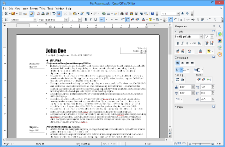
На скриншоте виден классический интерфейс Apache OpenOffice Writer: верхнее меню, панели с кнопками, рабочая область документа, линейки и боковая панель. Такой подход характерен для всего пакета: интерфейс строится вокруг привычных команд, а не вокруг крупных вкладок-лент.
Интерфейс Apache OpenOffice
Интерфейс Apache OpenOffice воспринимается старомодно, но в этом есть практический плюс: все элементы находятся там, где их ожидает пользователь, привыкший к офисным программам до эпохи ленточных меню.
Основные элементы интерфейса:
| Элемент | Что делает |
|---|---|
| Строка меню | Открывает основные команды: создание, сохранение, вставка, форматирование, печать, настройки |
| Стандартная панель | Содержит кнопки открытия, сохранения, печати, экспорта в PDF, отмены и повтора действий |
| Панель форматирования | Управляет шрифтом, размером, начертанием, выравниванием, списками, цветом |
| Рабочая область | Основное место редактирования документа, таблицы, слайда или рисунка |
| Строка состояния | Показывает страницу, масштаб, режим ввода, язык, стиль, координаты или сведения о выделении |
| Боковая панель Sidebar | Даёт быстрый доступ к свойствам, стилям, навигации, галерее и другим инструментам |
| Контекстное меню | Открывается правой кнопкой мыши и показывает команды для выбранного объекта |
Ключевая особенность Apache OpenOffice — единая логика между приложениями. Если пользователь понял, как работают стили в Writer, ему проще разобраться с форматированием в Calc или Impress. Если он привык к панели рисования в Draw, похожие инструменты встретятся в Writer и Impress.
Верхнее меню
Верхнее меню остаётся главным способом управления программой. В Writer, Calc, Impress и Draw оно меняется в зависимости от типа документа, но базовая структура сохраняется.
Чаще всего используются:
-
Файл — создание, открытие, сохранение, экспорт, печать, свойства документа;
-
Правка — отмена, повтор, копирование, вставка, поиск, замена;
-
Вид — масштаб, панели инструментов, линейки, боковая панель;
-
Вставка — изображения, таблицы, диаграммы, поля, объекты, формулы;
-
Формат — шрифт, абзац, страница, стили, ячейки, объекты;
-
Сервис — проверка орфографии, автозамена, параметры, макросы, расширения;
-
Окно — переключение между открытыми документами;
-
Справка — встроенная помощь по программе.
Боковая панель
Боковая панель полезна, когда нужно быстро менять свойства объекта. В Writer она помогает работать со стилями текста, абзацами и страницами. В Calc — с форматированием ячеек и диаграмм. В Impress — с макетами, переходами, анимацией и свойствами слайдов. В Draw — с параметрами фигур, линий и заливки.
Панель можно скрывать и показывать через Вид → Боковая панель. Это удобно на небольших экранах: при наборе текста её можно убрать, а при верстке документа или слайда вернуть.
Writer: текстовый редактор Apache OpenOffice
OpenOffice Writer — главный модуль пакета для работы с текстовыми документами. Он подходит для коротких заметок, заявлений, писем, договоров, отчётов, учебных работ, методичек и больших документов с оглавлением, сносками, таблицами и иллюстрациями. Writer поддерживает стили, автозамену, автодополнение, проверку орфографии, оглавления, индексы, заметки, HTML, PDF и работу с форматами Microsoft Word.
Writer удобен тем, что позволяет оформлять документ не только вручную, но и через стили. Это важная разница. Если пользователь просто увеличивает шрифт заголовка и делает его жирным, документ выглядит нормально только до первой серьёзной правки. Если использовать стили Заголовок 1, Заголовок 2, Основной текст, Список, Цитата, потом можно автоматически собрать оглавление, быстро изменить оформление всех заголовков и сохранить единый вид документа.
Основные задачи в Writer
В Writer можно:
-
набирать и редактировать текст;
-
менять шрифт, размер, цвет и начертание;
-
настраивать интервалы между строками и абзацами;
-
создавать маркированные и нумерованные списки;
-
вставлять таблицы;
-
добавлять изображения;
-
оформлять колонтитулы;
-
вставлять номера страниц;
-
делать сноски и концевые сноски;
-
создавать оглавление;
-
использовать стили;
-
проверять орфографию;
-
выполнять поиск и замену;
-
экспортировать документ в PDF.
Важные элементы Writer
| Элемент | Где находится | Для чего нужен |
|---|---|---|
| Стили и форматирование | Формат → Стили и форматирование или клавиша F11 | Управление стилями абзацев, символов, страниц и списков |
| Навигатор | Правка → Навигатор или клавиша F5 | Быстрый переход по заголовкам, таблицам, изображениям и разделам |
| Найти и заменить | Правка → Найти и заменить... | Поиск слов, фраз, пробелов, знаков и массовая замена |
| Автозамена | Сервис → Параметры автозамены... | Исправление типовых ошибок и автоматическая подстановка символов |
| Проверка орфографии | Сервис → Правописание и грамматика... | Поиск ошибок в тексте |
| Экспорт в PDF | Файл → Экспорт в PDF... | Сохранение документа в PDF |
Оформление документа в Writer
Чтобы создать аккуратный текстовый документ, лучше не начинать с ручного форматирования каждой строки. Правильный порядок такой:
-
Открыть Файл → Создать → Текстовый документ.
-
Набрать основной текст.
-
Выделить главный заголовок и применить стиль Заголовок 1.
-
Для подразделов применить Заголовок 2 и Заголовок 3.
-
Настроить страницу через Формат → Страница....
-
Указать поля, ориентацию, размер бумаги и параметры колонтитулов.
-
Добавить нумерацию через Вставка → Поля → Номер страницы.
-
Добавить таблицу через Таблица → Вставить → Таблица....
-
Вставить изображение через Вставка → Изображение → Из файла....
-
Создать оглавление через Вставка → Оглавление и указатели → Оглавление и указатели....
-
Сохранить документ в ODT.
-
Для передачи другому человеку сделать PDF через Файл → Экспорт в PDF....
Такой подход особенно полезен для курсовых, инструкций, методических документов и отчётов. Если документ большой, стили и навигатор экономят больше времени, чем ручное оформление.
Работа с таблицами в Writer
Таблицы в Writer нужны не только для чисел. Через них удобно оформлять реквизиты, графики занятий, списки участников, прайс-листы, карточки товаров, сравнительные блоки и технические характеристики.
Создание таблицы:
-
Поставить курсор в нужное место.
-
Открыть Таблица → Вставить → Таблица....
-
Указать число столбцов и строк.
-
Включить заголовок, если первая строка должна повторяться.
-
Нажать ОК.
-
Настроить ширину столбцов и границы через контекстное меню.
Для простых документов возможностей Writer достаточно. Если таблица требует формул, фильтров, сортировки и диаграмм, лучше делать её в Calc, а в Writer вставлять итоговую таблицу или PDF.
Экспорт документа в PDF
Экспорт в PDF — одна из самых практичных функций Apache OpenOffice. Через Файл → Экспорт в PDF... можно подготовить документ для отправки, печати или публикации. В PDF сохраняется внешний вид страниц, поэтому получатель увидит документ примерно так же, как он был оформлен в Writer.
В окне экспорта полезны такие настройки:
-
диапазон страниц;
-
качество изображений;
-
экспорт закладок;
-
создание PDF/A;
-
защита паролем;
-
запрет копирования или печати;
-
параметры открытия файла.
PDF особенно полезен для резюме, заявлений, договоров, отчётов, коммерческих предложений и учебных работ.
Calc: электронные таблицы Apache OpenOffice
OpenOffice Calc — табличный редактор для расчётов, списков, отчётов и диаграмм. В нём можно вести бюджет, считать продажи, собирать ведомости, анализировать данные, строить графики, применять фильтры, сортировать строки и использовать формулы. Calc поддерживает функции, сценарии, Solver, DataPilot, совместную работу с таблицами, OpenDocument и импорт файлов Excel.
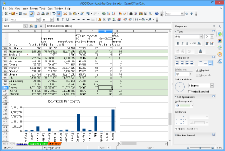
Интерфейс Calc строится вокруг сетки ячеек. Сверху находится строка формул, слева и сверху — заголовки строк и столбцов, внизу — вкладки листов. Такой интерфейс подходит как для простых списков, так и для расчётных таблиц с формулами.
Что можно делать в Calc
Calc закрывает основные задачи электронных таблиц:
-
вводить данные в ячейки;
-
использовать формулы;
-
применять функции суммы, среднего, минимума и максимума;
-
делать расчёты по датам и текстовым значениям;
-
форматировать числа, валюту и проценты;
-
сортировать строки;
-
включать автофильтр;
-
строить диаграммы;
-
создавать сводные таблицы через DataPilot;
-
использовать сценарии что если;
-
искать оптимальные значения через Solver;
-
сохранять таблицы в ODS;
-
открывать и сохранять файлы Excel;
-
экспортировать таблицы в PDF.
Важные элементы Calc
| Элемент | Назначение |
|---|---|
| Поле имени | Показывает адрес активной ячейки, например A1 |
| Строка формул | Отображает и редактирует содержимое ячейки |
| Кнопка fx | Открывает мастер функций |
| Листы | Позволяют разделять данные внутри одной книги |
| Автофильтр | Показывает только нужные строки |
| Диаграмма | Визуализирует данные |
| DataPilot | Создаёт сводные таблицы |
| Solver | Подбирает оптимальное значение по условиям |
Как сделать таблицу в Calc
Пример простой таблицы расходов:
-
Открыть Файл → Создать → Электронная таблица.
-
В строке 1 ввести заголовки: Дата, Категория, Описание, Сумма.
-
Выделить строку заголовков.
-
Нажать кнопку Жирный на панели форматирования.
-
Выбрать Формат → Ячейки... и настроить границы.
-
В столбце Сумма выбрать формат числа или валюты.
-
Ввести расходы построчно.
-
В ячейке под суммами нажать кнопку Σ или ввести формулу
=SUM(D2:D50). -
Включить фильтр через Данные → Фильтр → Автофильтр.
-
Сохранить файл в формате ODS.
Автофильтр полезен, когда таблица растёт. Например, можно быстро показать только расходы за конкретную категорию или строки за определённый месяц.
Как построить диаграмму в Calc
Диаграмма в Calc создаётся через мастер диаграмм:
-
Подготовить таблицу с подписями и числами.
-
Выделить диапазон данных.
-
Открыть Вставка → Диаграмма....
-
Выбрать тип: столбчатая, круговая, линейная, точечная.
-
Проверить диапазон данных.
-
Указать подписи осей и заголовок.
-
Нажать Готово.
-
Перетащить диаграмму в нужное место листа.
-
При необходимости открыть контекстное меню диаграммы и изменить тип, легенду или подписи данных.
Для бюджета удобна круговая диаграмма по категориям. Для продаж по месяцам — столбчатая. Для динамики показателей — линейная.
Формулы и функции
Формулы в Calc начинаются со знака =. Например:
| Задача | Формула |
|---|---|
| Сложить диапазон | =SUM(A1:A10) |
| Найти среднее | =AVERAGE(B2:B20) |
| Найти максимум | =MAX(C2:C100) |
| Найти минимум | =MIN(C2:C100) |
| Условие | =IF(A1>100;"Да";"Нет") |
В русской локализации названия функций могут отображаться иначе, но логика остаётся такой же: функция берёт аргументы в скобках и возвращает результат в ячейку.
Сценарии и Solver
Calc подходит не только для арифметики. В нём есть инструменты для расчётных моделей.
Сценарии помогают сравнивать варианты. Например, можно создать три сценария продаж: низкий, средний и высокий. В каждом сценарии меняются входные значения, а итоговая прибыль пересчитывается автоматически.
Solver нужен, когда известно, какой результат нужен, но неизвестно исходное значение. Например, можно подобрать цену товара так, чтобы получить нужную прибыль при заданных расходах и количестве продаж.
Impress: презентации Apache OpenOffice
OpenOffice Impress — программа для создания презентаций. В ней можно делать титульные слайды, текстовые блоки, изображения, схемы, диаграммы, переходы, анимацию и заметки докладчика. Impress поддерживает разные режимы просмотра: слайды, структуру, заметки и раздаточные материалы, а также работу с презентациями PowerPoint.
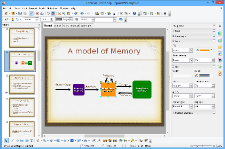
Интерфейс Impress делится на несколько зон: слева находится панель миниатюр слайдов, в центре — текущий слайд, справа — боковая панель с макетами, переходами, эффектами и свойствами. Такой интерфейс удобен для последовательной сборки презентации.
Что можно делать в Impress
Impress позволяет:
-
создавать презентации с нуля;
-
использовать мастер презентаций;
-
добавлять слайды;
-
выбирать макеты;
-
вставлять текстовые блоки;
-
добавлять изображения;
-
использовать фигуры и линии;
-
создавать простые схемы;
-
настраивать фон;
-
применять переходы между слайдами;
-
добавлять анимацию объектов;
-
писать заметки докладчика;
-
показывать презентацию на экране;
-
сохранять презентации в ODP;
-
открывать и сохранять PPT/PPTX;
-
экспортировать презентацию в PDF.
Основные режимы просмотра
| Режим | Для чего используется |
|---|---|
| Обычный | Создание и редактирование слайдов |
| Структура | Работа с текстовой логикой презентации |
| Примечания | Добавление заметок докладчика |
| Тезисы | Подготовка раздаточных материалов |
| Сортировщик слайдов | Перестановка, копирование и удаление слайдов |
Для создания презентации чаще всего используется обычный режим. Для проверки структуры полезно переключаться в режим структуры: там сразу видно, нет ли перегруза текстом. Сортировщик слайдов удобен перед финальной сборкой, когда нужно переставить блоки местами.
Как сделать простую презентацию в Impress
Порядок работы:
-
Открыть Файл → Создать → Презентация.
-
Выбрать пустую презентацию или шаблон.
-
На первом слайде выбрать макет титульного слайда.
-
Ввести название и подзаголовок.
-
Добавить новый слайд через Вставка → Слайд.
-
На боковой панели выбрать подходящий макет.
-
Вставить изображение через Вставка → Изображение → Из файла....
-
Добавить фигуры через панель рисования.
-
Настроить переход через Демонстрация → Смена слайдов.
-
Добавить анимацию объекта через панель Эффекты или Настройка анимации.
-
Написать заметки в режиме Примечания.
-
Запустить показ через Демонстрация → Демонстрация или клавишей F5.
-
Сохранить файл в ODP.
-
Для отправки без редактирования экспортировать в PDF.
Практические советы по Impress
Impress даёт достаточно инструментов, чтобы сделать аккуратную презентацию, но качество результата зависит от дисциплины. Не стоит превращать слайды в страницы текста. Лучше использовать короткие тезисы, крупные заголовки, понятные схемы и один визуальный акцент на слайд.
Рабочий шаблон слайда:
-
один главный заголовок;
-
3–5 коротких пунктов;
-
одна иллюстрация или диаграмма;
-
без перегруженного фона;
-
минимум разных шрифтов;
-
одинаковые отступы.
Для учебных презентаций Impress подходит хорошо. Для сложных корпоративных презентаций с большим количеством современных эффектов, SmartArt и фирменных PowerPoint-шаблонов совместимость может требовать ручной проверки.
Draw: схемы, рисунки и векторная графика
OpenOffice Draw — модуль для схем, диаграмм, блок-схем, технических зарисовок, простых постеров и векторной графики. Draw поддерживает соединители, точки склейки, группировку объектов, поворот, работу с 3D-объектами, размер страницы до 300 × 300 см и импорт распространённых графических форматов, включая BMP, GIF, JPEG, PNG, TIFF и WMF.
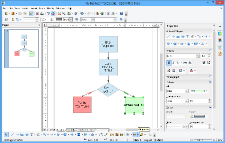
Draw полезен в тех случаях, когда схема важнее текста. Например, нужно показать процесс обработки заявки, структуру отдела, план помещения, сетевую схему, маршрут документа, цепочку действий или простую инфографику.
Что можно делать в Draw
Draw позволяет:
-
рисовать прямоугольники, круги, линии и стрелки;
-
соединять фигуры коннекторами;
-
создавать блок-схемы;
-
группировать и разгруппировывать объекты;
-
выравнивать элементы;
-
распределять элементы по горизонтали и вертикали;
-
работать со слоями;
-
добавлять текстовые блоки;
-
вставлять изображения;
-
применять заливку, прозрачность и тени;
-
создавать простые 3D-объекты;
-
экспортировать результат в графические форматы или PDF.
Как сделать блок-схему в Draw
-
Открыть Файл → Создать → Рисунок.
-
Включить панель рисования, если она скрыта: Вид → Панели инструментов → Рисование.
-
Выбрать прямоугольник для обычного шага процесса.
-
Нарисовать первый блок.
-
Дважды щёлкнуть по блоку и ввести текст.
-
Добавить ромб для условия.
-
Соединить блоки через инструмент Соединительная линия.
-
Выделить несколько объектов и выбрать Формат → Выровнять.
-
Для сложной схемы использовать Группировать через контекстное меню.
-
Экспортировать результат через Файл → Экспорт... или Файл → Экспорт в PDF....
Draw не заменяет профессиональные CAD-системы и специализированные редакторы диаграмм, но для офисных схем его возможностей достаточно.
Base: базы данных в Apache OpenOffice
OpenOffice Base — настольный модуль для работы с базами данных. Он позволяет создавать таблицы, формы, запросы и отчёты. Base подходит для небольших учётных задач: списков клиентов, каталога оборудования, домашней коллекции, учета заявок, простого журнала заказов или базы контактов. В Base есть мастера для создания таблиц, запросов, форм и отчётов, а также поддержка встроенного механизма HSQL для персональных баз и подключений к внешним источникам данных.
Base лучше рассматривать как офисный инструмент для небольших баз, а не как замену промышленным серверным СУБД. Он удобен, когда нужна форма ввода, несколько связанных таблиц и простые отчёты без развёртывания отдельной системы.
Из чего состоит база в Base
| Объект | Назначение |
|---|---|
| Таблицы | Хранят данные: клиенты, товары, заказы, платежи |
| Запросы | Выбирают и фильтруют данные по условиям |
| Формы | Дают удобный интерфейс для ввода и редактирования |
| Отчёты | Формируют печатные или просматриваемые сводки |
| Связи | Соединяют таблицы между собой |
Пример базы клиентов
Простая база клиентов может состоять из таблицы Клиенты с полями:
| Поле | Тип данных | Пример |
|---|---|---|
| ID | Целое число | 1 |
| Фамилия | Текст | Иванов |
| Имя | Текст | Сергей |
| Телефон | Текст | +7... |
| Текст | Адрес электронной почты защищен от спам-ботов. Для просмотра адреса в вашем браузере должен быть включен Javascript. | |
| Город | Текст | Казань |
| Комментарий | Длинный текст | Постоянный клиент |
После создания таблицы можно сделать форму, чтобы вводить клиентов не прямо в таблицу, а через аккуратное окно с полями. Затем можно создать запрос, который покажет клиентов из конкретного города, и отчёт для печати списка.
Когда Base полезен
Base имеет смысл использовать, если:
-
таблица в Calc стала слишком неудобной;
-
данные нужно вводить через формы;
-
есть связанные списки, например клиенты и заказы;
-
нужно быстро получать отчёты;
-
база используется одним человеком или небольшой группой;
-
задача не требует веб-интерфейса и серверной архитектуры.
Для большого бизнеса, многопользовательской работы с высокой нагрузкой, сложных прав доступа и интеграций Base обычно недостаточен. В таких случаях нужны специализированные СУБД и прикладные системы.
Math: редактор формул Apache OpenOffice
OpenOffice Math — редактор математических формул. Его можно использовать отдельно или вставлять формулы как объекты в Writer, Calc и Impress. Формулы создаются через текстовую разметку, контекстное меню или панель элементов.
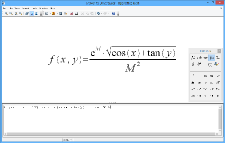
Math особенно полезен для учебных материалов, методичек, лабораторных работ, технических документов и статей, где нужно аккуратно оформить дроби, степени, индексы, интегралы, суммы, матрицы и греческие буквы.
Как вставить формулу в Writer
-
Открыть документ Writer.
-
Поставить курсор в нужное место.
-
Выбрать Вставка → Объект → Формула.
-
В нижней части окна появится редактор разметки.
-
Ввести выражение или выбрать элементы через панель.
-
Щёлкнуть в документе вне формулы, чтобы завершить редактирование.
-
Для повторного редактирования дважды щёлкнуть по формуле.
Пример разметки:
{a} over {b}Так создаётся дробь. Для степеней используется ^, для индексов — _, для греческих символов — специальные обозначения. Такой способ сначала кажется непривычным, но он быстрее ручной сборки формул из отдельных символов.
Где Math особенно удобен
Math нужен, если в документе встречаются:
-
дроби;
-
корни;
-
степени;
-
индексы;
-
суммы;
-
интегралы;
-
пределы;
-
матрицы;
-
системы уравнений;
-
греческие буквы;
-
физические и инженерные формулы.
Для обычного пользователя Math может быть лишним, но для преподавателей, студентов технических направлений и авторов методических материалов это важный компонент пакета.
Форматы файлов и совместимость
Apache OpenOffice использует OpenDocument Format как основной формат документов. Это значит, что при сохранении в родные форматы программа работает наиболее стабильно: текстовые документы — ODT, таблицы — ODS, презентации — ODP, рисунки — ODG, базы данных — ODB.
Основные форматы:
| Тип документа | Родной формат Apache OpenOffice | Распространённые внешние форматы |
|---|---|---|
| Текст | ODT | DOC, DOCX, RTF, TXT, HTML |
| Таблица | ODS | XLS, XLSX, CSV |
| Презентация | ODP | PPT, PPTX |
| Рисунок | ODG | PNG, JPEG, BMP, GIF, TIFF, WMF |
| База данных | ODB | dBase, подключения через ODBC/JDBC |
| Формула | ODF | встроенный объект в документах |
Совместимость с Microsoft Office есть, но её нужно оценивать трезво. Простые DOC, XLS и PPT обычно открываются нормально. Современные DOCX, XLSX и PPTX тоже могут открываться, но сложные документы иногда требуют ручной правки.
Что может поехать при открытии сложных файлов
Проблемы чаще всего возникают в таких случаях:
-
документ использует сложные стили Word;
-
в файле много текстовых блоков и плавающих объектов;
-
применены SmartArt и современные фигуры PowerPoint;
-
используются макросы VBA;
-
таблица содержит сложные сводные модели Excel;
-
есть нестандартные диаграммы;
-
презентация использует специфические переходы и анимацию;
-
документ опирается на корпоративные шаблоны Microsoft Office.
Для обмена финальными документами лучше использовать PDF. Для редактируемых документов безопаснее работать в ODT, ODS и ODP, если все участники процесса могут открыть эти форматы.
Экспорт в PDF и печать
Экспорт в PDF встроен в Apache OpenOffice и доступен в основных модулях. Команда Файл → Экспорт в PDF... полезна в Writer, Calc, Impress и Draw. Она позволяет передать документ так, чтобы получатель не менял его случайно и не зависел от установленных шрифтов или офисного пакета.
PDF подходит для:
-
заявлений;
-
резюме;
-
договоров;
-
счетов;
-
актов;
-
учебных работ;
-
отчётов;
-
презентаций;
-
схем;
-
инструкций.
В окне экспорта можно настроить диапазон страниц, качество изображений, закладки, безопасность, пароль и ограничения на действия с документом. Это особенно полезно, когда документ нужно отправить на согласование или печать.
Печать выполняется через Файл → Печать.... Перед печатью лучше открыть Файл → Предварительный просмотр страницы, чтобы проверить поля, разрывы страниц, ориентацию и масштаб.
Расширения и шаблоны
Apache OpenOffice можно расширять через дополнения. Для этого используется Сервис → Менеджер расширений. Расширения добавляют словари, языковые инструменты, дополнительные функции импорта и экспорта, шаблоны, панели и специализированные возможности.
Шаблоны полезны для повторяющихся документов. Например:
-
фирменный бланк;
-
акт;
-
счёт;
-
отчёт;
-
расписание;
-
презентация;
-
резюме;
-
календарь;
-
план проекта.
Работа с шаблонами позволяет не оформлять документ каждый раз заново. Пользователь один раз настраивает поля, стили, шрифты, логотип, колонтитулы и сохраняет это как основу для следующих файлов.
Производительность и стабильность
Apache OpenOffice хорошо чувствует себя на компьютерах, где современный тяжёлый офисный пакет работает медленно. Он не требует постоянного подключения к интернету, не заставляет входить в аккаунт и не перегружает пользователя облачными функциями. Это локальная программа с понятной логикой: открыл документ, отредактировал, сохранил, распечатал или экспортировал.
Сильная сторона производительности — простые документы, таблицы и презентации. Writer уверенно работает с обычными текстами и отчётами. Calc нормально справляется с бытовыми и офисными таблицами. Impress подходит для стандартных презентаций. Draw быстро открывает схемы и позволяет без лишней нагрузки редактировать векторные объекты.
Ограничения проявляются в другом: интерфейс выглядит устаревшим, некоторые современные функции офисных пакетов отсутствуют, а работа со сложными файлами Microsoft Office может требовать правки. Apache OpenOffice лучше использовать там, где важны стабильность, простота и локальный контроль над документами, а не самые новые облачные возможности.
Безопасность при работе с документами
Apache OpenOffice работает с локальными файлами, но это не отменяет осторожности. Офисные документы могут содержать макросы, внешние ссылки и вложенные объекты. Поэтому документы из неизвестных источников лучше открывать аккуратно, особенно если программа предлагает включить макросы.
Практичные правила:
-
не включать макросы в документах от неизвестных отправителей;
-
не открывать подозрительные вложения из почты;
-
хранить важные документы в резервной копии;
-
использовать PDF для финальной отправки;
-
проверять документы антивирусом, если они пришли из непроверенного источника;
-
не редактировать единственный экземпляр важного файла без копии.
В обычной офисной работе этих правил достаточно. Главный риск обычно не в самом Apache OpenOffice, а в неосторожном обращении с чужими файлами.
Плюсы Apache OpenOffice
Apache OpenOffice остаётся сильным вариантом для базовой офисной работы. Его плюсы хорошо видны в повседневных сценариях.
Основные преимущества
-
Бесплатное использование. Нет подписки и обязательной покупки лицензии.
-
Открытый исходный код. Программа относится к свободному офисному программному обеспечению.
-
Полный набор модулей. В одном пакете есть текст, таблицы, презентации, схемы, базы данных и формулы.
-
Классический интерфейс. Верхнее меню и панели инструментов понятны пользователям старых офисных программ.
-
Локальная работа. Документы можно создавать и редактировать без облака.
-
OpenDocument Format. Родные форматы открыты и подходят для долгосрочного хранения.
-
Экспорт в PDF. Документы легко передавать в финальном виде.
-
Низкая требовательность. Пакет подходит для слабых и старых компьютеров.
-
Единая логика компонентов. Writer, Calc, Impress и Draw используют похожие элементы управления.
-
Наличие Base и Math. Не каждый бесплатный офисный пакет включает базы данных и редактор формул.
Где плюсы особенно заметны
Apache OpenOffice удобен для человека, которому нужно не офисное облако, а программа на компьютере. Он не отвлекает уведомлениями, сервисами, синхронизацией и коммерческими предложениями. Для документов, таблиц, простых презентаций и PDF этого достаточно.
Минусы Apache OpenOffice
Недостатки у Apache OpenOffice тоже существенные. Их нельзя игнорировать, иначе ожидания будут завышены.
Основные недостатки
-
Устаревший внешний вид. Интерфейс функционален, но визуально старомоден.
-
Нет полноценной облачной совместной работы. Это не Google Docs и не Microsoft 365.
-
Совместимость с DOCX/XLSX/PPTX не идеальна. Сложные файлы могут открываться с изменениями.
-
Меньше современных функций. Нет встроенного уровня автоматизации и онлайн-инструментов, привычных в новых офисных пакетах.
-
Слабее развитие по сравнению с LibreOffice. LibreOffice заметно активнее обновляет функции и совместимость.
-
Меньше готовых современных шаблонов. Для презентаций и документов часто приходится дорабатывать оформление вручную.
-
Base требует понимания баз данных. Новичку проще вести список в Calc, чем сразу строить таблицы, формы и связи.
Когда минусы критичны
Apache OpenOffice не лучший выбор, если работа завязана на:
-
ежедневный обмен сложными DOCX с коллегами;
-
корпоративные шаблоны Microsoft Office;
-
макросы Excel;
-
совместное редактирование в реальном времени;
-
облачные комментарии и историю версий;
-
современные презентации с большим количеством эффектов;
-
интеграцию с Teams, OneDrive, Google Drive или CRM.
В таких сценариях лучше выбирать Microsoft 365, Google Workspace, LibreOffice или ONLYOFFICE в зависимости от задачи.
Сравнение с аналогами
Apache OpenOffice нужно сравнивать не с абстрактными офисными программами, а с конкретными пакетами. У каждого аналога своя логика: Microsoft 365 силён в корпоративной совместимости и облаке, LibreOffice — в активном развитии и открытых форматах, ONLYOFFICE — в современном интерфейсе и OOXML, Google Docs — в совместном редактировании, WPS Office — в компактной универсальности, FreeOffice — в скорости и простоте.
| Программа | Сильные стороны по сравнению с Apache OpenOffice | Где Apache OpenOffice может быть удобнее |
|---|---|---|
| LibreOffice | Активнее развивается, лучше подходит для современных форматов, чаще получает новые функции | Интерфейс OpenOffice может казаться спокойнее и привычнее |
| Microsoft 365 | Лучшее открытие DOCX/XLSX/PPTX, мощные функции Word, Excel и PowerPoint, облачная работа | OpenOffice бесплатен и не требует подписки |
| ONLYOFFICE Desktop Editors | Современный интерфейс, хорошая ориентация на DOCX/XLSX/PPTX, вкладки документов | В OpenOffice есть отдельные Base, Draw и Math в классической логике пакета |
| Google Docs / Sheets / Slides | Совместное редактирование в реальном времени, комментарии, история версий, работа в браузере | OpenOffice лучше подходит для локальной работы без зависимости от браузера |
| WPS Office | Современный внешний вид, Writer/Spreadsheet/Presentation/PDF в едином пространстве | OpenOffice свободнее по модели использования и привычнее для ODF-документов |
| SoftMaker FreeOffice | Быстрый интерфейс, TextMaker, PlanMaker и Presentations, хорошая совместимость с Microsoft-форматами | OpenOffice даёт более полный набор модулей за счёт Base, Draw и Math |
LibreOffice
LibreOffice — ближайший родственник Apache OpenOffice по происхождению и логике. Оба пакета используют Writer, Calc, Impress, Draw, Base и Math. Главное отличие — темп развития. LibreOffice обычно лучше подходит тем, кто хочет более свежую совместимость с форматами Microsoft Office и новые функции. Apache OpenOffice выглядит консервативнее.
Практический вывод простой: если нужен максимально активный бесплатный офисный пакет, чаще выбирают LibreOffice. Если нужен классический OpenOffice с привычным интерфейсом и минимальными изменениями, Apache OpenOffice остаётся понятным вариантом.
Microsoft 365
Microsoft 365 сильнее почти во всём, что касается корпоративной среды: Word, Excel и PowerPoint остаются стандартом для большинства компаний. Если пользователь постоянно получает сложные файлы Office, редактирует их вместе с коллегами, использует OneDrive, комментарии, историю правок и макросы, Microsoft 365 будет надёжнее.
Apache OpenOffice выигрывает в другом: он бесплатен, работает локально и не требует подписки. Для домашнего компьютера, учебных задач и простых офисных документов этого достаточно.
ONLYOFFICE
ONLYOFFICE Desktop Editors лучше воспринимается пользователями, привыкшими к современному интерфейсу и вкладкам. Он хорошо подходит для работы с DOCX, XLSX и PPTX, а также для тех, кому важна визуальная близость к Microsoft Office.
Apache OpenOffice сильнее как классический универсальный пакет: в нём есть отдельный Draw для схем, Base для баз данных и Math для формул. Если задача шире, чем редактирование трёх основных типов офисных файлов, OpenOffice даёт больше отдельных инструментов.
Google Docs
Google Docs, Sheets и Slides удобны для совместной работы. Несколько человек могут одновременно редактировать документ, оставлять комментарии, смотреть историю изменений и работать из браузера. Для командной работы это сильное преимущество.
Apache OpenOffice работает иначе. Он лучше подходит для локальных документов, автономной работы и ситуаций, где файл должен храниться на компьютере пользователя. Если документ редактирует один человек, а результат отправляется в PDF, облако не обязательно.
WPS Office
WPS Office выглядит современнее и объединяет документы, таблицы, презентации и PDF в более коммерчески ориентированном интерфейсе. Он удобен тем, кто хочет компактный офисный пакет с привычной внешностью и быстрым доступом к PDF-инструментам.
Apache OpenOffice проще и строже. Он не пытается быть универсальной облачно-PDF-платформой, зато даёт понятные отдельные модули и открытые форматы.
FreeOffice
SoftMaker FreeOffice удобен скоростью и хорошей совместимостью с форматами Microsoft Office. TextMaker, PlanMaker и Presentations закрывают основные офисные задачи.
Apache OpenOffice шире по составу. Если нужны базы данных, формулы и отдельный редактор схем, FreeOffice выглядит уже, а OpenOffice — полноценнее.
Практические сценарии использования
Apache OpenOffice лучше всего раскрывается в конкретных задачах. Это программа не для демонстрации возможностей, а для обычной офисной работы.
Написать заявление
Для заявления достаточно Writer:
-
Создать текстовый документ.
-
Настроить поля через Формат → Страница....
-
Выровнять адресата по правому краю.
-
Написать заголовок Заявление.
-
Ввести основной текст.
-
Добавить дату и подпись.
-
Экспортировать в PDF.
Writer хорошо подходит для таких документов, потому что не требует сложной верстки. Достаточно аккуратно настроить абзацы, интервалы и выравнивание.
Подготовить отчёт с оглавлением
Для отчёта важны стили:
-
Основные разделы оформить стилем Заголовок 1.
-
Подразделы — Заголовок 2.
-
Иллюстрации вставлять через Вставка → Изображение → Из файла....
-
Таблицы добавлять через Таблица → Вставить → Таблица....
-
Оглавление создать через Вставка → Оглавление и указатели → Оглавление и указатели....
-
Перед отправкой сделать PDF.
Такой документ проще редактировать: при изменении структуры оглавление можно обновить, а внешний вид заголовков меняется через стили.
Вести семейный бюджет
Для бюджета подходит Calc. Структура таблицы может быть такой:
| Дата | Категория | Описание | Доход | Расход | Остаток |
|---|---|---|---|---|---|
| 01.05 | Зарплата | Основной доход | 80000 | 0 | 80000 |
| 02.05 | Продукты | Магазин | 0 | 3500 | 76500 |
| 03.05 | Транспорт | Проезд | 0 | 400 | 76100 |
Полезные инструменты:
-
формула суммы;
-
автофильтр по категориям;
-
диаграмма расходов;
-
отдельные листы по месяцам;
-
условное выделение крупных трат.
Сделать таблицу учёта заказов
В Calc можно вести простой журнал:
| № | Дата | Клиент | Товар | Сумма | Статус |
|---|---|---|---|---|---|
| 1 | 10.05 | Иванов | Услуга A | 5000 | Оплачен |
| 2 | 11.05 | Петров | Услуга B | 7000 | В работе |
| 3 | 12.05 | Сидоров | Услуга C | 4500 | Ожидает |
Через Данные → Фильтр → Автофильтр можно быстро показать только неоплаченные заказы. Через Вставка → Диаграмма... можно построить график по суммам.
Собрать презентацию для доклада
В Impress удобно делать презентацию из 8–12 слайдов:
-
Титульный слайд.
-
Проблема.
-
Цель.
-
Основные данные.
-
Таблица или диаграмма.
-
Схема процесса.
-
Выводы.
-
Финальный слайд с контактами.
Для каждого слайда лучше использовать короткий текст. Если нужно объяснять детали, их стоит вынести в заметки докладчика, а не перегружать экран.
Нарисовать схему процесса
Draw подходит для процесса вида:
-
Заявка поступила.
-
Ответственный проверил данные.
-
Если данных не хватает — запросить уточнение.
-
Если всё в порядке — передать в работу.
-
Выполнить задачу.
-
Закрыть заявку.
В Draw это оформляется прямоугольниками, ромбами и соединительными линиями. Результат можно вставить в Writer или Impress.
Создать простую базу клиентов
Base удобен, если обычной таблицы уже мало. Например, если нужно хранить клиентов, заказы и платежи отдельно, лучше создать связанную базу:
-
таблица Клиенты;
-
таблица Заказы;
-
таблица Платежи;
-
форма ввода клиента;
-
запрос по неоплаченным заказам;
-
отчёт по продажам.
Для одного пользователя или небольшой локальной задачи Base может заменить самодельные списки в Calc.
Вставить формулы в учебную работу
Math решает проблему аккуратных формул в Writer. Вместо вставки картинки с формулой пользователь создаёт редактируемый объект. Это удобно, если формулу нужно изменить, выровнять или использовать в нескольких местах.
Подготовить документ для печати
Перед печатью в Apache OpenOffice стоит:
-
Проверить поля через Формат → Страница....
-
Посмотреть разрывы страниц.
-
Включить предварительный просмотр.
-
Проверить нумерацию.
-
Убедиться, что таблицы не обрезаются.
-
Экспортировать копию в PDF.
-
Печатать PDF или исходный документ.
Так меньше риска получить съехавшую верстку на другом компьютере.
Работа со стилями
Стили — одна из самых недооценённых функций Apache OpenOffice. Они есть в Writer, Calc, Impress и Draw, но особенно важны в Writer. Стили позволяют управлять внешним видом документа централизованно.
Вместо ручного оформления каждого заголовка нужно использовать:
-
Заголовок 1 для разделов;
-
Заголовок 2 для подразделов;
-
Основной текст для обычных абзацев;
-
Список для пунктов;
-
Цитата для выделенных блоков;
-
стили страниц для разных типов страниц.
Преимущества стилей:
-
единый внешний вид;
-
быстрое изменение оформления;
-
автоматическое оглавление;
-
удобная навигация;
-
меньше ошибок при правках;
-
лучшее поведение больших документов.
Если документ длиннее двух страниц, стили уже имеют смысл. Если документ содержит оглавление, они обязательны.
Работа с изображениями
Apache OpenOffice позволяет вставлять изображения в Writer, Impress, Draw и Calc. В Writer изображения чаще всего используются в инструкциях, отчётах и учебных материалах. В Impress — как визуальная основа слайдов. В Draw — как часть схемы или макета.
Вставка изображения выполняется через Вставка → Изображение → Из файла.... После вставки можно изменить размер, обтекание текстом, положение, рамку и привязку.
В Writer особенно важна привязка:
| Вариант | Когда использовать |
|---|---|
| К странице | Для фиксированных элементов верстки |
| К абзацу | Для иллюстраций рядом с текстом |
| К символу | Для точного размещения внутри строки |
| Как символ | Для маленьких значков и формул в строке |
Для обычной статьи или инструкции чаще всего удобна привязка к абзацу. Если изображение постоянно уезжает, нужно проверить обтекание и привязку.
Работа с таблицами и диаграммами между модулями
Компоненты Apache OpenOffice связаны между собой. Таблицу из Calc можно вставить в Writer. Диаграмму можно перенести в презентацию Impress. Формулу Math можно вставить в текстовый документ. Схему Draw можно использовать в отчёте.
Практичный порядок работы:
-
Данные считать в Calc.
-
Диаграмму построить в Calc.
-
Текст отчёта написать в Writer.
-
Схему нарисовать в Draw.
-
Итоговую презентацию собрать в Impress.
-
Финальные материалы экспортировать в PDF.
Это сильная сторона офисного пакета: отдельные программы закрывают разные этапы одной задачи.
Горячие клавиши
Apache OpenOffice поддерживает стандартные сочетания клавиш, которые ускоряют работу.
| Комбинация | Действие |
|---|---|
| Ctrl + N | Создать новый документ |
| Ctrl + O | Открыть файл |
| Ctrl + S | Сохранить |
| Ctrl + P | Печать |
| Ctrl + Z | Отменить действие |
| Ctrl + Y | Повторить действие |
| Ctrl + C | Копировать |
| Ctrl + X | Вырезать |
| Ctrl + V | Вставить |
| Ctrl + F | Найти |
| Ctrl + H | Найти и заменить |
| F5 | Навигатор или запуск демонстрации в Impress |
| F7 | Проверка орфографии |
| F11 | Стили и форматирование |
Горячие клавиши особенно полезны в Writer и Calc, где много повторяющихся действий.
Настройки, которые стоит проверить
После начала работы с Apache OpenOffice полезно настроить программу под себя.
В меню Сервис → Параметры... стоит проверить:
-
имя пользователя;
-
язык документа;
-
параметры сохранения;
-
автосохранение;
-
пути к шаблонам;
-
параметры Writer;
-
параметры Calc;
-
настройки памяти;
-
безопасность макросов.
В Сервис → Параметры автозамены... можно отключить раздражающие автоматические исправления или добавить собственные сокращения. Например, можно настроить автозамену короткого обозначения на длинную фразу.
Типичные ошибки пользователей
Ручное оформление вместо стилей
Самая частая ошибка в Writer — вручную делать каждый заголовок жирным и крупным. В коротком документе это терпимо, но в большом быстро создаёт хаос. Правильнее использовать стили.
Работа с таблицей в Writer вместо Calc
Если таблица содержит расчёты, её лучше делать в Calc. Writer подходит для оформления, а Calc — для вычислений.
Отправка редактируемого файла вместо PDF
Если документ не должен редактироваться, лучше отправлять PDF. Так меньше проблем с шрифтами, версткой и версиями офисных программ.
Слишком много текста на слайдах
В Impress слайд должен поддерживать выступление, а не заменять докладчика. Большие абзацы плохо читаются с экрана.
Хранение базы данных в одной огромной таблице
Если в Calc появляется много связанных сущностей, повторов и ручных фильтров, стоит подумать о Base. Таблица удобна до тех пор, пока структура данных остаётся простой.
Кому стоит использовать Apache OpenOffice
Apache OpenOffice стоит использовать тем, кому нужен бесплатный офисный пакет для локальной работы. Это хороший выбор для пользователя, который пишет документы, иногда делает таблицы, готовит презентации, рисует простые схемы и хочет экспортировать результат в PDF.
Программа подходит:
-
школьникам и студентам;
-
преподавателям;
-
домашним пользователям;
-
небольшим офисам;
-
пользователям старых компьютеров;
-
тем, кто не хочет подписку;
-
тем, кто работает с ODT, ODS и ODP;
-
тем, кому нужен классический интерфейс.
Apache OpenOffice особенно уместен, если документы в основном создаются внутри программы и передаются наружу в PDF.
Кому лучше выбрать другую программу
Другой офисный пакет лучше выбрать, если нужны:
-
идеальная совместимость с современными DOCX/XLSX/PPTX;
-
макросы Excel и сложные корпоративные книги;
-
совместное редактирование в реальном времени;
-
облачные комментарии и история изменений;
-
современный интерфейс;
-
активная интеграция с корпоративными сервисами;
-
продвинутые шаблоны презентаций;
-
встроенные AI-функции;
-
регулярная работа с PowerPoint-презентациями сложной структуры.
В таких случаях Apache OpenOffice может справиться частично, но будет не самым удобным инструментом.
Итоговая оценка
Apache OpenOffice — полноценный бесплатный офисный пакет для классической работы с документами. Его главные компоненты закрывают основные задачи: Writer пишет и оформляет тексты, Calc считает таблицы и строит диаграммы, Impress создаёт презентации, Draw рисует схемы, Base помогает с простыми базами данных, Math вставляет формулы.
Сильная сторона Apache OpenOffice — спокойная локальная работа без подписки, открытые форматы, PDF-экспорт и полный набор офисных модулей. Слабая сторона — устаревший интерфейс, ограниченная облачная работа и неидеальная совместимость со сложными современными файлами Microsoft Office.
Apache OpenOffice стоит выбирать не потому, что он самый современный, а потому что он решает базовые офисные задачи просто, бесплатно и предсказуемо. Для текстов, таблиц, презентаций, схем, формул и небольших баз данных это рабочий инструмент, особенно если финальные документы передаются в PDF, а не постоянно редактируются в разных офисных пакетах.
