
Flexcil помогает читать учебные и рабочие PDF, выделять текст жестами, писать от руки, собирать выдержки в отдельные заметки и возвращаться к исходному фрагменту по автоматически созданной связи. В одном рабочем окне можно держать документ и блокнот, пользоваться пером, маркером, ластиком, фигурами, текстовыми полями, изображениями, поиском, закладками, оглавлением и синхронизированной аудиозаписью.
Основной сценарий строится вокруг двух режимов ввода. В режиме пера штрихи сразу попадают на страницу, а в режиме жестов рукописные движения используются как команды: ими выбирают текст, захватывают область, открывают всплывающее окно или переносят материал в заметку. Благодаря этому не приходится постоянно искать команды в меню, но для уверенной работы важно различать обычное письмо, касание пальцем и управляющий жест.
Работа начинается в файловом менеджере, где документы, заметки и папки можно сортировать, помечать избранными, переносить, дублировать, объединять и восстанавливать из корзины. После открытия файла верхняя панель отвечает за вкладки, поиск, боковое меню, запись звука и параметры просмотра, а плавающая панель пера содержит инструменты разметки. Такое разделение особенно удобно на планшете: библиотека остается организованной, а в документе на экране видны только команды, нужные для чтения и конспектирования.
Открыть Flexcil
- Редактирование PDF
- Русский интерфейс
- Просто новичкам
- Синхронизация только Drive
- Не правит текст PDF
- Жесты требуют привыкания
Как устроено рабочее пространство Flexcil
Файловый менеджер служит не стартовой заставкой, а полноценной библиотекой. В центральной области отображаются папки, PDF и созданные блокноты, а боковая панель дает доступ к общему списку, избранному, внешним файлам, корзине и настройкам. Долгое нажатие переводит библиотеку в режим выбора: после этого можно отметить несколько объектов и применить к ним перенос, копирование, удаление, экспорт или объединение. Для большой коллекции полезно сразу принять единую схему именования, например предмет — тема — дата, потому что поиск учитывает заголовки и содержимое, но понятные названия ускоряют ручную навигацию и уменьшают риск объединить не те материалы.
Папка создается через быстрое меню, а на поддерживаемых экранах ее можно сформировать перетаскиванием выбранного документа на другой объект. Внутри папок действует тот же режим массового выбора. Удаленные материалы сначала попадают в корзину, откуда их можно вернуть; окончательное удаление выполняется отдельно. Эта двухступенчатая логика защищает от случайного жеста, но не заменяет резервную копию: очистка корзины и некоторые операции с оглавлением отмене не подлежат.
Избранное полезно не только для любимых книг. Туда разумно помещать текущий конспект, методичку, расписание и основной справочник курса, чтобы не проходить каждый раз всю структуру папок. Звездочка ставится на карточке объекта в библиотеке. Если документ перестал быть актуальным, повторное нажатие снимает отметку, не перемещая сам файл и не меняя его содержимое.
После открытия PDF появляется просмотрщик с вкладками. Несколько материалов можно держать открытыми одновременно и переключаться между ними без возврата в библиотеку. Это облегчает сверку учебника с задачником, договора с приложением или статьи с таблицей данных. При работе с большим числом вкладок важно закрывать уже не нужные: каждая открытая страница и ее миниатюры потребляют память, а на устройствах с небольшим объемом оперативной памяти это заметно при тяжелых сканах.
Импорт PDF и доступ к внешним файлам
Документ можно передать через системное меню Поделиться, открыть из раздела файлов или загрузить из подключенного облачного хранилища. На iPad и iPhone доступ к iCloud Drive идет через системный браузер Files; на Android внешний провайдер обычно появляется после установки его приложения и входа в учетную запись. Подключение через WebDAV требует имени сервера и адреса, а при необходимости также логина и пароля. После выбора файл копируется в библиотеку Flexcil, поэтому изменения в рабочей копии не всегда автоматически отражаются в исходнике, лежащем в сторонней папке.
При импорте аннотированного PDF полезна настройка преобразования разметки в редактируемый формат Flexcil. Она позволяет отдельно выбирать, какие типы объектов преобразовывать: выделения и подчеркивания, рисунки, изображения или штампы, текстовые поля и липкие заметки. Преобразование дает возможность двигать и исправлять объекты внутри приложения, однако сложное оформление стороннего файла может немного измениться. Если приоритетом является неизменный внешний вид, исходную копию лучше сохранить отдельно и сначала проверить несколько страниц.
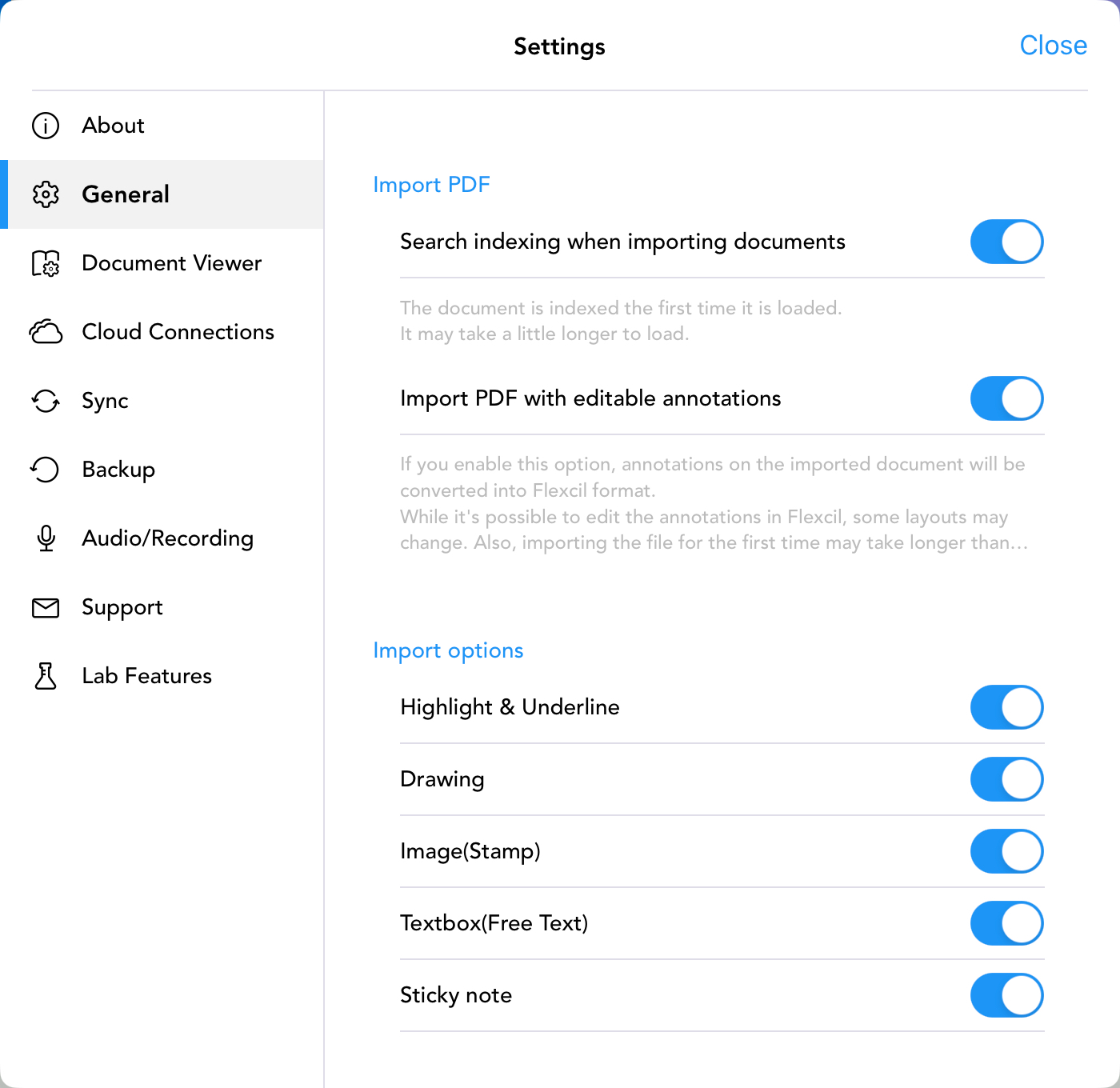
Индексирование текста при импорте ускоряет последующий поиск по библиотеке. Первый запуск такого документа может занять больше времени, особенно если в нем сотни страниц. Индексирование не превращает изображение страницы в полнотекстовый документ само по себе: качество поиска зависит от того, есть ли в PDF текстовый слой. Для сканированной книги без распознанного текста поиск по словам может не находить ничего, хотя страницы визуально читаются нормально.
Если файл не открывается, сначала стоит проверить его в другом просмотрщике и убедиться, что он действительно является PDF, а не поврежденным архивом с неправильным расширением. Затем нужно освободить место, закрыть тяжелые вкладки и повторить импорт из локальной папки, а не напрямую через нестабильное облачное соединение. Защищенные паролем документы требуют корректного пароля; ограничения владельца PDF могут влиять на копирование или изменение аннотаций.
Чтение, масштабирование и многостраничные режимы
Просмотрщик поддерживает обычный постраничный режим, вертикальную прокрутку, полноэкранное чтение и раскладки с двумя или четырьмя страницами. Одна страница удобна для мелкого текста и рукописных пометок, две — для разворотов учебника, четыре — для слайдов и быстрого поиска нужного фрагмента по визуальной структуре. В многостраничной раскладке размер каждой страницы меньше, поэтому точные штрихи лучше делать после увеличения или временного перехода к одной странице.
Перелистывание пальцем работает и при активной панели пера, но поведение зависит от режима ввода и настроек стилуса. Если страница вместо прокрутки получает случайную линию, нужно проверить, выбран ли режим жестов, включено ли игнорирование ладони и не отключена ли обработка пальца. На небольшом телефоне полезнее вертикальная прокрутка и автоматическое размещение страницы по ширине; четыре страницы на таком экране дают скорее карту документа, чем читаемый текст.
Полноэкранный режим скрывает часть панелей и оставляет больше места для содержимого. Он подходит для последовательного чтения, но при частой разметке может увеличить число касаний, потому что панель приходится вызывать снова. Практичный компромисс — оставить плавающую панель пера компактной и переместить ее к краю, который не перекрывает поля документа.
Масштабирование выполняется привычным жестом двумя пальцами. В режиме всплывающего просмотрщика тот же жест увеличивает содержимое внутри отдельного окна. Если масштаб внезапно меняется во время письма, причиной часто становится одновременное касание ладонью и пальцем; настройка приоритета стилуса и проверка наконечника решают проблему надежнее, чем постоянная блокировка масштаба.
Режим пера и режим жестов
Крайняя левая кнопка панели переключает два принципиально разных режима. В режиме пера выбранный инструмент наносит штрих, выделение или фигуру. В режиме жестов стилус используется как управляющий указатель: подчеркивание, скобки, окружность, L-образное движение, рамка и длительное нажатие запускают выбор текста, захват области или работу со всплывающим окном. Переключатель стоит контролировать перед длинной записью, иначе вместо конспекта можно получить серию команд выбора.
Жест подчеркивания выбирает строку текста, а скобки помогают выделить более широкий фрагмент. Маленькая и большая окружности используются для операций над отдельным словом или областью; точный результат зависит от структуры текстового слоя PDF. L-образный жест и рамка применяются для захвата части страницы. На iOS дополнительно доступен сценарий длительного нажатия с перетаскиванием для захвата документа; на Android набор действий может отличаться, поэтому одинаковое движение на двух устройствах не всегда дает один результат.
Длительное нажатие и протягивание выделяет несколько строк. Его можно использовать и в режиме пера, если в параметрах просмотрщика включено удержание в режиме пера. Это удобно при чтении, когда не хочется постоянно менять режим, но настройка увеличивает риск случайного выбора текста во время медленного письма. Для рукописных лекций лучше отключить ее, а для анализа статьи — включить.
После выбора текста появляется контекстная панель. Через нее фрагмент выделяют цветом, подчеркивают, ищут, копируют или переносят в заметку. Перетаскивание выбранного материала создает не только визуальную копию: Flexcil способен добавить связь с исходным местом, благодаря которой из конспекта можно вернуться к странице источника. Именно эта связка отличает обычное копирование картинки от исследовательского рабочего процесса.
Панель пера и расположение инструментов
Панель пера содержит переключатель режима, сохраненные перья и маркеры, кнопку добавления нового инструмента, ластик, корректор фигур, текстовое поле, вставку изображения, лассо, поворот панели и лазерный указатель. Набор выглядит плотным, поэтому на первом этапе полезно оставить два пера, один маркер и ластик, а остальные профили добавлять по мере необходимости. Чем меньше похожих значков, тем реже пользователь пишет неправильной толщиной или случайно выбирает маркер вместо пера.
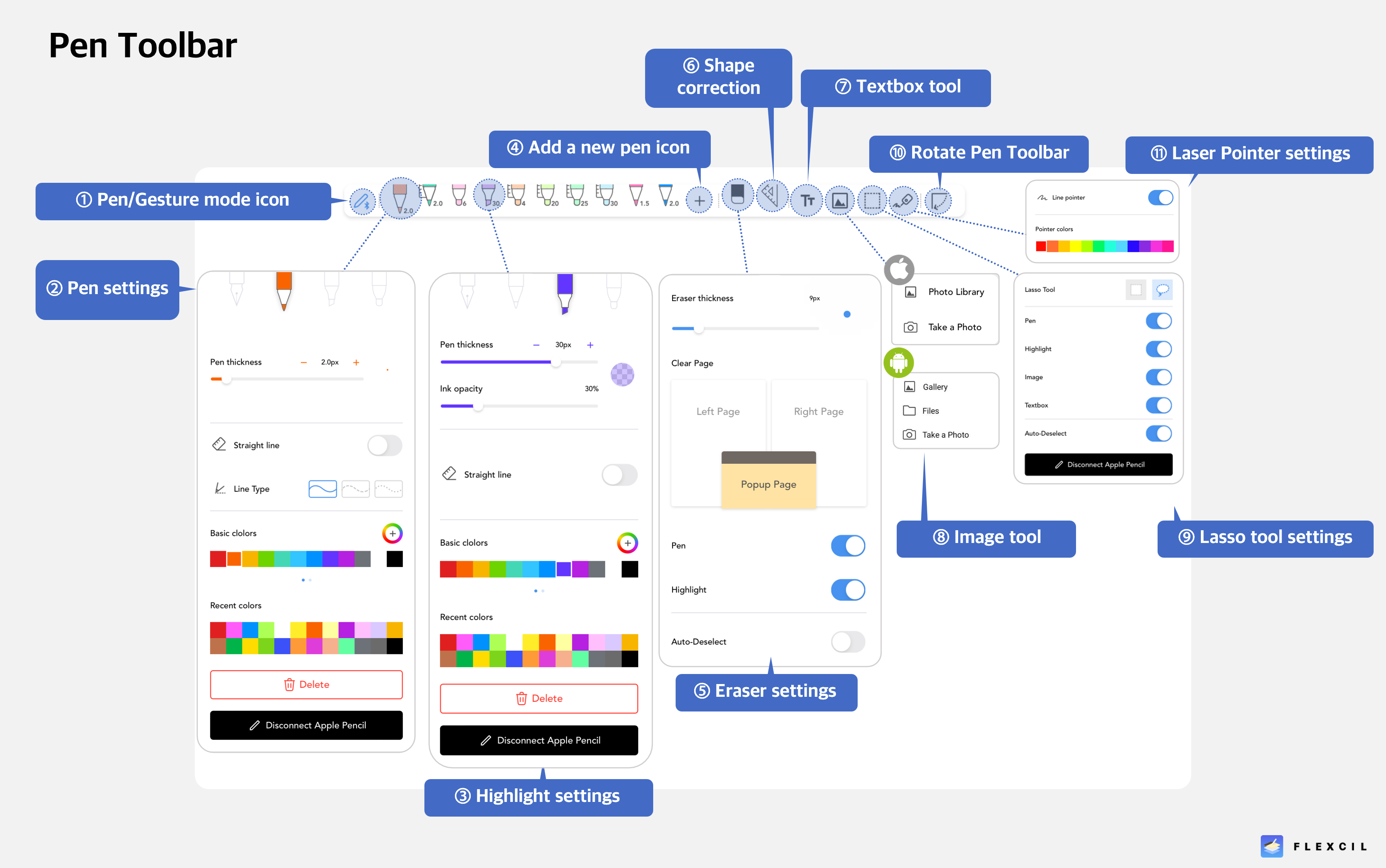
Панель можно расположить горизонтально или вертикально. Горизонтальная ориентация удобна над страницей, вертикальная — на широком планшете рядом с полями. При работе правой рукой панель обычно размещают слева, чтобы ладонь не закрывала кнопки; левше логичнее перенести ее вправо. Если окно заметки открыто поверх PDF, панель следует поставить так, чтобы она не перекрывала область, куда перетаскиваются фрагменты.
Добавленный профиль пера сохраняет тип линии, толщину и цвет. Это позволяет завести отдельные инструменты для основного текста, формул, исправлений и подписей. Маркер хранит собственную толщину, прозрачность, форму края и режим прямой линии. Быстрое переключение между сохраненными профилями эффективнее, чем каждый раз открывать палитру и пытаться повторить прежний оттенок.
Настройка пера и маркера
Окно пера открывается повторным нажатием на активный значок. На Android доступны варианты типа пера, а также толщина, пунктир, режим прямой линии и цвет. На iOS набор визуально отличается и связан с системной палитрой; там же предусмотрено отключение Apple Pencil от приложения. Пунктир удобен для вспомогательных построений, но при экспорте важно проверить результат: некоторые сочетания типов линии и способов сведения аннотаций могут выглядеть иначе в стороннем просмотрщике.
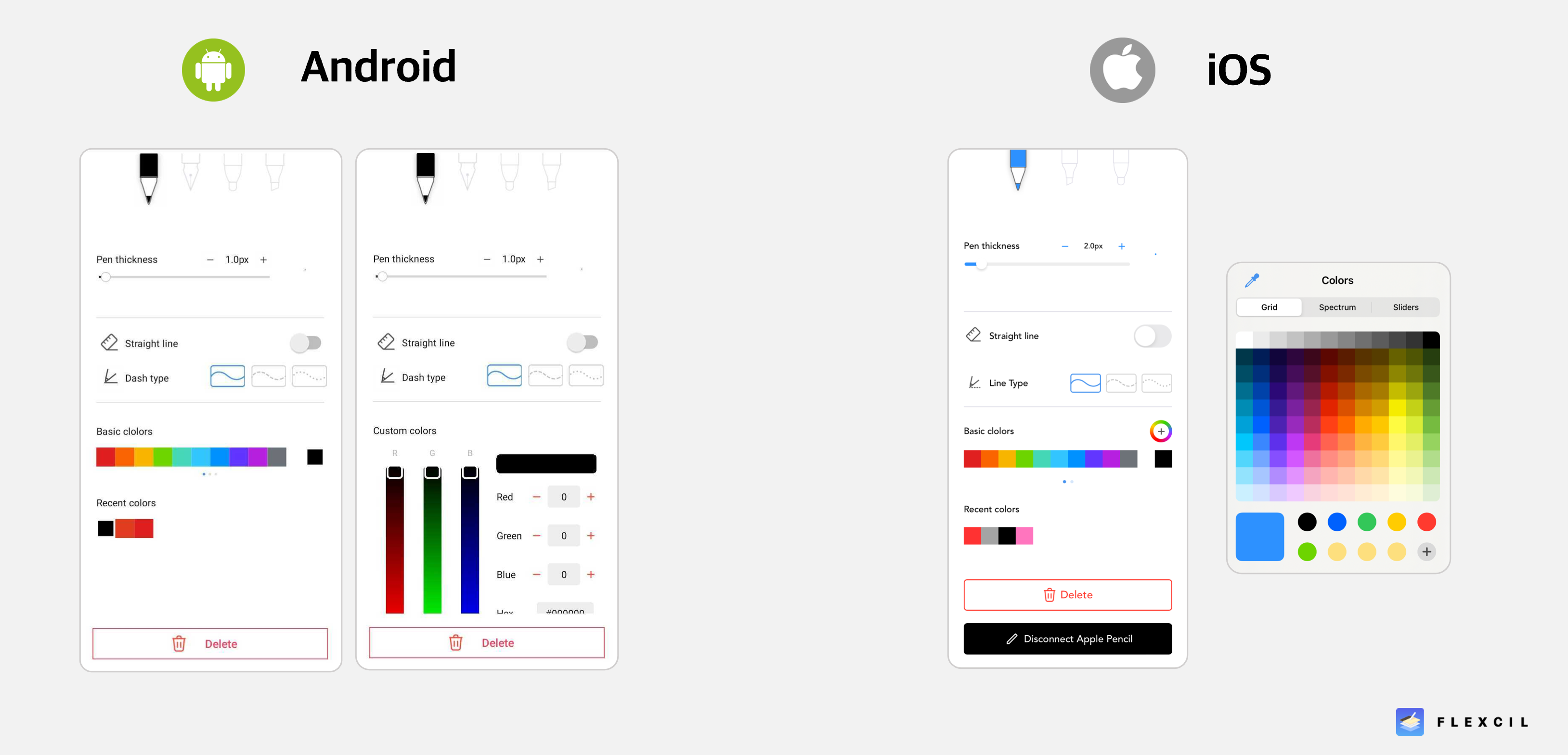
Векторные штрихи сохраняют четкие края при увеличении, что особенно заметно на формулах и схемах. Однако чрезмерно тонкая линия может плохо читаться на экране с уменьшенным масштабом или при печати. Для основного текста лучше выбирать толщину, которая остается различимой в режиме страница целиком, а для подписи — проверять вид после экспорта в исходный PDF и в сведенный PDF.
Маркер бывает с круглым или квадратным краем. Квадратный вариант дает ровные полосы по строке, круглый удобнее для свободного движения. Прозрачность следует подбирать так, чтобы текст оставался контрастным; несколько слоев полупрозрачного маркера могут затемнить фрагмент сильнее, чем ожидалось. Прямая линия помогает аккуратно выделять длинные строки, но на таблицах иногда удобнее свободный режим, позволяющий обойти границы ячеек.
Ластик, фигуры и лазерный указатель
Ластик настраивается по толщине и фильтрам. Можно разрешить удаление только пера, только маркера или обоих типов, не затрагивая остальные объекты. Автоматический возврат к предыдущему инструменту полезен при мелких исправлениях: после стирания сразу снова активируется перо. Если же требуется очистить большой участок, автоотключение лучше временно убрать, иначе каждый штрих ластиком придется начинать с повторного выбора.
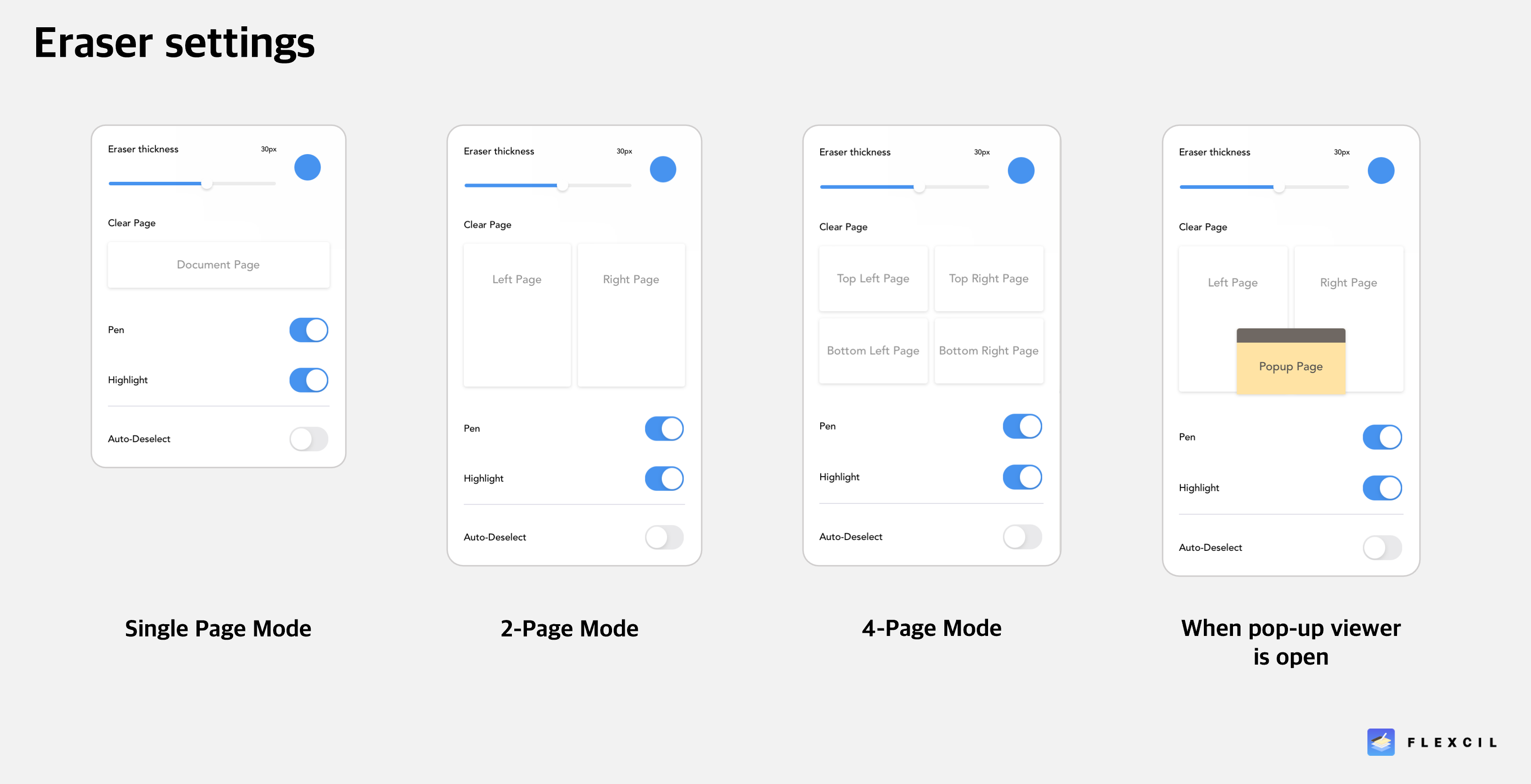
В многостраничном режиме команда очистки различает отдельные страницы и области. Это снижает риск стереть разметку на всем развороте, но перед подтверждением нужно внимательно смотреть, какая страница указана. Для необратимых операций надежнее сначала создать дубликат документа или резервную копию.
Корректор фигур превращает свободно нарисованные круги, квадраты и треугольники в аккуратные формы. Он подходит для схем, блоков и простых диаграмм, но не заменяет редактор векторной графики: сложные кривые и точное выравнивание объектов удобнее готовить в специализированной программе. Лазерный указатель используется для временного акцента во время объяснения; на iOS можно выбрать точку или линию, а цвет задается в параметрах указателя.
Текстовые поля, изображения, лассо и липкие заметки
Инструмент текстового поля добавляет редактируемый блок в выбранное место страницы или заметки. Он удобен для печатных комментариев, коротких расшифровок и подписей к рисункам. Чтобы переместить или изменить уже созданный блок, его нужно выбрать, а затем использовать доступные действия редактирования. При экспорте можно отдельно решить, включать ли текстовые поля; если получатель должен видеть их в любом просмотрщике, безопаснее проверить сведенный вариант PDF.
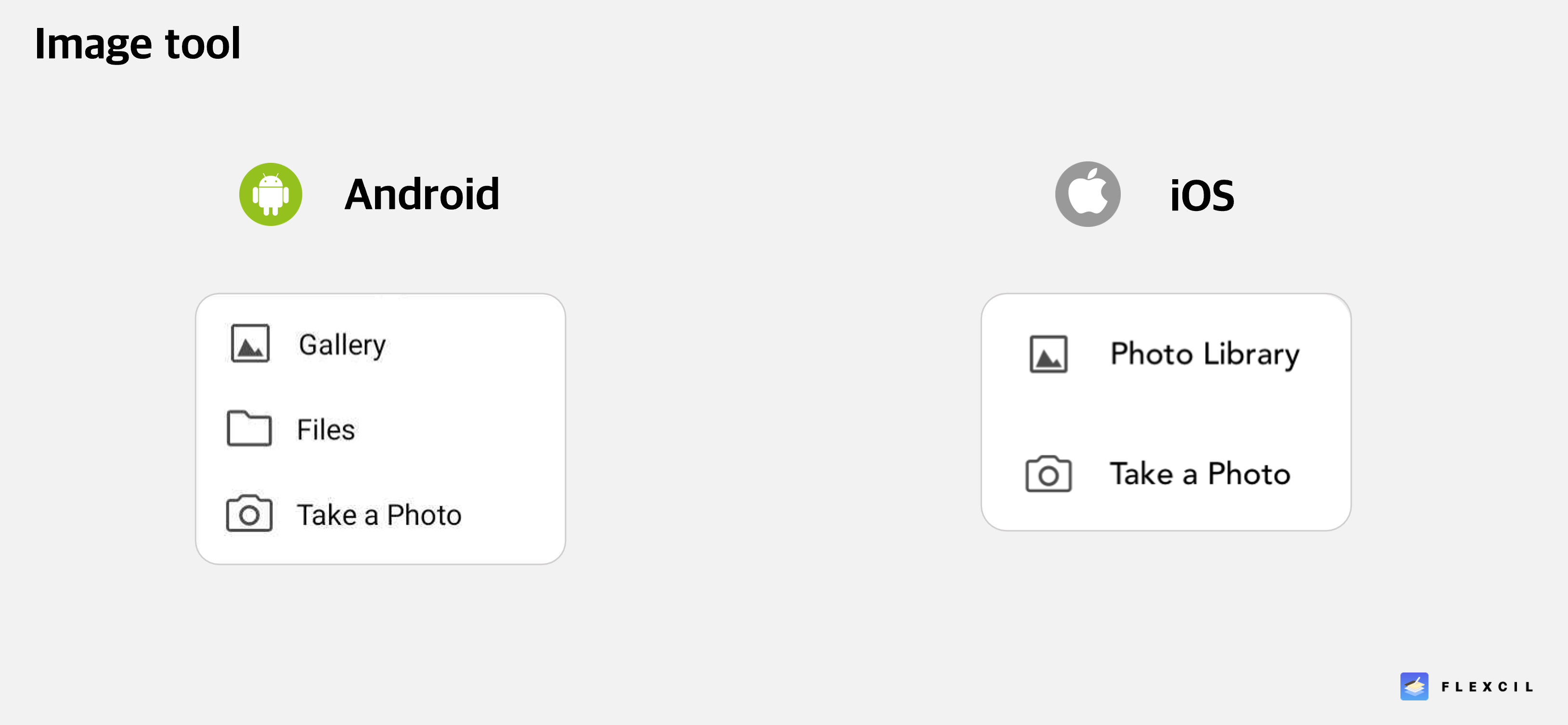
Вставка изображения на Android предлагает галерею, файловый браузер и камеру, а на iOS — медиатеку и съемку. Снимок можно использовать как иллюстрацию к конспекту, фотографию доски или фрагмент бумажного документа. Перед вставкой крупной фотографии имеет смысл обрезать лишние поля: изображения увеличивают размер проекта, усложняют резервное копирование и могут замедлить открытие страницы.
Лассо выбирает рукопись и другие объекты для перемещения, изменения размера, копирования или удаления. Фильтры позволяют ограничить выбор определенными типами, чтобы не захватить фон или маркер вместе с текстом. На iOS доступны прямоугольное и свободное лассо; свободное удобнее вокруг сложной формулы, прямоугольное быстрее для строки или блока. Автоматическое возвращение к предыдущему инструменту после операции экономит касания при частых перестановках.
Липкая заметка хранит короткий текст рядом с важным местом, не занимая большую область страницы. Ее вставляют через панель пера, затем указывают место и вводят содержимое. При импорте стороннего PDF редактируемость таких заметок зависит от включенной опции преобразования. Если комментарий должен быть видим без открытия всплывающего объекта, лучше использовать обычное текстовое поле или вынести мысль в отдельный блокнот.
Свободное перемещение объектов без привязки к странице полезно для длинных схем и заметок, где элементы должны проходить через границы страниц. Но такой режим требует аккуратности при экспорте: объект, оказавшийся между страницами, может быть разделен или обрезан в другом просмотрщике. Перед передачей файла стоит открыть экспортированную копию и проверить границы каждого листа.
Перенос фрагментов и Reference Link
Захват текста или области превращает чтение в сбор материала. Пользователь выделяет фрагмент жестом, удерживает его и перетаскивает в заметку или другую область. Текст может сохраняться как цитируемый объект, а изображение — как визуальная вырезка. Важное отличие состоит в создании Reference Link: рядом с перенесенным содержимым появляется значок, который ведет к исходному месту документа.
Связи особенно полезны в конспекте из нескольких источников. Например, определение берется из учебника, схема — из статьи, а пример — из методички. Все три фрагмента размещаются на одной странице заметки, но каждый остается связан со своей исходной страницей. При повторении темы достаточно нажать значок связи, чтобы увидеть контекст и проверить, не потеряно ли важное условие.
Reference Link не следует путать с обычной интернет-ссылкой. Он работает внутри структуры данных Flexcil и зависит от сохранности документов. При переносе материалов обычным экспортом в PDF такие внутренние связи могут исчезнуть. Для переезда на другое устройство предпочтительнее резервная копия формата .flex, потому что она рассчитана на сохранение структуры проекта; даже в этом случае приложение предупреждает, если часть связей рискует быть потеряна.
Связи требуют дисциплины. Если исходный документ удалить окончательно, переместить через сторонний файловый менеджер или заменить другим файлом, переход может перестать работать. Поэтому источники лучше хранить в постоянных тематических папках, а перед крупной реорганизацией библиотеки создавать резервную копию.
Поиск, аннотации, закладки и оглавление
Глобальный поиск из файлового менеджера проверяет названия и индексируемое содержимое. Фильтры позволяют искать только PDF или заметки, а также ограничиваться текстом документа либо аннотациями. Это полезно, когда одно и то же слово встречается в учебнике сотни раз, но пользователь ищет собственный комментарий. Результат открывает нужный объект, после чего поиск внутри документа ведет к конкретному месту.
В просмотрщике поиск вызывается значком в верхней части. Результаты появляются в боковой панели, и нажатие переносит на найденную страницу. Выбранное жестом слово можно сразу отправить в поиск через контекстную панель. Для длинных научных терминов лучше искать основу слова или точное написание из документа: переносы, лигатуры и нестандартные шрифты иногда мешают совпадению.
Боковая панель собирает оглавление, закладки, аннотации и связи. Список аннотаций помогает последовательно просмотреть все выделения и рукописные пометки без пролистывания сотен страниц. Если разметка используется как система повторения, цвета лучше назначить по значению: например, один для определений, другой для вопросов, третий для ошибок. Тогда боковая панель становится не просто журналом изменений, а тематическим индексом.
Оглавление PDF можно дополнять, переименовывать, перемещать и удалять. Новый пункт создается с названием и номером страницы. Порядок меняется перетаскиванием. Удаление пункта оглавления выполняется сразу и не восстанавливается, поэтому перед массовой правкой структуры стоит сохранить копию. Закладки проще: они отмечают отдельные страницы и удаляются свайпом в соответствующей вкладке боковой панели.
Редактирование оглавления не равно редактированию текста страницы. Flexcil умеет организовать навигационную структуру, переставлять страницы и добавлять аннотации, но не предназначен для замены шрифта или переписывания существующего абзаца внутри PDF как в настольном редакторе. Для исправления исходного текста нужен инструмент, который работает с содержимым PDF, после чего обновленный файл можно снова использовать для заметок.
Создание блокнотов и шаблонов
Отдельная заметка создается с обложкой, названием, ориентацией и шаблоном страницы. Блокнот может служить конспектом, журналом, планером или сборником задач. Хорошая структура начинается не с декоративной обложки, а с назначения: один блокнот на дисциплину удобен для последовательных лекций, отдельный блокнот на проект — для материалов из разных документов, а короткие одноразовые заметки лучше складывать в папку и периодически архивировать.
Шаблон задает фон страниц: линейку, сетку, точки или другой доступный макет. Рукописные объекты остаются отдельными от фона, поэтому их можно выбирать лассо. При экспорте параметр включения фона определяет, попадет ли шаблон в итоговый PDF. Если отключить фон, останутся только аннотации; это удобно для переноса рукописи на другой бланк, но неожиданно для пользователя, ожидающего готовый конспект.
Обложки и шаблоны помогают визуально различать проекты, однако слишком сложный фон снижает читаемость маркера и увеличивает размер страниц. Для печати лучше использовать светлый фон с достаточным контрастом. Перед длительным ведением планера стоит создать тестовую страницу, экспортировать ее и проверить поля на обычном принтере.
Заметки и PDF хранятся в общей системе папок, поэтому их можно держать рядом. Это удобно для курса: в папке лежат программа, учебник, статьи и собственный конспект. При объединении следует понимать разницу между логической папкой и единым PDF. Папка сохраняет независимые документы, а операция merge создает общий документ и меняет последовательность страниц.
Работа со страницами и объединение документов
В режиме миниатюр страницы можно удалять, добавлять, переставлять и переносить в другой документ. Перед перестановкой полезно проверить ориентацию и нумерацию: номер страницы в интерфейсе может не совпадать с печатным номером, если у PDF есть обложка и вводные листы. Оглавление и закладки после крупных изменений нужно просмотреть вручную, потому что смысловая структура могла сместиться.
Объединение нескольких PDF подходит для сборки учебного пакета, комплекта договорных приложений или общего отчета. Выбор выполняется в библиотеке, после чего документы соединяются. Лучше заранее переименовать файлы с числовыми префиксами, чтобы порядок был очевиден. Если в исходниках есть формы, сложные аннотации или цифровые подписи, итог необходимо проверить в отдельном просмотрщике: объединение может изменить свойства, которые важны для юридического документооборота.
Дублирование создает рабочую копию для экспериментов. Его полезно применять перед очисткой разметки, изменением порядка страниц или преобразованием импортированных аннотаций. Копия занимает место, поэтому после проверки ненужные дубликаты следует удалять и очищать корзину только после резервного копирования.
При переносе отдельных страниц между документами сохраняется визуальное содержимое, но внутренние связи, аудиопривязки и структура аннотаций могут вести себя иначе, чем при переносе целого проекта через .flex. Если задача состоит в продолжении работы на другом устройстве, правильнее переносить резервную копию; если нужен только готовый результат для чтения, достаточно экспортированного PDF.
Вкладки, всплывающий просмотрщик и разделение экрана
Вкладки позволяют держать несколько документов и заметок открытыми в самом Flexcil. Переключение выполняется нажатием по вкладке, а на аппаратной клавиатуре доступны сочетания с номером вкладки. Для сравнения двух страниц одного материала можно открыть вторую копию или использовать всплывающий просмотрщик. Такой режим удобен при решении задач: условие остается в основном окне, а таблица формул открывается поверх.
Всплывающий просмотрщик можно открыть, переместить, изменить его размер и масштабировать документ внутри. Он помогает не терять текущую страницу при обращении к справочнику. Однако маленькое окно снижает точность жестов и может перекрывать панель пера. Для продолжительного письма лучше вынести второй источник в отдельную вкладку или системное разделение экрана.
На Android предусмотрен Split View, а на iPad системная многозадачность позволяет разместить Flexcil рядом с видеолекцией, браузером или облачным диском. Перетаскивание текста и изображений из других приложений зависит от поддержки системного drag-and-drop. Если объект не переносится, надежнее сохранить его в файл или медиатеку и вставить через инструмент изображения.
Одновременное редактирование двух тяжелых PDF увеличивает нагрузку на память. Признаки нехватки ресурсов — задержка отрисовки, пустые миниатюры и повторная загрузка страницы после переключения. В такой ситуации нужно закрыть лишние вкладки, отключить ненужный кэш страниц в лабораторных настройках или разделить работу на более короткие документы.
Аудиозапись, синхронизированная с заметками
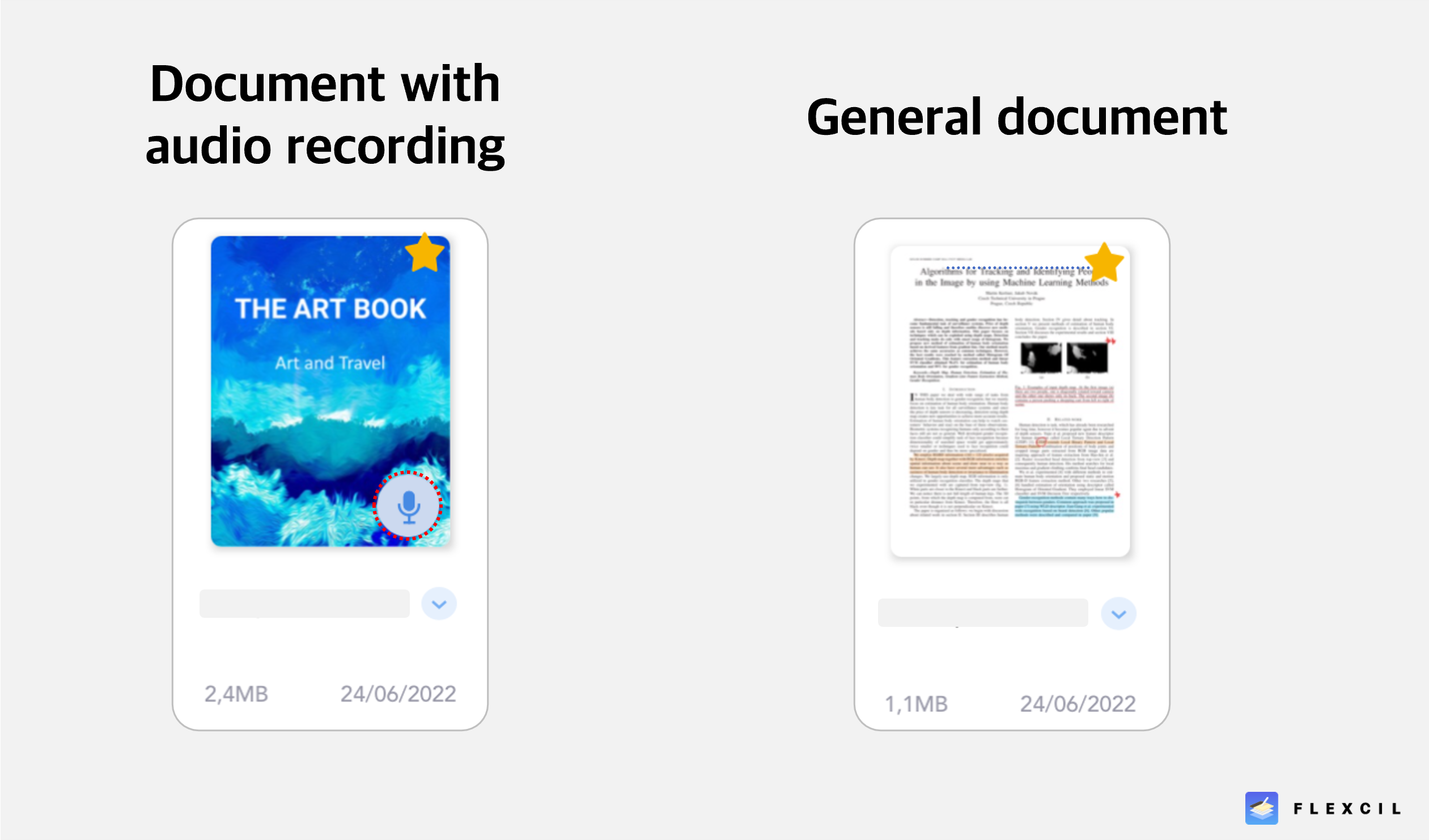
Кнопка микрофона запускает запись непосредственно из просмотрщика. При первом использовании требуется разрешение на доступ к микрофону. Пока идет запись, рукописные и текстовые аннотации получают временную привязку. Во время воспроизведения можно увидеть, что именно записывалось в соответствующий момент, а нажатие по аннотации в режиме жестов переносит к связанному участку аудио.
Одна запись может длиться до шести часов. После остановки и повторного запуска создается отдельный аудиофайл, что удобно для перерывов и разных частей встречи. Файлы можно переименовывать, удалять и экспортировать; несколько выбранных записей передаются в ZIP. Понятные названия вроде Лекция 05 — вопросы полезнее автоматических дат, особенно если в одном документе накоплено много сеансов.
Скорость воспроизведения меняется от 0,5× до 2× через несколько фиксированных ступеней. Медленная скорость помогает расшифровать термин, быстрая — повторить знакомую часть. Настройка Note Replay определяет, проигрывать ли вместе со звуком связанные аннотации. Multi-document Audio Sync расширяет синхронизацию на всплывающий просмотрщик и другие вкладки; при отключении связь ограничивается основным документом.
Запись не заменяет резервное копирование. Перед удалением документа или переносом обычным экспортом нужно отдельно проверить, сохранилось ли аудио. Для конфиденциальных встреч следует учитывать местные правила записи разговоров и заранее получить необходимые согласия. Разрешение микрофона можно отозвать в системных настройках, но после этого кнопка записи не сможет начать новый сеанс.
Flexcil AI и передача фрагментов в помощника
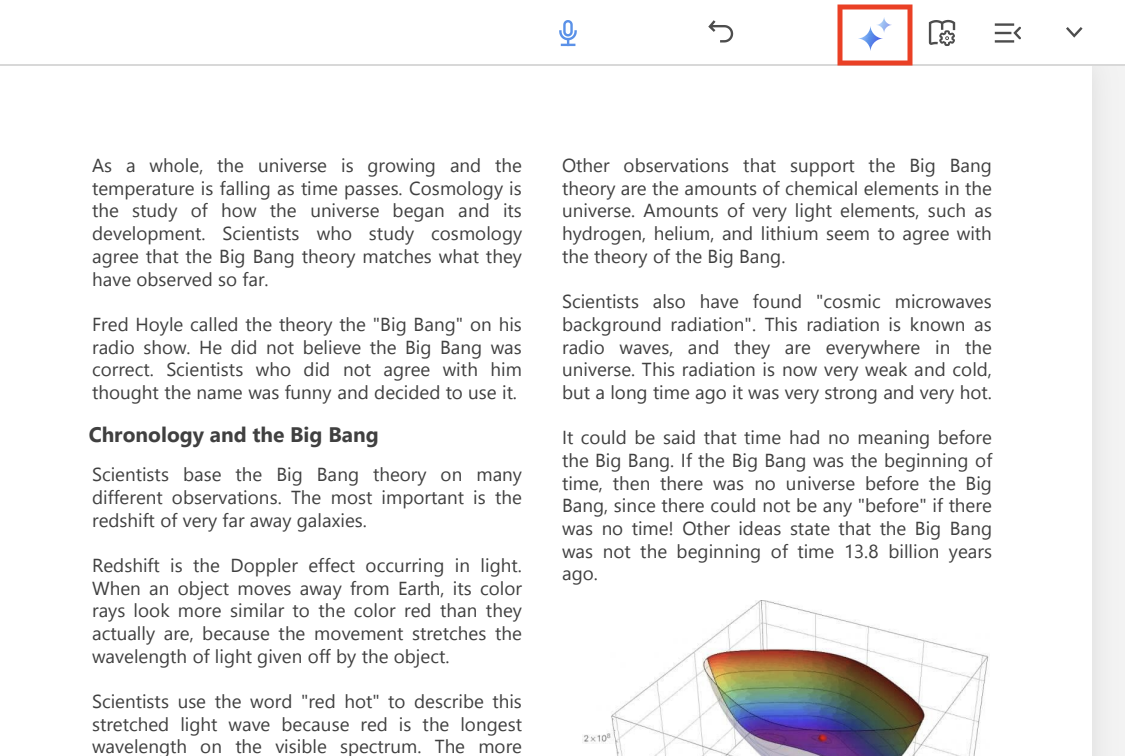
Кнопка AI находится в верхней части просмотрщика. После ее нажатия открывается встроенное рабочее пространство внешнего помощника. Текст, изображение или целую страницу можно отправить туда жестом, чтобы запросить объяснение, краткое содержание или ответ по материалу. Пользователь сам выбирает фрагмент, поэтому точность результата во многом зависит от того, насколько полно передан контекст.
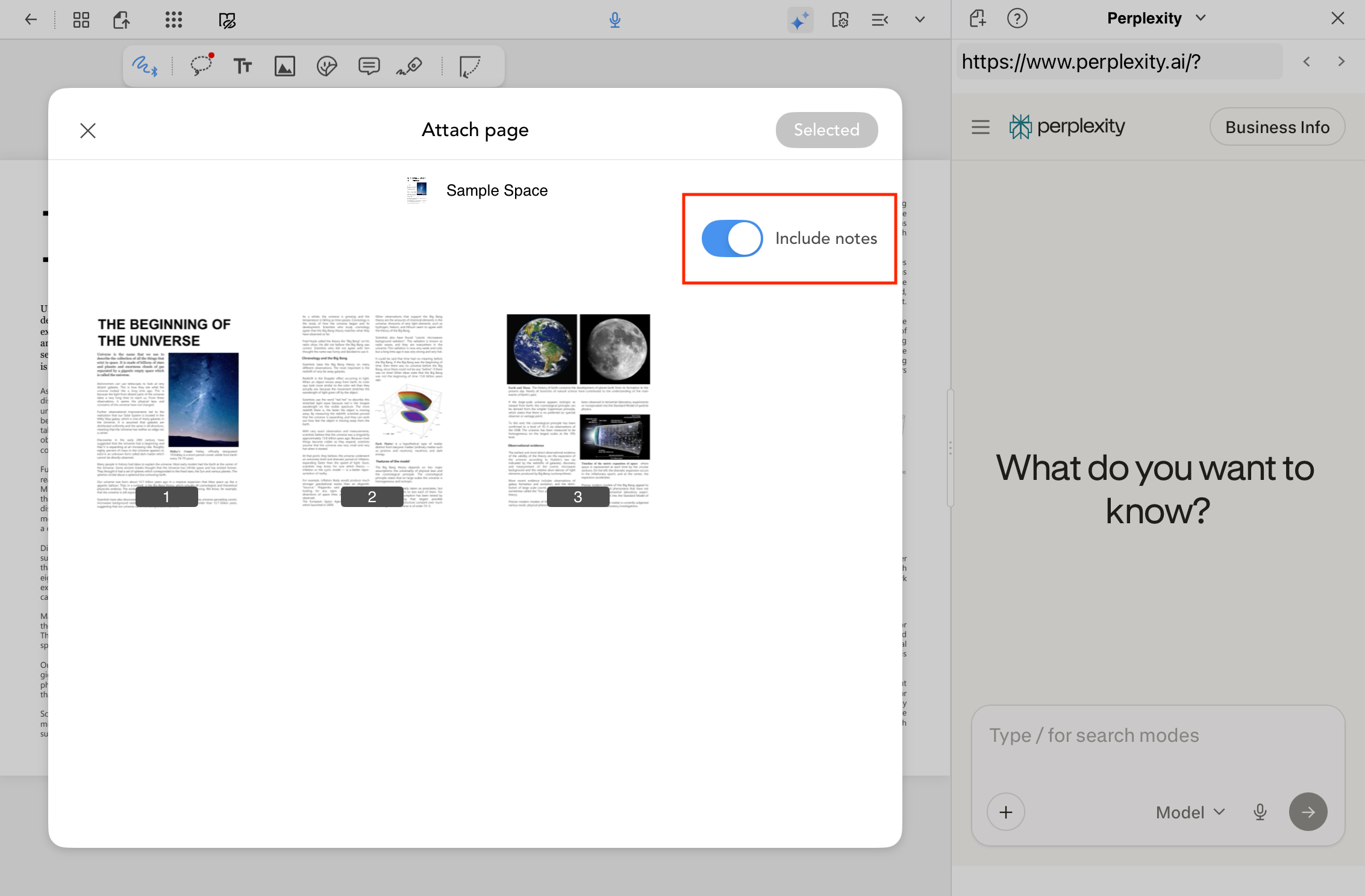
При отправке страницы доступен переключатель включения рукописных заметок. В активном состоянии помощник получает страницу вместе с нанесенной разметкой; в выключенном — исходное содержимое без рукописи. Первый вариант полезен, когда вопрос относится к собственным вычислениям, второй — когда цветные пометки мешают распознаванию текста или не должны покидать устройство.
Рукописный фрагмент можно выделить лассо, удержать и перетащить в поле ввода как изображение. Если результат помощника не переносится обратно напрямую, предусмотрен захват области экрана с регулировкой рамки. Полученную вырезку можно перетащить в документ. Это сохраняет визуальный результат, но не делает текст внутри изображения редактируемым или доступным для обычного поиска.
Файлы, загруженные внешним помощником, можно сохранить при наличии разрешений сервиса и браузера. PDF и изображения затем добавляются в библиотеку. Перед отправкой персональных данных, закрытых учебных материалов или корпоративных документов нужно проверить политику выбранного AI-сервиса: Flexcil выступает интерфейсом передачи, а обработка выполняется внешней системой.
AI не следует использовать как единственный источник ответа по документу. Надежный порядок работы — получить краткое объяснение, вернуться по Reference Link к исходной странице, проверить формулу или цитату и только затем включить вывод в конспект. Такой цикл сохраняет пользу автоматизации и снижает риск закрепить ошибочное толкование.
Экспорт PDF и совместимость аннотаций
Экспорт запускается из файлового менеджера после выбора одного или нескольких документов. Для одного файла доступны варианты Original PDF и Flattened PDF. Первый сохраняет редактируемые аннотации настолько, насколько их понимают другие редакторы; второй сводит разметку с содержимым страницы, после чего отдельные объекты нельзя передвигать или исправлять. Сведенный вариант надежнее для печати и просмотра у получателя, но хуже для совместной правки.
Отдельные переключатели включают текстовые поля, изображения, рукопись и фон страницы. Отключение фона создает файл только с аннотациями — полезный прием для переноса записей, но частая причина пустого экспорта. Перед отправкой нужно открыть результат и убедиться, что все ожидаемые слои включены. При выборе нескольких документов Flexcil упаковывает их в ZIP, а получателю придется распаковать архив.
Если в другом просмотрщике не видны пометки, сначала следует экспортировать сведенный PDF. Проблема обычно связана не с исчезновением данных, а с различиями в поддержке типов аннотаций. Для дальнейшего редактирования можно попробовать Original PDF, однако сложные текстовые поля, нестандартные маркеры и объекты Flexcil все равно необходимо проверить в целевом приложении.
Экспорт не сохраняет все внутренние функции проекта. Reference Link, синхронизация аудио и некоторые редактируемые свойства относятся к данным Flexcil. Для продолжения работы на другом устройстве нужна резервная копия .flex; для передачи итогового документа — PDF. Смешивание этих задач приводит либо к потере связей, либо к файлу, который получатель не сможет открыть обычным просмотрщиком.
Облачная синхронизация и конфликт данных
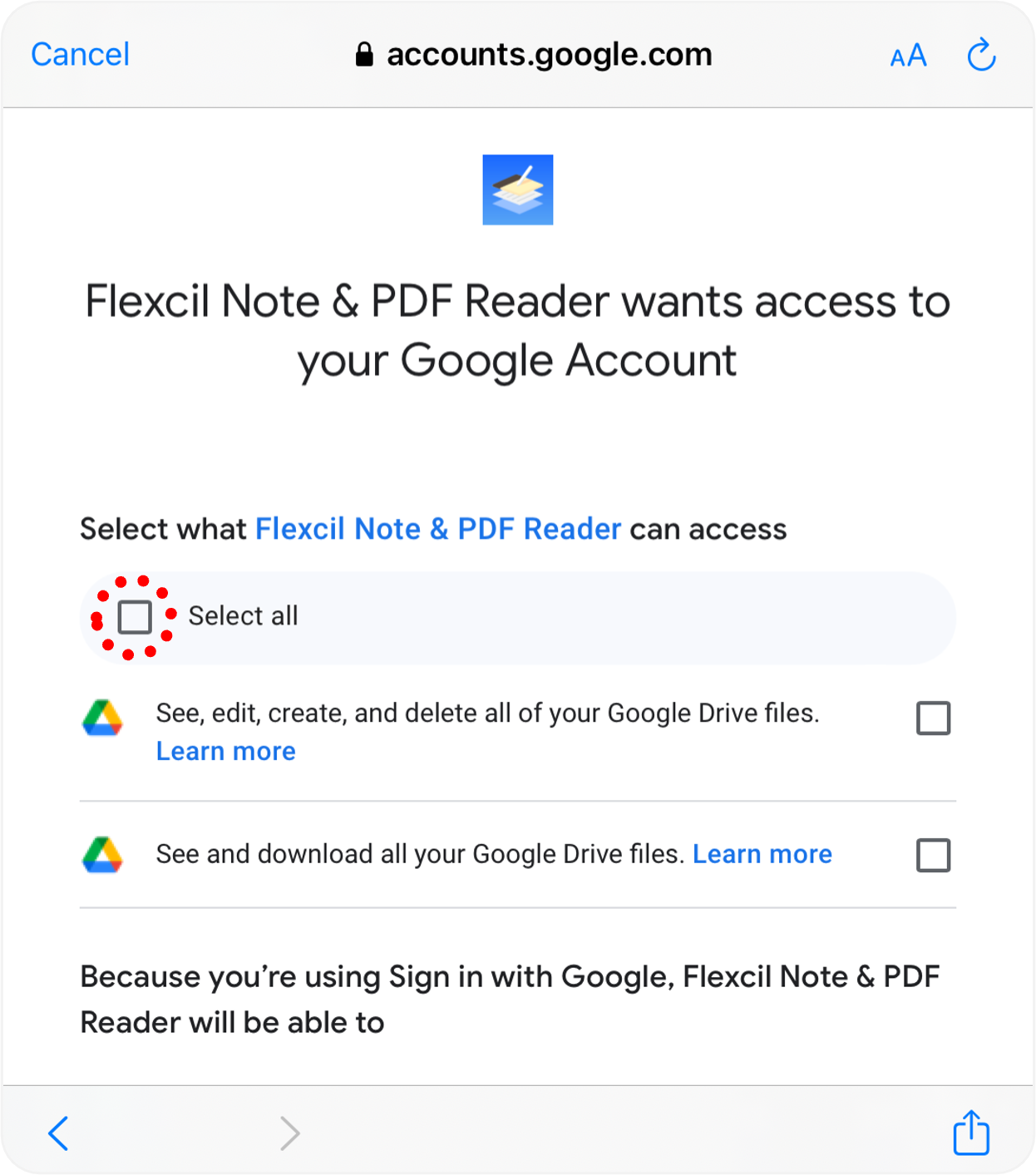
Функция синхронизации хранит данные Flexcil в Google Drive и переносит их между устройствами. При первом подключении открывается окно учетной записи с запросом разрешений. Для полноценной работы требуется предоставить доступ, указанный в окне. Синхронизацию лучше запускать по стабильному Wi‑Fi и только после резервной копии: официальный сценарий прямо предупреждает о риске повреждения при сетевых или системных сбоях.
Если облачные данные уже существуют, приложение предлагает несколько направлений. Перезаписать облако данными устройства удаляет прежнюю облачную копию и заменяет ее текущей библиотекой. Перезаписать устройство данными облака удаляет локальные данные и загружает облачные. На Android также доступно объединение облака и устройства; в справке эта возможность не заявлена для iOS. Выбор направления нельзя делать по привычке: нужно сравнить даты и понять, где находится наиболее полная версия.
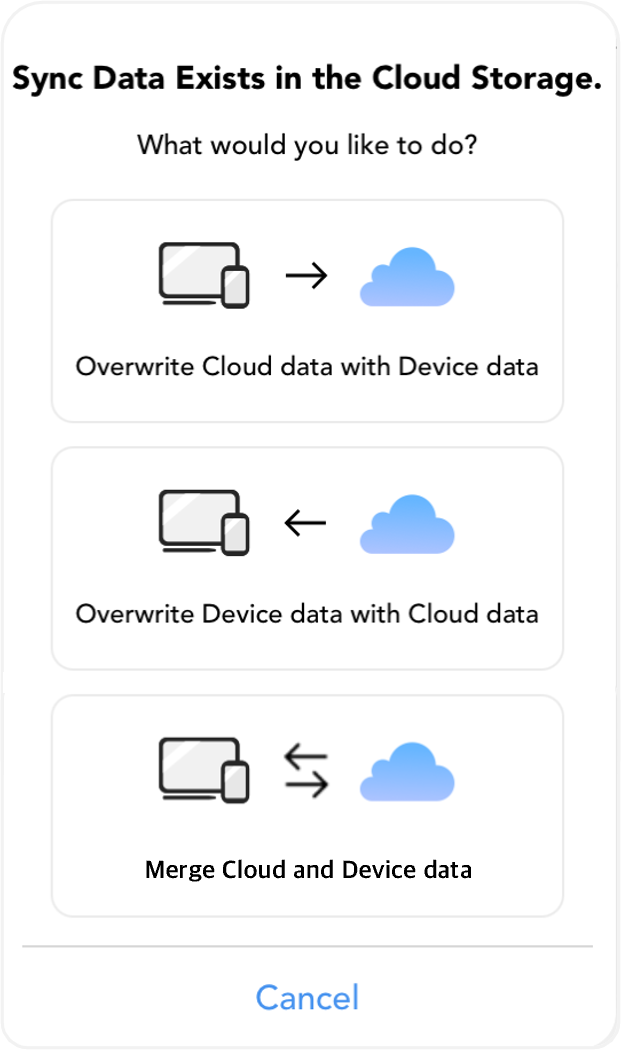
Опция перезаписи устройства особенно опасна во время активной работы: несинхронизированная страница может быть заменена. Перед подтверждением стоит остановить редактирование на других устройствах, создать .flex-копию и дождаться стабильного соединения. Если сомнения остаются, безопаснее сначала сохранить обе библиотеки отдельно, а затем объединять содержимое вручную.
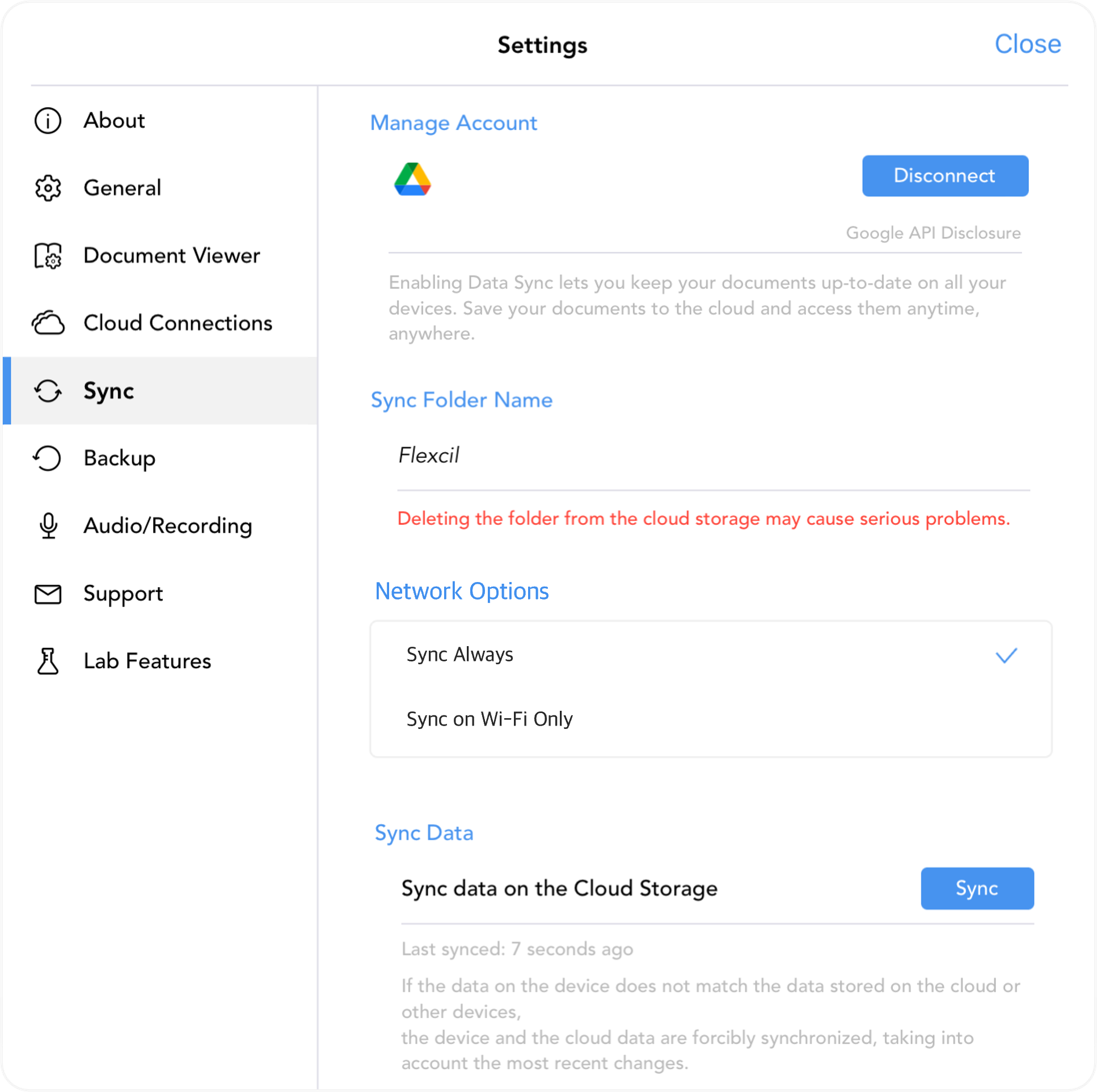
В настройках видны подключенная учетная запись, имя папки синхронизации, сетевой режим и команда запуска. Папку Flexcil в Google Drive нельзя удалять или переименовывать без понимания последствий, иначе связь может нарушиться. Режим только Wi‑Fi предотвращает расход мобильного трафика, а постоянная синхронизация подходит лишь при надежной сети и достаточном заряде аккумулятора.
Подключение обычного облачного хранилища для импорта файлов и облачная синхронизация библиотеки — разные функции. Через iCloud, Dropbox, Box, OneDrive или WebDAV можно открыть и загрузить PDF, но официальный механизм синхронизации рабочих данных ориентирован на Google Drive. Поэтому наличие значка другого хранилища в файловом браузере не означает, что оно автоматически поддерживает двустороннее обновление заметок.
Резервное копирование и перенос на другое устройство
Резервная копия создается в настройках через раздел Backup. Пользователь выбирает документы или папки, после чего формируется файл .flex и открывается системное меню отправки. Такой файл следует хранить вне устройства: в облаке, на компьютере или в надежном архиве. Копия на том же планшете не защищает от поломки, сброса или удаления приложения.
Восстановление на iOS начинается с импорта .flex через Files, облако или AirDrop, затем файл выбирается в разделе Restore и указывается место размещения. На Android файл выбирается из доступной папки непосредственно в меню восстановления. После завершения нужно проверить несколько документов, внутренние связи, аудиозаписи и структуру папок, а не ограничиваться сообщением об успехе.
Перенос обычным экспортом PDF подходит только для визуального результата. При таком способе Reference Link исчезают, а часть аннотаций может потерять редактируемость. Перенос через .flex предпочтителен для продолжения работы, но и он может показать предупреждение о документах, где связи будут утрачены. Такое предупреждение нельзя закрывать автоматически: сначала стоит определить, какие источники участвуют в связях.
Практичная схема защиты — еженедельная полная копия активных папок и отдельная копия перед обновлением, массовым объединением, очисткой корзины или изменением синхронизации. Имя файла должно включать дату и устройство. Хранить только одну постоянно перезаписываемую копию опасно: ошибка синхронизации может попасть и в нее.
Практический сценарий: лекция или вебинар
Перед занятием создайте папку курса, импортируйте раздаточный PDF и заведите блокнот с понятным шаблоном. Откройте документ в основной вкладке, блокнот — во второй или во всплывающем просмотрщике. Подготовьте два пера: тонкое для текста и контрастное для формул, а также один маркер для ключевых тезисов. Это сокращает настройку во время речи преподавателя.
В начале лекции запустите аудиозапись и убедитесь, что индикатор микрофона появился на карточке документа. Не пытайтесь переписать все: выделяйте определения жестом, переносите важные схемы в блокнот и добавляйте собственный комментарий рядом. Reference Link сохранит путь к источнику, поэтому в конспекте можно оставить краткую формулировку вместо полного абзаца.
Во время вопроса переключитесь на маркер или создайте липкую заметку, чтобы отделить нерешенную проблему от основного конспекта. Если преподаватель показывает новый слайд, вставьте фотографию или захватите область экрана, но сразу подпишите контекст. Неподписанные изображения через неделю трудно отличить друг от друга.
После занятия остановите запись, переименуйте аудиофайл и просмотрите список аннотаций. Перейдите к каждому вопросу, воспроизведите связанный фрагмент и допишите ответ. Затем экспортируйте сведенный PDF для быстрого чтения на другом устройстве и создайте .flex-копию для сохранения связей и аудио.
Практический сценарий: исследование и техническая документация
Для исследования лучше разделять источники и синтез. PDF статей остаются в папке Источники, а выводы собираются в отдельном блокноте. Каждый перенесенный фрагмент сопровождается коротким комментарием: почему он важен, к какому вопросу относится и требуется ли проверка. Без такого комментария заметка превращается в склад цитат, а Reference Link лишь ускоряет возврат, но не объясняет смысл.
Цвета маркера можно связать с типом доказательства: метод, результат, ограничение, противоречие. В боковой панели аннотаций затем видно распределение материала. Таблицы и формулы лучше захватывать как область, потому что обычное выделение текста может нарушить расположение знаков. Для цитируемого текста предпочтителен текстовый выбор, позволяющий копировать слова и искать их в документе.
Когда несколько источников дают разные определения, разместите фрагменты рядом в блокноте и подпишите критерии сравнения. Всплывающий просмотрщик поможет открыть контекст одного источника, не закрывая другой. После формулировки вывода нажмите на каждую связь и проверьте, не изменилось ли значение из-за пропущенного отрицания, подписи к таблице или примечания.
Для технических руководств полезно редактировать оглавление и добавлять закладки на процедуры, параметры и аварийные действия. Если исходный PDF плохо структурирован, пользовательские пункты оглавления экономят время. Но при передаче документа коллеге следует проверить, перенеслись ли изменения оглавления в выбранный вариант экспорта.
Практический сценарий: планер и личные записи
Планер строится на шаблоне страниц, текстовых полях, рукописи и изображениях. Для повторяющихся задач можно дублировать страницу или блокнот, но крупные изображения и декоративные элементы увеличивают размер. Практичнее оставить один набор визуальных обозначений и использовать лассо для копирования небольших элементов, чем каждый день вставлять новые фотографии высокого разрешения.
Маскирующее перо подходит для повторения: им закрывают ответ, затем проверяют себя и отмечают результат. Такой сценарий полезен для терминов и формул, но не заменяет систему интервального повторения с автоматическим расписанием. Flexcil помогает организовать страницу и скрыть содержимое, а решение о том, когда возвращаться к материалу, остается за пользователем.
Для личных записей важно различать визуальную копию и резервную копию. Экспортированный планер в PDF удобен для архива и печати, но в нем нельзя полноценно продолжить редактирование объектов Flexcil. Рабочий проект сохраняется через .flex. Если дневник содержит конфиденциальные данные, следует защитить устройство, учетную запись Google и место хранения резервных файлов.
Большие PDF, память и скорость работы
Тяжелыми бывают не только документы с большим числом страниц. Скан с фотографиями в высоком разрешении, сложная векторная схема или сотни прозрачных аннотаций могут нагружать устройство сильнее обычной книги. Если перелистывание замедлилось, закройте другие вкладки, временно перейдите к одной странице и перезапустите приложение после сохранения данных.
Кэш страниц ускоряет повторное открытие, но занимает место и память. В лабораторных настройках может быть доступен выбор использования кэша. Отключение помогает при проблемах с ресурсами, однако страницы будут заново отрисовываться. Очистка кэша не должна заменять резервное копирование и не должна выполняться во время незавершенной синхронизации.
Разделение огромного сборника на тематические PDF улучшает поиск и уменьшает время загрузки миниатюр. Обратная операция — объединение — полезна перед передачей, но не всегда удобна для ежедневных заметок. Хорошая практика состоит в хранении небольших рабочих файлов и отдельной экспортной сборки.
Если приложение аварийно закрывается сразу после запуска, сначала не удаляйте его и не очищайте данные. На Android служба поддержки рекомендует скопировать папку данных приложения через файловый менеджер и передать ее для восстановления. После удаления приложения локальные материалы могут стать недоступными, поэтому любые радикальные действия допустимы только после извлечения данных или подтвержденной резервной копии.
Типичные неполадки и способы исправления
PDF открывается пустым или не загружается
Проверьте свободное место, целостность файла и наличие текстового или графического содержимого в другом просмотрщике. Скачайте документ в локальную папку и импортируйте повторно, исключив обрыв облачного соединения. Для защищенного PDF введите пароль. Если проблема появилась после массового удаления, проверьте корзину: известные исправления приложения затрагивали ситуации, когда списки документов и корзины смешивались.
Аннотации не видны у получателя
Экспортируйте Flattened PDF и включите рукопись, текстовые поля, изображения и фон. Откройте результат в стороннем просмотрщике до отправки. Если получателю нужно редактировать разметку, попробуйте Original PDF, но заранее предупредите о возможной несовместимости отдельных объектов.
Поиск не находит слово
Убедитесь, что поиск выполняется по содержимому, а не только по названиям или аннотациям. Дождитесь индексирования после импорта. Проверьте, есть ли в PDF текстовый слой: скан без OCR выглядит как текст, но для поиска является изображением. Попробуйте короткую часть слова без переноса и специальных символов.
Синхронизация предлагает заменить данные
Не выбирайте направление автоматически. Остановите работу на втором устройстве, создайте резервную копию текущей библиотеки и сравните дату последней синхронизации. Перезапись облака удаляет прежние данные в Drive, а перезапись устройства удаляет локальные. Объединение доступно не во всех вариантах приложения.
Перо пишет, когда нужно листать
Переключитесь в режим жестов или используйте палец в соответствии с настройками стилуса. Проверьте отклонение ладони, двойное касание Apple Pencil или кнопку S Pen. Если случайные линии появляются только в одной области экрана, протестируйте стилус в другом приложении и очистите экран.
Ластик удаляет не тот объект
Откройте параметры активного ластика и проверьте фильтры пера и маркера. Отключите очистку всей страницы, если она доступна в текущей раскладке. Для сложного участка используйте лассо и удалите выбранный объект, а не стирайте его поверх соседних линий.
Восстановление .flex не завершается
Скопируйте файл в локальную папку, проверьте свободное место и повторите процедуру из раздела Backup. Не переименовывайте расширение и не распаковывайте файл вручную. Если резервная копия создавалась на другой платформе, сначала обновите приложение и протестируйте восстановление в отдельной папке, не перезаписывая рабочие данные.
Разрешения и защита данных
Доступ к фотографиям и файлам нужен для вставки изображений и импорта PDF, камера — для съемки, микрофон — для аудиозаписи, уведомления — для системных сообщений. Отказ в разрешении не обязательно блокирует все приложение, но соответствующая функция перестает работать. Например, чтение уже импортированного PDF возможно без камеры, а запись лекции — нет без микрофона.
Подключение Google Drive для синхронизации требует более широких разрешений, чем одноразовый импорт файла. Пользователь должен понимать, какой аккаунт выбран, особенно на общем или учебном устройстве. После завершения проекта учетную запись можно отключить в разделе Sync, но локальные данные при этом следует предварительно сохранить и проверить.
Встроенное взаимодействие с внешним AI передает выбранный материал стороннему сервису. Не отправляйте туда документы с персональными данными, медицинскими сведениями, коммерческой тайной или условиями договора без разрешения владельца. Даже если фрагмент выглядит небольшим, рукописные примечания и метаданные страницы могут содержать дополнительный контекст.
Защита проекта строится из нескольких уровней: блокировка устройства, надежный пароль учетной записи, резервные копии, осторожное разрешение конфликтов синхронизации и проверка экспорта. Само наличие облака не гарантирует восстановление, если пользователь подтвердил перезапись неверным набором данных.
Различия работы на Android, iOS и в браузере
Основной набор чтения и разметки похож, но детали интерфейса и жестов отличаются. На Android в настройках пера доступны типы пера, а объединение облачных и локальных данных заявлено как отдельный вариант. На iOS есть отключение Apple Pencil из окна инструмента, свободное лассо и некоторые дополнительные жесты длительного нажатия. Инструкцию для одной платформы нельзя механически повторять на другой, если значок или пункт меню расположен иначе.
Apple Pencil поддерживает системные возможности вроде двойного касания, а S Pen — кнопку и Air Actions на совместимых устройствах. Реакция зависит от модели планшета и системных настроек. Перед экзаменом или встречей полезно заранее проверить переключение пера, заряд стилуса и поведение ладони, а не менять параметры в процессе записи.
Браузерная версия позволяет продолжать работу на компьютере и открывается через официальный веб-интерфейс. Она удобна для просмотра материалов на большом экране и перехода между планшетом и ПК. Набор функций и поведение ввода могут отличаться от сенсорного приложения: жесты стилусом и системная многозадачность планшета не всегда воспроизводятся мышью и трекпадом один в один.
Официальная справка и многие подписи на демонстрационных экранах используют английские названия команд. При поиске настройки полезно ориентироваться на значок и расположение раздела, а не только на перевод. После обновления экспериментальная функция может переместиться в другой раздел.
Аппаратная клавиатура и быстрые команды
Сочетания клавиш ускоряют поиск и переключение инструментов. На iOS используется Command, на Android — Alt. Поиск вызывается Command+F или Alt+F, текстовое поле — Command+T или Alt+T, лассо — Command+L или Alt+L. Вставка фотографии и изображения имеет отдельные сочетания, а вкладки открываются комбинациями с цифрами.
Для всплывающего просмотрщика предусмотрены команды увеличения и уменьшения с Shift. Сочетания полезны на планшете с клавиатурой, но не отменяют режим пера: клавиша выбирает инструмент, после чего действие выполняется стилусом или касанием. Если комбинация перехватывается системой или раскладкой, следует проверить, активен ли просмотрщик и не находится ли курсор в текстовом поле.
Не стоит запоминать все команды сразу. Достаточно начать с поиска, текстового поля, лассо и первых пяти вкладок. Остальные сочетания становятся полезными после того, как рабочий процесс стабилизировался. Слишком частое переключение между клавиатурой и стилусом может быть медленнее хорошо настроенной компактной панели пера.
Формулы, таблицы и схемы
Математические выражения лучше переносить захватом области, а не обычным копированием текста. В PDF формула нередко состоит из отдельных символов с собственными координатами, поэтому после текстового выделения дробь, индекс или знак интеграла может оказаться в неправильном порядке. Рамка сохраняет визуальное расположение, а рядом в блокноте можно дописать расшифровку переменных и собственный пример. Reference Link при этом позволяет мгновенно вернуться к полному доказательству.
Для решения задач удобно разделить страницу заметки на три зоны: исходная формула, ход решения и проверка. Исходник переносится из PDF, решение пишется векторным пером, а проверка выделяется отдельным цветом. Лассо помогает переставить строку, если в середине вычислений потребовалось дополнительное преобразование. Корректор фигур пригодится для рамок и геометрических построений, но точные графики лучше вставлять готовым изображением.
Таблицу следует захватывать вместе с заголовками строк и столбцов. Узкая вырезка без подписей быстро теряет смысл, особенно если в документе несколько похожих наборов данных. Если таблица слишком широкая, откройте страницу в альбомной ориентации или используйте многостраничный режим только для поиска, а сам захват выполняйте после увеличения одной страницы. Под таблицей полезно написать единицы измерения и критерий отбора данных.
Проверка и повторение по собственным аннотациям
Список аннотаций можно использовать как маршрут повторения. Вместо последовательного чтения всей главы откройте боковую панель и переходите по выделениям, подчеркиваниям и рукописным объектам. После каждого перехода сформулируйте тезис своими словами и только затем сверяйтесь с текстом. Если выделение оказалось слишком широким, сократите его: качественный индекс состоит из смысловых фрагментов, а не из закрашенных страниц.
Reference Link помогает проверять карточки и краткие конспекты. Закройте исходный фрагмент маскирующим пером или разместите вопрос над ответом, попробуйте воспроизвести материал, затем перейдите по связи и сравните формулировку с источником. Ошибку можно отметить отдельным цветом. При следующем повторении достаточно отфильтровать собственные пометки и сосредоточиться на местах, где ранее возникали затруднения.
Для длинного курса полезно раз в неделю создавать сводную страницу. На нее переносятся только определения, ошибки и открытые вопросы из нескольких документов. Ссылки сохраняют происхождение каждого элемента, поэтому сводка остается проверяемой. Если такая страница экспортируется для печати, рядом с фрагментами стоит добавить названия источников вручную: внутренние переходы в бумажной копии работать не будут.
Совещания, интервью и разбор договоров
На совещании PDF с повесткой можно держать в основной вкладке, а протокол — в заметке. Аудиозапись синхронизируется с пометками, поэтому рядом с каждым решением достаточно записать короткую фразу и имя ответственного. После встречи воспроизведите участки с неоднозначными формулировками, превратите черновые записи в текстовые поля и экспортируйте сведенный PDF. Перед записью разговора обязательно соблюдайте действующие правила и согласование участников.
При разборе договора цвета удобно закрепить за типами риска: обязательство, срок, сумма, исключение и вопрос юристу. Поиск помогает найти повторяющиеся термины, боковая панель — пройти все замечания, а оглавление — добавить переходы к приложениям. Flexcil не изменяет исходный абзац договора как редактор содержимого, поэтому предлагаемую редакцию лучше писать в заметке или текстовом поле и затем вносить в исходный документ отдельным инструментом.
Для интервью создайте шаблон с вопросами и оставьте пространство для ответов. Запись запускается до начала беседы, после чего каждая рукописная отметка становится временной точкой. Если собеседник упоминает документ, вставьте фотографию или страницу рядом с записью. По окончании переименуйте аудиофайл, зафиксируйте согласованные действия и сохраните резервную копию до удаления черновиков.
Печать и контроль итогового PDF
Перед печатью экспортируйте Flattened PDF с включенным фоном и всеми нужными объектами. Просмотрите первую, последнюю и несколько случайных страниц при масштабе 100 процентов. Проверьте, не вышла ли рукопись за поля, не обрезались ли изображения и сохранилась ли прозрачность маркера. Особенно внимательно нужно смотреть объекты, перемещенные через границу страницы в режиме без ограничений.
Цвет, удобный на ярком дисплее, может стать слишком бледным на бумаге. Тонкий желтый маркер и светло-серое перо часто теряются при черно-белой печати. Для материалов, которые будут распечатываться, используйте контрастные оттенки и не полагайтесь только на цвет: добавляйте подчеркивание, рамку или короткую текстовую метку. Пробная страница дешевле повторной печати всего конспекта.
Если итог должен оставаться редактируемым, сохраните также Original PDF и .flex-копию. Original PDF удобен для обмена аннотациями с совместимым редактором, сведенный вариант — для стабильного отображения, а .flex — для возвращения к внутренним связям и аудио. Эти три файла решают разные задачи, поэтому их имена должны явно указывать назначение.
Точность рукописи и удобство ввода
Качество письма зависит не только от движка пера. Слишком большой масштаб заставляет часто перемещать страницу, слишком маленький — писать мелко и неточно. Подберите масштаб, при котором строка помещается по ширине, а ладонь уверенно лежит на экране. Толщина пера должна соответствовать масштабу: линия, красивая при увеличении, может сливаться в черное пятно в режиме целой страницы.
Задержка штриха обычно усиливается при тяжелом документе, множестве открытых вкладок или фоновой синхронизации. Перед длительной рукописной работой закройте ненужные приложения, дождитесь окончания передачи данных и проверьте заряд стилуса. Если проблема остается только в одном PDF, создайте его копию или разделите на части, чтобы исключить поврежденную страницу и чрезмерно сложную графику.
Для пользователей, которым трудно различать маленькие значки, полезно сократить панель до необходимых инструментов и закрепить их в постоянном порядке. Поворот панели и перенос к свободному краю уменьшают перекрытие документа. Текстовые поля могут заменить рукопись в длинных комментариях, а аппаратная клавиатура — ускорить ввод, но навигация и выбор объектов все равно остаются ориентированными на касание или указатель.
Словари, шрифты и текстовые комментарии
Выбранное слово можно передать в словарь или поиск, что удобно при чтении литературы на иностранном языке. Результат зависит от системного словаря и доступных языковых ресурсов: редкий научный термин может не иметь определения, а переход к внешнему поиску прерывает чтение. Практичнее сначала выделить термин, добавить короткое текстовое поле с рабочим переводом и затем проверить значение по профильному словарю.
Пользовательские шрифты применяются к текстовым объектам, но не меняют шрифт уже существующего текста внутри PDF. Перед экспортом проверьте, отображается ли выбранный шрифт корректно и не выходит ли строка за границы поля. Для документов, которые будут открываться на разных устройствах, безопаснее использовать распространенный шрифт или свести текстовые поля в итоговый PDF, сохранив отдельную редактируемую копию проекта.
Регулярное обслуживание библиотеки
Раз в месяц просматривайте корневую библиотеку, объединяйте дублирующие папки и удаляйте временные экспорты. Рабочие PDF, заметки и готовые копии лучше хранить раздельно. Например, папка проекта может содержать подпапки Источники, Конспект и Экспорт. Такая структура предотвращает ситуацию, когда пользователь продолжает писать в сведенной копии и позже не может изменить отдельные объекты.
Перед очисткой корзины проверьте дату последней резервной копии и откройте ее на другом устройстве или хотя бы убедитесь, что файл доступен из облака. После крупного обновления приложения не удаляйте старую копию сразу: несколько дней работы покажут, корректно ли открываются тяжелые документы, аудио и ссылки. Если возникают сбои, сохраненная библиотека упрощает обращение в поддержку.
Контрольный список завершения проекта состоит из пяти действий: закрыть незавершенные аудиозаписи, проверить внутренние ссылки, экспортировать стабильный PDF, создать .flex-копию и только затем архивировать или удалять исходные материалы. Такой порядок сохраняет и готовый результат, и возможность вернуться к редактированию, не превращая библиотеку в набор неразличимых копий.
Сравнение Flexcil с аналогами
| Программа | Лучше подходит для | Главное ограничение |
|---|---|---|
| Flexcil | Конспектирования PDF жестами, переноса фрагментов со связью и синхронной аудиозаписи | Не редактирует исходный текст PDF как настольный редактор |
| PDF Commander | Правки страниц и содержимого PDF, подготовки документов на компьютере | Меньше инструментов для рукописного учебного конспекта |
| Goodnotes | Рукописных блокнотов, шаблонов и организации личных записей | Связка выдержек с исходным PDF не является центральным сценарием |
| Notability | Лекций с рукописью и записью звука | Часть учебных функций доступна по подписке |
| Xodo PDF | Кроссплатформенного чтения, аннотирования и базовых операций с PDF | Менее специализирован для жестового сбора учебного конспекта |
| Samsung Notes | Быстрых рукописных заметок и S Pen на устройствах Samsung | Полноценный опыт сильнее зависит от устройств Samsung |
Flexcil стоит выбирать, когда главный процесс выглядит так: прочитать PDF, жестом забрать фрагмент, разместить его в блокноте и сохранить путь назад к источнику. Для изменения существующего текста, перестройки официального документа и подготовки файла на компьютере практичнее PDF Commander. Goodnotes сильнее в свободных блокнотах и шаблонах, Notability — в лекционном сочетании рукописи со звуком, Xodo — в универсальной PDF-разметке на разных устройствах, Samsung Notes — в быстрых заметках с S Pen.
Сравнение нельзя сводить к числу кнопок. В Flexcil преимущества раскрываются только при регулярном использовании жестов, Reference Link и двухоконного конспекта. Пользователь, которому нужно лишь поставить подпись и отправить PDF, получит более быстрый результат в простом редакторе. Тот, кто каждую неделю разбирает учебники и статьи, экономит время именно на связях между источником и заметкой.
Как выбрать рабочую схему без потери данных
Начните с одного тестового PDF и небольшого блокнота. Настройте два пера, маркер и ластик, потренируйте подчеркивание, скобки, захват области и перенос в заметку. Затем экспортируйте Original PDF и Flattened PDF, откройте оба в другом просмотрщике и сравните. Такой тест за двадцать минут показывает реальные ограничения конкретного устройства лучше длинного списка функций.
После этого определите, что является рабочим оригиналом. Если важны ссылки и аудио, оригинал — библиотека Flexcil и резервная копия .flex. Если документ должен ходить между разными редакторами, оригиналом может быть PDF, а Flexcil используется для временной разметки. Два разных главных файла без правил быстро расходятся и создают конфликт версий.
Синхронизацию подключайте только после локального теста резервного копирования и восстановления. Сначала создайте небольшой .flex, восстановите его в отдельную папку и убедитесь, что связи работают. Затем подключайте Google Drive и внимательно выбирайте направление первой синхронизации. Такой порядок предотвращает самую неприятную ошибку — замену новой локальной работы старой облачной копией.
Для постоянной работы полезен короткий регламент: в конце занятия переименовать запись, проверить нерешенные заметки, закрыть лишние вкладки и дождаться синхронизации; раз в неделю создать .flex-копию; перед массовой правкой сделать дубликат; перед отправкой открыть экспортированный PDF. Эти действия занимают несколько минут и защищают больше, чем попытка восстановить единственную библиотеку после сбоя.
Итоговая организация работы
Flexcil наиболее эффективен не как пассивный просмотрщик, а как среда активного чтения. Жесты сокращают путь от источника к конспекту, Reference Link сохраняет контекст, боковая панель превращает выделения в навигационный список, а аудиопривязка помогает восстановить ход лекции или встречи. Панель пера дает достаточно инструментов для текста, схем, изображений и исправлений, не заставляя покидать документ.
Главные ограничения связаны с границей между аннотированием и полноценным редактированием PDF, различиями платформ и осторожным обращением с синхронизацией. Исходный печатный текст страницы не заменяется как в настольном редакторе, часть внутренних функций не переносится обычным экспортом, а неверно выбранная перезапись облака способна удалить более свежие данные. Эти риски контролируются дубликатами, .flex-копиями и проверкой сведенного PDF.
Хорошо настроенный процесс выглядит последовательно: импортировать проверенный файл, дождаться индексирования, выбрать режим просмотра, разметить материал, перенести важные фрагменты в блокнот, проверить связи, завершить аудиозапись, экспортировать копию для обмена и сохранить резервный проект. При таком порядке каждая функция решает конкретную задачу, а библиотека остается понятной даже после многих месяцев учебы или проектной работы.
Начинать лучше с минимального набора инструментов и одного сценария. После освоения выбора текста и переноса в заметку можно добавлять всплывающий просмотрщик, редактирование оглавления, синхронное аудио, AI и облачную синхронизацию. Постепенное усложнение снижает число ошибочных жестов и помогает понять, какие возможности действительно экономят время именно в вашей работе.
