
В Goodnotes можно вести рукописные и печатные конспекты, размечать PDF, собирать материалы на бесконечной доске, записывать звук рядом с заметками и совместно править документы. Перо, маркер, лассо, фигуры, изображения, текстовые блоки, поиск по рукописи и экспорт в PDF закрывают путь от черновой записи до аккуратного файла для учёбы или работы.
Работа начинается в библиотеке: документы раскладываются по папкам, отображаются сеткой или списком, а недавно открытые материалы и избранное помогают быстро вернуться к нужной странице. После открытия блокнота основное место занимает лист, сверху расположены инструменты письма и вставки, сбоку — миниатюры страниц, оглавление и закладки. Такой порядок позволяет не прятать навигацию за многоуровневыми меню и одновременно оставляет достаточно пространства для рукописи.
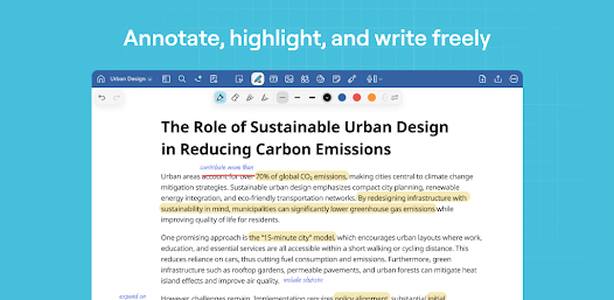
PDF импортируется как многостраничный документ, поверх которого можно писать, выделять фрагменты, добавлять текст, фигуры, ссылки и изображения. Исходная верстка страницы при этом не превращается в обычный текстовый редактор: правки ложатся отдельным слоем, поэтому программа особенно удобна для проверки договоров, заполнения методичек, комментирования статей и конспектирования учебников. При выдаче результата выбирают редактируемый или уплощённый PDF в зависимости от того, нужно ли сохранить подвижные объекты и внутреннюю навигацию.
Открыть Goodnotes
- Редактирование PDF
- Русский интерфейс
- Просто новичкам
- Только 3 файла бесплатно
- Водяной знак в экспорте
- Функции зависят от ОС
Библиотека документов и порядок в материалах
Библиотека Goodnotes рассчитана не на одиночные файлы, а на постоянную коллекцию записей. Папки удобно заводить по проектам, дисциплинам, клиентам или учебным семестрам, а внутри хранить блокноты, импортированные PDF, доски и текстовые документы. Иерархия может быть вложенной, поэтому крупную тему не приходится дробить на десятки одинаково названных элементов верхнего уровня. Практичнее сразу использовать короткие различимые имена: название предмета, тип материала и дату, например Физика — лабораторные — весна.
Сетка лучше показывает обложки и помогает узнавать материалы визуально, тогда как список удобнее при длинных названиях и сортировке. Избранное подходит для документов, которые нужны ежедневно, но не заменяет папки: если помечать звездой всё подряд, быстрый раздел снова превращается в общий каталог. Недавние документы полезны после короткого перерыва, однако для долгого курса или проекта надежнее возвращаться через постоянную структуру.
Поиск в библиотеке охватывает названия и распознанное содержимое поддерживаемых документов. Чтобы он давал предсказуемый результат, полезно разделять близкие термины: в заголовке писать официальное название темы, а на первой странице — варианты сокращений. Рукописные заголовки тоже могут находиться, но качество зависит от языка, разборчивости и того, завершилась ли индексация после импорта или синхронизации.
- Папки отвечают за долгосрочную структуру.
- Избранное оставляют для текущей работы.
- Закладки отмечают важные страницы внутри документа.
- Оглавление помогает переходить по крупным разделам PDF или блокнота.
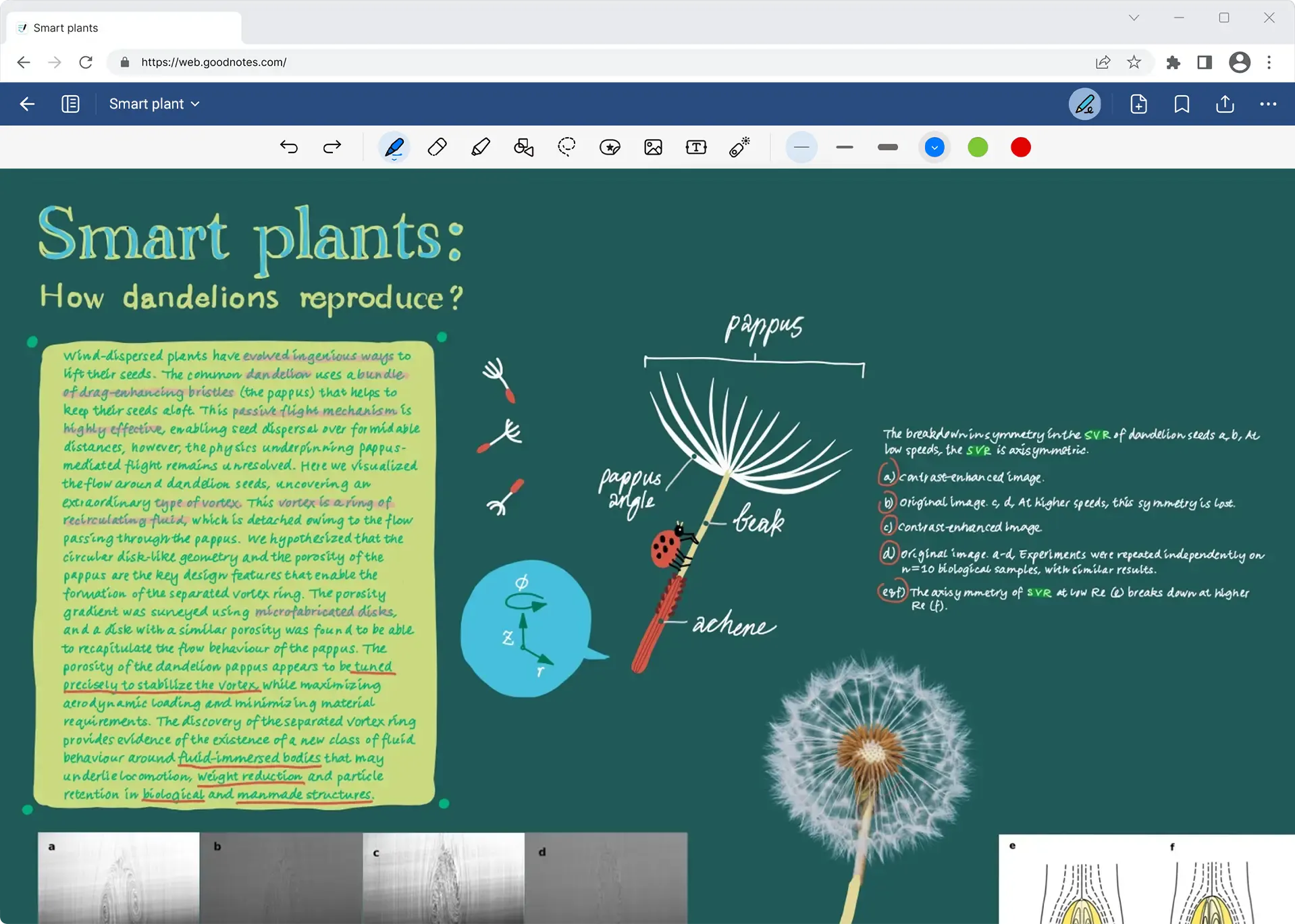
Создание блокнота и выбор основы страницы
Новый блокнот создаётся через меню добавления. Сначала задают обложку и бумагу, затем формат листа и ориентацию. Этот выбор влияет не только на внешний вид: от него зависит, сколько текста помещается при печати, насколько удобно писать стилусом и как страница будет смотреться после экспорта. Для лекций обычно подходят линейка или клетка, для схем — точечная сетка, для свободных эскизов — чистый лист.
Шаблон можно менять и после начала работы, но лучше заранее решить, где окажутся поля, отверстия, колонтитулы и зоны для заголовка. Если рукопись уже лежит на странице, смена основы не перестраивает её автоматически: линии могут пройти через старые записи, а поля — оказаться под текстом. Перед массовой заменой следует проверить одну копию страницы и только затем применять решение ко всему документу.
Быстрая заметка полезна, когда нужно записать мысль без выбора папки и оформления. Позже её стоит переименовать и переместить, иначе библиотека заполняется одинаковыми безымянными документами. Для регулярных встреч удобнее создать один образец с датой, участниками, решениями и задачами, а затем добавлять новые страницы по тому же шаблону.
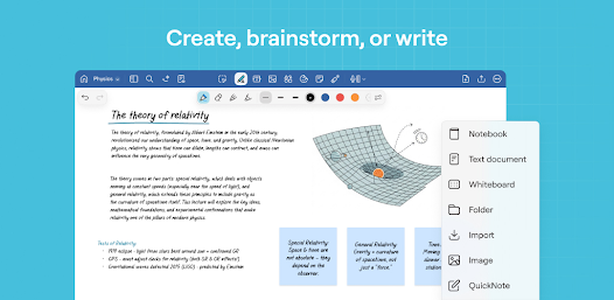
Шаблоны страниц для конспектов и планирования
Готовые шаблоны дают стабильную разметку: линейки не съезжают, таблица повторяется на каждой странице, а распечатанный документ выглядит единообразно. В коллекции встречаются бумага для письма, сетки, планировщики и учебные макеты. Выбирать следует не самый декоративный вариант, а тот, который соответствует сценарию: узкая строка неудобна для крупного почерка, слишком темная клетка мешает маркеру, а сложный ежедневник требует больше ручного заполнения.
Собственный шаблон можно подготовить как PDF или изображение подходящего размера. Перед использованием проверяют поля и пропорции: если исходник рассчитан на другой формат, при добавлении страницы появятся полосы, обрезка или растяжение. Для печати важно оставить безопасный отступ от края, поскольку домашние и офисные принтеры часто не печатают без полей.
При работе с несколькими типами страниц не обязательно создавать отдельный блокнот. В один документ добавляют лекционный лист, страницу вопросов, итоговую таблицу и чистый разворот для схемы. Миниатюры в боковой панели помогают контролировать последовательность. Такой способ особенно удобен для учебного модуля, где теория, задачи и итоговый тест должны храниться рядом.
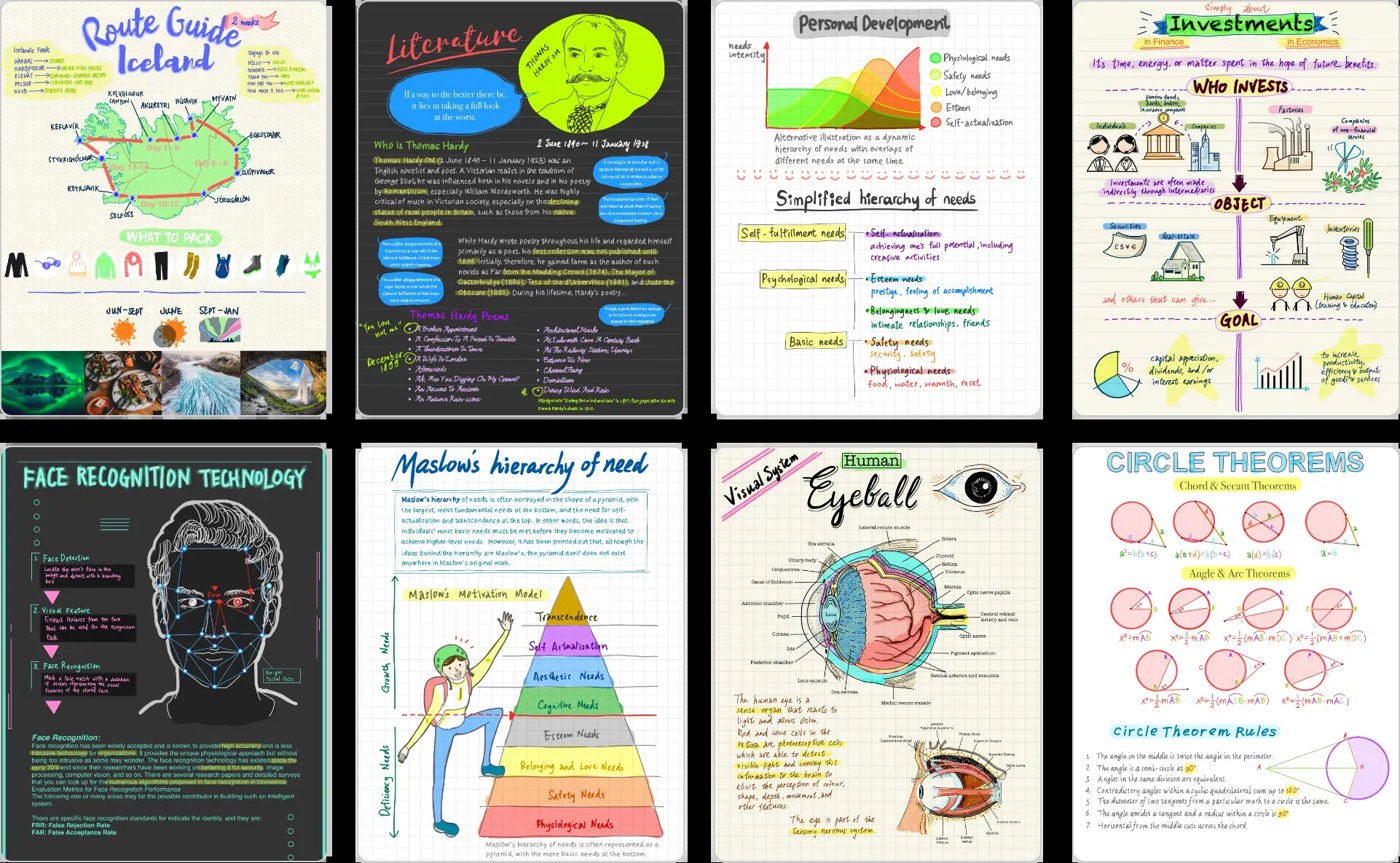
Рабочая область и навигация по документу
В открытом документе верхняя часть экрана делится на действия с файлом и инструменты содержимого. Кнопки отмены и повтора возвращают последние операции, режим просмотра защищает страницу от случайных штрихов, а панель страниц открывает миниатюры, оглавление и закладки. На небольшом экране часть команд сворачивается, поэтому расположение значков может отличаться, но логика остаётся прежней: навигация отделена от рисования.
Масштабирование не меняет фактический размер элементов. Оно лишь приближает участок листа, что важно при мелких пометках в PDF. Если писать на сильном увеличении, толщина линии визуально кажется больше, чем будет на странице целиком; перед экспортом полезно отдалить документ и оценить читаемость. Для длинного текста удобнее подобрать постоянный масштаб и не менять его на каждой строке.
Вкладки позволяют держать рядом несколько материалов: например, учебник, собственный конспект и доску со схемой. При множестве вкладок возрастает риск внести запись не в тот файл, поэтому перед началом письма стоит проверить название документа. На клавиатуре быстрее переключаться системными сочетаниями, а на сенсорном экране — касанием нужной вкладки.
Боковую панель можно временно скрыть, чтобы освободить место, но при перестановке страниц её лучше оставить открытой. Перетаскивание миниатюр показывает структуру нагляднее, чем последовательные команды перемещения. Перед крупной реорганизацией полезно сделать экспорт копии: случайное удаление страницы обычно можно отменить сразу, однако после длительной серии действий восстановление становится менее очевидным.
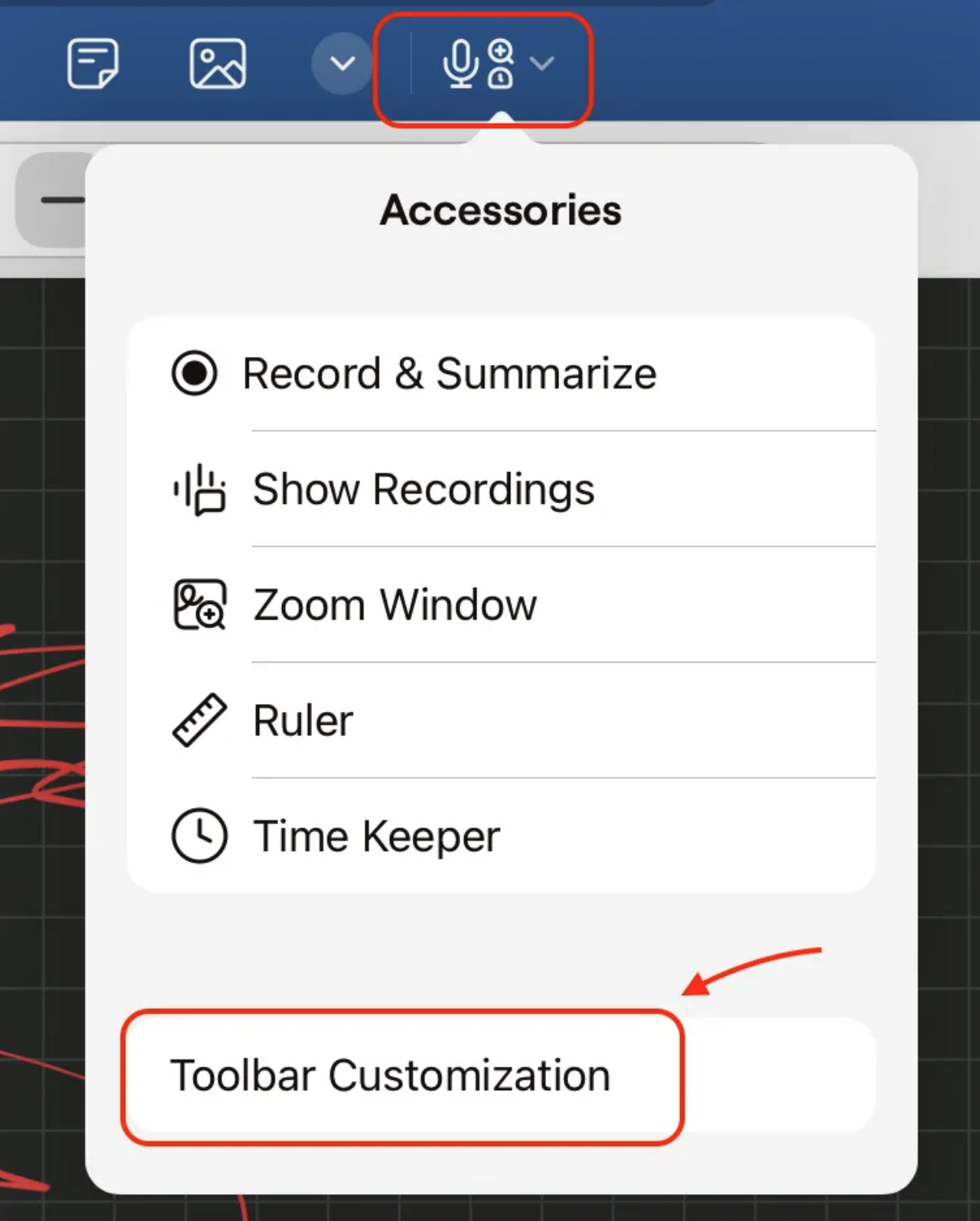
Настройка панели инструментов
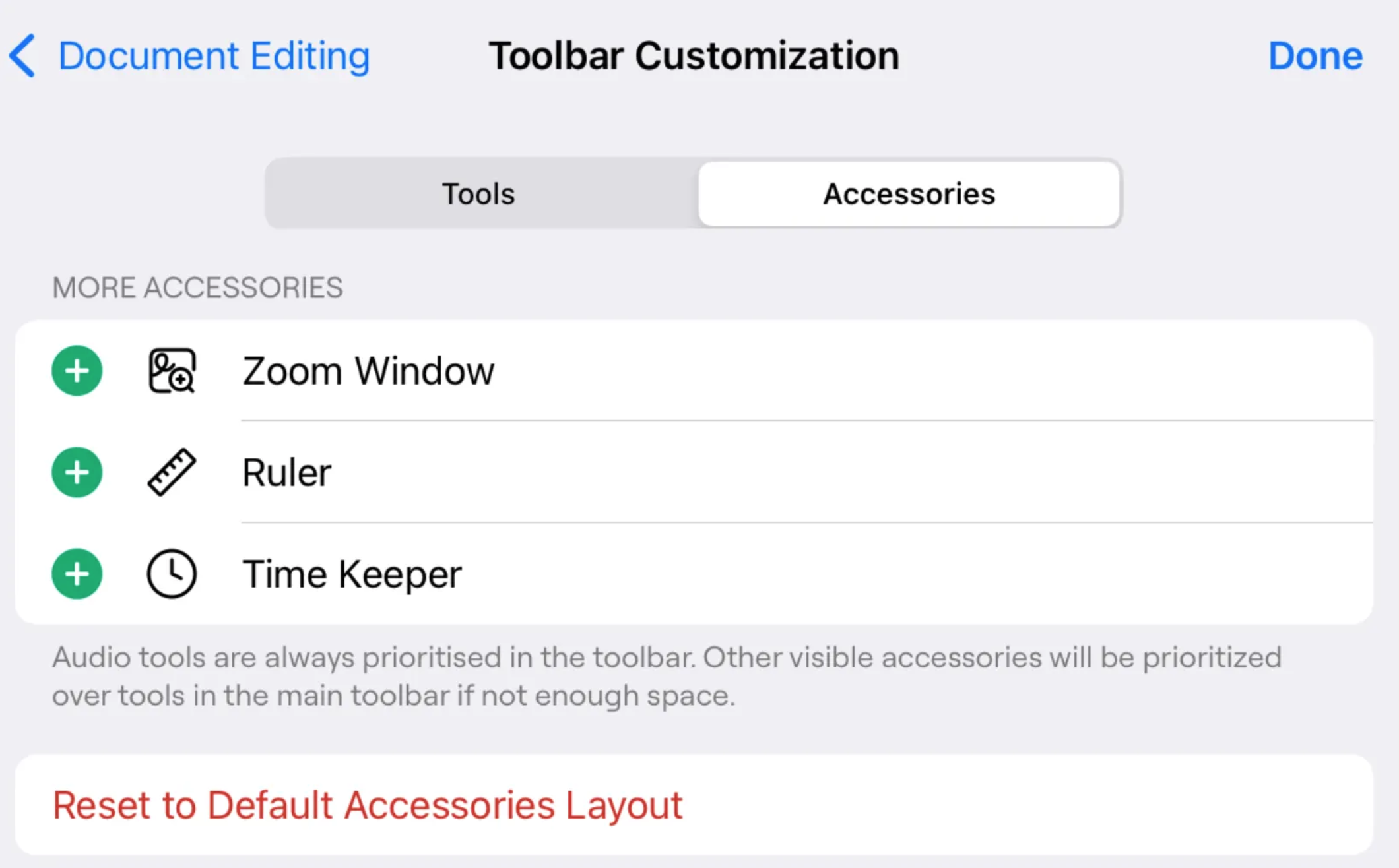
Панель можно сократить до тех команд, которые действительно используются. Инструменты письма переставляются, ненужные скрываются, а дополнительные принадлежности — окно увеличения, линейка и таймер — включаются отдельно. Это особенно заметно на планшете в портретной ориентации: несколько лишних значков уменьшают доступное место и заставляют чаще открывать меню.
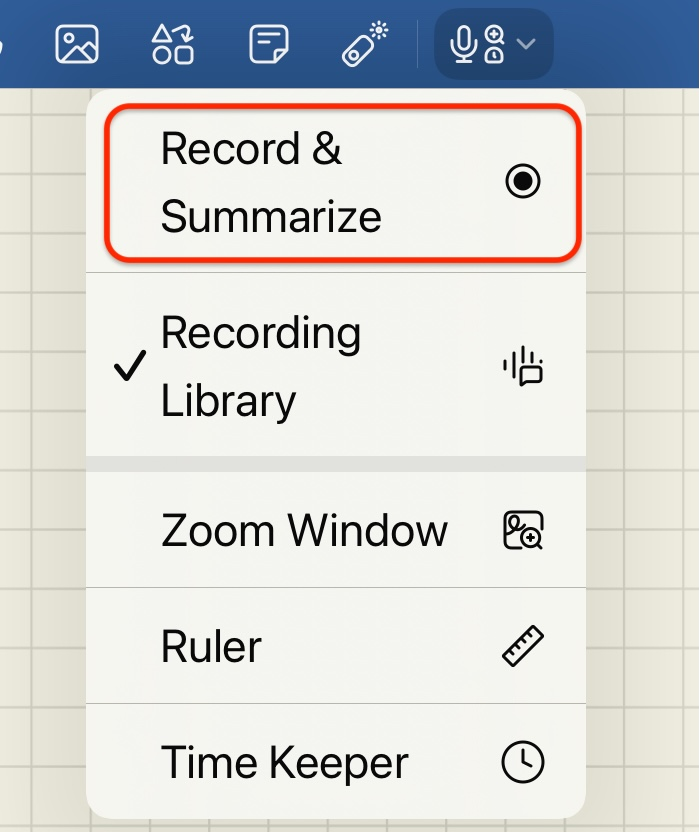
Полезная схема для конспекта — перо, маркер, ластик, лассо, текст, изображение и фигуры. Для проверки PDF к ним добавляют комментарии и ссылки, а для черчения — линейку. Аудиозапись и лассо занимают особое положение в компоновке и не подчиняются всем тем же правилам перемещения, что остальные значки. Если после настройки нужная команда пропала, следует открыть параметры панели и вернуть стандартное расположение.
Отдельных наборов панели под разные документы нет, поэтому настройка действует как общий рабочий компромисс. Пользователю, который утром ведёт лекцию, а вечером размечает договор, выгоднее оставить универсальное ядро и держать редкие аксессуары в раскрывающемся меню. Частая полная перестройка панели отнимает больше времени, чем экономит.
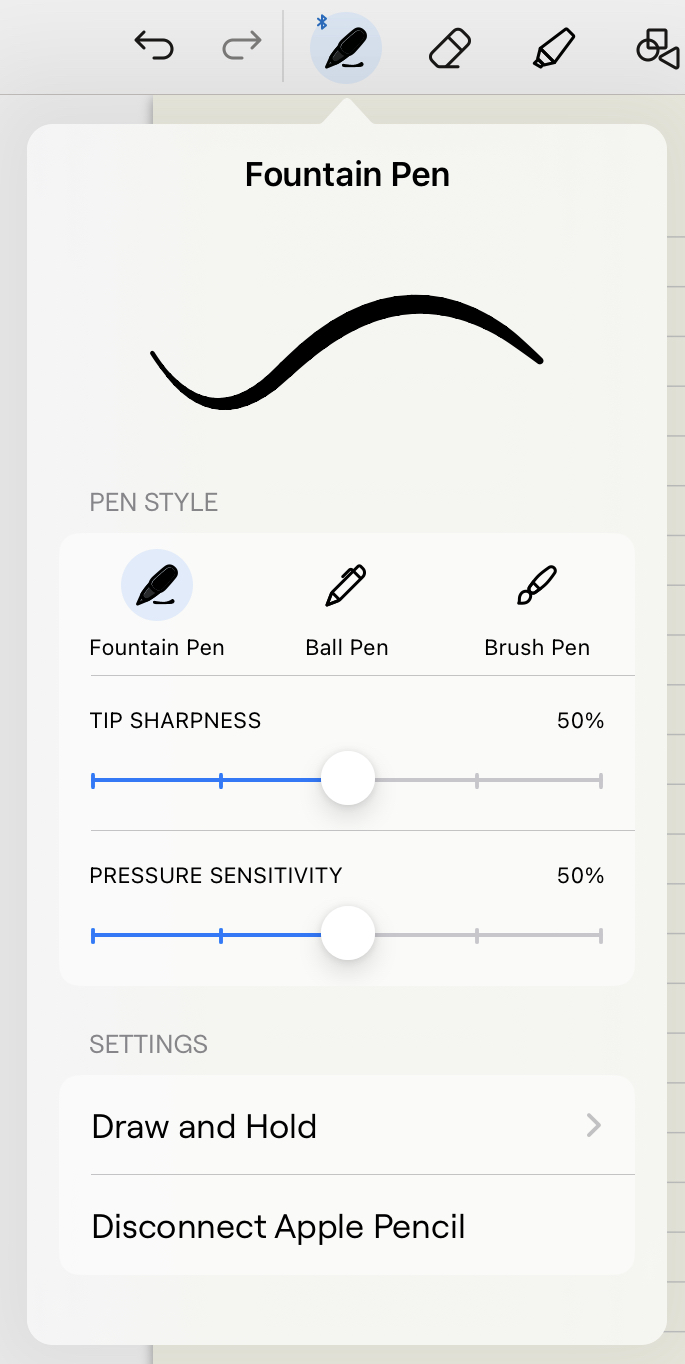
Перо: стили, толщина и поведение линии
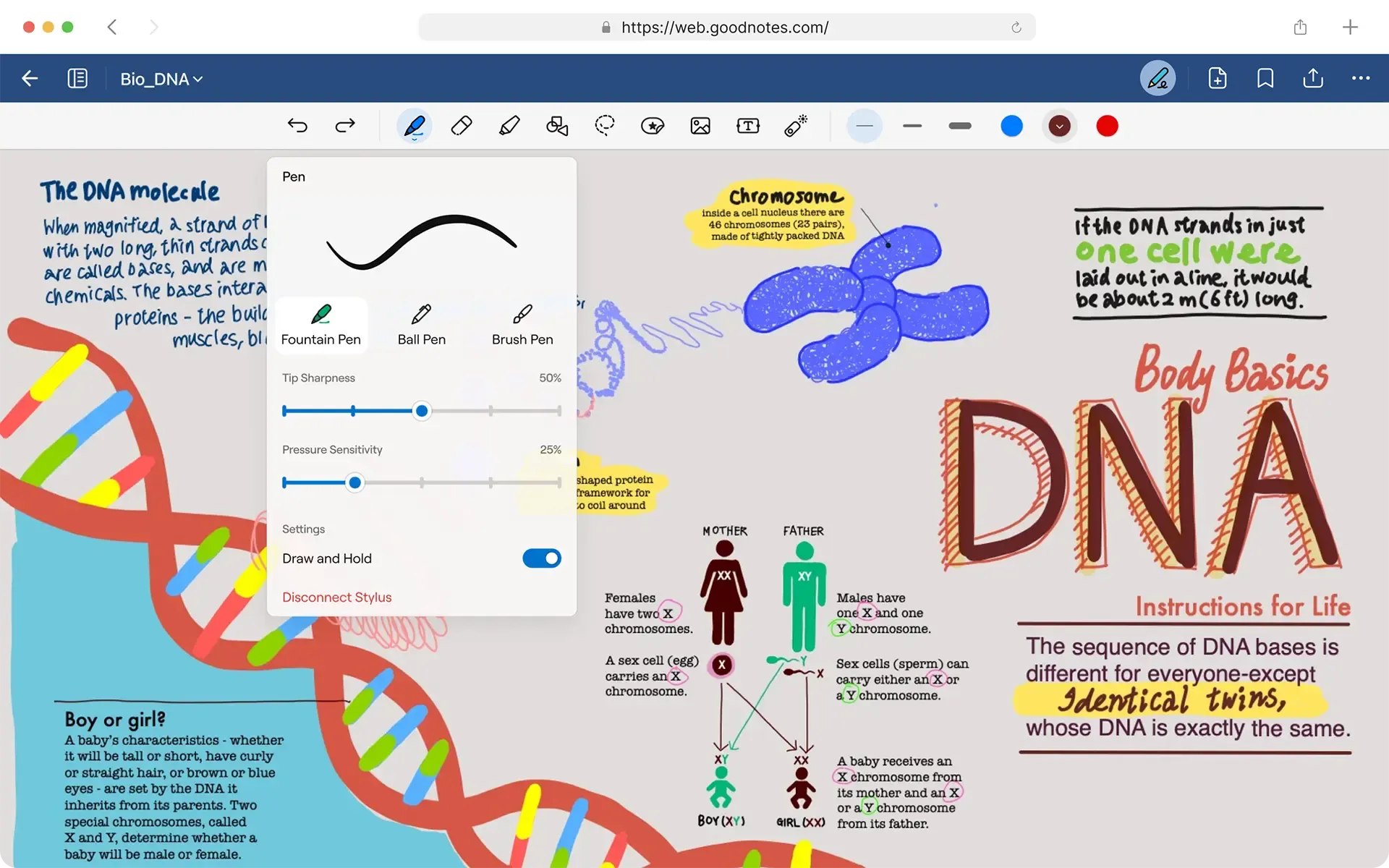
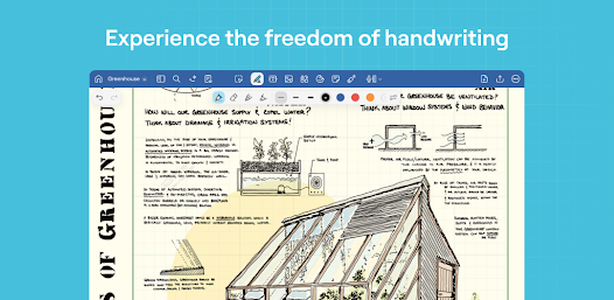
Для рукописи доступны разные характеры пера. Перьевая линия реагирует на скорость и нажим и выглядит выразительно, шариковая даёт более равномерный штрих, а кисть подходит для заголовков и каллиграфических элементов. В обычном конспекте стабильное шариковое перо часто читается лучше: толщина букв меньше меняется, формулы не теряют мелкие индексы, а экспорт выглядит ближе к печатному тексту.
Толщину выбирают с учетом масштаба страницы, а не только увеличенного фрагмента. Тонкий штрих хорош для плотных записей, но может стать бледным после печати; слишком толстый закрывает клетки и дробные черты. Практический способ настройки — написать одну строку обычным почерком, уменьшить страницу до целого листа и проверить её на экране и в пробном PDF.
Цвета хранятся в быстрых ячейках. Вместо большой палитры удобнее закрепить три роли: основной текст, второстепенная информация и исправления. Тогда смысл цвета остаётся постоянным во всех документах. Ввод точного значения цвета полезен для фирменных материалов и одинаковых схем, но для учебных заметок важнее контраст с бумагой и маркером.
Функция удержания после штриха распознаёт прямую линию или простую фигуру. Чтобы она сработала, движение завершают и на мгновение оставляют стилус на экране. Если рукописные буквы неожиданно превращаются в формы, проверяют, не слишком ли долго задерживается перо в конце штриха, и при необходимости отключают соответствующую настройку.
Маркер, ластик и исправление записи
Маркер наносит полупрозрачную полосу поверх страницы и рукописи. Для текста в импортированном PDF лучше вести линию одним движением вдоль строки: многократное прохождение делает участок темнее и ухудшает контраст. На схемах маркером удобно выделять группы объектов, но для тонких связей между ними полезнее цветное перо.
Ластик может удалять штрих целиком или только часть линии. Первый режим быстро очищает короткие записи и фигуры, второй точнее исправляет одну букву в длинном штрихе. Если вместе с рукописью исчезает маркер, проверяют параметр удаления выделений; его поведение стоит настроить заранее, чтобы исправление текста не разрушало цветовую систему страницы.
Отмена возвращает последнее действие независимо от выбранного инструмента и часто быстрее ластика при случайном касании. Однако после нескольких новых штрихов последовательная отмена затронет и их. Когда ошибка обнаружена не сразу, безопаснее выделить нужный объект лассо или стереть конкретный участок, а не прокручивать историю вслепую.
Лассо для перемещения и преобразования объектов
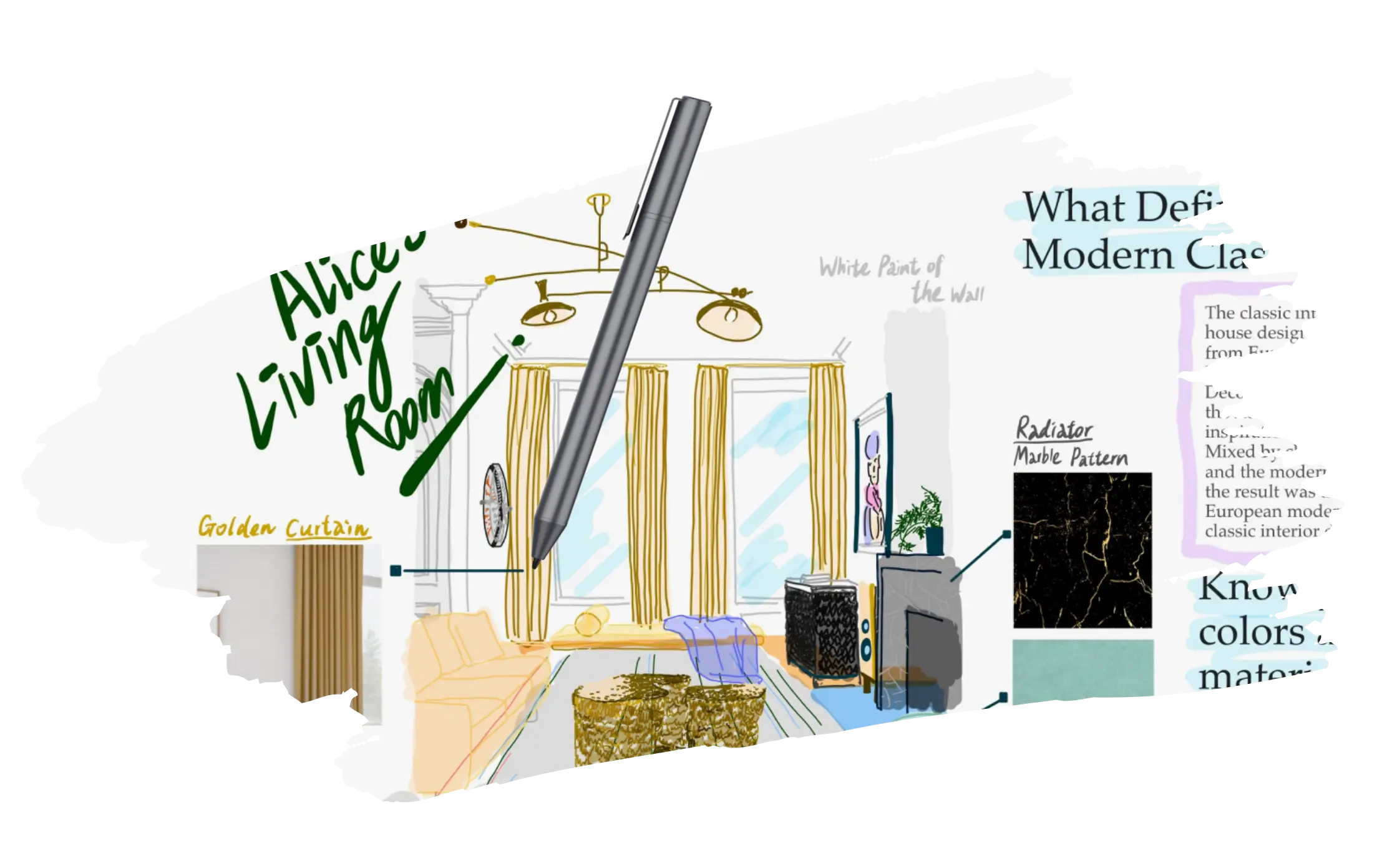
Лассо выделяет рукопись, текстовые блоки, изображения и другие элементы, после чего их можно переместить, повернуть или изменить размер. Свободная форма удобна вокруг неравномерной записи, прямоугольная — для строк и таблиц. Если область захватывает соседние элементы, в параметрах фильтра отключают типы объектов, которые не должны попадать в выбор.
После выделения доступны контекстные действия: копирование, удаление, изменение цвета, преобразование рукописи, снимок выделенной области и сохранение фрагмента как повторно используемого элемента. Это превращает лассо в основной инструмент редактирования конспекта. Например, блок формулы можно перенести ниже, освободив место для объяснения, не переписывая всю страницу.
Изменение размера рукописи влияет на толщину и расстояние между штрихами как на единый объект. Сильное уменьшение может сделать буквы нечитаемыми, а растяжение по одной оси — исказить почерк. Для аккуратного результата тянут угловой маркер с сохранением пропорций и после операции проверяют строку на масштабе всей страницы.
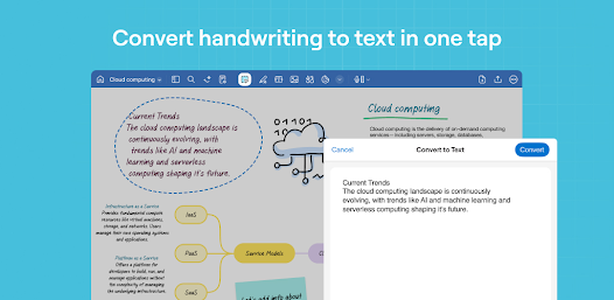
Преобразование рукописи в текст работает лучше на выделении с понятным порядком строк. Если обвести одновременно заметку на полях, формулу и основной абзац, система может смешать их. Следует преобразовывать отдельные смысловые блоки и сразу проверять результат, особенно имена, сокращения, числовые индексы и специальные символы.
Фигуры, соединители, линейка и окно увеличения
Инструмент фигур выравнивает круги, прямоугольники, многоугольники и линии, а соединители помогают строить блок-схемы. У фигур можно менять обводку, заливку и размер, а текст размещать внутри. Для диаграммы лучше сначала расставить основные блоки, затем соединить их и только после этого добавлять подписи: так меньше риск перекрыть стрелки или нарушить интервалы.
Соединённые элементы удобнее независимых линий, потому что связь сохраняется при перемещении блока. Если стрелка цепляется не к той стороне, выделяют её и корректируют контрольные точки. На плотной схеме полезно оставить больше свободного пространства: при экспорте тонкие пересекающиеся линии сложнее читать, чем на увеличенном холсте.
Линейка предназначена для точных прямых штрихов и углов. Окно увеличения помогает писать ровно в небольшой области страницы, особенно на телефоне или при мелком шаблоне. Эти аксессуары вызываются с панели; если они не видны, их добавляют через настройку принадлежностей. Для свободного конспекта постоянное окно увеличения может замедлять работу, поэтому его включают лишь на участках, где нужна высокая точность.
Текст, изображения и повторно используемые элементы
Текстовый блок подходит для фрагментов, которые должны выглядеть одинаково и легко редактироваться с клавиатуры: заголовков, определений, реквизитов и длинных комментариев к PDF. Размер рамки влияет на перенос строк, поэтому после смены шрифта или масштаба стоит проверить, не вышел ли текст за край страницы. На разных устройствах отображение шрифтов может немного различаться, особенно если выбран редкий гарнитурный файл.
Изображение вставляется как отдельный объект, изменяется по размеру и перемещается поверх страницы. Для скриншота лучше заранее обрезать ненужные поля, иначе полезная часть станет слишком мелкой. Сильное увеличение маленькой картинки не добавляет деталей и делает пиксели заметными; при подготовке отчёта разумнее использовать исходник высокого разрешения.
Элементы сохраняют часто используемые фрагменты: подписи к схеме, условные обозначения, наборы значков, рукописные заголовки или оформленные карточки. Созданный элемент можно вставлять повторно без копирования между страницами. Коллекции стоит называть по назначению, иначе через несколько месяцев одинаковые миниатюры будет трудно различать.
Стикеры и иллюстрации помогают визуально отделять напоминания, но не должны заменять структуру. Важное решение лучше продублировать текстом, потому что поиск по декоративной картинке не даст того же результата, что поиск по напечатанной или распознанной фразе. При совместной работе также легче обсуждать объект с ясной подписью.
Страницы, миниатюры, закладки и оглавление
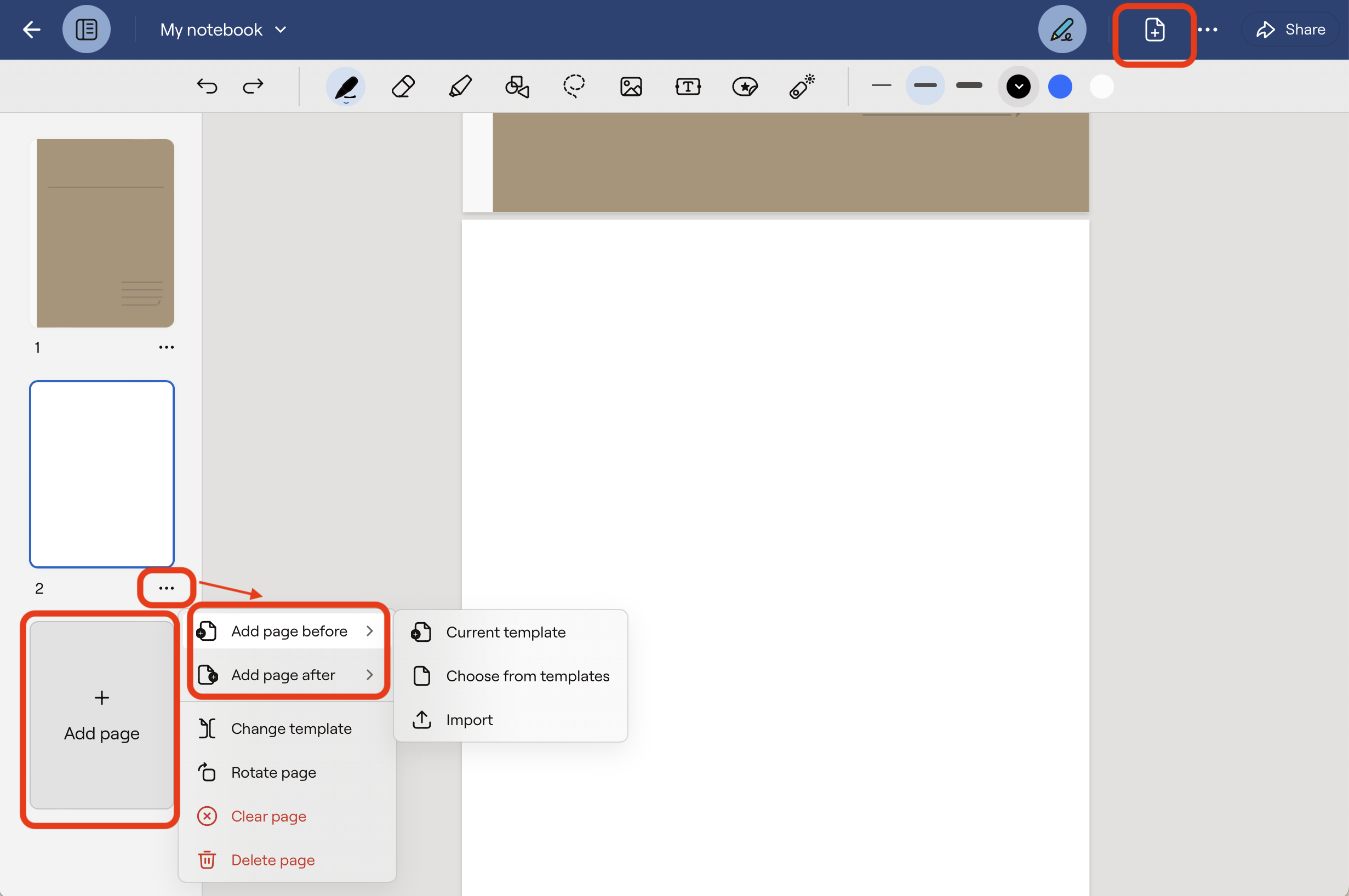
Боковая панель показывает страницы как миниатюры и позволяет добавлять, дублировать, удалять и переставлять их. Дублирование удобно для повторяющихся форм: сохраняется фон и расположение постоянных полей, а переменные данные заполняются заново. Перед удалением проверяют номер и соседние миниатюры, поскольку похожие страницы в планировщике легко перепутать.
Новую страницу можно вставить до или после текущей, выбрать другой шаблон либо импортировать лист из файла. Добавление в нужное место сразу предпочтительнее последующей длинной перетаскивания. Если требуется собрать выдержки из разных документов, их сначала экспортируют или копируют, затем проверяют ориентацию и масштаб в общей последовательности.
Закладка отмечает конкретный лист без изменения самого содержимого. Её полезно ставить на итог, домашнее задание, страницу для подписи или ключевую схему. Оглавление решает другую задачу: оно отражает смысловую структуру и может поступить из импортированного PDF. Если исходное оглавление расположено не по порядку, его сортируют по номерам страниц.
Для длинного блокнота разумно создать собственные разделы оглавления после завершения каждого модуля. Название должно отвечать на вопрос, что находится на странице, а не повторять дату. Сочетание оглавления и закладок дает два маршрута: постоянный по темам и временный по текущим задачам.
Импорт файлов в Goodnotes
Основной универсальный формат импорта — PDF. Он сохраняет страницы, графику и исходную компоновку, поэтому подходит для учебников, форм, статей и презентаций, заранее превращённых в PDF. Также принимаются изображения, а собственный формат Goodnotes переносит редактируемые объекты и структуру документа. На устройствах Apple дополнительно импортируются документы Word и презентации PowerPoint, которые перед добавлением преобразуются в страницы.
Перед импортом большого файла полезно открыть его в обычной программе чтения и проверить, не защищён ли он паролем, нормально ли отображаются шрифты и нет ли повреждённых страниц. Если PDF уже содержит интерактивные поля, сложные формы или вложения, они могут не вести себя как в специализированном редакторе: Goodnotes в первую очередь добавляет заметки поверх страниц, а не воспроизводит все механизмы исходного документа.
У бесплатного доступа действует небольшой предел размера входного файла, поэтому объёмный учебник может не добавиться. В таком случае не следует бесконечно повторять загрузку. Надёжнее разделить PDF по главам, уменьшить слишком тяжёлые изображения или использовать доступ с большим лимитом. Разделение одновременно ускоряет поиск и уменьшает время открытия на слабом устройстве.
При импорте изображений каждая картинка может стать страницей или объектом на существующем листе. Первый способ подходит для сканов, второй — для иллюстраций внутри конспекта. Фотографию документа желательно выровнять и обрезать до импорта: перспективные искажения останутся видны под пометками и ухудшат распознавание текста.
Если файл не появляется после выбора, проверяют его фактическое расширение, доступ приложения к хранилищу, стабильность соединения и свободное место. Файл с названием PDF может внутри оказаться другим форматом; переименование расширения это не исправляет. Нужно повторно сохранить документ корректным средством и импортировать новую копию.
Разметка PDF: рабочий порядок
После импорта PDF лучше сначала просмотреть целиком и определить, какие типы пометок будут использоваться. Например, жёлтый маркер — факт, красное перо — ошибка, синяя заметка — собственный вывод. Единая легенда делает документ понятным спустя время и помогает коллегам интерпретировать правки без дополнительных объяснений.
Для короткой ремарки на полях подходит рукопись, для точной формулировки — текстовый блок, для повторяющегося статуса — элемент или стикер. Лассо позволяет позже перенести комментарий, если он перекрыл исходный текст. Перед подписанием формы увеличивают нужный участок и проверяют, что подпись лежит внутри поля, а не на соседней строке.
Goodnotes не предназначен для полноценной замены текста, уже встроенного в PDF. Можно закрыть участок белой фигурой и добавить новый текст сверху, но это визуальная правка: исходный слой остаётся в файле и может находиться поиском или извлекаться. Для юридически значимого удаления конфиденциальных данных требуется инструмент истинного редактирования и обезличивания, а не маскировка.
Ссылки и оглавление исходного PDF могут сохраниться при подходящем режиме экспорта, но уплощение ради совместимости способно их убрать. Поэтому для документа, где важна навигация, сначала делают пробную выгрузку нескольких страниц и проверяют переходы в отдельной программе чтения. Для простой печати, наоборот, приоритетом будет неизменный внешний вид.
Экспорт в PDF и собственный формат
Экспорт в собственный формат сохраняет редактируемые объекты Goodnotes и подходит для переноса документа с возможностью продолжать работу. PDF нужен для отправки преподавателю, клиенту, печати или просмотра без доступа к исходной библиотеке. Отдельные страницы можно выгружать как изображения, если требуется вставить схему в презентацию или сообщение.
Редактируемый PDF сохраняет заметки как отдельные объекты и лучше удерживает внутреннее оглавление и гиперссылки. Получатель сможет выбирать или перемещать некоторые добавленные элементы в совместимом редакторе. Недостаток состоит в том, что рукопись в таком файле обычно не становится поисковым текстом, а отображение сложных слоёв сильнее зависит от программы просмотра.
Уплощённый PDF объединяет страницу и пометки в стабильное изображение содержания. Он чаще одинаково выглядит на разных устройствах, занимает меньше места и может включать распознаваемую рукопись для поиска. При этом отдельные штрихи уже нельзя передвинуть, а интерактивные ссылки и элементы оглавления могут исчезнуть. Выбор определяется не словом качество, а будущей задачей получателя.
Перед окончательной отправкой проверяют три вещи: количество страниц, читаемость мелкой рукописи и наличие ожидаемой навигации. Файл открывают отдельно от Goodnotes, пролистывают начало, середину и конец, выполняют поиск по характерному слову и при необходимости печатают одну тестовую страницу. Такой контроль обнаруживает обрезанные поля, неверную ориентацию и слишком светлый маркер.
При бесплатном доступе экспорт содержит водяной знак. Удалять его маскировкой поверх страницы бессмысленно: это ухудшает внешний вид и может закрыть содержимое. Для чистого итогового документа используют доступ без этого ограничения либо выбирают другой инструмент до начала большого проекта.
Поиск по печатному и рукописному тексту
Поиск помогает находить слова внутри длинных блокнотов и PDF, не просматривая миниатюры вручную. Печатный текст обычно распознаётся предсказуемее, если он действительно присутствует в PDF как текстовый слой. Скан страницы без распознавания может выглядеть идеально, но для поиска оставаться обычной картинкой.
Рукописный поиск зависит от поддерживаемого языка и почерка. Раздельные буквы, ровная строка и достаточный контраст дают лучший результат, чем быстрые сокращения поверх клетчатого фона. Нераспознанное слово не означает потерю заметки: его можно найти по соседнему печатному заголовку, закладке или разделу оглавления.
После большого импорта индексация занимает время. Если поиск сразу не показывает очевидную фразу, документ закрывают, дают синхронизации и обработке завершиться, затем пробуют снова. Полезно искать не длинное предложение, а одно редкое слово без окончания, поскольку в рукописи отдельная буква может быть интерпретирована иначе.
Для устойчивой навигации важные термины дублируют печатным заголовком. Это не отменяет рукопись, а создаёт опорные точки: название темы, фамилия клиента, номер договора, код проекта. В результате документ остаётся живым и свободным, но ключевые разделы находятся надежно.
Преобразование рукописи в текст и работа с формулами
Рукописный фрагмент выделяют лассо и запускают преобразование. Полученный текст можно скопировать, вставить в документ или использовать для дальнейшего редактирования. Перед преобразованием отделяют основной абзац от стрелок, рисунков и пометок на полях, иначе порядок слов станет непредсказуемым.
Распознавание следует рассматривать как черновик, а не как готовую расшифровку. Особого внимания требуют фамилии, иностранные слова, единицы измерения, индексы и похожие цифры. После вставки сравнивают результат с оригиналом строка за строкой, затем исправляют пунктуацию и переносы.
Математические записи могут анализироваться отдельными интеллектуальными инструментами, но сложная многострочная выкладка, нестандартные обозначения и неоднозначные границы дроби требуют проверки. В учебной работе полезно оставить рядом исходную рукопись: она показывает ход решения и позволяет обнаружить ошибку преобразования.
Когда цель — отправить аккуратный конспект, не обязательно преобразовывать каждую строку. Печатными делают заголовки, определения и выводы, а промежуточные вычисления оставляют рукописными. Такой смешанный подход экономит время и сохраняет естественную скорость записи.
Бесконечная доска для схем и совместного мышления
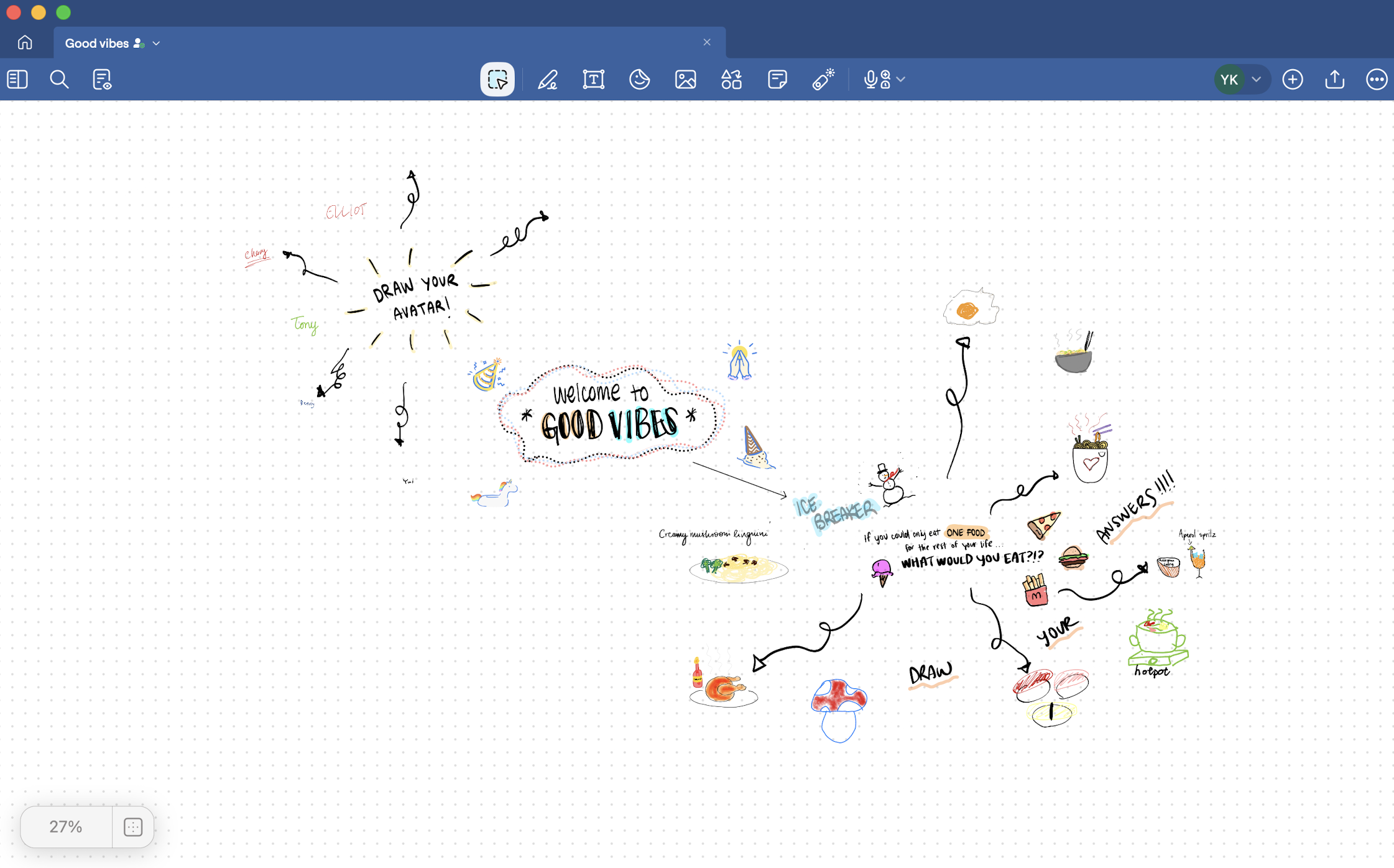
Доска не ограничена привычной страницей и подходит для карты идей, архитектурной схемы, исследования или планирования проекта. Объекты размещаются в разных направлениях, а масштаб меняется от общего обзора до отдельной ветви. Мини-карта помогает понять, где находится текущая область относительно всего пространства.
На доске используются рукопись, текст, изображения, фигуры и соединители. Чтобы холст не превратился в хаотичное поле, заранее выбирают направление роста: слева направо для процесса, сверху вниз для иерархии, от центра для карты понятий. Крупные зоны обозначают рамками и заголовками, а цвета назначают по ролям.
При совместной работе участникам лучше разделить области или этапы. Одновременное редактирование одной тесной группы объектов приводит к случайным перемещениям и перекрытиям. После мозгового штурма доску упорядочивают: удаляют дубли, фиксируют решения текстом и переносят задачи в понятный список.
Для печати бесконечный холст неудобен без подготовки. Перед экспортом проверяют границы занятой области и читаемость текста в итоговом масштабе. Если схема слишком широкая, её делят на несколько логических кадров или создают отдельный краткий итог на обычной странице.
Текстовые документы и блочная структура
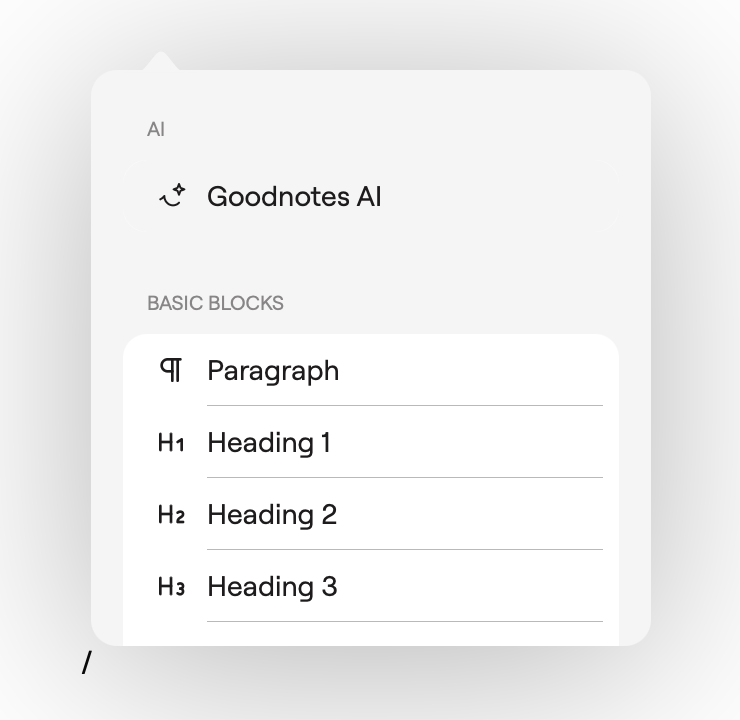
Текстовый документ предназначен для материалов, где основой служит клавиатурный ввод, а не свободная рукопись. Содержимое строится из блоков: обычных абзацев, заголовков, списков, таблиц и медиа. Команда со знаком косой черты открывает меню вставки, поэтому структуру можно собирать без постоянного перехода к панели.
Такой документ удобен для протокола встречи, плана статьи, исследовательской заметки и технического задания. Заголовки создают иерархию, сворачиваемые части сокращают длинный экран, а таблицы удерживают данные в колонках. Перед началом стоит определить уровни заголовков, чтобы один и тот же визуальный стиль не обозначал разные смысловые роли.
Свободные инструменты страницы здесь ограничены: нельзя рисовать поверх абзаца так же, как в блокноте, использовать маркер как рукописную полосу, размещать ленту или линейку. Если материал требует схемы от руки, лучше создать её в блокноте или на доске и вставить как изображение либо держать рядом отдельным документом.
При копировании текста из внешнего материала проверяют принесённое форматирование. Чужие размеры, цвета и интервалы могут нарушить единый вид. Надёжнее вставить без лишнего оформления, затем назначить заголовки и списки средствами самого документа. Для длинного текста также полезно периодически просматривать структуру целиком, а не только текущий курсор.
Аудиозапись рядом с заметками
Аудио запускается из панели принадлежностей. Во время записи можно продолжать писать, выделять и перелистывать страницы. Это полезно на лекции или встрече: заметка фиксирует смысл, а звук сохраняет формулировку, которую не успели записать. Перед началом проверяют разрешение микрофона, выбранное устройство ввода и свободное место.
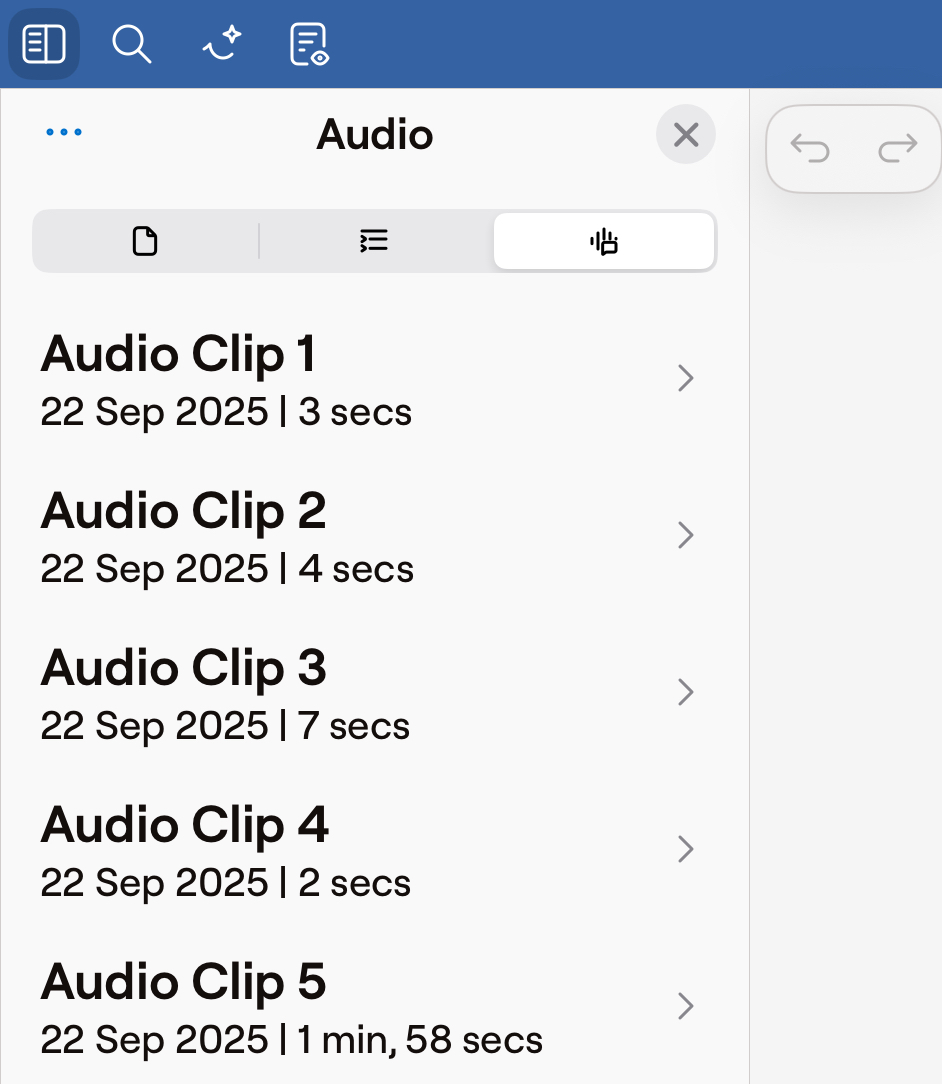
Записи хранятся отдельными клипами в аудиобиблиотеке документа. Клипам полезно давать понятные имена сразу: тема, дата или часть встречи. Несколько коротких фрагментов легче пересматривать, чем один многочасовой файл, особенно если между темами были перерывы.
При воспроизведении доступны переходы назад и вперёд на короткий интервал. Режим синхронного показа заметок возвращает к штрихам, сделанным в соответствующий момент записи, но поддерживается не для каждого типа документа и не на каждой платформе. Перед важной сессией лучше проверить его на минутном тесте именно на том устройстве, где будет работа.
Остановку записи нельзя откладывать до принудительного закрытия программы. Если устройство выключится или произойдёт сбой до корректного завершения, незаконченный звук может не восстановиться. На длительной встрече разумно создавать отдельный клип после каждого крупного блока и убеждаться, что он появился в списке.
Бесплатный доступ ограничивает продолжительность аудио. Для занятия длиннее лимита заранее выбирают другой способ записи либо делят работу и контролируют время. При использовании внешнего рекордера важно помнить, что автоматическая связь звука с рукописными штрихами тогда не создаётся.
Заметки по встрече и расшифровка
Инструменты для встреч связывают календарное событие, живую запись, расшифровку и итоговые пункты. Такой сценарий полезен, когда после разговора нужно быстро выделить решения и задачи, но он не освобождает от проверки. Имена, сроки, суммы и отрицания особенно опасно переносить в протокол без сверки со звуком.
Перед встречей проверяют подключение календаря и выбирают правильное событие. В корпоративной среде доступ может блокироваться политикой организации, а микрофон — настройками браузера или системы. Тестовая запись за несколько минут до начала позволяет обнаружить запрет без потери первых реплик.
Одна сессия имеет ограничение по длительности, поэтому многочасовой семинар лучше разделить на части. Пауза между блоками одновременно создаёт удобные границы для тем. После завершения просматривают расшифровку, исправляют ключевые места и только затем формируют список действий.
Участников нужно предупредить о записи и учитывать правила конфиденциальности своей организации и страны. Если разговор содержит секретные сведения, использование облачной расшифровки может быть запрещено внутренней политикой. В таком случае ведут обычные заметки или применяют утверждённый компанией процесс.
Совместное редактирование и комментарии
Документ публикуется по ссылке с выбранным уровнем доступа. Получатель может открыть его в браузере, просмотреть, комментировать или редактировать, если владелец разрешил соответствующее действие. Перед отправкой важно проверить права в отдельном окне: ссылка для редактирования, случайно пересланная дальше, даёт больше возможностей, чем ссылка только для чтения.
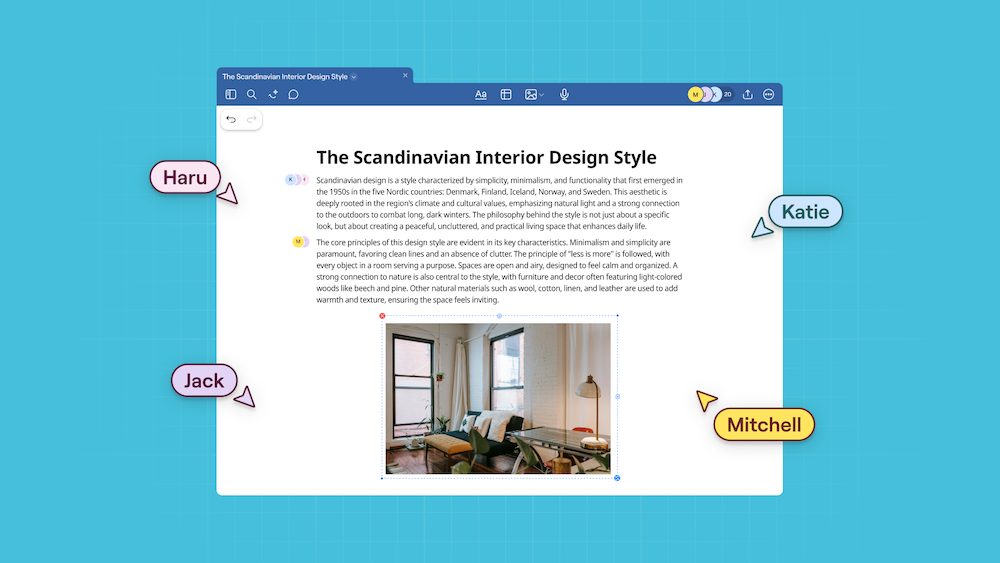
В режиме реального времени видны курсоры участников и изменения появляются без ручного обновления. Полная одновременная работа большой группы зависит от условий доступа: при наличии подходящей подписки поддерживается до пятидесяти участников, в иных случаях обновления могут приходить периодически. Для занятия с большой аудиторией безопаснее назначить несколько редакторов, а остальным дать просмотр или комментарии.
Комментарии удобны для обсуждения конкретного места без изменения основного содержания. Формулировка должна включать действие: проверить основание, уточнить срок, заменить число, а не неопределённое непонятно. После решения вопроса ветку закрывают, чтобы список замечаний отражал только текущую работу.
При одновременном рисовании на небольшой странице участники могут случайно перекрывать объекты. Помогает разделение зон, цвет по автору или последовательная работа по разделам. На бесконечной доске можно заранее создать подписанные области, а в PDF — распределить страницы.
Офлайн-правки синхронизируются после восстановления соединения. Если два человека долго меняли один и тот же участок без связи, возможен конфликт или неожиданное расположение объектов. Критические изменения лучше выполнять при стабильном подключении, а перед продолжением проверить, что документ полностью обновился.
Ссылки и переходы внутри материалов
В блокноте и на доске можно создать переход на веб-страницу или на другую страницу поддерживаемого документа. Внутренняя ссылка полезна для содержания, карточек вопрос–ответ и крупных справочников: вместо долгого листания пользователь нажимает на название раздела и попадает к нужному листу.
Ссылка прикрепляется к печатному тексту, а не к произвольной картинке или рукописному объекту. Поэтому навигационные кнопки лучше делать как ясные текстовые подписи. Переход к файлу на диске не поддерживается, и такой путь всё равно был бы непереносим для другого участника.
Перед экспортом проверяют, сохранится ли навигация в выбранном режиме PDF. Уплощение может удалить интерактивность, тогда как редактируемый вариант чаще удерживает гиперссылки и оглавление. Для материала, который будут печатать, ссылку дополняют названием раздела или номером страницы, чтобы смысл не исчез на бумаге.
Лента для самопроверки и учебные карточки
Лента закрывает фрагмент страницы и открывается касанием, поэтому подходит для активного вспоминания. Ею скрывают определение, перевод слова, ответ задачи или подпись к схеме. В отличие от непрозрачной фигуры, лента предназначена именно для многократного раскрытия и не требует удаления объекта.
Полосы лучше делать короткими и привязывать к одному вопросу. Если одной лентой закрыть целый абзац, трудно понять, какую часть ответа удалось вспомнить. Цвета и узоры можно использовать как категории, но система должна оставаться простой: например, формулы, термины и даты.
Учебные наборы поддерживают формат вопрос–ответ и интервальное повторение, однако доступны не одинаково на всех платформах. Если материалы должны открываться в браузере, на Android и Windows без потерь, безопаснее строить карточки на обычных страницах с лентой либо заранее проверить совместимость нужного типа.
Эффективная карточка содержит короткий проверяемый ответ. Длинное объяснение лучше хранить на связанной странице, а на лицевой стороне оставить вопрос и критерий. После повторения отмечают не знакомость формулировки, а способность воспроизвести смысл без подсказки.
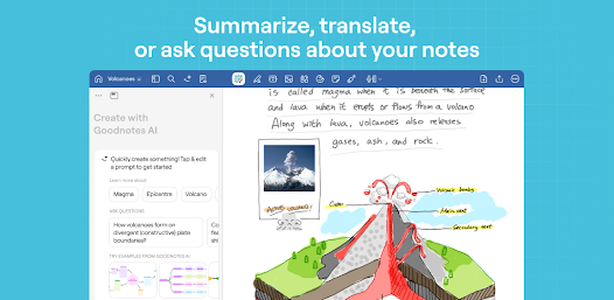
Goodnotes AI в заметках, досках и текстовых документах
Интеллектуальная панель отвечает на вопросы по содержимому, помогает суммировать, переводить, переписывать и развивать текст. Контекст может включать рукопись, печатные блоки, изображения и аудио, поэтому запрос следует формулировать конкретно: указать раздел, желаемый формат ответа и ограничения. Просьба сделай лучше даёт менее проверяемый результат, чем сократи вывод до пяти пунктов без новых фактов.
Лассо позволяет обратиться к выделенному фрагменту. Это удобнее, чем анализировать весь блокнот: уменьшается риск, что ответ смешает разные темы. После получения результата его сравнивают с выделением и исправляют термины, числа и ссылки на страницы. Система может уверенно сформулировать неверное утверждение, поэтому её вывод не считается надёжным фактическим основанием.
Режим создания помогает начать черновик на пустом холсте, предложить структуру или варианты формулировок. Практичный процесс состоит из трёх шагов: человек задаёт тезисы и ограничения, инструмент предлагает форму, человек проверяет факты и окончательно редактирует. Передача всей ответственности за содержание ухудшает точность и стирает важные нюансы.
Доступность функций зависит от региона, языка, типа учётной записи и лимитов. В ряде стран интеллектуальные инструменты недоступны, поэтому рабочий процесс не должен полностью зависеть от них. Основные записи, поиск, разметка PDF и ручная структура остаются самостоятельными средствами.
Конфиденциальные документы не следует отправлять на анализ без понимания политики организации. Договоры, медицинские данные, экзаменационные материалы и персональная информация могут требовать отдельного разрешения. Для такого содержимого безопаснее использовать обычные инструменты или утверждённую корпоративную среду.
Синхронизация между устройствами
Синхронизация переносит библиотеку и изменения между поддерживаемыми устройствами, но не должна восприниматься как мгновенное телепортирование каждого штриха при любом соединении. Большие PDF, аудио и изображения требуют времени. После продолжительной офлайн-работы документ лучше оставить открытым при стабильной сети и дождаться завершения обмена.
Одинаковая учётная запись важнее похожего адреса входа. Пользователь может случайно создать отдельные профили через разные способы авторизации и увидеть пустую библиотеку. При расхождении сначала проверяют точный метод входа, затем состояние синхронизации и только после этого переустанавливают что-либо.
Библиотека Apple-устройств и браузерный доступ не всегда имеют полный автоматический паритет. Отдельные документы можно открыть через общую ссылку, однако ожидание, что вся коллекция немедленно появится в браузере, способно привести к путанице. Перед поездкой или сменой рабочего компьютера проверяют нужные файлы заранее.
Не следует одновременно массово переименовывать папки и перемещать сотни документов на нескольких устройствах. Сначала завершают реорганизацию в одном месте, ждут синхронизацию, затем открывают второе. Такая последовательность уменьшает число конфликтов и дубликатов.
Если рядом с документом долго отображается состояние загрузки, проверяют свободное место, энергосбережение, ограничения фоновой работы и качество сети. Переключение между нестабильным Wi‑Fi и мобильной сетью во время отправки большого файла может начинать процесс заново. Надёжнее закончить передачу в одной сети.
Резервное копирование и независимая копия
Синхронизация и резервная копия решают разные задачи. Синхронизация повторяет изменения, включая случайное удаление, на других устройствах. Резервная копия хранит отдельный снимок, из которого можно восстановиться после ошибки. Для важных проектов нужны оба механизма.
Автоматическое резервирование в облачное хранилище удобно как постоянная страховка, но его необходимо однажды проверить восстановлением тестового документа. Наличие папки с файлами ещё не гарантирует, что формат, структура и последние страницы сохранились так, как ожидалось. Особое внимание уделяют крупным документам и аудио.
Периодический экспорт папки в собственный формат сохраняет возможность дальнейшего редактирования. Дополнительный PDF служит читаемой долгосрочной копией, которую легче открыть без Goodnotes. Для завершённого курса или проекта разумно хранить оба варианта и текстовый файл с датой экспорта.
Документы, защищённые внутренним паролем, могут исключаться из автоматического резервирования. Это нужно учитывать до того, как защита будет применена ко всей важной коллекции. Для них создают отдельный контролируемый процесс копирования и проверяют, что хранилище соответствует требованиям конфиденциальности.
Защита документов паролем
Блокировка паролем доступна на iPhone, iPad и Mac и закрывает выбранные документы от просмотра внутри Goodnotes. Используется один общий пароль, а не отдельная комбинация для каждого файла. Поэтому он должен быть достаточно стойким и храниться в менеджере паролей: потерянную комбинацию нельзя считать простой мелочью.
Папку целиком заблокировать нельзя. Если внутри проекта много чувствительных файлов, каждый документ приходится защищать отдельно и контролировать новые добавления. Защита не переносится автоматически на другие платформы, поэтому нельзя предполагать, что файл останется закрытым после другого способа экспорта или открытия.
Заблокированный документ не участвует в совместном доступе, пока владелец его не откроет. Это снижает риск случайной публикации, но может удивить участника, который ждёт обновления. Перед встречей проверяют, доступен ли нужный файл и не мешает ли защита запланированному показу.
Пароль внутри Goodnotes не заменяет шифрование устройства, контроль учётной записи и безопасный экспорт. После выгрузки PDF действует защита самого PDF, если она была применена отдельным инструментом, а не блокировка исходного документа. Конфиденциальный процесс следует оценивать целиком.
Работа в браузере, на планшете, телефоне и компьютере
В браузере можно создавать и редактировать документы без обязательной установки, что удобно на чужом компьютере или в учебном классе. Для стабильной работы нужны современный браузер, разрешённые сценарии сайта и соединение. Блокировщики, строгая корпоративная фильтрация и запрет сторонних файлов cookie могут мешать входу, микрофону или совместному доступу.
Планшет со стилусом даёт наиболее естественный рукописный процесс: ладонь лежит на экране, страница увеличивается жестом, а инструменты доступны рядом. На телефоне удобнее просматривать, делать короткие пометки и сканировать, чем вести многостраничный конспект. На компьютере сильнее стороны клавиатуры, большого экрана и работы с несколькими окнами.
Набор функций различается. Некоторые средства, включая часть воспроизведения заметок, защиту паролем, импорт офисных документов и учебные наборы, доступны только на определённых системах. Перед выбором рабочего процесса проверяют не общее название функции, а её наличие на каждом устройстве участников.
На Android, Windows и в браузере основными форматами импорта остаются PDF, изображения и собственные документы Goodnotes. Если исходник находится в Word или PowerPoint, его надёжнее заранее превратить в PDF с корректными страницами. Тогда внешний вид меньше зависит от шрифтов и офисного пакета.
Бесплатный режим ограничивает коллекцию тремя файлами. Для разовой проверки этого достаточно, но для семестра или нескольких проектов придётся объединять материалы, удалять лишнее либо менять способ доступа. Планировать структуру лучше до импорта десятков документов, чтобы не тратить время на перенос.
Учебный сценарий: лекция, учебник и подготовка к экзамену
Перед лекцией создают блокнот по предмету, добавляют шаблон с полем для даты и темы, закрепляют основные цвета и проверяют аудио. Презентацию преподавателя импортируют как PDF до занятия, чтобы не тратить время на сеть. Во время объяснения пишут только ключевые связи, а не пытаются дословно перепечатать речь.
После занятия конспект обрабатывают в тот же день: дают страницам понятные заголовки, исправляют неразборчивые места, добавляют закладки к домашнему заданию и связывают определения с примерами. Аудио используют точечно для восстановления пропущенной фразы, а не переслушивают целиком вместо активной работы.
При чтении учебника маркер обозначает тезисы, рукопись на полях — вопрос или связь с лекцией, а отдельная страница — собственный итог главы. Лента закрывает определения для самопроверки. Формулы, которые нужно воспроизводить, лучше переписать рукой, а не только выделить в PDF.
Перед экзаменом поиск собирает упоминания термина в разных документах, а закладки ведут к трудным темам. Бесконечная доска подходит для общей карты курса, но финальный список вопросов удобнее держать на обычных страницах, которые легко экспортировать и распечатать.
Рабочий сценарий: встреча, проверка документа и отчёт
Для встречи заранее создают текстовый документ с повесткой, участниками, решениями и задачами. Во время разговора печатают краткие пункты, при необходимости включают запись, а спорную схему выносят на доску. После встречи каждое действие получает ответственного и срок; автоматическое резюме проверяется по заметкам и звуку.
Для проверки договора или отчёта PDF импортируют отдельной копией. Маркером отмечают места для внимания, текстовыми блоками формулируют точные предложения, а комментариями задают вопросы коллегам. Конфиденциальный текст нельзя считать удалённым, если он просто закрыт белой фигурой.
Совместную ссылку сначала дают на комментирование, а права редактирования — только тем, кто меняет содержание. После согласования создают финальный экспорт, открывают его отдельно и проверяют страницы, подписи и ссылки. Черновой документ сохраняют в собственном формате, чтобы история правок и объекты оставались доступными.
Для отчёта из нескольких материалов изображения и выдержки размещают на страницах с единым шаблоном. Слишком широкую доску не вставляют целиком: из неё делают несколько читаемых кадров и отдельный итог. Названия файлов включают дату и статус, чтобы получатель не перепутал черновик с утверждённым результатом.
Большие PDF и производительность
Многостраничный скан с изображениями высокого разрешения требует больше памяти, места и времени индексации, чем текстовый PDF того же объёма. Если документ медленно открывается, сначала оценивают его размер и происхождение. Часто эффективнее оптимизировать исходник или разделить его по главам, чем искать проблему в каждом инструменте Goodnotes.
На слабом устройстве задержки усиливаются при одновременном открытии нескольких больших вкладок, записи аудио и синхронизации. Во время важной лекции закрывают ненужные документы и заранее загружают нужный файл. Энергосбережение может ограничивать фоновые процессы и приводить к позднему появлению изменений на другом устройстве.
Большое число изображений и сложных объектов на одной странице тоже влияет на отзывчивость. Вместо одной гигантской доски с сотнями фотографий лучше создать разделы или связанные доски. Повторяющийся фон следует хранить как шаблон, а не копировать в виде нескольких тяжёлых картинок поверх каждой страницы.
При экспорте объёмного документа не переключают сеть и не закрывают вкладку до завершения. Если результат получился подозрительно маленьким или не открывается, повторяют выгрузку после освобождения места и перезапуска, затем сравнивают количество страниц. Отправлять файл без проверки нельзя.
Плавность рукописи зависит не только от программы, но и от частоты экрана, состояния стилуса и защитного стекла. Пропуски линии на одном участке проверяют в другом приложении и на чистом тестовом листе. Если проблема повторяется везде, причина вероятнее в оборудовании.
Если файл не импортируется
Сначала проверяют, поддерживается ли формат на выбранной платформе. PDF и изображения наиболее универсальны; документы Word и презентации перед передачей на Android, Windows или в браузер лучше преобразовать в PDF. Собственный файл Goodnotes должен иметь корректное расширение и быть полностью загружен из хранилища.
Затем сравнивают размер с доступным лимитом. Для бесплатного доступа предел особенно мал, поэтому даже обычная презентация с фотографиями может оказаться слишком тяжёлой. Сжатие изображений или разделение по темам обычно решает проблему без потери полезного текста.
Парольная защита и повреждение PDF — частые причины отказа. Файл открывают в независимой программе, вводят пароль и сохраняют разрешённую копию. Если просмотрщик сообщает об ошибке, документ пересоздают из оригинала или печатают в новый PDF, учитывая, что интерактивные элементы при этом могут исчезнуть.
При импорте из облачного диска дожидаются полной загрузки файла на устройство. Значок-заполнитель в файловом менеджере означает, что содержимое ещё не получено. Нестабильная сеть может показывать имя без данных, и Goodnotes нечего импортировать.
Если проблема сохраняется только с одним документом, создают тестовую копию из первых нескольких страниц. Успешный импорт показывает, что сбой связан с конкретным участком или объёмом. Затем файл делят пополам и быстро находят повреждённую часть, не повторяя загрузку всего массива.
Если синхронизация остановилась или появились дубли
Проверку начинают с состояния службы, сети и учётной записи. Нельзя выходить из профиля или удалять программу, пока не подтверждено, что важные документы существуют хотя бы в одном доступном месте. Сначала экспортируют критические материалы, затем выполняют диагностические действия.
На устройстве освобождают место и отключают жёсткое ограничение фоновой работы. Синхронизация большого PDF с аудио может долго стоять на одном проценте, особенно при слабой отдаче сети. Оставляют экран активным, подключают питание и не переключают соединение.
Дубли часто возникают после параллельного перемещения или повторного импорта. Перед удалением сравнивают число страниц, дату изменения и наличие последних заметок. Один документ может содержать свежую рукопись, а другой — новую структуру папок; простое удаление старого по виду потеряет часть работы.
После выбора основной копии её переименовывают явно, экспортируют и только затем убирают дубликаты. Реорганизацию продолжают на одном устройстве до полного завершения обмена. На остальных библиотеках проверяют результат перед новыми изменениями.
Если в браузере не видна коллекция с iPad, это не всегда ошибка входа: полный автоматический перенос библиотеки между этими средами ограничен. Для конкретного документа используют общую ссылку или предусмотренный перенос, а не многократное создание новых профилей.
Если поиск не находит очевидную запись
Сначала определяют тип содержимого. Печатный текст в PDF может быть настоящим текстовым слоем или картинкой скана. Проверка проста: если слово нельзя выделить в обычном просмотрщике, для поиска требуется распознавание. Рукопись анализируется отдельно и зависит от языка.
Запрос сокращают до одного редкого слова и пробуют вариант без окончания. Длинная фраза чувствительна к одной неверно распознанной букве. Для имени или термина также проверяют латиницу и кириллицу: визуально похожие символы могут принадлежать разным алфавитам.
После импорта или большого изменения дают документу время на индексацию и стабильную синхронизацию. Перезапуск поиска сразу после каждой страницы лишь повторяет незавершённое состояние. При необходимости открывают документ на устройстве, где он был создан, и проверяют результат там.
Ключевые страницы страхуют оглавлением, закладками и печатными заголовками. Тогда даже неидеальное распознавание почерка не блокирует навигацию. Для коллекции договоров номер и контрагент должны быть в названии файла, а не только написаны от руки на первой странице.
Если экспорт выглядит иначе или не открывается
Различие начинается с режима экспорта. Редактируемый PDF сохраняет слои и ссылки, но может по-разному отображаться в сторонних программах. Уплощённый вариант стабильнее визуально, зато теряет подвижность объектов и часть навигации. Для диагностики экспортируют одну проблемную страницу обоими способами и сравнивают.
Обрезанные поля обычно связаны с размером страницы, шаблоном или печатными настройками. Просмотр на экране может показывать содержимое до самого края, а принтер оставит непечатаемую область. Уменьшение масштаба при печати или шаблон с большими полями решает проблему лучше, чем ручное сдвигание каждой заметки.
Если файл не открывается, проверяют, завершилась ли выгрузка и не равен ли его размер нулю. Повторяют операцию при достаточном свободном месте, сохраняют сначала на устройство, затем отправляют. Передача через мессенджер может дополнительно сжимать изображения, поэтому для важных материалов используют отправку как файла.
Пропавшие ссылки или оглавление указывают на уплощение либо ограничения конкретного просмотрщика. Документ открывают в другом средстве чтения и проверяют исходные параметры. Если навигация критична, сохраняют редактируемый PDF и отдельно делают уплощённую печатную копию.
Если не работает звук или микрофон
В браузере разрешение выдаётся конкретному сайту. Значок микрофона в адресной строке показывает, заблокирован ли доступ; после изменения разрешения страницу иногда нужно перезагрузить. В системе также проверяют, что выбран нужный микрофон, а не отключённая гарнитура.
Перед длинной записью создают десятисекундный тест и воспроизводят его. Уровень звука должен быть достаточным без постоянного перегруза. В аудитории устройство располагают ближе к говорящему и не закрывают микрофон рукой или чехлом.
Если клип не появился, вспоминают, была ли запись корректно остановлена. Сбой или принудительное закрытие до остановки может сделать данные невосстановимыми. Поэтому длительные сессии разделяют и после каждого блока проверяют список аудио.
Расшифровка зависит от языка, качества речи, шума и доступности облачной функции. При плохом результате исходный звук не удаляют. Важные цитаты и решения сверяют вручную, а не исправляют по предположению автоматического текста.
Заполнение форм и рукописная подпись в PDF
Форму удобнее заполнять на сильном увеличении, чтобы текстовые блоки и рукописные отметки не выходили за границы полей. Повторяющиеся реквизиты можно сохранить как элемент и вставлять в нужное место, но перед отправкой каждый экземпляр проверяют: в разных формах ширина строк и масштаб страницы отличаются.
Рукописная подпись создаётся пером или вставляется как заранее подготовленный элемент. Это визуальное изображение подписи, а не квалифицированная электронная подпись с сертификатом и криптографической проверкой. Когда документ требует юридически проверяемой ЭП, нужен специализированный процесс, а не просто штрих на странице.
Флажки и кружки лучше рисовать инструментом фигур или аккуратным пером на увеличении. Текстовый блок располагают так, чтобы он не перекрывал подсказку поля. После заполнения включают режим просмотра и пролистывают документ без активного пера: так проще заметить пропущенную страницу или случайный штрих.
Для выдачи формы обычно выбирают уплощённый PDF, чтобы введённые данные не сдвигались у получателя. Если должны сохраниться ссылки или отдельные объекты, делают второй редактируемый файл. В обоих случаях результат открывают отдельно и проверяют подпись, даты и поля с мелким шрифтом.
Печать конспекта и подготовка раздаточного материала
Печать начинается с проверки размера страницы. Блокнот с нестандартными пропорциями может масштабироваться, оставлять широкие поля или обрезаться. В окне печати выбирают подгонку под лист и просматривают миниатюры, особенно страницы с заметками у самого края.
Светлые шаблоны и маркеры, хорошо видимые на экране, могут почти исчезнуть на обычном принтере. Перед тиражом печатают одну сложную страницу с несколькими цветами. Если контраст слабый, затемняют основные записи или готовят отдельную чёрно-белую копию, а не меняют исходный документ без необходимости.
Для раздаточного материала удаляют временные пометки, закрытые комментарии и личные напоминания. Нумерацию и заголовки проверяют после перестановки страниц. Если несколько страниц должны печататься на одном листе, мелкая рукопись оценивается именно в итоговом масштабе, а не при увеличении на планшете.
Уплощённый PDF чаще обеспечивает стабильный печатный результат. Редактируемую копию сохраняют отдельно для будущих исправлений. Названия файлов различают явно: для печати и исходник, иначе следующая правка может случайно выполняться в не том документе.
Цветовая система и читаемость страниц
Цвет должен передавать роль, а не настроение текущего дня. Достаточно назначить несколько постоянных значений: основной текст, пример, вопрос, ошибка и итог. Когда один цвет сегодня означает определение, а завтра замечание преподавателя, повторное чтение становится медленнее.
Контраст проверяют на выбранном фоне. Жёлтый маркер заметен на белой бумаге, но теряется на кремовой или цветной странице; тёмно-синий текст может сливаться с плотной сеткой. Цветовая палитра должна работать и на полном масштабе листа, и после экспорта.
Пользователю, который делится материалами, не следует кодировать смысл только цветом. Рядом добавляют символ, подпись или тип линии: вопросительный знак для сомнения, рамку для вывода, зачёркивание для исключённого пункта. Это помогает при чёрно-белой печати и людям с особенностями цветовосприятия.
Слишком много декоративных элементов мешает поиску глазами. На одной странице оставляют один главный акцент, а повторяющиеся категории оформляют одинаково. Хороший конспект остаётся понятным после отключения шаблона и уменьшения до общего вида.
Перенос материалов и завершение проекта
Перед сменой устройства или учётной записи не ограничиваются визуальной проверкой библиотеки. Критические папки экспортируют в собственном формате, а завершённые документы — дополнительно в PDF. Затем открывают несколько файлов из копии и убеждаются, что страницы, изображения и рукопись присутствуют.
Собственный формат нужен для продолжения редактирования, но не является универсальным форматом долгого хранения. PDF проще открыть через годы и передать человеку без Goodnotes. Для проекта с аудио отдельно проверяют, входит ли нужная запись в выбранный способ копирования и как она будет воспроизводиться после восстановления.
Общие ссылки не заменяют резервную копию. Владелец может изменить права, удалить документ или потерять доступ к профилю. Получатель важного материала должен сохранить разрешённую копию, если правила проекта это допускают. Конфиденциальные файлы, напротив, не распространяют на всякий случай.
Завершение проекта включает очистку временных страниц, проверку оглавления, итоговый экспорт и запись даты. После этого рабочий блокнот можно оставить как рабочий оригинал, а выдаваемый PDF — как зафиксированный результат. Такой порядок не даёт поздним черновым изменениям незаметно попасть в утверждённый документ.
Сравнение Goodnotes с аналогами
Выбор зависит от того, что является центром работы: рукописный блокнот, аудиоконспект, свободная записная книжка или точное редактирование PDF. Ни одна программа не объединяет все направления одинаково глубоко, поэтому сравнивать следует конкретный ежедневный сценарий.
| Программа | Лучше подходит для | Главное ограничение |
|---|---|---|
| Goodnotes | Рукописных конспектов, PDF-пометок, досок и общей библиотеки | Набор функций различается между платформами |
| PDF Commander | Замены текста в PDF, OCR, объединения, конвертации и подписания | Не строит рукописную систему блокнотов |
| Notability | Рукописных заметок с тесной связью аудио и страницы | Часть возможностей требует подписки |
| Microsoft OneNote | Свободных записных книжек и командной работы в экосистеме Microsoft | Экспорт и точная страничная верстка менее предсказуемы |
| Noteshelf | Рукописных блокнотов, шаблонов, PDF-пометок и аудиозаметок | Совместная работа слабее центральных конкурентов |
| Xodo | Аннотаций, заполнения, подписания и обработки PDF на разных устройствах | Организация учебных блокнотов менее развита |
Goodnotes выбирают, когда рукопись, шаблоны страниц и постоянная библиотека важнее редактирования исходного текста PDF. Он особенно удобен со стилусом, но перед командным внедрением нужно проверить нужные функции на всех системах.
PDF Commander практичнее, если требуется изменить уже существующий текст, распознать скан, объединить файлы, преобразовать формат или поставить подпись в деловом документе. Он решает задачу редактора PDF, тогда как Goodnotes преимущественно добавляет заметки поверх страниц.
Notability логичен для пользователя, который строит конспект вокруг аудиозаписи и рукописи. OneNote лучше вписывается в рабочие группы Microsoft и свободные записные книжки без строгой ориентации на печатную страницу. Noteshelf близок по стилусному сценарию и шаблонам, но его выбирают после проверки совместной работы и переноса библиотеки.
Xodo подходит тем, кому PDF важнее блокнота: формы, подписи, комментарии и обработка документов стоят в центре. Для учебной коллекции с собственными страницами, лентой, досками и повторно используемыми элементами Goodnotes даёт более цельный процесс.
Практическая настройка перед первым большим проектом
Сначала создают тестовую папку и один блокнот, импортируют небольшой PDF, пишут стилусом, добавляют текст, изображение и ссылку. Затем открывают тот же документ на втором планируемом устройстве. Такой пробный маршрут выявляет различия функций до переноса всей библиотеки.
Далее настраивают три толщины пера, несколько контрастных цветов, режим ластика и фильтры лассо. Панель сокращают до ежедневных инструментов. Одну страницу экспортируют редактируемым и уплощённым PDF, проверяют поиск, ссылки и печать.
Для совместного проекта создают отдельный черновик, выдают коллеге нужные права и одновременно меняют разные участки. Проверяют курсоры, комментарии и поведение без сети. После теста права закрывают, чтобы пробная ссылка не оставалась активной.
Наконец, создают резервную копию и восстанавливают один тестовый документ. Только после этого импортируют большой учебник, комплект договоров или длительную запись. Проверенная процедура экономит больше времени, чем исправление проблем уже в середине проекта.
- Проверить форматы и лимит размера.
- Настроить перо, ластик и лассо.
- Сравнить два режима PDF.
- Испытать доступ со второго устройства.
- Проверить резервную копию восстановлением.
Как поддерживать библиотеку в рабочем состоянии
Раз в неделю полезно переименовывать быстрые заметки, переносить их в папки и закрывать решённые комментарии. Раз в месяц — экспортировать завершённые проекты и удалять только те дубликаты, для которых проверена основная копия. Такой ритм не даёт библиотеке превратиться в склад безымянных файлов.
Перед длительной поездкой открывают нужные документы при хорошем соединении и убеждаются, что страницы и изображения доступны. Важные материалы дополнительно сохраняют в PDF. Полагаться на сеть в аудитории, самолёте или на объекте рискованно.
После изменения рабочего устройства пересматривают панель, разрешения микрофона, синхронизацию и способ входа. Настройки, привычные на планшете, могут отсутствовать или располагаться иначе в браузере. Короткий тест предотвращает ошибки во время реальной встречи.
Завершённый документ должен иметь понятное имя, итоговый экспорт и место в структуре. Закладки и временные цвета очищают, если они больше не несут смысла. Черновую свободу Goodnotes стоит завершать аккуратной выдачей результата — именно тогда заметка превращается в полезный рабочий материал.
