Notability — браузерное и мобильное рабочее пространство Ginger Labs для рукописных и печатных заметок, аннотирования PDF, записи лекций и совещаний, расшифровки аудио и подготовки учебных материалов; веб-версия открывается без обязательной установки, а расширенные функции зависят от тарифа, платформы и выбранного способа синхронизации.
Программа объединяет библиотеку конспектов, редактор страниц, импорт документов, синхронное воспроизведение записанного звука и учебные инструменты Learn. В браузере можно войти в учетную запись, создавать и редактировать заметки, искать текст внутри заметок и PDF, работать с папками, делиться материалами и продолжать начатую на другом устройстве работу через Notability Cloud.
При этом веб-приложение не является полной копией версии для iPad: некоторые инструменты рукописного ввода, резервного копирования и доступа к Галерее устроены иначе. Ниже разобраны именно актуальная экосистема Notability и ее веб-режим, а не одноименные каталоги, сторонние расширения или другое приложение для Markdown-заметок.
Открыть Notability
- Редактирование PDF
- Русский интерфейс
- Просто новичкам
- Нет стилуса в iOS-веб
- Нет внешнего бэкапа
- Галерея открывается отдельно
Что представляет собой Notability
Notability разработана компанией Ginger Labs и существует как единая учетная экосистема для заметок, документов и учебных материалов. Ее исторически сильная сторона — работа на iPad с Apple Pencil, однако современный продукт больше не ограничивается планшетом Apple. Пользователь может открыть библиотеку в браузере, продолжить работу на Mac, iPhone или Android-устройстве и переносить заметки между поддерживаемыми клиентами через Notability Cloud. Поэтому название следует понимать как бренд одного сервиса с несколькими клиентами, а не как обозначение отдельной программы только для iPad.
В магазине Apple приложение может отображаться с расширенным маркетинговым названием, в котором упомянуты AI Notes и Planner. Это не другая редакция и не новый продукт: сохраняются тот же разработчик Ginger Labs, прежняя учетная запись, совместимая библиотека и идентификатор приложения. На момент проверки App Store показывал версию 16.7.1; предыдущий крупный выпуск 16.7 вышел 20 июля 2026 года. Веб-приложение публичного номера сборки не показывает, поскольку обновляется на стороне сервиса; его состояние корректнее описывать датой проверки, а не приписывать ему номер мобильного клиента.
Notability не нужно смешивать с Notable и другими редакторами Markdown, с шаблонами из сторонних каталогов или с приложениями, в названии которых встречается слово notability как обычный термин. У рассматриваемого продукта есть характерная библиотека заметок, редактор страниц с рукописью и печатным текстом, импорт PDF, аудиозапись с привязкой к действиям пользователя, облачная синхронизация и блок Learn. Совокупность этих признаков позволяет точно отделить его от одноименных и похожих решений.
Почему Notability считается онлайн-сервисом
У Notability есть полноценное веб-приложение, которое запускается в обычном браузере и не требует предварительно устанавливать локальный пакет. На официальной веб-странице предлагается начать работу через кнопку пробного запуска, а справка прямо описывает создание новых заметок, редактирование, запись звука, поиск, папки, совместную работу и учебные функции в браузере. Этого достаточно для классификации online: true по практическому критерию — пользователь может выполнить основную работу без обязательной установки программы на компьютер.
Наличие нативных клиентов не меняет этого вывода. Приложения для iPad, iPhone, Mac и Android дают более тесную интеграцию с устройством, а на планшетах особенно важны рукописный ввод и системный доступ к файлам. Но они являются альтернативными клиентами одной учетной системы. Веб-режим остается самостоятельной точкой входа: в нем можно создать библиотеку, открыть заметку, импортировать документ, записать звук, использовать текстовые инструменты и сохранить изменения на сервере.
Онлайн-классификация не означает, что все функции идентичны на каждой платформе или доступны без сети. Браузеру требуется соединение для входа, загрузки библиотеки, синхронизации и серверных возможностей. Для продолжительной офлайн-работы, глубокой рукописной разметки и тесной интеграции со стилусом предпочтительнее нативный клиент. В пакете для сайта поэтому указывается официальный адрес сервиса, а отдельный установщик не предлагается и не имитируется.
Запуск веб-версии и вход в учетную запись
Для начала работы открывают веб-приложение Notability и выбирают способ авторизации. Поддерживаются вход через Google, Apple или Microsoft, а также magic link — одноразовая ссылка, отправляемая на электронную почту. Последний вариант удобен, когда пользователь не хочет задавать отдельный пароль, но требует доступа к почтовому ящику при каждом новом подтверждении. После успешного входа браузер показывает библиотеку, связанную с выбранной учетной записью.
Перед первым входом полезно решить, какой адрес будет основным. Самая частая причина пропавших заметок при переходе между устройствами — разные учетные записи: например, на iPad выбран скрытый адрес Apple, а в браузере выполнен вход через Google. Сравнивать нужно именно адрес в разделе Account на каждом клиенте. Если адреса различаются, две библиотеки не объединятся автоматически, даже если принадлежат одному человеку.
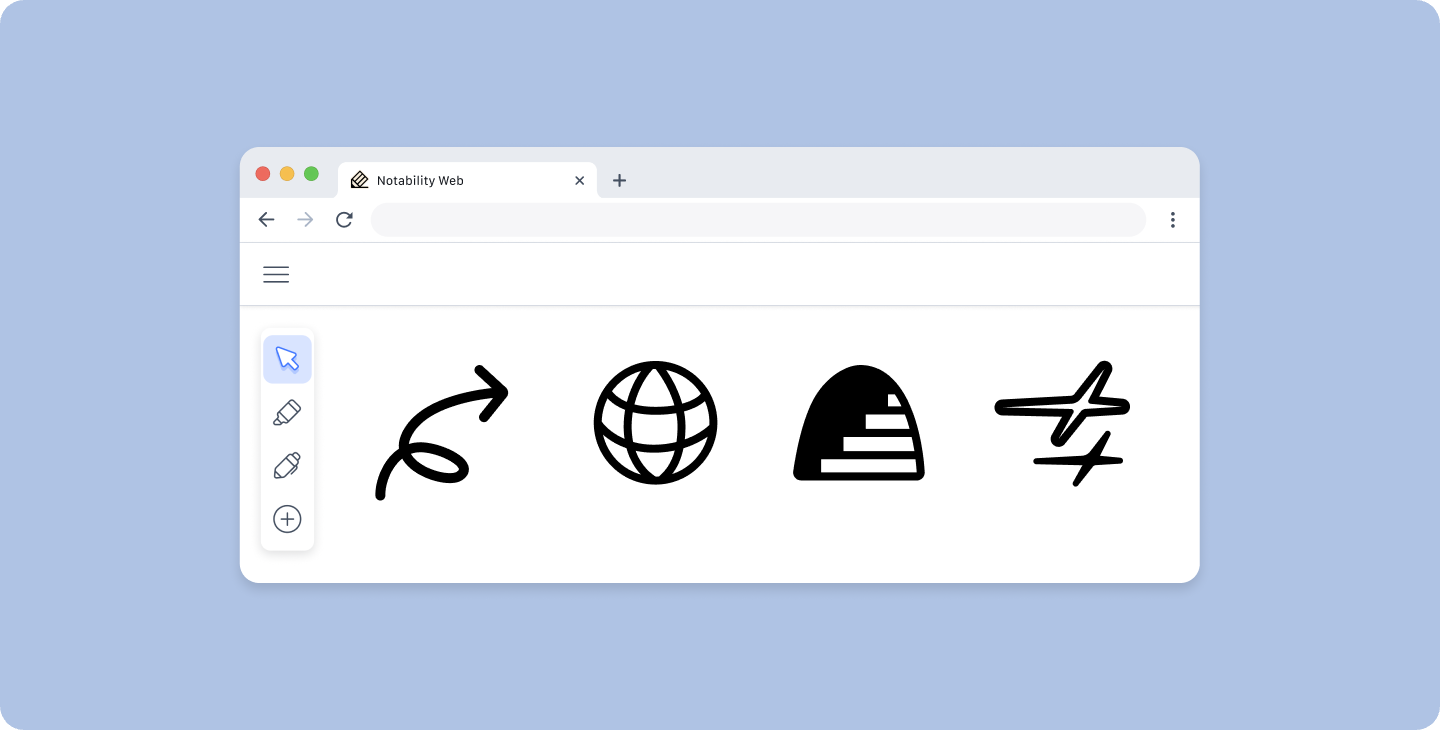
Справка указывает совместимость со всеми основными браузерами, при этом для лучшей производительности рекомендуется Google Chrome. На настольном компьютере веб-интерфейс раскрывается полнее, чем на телефоне или планшете. Открыть его на мобильном устройстве можно, но отдельные команды могут быть ограничены, а использование стилуса на iOS в браузере не поддерживается. Поэтому сценарий печатные заметки и PDF на ноутбуке реалистичен, а сценарий полная замена iPad-приложения в Safari приведет к заметным компромиссам.
После входа стоит разрешить браузеру доступ к микрофону только тогда, когда нужна запись. Разрешение можно выдать однократно или сохранить для сайта; при запрете кнопка записи не сможет получить звук. Для конфиденциальной работы также важно не оставлять активную сессию на общем компьютере, завершать вход после использования и проверять, не сохраняет ли браузер учетные данные в чужом профиле.
Библиотека заметок и структура папок
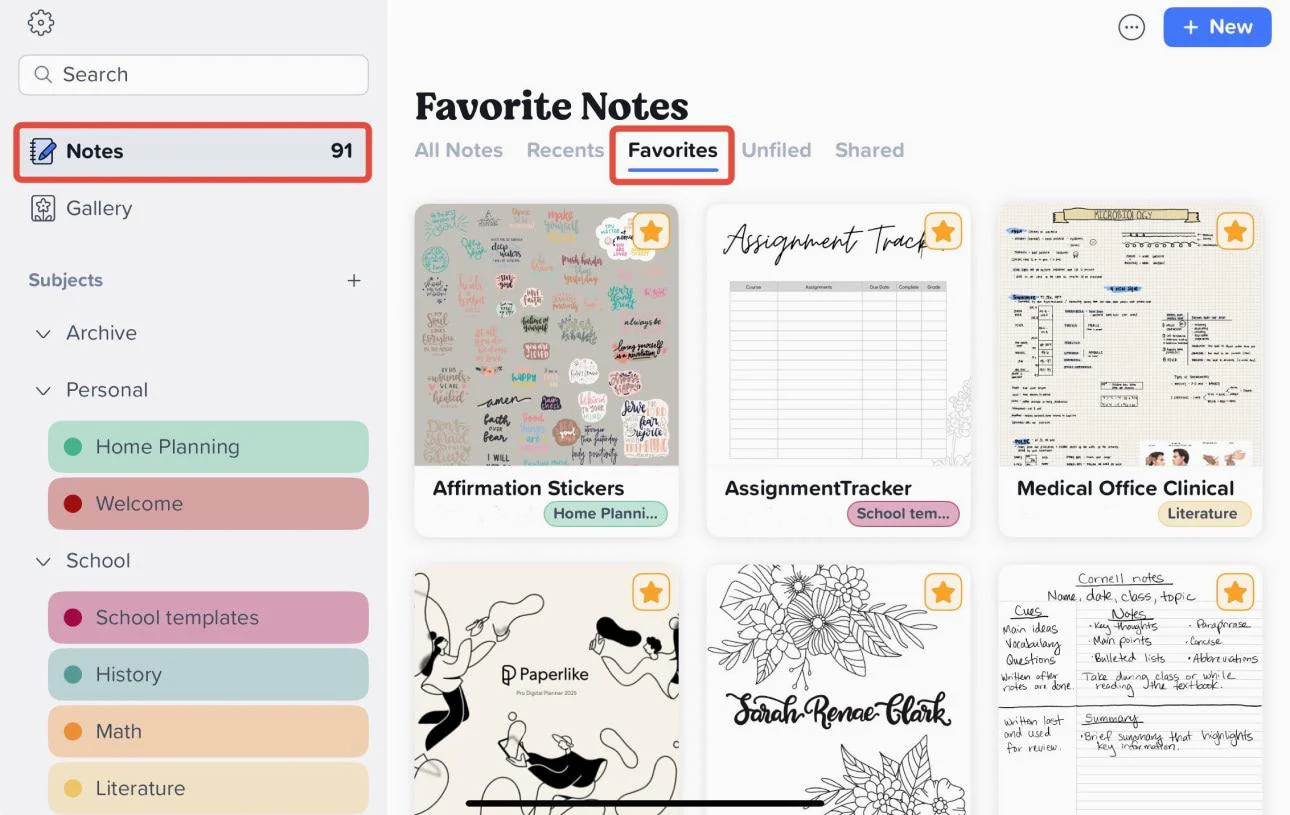
Стартовый экран Notability — не файловый менеджер в классическом смысле, а библиотека заметок. Пользователь видит карточки или строки документов, может открыть нужный материал, выполнить поиск и перейти в папку. Такая модель удобна, когда одна заметка содержит много страниц, вложенный PDF и аудиозапись: все элементы остаются одним объектом, а не распадаются на набор независимых файлов.
Папки помогают разделить курсы, проекты, клиентов или виды документов. Практичная структура для учебы состоит из папки семестра, вложенных папок по дисциплинам и отдельных заметок по лекциям либо темам. Для работы можно использовать папки по проектам, а внутри хранить протоколы встреч, материалы согласования и заполненные формы. Чем последовательнее названия, тем быстрее работает глобальный поиск и тем меньше риск создать несколько почти одинаковых заметок.
Веб-приложение умеет перемещать заметки между папками, искать их прямо из режима просмотра и отражать выбранную папку в адресе страницы. Последнее удобно при возвращении к конкретному разделу, однако такой адрес не следует считать общедоступной ссылкой на содержимое: доступ по-прежнему определяется учетной записью и параметрами совместного использования. Отдельная команда Share отвечает за передачу заметки другим людям.
При большой библиотеке полезно договориться о шаблоне названий. Формат дата — предмет — тема хорошо сортируется хронологически, а формат проект — тип документа — версия подходит рабочей команде. Слишком общие названия вроде Новая заметка или Лекция ухудшают поиск и усложняют контроль версий. Название можно изменить в редакторе, поэтому исправлять его лучше сразу после создания документа.
Избранное, сортировка и быстрый доступ
Избранное полезно для материалов, которые нужны ежедневно: текущего расписания, плана проекта, учебного конспекта перед экзаменом или формы, заполняемой на каждой встрече. Оно не создает копию заметки, а только дает дополнительную точку доступа. Если документ перемещен в другую папку, пометка продолжает вести к тому же объекту.
Сортировка помогает временно изменить взгляд на библиотеку: вывести недавно измененные заметки, расположить их по названию или подобрать другой доступный порядок. Это не заменяет хорошую структуру папок, но быстро отвечает на вопрос, с чем пользователь работал последним. При поиске пропавшей заметки сначала стоит проверить строку поиска, текущую папку, фильтры и порядок сортировки, а уже затем подозревать ошибку синхронизации.
Создание заметки и выбор основы страницы
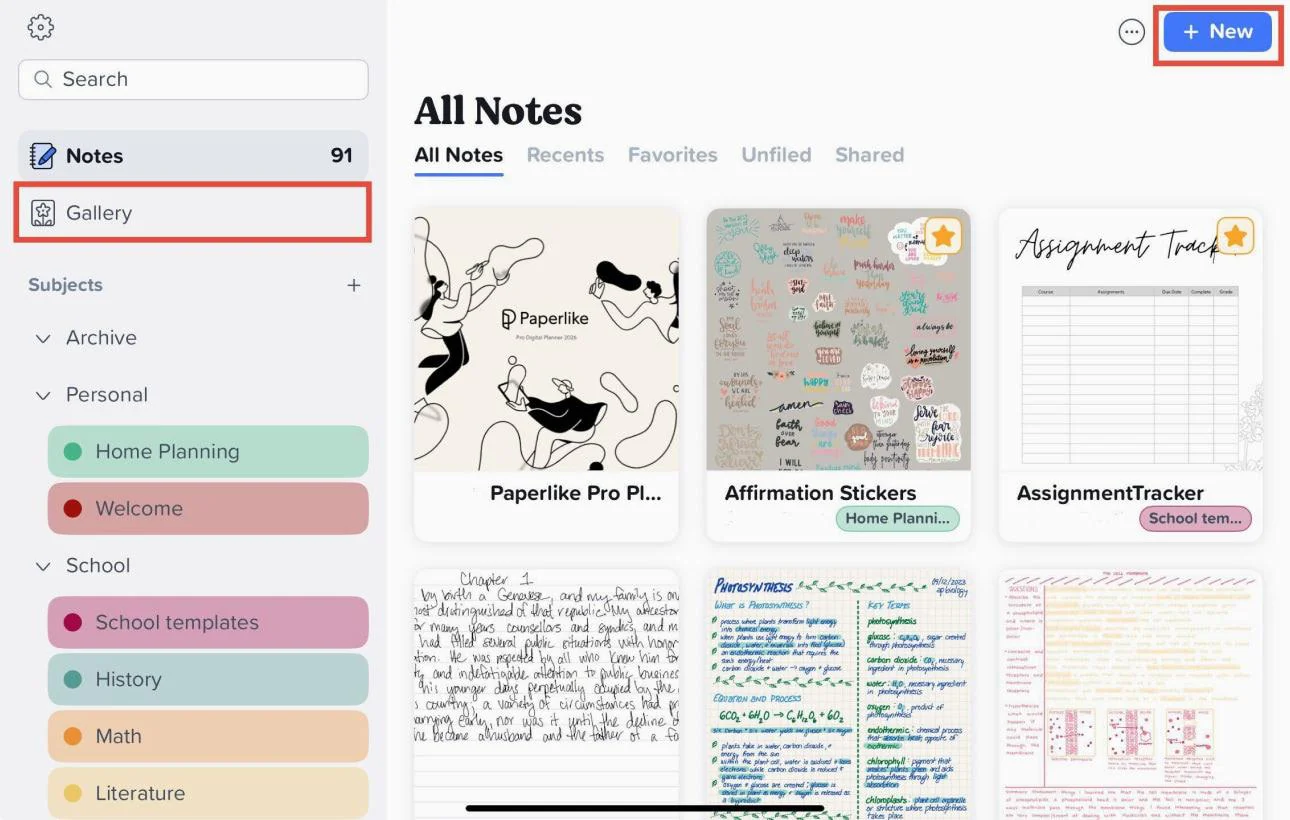
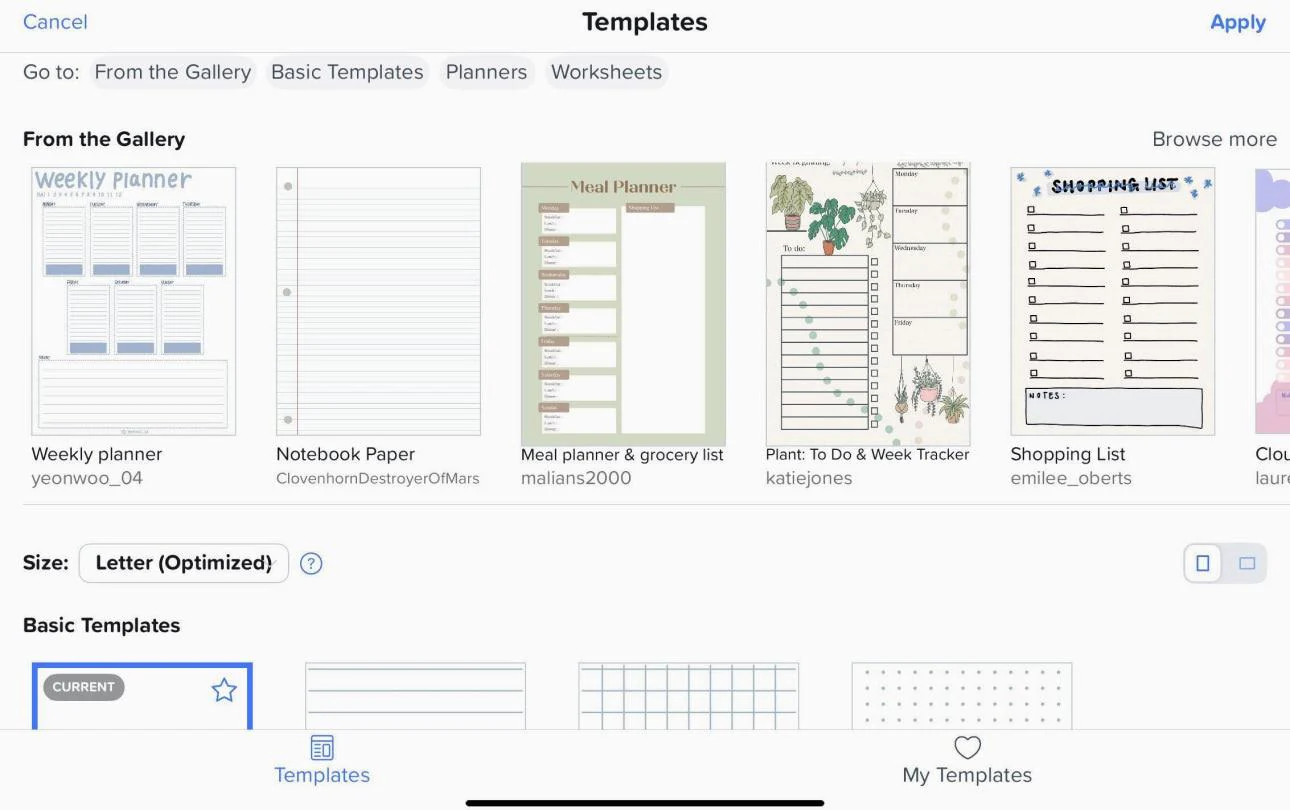
Новая заметка может начинаться с пустой страницы, выбранного шаблона, импортированного документа или записи звука. Для обычного конспекта выбирают формат бумаги и фон: линейку, клетку, точки либо чистый лист. Размер и ориентация страницы важны не только визуально. Они определяют, как материал будет выглядеть при экспорте в PDF и насколько удобно размещать рукопись, схемы и печатные блоки.
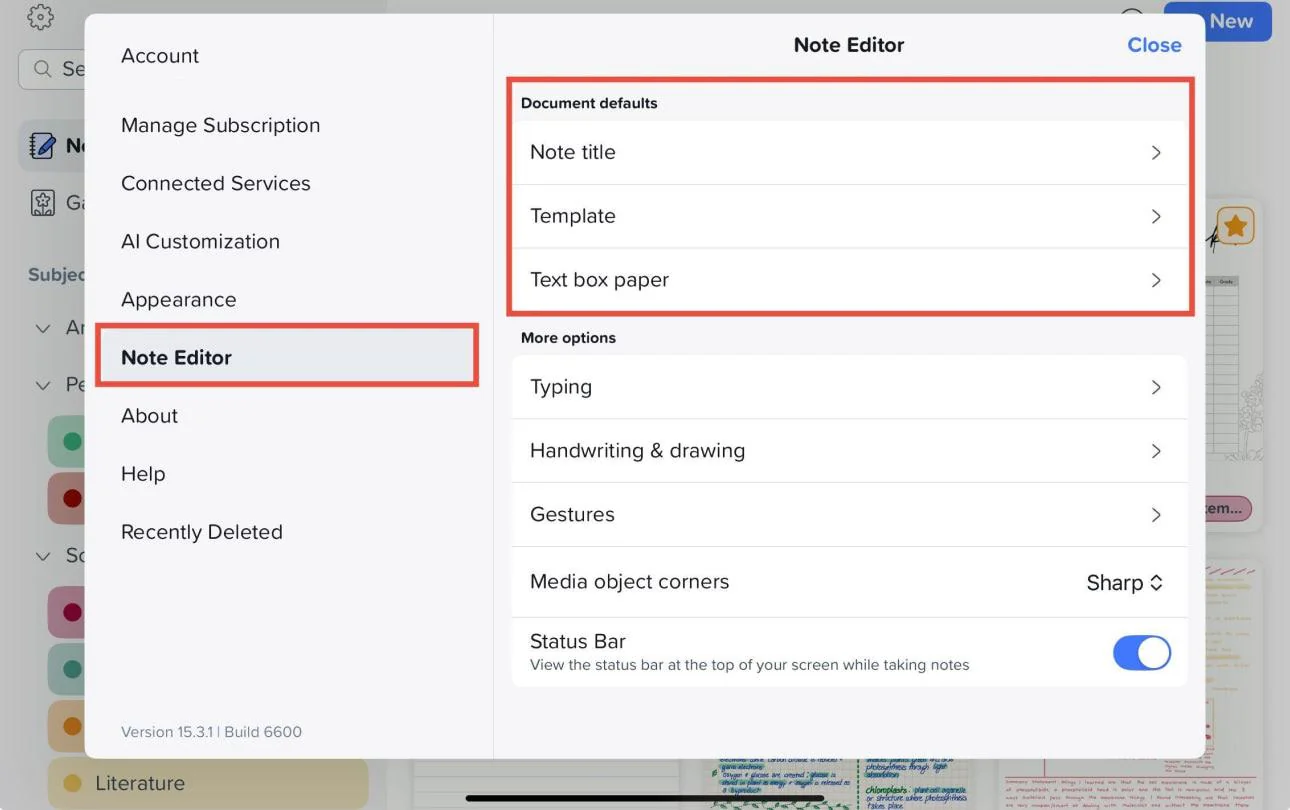
Шаблон экономит время, когда структура повторяется. Для лекций это может быть поле темы, ключевых тезисов и вопросов; для совещаний — участники, решения, ответственные и сроки; для личного планирования — недельная сетка. Notability предоставляет большую коллекцию шаблонов и доступ к Галерее, но в веб-приложении Галерея не встроена напрямую: ее открывают отдельно. Поэтому заранее сохраненный пользовательский шаблон обычно быстрее, чем постоянный поиск внешнего варианта.
При создании заметки важно понимать разницу между фоном страницы и вставленным изображением. Фон ведет себя как основа листа и не должен случайно сдвигаться при выделении. Изображение остается редактируемым объектом: его можно перемещать, масштабировать и удалить. Для бланков, по которым предстоит писать поверх, правильнее импортировать PDF или использовать шаблон, а не вставлять скриншот страницы как обычную картинку.
В нативной версии есть сканирование бумажных документов с превращением снимков в фон PDF-страниц. В браузере набор команд зависит от текущего веб-интерфейса и устройства, поэтому массовое сканирование удобнее выполнять мобильной камерой, а затем продолжать разметку в общей библиотеке. Такой рабочий процесс разделяет захват изображения и последующее редактирование, не требуя вручную пересылать файлы между клиентами.
Интерфейс редактора и логика объектов
В центре редактора находится страница, сверху или сбоку — панель инструментов, а дополнительные параметры открываются по выбранному объекту. Конкретное расположение элементов меняется между веб-, планшетной и настольной версиями, но логика одна: сначала выбирается инструмент, затем действие применяется к странице. Режим выделения нужен для перемещения и масштабирования, текстовый инструмент — для печатных блоков, перо и карандаш — для линий, а медиа-команды — для изображений и других вставок.
Содержимое заметки не является сплошной страницей как в текстовом процессоре. Рукописные штрихи, текстовые блоки, изображения и выделенные элементы могут сохранять самостоятельность. Это позволяет собрать конспект из разнородных частей, но требует аккуратности: случайно активный инструмент выделения может сдвинуть объект, а вставленный текст — перекрыть соседнюю схему. Команда Undo возвращает последнее действие и особенно полезна после неудачного перемещения или масштабирования.
Веб-редактор поддерживает изменение заголовка, копирование и вставку, удаление содержимого, поворот, изменение размера и выравнивание элементов. Для больших объемов печатного текста предусмотрена вставка без существенного падения производительности, но сложная многослойная страница все равно может быть тяжелее простого конспекта. При замедлении полезно разделить огромную заметку по темам, уменьшить размер изображений и закрыть лишние вкладки браузера.
Настройки просмотра управляют масштабом, прокруткой и ориентацией в длинном документе. Индикаторы страниц помогают понимать текущее положение, а контур страницы делает границы заметнее. Это особенно важно в импортированном PDF на сотни страниц: без визуального ориентира легко редактировать не тот лист или потерять место после поиска.
Печатный текст, списки и оформление
Печатные заметки в веб-приложении подходят для лекций, протоколов, планов и черновиков. Пользователь может создавать маркированные, нумерованные и контрольные списки, менять отступы, межстрочный интервал и оформление абзацев. Smart highlighting помогает визуально выделять важное, а обычное форматирование отделяет заголовки от пояснений. Это не полноценная верстка документа, но для структурированного конспекта возможностей достаточно.
Контрольные списки удобны для задач, однако их следует отличать от системы управления проектами. Notability хранит пункты рядом с содержанием заметки, но не превращает каждый пункт в отдельную карточку с исполнителем, зависимостями и автоматическими напоминаниями. В протоколе встречи это преимущество: решения остаются в контексте обсуждения. В большом проекте задачи лучше дополнительно перенести в специализированный планировщик.
При вставке текста из веб-страницы или офисного документа разумно проверить переносы, нумерацию и лишнее форматирование. Внешний стиль может отличаться от оформления заметки, а сложные таблицы или колонки иногда превращаются в неудобный блок. Если важна точная геометрия, документ лучше импортировать как PDF и аннотировать поверх. Если важна дальнейшая правка текста, надежнее вставить чистый текст и заново применить основные стили.
Для заметок, которые позднее будут экспортированы, полезно заранее выдерживать поля и не размещать важные элементы у самого края. Экспорт в PDF сохраняет страницу, а не бесконечный холст текстового редактора. Предварительный просмотр результата помогает обнаружить обрезанные подписи, слишком мелкий шрифт и изображения, выходящие за границу листа.
Рукописные инструменты и рисование
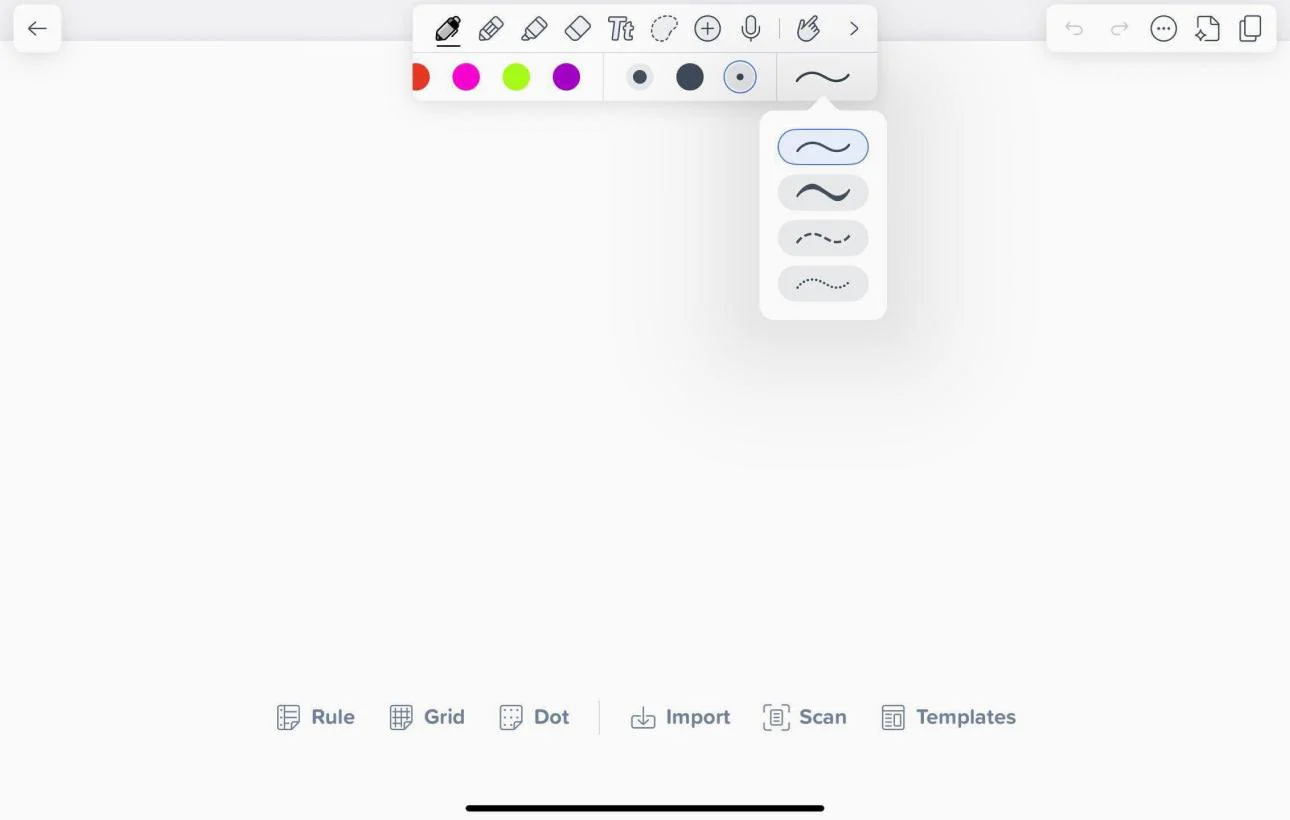
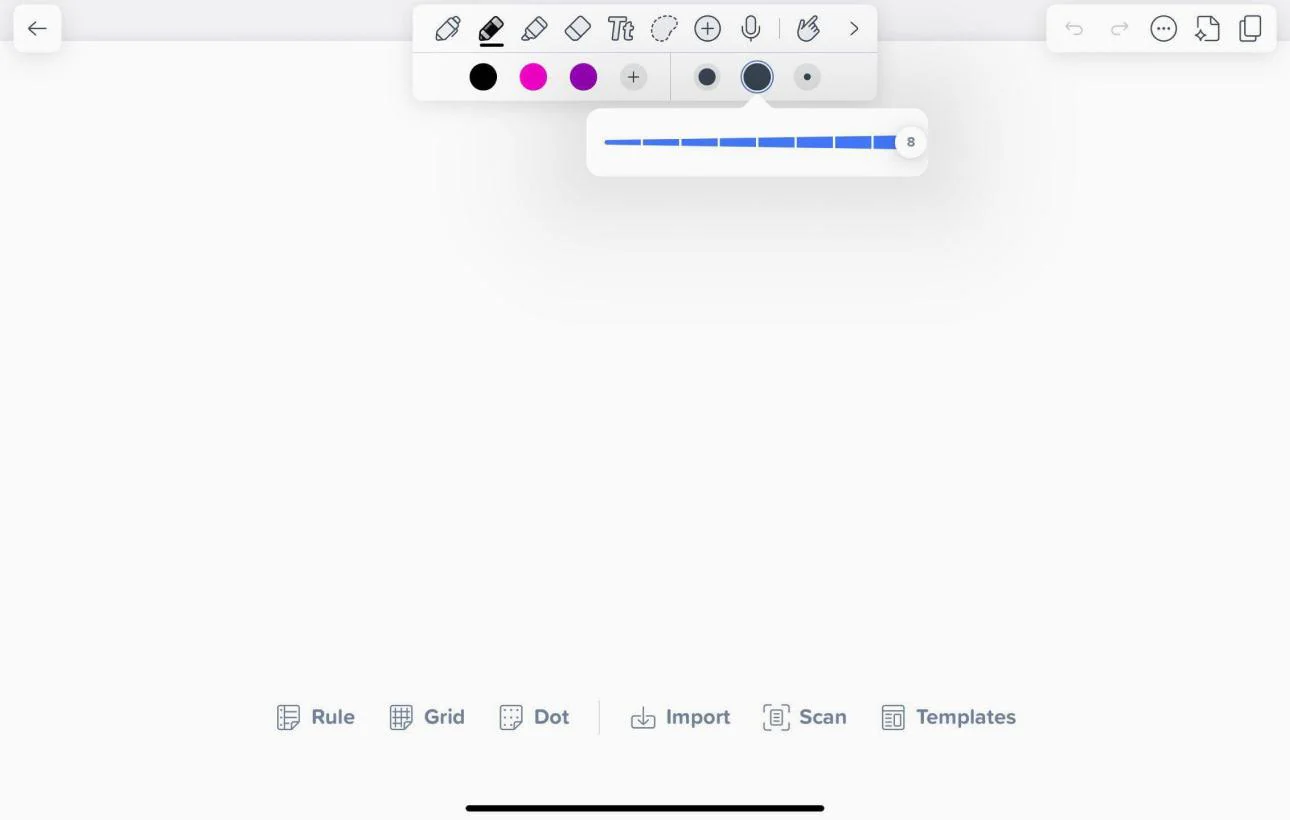
Рукописный ввод остается одной из главных причин выбирать Notability. На поддерживаемом планшете перо создает плавные линии, карандаш имитирует более мягкий штрих, маркер выделяет текст и схемы, а ластик удаляет фрагменты. Инструмент выбора позволяет обвести группу штрихов, переместить ее, изменить размер или цвет. Такая модель удобна для формул, быстрых пометок на слайдах и схем, которые медленно набирать с клавиатуры.
Настройки пера обычно включают толщину и цвет, а набор избранных вариантов ускоряет переключение между основным текстом, заголовками и акцентами. Слишком большое число цветов усложняет чтение, поэтому рабочая система из трех-четырех ролей эффективнее декоративной палитры. Например, темный цвет используется для основного текста, один яркий — для определений, другой — для вопросов, а маркер — для итогов.
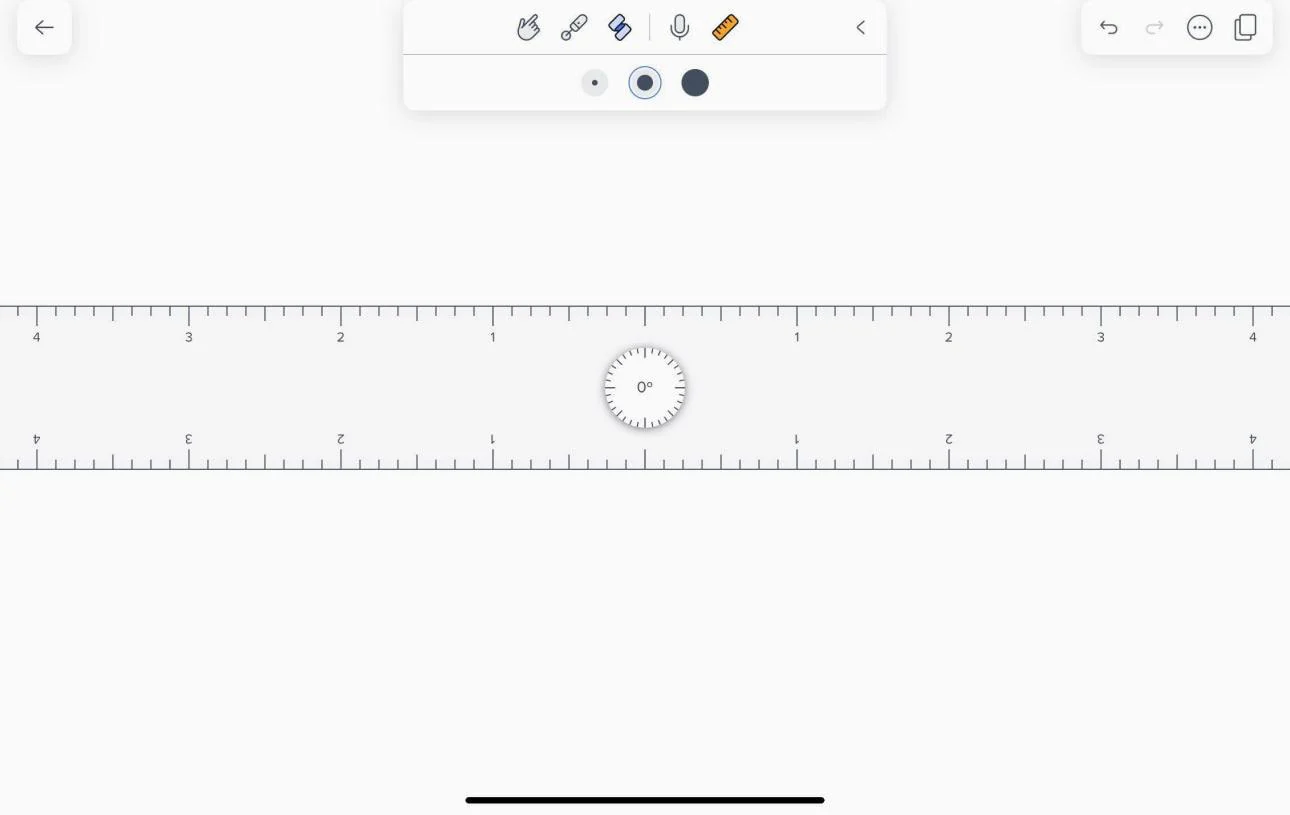
Карандаш подходит для набросков и мягких теней, но в учебном PDF тонкий полупрозрачный штрих может хуже выглядеть после экспорта или на экране с низкой яркостью. Перо дает более предсказуемый результат. Линейка помогает проводить прямые линии и строить простые диаграммы, а геометрические фигуры лучше создавать аккуратными жестами либо соответствующим инструментом, если он доступен в выбранном клиенте.
Нужно учитывать платформенное ограничение: веб-приложение на устройстве iOS не поддерживает стилус. Это не означает, что рукописные заметки вообще нельзя просматривать или синхронизировать. Ограничение касается ввода стилусом именно через браузер. Для Apple Pencil следует использовать нативное приложение, а веб-режим оставить для печатного редактирования, поиска, просмотра и совместной работы на компьютере.
Работа с несколькими заметками
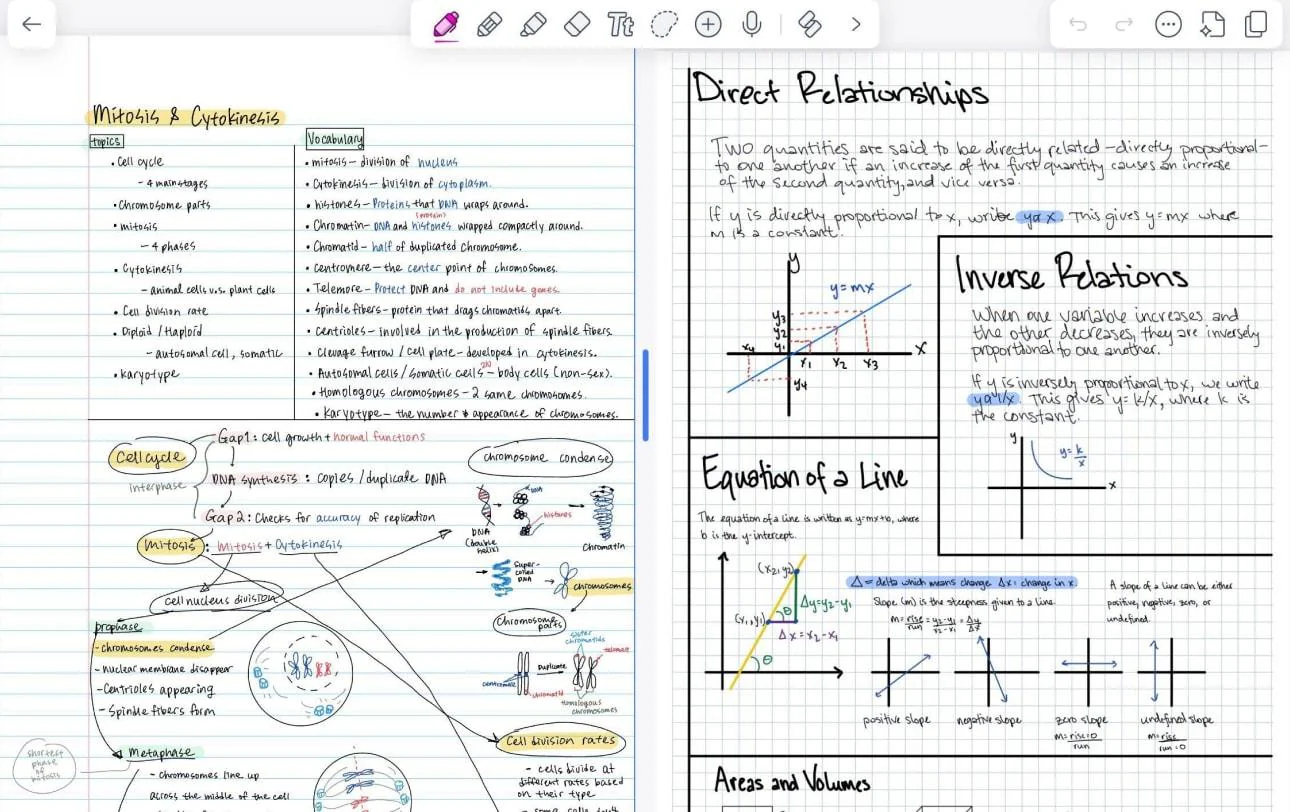
Режим Multi-Note позволяет держать рядом две заметки и переносить внимание между ними без постоянного возврата в библиотеку. Для учебы это удобно при сравнении конспекта с методичкой, а для работы — при заполнении протокола по плану встречи. На широком экране можно видеть оба документа одновременно; на небольшом устройстве пространство быстро становится тесным, поэтому размер панелей приходится подбирать вручную.
Одновременное открытие не объединяет заметки и не создает связь между их страницами. При переносе содержания следует понимать, копируется ли объект или перемещается, и проверять результат в целевой заметке. Если задача состоит в создании единого итогового документа, безопаснее сначала сделать копию, затем объединять нужные страницы или экспортировать выбранные материалы.
На производительность влияет сложность обоих документов. Две длинные заметки с изображениями и аудио требуют больше памяти, чем два коротких текстовых листа. При зависании веб-вкладки стоит закрыть вторую заметку, дождаться завершения синхронизации и повторить операцию с меньшим количеством одновременно открытых материалов.
Импорт PDF и других документов
PDF можно добавить как новую заметку или поместить в уже существующую. В первом случае страницы документа становятся основой заметки, поверх которой добавляются рукопись, маркер, текст и другие объекты. Во втором случае импортированный материал дополняет текущий конспект. Выбор зависит от задачи: учебник или форма обычно удобнее как отдельная заметка, а несколько страниц раздаточного материала можно добавить к лекционному конспекту.
Нативные клиенты поддерживают импорт через системное приложение Files и подключенные хранилища Dropbox, Google Drive, OneDrive, Box и WebDAV. На Mac файл можно перетащить в библиотеку или прямо в открытую заметку. В браузере загрузка выполняется через доступные команды веб-интерфейса. После импорта документ становится частью библиотеки Notability; изменения поверх страниц синхронизируются как содержимое заметки.
Кроме PDF, экосистема работает с документами и слайдами, а справка нативной версии упоминает презентации и электронные таблицы. При этом Notability не становится редактором исходного формата. Презентация или таблица преобразуется в страницы для просмотра и пометок, поэтому формулы ячеек, анимация и структура слайдов не редактируются как в исходной программе. Для правки оригинала используют соответствующий офисный редактор, затем импортируют новую версию.
Перед загрузкой большого документа полезно удалить ненужные страницы и убедиться, что PDF не защищен ограничениями, мешающими обработке. Скан из сотен изображений может занимать много места и медленно синхронизироваться. Если нужен только один раздел, компактный PDF ускорит импорт, поиск и резервное копирование в нативном клиенте.
Аннотирование PDF: что можно и чего нельзя
Notability хорошо подходит для надписей поверх PDF: выделения маркером, рукописных комментариев, стрелок, схем, печатных примечаний и вставленных изображений. Аннотации остаются частью заметки и могут быть изменены до экспорта. Это удобно при проверке учебной работы, чтении статьи, заполнении бланка или согласовании макета, когда исходные страницы нужно сохранить визуально неизменными.
Программа не предназначена для глубокого редактирования внутренней структуры PDF. Она не заменяет специализированный редактор, когда требуется исправить существующий абзац в контентном слое, сменить встроенный шрифт, перестроить форму, удалить метаданные, выполнить пакетное распознавание или оптимизировать файл по стандарту печати. В таких задачах PDF Commander или другой настольный PDF-редактор будет точнее, а Notability лучше использовать для заметок и разметки.
Поиск внутри импортированного PDF работает только тогда, когда документ содержит текстовый слой. Скан без распознавания выглядит как набор изображений: пользователь видит страницы, может писать поверх них, но поиск и Learn не получают нормальный текст. Сначала такой файл нужно распознать в программе с OCR, затем импортировать обновленный PDF. Один визуальный факт наличия букв на странице не гарантирует, что они доступны как текст.
Иногда часть содержимого PDF после импорта не отображается. Это бывает с необычными слоями, прозрачностью, формами или объектами, сформированными нестандартным генератором. Рекомендованный обходной путь — создать уплощенную копию PDF, в которой сложные элементы сведены в обычное изображение страницы. Недостаток метода в том, что интерактивные поля и отдельные слои перестают редактироваться, зато визуальный результат становится предсказуемее.
Практический порядок разметки документа
- Импортируйте PDF и дождитесь появления всех страниц в библиотеке.
- Проверьте несколько сложных страниц: таблицы, схемы, прозрачные элементы и нестандартные шрифты.
- Выберите отдельные роли для маркера, пера и печатных комментариев, чтобы разметка читалась одинаково.
- Для длинного документа используйте поиск и переходы по страницам вместо бесконечной прокрутки.
- Перед отправкой создайте PDF-копию и откройте ее отдельно, проверив края, порядок страниц и видимость пометок.
Экспорт и поддерживаемые форматы
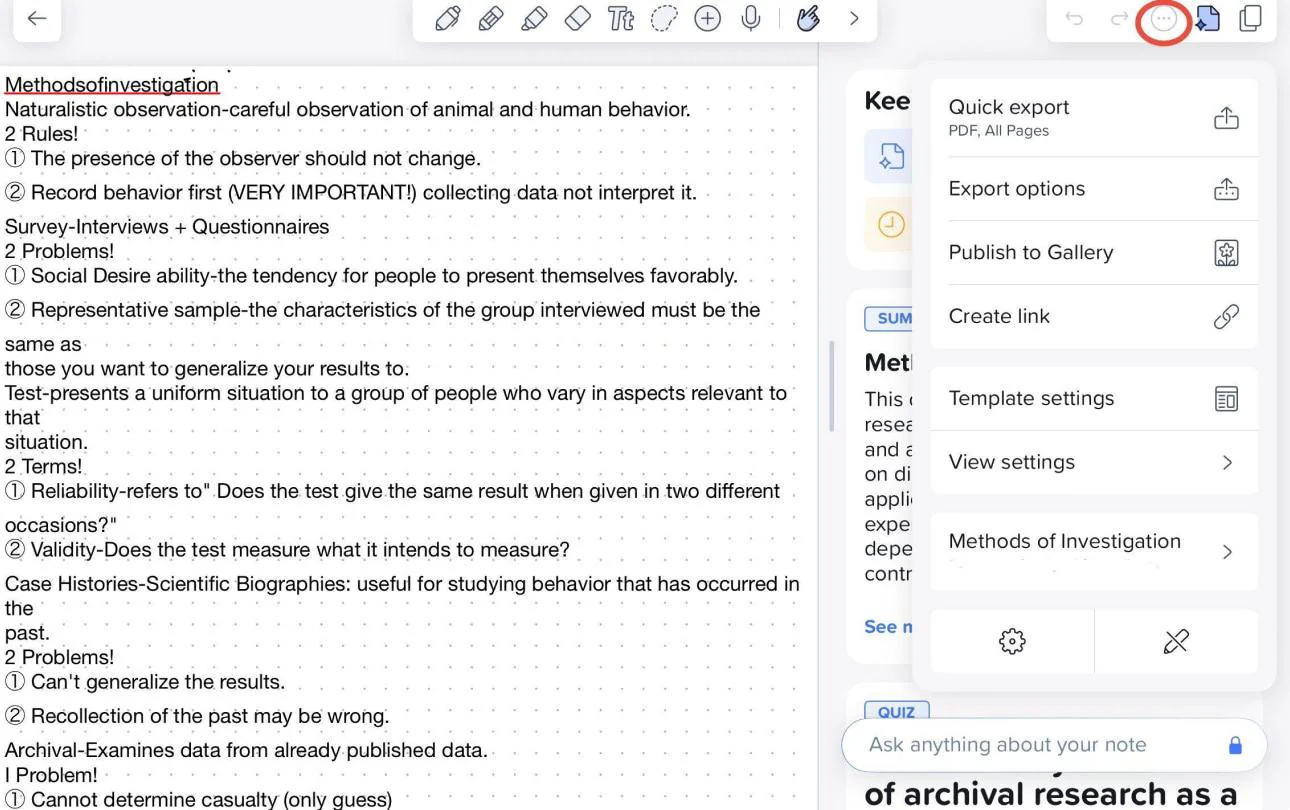
Notability может передавать заметки в нескольких формах. PDF подходит для универсального просмотра и печати, JPEG или PNG — для отдельных страниц как изображений, а собственный формат Note сохраняет редактируемые элементы и аудиоданные для последующего открытия в Notability. Также доступен пакет NTB для переноса материалов в предусмотренных продуктом сценариях. Выбор формата определяется тем, должен ли получатель продолжать редактирование или только читать результат.
PDF — основной вариант для преподавателя, клиента или коллеги, у которого нет Notability. Он сохраняет вид страниц и нанесенные пометки, но после экспорта многие элементы перестают быть независимыми объектами Notability. Собственный формат полезнее для передачи другому пользователю сервиса, особенно если нужно сохранить аудио и возможность менять содержимое. Изображения подходят для вставки одной страницы в чат или презентацию, однако длинная заметка превращается в набор файлов.
При экспорте аудиозаметки можно получить ZIP-файл, содержащий PDF и звуковую дорожку, либо собственную заметку с сохраненной связью между записью и действиями на странице. В обычном PDF синхронная привязка звука не работает: документ не знает, в какой момент была написана конкретная строка. Если эта функция важна, получателю нужен совместимый формат Notability.
Перед отправкой следует проверить, не попали ли в результат скрытые черновики, персональные данные или страницы, предназначенные только для автора. Самый надежный прием — экспортировать копию, открыть ее вне Notability и пролистать от начала до конца. Для большого документа также проверяют размер файла: изображения высокого разрешения и длинная запись могут сделать передачу неудобной.
Аудиозапись и Note Replay
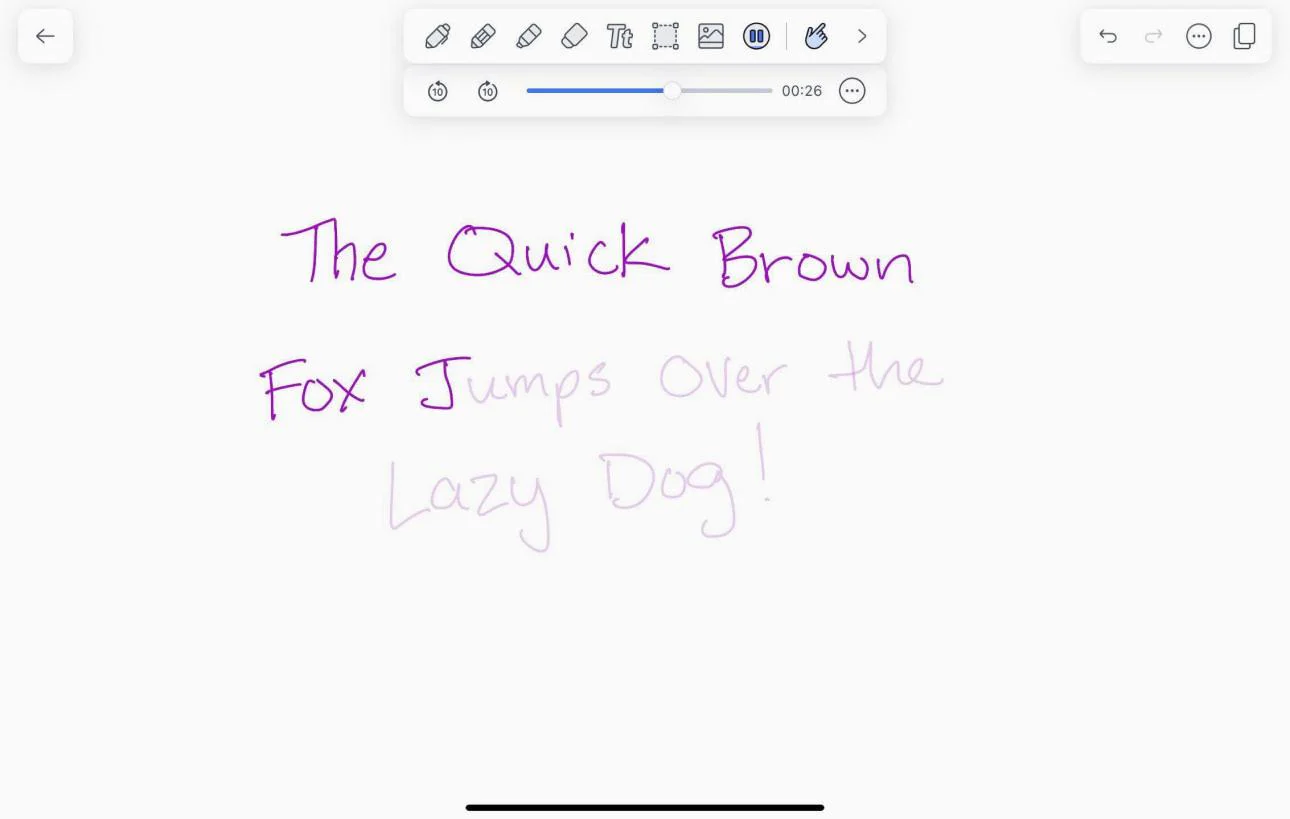
Аудиозапись отличает Notability от обычного редактора PDF. Во время лекции или встречи программа может фиксировать звук, пока пользователь пишет или печатает. При воспроизведении Note Replay показывает, какие элементы появлялись в соответствующий момент. Это помогает восстановить контекст: нажав на фрагмент конспекта, можно перейти к части объяснения, а не перематывать всю запись вручную.
Воспроизведение поддерживает несколько скоростей: 0,7×, 1×, 1,25×, 1,5× и 2×. Замедление полезно для сложного термина или иностранной речи, ускорение — для повторного просмотра знакомого материала. В нативном клиенте доступны операции редактирования звука, включая обрезку, разделение и объединение фрагментов. Импортированную дорожку можно использовать в заметке, но отдельные ограничения, например невозможность объединить ее с другими клипами, следует учитывать заранее.
Качество результата зависит от микрофона и условий. Ноутбук, стоящий далеко от преподавателя, запишет шум аудитории и клавиатуру громче голоса. Лучше расположить устройство ближе к говорящему, отключить лишние уведомления и сделать короткую тестовую запись. В браузере нужно отдельно разрешить доступ к микрофону; если индикатор записи не реагирует, проверяют разрешения сайта и выбор устройства ввода в операционной системе.
Запись разговора может регулироваться законом, правилами организации и договоренностями участников. Пользователь должен получить необходимое согласие и не включать запись там, где она запрещена. Для конфиденциального совещания также важно понимать, что аудио синхронизируется вместе с заметкой через облачную учетную систему, если используется Notability Cloud.
Расшифровка, Smart Notes и работа с записью
В платных редакциях аудио может расшифровываться в текст. Для Pro предусмотрена живая расшифровка, а Smart Notes формируют обновляемое резюме по мере работы. Эти функции сокращают время на первичную обработку лекции или встречи, но не отменяют проверки результата. Имена, аббревиатуры, формулы, числа и речь с шумом распознаются хуже обычных фраз.
Хороший рабочий процесс состоит из трех уровней. Сначала сохраняется оригинальная запись, затем создается машинная расшифровка, после чего пользователь выделяет решения, определения и спорные места. Если сразу считать автоматический текст окончательным, ошибка в фамилии или сроке может попасть в протокол. Для ответственных документов ключевые фрагменты нужно сверять со звуком.
Smart Notes и расшифровка зависят от тарифа и доступности функции в регионе. Они не должны быть единственным способом сохранить смысл встречи. Краткие ручные пометки во время разговора остаются полезными: они фиксируют структуру, отмечают моменты для проверки и помогают, если запись была прервана из-за запрета микрофона, разряда устройства или нестабильного соединения.
Notability Learn: конспекты, тесты и карточки
Learn превращает содержимое заметки, PDF или записи в учебные материалы. Система создает резюме, вопросы, карточки и задания с пропусками, а режим Auto последовательно проводит через несколько типов упражнений. Для длинного конспекта это быстрый способ проверить, какие темы усвоены хуже, и получить набор вопросов без ручного копирования каждого определения.
Чтобы результат был полезным, материал должен быть структурирован. Заголовки, определения, причинно-следственные связи и четкие формулировки дают более качественные вопросы, чем набор обрывочных фраз. Сканированный PDF без текстового слоя не подходит: сначала требуется распознавание. Если Learn сообщает, что учебного материала нет, следует проверить возможность выделить текст в PDF и объем заметки.
Официальные ограничения задают минимальный объем около 250 слов и рекомендуемый верхний предел примерно 20 000 слов. За один раз обрабатывается одна заметка, а не произвольная подборка из нескольких документов. Готовый тест нельзя напрямую добавить в заметку или экспортировать как самостоятельный документ. Поэтому для курса из нескольких тем удобнее сделать отдельные сводные заметки и запускать Learn по каждой из них.
Доступ зависит от подписки. В Plus учитывается общий месячный лимит вопросов и карточек, а Pro предлагает неограниченное использование заявленных учебных инструментов. Система также недоступна в материковом Китае, Гонконге и Макао и может быть отключена администратором на управляемом устройстве. Если кнопка отсутствует, проверяют тариф, регион, актуальность клиента и ограничения MDM.
Как использовать Learn без самообмана
- Сначала прочитайте резюме и исправьте неверные термины в исходной заметке.
- Отвечайте на вопросы до просмотра подсказки, иначе высокая оценка не отражает знание темы.
- Отмечайте спорные карточки и сверяйте их с лекцией или учебником.
- Разделяйте слишком широкий материал на тематические заметки.
- Повторяйте трудные вопросы позже, а не ограничивайтесь одной сессией.
Результаты генерации следует воспринимать как тренировочный материал, а не как безошибочный экзаменационный банк. Модель может упростить формулировку, выбрать второстепенный факт или создать ответ, который формально следует из текста, но не соответствует требованиям преподавателя. Пользователь отвечает за проверку содержания и должен опираться на утвержденные учебные материалы.
Поиск по заметкам, PDF и рукописи
Поиск работает на нескольких уровнях. В библиотеке он находит заметки по названию и доступному содержимому, а внутри открытой заметки помогает перейти к нужному слову в печатном тексте или импортированном PDF. В платных планах предусмотрен поиск по рукописи на поддерживаемых платформах. Практическая ценность особенно заметна в библиотеке за несколько семестров, где ручной просмотр папок занимает больше времени, чем точный запрос.
Результат зависит от качества данных. Нечеткая рукопись, смешение языков, редкая аббревиатура и скан без OCR ухудшают поиск. Для ключевых понятий полезно хотя бы один раз вводить нормализованный печатный термин — например, в заголовке страницы. Тогда даже если рукописная формула распознается неверно, заметка останется доступной по текстовому ориентиру.
При отсутствии результата сначала проверяют область поиска. Запрос внутри одной заметки не найдет документ из другой папки, а библиотечный поиск может не индексировать только что загруженный большой файл мгновенно. Далее пробуют короткую основу слова без окончания, альтернативное написание и название заметки. Если PDF представляет собой изображение, необходима предварительная обработка OCR.
Поиск не заменяет осмысленную организацию. Он быстро находит известный термин, но не отвечает на вопрос, в каком из десятка одинаково названных документов лежит окончательный вариант. Папки, даты и однозначные заголовки уменьшают зависимость от распознавания и ускоряют работу даже при временной недоступности индекса.
Notability Cloud и синхронизация устройств
Notability Cloud автоматически синхронизирует заметки и папки между iPhone, iPad, Mac, Android и веб-приложением, если на всех клиентах выполнен вход в одну учетную запись. Вместе с заметками передаются аудиозаписи. Пользователь может начать конспект на планшете, открыть его в браузере на компьютере и позднее прослушать запись на телефоне без ручной пересылки.
Новые пользователи подключаются к Notability Cloud при первом входе. Для части существующих библиотек переход выполняется через приглашение в приложении и может предъявлять требования к версии, свободному месту, типу устройства и управлению MDM. Веб-клиент не синхронизируется через iCloud; для обмена с браузером нужен именно облачный механизм Notability. Это важное отличие от старых рабочих процессов, где библиотека Apple-клиентов могла опираться на iCloud.
Синхронизация не всегда мгновенна. Большая заметка с аудио и изображениями загружается дольше короткого текста, особенно после первого подключения нового устройства. Закрывать приложение сразу после записи рискованно: следует убедиться, что передача завершилась. При слабом соединении изменения могут появиться на другом устройстве с задержкой.
Содержимое Learn в текущей модели не синхронизируется между устройствами так же, как заметки и аудио. Поэтому созданный набор учебных результатов может потребоваться открыть на том клиенте, где он формировался. Это ограничение следует учитывать, если пользователь планирует генерировать карточки на компьютере, а повторять их исключительно на телефоне.
Что проверить, если заметки не появились
- Сравните адрес учетной записи в разделе Account на каждом устройстве.
- Проверьте устойчивость соединения и временно отключите фильтрацию трафика для сервиса.
- Убедитесь, что на устройстве достаточно свободного места.
- Оставьте клиент открытым и дождитесь обработки большой библиотеки или длинной записи.
- Перезапустите приложение либо вкладку только после завершения локального сохранения.
- Если проблема сохраняется, отправьте обращение через Settings, Help и Contact Support.
Резервное копирование и отличие от синхронизации
Синхронизация и резервная копия решают разные задачи. Notability Cloud поддерживает актуальную библиотеку на нескольких устройствах, но изменение или удаление может распространиться на все клиенты. Независимая копия нужна для восстановления состояния вне основной системы. Веб-приложение не умеет автоматически сохранять заметки в сторонние сервисы, поэтому один из заметных минусов браузерного режима — отсутствие внешнего бэкапа.
В нативной версии для iOS стороннее резервное копирование может работать с Box, Dropbox, Google Drive, OneDrive и WebDAV. Пользователь выбирает папку и формат. Собственный формат заметки сохраняет редактируемые элементы и аудио, тогда как PDF удобнее для чтения вне Notability, но теряет часть внутренней структуры. Для важных материалов разумно сочетать оба варианта: периодические копии в собственном формате и контрольные PDF после завершения этапа.
Резервная копия не должна находиться только в папке, которая синхронизируется тем же аккаунтом и удаляется вместе с ним. Для диплома, исследовательских данных или документов клиента полезна отдельная политика хранения: локальная копия на защищенном диске, корпоративное хранилище с версиями либо регулярный экспорт ключевых заметок. При этом нужно соблюдать требования к персональным данным и не переносить конфиденциальные материалы в неподтвержденный личный сервис.
История версий помогает вернуть более раннее состояние заметки, но глубина истории зависит от плана. Она не заменяет долгосрочное хранение: после окончания периода нужная версия может стать недоступной. Перед массовым перемещением, преобразованием или очисткой библиотеки рекомендуется сделать независимую копию, а не рассчитывать только на кнопку отмены.
Совместная работа и передача ссылок
Веб-приложение поддерживает совместную работу с улучшенной синхронизацией изменений и отображением рукописи. Заметкой можно поделиться через соответствующую команду, а участники получают доступ в рамках заданного режима. Такой подход удобен для общей доски проекта, коллективного разбора документа или конспекта, который дополняют несколько студентов.
Совместная заметка требует правил. Участники должны понимать, кто меняет основной текст, где оставляются комментарии и как отмечается завершенное решение. Без договоренности два человека могут одновременно переписать один блок или удалить контекст. Для ответственного документа полезно назначить владельца, а остальные участники добавляют предложения в выделенной области либо на отдельной странице.
Перед передачей ссылки следует проверить уровень доступа и содержимое всей заметки. Если в ней есть личные страницы, черновые записи или аудио закрытой встречи, безопаснее создать отдельную копию только с нужными материалами. Ссылка на совместный документ не должна публиковаться в открытом канале без необходимости. После завершения работы доступ лишних участников лучше отозвать.
Веб-режим полезен для приглашенного участника, который не хочет устанавливать приложение. Однако сложные рукописные действия и использование стилуса могут потребовать нативный клиент. В команде заранее определяют минимальный общий набор функций: печатный текст, просмотр PDF, простая разметка и комментарии обычно доступны шире, чем планшетные инструменты.
Тарифы и функциональные редакции
Notability использует несколько индивидуальных планов. Starter предназначен для знакомства и ограничивает библиотеку пятью заметками, но включает базовые инструменты редактирования, добавление PDF и документов, шаблоны и короткую историю версий. Lite снимает ограничение на количество заметок и добавляет стороннее резервное копирование на iOS. Plus включает функции AI, запись и расшифровку аудио, поиск по рукописи и более длинную историю. Pro рассчитан на интенсивное использование AI, живой расшифровки и общения с заметками.
На странице сравнения также присутствует Classic как вариант разовой покупки. Набор функций этой редакции отличается от подписок и может не включать серверные AI-возможности в полном объеме. Перед оплатой нужно смотреть не только способ расчета, но и конкретные строки сравнения: количество заметок, расшифровка, лимиты учебных инструментов, облачная синхронизация, история и платформенные пометки.
Часть возможностей ограничена платформой. Например, сторонний бэкап относится к iOS, а некоторые инструменты распознавания и аудиосвязи отмечены для iOS и Android. YouTube link-to-note заявлен как веб-функция. Поэтому список тарифа нельзя читать без столбца совместимости: наличие опции в плане еще не гарантирует одинаковую реализацию на Mac, браузере и телефоне.
Стоимость меняется по стране, магазину, периоду оплаты и акциям, поэтому фиксированная цифра быстро устаревает. Практичнее оценивать ценность по рабочему процессу. Для нескольких PDF и редких заметок достаточно Starter; для постоянной библиотеки нужен безлимитный план; Plus оправдан, когда регулярно используются аудио, рукописный поиск и Learn; Pro имеет смысл при большой нагрузке на расшифровку и AI.
Как выбрать план без переплаты
- Посчитайте реальное количество активных заметок, а не все файлы на диске.
- Проверьте, нужна ли сторонняя копия именно с веб-клиента или ее можно настроить на iPad.
- Оцените месячный объем карточек, вопросов и расшифровки по типичной неделе.
- Убедитесь, что нужная функция поддерживается на основном устройстве.
- Перед переходом на платный вариант протестируйте импорт, экспорт и синхронизацию на собственных документах.
Платформы и совместимость
Экосистема охватывает веб-браузеры, iPhone, iPad, Mac и Android. На устройствах Apple Notability исторически предлагает наиболее зрелый рукописный процесс, включая Apple Pencil и тесную работу с системными файлами. Android-клиент расширяет доступ за пределы экосистемы Apple, а веб-приложение позволяет работать с компьютера без локальной установки.
Совместимость не равна полному паритету. На iPad важны рукопись, сканирование и мобильная камера; на Mac — большой экран, перетаскивание файлов и клавиатура; в браузере — быстрый вход, печатное редактирование, поиск, совместная работа и веб-ориентированные функции; на Android — мобильная работа и синхронизация. Пользователь должен выбирать основной клиент по наиболее частому действию, а не по общему числу пунктов.
Для веб-режима рекомендуют современный Chrome, хотя заявлена работа в основных браузерах. Корпоративные фильтры, блокировщики сценариев, строгие cookie-настройки или устаревший движок могут нарушить вход, загрузку файлов и работу микрофона. При диагностике полезно временно открыть сервис в чистом профиле поддерживаемого браузера. Если там все работает, причина обычно находится в расширениях или локальных политиках.
Региональные ограничения затрагивают веб-приложение, Notability Cloud и Learn в материковом Китае, Гонконге и Макао. Кроме того, аккаунты с китайским регионом App Store могут не получить Notability Cloud. Это не обычная ошибка сети, поэтому бесконечная переустановка клиента не решит проблему. Перед внедрением в международной учебной группе или компании необходимо проверить доступность для всех участников.
Рабочий процесс студента на лекции
Перед лекцией студент создает папку дисциплины и заметку с датой и темой. Если преподаватель раздал слайды, PDF импортируется заранее: тогда не приходится фотографировать экран, а пометки ложатся на исходные страницы. Для пустого конспекта выбирается простой шаблон с достаточными полями. Устройство проверяется на заряд, свободное место и доступ к микрофону.
Во время занятия полезно не пытаться записать каждое слово. Короткие тезисы, определения, формулы и вопросы дают карту материала, а аудио сохраняет подробности. Для ключевых мест можно использовать единый символ, например вопросительный знак в поле. Позднее по Note Replay пользователь нажимает на такую отметку и быстро находит соответствующее объяснение.
После лекции заметку лучше обработать в тот же день. Название уточняется, важные страницы получают заголовки, непонятные места сверяются со звуком, а лишние дубли удаляются. Затем Learn может создать резюме и тренировочные вопросы. Автоматические результаты проверяются по конспекту, поскольку ошибка в термине способна закрепить неверное знание.
Перед экзаменом папка дисциплины превращается в навигацию по темам. Глобальный поиск находит термин в заметках и PDF, избранное держит основные формулы и сводные листы, а отдельные заметки используются для тренировочных наборов Learn. Такой процесс эффективнее одной гигантской тетради: каждая тема быстрее открывается, синхронизируется и обрабатывается.
Разбор учебника и научной статьи в PDF
Для чтения длинного PDF сначала проверяют наличие текстового слоя. Если поиск по известному слову ничего не находит, документ распознают до импорта. Далее создают понятное название с автором и темой, а не оставляют имя файла. На первой странице заметки можно добавить цель чтения и список вопросов, чтобы разметка не превратилась в бесконтрольное выделение всего текста.
Маркер используют только для тезисов, а печатные или рукописные комментарии — для интерпретации. Полезная схема цветов должна отвечать на конкретные вопросы: определение, доказательство, возражение, материал для цитирования. Если каждый абзац окрашен, визуальная иерархия исчезает. В конце главы создается краткий вывод своими словами.
При работе с научной статьей Notability хорошо фиксирует мысли на полях, но не заменяет библиографический менеджер. Данные публикации, DOI, теги и связи между работами лучше вести в специализированной базе. В заметке можно оставить идентификатор и аналитический конспект, а оригинальный PDF хранить по принятой системе. Это снижает риск потерять контекст и помогает отделить личные выводы от текста автора.
Learn может построить вопросы по статье, но для критического чтения требуется ручная проверка методологии, выборки и ограничений. Генерируемое резюме склонно сглаживать неопределенность. Пользователь должен отдельно отметить, какие утверждения подтверждены результатами, какие являются интерпретацией и что не проверялось в работе.
Протокол совещания и работа с решениями
Для совещания готовят шаблон с полями даты, участников, повестки, решений, ответственных и сроков. Аудиозапись включают только после согласования. Во время обсуждения фиксируют не весь разговор, а изменения по сравнению с повесткой, принятые решения и открытые вопросы. Контрольные списки удобны для действий, которые остаются в контексте встречи.
После встречи автоматическая расшифровка помогает найти формулировки, но итоговый протокол должен быть отредактирован человеком. Имена, суммы, даты и обязательства сверяются со звуком. Фраза обсудили запуск не заменяет решения Анна отправляет макет до 31 июля. Чем конкретнее итоговая запись, тем меньше споров о договоренностях.
Совместную заметку можно открыть участникам для уточнений. Чтобы история не превратилась в хаос, владелец устанавливает период правок и затем создает финальную PDF-копию. Задачи, требующие контроля исполнения, переносятся в корпоративный трекер. Notability остается местом контекста и исходных материалов, а не системой автоматического управления дедлайнами.
Если встреча содержит конфиденциальную информацию, доступ ограничивают минимальным кругом, проверяют политику хранения и не включают публичную ссылку. Для внешнего клиента разумно экспортировать только утвержденные страницы без внутренних комментариев и полной аудиозаписи.
Типичные ограничения веб-приложения
Главное преимущество браузерного режима — отсутствие обязательной установки, но именно браузер задает часть ограничений. Работа зависит от соединения, разрешений сайта и совместимости движка. На мобильном экране интерфейс теснее, отдельные команды недоступны, а стилус на iOS не поддерживается. Поэтому веб-клиент лучше рассматривать как сильный настольный доступ к библиотеке, а не как безусловную копию iPad-версии.
Внешнее автоматическое резервное копирование из веб-приложения отсутствует. Заметки хранятся на серверах Notability и синхронизируются через Notability Cloud, но для независимой копии нужен нативный клиент с поддерживаемым бэкапом либо ручной экспорт. Пользователь, который работает только в браузере, должен заранее разработать процедуру сохранения критически важных материалов.
Прямого доступа к Галерее из веб-приложения нет: ее открывают отдельно. Это не мешает пользоваться уже сохраненными шаблонами, но добавляет лишний переход при поиске нового оформления. Для регулярной работы разумно собрать небольшой набор проверенных шаблонов, а не каждый раз просматривать большую коллекцию.
Функции распределены по тарифам и платформам. AI, расшифровка, рукописный поиск, история версий и сторонние копии могут требовать конкретного плана или клиента. Пользователь рискует увидеть знакомое название функции в сравнении тарифов, но не получить ее на выбранном устройстве. Перед оплатой проверяют и тариф, и платформенную пометку.
Ошибки входа и проблемы с браузером
Не приходит magic link
Сначала проверяют правильность адреса, папки нежелательной почты и фильтры корпоративного шлюза. Повторные запросы подряд могут привести к путанице: открывать следует самое новое письмо, поскольку предыдущая ссылка способна стать недействительной. Если адрес привязан к входу через Apple с сокрытием почты, прямой ввод обычного адреса может открыть другую учетную запись.
При постоянной проблеме лучше попробовать тот же способ входа, который используется на основном устройстве. Если библиотека создана через Google, вход через Google уменьшает риск дубля. На общем компьютере после авторизации необходимо выйти из аккаунта, а не просто закрыть вкладку.
Страница загружается пустой или зацикливается
Частая причина — расширение, блокирующее сценарии, cookies или запросы авторизации. Сервис открывают в чистом профиле рекомендованного браузера. Если там интерфейс работает, расширения включают по одному. Также проверяют правильность системной даты: сильно неверные часы нарушают защищенную авторизацию.
Корпоративная сеть может фильтровать домены облачного сервиса или загрузку медиа. Сравнение с другой сетью помогает отделить локальную политику от ошибки учетной записи. Отключать защиту на постоянной основе не следует; администратору передают описание операции и время сбоя.
Браузер тормозит на большой заметке
Закрывают лишние вкладки, ждут завершения синхронизации и уменьшают масштаб страницы. Если документ содержит десятки тяжелых изображений или длинные записи, его лучше разделить по темам. Вставленные фотографии можно предварительно уменьшить, сохранив читаемость текста. После каждого крупного переноса проверяют, что изменения появились в библиотеке.
Очистка данных сайта может помочь при поврежденном локальном кэше, но перед ней важно убедиться, что несинхронизированные изменения сохранены. Бездумное удаление данных в момент активной загрузки повышает риск потери локального состояния.
Ошибки синхронизации и пропавшие заметки
На другом устройстве пустая библиотека
В первую очередь сравнивают адреса учетных записей. Вход через Apple, Google, Microsoft и почтовую ссылку может привести к разным профилям, даже если пользователь считает их одним аккаунтом. Затем проверяют, подключено ли устройство к Notability Cloud, а не только к старой схеме iCloud. Веб-клиент требует облако Notability.
Если адрес совпадает, дают системе время, особенно после первого подключения. Большая библиотека загружается поэтапно. Устройство должно иметь свободное место и устойчивую сеть. Принудительное создание множества копий заметки в этот момент усложняет последующее объединение.
Изменения появились не везде
Следует закрыть редактирование на одном клиенте и дождаться синхронизации, прежде чем продолжать на другом. Одновременная интенсивная правка одного фрагмента повышает вероятность конфликта. Для важного текста можно временно работать на одном устройстве, а второе использовать только после подтверждения обновления.
Аудио передается медленнее текста. Если заметка видна, но запись еще недоступна, это не обязательно повреждение. Оставляют клиент подключенным и проверяют индикаторы. При долгом отсутствии файла обращаются в поддержку, не удаляя исходную заметку с устройства, где звук воспроизводится.
Проблемы с PDF, поиском и экспортом
Часть PDF не отображается
Документ проверяют в независимом просмотрщике. Если там он выглядит нормально, создают уплощенную копию через печать в PDF или функцию flatten в совместимом редакторе. Это сводит нестандартные слои к обычному виду. Новую копию импортируют отдельно и сравнивают проблемные страницы, не удаляя исходную заметку до проверки.
Защищенные, поврежденные или очень сложные PDF могут потребовать пересохранения. Изменять оригинал напрямую не рекомендуется. Для формы с интерактивными полями заранее решают, что важнее: сохранить функциональность полей или получить стабильную визуальную страницу для рукописной разметки.
Поиск не находит слова в скане
Если текст нельзя выделить курсором в обычном PDF-просмотрщике, у документа, вероятно, нет текстового слоя. Необходимо OCR-распознавание. После обработки проверяют несколько слов, числа и язык, затем импортируют новый файл. Learn также требует доступного текста и не сможет надежно создать тест только по картинкам букв.
Рукописный поиск зависит от тарифа, платформы, языка и качества почерка. Ключевые термины можно продублировать печатным текстом в заголовках. Это повышает доступность заметки без полного переписывания конспекта.
Экспортированный файл выглядит иначе
Проверяют границы страниц, шрифты, прозрачность маркера и расположение изображений. Объект у края может обрезаться, а слишком светлая рукопись плохо читаться на другом экране. Для передачи создают тестовый PDF, открывают его вне Notability и только после этого отправляют окончательный вариант.
Если получателю нужна возможность менять штрихи и слушать синхронное аудио, PDF не подходит. Используют собственный формат Notability и заранее убеждаются, что у получателя есть совместимый клиент. Для универсального чтения выбирают PDF и передают аудио отдельно, понимая, что временная связь будет потеряна.
Проблемы с аудио и расшифровкой
Микрофон не записывает
В браузере проверяют значок разрешений рядом с адресной строкой и выбирают правильный микрофон. Затем смотрят системные настройки конфиденциальности: браузеру может быть запрещен доступ на уровне операционной системы. Bluetooth-гарнитура иногда переключается в режим низкого качества; короткая тестовая запись помогает обнаружить это до лекции.
Если индикатор движется, но голос почти не слышен, устройство расположено слишком далеко или выбран не тот вход. В шумной аудитории лучше использовать направленный микрофон либо место ближе к преподавателю. Программное усиление не восстановит речь, которая не попала в запись.
Расшифровка неточная или не появляется
Сначала проверяют тариф, регион и доступность функции на текущей платформе. Затем оценивают сам звук: перекрывающиеся голоса, шум, эхо и тихая речь ухудшают результат. Названия компаний, фамилии и отраслевые сокращения почти всегда требуют ручной правки.
При отсутствии обработки длинной записи дают сервису время и не запускают несколько одинаковых операций. Если проблема повторяется на коротком чистом файле, обновляют клиент или браузер и обращаются в поддержку. В обращении полезно указать платформу, способ записи, примерную длительность и момент возникновения сбоя, не отправляя конфиденциальный звук без согласования.
Проблемы с Learn
Кнопка Learn отсутствует
Проверяют активный план: функция относится к Plus и Pro. На управляемом MDM-устройстве она может быть отключена администратором. Также действуют региональные ограничения. В нативном клиенте требуется актуальная версия, а в браузере полезно обновить страницу и повторно войти.
В настройках AI Customization Learn мог быть выключен самим пользователем. Если опция скрыта политикой организации, самостоятельно включить ее нельзя. Для учебного учреждения запрос направляют администратору, а не пытаются обходить управление устройством.
Тест не создается
Заметка должна содержать не менее примерно 250 слов и не превышать ориентировочно 20 000 слов. Для слишком короткого материала добавляют содержательные пояснения, для слишком длинного — делят его на темы. Одновременно выбирается одна заметка. Импортированный PDF должен быть доступен для текстового поиска.
Если исходный материал состоит из заголовков без пояснений, результат может быть слабым даже при формальном объеме. Следует добавить определения, связи и примеры. Нельзя экспортировать тест или автоматически вставить его обратно в заметку, поэтому нужные вопросы переносят вручную только после проверки.
Сильные стороны Notability
- Связка заметок и аудио. Note Replay возвращает пользователя к моменту записи по сделанным пометкам.
- Единая библиотека. Печатный текст, рукопись, PDF, изображения и звук хранятся в одной заметке.
- Веб-доступ. Основные задачи выполняются в браузере без обязательной установки.
- Поддержка учебы. Learn создает резюме, карточки, тесты и задания по содержимому.
- Многоплатформенность. Библиотека синхронизируется между Apple-устройствами, Android и вебом.
- Гибкая разметка. Программа удобна для комментариев поверх PDF, слайдов и сканов.
- Практичные форматы вывода. PDF подходит для передачи, а собственный формат сохраняет редактирование и аудио.
Главная ценность возникает не от отдельного инструмента, а от связи между ними. Студент импортирует слайды, пишет поверх, записывает объяснение, находит термин поиском и затем запускает учебный режим в той же заметке. Количество переключений между программами уменьшается, а контекст сохраняется.
Слабые стороны и компромиссы
- Неполный паритет платформ. Веб, iPad, Mac и Android предлагают разные наборы функций.
- Зависимость от плана. AI, расшифровка, рукописный поиск и история разделены по тарифам.
- Нет внешнего бэкапа в вебе. Независимое хранение приходится организовывать через нативный клиент или экспорт.
- Ограниченный мобильный веб. На iOS в браузере не работает стилус, а интерфейс лучше рассчитан на настольный экран.
- Не редактор структуры PDF. Программа добавляет пометки, но не заменяет специализированную правку контента и OCR.
- Региональные ограничения. Веб-приложение, облако и Learn доступны не во всех регионах.
- AI требует проверки. Резюме, вопросы и расшифровка могут ошибаться в терминах, именах и числах.
Эти ограничения не делают продукт слабым, но определяют правильный сценарий. Notability выбирают ради конспекта, рукописи, аудио и PDF-разметки. Если главная задача — пакетное преобразование документов, точное редактирование текста PDF, управление проектами или библиографией, специализированное приложение будет рациональнее.
Сравнение Notability с аналогами
Прямые аналоги пересекаются с Notability только частично. Одни сильнее в рукописной тетради, другие — в корпоративной структуре, третьи — в редактировании самого PDF. Поэтому сравнивать полезно по основному рабочему результату, а не по длине списка инструментов.
| Программа | Лучше подходит для | Главное ограничение |
|---|---|---|
| Notability | Конспектов с PDF, рукописью и синхронным аудио | Функции различаются по платформам |
| PDF Commander | Локального редактирования, конвертации и сборки PDF | Нет конспектов с аудиосвязью |
| Goodnotes | Цифровых тетрадей, рукописи и шаблонов | Не все функции едины на платформах |
| Microsoft OneNote | Свободных блокнотов и работы в экосистеме Microsoft | PDF вставляется как распечатка |
| MyScript Notes | Преобразования рукописи в структурированный текст | Слабее сценарий аудиолекций |
| Apple Notes | Быстрых заметок на устройствах Apple | Привязка к экосистеме Apple |
Notability разумно выбирать студенту или специалисту, которому важна связь между записью и конспектом, а PDF нужен прежде всего как основа для пометок. PDF Commander лучше, когда требуется изменить существующий документ, объединить страницы, преобразовать формат или выполнить локальную обработку на компьютере. Goodnotes ориентирован на цифровые тетради и визуальное планирование. OneNote удобен командам Microsoft и пользователям свободного полотна. MyScript Notes выделяется распознаванием рукописи, а Apple Notes подходит для быстрых задач внутри техники Apple.
Notability и PDF Commander
У продуктов разный центр тяжести. Notability строит заметку вокруг страницы, рукописи, аудио и учебного процесса. PDF Commander строит работу вокруг самого PDF: существующего текста, страниц, преобразования, сборки и локального сохранения. Если нужно исправить опечатку внутри PDF или подготовить финальный файл, специализированный редактор предпочтительнее. Если нужно слушать лекцию и видеть, когда была написана формула, преимущество у Notability.
Связка двух программ часто практичнее попытки заменить одну другой. Документ можно распознать, исправить и оптимизировать в PDF-редакторе, затем импортировать в Notability для чтения и комментариев. После завершения пометок PDF экспортируется для передачи. Такой процесс сохраняет сильные стороны каждого инструмента.
Кому подходит Notability
Программа особенно полезна студентам, преподавателям, исследователям, консультантам и участникам многочисленных встреч. Общий признак — необходимость соединить документ, собственные пометки и звучащую речь. Пользователь получает больше пользы, если регулярно возвращается к материалу, ищет по библиотеке и обрабатывает записи после события.
Notability подходит человеку, который работает на нескольких устройствах и хочет открыть библиотеку в браузере без обязательной установки. Веб-клиент удобен для печатного ввода на большой клавиатуре, совместной работы и доступа к заметкам с компьютера. Планшетный клиент дополняет его рукописью и стилусом.
Продукт не следует выбирать только ради просмотра PDF. Для чтения без пометок достаточно более простого просмотрщика. Он также не лучший выбор для точной подготовки печатных документов, сложного OCR, проектного управления или долговременной библиографической базы. Ценность появляется при использовании нескольких связанных возможностей.
Системные и организационные требования
Для веб-версии нужен современный браузер, стабильное соединение и учетная запись. Для записи аудио требуется микрофон и разрешение браузера. Большая библиотека с изображениями и звуком требует достаточного свободного места на нативных устройствах и времени на синхронизацию. Официально рекомендуется Chrome, хотя поддерживаются основные браузеры.
На управляемом устройстве функции могут определяться политикой школы или компании. MDM способен отключить Learn, а сеть — ограничить доступ к облачным компонентам. Перед массовым внедрением администратор должен проверить вход, синхронизацию, совместную работу, экспорт и обработку персональных данных на реальной конфигурации.
Для рукописного ввода нужен совместимый планшет и стилус. Apple Pencil следует использовать в нативном iPad-приложении, поскольку iOS-веб не поддерживает стилус. На компьютере мышь подходит для простых линий, но не заменяет естественное письмо. Если рукопись является основной задачей, устройство важнее мощности настольного ПК.
Как начать работу без лишних ошибок
- Выберите один основной способ входа и используйте его на всех устройствах.
- Создайте две-три папки по реальным направлениям, не усложняя структуру заранее.
- Импортируйте небольшой PDF и проверьте поиск, рукопись, экспорт и отображение страниц.
- Сделайте минутную аудиозапись и убедитесь, что Note Replay соответствует пометкам.
- Откройте ту же заметку на втором устройстве через Notability Cloud.
- Проверьте, какие функции относятся к вашему плану и основной платформе.
- Настройте независимое сохранение важных заметок через доступный нативный клиент или регулярный экспорт.
- Только после теста переносите большую библиотеку и ответственные документы.
Этот порядок выявляет основные риски на маленьком материале. Пользователь заранее видит ограничения тарифа, несовместимость PDF, проблемы микрофона и различия платформ. Массовый перенос до проверки усложняет исправление ошибок и может создать множество дубликатов.
Частые вопросы о Notability
Можно ли пользоваться Notability только в браузере?
Да. Веб-приложение создает и редактирует заметки, работает с папками, поиском, PDF, аудио, совместным доступом и Learn. Однако для стилуса на iOS, стороннего резервного копирования и части нативных инструментов потребуется приложение на поддерживаемом устройстве.
Нужно ли устанавливать программу на Windows?
Для доступа с Windows достаточно современного браузера. Официальный веб-клиент не требует отдельного EXE или MSI. Сторонний файл, обещающий полную Notability для Windows, следует проверять особенно осторожно: он не нужен для обычного веб-запуска и может оказаться оболочкой или нежелательной программой.
Есть ли бесплатная версия?
Starter доступен бесплатно и включает пять заметок, базовые инструменты, импорт PDF и документов, шаблоны и ограниченную историю версий. Для неограниченной библиотеки, AI, расшифровки и других расширенных функций выбирают соответствующий платный план.
Можно ли редактировать текст внутри PDF?
Notability предназначена в первую очередь для аннотаций поверх страниц. Она не заменяет редактор внутреннего текстового слоя PDF. Для исправления исходных абзацев, OCR, перестановки сложных объектов и оптимизации используют специализированное PDF-решение.
Работает ли Apple Pencil в веб-версии?
На iOS-устройстве стилус в веб-приложении не поддерживается. Для Apple Pencil нужно открыть нативный клиент Notability. В браузере на таком устройстве остаются просмотр и доступные печатные операции, но полноценный планшетный рукописный процесс не воспроизводится.
Где хранятся заметки веб-приложения?
Они хранятся на серверах Notability и синхронизируются через Notability Cloud. Веб-клиент не использует iCloud для обмена с браузером и не выполняет сторонний бэкап. Для независимого хранения важные материалы экспортируют или копируют через поддерживаемый нативный клиент.
Можно ли открыть заметки на Android?
Да, Android входит в современную экосистему и поддерживается Notability Cloud. Набор инструментов может отличаться от iPad, Mac и веба, поэтому перед постоянной работой нужно протестировать нужные команды на конкретном устройстве.
Сохраняется ли аудио при экспорте в PDF?
Обычный PDF сохраняет внешний вид страниц, но не интерактивную связь Note Replay. Аудио можно передать отдельно вместе с PDF либо сохранить заметку в собственном формате, который поддерживает редактирование и звук в Notability.
Почему Learn не видит импортированный PDF?
Чаще всего PDF является сканом без текстового слоя. Его нужно распознать средствами OCR и повторно импортировать. Также проверяют объем текста, активный тариф, регион, настройки AI и ограничения управляемого устройства.
Можно ли создать один тест по нескольким заметкам?
Нет, Learn обрабатывает одну заметку за раз. Для нескольких тем создают сводную заметку или запускают тест отдельно по каждому документу. Готовый тест нельзя автоматически экспортировать или добавить в заметку.
Заменяет ли Notability систему задач?
Контрольные списки подходят для действий в контексте конспекта или встречи, но программа не дает полного управления зависимостями, исполнителями и напоминаниями. Ответственные задачи переносят в календарь или менеджер проектов, сохраняя в Notability обсуждение и материалы.
Как снизить риск потери заметок?
Используют одну учетную запись на всех устройствах, дают синхронизации завершиться, следят за свободным местом и создают независимые копии. Ключевые документы периодически экспортируют в PDF и, при необходимости, сохраняют собственный формат через поддерживаемый нативный клиент.
Итоговая оценка
Notability сильна как цифровая рабочая тетрадь, в которой PDF, рукопись, печатный текст и звук не существуют раздельно. Веб-приложение делает библиотеку доступной с компьютера без обязательной установки, а Notability Cloud связывает поддерживаемые клиенты. Learn добавляет резюме и упражнения, но требует подходящего тарифа, текстового материала и проверки человеком.
Лучший сценарий — лекции, встречи, чтение документов и подготовка по собственным заметкам. Пользователь получает максимальную отдачу, когда заранее организует папки, проверяет текстовый слой PDF, делает осмысленные пометки и после записи обрабатывает конспект. Для редактирования структуры PDF, OCR и пакетной обработки нужен специализированный инструмент.
Ограничения веб-версии существенны, но прозрачны: нет стороннего бэкапа, стилус на iOS не работает, Галерея открывается отдельно, а набор функций зависит от платформы и плана. Если эти условия подходят рабочему процессу, Notability дает редкое сочетание браузерного доступа, сильной планшетной рукописи, аудиосвязи и учебных возможностей в одной библиотеке.
