
Microsoft Lens — мобильный сканер документов Microsoft, который превращал снимки листов, досок, чеков, визиток и рукописных заметок в выровненные изображения, многостраничные PDF и распознанный текст. Приложение работало на Android и iOS, ранее называлось Office Lens, поддерживало локальное сохранение PDF и экспорт в экосистему Microsoft 365, но в 2026 году было снято с распространения и перестало создавать новые сканы.
Главная особенность Lens состояла не в простом фотографировании бумаги, а в автоматическом поиске границ, исправлении перспективы, удалении лишнего фона и выборе обработки под конкретный объект. Для обычного документа, белой доски, фотографии и визитной карточки применялись разные режимы, а раздел Actions объединял извлечение текста, таблиц, контактов, чтение вслух и распознавание QR-кодов.
Материал ниже описывает последнюю историческую редакцию Microsoft Lens и помогает оценить, есть ли смысл устанавливать сохранённый APK сегодня. Учитываются ограничения после завершения жизненного цикла, различия между локальным PDF и облачным экспортом, совместимость сборок Android, безопасность сторонней загрузки, реальные рабочие процессы и варианты замены приложения без смешения Lens с Google Lens, HoloLens или веб-сервисами распознавания.
Скачать Microsoft Lens
- Редактирование PDF
- Русский интерфейс
- Просто новичкам
- Нет настольной версии
- Не редактирует текст PDF
- Рукопись только на английском
Что представляет собой Microsoft Lens
Microsoft Lens — продукт Microsoft Corporation для мобильной оцифровки материалов камерой телефона или планшета. Его исходное имя Office Lens хорошо отражало связь с OneNote, Word, PowerPoint и OneDrive, однако после переименования приложение осталось самостоятельным сканером, а не частью настольного Microsoft Office. Пакет Android использовал идентификатор com.microsoft.office.officelens, поэтому старое слово Office сохранилось в техническом имени даже у поздних выпусков с названием Microsoft Lens.
Назначение программы было узким и практичным: получить из неидеальной фотографии документ, который удобнее читать, отправлять, искать и архивировать. Lens находил прямоугольник листа или доски, выправлял трапецеидальное искажение, подбирал контраст и позволял вручную поправить границы. В результате пользователь получал не просто снимок стола, а кадр, визуально приближенный к скану. При этом Lens не являлся полноценным редактором PDF: он не предлагал постраничное редактирование существующего текста, сложную работу с формами, защитой, закладками или структурой готового файла.
Не следует путать приложение с Google Lens, предназначенным прежде всего для визуального поиска и распознавания объектов, и с Microsoft HoloLens — гарнитурой смешанной реальности. Также не существовало официального браузерного сервиса Microsoft Lens, в который можно было бы загрузить фото без установки. Рабочая камера, обработка кадра и большая часть пользовательского интерфейса находились в мобильном приложении, поэтому для каталога программа корректно классифицируется как устанавливаемая, то есть online: false.
Текущий статус и значение дат 2026 года
Жизненный цикл Microsoft Lens завершался поэтапно. С 9 января 2026 года Microsoft начала выводить приложение из эксплуатации, после 9 февраля прекратила поддержку и в тот же день удалила его из Google Play и Apple App Store. До 9 марта 2026 года установленная копия ещё могла создавать новые сканы. После этой даты официально предусмотрен только доступ к ранее сохранённым результатам, причём для него требуется, чтобы приложение оставалось установленным и пользователь был авторизован в последней активной учётной записи.
Это различие важно при оценке APK. Установочный файл может быть подлинным, правильно подписанным и совместимым с Android, но сам факт успешной установки не возвращает отключённый серверный или лицензионный сценарий. На дату подготовки пакета новая съёмка в Lens уже не считается рабочей функцией. Поэтому APK нужен главным образом для доступа к исторической копии приложения, проверки локальных материалов или контролируемого восстановления на старом устройстве. Рассчитывать на него как на надёжный сканер для ежедневной работы нельзя.
Microsoft рекомендует встроенное сканирование OneDrive. Замена похожа по базовой операции — камера, границы листа, несколько страниц, сохранение в облако, — но не полностью повторяет Lens. Главное документированное различие состоит в том, что сканы OneDrive сохраняются в хранилище OneDrive и не поддерживают локальное сохранение на устройстве тем же способом. Для пользователей, ценивших автономный локальный PDF, это не эквивалентная миграция, и выбор альтернативы нужно делать с учётом места хранения.
Последняя историческая версия и редакции
В каталогах сохранилась Android-версия 16.0.19628.20008, выпущенная в начале января 2026 года. Для неё встречаются отдельные варианты arm64-v8a, x86_64 и пакеты с дополнительным OBB. На обычном современном телефоне наиболее вероятен вариант arm64-v8a в формате APK; x86_64 предназначался главным образом для устройств или эмуляторов соответствующей архитектуры. Номер версии одинаков, но код сборки, размер и состав пакета отличаются, поэтому сравнивать только видимое имя недостаточно.
Поздние страницы каталогов указывают минимальную платформу Android 7.0, то есть API 24. Это формальное требование установщика, а не обещание стабильной работы на каждом устройстве. Камера, объём оперативной памяти, системная реализация доступа к файлам, политика корпоративного профиля и состояние сервисов Microsoft также влияют на результат. В официальной справке отдельно отмечалось, что захват или импорт до ста изображений за один сеанс в последних Android-версиях предназначен для устройств с объёмом оперативной памяти более 3 ГБ и относится к локальным изображениям и PDF.
Версии для iPhone и iPad распространялись через App Store и после удаления из магазина не имеют официального универсального установочного файла, аналогичного APK. Файлы IPA, предлагаемые случайными сайтами, часто требуют чужой учётной записи, модифицированной подписи или обходного метода установки, поэтому они не рассматриваются в этом пакете. Кандидаты загрузки относятся только к Android и помечены как непроверенные до тех пор, пока контролёр не скачает файл, не сверит подпись и не проверит поведение на изолированном устройстве.
Установка APK после удаления из магазина
Безопасный порядок начинается не с нажатия кнопки установки, а с проверки происхождения. У файла должны совпадать название пакета com.microsoft.office.officelens, заявленная версия, архитектура и сертификат издателя. Для исторических сборок Lens каталоги показывают подпись Microsoft Corporation с отпечатком SHA-1 7dc83cd2abe833560c2896626e307041c0df3a7a. Сам отпечаток не заменяет антивирусную проверку, однако позволяет отличить штатную линию подписания от перепакованного APK, который невозможно установить поверх ранее подписанной той же учётной записью копии без удаления приложения.
На Android разрешение установки из неизвестного источника выдаётся конкретному приложению, например браузеру или файловому менеджеру. После установки его разумно сразу отозвать. Не нужно соглашаться на сторонний менеджер загрузки, ускоритель, модифицированный пакет с разблокированными функциями или отдельный установщик каталога, если доступен обычный APK. Форматы XAPK и APKM могут содержать несколько частей и OBB; для них требуется совместимый установщик, что увеличивает число компонентов и усложняет аудит. Поэтому простой arm64 APK предпочтительнее при прочих равных.
Перед запуском следует сделать резервную копию ценных старых сканов и понимать, где они фактически хранятся. Очистка данных приложения, удаление учётной записи, переустановка или перенос на другой телефон могут лишить Lens локального состояния, необходимого для отображения истории. Если задача состоит только в чтении уже созданных PDF, безопаснее открыть сами файлы обычным просмотрщиком и не давать устаревшему приложению доступ к камере, контактам и сети без необходимости.
Интерфейс камеры и логика режимов
Основной экран Lens был построен вокруг видоискателя. Внизу располагался переключатель режима, а в центре — крупная кнопка спуска. Приложение пыталось обнаружить границы объекта ещё до съёмки и показывало рамку поверх изображения. Режим выбирал не декоративный пресет, а предполагаемый тип исходника: белая доска требовала подавления фона и сохранения маркера, документ — читаемого текста и прямоугольной страницы, фотография — более нейтральной обработки, визитная карточка — извлечения контактных данных.
На экране также был доступен импорт из галереи. Это полезно, когда исходный снимок сделан штатной камерой, получен в мессенджере или сохранён другим приложением. Lens мог обработать такой кадр почти так же, как сделанный внутри программы: определить края, исправить перспективу, применить фильтр и включить страницу в многостраничный результат. Однако качество распознавания всё равно зависело от разрешения, резкости и отсутствия сильного сжатия.
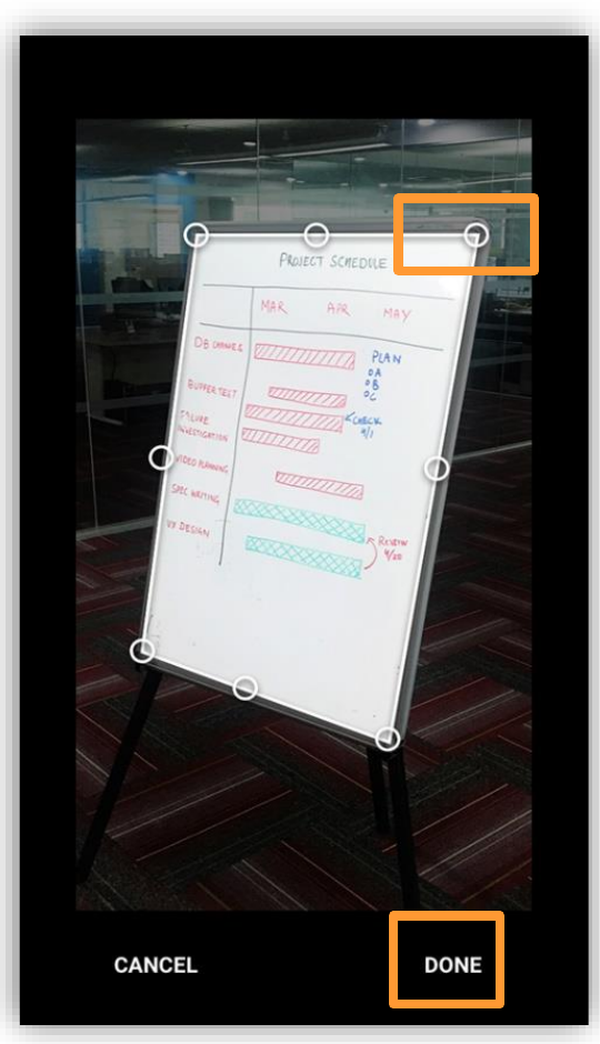
После спуска затвора пользователь переходил к коррекции. Если автоматическая рамка захватила стол, тень или соседний лист, углы можно было перетащить вручную. Затем открывались инструменты удаления страницы, обрезки, поворота, фильтров, рисования пером, добавления текста и изменения порядка. Набор и расположение значков немного различались между Android и iOS, а также между выпусками, но последовательность снять — проверить границы — обработать — добавить страницы — сохранить оставалась основой работы.
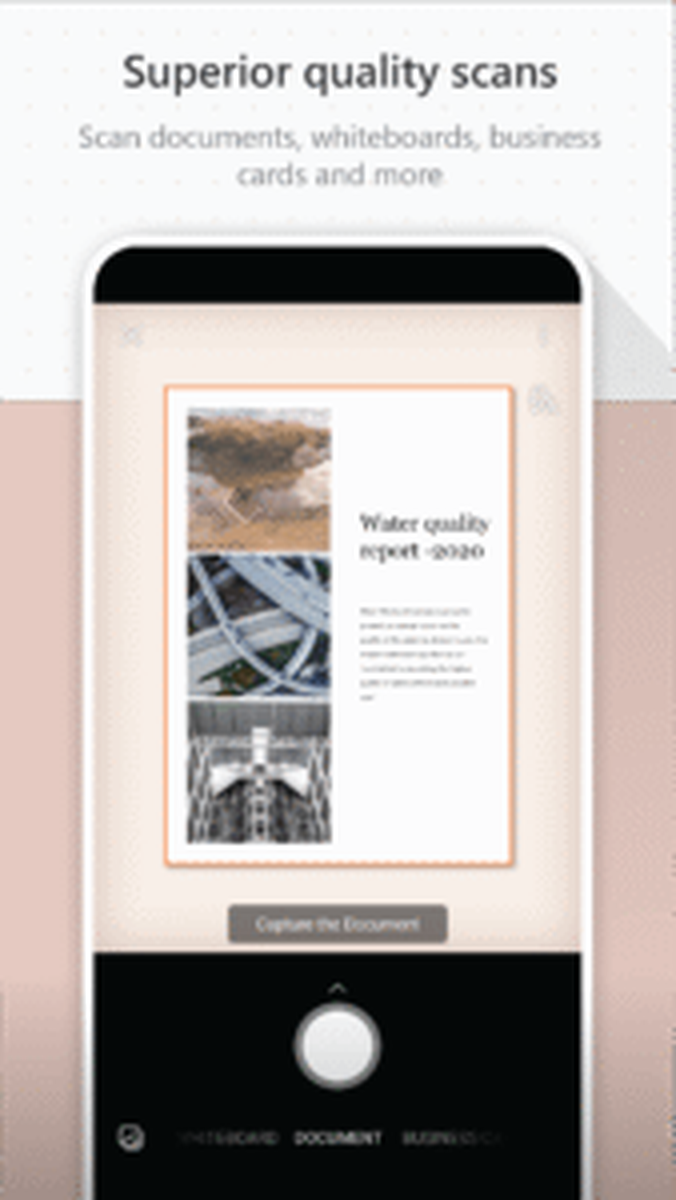
Режим Document
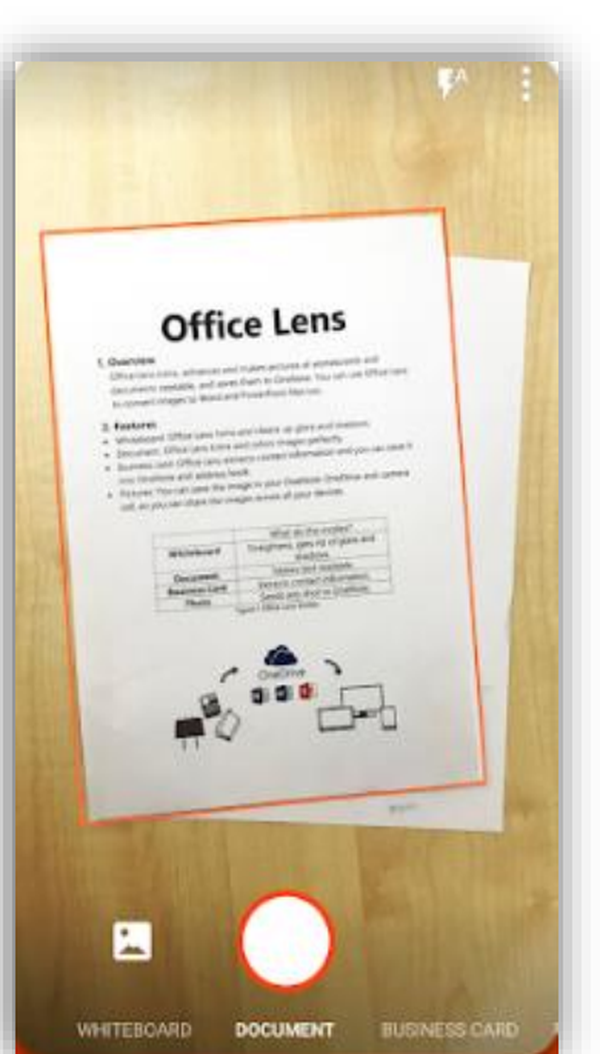
Document предназначался для листов с печатным текстом: договоров, инструкций, заявлений, счетов, конспектов и книжных страниц. Обработка стремилась выровнять геометрию и повысить контраст так, чтобы фон бумаги выглядел ровнее, а символы — заметнее. Это лучший исходный режим для будущего PDF и OCR, но он не исправлял смаз от движения и не восстанавливал детали, которых нет на фотографии. Блики на глянцевой странице и глубокая тень от сгиба могли остаться даже после фильтра.
Автоматическая рамка хорошо работала, когда лист контрастировал с фоном и целиком помещался в кадре. Белая бумага на белом столе, несколько перекрывающихся страниц или загнутый угол создавали неоднозначность. В таких случаях полезнее положить документ на однотонную поверхность, отойти немного дальше, удерживать камеру параллельно и затем точно выставить четыре угла вручную. Перспективное выравнивание компенсирует наклон, но чрезмерно косой кадр растягивает часть изображения и снижает чёткость.
Режим Whiteboard
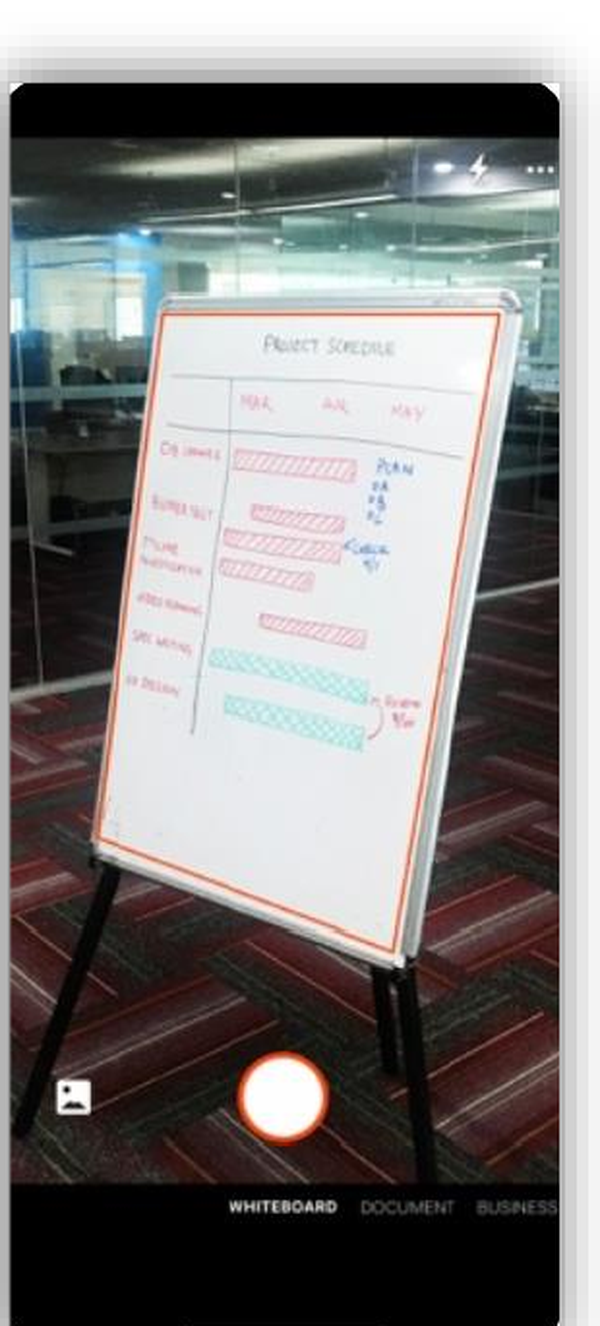
Whiteboard был рассчитан на маркерные доски, плакаты и записи на больших светлых поверхностях. Его задача — уменьшить влияние бликов, теней и неоднородного фона, сохранив цветные линии. Снимать доску лучше до того, как кто-то начнёт стирать фрагменты, и так, чтобы рамка не пересекалась с людьми или мебелью. При ярком потолочном освещении несколько шагов в сторону часто давали более чистый результат, чем попытка исправить блик фильтром.
Для доски особенно важна проверка мелких надписей. На экране телефона общий кадр может выглядеть приемлемо, но после увеличения окажется, что тонкий маркер потерялся. Если материал нужен для протокола встречи, полезно сделать один общий кадр и дополнительные крупные страницы с отдельными секциями. Lens позволял объединить их в один многостраничный документ, а порядок можно было поправить перед сохранением.
Режим Business Card
Business Card объединял фотографирование визитки и извлечение контактных сведений. В удачном случае Lens распознавал имя, должность, организацию, телефон, электронную почту и другие поля, после чего предлагал сохранить контакт. Microsoft предупреждала, что этот сценарий лучше всего работает с визитками на английском, немецком, испанском и упрощённом китайском. Сложная верстка, вертикальный текст, декоративный шрифт и несколько языков на одной стороне повышали вероятность ошибок.
Сохранение контакта нельзя считать полностью автоматическим. Перед добавлением в адресную книгу нужно проверить каждое поле, особенно цифры в телефоне, дефисы, домен почты и порядок имени. Камера может спутать букву O с нулём, I с единицей, а часть должности принять за название компании. Разрешение на доступ к контактам требуется только для записи результата; если оно не нужно, его можно не выдавать и сохранить визитку как изображение или PDF.
Режим Photo
Photo применял минимально специализированную обработку и подходил для иллюстраций, рисунков, схем и кадров, где важнее сохранить естественный вид, чем получить белый фон листа. В этом режиме Lens оставался инструментом обрезки и выравнивания, но не должен был восприниматься как фоторедактор: тонкая цветокоррекция, работа со слоями, масками, шумом и локальной резкостью в нём отсутствовали. Для сложных изображений разумно сначала обработать фото специализированным редактором, а затем импортировать готовый кадр.
Режим Actions
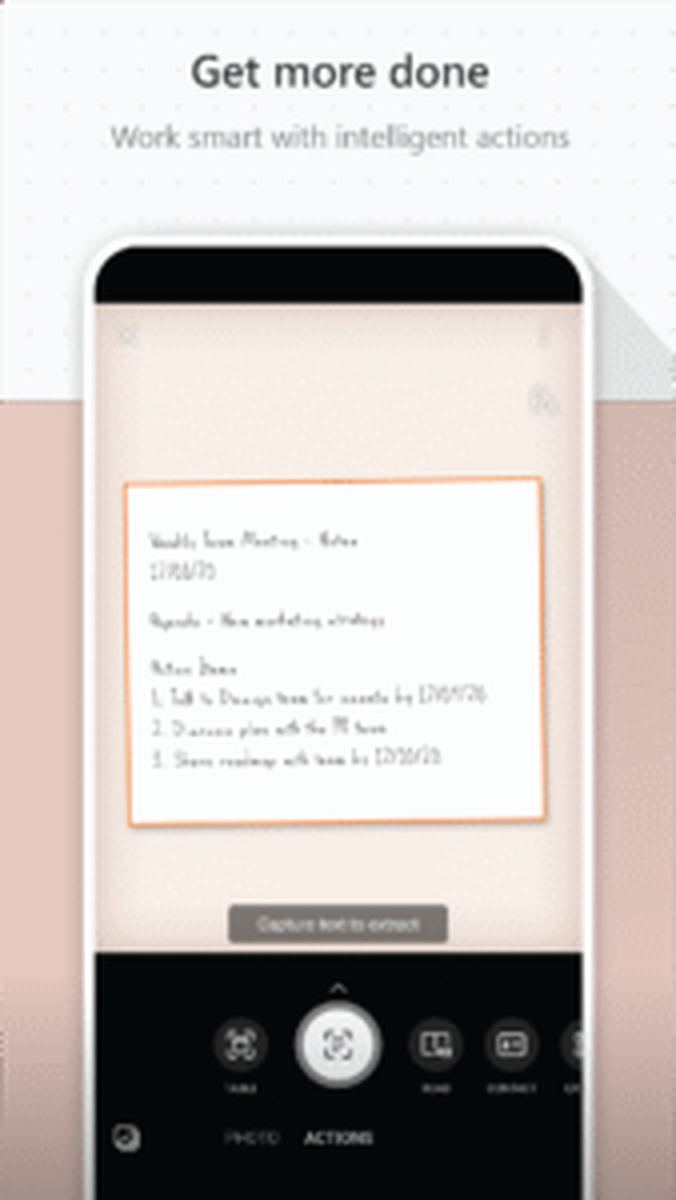
Actions представлял набор интеллектуальных операций. В последних Android-версиях внутри него были Text, Table, Read, Contact и QR Code. Пользователь выбирал действие в зависимости от результата: получить копируемый текст, извлечь структуру таблицы, прослушать распознанный фрагмент, создать контакт или открыть содержимое QR-кода. Эти действия отличались от обычного сохранения скана и могли зависеть от языка, качества исходника, подключения и доступности служб Microsoft.
Режим не превращал Lens в универсальный офисный комбайн. Text извлекал символы, но не гарантировал сохранение сложной верстки; Table пытался восстановить строки и столбцы, но не понимал смысл формул; Read озвучивал распознанное, а не исходное изображение; Contact работал с полями визитки; QR распознавал код, но не оценивал безопасность зашифрованной ссылки. Каждое действие требовало проверки человеком.
Съёмка страницы: от рамки до готового кадра
Качество результата формировалось до нажатия кнопки. Камера должна видеть все четыре угла, а текст — занимать достаточную часть кадра. Слишком близкое положение обрезает поля и усиливает геометрические искажения по краям объектива; слишком далёкое уменьшает число пикселей на символ. Оптимален небольшой запас фона вокруг листа, который Lens затем удалит. Телефон лучше удерживать двумя руками или опереть локти, а спускать после завершения автофокусировки.
Освещение должно быть равномерным. Встроенная вспышка помогает в темноте, но на глянцевой бумаге создаёт яркое пятно. Настольная лампа сбоку может дать глубокую тень от телефона. Практический вариант — рассеянный дневной свет или два источника по сторонам. Для тонкой бумаги полезно положить под неё матовый лист контрастного цвета: края станут очевиднее, а текст с обратной стороны будет меньше просвечивать.
Рамку после съёмки следует проверять не только по углам, но и по строкам. Если верхняя и нижняя строки заметно сходятся, один из углов выставлен неверно. У листа с загнутым краем геометрия не может стать идеально прямоугольной, потому что коррекция предполагает плоскую поверхность. Книгу лучше прижимать без перекрытия текста и снимать каждую страницу отдельно; Lens не выполнял полноценное исправление кривизны книжного разворота.
Многостраничные документы и порядок страниц
После обработки первого кадра Lens позволял добавить следующий, не завершая документ. Такой режим удобен для договора, комплекта чеков, учебной методички или отчёта с приложениями. Все страницы попадали в один сеанс, а перед сохранением можно было удалить неудачный дубль и изменить порядок. В последних Android-выпусках на устройствах с оперативной памятью более 3 ГБ заявлялось до ста изображений за один сеанс для локально сохранённых изображений и PDF.
Сто страниц — технический максимум, а не всегда удобный рабочий объём. Большой набор дольше обрабатывается, потребляет больше памяти и создаёт тяжёлый PDF. Если приложение выгружается системой или падает на сохранении, документ лучше разбить на несколько частей по 20–30 страниц, закрыть лишние программы и освободить место. Затем части можно объединить настольным редактором PDF. Такой подход снижает риск потерять весь сеанс из-за одной ошибки.
Порядок страниц стоит проверять до экспорта. При повторной съёмке Lens мог добавить исправленный кадр в конец, а исходный оставить на прежнем месте. Для двусторонних листов легко перепутать лицевую и оборотную сторону. Надёжная привычка — после каждого физического листа кратко просматривать миниатюру, а перед кнопкой Done пролистать весь набор от первой страницы до последней.
Импорт готовых фотографий
Кнопка Gallery открывала изображения, уже находящиеся на устройстве. Это позволяло обработать кадр, снятый раньше, импортировать несколько страниц из другой камеры или превратить присланные фотографии в единый PDF. Для локального сценария импорт был особенно полезен: пользователь мог снимать штатной камерой в максимальном качестве, а Lens использовать только для обрезки и экспорта.
Импорт не отменяет ограничений исходника. Скриншот мессенджера с сильным JPEG-сжатием не становится чётким после фильтра, а фотография с обрезанным краем не восстанавливает отсутствующий текст. Перед массовой обработкой полезно открыть несколько кадров и оценить резкость при увеличении. Если снимки имеют разную ориентацию, их нужно повернуть по отдельности, иначе страницы PDF будут чередоваться между портретным и альбомным видом.
При выборе большого числа изображений важно учитывать их порядок в системной галерее. Он может зависеть от даты съёмки, даты копирования или имени файла. Lens давал возможность переставить страницы, но исправлять десятки случайно перемешанных кадров неудобно. Для пакетной работы проще заранее поместить снимки в отдельную папку и присвоить последовательные имена либо импортировать небольшими группами.
Инструменты редактирования после съёмки
Набор инструментов Lens был ориентирован на подготовку скана, а не на глубокое изменение документа. Add добавлял новую страницу, Filter менял способ обработки, Crop позволял скорректировать границы, Rotate поворачивал кадр, Delete удалял страницу, Pen наносил рукописную пометку, Text добавлял текстовый блок, а Reorder менял последовательность. Эти операции применялись к изображению страницы до формирования итогового файла.
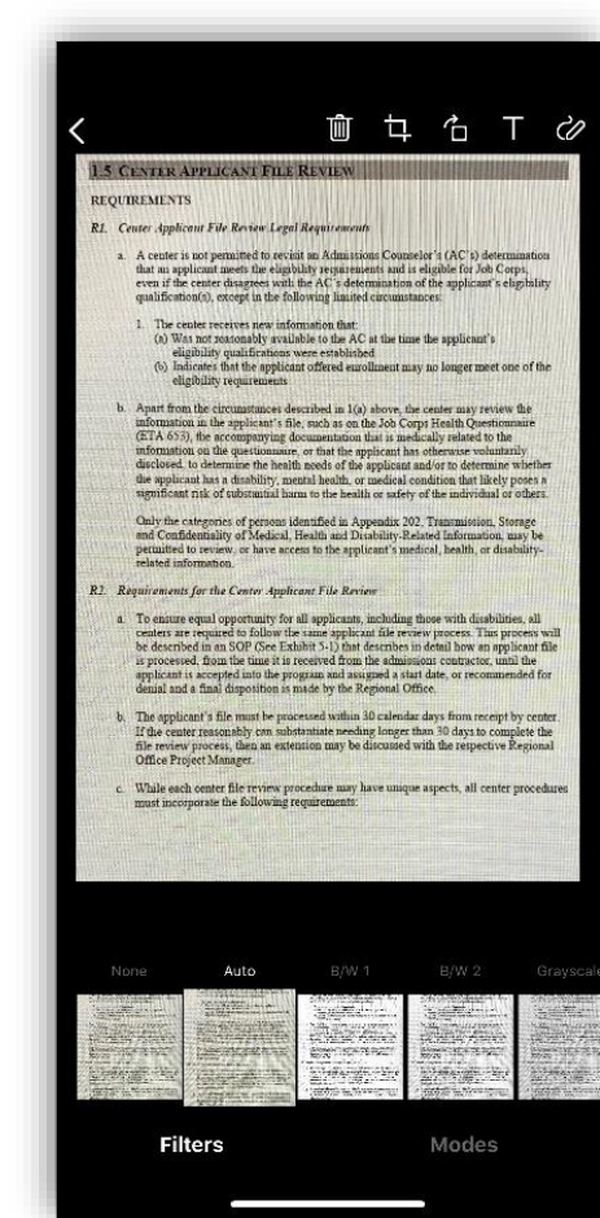
Фильтры подбирались под читаемость. Автоматический вариант пытался найти баланс без ручной настройки; чёрно-белые режимы усиливали контраст, оттенки серого уменьшали цветовую информацию, а более нейтральная обработка сохраняла иллюстрации. Агрессивный чёрно-белый фильтр хорошо подчёркивает тёмный печатный текст на чистой бумаге, но способен удалить бледную подпись, цветную печать или клетку тетради. Поэтому важные документы нужно просматривать целиком после переключения фильтра.
Перо и текст полезны для простых отметок, но не заменяют аннотатор PDF. Добавленная надпись становится частью изображения страницы; её нельзя считать редактируемым текстом исходного PDF с сохранением шрифта и структуры. Для согласования договора, заполнения формы, скрытия конфиденциальных данных или добавления электронной подписи лучше экспортировать скан и продолжить работу в специализированном редакторе.
Распознавание текста OCR
OCR было одним из ключевых преимуществ Lens. Приложение могло извлечь печатный текст из изображения, создать документ Word или добавить поисковый текстовый слой в PDF. Это позволяло искать фамилию, номер счёта или фразу без ручного перепечатывания. Однако распознавание не меняло природу исходной страницы: визуально PDF оставался сканом, а точность скрытого текста зависела от языка, шрифта и качества фотографии.
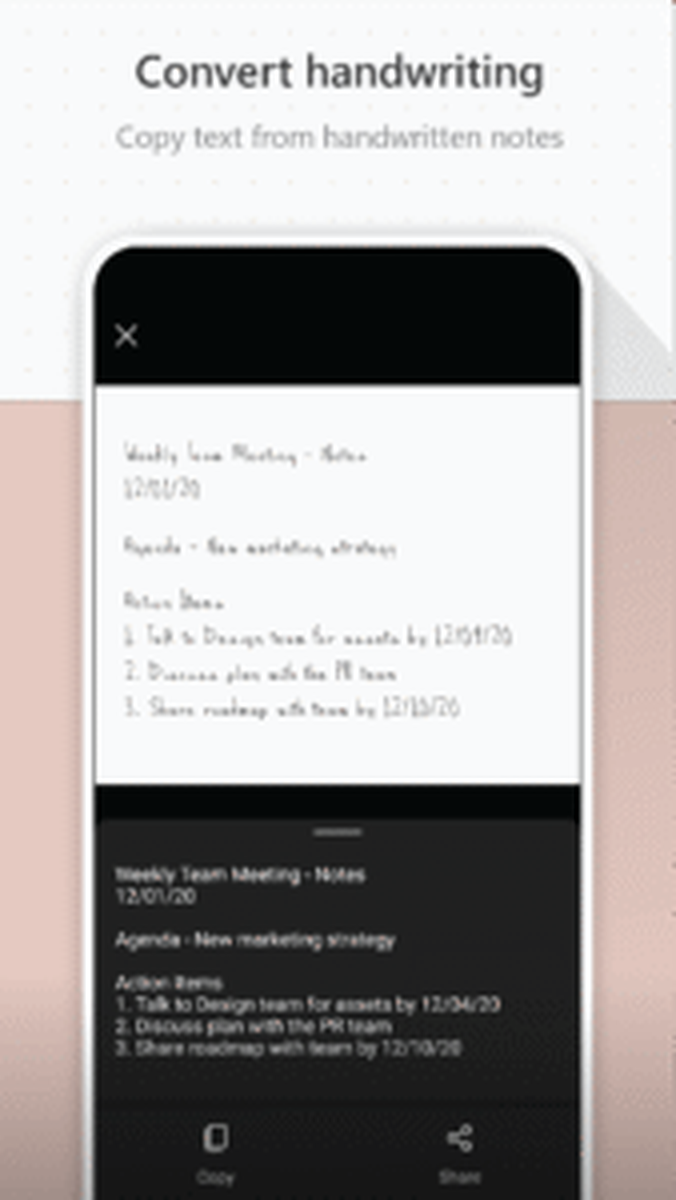
Для действия Text в Android-справке Microsoft перечислялось тридцать поддерживаемых языков. Рукописный текст имел более жёсткое ограничение: его преобразование поддерживалось только для английского. Русская рукопись могла сохраниться как изображение, но ожидать корректного автоматического переноса в редактируемый текст не следовало. Печатный русский текст обычно относился к поддерживаемым сценариям, хотя смешение кириллицы, латиницы и цифр всё равно требовало вычитки.
OCR хуже работает с декоративными шрифтами, малым кеглем, низким контрастом, изгибом страницы, бликом и фоном в клетку. Табличные линии, печати и подписи могут разбивать строки. Для повышения точности лучше использовать режим Document, исправить перспективу, выбрать фильтр без потери тонких элементов и убедиться, что текст не размыт. После экспорта в Word нужно сравнить фамилии, даты, суммы, номера документов и отрицания с оригиналом — именно такие ошибки наиболее критичны.
Поисковый слой PDF удобен для архива, но его наличие не гарантирует, что весь документ распознан одинаково. Одна страница может быть чёткой, другая — нет; повернутая строка или вертикальная подпись может пропасть. Проверка простая: открыть готовый файл в просмотрщике, попробовать выделить несколько фрагментов на разных страницах и выполнить поиск по редкому слову. Если поиск ничего не находит, можно повторить съёмку или применить OCR в настольной программе.
Извлечение таблиц
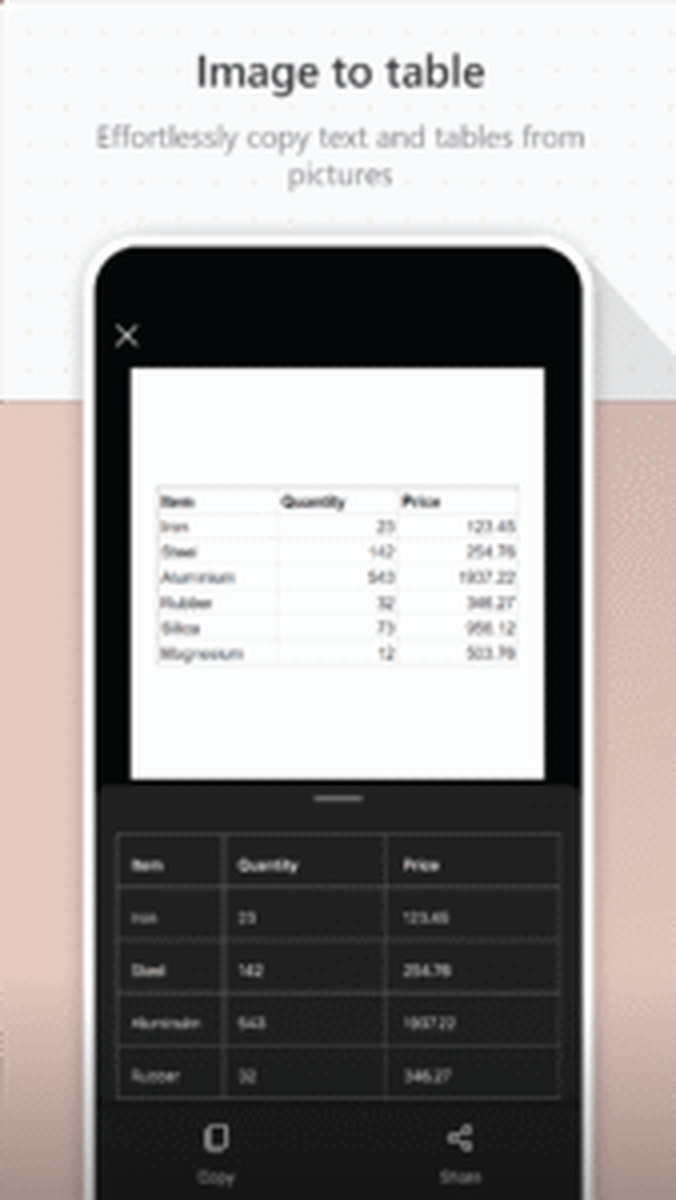
Действие Table было рассчитано на фотографию таблицы и поддерживало двадцать один язык. Программа пыталась отделить строки и столбцы и представить данные в более структурированном виде. Лучше всего распознавались таблицы с ровной сеткой, горизонтальным текстом и достаточными отступами. Объединённые ячейки, многоуровневые заголовки, рукописные значения, цветные заливки и отсутствующие линии усложняли задачу.
Результат нужно воспринимать как черновик для копирования, а не как гарантированно точную электронную таблицу. Lens не проверял арифметику и не понимал, является ли запятая десятичным разделителем или частью текста. Числа с пробелами, знаками валюты и отрицательными значениями особенно легко искажаются. После извлечения следует сверить количество строк, порядок столбцов и каждую сумму, а при финансовых или учётных данных — провести независимую проверку.
Чтение вслух
Действие Read использовало распознанный текст для озвучивания и поддерживало тридцать языков. Оно было полезно для быстрого прослушивания печатного листа, вывески или фрагмента учебного материала, а также как вспомогательная функция доступности. Качество произношения зависело от правильно выбранного языка и точности OCR. Если символ распознан неверно, синтезатор уверенно прочитает ошибочный вариант, поэтому функция не подходит для безусловной проверки чисел и юридически значимых формулировок.
В старых интерфейсах экспорт мог предлагать Immersive Reader. Этот режим отображал распознанный текст в форме, удобной для чтения, и поддерживал озвучивание. Он требовал обработки содержимого и не был простым локальным аудиоплеером. После завершения поддержки Lens доступность такого облачного маршрута нельзя считать гарантированной; для постоянного сценария лучше применять современный экранный диктор или приложение OCR, которое официально поддерживается.
Форматы сохранения и места назначения
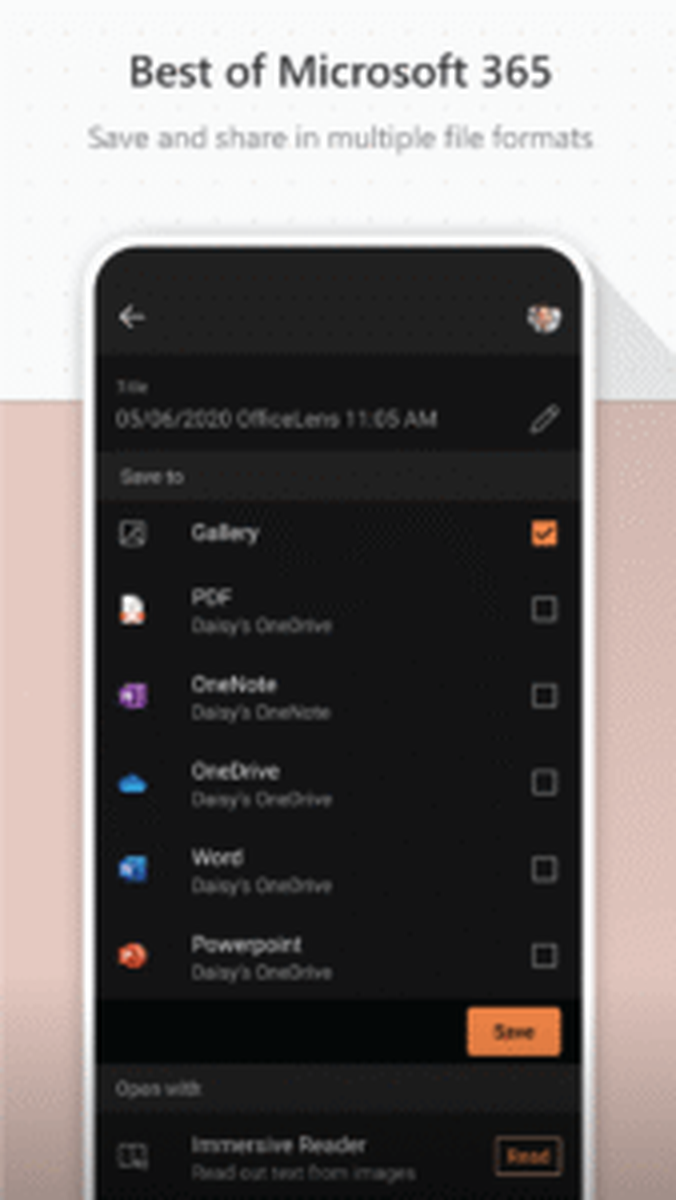
В Android-версии Lens позволял сохранить результат в галерею, локальный PDF, OneNote, OneDrive, Word или PowerPoint. Набор пунктов отражал разные способы использования одного захвата. Галерея сохраняла изображение, PDF объединял страницы в документ, Word делал упор на распознанный текст, PowerPoint — на представление досок и штрихов как объектов, а OneNote и OneDrive помещали материал в облачную экосистему Microsoft.
Выбор формата нельзя отложить без последствий. Изображение проще переслать, но несколько страниц превращаются в набор файлов и не получают единого поискового слоя. PDF сохраняет вид страниц и удобен для архива. Word подходит, когда текст нужно переработать, однако сложная верстка, колонки и таблицы могут измениться. PowerPoint полезен для доски или схемы, но не предназначен для многостраничного договора. OneNote удобен для заметок, а OneDrive — для синхронизации и совместного доступа.
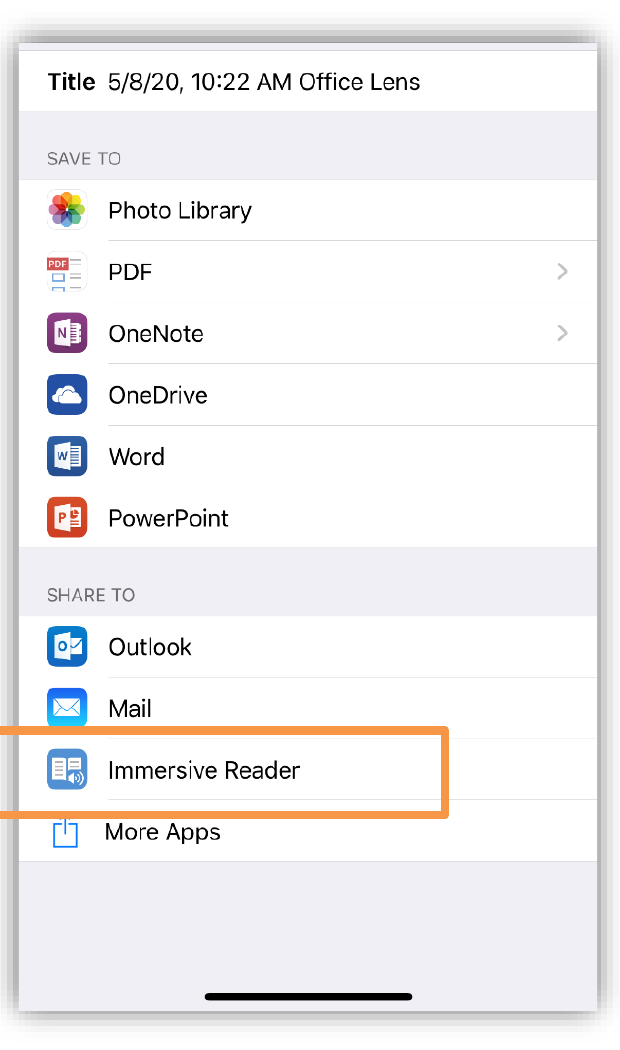
Исторические экраны iOS также предлагали Photo Library, PDF, OneNote, OneDrive, Word, PowerPoint и отправку через другие приложения. Точное расположение пунктов отличалось, но логика оставалась общей. После завершения поддержки облачные направления могут требовать действующую учётную запись и доступные службы, поэтому важный материал лучше иметь в обычном локальном формате, который открывается независимо от Lens.
Локальное изображение
Сохранение в галерею давало обычный растровый файл страницы. Это наиболее автономный вариант: его можно открыть любым просмотрщиком, прикрепить к сообщению или позже собрать в PDF. Минусы — отсутствие единого многостраничного контейнера, возможное смешение с личными фотографиями и отсутствие редактируемой структуры. Для архива полезно сразу переместить такие изображения в отдельную папку и дать понятные имена.
PDF был основным форматом для комплекта страниц. Он сохранял визуальное расположение, мог содержать поисковый текст и открывался на компьютере без Microsoft Lens. На Android приложение поддерживало локальное сохранение PDF, что отличало его от рекомендованного Microsoft сканирования в OneDrive. Размер файла зависел от числа страниц, разрешения и обработки. Цветные фотографии и доски занимали больше места, чем контрастный текстовый документ.
Lens создавал PDF из изображений, поэтому последующее изменение фразы внутри страницы не равно редактированию обычного текстового документа. Даже при наличии OCR видимый слой остаётся изображением. Для исправления опечатки, заполнения формы или удаления страницы нужен отдельный PDF-редактор. Если файл предназначен для печати, следует проверить формат страницы и поля: мобильный скан не всегда соответствует точному A4, поскольку обрезка основана на найденной геометрии, а не на физическом измерении.
Word
Экспорт в Word использовал OCR для преобразования печатного или рукописного содержимого в редактируемый документ. Microsoft отмечала, что рукописное распознавание работает только с английским. В Word можно было исправить текст, изменить оформление и продолжить работу, но соответствие исходной верстке не гарантировалось. Абзацы, списки и изображения могли расположиться иначе, а нестандартный шрифт заменялся доступным.
Чтобы не потерять смысл, сначала следует сохранить исходный PDF или изображение, затем открыть результат Word и провести построчное сравнение. Для договора важны номера пунктов и отрицания, для чека — суммы и даты, для конспекта — формулы и индексы. OCR ускоряет ввод, но не переносит юридическую ответственность на программу. Отсканированный оригинал должен оставаться контрольной копией.
PowerPoint
При экспорте в PowerPoint Lens мог распознавать рукописные штрихи и преобразовывать их в объекты рисования, которые можно перекрашивать, перемещать и редактировать. Сценарий был ориентирован на доски, схемы и наброски, а не на создание готовой презентации из любого документа. Фон, фотографии и сложные элементы могли остаться растровыми, тогда как отдельные линии становились объектами.
Результат PowerPoint стоит проверить на компьютере: тонкие штрихи могут пропасть, близкие линии — объединиться, а текст на доске — не стать полноценным текстовым блоком. Если нужна только неизменяемая иллюстрация, надёжнее вставить обработанное изображение. Экспорт в редактируемые объекты оправдан, когда схему действительно предстоит перестраивать.
OneNote и OneDrive
OneNote использовался для хранения захватов рядом с заметками и последующей работы в блокноте. OneDrive служил облачным местом для файлов и обеспечивал доступ с других устройств. Оба направления требовали учётной записи и подключения для синхронизации. Корпоративная политика могла ограничивать вход, место сохранения или обмен. В средах GCC часть функций Lens была недоступна: Microsoft перечисляла ограничения для визиток, извлечения изображения в текст и таблицу, экспорта в Word и PowerPoint и загрузки в OneNote.
Облачный экспорт не следует путать с локальным резервным копированием. Пока файл не появился в целевой папке и не открылся с другого устройства, передача не завершена. При нестабильной сети Lens мог показать промежуточное состояние, а пользователь — закрыть приложение слишком рано. Для важного документа полезно сохранить локальный PDF, дождаться загрузки в облако и только затем удалять исходные фотографии.
Учётная запись, разрешения и приватность
Камера была обязательным разрешением для съёмки. Доступ к изображениям требовался для импорта и сохранения, к контактам — только для сценария визитных карточек, а сеть и учётные записи использовались для облачных функций. На современных версиях Android разрешения выдаются отдельно, поэтому программу можно ограничить минимальным набором. Устаревшему приложению особенно не стоит давать доступ на всякий случай.
Содержание бумажных документов может включать паспортные данные, медицинские сведения, подписи, номера счетов и внутреннюю информацию организации. Перед отправкой в облако нужно учитывать правила компании и тип учётной записи. Личный OneDrive не является автоматической заменой корпоративному архиву, а экспорт в Word или OneNote может создавать дополнительные копии. Если политика требует локального хранения, выбирают локальный PDF и передают его только утверждённым способом.
После 9 марта 2026 года вход в последнюю активную учётную запись имеет отдельное значение для доступа к прошлым сканам. Выход, очистка данных или попытка переключить аккаунт может осложнить восстановление. Если старые материалы ещё видны, их следует экспортировать в стандартные файлы и проверить вне Lens. Хранить единственную копию внутри неподдерживаемого приложения рискованно.
Доступность и управление
Microsoft документировала работу Lens с TalkBack и внешней клавиатурой на Android. Экранный диктор озвучивал элементы интерфейса, а клавиатура могла помогать перемещаться по управлению и редактированию. Однако камера остаётся визуально ориентированным инструментом: точное совмещение рамки с листом и оценка резкости требуют обратной связи. Для пользователя с нарушением зрения полезна помощь автоматического захвата, ровная поверхность и голосовое чтение результата.
Доступность зависит не только от наличия TalkBack. Подписи кнопок, порядок фокуса и диалоги системного выбора файлов менялись между версиями Android. Если фокус застрял или элемент не озвучивается, можно переключиться на стандартный жест навигации, повернуть экран обратно в портретную ориентацию или открыть сохранённый PDF в современном приложении с лучшей поддержкой доступности. В неподдерживаемой Lens ошибки интерфейса уже не будут исправляться.
Реальные рабочие процессы
Сканирование договора или заявления
Для договора выбирают Document, располагают первый лист на контрастной поверхности и снимают с небольшим полем вокруг. После каждого кадра проверяют четыре угла, номер страницы и отсутствие смаза. Многостраничный набор собирают в правильном порядке, затем сохраняют локальный PDF. Если нужен поиск, проверяют выделение текста и несколько контрольных слов. Для внесения изменений файл открывают в PDF-редакторе, а Lens используют только как источник качественных страниц.
Подпись и печать требуют особого внимания. Слишком жёсткий чёрно-белый фильтр способен сделать бледную синюю ручку почти невидимой. Перед сохранением нужно увеличить область подписи и выбрать обработку, которая сохраняет цвет и тонкие линии. Конфиденциальные поля нельзя безопасно скрывать поверхностной белой надписью в изображении без проверки: для надёжного удаления данных применяют редактирование с необратимым скрытием в специализированном инструменте.
Чеки и квитанции
Чек удобно снимать сразу после покупки, пока бумага не выцвела и не помялась. Длинную ленту приходится делить на несколько кадров, потому что слишком дальний общий снимок делает мелкий текст нечитаемым. Страницы можно объединить в один PDF и назвать по дате и магазину. OCR помогает искать сумму или наименование, но налоговые реквизиты и цифры нужно сверять вручную.
Термобумага часто имеет слабый контраст и блестит. Вспышку лучше отключить, лист расправить и осветить сбоку рассеянным светом. Чёрно-белый фильтр иногда усиливает текст, но также может убрать серые позиции. Сначала сохраняют наиболее информативный вариант, затем при необходимости делают второй скан с другой обработкой. Для бухгалтерии исходный бумажный документ и требования к его хранению остаются отдельным вопросом.
Белая доска после встречи
Перед съёмкой доски полезно попросить участников отойти, закрыть уведомления на экране телефона и проверить, не отражается ли в поверхности конфиденциальная информация. Общий кадр фиксирует структуру обсуждения, а крупные кадры — мелкие задачи и фамилии. Lens выравнивает доску и подчёркивает маркер, после чего изображения можно сохранить в OneNote, PowerPoint или PDF.
Для протокола одного изображения недостаточно: распознанные задачи нужно перенести в текст и назначить ответственных. Lens помогает сохранить визуальный контекст, но не превращает стрелку и стикер в управляемую задачу. После встречи следует открыть файл, проверить читаемость и разместить его рядом с письменным итогом. Иначе скан останется красивой, но плохо используемой фотографией.
Визитки и контакты
Визитку снимают на однотонном фоне, без пальцев по краям и с достаточным разрешением. После распознавания сверяют имя, компанию, телефон, электронную почту и сайт. Если карточка двусторонняя, вторую сторону лучше сохранить как отдельную страницу или изображение, потому что контактный режим ориентирован на извлечение полей, а не на автоматическое объединение смыслов обеих сторон.
Для массового мероприятия удобнее сначала собрать качественные снимки, а контакты проверять позже. Но Lens не был системой управления лидами: он не добавлял историю разговора, согласие на рассылку или ответственного менеджера. Эти сведения нужно переносить в CRM или заметки отдельно. Ошибочно распознанный адрес электронной почты может привести к отправке данных чужому человеку, поэтому автоматическое создание контакта без проверки нежелательно.
Учебные материалы и конспекты
Студент мог сканировать раздаточные материалы, страницы учебника, доску и собственные заметки, объединяя их в PDF или OneNote. Для печатного текста полезен OCR, для английской рукописи — преобразование в текст, для формул и рисунков — сохранение изображения. Смешанный конспект лучше не пытаться полностью переводить в Word: формулы, стрелки и поля часто теряют структуру.
При работе с книгой важно соблюдать авторские права и правила библиотеки. Техническая возможность снять много страниц не означает разрешение распространять копию. Для личного изучения полезнее сканировать только нужные фрагменты, давать файлам понятные имена и добавлять сведения об издании в собственные заметки. Lens не создавал библиографическое описание автоматически.
Таблица с бумажного листа
Для извлечения таблицы лист располагают строго горизонтально, убирают тени и снимают так, чтобы линии были параллельны краям кадра. После действия Table сравнивают заголовки, число строк и все числовые поля. Если исходник содержит объединённые ячейки, примечания внутри строк или несколько таблиц на странице, надёжнее сначала обрезать каждую таблицу отдельно.
После копирования данных нужно проверить типы значений. Дата может превратиться в обычный текст, ведущие нули в кодах — исчезнуть, а десятичный разделитель — измениться. Lens решал задачу распознавания изображения, а не построения корректной модели данных. Итоговый файл следует сохранить в контролируемой системе и сопоставить с фотографией.
Как получить лучший результат
- Протрите объектив камеры и отключите цифровой зум: приближение лучше получить физически, сохраняя весь лист в кадре.
- Используйте контрастный матовый фон, чтобы алгоритм уверенно находил четыре границы страницы.
- Держите телефон параллельно документу и оставляйте небольшой запас вокруг листа для ручной коррекции.
- Избегайте одиночной вспышки на глянцевой бумаге; предпочтительнее равномерный рассеянный свет.
- Перед сохранением увеличивайте подписи, мелкие суммы, номера страниц и края таблиц.
- Сохраняйте исходный скан отдельно от распознанного Word или извлечённой таблицы.
- Проверяйте готовый PDF в другом приложении, а не только на экране предварительного просмотра Lens.
Эти рекомендации важнее выбора фильтра. Алгоритм может улучшить геометрию и контраст, но не создаёт отсутствующие пиксели. Чёткий исходник с умеренной обработкой почти всегда лучше смазанного кадра с максимальным усилением. Для серии однотипных страниц полезно один раз подобрать положение телефона и освещение, а затем не менять их до конца комплекта.
Ограничения Microsoft Lens
Первое ограничение — отсутствие полноценной настольной версии поздней Microsoft Lens. Исторические приложения для Windows не следует смешивать с мобильной линией Android и iOS. Современный пользователь не мог подключить настольный сканер, настроить разрешение TWAIN или обработать папку файлов в фоне. Lens был инструментом камеры телефона, а дальнейшую работу предполагалось вести в Word, PowerPoint, OneNote, OneDrive или стороннем PDF-редакторе.
Второе — ограниченное редактирование PDF. Lens создавал документ из изображений и позволял подготовить страницы перед экспортом, но не редактировал текст существующего PDF как текст, не управлял закладками, формами, комментариями, сертификатами и сложной защитой. Даже добавление надписи в Lens было наложением на изображение, а не полноценным изменением структуры документа.
Третье — неодинаковая языковая поддержка. Печатный OCR и чтение охватывали несколько десятков языков, извлечение таблиц — меньший набор, а рукописное преобразование ограничивалось английским. Визитки лучше всего распознавались на нескольких перечисленных Microsoft языках. Пользовательский интерфейс мог быть русским, но это не означало равной точности для русской рукописи и всех интеллектуальных действий.
Четвёртое — зависимость части сценариев от учётной записи и облачных служб. Локальный PDF снижал эту зависимость, однако Word, PowerPoint, OneNote, OneDrive, Immersive Reader и некоторые Actions не были чисто автономными. После прекращения поддержки такие маршруты особенно ненадёжны. Пятое — финальное прекращение создания новых сканов после 9 марта 2026 года, из-за которого приложение больше нельзя считать действующим рабочим решением даже при наличии установщика.
Типовые ошибки и способы устранения
Приложение не устанавливается
Сначала проверяют версию Android и архитектуру. APK arm64-v8a не установится на чистом x86_64-эмуляторе, а пакет с OBB нельзя корректно развернуть как одиночный APK. Сообщение о конфликте подписи означает, что на устройстве уже есть копия с другим сертификатом; удаление приложения может решить конфликт, но одновременно уничтожить локальные данные. Перед удалением нужно экспортировать всё доступное.
Если Android блокирует источник, разрешение выдаётся тому приложению, из которого открывают файл. После установки его следует отозвать. Ошибка разбора пакета может означать повреждённую загрузку, неподдерживаемую систему или файл, который на самом деле является HTML-страницей загрузчика. Проверяют расширение, размер, магические байты ZIP/APK и контрольную сумму, а затем повторяют загрузку из другого источника.
Камера не запускается
Нужно проверить разрешение камеры в системных настройках, закрыть приложения, которые удерживают камеру, и перезапустить устройство. В корпоративном профиле камера может быть запрещена политикой администратора. После марта 2026 года даже исправная камера не возвращает отключённую функцию новых сканов. Если интерфейс открывается, но спуск не создаёт страницу, вероятнее всего проблема связана с завершением сервиса, а не с объективом.
Рамка определяет границы неверно
Причины обычно видимы: слабый контраст с фоном, тень, перекрытый угол, несколько листов или рисунок, похожий на границу. Документ перекладывают на однотонную поверхность, выпрямляют и снимают заново. Если автоматическая рамка всё равно ошибается, углы корректируют вручную. Не стоит обрезать вплотную к буквам: небольшой запас безопаснее, а лишнее поле можно удалить позже.
Текст получается размытым
Нужно исключить движение и ошибку фокуса. Телефон удерживают устойчиво, ждут, пока камера сфокусируется на печати, и увеличивают освещённость без блика. Если лист занимает малую часть кадра, подходят ближе, сохраняя все углы. Фильтр не исправляет расфокусировку. Для очень мелкого текста делают несколько крупных кадров вместо одной общей страницы.
OCR допускает много ошибок
Сначала выбирают правильный режим и язык, затем проверяют ориентацию. Страница должна быть ровной, контрастной и не содержать сильных теней. Для рукописного русского текста ограничение принципиально: Lens не обещал его преобразование. Печатный сложный документ можно повторно распознать настольным OCR, сохранив исходное изображение с максимальным качеством.
PDF слишком большой
Размер увеличивают цветные страницы, фотографии и большое число кадров. Для преимущественно текстового документа можно выбрать более контрастную обработку и разбить комплект на части. Удаляют дубли до экспорта. Если качество уже достаточное, готовый PDF оптимизируют отдельной программой, контролируя читаемость мелкого текста. Сильное сжатие перед OCR способно ухудшить поиск.
Сохранение в OneDrive или OneNote не завершается
Проверяют подключение, свободное место, правильность учётной записи и доступ к целевой папке или блокноту. Корпоративная политика может запретить личный аккаунт или отдельную функцию Lens. Не следует удалять локальный результат, пока файл не появился в облаке и не открылся с другого устройства. После прекращения поддержки сбой может быть необратимым; тогда используют локальный PDF и загружают его в нужный сервис вручную.
Не видны старые сканы
Microsoft указывает два условия: приложение должно оставаться установленным, а пользователь — быть авторизованным в последней активной учётной записи. Проверяют, не очищались ли данные, не включён ли другой профиль и не удалена ли исходная папка. Если материалы доступны хотя бы частично, их немедленно экспортируют. Переустановка не гарантирует возврата истории и может ухудшить положение.
Совместимость и системные требования
Для позднего APK указывался Android 7.0 или новее. Вариант arm64-v8a соответствует большинству современных физических телефонов, x86_64 — отдельным устройствам и эмуляторам, а 32-битный armeabi-v7a встречался в пакетных вариантах. Перед загрузкой архитектуру можно посмотреть в системной информации или диагностическом приложении. Установка неподходящего файла либо сразу завершится ошибкой, либо потребует сложного пакетного установщика.
Официальная справка связывала лимит ста изображений с устройствами, имеющими более 3 ГБ оперативной памяти. Это не минимальное требование для запуска, а условие расширенного многостраничного сценария. Камера с автофокусом, достаточное свободное место и стабильная работа системного выбора файлов практически важнее формального номера Android. На новых системах устаревшее приложение может сталкиваться с изменённой моделью разрешений и фоновыми ограничениями.
На iOS приложение существовало для iPhone и iPad, но после удаления из App Store обычная новая установка недоступна. Возможность повторной загрузки ранее приобретённого приложения зависит от политики магазина и учётной записи и не должна считаться гарантированной. Настольные Windows-сборки старой эпохи не являются эквивалентом мобильной версии 16.x и не включаются в список кандидатов.
Безопасность установщика и проверка подлинности
APK представляет собой ZIP-контейнер с манифестом, ресурсами, кодом и подписью. У подлинной сборки должны совпасть package name, версия, код версии и сертификат Microsoft. Контрольная сумма относится к конкретному файлу: APK и XAPK одной версии имеют разные SHA-256. Поэтому нельзя сравнивать сумму одного варианта с другим. В download.json приведены известные идентификаторы и страницы, а итоговая отметка candidate_unverified означает необходимость самостоятельного скачивания и проверки.
Цифровая подпись подтверждает, что пакет относится к той же линии подписания, но не отвечает на вопрос, будет ли приложение работать после отключения. Кроме того, каталог может оборачивать ссылку рекламной страницей. Контролёр должен убедиться, что получен файл с расширением APK или XAPK и ожидаемым размером, а не EXE-загрузчик, веб-страница или менеджер каталога. Пакеты с crack, mod, premium unlocked, cloned или patched нужно отклонять независимо от заявленной функциональности.
Для дополнительной проверки файл можно открыть анализатором APK без установки, просмотреть манифест и сертификат, вычислить SHA-256 и проверить несколькими антивирусными движками. Устанавливать лучше на резервное устройство без корпоративных данных. После запуска оценивают запрашиваемые разрешения и не вводят учётную запись, пока происхождение файла не подтверждено.
Сравнение Microsoft Lens с аналогами
| Программа | Лучше подходит для | Главное ограничение |
|---|---|---|
| Microsoft Lens | Историческая мобильная съёмка с OCR, локальным PDF и экспортом в Microsoft 365 | Новые сканы отключены после 9 марта 2026 года |
| PDF Commander | Редактирование, сборка и оформление PDF на компьютере после сканирования | Не заменяет мобильную камеру для быстрого захвата бумаги |
| Microsoft OneDrive | Сканирование прямо в облачную папку Microsoft на поддерживаемом смартфоне | Нет локального сохранения скана на устройстве |
| Google Drive | Быстрые многостраничные сканы в PDF или JPG с сохранением в Google Drive | Основной результат привязан к облачному хранилищу Google |
| Adobe Scan | Поддерживаемое мобильное сканирование, OCR и связь с Acrobat | Часть дальнейшего редактирования и сервисов связана с экосистемой Adobe |
| Genius Scan | Автономная организация мобильных сканов, экспорт PDF и гибкие рабочие процессы | OCR и часть расширенных функций зависят от редакции |
Практический выбор зависит от этапа работы. Для нового мобильного захвата вместо Lens разумнее OneDrive, Google Drive, Adobe Scan или Genius Scan: первые два удобны тем, кто уже хранит файлы в соответствующем облаке, Adobe Scan тесно связан с Acrobat, а Genius Scan ориентирован на самостоятельный архив и экспорт. PDF Commander выбирают не вместо камеры, а после неё — когда нужно объединить, переставить, отредактировать, подписать или подготовить PDF на компьютере. Microsoft Lens сегодня имеет смысл только как средство доступа к исторической установке и прежним материалам.
Переход с Microsoft Lens на другое решение
Миграцию лучше начать с инвентаризации. Нужно определить, какие сканы существуют только внутри Lens, какие уже сохранены в галерее или PDF, а какие находятся в OneDrive, OneNote, Word или PowerPoint. Каждый важный документ открывают вне Lens и проверяют. Файлам дают понятные имена, распределяют по папкам и делают резервную копию. Только после этого можно удалять приложение или очищать старый телефон.
Затем выбирают замену по обязательным требованиям. Если нужен локальный PDF без облака, OneDrive не подходит как единственный инструмент. Если важен OCR русского печатного текста, его проверяют на собственных образцах. Для визиток оценивают точность контактов, для досок — сохранение цветных линий, для чеков — качество мелкого текста, для конфиденциальных документов — место обработки и политика хранения. Одна тестовая страница не показывает поведение на реальном комплекте.
Переходный процесс полезно разделить: мобильное приложение отвечает за захват, облако или локальная папка — за хранение, PDF-редактор — за сборку и правки, а OCR — за поиск и извлечение. Lens объединял эти шаги достаточно удобно, но именно разделение позволяет заменить его без потери контроля. Выбранные инструменты должны создавать стандартные файлы, которые остаются доступными независимо от конкретного приложения.
Microsoft Lens в корпоративной среде
В организации Lens мог использоваться для чеков, полевых актов, досок совещаний и визиток, но мобильная съёмка затрагивает управление устройствами и данными. Администратор должен учитывать рабочий профиль, разрешение камеры, допустимые облака и срок хранения. Ограничения GCC показывают, что набор функций зависел от типа среды: отдельные Actions и экспорты могли отсутствовать даже при одинаковой версии приложения.
После прекращения поддержки использование Lens в рабочем процессе создаёт неприемлемую зависимость от неподдерживаемого кода. Нет исправлений совместимости и безопасности, нет гарантии входа и нельзя рассчитывать на восстановление сервиса. Организации следует запретить новые процессы на Lens, экспортировать исторические данные и документировать замену. Сотрудникам нужно объяснить не только новое название кнопки, но и изменившееся место хранения, особенно при переходе на OneDrive.
Для регламентированного документооборота мобильный скан сам по себе не гарантирует юридическую силу, точный цвет, разрешение или неизменность. Требования к электронной подписи, заверению, метаданным и архивному формату задаются отдельными правилами. Lens был удобным инструментом ввода, но не сертифицированной системой управления документами.
Чего Microsoft Lens не делал
- Не редактировал существующий текст PDF с сохранением исходной разметки и шрифтов.
- Не работал как TWAIN- или WIA-приложение для настольного планшетного сканера.
- Не обеспечивал профессиональную цветокалибровку и точное физическое разрешение скана.
- Не исправлял сложную кривизну книжного разворота как специализированный книжный сканер.
- Не гарантировал безошибочное OCR, извлечение таблиц или распознавание контактных полей.
- Не заменял систему электронного документооборота, CRM, архив или юридическую электронную подпись.
- Не предоставлял браузерный режим без установки мобильного приложения.
Понимание этих границ помогает правильно оценить продукт. Высокое качество выравнивания страницы не превращает камеру в метрологический сканер, а удобный экспорт в Word не означает точного восстановления макета. Lens был особенно силён там, где требовалось быстро получить читаемую цифровую копию и продолжить работу в другом приложении.
Практические ответы по конкретным сценариям
Можно ли пользоваться Lens без интернета
Исторически съёмка и базовая обработка могли выполняться на устройстве, а локальные изображения и PDF снижали зависимость от сети. Но экспорт в OneDrive, OneNote, Word, PowerPoint и интеллектуальные функции мог требовать подключения и учётной записи. После 9 марта 2026 года вопрос изменился: официально новые сканы больше не создаются, поэтому автономность старой версии не делает её действующим решением.
Можно ли сохранить PDF только в память телефона
В Android-версии такая возможность была: официальная справка перечисляла локальное сохранение PDF. Именно это отличает Lens от сканера, встроенного в OneDrive, для которого Microsoft прямо указывает отсутствие локального сохранения сканов. Однако доступность пункта в конкретной старой установке зависит от версии Android, разрешений и состояния приложения.
Есть ли русский язык
Поздние Android-пакеты включали русский интерфейс, а печатный текст поддерживался в многоязычных OCR-сценариях. Но язык интерфейса не равен поддержке каждого вида распознавания. Рукописное преобразование было ограничено английским; у таблиц и чтения имелись собственные списки языков; визитки лучше всего работали на нескольких языках, перечисленных Microsoft.
Можно ли отредактировать готовый PDF
В Lens можно было подготовить страницы до сохранения — обрезать, повернуть, применить фильтр, удалить, переставить, добавить простую пометку. После формирования PDF полноценного редактирования его текста, форм и структуры не было. Для такой работы нужен PDF-редактор. Исходный файл лучше сохранить отдельно перед любыми изменениями.
Почему APK устанавливается, но сканирование не работает
Вероятная причина — не повреждение файла, а завершение жизненного цикла. Microsoft разрешала новые сканы только до 9 марта 2026 года. Подлинная подпись подтверждает происхождение APK, но не включает отключённую функцию. Попытки искать модифицированную сборку небезопасны и не рекомендуются; следует выбрать поддерживаемый сканер.
Можно ли восстановить старые сканы после переустановки
Гарантии нет. Microsoft говорит о доступе при условии, что приложение остаётся установленным и пользователь вошёл в последнюю активную учётную запись. Переустановка, очистка данных или смена профиля может удалить локальное состояние. Поэтому сначала экспортируют доступные материалы, а не экспериментируют с удалением.
Подходит ли Lens для архивного сканирования книг
Для отдельных страниц и небольших фрагментов приложение было удобно, но массовая оцифровка книги требует контроля кривизны, одинакового кадрирования, разрешения, цвета и метаданных. Lens не исправлял сложный изгиб разворота и после марта 2026 года не создаёт новые сканы. Для архива лучше специализированное оборудование и программное обеспечение.
Организация файлов и понятные имена
Lens позволял задать название перед сохранением, и этот шаг лучше не пропускать. Автоматическое имя с датой удобно только в небольшом потоке; через несколько месяцев десятки файлов вида Scan или OfficeLens трудно отличить. Практичная схема включает дату в формате год-месяц-день, тип документа и короткий идентификатор: например, договор, чек, доска или конспект. Персональные данные в имени лучше не дублировать, если папка синхронизируется с общим облаком.
Для многостраничного набора название должно описывать весь документ, а не первую страницу. Если комплект разбит из-за объёма, части нумеруют одинаковым префиксом и последовательностью 01, 02, 03. После экспорта проверяют, что PDF находится именно в ожидаемой папке, а изображения из галереи не остались единственными копиями. Такая дисциплина важнее встроенного списка последних сканов, потому что стандартные файлы переживают смену приложения.
Метаданные мобильного скана ограничены. Дата файла может отражать момент экспорта, а не дату бумажного документа; при копировании между облаками она иногда меняется. Если дата, автор или номер дела имеют значение, их фиксируют в имени, карточке архива или системе документооборота. Lens не заменял каталогизатор и не создавал надёжную классификацию по содержимому.
Качество PDF и пригодность для дальнейшей работы
Визуальная резкость PDF определяется исходным кадром и способом обработки. Высокое разрешение полезно для мелкого текста, но увеличивает размер, время экспорта и нагрузку на память. Слишком жёсткое сжатие создаёт ореолы вокруг букв и квадратные артефакты, которые ухудшают OCR. Проверять файл нужно при масштабе не только по ширине, но и 200–300 процентов на самой мелкой строке.
Цветной режим оправдан для печатей, подписей, выделений и иллюстраций. Для обычного чёрного текста на белом листе оттенки серого или аккуратный чёрно-белый фильтр уменьшают объём, но выбор должен быть обратимым хотя бы до финальной проверки. Если документ может понадобиться как доказательство внешнего вида, сохраняют цветную контрольную копию, даже если для пересылки создают облегчённый вариант.
Поисковый PDF удобен, когда OCR-слой совпадает с изображением. Иногда распознанные слова оказываются расположены не там, где видны, или имеют неверный порядок чтения в колонках. Это не мешает просмотру, но влияет на копирование и доступность. Для серьёзного электронного архива проверяют порядок чтения и язык OCR в специализированном инструменте, а не ограничиваются успешным поиском одного слова.
Граница между локальной и облачной обработкой
В Lens соседствовали автономные и сетевые операции. Камера, выравнивание и локальный PDF создавали впечатление полностью локального приложения, тогда как экспорт в службы Microsoft и интеллектуальные действия могли обращаться к облачной инфраструктуре. Пользователь не всегда замечал эту границу, потому что все пункты находились на одном экране сохранения. Для конфиденциального процесса нужно заранее определить, какие действия допустимы без передачи содержимого во внешнюю систему.
Простой тест — отключить сеть и выполнить весь планируемый маршрут на некритичном документе. Если камера и локальный PDF работают, но Word, Read или OneNote недоступны, граница становится очевидной. После завершения жизненного цикла такой тест уже не подтверждает пригодность Lens для новых сканов, однако помогает понять архитектуру при разборе старых данных. В новом приложении аналогичную проверку стоит провести до массового внедрения.
Локальное хранение тоже не означает автоматическую безопасность. Файл может попасть в резервную копию телефона, общую галерею, папку мессенджера или облачную синхронизацию производителя устройства. Нужно проверить системные настройки фотографий и резервного копирования. Если документ чувствительный, его перемещают в утверждённое хранилище и удаляют временные изображения только после проверки основной и резервной копии.
Работа на планшете и различия экранов
На планшете увеличенный видоискатель и миниатюры упрощали проверку границ и мелкого текста, но съёмка крупным устройством менее устойчива. Планшет трудно держать параллельно листу одной рукой, а его корпус сильнее перекрывает свет. Для серии страниц полезна подставка или фиксированное крепление. Интерфейс мог растягивать панели, но логика режимов и экспорта оставалась мобильной, а не настольной.
Снимки Android и iOS нельзя использовать как точную инструкцию друг для друга. На iOS исторически встречался экран Save To со списком Photo Library, PDF, OneNote, OneDrive, Word и PowerPoint; в Android поздних версий пункты и оформление выглядели иначе. Даже внутри одной платформы Microsoft меняла значки и раздел Actions. Поэтому при работе со старой копией ориентируются на смысл операции, а не на буквальное расположение кнопки из руководства другого года.
Поворот устройства также влиял на доступность элементов. Камеру удобнее использовать в портретной ориентации для обычного листа, но широкую доску можно снимать горизонтально. Перед экспортом каждую страницу приводят к правильному повороту: автоматическое определение ориентации ошибается на схемах, коротких надписях и страницах с большим пустым полем.
Как тестировать современную замену Lens
Сравнение по рекламному списку функций недостаточно. Нужно подготовить небольшой набор собственных образцов: белый договор с мелким шрифтом, длинный чек, цветную доску, визитку на русском и английском, страницу книги с изгибом и таблицу с числами. Каждое приложение снимает один и тот же набор при одинаковом освещении. Затем сравнивают границы, резкость, размер PDF, точность OCR, место хранения и число действий до готового файла.
Отдельно проверяют сбойные ситуации: потерю сети во время сохранения, отказ в доступе к контактам, документ на белом фоне, двадцать страниц подряд и повторное открытие результата на компьютере. Хорошая замена должна не только давать красивый первый кадр, но и предсказуемо восстанавливаться после ошибки. Важна возможность экспортировать стандартный PDF без обязательного сохранения единственной копии внутри приложения.
Для корпоративного выбора добавляют проверку управляемых аккаунтов, журналирования, региона хранения, сроков поддержки и политики удаления. Для личного пользователя достаточно убедиться, что файлы легко копируются в резервную папку и не блокируются подпиской после создания. Опыт Lens показывает, почему переносимость результата важнее привязанности к удобному интерфейсу.
Контрольный порядок вывода старых данных
- Не удаляйте Lens и не очищайте его данные, пока не просмотрена вся доступная история.
- Откройте каждый важный элемент и сохраните его как PDF или изображение в понятную локальную папку.
- Проверьте число страниц, ориентацию, читаемость подписей и наличие нужного OCR-слоя.
- Скопируйте материалы на компьютер или другое независимое хранилище и откройте несколько файлов там.
- Сверьте облачные копии OneDrive, OneNote, Word и PowerPoint, исключив пустые или незавершённые экспорты.
- Создайте вторую резервную копию и только затем решайте, можно ли удалять приложение со старого устройства.
Такой порядок снижает риск, потому что каждая операция подтверждается вне Lens. Простое наличие миниатюры в истории не доказывает, что полный файл сохранился. Особенно внимательно проверяют многостраничные документы: при старом сбое последняя страница могла отсутствовать, а облачная копия — содержать только часть набора.
Почему приложение ценили до завершения поддержки
Lens удачно сокращал число решений, которые пользователь должен принять во время съёмки. Режим Document сам искал страницу, Whiteboard подчёркивал маркер, а экран сохранения сразу связывал результат с PDF и приложениями Microsoft. Интерфейс был понятен человеку, которому не нужны параметры сканера, глубина цвета и профили сжатия. Это делало программу сильной для быстрых бытовых и учебных задач.
Другим преимуществом была возможность выбрать между изображением, локальным PDF и облачным продолжением работы. Пользователь мог оставить визуальную копию или перейти к редактированию в Word и PowerPoint. Такой мост между камерой и офисными форматами отличал Lens от простых приложений фото в PDF. Но мост работал хорошо только при проверенном OCR и доступных службах, поэтому исходный скан всегда оставался важен.
Завершение продукта не отменяет качества прежней концепции, но меняет практическую рекомендацию. Исторические достоинства полезны как список требований к замене: точные границы, ручная коррекция, много страниц, локальный PDF, понятный экспорт, OCR нужного языка и отсутствие закрытого формата. Современное приложение следует выбирать по этим проверяемым критериям, а не по сходству значка или названию сканер.
Итоговая оценка
Microsoft Lens заслужил популярность благодаря удачному сочетанию автоматической рамки, исправления перспективы, режимов Document и Whiteboard, многостраничного PDF, OCR и экспорта в продукты Microsoft. Он помогал быстро превращать бумагу и доски в пригодные для работы файлы без настольного сканера. Особенно ценными были локальный PDF на Android и возможность продолжить редактирование в Word или PowerPoint.
Сегодня оценивать приложение нужно с учётом его фактического состояния, а не только исторического набора функций. Оно удалено из официальных магазинов, не поддерживается и после 9 марта 2026 года не создаёт новые сканы. Сторонний APK может быть полезен для исследовательской проверки или доступа к прошлой установке, но не является устойчивым решением. Для новых документов выбирают поддерживаемый мобильный сканер, а для последующей работы с PDF — отдельный редактор.
Главная задача владельца старого Lens — не сохранить само приложение любой ценой, а вывести данные из зависимости от него. Экспортируйте прежние материалы в обычные PDF и изображения, проверьте их вне Lens, сделайте резервную копию и протестируйте замену на собственных документах. Такой переход сохраняет реальные преимущества мобильного сканирования и устраняет риск, связанный с неподдерживаемым программным обеспечением.
