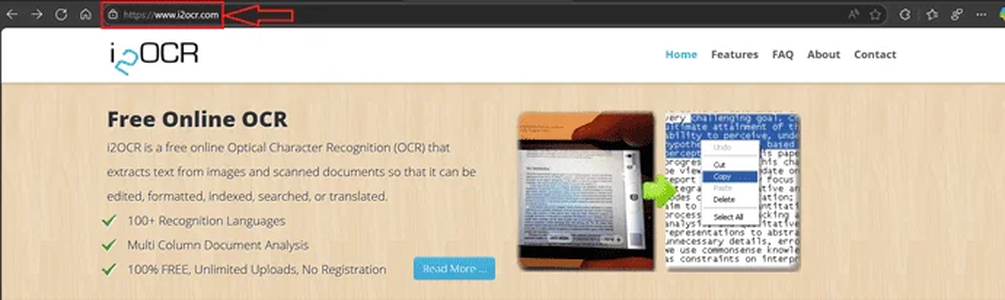
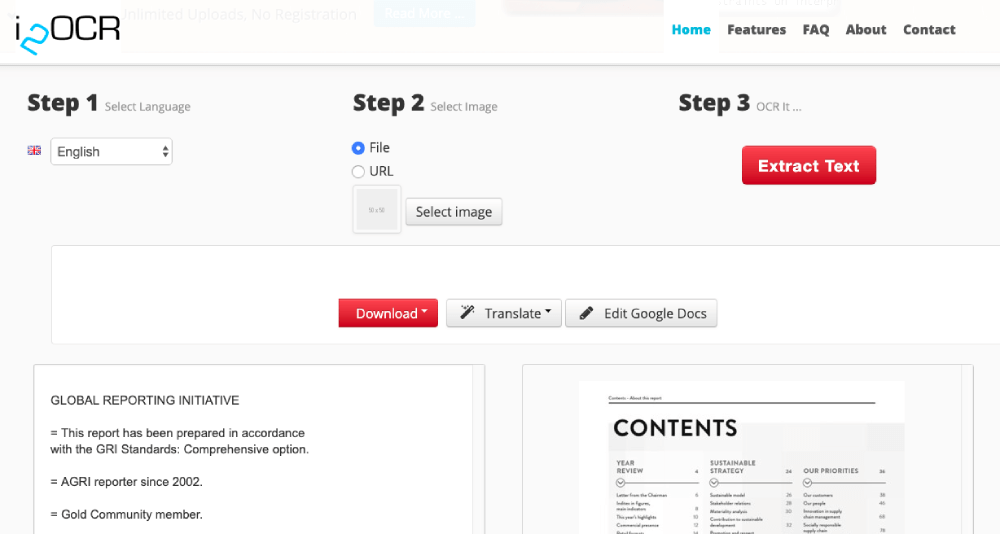
i2OCR помогает извлечь текст из фотографий, скриншотов, отсканированных страниц и PDF: пользователь выбирает язык, движок и схему макета, загружает файл, запускает распознавание, затем сверяет результат с оригиналом, копирует его или сохраняет в текстовый документ, Word, HTML либо PDF с поисковым слоем.
Рабочая область построена как последовательность действий: во вкладке Image OCR или PDF OCR сначала задают язык документа, затем выбирают один из двух доступных вариантов OCR Engine, указывают одноколоночный либо многоколоночный макет, при необходимости включают поворот и только после этого добавляют исходник. Такая последовательность полезна тем, что самые важные параметры задаются до отправки файла, а не прячутся в отдельном окне после загрузки.
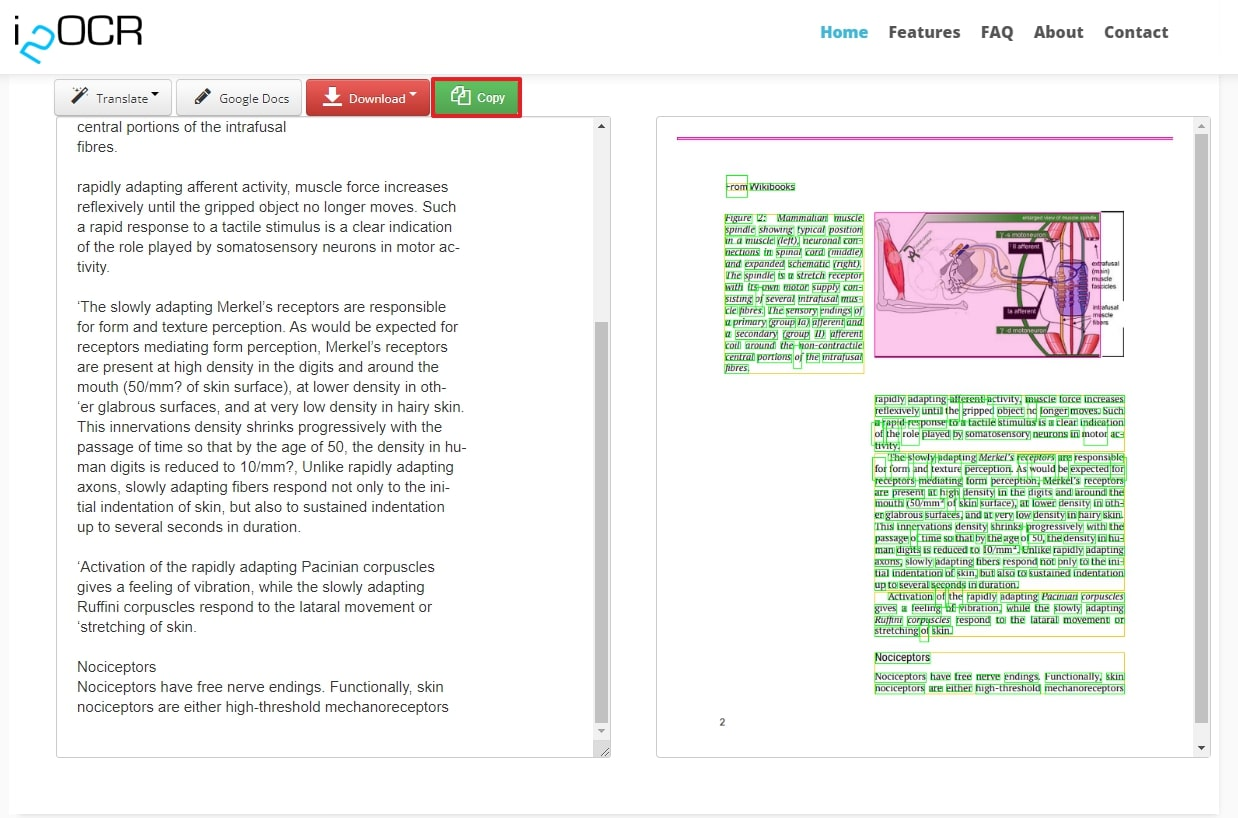
После обработки i2OCR показывает исходную страницу рядом с распознанным содержимым, поэтому ошибки удобно искать по строкам и абзацам. В панели результата доступны копирование, передача текста в Google Docs, перевод и несколько вариантов выгрузки, однако при сложной верстке, рукописных фрагментах и многостраничных PDF результат нужно проверять особенно внимательно.
Открыть i2OCR
- Редактирование PDF
- Русский интерфейс
- Просто новичкам
- Одна PDF-страница за раз
- Разметка часто упрощается
- Рукопись распознаётся хуже
Как устроен рабочий процесс i2OCR
Сценарий начинается не с выбора формата результата, а с описания исходного документа. Сначала важно сообщить системе, какой язык она должна искать, как расположены текстовые блоки и требуется ли повернуть страницу. Затем загружается изображение или PDF, после чего запускается распознавание. Такой порядок уменьшает число случайных ошибок: сервис не обязан угадывать язык и структуру страницы одновременно, если пользователь может задать их заранее.
Во вкладке для изображений принимаются JPG, JPEG, PNG, TIF, BMP, GIF и WEBP. Эти форматы подходят для фотографий с телефона, скриншотов, отсканированных листов и графических файлов, полученных из других программ. Для отсканированных документов предусмотрена отдельная вкладка PDF OCR. Разделение полезно, потому что изображение представляет один кадр, а PDF может содержать несколько страниц и собственную внутреннюю структуру.
Три основные зоны интерфейса соответствуют выбору параметров, запуску OCR и получению результата. На широком экране они воспринимаются как единая форма, поэтому пользователь видит, какой этап еще не завершен. На небольшом экране блоки могут располагаться вертикально; логика при этом не меняется: язык и параметры, файл, запуск, затем проверка и экспорт.
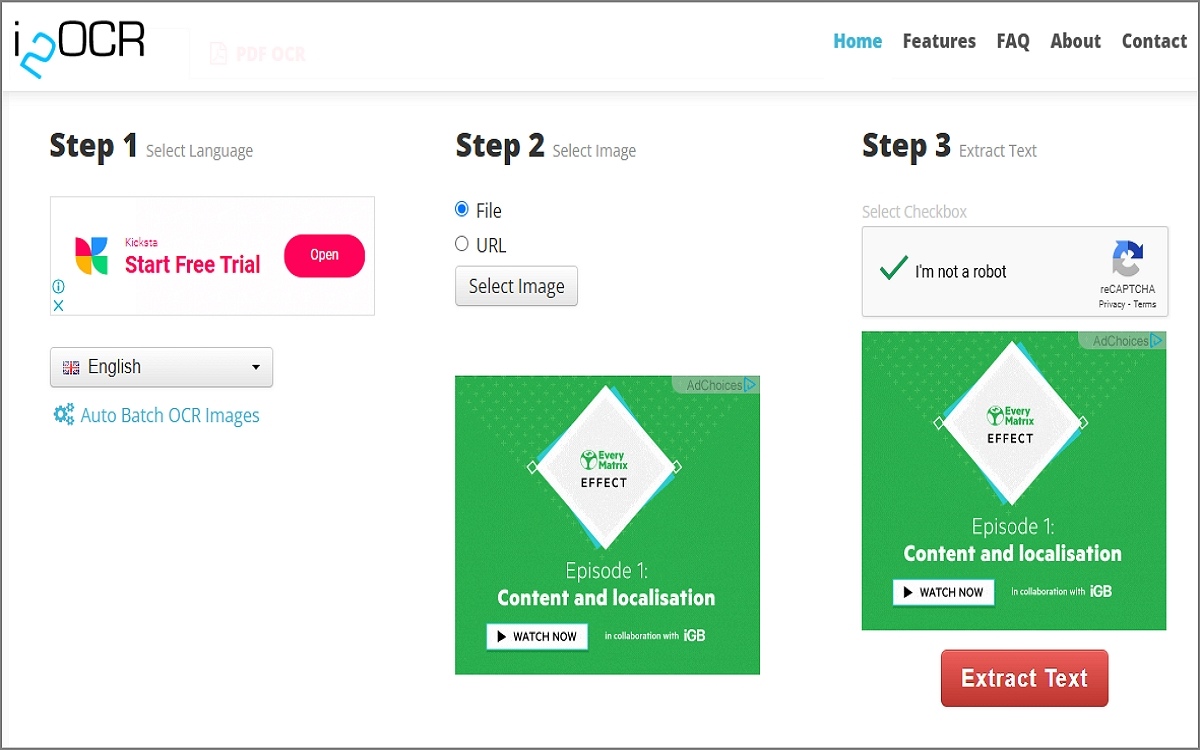
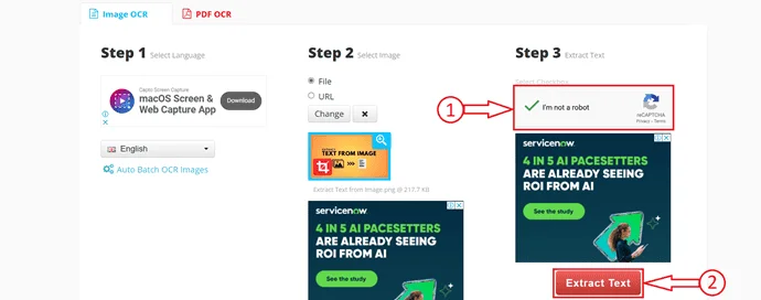
Кнопка запуска становится осмысленной только после выбора исходника. Если файл еще не добавлен, под областью загрузки появляется подсказка о необходимости выбрать изображение. Это защищает от пустого запуска и помогает отличить проблему с загрузкой от ошибки самого распознавания.
Подготовка изображения перед загрузкой
Качество исходника влияет на результат сильнее, чем выбор формата. Для печатного текста лучше использовать прямой снимок без перспективных искажений, с равномерным освещением и четкими границами символов. Если фотография сделана под углом, строки сходятся к краю кадра, а одинаковые буквы имеют разный размер; OCR приходится одновременно исправлять геометрию и различать знаки, поэтому число ошибок возрастает.
Перед загрузкой стоит обрезать лишний фон, но не прижимать рамку вплотную к буквам. Небольшие поля помогают системе увидеть границы абзаца и не принять часть символа за край изображения. Особенно это важно для букв с выносными элементами, диакритикой и нижними штрихами, а также для арабского письма и индийских письменностей, где отдельные знаки могут выходить за привычную высоту строки.
Контрастный черный текст на светлом фоне распознается надежнее серого текста на пестрой подложке. Если документ снят на цветном столе, полезно сначала выровнять баланс белого и повысить контраст в любом редакторе фотографий. При этом чрезмерная резкость вредна: вокруг букв появляются светлые ореолы и двойные контуры, которые OCR может принять за дополнительные штрихи.
Для скриншотов лучше сохранять исходный PNG, а не пересылать его через мессенджер с повторным JPEG-сжатием. PNG не добавляет блочные артефакты вокруг мелкого шрифта и тонких линий. Для фотографий допустим JPEG высокого качества; повторное сохранение уже сжатого файла следует избегать, особенно если текст набран мелким кеглем.
Максимальный размер одного изображения, указанный в справке сервиса, составляет 20 МБ. Если файл больше, уменьшать разрешение нужно постепенно, проверяя читаемость самых мелких букв. Простое уменьшение до произвольного размера может сделать страницу формально загружаемой, но непригодной для OCR. Более надежный путь — обрезать пустые поля, разделить разворот книги на две страницы или сохранить изображение с умеренным качеством JPEG.
Что проверить за минуту
- Строки находятся примерно горизонтально, а страница не снята по диагонали.
- Текст занимает большую часть кадра и не перекрыт пальцами, бликами или тенями.
- Мелкие знаки препинания различимы при увеличении до 100 процентов.
- На странице нет второго документа, попавшего в кадр и создающего ложные колонки.
- Язык, который будет выбран в i2OCR, соответствует основному тексту исходника.
Выбор языка распознавания
i2OCR заявляет поддержку 128 языков и письменностей. В списке есть распространенные европейские языки, кириллица, арабское и еврейское письмо, языки Южной и Восточной Азии, а также исторические варианты и отдельный режим для математических выражений. Большой список не означает, что один выбранный язык одинаково хорошо охватит смешанный документ: настройка задает набор ожидаемых символов и словарных моделей, поэтому основной язык следует выбирать осознанно.
Для русскоязычной страницы выбирают Russian, а не общий вариант, связанный только с кириллицей. Для сербского доступны отдельные варианты латиницы и кириллицы. Для азербайджанского и узбекского в списке присутствуют латинские и кириллические варианты. Такой выбор важен для букв, которые внешне похожи, но имеют разные кодовые точки и правила сочетания.
Если документ двуязычный, сначала стоит распознать его на языке, который занимает большую часть страницы. Затем можно повторить обработку с языком второго фрагмента и вручную объединить результаты. Это надежнее, чем ожидать идеального распознавания двух разных алфавитов одним профилем. На визитке с русским адресом и английским названием компании разумно сделать два прохода и сравнить строки, содержащие имена, номера и домены.
Исторические режимы, например старые формы английского, французского, итальянского, испанского, грузинского или немецкий Fraktur, нужны только для соответствующих шрифтов и орфографии. Их не следует выбирать для современного текста ради эксперимента: словарь и формы символов могут отличаться, из-за чего обычные буквы будут заменяться редкими вариантами.
Отдельная позиция Math Equation указывает, что сервис предлагает профиль для математической записи. Практически его следует рассматривать как попытку распознать символы и структуру выражений, а не как гарантированный экспорт в LaTeX или редактор формул: интерфейс i2OCR перечисляет текстовые и документные форматы вывода, но не заявляет специализированный формат математической разметки. Сложные дроби, матрицы и многострочные выводы необходимо сверять по исходнику.
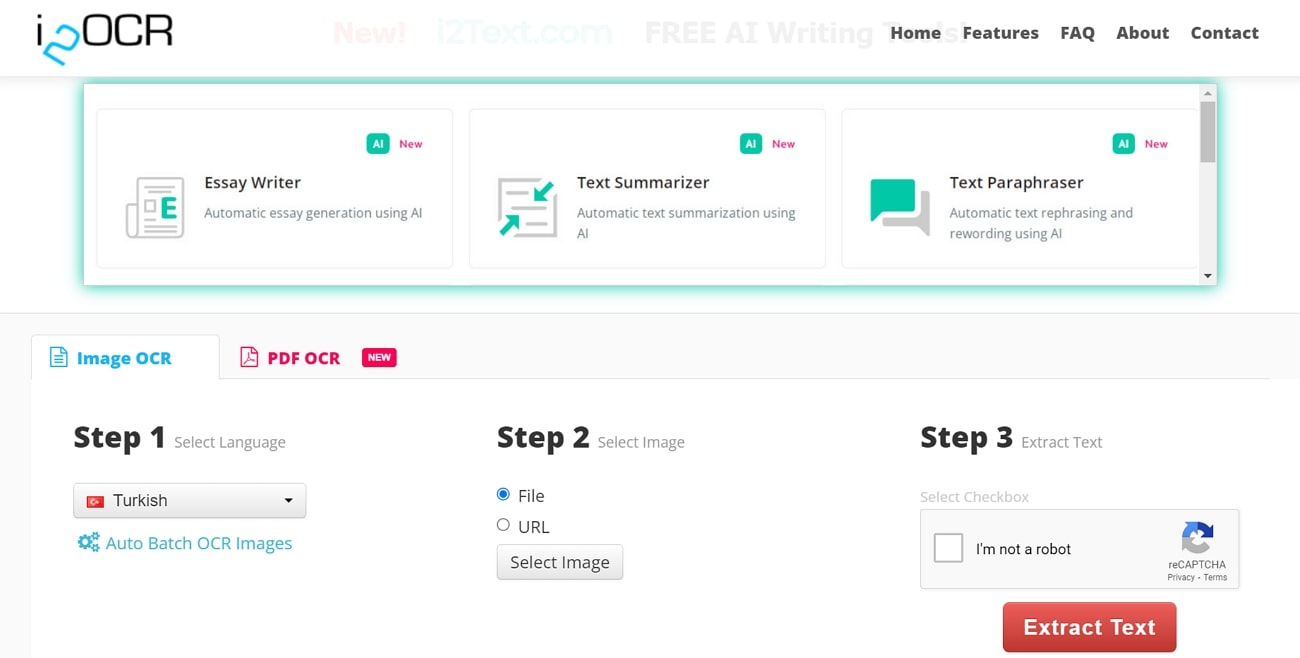
Выбранный язык можно закрепить закладкой на соответствующей языковой странице. Это удобно при регулярной обработке однотипных материалов: преподаватель, работающий только с турецкими сканами, или специалист по фондам, обрабатывающий латинские тексты, экономит время и снижает риск случайно оставить язык от предыдущей задачи.
Движки Future и Classic
В текущей форме i2OCR предлагает два варианта OCR Engine: Future и Classic. Сервис показывает названия как переключатели, но не раскрывает в пользовательской справке полный набор алгоритмических различий. Поэтому выбирать их лучше по результату на собственном документе, а не по предположению, что один режим всегда точнее другого.
Практический тест занимает два прохода. Сначала обработайте страницу в выбранном по умолчанию режиме, сохраните текст и отметьте проблемные места: имена, цифры, знаки препинания, окончания строк, таблицу. Затем повторите распознавание вторым движком с теми же языком, макетом и поворотом. Сравнивать следует не общее впечатление, а конкретные фрагменты, где первая попытка дала ошибки.
Для чистого печатного текста разница может быть незаметна. На фотографиях с неравномерным светом, декоративных шрифтах, старых книгах и смешанных алфавитах результаты могут расходиться сильнее. Сохраняйте оба варианта до окончания проверки: иногда один движок лучше читает основной абзац, а второй — номера, заголовки или подписи к рисункам.
Нельзя одновременно менять движок, язык и схему колонок, если задача состоит в диагностике ошибки. При нескольких изменениях непонятно, какое из них помогло. Последовательный подход выглядит так: проверить поворот, затем язык, затем макет, после этого сравнить движки и только потом улучшать исходное изображение.
Одноколоночный и многоколоночный макет
Переключатель Select Layout сообщает системе, как читать страницу: сверху вниз одной непрерывной колонкой либо по нескольким вертикальным блокам. Одноколоночный режим подходит для писем, договоров, большинства учебных конспектов, чеков и страниц с одним основным текстовым полем. Многоколоночный используют для газет, журналов, научных статей и каталогов, где строки в соседних колонках не должны соединяться.
Ошибка выбора заметна по порядку текста. Если двухколоночную страницу обработать как одну колонку, сервис может склеить строки слева и справа: конец предложения из первой колонки соединится с началом строки второй. Если обычный абзац распознать как несколько колонок, строки могут разбиться на короткие фрагменты и поменяться местами.
Многоколоночный анализ не означает сохранение верстки один в один. Официальное описание уточняет, что сервис определяет структуру документа, но простой текстовый результат не содержит исходного форматирования и изображений. Настройка помогает получить правильную последовательность чтения; восстановление шрифтов, отступов, рамок и точного расположения блоков относится к возможностям выбранного формата экспорта и все равно требует проверки.
Страница с боковой панелью, сносками и основным текстом может не укладываться в простую модель одной или нескольких колонок. В таком случае надежнее сделать несколько изображений: отдельно основной текст, отдельно врезку и подписи. Каждая область будет крупнее, а порядок объединения пользователь задаст вручную.
Для таблиц выбор многоколоночного режима полезен только как попытка правильно разделить вертикальные области. Он не превращает таблицу автоматически в электронную таблицу с гарантированными строками и столбцами. Если нужна структура XLSX, i2OCR придется использовать как основу для текста, после чего значения переносят в таблицу и проверяют по координатам исходного документа.
Поворот страницы
Настройка Rotate нужна, когда текст расположен боком или перевернут. OCR лучше работает с горизонтальными строками, поэтому ориентацию следует исправлять до запуска. Если изображение только слегка наклонено, простой поворот на четверть оборота не поможет: сначала выровняйте страницу в графическом редакторе или переснимите документ.
На сканах из автоматического податчика отдельные листы иногда оказываются перевернутыми. Для PDF, который обрабатывается постранично, это несложно исправить перед каждым запуском. При серии изображений полезно сначала просмотреть миниатюры и привести все страницы к одной ориентации, чтобы не забыть изменить параметр между файлами.
Признак неправильной ориентации — короткий бессмысленный результат из случайных символов при визуально четкой странице. В такой ситуации не нужно сразу менять язык или движок. Сначала поверните изображение на 90, 180 или 270 градусов и повторите обработку, сохранив остальные настройки.
Распознавание изображения шаг за шагом
Откройте вкладку Image OCR и выберите язык основного текста. Затем задайте движок и макет. Для обычной страницы книги выбирают одноколоночную схему; для журнального разворота — многоколоночную или предварительно делят разворот на две независимые страницы.
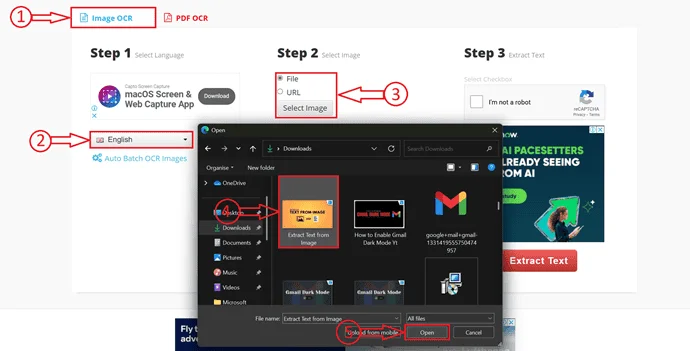
В области выбора исходника укажите файл с компьютера. В некоторых вариантах интерфейса также встречается загрузка по адресу изображения. Локальный файл обычно надежнее: ссылка может требовать авторизацию, запрещать прямое скачивание или отдавать уменьшенную копию. После выбора появляется имя файла или миниатюра, позволяющая убедиться, что загружен правильный кадр.
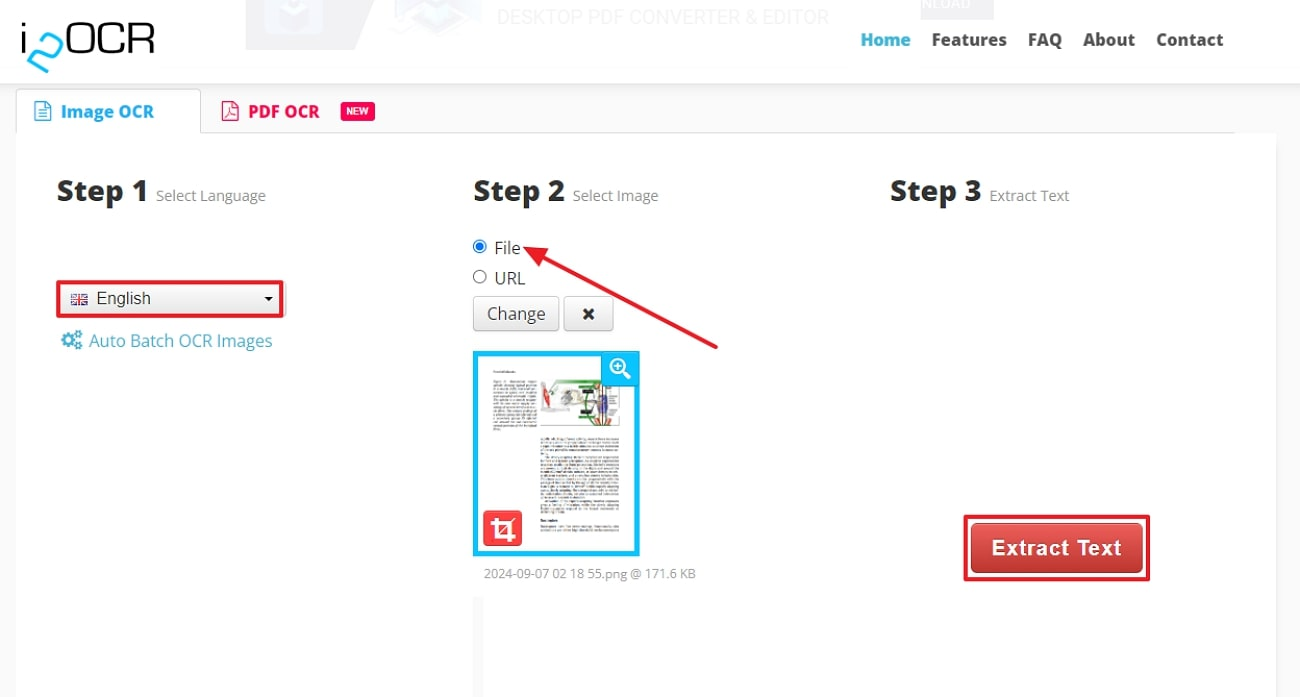
Нажмите Start OCR и дождитесь завершения. Время зависит от размера изображения, загруженности сервиса и сложности страницы. Не закрывайте вкладку во время обработки и не отправляйте тот же файл повторно несколькими быстрыми нажатиями. Если индикатор долго не меняется, сначала подождите, затем обновите страницу и загрузите уменьшенную копию.
После появления результата просмотрите заголовок, первый и последний абзац, числовые данные, имена собственные и строки рядом с изображениями. Эти места чаще всего обнаруживают систематическую ошибку: неверный язык, перепутанный порядок колонок, пропущенные диакритические знаки или слишком низкое качество исходника.
Текст можно скопировать в буфер обмена или выгрузить в один из предложенных форматов. Перед закрытием вкладки сохраните нужный вариант: материалы на сервере удаляются автоматически, а повторное получение результата потребует новой загрузки и распознавания.
Работа со сканированными PDF
PDF OCR предназначен для документов, в которых страница фактически является изображением и обычное выделение текста не работает. В бесплатном режиме i2OCR обрабатывает одну страницу PDF за один запуск. Это главное практическое отличие от локальных пакетов и некоторых конкурентов: многостраничный документ нужно проходить последовательно или передавать в платную пакетную обработку.
Максимальный размер PDF в справке указан как 200 МБ. Этот предел относится к загрузке файла, но не отменяет постраничный характер бесплатного OCR. Большой PDF может загрузиться, однако пользователь все равно выбирает и распознает нужные страницы по очереди. Для документа на сотни страниц разумнее сначала извлечь требуемый диапазон в отдельный PDF или изображения.
Перед загрузкой проверьте, действительно ли OCR необходим. Если текст в PDF уже выделяется и копируется, повторное распознавание ухудшит качество и может потерять структуру. В таком случае используйте обычное копирование или экспорт из PDF-редактора. i2OCR нужен для сканов, фотографий страниц и файлов без текстового слоя.
Постраничная работа требует дисциплины имен. Сохраняйте результаты как 001, 002, 003 и так далее, а не под случайными названиями браузера. После объединения текстов порядок будет очевиден, и пропущенную страницу легко заметить. Для книги с титульным листом и оглавлением полезно вести отдельный список обработанных страниц.
Если PDF содержит страницы разной ориентации, меняйте Rotate для каждой. Если часть документа двухколоночная, а часть одноколоночная, не оставляйте один режим на весь проект. Параметры должны соответствовать конкретной странице, иначе ошибки порядка будут повторяться во всем блоке.
Для создания PDF с поисковым слоем выберите соответствующий вариант выгрузки и после скачивания проверьте поиск по редкому слову. Найденное слово должно подсвечиваться в правильном месте страницы. Если выделение смещено или текст копируется в неправильном порядке, используйте результат как черновой и повторите OCR с другой схемой макета.
Проверка результата в режиме рядом с оригиналом
Сильная сторона i2OCR — параллельный просмотр распознанного текста и исходной страницы. Пользователь не переключается между вкладками и может двигаться по документу сверху вниз, сопоставляя абзацы. На изображении результата видны рамки распознанных областей; они помогают понять, какие фрагменты сервис принял за текст и в каком порядке.
Начинайте проверку с символов, которые легко спутать: ноль и буква O, единица и строчная l, кириллическая С и латинская C, дефис и длинное тире. Затем проверяйте даты, суммы, номера договоров, адреса и фамилии. Ошибка в одном служебном слове обычно менее опасна, чем неверная цифра в реквизитах.
Если текст предназначен для поиска, важны слова и порядок абзацев. Если он будет опубликован или отправлен клиенту, дополнительно восстанавливают кавычки, тире, переносы, абзацные отступы и заголовки. OCR не заменяет корректуру: он сокращает ручной набор, но ответственность за точность остается у пользователя.
Рамки вокруг слов и строк полезны для диагностики. Если часть страницы вообще не обведена, система не обнаружила там текст. Причина может быть в слабом контрасте, декоративном фоне, слишком мелком размере или неверном повороте. Если рамки есть, но текст неправильный, проблема скорее связана с языком, качеством символов или движком.
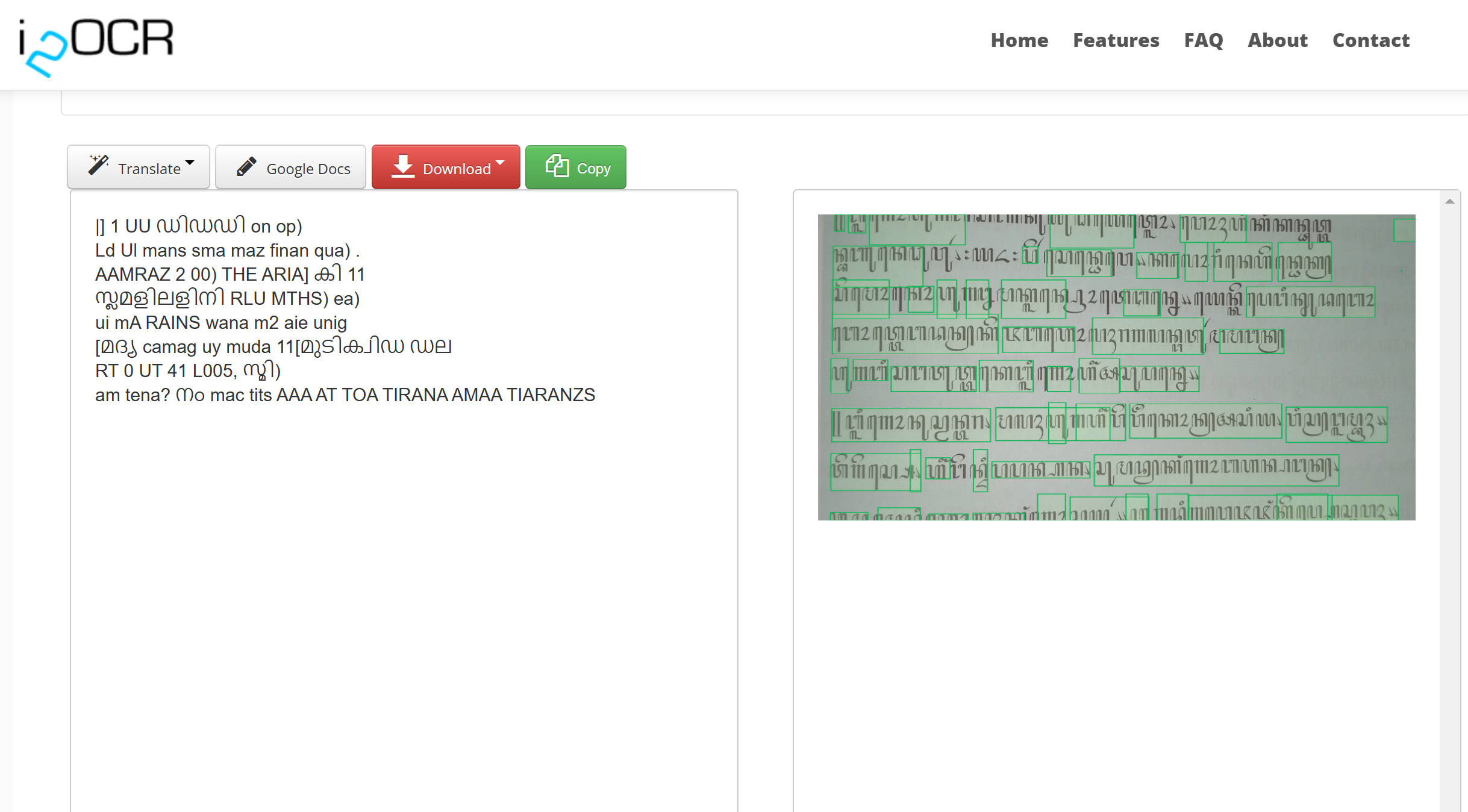
Для языков со сложной письменностью визуальная проверка обязательна даже при кажущемся правдоподобном результате. Неверная комбинация знаков может выглядеть как слово для человека, не владеющего языком. Если материал важен, его должен проверить носитель языка или редактор, способный сравнить каждую строку с оригиналом.
Форматы выгрузки и их назначение
В панели Download перечисляются Text, Doc, Docx Box, Docx Flow, PDF, PDF Searchable, HTML и ZIP. Названия отражают разные способы использования результата. Перед массовой работой стоит обработать одну типовую страницу и открыть каждый интересующий формат, потому что сохранение структуры зависит от исходного макета и выбранного варианта.
Text
Текстовый файл подходит для цитат, заметок, индексации и дальнейшей обработки в редакторе или скрипте. Он не сохраняет изображения и сложную верстку. Преимущество — предсказуемость и небольшой размер; недостаток — заголовки, колонки и таблицы придется оформить заново.
Doc и варианты DOCX
Документ Word удобен, когда результат нужно править, комментировать и передавать коллегам. В интерфейсе различаются варианты Box и Flow. По смыслу один ориентирован на размещение блоков ближе к исходным областям, другой — на последовательный поток текста. На конкретном документе необходимо проверить, какой вариант дает меньше разрывов и удобнее для редактирования.
Документ с множеством отдельных текстовых блоков может визуально напоминать оригинал, но редактировать его сложнее: изменение одной строки сдвигает только рамку, а не весь абзац. Потоковый вариант проще переработать в обычный текст, зато он может потерять расположение колонок. Выбор зависит от цели, а не от формального сходства с исходником.
PDF и PDF Searchable
Обычный PDF-экспорт используют для сохранения результата в формате документа. Searchable PDF нужен, когда исходная страница должна оставаться визуально узнаваемой, но внутри требуется текстовый слой для поиска и копирования. После скачивания обязательно проверьте поиск, выделение и копирование нескольких строк.
HTML
HTML удобен для переноса текста на веб-страницу или открытия в браузере. Такой файл следует очистить от лишней разметки и проверить кодировку. Он не является полностью оформленной публикацией: заголовки, таблицы, альтернативные описания изображений и семантическую структуру редактор оформляет отдельно.
ZIP
ZIP удобен, когда результат включает несколько связанных файлов. Сначала сохраните ZIP на диск, затем распакуйте и проверьте состав. Не открывайте отдельные документы прямо из программы распаковки, если планируете редактирование: изменения могут сохраниться во временную папку и потеряться.
Копирование, Google Docs и перевод
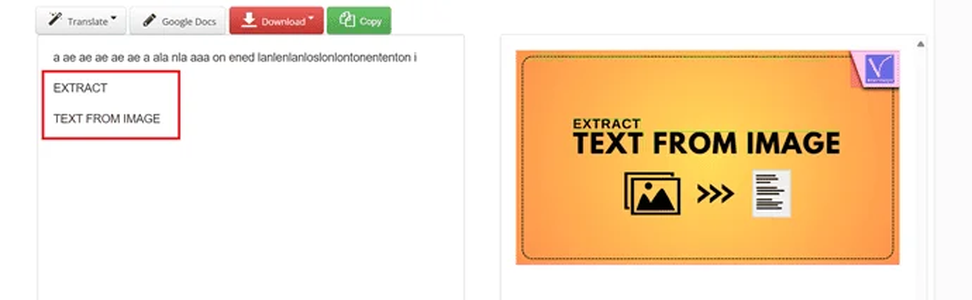
Кнопка Copy переносит распознанный текст в буфер обмена. Это самый быстрый способ для короткого фрагмента: цитаты, адреса, нескольких абзацев или списка. Сразу после копирования вставьте текст в редактор и убедитесь, что сохранились все строки. Буфер обмена может быть перезаписан следующим копированием.
Передача в Google Docs удобна, если требуется совместная корректура, комментарии и журнал правок. Документ следует открыть под нужной учетной записью и проверить права доступа. Конфиденциальный материал не стоит отправлять в дополнительный облачный сервис без разрешения владельца данных.
Перевод запускается после OCR, то есть качество перевода зависит от качества распознавания. Ошибка в одном слове может изменить смысл всего предложения. Для незнакомого языка сначала сохраните исходный распознанный текст, затем переведите его и сравните имена, числа и термины с изображением.
Правильный порядок для перевода скана: выбрать точный язык исходника, выполнить OCR, исправить очевидные ошибки, только потом передать текст переводчику. Если отправить необработанный результат, переводчик попытается интерпретировать случайные символы и создаст гладкий, но неверный текст.
Русский текст и кириллица
Для русского документа выбирайте Russian и проверяйте символы, которые часто смешиваются с латиницей. В именах файлов, артикулов и адресах электронной почты латинские буквы могут быть правильными, поэтому автоматическая замена всех похожих знаков недопустима. Проверка должна учитывать контекст каждого слова.
Старые машинописные документы создают отдельные трудности: неравномерная краска, смещенные литеры, загрязненный фон и пробитая бумага. Сначала улучшите контраст, затем сравните оба движка. Если одна и та же буква распознается по-разному, заменяйте ее только после визуальной проверки всех вхождений.
В официальных документах внимательно проверяйте букву Ё. OCR и исходный текст могут использовать Е в тех местах, где написание влияет на фамилию или географическое название. Нельзя исправлять такие случаи по общему правилу без сверки с изображением.
Для таблиц с русскими заголовками и цифровыми значениями полезно сделать отдельный проход по текстовой части и по колонкам с числами. Если общий результат смешивает строки, обрежьте таблицу на логические блоки и распознайте их как отдельные изображения.
Арабское и еврейское письмо
Для языков с направлением справа налево особенно важны точный профиль и корректная ориентация страницы. После распознавания проверьте не только символы, но и порядок слов, чисел и знаков препинания. При копировании в редактор убедитесь, что абзац получил направление справа налево; иначе текст может визуально перемешаться, хотя последовательность кодовых точек частично сохранена.
Смешанные строки, содержащие арабский текст, латинский домен и номер телефона, требуют ручной проверки. Двунаправленный алгоритм редактора может переставить скобки и знаки. Сначала сравните строку в i2OCR с изображением, затем вставьте ее в редактор, который поддерживает направление письма.
Диакритические знаки в религиозных, учебных и лингвистических текстах мелкие и чувствительны к разрешению. Если они важны, увеличьте исходник и избегайте JPEG-сжатия. Для обычной деловой страницы без огласовок требования проще, но имена и номера все равно проверяются посимвольно.
Азиатские и индийские письменности
В списке i2OCR есть китайский упрощенный и традиционный, японский, корейский, вертикальный корейский, хинди, бенгальский, тамильский, телугу, малаялам, каннада и другие языки. Для них качество особенно зависит от разрешения и правильного выбора языка. Нельзя выбирать китайский профиль для японской страницы только из-за наличия общих иероглифов: служебные знаки и чтение отличаются.
Вертикальный текст требует соответствующей ориентации и профиля, если он доступен. Если страница сочетает вертикальные и горизонтальные блоки, разделите их на изображения. Попытка распознать весь разворот одним проходом может дать правильные отдельные символы в неправильном порядке.
Индийские письменности используют связанные знаки и надстрочные элементы. Небольшое размытие меняет состав слога, поэтому результат может быть визуально похож на исходник и при этом неверен. Для публикации или перевода необходима проверка человеком, владеющим языком.
Скриншот с крупным интерфейсным текстом обычно распознается лучше фотографии книги с тонкой печатью. Если мобильное приложение не позволяет экспортировать текст, увеличьте нужный фрагмент, сделайте скриншот без лишних панелей и обработайте только область с надписью.
Рукописный текст
Справка i2OCR сообщает о поддержке распознавания рукописи, но прямо предупреждает, что точность ниже, чем для печатного текста. Это означает, что рукописный результат следует воспринимать как черновую расшифровку, а не как готовую копию. Аккуратные раздельные буквы на линованной бумаге распознаются лучше скорописи, исправлений и наложенных штрихов.
Перед загрузкой рукописи выровняйте лист и удалите тени от сгиба. Если текст написан карандашом, повысьте контраст так, чтобы линии стали заметны, но фон не превратился в серый шум. Цветные маркеры и клетки тетради могут пересекать буквы; иногда помогает перевод изображения в оттенки серого.
Разделяйте страницу на небольшие логические фрагменты. Заголовок, основной текст и заметки на полях лучше распознавать отдельно. Крупный масштаб дает системе больше информации о каждом штрихе и упрощает ручное сопоставление результата с оригиналом.
Для медицинских записей, юридических пометок и любых данных, где ошибка опасна, OCR не должен быть единственным основанием. Используйте его только для ускорения набора и проверяйте каждое слово по изображению.
Снимки документов с телефона
Телефон удобен для быстрого захвата страницы, но автоматическая камера часто добавляет перспективу, тени и пересвет. Снимайте документ на контрастном ровном фоне, держите объектив параллельно листу и отключайте вспышку, если она создает блик на глянцевой бумаге. Естественный рассеянный свет обычно дает более равномерный результат.
Не используйте цифровой зум. Лучше приблизить телефон физически, сохранив всю страницу в кадре. Цифровое увеличение интерполирует пиксели и не добавляет деталей. Для мелкого текста снимайте отдельные части страницы с перекрытием, затем распознавайте их по очереди.
После съемки откройте фотографию и увеличьте самый мелкий абзац. Если буквы распадаются на квадраты или сливаются, переснимите документ. Проверять качество после загрузки поздно: сервис может успешно принять файл, но получить плохой текст.
Сканы чеков на термобумаге быстро выцветают. Увеличьте контраст до загрузки и сохраните оригинальную фотографию вместе с распознанным текстом. Суммы, даты и налоговые номера проверяйте отдельно, потому что одна неверная цифра делает документ бесполезным для учета.
Газеты, журналы и научные статьи
Для газетной полосы выберите многоколоночный макет, но сначала удалите рекламу и соседние материалы, если нужен только один текст. Заголовок, подзаголовок и подпись к фотографии могут иметь собственный порядок чтения; при смешанном макете разумно распознать их отдельными кадрами.
Научная статья часто содержит две колонки, формулы, сноски и рисунки. Основной текст можно получить многоколоночным OCR, а формулы и таблицы проверить вручную. Ссылки на литературу особенно чувствительны к точкам, дефисам, номерам томов и страниц; автоматический результат нужно сопоставлять с оригиналом построчно.
Для цитирования сохраняйте номер страницы и координаты фрагмента. OCR-текст сам по себе не заменяет оригинал и может содержать опечатку. В рабочем документе полезно рядом с цитатой хранить изображение исходного абзаца или ссылку на локальный файл страницы.
Если колонка очень узкая, переносы слов могут остаться в результате. Удалять дефисы массово нельзя: часть из них является настоящими знаками. Используйте поиск по переносу строки и проверяйте каждое совпадение.
Счета, формы и таблицы
i2OCR извлекает символы, но не заявляет специализированное распознавание полей счета, банковских реквизитов или структуры формы. Поэтому документ следует рассматривать как набор текстовых областей. Номер счета, дата, поставщик, позиции и итоговая сумма проверяются отдельно.
Для формы с рамками и линиями можно обрезать каждое поле либо группы полей. Это уменьшает вероятность того, что линии будут приняты за символы или нарушат порядок. Подписи полей и введенные значения лучше сохранять рядом, чтобы при объединении не потерять соответствие.
Таблица в простом текстовом результате может превратиться в последовательность значений. Перед переносом в электронную таблицу определите число столбцов и проверьте каждую строку по исходнику. Пустые ячейки особенно опасны: они не дают символа, и соседнее значение может сместиться в другой столбец.
Для финансовых документов используйте двойную проверку: сначала визуально, затем арифметически. Сумма строк должна соответствовать итогу, НДС — расчету, а количество и цена — произведению. Такая проверка обнаруживает ошибки OCR, которые выглядят правдоподобно.
Конфиденциальность и хранение файлов
i2OCR сообщает, что загруженные файлы и созданные результаты не передаются сторонним лицам и автоматически удаляются в течение 30 минут. Это ограничивает время хранения на стороне сервиса, но не отменяет необходимость оценить допустимость облачной обработки конкретного документа.
Паспортные данные, медицинские сведения, коммерческие тайны и закрытая переписка могут подпадать под внутренние правила организации или законодательные ограничения. Перед загрузкой убедитесь, что у вас есть право передавать файл внешнему сервису. При сомнениях используйте решение, которое обрабатывает документы на контролируемом компьютере.
После завершения сохраните результат локально и закройте вкладку. Не полагайтесь на возможность вернуться к нему через несколько часов. Автоматическое удаление означает, что ссылка на результат может перестать работать, а повторное распознавание потребует исходника.
При работе на чужом компьютере очистите список загрузок браузера, временные файлы и буфер обмена. Если текст открывался в Google Docs или переводчике, проверьте историю и права доступа уже в этих сервисах: политика удаления i2OCR не управляет копиями, которые пользователь отправил дальше.
Типичные ошибки и способы их исправления
Файл не загружается
Проверьте расширение и размер. Изображение должно относиться к поддерживаемым форматам и укладываться в 20 МБ, PDF — в 200 МБ. Если расширение правильное, но файл создан необычным редактором, откройте его и сохраните заново как обычный PNG или JPEG. Для PDF попробуйте извлечь нужную страницу в отдельный файл.
Распознавание не начинается
Убедитесь, что выбран язык, добавлен файл и выполнены обязательные проверки интерфейса. Блокировщик рекламы или сценариев может мешать элементам страницы, а строгие настройки приватности — загрузке. Откройте сервис в обычном окне современного браузера, временно разрешите необходимые сценарии и повторите действие.
Получился набор случайных символов
Сначала проверьте ориентацию и язык. Затем убедитесь, что текст достаточно крупный и контрастный. Если параметры верны, сравните Future и Classic. Для смешанной страницы разделите фрагменты по языкам.
Строки перепутаны
Поменяйте Single Column на Multi Columns или наоборот. Если макет содержит врезки, подписи и таблицы, обрежьте их в отдельные изображения. Настройка колонок улучшает порядок чтения, но не обязана восстановить сложный дизайн автоматически.
Пропущена часть страницы
Посмотрите, есть ли рамки распознанных областей вокруг пропущенного фрагмента. При отсутствии рамок увеличьте контраст, обрежьте область и загрузите ее крупнее. Если рамки есть, смените язык или движок и сравните результат.
Цифры путаются с буквами
Проверяйте контекст и арифметику. В номере договора буква O может быть допустима, а в сумме — нет. Для таблицы с числами обрежьте числовые колонки и распознайте отдельно, затем сверьте итоги.
PDF обрабатывается только постранично
Это ограничение бесплатного режима. Извлеките нужные страницы, ведите последовательную нумерацию результатов или используйте пакетную услугу. Для регулярной обработки больших коллекций рациональнее выбрать программу с пакетным OCR.
Скачанный документ неудобно редактировать
Попробуйте другой вариант экспорта. Потоковый DOCX удобнее для переписывания, блочный — для сохранения расположения. Если нужен только чистый текст, выберите TXT и оформите документ заново.
Браузер не показывает загрузку
Проверьте панель загрузок и разрешение на автоматическое скачивание файлов. Некоторые браузеры блокируют несколько последовательных файлов. Сохраняйте по одному формату и задавайте понятное имя сразу после загрузки.
Как оценивать точность
Общее впечатление обманчиво: длинный абзац может выглядеть правильным, хотя в нем несколько критичных замен. Для объективной проверки выберите контрольные элементы: десять слов с разными буквами, пять чисел, одну строку со знаками препинания и один сложный фрагмент макета. Сравните их с оригиналом.
Для регулярной работы создайте небольшой набор типовых страниц: чистый скан, фотография, две колонки, таблица и документ на нужном языке. После изменения движка или подготовки изображения прогоняйте тот же набор. Это позволит понять, улучшилась ли обработка, а не полагаться на случайный удачный пример.
Точность символов и удобство документа — разные показатели. TXT может содержать почти все буквы правильно, но потерять структуру. DOCX может визуально повторять страницу, но состоять из множества рамок. Оценивайте результат по будущей задаче: поиск, редактирование, публикация или хранение.
Для юридически значимого текста применяйте вторую проверку другим человеком. Корректор должен видеть и исходную страницу, и распознанный текст. Простое чтение результата без оригинала не обнаруживает правдоподобные подмены дат, фамилий и сумм.
Практические сценарии
Цитата из бумажной книги
Сфотографируйте нужный абзац, выровняйте страницу, выберите язык и одноколоночный макет. После OCR скопируйте текст, восстановите переносы и сравните каждое предложение с книгой. Сохраните номер страницы рядом с цитатой.
Текст со скриншота интерфейса
Обрежьте панели, не относящиеся к сообщению, и сохраните PNG. Выберите язык сообщения, а не язык элементов операционной системы. Если на экране два языка, распознайте области отдельно.
Поиск в отсканированном PDF
Обработайте нужную страницу во вкладке PDF OCR, выберите PDF Searchable и после скачивания найдите редкое слово. Если поиск работает, но выделение смещено, повторите OCR с другим макетом или используйте текстовый результат отдельно от изображения.
Перенос таблицы из отчета
Разделите таблицу на логические блоки, распознайте заголовки и значения, затем соберите данные в электронной таблице. Проверьте пустые ячейки и суммы. Не полагайтесь на сохранение столбцов в обычном тексте.
Перевод иностранной вывески
Обрежьте фотографию до надписи, выберите язык оригинала, выполните OCR и исправьте очевидные ошибки. Только после этого используйте перевод. Имена брендов и адреса сравнивайте с фотографией, потому что переводчик может изменить их.
Коллекция газетных вырезок
Распознавайте каждую статью отдельно, применяя многоколоночный режим только к самой статье. Сохраняйте исходное изображение, TXT и метаданные: издание, дата, страница. OCR-текст пригодится для поиска, а изображение останется контрольной копией.
Сохранение абзацев, переносов и пунктуации
Результат OCR почти всегда требует нормализации строк. В исходном скане перенос в конце печатной строки может быть частью верстки, а не настоящей границей абзаца. Если механически оставить все переводы строк, текст будет неудобно редактировать; если удалить их без проверки, исчезнут списки, подписи и стихотворная структура.
Начните с определения абзацев по смыслу и отступам на изображении. В обычной прозе строки одного абзаца объединяют, сохраняя пробел между последним и первым словом. Пустая строка, заметный отступ или новый заголовок обычно обозначают новый абзац. В инструкциях и перечнях каждый пункт оставляют отдельной строкой, даже если OCR попытался соединить его с соседним.
Перенос с дефисом проверяют по словарю и контексту. Если на изображении слово разорвано в конце строки, дефис удаляют и соединяют части. Если дефис входит в состав термина, номера модели или двойной фамилии, его сохраняют. Массовая автоматическая замена допустима только после просмотра списка всех совпадений.
Кавычки, апострофы и тире часто превращаются в похожие символы. Для внутренней заметки это может быть несущественно, но для публикации требуется единый стиль. Сначала восстановите сами слова и числа, затем нормализуйте пунктуацию: это уменьшает риск изменить символ, который на самом деле относится к формуле, коду или имени файла.
Списки распознаются по-разному: маркер может стать точкой, тире, случайной буквой или исчезнуть. Сверяйте количество пунктов с оригиналом. Нумерованный список дополнительно проверяют на пропущенные номера; скачок с 4 на 6 часто указывает не на ошибку автора, а на пропущенную OCR строку.
Правка без потери доказательности
Для важных материалов храните две копии: сырой результат i2OCR и исправленный текст. Сырая версия показывает, что именно выдала система, а исправленная — редакторскую работу. При споре можно вернуться к изображению и понять, где возникла ошибка.
Не заменяйте неизвестный фрагмент догадкой. Пометьте его квадратными скобками или отдельным комментарием, затем увеличьте исходник и повторите OCR только для этой области. Такой подход лучше правдоподобного, но неподтвержденного слова.
Работа с мелким шрифтом и низким разрешением
Мелкий шрифт становится проблемой, когда высота символа составляет всего несколько пикселей. Увеличение увеличенной маленькой картинки делает ее больше визуально, но не возвращает потерянные детали. Поэтому лучший способ — получить исходник более высокого разрешения: повторно отсканировать страницу или сделать отдельный снимок нужной области.
Если переснять документ невозможно, обрежьте пустые поля и увеличьте контраст. Затем сохраните PNG, чтобы не добавить новые артефакты. Попробуйте оба движка и сравните контрольные фрагменты. Иногда отдельный крупный кроп распознается заметно лучше всей страницы, потому что сервис получает больше полезных пикселей на один символ.
Тонкие засечки и точки над буквами исчезают раньше основных штрихов. В русском тексте это влияет на й, в турецком — на различие i и ı, в немецком — на умлауты, в языках с диакритикой — на множество смыслоразличительных знаков. Проверка должна учитывать не только понятность слова, но и точное написание.
Серый фон старой бумаги можно осветлить, но полное удаление фактуры иногда стирает слабые буквы. Настройки изображения меняют небольшими шагами и сохраняют промежуточные копии. Сравните OCR с исходной фотографией, с контрастной версией и с черно-белой; заранее невозможно гарантировать, какой вариант окажется лучшим.
При распознавании микротекста на этикетке или упаковке полезно повернуть объект так, чтобы строка стала горизонтальной, и снять ее в режиме макро. Блики на пластике устраняют изменением угла освещения, а не программной резкостью. Если часть строки изогнута по цилиндру, сделайте несколько снимков с перекрытием.
Цветной фон, печати и водяные знаки
Цветные элементы могут пересекать буквы и создавать дополнительные контуры. Печать поверх подписи, защитная сетка, фон бланка и водяной знак уменьшают контраст текста. Для OCR полезно подготовить копию, где фон приглушен, но исходный файл обязательно сохраняется отдельно.
Если печать закрывает только небольшой участок, распознайте всю страницу, затем отдельно обрежьте проблемную область и попробуйте другой вариант цветокоррекции. Один проход может лучше прочитать основной черный текст, другой — синюю печать или красный штамп. Результаты объединяют вручную после сравнения.
Не удаляйте печать или подпись из единственной копии официального документа. Измененная картинка годится как технический материал для OCR, но не должна подменять оригинал. В рабочей папке используйте понятные имена: original, contrast, grayscale и crop, чтобы не перепутать назначение файлов.
Светлый водяной знак часто не мешает, пока не пересекает тонкие буквы. Темный диагональный текст может нарушить порядок и добавить лишние слова. Тогда страницу делят на фрагменты, а пересечение проверяют вручную. Автоматическое удаление фона способно стереть настоящие штрихи, поэтому качество оценивают по нескольким контрольным строкам.
Распознавание кодов, артикулов и технических обозначений
Словарная модель помогает обычной речи, но может исправлять редкие последовательности так, будто это опечатки. Артикулы, серийные номера, идентификаторы, химические формулы и фрагменты кода нужно проверять посимвольно. В таких строках нет контекста, который позволил бы безопасно догадаться о пропущенной букве.
Создайте таблицу из двух колонок: значение OCR и значение на изображении. Сравнивайте длину строки, регистр, дефисы, слеши и ведущие нули. Ноль в начале номера часто теряется при последующем переносе в электронную таблицу, даже если i2OCR распознал его правильно.
Для моноширинного кода лучше обрезать область без соседнего текста. Если строка содержит фигурные скобки, вертикальные черты и обратные слеши, обычный языковой профиль может давать ошибки. Сравните движки, но не считайте ни один результат окончательным без проверки.
Штрихкоды и QR-коды не следует заменять OCR текста под ними. i2OCR предназначен для распознавания символов на изображении, а декодирование графического кода — отдельная задача. Подпись под штрихкодом можно извлечь как текст, но само значение надежнее получить специализированным считывателем и затем сравнить оба результата.
Организация постраничной обработки большого документа
Когда нужно обработать десятки страниц, ограничение одного PDF-листа превращает задачу в последовательный проект. Сначала создайте папки source, images, raw-text и checked. Исходный PDF хранится неизменным, изображения получают номера страниц, сырой OCR сохраняется отдельно от проверенной версии.
Нумерация должна включать ведущие нули: page-001, page-002 и так далее. Тогда файловый менеджер не поставит page-10 перед page-2. Если в документе есть ненумерованные обложки и вставки, заранее составьте соответствие между номером файла и печатным номером страницы.
Обрабатывайте небольшими партиями, например по десять страниц. После каждой партии проверяйте, что число исходников, результатов и проверенных текстов совпадает. Такой контроль обнаруживает пропуск до того, как страницы будут объединены.
Параметры можно записывать в журнал: язык, движок, макет, поворот и замечания. Если определенный тип страниц требует Classic и Multi Columns, это станет видно после первых примеров. Журнал также помогает повторить обработку, если один результат поврежден или потерян.
Объединение выполняют только после корректуры. Между страницами сохраняют явный разделитель или номер, чтобы текст не слился. Колонтитулы, повторяющиеся заголовки и номера страниц удаляют по правилам, но сначала убеждаются, что одинаковая строка действительно служебная, а не часть содержания.
Когда прекратить ручной процесс
Если время на загрузку и проверку каждой страницы превышает пользу бесплатного сервиса, переходите к пакетному решению. Показатель прост: оцените среднее время на одну страницу и умножьте на объем. Для сотен страниц программа с пакетным OCR может быть экономичнее даже при платной лицензии.
Проверка скачанных файлов
Успешное скачивание не гарантирует, что документ пригоден для работы. Откройте файл в целевой программе, проверьте кодировку, количество страниц, наличие текста и порядок блоков. Для Word убедитесь, что абзацы редактируются, а не представлены одной картинкой.
В поисковом PDF найдите слово из середины страницы, затем выделите строку и вставьте ее в простой редактор. Если поиск ничего не находит, текстовый слой не создан или использована другая форма слова. Если копирование дает неправильный порядок, проблема связана с разметкой областей.
HTML откройте в браузере и в текстовом редакторе. В браузере проверяют видимый текст, в редакторе — кодировку и структуру. Не публикуйте файл без очистки: OCR-экспорт может содержать техническую разметку, которая не соответствует требованиям сайта.
В DOCX проверьте поведение при добавлении одного предложения в середину абзаца. Если текст сдвигается естественно, документ подходит для дальнейшей редакции. Если каждая строка находится в отдельной рамке, возможно, потоковый вариант будет удобнее.
ZIP распаковывают в отдельную папку и проверяют каждый файл. Названия внутри ZIP могут быть общими, поэтому после проверки переименуйте материалы по номеру страницы и типу результата. Не удаляйте исходный ZIP до завершения проекта.
Работа в браузере и на разных устройствах
Для i2OCR нужен современный браузер с поддержкой загрузки файлов, сценариев и скачивания результатов. На компьютере удобнее сравнивать две панели и проверять длинный текст. На телефоне сервис подходит для одной фотографии, но корректура большого документа на узком экране занимает больше времени.
Если мобильный браузер выгружает вкладку из памяти во время OCR, закройте лишние приложения и обработайте уменьшенный файл. Не переключайтесь надолго на другую программу до появления результата. Для серии страниц лучше перенести снимки на компьютер и работать там.
Расширения, блокирующие сценарии, капчу, рекламу или сетевые запросы, могут нарушить загрузку. Диагностику проводят в чистом профиле браузера или приватном окне без расширений. После успешного теста включают дополнения по одному, чтобы найти конфликт.
Корпоративный прокси и антивирус могут запрещать отправку файлов на внешние сайты. В таком случае ошибка не связана с форматом документа. Проверьте правила организации и не пытайтесь обходить защиту без разрешения администратора.
На общем компьютере не сохраняйте пароль браузера и не оставляйте открытыми документы в облачных редакторах. После работы выйдите из учетных записей, очистите загрузки и убедитесь, что локальные копии перенесены в защищенное место.
Доступность и поиск по коллекции
Распознанный текст делает изображение доступным для поиска, копирования и вспомогательных технологий. Однако экранный диктор прочитает именно OCR-результат, включая ошибки. Для доступной публикации требуется корректура, логический порядок абзацев и правильные заголовки.
Поисковый слой в PDF помогает находить фамилии, термины и даты, не меняя внешний вид скана. Для коллекции это полезно, но качество поиска зависит от слов. Если OCR систематически путает букву, поиск по правильному написанию не найдет страницу. Контрольный словарь имен и терминов помогает оценить полноту индекса.
Для каталога сохраняйте метаданные отдельно от полного текста: название документа, дата, автор, номер страницы и ключевые слова. i2OCR извлекает содержимое, но не строит систему хранения. Структура папок и имен файлов определяет, насколько удобно будет пользоваться результатом через месяц.
Если документ будет читаться вслух, проверьте порядок колонок и подписи. Экранный диктор не понимает визуальное расположение, поэтому неправильно распознанная двухколоночная страница прозвучит как чередование несвязанных строк. Потоковый текст после ручной правки обычно доступнее визуально точного набора рамок.
Метод контрольного повторного распознавания
Повторный OCR полезен не как случайная попытка, а как независимая проверка. Выберите один параметр, который будет отличаться: движок, макет или подготовка изображения. Остальные условия оставьте неизменными. Затем сравните результаты построчно.
Совпадение двух результатов повышает уверенность, но не доказывает точность: оба движка могут одинаково ошибиться на нечетком символе. Расхождение указывает на место, которое обязательно нужно сверить с изображением. Особенно полезен такой подход для имен, дат и чисел.
Можно использовать простое сравнение документов, чтобы подсветить различия. Перед сравнением нормализуйте пробелы и переносы, иначе отчет будет переполнен несущественными изменениями. После этого просмотрите только реальные замены символов и слов.
Для страницы с несколькими языками повторные проходы выполняют по каждому языку. Результаты не объединяют автоматически: сначала выделяют фрагменты, которые относятся к выбранному профилю, и только потом собирают итоговый текст в правильном порядке.
Подготовка разных типов исходных файлов
JPEG и JPG
JPEG подходит для фотографий, но качество зависит от степени сжатия. При сильном сжатии вокруг букв появляются квадраты и цветные ореолы, особенно заметные на тонком черном тексте. Если фотография уже несколько раз пересылалась, найдите исходный файл в галерее телефона или попросите отправить документ без сжатия.
Повторное сохранение JPEG с высоким качеством не восстанавливает детали. Оно лишь создает новый файл из уже поврежденного изображения. Для подготовки лучше открыть исходник, выполнить обрезку и коррекцию один раз, затем сохранить результат с умеренным сжатием.
PNG
PNG лучше сохраняет скриншоты, схемы и отсканированные страницы с четкими границами. Размер может быть больше, но в пределах 20 МБ это обычно не мешает. Если PNG превышает лимит, сначала удалите прозрачность и пустые поля, а не переводите изображение в низкокачественный JPEG.
TIFF и TIF
TIFF часто используется сканерами и системами хранения. Один файл может иметь высокий вес и необычную глубину цвета. Если загрузка не проходит, экспортируйте нужную страницу в PNG, сохранив исходный TIFF без изменений. Проверяйте, что при преобразовании не уменьшилось разрешение.
BMP, GIF и WEBP
BMP обычно не сжимает данные и быстро достигает большого размера. GIF ограничивает цветовую палитру, но для черно-белого текста может быть достаточен. WEBP экономит место, однако после конвертации из другого формата важно убедиться, что мелкие символы не размыты. Во всех случаях качество оценивают визуально при масштабе 100 процентов.
PDF может содержать настоящий текст, изображения или их сочетание. Перед OCR попробуйте выделить слово. Если выделение работает, возможно, нужный текст уже есть. Если выделяется вся страница как картинка, используйте PDF OCR. Для смешанного файла распознавайте только страницы без текстового слоя.
Защищенный паролем PDF может не загрузиться или не обработаться. Снимать защиту можно только при наличии прав. Откройте документ разрешенным способом, сохраните доступную копию или попросите владельца предоставить страницу для распознавания.
Пошаговая диагностика плохого результата
Когда текст распознан плохо, случайная смена всех настроек тратит время. Используйте последовательную диагностику, при которой каждый шаг отвечает на отдельный вопрос.
- Проверьте, читается ли исходник человеком при масштабе 100 процентов. Если нет, получите более качественную копию.
- Убедитесь, что страница ориентирована правильно и строки не перевернуты.
- Выберите точный язык и письменность, включая вариант латиницы или кириллицы.
- Сопоставьте Single Column и Multi Columns с реальной структурой страницы.
- Повторите OCR вторым движком, не меняя остальные параметры.
- Обрежьте проблемную область и загрузите ее крупнее.
- Подготовьте контрастную или черно-белую копию и сравните контрольные строки.
- Если страница смешанная, разделите языки, таблицы, подписи и основной текст.
После каждого шага фиксируйте, что изменилось. Если поворот исправил порядок, дальнейшая смена языка не нужна. Если ни один движок не видит слабый текст, проблема находится в исходном изображении, а не в формате выгрузки.
Для сравнения используйте один и тот же набор контрольных элементов. Например, заголовок, строку из середины, фамилию, дату и числовой итог. Улучшение только одного легкого слова не означает, что весь документ стал точнее.
Если разные настройки дают противоположные преимущества, соберите итог из двух результатов. Один вариант может правильно распознать колонки, другой — специальные символы. Объединение выполняют по исходному изображению, а не по интуиции.
Признаки, что OCR лучше не продолжать
Если символы физически неразличимы, часть страницы пересвечена или закрыта, а оригинал недоступен, повторные попытки не создадут достоверный текст. Зафиксируйте неразборчивый фрагмент и запросите другой скан. Для важного документа честная отметка о невозможности чтения надежнее выдуманного значения.
Передача результата другому человеку
Когда распознанный текст отправляется редактору, переводчику или бухгалтеру, вместе с ним передайте исходное изображение. Без оригинала получатель не сможет проверить сомнительное слово и, скорее всего, примет правдоподобную ошибку за правильное значение.
В имени файла укажите страницу и состояние: raw для необработанного OCR, checked для проверенной версии, final для согласованного текста. Не используйте final до завершения фактической проверки; несколько файлов с названием final создают риск отправить старую копию.
Сомнительные места отмечайте комментариями, а не цветом без пояснения. Напишите, какие варианты вы видите и почему требуется проверка. Для числа полезно приложить увеличенный фрагмент страницы. Редактор быстрее примет решение и не будет заново искать строку в полном документе.
Если несколько человек исправляют текст, назначьте одного ответственного за объединение правок. Параллельное редактирование отдельных копий приводит к конфликтам. Google Docs можно использовать для совместной работы, но права доступа и допустимость загрузки документа должны соответствовать требованиям к данным.
После согласования сравните финальный текст с исходником еще раз по контрольным точкам: заголовок, первая и последняя строки, все даты, суммы, имена и номера. Такая короткая приемка обнаруживает случайные изменения, внесенные уже после OCR во время форматирования.
Сравнение i2OCR с аналогами
| Программа | Лучше подходит для | Главное ограничение |
|---|---|---|
| i2OCR | Быстрого извлечения текста из одной фотографии или отдельной страницы PDF на одном из 128 языков | Бесплатный PDF OCR выполняется по одной странице |
| PDF Commander | Распознавания сканов с последующим редактированием, поиском, созданием текстового слоя и работой с самим PDF | Требует установки на компьютер |
| OnlineOCR.net | Преобразования изображений и PDF в DOCX, XLSX или TXT с попыткой сохранить таблицы и структуру | У бесплатного режима есть почасовой лимит |
| OCR.space | Получения текста, JSON, поискового PDF и автоматизации через API, включая многостраничные документы | Веб-форма бесплатно ограничивает файл 5 МБ |
| NewOCR | Работы с большим набором входных форматов, выбором области, поворотом и распознаванием на 122 языках | Не заменяет полноценный редактор документа |
i2OCR рационально выбирать для разовой страницы, когда важны большой список языков, простая проверка рядом с оригиналом и несколько форматов выгрузки. PDF Commander лучше, если после OCR нужно исправлять PDF, добавлять текстовый слой, подписи и другие элементы в одной программе. OnlineOCR.net полезен для выгрузки таблиц в XLSX, OCR.space — для API и поисковых PDF, а NewOCR — для редких форматов и ручного выбора области распознавания.
Ответы на практические вопросы
Нужно ли регистрироваться?
Для бесплатного постраничного распознавания регистрация не требуется. Пользователь выбирает параметры, загружает файл и получает результат в той же рабочей области.
Сколько файлов можно обработать?
Справка указывает неограниченное число загрузок, но PDF в бесплатном режиме распознается по одной странице. Пакетная обработка большого объема предлагается отдельно.
Какие изображения принимаются?
JPG, JPEG, PNG, TIF, BMP, GIF и WEBP. Для скриншотов предпочтителен PNG, для фотографий — качественный JPEG или исходный формат камеры после аккуратной обработки.
Каков максимальный размер?
До 20 МБ для изображения и до 200 МБ для PDF. Файл, который укладывается в лимит, все равно должен иметь достаточную четкость.
Можно ли распознать весь PDF сразу?
Бесплатная PDF-обработка ограничена одной страницей за запуск. Для многостраничного документа страницы проходят последовательно или используют пакетную услугу.
Сохраняется ли исходная верстка?
Сервис анализирует колонки, но простой текст не содержит исходного форматирования и изображений. Варианты DOCX и PDF могут лучше передавать структуру, однако их нужно проверять на конкретной странице.
Распознает ли i2OCR рукопись?
Да, но официальная справка предупреждает о более низкой точности по сравнению с печатным текстом. Рукописный результат требует полной проверки.
Можно ли получить поисковый PDF?
В меню загрузки есть PDF Searchable. После скачивания проверьте поиск, выделение и порядок копирования текста.
Можно ли открыть результат в Word?
Да, доступны документные варианты, включая DOC и DOCX. Выберите потоковый или блочный вариант в зависимости от того, что важнее: удобство редактирования или расположение элементов.
Есть ли перевод?
Панель результата позволяет передать распознанный текст в перевод. Сначала исправьте ошибки OCR, иначе они попадут в перевод и могут изменить смысл.
Как долго хранятся данные?
Файлы и результаты автоматически удаляются в течение 30 минут. Нужный документ следует сохранить до закрытия страницы.
Что делать с двухколоночной страницей?
Выберите Multi Columns. Если порядок все равно нарушен, разделите страницу на отдельные колонки и распознайте их независимо.
Почему пропадают изображения?
OCR извлекает текст; простой текстовый вывод не включает исходные иллюстрации. Для сохранения визуальной страницы используйте PDF-вариант и проверьте полученный файл.
Как распознать смешанные языки?
Сделайте отдельные проходы по основным языкам или разделите изображение на области. Один профиль не гарантирует одинаково точное чтение нескольких алфавитов.
Что выбрать: Future или Classic?
Сравните оба на одной и той же странице, не меняя другие параметры. Оставьте вариант, который точнее передает контрольные слова, цифры и порядок блоков.
Когда i2OCR дает наилучший результат
Сервис особенно удобен для отдельной четкой страницы, где заранее известны язык и схема текста. Фото абзаца, скриншот сообщения, страница договора или скан статьи обрабатываются без подготовки сложного проекта. Пользователь сразу видит исходник и распознанный текст, поэтому может исправить ошибки до экспорта.
Для крупной коллекции, регулярной обработки сотен страниц, конфиденциальных материалов и документов, которые нужно полноценно редактировать после OCR, потребуется более специализированный процесс. Ограничение одной PDF-страницы и упрощение сложной верстки становятся существенными, когда ручная проверка повторяется много раз.
Лучший результат дает последовательная работа: подготовить четкий исходник, выбрать точный язык, правильно указать колонки и ориентацию, сравнить движки на проблемной странице, проверить текст рядом с оригиналом и только затем сохранять или переводить. При таком подходе i2OCR сокращает ручной набор, а пользователь сохраняет контроль над точностью каждого важного фрагмента.
