NewOCR извлекает печатный текст из сканов, фотографий, PDF, TIFF и DjVu, позволяет выбрать язык, повернуть страницу, ограничить область распознавания и обработать многоколоночную верстку, а готовый результат можно проверить в поле редактора и сохранить в TXT, DOC или PDF.
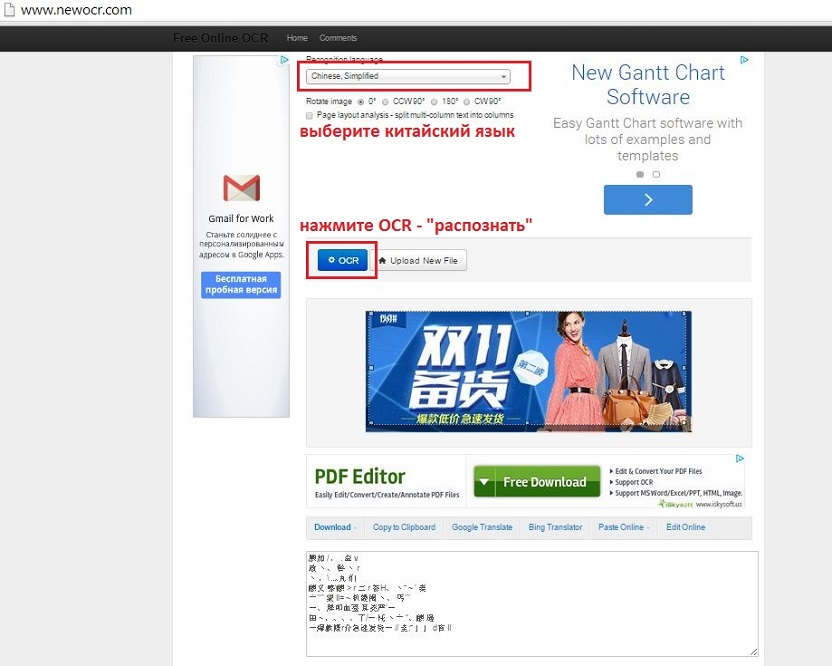
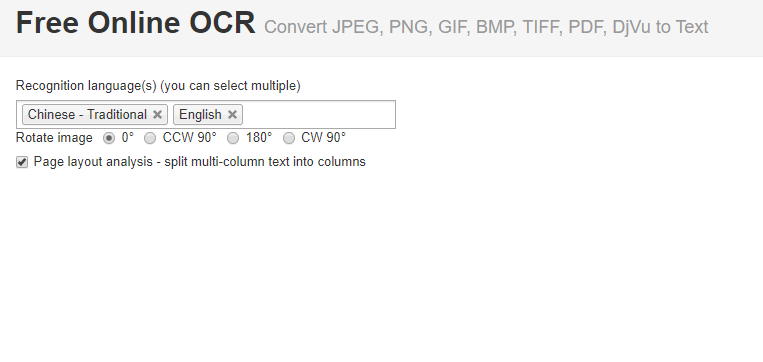
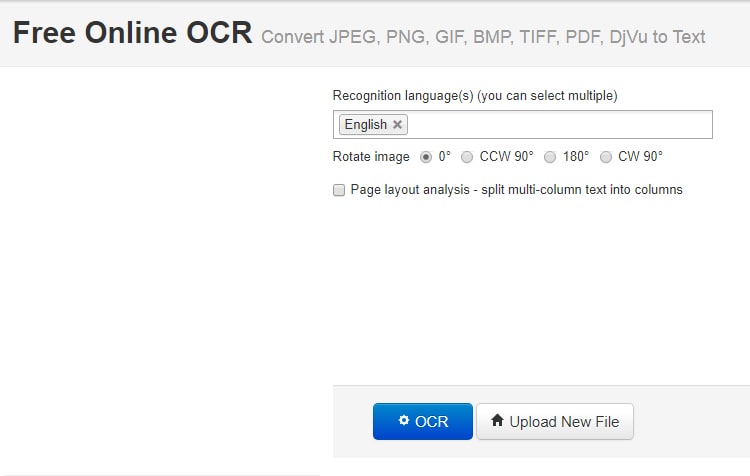
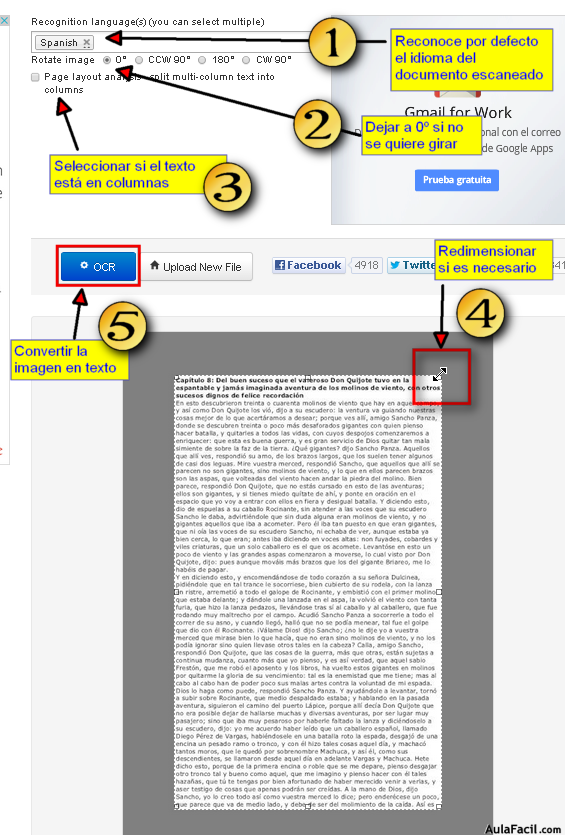
Рабочий процесс построен вокруг двух последовательных экранов. Сначала пользователь выбирает файл и открывает предварительный просмотр. Затем над изображением появляются параметры языка, поворота, анализа колонок и выбора страницы, а под ними — кнопка OCR. После обработки NewOCR показывает распознанный текст рядом с командами загрузки и передачи результата в другие инструменты.
Сервис особенно полезен, когда из скана требуется получить редактируемый текст без ручного набора: оцифровать страницу книги, извлечь фрагмент из архивного PDF, скопировать надпись со снимка, проверить иностранный документ или подготовить черновик для Word. Качество зависит от четкости символов, правильного языка и того, насколько аккуратно пользователь выделил нужную область.
Открыть NewOCR
- Редактирование PDF
- Русский интерфейс
- Просто новичкам
- Нет пакетной очереди
- Нужен доступ в интернет
- Верстка часто упрощается
Как устроено распознавание в NewOCR
Главная страница не требует создания проекта или заполнения профиля. В центре находится поле выбора файла и кнопка предварительного просмотра. Это важное разделение этапов: документ сначала загружается и отображается, а распознавание запускается только после того, как пользователь проверит ориентацию, язык и границы рабочей зоны. Такой порядок уменьшает число бессмысленных повторов, особенно при фотографиях, где в кадр попали поля стола, обложка, пальцы или соседняя страница.
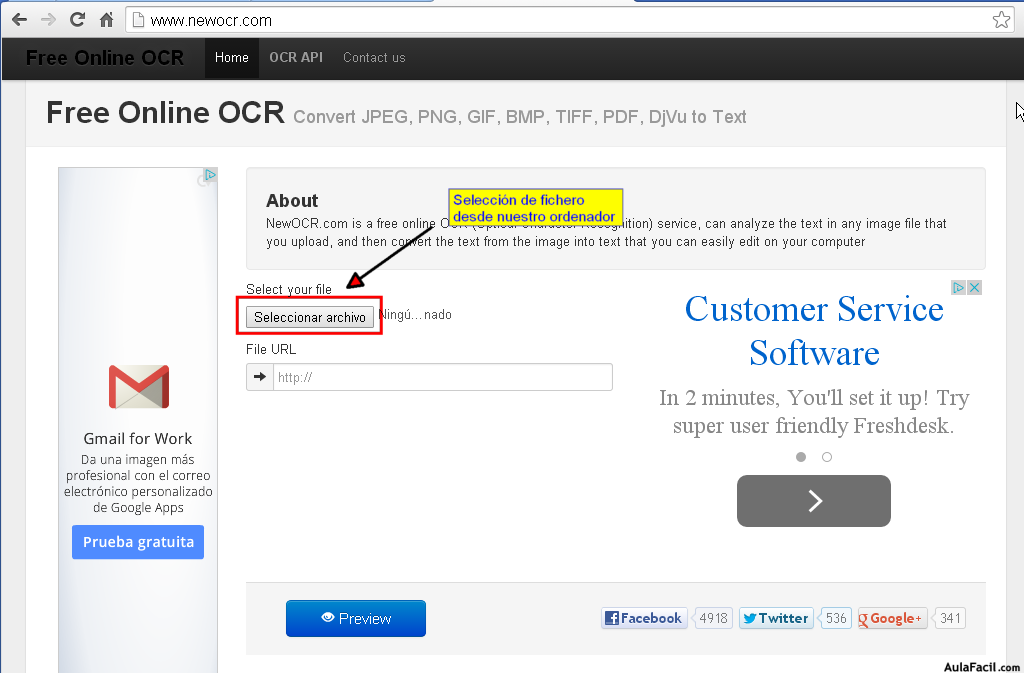
После выбора документа имя файла появляется рядом с полем загрузки. Нажатие Preview переводит к рабочему экрану. Для многостраничного PDF, TIFF или DjVu интерфейс дополнительно показывает номер текущей страницы и общее количество страниц. Пользователь может сначала оценить конкретный лист, затем последовательно переключаться между страницами и запускать OCR там, где это действительно нужно. Это удобнее, чем распознавать весь архив вслепую, но требует ручной работы с каждым важным листом.
На экране предварительного просмотра изображение служит не просто иллюстрацией. Вокруг него доступна рамка выделения, которую можно сужать до абзаца, таблицы, подписи или отдельной колонки. NewOCR передает движку только выбранную область, поэтому лишние печати, номера страниц, фоновые картинки и рекламные блоки не вмешиваются в результат. При сложном развороте разумно обработать левую и правую части по отдельности, а затем объединить текст в редакторе.
Выбор языка распознавания
Поле Recognition language(s) принимает один или несколько языков. В списке присутствуют латинские, кириллические, арабские, индийские и восточноазиатские письменности; среди них есть русский, украинский, белорусский, английский, немецкий, французский, испанский, польский, турецкий, иврит, арабский, персидский, хинди, японский, корейский, упрощенный и традиционный китайский. В интерфейсе выбранные языки отображаются отдельными метками, которые можно удалить перед следующим запуском.
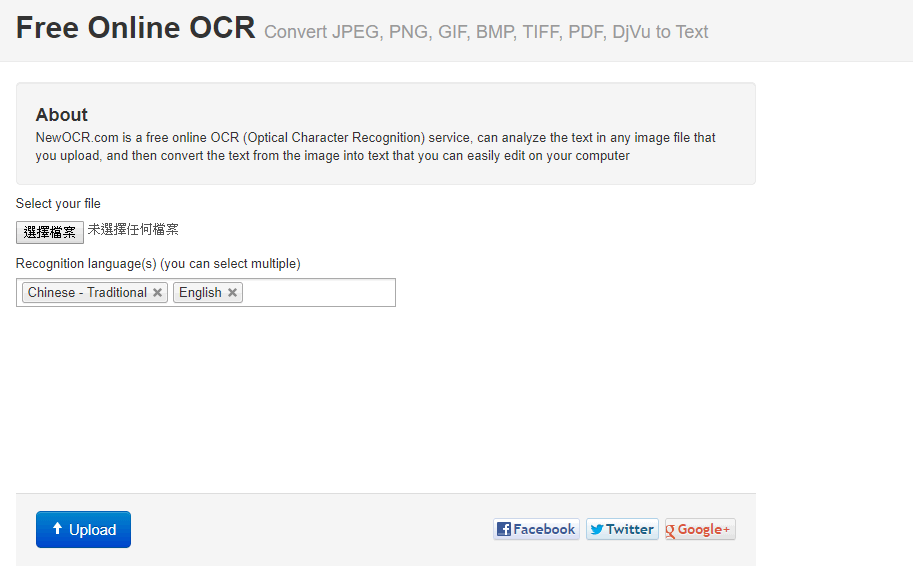
Для одноязычного документа лучше оставлять только один язык. Языковая модель помогает отличать похожие символы и подбирать допустимые сочетания букв, поэтому избыточный набор увеличивает пространство вариантов. Например, русская буква В, латинская B и цифра 8 могут выглядеть похоже на нечетком снимке. Когда активированы сразу несколько моделей, движку сложнее решить, какой символ вероятнее. Смешанный режим оправдан для двуязычных бланков, названий организаций, артикулов или страниц, где русский текст регулярно перемежается английскими терминами.
Если документ содержит страницы на разных языках, не обязательно выбирать все языки сразу. Точнее обработать русские листы с русской моделью, английские — с английской, а затем соединить результаты. Для коротких вставок на другом языке можно сначала распознать основной текст, а спорный фрагмент выделить рамкой и повторить операцию с другой моделью. Такой прием особенно полезен для паспортных данных, библиографических записей, технических обозначений и таблиц с международными сокращениями.
Поворот страницы и ориентация текста
Над изображением доступны варианты 0°, 90° против часовой стрелки, 180° и 90° по часовой стрелке. Поворот применяется перед распознаванием и позволяет исправить страницу, которую сканер или камера сохранили боком. Выбор следует делать по направлению строк, а не по ориентации самого файла: текст должен читаться слева направо и сверху вниз в нормальном положении. Если снимок перевернут, режим 180° надежнее двух последовательных поворотов на 90°.
Поворот на кратный 90° угол не исправляет небольшой перекос. Когда строки наклонены на несколько градусов, NewOCR может распознать их, но точность обычно падает на мелком шрифте и в таблицах. Такой кадр лучше заранее выровнять в редакторе изображений или переснять, держа камеру параллельно странице. Если пересъемка невозможна, стоит выделять небольшие области: на коротком фрагменте геометрическое искажение меньше, а движку проще определить базовую линию текста.
Анализ многоколоночной верстки
Флажок Page layout analysis предназначен для газет, журналов, научных статей и справочников, где текст идет в двух или нескольких колонках. Без него движок может читать строки поперек всей ширины и склеивать конец левой колонки с началом правой. После включения NewOCR пытается разделить страницу на вертикальные блоки и обработать их в логическом порядке. Это помогает на типовой газетной сетке, но не гарантирует сохранение точной верстки, рамок, выносок и плавающих иллюстраций.
Перед включением анализа нужно оценить структуру страницы. Если документ содержит одну широкую колонку и узкую боковую примечательную область, автоматическое разбиение может поставить примечание внутрь основного абзаца. В таком случае надежнее выделить рамкой сначала основной текст, затем боковой блок. Для трех колонок с одинаковой шириной флажок обычно полезнее ручного выделения, а для сложной журнальной полосы лучше комбинировать оба подхода: включить анализ и ограничить рамку конкретной зоной.
Выбор страницы в многостраничном документе
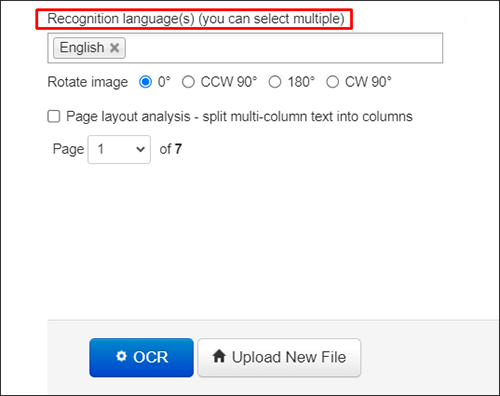
При загрузке PDF, TIFF или DjVu в интерфейсе появляется список Page и счетчик общего числа листов. Пользователь выбирает страницу, проверяет ее ориентацию и запускает OCR. Переключение номера не переносит автоматически настройки выделенной области на другой лист: размеры и расположение текста могут отличаться, поэтому рамку следует проверять заново. Это особенно важно для книг, где четные и нечетные страницы имеют зеркальные поля, а также для сканов с обложками, пустыми оборотами и вклейками.
Если нужен текст только с нескольких листов большого PDF, стоит заранее выписать номера страниц и обрабатывать их по очереди. После каждого результата удобно сразу сохранять TXT с номером листа в имени, например глава-03-стр-127. Такой порядок предотвращает путаницу и позволяет повторно распознать только неудачные страницы. Для полного архива из сотен листов ручное переключение становится узким местом; в этом сценарии лучше использовать решение с пакетной очередью или локальный OCR-редактор.
Поддерживаемые входные форматы
NewOCR принимает распространенные растровые изображения JPEG и JFIF, PNG, GIF, BMP, PBM, PGM, PPM и PCX. Для сканеров и архивов предусмотрен многостраничный TIFF. Документы можно загружать в PDF и DjVu, а набор изображений — внутри ZIP. Сервис также заявляет обработку DOCX и ODT, если внутри этих файлов находятся изображения, а не только обычный редактируемый текст. Поддержка большого списка форматов полезна при работе со старыми коллекциями, но не отменяет проверки качества исходного изображения.
Формат определяет не точность OCR, а способ хранения пикселей и страниц. Высококачественный PNG со шрифтом 12 пунктов почти всегда удобнее сильно сжатого JPEG того же размера, потому что вокруг букв нет блочных артефактов. TIFF часто сохраняет сканы без потерь и подходит для архивов. GIF ограничен палитрой, поэтому цветные фотографии документов могут выглядеть грубо. PDF и DjVu являются контейнерами: внутри может быть четкое изображение, уже готовый текстовый слой или набор страниц разного качества.
JPEG, PNG и фотографии документов
JPEG подходит для фотографий с камеры, но при сильном сжатии вокруг контрастных букв появляются ореолы и квадраты. NewOCR может принять такой файл, однако точки над й, тонкие засечки, запятые и двоеточия распознаются хуже. Перед загрузкой полезно обрезать фон, повысить контраст и сохранить копию с умеренным качеством. Повторное сохранение одного JPEG несколько раз ухудшает изображение, поэтому обработку лучше выполнять из оригинального кадра, а не из картинки, пересланной через мессенджер.
PNG предпочтителен для скриншотов, схем и страниц с однотонным фоном. Он не добавляет артефактов сжатия и хорошо сохраняет мелкий интерфейсный текст. Если требуется распознать фрагмент программы, веб-страницы или электронного учебника, снимок экрана в PNG обычно дает более стабильный результат, чем фотография монитора. При этом декоративные градиенты, цветные кнопки и сетка таблиц остаются шумом; рамкой следует оставить только область с нужными строками.
PDF и DjVu
PDF может содержать как скан, так и настоящий текст. Перед OCR стоит попробовать выделить фразу обычным курсором в просмотрщике. Если текст уже копируется, распознавание не требуется: прямое извлечение сохранит символы точнее. NewOCR нужен, когда страница фактически является картинкой, копирование дает пустоту или текстовый слой поврежден. Для смешанного PDF можно распознавать только проблемные листы, не затрагивая страницы с нормальным текстом.
DjVu часто встречается в электронных библиотеках и старых технических архивах. NewOCR отображает отдельные страницы такого файла и позволяет извлекать текст без предварительной конвертации в PDF. На практике качество зависит от разрешения встроенного изображения и режима сжатия. Если тонкие линии букв распались, конвертация формата сама по себе не восстановит их. Лучше найти более качественный скан или увеличить контраст исходной страницы до загрузки.
TIFF и наборы изображений в ZIP
Многостраничный TIFF используется сканерами, факсимильными системами и архивным ПО. После загрузки NewOCR показывает счетчик страниц, поэтому с ним можно работать примерно так же, как с PDF. Одностраничные TIFF с черно-белым режимом часто дают хороший результат на машинописном тексте, но шумные факсы требуют предварительной очистки. Если изображение кодировано редким вариантом TIFF и не открывается, надежный обходной путь — сохранить нужный лист в PNG или собрать страницы в обычный PDF.
ZIP позволяет передать несколько изображений одним архивом, однако это не означает полноценную пакетную очередь с единым отчетом. После загрузки пользователь все равно контролирует отдельные страницы и результаты. В архиве лучше использовать понятные имена файлов и не вкладывать дополнительные папки без необходимости. Парольные и поврежденные архивы сервис не сможет разобрать. Если ZIP содержит смешанные форматы, стоит проверить каждый лист: ориентация, язык и качество могут различаться.
DOCX и ODT с изображениями
Поддержка DOCX и ODT ориентирована на документы, где нужный текст вставлен как скан или картинка. Если внутри уже находится обычный редактируемый текст, OCR не нужен: его следует копировать непосредственно в текстовом редакторе. При загрузке офисного файла NewOCR извлекает содержащиеся изображения и предлагает распознать их. Сложные макеты с несколькими картинками, подписями и обтеканием могут быть представлены как последовательность страниц, поэтому результат следует сверять с оригиналом.
Подготовка изображения перед загрузкой
Хотя сервис заявляет работу с плохо отсканированными и низкоразрешенными страницами, предварительная подготовка заметно снижает число ошибок. Для печатного текста важны четыре свойства: достаточный размер символов, резкий контур, равномерное освещение и правильная геометрия страницы. NewOCR не может достоверно восстановить букву, если в исходнике ее штрих слился с фоном или закрыт бликом. Поэтому улучшение исходного изображения обычно эффективнее многократного запуска с теми же параметрами.
- Обрежьте фон и оставьте страницу с небольшими полями, чтобы рамка выделения не тратилась на стол, клавиатуру или соседние предметы.
- Выровняйте перспективу: верхний и нижний края листа должны быть параллельны, а буквы — иметь одинаковую высоту по всей ширине.
- Уберите цветовой оттенок бумаги и тени от сгиба, если они уменьшают контраст между символами и фоном.
- Не увеличивайте маленькую картинку простым растяжением: пикселей станет больше, но новых деталей в буквах не появится.
- Сохраните исходник отдельно, чтобы можно было вернуться к нему после неудачной фильтрации или чрезмерного повышения резкости.
Разрешение и размер символов
Для OCR важнее фактическая высота букв в пикселях, чем заявленное число DPI в свойствах файла. Страница формата A4, снятая с большого расстояния, может иметь высокий общий размер, но мелкий текст останется крошечным. Если отдельная строчная буква занимает лишь несколько пикселей по высоте, е, с, о и а начинают сливаться. В этом случае лучше переснять ближе или разделить страницу на два кадра. В NewOCR затем можно обработать верхнюю и нижнюю части отдельно.
Искусственное увеличение иногда помогает алгоритму сегментации, но не восстанавливает потерянные детали. Применять его имеет смысл вместе с аккуратным повышением контраста и резкости, когда контуры букв сохранились, но слишком малы. Если исходник размыт движением, увеличение усилит размытие. Для машинописных архивов полезнее найти скан с большим разрешением, чем пытаться исправить копию из превью электронной библиотеки.
Контраст, фон и цвет
Черный текст на белой бумаге распознается проще всего. Серый фон, пожелтевшая бумага, цветная подложка и узоры снижают разницу яркости. Перед загрузкой можно перевести изображение в оттенки серого и настроить уровни так, чтобы фон стал светлее, а штрихи — темнее. Нельзя чрезмерно поднимать порог: тонкие элементы й, ё, щ, знаки пунктуации и индексы в формулах могут исчезнуть. Лучше сохранить полутона, чем превратить буквы в рваные пятна.
На фотографиях часто встречается неравномерное освещение: один край белый, другой серый. Глобальная коррекция помогает только части страницы. В таком случае полезно обрабатывать лист участками через рамку NewOCR. Для каждого фрагмента движок анализирует меньший диапазон фона, поэтому строки на затемненном краю не конкурируют с яркой центральной областью. Если тень проходит через символы, стоит переснять документ при двух рассеянных лампах.
Перспектива, изгиб и разворот книги
Страница книги у корешка изгибается, из-за чего строки становятся дугообразными и буквы сжимаются. NewOCR может извлечь часть текста, но порядок строк и окончания слов возле сгиба часто страдают. Лучший вариант — фотографировать каждую страницу отдельно, прижимая ее прозрачным стеклом, либо использовать приложение, которое исправляет кривизну. Если доступен только готовый разворот, выделяйте левую и правую страницы отдельно и не включайте в область темный корешок.
Перспективное искажение возникает, когда камера направлена под углом. Верхние буквы становятся меньше нижних, а прямоугольная страница превращается в трапецию. Поворот 90° в NewOCR эту проблему не исправляет. До загрузки нужно применить коррекцию перспективы по четырем углам. После выравнивания проверьте, что строки остались резкими: некоторые редакторы сильно интерполируют изображение и размывают мелкий шрифт.
Практическая работа с областью распознавания
Рамка выбора — один из самых полезных инструментов NewOCR. Она позволяет отделить полезный текст от элементов, которые движок может принять за символы: линий таблицы, фотографий, печатей, штрихкодов, фоновых орнаментов и рукописных пометок. Чем однороднее выделенная зона, тем легче алгоритму определить строки и пробелы. На простой странице можно оставить весь текстовый блок, а на сложной — выполнять несколько проходов по логическим частям.
Для короткой цитаты не нужно распознавать всю страницу. Сузьте рамку до нужного абзаца, оставив по несколько пикселей вокруг крайних букв. Если граница проходит по символу, он может исчезнуть или превратиться в другой знак. Слишком большие поля тоже нежелательны, когда рядом есть номер страницы или вертикальная линия. После OCR сравните первую и последнюю строки: именно края области чаще всего обрезаются.
При распознавании таблицы полезно решить, что важнее: сами значения или исходная сетка. NewOCR ориентирован прежде всего на текст и может вывести ячейки как последовательность строк с пробелами. Если нужны только числа, выделяйте отдельные столбцы. Если требуется восстановить структуру, лучше распознать всю таблицу, затем вручную перенести данные в электронную таблицу, сверяясь с изображением. Сложные объединенные ячейки и диагональные заголовки почти всегда требуют ручной правки.
Работа с русским и смешанным текстом
Для русского документа выбирайте Russian до запуска OCR. Это помогает движку различать кириллические формы и использовать допустимые сочетания букв. На четком печатном тексте основными ошибками остаются похожие символы: З и цифра 3, О и 0, Ч и 4, В и латинская B, Н и H. В именах, артикулах и формулах языковой контекст слабее, поэтому такие места нужно проверять по оригиналу независимо от общего качества результата.
Буква ё может быть заменена на е, если точки получились слишком светлыми или движок применил словарное предположение. Дефисы на конце строки иногда исчезают или превращаются в длинное тире. Кавычки, апострофы и знаки номера зависят от шрифта и качества скана. После распознавания полезно выполнить поиск по характерным заменам, но автоматическая массовая правка опасна: цифра 0 действительно может находиться в коде, а латинская буква — в названии модели.
Для текста, где русские предложения содержат английские названия, можно выбрать Russian и English вместе. Такой режим обычно лучше распознает бренды и технические термины, но увеличивает риск смешения одинаково выглядящих букв. В результате слово может визуально казаться правильным, хотя часть символов набрана другой письменностью. Это важно для поиска, программного кода и баз данных. Перед дальнейшей обработкой такие строки стоит нормализовать в текстовом редакторе.
Числа, даты и реквизиты
Короткие числовые поля сложнее обычного абзаца, потому что у движка почти нет языкового контекста. В номерах договоров, счетов и телефонов проверяйте каждый символ. Тонкий дефис может пропасть, косая черта — стать единицей, а точка в десятичной дроби — запятой или шумом. Для реквизитов лучше выделить одну строку, увеличить контраст и распознать ее отдельно. Итог нельзя использовать для платежа или юридической операции без сверки с изображением.
Даты следует проверять по формату документа. Запись 01.07.2026 может превратиться в 0I.07.2026, где вторая позиция — латинская I. В обычном шрифте различие почти незаметно. После копирования в таблицу программа может интерпретировать такую строку как текст, а не дату. Аналогичная проблема возникает с кодами, содержащими O и 0. NewOCR извлекает видимые символы, но не знает бизнес-правил конкретного реквизита, поэтому контроль остается на пользователе.
Распознавание колонок, списков и таблиц
Многоколоночный режим рассчитан на вертикальные текстовые блоки. Он помогает сохранить порядок чтения газетной статьи, но не является полноценным модулем восстановления макета. Заголовок на всю ширину, подпись под фотографией и боковая вставка могут попасть между абзацами. Перед запуском полезно исключить иллюстрации рамкой и оставить только колонки. Если результат смешал порядок, обработайте каждую колонку отдельно сверху вниз.
Маркированные и нумерованные списки обычно извлекаются как отдельные строки. Маркер может превратиться в точку, тире, звездочку или исчезнуть. При сохранении в TXT структурное оформление не восстанавливается, поэтому отступы и уровни вложенности придется проверить. В DOC часть пробелов может сохраниться, но полагаться на автоматическое форматирование не стоит. Для юридических и технических списков особенно важно сверить номера пунктов: ошибка в одной цифре меняет ссылочную структуру документа.
Таблицы с четкими горизонтальными и вертикальными линиями иногда распознаются хуже текста без рамок, потому что линии пересекают символы и мешают сегментации. Можно сделать два прохода: первый — по всей таблице для понимания порядка, второй — по отдельным столбцам для точности значений. Если строки имеют цветную заливку, полезно предварительно перевести страницу в оттенки серого и выровнять фон. Формулы в ячейках, дроби и индексы требуют ручной сверки.
Математические выражения и специальные символы
NewOCR умеет обнаруживать математические выражения на странице. Это полезно для страниц учебников и научных материалов, но результат следует воспринимать как черновое извлечение символов, а не как гарантированную формулу в формате редактора уравнений. Дроби, корни, матрицы, интегралы и многоуровневые индексы имеют двумерную структуру, тогда как обычное текстовое поле выводит последовательность знаков. После OCR формулу нужно сравнить с изображением и заново оформить в подходящем редакторе.
Простые выражения в одной строке, например обозначения переменных, проценты и арифметические операции, распознаются стабильнее. Основные риски — смешение латинских и греческих букв, замена знака умножения на x, исчезновение минуса и неправильное положение индексов. Для формулы лучше выбрать английский язык или подходящую модель основного текста, ограничить область и исключить номера уравнений на полях. Если рядом находится обычный абзац, его можно распознать отдельным проходом.
Специальные символы валют, авторского права, градуса, стрелок и типографских кавычек зависят от шрифта и кодировки результата. В TXT они могут отображаться корректно в Unicode, но старый редактор способен открыть файл в неверной кодировке. Если вместо символов появились квадраты или вопросительные знаки, сначала смените кодировку при открытии, а не запускайте OCR заново. Если знак уже неверен в поле NewOCR, проблема возникла на этапе распознавания и требует ручной правки.
Экран результата и проверка текста
После обработки NewOCR показывает исходное изображение и распознанный текст в редактируемой области. Такое расположение позволяет сверять строки без переключения между файлами. В верхней части результата находятся команды Download, Google Translate, Microsoft Translator и Edit Online; в разных вариантах интерфейса также встречаются копирование в буфер и публикация через внешние сервисы. Набор доступных команд может зависеть от страницы и состояния результата, поэтому главным надежным выходом остается загрузка файла или ручное копирование текста.
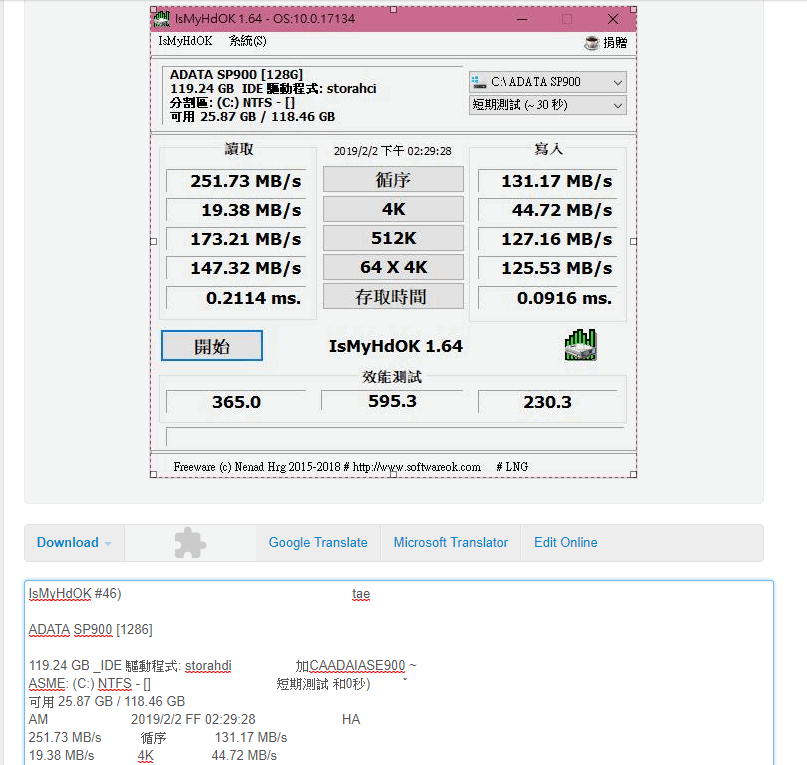
Проверку лучше начинать не с чтения всего текста, а с мест повышенного риска: первой и последней строк области, переносов, заголовков, цифр, фамилий, сокращений и знаков пунктуации. Затем следует сравнить случайные фрагменты в середине страницы. Если ошибки распределены равномерно, нужно улучшать исходник или менять язык. Если они сосредоточены на одном краю, достаточно изменить рамку, освещение или перспективу этого участка.
Редактирование прямо в поле удобно для небольшого результата. Можно исправить очевидные опечатки, удалить мусорные строки и скопировать готовый фрагмент. Для длинной главы безопаснее сначала скачать TXT или DOC, а затем работать в полноценном редакторе с поиском, отменой действий и резервным сохранением. Перед правкой полезно сохранить исходный результат отдельно: он позволяет отличить ошибку OCR от случайной ошибки, внесенной при редактировании.
Загрузка в TXT
Plain text (TXT) — самый предсказуемый вариант, когда требуется чистое содержимое без попытки восстановить оформление. Он подходит для поиска, цитирования, анализа, загрузки в систему управления контентом и последующей верстки. Абзацы и переносы строк могут отличаться от оригинала, таблицы превращаются в пробелы и строки, изображения не переносятся. Преимущество TXT в том, что ошибку форматирования легко отличить от ошибки распознавания: в файле остаются только символы.
При открытии TXT проверьте кодировку, особенно в старых редакторах Windows. Современные программы обычно определяют Unicode автоматически, но при неверной интерпретации кириллица выглядит как последовательность необычных латинских символов. Это не повод распознавать страницу повторно. Нужно выбрать UTF-8 или другую кодировку, соответствующую файлу. После корректного открытия сохраните документ в стандартной для вашего проекта кодировке.
Загрузка в Microsoft Word DOC
Microsoft Word (DOC) удобен, когда текст сразу требуется редактировать в офисной программе. NewOCR может сохранить абзацы и часть расположения, однако сложная верстка, таблицы, колонки и изображения не обязательно совпадут с оригиналом. Старый формат DOC поддерживается многими редакторами, но при открытии возможен режим совместимости. После загрузки проверьте интервалы, переносы, шрифт и порядок блоков, а затем при необходимости сохраните копию в DOCX.
Не следует оценивать точность OCR только по внешнему виду DOC. Текст может выглядеть похожим на страницу благодаря пробелам, но содержать неправильные символы. И наоборот, верстка может быть упрощена, хотя сами слова распознаны верно. Для серьезной работы разделяйте два критерия: точность символов и сохранение структуры. NewOCR в первую очередь решает первый, а точную реконструкцию макета приходится выполнять вручную.
Загрузка в Adobe Acrobat PDF
Выход Adobe Acrobat (PDF) полезен, когда результат нужно хранить или передавать в привычном документном формате. Однако пользователь должен проверить, какой именно вид создал сервис: текстовый PDF, страница с визуальным представлением или комбинация изображения и текста. Попробуйте выделить и скопировать фразу, выполнить поиск по слову и увеличить масштаб. Если символы копируются неверно, текстовый слой содержит ошибки даже при визуально правильной странице.
Для архивного хранения одного распознанного PDF недостаточно, если важна доказательная точность. Сохраняйте исходный скан и отдельный текстовый результат. Тогда изображение остается первичным документом, а OCR используется для поиска и чернового редактирования. При передаче конфиденциального документа учитывайте, что файл обрабатывался удаленно, и применяйте требования вашей организации к облачным сервисам.
Меню Download и внешние действия
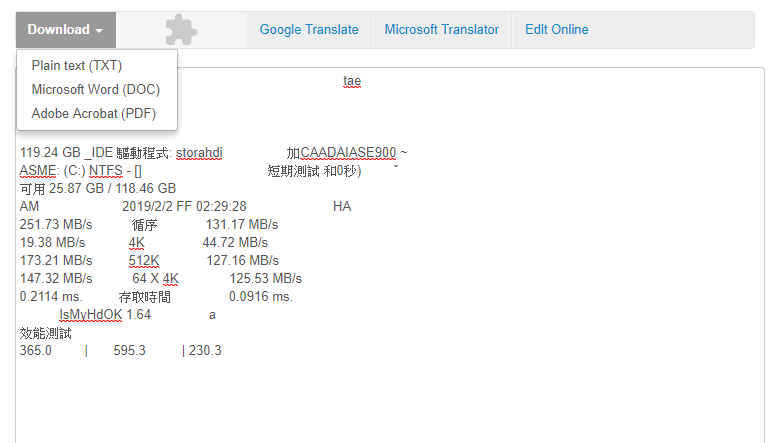
Меню Download раскрывает варианты Plain text, Microsoft Word и Adobe Acrobat. Выбор следует делать после проверки текста в поле, потому что все форматы строятся на одном распознанном содержимом. Смена выходного формата не исправит неверную букву или потерянную строку. Если результат плохой, вернитесь к настройкам, измените язык, поворот, область или качество исходника и запустите OCR снова.
Команды перевода передают распознанный текст в сторонний переводчик. Это экономит один шаг, но перевод не исправляет ошибки OCR и иногда делает их менее заметными. Сначала нужно сверить исходный язык, особенно имена, числа и термины, а уже потом переводить. Для двуязычного документа лучше сохранить оригинальный результат рядом с переводом, чтобы можно было восстановить спорное место по изображению.
Edit Online предназначена для продолжения работы во внешнем редакторе. Перед передачей важно понимать, что документ покидает NewOCR и обрабатывается другим сервисом со своими правилами хранения. Для простого фрагмента безопаснее скопировать текст в локальный редактор. Для несекретного материала внешнее редактирование удобно, когда нужно быстро оформить абзацы, исправить орфографию и поделиться документом.
Типовые сценарии использования NewOCR
Оцифровка страницы книги
Для страницы книги сделайте ровный снимок, обрежьте соседнюю страницу и темный корешок, выберите язык и откройте Preview. Если текст идет одной колонкой, флажок анализа макета не нужен. Сузьте рамку до печатной области, исключив номер страницы и колонтитул, затем запустите OCR. После результата проверьте переносы слов на концах строк: при переносе в обычный абзац дефис иногда следует удалить, а иногда он является частью сложного слова.
При оцифровке главы сохраняйте каждый лист отдельным TXT и не объединяйте до проверки. Нумерация файлов по порядку страниц помогает восстановить последовательность. После соединения выполните поиск по одиночным буквам, подозрительным пробелам и повторяющимся колонтитулам. Если книга напечатана дореформенной орфографией или необычным шрифтом, современная языковая модель может подменять редкие формы; такие тексты требуют более тщательной ручной сверки.
Извлечение текста из газетной полосы
Газетную страницу сначала стоит разделить на статьи. Выберите нужную область, включите Page layout analysis и проверьте порядок колонок. Если заголовок занимает всю ширину, можно распознать его отдельно, затем обработать каждую колонку сверху вниз. Подписи под фотографиями и врезки также лучше выделять отдельными проходами. Итог соединяется вручную, зато порядок чтения остается контролируемым.
Старые газеты часто имеют серую бумагу, проступающий текст оборота и поврежденные края. Перед загрузкой полезно повысить локальный контраст и удалить крупные пятна, не стирая тонкие штрихи. Если оборот просвечивает между строками, бинаризация может превратить его в дополнительные символы. В таком случае мягкое осветление фона обычно лучше жесткого черно-белого порога.
Распознавание скриншота
Скриншот интерфейса, сообщения или таблицы лучше сохранять в PNG. Обрежьте область до нужного текста, чтобы иконки и декоративные элементы не попали в анализ. Для русско-английского интерфейса можно выбрать два языка. Моноширинный программный код распознается сложнее обычного текста: фигурные скобки, вертикальная черта, единица, латинская I и строчная l часто смешиваются. Код необходимо сверять символ за символом и не запускать без проверки.
Если текст на скриншоте очень мелкий, сделайте снимок при увеличенном масштабе страницы или приложения, а не растягивайте готовую картинку. Браузерное увеличение перерисовывает шрифт с новыми контурами, поэтому символы получаются четче. При высоком масштабировании строки могут переноситься иначе, но для извлечения содержимого это обычно менее критично, чем размытые буквы.
Фотография объявления, вывески или этикетки
На фотографии окружающая сцена создает много лишних контуров. Сначала обрежьте изображение до надписи, исправьте перспективу и выберите язык. Если текст расположен под углом 90° или 180°, используйте поворот в NewOCR. Диагональную надпись придется выровнять заранее. Блики на глянцевой этикетке могут полностью скрывать символы; повторная съемка с другим углом освещения надежнее любой программной коррекции.
Для ценников, серийных номеров и маркировки не полагайтесь на словарь. Короткая строка из букв и цифр почти не содержит контекста, поэтому похожие знаки заменяются чаще. Сравните результат с увеличенным оригиналом и при необходимости распознайте строку несколько раз с разными областями и контрастом. Совпадение двух результатов повышает уверенность, но окончательная проверка все равно нужна.
Скан договора или официального бланка
В договоре NewOCR удобно использовать для чернового поиска и переноса текста, но юридически значимые реквизиты следует проверять по скану. Сначала распознайте основной текст с русским языком, затем отдельно — таблицы, подписи к полям и номера пунктов. Печати и рукописные подписи не нужно включать в текстовую область: они создают шум и не превращаются в надежный машинный текст. Исходный документ храните без изменений.
Если бланк содержит персональные данные, коммерческую тайну или медицинскую информацию, до загрузки нужно проверить внутренние правила организации. NewOCR сообщает об удалении файлов после использования, но пользователь не управляет сервером и не может провести собственный аудит удаления. Для документов с ограниченным доступом предпочтительнее утвержденный локальный OCR или корпоративная система.
Извлечение данных из таблицы и чека
Чек обычно имеет узкую ленту, термобумагу и неравномерный контраст. Выберите одну колонку или блок с итогом, чтобы фон и логотип не мешали. Десятичные разделители, валютные знаки и нули проверяйте вручную. Если требуется перенести десятки позиций в таблицу, NewOCR даст текстовый черновик, но не гарантирует распределение по ячейкам. Данные придется разнести по столбцам и сверить суммы.
Для бухгалтерского документа нельзя считать совпадение итоговой суммы достаточной проверкой: ошибки в отдельных строках могут взаимно компенсироваться. Сравните наименования, количество, цену и налог. При массовой обработке чеков нужен специализированный инструмент извлечения структурированных полей; NewOCR лучше подходит для разовой страницы, где пользователь контролирует каждую строку.
Ошибки и способы их устранения
Файл не загружается
Если после выбора файла Preview не открывается, сначала проверьте, что документ не защищен паролем, не поврежден и открывается в обычной программе. Затем переименуйте файл латинскими буквами без специальных знаков и повторите загрузку. Редкий вариант TIFF, нестандартный PDF или архив с вложенными папками лучше преобразовать в PNG либо обычный PDF. Для большого документа можно извлечь только нужные страницы и загрузить их отдельно.
Сбой может быть связан с соединением, блокировщиком скриптов, запретом сторонних элементов или истекшей сессией. Перезагрузите страницу, выберите файл заново и временно отключите расширение, которое блокирует выполнение кода на сайте. Не следует многократно нажимать Preview во время загрузки: это может создать несколько запросов. Если проблема сохраняется в одном браузере, проверьте другой современный браузер с включенными файлами cookie и JavaScript.
Предварительный просмотр пустой или искажен
Пустой Preview часто означает, что контейнер прочитан, но конкретная страница не отрисовалась. Выберите другой лист, если доступен счетчик страниц. Для PDF попробуйте сохранить проблемную страницу как изображение. Если цвета инвертированы или изображение выглядит полностью черным, преобразуйте его в обычный RGB PNG. Многостраничные файлы с нестандартным сжатием лучше пересобрать через надежный просмотрщик.
Если масштаб слишком велик или мал, это не обязательно влияет на внутреннее разрешение, но мешает точно поставить рамку. Измените масштаб страницы браузера и убедитесь, что видны все маркеры выделения. Не путайте масштаб интерфейса с увеличением исходного изображения: браузерное приближение помогает управлению, но не добавляет деталей для OCR.
Результат пустой
Пустое поле после OCR обычно возникает, когда область не содержит контрастного текста, рамка случайно установлена на пустое место или выбран неверный поворот. Вернитесь к Preview, расширьте область и проверьте ориентацию. Затем выберите один подходящий язык. Если буквы очень светлые, повысьте контраст исходника. Для белого текста на темном фоне полезно заранее инвертировать изображение, чтобы получить привычный темный текст на светлом фоне.
Еще одна причина пустого результата — слишком маленькие символы. Вырежьте нужный фрагмент из оригинала и сохраните без дополнительного сжатия. Если исходник взят из PDF-превью, экспортируйте страницу в большем разрешении. Повторный запуск без изменения картинки редко помогает: движок получает те же пиксели и обычно принимает то же решение.
В тексте много случайных символов
Набор случайных символов указывает на неверный язык, плохую ориентацию, шумный фон или слишком сложную область. Оставьте один язык, поверните страницу и выделите небольшой чистый абзац. Если этот фрагмент распознается хорошо, проблема в структуре всей страницы, а не в движке. Обрабатывайте документ частями. Если даже чистый абзац остается нечитаемым, требуется более качественный исходник.
На цветной фотографии случайные символы могут появляться из линий, узоров и теней. Переведите изображение в оттенки серого, осветлите фон и уберите все, кроме текста. На скане таблицы линии иногда превращаются в единицы и вертикальные черты. Для извлечения значений можно удалить сетку в редакторе или распознавать ячейки отдельными областями.
Строки перепутаны
Если конец одной колонки соединен с началом другой, включите Page layout analysis. Если он уже включен, попробуйте распознать каждую колонку отдельно. Для документа с боковыми подписями и плавающими блоками автоматический анализ может выбирать неверный порядок. Ручное разделение дает больше контроля. После объединения результатов сравните переходы между абзацами с изображением.
Перепутанный порядок в таблице нельзя надежно исправить только выбором языка. Структура определяется геометрией. Сузьте область до одного столбца или строки и повторите OCR. Для больших таблиц используйте стабильную схему имен файлов, чтобы не перепутать части. Итоговые данные собирайте в таблице с визуальной сверкой каждой строки.
Часть символов заменена похожими
Смешение O и 0, I и 1, B и В, C и С — нормальный класс OCR-ошибок. Улучшите размер и контраст фрагмента, выберите минимальный набор языков и повторите распознавание. В обычном тексте словарь помогает, а в кодах и номерах — почти нет. Используйте проверку по формату: длина номера, допустимый набор символов, контрольная сумма или известный шаблон. Такие правила применяются после OCR и не встроены в NewOCR.
Для фамилий, географических названий и редких терминов автоматическая орфография тоже ненадежна. Проверяйте их по оригиналу, даже если остальной абзац идеален. Если слово встречается несколько раз, сравните варианты: одинаковая ошибка может повторяться, но разные результаты подскажут спорный символ. Важные имена лучше вводить вручную после увеличения изображения.
DOC или PDF выглядит не как оригинал
NewOCR распознает текст, но не обещает точное восстановление дизайнерской верстки. Колонки, шрифты, интервалы, картинки и таблицы могут быть упрощены. Если нужен визуально идентичный документ, используйте исходный скан как фон и создайте проверенный текстовый слой в специализированном PDF-редакторе. Для редактируемого документа придется вручную настроить стили, абзацы и таблицы в Word.
Не запускайте OCR повторно только из-за неправильного шрифта в DOC: движок уже извлек символы, а оформление формируется на этапе экспорта. Сначала сравните текст. Если слова правильные, исправляйте форматирование в редакторе. Если неправильны сами символы, возвращайтесь к языку, области и качеству изображения.
Конфиденциальность и безопасная работа
NewOCR сообщает, что загруженные файлы удаляются с сервера после использования, а регистрация для обычного распознавания не требуется. Отсутствие учетной записи уменьшает объем вводимых персональных данных, но сам документ все равно передается через интернет. Пользователь должен исходить из содержания файла, а не только из удобства сервиса. Публичные статьи, учебные материалы и собственные заметки подходят лучше, чем паспорта, медицинские карты и закрытые договоры.
Перед загрузкой можно создать копию и закрыть ненужные персональные поля белыми прямоугольниками, если они не требуются для задачи. Простого визуального размытия недостаточно, когда исходные пиксели сохраняются под эффектом; лучше необратимо закрасить область и экспортировать новую картинку. После OCR удалите локальные временные копии согласно правилам проекта и не отправляйте результат в переводчик или онлайн-редактор без необходимости.
При работе на чужом компьютере не сохраняйте DOC, TXT и PDF в общую папку загрузок. Используйте приватный профиль браузера только как дополнительную меру: он не отменяет сетевую передачу и не гарантирует очистку системных временных файлов. После завершения закройте вкладку, удалите скачанные документы и очистите историю загрузок. Для постоянной работы с конфиденциальными архивами выбирайте локальное решение.
Работа в браузере и совместимость
Для NewOCR не требуется специальная операционная система: пользователь взаимодействует с формой загрузки, Preview и полем результата через современный браузер. Практическая совместимость зависит от поддержки JavaScript, файловых диалогов и загрузки больших данных. На компьютере удобнее работать с рамкой и многостраничными документами, потому что экран больше и точнее управление мышью. На планшете и телефоне сервис подходит для коротких задач, но выделение области пальцем менее аккуратно.
Скорость состоит из трех этапов: передача файла, подготовка предварительного просмотра и собственно OCR. Большая фотография может дольше загружаться, хотя текст занимает небольшую область. Обрезка перед отправкой сокращает трафик и ускоряет обработку. При нестабильном соединении лучше использовать отдельные страницы, а не большой PDF: повторная загрузка одного листа дешевле, чем всего документа.
Блокировщики рекламы и защиты приватности иногда скрывают элементы страницы или запрещают запросы. Если кнопка OCR не реагирует, проверьте консоль не обязательно; для обычного пользователя достаточно временно разрешить скрипты сайта и повторить операцию в чистом профиле браузера. Не отключайте системную антивирусную защиту и не устанавливайте неизвестные расширения ради работы сервиса.
API NewOCR для автоматизации
REST API NewOCR строится вокруг загрузки файла, получения идентификатора и отдельного запуска распознавания. Схема включает загрузку файла, получение идентификатора и запуск распознавания выбранной страницы. Для обращения требуется ключ. Метод загрузки принимает JPEG, PNG, GIF, BMP, многостраничные TIFF, PDF и DjVu. Успешный ответ содержит статус, идентификатор файла и число страниц. Затем метод OCR получает ключ, file_id, номер страницы, код языка и параметр режима сегментации.
Параметр lang использует короткие коды моделей, например eng для английского и rus для русского. Для многоязычного текста можно указать соответствующие языковые модели. Параметр psm связан со способом разбиения страницы движком Tesseract. Его значение нужно подбирать под структуру: сплошной блок, отдельная строка или страница со смешанными областями. Неверный режим может ухудшить порядок текста даже при правильном языке.
Типичный сценарий автоматизации состоит из четырех шагов: проверить формат и размер файла; отправить multipart-запрос на загрузку; сохранить возвращенный file_id; вызвать OCR для нужной страницы и получить текст из JSON. Для многостраничного документа приложение повторяет последний шаг для каждого листа. Важно вести журнал номеров страниц и ошибок, чтобы сбой на одном листе не приводил к потере уже полученных результатов.
- Сформировать запрос загрузки с API-ключом и бинарным содержимым файла.
- Проверить HTTP-код и поле status; при успехе извлечь file_id и pages.
- Для каждой нужной страницы вызвать распознавание с lang и подходящим psm.
- Сохранить текст вместе с номером страницы и исходным именем документа.
- Повторять только временные сетевые ошибки, ограничивая число попыток и задержку.
API возвращает стандартные HTTP-ответы, включая успешный код и ошибки неверного запроса. Клиентская программа не должна считать любой ответ текстом OCR: сначала нужно проверить код, тип содержимого и поле status. Если сервер вернул HTML-страницу ошибки вместо JSON, парсер должен сообщить понятную диагностику. API-ключ нельзя хранить в открытом клиентском коде веб-страницы или публиковать в репозитории.
Примеры запросов API опубликованы с адресами по незашифрованному HTTP. Перед передачей реального документа проверьте, доступен ли для используемого узла HTTPS с корректным сертификатом. Если защищенное соединение не подтверждено, не отправляйте через API персональные данные, договоры, платежные реквизиты и другие закрытые материалы. Ключ также нельзя помещать в адрес, который будет записан в общий журнал или историю браузера.
Автоматизация не отменяет контроль качества. Система может сохранять исходное изображение, распознанный текст и показатель успешности запроса, но не знает, правильно ли прочитан номер счета. Для критических полей добавляют валидацию по шаблону, словарю или контрольной сумме и отправляют сомнительные записи на ручную проверку. NewOCR выполняет OCR, а бизнес-правила реализуются в приложении пользователя.
Ограничения, которые важно учитывать
NewOCR не заменяет полноценный редактор PDF. Сервис извлекает текст и предлагает несколько форматов вывода, но не предназначен для точного изменения исходных объектов страницы, управления слоями, комментариями, формами, подписями и защитой документа. Если после OCR нужно исправить текст прямо в исходном PDF, добавить страницы, скрыть данные или сформировать юридически оформленный файл, понадобится отдельный PDF-редактор.
Интерфейс не показывает развитую пакетную очередь с профилями настроек и единым отчетом по сотням файлов. ZIP и многостраничные контейнеры помогают загрузить набор страниц, но пользователь продолжает контролировать отдельные листы. Для разовых задач это прозрачно, а для архива становится трудоемко. Массовое распознавание лучше строить через API или специализированную программу с пакетной обработкой.
Точность на рукописном тексте не следует приравнивать к точности на печатном. Официальное описание сосредоточено на сканированных документах, изображениях и шрифтах. Связный почерк, подписи, исправления от руки и декоративная каллиграфия могут дать случайный результат. Такие элементы нужно транскрибировать вручную или использовать систему, специально обученную на рукописях.
Выходные DOC и PDF не гарантируют сохранение сложной верстки. NewOCR может определить колонки и вывести текст, но точные шрифты, расстояния, рамки, изображения и взаимное расположение блоков требуют проверки. Для публикации или печати результат нужно заново оформить. Если цель — только поиск и копирование, упрощенная структура обычно приемлема.
Работа зависит от доступности сервера и соединения. При отсутствии интернета нельзя открыть Preview или получить результат. Временная перегрузка может увеличить ожидание. Для срочной работы полезно иметь резервный инструмент, а для регулярной обработки — локальную программу. Исходные файлы всегда следует хранить отдельно, чтобы сбой сервиса не прервал проект.
Сравнение NewOCR с аналогами
| Программа | Лучше подходит для | Главное ограничение |
|---|---|---|
| NewOCR | Быстрого извлечения текста из изображений, PDF, TIFF и DjVu с выбором области и языка | Нет полноценной пакетной очереди и точного восстановления сложной верстки |
| PDF Commander | Распознавания сканов с последующим редактированием, защитой и сборкой PDF | Требуется установка программы и освоение более широкого набора инструментов |
| OnlineOCR.net | Конвертации PDF и изображений в Word, Excel или текст с простым пошаговым интерфейсом | Для гостевого режима действует ограничение размера файла и объема бесплатных операций |
| OCR.space | Получения текста или поискового PDF и интеграции через документированный API | Бесплатный веб-режим ограничивает размер одного документа |
| i2OCR | Распознавания большого числа языков и отдельных страниц крупных PDF | PDF в бесплатном процессе обрабатывается по одной странице |
| Adobe Acrobat OCR | Создания поискового PDF и дальнейшей работы в экосистеме Acrobat | Основной акцент онлайн-инструмента сделан на PDF, а расширенные действия связаны с сервисами Adobe |
NewOCR стоит выбирать для разовой страницы, когда важны широкий список входных форматов, выбор области, поворот и несколько языков без регистрации. PDF Commander удобнее, если после распознавания нужно редактировать сам PDF, управлять страницами и защитой. OnlineOCR.net подходит тем, кому нужен прямой экспорт в офисные форматы, OCR.space — для поискового PDF и API, i2OCR — для редких языков при готовности обрабатывать PDF постранично, а Acrobat — для пользователей, уже работающих с документами Adobe.
NewOCR и PDF Commander
Оба решения помогают превратить скан в доступный для поиска и редактирования текст, но рабочая глубина различается. В NewOCR пользователь загружает страницу, выбирает параметры, получает текст и уходит в другой редактор. В PDF Commander распознавание является частью последующей работы с документом: можно сохранить текстовый слой, редактировать страницы и выполнять другие операции с PDF. Поэтому выбор зависит не от качества одной кнопки OCR, а от следующего шага проекта.
Для чужого компьютера или редкой задачи NewOCR быстрее: не нужно устанавливать большой набор инструментов. Для регулярной обработки договоров, архивов и локальных конфиденциальных файлов настольный редактор дает более контролируемый процесс. При этом NewOCR полезен как независимый второй результат: спорную страницу можно распознать двумя движками и сравнить различия перед ручной проверкой.
NewOCR и OnlineOCR.net
OnlineOCR.net строит процесс вокруг выбора языка и выходного формата, включая Word, Excel и текст. NewOCR выделяется ручным выбором области, поворотом и поддержкой DjVu, архивов и некоторых редких растровых форматов. Для простой таблицы, которую нужно сразу получить в Excel, конкурент может быть удобнее. Для фрагмента старой книги или конкретной колонки в DjVu NewOCR дает более прямой контроль над зоной распознавания.
У гостевого режима OnlineOCR.net заявлены ограничения размера файла и бесплатных операций, тогда как NewOCR описывает неограниченные загрузки без регистрации. Однако отсутствие явного лимита не означает гарантированной скорости для любого огромного архива. Большой файл все равно зависит от сети, памяти браузера и серверной обработки. Практичнее разбивать проекты на управляемые части в обоих сервисах.
NewOCR и OCR.space
OCR.space умеет создавать поисковые PDF и предлагает API с бесплатным уровнем, но веб-режим ограничивает размер одного документа. NewOCR принимает более широкий перечень старых форматов и дает визуальную рамку выбора. Для разработчика, которому нужен JSON и понятный лимит запросов, OCR.space может быть проще. Для пользователя, который вручную вырезает колонку из DjVu или TIFF, NewOCR удобнее как интерактивная форма.
Оба сервиса зависят от качества исходника и не снимают необходимость проверки. Создание поискового PDF в OCR.space полезно для архива, но неверный текстовый слой может мешать поиску. TXT или DOC из NewOCR проще исправить, зато исходный макет придется восстанавливать отдельно. Выбор результата должен соответствовать задаче: поиск по страницам, извлечение содержимого или редактирование.
NewOCR и i2OCR
i2OCR поддерживает более 120 языков и большие входные PDF, но бесплатный процесс ограничен одной страницей PDF за раз. NewOCR также предлагает очень широкий языковой список и собственный переключатель страниц для многостраничных контейнеров. Для одной редкой письменности стоит проверить оба инструмента на одном фрагменте. Для серии страниц важнее удобство навигации, стабильность результата и формат сохранения.
i2OCR прямо предупреждает, что исходная верстка может не сохраняться. У NewOCR аналогичная практическая проблема проявляется на колонках и таблицах, хотя есть режим анализа макета. Поэтому ни один из этих сервисов не следует выбирать ради полиграфически точной копии. Они полезны для извлечения символов, а верстку лучше восстанавливать в редакторе.
NewOCR и Adobe Acrobat OCR
Онлайн-инструмент Adobe ориентирован на превращение сканированного PDF в поисковый документ, где текст можно выделять, копировать и искать. NewOCR принимает не только PDF, но и множество изображений, DjVu, TIFF, ZIP и офисные контейнеры с картинками. Для отдельного снимка или архивного формата NewOCR гибче. Для PDF, который затем будет комментироваться, редактироваться и храниться в экосистеме Acrobat, решение Adobe последовательнее.
Acrobat делает акцент на сохранении PDF как основного документа, NewOCR — на извлечении текста и выборе выходного TXT, DOC или PDF. Если нужен чистый текст для сайта или анализа, NewOCR не заставляет проходить через поисковый PDF. Если важна неизменная визуальная страница с доступным поиском, специализированный PDF-процесс удобнее.
Контроль качества распознанного текста
Проверку лучше строить не как сплошное перечитывание, а как последовательность контрольных проходов. Сначала сравните число абзацев и общий порядок блоков с изображением. Затем просмотрите края выделенной области: первые и последние символы строк чаще теряются из-за слишком тесной рамки. После этого отдельно проверьте цифры, даты, суммы, номера документов, адреса электронной почты и обозначения единиц. Такие элементы плохо исправляются словарем, поэтому визуальная сверка важнее автоматической проверки орфографии.
Для длинного документа выберите несколько контрольных страниц разного типа: чистый текст, страницу с колонками, таблицу, лист с печатью и самый слабый скан. Если ошибки повторяются одинаково, измените подготовку или настройки до массовой обработки. Например, постоянная путаница кириллической В и латинской B указывает на лишнюю языковую модель, а пропавшие начала строк — на слишком узкую рамку. Исправление причины на тестовых страницах экономит больше времени, чем ручная правка тех же дефектов во всем архиве.
Сравнение двух запусков помогает оценить спорные места. Распознайте один фрагмент с разными областями или режимами макета и сопоставьте результаты построчно. Совпадающие участки обычно требуют меньшего внимания, а различающиеся слова нужно проверить по картинке. Нельзя автоматически считать более длинный вариант правильным: лишние символы нередко появляются из линий таблицы, пятен и фонового рисунка. Решение всегда принимается по исходному изображению.
В деловых документах полезна проверка по формальным правилам. Дата должна иметь допустимый календарный вид, сумма — ожидаемое число знаков, индекс — нужную длину, а идентификатор — разрешенный набор букв и цифр. Такие правила обнаруживают подозрительные значения, но не исправляют их самостоятельно. Если контроль не пройден, поле помечают для ручной сверки. Особенно важно не заменять спорный символ догадкой, когда от него зависит платеж, договор или учетная запись.
После исправлений сохраните три связанные сущности: исходную страницу, необработанный вывод NewOCR и финальный текст. Не перезаписывайте черновой результат без копии, иначе будет невозможно понять, где ошибся движок, а где появилась редакторская опечатка. В имени файла укажите документ и номер страницы. Для коллективной работы добавьте отметку о проверяющем и дате сверки, чтобы один и тот же лист не считался проверенным только потому, что он уже открыт кем-то ранее.
Как повысить точность на практике
- Проверьте, нельзя ли скопировать текст из PDF напрямую: OCR нужен только для изображения или поврежденного слоя.
- Используйте оригинальный скан или фотографию, а не уменьшенное превью и не пересланную через мессенджер копию.
- Обрежьте фон, исправьте перспективу и поверните страницу в нормальное положение.
- Выберите один язык; добавляйте второй только при реальном смешении письменностей.
- Ограничьте рамку однородным блоком и исключите изображения, печати, линии и соседние колонки.
- Включайте анализ макета только для настоящей многоколоночной структуры.
- Проверяйте цифры, имена, коды, переносы и края выделенной области сразу после OCR.
- Сохраняйте исходник, черновой результат и исправленную версию раздельно.
Если первая попытка дала много ошибок, меняйте один параметр за раз. Сначала язык, затем область, затем поворот или качество изображения. Одновременная замена всего не покажет, что именно помогло. Для трудного фрагмента сохраните два результата и сравните их. Совпадающие слова, вероятно, распознаны правильно; различия требуют просмотра оригинала.
Полезно создать небольшой контрольный набор из типичных страниц проекта: чистый скан, фото с перспективой, таблица, колонка и страница с цифрами. Протестируйте NewOCR на них до обработки всего архива. Так можно заранее понять, какие настройки работают, сколько ручной проверки потребуется и нужен ли другой инструмент для части материалов.
Ответы на частые вопросы
Нужно ли регистрироваться?
Для обычного распознавания на главной странице регистрация не требуется. Пользователь выбирает файл, открывает Preview и запускает OCR. Отдельный API использует ключ, поэтому автоматизация имеет другой порядок доступа.
Можно ли распознать русский текст?
Да. В списке языков есть Russian. Для русского документа лучше оставить только эту модель или добавить English, если на странице действительно много английских названий. После обработки проверяйте похожие кириллические и латинские символы.
Можно ли загрузить многостраничный PDF?
Да. После загрузки появляется выбор Page и общее число листов. Пользователь переключает страницы и запускает OCR для нужных листов. Для большого архива процесс остается в значительной степени ручным.
Распознает ли NewOCR DjVu?
Да, DjVu указан среди поддерживаемых многостраничных форматов. Это полезно для электронных библиотек. Качество зависит от разрешения и сжатия страниц внутри файла.
Можно ли обработать несколько изображений?
Несколько картинок можно передать в ZIP, а многостраничные сканы — в TIFF, PDF или DjVu. При этом интерфейс не превращается в развитую пакетную очередь: страницы все равно нужно проверять и сохранять организованно.
Какой формат результата выбрать?
TXT подходит для чистого текста и последующей верстки, DOC — для редактирования в офисной программе, PDF — для хранения или передачи в документном формате. Выходной формат не исправляет ошибки OCR, поэтому сначала проверяйте поле результата.
Сохраняется ли исходная верстка?
Простая структура и абзацы могут сохраниться частично, а сложные колонки, таблицы, изображения и точные шрифты часто упрощаются. Режим Page layout analysis помогает определить колонки, но не заменяет профессиональную реконструкцию макета.
Можно ли распознавать рукописный текст?
Сервис ориентирован на печатные документы и изображения. Отдельные разборчивые рукописные символы иногда определяются, но связный почерк, подписи и исправления нельзя считать надежно поддерживаемым сценарием.
Почему текст получился пустым?
Проверьте рамку, ориентацию, язык и контраст. Убедитесь, что символы достаточно крупные. Для белого текста на темном фоне подготовьте инвертированную копию. Если исходник размыт, нужен более качественный снимок.
Почему перепутались колонки?
Включите анализ многоколоночной верстки или распознавайте каждую колонку отдельной областью. На сложной журнальной полосе ручное разделение надежнее автоматического порядка.
Можно ли извлечь только один абзац?
Да. На Preview сузьте рамку до нужного фрагмента, оставив небольшие поля вокруг букв. Это уменьшает шум и часто повышает точность по сравнению с обработкой всей страницы.
Безопасно ли загружать конфиденциальные документы?
Сайт сообщает об удалении файлов после использования, однако документ все равно передается на удаленный сервер. Для персональных, медицинских, финансовых и закрытых материалов следует применять правила организации и по возможности локальный утвержденный OCR.
Есть ли автоматизация?
API использует ключ, загрузку файла, file_id, выбор страницы, языка и режима сегментации. Клиент должен обрабатывать HTTP-ошибки, защищать ключ и проверять качество полученного текста.
Можно ли перевести распознанный текст?
На экране результата есть команды передачи текста в Google Translate и Microsoft Translator. Перед переводом исправьте ошибки OCR, иначе переводчик интерпретирует неправильные слова и цифры.
Что делать, если DOC открывается с неправильным оформлением?
Сначала проверьте содержание. Если символы верны, исправляйте стили, интервалы и таблицы в Word. Повторное OCR нужно только при ошибках текста, а не при одном лишь отличии внешнего вида.
Итоговый рабочий подход
NewOCR дает наибольшую пользу, когда пользователь управляет качеством входа и не ожидает от одного запуска готовой полиграфической копии. Выберите оригинальный файл, откройте Preview, задайте точный язык, выровняйте страницу, ограничьте область и включите анализ колонок только при необходимости. После OCR проверьте края, цифры, имена и порядок строк, затем сохраните подходящий формат.
Для одной страницы, цитаты, снимка или старого DjVu такой процесс быстрее ручного набора. Для сотен файлов, конфиденциального архива, рукописей или точного восстановления таблиц нужен другой класс инструментов. Сильная сторона NewOCR — широкий прием форматов и прозрачная ручная настройка; слабая — необходимость последующей проверки и оформления.
Храните исходное изображение рядом с распознанным текстом и фиксируйте номера страниц. Тогда любой спорный символ можно проверить, а не угадывать. Такой порядок превращает OCR из непрозрачной автоматической операции в контролируемый этап оцифровки, где NewOCR ускоряет набор, а пользователь отвечает за точность окончательного документа.
