OCR.space распознаёт печатный и рукописный текст на фотографиях, сканах и PDF, позволяет выбрать язык и OCR-движок, исправить поворот страницы, обработать таблицу или чек, проверить найденные слова на цветной накладке, получить обычный текст либо JSON и создать PDF с поисковым текстовым слоем. Для разовой задачи достаточно загрузить файл или указать его адрес, а повторяющуюся обработку можно перенести в API с теми же основными параметрами.
Рабочая форма построена вокруг одного прохода: источник выбирают в верхней части, затем задают язык, ориентацию, режим таблиц, масштабирование, тип результата и движок. После запуска исходная страница появляется в области Image Preview, справа открываются вкладки Text и Json, а кнопка Show Overlay накладывает распознанные слова на изображение. Такая схема помогает не только скопировать результат, но и быстро увидеть, где алгоритм пропустил строку, объединил столбцы или неверно прочитал знак.
Сервис особенно полезен, когда нужно извлечь несколько абзацев из скана, сделать архивный PDF доступным для поиска, проверить фотографию квитанции, получить координаты слов для собственного интерфейса или протестировать OCR перед интеграцией. При этом важно заранее учитывать предел файла 5 МБ в интерактивной форме, отсутствие пакетной очереди и прямого экспорта в DOCX: крупные подборки лучше делить, готовый текст сохранять отдельно, а автоматические серии отправлять через API.
Открыть OCR.space
- Редактирование PDF
- Русский интерфейс
- Просто новичкам
- Лимит файла 5 МБ
- Нет пакетной загрузки
- Нет экспорта в DOCX
Как устроена рабочая форма OCR.space
Главный экран не требует предварительно создавать проект. В строке Upload image or PDF file выбирают файл с диска, а соседнее поле Paste url to source file принимает прямой адрес изображения или PDF. Одновременно заполнять оба источника не нужно: для локального документа используют загрузку, для уже опубликованного файла — адрес. Второй вариант удобен при проверке сканов из хранилища, однако ссылка должна вести непосредственно к документу, а сервер обязан отдавать корректный MIME-тип. Страница каталога, просмотрщик облачного диска или ссылка с авторизацией обычно не подходят, потому что OCR получает HTML либо отказ доступа вместо файла.
Ниже находится список Language. Для чистого одноязычного скана лучше выбирать язык явно: русский для кириллицы, English для английского, Japanese для японского и так далее. Языковая модель ограничивает набор ожидаемых символов и слов, поэтому правильный выбор уменьшает подмены похожих знаков. Для смешанного документа или неизвестного языка можно включить автоматическое определение, но оно доступно не у каждого движка. Если в тексте попеременно встречаются кириллица и латиница, полезно сделать два прохода: сначала с Auto на Engine 2 или 3, затем с конкретным языком и сравнить спорные строки по накладке.
Флажок Detect orientation and auto-rotate image if needed просит определить поворот страницы. Он нужен для фотографий, полученных при удержании телефона боком, и для сканов, где отдельные листы повернуты на 90, 180 или 270 градусов. Параметр не исправляет перспективу и не распрямляет изогнутую книжную страницу: он только выбирает ориентацию. Поэтому снимок, сделанный под острым углом, сначала лучше выровнять в редакторе, а уже затем отправлять на распознавание.
Опция Do receipt scanning and/or table recognition меняет способ выдачи строк. В обычном режиме система стремится собрать связный текст; в табличном режиме она внимательнее сохраняет построчную структуру, что полезно для цен, дат, сумм, артикулов и колонок. Результат всё равно не превращается автоматически в готовую электронную таблицу: пробелы и переносы приходится проверять, а сложные объединённые ячейки — разбирать вручную. Для Engine 3 таблица может возвращаться в Markdown, что удобнее для последующей обработки, но исходную геометрию следует сверять с изображением.
Флажок Auto-enlarge content включает внутреннее увеличение изображения. На главной форме эта обработка рекомендована для низкого DPI и фактически соответствует параметру scale в API. Масштабирование не добавляет деталей, которых нет в исходнике, однако крупные контуры букв легче сегментировать. Опцию стоит пробовать на мелком шрифте, скриншоте с уменьшенным интерфейсом, чеке с тонкой термопечатью или PDF, где страница сохранена в слишком низком разрешении. На чётком скане увеличение иногда только замедляет обработку, поэтому его можно отключить при сравнительном тесте.
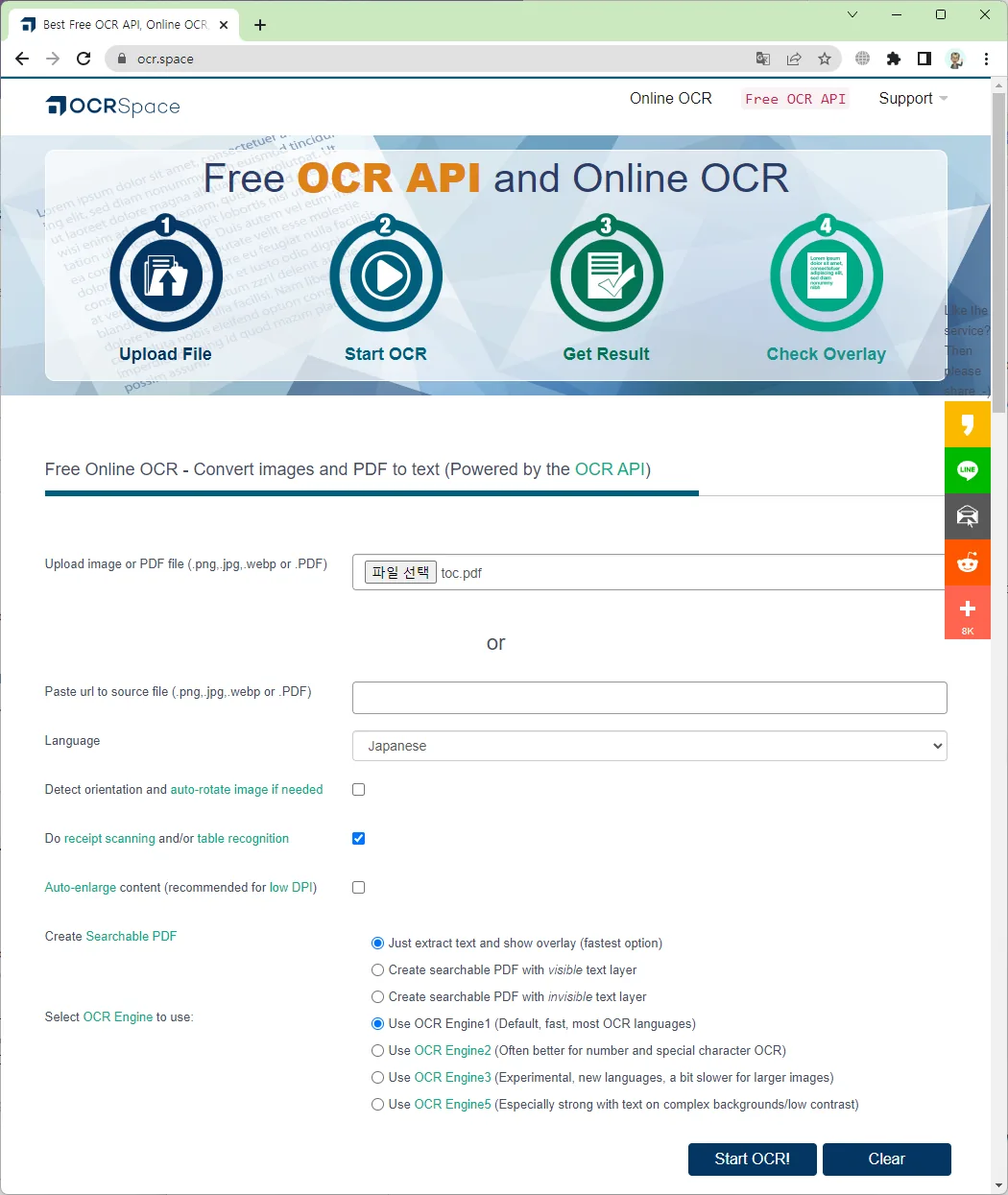
Блок Create Searchable PDF задаёт вид результата. Режим Just extract text and show overlay быстрее всего: он возвращает распознанный текст и позволяет включить накладку. Режим с visible text layer создаёт PDF, в котором текстовый слой виден поверх оригинала; такой вариант удобен для диагностики, потому что несовпадения заметны сразу. Режим с invisible text layer сохраняет внешний вид скана, но добавляет невидимый слой для поиска, выделения и копирования. Для архивного документа обычно нужен невидимый слой, а для проверки качества — видимый.
Последняя настройка перед запуском — OCR Engine. Engine 1 ориентирован на скорость и чистые печатные документы. Engine 2 даёт удачный баланс скорости и качества, поддерживает автоматический выбор языка, лучше работает со специальными символами и нередко увереннее читает текст на неоднородном фоне. Engine 3 рассчитан на сложные шрифты, рукопись, таблицы, флажки и широкий набор языков, но обрабатывает крупные материалы дольше. Создание поискового PDF с Engine 3 не поддерживается, поэтому для такого результата выбирают Engine 1 или 2.
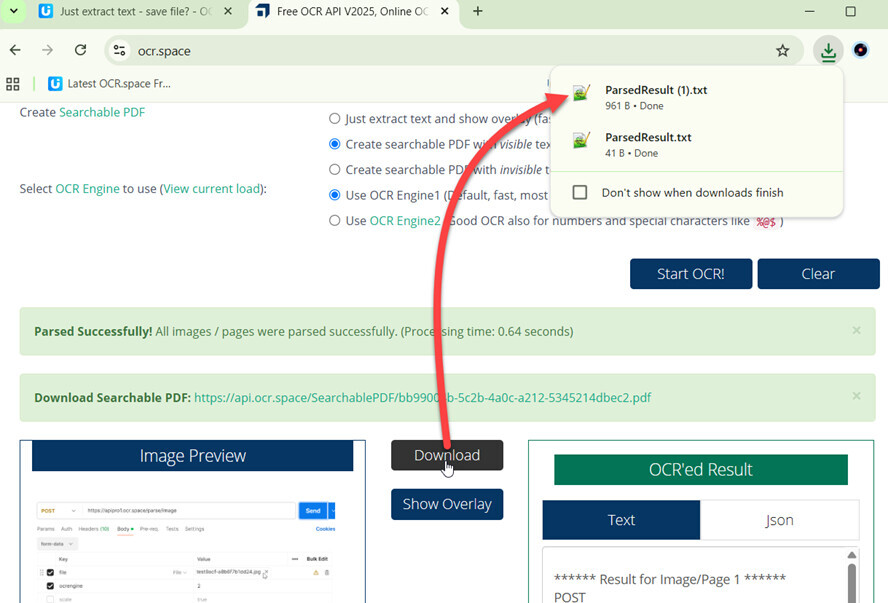
Кнопка Start OCR! отправляет документ на обработку, Clear очищает форму и результат. После завершения появляются зелёное уведомление и время выполнения. Внизу слева остаётся Image Preview, по центру — Download и Show Overlay, справа — OCR’ed Result. Если документ многостраничный, текст выдаётся по страницам. До очистки формы удобно сначала сохранить текст, затем открыть JSON и только после этого проверять накладку: так меньше риск потерять результат при случайном обновлении вкладки.
Подготовка изображений и PDF перед распознаванием
Точность OCR сильнее зависит от качества исходника, чем от количества включённых флажков. Для печатной страницы полезны равномерное освещение, прямоугольная геометрия, достаточный контраст и размер символов, при котором тонкие штрихи не сливаются с фоном. Фотографию нужно делать параллельно листу; тень от телефона не должна пересекать строки. Если бумага глянцевая, сместите источник света в сторону, чтобы блик не выбелил часть текста. На термочеке лучше слегка повысить контраст, но не доводить фон до чисто белого, если вместе с ним исчезают серые цифры.
Для скана стандартного документа практичной отправной точкой служит 300 DPI. Разрешение ниже 150–200 DPI часто превращает точки, запятые и тонкие элементы букв в шум. Чрезмерно высокий DPI тоже не всегда полезен: файл быстро превышает лимит, а время передачи растёт без пропорционального выигрыша. Если пяти мегабайт недостаточно, сначала удалите пустые поля, переведите цветной скан в оттенки серого, снизьте качество JPEG без появления блочных артефактов или разделите PDF на части. Сильное сжатие следует применять только после визуального увеличения мелкого текста.
Контрастный чёрно-белый режим подходит для офисных копий, но плохо переносит фотографии, цветные печати, подчёркивания и бледные штампы. В таких материалах лучше оставить оттенки серого или цвет, чтобы движок видел границы. Изображение с полупрозрачным водяным знаком не надо агрессивно бинаризовать: водяной знак может слиться с буквами. Вместо этого попробуйте Engine 2, который рассчитан на необычный фон, и сравните результат с Engine 3 на трудных шрифтах.
Перед загрузкой многостраничного PDF проверьте, не содержит ли он уже текстовый слой. Если слова выделяются и ищутся в просмотрщике, повторное OCR может быть лишним: новый слой иногда накладывается на старый и ухудшает копирование. Распознавание оправдано, когда существующий слой пуст, сильно ошибочен или покрывает только часть страниц. Для смешанного файла полезно отдельно обработать сканированные страницы и затем собрать итоговый документ в PDF-редакторе.
Книжный разворот лучше разделить на две страницы. Иначе центральный сгиб, искривление строк и две независимые колонки усложняют порядок чтения. Газетную полосу с несколькими колонками можно отправить целиком, поскольку сервис заявляет поддержку многоколоночного текста, но после обработки обязательно проверьте последовательность абзацев. Если колонки перемешались, вырежьте каждую в отдельное изображение и объедините текст вручную. Такой приём почти всегда надёжнее попыток исправить уже перепутанный массив строк.
На снимке с перспективой сначала исправляют трапецию, затем поворот. Автоповорот распознаёт ориентацию страницы, но не компенсирует разный масштаб верхних и нижних строк. Для страницы из толстой книги также полезно распрямление: волнообразная базовая линия заставляет движок делить одно слово на несколько. Если специального инструмента нет, прижмите лист прозрачным стеклом без бликов или снимайте меньшими фрагментами.
Мелкий скриншот интерфейса лучше сохранять в PNG или WebP без потерь, а не переснимать камерой. Для фотографий документов JPEG приемлем, пока вокруг букв нет квадратных артефактов. Прозрачный PNG с тёмным текстом может корректно распознаваться, но перед отправкой безопаснее подложить белый фон: некоторые программы показывают прозрачность белой, тогда как фактические пиксели остаются неопределёнными. В API тип файла можно задать явно, если сервер источника сообщает неверный Content-Type.
При подготовке персональных документов учитывайте, что файл передаётся на сервер. Даже при заявленном автоматическом удалении разумно скрыть поля, которые не нужны для задачи: номер карты, подпись, адрес, медицинский идентификатор. Маскирование должно быть необратимым — закрашивание пикселями, а не наложение редактируемого прямоугольника в PDF. Если конфиденциальность исключает передачу, нужен процесс внутри контролируемой инфраструктуры, а не публичная форма.
Какие форматы принимает OCR.space и что получается на выходе
В подписи интерактивной формы прямо перечислены PNG, JPG, WebP и PDF. Это основные форматы для разовой загрузки. В справке также упоминается GIF, однако при подготовке материала лучше ориентироваться на текущую подпись поля и преобразовывать экзотические изображения в PNG или JPG. PDF может содержать несколько страниц; сервис возвращает результат по каждой из них. Для изображения с прозрачностью предпочтителен PNG, для фотографии — JPEG, для скриншота — PNG или WebP.
API поддерживает более широкий набор типов: PDF, GIF, PNG, JPG, TIF и BMP, включая многостраничный TIFF. При автоматической отправке формат определяется по имени и MIME-типу. Если объект в облачном хранилище отдаётся как application/x-www-form-urlencoded или PDF ошибочно помечен как image/pdf, сервер может сообщить, что не узнаёт тип. Тогда исправляют заголовок на image/png, image/jpeg или application/pdf либо передают filetype явно. Указание filetype не чинит повреждённый файл; оно только отменяет неверное автоопределение.
Обычный результат во вкладке Text — текстовый блок. Он подходит для копирования в редактор, поиска, черновой расшифровки и дальнейшей проверки. Кнопка Download сохраняет распознанный текст, поэтому выделять всё вручную необязательно. Форматирование Word, стили, шрифты, колонтитулы и точная верстка не восстанавливаются. Если нужен DOCX с сохранённым макетом, результат придётся перенести в текстовый процессор или выбрать аналог, который специально экспортирует в Word.
Вкладка Json показывает структурированный ответ. Для каждой страницы в ParsedResults присутствуют ParsedText, FileParseExitCode, ошибки и, при запросе накладки, TextOverlay. Внутри Lines находятся Words, а для каждого слова возвращаются WordText, Left, Top, Height и Width. Эти координаты можно использовать для подсветки найденного слова, построения собственного просмотрщика, сопоставления полей формы или контроля зон. JSON полезен разработчику, но для обычной перепечатки текста проще вкладка Text.
Поисковый PDF сохраняет исходное изображение страницы и добавляет текстовый слой. В невидимом режиме читатель видит прежний скан, но может вызвать поиск, выделить фразу и скопировать её. В видимом режиме распознанные символы показываются поверх изображения, что помогает отладить совпадение. Это не полноценное редактирование макета: замена слова в текстовом слое не исправляет пиксели исходного скана, а ошибка координат может приводить к неточному выделению.
Ссылка на PDF, созданный через API, действует ограниченное время — один час. Поэтому автоматизация должна скачивать файл сразу после успешного ответа, а не сохранять URL на потом. В бесплатном API на созданный документ добавляется небольшая отметка OCR.space и обрабатываются только первые три страницы PDF. Эти ограничения относятся к API-тарифу и не должны путаться с лимитом 5 МБ интерактивной формы. Для архивной цепочки проверяйте и размер, и число страниц до отправки.
В JSON поле SearchablePDFURL появляется только при запросе создания PDF. Параметр isCreateSearchablePdf включает генерацию, а isSearchablePdfHideTextLayer определяет видимость слоя. Документация отдельно предупреждает, что следует передавать оба параметра; иначе можно получить PDF без ожидаемого текста. В форме эти значения представлены тремя радиокнопками, поэтому пользователь выбирает готовый режим и не занимается именами параметров.
Для таблицы OCR.space не выдаёт готовый XLSX. Engine 1 и 2 возвращают строки, а isTable старается сохранять их построчно. Engine 3 может представить таблицу в Markdown, где вертикальные черты разделяют столбцы. Такой результат легко загрузить в скрипт или вставить в редактор Markdown, но числа всё равно следует проверить. Особенно опасны десятичные разделители, минусы, проценты и похожие символы O/0, I/1, S/5.
Рукописный материал возвращается как текст, а не как изображение с исправлениями. Engine 3 распознаёт рукопись и множество языков, но качество зависит от почерка, наклона и контраста. Связные буквы, сокращения, математические формулы и авторские значки требуют ручной проверки. Для анкеты с печатными подписями и флажками полезно отдельно включить табличную обработку и затем сверить распознанные символы ☐ и ☑ с оригиналом.
Выбор OCR-движка под конкретный документ
Engine 1: скорость и чистая печать
Engine 1 разумно выбирать для ровного офисного скана, крупного печатного текста и многостраничного TIFF. Это самый быстрый из трёх вариантов и он поддерживает широкий набор языков, включая китайский, японский и корейский. На чистом документе разница в точности с более тяжёлыми алгоритмами может быть небольшой, поэтому сначала стоит проверить быстрый проход. Если результат уже пригоден, дополнительная обработка только увеличит ожидание.
Слабые места проявляются на смешанной ориентации, декоративных шрифтах, рукописи и сложных фонах. Engine 1 также ограниченнее работает со специальными символами. Для банковских реквизитов, адресов электронной почты, кодов и строк с множеством знаков сравнивайте его с Engine 2. Если на странице есть отдельный рукописный комментарий, можно распознать печатную часть Engine 1, а комментарий вырезать и отправить Engine 3.
Engine 2: универсальный выбор и специальные символы
Engine 2 подходит для большинства неоднозначных задач: фотографии вывесок, номера, машинописные таблицы, специальные символы, повёрнутый текст и смешанный фон. Он поддерживает автоматическое определение языка и часто лучше читает одиночные цифры и буквенно-цифровые комбинации. Для серийного номера, MRZ-зоны, артикула или адреса электронной почты это важно, потому что одна подмена знака делает строку непригодной.
Автоопределение не отменяет проверку. Короткая строка из пяти символов содержит мало языкового контекста, поэтому движок может выбрать неверный алфавит или принять латинскую C за кириллическую С. В таких случаях выбирайте язык вручную и ограничивайте изображение нужной областью. Для документа с латиницей, цифрами и знаками Engine 2 обычно является хорошей отправной точкой, но рукописные заметки и сложные таблицы лучше сравнить с Engine 3.
Engine 3: рукопись, таблицы и сложная графика
Engine 3 ориентирован на максимальную точность в трудных материалах. Он поддерживает более двухсот языков, автоматическое определение, рукописный текст, стилизованные шрифты, таблицы и флажки. На странице с разными направлениями текста он работает увереннее, чем Engine 1. Табличный результат может поступать в Markdown, что удобно для дальнейшей машинной обработки.
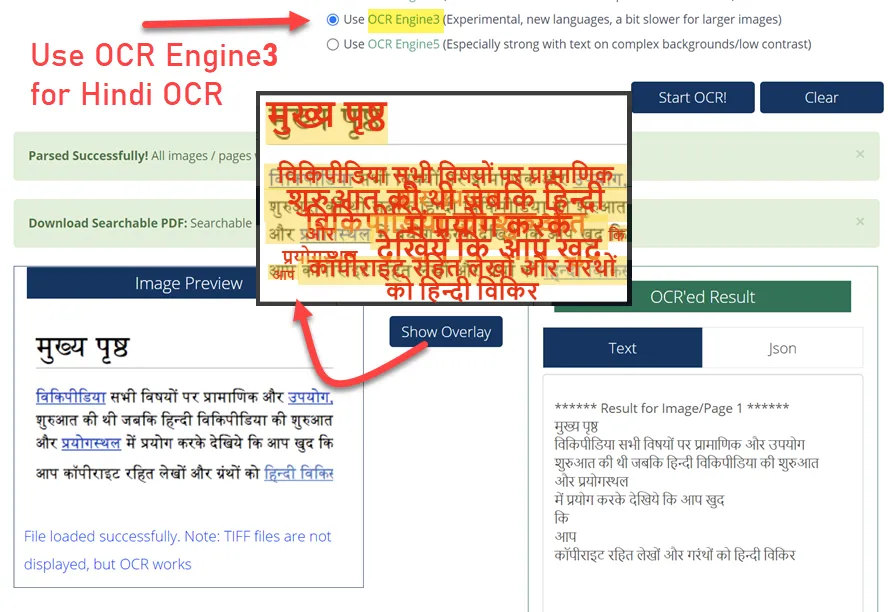
За точность приходится платить временем. На больших изображениях и PDF обработка заметно медленнее, а запрос накладки может увеличить продолжительность ещё в два-три раза. Координаты слов у Engine 3 менее точны, поскольку приоритет отдан содержанию и Markdown, а не пространственной геометрии. Если задача — рисовать рамки вокруг каждого слова, Engine 1 или 2 часто удобнее. Если задача — получить правильный текст из рукописи, важнее Engine 3.
Engine 3 не создаёт поисковый PDF: параметр генерации игнорируется. Поэтому рабочий процесс разделяют. Сначала сложный фрагмент распознают Engine 3 и получают текст, затем при необходимости создают поисковый PDF Engine 1 или 2, понимая, что его слой может быть менее точным. Альтернативный путь — сформировать PDF в другом редакторе, используя проверенный текст, но это уже ручная верстка.
Для объективного выбора используйте небольшой эталонный набор из типичных документов. На каждой странице заранее отметьте десять–двадцать критичных значений: фамилии, суммы, номера, даты и знаки. Прогоните все движки с одинаковой подготовкой, сравните не только общий текст, но и критичные поля, время и удобство вывода. Один движок может давать красивый абзац, но ошибаться в цифрах; другой — хуже сохранять пунктуацию, но точнее читать коды.
Распознавание русского, смешанного и вертикального текста
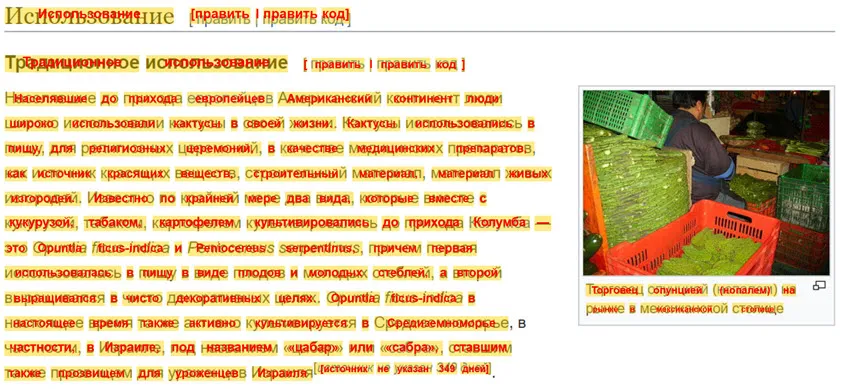
Для русского документа язык выбирают в списке явно либо используют Auto на Engine 2 или 3. Явный русский режим помогает различать кириллические символы и уменьшает латинские подмены. Это особенно важно в именах, адресах и юридических формулировках. После обработки ищите типичные ошибки: е/ё, й/и, ь/ъ, З/3, О/0, Б/6, тире и дефис. Автоматическая коррекция по словарю может улучшать обычные слова, но одновременно искажать фамилии, аббревиатуры и артикулы.
В смешанном русском и английском тексте сначала полезен Auto, затем — повторный проход для проблемной области с конкретным языком. Коды, домены и адреса почты лучше вырезать отдельно и распознавать Engine 2, потому что там важны латиница и специальные символы. Не заменяйте похожие буквы массово без контекста: в слове может быть кириллица, а в идентификаторе — латиница. Проверка кодировки особенно нужна перед загрузкой результата в базу данных.
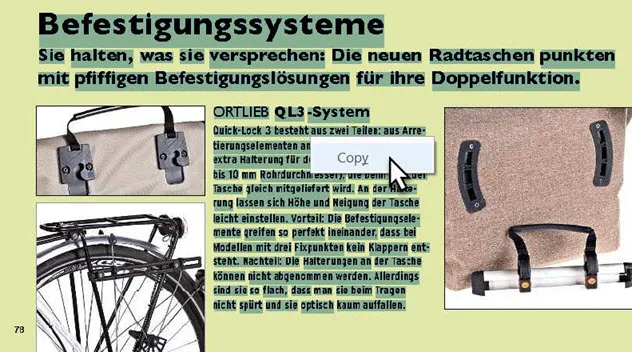
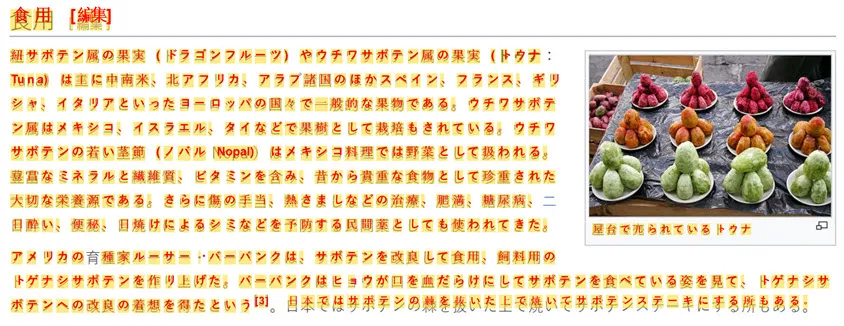
Вертикальный японский текст и смешанные направления лучше обрабатывает Engine 3. На странице манги или плаката сначала обрежьте панели и исключите декоративный фон, если он не содержит нужного текста. Порядок реплик движок может определить не так, как читатель, поэтому итог нужно собирать по визуальной последовательности. Для обычного горизонтального японского текста подходят все три движка, но рукопись и вертикальные строки являются аргументом в пользу третьего.
Арабский и другие языки с письмом справа налево требуют проверки порядка символов после копирования. Визуально строка может выглядеть правильно в браузере, но при вставке в редактор смешанные цифры и латиница иногда меняют положение из-за двунаправленного текста. Сохраняйте результат в Unicode, не используйте старые однобайтовые кодировки и проверяйте номера, даты и латинские вставки отдельно. Engine 3 расширяет языковое покрытие, а для чистой арабской печати также доступен Engine 1.
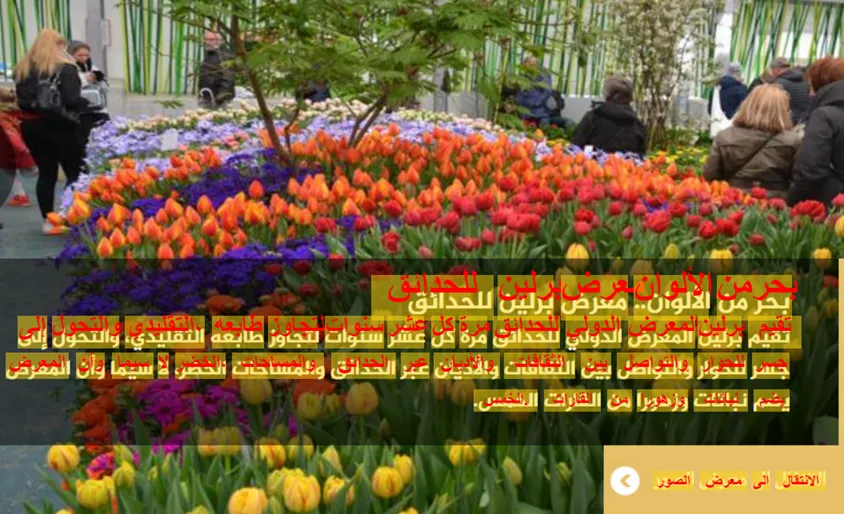
Китайский текст поддерживается всеми движками; для рукописного китайского рекомендуется Engine 3. Упрощённые и традиционные иероглифы следует различать при явном выборе языка в API, где для них предусмотрены отдельные коды. Короткая подпись без контекста распознаётся хуже длинного абзаца, поэтому не обрезайте изображение слишком тесно. При этом лишний сложный фон тоже мешает: оставьте небольшие поля, но удалите соседние рисунки и орнаменты.
Для хинди, иврита, персидского, каннада, тамильского, телугу и многих дополнительных языков основным вариантом является Engine 3. Автоопределение удобно, когда алфавит очевиден, но в документе с двумя языками результат следует проверить построчно. Если сервис не видит редкий язык в списке интерфейса, наличие поддержки движком ещё не гарантирует идеальную языковую модель для конкретного шрифта. Тест на одной репрезентативной странице обязателен перед обработкой архива.
Многоязычный PDF лучше делить по языкам, если страницы однородны. Это позволяет выбрать точную модель и упростить исправления. Когда на одной странице есть параллельные колонки на разных языках, вырежьте колонки отдельно; иначе автоматический порядок чтения может чередовать строки. Для словаря или учебного пособия такой предварительный разбор экономит больше времени, чем последующая ручная перестановка сотен строк.
Таблицы, чеки, счета и документы с полями
Опция table/receipt не превращает документ в бухгалтерскую запись, а меняет способ построения текста. Строки возвращаются более последовательно, поэтому значения из одной горизонтали меньше смешиваются с соседними. Это полезно для чека, где слева находится наименование, а справа цена, и для счёта с колонками количества, ставки и суммы. Однако пустые ячейки, объединённые заголовки и многострочные описания остаются сложными; их нужно сопоставлять с оригиналом.
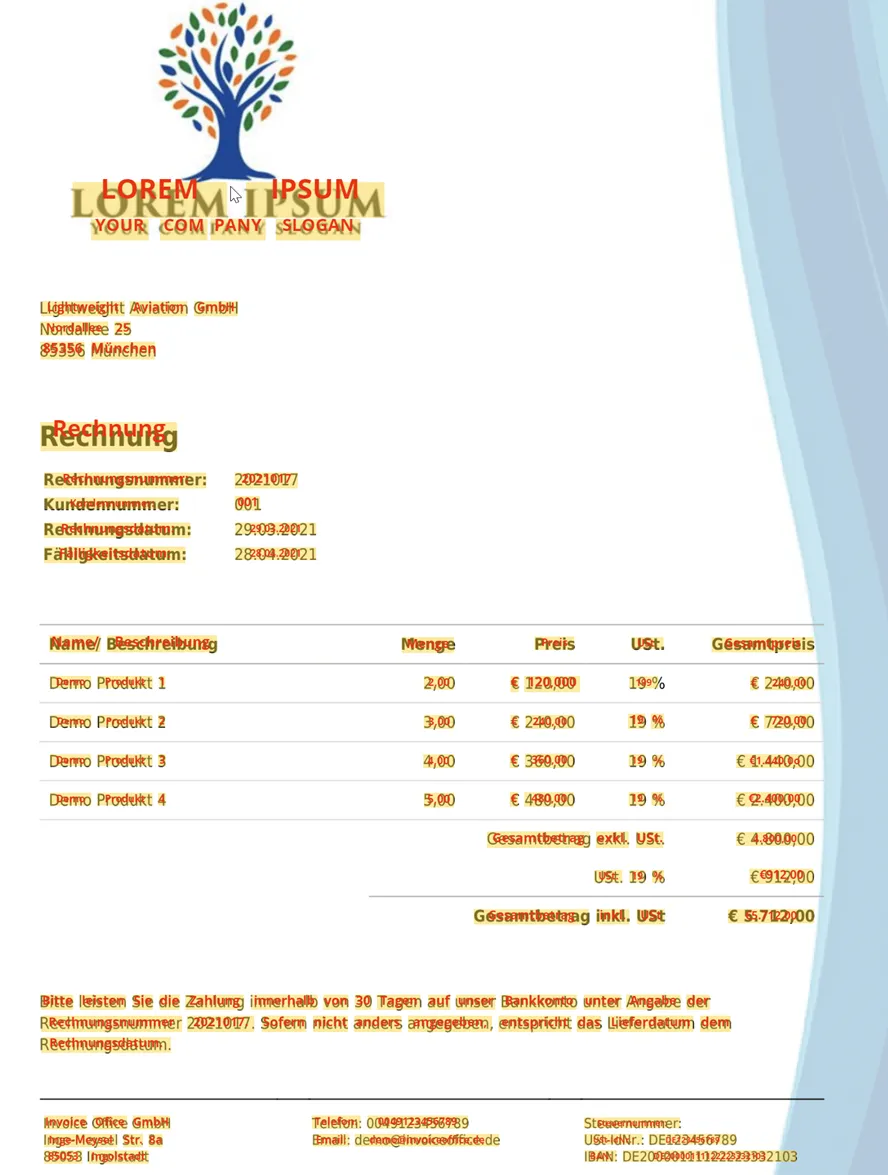
Перед отправкой чека расправьте бумагу и уберите фон за её краями. Термобумага часто имеет серые участки и выцветшие цифры; автоувеличение может помочь, но чрезмерная резкость создаёт ложные точки. Снимайте чек целиком для контекста, а затем при необходимости отдельно обрабатывайте итоговую сумму, дату и номер. Критичные денежные значения проверяйте дважды, потому что 8 и 3, 0 и 6, запятая и точка легко смешиваются.
Для счёта в PDF сначала проверьте, нет ли встроенного текста. Если документ создан из бухгалтерской программы, копирование обычно точнее OCR. Распознавание нужно для скана или фотографии. В табличном режиме Engine 1 или 2 возвращает строки, которые можно разобрать регулярными выражениями; Engine 3 способен дать Markdown. В обоих случаях полезно валидировать сумму: сложите позиции и сравните с итогом, проверьте налог и валютный знак.
Анкета с подписями и флажками требует разделения печатных меток и ответов. Engine 3 умеет распознавать символы пустого и отмеченного флажка, но положение рамки важнее одного символа. Для надёжной автоматизации используйте координаты зоны и заранее известную схему формы. Если макет стабилен, вырезайте поля по фиксированным прямоугольникам и распознавайте их отдельно; если макет меняется, сначала ищите подписи полей, затем относительные области.
Таблица на цветном фоне распознаётся лучше после удаления декоративных элементов. Не стирайте линии сетки без необходимости: они помогают человеку сверять колонки, хотя OCR может воспринимать их как знаки. Сделайте два варианта — с исходной сеткой и с ослабленной — и сравните. Для документов с мелкими цифрами используйте PNG или высококачественный JPEG, включите scale и выбирайте Engine 2 либо 3 в зависимости от необходимости Markdown.
Паспортная MRZ-зона, серийные номера и штриховые подписи требуют посимвольной точности, а не красивого абзаца. Engine 2 обычно лучше подходит для буквенно-цифровых строк и специальных знаков. Ограничьте изображение одной зоной, выровняйте его, выберите English или Auto и отключите табличный режим, если он добавляет лишние разрывы. После распознавания проверяйте контрольные цифры по спецификации документа, а не доверяйте визуальному сходству.
Проверка результата: Text, Json и Show Overlay
Вкладка Text нужна для чтения и копирования. При многостраничном документе сервис разделяет результаты пометками страниц. Сначала просмотрите начало и конец каждой страницы: обрыв в середине может означать частичную обработку. Затем найдите критичные слова и числа. Если результат планируется публиковать, сохраните исходный текст до правок, чтобы при споре можно было вернуться к машинной версии и понять, где возникла ошибка.
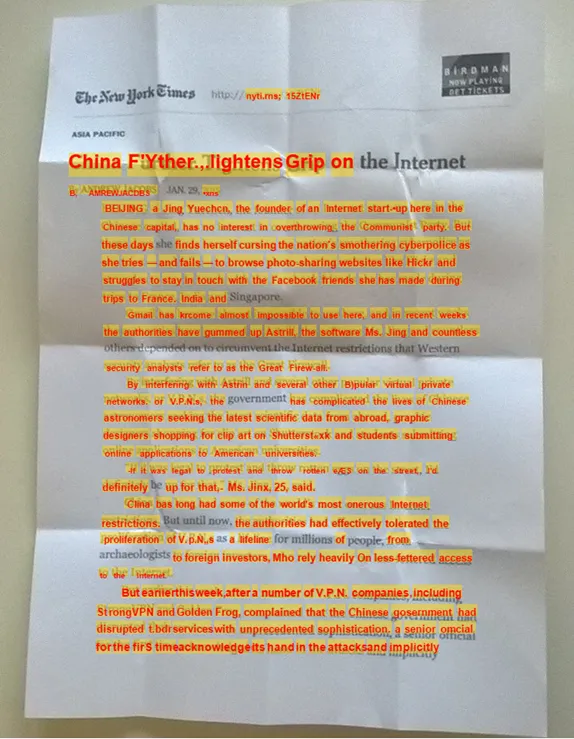
Show Overlay открывает изображение с прямоугольниками или цветной подложкой вокруг распознанных слов. Накладка отвечает на три разных вопроса. Есть ли рамка вокруг слова — значит, область обнаружена. Совпадает ли текст рамки с оригиналом — значит, символы прочитаны верно. Находится ли рамка на правильной строке — значит, координаты пригодны для выделения. Текст может быть правильным при неточных координатах, особенно у Engine 3, поэтому эти критерии проверяют отдельно.
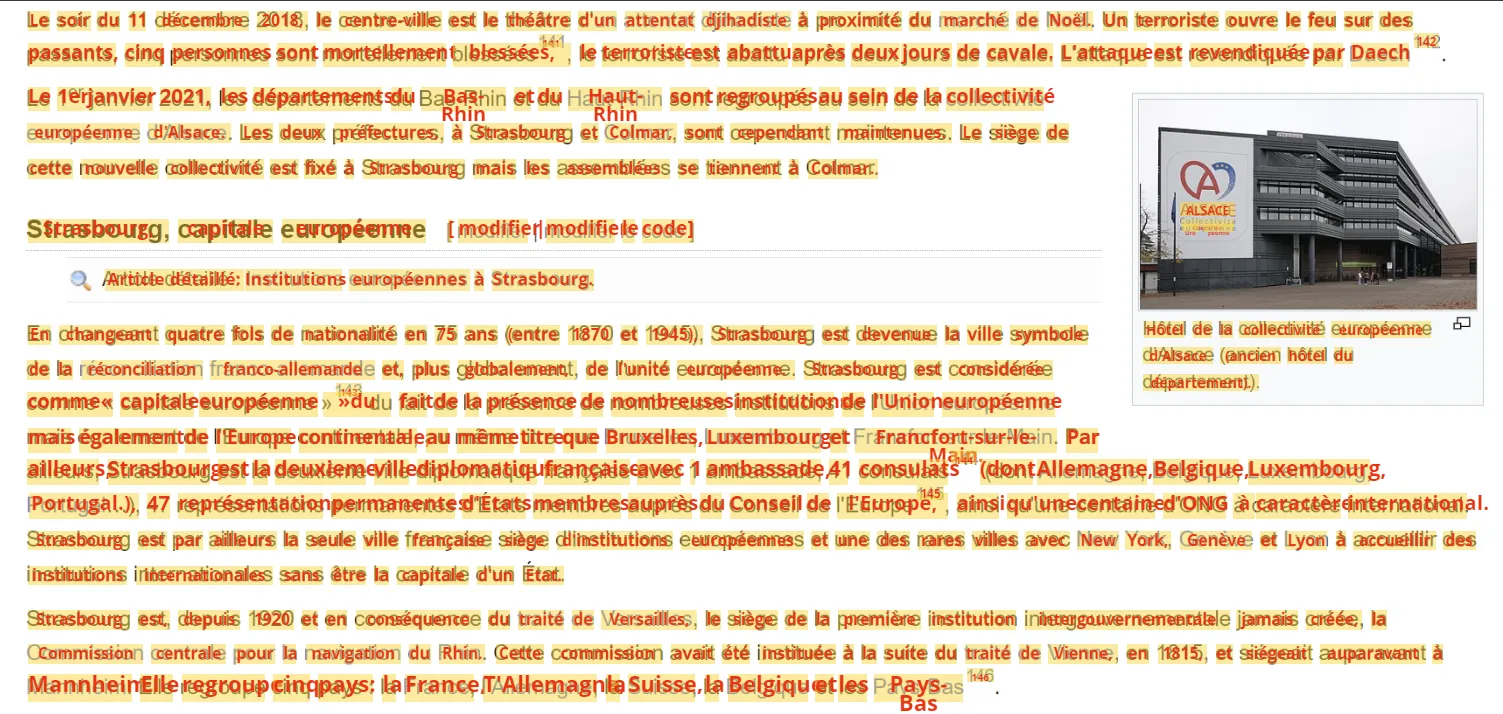
Накладка помогает диагностировать пропуски. Если рамок нет на бледной строке, проблема в обнаружении: повышают контраст, увеличивают изображение или меняют движок. Если рамки есть, но слова неверны, меняют язык либо движок. Если рамки пересекают две колонки, документ делят на области. Такой порядок быстрее случайного переключения всех настроек, потому что каждая ошибка указывает на конкретный этап обработки.
В Json проверяйте OCRExitCode и IsErroredOnProcessing. Код 1 означает полный успех, 2 — частичный результат, 3 — неудачу распознавания всех страниц, 4 — ошибку при попытке обработки. Для каждой страницы есть FileParseExitCode: 1 — успех, -10 — ошибка OCR-движка, -20 — тайм-аут, -30 — проверка входных данных, -99 — неизвестная ошибка. При коде 2 нельзя считать весь PDF готовым: необходимо пройти массив ParsedResults и найти страницы с ошибкой.
Поле ProcessingTimeInMilliseconds полезно для оценки производительности интеграции. Сравнивайте время на одинаковых файлах и не делайте вывод по одному запросу: нагрузка сервера и сеть меняются. В автоматизации задавайте собственный тайм-аут с запасом, особенно для Engine 3 и PDF. Если клиент прекращает ожидание раньше сервера, повторный запрос может создать лишнюю нагрузку. Лучше различать сетевой тайм-аут, HTTP-ошибку и корректный JSON с FileParseExitCode -20.
TextOverlay следует запрашивать только тогда, когда нужны координаты. Без накладки ответ меньше, а Engine 3 работает быстрее. Для простого извлечения текста isOverlayRequired оставляют false. Для интерфейса проверки, зонального анализа и подсветки — true. Не рассчитывайте, что координаты автоматически восстановят сложную таблицу: они дают прямоугольники слов, а группировку по ячейкам нужно строить отдельно.
Кнопка Download сохраняет текст, показанный во вкладке Text. Если выбран поисковый PDF, отдельная зелёная строка предоставляет его загрузку. Сохраните оба результата: PDF удобен для архива, TXT — для индекса и редактирования. После скачивания откройте PDF в независимом просмотрщике, выполните поиск по слову с первой и последней страницы и попробуйте выделить фразу. Так обнаруживаются документы, где файл создан, но текстовый слой отсутствует или смещён.
Создание PDF с поиском и выбор вида текстового слоя
Поисковый PDF часто называют sandwich PDF: нижний слой содержит исходное изображение, верхний — распознанные символы. Пользователь видит скан, а просмотрщик использует текст для поиска и копирования. Это сохраняет визуальные печати, подписи и разметку, но не делает страницу настоящим редактируемым документом. При изменении текста в другом редакторе исходное изображение останется прежним, поэтому исправления надо вносить осознанно.
Видимый слой предназначен прежде всего для контроля. Символы поверх изображения показывают, где алгоритм расположил слова. Такой PDF может выглядеть непривычно и не подходит для финального архива, зато быстро выявляет смещение, неправильный размер шрифта и пропуски. Невидимый слой лучше для распространения: внешний вид не меняется, а поиск работает. Перед выдачей финального файла проведите тест на нескольких словах и цифрах, а не только на заголовке.
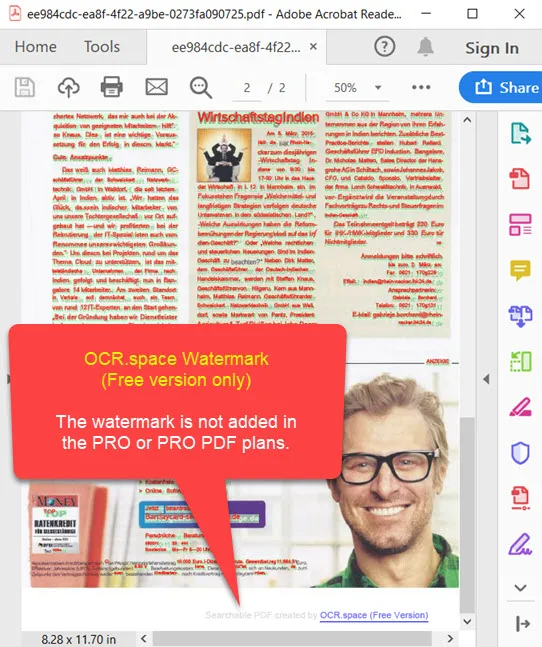
Бесплатное создание PDF сопровождается небольшой отметкой внизу страницы. Это важно для официальных документов и публикаций: наличие отметки может быть нежелательным. Не пытайтесь скрывать её обрезкой, если тем самым удаляются реквизиты или меняется размер страницы. Для внутреннего поиска отметка обычно не мешает, а для клиентского файла выбирают подходящий тариф или альтернативное решение без такого ограничения.
Если исходный PDF содержит страницы разных ориентаций, создание поискового слоя поддерживает смешанный портретный и альбомный формат. Тем не менее каждая страница должна быть правильно повернута. Включите определение ориентации и после обработки проверьте альбомные листы отдельно. При ошибке лучше повернуть страницу физически в исходном PDF и повторить, чем полагаться на просмотрщик, который только визуально меняет направление.
В API генерация PDF требует isCreateSearchablePdf=true и явного isSearchablePdfHideTextLayer=true либо false. В ответе появляется временная ссылка. Скачивающий процесс должен проверить HTTP-статус, тип application/pdf, размер больше нуля и сигнатуру %PDF. Затем файл сохраняют под собственным именем и, при необходимости, вычисляют контрольную сумму. Запись одной ссылки в базу недостаточна, потому что через час она перестанет действовать.
Для больших архивов полезна стратегия контрольных страниц. Из каждого типа документа выбирают несколько примеров, распознают и сравнивают результаты до массового запуска. Затем сохраняют параметры, движок и дату обработки вместе с файлом. Если позже качество меняется, можно повторить тест и понять, связана ли разница с исходником, настройками или обработчиком. Такая фиксация важнее попытки бесконтрольно прогнать тысячи страниц одной кнопкой.
API OCR.space для повторяющихся задач
API нужен, когда документы поступают регулярно и ручная форма превращается в узкое место. Полнофункциональный запрос отправляется методом POST на точку parse/image. Источник передают одним из трёх способов: multipart-файл, прямой URL или строка base64Image. Ключ помещают в заголовок apikey. Параметры языка, движка, ориентации, масштабирования, таблиц, накладки и PDF повторяют возможности формы, поэтому удачную ручную конфигурацию легко перенести в код.
Дополнительная GET-точка parse/imageurl принимает только адрес изображения или PDF. Она удобна для быстрого теста в браузере, но не умеет загружать локальный файл и base64, потому что все параметры находятся в URL. Ключ также оказывается в адресной строке и может попасть в историю, журнал прокси или аналитику. Для рабочего приложения безопаснее POST с ключом в заголовке и HTTPS.
В POST нельзя одновременно отправлять file, url и base64Image. Выберите один источник и валидируйте его до запроса. Для файла проверьте расширение и MIME-тип; для URL — доступ без авторизации и прямой ответ; для base64 — обязательный префикс data:image/jpeg;base64, data:image/png;base64 или data:application/pdf;base64. Сырой base64 без префикса и случайный перенос строки часто приводят к сообщению о недопустимом изображении.
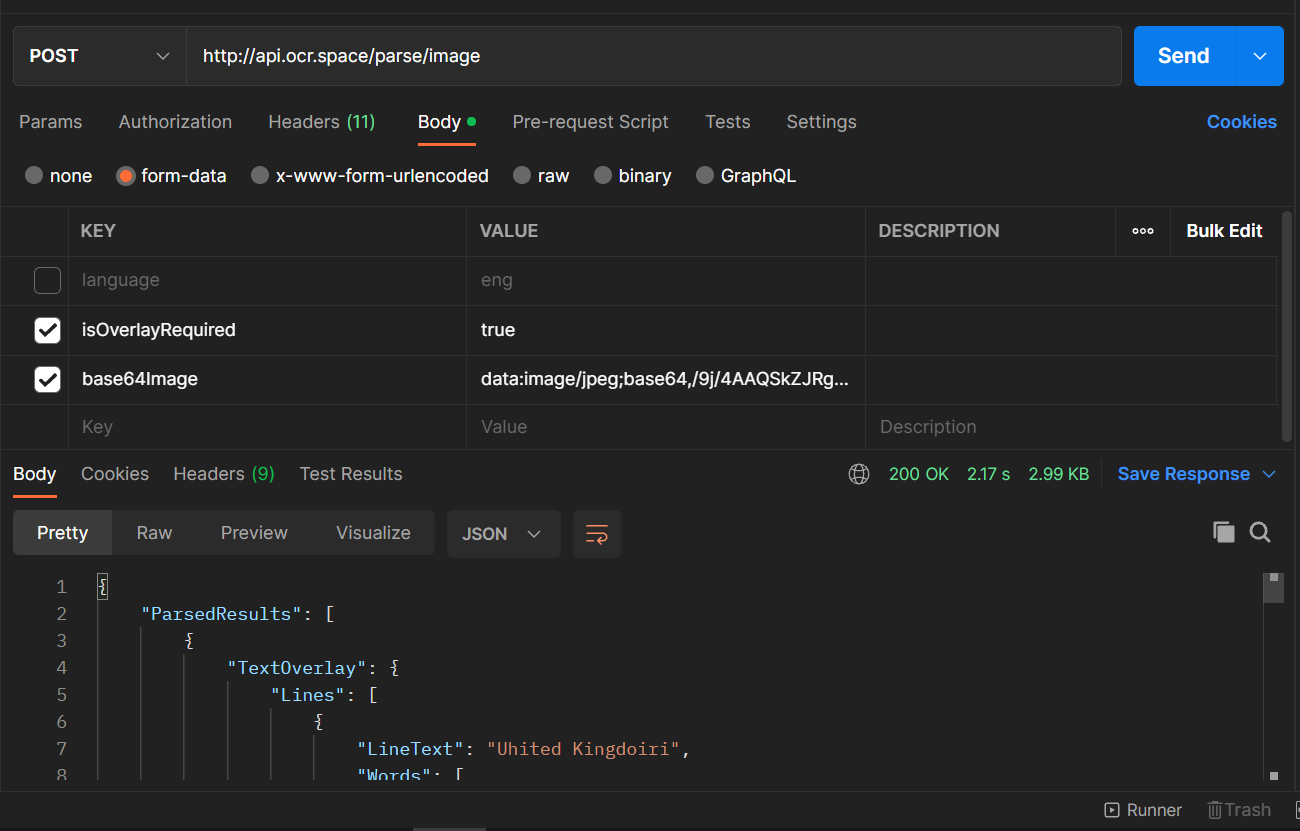
Языковой параметр использует трёхбуквенные коды: eng, rus, ger, fre и другие. Двухбуквенный en не является эквивалентом eng. Для Engine 2 и 3 можно передать auto. Если язык не указан, по умолчанию для Engine 1 используется английский. В приложении лучше хранить допустимые коды в перечислении, а не принимать произвольную строку пользователя: это предотвращает опечатки и делает ошибку понятной до отправки.
Параметр detectOrientation включает автоповорот и возвращает TextOrientation. Значение 0 означает отсутствие поворота, другие значения показывают угол. Параметр scale запускает внутреннее увеличение; в API он выключен по умолчанию, тогда как главная форма использует увеличение. Поэтому один и тот же файл может дать разные результаты в ручном тесте и коде, если забыть scale=true. При переносе настроек сравнивайте каждое значение, а не только движок и язык.
isTable=true заставляет возвращать распознанный текст построчно и рекомендуется для таблиц, чеков и счетов. isOverlayRequired=true добавляет координаты. OCREngine принимает 1, 2 или 3. filetype принудительно задаёт PDF, GIF, PNG, JPG, TIF или BMP, когда заголовок источника неверен. Эти параметры независимы: табличный режим не включает накладку, а накладка не включает поисковый PDF, кроме случая, когда isCreateSearchablePdf сам требует overlay.
Структура ответа должна обрабатываться на двух уровнях. Сначала проверяют HTTP-ответ и возможность разобрать JSON. Затем читают OCRExitCode и IsErroredOnProcessing. После этого проходят по ParsedResults и проверяют FileParseExitCode каждой страницы. Только такой порядок различает полный успех, частичный PDF и общую ошибку. Сохранение ParsedText без проверки кодов может незаметно потерять последние страницы.
Для поискового PDF автоматизация извлекает SearchablePDFURL и немедленно скачивает файл. Если поле null, проверьте параметры и выбранный движок. Engine 3 не формирует такой PDF, даже если параметр передан. В бесплатном API PDF ограничен первыми тремя страницами и получает отметку. Поэтому до отправки полезно считать страницы локально и отклонять файл, который заведомо не будет обработан полностью.
Опубликованная таблица бесплатного API указывает 25 000 запросов в месяц для Engine 1 и 2, отдельную квоту 2 500 запросов для Engine 3, предел файла 1 МБ и максимум три страницы PDF; также действует антиспам-ограничение по IP. Эти значения отличаются от интерактивной формы с пределом 5 МБ. В коде не следует зашивать лимиты навсегда: получайте их из конфигурации и сверяйте с документацией перед запуском массового процесса.
Повтор запроса должен быть контролируемым. Повторяйте сетевые ошибки и временные ответы с экспоненциальной задержкой, но не отправляйте бесконечно повреждённый файл с кодом проверки данных. Присваивайте документу идентификатор и записывайте хеш входного файла, параметры и код ответа. Это помогает отличить новый документ от повтора и не расходовать квоту на дубликаты.
Не помещайте API-ключ в клиентский JavaScript публичной страницы: его сможет скопировать любой посетитель. Запрос должен идти через ваш сервер, который проверяет размер и тип файла, ограничивает частоту и скрывает ключ. Если прямой клиентский вызов неизбежен для прототипа, используйте временную тестовую среду и не считайте ключ секретом. Утечка не открывает старые документы, но посторонний пользователь может израсходовать лимит запросов.
Логи приложения не должны содержать base64 документов и полный URL с секретным ключом. Записывайте технические метрики, хеш, размер, тип, время и коды результата. Ошибочные ответы можно сохранять без содержимого документа либо с обезличенным фрагментом. Для персональных данных установите срок хранения логов и доступ по ролям. Заявленное удаление на стороне OCR не отменяет копии в вашем приложении, очереди, мониторинге и резервных журналах.
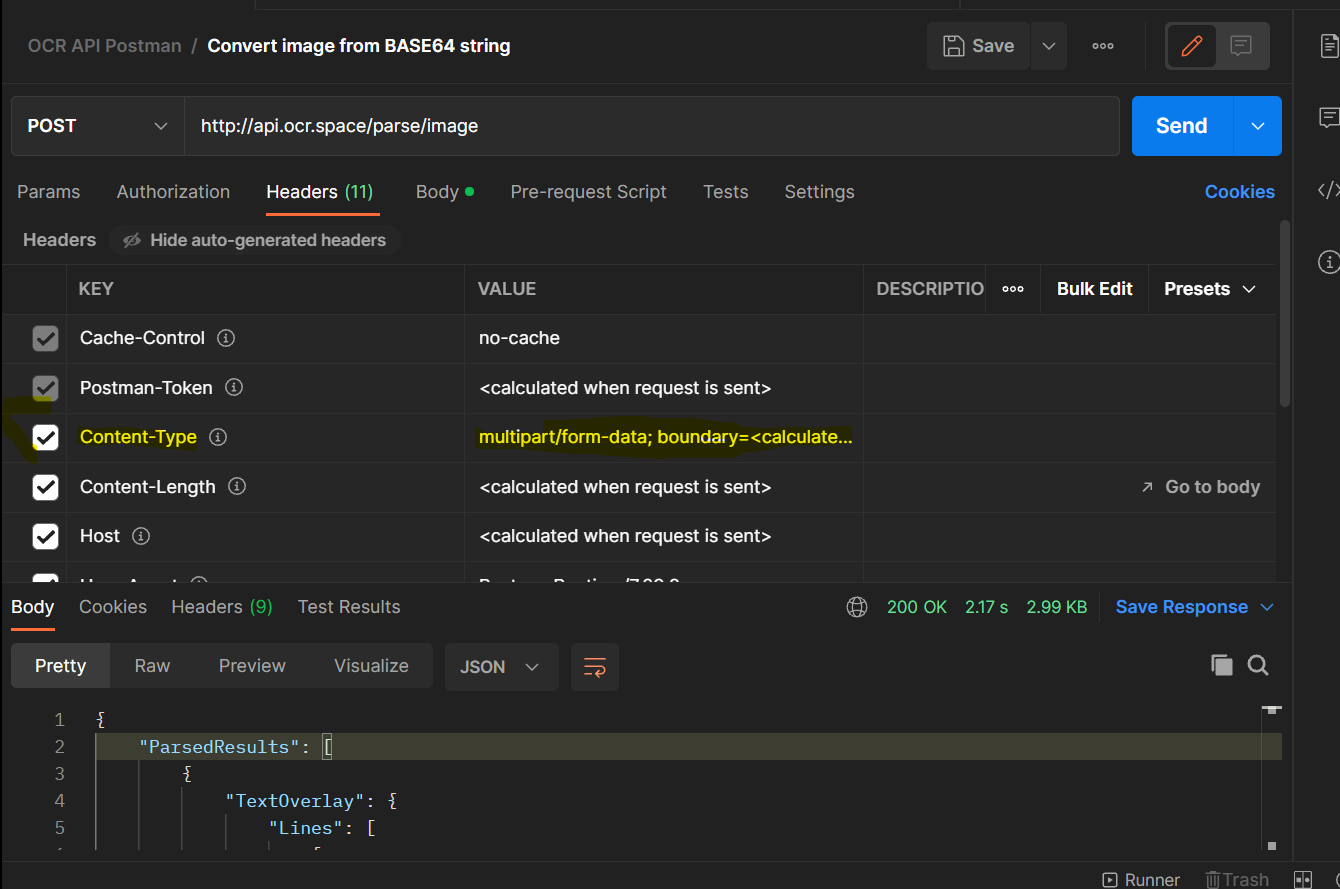
Для тестирования удобно использовать Postman или cURL. В Postman выбирают Body → form-data, добавляют file либо url, а apikey помещают в Headers. При base64 в поле должна быть строка data:...;base64,... без перевода строки в конце. После отправки проверяют статус, JSON и ParsedResults. Когда запрос заработал, его экспортируют в нужный язык и заменяют тестовые значения на конфигурацию приложения.
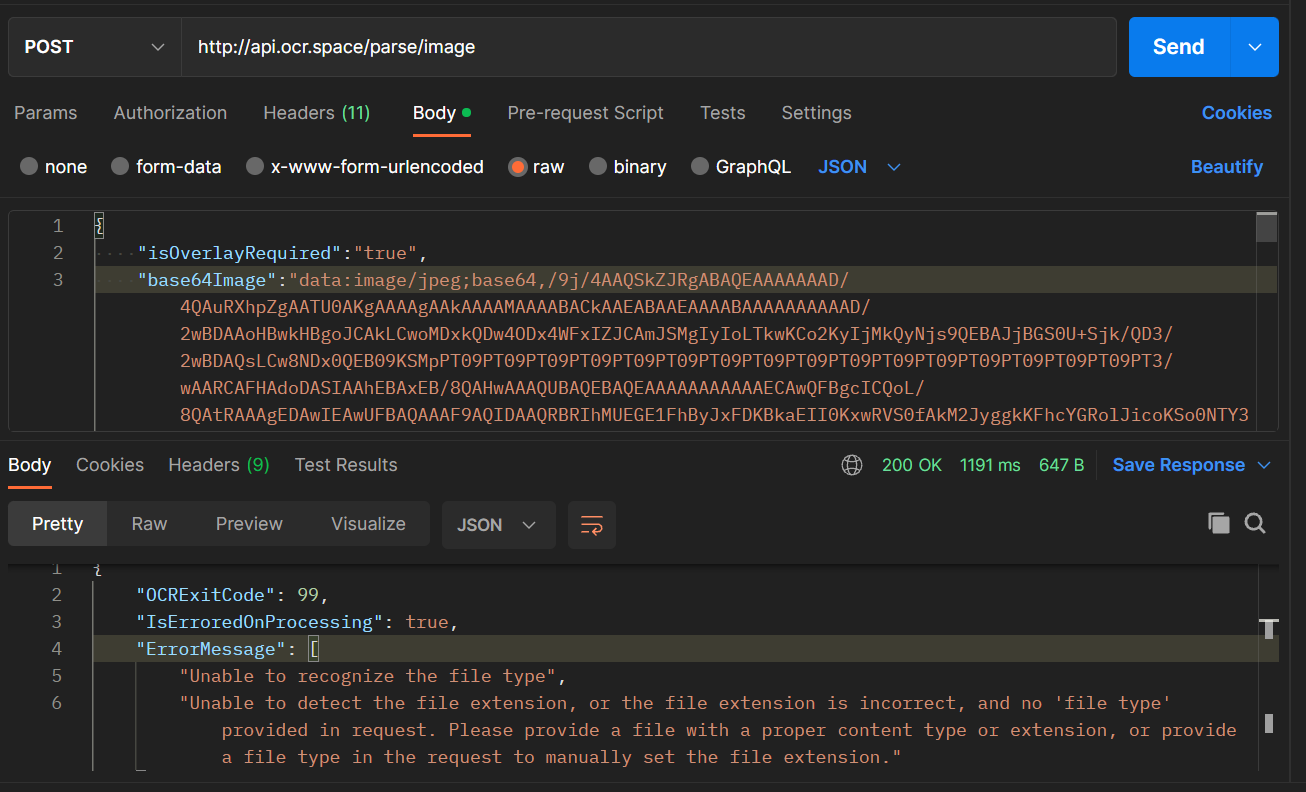
Распространённая ошибка — отправить JSON-тело туда, где ожидается multipart/form-data, и вложить base64 без нужной структуры. Сервер может вернуть OCRExitCode 99 или сообщение Unable to recognize the file type. Исправление: использовать form-data, проверить префикс, MIME-тип и filetype. Не пытайтесь устранить такую ошибку сменой OCR-движка: распознавание ещё не началось, проблема находится на этапе приёма файла.
Конфиденциальность, удаление файлов и безопасный процесс
OCR.space заявляет, что загруженные файлы и извлечённый текст удаляются сразу после завершения обработки и не архивируются. Для поискового PDF временная ссылка API действует один час, после чего данные удаляются. Серверы сервиса указаны как расположенные в Европейском союзе. Эти условия полезны для оценки риска, но организация должна сопоставить их со своей политикой данных, договорными требованиями и категорией документов.
Минимизация данных остаётся лучшей защитой. Передавайте только нужную страницу или область, а не весь паспорт, договор или медицинскую карту. Удаляйте поля, которые не участвуют в распознавании. Проверьте, что маска действительно заменяет пиксели: в PDF визуальная плашка может скрывать текст только на экране, а исходный слой останется доступным. Для изображения сохраните отдельную обезличенную копию и отправляйте именно её.
При работе по URL убедитесь, что ссылка не открывает весь каталог хранилища и не содержит долговечный токен. Лучше создавать короткоживущий адрес к одному объекту. Сервер должен отдавать файл без страницы входа и перенаправлений на просмотрщик. После завершения отзывайте ссылку, даже если OCR удаляет собственную копию. В журнале приложения скрывайте параметры подписи URL.
API-ключ защищает квоту, а не содержимое старых документов. Его всё равно хранят в секретах окружения, регулярно меняют и не публикуют в репозитории. GET-запрос с ключом в адресе подходит только для демонстрации, потому что URL записывается в истории и журналах. POST с заголовком уменьшает количество мест, где ключ случайно сохраняется. При подозрении на утечку замените ключ и проверьте статистику запросов.
Для юридически значимых документов нужен контроль результата. OCR может изменить цифру, отрицательный знак или имя, а поисковый слой останется невидимым. Храните оригинал отдельно, помечайте распознанный текст как производный и не заменяйте им первичный документ. При поиске по архиву открывайте исходное изображение для принятия решения. Это особенно важно для сумм, сроков, реквизитов и подписей.
Ошибки OCR.space и способы их устранения
Файл не загружается или тип не распознан
Если форма не принимает файл, сначала проверьте размер: интерактивный предел составляет 5 МБ. Затем убедитесь, что расширение соответствует содержимому. Переименование HEIC в JPG не конвертирует изображение; его нужно действительно сохранить как JPEG или PNG. Повреждённый PDF откройте и пересохраните в другом просмотрщике. Файл с паролем или ограничением доступа следует разблокировать законным способом до OCR, иначе сервер не сможет прочитать страницы.
При отправке по URL откройте адрес в приватном окне. Если появляется HTML-страница, авторизация или просмотрщик, OCR тоже не получит документ. Проверьте Content-Type: для PDF нужен application/pdf, для PNG — image/png. В API неправильный тип можно переопределить filetype, но лучше исправить источник. Если URL временный, его срок должен перекрывать время очереди и обработки.
Получен пустой или почти пустой текст
Пустой результат обычно связан с низким контрастом, слишком мелкими буквами, неверной ориентацией или неподходящим движком. Включите auto-rotate и scale, выберите язык явно, затем попробуйте Engine 2. Для рукописи или декоративного шрифта переключитесь на Engine 3. Откройте Show Overlay: отсутствие рамок означает, что текст не обнаружен; рамки без правильных слов указывают на проблему распознавания символов.
Если PDF содержит огромную страницу с маленьким сканом в центре, обрежьте поля и сохраните страницу в изображение с достаточным разрешением. Если текст белый на тёмном фоне, попробуйте инверсию в редакторе. Для полупрозрачного текста поверх картинки создайте более контрастную копию. Не повышайте резкость до появления ореолов: двойные контуры могут восприниматься как дополнительные символы.
Строки и колонки перепутаны
Для таблицы включите receipt/table recognition. Для газетной полосы или двухколоночной статьи вырежьте колонки отдельно, если порядок остаётся неправильным. Накладка покажет, какие слова объединены в одну линию. В API координаты можно сортировать сначала по вертикали, затем по горизонтали, но это работает только при ровных строках. Для сложной верстки лучше использовать зоны и известную структуру страницы.
Если заголовок на всю ширину нарушает порядок колонок, распознайте его отдельным фрагментом. То же относится к сноскам и боковым подписям. Автоматическое чтение не знает редакционного замысла и может вставить подпись к рисунку между абзацами. Ручное разбиение на смысловые блоки даёт более предсказуемый результат, чем последующая перестановка строк.
Цифры, знаки и коды читаются неверно
Для кодов и специальных символов используйте Engine 2, увеличьте область и выберите подходящий язык. Обрежьте изображение так, чтобы строка занимала значительную высоту, но оставьте поля вокруг символов. Сравнивайте O/0, I/l/1, B/8, S/5, Z/2, кириллические и латинские буквы. Для контрольных номеров применяйте маску формата и контрольную сумму, если она предусмотрена.
Десятичная запятая может исчезнуть на бледном чеке. Сохраняйте изображение без сильного JPEG-сжатия, включите scale и сделайте отдельный проход для суммы. В таблицах проверяйте отрицательные знаки и скобки. Автоматическая замена всех точек запятыми опасна, потому что точки могут быть частью даты, домена или кода. Исправления должны учитывать поле и ожидаемый формат.
Автоповорот не помог
Автоповорот определяет кратный 90 градусам угол, но не исправляет наклон на несколько градусов и перспективу. Поверните изображение вручную, выровняйте горизонтальные строки и обрежьте чёрные края сканера. Для страницы с несколькими направлениями текста используйте Engine 2 или 3. Если основная часть горизонтальна, а боковая подпись вертикальна, распознавайте их раздельно.
Смешанный портретный и альбомный PDF лучше проверить постранично. Один неверно ориентированный лист может дать частичный результат. Сохраните проблемную страницу отдельно, поверните содержимое физически, а не только флагом просмотра, и повторите. После этого объедините PDF и заново создайте поисковый слой, если он нужен на всём документе.
Поисковый PDF создан, но поиск не работает
Сначала убедитесь, что выбран режим visible или invisible text layer, а не Just extract text. В API должны быть переданы isCreateSearchablePdf=true и isSearchablePdfHideTextLayer с явным true или false. Engine 3 поисковый PDF не создаёт. Скачайте файл до истечения ссылки и откройте в другом просмотрщике. Попробуйте выделить слово; если выделения нет, слой отсутствует.
Если слой есть, но поиск не находит ожидаемое слово, проблема может быть в самой OCR-ошибке. Откройте Text и найдите распознанную форму. Для русского проверьте латинские подмены. Видимый слой помогает увидеть совпадение. Если текст находится на другой позиции, файл пригоден для полнотекстового поиска, но выделение может быть неудобным; повторите с Engine 1 или 2 и лучшим исходником.
API возвращает частичный результат
OCRExitCode 2 означает, что обработана только часть страниц. Пройдите ParsedResults и найдите FileParseExitCode, отличный от 1. Тайм-аут -20 лечится уменьшением файла, разделением PDF, более быстрым движком или увеличением клиентского ожидания. Ошибка -30 указывает на входные данные или параметры. Не объединяйте текст страниц без отметки пропуска: пользователь должен знать, что документ неполон.
При разделении PDF сохраняйте исходный номер страницы в имени и метаданных. После распознавания объединяйте результаты в строгом порядке и проверяйте количество частей. Для каждой части записывайте хеш и код. Такой процесс предотвращает тихую потерю листа и позволяет повторить только неудачный сегмент, не расходуя запросы на уже готовые страницы.
Base64 и form-data вызывают ошибку
Base64-строка должна начинаться с data:image/jpeg;base64,, data:image/png;base64, или data:application/pdf;base64,. Уберите переводы строк и пробелы, появившиеся при копировании. Проверьте, что декодированное содержимое открывается как файл. В Postman используйте form-data и поле base64Image, а не произвольное JSON-тело, если следуете официальному примеру. Ключ передавайте в заголовке apikey.
Base64 увеличивает объём примерно на треть, поэтому для крупного объекта удобнее файл или URL. Не отправляйте одновременно base64 и file. Если сервер отвечает, что тип не узнаётся, добавьте правильный префикс и при необходимости filetype. Кодировка текста ответа не связана с кодировкой base64: результат JSON должен обрабатываться как Unicode.
Обработка идёт слишком долго
Сначала отключите накладку, если координаты не нужны. На Engine 3 она может увеличить время в несколько раз. Уменьшите пустые поля, разделите PDF, снизьте избыточное разрешение и попробуйте Engine 1 для чистой печати либо Engine 2 для универсального случая. Не уменьшайте текст до нечитаемого размера ради скорости. В API измеряйте ProcessingTimeInMilliseconds отдельно от загрузки и скачивания.
При массовой обработке ограничьте число параллельных запросов и учитывайте квоту. Большая конкурентность не гарантирует ускорения и может привести к ограничению по частоте. Используйте очередь, повтор с задержкой и отдельный канал для тяжёлых Engine 3 задач. Пользователю показывайте состояние: загружено, отправлено, распознано, PDF скачан, проверено. Это лучше бесконечного индикатора без результата.
Сравнение OCR.space с аналогами
Прямые аналоги различаются не столько обещанной точностью, сколько входными форматами, видом результата и организацией работы. OCR.space удобен тем, что в одной форме показывает текст, JSON и накладку, а также даёт документированный API. PDF Commander полезнее, когда после распознавания нужно редактировать сам PDF и работать с ним на компьютере. Adobe Acrobat и iLovePDF ориентированы прежде всего на поисковый PDF, OnlineOCR.net — на экспорт в офисные форматы, NewOCR — на широкий набор входных форматов и языков.
| Программа | Лучше подходит для | Главное ограничение |
|---|---|---|
| OCR.space | Быстрого текста, JSON, накладки и API | Форма принимает файл до 5 МБ |
| PDF Commander | OCR с последующим редактированием PDF | Требуется установка программы |
| Adobe Acrobat online OCR | Создания поискового PDF в знакомой экосистеме | Онлайн-инструмент принимает только PDF |
| iLovePDF OCR PDF | Поискового PDF и работы с набором PDF-инструментов | OCR в Word относится к расширенным возможностям |
| OnlineOCR.net | Экспорта скана в Word, Excel или TXT | Гостевой режим ограничивает частоту |
| NewOCR | Редких форматов, DJVU и множества языков | Нет встроенного редактора PDF |
Выбор зависит от следующего действия. Для одного изображения, проверки накладки или интеграции берите OCR.space. Для исправления страниц, комментариев и сохранения редактируемого PDF удобнее PDF Commander. Для простого поискового слоя в PDF подойдут Adobe Acrobat или iLovePDF. Когда нужен готовый Word или Excel, быстрее начать с OnlineOCR.net. NewOCR имеет смысл для DJVU, многостраничного TIFF и языков, которых нет в более узком интерфейсе.
Сравнивать точность нужно на собственных документах. Один сервис лучше читает печатные абзацы, другой — таблицы или рукопись. Возьмите одинаковые страницы, задайте правильный язык, не меняйте разрешение между тестами и оцените критичные поля. Учитывайте не только количество ошибок, но и время на исправление, наличие нужного экспорта, конфиденциальность и возможность повторить процесс автоматически.
Практические сценарии работы
Извлечение цитаты из скана книги
- Обрежьте страницу до нужного разворота и разделите две книжные страницы, если виден сгиб.
- Сохраните изображение в PNG или качественном JPEG и проверьте, что файл меньше 5 МБ.
- Выберите язык, включите автоповорот только при необходимости и начните с Engine 1 или 2.
- После обработки откройте Show Overlay и проверьте кавычки, тире, переносы и номер страницы.
- Скачайте текст, удалите переносы слов по строкам и сверяйте цитату с оригиналом перед публикацией.
Для научной цитаты нельзя исправлять текст по смыслу, не проверив изображение. OCR может незаметно заменить цифру в ссылке или фамилии. Сохраняйте номер страницы и исходный скан рядом с текстом. Если в книге дореформенная орфография или необычный шрифт, сравните Engine 2 и 3, а спорные слова перепечатайте вручную.
Создание поискового архива из сканов
- Проверьте порядок и ориентацию страниц, удалите пустые листы и разделите слишком большие PDF.
- На контрольной выборке сравните Engine 1 и 2, поскольку Engine 3 не создаёт поисковый PDF.
- Выберите невидимый текстовый слой и обработайте один файл.
- Скачайте PDF, выполните поиск по словам с разных страниц и проверьте выделение.
- Сохраните исходник отдельно, а для автоматической серии используйте API и немедленно скачивайте временные ссылки.
Индекс архива можно строить из ParsedText, а PDF хранить для просмотра. Не удаляйте оригинальные изображения после OCR: распознанный слой является производным и содержит ошибки. Для каждой единицы полезно хранить хеш, язык, движок и результат проверки. Если архив содержит документы разных типов, создайте отдельные профили для машинописного текста, газет, таблиц и рукописей.
Распознавание чека или счёта
- Сфотографируйте документ без тени и блика, расправьте термобумагу.
- Включите table/receipt и auto-enlarge для мелкой печати.
- Начните с Engine 2; для сложной таблицы сравните Engine 3 и Markdown.
- Проверьте дату, итог, налог, валюту и номер отдельно по накладке.
- Сопоставьте арифметику строк с итоговой суммой перед загрузкой в учётную систему.
Нельзя автоматически считать чек достоверным только потому, что JSON корректно разобран. Синтаксически правильная сумма может быть распознана неверно. Установите диапазоны, контрольные суммы и обязательные поля. Если одно критичное значение не проходит проверку, отправляйте документ на ручную верификацию, а не угадывайте знак.
Прототип интеграции через API
- Получите ключ и сначала повторите рабочий пример в Postman с маленьким PNG.
- Перенесите apikey в заголовок, а файл — в multipart/form-data.
- Добавьте language, scale, detectOrientation, isTable и OCREngine по результату ручного теста.
- Проверьте HTTP, OCRExitCode и FileParseExitCode каждой страницы.
- Сохраняйте ParsedText и ошибки, а временный SearchablePDFURL скачивайте сразу.
- Добавьте очередь, ограничение размера, повтор временных сбоев и защиту ключа на сервере.
Прототип считается готовым не после первого успешного ответа, а после обработки набора ошибок: неверного типа, слишком большого файла, тайм-аута, частичного PDF и пустого текста. Пользователь должен получить понятное сообщение и возможность повторить только проблемный документ. Метрики времени и процента ручных исправлений покажут, подходит ли выбранный движок для производства.
Ограничения, которые важно учитывать заранее
Интерактивная форма рассчитана на один документ и ограничивает размер 5 МБ. Она не создаёт очередь из десятков файлов и не предлагает правило именования результатов. Для разовой задачи это упрощает экран, но для архива приводит к ручным повторениям. Решение — заранее подготовить файлы одинаково, обрабатывать по одному или перейти к API с собственной очередью и журналом.
Прямого экспорта в DOCX и XLSX нет. Text сохраняет содержание без полноценной верстки, JSON даёт структуру и координаты, поисковый PDF сохраняет внешний вид скана. Для Word потребуется отдельное форматирование, для Excel — разбор таблицы. Если именно офисный файл является конечной целью, аналог с соответствующим экспортом может сократить работу.
OCR не гарантирует юридическую и числовую точность. Накладка облегчает контроль, но не исправляет результат автоматически. Рукопись, декоративные шрифты, низкое разрешение, перспектива и смешанные колонки увеличивают число ошибок. Критичные документы требуют ручной проверки, а автоматизированные процессы — валидации форматов и контрольных сумм.
Создание поискового PDF имеет отдельные ограничения: бесплатный API ставит отметку, обрабатывает первые три страницы, а ссылка живёт один час. Engine 3 не создаёт такой PDF. Если нужна рукопись и поисковый слой одновременно, потребуется комбинированный процесс или другое решение. Эти условия лучше обнаружить на контрольном файле, а не после обработки архива.
Публичная передача не подходит для данных, которые запрещено отправлять внешнему поставщику. Заявленное удаление и размещение серверов в ЕС не заменяют внутреннее разрешение. Обезличивайте материалы, ограничивайте URL и храните оригинал отдельно. Для закрытого контура потребуется самостоятельная инфраструктура или инструмент, работающий внутри организации.
Как оценивать точность OCR.space на контрольной выборке
Оценка качества начинается не с впечатления от одной удачной страницы, а с небольшой выборки, похожей на будущий поток. Включите в неё чистую печать, фотографию с перспективой, страницу с таблицей, мелкий шрифт, смешанные языки и документ с дефектами. Для каждого файла заранее подготовьте эталонный текст вручную. Не исправляйте эталон после просмотра ответа OCR.space: иначе сравнение будет подстраиваться под результат и перестанет показывать реальные ошибки.
Считать только процент правильно распознанных символов недостаточно. Для статьи важны пропущенные слова, переносы и порядок колонок; для счёта — номер, дата, сумма, налог и валюта; для архива — возможность найти ключевой термин на нужной странице. Разделите показатели на общий текст и критичные поля. Документ может выглядеть почти безошибочным, но одна подмена точки на запятую в сумме сделает автоматическую выгрузку непригодной.
Сравнивайте движки при одинаковом исходнике и одинаковой подготовке. Сначала отправьте файл в Engine 1, затем в Engine 2, а Engine 3 подключайте для рукописи, сложной таблицы или необычного шрифта. Не меняйте одновременно движок, масштаб, язык и поворот: иначе нельзя понять, какая настройка дала улучшение. В журнале фиксируйте имя файла, язык, включённые флаги, движок, время обработки, код результата и число ручных исправлений.
Накладка позволяет отличить ошибку распознавания от ошибки сегментации. Если рамка охватывает правильное слово, но текст внутри неверен, проблема обычно связана со шрифтом, качеством или выбранным движком. Если рамка объединяет две строки либо пропускает область, сначала исправьте геометрию, поля и контраст. Для таблиц дополнительно проверяйте, совпадает ли порядок ячеек с визуальным чтением, поскольку правильные слова в неверной последовательности не образуют пригодную структуру.
Для измерения точности удобно считать долю символов, которые пришлось вставить, удалить или заменить относительно эталона, но итоговое решение принимайте по рабочему критерию. Например, архив можно принять при небольшом числе орфографических ошибок, если поиск стабильно находит названия и номера. Финансовый поток требует безошибочного извлечения контрольных полей либо обязательной ручной проверки. Рукописные анкеты оценивают по каждому полю отдельно, а не по среднему результату всей страницы.
Назначьте порог до запуска серии. Практический порог может звучать так: все обязательные поля обнаружены, сумма совпадает с арифметикой строк, номер документа проходит формат, а на странице не потерян ни один абзац. Если файл не проходит порог, повторите обработку с одной изменённой настройкой или направьте на ручной ввод. Не создавайте бесконечный цикл автоматических повторов: после двух или трёх осмысленных вариантов качество обычно ограничено самим изображением.
Отдельно измеряйте время пользователя. Быстрый движок с несколькими легко исправимыми опечатками иногда выгоднее медленного варианта с почти тем же результатом. В другом сценарии накладка экономит больше времени на проверке, чем добавляет при обработке. Записывайте ProcessingTimeInMilliseconds для сервера и отдельно время загрузки, скачивания, просмотра и исправления. Так можно понять, где находится узкое место: в сети, OCR, подготовке или ручной верификации.
После изменения шаблона сканирования, камеры, языка документов или параметров интеграции повторяйте одну и ту же контрольную выборку. Сравнивайте не только среднее качество, но и худшие страницы. Регрессионный набор особенно полезен для API: он быстро обнаруживает неверный код языка, случайно отключённое масштабирование, замену движка или потерю обработки частичных результатов. Эталонные файлы не должны содержать реальные секретные данные; используйте обезличенные копии с теми же визуальными особенностями.
Организация результатов и повторная проверка
Результаты OCR.space лучше хранить рядом с неизменённым оригиналом, но не подменять ими исходный файл. Для каждого документа заведите один базовый идентификатор и добавляйте понятные суффиксы: исходное изображение, извлечённый текст, JSON, поисковый PDF и журнал проверки. Такое именование связывает визуальный документ с производными файлами и предотвращает ситуацию, когда исправленный текст ошибочно принимают за буквальную копию скана.
В журнале достаточно сохранить дату, язык, движок, флаги orientation, scale и table, коды ответа, время и имя проверяющего. Для PDF записывайте количество отправленных и полученных страниц. Если OCRExitCode сообщает частичный результат, отмечайте пропуск явно и не присоединяйте следующий текст так, будто страница обработана. Пустой раздел с номером страницы безопаснее незаметного смещения, из-за которого все последующие цитаты будут относиться не к тем листам.
Скачанный Text проверяйте в редакторе с поддержкой Unicode. Неправильные символы после сохранения часто появляются не на стороне OCR, а при открытии файла в устаревшей кодировке. Для JSON сохраняйте исходный ответ до преобразования: ParsedText пригодится для чтения, TextOverlay — для координат, а коды — для диагностики. Если приложение превращает ответ в собственную таблицу, не выбрасывайте исходные поля до завершения проверки.
Табличный результат требует отдельного контроля разделителей. Режим table помогает сохранить строки, а Engine 3 может вернуть Markdown, однако объединённые ячейки, многострочные заголовки и пустые колонки всё равно нуждаются в разборе. Сначала сравните число столбцов и ключевые заголовки, затем проверяйте числа. Перед импортом в электронную таблицу явно задайте десятичный разделитель, формат даты и правило обработки пробелов, чтобы корректный текст не исказился при автоматическом преобразовании типов.
Повторно обрабатывайте только проблемные страницы или области. Если из двадцати листов неверно прочитан один, извлеките его, исправьте поворот или контраст и отправьте отдельно. После проверки вставьте новый результат на прежнее место, сохранив номер. Полный повтор расходует квоту, усложняет сравнение и может изменить уже принятые страницы. Для API связывайте попытки общим идентификатором и увеличивайте номер ревизии, а не создавайте несвязанные записи.
Исправления пользователя отделяйте от машинного результата. Храните исходный ParsedText и очищенную версию, а в журнале отмечайте тип правки: орфография, порядок чтения, число, отсутствующая область или форматирование. Это позволяет увидеть, какие ошибки повторяются и какую настройку стоит изменить. Если исправления постоянно касаются одной зоны формы, эффективнее обрезать или распознавать эту область отдельно, чем каждый раз редактировать весь документ вручную.
Для поискового архива проверяйте не только открытие PDF, но и несколько запросов на каждой группе документов. Используйте слова из заголовка, середины страницы, нижнего колонтитула и строк с цифрами. Поиск должен приводить к правильному листу, а выделение — приблизительно совпадать с изображением. Если текстовый слой смещён, архив может оставаться пригодным для поиска, но копирование станет неудобным; это ограничение следует записать в критериях использования.
Заканчивайте обработку явным статусом: принято, принято с ручными исправлениями, требуется повтор или отклонено. Статус должен опираться на проверяемое условие, а не на субъективное выглядит нормально. Для принятого счёта это может быть совпадение суммы и обязательных полей, для статьи — отсутствие пропущенных абзацев, для архива — успешный поиск контрольных слов. Такой порядок делает OCR.space частью воспроизводимого процесса, а не разовой операцией без следов настроек и контроля.
Контрольный список перед запуском OCR
- Файл открывается без ошибок, не защищён паролем и действительно соответствует расширению.
- Размер интерактивной загрузки не превышает 5 МБ; PDF при необходимости разделён.
- Страница выровнена, перспектива исправлена, блики и тени не перекрывают текст.
- Язык выбран явно либо Auto используется только с Engine 2 или 3.
- Engine 1 выбран для скорости, Engine 2 — для универсальности и знаков, Engine 3 — для рукописи и сложных таблиц.
- Auto-enlarge включён для мелкого текста, table/receipt — для строковых структур.
- Для поискового PDF выбран Engine 1 или 2 и нужная видимость слоя.
- После обработки проверены Text, коды JSON и несколько критичных мест на накладке.
- Текст и PDF скачаны до очистки формы; временная API-ссылка использована сразу.
- Оригинал сохранён отдельно, а персональные данные переданы только в допустимом объёме.
Хороший результат OCR.space получается не из одной правильной кнопки, а из короткого управляемого цикла: подготовить источник, выбрать язык и движок, получить текст, открыть накладку, диагностировать ошибку и повторить только проблемную область. Для чистой печати цикл занимает минуты; для таблицы или рукописи требуется сравнительный проход. Сервис даёт достаточно прозрачные инструменты — Text, Json, координаты, время и поисковый PDF — чтобы качество можно было проверять, а не принимать на веру.
Для одиночной фотографии или PDF начинайте с Engine 2, явного языка и включённого масштабирования при мелком шрифте. Если документ чистый и важна скорость, сравните Engine 1. Если есть рукопись, сложная таблица, флажки или декоративный шрифт, переходите к Engine 3, но не ожидайте от него поискового PDF и точных координат каждого слова. При регулярной работе переносите проверенную конфигурацию в API и обязательно обрабатывайте частичные результаты.
Финальная проверка всегда привязана к назначению. Для поиска по архиву достаточно убедиться, что ключевые слова находятся и открывают правильную страницу. Для копирования статьи нужно вычитать орфографию и порядок колонок. Для финансовых данных проверяют каждую сумму и арифметику. Для интеграции контролируют коды, квоты, временные ссылки и повтор запросов. Когда критерий задан заранее, OCR.space становится предсказуемым инструментом, а не случайным преобразователем изображения в текст.
