
Icecream PDF Split & Merge разделяет многостраничные PDF на отдельные страницы, равные группы или заданные диапазоны, удаляет выбранные листы и собирает несколько документов в один файл с нужной очередностью. Перед запуском можно проверить страницы во встроенном просмотрщике, выбрать папку и схему имён, а также настроить пароль, разрешения и свойства результата.
Работа начинается с выбора режима Разделить или Объединить. В первом режиме в окно добавляют один исходный PDF, после чего указывают способ деления и параметры вывода. Во втором формируют очередь из нескольких документов, переставляют их в требуемом порядке, задают имя итогового файла и запускают сборку. Такой раздельный интерфейс уменьшает риск перепутать операцию и помогает сразу видеть только относящиеся к ней настройки.
Программа рассчитана на операции со структурой PDF, а не на переписывание содержимого страницы. Она не распознаёт текст на сканах, не заменяет слова и изображения внутри макета и не конвертирует документы офисных форматов. Поэтому перед началом полезно определить, нужно ли именно разложить или собрать страницы: если требуется исправить текст, выполнить OCR либо изменить дизайн, понадобится редактор с соответствующими инструментами.
Скачать Icecream PDF Split & Merge
- Редактирование PDF
- Русский интерфейс
- Просто новичкам
- Только формат PDF
- Нет OCR и правки текста
- Один файл за разделение
Как устроено рабочее окно
На стартовом экране расположены две крупные рабочие области: Разделить и Объединить. Выбор не является необратимым: между режимами можно переходить кнопками в верхней части окна, однако набор уже добавленных объектов относится к конкретной операции. Внизу находятся настройки, справка и команды для открытия папки с результатом. Такое построение удобно, когда в течение дня приходится чередовать задачи: сначала выделить из отчёта несколько разделов, затем собрать их вместе с приложениями и вернутьcя к исходному документу без поиска отдельных утилит.
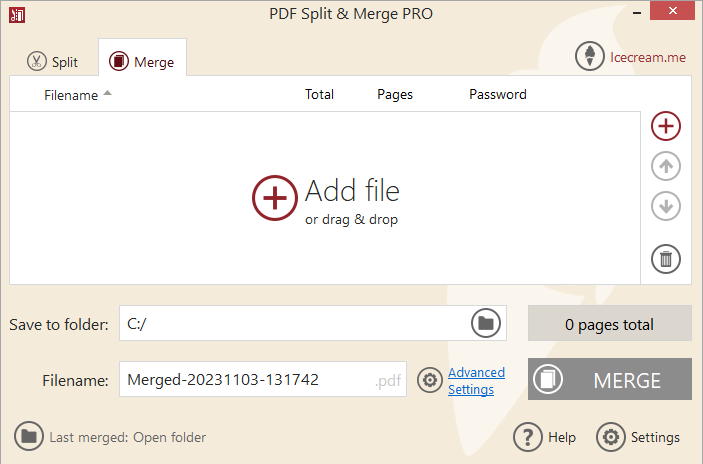
В области разделения после добавления файла отображаются его имя, путь, количество страниц и миниатюра первой страницы. Рядом доступны просмотр и удаление исходника из рабочей области. Ниже находятся четыре варианта операции, поле сохранения и кнопка запуска. В области объединения верхнюю половину занимает таблица очереди: каждая строка соответствует одному PDF, а столбцы показывают порядок, имя, число страниц, состояние пароля и управляющие значки. Нижняя часть отведена под папку, имя результата и дополнительные параметры.
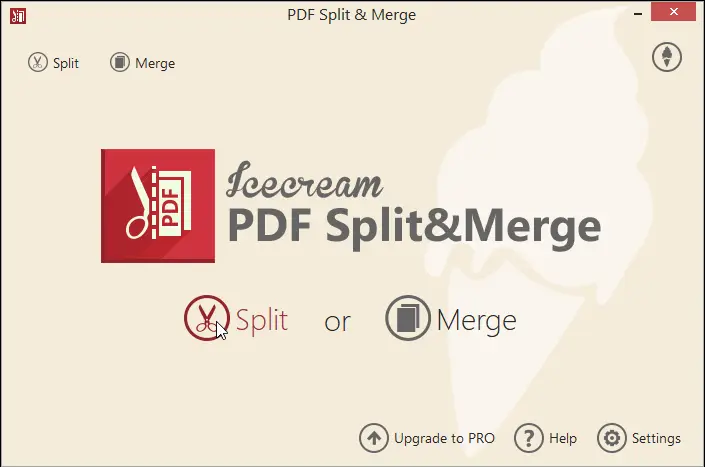
Интерфейс не пытается показать все параметры одновременно. Настройки конкретного способа разделения раскрываются только после выбора соответствующего переключателя: для групп появляются размер блока и начальная страница, для удаления — поле номера и список исключений, для диапазонов — начало и конец интервала. Благодаря этому перед запуском легче проверить, что введённые числа относятся именно к выбранной схеме. Основной риск связан не со сложностью меню, а с логикой нумерации страниц: программа использует физические номера листов PDF, которые могут не совпадать с напечатанной нумерацией внутри документа.
Перетаскивание файлов поддерживается в обеих рабочих областях. Для разделения в окно помещают один PDF, для объединения — несколько. При выборе через стандартный диалог отображаются PDF-файлы, что снижает вероятность случайно добавить документ неподдерживаемого типа. Перетаскивание особенно удобно при сборке материалов из одной папки, но перед запуском всё равно следует проверить очередь: файловый менеджер и программа могут сортировать имена по-разному, особенно если номера записаны без ведущих нулей, например 1, 2, 10 и 11.
Подготовка исходного PDF
Перед структурной обработкой полезно открыть исходник обычным просмотрщиком и убедиться, что он читается до последней страницы. Icecream PDF Split & Merge принимает PDF как готовый контейнер и не исправляет повреждённые таблицы перекрёстных ссылок, ошибки шрифтов или отсутствующие объекты. Если документ уже открывается с предупреждением, сначала сохраните исправленную копию в редакторе PDF, а затем работайте с ней. Этот шаг особенно важен для файлов, собранных старым сканером, сформированных бухгалтерской системой или многократно пересохранённых разными сервисами.
Сверьте реальное число страниц с тем, которое показано после импорта. Несовпадение может означать, что файл защищён, открыт не полностью или содержит ошибку структуры. Для договоров и отчётов полезно записать контрольные границы разделов: где заканчивается титульная часть, на какой странице начинается приложение, какие листы нужно исключить. Такая небольшая карта документа предотвращает типичную ошибку, когда диапазоны задаются по номеру, напечатанному внизу страницы, а не по позиции листа в PDF.
Если исходник хранится на сетевом диске, в синхронизируемой папке или на съёмном носителе, разумнее временно скопировать его на локальный диск. Во время операции программа читает исходный контейнер и создаёт новые файлы; нестабильное соединение или блокировка синхронизации может привести к ошибке записи. После проверки результата готовые PDF можно переместить обратно. Для важного документа оставляйте исходник неизменным и выводите результат в отдельный каталог: разделение и объединение не требуют перезаписывать единственную копию.
Добавление файла для разделения
Нажмите Добавить файл в области разделения либо перетащите PDF в окно. После загрузки появятся сведения о документе и станет доступен выбор способа обработки. Если был добавлен не тот файл, удалите его кнопкой с корзиной и импортируйте правильный: очередь из нескольких исходников в режиме разделения не формируется. Это принципиальное отличие от пакетных решений — каждую книгу, ведомость или скан приходится обрабатывать отдельным запуском, хотя результат одного запуска может включать десятки и сотни файлов.
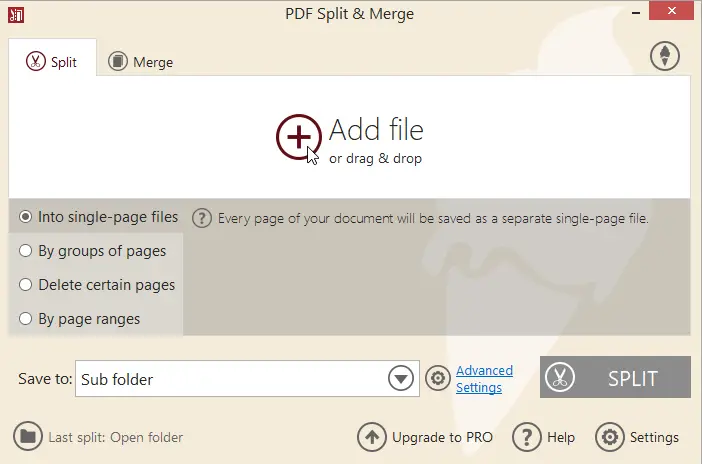
Миниатюра первой страницы помогает быстро отличить близкие по имени документы, но не заменяет просмотр всего содержимого. В длинном отчёте титульные листы разных редакций могут выглядеть одинаково, поэтому сопоставляйте путь, имя и количество страниц. При работе с конфиденциальными файлами обращайте внимание на папку: одинаковые названия в каталогах Черновик, Согласовано и Подписано могут вести к разным юридическим последствиям. Программа показывает путь именно для того, чтобы пользователь проверил исходный файл до необратимого распространения ошибочной копии.
После добавления не спешите нажимать Разделить. Сначала выберите режим, заполните поля и проверьте сохранение. Если операция предполагает много выходных файлов, создайте отдельную папку; иначе десятки одностраничных PDF смешаются с исходниками. Для единичного результата после удаления страниц допустима исходная папка, но имя следует проверить особенно внимательно. Практический порядок — выбрать файл, проверить число страниц, задать схему, проверить папку, открыть предварительный просмотр и только затем запускать обработку.
Четыре способа разделения PDF
В программе доступны четыре разные модели. На отдельные страницы создаёт один PDF на каждый лист. По группам формирует последовательные блоки одинаковой длины, начиная с заданной страницы. Удалить страницы оставляет документ единым, но исключает указанные листы. По диапазонам создаёт отдельный файл для каждого введённого интервала. Эти способы не являются взаимозаменяемыми: выбор зависит от того, нужно ли получить все листы, регулярные порции, очищенную копию или несколько тематических фрагментов.
За один запуск применяется только одна модель разделения. Нельзя одновременно удалить страницы 2 и 5, а затем тем же запуском разложить остаток на группы по десять листов. Сложную задачу выполняют в несколько этапов с промежуточной проверкой: сначала получают очищенную копию, затем загружают её и делят нужным способом. Такой порядок кажется длиннее, но позволяет контролировать каждое преобразование и быстро определить, на каком этапе возникла ошибка в нумерации.
Разделение на отдельные страницы
Режим На отдельные страницы создаёт столько выходных PDF, сколько листов находится в исходнике. Он подходит для выдачи отдельных сертификатов, квитанций, этикеток, карточек или листов согласования, когда каждый лист должен стать самостоятельным вложением. Содержимое страницы не растрируется и не пересобирается как изображение: операция работает со страницами PDF. Однако итоговая пригодность всё равно зависит от исходника — если на одном физическом листе расположены две отсканированные страницы, программа не разрежет изображение пополам.
До запуска продумайте имена. В сотне одностраничных файлов недостаточно видеть только исходное название: для дальнейшей сортировки нужен номер страницы или счётчик. В настройках префикса можно использовать подстановки, связанные с базовым именем, номером, страницей, датой и временем. Для правильной лексикографической сортировки при большом количестве страниц полезны ведущие нули, если выбранная схема их добавляет; если нет, после операции сортируйте по числовому признаку или переименуйте файлы пакетным инструментом.
Проверку удобнее делать выборочно: откройте первый файл, один из середины и последний, затем сравните число полученных объектов с количеством страниц исходника. Для документов с разными размерами листов убедитесь, что геометрия сохранилась. Если одностраничные PDF предназначены для электронной подписи или отправки разным адресатам, нельзя распределять их только по номеру файла: сначала откройте каждую страницу и сопоставьте реквизиты получателя, поскольку программа не анализирует фамилии, номера счетов и штрихкоды.
Разделение по группам страниц
Групповой режим создаёт последовательные части одинакового размера. Пользователь задаёт количество страниц в каждом выходном файле и страницу, с которой начинается деление. Например, блок по четыре листа, начиная с пятой страницы, создаёт части 5–8, 9–12 и далее. Этот вариант удобен для пачек анкет, где на одного человека приходится одинаковое число страниц, для брошюр с повторяющейся структурой, для передачи материалов порциями и для ограничения объёма одного вложения по приблизительному числу листов.
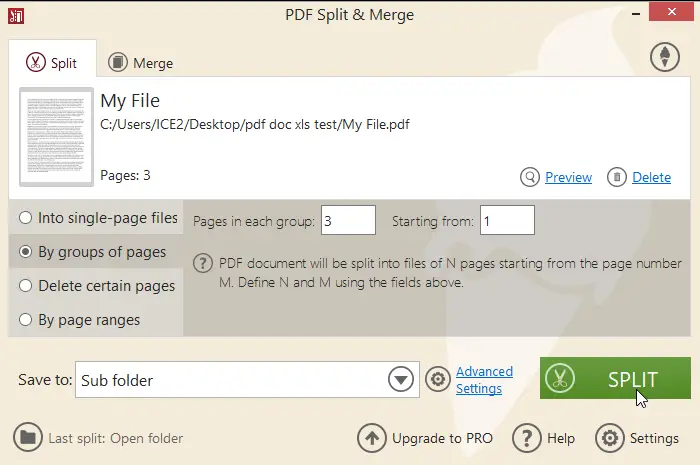
Начальная страница особенно важна, если в документе есть титульный лист, оглавление или общая инструкция. Программа не распределяет страницы до указанной точки как отдельный смысловой блок автоматически; необходимо заранее решить, что с ними делать. Если общий пролог нужно сохранить, сначала выделите его диапазоном в отдельный файл либо включите в первую группу, изменив старт. В противном случае часть исходного документа может не попасть в ожидаемую подборку, и это обнаружится только после подсчёта результатов.
Последний блок нередко оказывается короче заданного размера. Это нормально, когда общее число обрабатываемых страниц не делится на размер группы без остатка. Перед массовой отправкой проверьте именно последний файл: он может содержать неполный комплект анкеты, если исходник оборван или одна страница была пропущена при сканировании. Программа механически делит последовательность и не проверяет, что каждая группа соответствует законченной форме, главе или комплекту документов.
Группы страниц не гарантируют одинаковый размер файлов в мегабайтах. Один лист с цветным сканом может весить больше десятка текстовых страниц. Когда цель — уложиться в лимит почты или информационной системы, группировка по числу листов служит только первым приближением. После разделения сравните фактические размеры; слишком крупный блок придётся разделить диапазонами, а слишком мелкие части можно снова собрать. Автоматического деления по заданному объёму файла в этом режиме нет.
Разделение по диапазонам
Диапазоны подходят для извлечения логических разделов произвольной длины. Для каждого фрагмента указывают первую и последнюю страницу и добавляют интервал в список. Можно задать несколько интервалов, а также использовать пересекающиеся диапазоны. Последнее полезно, когда титульный лист или общие условия должны присутствовать в нескольких выходных файлах: например, 1–6, 1–2 и 7–15. Программа создаст отдельный PDF для каждого заданного интервала, не требуя, чтобы диапазоны покрывали документ непрерывно.
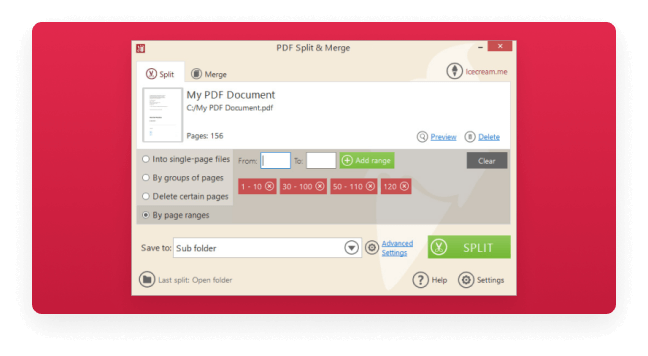
Введите границы внимательно: первая страница не должна быть больше последней, а обе должны находиться внутри документа. Если необходимо получить один лист, задайте одинаковые начало и конец либо используйте одностраничное разделение, если нужны все листы. После добавления интервал появляется в виде отдельной метки; удаление метки исправляет только список задачи и не затрагивает исходник. Перед запуском прочитайте весь набор слева направо и убедитесь, что нет случайного дубля или пропуска.
Пересечение диапазонов означает намеренное дублирование страниц, а не ошибку. Если диапазоны 1–5 и 5–9, пятая страница попадёт в оба результата. Это удобно для разделительной страницы между разделами, но может привести к двойной отправке персональных данных или повтору приложения. Когда пересечение не нужно, следующий интервал начинайте с номера после последней страницы предыдущего: 1–5 и 6–9. Для длинного списка полезно заранее подготовить интервалы в текстовой заметке и отмечать каждый после ввода.
Диапазоны не получают смысловые имена автоматически по заголовкам внутри PDF. Результат именуется по исходнику и схеме префикса, поэтому после операции желательно сразу переименовать части понятным образом: Договор, Приложение_1, Спецификация и так далее. Делайте это после проверки границ, чтобы красивое имя не скрывало неправильное содержимое. Если части затем снова объединяются в другой последовательности, осмысленные имена заметно упрощают построение очереди.
Удаление отдельных страниц
Режим удаления создаёт новую копию без указанных листов. Номера вводят по одному и добавляют в список; выбранные страницы отображаются отдельными метками, которые можно убрать до запуска. Сценарий полезен для удаления пустых сканов, дубликатов, служебных листов, разделителей и страниц, не предназначенных для адресата. В отличие от извлечения диапазонов, результат остаётся единым PDF, поэтому не требуется последующая сборка остальных страниц.
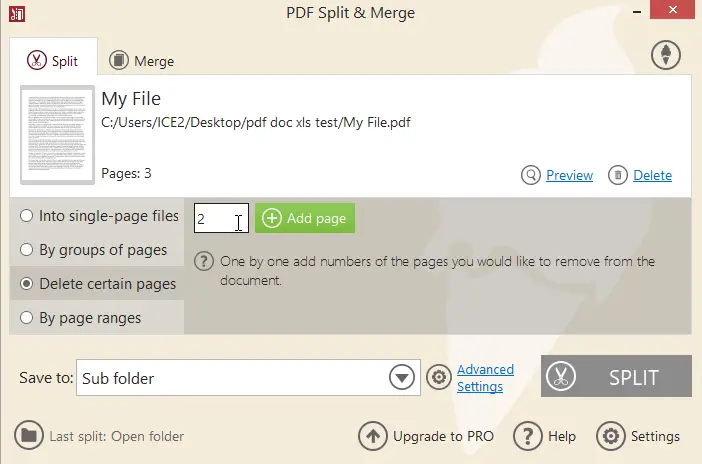
Не удаляйте страницу только по внешнему виду миниатюры. Пустой лист может содержать невидимый текстовый слой, метки распознавания, форму или подпись. Откройте его в просмотрщике и при необходимости проверьте свойства в полноценном редакторе. Особенно осторожно работайте с договорами и отчётностью: исключение страницы меняет сквозную нумерацию и может нарушить ссылки вида см. страницу 12. Программа не пересчитывает такие ссылки и не редактирует оглавление внутри документа.
Если требуется убрать длинный непрерывный фрагмент, поштучный ввод десятков номеров неудобен и повышает риск ошибки. Практичнее извлечь два сохраняемых диапазона, например 1–20 и 41–80, а затем объединить их. Для нескольких разрозненных листов режим удаления быстрее. Выбор метода определяется числом исключений: чем короче список удаляемых страниц, тем оправданнее прямое удаление; чем короче список сохраняемых блоков, тем удобнее диапазоны и последующая сборка.
После удаления сравните первую страницу после каждого вырезанного места с ожидаемой. Если исключали лист 10, проверьте переход между бывшими страницами 9 и 11. Это помогает обнаружить двойные страницы, приложения на обороте и разрывы таблиц. В документах с разворотами удаление одного листа может оставить половину иллюстрации или таблицы. Программа не анализирует визуальные связи между соседними страницами, поэтому целостность материала оценивает пользователь.
Предварительный просмотр страниц
Кнопка просмотра открывает отдельное окно, где можно последовательно просматривать страницы добавленного PDF. Она нужна не только для проверки содержимого: по ней удобно сопоставлять физические позиции с внутренней нумерацией, находить разделители и подтверждать границы диапазонов. В больших документах сначала определите примерный участок по оглавлению, затем используйте полосу прокрутки. Просмотр не является полноценным редактором — в нём нельзя переносить страницы, исправлять текст или создавать закладки.
Для точной работы со сканами увеличивайте страницу настолько, насколько позволяет окно, и смотрите на характерные реквизиты: номер договора, дату, заголовок раздела, подпись. Если мелкий текст всё равно не читается, откройте исходник в отдельном PDF-просмотрщике и запишите номера. Нельзя полагаться только на миниатюру первой страницы, особенно когда несколько пакетов имеют одинаковый титул. Предварительная проверка занимает меньше времени, чем повторная сборка и исправление уже отправленных файлов.
Защищённый документ нельзя нормально просмотреть, пока не введён корректный пароль. В этом случае программа показывает путь и имя, но скрывает часть сведений о содержимом. Сначала разблокируйте файл внутри рабочей области, затем проверяйте страницы и задавайте операцию. Если пароль введён неверно, повторите ввод с правильной раскладкой клавиатуры и отключённым Caps Lock. Снятие защиты без пароля не выполняется: программа использует предоставленные пользователем данные доступа, а не обходит ограничение.
Работа с PDF, защищёнными паролем
При добавлении защищённого PDF появляется команда ввода пароля. В режиме объединения состояние видно в отдельном столбце очереди; для незакрытого файла отображается нормальное состояние, а для закрытого — запрос пароля. Ввести пароль лучше до запуска, потому что тогда правильно определяется число страниц и можно открыть просмотр. Если отложить ввод до момента объединения, суммарный счётчик может не учитывать закрытый документ, а при отказе от пароля этот файл будет пропущен.
Пароль открытия и ограничения на операции — разные механизмы PDF. Исходник может требовать код при просмотре либо открываться свободно, но запрещать копирование и изменение. Возможность обработать конкретный файл зависит от его защиты и корректности пароля. Не следует считать успешный импорт доказательством того, что все ограничения сняты. Для корпоративных документов проверьте правила доступа: техническая возможность создать копию не отменяет требования владельца данных и внутренние политики.
При объединении нескольких защищённых файлов каждому может требоваться свой пароль. Запишите соответствие имя — пароль до формирования очереди и вводите значения по строкам, иначе легко перепутать документы с похожими названиями. Не помещайте пароли в имена файлов и не храните их в общей папке рядом с результатом. После обработки откройте итоговый PDF и убедитесь, что все защищённые файлы действительно вошли в него, а не были пропущены после отмены диалога.
Для выходного файла можно задать новый пароль и разрешения. Не используйте тот же простой код, что был у исходника, только ради удобства. Сначала решите, кому нужен доступ и какие действия допустимы, затем назначайте защиту. Перед отправкой закройте документ и откройте его заново в другом просмотрщике: так проверяется, что пароль запрашивается и ограничения интерпретируются ожидаемо. Храните незашифрованную резервную копию в защищённом месте, иначе потеря кода сделает результат недоступным.
Папка сохранения и организация результата
Для разделения доступны три подхода к размещению: подпапка рядом с исходником, исходная папка и выбранный каталог. Подпапка безопаснее для массового вывода, потому что отделяет десятки частей от оригинала. Исходная папка подходит, когда создаётся одна очищенная копия и в каталоге мало файлов. Выбранная папка удобна для проекта, в котором исходники хранятся отдельно от результатов. Значение по умолчанию задаётся в настройках, но перед каждой операцией его можно проверить и изменить.
При выборе подпапки программа формирует каталог, связанный с именем исходника, и помещает туда части. У такого подхода есть практическое преимущество: одинаковые номера страниц из разных документов не смешиваются. Недостаток проявляется при повторных запусках — существующая папка может уже содержать результаты предыдущей попытки. Перед новой операцией очистите её или выберите другой каталог, иначе проверка количества файлов станет ненадёжной, а старые и новые части могут оказаться рядом.
Путь должен быть доступен для записи. Если кнопка запуска приводит к ошибке, попробуйте каталог внутри пользовательских документов с коротким именем без специальных ограничений. Системные папки, корень диска, защищённые корпоративной политикой каталоги и сетевые ресурсы могут блокировать создание файлов. Также проверьте свободное место: при разделении суммарный объём частей обычно близок к исходнику, но дополнительные данные и повторные копии требуют запаса; при объединении одновременно существуют исходные документы и новый файл.
Не сохраняйте результат поверх исходника, даже если программа предлагает похожее имя. Для удаления страниц особенно важно оставить исходный PDF: после обнаружения ошибочного номера из новой копии нельзя восстановить удалённый лист без повторной операции. Рабочая схема включает три уровня: неизменный оригинал, папку промежуточных частей и финальный каталог. После приёмки можно удалить промежуточные файлы, но исходник следует хранить согласно правилам хранения и резервного копирования.
Имена выходных файлов
При разделении схема имён строится из префикса и подстановок. Среди доступных элементов встречаются базовое имя исходника, счётчик, номер страницы, текущая дата и время. Комбинация должна помогать определить происхождение и порядок без открытия файла. Для одностраничного вывода практичен шаблон с базовым именем и номером страницы; для повторных попыток можно добавить дату или время. Не перегружайте имя всеми токенами сразу: длинные пути иногда превышают ограничения файловой системы и становятся неудобными в письмах.
Счётчик и номер страницы несут разный смысл. Счётчик обозначает последовательность созданных объектов, а номер страницы указывает позицию в исходном PDF. При диапазонах один файл содержит несколько страниц, поэтому ориентироваться только на счётчик недостаточно для содержательного поиска. Если программа добавляет границы диапазона автоматически, сохраните их; если нет, после проверки переименуйте файл вручную. Для юридической переписки лучше использовать нейтральные имена без персональных данных, если файлы будут проходить через общие системы.
Дата и время полезны для различения запусков, но они не заменяют версионирование. Файл с поздним временем не обязательно правильнее: пользователь мог выполнить ошибочную операцию после верной. Добавляйте в имя осмысленный статус только после проверки, например проверено или для_отправки, и избегайте слов финал2 или последний_новый. Для повторяемых процессов заранее согласуйте шаблон с теми, кто будет получать части, чтобы порядок и содержание определялись одинаково на разных компьютерах.
При объединении имя задаётся в отдельном поле, расширение PDF сохраняется. Указывайте имя до запуска и не используйте запрещённые файловой системой символы. Если в папке уже есть файл с таким названием, возможен запрос замены или автоматическое изменение имени в зависимости от поведения системы; безопаснее заранее выбрать уникальное название. После сборки проверьте не только имя, но и фактическую папку, потому что пользователи часто открывают старую копию из списка недавних документов.
Дополнительные настройки результата
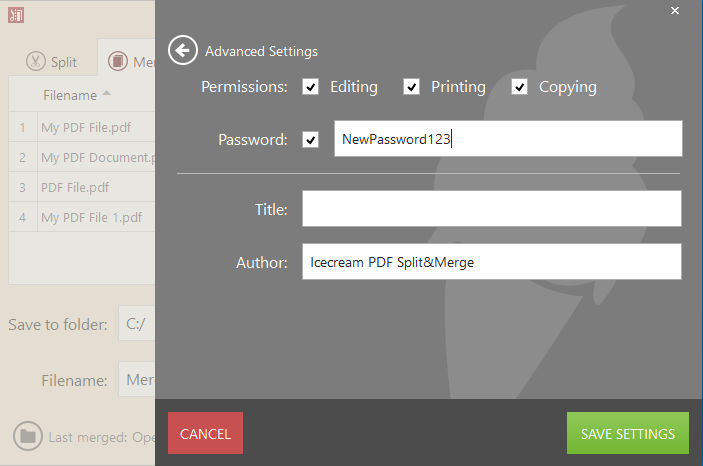
Расширенные параметры позволяют задать пароль открытия, ограничения на изменение, печать и копирование, а также заполнить свойства документа — название и автора. Эти настройки применяются к создаваемому PDF и не изменяют исходники. Они полезны, когда результат передаётся за пределы рабочей группы или должен иметь аккуратные метаданные. Перед включением защиты учитывайте совместимость: разные просмотрщики могут по-разному показывать разрешения, а пароль открытия остаётся главным барьером доступа.
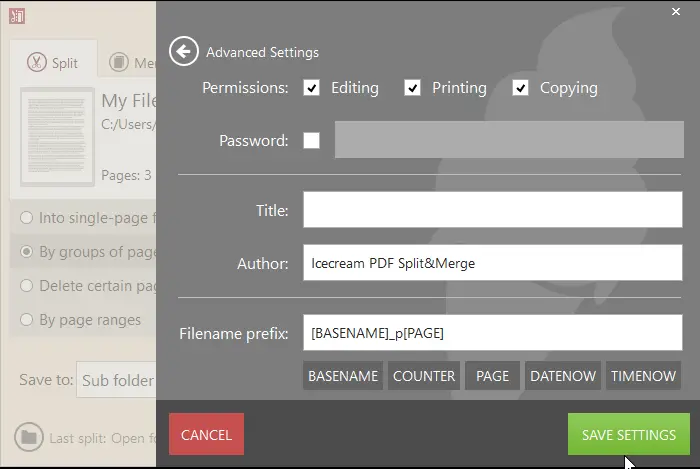
Запрет редактирования, печати или копирования следует воспринимать как ограничение поведения совместимых программ, а не как абсолютную защиту от извлечения информации. Получатель всё равно может сфотографировать экран, распознать текст или использовать программу, которая игнорирует разрешения. Для действительно секретных материалов важнее контролировать канал передачи, состав получателей, срок хранения и доступ к паролю. Настройки PDF дополняют эти меры, но не заменяют организационную безопасность.
Поля Название и Автор относятся к метаданным PDF, а не к видимому тексту первой страницы. Они помогают поиску и идентификации в просмотрщиках, но могут раскрывать лишнюю информацию. Перед отправкой внешнему адресату не вписывайте внутреннее название проекта, имя сотрудника или путь к делу без необходимости. После сохранения откройте свойства итогового документа и убедитесь, что метаданные соответствуют назначению. Если поля оставлены пустыми, проверьте, не унаследовались ли нежелательные сведения из исходников.
Сжатие результата может уменьшить объём, но эффект зависит от содержимого. Текстовые PDF с уже оптимизированными шрифтами сжимаются мало, а сканы с крупными изображениями — заметнее. Любая экономия должна проверяться визуально: откройте страницы с мелким текстом, печатями, тонкими линиями и цветными диаграммами. Если качество стало недостаточным, повторите операцию без сжатия либо оптимизируйте документ специализированным средством, где можно выбирать разрешение и алгоритм для изображений.
Настройки не исправляют содержание. Пароль, свойства и сжатие применяются после того, как определена структура результата. Сначала убедитесь, что диапазоны, удаляемые страницы и очередь верны, и только затем настраивайте защиту. Такой порядок снижает риск создать хорошо защищённый, но неправильно собранный документ, к которому затем придётся снова подбирать пароль и повторять процесс.
Объединение нескольких PDF
В режиме объединения добавьте минимум два PDF. Первый файл превращает пустую область в таблицу очереди, а следующие добавляются кнопкой с плюсом либо перетаскиванием. Итоговая последовательность полностью определяется порядком строк: страницы первого документа идут первыми, затем все страницы второго и так далее. Программа не сортирует части по содержимому, датам внутри документа или заголовкам, поэтому очередность нужно построить вручную.
В таблице отображаются имя, количество страниц и состояние защиты. Эти данные служат контрольными точками. Если файл, который должен содержать двадцать страниц, показывает две, остановитесь и откройте его: возможно, выбран предварительный фрагмент с похожим именем. Суммарный счётчик внизу помогает оценить полноту комплекта. Однако для защищённых файлов число страниц может быть неизвестно до ввода пароля, поэтому итоговую сумму проверяют только после разблокирования всех строк.
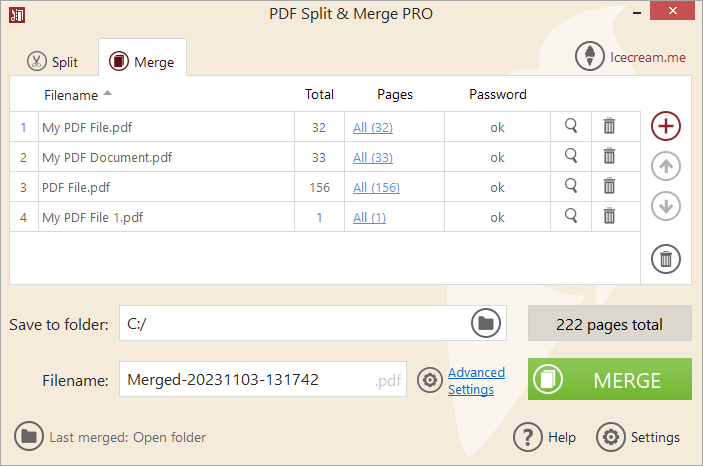
Файлы можно перемещать кнопками вверх и вниз, а в некоторых вариантах интерфейса — перетаскивать внутри очереди. После каждого крупного изменения перечитайте последовательность сверху вниз. Не ориентируйтесь только на порядковые номера: они меняются при перестановке и не говорят о содержимом. Осмысленные имена частей — лучший способ контроля. Для комплекта договора удобен порядок титул — договор — спецификация — приложения — подписи, а для отчёта — обложка — содержание — главы — приложения.
Удаление строки из очереди не удаляет исходный файл с диска. Это безопасная корректировка состава сборки. Если строк много, удаляйте лишние по одной и следите, чтобы соседние элементы не сместились незаметно. После очистки полезно сравнить число строк с заранее подготовленным перечнем. Программа не предупреждает, что два одинаковых файла добавлены повторно, поэтому дубликаты приходится обнаруживать по имени, размеру страниц и просмотру.
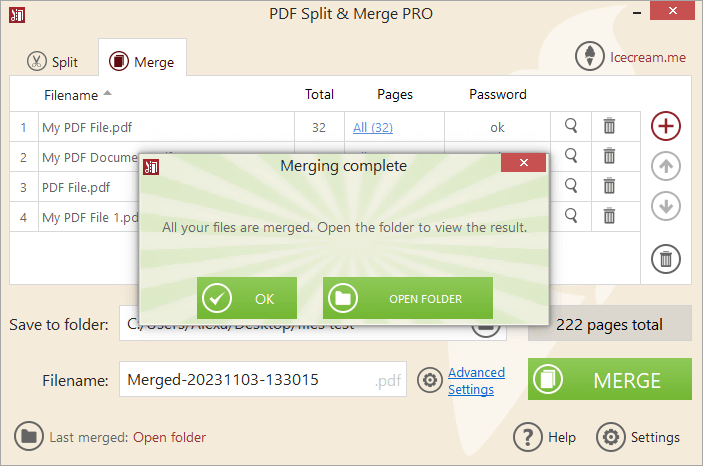
Имя и папка результата задаются под очередью. Сохраняйте собранный PDF в отдельный каталог, а не рядом с десятками фрагментов, если его предстоит отправлять. После завершения окно предлагает открыть результат или папку. Открывайте именно файл из этого уведомления, а не одноимённую старую копию. Проверьте первую страницу каждого присоединённого раздела, последнюю страницу всего документа и общий счётчик — эти три проверки быстро выявляют основные ошибки состава и порядка.
Параметры собранного файла
В дополнительных настройках объединения задаются свойства и защита итогового PDF. Они применяются к единому контейнеру, даже если исходники имели разные параметры. Если хотя бы один файл защищён паролем открытия, сначала предоставьте пароль для чтения; затем при необходимости задайте новый пароль результата. Не предполагается, что пароли исходных файлов автоматически сохранятся как единая схема. После сборки обязательно протестируйте новый документ отдельно.
При соединении документов с разными размерами страниц программа сохраняет их геометрию, поэтому в просмотрщике могут чередоваться A4, Letter, альбомные схемы и небольшие чеки. Это не ошибка объединения, но может быть неудобно при печати. Перед отправкой в типографию или на двустороннюю печать проверьте масштабирование, ориентацию и места переходов. Icecream PDF Split & Merge не предоставляет полноценную верстку листов и не приводит все страницы к одному формату.
Если итог должен начинаться с обложки без номера, а последующие страницы уже имеют внутреннюю нумерацию, объединение не перенумерует видимые колонтитулы. То же относится к оглавлению, ссылкам страница 5 и печатным индексам. Их следует подготовить до сборки в редакторе или генераторе исходных документов. Программа отвечает за последовательность объектов PDF, но не анализирует смысл и не переписывает текст на страницах.
Как объединить только часть исходного документа
В очереди объединения добавляется PDF целиком. Когда из одного документа нужны только отдельные страницы, сначала выделите их диапазоном в режиме разделения, затем добавьте полученный фрагмент в очередь. Для нескольких несмежных участков создайте несколько диапазонов и расположите результаты в требуемом порядке. Этот двухэтапный процесс заменяет функцию выбора диапазона для каждой строки очереди, которой в интерфейсе Icecream PDF Split & Merge нет.
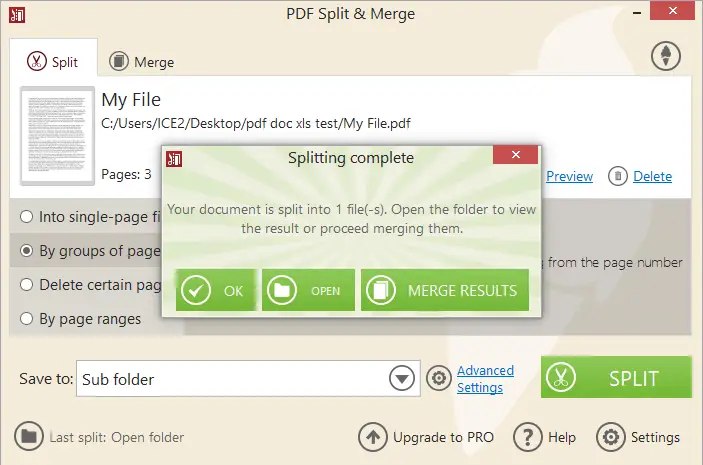
После разделения окно завершения содержит команду Объединить результаты. Она переносит созданные части в новую очередь и экономит ручное добавление. Команда особенно удобна, когда документ разложили на диапазоны, а затем нужно изменить их порядок. Перед объединением проверьте, в какой последовательности части были созданы: автоматический перенос не понимает, что приложение должно идти перед основной главой, и использует порядок результатов.
Не удаляйте промежуточные части до проверки итогового файла. Если порядок или граница оказались неверными, легче исправить очередь либо повторно создать один фрагмент, чем заново выполнять весь процесс. После приёмки собранного PDF промежуточную папку можно очистить. Для воспроизводимой работы сохраните текстовую схему диапазонов рядом с проектом: программа не ведёт полноценный журнал сценария, из которого можно было бы восстановить все введённые параметры.
Контроль результата после операции
Сообщение об успешном завершении подтверждает создание файла, но не гарантирует смысловую правильность. Откройте результат и проведите контроль по заранее выбранным точкам. При разделении проверьте количество частей, первый и последний лист каждой важной части, правильность имён и папки. При объединении проверьте число страниц, начало каждого раздела, отсутствие дубликатов и последнюю страницу. Для защищённого файла дополнительно закройте просмотрщик и повторно откройте документ, чтобы протестировать пароль.
Сравнение по объёму файла полезно, но не является доказательством полноты. Итоговый PDF может быть меньше суммы исходников из-за оптимизации повторяющихся ресурсов или больше из-за иной упаковки объектов. Главный критерий — количество и содержимое страниц. Для критических процессов можно сохранить контрольные суммы исходников и результата, однако они подтверждают неизменность конкретного файла, а не правильность выбранных диапазонов.
При визуальной проверке обращайте внимание на шрифты, изображения, прозрачность, формы и цветные элементы. Простые страницы обычно переносятся без проблем, но сложные PDF могут содержать нестандартные объекты. Откройте результат как минимум в двух просмотрщиках, если он предназначен для массового распространения или печати. Различия отображения укажут на проблему совместимости исходного документа, которую простая структурная утилита не способна исправить.
После проверки не забывайте про свойства и безопасность. Убедитесь, что в метаданных нет лишнего автора, что пароль известен получателю и что разрешения не блокируют законную печать. Если файл будет загружаться в информационную систему, проверьте её требования к размеру, имени и версии PDF. Icecream PDF Split & Merge создаёт обычный PDF, но не гарантирует соответствие специализированным профилям вроде PDF/A, требованиям электронной отчётности или регламентам конкретного хранилища.
Сканированные документы и отсутствие OCR
Сканированный PDF можно разделять и объединять так же, как текстовый, поскольку программа работает со страницами контейнера. Она не распознаёт изображённые символы и не создаёт поисковый текстовый слой. Поэтому поиск по фамилии, копирование абзаца и автоматическая классификация не появятся после обработки. Если требуется OCR, сначала распознайте исходник специализированным средством, проверьте текстовый слой и только затем формируйте части.
Один сканированный лист может содержать разворот, две квитанции или несколько карточек. Режим разделения создаёт файлы по страницам PDF, а не по визуальным областям внутри изображения. Чтобы превратить левую и правую половины в отдельные страницы, нужен инструмент обрезки или разрезания изображения. После такой подготовки фрагменты можно собрать в Icecream PDF Split & Merge. Аналогично программа не выравнивает наклон, не убирает фон и не повышает резкость скана.
Размер сканов зависит от разрешения, цветности и сжатия. Разделение большой подборки на одностраничные файлы не обязательно заметно уменьшит суммарный объём. Если нужно отправить части по почте, сначала оцените самые тяжёлые страницы; цветные печати и фотографии часто занимают больше текста. Сжатие результата может помочь, но мелкие реквизиты необходимо проверить. Для долговременных копий лучше сохранить качество, а уменьшенную версию готовить отдельно.
После OCR границы текстового слоя иногда выходят за пределы изображения или имеют неправильный порядок чтения. Структурное разделение сохраняет эти особенности. Если страницы предназначены для людей, визуальная целостность важнее; если для автоматического поиска, дополнительно протестируйте выделение и поиск текста в каждой части. Программа не показывает качество распознавания и не исправляет языковые ошибки.
Закладки, ссылки, формы и цифровые подписи
PDF может содержать не только страницы, но и закладки, внутренние переходы, вложения, формы, комментарии, мультимедийные объекты и цифровые подписи. При разделении смысл таких элементов может измениться: ссылка на страницу за пределами выбранного диапазона перестанет вести к ожидаемому месту, а закладка может потерять цель. Перед обработкой сложного интерактивного документа сделайте тест на копии и проверьте не только изображение страниц, но и навигацию.
Цифровая подпись подтверждает целостность конкретной версии файла. Любое структурное изменение — удаление страницы, извлечение диапазона или объединение — создаёт другой PDF и обычно нарушает исходную криптографическую проверку либо не переносит подпись как действительную подпись нового контейнера. Не используйте такую операцию для документов, юридическая сила которых зависит от действующей подписи. Сначала уточните допустимый процесс у владельца системы электронного документооборота.
Заполняемые формы могут объединяться визуально, но одинаковые имена полей в разных исходниках иногда взаимодействуют неожиданно в некоторых PDF-программах. После сборки проверьте ввод в каждую форму, сохранение значений и печать. Если нужно получить статичную копию, форму предварительно сплющивают в редакторе, понимая, что после этого поля перестают быть интерактивными. Icecream PDF Split & Merge не предоставляет детального управления полями и сценариями формы.
Комментарии и аннотации также требуют проверки. Они могут оставаться отдельными объектами поверх страницы и по-разному отображляться или печататься. Если документ отправляется внешнему адресату, убедитесь, что служебные пометки не попали в результат. Простое разделение не является очисткой конфиденциальных данных: скрытый слой, вложение, комментарий или метаданные могут сохраниться. Для обезличивания нужен инструмент проверки и удаления скрытой информации.
Большие PDF и производительность
Время обработки определяется не только числом страниц. Тысяча текстовых листов может обрабатываться быстрее нескольких десятков высококачественных сканов. На скорость влияют размер изображений, сложность шрифтов, прозрачность, шифрование, состояние диска и свободная память. Перед задачей на много гигабайт закройте тяжёлые приложения, освободите место и используйте быстрый локальный диск. Не запускайте несколько операций над одним и тем же исходником одновременно.
Для очень большого файла сначала выполните пробное разделение небольшого диапазона. Так можно проверить чтение документа, папку, имена и качество результата без долгого ожидания. Затем запускайте основную операцию. Если приложение перестаёт отвечать, не завершайте процесс немедленно: активная запись большого PDF может временно блокировать интерфейс. Проверьте нагрузку диска и появление выходного файла. При полном отсутствии активности отмените задачу, перезагрузите копию исходника и уменьшите объём одного этапа.
Разделение на сотни одностраничных файлов создаёт нагрузку на файловую систему и антивирус. Каждая новая запись может проверяться отдельно, поэтому итоговое время растёт. Используйте пустую локальную папку и не открывайте её в режиме постоянного построения крупных миниатюр. После завершения дождитесь окончания проверки безопасности, затем считайте файлы. Отключать защиту ради скорости не следует; лучше планировать операцию с запасом времени.
При объединении крупного набора ограничивающим фактором может стать один повреждённый или защищённый элемент. Добавляйте файлы партиями и проверяйте очередь. Если сборка завершается ошибкой, соберите сначала первую половину, затем вторую; так быстрее найти проблемный файл. Два проверенных промежуточных PDF затем можно объединить. Метод двоичного поиска сокращает число повторов и не требует угадывать, какой из десятков файлов вызывает сбой.
Конфиденциальность рабочего процесса
Операции выполняются с файлами на компьютере, поэтому исходные документы не требуется отправлять на сервер для разделения или объединения. Это удобно для договоров, персональных данных и внутренних отчётов, но само по себе не делает процесс безопасным. Результаты остаются в выбранных папках, временные копии могут попадать в резервное копирование, а пароль можно передать небезопасным каналом. Защита зависит от прав пользователя, шифрования диска и правил хранения.
Работая на общем компьютере, не сохраняйте конфиденциальные части на рабочий стол и не оставляйте их в папке загрузок. Выберите закрытый каталог, завершите проверку, передайте файл по утверждённому каналу и удалите временные части согласно политике организации. Очистка корзины не гарантирует невозможность восстановления, поэтому для чувствительных данных применяются корпоративные средства безопасного удаления и управление доступом.
Функция открытия папки последнего результата ускоряет работу, но может показать содержимое предыдущей задачи. Перед демонстрацией экрана или совместной работой убедитесь, что там нет чужих документов. Имена файлов также способны раскрывать фамилии, номера договоров и диагнозы, даже если сам PDF защищён. Для передачи используйте нейтральные названия и сообщайте пароль отдельно от файла.
При установке и обновлении используйте проверенный дистрибутив и обращайте внимание на издателя цифровой подписи. Не устанавливайте сборки с активаторами, сторонними загрузчиками и портативные варианты неизвестного происхождения. Они не нужны для работы с PDF и создают риск подмены данных. После установки антивирусная проверка и контроль пути запуска важнее обещаний каталога загрузок.
Практические сценарии
Разделение комплекта счетов и актов
Если бухгалтерская система выгрузила единый PDF, где каждый документ занимает одинаковое число страниц, используйте группы. Сначала проверьте несколько комплектов и определите точный размер блока. Если впереди есть реестр или титульная страница, задайте правильное начало либо извлеките пролог отдельно. После разделения откройте первый, средний и последний комплект, сравните номера документов и страницы подписей. Не рассылайте файлы по счётчику без проверки реквизитов получателя.
Когда объём комплектов различается, группировка не подходит. Запишите границы каждого документа и используйте диапазоны. Пересекающиеся страницы допустимы, если общая инструкция должна сопровождать каждый комплект, но персональные сведения нельзя дублировать без основания. После создания переименуйте части по нейтральному идентификатору, а не по фамилии, если система обмена доступна широкой группе сотрудников.
Подготовка глав учебного пособия
Для пособия с чёткими границами глав используйте диапазоны. Оглавление помогает найти номера, но учитывайте сдвиг между печатной и физической нумерацией. Общую обложку можно включить в каждый диапазон с помощью пересечения либо сохранить отдельным файлом. После разделения проверьте начало и окончание каждой главы, рисунки на соседних страницах и ссылки на приложения. Если глава продолжается на развороте, границу лучше перенести, чем разрывать иллюстрацию.
При обратной сборке выбранных глав расположите файлы в учебной последовательности и добавьте задания или приложения как отдельные PDF. Программа не создаёт новое оглавление и не перенумеровывает страницы, поэтому эти элементы нужно подготовить заранее или исправить после сборки в редакторе. Для электронной раздачи можно задать пароль, но он не предотвращает копирование содержимого абсолютно; ориентируйтесь на правила лицензирования материала.
Очистка скана от пустых листов
Просмотрите скан и выпишите физические номера пустых страниц. Несколько разрозненных листов удалите одноимённым режимом. Если пустых страниц много и они образуют длинные блоки, быстрее извлечь сохраняемые диапазоны и объединить их. После операции проверьте переходы вокруг каждого исключения: пустая страница могла быть обратной стороной двустороннего документа и влиять на чередование лицевых и оборотных листов.
Не считайте белую миниатюру пустой без увеличения. На ней могут быть бледная печать, подпись карандашом или слабый текст. Автоматического определения пустых страниц нет. При систематической обработке сканов сначала улучшите качество и распознайте документ специализированным ПО, затем удаляйте подтверждённые листы. Это снижает риск потери данных, которые на маленькой миниатюре не видны.
Сборка договора с приложениями
Подготовьте все составляющие в отдельных PDF и назовите их по роли. Добавьте договор, спецификации, приложения и листы подписей, затем расположите строки в юридически правильной последовательности. Проверьте, что каждая спецификация относится к нужной редакции договора, а не к одноимённому черновику. Если из приложения нужна только часть, сначала извлеките диапазон. После сборки сравните итоговое число страниц с суммой исходных файлов.
Действующие цифровые подписи исходников нельзя считать действующими подписями нового объединённого файла. Для электронного документооборота следуйте процедуре системы: иногда подписывают каждый документ отдельно, иногда — сформированный контейнер. Программа лишь создаёт PDF и не подтверждает юридический статус результата. Бумажные подписи, представленные как изображения скана, визуально сохраняются, но не становятся криптографической подписью.
Подготовка вложений для электронной почты
Если почта ограничивает размер вложения, можно разделить документ по логическим диапазонам или приблизительным группам страниц. После операции измерьте фактический объём каждой части: одинаковое число страниц не означает одинаковый размер. Давайте файлам последовательные имена и в письме укажите общее количество частей. Получатель сможет проверить полноту комплекта, а при необходимости собрать его обратно в правильном порядке.
Не делите документ на слишком мелкие фрагменты без необходимости. Десятки вложений увеличивают риск пропуска и усложняют хранение. Найдите баланс между лимитом почты и удобством получателя. Если одна страница остаётся слишком тяжёлой из-за скана, структурное разделение не поможет — потребуется оптимизация изображения или другой канал передачи.
Перестановка разделов через разделение и сборку
Когда нужно поменять местами главы внутри одного PDF, выделите каждую главу диапазоном, затем нажмите Объединить результаты и переставьте части в очереди. Этот метод не даёт визуального перетаскивания отдельных миниатюр, зато хорошо работает с крупными разделами. Запишите исходные диапазоны и проверяйте границы, чтобы не потерять разделительную страницу. Общие страницы можно включить в один из соседних диапазонов либо временно выделить отдельно.
После перестановки внутреннее оглавление, номера глав и перекрёстные ссылки останутся прежними. Если они должны отражать новый порядок, документ требуется дополнительно отредактировать. Поэтому метод подходит для подборок, приложений и черновых пакетов, где страницы уже самодостаточны, но недостаточен для издания с автоматической навигацией и строгой нумерацией.
Типичные ошибки и способы их устранения
Файл не добавляется
Сначала проверьте расширение и фактический формат. Переименование изображения или документа Word в .pdf не создаёт PDF-контейнер. Откройте файл в просмотрщике; если он не читается, экспортируйте заново из исходной программы. Убедитесь, что файл не равен нулю байт, полностью скопирован и не заблокирован другой операцией. Для сетевого пути создайте локальную копию с коротким именем и повторите импорт.
Если один PDF не добавляется, а другие работают, проблема, скорее всего, в структуре или защите конкретного файла. Откройте его в надёжном редакторе и выполните Сохранить как в новую копию, не заменяя оригинал. Иногда пересборка таблиц PDF устраняет ошибку. Для подписанного документа такой способ изменяет файл и может нарушить подпись, поэтому сначала уточните допустимость операции.
Неверный пароль
Проверьте раскладку, регистр, пробелы и похожие символы. Пароль PDF чувствителен к точному вводу. Если документ открывается в другом просмотрщике без запроса, пароль мог быть сохранён там в защищённом хранилище; это не означает, что его нет. Закройте просмотрщик, очистите сохранённые учётные данные согласно его настройкам и проверьте код. Icecream PDF Split & Merge не восстанавливает и не удаляет неизвестный пароль.
В очереди объединения вводите пароль для каждой защищённой строки. Если пропустить диалог, документ может не попасть в результат. После завершения сопоставьте сумму страниц и откройте места переходов. Когда разные файлы используют разные пароли, не копируйте один код во все поля автоматически. Ошибка может быть неочевидна, если часть документов всё же обработалась.
Ошибка диапазона или номера страницы
Значение должно быть целым положительным номером внутри фактического диапазона документа. Пустое поле, ноль, отрицательное число, первая граница больше второй и номер после последней страницы приводят к неправильной задаче или отказу запуска. Удалите ошибочную метку и добавьте интервал заново. При длинном списке сверяйте каждый диапазон с заранее подготовленной таблицей.
Помните о расхождении печатной нумерации и позиции листа. Обложка без номера сдвигает все последующие страницы; вступление может использовать римские цифры, а основная часть начинаться с единицы. Встроенный просмотр помогает определить физические номера. Для надёжности найдите три контрольные точки — начало, середину и конец — и только затем вводите массовые диапазоны.
Результат сохраняется не туда
Проверьте поле папки непосредственно перед запуском. Значение по умолчанию может быть подпапкой, исходным каталогом или ранее выбранным местом. После завершения используйте кнопку открытия результата, затем посмотрите полный путь в файловом менеджере. Не полагайтесь на список недавних документов: он может открывать старую копию. Для проекта назначьте отдельный каталог с понятным именем.
Если папка недоступна, выберите каталог внутри профиля пользователя. Сетевые диски могут быть отключены, внешние накопители — извлечены, а корпоративные папки — разрешать чтение без записи. Проверьте свободное место и права. Слишком длинный путь сократите, переместив проект ближе к корню пользовательского каталога, но не используйте системные защищённые папки.
Файлы имеют неожиданный порядок
При объединении порядок определяется строками очереди, а не алфавитной сортировкой папки. Переставьте элементы кнопками и снова перечитайте список. При автоматическом добавлении результатов разделения учитывайте схему имён: часть_10 может визуально располагаться рядом с часть_1, если сортировка текстовая. Используйте счётчик с ведущими нулями или вручную проверьте последовательность.
Если перепутаны страницы внутри одного исходного PDF, очередь не поможет — сначала исправьте сам документ в редакторе с управлением страницами либо выделите нужные диапазоны и соберите их заново. Для одиночных страниц этот обходной путь возможен, но трудоёмок: придётся создать отдельные части и построить очередь. При частой перестановке страниц специализированный редактор удобнее.
Сборка пропускает файл
Проверьте состояние пароля и возможность открыть файл отдельно. Защищённый файл без введённого кода может быть пропущен. Также убедитесь, что строка не была удалена из очереди и файл не перемещён с диска после добавления. Если файл открыт другой программой с эксклюзивной блокировкой, закройте её и повторите операцию.
Чтобы найти проблемный элемент в длинной очереди, собирайте половины набора отдельно. Если первая половина успешна, проверяйте вторую; затем делите проблемную часть ещё раз. Такой метод быстрее последовательного удаления случайных строк. После обнаружения пересохраните дефектный PDF в новой копии или исключите его осознанно, зафиксировав причину.
Обработка идёт слишком долго
Оцените размер и тип содержимого, а не только число страниц. Закройте программы, активно использующие диск и память, сохраните результат на локальный накопитель и дождитесь завершения антивирусной проверки. Для огромного документа делите задачу на диапазоны. Не нажимайте кнопку запуска повторно: параллельные операции могут конкурировать за ресурсы и создавать похожие файлы.
Если интерфейс не отвечает, посмотрите, растёт ли размер выходного файла и есть ли дисковая активность. При продолжающейся записи лучше подождать. Если процесс долго не меняется, завершите его, перезагрузите компьютер и попробуйте короткий тестовый диапазон. Повторяемая остановка на одном месте указывает на проблемную страницу или повреждение исходника.
Итог открывается, но выглядит неправильно
Сравните ту же страницу в исходнике и результате. Если дефект уже был в исходном PDF, разделение его не исправит. Если проблема появилась после обработки, проверьте другой просмотрщик. Нестандартные шрифты, прозрачность и интерактивные объекты могут отображаться по-разному. Для печати выполните пробную страницу с мелким текстом и цветными элементами.
При разных размерах страниц настройте масштаб печати и ориентацию в программе просмотра. Icecream PDF Split & Merge не выравнивает листы под единый формат. Если требуется нормализация, обработайте страницы в редакторе или виртуальном принтере до объединения. Не используйте бездумное масштабирование для чертежей и форм, где геометрия и поля имеют нормативное значение.
Совместимость и удобство работы
Интерфейс рассчитан на обычную работу мышью и стандартные диалоги выбора файлов. На экране с небольшим разрешением важно, чтобы нижняя панель с кнопкой запуска не скрывалась масштабированием. Если элементы обрезаны, уменьшите системный масштаб или увеличьте окно, затем перезапустите программу. На мониторах с высокой плотностью проверьте читаемость текста и значков; проблема отображения не влияет на PDF, но повышает риск нажать не ту команду.
В Windows можно использовать команды контекстного меню для быстрого перехода к операциям с PDF, если соответствующая интеграция включена. Это ускоряет запуск из проводника, но не отменяет проверку файла и параметров. При работе на общем компьютере контекстное меню может быть отключено политикой администратора. На macOS операции выполняются через обычное окно программы; пути и системные диалоги выглядят иначе, но логика разделения и очереди остаётся той же.
Русский язык выбирается в настройках интерфейса. После смены языка сохраните параметры и при необходимости перезапустите окно. Названия режимов могут немного отличаться по переводу, поэтому ориентируйтесь на их смысл: отдельные страницы, группы, удаление и диапазоны. Имена выходных файлов могут содержать кириллицу, но для обмена со старыми системами и веб-формами безопаснее использовать латиницу, цифры, дефис и подчёркивание.
На слабом компьютере небольшие текстовые документы обрабатываются обычно легче, чем изображения высокого разрешения. Для стабильности нужны свободная память и место на диске. Если приложение закрывается на тяжёлом скане, уменьшите размер этапа: выделяйте диапазоны, сохраняйте их и затем объединяйте. Такой подход использует больше промежуточных файлов, зато упрощает контроль и повторение отдельного фрагмента.
Ограничения, которые важно учитывать
Программа работает только с PDF. Нельзя добавить DOCX, XLSX, презентацию или набор изображений непосредственно в очередь и ожидать их преобразования. Сначала экспортируйте каждый документ в PDF подходящим приложением, проверьте страницы и только потом объединяйте. Такой порядок сохраняет контроль над шрифтами, полями и ориентацией. Автоматическая конвертация разных форматов требует другого инструмента.
Редактирование содержимого не предусмотрено. Нельзя исправить опечатку, заменить изображение, скрыть реквизит, добавить подпись, нарисовать пометку или распознать скан. Можно лишь менять состав страниц через деление, удаление и сборку. Если в ходе проверки обнаружена ошибка внутри страницы, вернитесь к исходному документу или откройте PDF в редакторе, внесите изменение, сохраните копию и заново выполните структурную операцию.
За один запуск разделяется один исходный PDF. Для папки из сотен документов нет очереди пакетного разделения по одному правилу. Придётся обрабатывать файлы поочерёдно либо выбрать инструмент с пакетным модулем или командной строкой. Объединение, напротив, рассчитано на множество исходных файлов. Это различие важно при планировании: разовая работа выполняется удобно, а регулярный автоматизированный поток потребует другого решения.
В режиме объединения нельзя выбрать отдельный диапазон для каждой строки прямо в очереди. Нужные фрагменты подготавливают заранее. Нет деления по размеру файла, уровню закладок или текстовому маркеру. Отсутствует визуальная сетка миниатюр для свободного перетаскивания каждой страницы. Эти функции встречаются у более сложных редакторов и специализированных организаторов PDF, но делают интерфейс заметно насыщеннее.
Результат не становится автоматически соответствующим PDF/A и не проходит проверку требований конкретной государственной системы. Программа также не пересчитывает оглавление, печатные номера страниц и ссылки. Для обычного обмена это часто не мешает, но долговременное хранилище, типография, суд или система отчётности могут предъявлять дополнительные требования. Проверяйте их до обработки, чтобы не пришлось заново формировать большой комплект.
Сравнение Icecream PDF Split & Merge с аналогами
Прямые аналоги отличаются не столько базовой возможностью разделить и соединить PDF, сколько глубиной управления страницами, платформами и дополнительными инструментами. Icecream PDF Split & Merge удобен, когда нужны четыре понятных варианта разделения и простая очередь объединения без сложного редактора. Для регулярной пакетной работы, визуальной перестановки отдельных страниц, OCR или правки содержимого лучше оценить другие решения.
| Программа | Лучше подходит для | Главное ограничение |
|---|---|---|
| Icecream PDF Split & Merge | Быстрого деления на страницы, группы и диапазоны, удаления листов и простой сборки | Нет OCR и редактирования содержимого |
| PDF Commander | Объединения и разделения вместе с правкой текста, изображений и страниц | Для простой нарезки интерфейс избыточнее |
| PDFsam Basic | Бесплатной обработки на Windows, macOS и Linux, включая закладки, размер и чередование | В базовой редакции не правит текст PDF |
| PDF24 Creator | Большого набора бесплатных инструментов: сборки, извлечения, поворота и конвертации | Creator предназначен для Windows |
| Adobe Acrobat | Комплексной организации страниц и деления по числу листов, размеру или закладкам | Расширенные функции требуют платного плана |
Для редкой операции с одним документом Icecream PDF Split & Merge экономит время благодаря прямому выбору режима и небольшому числу настроек. PDF Commander рациональнее, когда после сборки нужно исправить текст, добавить изображения или продолжить полноценное редактирование. PDFsam Basic подходит пользователям разных операционных систем и тем, кому нужны деление по закладкам, размеру либо чередование страниц. PDF24 Creator удобен на Windows как бесплатный набор инструментов, а Adobe Acrobat оправдан в рабочем процессе, где уже используются его редактор, проверка и корпоративные функции.
При выборе учитывайте не только список возможностей, но и характер документов. Для конфиденциальных материалов предпочтительна обработка без загрузки файлов в веб-сервис. Для подписанных PDF важнее правила электронной подписи, чем название программы. Для сотен однотипных заданий нужен пакетный режим или автоматизация, а для единичного договора — ясный интерфейс и ручной контроль. Ни один аналог не отменяет проверку страниц и результата.
Пошаговые рабочие схемы
Безопасное разделение по диапазонам
- Сделайте копию исходного PDF и откройте её в просмотрщике.
- Сопоставьте физические номера страниц с напечатанной нумерацией.
- Создайте отдельную пустую папку для результата.
- Добавьте файл в режим разделения и откройте предварительный просмотр.
- Выберите диапазоны, введите каждую пару границ и проверьте список меток.
- Настройте префикс имени, папку и при необходимости защиту.
- Запустите операцию и откройте созданную папку из окна завершения.
- Проверьте количество частей, начало и конец каждого диапазона.
- Переименуйте подтверждённые части осмысленно и сохраните исходник.
Эта последовательность отделяет определение границ от оформления результата. Если ошибка обнаружена до переименования и отправки, достаточно удалить неправильные части и повторить операцию. Контроль по началу и концу диапазона важнее беглого просмотра первой страницы: пропуск или лишний лист чаще находится на границе. Для пересекающихся диапазонов дополнительно отметьте страницы, которые намеренно повторяются.
Надёжное объединение комплекта
- Соберите все исходные PDF в одной рабочей папке и дайте им понятные временные имена.
- Откройте каждый файл, проверьте число страниц и наличие пароля.
- Добавьте документы в очередь объединения.
- Введите пароли до проверки общей суммы страниц.
- Переставьте строки в требуемой последовательности и удалите дубликаты.
- Задайте отдельную папку и уникальное имя итогового PDF.
- Откройте дополнительные параметры и настройте только необходимые свойства.
- Запустите сборку, затем откройте именно новый результат.
- Проверьте переходы между файлами, последнюю страницу и общий счётчик.
Такая схема уменьшает риск пропустить защищённый файл, собрать черновик вместо утверждённой копии или открыть старый результат. Для комплекта из десятков файлов используйте контрольный список вне программы и отмечайте каждую строку. Если сборка повторяется ежемесячно, стандартизируйте имена и порядок входных документов; это не автоматизирует процесс, но делает ручную проверку быстрее и воспроизводимее.
Как выбрать правильный режим
| Задача | Режим | Что проверить |
|---|---|---|
| Получить каждый лист отдельно | Отдельные страницы | Количество файлов и нумерацию имён |
| Разбить пачку одинаковых форм | Группы страниц | Размер блока, старт и неполный остаток |
| Создать главы разной длины | Диапазоны | Границы, пересечения и пропуски |
| Убрать несколько пустых листов | Удаление страниц | Физические номера и переходы после удаления |
| Собрать несколько готовых PDF | Объединение | Очередь, пароли и суммарное число страниц |
| Поменять местами главы одного PDF | Диапазоны, затем объединение | Состав частей и новое оглавление |
Если задача описывается словами каждая страница, выбирайте одностраничный режим. Если повторяется одинаковый размер комплекта — группы. Если границы отличаются — диапазоны. Если результат должен остаться одним документом без нескольких листов — удаление. Если уже есть отдельные готовые файлы — объединение. Смешанный сценарий выполняется этапами. Это простое правило помогает не пытаться решить удаление через десятки диапазонов или перестановку глав через поштучное разделение.
Контрольный список перед запуском
- Добавлен правильный PDF из нужной папки, а не одноимённый черновик.
- Количество страниц совпадает с ожидаемым и все защищённые файлы разблокированы.
- Физическая нумерация проверена по предварительному просмотру.
- Выбран подходящий режим, а все числа и диапазоны находятся внутри документа.
- Пересечения диапазонов сделаны намеренно, случайные дубликаты удалены.
- Папка результата существует, доступна для записи и содержит достаточно свободного места.
- Шаблон имени позволяет понять порядок и происхождение частей.
- Очередь объединения прочитана сверху вниз, лишние строки удалены.
- Пароль, разрешения и метаданные соответствуют получателю и задаче.
- Исходный файл сохранён отдельно и не будет перезаписан.
После запуска выполните второй контрольный список: откройте результат, сравните число страниц или файлов, проверьте границы, переходы и защиту, затем переименуйте и передавайте документ. Не совмещайте проверку с массовой рассылкой: сначала сформируйте подтверждённый комплект, только потом копируйте его в почту, облако или систему документооборота. Это правило особенно важно для файлов с персональными данными и юридическими приложениями.
Итоговый подход к работе
Icecream PDF Split & Merge лучше всего использовать как точный инструмент управления составом страниц. Он быстро превращает один PDF в набор одностраничных файлов, регулярные группы или произвольные диапазоны, удаляет отдельные листы и собирает готовые части в заданной очереди. Понятный результат получается тогда, когда пользователь заранее сопоставил номера, выбрал отдельную папку и проверил начало и конец каждого фрагмента.
Для сложной задачи полезно разделять подготовку, структурную операцию и содержательное редактирование. Сначала исправляют текст, OCR, ориентацию и геометрию в подходящем редакторе; затем в Icecream PDF Split & Merge формируют нужный состав; после этого проверяют навигацию, подписи, свойства и требования системы назначения. Такая последовательность не приписывает программе чужие функции и снижает риск обнаружить критическую ошибку после отправки.
Надёжность здесь определяется не количеством настроек, а дисциплиной контроля. Сохраняйте оригинал, работайте с копией, используйте осмысленные имена, вводите пароли до подсчёта страниц и открывайте результат из окна завершения. Для нескольких документов проверяйте очередь, для диапазонов — границы, для удаления — переходы, для сканов — читаемость. Тогда операции остаются предсказуемыми даже при больших и неоднородных PDF.
Если требования выходят за пределы структурных операций — нужен OCR, правка текста, деление по закладкам или размеру, пакетная обработка папки, перестановка отдельных миниатюр либо проверка PDF/A, — лучше сразу выбрать специализированный редактор или организатор. В остальных случаях Icecream PDF Split & Merge позволяет выполнить задачу без лишних этапов: добавить PDF, задать понятное правило, сохранить результат и проверить его перед использованием.
