IRISmart Invoice помогает принять пачку бумажных или уже отсканированных счетов, распознать поставщика, номер и дату документа, суммы и НДС, проверить спорные поля, разложить результаты по папкам и получить сжатые PDF с текстовым слоем вместе со сводной таблицей Excel.
Работа строится вокруг партий документов. Пользователь выбирает проект сортировки, задает сканер либо входную папку, проверяет порядок страниц, запускает извлечение данных и проходит по полям, которые требуют подтверждения. В одном окне одновременно видны дерево партии, изображение счета и карточка реквизитов, поэтому ошибку OCR можно исправить, не открывая отдельный редактор.
Два проекта решают разные задачи хранения: Invoice-Vendor собирает счета в каталоге по поставщикам, а Invoice-Date формирует месячные папки по дате документа. В обоих случаях программа создает предсказуемое имя PDF, записывает распознанные значения в invoice.xlsx и сохраняет связь между строкой таблицы и исходным документом.
Скачать IRISmart Invoice
- Редактирование PDF
- Русский интерфейс
- Просто новичкам
- Нет распознавания позиций
- Нужен справочник поставщиков
- Один счет на документ
Как устроен рабочий процесс
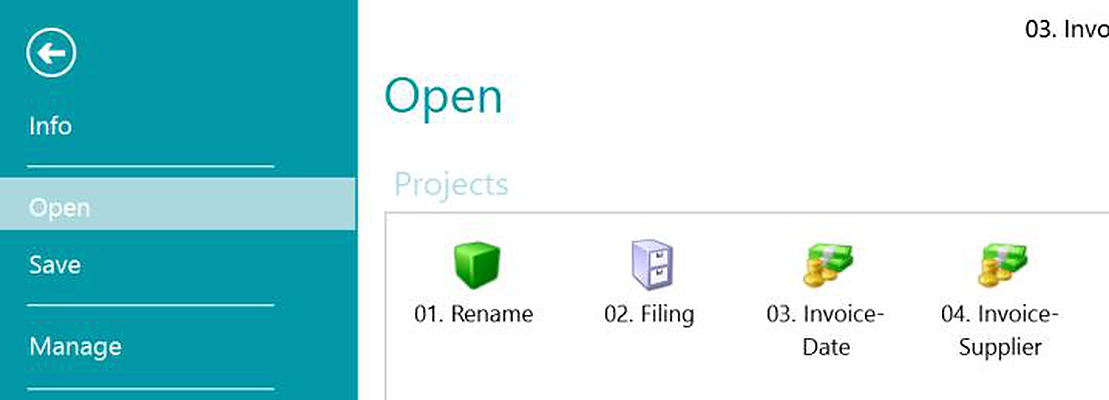
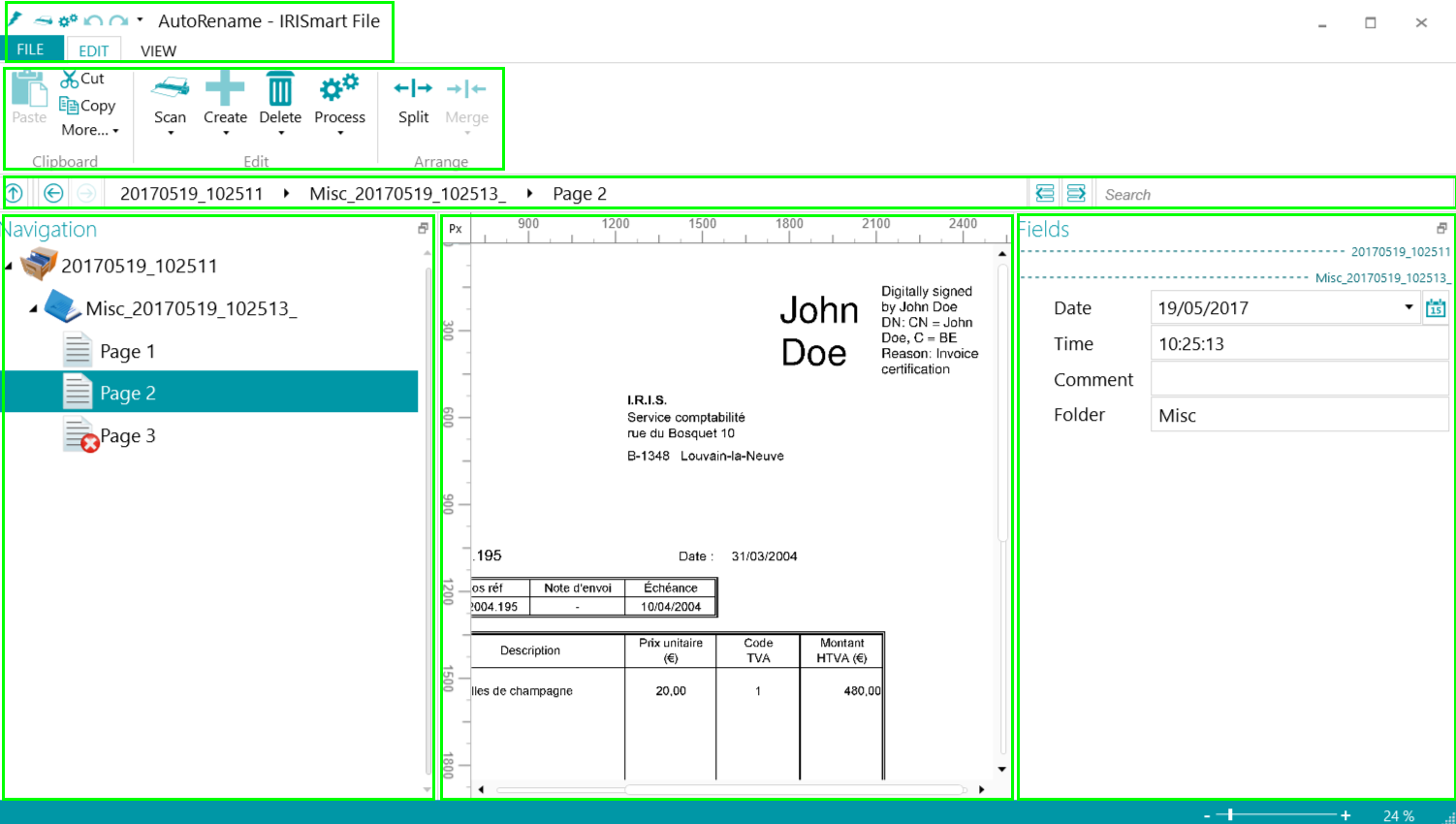
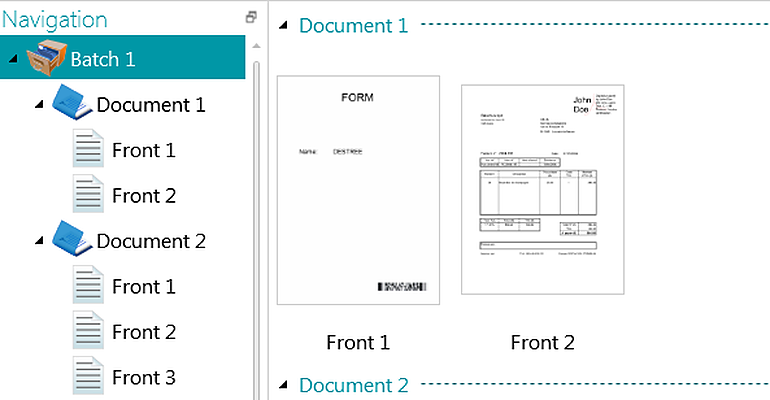
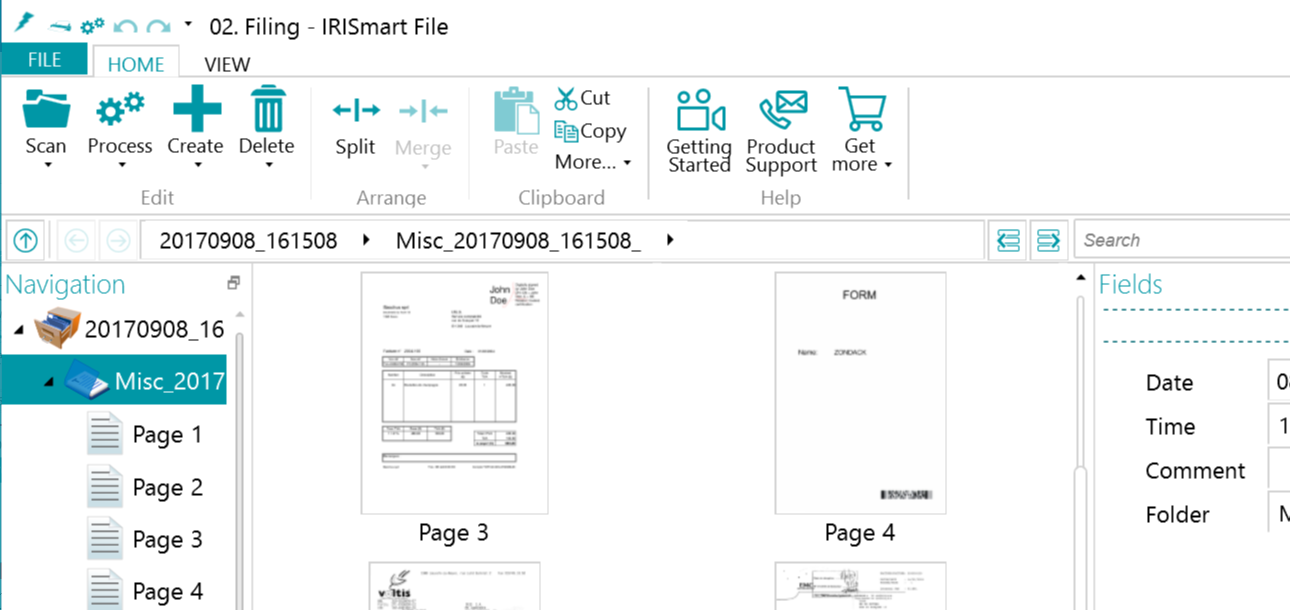
Типичный сеанс начинается с подготовки партии. В разделе File → Open выбирают проект Invoice-Vendor или Invoice-Date, после чего центральная область переходит в режим Navigation. Слева появляется иерархия партия → документ → страница, в центре — миниатюры либо увеличенное изображение выбранной страницы, справа — индексные поля. Верхняя лента содержит команды Scan, Process, Create, Delete, Split, Merge, операции буфера обмена и вкладку View для визуальной правки.
Логика партии важна для правильного результата. Одна партия может содержать несколько счетов, каждый счет должен быть отдельным документом, а многостраничный счет — несколькими страницами внутри одного документа. Если листы попали не туда, их разрешено перетащить мышью, вырезать и вставить, отделить командой Split или присоединить к соседнему документу через Merge. Именно на этом этапе лучше исправлять структуру: после извлечения реквизитов изменение состава документа требует повторной проверки.
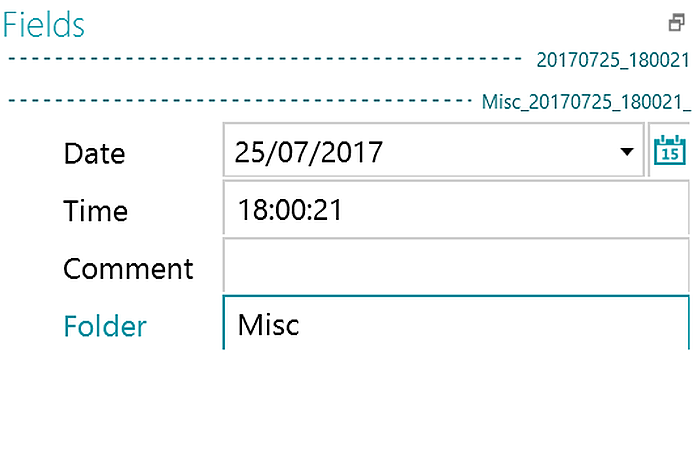
После сканирования заполнены только дата и время захвата. Нажатие Process запускает распознавание и сопоставление с данными поставщиков. Пока идет обработка, в рабочем окне вращаются значки-шестерни; готовые к проверке счета отображаются числом на кнопке Tasks. Пользователь открывает задания, последовательно подтверждает поля, корректирует красные значения и снова нажимает Process для формирования итоговых файлов.
- Открыть проект сортировки по поставщику или по дате.
- Выбрать TWAIN-сканер либо папку с изображениями и PDF.
- Отсканировать документы и проверить границы каждого счета.
- Запустить распознавание, затем открыть готовые задания через Tasks.
- Исправить реквизиты, подтвердить значения и выполнить итоговую обработку.
- Проверить PDF, структуру папок и строки в invoice.xlsx.
Интерфейс и расположение основных областей
Главное окно разделено так, чтобы изображение и реквизиты всегда оставались рядом. Navigation Explorer слева показывает партии, документы и стороны листов. Выделение партии выводит миниатюры всех входящих документов; выделение страницы раскрывает ее в Viewer. Такое переключение позволяет сначала оценить комплектность пачки, а затем приблизить конкретный номер счета, ставку НДС или банковский реквизит.
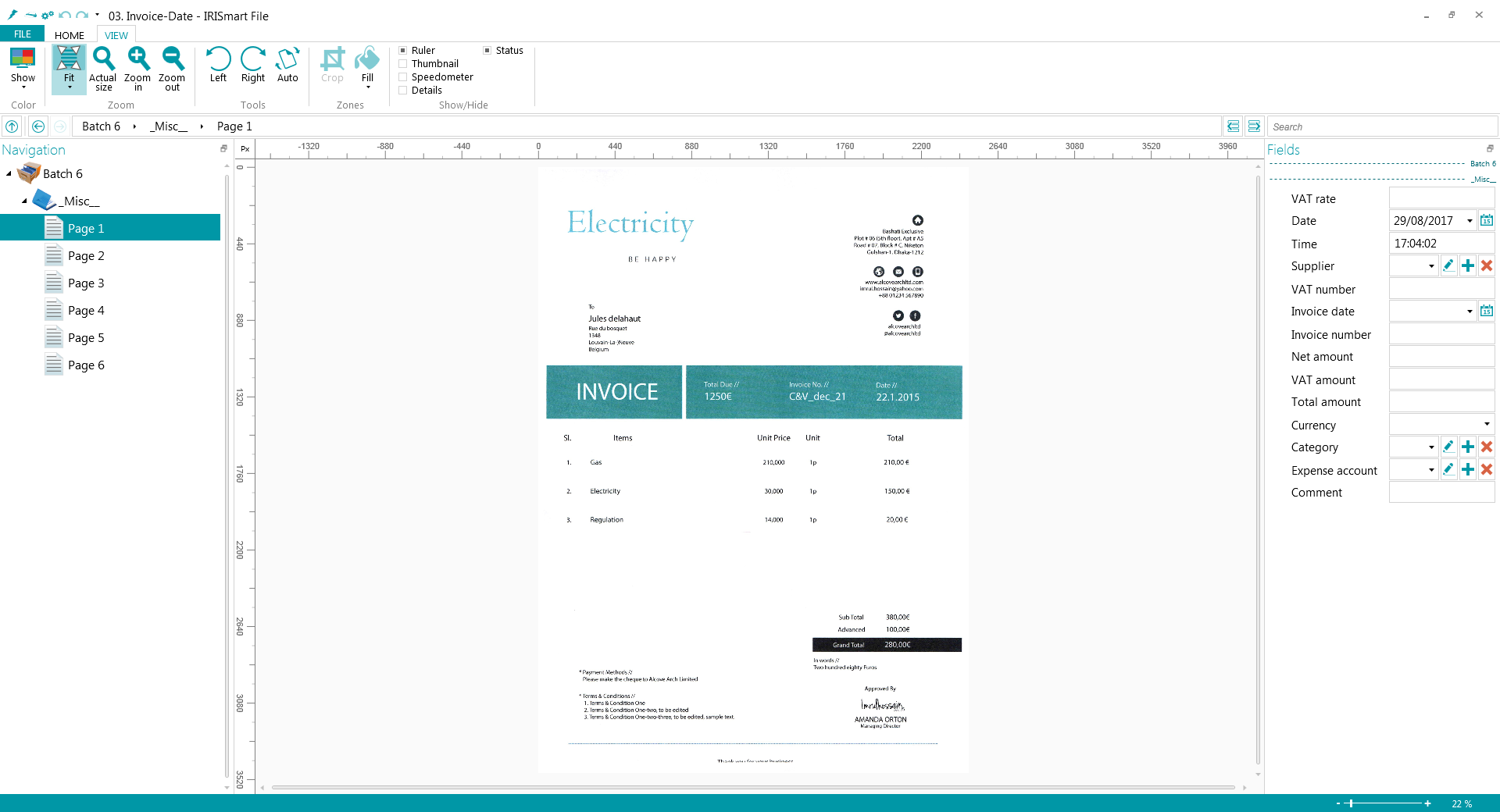
Панель Fields справа содержит поля текущего документа. В проекте счета здесь появляются дата и время сканирования, поставщик, VAT number, дата счета, номер счета, сумма без НДС, сумма НДС, ставка НДС, итоговая сумма, валюта, категория, счет расходов и комментарий. Набор ориентирован на сводный учет расходов, а не на перенос каждой товарной позиции. Поэтому таблица с номенклатурой, количеством и ценой строк не превращается в отдельные записи.
Между областями можно менять ширину, а панели Navigation и Fields допускают отсоединение. Кнопка с символом окна в правом верхнем углу панели открывает команды Detach, Hide и Show. Это полезно на двух мониторах: изображение счета можно оставить крупным на основном экране, а поля вынести на второй. Возврат к исходному расположению выполняется закрытием отсоединенной панели.
Строка навигации над рабочей областью показывает текущий путь внутри проекта. Кнопки перехода перемещают к предыдущему или следующему элементу, а поиск проверяет названия партий, документов и значения индексных полей. Он не ищет слова внутри изображения счета, поэтому для поиска по содержимому нужен уже сформированный PDF с текстовым слоем либо данные из Excel.
Выбор между Invoice-Vendor и Invoice-Date
Проект Invoice-Vendor подходит, когда основная точка доступа — контрагент. Все итоговые документы сохраняются в папке IRISmart File\Invoice\Vendor, а имя строится по схеме поставщик_номер счета_дата счета_комментарий. Такой порядок удобен при сверке истории отношений с конкретной компанией: сортировка файлов по имени сразу группирует документы одного поставщика, а номер и дата остаются в названии.
Проект Invoice-Date ориентирован на закрытие периодов. Для каждого месяца создается каталог IRISmart File\Invoice\Date\YYYYMM, а имя начинается с даты счета и продолжается поставщиком, номером и комментарием. Если бухгалтер передает документы помесячно, такой вариант уменьшает ручное распределение: счета за март попадают в каталог марта, даже когда были отсканированы позднее.
Выбирать проект нужно до распознавания, потому что он определяет выражение имени, расположение PDF и место сводной книги. Перекладывать уже готовые файлы вручную можно, но тогда строки в invoice.xlsx и привычная структура перестают быть очевидными. Для смешанного хранилища практичнее заранее принять одно правило: либо главным ключом считать поставщика, либо отчетный месяц.
В обоих проектах название поставщика берется из распознанного поля Creditor или Supplier. Если поле пустое или выбрано неверно, ошибка переносится в имя файла. Поэтому перед финальной обработкой следует особенно внимательно проверить поставщика, номер и дату: эти три реквизита отвечают не только за таблицу, но и за последующий поиск в файловой системе.
Получение счетов со сканера
Для прямого захвата используется режим Scanner. Программа рассчитана на TWAIN-совместимые устройства; в документации указан TWAIN 1.9 или новее. В настройках выбирают модель сканера и способ формирования документов. Для двустороннего оригинала включают Duplex, чтобы нечетные страницы считались лицевыми, а четные — оборотными. Когда аппарат сам выдает несколько потоков одного листа — цветной, серый и черно-белый — приложение сохраняет их как варианты страницы и позволяет переключаться между потоками.
Разрешение следует подбирать по читаемости мелкого текста и качеству печати. Для обычного счета с четкими реквизитами 200–300 dpi обычно дает достаточную основу для OCR, но тусклая термопечать, мелкий банковский текст и поврежденный оригинал требуют более аккуратного захвата. Повышать разрешение без необходимости невыгодно: партия обрабатывается дольше, временные изображения занимают больше места, а плохо напечатанные символы не становятся достоверными только из-за увеличения числа пикселей.
Перед подачей пачки полезно выровнять листы, убрать скобы, проверить порядок страниц и отделить документы разных форматов. Если сканер сообщает о двойной подаче, нужную страницу лучше сразу пересканировать. Программа умеет перестраивать партию после захвата, однако исправление пропущенного оборота до запуска OCR надежнее, чем попытка понять несходящиеся суммы на неполном документе.
Скорость определяется не только паспортом сканера. Автоматический поворот, удаление фона, распознавание штампа-разделителя и другие операции выполняются для каждой страницы. В руководстве отдельно отмечено, что разделение по фирменному штампу может уменьшить общую производительность на 2–4 страницы в минуту. Для небольших пачек это несущественно, а при массовом вводе настройку стоит включать только тогда, когда она действительно заменяет ручное разделение.
Сканирование многостраничных счетов
Многостраничный счет должен оставаться одним документом. После захвата раскройте партию в Navigation Explorer и убедитесь, что продолжение находится под тем же узлом документа. Если новая страница стала отдельным документом, выделите соседние документы и выполните Merge. Если два счета случайно склеились, выберите первую страницу второго счета и используйте Split. Структура всегда сохраняет порядок партия → документ → страница, поэтому вставить партию между страницами или документ между страницами невозможно.
Пустые разделители работают только при действительно чистом листе. Тень от края, отверстия, след от оборота или серый фон могут помешать признать страницу пустой. Перед обработкой просмотрите границы документов по миниатюрам. Для счетов с приложениями особенно важно не удалить лист, который выглядит почти пустым, но содержит итог, подпись или банковские реквизиты.
Импорт из папки
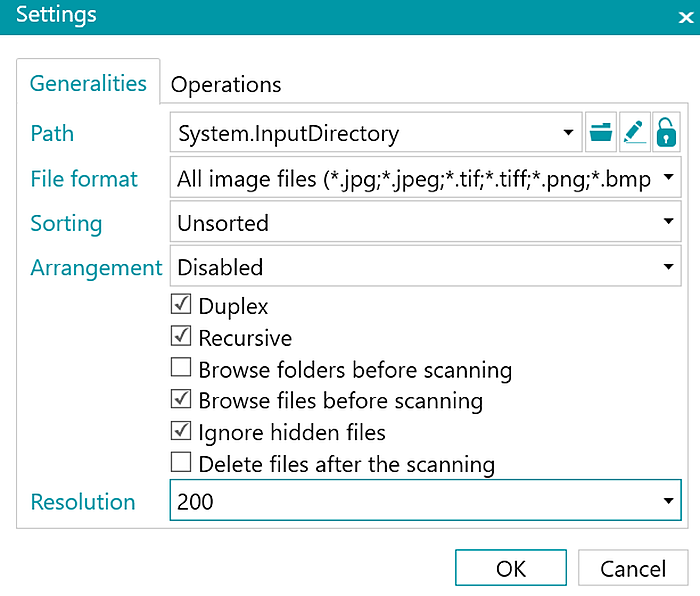
Режим Folders нужен, когда счета уже получены по электронной почте, выгружены из МФУ или сохранены другой системой. По умолчанию программа ищет JPG, JPEG, TIF, TIFF, PNG, BMP и PDF. Путь выбирается кнопкой обзора; при необходимости выражение пути редактируется через Expression Editor. Для защищенного сетевого каталога предусмотрены учетные данные домена и пароль.
Порядок входных файлов можно задавать по имени, дате создания, дате изменения или оставить без сортировки. Для регулярной обработки лучше, чтобы имя файла либо временная метка отражали реальную последовательность страниц. Иначе оборот счета может оказаться раньше первой страницы, а приложение не знает хозяйственного смысла файлов до распознавания.
Опция Recursive добавляет обработку вложенных каталогов. Она удобна, если МФУ складывает документы по пользователям или дням, но перед запуском нужно проверить, что в подкаталогах нет старых уже обработанных файлов. Опции удаления файлов до или после сканирования следует применять осторожно: сначала убедитесь, что резервная копия существует и итоговая партия открывается полностью.
Для изображений из папки доступны те же операции поворота, выравнивания и очистки, что и при прямом сканировании. Это полезно, когда поставщик прислал фотографию счета с наклоном или МФУ создало PDF с черной рамкой. Однако сильно перспективное фото, обрезанный край и блики не исправляются обычным Deskew; такой документ лучше получить или сфотографировать заново.
Разделение и объединение страниц
В параметре Arrangement задается автоматическое преобразование входящих страниц. Disabled оставляет поток без разделения. Split long edge, Split vertically и Split horizontally делят изображение по соответствующей оси. Fold and Split horizontally предназначен для сложенного листа A3, который нужно превратить в две страницы A4. Обратные операции Merge long edge, Merge vertically и Merge horizontally соединяют соседние изображения.
Автоматическое разделение полезно только при стабильном макете. Если пачка содержит обычные A4, сложенные A3 и длинные чеки, единая операция может испортить часть страниц. В такой ситуации безопаснее оставить Disabled, а редкие исключения исправить вручную командами Split и Merge. После каждого автоматического режима проверьте несколько первых документов и один документ из середины партии.
Force Simplex заставляет обрабатывать только одну сторону, даже если устройство поддерживает дуплекс. Этот флажок нужен для односторонней пачки, когда пустые обороты создают лишние страницы. Но если среди документов встречается хотя бы один счет с условиями оплаты на обороте, принудительный simplex приведет к потере данных. Настройка должна соответствовать всей партии, а не большинству листов.
Структуру можно менять и после захвата. Drag-and-drop перемещает страницы между документами, Cut и Paste дают более контролируемый перенос, а Create вручную добавляет новую партию или документ в допустимом месте. Удаление сначала помечает страницу красным крестом; окончательно она не попадет в обработку. Пока партия не завершена, удаление можно отменить через Undelete.
Подготовка изображения к распознаванию
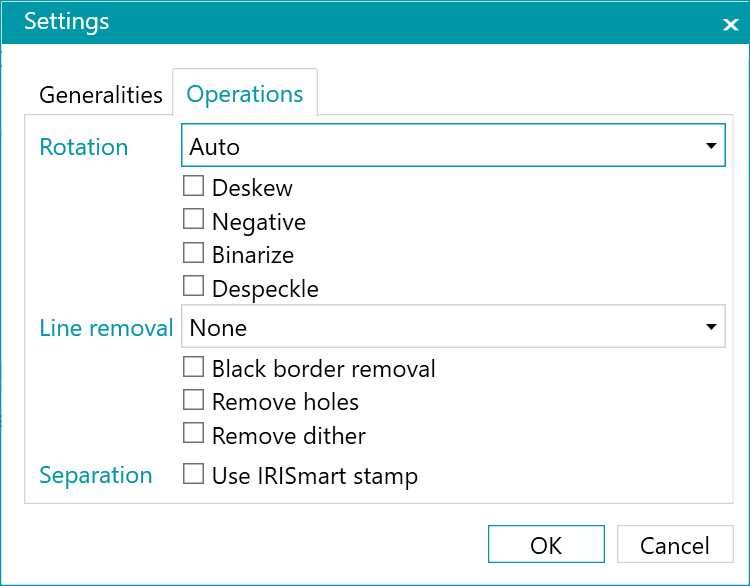
Качество OCR зависит от того, насколько четко выделены символы и сохранены границы документа. Вкладка Operations содержит Rotation, Deskew, Negative, Binarize, Despeckle, Line Removal, Black Border Removal, Punch Hole Removal и Remove dither. Эти функции применяются при захвате и помогают получить более однородный вход для распознавания.
Rotation поворачивает на 90, 180 или 270 градусов либо определяет ориентацию автоматически. Автоматический режим полезен для смешанной пачки, но редкий счет с вертикальным логотипом и малым количеством текста может быть ориентирован неверно. После захвата стоит пролистать миниатюры и вручную повернуть исключения кнопками Left и Right.
Deskew выравнивает наклон, возникший при подаче листа. Он не исправляет перспективу фотографии, зато хорошо работает с небольшим перекосом сканера. Binarize переводит цветное или серое изображение в черно-белое перед другими битональными операциями. Despeckle удаляет мелкие точки, а Remove dither — растр и шум. Эти фильтры применимы к черно-белому изображению, поэтому для цветного входа сначала требуется Binarize.
Line Removal удаляет горизонтальные, вертикальные или оба типа линий. На счетах с плотной таблицей это может помочь OCR отделить символы от рамок, но агрессивная настройка способна задеть короткие штрихи и элементы цифр. Punch Hole Removal убирает отверстия, Black Border Removal — темные края. Если аналогичная функция уже включена в драйвере сканера, не следует дублировать ее в приложении: руководство прямо рекомендует выбрать одно место обработки.
Negative инвертирует цвета и нужен для редких документов со светлым текстом на темном фоне. Fill позволяет закрыть выбранную область цветом, а Crop — оставить только нужный прямоугольник. Эти команды полезны для случайно захваченного края соседнего листа или служебной пометки, но не заменяют полноценное редактирование PDF. После обрезки обязательно проверьте, что номер, дата, итог и банковские данные остались целыми.
Распознаваемые реквизиты счета
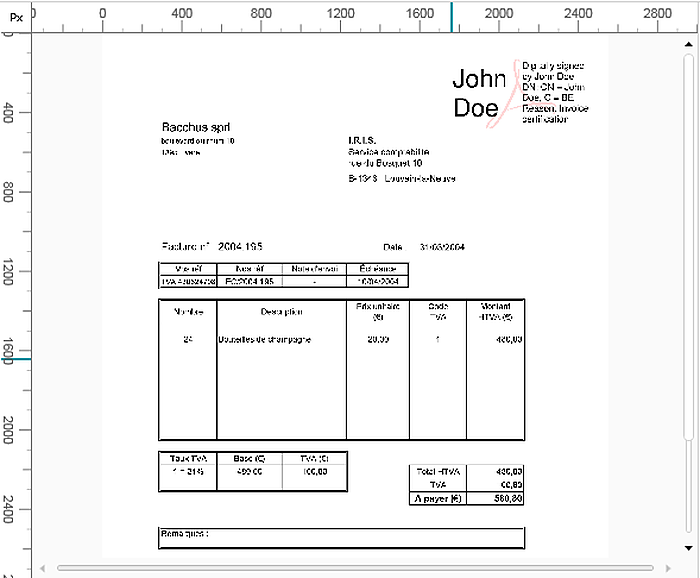
После первого Process приложение пытается заполнить поставщика, номер НДС, дату и номер счета, чистую сумму, сумму НДС, ставку НДС, итог, валюту, категорию, счет расходов и комментарий. Дата и время сканирования появляются раньше и зависят от региональных параметров Windows. В материалах продукта этот набор описывается как двенадцать полей метаданных и одно свободное поле комментария.
Supplier определяет контрагента и используется как часть имени документа. VAT number хранит один налоговый номер поставщика. Если на бланке указано несколько VAT-номеров, приложение не ведет несколько значений и может выбрать не тот, который нужен для учета. Номер и дата счета извлекаются из изображения; при необычном макете их приходится указать вручную или перенести с помощью OCR по выделенной области.
Net amount, VAT amount, VAT rate и Total amount участвуют в арифметической проверке. Поля считаются согласованными, когда чистая сумма плюс НДС равны итогу, а отношение суммы НДС к чистой сумме соответствует ставке. Это не бухгалтерская проводка и не проверка договора, но быстрый контроль помогает обнаружить переставленные цифры, неверный разделитель или распознанный итог из другой секции.
Category предлагает готовые группы Bank, Car, Energy, Insurance, Telecom и Miscellaneous. Expense Account связывает счет с учетной статьей, которую организация определяет сама. Комментарий заполняется свободно и подходит для внутреннего пояснения, номера проекта, центра затрат или специального национального идентификатора, для которого отдельного поля нет.
Позиции счета не извлекаются. Программа не формирует строки с товаром, количеством, единицей измерения и ценой и не сверяет заказ на закупку. Поэтому она подходит для файлового хранения, сводного учета расходов и передачи реквизитов, но не заменяет систему автоматизации кредиторской задолженности, где нужны line items, маршруты согласования и сопоставление с заказом.
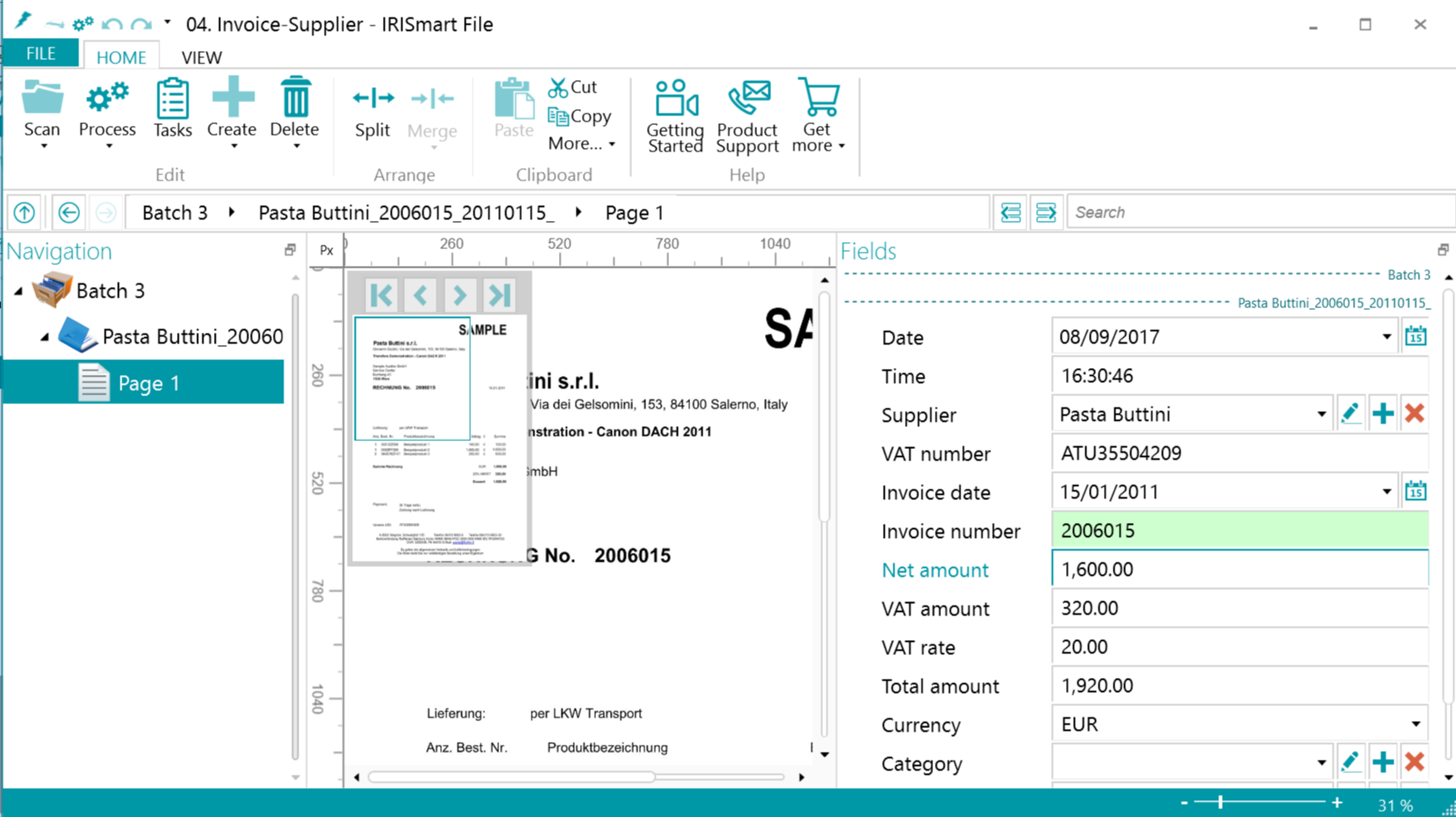
Цветовая индикация и подтверждение полей
Цвет поля показывает его состояние. Белый фон означает корректное значение, желтый — ручное изменение, красный — ошибку, зеленый — исправленное и подтвержденное значение. Такая схема позволяет быстро переходить к проблемным местам, не перечитывая всю карточку счета.
Tab переводит курсор к следующему полю, Shift+Tab — к предыдущему. Ctrl+Tab ведет к следующему недействительному полю, Ctrl+Shift+Tab — к предыдущему. Для длинной партии это быстрее мыши: после открытия задания можно пройти только красные поля, исправить их и нажать Enter для подтверждения.
Красный статус не всегда означает, что OCR прочитал текст неверно. Причиной может быть арифметическое несоответствие сумм, отсутствующий поставщик в справочнике, неподходящий формат даты или несовместимый десятичный разделитель. Сначала сравните значение с изображением, затем проверьте региональный формат и мастер-данные. Простое повторное распознавание без устранения причины обычно дает тот же результат.
Желтый фон полезен как след аудита: видно, где оператор вмешался. Перед окончательной обработкой просмотрите все желтые поля с высоким риском — поставщика, номер, дату и итог. Комментарий может оставаться ручным по замыслу, а изменение суммы требует повторной проверки арифметики.
Если поле верно, но не подтверждается, нажмите Enter и перейдите дальше. Если курсор застревает на пустом обязательном значении, заполните его вручную либо перенесите текст с изображения. Удаление ошибочного значения без замены не решает задачу, когда поле участвует в имени файла или проверке счета.
Ручная коррекция с OCR по области
Для точечного переноса значения щелкните нужное поле и нарисуйте на изображении прямоугольную зону вокруг текста или штрихкода. Распознанное содержимое зоны будет подставлено в активное поле. Метод удобен для номера счета, который расположен в нестандартном месте, или для суммы, когда автоматический анализ выбрал промежуточный итог.
Double-click Text Selector работает быстрее на четком изображении: двойной щелчок по слову переносит его в поле, а Ctrl+двойной щелчок добавляет всю строку. При составном номере можно последовательно выбирать несколько фрагментов, но результат нужно проверить на пробелы, дефисы и символы, похожие друг на друга.
Зону следует рисовать плотно вокруг нужного значения. Если в нее попали подпись поля, валюта и соседняя колонка, OCR может вернуть лишний текст. Для суммы лучше захватывать только цифры и разделитель; валюту выбирать в отдельном поле. Для даты не включайте слова Invoice date, если программа ожидает только значение.
Распознавание по области не исправляет исходное изображение. Если символы размыты или закрыты печатью, сначала попробуйте другой поток сканирования, поворот, Deskew или повторный захват. Ручной ввод надежнее попытки многократно распознавать нечитаемый фрагмент.
После корректировки нажмите Enter. Зеленый фон показывает, что ранее ошибочное поле исправлено и подтверждено. Затем проверьте зависимые суммы: изменение Net amount может изменить результат проверки VAT amount и Total amount, поэтому проход по полям должен закончиться на согласованной арифметике.
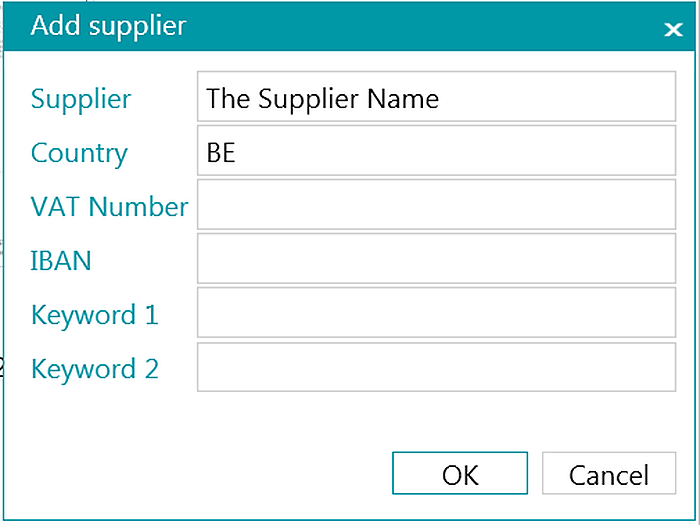
Справочник поставщиков и Master Data
Распознавание поставщика опирается на Master Data — справочник, который связывает уникальные признаки счета с карточкой контрагента. Без него программа может прочитать отдельные строки, но не всегда определяет, какая организация является выставителем. Для каждого нового поставщика сведения добавляют через отдельный Master Data Editor либо кнопкой с плюсом рядом с полем Supplier.
Карточка содержит название поставщика, страну, VAT Number, IBAN и два ключевых слова. Движок сначала ищет VAT и IBAN. Если они не найдены, используются Keyword 1 и Keyword 2. Лучшими ключами считаются устойчивые уникальные элементы, присутствующие на каждом счете: телефон, электронная почта, доменное имя или другой характерный идентификатор.
Общие слова вроде invoice, total или название города не подходят: они встречаются у многих компаний и повышают риск ложного совпадения. Номер телефона нужно вводить в том виде, который стабильно печатается на бланке; если поставщик чередует международный и национальный формат, полезнее выбрать электронную почту или уникальную часть адреса.
После смены банковских реквизитов старый IBAN перестает помогать. Карточку нужно обновить и проверить новый счет вручную. Если один бренд выставляет документы через несколько юридических лиц, разумнее завести отдельную запись на каждое VAT-значение, иначе имя поставщика и налоговый номер могут смешиваться.
Кнопки с плюсом рядом с Category и Expense Account добавляют новые элементы этих списков. Красный крест удаляет текущий элемент из мастер-данных, поэтому перед удалением убедитесь, что значение не используется в регулярном процессе. Справочник — часть качества распознавания, а не разовая настройка: его следует поддерживать при появлении новых контрагентов и изменении шаблонов.
Региональные параметры и поддерживаемые страны
Распознавание счетов привязано к стране и формату Windows. В руководстве перечислены Австрия, Бельгия, Болгария, Кипр, Чехия, Германия, Дания, Эстония, Греция, Испания, Финляндия, Франция, Хорватия, Венгрия, Ирландия, Италия, Литва, Люксембург, Латвия, Мальта, Нидерланды, Норвегия, Польша, Португалия, Швеция, Словения, Словакия, Румыния и Великобритания.
Чтобы обработать счет конкретной страны, в Control Panel → Region → Format выбирают соответствующий формат. Это влияет на даты, время и числовые разделители. Если система настроена на другой регион, дата 03/04/2017 может интерпретироваться неоднозначно, а запятая в сумме — не совпасть с ожидаемым десятичным знаком.
Смешивать в одной партии счета разных региональных форматов рискованно. Даже если OCR читает цифры, правила даты и суммы остаются едиными для сеанса. Надежнее разделить документы по стране, изменить формат Windows, перезапустить рабочий процесс и обработать каждую группу отдельно.
Отдельные национальные идентификаторы не имеют специальных полей. В документации в качестве примера названы SIRET для Франции и ESR для Швейцарии; при необходимости их предлагают записывать в Comment. Такой обходной путь сохраняет значение в Excel и имени файла, если комментарий включен в схему, но не превращает его в структурированный налоговый реквизит.
Для стран вне заявленного списка нельзя рассчитывать на корректную модель счета. Документ по-прежнему можно отсканировать и сохранить как PDF, однако автоматическое извлечение реквизитов и проверка форматов не подтверждены. В критическом учете такой результат следует считать ручным вводом с прикрепленным изображением.
Проверка сумм и НДС
Автоматическая проверка использует четыре поля: Net amount, VAT amount, VAT rate и Total amount. Сначала программа сопоставляет чистую сумму и налог с итогом, затем проверяет отношение налога к базе. Если обе зависимости выполняются, значения могут быть подтверждены автоматически. Это полезно для стандартного счета с одной ставкой.
Когда в документе несколько ставок НДС, скидка, округление, освобожденная часть или удержание, простая формула может не сойтись. Поскольку приложение сохраняет один VAT number и один набор итоговых налоговых полей, оператору приходится выбрать сводные значения, соответствующие правилам внутреннего учета. Детализация по ставкам и строкам в отдельные записи не выполняется.
Телефонные и энергетические счета названы среди документов, которые могут распознаваться хуже. Их макеты часто содержат несколько периодов, авансов, промежуточных итогов и информационных сумм. При проверке ищите именно сумму к оплате и налог по счету, а не баланс лицевого счета или прогноз потребления.
Если красным отмечена ставка, пересчитайте VAT amount / Net amount и учтите округление. Разница в один цент может быть допустима по документу, но арифметическое правило программы останется строгим. В такой ситуации подтверждайте фактические значения по оригиналу и оставляйте пояснение в Comment, если это важно для последующей сверки.
Нельзя использовать зеленый цвет как доказательство бухгалтерской корректности. Он означает, что поле прошло встроенную проверку или было исправлено и подтверждено. Соответствие договору, наличие обязательных реквизитов, право на вычет и правильность проводки проверяются вне приложения.
Категории, счета расходов и комментарии
Готовые категории дают грубое распределение расходов: Bank, Car, Energy, Insurance, Telecom и Miscellaneous. Они удобны для первичного анализа в Excel, когда нужно быстро увидеть структуру входящих счетов. Если организация использует более подробный план, категория остается верхним уровнем, а Expense Account хранит внутреннюю статью.
Expense Account вводится из мастер-данных и может отражать номер счета, код подразделения или принятую классификацию. Чтобы избежать дублей, заранее определите единый формат: например, не создавать одновременно 6200, 62-00 и Связь для одной статьи. Список должен быть достаточно коротким, чтобы оператор выбирал значение без долгого поиска.
Comment — единственное свободное поле. Его можно использовать для номера договора, проекта, центра затрат, фамилии ответственного, отметки о споре или пояснения к округлению. Не стоит переносить туда всю расшифровку счета: комментарий входит в имя файла и таблицу, поэтому чрезмерно длинный текст ухудшает читаемость и может создать неудобное имя.
Для повторяемых сценариев полезно договориться о словаре комментариев. Например, аванс, корректировка, дубликат и оригинал у отдела быстрее фильтруются в Excel, чем свободные фразы. При этом комментарий не заменяет статус согласования: программа не ведет маршруты утверждения и не контролирует оплату.
Перед удалением категории или счета расходов из мастер-данных проверьте старые книги Excel. Удаление не переписывает уже экспортированные строки, но новые документы перестанут использовать прежнее значение. Если отчетность сравнивается по периодам, стабильность справочника важнее косметической чистоты списка.
Имена файлов и структура хранения
Предсказуемое имя — одна из сильных сторон процесса. В Invoice-Vendor оно начинается с поставщика, затем включает номер, дату и комментарий. В Invoice-Date первым идет дата, затем поставщик, номер и комментарий. Дата записывается в формате YYYYMMDD, поэтому файловая сортировка совпадает с хронологией.
Перед экспортом проверьте символы, которые Windows не допускает в имени файла. Номер счета может содержать косую черту, двоеточие или другие разделители; программа либо нормализует их, либо экспорт может завершиться ошибкой в зависимости от выражения. Безопасный вариант — заменить служебные знаки на дефис в подтвержденном поле номера.
Поставщик как префикс делает ошибку особенно заметной: документ окажется рядом с чужими счетами. Для нового контрагента сначала создайте Master Data, повторно запустите распознавание и убедитесь, что поле Supplier заполнено ожидаемым названием. Не используйте слишком длинное юридическое наименование, если в файловом каталоге достаточно короткого уникального варианта.
Месячная папка Invoice-Date создается автоматически при отсутствии YYYYMM. Это снимает ручную подготовку каталогов, но дата должна быть именно датой счета, а не датой сканирования или сроком оплаты. При неверном поле документ попадет в другой период, даже если строка Excel выглядит правдоподобно.
После обработки откройте несколько итоговых PDF прямо из созданной папки, проверьте имя, число страниц и возможность поиска текста. Затем найдите соответствующую строку в invoice.xlsx. Такой выборочный контроль обнаруживает ошибки выражения и экспорта раньше, чем партия передана бухгалтеру.
PDF с текстовым слоем
Итоговый документ создается как сжатый searchable PDF. Визуальная страница сохраняет вид счета, а распознанный текст позволяет искать номер, название поставщика и другие слова в просмотрщике PDF. Это важное отличие от простого скана-картинки: собрание документов можно проверять без открытия каждой страницы вручную.
Качество текстового слоя зависит от исходного изображения и языка. Поиск может не находить слово, если OCR перепутал букву, хотя поля счета были исправлены вручную. Коррекция индексного поля не обязательно переписывает весь распознанный текст страницы. Поэтому для юридически значимого поиска лучше использовать и имя файла, и Excel, и визуальную проверку PDF.
Сжатие уменьшает размер хранилища, но результат нужно оценивать на мелком тексте. Если тонкие цифры стали нечитаемыми, проблема чаще возникает на этапе черно-белой обработки или слишком низкого разрешения. Повторите сканирование с более качественным режимом и отключите избыточную очистку, а не пытайтесь увеличить готовый PDF.
Программа умеет повернуть, обрезать и закрыть область до экспорта, но не предназначена для редактирования содержимого PDF после создания. Добавление страниц из другого файла, изменение текста, подпись и сложная разметка выполняются специализированным PDF-редактором. В рабочем процессе IRISmart Invoice акцент сделан на захвате, индексации и классификации.
Один счет должен соответствовать одному документу. Если в одном PDF находятся два независимых счета, сначала разделите его в Navigation Explorer. Иначе набор полей относится ко всему документу, а имя и строка Excel смогут описать только один счет.
Сводная книга invoice.xlsx
Вместе с PDF создается Excel-файл invoice.xlsx. Если книги еще нет, программа формирует ее; при следующих обработках добавляет сведения о новых счетах. В проекте Vendor книга находится в папке IRISmart File\Invoice\Vendor, в проекте Date — в IRISmart File\Invoice\Date.
Таблица объединяет распознанные метаданные и дает сводный вид расходов без ручного копирования реквизитов. В материалах продукта указана гиперссылка на документ, поэтому строку можно использовать как точку перехода к соответствующему PDF. После перемещения файловой структуры ссылка может перестать работать; структуру папок и книгу лучше переносить вместе.
Перед передачей бухгалтеру отфильтруйте период, поставщика, категорию и счет расходов, затем сравните количество строк с количеством экспортированных документов. Несовпадение может означать повторную обработку, пропущенный счет или файл, который завершился с ошибкой.
Excel не заменяет бухгалтерскую базу. В нем нет гарантированного контроля дублей по комбинации поставщика, номера и даты, нет маршрута согласования и статуса оплаты. Для защиты от повторного ввода можно добавить отдельный столбец проверки уже после экспорта, но такие изменения следует выполнять в копии или после завершения партии.
Не меняйте структуру книги во время активной обработки. Если файл открыт с блокировкой или столбцы перестроены, запись новых строк может завершиться ошибкой. Закройте Excel перед нажатием финального Process, а анализ и дополнительное форматирование выполняйте после завершения экспорта.
Экспорт в облачные хранилища
Помимо папки, интерфейс общей платформы поддерживает Box, Dropbox, Evernote, Google Drive, OneDrive и SharePoint. Назначение выбирается в меню под Process, затем открывается окно аутентификации. Для Folder отдельная кнопка Settings недоступна: результат направляется в стандартный каталог IRISmart File внутри Documents.
Облачный экспорт удобен для передачи бухгалтеру, но сначала проверьте, какая учетная запись открыта в окне входа. Ошибочный личный аккаунт приведет к публикации финансовых документов не в том хранилище. Для SharePoint нужно заранее знать библиотеку и права пользователя; отсутствие разрешения проявляется как ошибка активности в менеджере партий.
Сетевой сбой не обязательно требует повторного сканирования. В File → Manage найдите партию со статусом On Error, откройте History, выберите неудачную активность и нажмите retry. Повторять следует только этап экспорта, если распознавание и проверка уже завершены.
Перед массовой отправкой выполните тест на одном счете. Убедитесь, что папка назначения, имя, PDF и доступ коллег соответствуют ожиданиям. После успешного теста обрабатывайте крупную партию. Это особенно важно для сервисов, где синхронизация на рабочем компьютере создает дополнительную копию.
Облачное хранилище не добавляет маршрутизацию счетов. Программа отправляет файл в выбранное место, но не создает полноценный процесс согласования и оплаты. Права, сроки хранения и резервное копирование настраиваются средствами выбранной платформы.
Параллельные партии и контроль статусов
Новый пакет разрешено сканировать, пока обрабатывается предыдущий. Это повышает загрузку оператора: после запуска OCR одной партии можно подготовить следующую, а затем вернуться к заданиям Tasks. Чтобы не перепутать документы, используйте осмысленный порядок партий и не запускайте несколько пачек с одинаковыми временными именами без проверки.
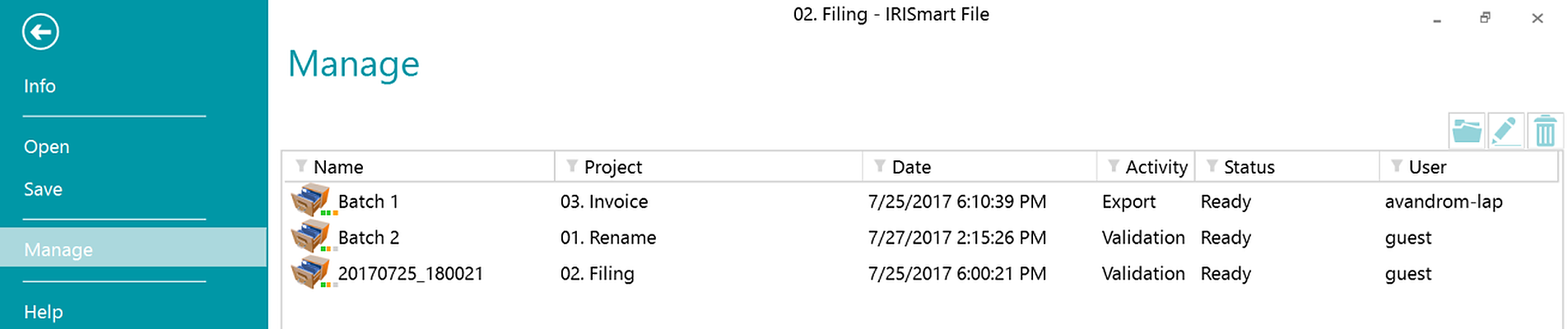
File → Manage показывает партии, проект, дату, активность и статус. Здесь можно открыть History и увидеть этапы обработки. Менеджер полезен, когда счет исчез из основной очереди: по статусу видно, завершился ли экспорт, ожидается ли действие или произошла ошибка.
Партия блокируется, пока пользователь выполняет активность. Unlock предназначен для восстановления и диагностики, а не для обычной работы. Принудительное снятие блокировки при реально выполняющемся процессе может привести к параллельному доступу и неоднозначному состоянию. Сначала убедитесь, что программа или компьютер не продолжают операцию.
Для On Error доступен повтор конкретной активности через историю. Это лучше полного перезапуска: распознанные и подтвержденные данные сохраняются, а повторяется только проблемный шаг. После retry следите, изменился ли статус; если ошибка повторяется, проверьте доступ к папке, свободное место, учетные данные и блокировку Excel.
Удаление партии в Manage необратимо для самой очереди. Перед удалением убедитесь, что итоговые файлы уже созданы или исходники доступны для нового импорта. Очистка старых успешных партий допустима после контрольной сверки хранилища.
Типовые ошибки распознавания
Поставщик не определяется
Сначала проверьте, есть ли контрагент в Master Data и совпадают ли VAT или IBAN с бланком. Если реквизиты плохо напечатаны, заполните Keyword 1 и Keyword 2 устойчивыми уникальными строками. После изменения справочника повторите обработку счета. Не выбирайте поставщика вручную для десятков документов, пока не устранена причина: следующий счет того же шаблона снова потребует вмешательства.
Номер счета распознан как дата или сумма
На сложном макете движок может выбрать соседний блок. Активируйте поле Invoice number и перенесите значение двойным щелчком либо зоной OCR. Уберите из зоны подпись и соседние цифры. Проверьте запрещенные символы имени файла и подтвердите Enter.
Дата попадает в неверный месяц
Сравните Invoice date с изображением, затем проверьте Region → Format. Не путайте дату счета, срок оплаты и дату сканирования. В проекте Invoice-Date ошибка сразу меняет каталог YYYYMM, поэтому после исправления выполните итоговый Process заново и удалите ошибочно созданный файл только после проверки правильного.
Суммы остаются красными
Проверьте, не использует ли счет несколько ставок, скидку, аванс или округление. Убедитесь, что Net amount и VAT amount выбраны из итогового блока, а не из строки услуги. Если фактические значения не укладываются в простую формулу, внесите их по оригиналу и зафиксируйте пояснение в Comment.
Страницы одного счета разделены
В Navigation Explorer выберите первый документ и объедините его со следующим через Merge. Если порядок неверный, перетащите страницы. После изменения состава документа повторите распознавание, потому что ключевые реквизиты могли находиться на присоединенной странице.
Два счета объединены
Выберите первую страницу второго счета и примените Split. Проверьте, что у каждого документа собственные поля и что в партии нет общей обложки, ошибочно принятой за счет. Только после разделения запускайте извлечение.
Экспорт завершился On Error
Откройте File → Manage, затем History. Проверьте свободное место, доступ к папке, закрыт ли invoice.xlsx и действительны ли облачные учетные данные. После устранения причины используйте retry для неудачной активности, а не пересканирование.
Сканер не появляется в списке
Убедитесь, что установлен TWAIN-драйвер требуемой разрядности и устройство доступно из другой программы захвата. Переподключите USB, перезапустите приложение и выберите модель заново. Для МФУ без подходящего TWAIN можно сканировать в наблюдаемую папку и использовать режим Folders.
Штамп или пустой лист не разделяет документы
Проверьте ориентацию и насыщенность штампа, белый фон и отсутствие пустот в печати. Для пустого листа исключите просвечивание, тени и отверстия. Если пачка неоднородна, отключите автоматическое разделение и выполните Split вручную после захвата.
Практические сценарии
Ежемесячная передача расходов бухгалтеру
Откройте Invoice-Date, установите региональный формат счетов, импортируйте папку месяца и проверьте границы документов. После OCR заполните категории и счета расходов, затем экспортируйте. Перед передачей отфильтруйте invoice.xlsx по месяцу, сравните число строк с PDF и сохраните папку YYYYMM вместе с книгой. Если часть счетов пришла позже, добавьте их отдельной партией: проект запишет новые строки в ту же сводку и положит документы в соответствующий месячный каталог.
Хранение по постоянным поставщикам
Для регулярных контрагентов используйте Invoice-Vendor. Заполните Master Data VAT, IBAN и уникальными ключами. После нескольких партий проверьте, что варианты логотипа или банковских реквизитов не создают нового ошибочного supplier. Папка Vendor и имена файлов дадут быстрый хронологический список счетов каждого контрагента. При смене юридического лица создавайте отдельную карточку, а не исправляйте старую запись задним числом.
Смешанная пачка бумажных и электронных счетов
Бумажные документы захватите сканером, электронные PDF и изображения импортируйте из папки отдельной партией. Не пытайтесь одновременно использовать два способа ввода в одном захвате. После проверки структуры обе партии можно обработать в одном проекте и получить общую книгу. Для одинакового результата используйте единые правила комментариев, категорий и имен поставщиков.
Счета с приложениями
Счет, спецификация и акт могут находиться в одном документе, если это единый учетный комплект. Убедитесь, что первая страница содержит распознаваемые реквизиты, а приложения следуют за ней. Если приложение относится к нескольким счетам, его лучше сохранить отдельно, потому что модель требует один счет на документ. После Merge проверьте число страниц в итоговом PDF и не удаляйте почти пустой лист с подписью.
Документы низкого качества
Сделайте пробный захват в цвете или оттенках серого, примените Deskew и умеренную очистку. Сравните текстовый слой и поля с вариантом после Binarize. Для термобумаги избегайте чрезмерного удаления шума: слабые цифры могут исчезнуть. Если ключевой реквизит не читается глазами, запросите копию у поставщика. Ручной ввод по догадке создает более опасную ошибку, чем временно отложенный документ.
Передача через облако
Создайте тестовую папку в выбранном сервисе, выполните экспорт одного счета и проверьте права получателя. Затем обработайте партию. В случае On Error повторите только экспорт через History. Сводную Excel-книгу и PDF храните в согласованной структуре, чтобы гиперссылки и имена оставались понятными. Не меняйте учетную запись в середине партии без проверки назначения.
Горячие клавиши
Клавиатурная навигация особенно полезна при проверке десятков счетов. Alt показывает подсказки ленты, Alt+H открывает Edit, Alt+V — View. Tab и Shift+Tab переключают поля, Ctrl+Tab и Ctrl+Shift+Tab переходят между ошибочными полями. Enter подтверждает значение. Такой порядок позволяет пройти карточку сверху вниз, почти не отрывая руку от клавиатуры.
Alt+Home и Alt+End переходят к первому и последнему изображению, Alt+Up и Alt+Down — к предыдущему и следующему. Ctrl+G открывает переход к странице. F3 и Shift+F3 перемещаются между результатами поиска в названиях и индексных полях. Поиск не анализирует текст изображения, поэтому он особенно полезен после заполнения Supplier, Invoice number и Comment.
В Navigation Explorer стрелки вверх и вниз меняют выделение, Ctrl+* раскрывает узел, Ctrl+Shift+* раскрывает все, Ctrl+/ сворачивает текущий узел, Ctrl+Shift+/ сворачивает все. Ctrl+O открывает раздел Open, Ctrl+M — Manage. Эти сочетания сокращают перемещения мышью при разборе большой партии и помогают быстро проверить, не осталось ли лишних страниц.
Перед использованием горячих клавиш убедитесь, что фокус находится в нужной области. Delete в дереве помечает выбранную страницу, а Backspace поднимает уровень навигации. При редактировании текстового поля те же клавиши могут действовать иначе, поэтому сначала завершите ввод Enter. Для начинающего оператора безопаснее осваивать сочетания постепенно, начиная с Tab, Enter и переходов между ошибочными полями.
Совместимость, установка и активация
В документации для работы указаны Windows 7, 8, 8.1, 10 и Windows Server 2012, процессор уровня Intel Core 2 Duo, 2 ГБ памяти и около 1,5 ГБ свободного места для комплекта со сканером. Для приложения требуется Microsoft .NET Framework не ниже 4.6.1 и TWAIN 1.9 или новее при прямом сканировании. Эти параметры описывают проверенную среду продукта, а не обещание работы на любой более новой системе.
На современных выпусках Windows результат заранее не гарантирован. Официальная страница продуктов без поддержки предупреждает, что такие пакеты могут работать нестабильно на новых системах и не получают технической помощи. Для производственного хранилища сначала проведите тест на отдельном компьютере: установка, запуск, выбор сканера, OCR, запись PDF и Excel, повтор после перезагрузки. Только после успешного цикла переносите реальную базу поставщиков.
При установке последовательно запускают IRISmart File.msi и IRISmart Invoice Add-on.exe; для документов США применяется отдельный вариант второго файла. Затем вводится код активации. Онлайн-активация требует доступа к интернету, а ручной режим использует Computer ID, Activation code и ответный License code. Наличие установочного ZIP не означает наличие действующей лицензии, поэтому код следует подготовить до переноса рабочего места.
Перед переносом на другой компьютер сохраните исходные пакеты, лицензионные сведения, Master Data, шаблон папок и контрольную копию invoice.xlsx. Обычное копирование каталога программы не заменяет установку и активацию. Справочник поставщиков нужно переносить отдельно и проверять на тестовом счете. После переноса сравните имена файлов и расположение папок с прежним компьютером.
Рекомендация руководства отключить антивирус перед активацией относится к процедуре производителя, но в рабочей сети такое действие следует согласовать с администратором. Не запускайте неизвестные перепакованные установщики и загрузчики. Используйте официальный ZIP, проверяйте размер и страницу загрузки, а после установки возвращайте защиту в штатный режим. Если средство защиты блокирует компонент, сначала изучите имя и цифровую подпись файла.
Если виртуальная машина используется для изоляции, обеспечьте актуальные обновления Windows, доступ к USB/TWAIN и не менее четырех виртуальных ядер: на странице продукта отдельно отмечены проблемы распознавания сканеров и установки в недостаточно оснащенных виртуальных средах. Тестируйте полный путь от захвата до экспорта, а не только запуск интерфейса. Для нестабильного USB-перенаправления надежнее импорт из сетевой папки.
Ограничения, которые нужно учитывать заранее
Программа выполняет полуавтоматический захват, а не полностью автоматическую обработку кредиторской задолженности. Оператор проверяет спорные поля, поддерживает справочник и подтверждает результат. Если организация ожидает бесконтактный прием тысяч счетов, маршруты согласования и автоматическую проводку, потребуется система другого класса. При небольшом потоке ручная проверка остается предсказуемой и не требует сложного внедрения.
Извлекается один налоговый номер, нет построчной детализации, а специальные национальные поля отсутствуют. Один документ должен содержать один счет. Сложные коммунальные и телекоммуникационные формы, плохая печать и необычный дизайн могут распознаваться хуже. Для таких документов нужно заранее предусмотреть ручной контроль и не планировать полностью автоматический экспорт.
Разделение по пустым листам и штампам требует визуального контроля. Пустая страница может содержать фон, а штамп — быть бледным или повернутым. Ошибка разделения меняет состав документа и делает все дальнейшие поля ненадежными, поэтому контроль миниатюр обязателен. Скорость не должна быть важнее правильных границ счета.
Распознавание поставщика существенно улучшается Master Data. Это преимущество на постоянном потоке и дополнительная работа при разовых контрагентах. Без актуальных VAT, IBAN или ключевых слов оператор чаще выбирает supplier вручную. Справочник следует рассматривать как рабочую базу, которую нужно резервировать и регулярно очищать от дублей.
Поддерживаемые страны и региональные форматы ограничивают международную смешанную обработку. Для нескольких стран приходится разделять партии и менять Region → Format. Счета вне заявленного списка нельзя считать проверенным сценарием автоматического извлечения. Даже внутри списка необычный двуязычный шаблон может потребовать ручной коррекции.
Сводная книга и папки дают удобное хранилище, но не управляют оплатой, согласованием, дублями и соответствием заказу. Эти процессы должны выполняться в бухгалтерской или AP-системе. IRISmart Invoice полезен как этап оцифровки и предварительной классификации. Решение о платеже, проводке и налоговом учете остается за профильной системой и ответственным сотрудником.
Сравнение IRISmart Invoice с аналогами
| Программа | Лучше подходит для | Главное ограничение |
|---|---|---|
| IRISmart Invoice | Небольших офисов, которым нужны сканирование, извлечение основных реквизитов, PDF и Excel-реестр | Не распознает позиции счета |
| Scan2Invoice | Передачи отсканированных счетов и чеков прямо в поддерживаемые облачные бухгалтерские системы | Рабочий процесс зависит от конкретной интеграции |
| ABBYY FlexiCapture for Invoices | Корпоративного извлечения данных, проверки и настройки разных шаблонов входящих счетов | Требует внедрения и администрирования |
| Tungsten AP Essentials | Облачной автоматизации кредиторской задолженности и интегрированного потока обработки | Избыточен для простого файлового хранения |
| IRISXtract for E-Invoicing | Больших потоков с извлечением реквизитов и строк, маршрутизацией в учетные системы | Нужен интеграционный проект |
IRISmart Invoice разумно выбирать, когда главная задача — быстро превратить пачку счетов в понятное файловое хранилище и сводную Excel-книгу, а проверку выполняет оператор. Scan2Invoice уместнее, если конечной точкой сразу служит поддерживаемая облачная бухгалтерия. ABBYY FlexiCapture for Invoices и Tungsten AP Essentials рассчитаны на более сложный корпоративный процесс, а IRISXtract нужен там, где требуется извлечение строк и интеграция с учетной системой. PDF Commander помогает исправлять и объединять готовые PDF, но не заменяет специализированное извлечение реквизитов счета.
Как организовать надежную ежедневную работу
Создайте короткую инструкцию оператора: какой проект использовать, какие региональные параметры устанавливать, как называть поставщиков и статьи расходов, куда экспортировать и кто проверяет итог. Единое правило важнее индивидуальных приемов, потому что имя файла и Excel должны оставаться сопоставимыми между месяцами. В инструкции отдельно укажите, что дата счета не равна дате сканирования, а один документ не должен содержать несколько независимых счетов.
Начинайте смену с контрольного счета известного поставщика. Проверьте режим сканирования, ориентацию, Supplier, номер, дату, суммы и экспорт. Если контроль проходит, настройки можно применять к партии. Если нет, исправление одного теста экономит переработку десятков документов. Для нового сканера контроль следует выполнять в цвете и черно-белом режиме, чтобы выбрать более надежный профиль.
Разделяйте входящий поток на однородные группы: страна, качество, односторонние или двусторонние листы, бумага или электронные файлы. Одинаковые параметры внутри партии уменьшают число исключений. Разовые сложные счета лучше обработать отдельной маленькой партией. Это позволяет применить особую очистку или ручное разделение, не ухудшая остальные документы.
Обновляйте Master Data сразу после появления нового поставщика. Используйте VAT и IBAN, а ключевые слова выбирайте уникальными и устойчивыми. После добавления проверьте два разных счета этого контрагента, если они доступны: один шаблон может содержать реквизит, который отсутствует в другом. Если компания сменила бланк, сохраните признаки, общие для старого и нового вида.
После финального Process выполняйте трехстороннюю сверку: изображение счета, строка invoice.xlsx и имя PDF. Для большой партии проверяйте все красные и желтые поля, а затем выборку успешных документов. Отдельно контролируйте крайние суммы, пустые номера, даты вне ожидаемого периода и файлы с короткими именами, в которых мог отсутствовать поставщик.
Храните исходные файлы хотя бы до завершения бухгалтерской проверки. Если PDF получился неполным или OCR ошибся, повторная обработка из исходника быстрее поиска бумажного оригинала. Политику удаления входной папки настраивайте только после того, как резервное копирование подтверждено. Для сетевой папки полезно иметь отдельные каталоги Incoming, Processed и Error, даже если их перемещение выполняется вручную.
Периодически открывайте File → Manage и удаляйте только те партии, для которых PDF и Excel уже сверены и сохранены. Ошибочные партии сначала изучайте через History. Систематическая одинаковая ошибка обычно указывает на настройку ввода, справочник или регион, а не на случайность каждого счета. Записывайте причину повторяющейся ошибки в рабочую инструкцию.
Тонкая настройка качества для разных оригиналов
Офисная лазерная печать
Для четких черно-белых счетов начните с 200 или 300 dpi, автоматического Deskew и умеренного Despeckle. Line Removal включайте только при таблицах, где линии действительно мешают символам. Если номера и суммы уверенно распознаются, не добавляйте дополнительные фильтры: каждая операция увеличивает время и может изменить тонкие знаки.
Цветные счета с фоном
Сначала сохраните цвет или оттенки серого и проверьте OCR без Binarize. Если фон мешает, создайте тест с преобразованием в черно-белый вид. Сравнивайте не внешнюю привлекательность, а читаемость номера, даты, VAT и итогов. Цветной логотип поставщика не нужен для индексации, но слабый серый текст может исчезнуть при слишком жестком пороге.
Термочеки и выцветшие документы
Такие оригиналы требуют максимально ровного освещения и отсутствия бликов. Сканирование предпочтительнее фотографии. Не используйте сильный Despeckle и Remove dither без проверки: они могут принять слабые точки цифр за шум. Если возможно, обработайте документ сразу после получения, пока печать не выцвела, и сохраните исходное цветное изображение.
Фотографии со смартфона
Обрежьте лишний фон до импорта, выровняйте перспективу средствами камеры и убедитесь, что все углы счета видны. Встроенный Deskew исправляет наклон плоскости, но не сильное трапецеидальное искажение. Не допускайте теней от рук и пересвета на глянцевой бумаге. Для серии фотографий используйте одинаковую ориентацию и порядок имен.
Счета с печатями и рукописными пометками
Печать может перекрыть номер или итог, а рукописная пометка — создать лишние символы. Если значение остается читаемым, перенесите его зоной OCR или вручную. Не закрывайте Fill область, которая может понадобиться для бухгалтерского подтверждения. Маскирование применяйте только к посторонней конфиденциальной информации и храните исходник по правилам организации.
Разбор проблем экспорта по шагам
Если итоговый PDF не появился, сначала найдите партию в Manage. Статус покажет, остановилась ли обработка на распознавании, формировании файла или отправке. Откройте History и запишите название неудачной активности. Это точнее, чем сразу повторять весь цикл и создавать потенциальный дубль.
Для папочного экспорта проверьте существование каталога Documents\IRISmart File\Invoice, права на запись и свободное место. Сетевой профиль Windows может перенаправлять Documents на сервер; при недоступной сети стандартный путь тоже окажется недоступным. Создайте тестовый текстовый файл в целевой папке под той же учетной записью.
Если ошибка связана с invoice.xlsx, закройте книгу во всех экземплярах Excel и проверьте, не открыт ли файл другим пользователем через общую папку. Создайте резервную копию книги, затем повторите активность. Не удаляйте поврежденную книгу до анализа: в ней могут находиться корректные строки предыдущих партий.
Для облака заново выполните вход, проверьте срок действия учетной записи, разрешение на создание файлов и выбранную папку. Если сервис изменил механизм авторизации, старый коннектор может не пройти вход даже при правильном пароле. В таком случае безопасный обходной путь — экспортировать в Folder и загрузить проверенные PDF средствами официального клиента хранилища.
После успешного retry убедитесь, что не появился дубль. Сравните имя, размер, время создания и строку Excel. Если первая попытка успела создать PDF, но не завершила запись статуса, повтор может сформировать второй экземпляр. Удаляйте дубликат только после визуального сравнения страниц и реквизитов.
Работа с дубликатами и повторными счетами
Приложение не описано как система автоматического контроля дублей, поэтому повторный счет может пройти как новый документ. Перед экспортом ищите совпадение по Supplier, Invoice number и Invoice date в invoice.xlsx. Для поставщиков, которые повторно присылают тот же номер с пометкой copy, проверяйте также Total amount.
Если найден точный дубль, не удаляйте его из партии без понимания причины. Возможно, второй файл является исправленным счетом или кредит-нотой с похожим номером. Сравните изображения, суммы, дату и комментарии. Для настоящего дубля пометьте документ согласно внутреннему правилу и исключите его из экспорта либо сохраните отдельно как копию.
Если номер отсутствует или состоит из общих символов, комбинация поставщика и даты недостаточна. Добавьте сумму и визуальное сравнение. В Comment можно кратко записать дубликат или повторная отправка, но статус оплаты и окончательное решение должны храниться в учетной системе.
Повторное выполнение Process после ручного исправления не должно восприниматься как новый счет, пока работа идет в той же партии. Однако повторный импорт уже экспортированного файла создает новый документ. Поэтому входные каталоги нужно очищать или перемещать только после подтвержденного экспорта, сохраняя резервную копию отдельно.
Что проверять в итоговом PDF
Откройте первую, последнюю и случайную среднюю страницу многостраничного счета. Убедитесь, что ориентация одинакова, текст не обрезан, а черные рамки и отверстия не закрывают реквизиты. Для документа с приложением сравните порядок страниц с бумажным оригиналом или исходным PDF.
Проверьте поиск по названию поставщика, номеру и одному слову из описания. Если поиск не находит номер, это не обязательно означает ошибку индексного поля, но показывает слабость текстового слоя. Для хранилища, где поиск критичен, повторите захват в другом режиме и сравните результат.
Увеличьте мелкий текст до 200–300 процентов. Цифры должны сохранять форму, особенно 0, 6, 8, 9 и разделители. Если после Binarize они слились, повторите обработку без этой операции или с более качественным исходником. Сжатый PDF должен оставаться читаемым, а не только компактным.
Сравните имя файла с полями: поставщик, номер, дата и комментарий должны совпадать. Затем откройте гиперссылку из invoice.xlsx. Если ссылка ведет не туда, проверьте перемещение папок и наличие одинаковых имен. Для долгосрочного хранения полезно сохранять книгу рядом с каталогами, на которые она ссылается.
Вопросы по конкретным операциям
Можно ли обработать готовый многостраничный PDF
Да, PDF входит в список форматов режима Folders. После импорта проверьте, как страницы распределились по документам. Если внутри файла находятся несколько счетов, разделите их командой Split до извлечения реквизитов. Если один счет разбит на несколько документов, объедините Merge.
Можно ли добавить собственное поле счета
В документации базовой платформы указано, что дополнительные индексные поля создавать нельзя. Для данных, которым нет отдельного реквизита, остается Comment. Если требуется структурированная колонка с отдельной валидацией и экспортом, нужен более гибкий продукт класса корпоративного захвата.
Можно ли распознавать товарные строки
Нет, руководство прямо указывает отсутствие line items. Извлекаются сводные реквизиты и суммы. Таблица позиций остается только на изображении и в текстовом слое PDF. Для переноса номенклатуры, количества и цен выбирают решение с поддержкой строк счета.
Можно ли работать без сканера
Да, режим Folders принимает изображения и PDF. Это подходит для файлов из электронной почты, сетевого МФУ и другого приложения захвата. При этом функции упорядочивания, OCR, проверки полей и экспорта остаются доступными.
Можно ли обрабатывать новую партию во время OCR
Да, документация разрешает сканировать новую партию, пока обрабатываются счета предыдущей. Следите за Tasks и Manage, чтобы не потерять готовые задания и не перепутать партии. На слабом компьютере параллельная работа может снизить отзывчивость, поэтому сначала проверьте нагрузку.
Что делать со счетом неизвестной страны
Его можно сохранить как изображение или PDF, но достоверность автоматической модели не подтверждена. Используйте ручную проверку всех полей и не смешивайте такой документ с партией, настроенной на другую страну. Для регулярного потока вне списка лучше выбрать продукт с нужной локализацией.
Контрольный список перед завершением партии
- Каждый счет выделен в отдельный документ, а приложения находятся под правильным узлом.
- Нет пропущенных оборотов, случайных пустых листов и дублей после двойной подачи.
- Поставщик выбран из актуального Master Data и соответствует VAT либо IBAN на бланке.
- Номер и дата счета перенесены без лишних подписей, запрещенных символов и переставленных цифр.
- Net amount, VAT amount, VAT rate и Total amount сверены с итоговым блоком документа.
- Категория, счет расходов и комментарий используют согласованный словарь.
- Все красные поля исправлены, а важные желтые значения повторно проверены.
- Имя файла соответствует выбранному проекту Vendor или Date.
- Итоговый PDF содержит все страницы и допускает поиск текста.
- Строка invoice.xlsx относится к правильному PDF и периоду.
- Экспорт завершен без On Error, а получатель имеет доступ к каталогу или облачной папке.
- Исходники сохранены до завершения внешней бухгалтерской проверки.
Если все пункты выполнены, партия готова к передаче и последующему поиску. Сила процесса заключается не в попытке полностью исключить человека, а в том, что большая часть повторяющихся действий — захват, базовое извлечение, именование, создание PDF, раскладка по папкам и заполнение реестра — выполняется единообразно, а оператор сосредотачивается на исключениях и финансово значимых полях.
