IRISmart File помогает принять бумажные и электронные документы, разделить поток на пакеты, документы и страницы, распознать нужные фрагменты текста, задать понятные имена и разложить готовые материалы по папкам. В одном рабочем окне доступны сканирование через TWAIN, импорт PDF и изображений, контроль миниатюр, поворот, обрезка, удаление шума, объединение и разделение страниц, заполнение индексных полей и выпуск сжатых PDF с текстовым слоем.
Работа строится как последовательность захват — проверка — выпуск. Сначала пользователь выбирает проект Scan to PDF или Filing и источник: сканер, папку с файлами либо перетаскивание из Проводника и почтового клиента. Затем программа показывает структуру пакета, позволяет поправить порядок страниц и значения полей, после чего отправляет документы в указанную папку или поддерживаемое облачное назначение.
Главная практическая особенность IRISmart File — не отдельное редактирование одного PDF, а обработка потока. Пустые листы могут служить разделителями, импортированные страницы можно собирать в новые документы, а значение поля Folder используется для построения папочной структуры. Это особенно удобно, когда за один сеанс нужно разобрать договоры, акты, письма, отчёты или другие однотипные комплекты, не присваивая каждому файлу имя вручную в Проводнике.
Скачать IRISmart File
- Редактирование PDF
- Русский интерфейс
- Просто новичкам
- Только Windows
- Нельзя добавлять поля
- Нет произвольных проектов
Как устроен рабочий процесс
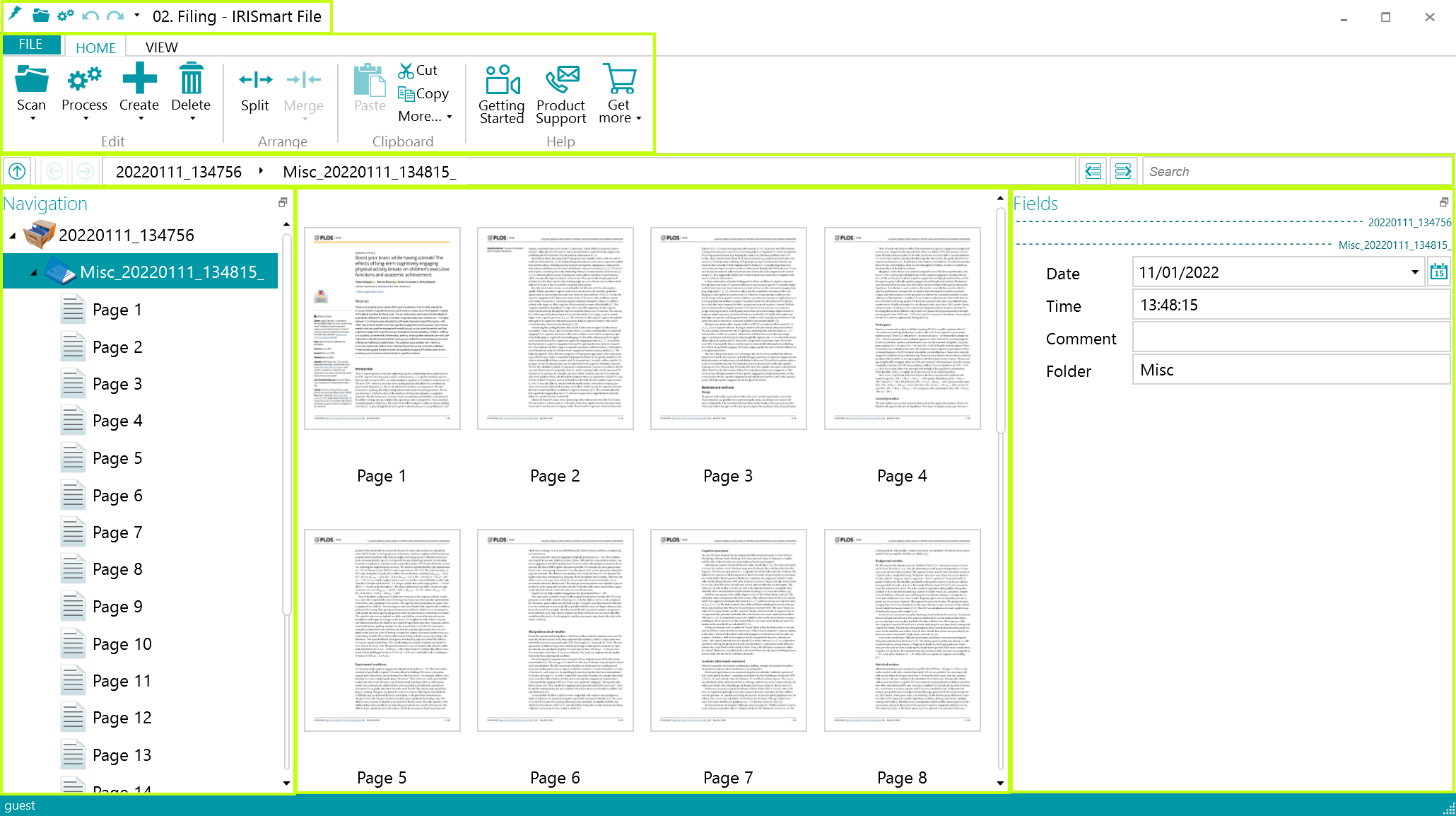
После запуска открывается выбор готового проекта. В проекте Scan to PDF основной результат — автоматически названный, сжатый и доступный для поиска PDF. Проект Filing добавляет раскладку по дереву каталогов и несколько индексных полей, от которых зависит имя и путь сохранения. Создавать собственные проекты с иной схемой нельзя, поэтому до большой загрузки полезно проверить, соответствует ли одна из двух предусмотренных моделей вашей системе архивации.
Захват выполняется из сканера или файловой папки. При работе со сканером приложение обращается к TWAIN-источнику, получает односторонние или двусторонние изображения и сразу строит иерархию Batch → Document → Page. При импорте из каталога роль страницы выполняет один графический объект или одна страница PDF. В обоих случаях к потоку можно применить одинаковые операции обработки изображения, а значит, смешанный архив из старых TIFF и новых бумажных оригиналов приводится к общей схеме.
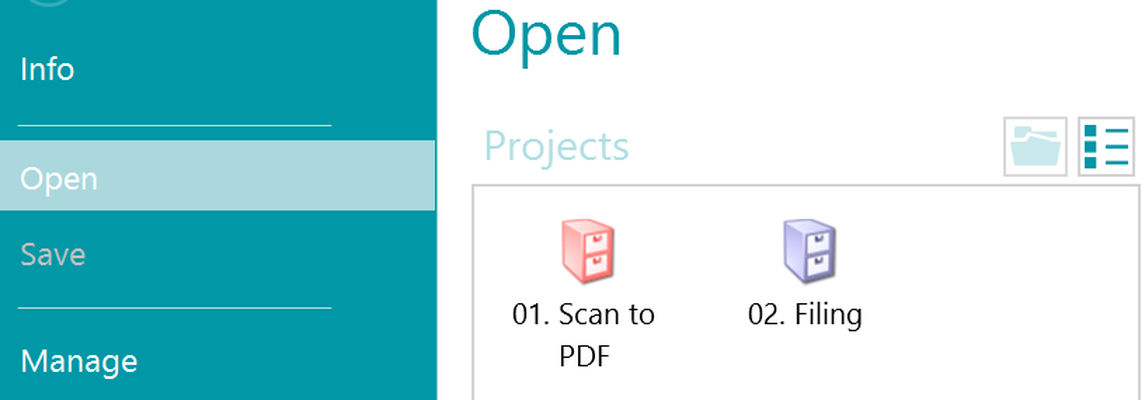
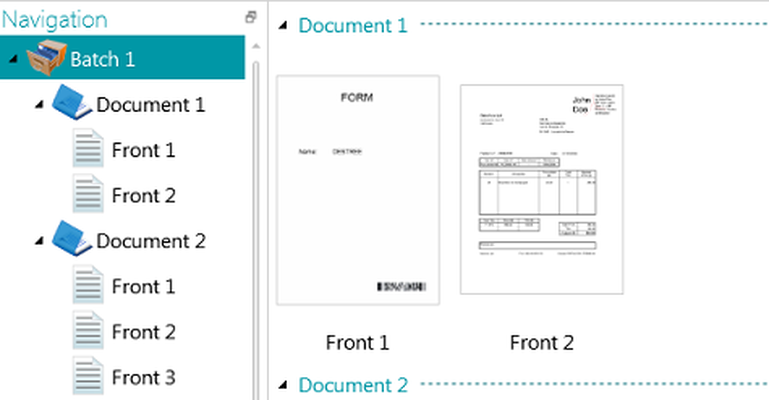
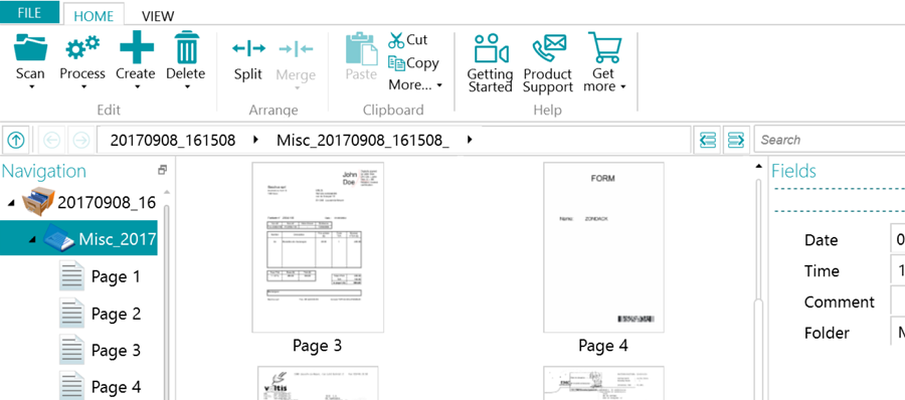
Этап проверки проходит в Navigation mode. Слева видна иерархия пакетов, документов и страниц, в центре — миниатюры или крупное изображение, справа — индексные поля. Переход по уровням меняет содержимое центральной области: при выборе пакета отображаются документы, при выборе документа — его страницы, при выборе страницы — увеличенный просмотр и инструменты коррекции. Такая модель снижает риск перепутать операции над отдельным листом и над целым документом.
Выпуск запускается командой Process. До нажатия этой кнопки можно исправить структуру, заполнить поля и отметить ошибочные страницы на удаление. Во время обработки программа формирует конечные PDF, применяет правила именования и отправляет их в назначение. Если обрабатывается несколько пакетов, они могут оставаться в очереди, а состояние каждого доступно в окне Manage.
Главное окно и логика интерфейса
Рабочая область разделена на ленту команд, навигационную строку, дерево структуры, просмотрщик и панель полей. На ленте находятся Scan, Process, Create, Delete, Split, Merge, операции буфера обмена и вкладка View. Команды не дублируют одну и ту же функцию: Scan добавляет материал, Process выпускает результат, Create создаёт пустой пакет или документ в выбранном месте, а Split и Merge меняют границы объектов внутри текущей иерархии.
Панель быстрого доступа содержит запуск сканирования, запуск обработки, отмену и повтор. Отмена полезна не только после случайного поворота: она возвращает удалённую страницу, если та ещё не прошла окончательную обработку, и помогает безопасно экспериментировать с переносом элементов. Перед длинной серией перестановок стоит убедиться, что активен нужный уровень дерева, иначе команда может затронуть документ вместо страницы.
Навигационная строка показывает путь от пакета к документу и странице. Рядом расположено поле поиска. Оно ищет совпадения в названиях пакетов, документов и индексных полях, но не выполняет полнотекстовый поиск по изображению текущего скана. Текстовый слой появляется в готовом индексированном PDF, поэтому искать фразу внутри ещё не обработанной страницы следует через распознавание фрагмента и поле индекса, а не через верхнюю строку поиска.
Дерево Navigation Explorer поддерживает раскрытие и сворачивание всех уровней, контекстное меню, перетаскивание, вырезание и вставку. Панель можно расширить по горизонтали, отсоединить от края окна, переместить или временно скрыть. Это удобно на широком мониторе: дерево оставляют узким при проверке качества изображения и расширяют, когда нужно массово переименовать или переместить документы между пакетами.
Fields pane тоже отсоединяется и скрывается. Цвет поля сообщает его состояние: белый используется для корректного значения, жёлтый — для ручного изменения, красный — для ошибки, зелёный — для исправленного и подтверждённого значения. При большой очереди эти состояния помогают не перечитывать каждый документ заново: оператор быстро замечает места, где данные требуют вмешательства.
Выбор источника и подключение сканера
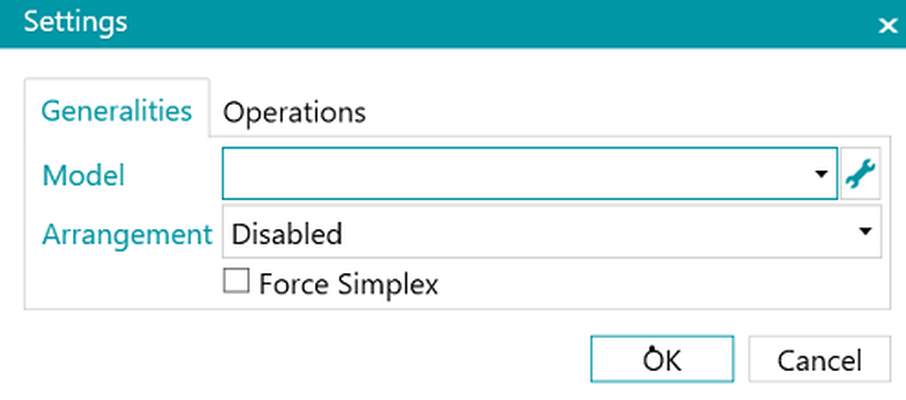
Под кнопкой Scan выбирается Scanner или Folders. Для прямого захвата требуется TWAIN-источник версии не ниже 1.9, установленный драйвер и включённый сканер. Если список моделей пуст, следует открыть настройки источника через значок рядом с полем Model и проверить, видит ли система TWAIN-драйвер. Отсутствие устройства в этом списке обычно связано не с проектом IRISmart File, а с драйвером, разрядностью или недоступным USB-подключением.
В параметрах сканера задаётся модель и режим компоновки. Arrangement умеет оставлять страницы без преобразования, делить изображение по длинной стороне, вертикально или горизонтально, складывать и делить A3 на две страницы A4, а также объединять последовательные изображения по длинной стороне, вертикали или горизонтали. Отдельный флажок Force Simplex принудительно отключает оборот, даже если устройство поддерживает дуплекс.
Режимы деления полезны не только для разворотов. Например, если МФУ отдаёт две квитанции одним широким изображением, вертикальное разделение превращает кадр в две страницы до индексирования. Объединение пригодится, когда крупный чертёж оцифрован двумя проходами. Однако автоматическое соединение не выравнивает смысловые границы документа, поэтому итог нужно проверять в Viewer до запуска Process.
При дуплексном захвате программа чередует лицевые и оборотные стороны. Внутри дерева одна страница соответствует одной стороне бумажного листа, а не физическому листу целиком. Благодаря этому ошибочный оборот можно удалить отдельно. Пустой лист в дуплексном режиме признаётся разделителем только тогда, когда обе его стороны пусты; одиночный пустой оборот не должен неожиданно разорвать документ.
Импорт из папок, PDF и изображений
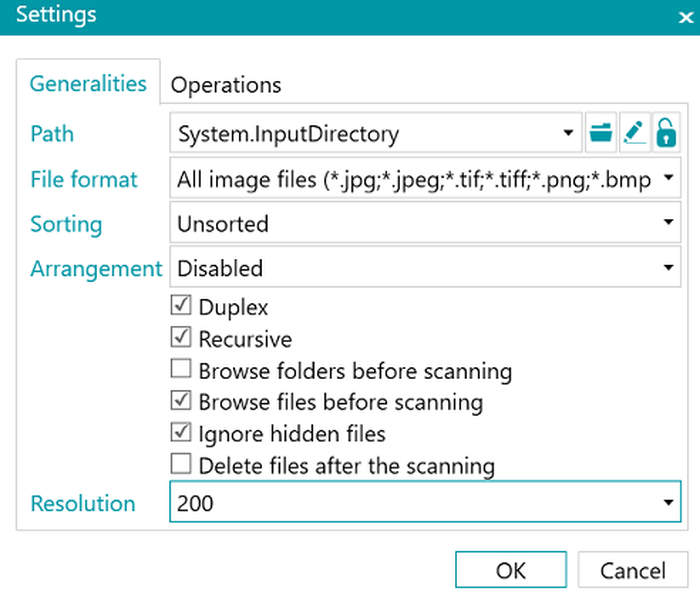
Источник Folders обрабатывает PDF, JPG, JPEG, TIF, TIFF, PNG и BMP. Путь можно выбрать кнопкой обзора или сформировать выражением. Для защищённой сетевой папки предусмотрено сохранение имени пользователя, пароля и подтверждения пароля. Это позволяет забирать файлы с общего ресурса без ручного копирования, но учётной записи должны быть выданы права чтения, а при включённом удалении исходников — и права удаления.
Параметр Sorting определяет последовательность: по имени, дате создания, дате изменения или без сортировки. Для многостраничного дела порядок критичен. Если сканы названы 1, 2, 10 без ведущих нулей, сортировка по имени может поставить 10 перед 2; безопаснее использовать имена 001, 002, 010 либо сортировку по времени, если файлы создавались последовательно.
Флажок Recursive добавляет вложенные каталоги. Browse folders before scanning просит выбрать папку при каждом запуске, а Browse files before scanning открывает выбор конкретных файлов. Ignore hidden files исключает скрытые объекты. Delete files after the scanning удаляет исходники после успешного захвата, поэтому его нельзя включать при первой проверке нового правила: сначала убедитесь, что порядок и разделение верны, затем решайте, нужен ли автоматический перенос без копий.
Для импортируемого PDF можно задать разрешение от 100 до 1200 DPI; для типичных офисных документов разумной отправной точкой служат 300 DPI. Этот параметр влияет на растрирование PDF внутри рабочего процесса, но не меняет физическое разрешение сканера и не применяется к обычным изображениям. Слишком низкое значение ухудшает OCR мелкого текста, слишком высокое увеличивает кэш, время обработки и требования к диску.
Кроме Scan из папки, документы можно перетаскивать из Проводника или почтового клиента прямо в проект. Это удобнее для разовых вложений: не нужно менять постоянный входной каталог. Перед переносом большого письма с несколькими файлами стоит создать отдельный документ или пакет, иначе вложения будут добавлены после текущего последнего документа и могут смешаться с предыдущей серией.
Предварительная обработка изображений
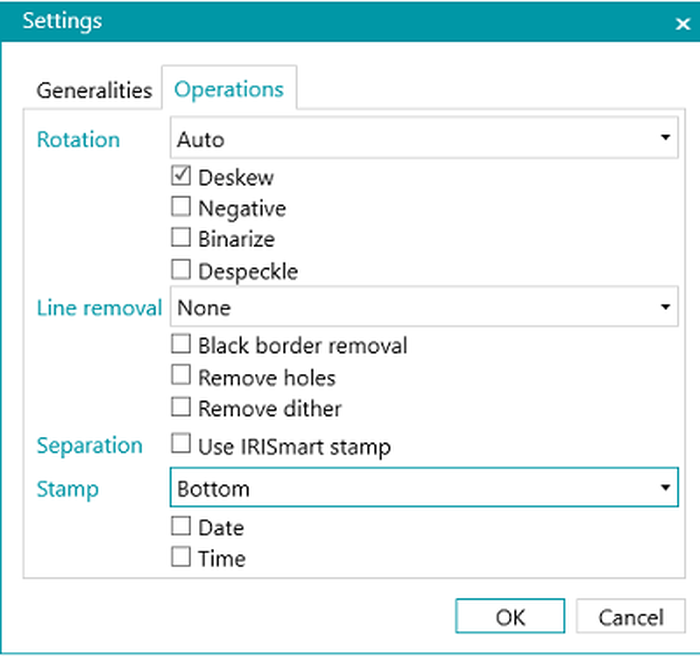
Вкладка Operations применяется как к данным со сканера, так и к импорту из папки. Rotation поворачивает изображения на 90, 180 или 270 градусов либо выбирает ориентацию автоматически. Deskew исправляет наклон, Negative инвертирует цвета, Binarize переводит цветной или серый кадр в чёрно-белый, Despeckle удаляет мелкие точки, Line removal убирает горизонтальные и вертикальные линии, а Black border removal очищает тёмные поля.
Binarize следует использовать осознанно. Он уменьшает число оттенков и часто делает машинописный текст контрастнее, но может потерять светлые печати, карандашные пометки и цветовые маркеры. Despeckle и удаление линий работают прежде всего с битональными изображениями, поэтому попытка применить их к цветному скану без предварительной бинаризации не даст ожидаемого результата.
Remove holes удаляет следы перфорации с цветных, серых и чёрно-белых страниц, но алгоритм рассчитан на чёрные отверстия. Светлые пробоины на тёмном фоне распознаются хуже. Если аналогичная коррекция включена в драйвере сканера, не следует активировать её одновременно в двух местах: двойная обработка способна стереть круглые элементы печатей или символы возле края.
Remove dither предназначен для нежелательного растра на чёрно-белых изображениях. Он особенно полезен для копий, факсов и страниц, напечатанных полутоновым способом. На тонких таблицах и схемах агрессивное удаление растра может ослабить пунктир, поэтому после изменения параметра нужно открыть страницу в масштабе 100% и проверить не только текст, но и линии.
Чёрные поля и перекос влияют на OCR сильнее, чем кажется. Тёмная рамка меняет оценку ориентации и площади страницы, а наклон заставляет движок распознавания разбивать строку на неправильные сегменты. Оптимальный порядок для проблемного архива обычно таков: поворот, выравнивание, очистка рамок, затем бинаризация и шумоподавление. Для хороших исходников лишние фильтры лучше отключить.
Пакеты, документы и страницы
Иерархия Batch → Document → Page задаёт смысл всех операций. Batch представляет рабочую партию, Document объединяет логически связанный набор страниц, Page соответствует одной стороне скана или одному импортированному изображению. Перемещать страницу можно между документами и пакетами, документ — между пакетами, а пакет — менять местами с другими пакетами. При этом объект нельзя вставить в уровень, нарушающий иерархию.
Новый пакет или документ создаётся через раскрывающуюся кнопку Create. Место вставки определяется текущим выделением. Пакет добавляется после предыдущего пакета, а не между страницами; документ нельзя поместить внутрь другого документа. После создания по умолчанию может сразу начаться сканирование, поэтому перед командой убедитесь, что нужный источник уже выбран и листы готовы.
Delete не стирает страницу мгновенно: она отмечается красным крестом и исключается на этапе Process. Это даёт время отменить ошибку командой Undelete или стрелкой Undo. Такой режим особенно полезен при автоматическом распознавании пустых листов: оператор видит, что будет удалено, и может сохранить слабозаполненную страницу, которую алгоритм принял за пустую.
Split разделяет пакет или документ по выбранной позиции, Merge соединяет его с предыдущим или следующим соседним объектом. Важно выделять страницу, с которой должен начаться новый документ, а при разделении пакета — документ, который станет первым в новом пакете. Операция не анализирует содержание; она лишь меняет границу в структуре.
Cut, Copy и Paste работают с пакетами, документами и страницами. Для массовой перестановки это точнее, чем длинное перетаскивание через прокручиваемое дерево. Сначала вырежьте объект, затем укажите позицию назначения и выполните Paste. После перемещения проверьте путь в навигационной строке: он показывает, в какой пакет и документ попала страница.
Автоматическое разделение потока
Самый доступный разделитель — пустая страница. Её кладут между документами, и при захвате IRISmart File начинает новый Document, а сам разделитель помечает на удаление. Этот способ не требует штрихкодов или шаблонов и хорошо работает с пачками, где оператор заранее формирует порядок. На серой бумаге, оборотах с просвечивающим текстом и листах с дыроколом пустота может определяться неточно, поэтому первую серию следует просмотреть.
В дуплексном режиме пустыми должны быть обе стороны физического листа. Если лицевая сторона чистая, а на обороте есть штамп или след текста, разделение не произойдёт. Это правило защищает от потери информации, но требует другого подхода к разделителям: используйте действительно чистые листы или отключите дуплекс для одностороннего архива.
Второй метод — фирменный разделительный штамп IRISmart. Его можно включить в Operations. Штамп разрешается размещать в любой части страницы, однако он должен быть напечатан без заметного перекоса, на белом фоне и с достаточным количеством краски. Пропуски, бледные элементы и сильный наклон снижают распознаваемость.
Штамп избавляет от вставки пустых листов, но снижает скорость примерно на 2–4 страницы в минуту, поскольку программа дополнительно ищет метку. Для малого офиса это может быть приемлемо, а для длинной пачки стоит сравнить экономию бумаги со временем обработки. Если разделители печатает лазерный принтер, проверьте масштаб: автоматическое вписывание в страницу иногда изменяет геометрию метки.
После захвата все границы можно исправить вручную. Ошочно объединённый документ разделяется на выбранной странице, а два фрагмента соединяются Merge. Поэтому автоматическое разделение не должно рассматриваться как необратимая операция: оно создаёт первоначальную структуру, которую оператор подтверждает перед экспортом.
Проверка миниатюр и многоструйных сканов
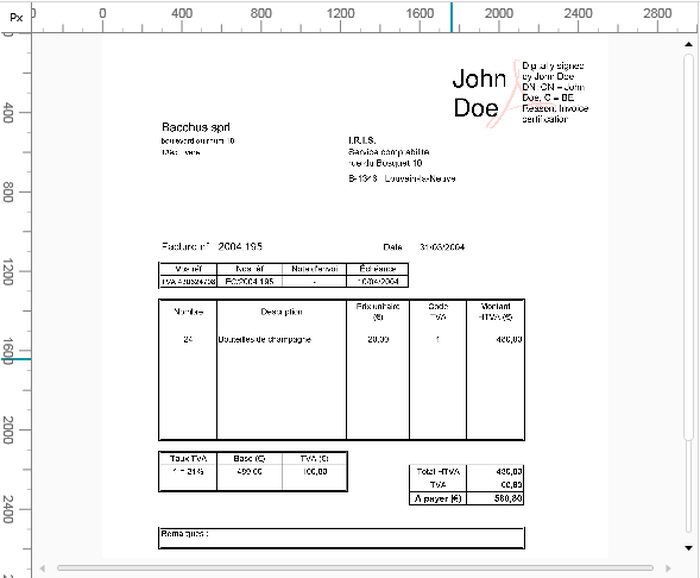
При выборе пакета Viewer показывает документы и страницы миниатюрами. Это удобный уровень для контроля полноты: видны пропуски, повторы, листы не той ориентации и документы с неожиданным числом страниц. При выборе одной страницы изображение разворачивается в крупный просмотр, где доступны масштаб, линейка, миниатюра-навигация, сведения о скане и статус.
Некоторые сканеры создают несколько потоков одного кадра: цветной, серый и чёрно-белый. IRISmart File сохраняет их вместе и отмечает страницу лёгкой тенью. На вкладке View команда Show переключает доступный поток. Это позволяет оставить для архива цветную печать, но использовать чёрно-белый вариант для проверки читаемости и размера.
Переключение потока не создаёт три независимых страницы. Все варианты принадлежат одному объекту Page, поэтому удаление страницы удаляет её целиком. Перед экспортом следует выбрать поток, соответствующий цели: цвет для документов с отметками и подписями, серый для фотографических элементов, чёрно-белый для чистого текста и минимального объёма.
Миниатюры можно перемещать мышью. При длинном документе безопаснее сначала выделить страницу в дереве, затем прокрутить область назначения и выполнить Cut/Paste: перетаскивание на несколько экранов повышает риск отпустить объект в соседний пакет. После переноса подписи Front и Rear помогают проверить чередование сторон.
Поворот, обрезка и закрытие конфиденциальных данных
На вкладке View доступны Left, Right и Auto для ориентации выбранной страницы. Ручной поворот полезен, если автоматический алгоритм ошибается на коротких строках, бланках без сплошного текста или схемах. Поворот выполняется до выпуска и может быть отменён, поэтому лучше исправлять ориентацию здесь, а не после создания PDF в другой программе.
Crop работает по прямоугольной зоне: пользователь рисует рамку в Viewer и нажимает Crop. Инструмент нужен для удаления полей сканера, лишней части разворота или соседнего документа. Он не выпрямляет перспективу и не восстанавливает обрезанный текст, поэтому рамку следует ставить с запасом, особенно на страницах с номерами у края.
Fill закрывает выбранную область сплошным цветом. В меню доступны несколько цветов. Это позволяет скрыть номер карты, адрес, подпись или внутреннюю пометку перед выдачей копии. Заполнение изменяет изображение будущего PDF, но не заменяет юридическую процедуру редактирования исходного цифрового PDF: если документ уже содержал текстовый слой, итог нужно проверить поиском и копированием, чтобы закрытая информация не сохранилась в распознанном тексте.
Для однотипных форм лучше сначала настроить обрезку и качество на тестовой пачке, затем обрабатывать серию. Ручное рисование прямоугольника на каждой странице замедляет поток и даёт разные поля. Если границы стабильно повторяются, часть коррекции разумнее перенести в драйвер сканера, оставив IRISmart File для исключений.
Индексные поля и OCR по выделению
В проекте Filing на уровне документа доступны Date, Time, Comment и Folder. Date и Time заполняются автоматически, Comment и Folder оператор задаёт при необходимости. В проекте Scan to PDF предусмотрено одно поле Folder. Добавить дополнительное поле вроде номера договора, контрагента или отдела нельзя, поэтому сложную схему метаданных приходится кодировать в Comment, в имени файла или переносить в более гибкую систему захвата.
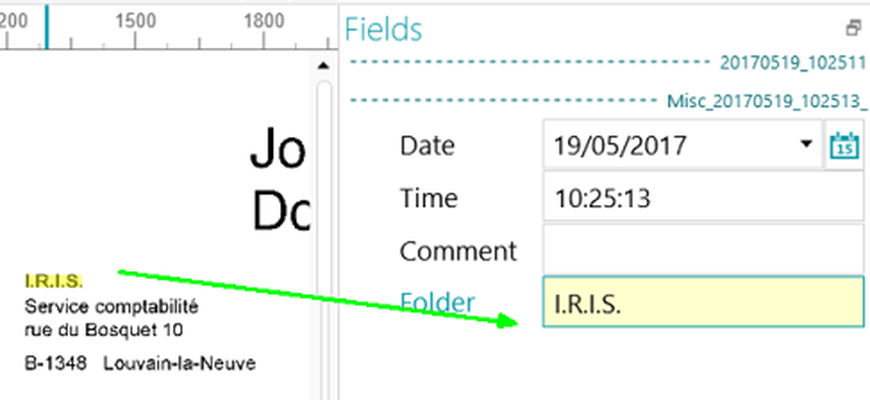
Поле можно заполнить вручную, распознать прямоугольную область или взять текст двойным щелчком. Для OCR по зоне сначала активируют нужное поле, затем рисуют прямоугольник вокруг текста или штрихкода в Viewer. Результат попадает в поле, после чего его следует проверить и подтвердить Enter. Этот способ удобен, когда номер или фамилия расположены в постоянной части бланка.
Double-click Text Selector добавляет слово двойным щелчком по изображению. Ctrl + двойной щелчок переносит целую строку. Метод быстрее рамки, если требуется короткое значение, но качество зависит от того, правильно ли OCR разделил строку на слова. Для сложного артикула с дефисами безопаснее выделить область и сравнить результат с оригиналом.
Tab переводит курсор к следующему полю, Shift + Tab — к предыдущему. В потоке из десятков документов клавиатурная проверка заметно быстрее мыши. Рекомендуемый порядок: открыть документ, проверить красные поля, подтвердить дату и время, распознать Folder или Comment, нажать Enter и перейти к следующему документу по навигационной панели.
Цветовая индикация не гарантирует смысловую правильность. Белое поле может содержать корректный формат, но неправильное значение, например номер соседнего договора. Красный цвет указывает на техническую проблему проверки, а не на полноту бизнес-данных. Поэтому критичные идентификаторы нужно сверять визуально, даже если поле не подсвечено.
Имена файлов и дерево папок
В Filing имя пакета строится из даты и времени сканирования. Имя документа сочетает значение Folder, дату, время и Comment. Folder используется как префикс, Comment — как суффикс. Изменение этих полей и подтверждение Enter переименовывает документ до обработки. Такая схема даёт предсказуемую хронологию и позволяет отличать документы одного контрагента по комментарию.
Поле Folder влияет не только на имя, но и на путь. На практике в него вводят название клиента, проекта, объекта или категории. Если значение новое, программа может создать соответствующую ветвь при выпуске. Чтобы не получить отдельные каталоги ООО Альфа, Альфа и альфа, заранее определите допустимое написание и используйте распознавание только с ручной проверкой.
Нежелательные символы Windows в именах путей, лишние пробелы и точки в конце значения способны привести к ошибке экспорта. При OCR особенно часто встречаются косые черты, двоеточия и кавычки из заголовков. Перед Process удалите их или замените безопасным разделителем, например дефисом. Для сетевых хранилищ дополнительно учитывайте ограничение длины полного пути.
В Scan to PDF поле Folder определяет каталог, а имя может формироваться по правилам проекта. Проект удобен для потока, где важен готовый searchable PDF, но не требуется четыре поля Filing. Если отделу нужна нумерация по внутреннему реестру, её лучше вносить в доступное поле до экспорта, а не переименовывать сотни PDF после завершения.
Создание сжатого PDF с текстовым слоем
После проверки команда Process преобразует изображения в сжатый PDF с возможностью поиска. При выпуске применяется профиль iHQC Level II с уровнем Medium quality. Компрессия уменьшает объём архива, сохраняя визуальную читаемость, а OCR добавляет текстовый слой. Это позволяет искать слова в готовом PDF даже при том, что поиск внутри Navigation mode не просматривает текст изображений.
Качество текстового слоя зависит от исходной резкости, выбранного DPI, языка и обработки. Для обычного офисного текста 300 DPI обычно достаточно. Мелкие сноски, слабая матричная печать и факсы могут потребовать большего разрешения и аккуратной бинаризации. Повышение DPI после сканирования не создаёт новых деталей, поэтому лучше настроить устройство правильно до массовой оцифровки.
Перед выпуском полезно проверить три уровня. На странице смотрят ориентацию, обрезку и читаемость. На документе — порядок и полноту листов. На пакете — границы документов и значения Folder. Такая проверка занимает меньше времени, чем исправление готовых файлов, потому что после Process структура уже преобразована в отдельные PDF и каталоги.
Если нужен PDF без распознавания или с иной структурой, следует оценить, соответствует ли готовый проект задаче. IRISmart File ориентирован на преднастроенный поток Scan to PDF и Filing, а не на создание произвольного набора экспортных профилей. Для нестандартных форматов, сложной маршрутизации или десятков пользовательских полей потребуется более гибкое решение.
Локальные папки и облачные назначения
Обработанные документы можно отправлять в обычную папку, а также в Box, Dropbox, Google Drive, Evernote, OneDrive и SharePoint. Пакет сначала готовится в рабочем окне, затем выбранное назначение принимает результат после авторизации.
Для папочного назначения настройки могут быть недоступны, потому что результат отправляется в предусмотренную папку IRISmart File внутри Documents. После первой обработки нужно открыть конечный каталог и проверить фактический путь, имя и права доступа. Если архив должен попадать на сетевой диск, убедитесь, что служебный процесс видит этот диск под той же учётной записью.
Облачная отправка требует входа в аккаунт. При смене пароля, включении многофакторной защиты или отзыве разрешения старый токен перестаёт работать. Ошибка авторизации не означает повреждение пакета: сохраните данные, повторно войдите в назначение и запустите обработку через Manage. Не стоит удалять исходники входной папки, пока результат не подтверждён в облаке.
SharePoint требует корректного сайта, библиотеки и прав на запись. OneDrive и Dropbox проще для личного архива, но корпоративная политика может запрещать внешние облака. Перед настройкой потока определите, где хранится оригинал, кто отвечает за резервную копию и как проверяется завершение синхронизации.
Параллельные пакеты и окно Manage
Окно Manage показывает имя пакета, проект, дату, текущую операцию, статус и пользователя. Оно нужно, когда один пакет уже обрабатывается, а оператор продолжает сканировать следующий. Такая параллельность повышает производительность, но увеличивает требования к диску: временные изображения и готовые PDF некоторое время существуют одновременно.
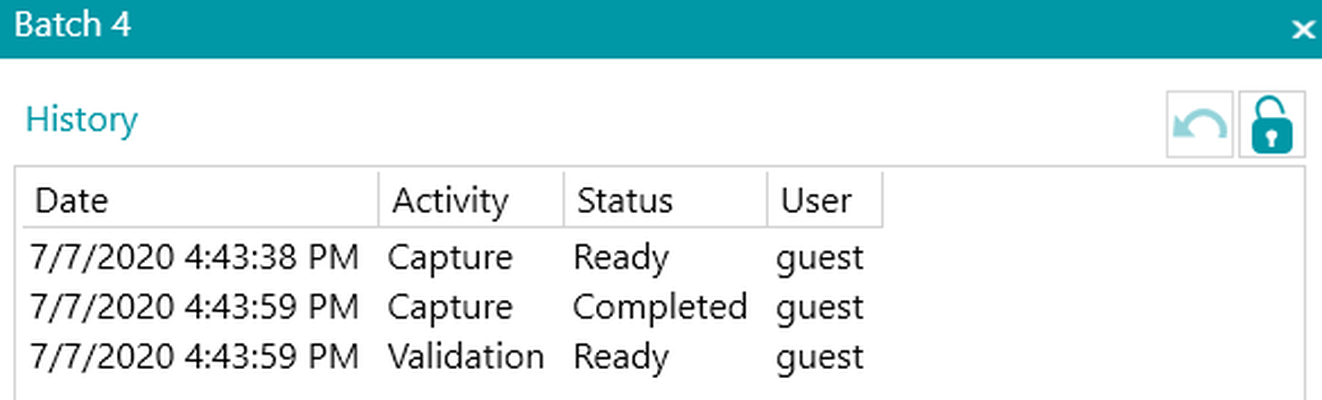
History раскрывает хронологию Capture, Validation и других операций со статусом и пользователем. История помогает понять, где остановился пакет, и отличить ошибку захвата от ошибки выпуска. При спорной ситуации сначала откройте запись последней операции, затем экспортируйте диагностические данные; повторное сканирование без анализа может создать дубликаты.
Во время действия пакет блокируется. Unlock предназначен для восстановления после сбоя, а не для обычной совместной работы. Принудительное снятие блокировки в момент реальной обработки способно привести к двум конкурирующим изменениям. Используйте его только после проверки, что процесс завершён аварийно и другой пользователь не работает с пакетом.
Статус On Error позволяет повторить конкретную операцию через историю и кнопку Retry. После этого состояние возвращается к Ready, и пакет снова открывается в Navigation mode. Перед повтором устраните причину: восстановите доступ к папке, освободите диск, обновите авторизацию облака или исправьте недопустимое имя.
Browse открывает пакет в соответствующем проекте, даже если сейчас выбран другой. Если команда недоступна, пакет может оставаться заблокированным или в других проектах нет доступных партий. Delete в Manage удаляет выбранный пакет; это действие следует выполнять только после проверки готового результата и резервной копии.

Практический сценарий: договоры по контрагентам
Для архива договоров создайте правило написания Folder по контрагенту, а Comment используйте для типа документа и номера. Подготовьте пачку: договор, приложения и акты должны идти подряд; между комплектами вставьте пустые листы. Включите дуплекс, если обороты содержат текст, и сначала просканируйте два комплекта как тест.
После захвата выберите каждый Document и проверьте число страниц. Пустые разделители должны быть отмечены на удаление, а приложения — находиться внутри нужного документа. Ошочно отделившийся акт переместите Cut/Paste или объедините Merge. Затем распознайте название контрагента с титульного листа в Folder и введите номер в Comment.
До Process просмотрите итоговые имена в дереве. Если OCR дал разные варианты написания, приведите их к одному справочнику. После выпуска откройте несколько PDF, выполните поиск по характерной фразе и проверьте конечную папку. Только после этого запускайте большую пачку с теми же настройками.
Практический сценарий: входящие письма и вложения
Электронные вложения можно перетащить из почтового клиента. Сначала создайте отдельный документ, чтобы файлы не добавились к предыдущей сканированной партии. Перетащите PDF и изображения, проверьте порядок миниатюр, затем объедините относящиеся к одному письму страницы в Document.
Если письмо содержит сопроводительный лист и несколько приложений, решите, нужен один PDF или отдельные документы. Для одного PDF оставьте страницы вместе. Для раздельного архива поставьте границы Split и заполните Folder одинаково, а Comment — по типу вложения. Это даёт общую папку при разных именах.
Вложенный PDF с мелким текстом импортируйте при 300 DPI, а при плохом OCR попробуйте 400–600 DPI. Не увеличивайте разрешение без необходимости: несколько больших PDF могут быстро заполнить кэш. После экспорта сравните число страниц исходного и готового файла.
Практический сценарий: сканы с МФУ
Если МФУ не предоставляет подходящий TWAIN-драйвер, настройте его на сохранение в сетевую папку, а в IRISmart File выберите Folders. Укажите учётные данные к ресурсу, включите Recursive только при необходимости и решите, следует ли просматривать папку перед каждым запуском.
МФУ часто создаёт многостраничный TIFF или PDF. IRISmart File импортирует такие файлы и раскладывает их на страницы внутри структуры. Если устройство уже удаляет пустые листы, программное разделение по пустым страницам не сработает: оставьте разделители в потоке МФУ либо разделяйте документы вручную.
Не включайте одинаковые фильтры одновременно на МФУ и в IRISmart File. Двойное выравнивание, удаление фона и дырок может повредить края символов. Для диагностики сделайте один скан без улучшений, затем поочерёдно добавляйте операции и сравнивайте OCR.
Производительность и планирование объёма
Скорость прямого сканирования зависит от устройства и может достигать 100 страниц в минуту, тогда как обработка, именование и классификация потока ориентированы на скорость до 30 страниц в минуту. Эти цифры описывают разные этапы. Реальный поток ограничивают OCR, компрессия, сетевое назначение, размер страниц и время ручной проверки.
Параллельная обработка пакетов скрывает часть ожидания: пока один пакет выпускается, можно захватывать следующий. Чтобы это работало стабильно, нужен запас диска. Минимально указано 5 ГБ свободного места, рекомендовано 10 ГБ на SSD, но большой архив высококачественных цветных изображений потребует больше временного пространства.
Антивирус проверяет каждое записываемое изображение и способен резко снизить скорость. Для снижения задержек можно исключить из проверки каталоги данных и исполняемые файлы IRISmart File. Делать это следует по корпоративной политике: исключения уменьшают контроль, поэтому разумнее ограничить их конкретными путями, проверить цифрового издателя и не исключать общие папки загрузок.
Для оценки времени возьмите типичную пачку из 100 страниц. Измерьте захват, ручную валидацию и Process отдельно. Если валидация занимает основную долю, ускорение сканера не решит проблему; лучше унифицировать поля и разделители. Если тормозит Process, проверьте диск, OCR, антивирус и сеть.
Системные требования и совместимость
Для работы используются 64-разрядные выпуски Windows. В требованиях перечислены Windows 7, 8, 8.1, Windows Server 2012 R2, 2016 и 2019 как минимально поддерживаемые, а Windows 10 и 11 — как рекомендуемые. Нужен .NET Framework 4.8 или новее и интернет для обычной активации и облачных назначений.
Минимальная конфигурация включает 64-разрядный процессор 2,2 ГГц, 4 ГБ ОЗУ и 5 ГБ свободного места. Для стабильной обработки рекомендованы двухъядерный процессор уровня Intel i3, i5 или i7 с частотой от 2,6 ГГц, 8 ГБ ОЗУ и 10 ГБ на SSD. Цветные многостраничные PDF и параллельные пакеты сильнее зависят от памяти и диска, чем простые чёрно-белые листы.
Поддерживаются TWAIN-сканеры Canon, I.R.I.S. и других производителей при наличии TWAIN 1.9 или новее. МФУ можно подключить косвенно через Scan from Folders. Это важно: наличие сетевого сканирования у устройства не гарантирует, что оно появится в списке Model, но его файлы всё равно можно обработать через папку.
Для виртуальной машины требуется не менее четырёх виртуальных ядер и обновлённая Windows. Некоторые сканеры в виртуальной среде определяются неправильно, особенно на ноутбуках и компактных компьютерах. USB-перенаправление должно передавать устройство гостевой системе, а драйвер устанавливается внутри неё.
Настройка антивируса и диагностические данные
Если приложение долго записывает сканы, зависает при создании кэша или не запускается после обновления защиты, проверьте журнал антивируса. К рабочим путям относятся %appdata%\IRISmart File, %programdata%\IRISmart File и каталог Program Files\IRISmart File, включая IPSxConsole.exe, IRISmart File Service.exe и IRISmart File.exe. Исключения следует создавать только для этих проверенных путей.
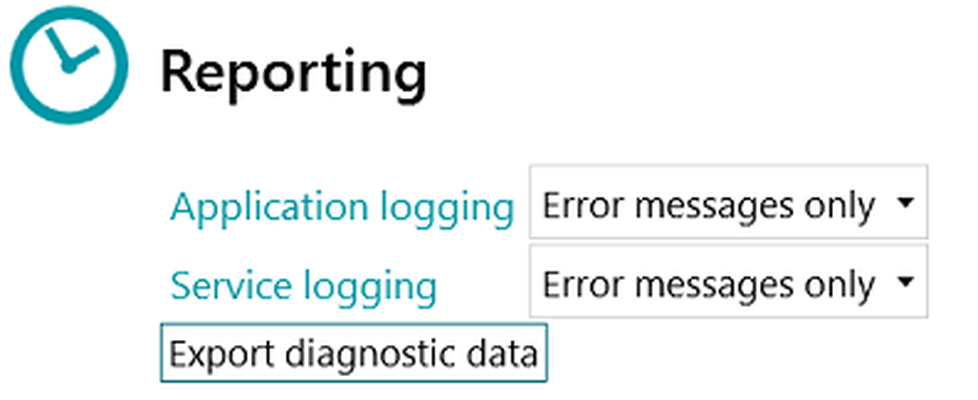
В меню Info есть Reporting. По умолчанию в журнал попадают ошибки, но можно добавить предупреждения или все сообщения. Экспорт диагностических данных включает настройки проекта, видимый кэш изображений и журналы Windows. Перед отправкой в поддержку проверьте кэш: он может содержать конфиденциальные страницы.
Кнопка Copy to Clipboard копирует сведения о лицензии. Это удобнее ручного переписывания серийного номера, но буфер обмена доступен другим приложениям. После обращения в поддержку очистите его, если политика безопасности требует не оставлять лицензионные данные.
Активация и перенос рабочего места
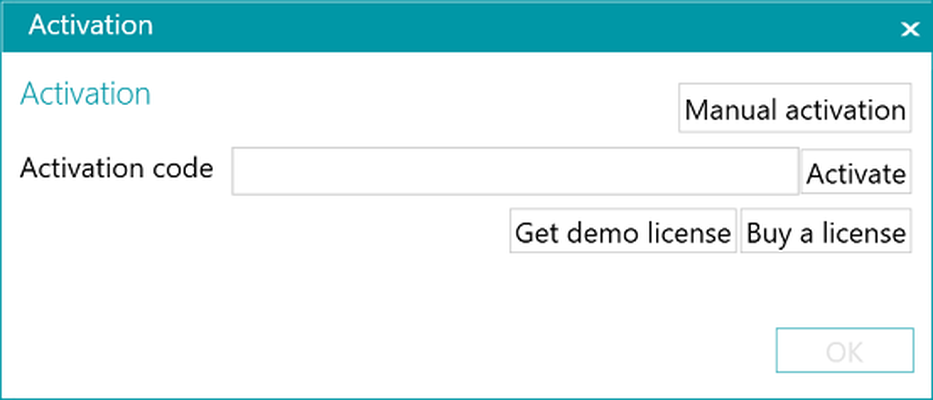
При первом запуске вводится код активации, полученный при покупке или пробном доступе. Обычная активация требует интернета. Если компьютер изолирован, предусмотрена ручная процедура: приложение показывает идентификатор, на другом компьютере получают лицензионный код и полностью вставляют его в окно активации.
Код нужно копировать целиком, включая служебные начальные и конечные фрагменты. Частичная вставка, перенос строки или лишний пробел приводят к отказу. Серийный номер после активации доступен через File → Info → Generalities.
Если защита блокирует активацию, сначала проверьте издателя и журнал. Временное отключение антивируса допустимо только по правилам организации и на время процедуры; после успешного подтверждения защиту следует вернуть. Постоянное отключение не требуется для обычной работы.
Типичные ошибки и способы устранения
Сканер не появляется в списке
Убедитесь, что устройство включено, драйвер установлен и другой сканирующий софт не удерживает TWAIN-сеанс. Откройте значок настройки рядом с Model и выберите источник. Если список пуст, переустановите 64-разрядный драйвер, подключите USB напрямую и проверьте устройство в тестовой программе производителя.
Пустая страница не разделяет документы
В дуплексном режиме проверьте обе стороны. Уберите просвечивающий текст, штамп, дырокол и серый фон. Если сканер автоматически удаляет пустые листы до передачи, отключите эту функцию в драйвере либо используйте штамп или ручной Split.
Штамп распознаётся через раз
Распечатайте его без масштабирования, на белой бумаге и с насыщенным тонером. Не ставьте метку под углом и не закрывайте сгибом. Учтите снижение скорости и проверьте, что Use IRISmart stamp включён именно в текущем источнике.
OCR путает символы
Проверьте DPI, ориентацию, перекос и контраст. Для цветного фона попробуйте серый поток, для чистого текста — аккуратную бинаризацию. Не применяйте Despeckle слишком агрессивно к точкам над буквами и не удаляйте линии в документах, где они являются частью символов.
Нарушен порядок страниц
При импорте проверьте Sorting. Имена без ведущих нулей сортируются лексикографически. В Viewer переместите страницы и сравните подписи Front/Rear. После перестановки просмотрите первую и последнюю страницу каждого документа.
Process завершается ошибкой
Откройте Manage и History, посмотрите последнюю операцию. Проверьте свободное место, доступ к назначению, допустимые символы в Folder и Comment, длину пути и авторизацию облака. После исправления используйте Retry, а не создавайте пакет заново.
Пакет остаётся заблокированным
Убедитесь, что обработка действительно остановилась и пакет не открыт другим пользователем. Только после этого выполните Unlock. Затем откройте пакет через Browse и проверьте последние изменения, прежде чем снова запускать Process.
Запись идёт слишком медленно
Измерьте диск, отключите лишние фильтры, временно направьте результат в локальную тестовую папку и проверьте журнал антивируса. Большое разрешение PDF и цветные потоки увеличивают кэш. Исключения защиты настраивайте адресно.
Готовый PDF слишком большой
Проверьте, нужен ли цвет на всех страницах, не завышен ли DPI и включена ли компрессия. Для текста используйте чёрно-белый поток, но сохраните цвет там, где важны печати и пометки. Не уменьшайте качество до состояния, когда OCR теряет символы.
В облаке нет файла
Проверьте статус пакета в Manage, затем авторизацию и права на целевую папку. Дождитесь завершения синхронизации и найдите файл по имени, сформированному из Folder и Comment. Не удаляйте входные файлы до подтверждения результата.
Ограничения, которые нужно учитывать заранее
Программа предоставляет только готовые проекты Scan to PDF и Filing. Пользователь не может создать третий проект с собственным набором этапов. Если отделу требуются разные шаблоны для договоров, кадровых дел и счетов, придётся использовать одну из имеющихся схем, менять значения полей вручную или переходить к системе с конструктором процессов.
В Filing нельзя добавить индексные поля сверх Date, Time, Comment и Folder. Это ограничивает интеграцию с архивами, где обязательны номер дела, подразделение, срок хранения, тип документа и несколько идентификаторов. Часть значений можно объединить в Comment, но они перестают быть независимыми атрибутами.
Поиск в рабочем окне не просматривает текст изображения. Он работает по структуре и полям. Полнотекстовый поиск становится доступен в готовом PDF. Поэтому IRISmart File не заменяет DMS с централизованным индексом содержимого всех документов; его задача — подготовить упорядоченные файлы для хранения.
Интерфейс требует понимания уровней Batch, Document и Page. Новичок может случайно разделить пакет вместо документа или вставить страницу не туда. Перед массовой работой полезно провести короткий тест и закрепить правило: сначала выбирать объект в дереве, затем выполнять команду.
Облачные назначения зависят от внешней авторизации и политики сервисов. Даже правильно настроенный проект может остановиться после смены пароля или прав. Для критичного архива стоит сохранять подтверждённую копию в контролируемой папке и отдельно синхронизировать её с облаком.
Сравнение IRISmart File с аналогами
| Программа | Лучше подходит для | Главное ограничение |
|---|---|---|
| IRISmart File | Поточного сканирования, OCR-именования и раскладки документов по папкам | Только два готовых проекта и фиксированные индексные поля |
| IRISPowerscan | Настраиваемого корпоративного захвата, сложной классификации и маршрутизации | Более сложная настройка и избыточность для небольшого архива |
| NAPS2 | Бесплатного сканирования по профилям и выпуска PDF с OCR | Нет специализированного потока Folder/Comment с автоматическим деревом |
| PaperScan | Коррекции сканов, аннотаций и подготовки отдельных PDF и изображений | Классификация по пакетам и полям развита слабее |
| Readiris PDF | OCR, преобразования и работы с содержимым готовых PDF | Не ориентирован на пакетную раскладку Batch → Document → Page |
| PDF Commander | Редактирования, объединения, защиты и конвертации уже созданных PDF | Не заменяет систему захвата и классификации скан-потока |
IRISmart File стоит выбирать, когда главная задача — превратить пачку бумажных или электронных входящих документов в логично названные searchable PDF и разложить их по папкам с минимальным числом ручных действий. IRISPowerscan подходит для более сложной корпоративной маршрутизации. NAPS2 удобен для бесплатного сканирования без глубокой классификации, PaperScan — для визуальной коррекции, Readiris PDF и PDF Commander — для последующей работы с уже сформированными файлами.
Как проверить настройку перед массовым сканированием
- Подготовьте тест из двух документов по три страницы и положите между ними выбранный разделитель.
- Выберите реальный источник и проверьте модель, дуплекс, Arrangement и операции обработки.
- Захватите тест, не включая удаление исходных файлов.
- Сверьте число пакетов, документов и страниц, а также порядок Front/Rear.
- Заполните Folder и Comment теми значениями, которые будут использоваться в производстве.
- Запустите Process в тестовую папку и откройте итоговые PDF.
- Проверьте имена, путь, полнотекстовый поиск, размер и визуальное качество.
- Откройте Manage и убедитесь, что пакет завершён без On Error.
Такой тест выявляет большинство ошибок до того, как они затронут сотни страниц. После успешной проверки сохраните краткую инструкцию для оператора: какой проект выбирать, как печатать разделители, как писать Folder и что делать при красном поле.
Вопросы по работе с IRISmart File
Можно ли загрузить обычный PDF без сканера?
Да. Выберите Folders, укажите PDF или перетащите файл в проект. Для импорта PDF задаётся разрешение растрирования, после чего страницы появляются в общей иерархии и проходят те же этапы проверки и выпуска.
Поддерживает ли программа многостраничные TIFF?
Формат TIFF входит в список входных изображений. После импорта проверьте, как страницы разложились в Document, и при необходимости скорректируйте границы Split/Merge.
Можно ли сканировать с сетевого МФУ?
Если доступен подходящий TWAIN-драйвер, устройство выбирается как Scanner. В противном случае настройте МФУ на сетевую папку и используйте Folders, указав учётные данные.
Как сделать один PDF из нескольких файлов?
Импортируйте файлы, поместите их страницы в один Document и запустите Process. Порядок определяется деревом и миниатюрами, поэтому перед выпуском проверьте первую и последнюю страницу.
Как разделить длинный скан на документы?
Используйте пустые листы или IRISmart stamp во время захвата. Если поток уже импортирован, выделите страницу, с которой должен начаться новый документ, и выполните Split.
Можно ли добавить поле Номер договора?
Нет, набор полей фиксирован. Номер можно внести в Comment и включить в имя, но отдельным индексным атрибутом он не станет.
Почему поиск не находит слово на странице?
Поиск в Navigation mode работает по названиям и полям, а не по изображению. Заполните поле через OCR по зоне или завершите Process и ищите слово в текстовом слое готового PDF.
Можно ли исправить страницу после удаления?
До обработки она только помечается красным крестом. Выберите её и выполните Undelete либо Undo. После окончательного выпуска восстанавливать страницу придётся из исходника.
Что выбрать: Crop или Black border removal?
Black border removal автоматически чистит тёмную рамку на битональном изображении. Crop вручную отсекает указанную область и подходит для лишних полей, соседнего документа и нестандартной геометрии.
Зачем нужен Folder, если есть папка назначения?
Папка назначения задаёт корень экспорта, а Folder участвует в имени и создании внутренней ветви. Благодаря этому один выпуск можно разложить по клиентам или проектам внутри общего архива.
Как не потерять исходники при импорте?
Отключите Delete files after the scanning, выполните тестовый Process и сравните результат. Включать удаление безопасно только после проверки стабильного процесса и резервного копирования.
Можно ли работать без интернета?
Сканирование и обработка возможны после активации, а для активации предусмотрена ручная процедура через другой компьютер. Облачные назначения без сети недоступны; используйте папку.
Что делать с бледной печатью?
Сначала сохраните цветной или серый поток и проверьте 300–400 DPI. Бинаризацию применяйте только после сравнения: она может усилить текст, но удалить слабые оттенки.
Как контролировать несколько пакетов?
Откройте File → Manage. Там видны проект, операция, статус и пользователь. Через History можно посмотреть этапы, Retry — повторить ошибочную операцию, Browse — открыть пакет.
Когда лучше использовать PDF Commander?
После выпуска, когда требуется отредактировать отдельный PDF, объединить готовые документы, поставить пароль, добавить страницы или выполнить преобразование. Для первичного потокового захвата и раскладки его функции не заменяют IRISmart File.
Подробная настройка проекта Scan to PDF
Проект Scan to PDF выбирают, когда каждый комплект должен превратиться в отдельный сжатый PDF с текстовым слоем, а сложная карточка метаданных не нужна. Перед захватом задайте источник, проверьте разделение и определите Folder. Если документы различаются только по содержимому, а путь хранения одинаков, Folder можно оставить постоянным и сосредоточиться на правильных границах Document.
Для потока из разных типов документов сначала решите, что считать одним PDF. Например, заявление и приложенные подтверждения обычно образуют один Document, а два заявления одного клиента — два документа в одном Batch. Пустой разделитель ставится между заявлениями, но не между заявлением и его приложением. Такая предварительная логика важнее автоматического OCR: программа точно выполнит структуру, которую вы ей задали.
В Scan to PDF поле Folder остаётся единственным индексным полем. Если требуются номер и дата в имени, их можно включить в предварительное название документа вручную через контекстное Rename или использовать единый Folder и затем редактировать готовый файл. Массовое ручное переименование после экспорта снижает ценность потока, поэтому для регулярной нумерации лучше проверить, достаточно ли проекта Filing.
Перед выпуском откройте несколько страниц в крупном масштабе и убедитесь, что текстовый слой будет строиться по правильно ориентированным изображениям. OCR способен определить часть перевёрнутого текста, но качество и порядок чтения будут хуже. Сначала поворачивайте страницу, затем запускайте Process.
Подробная настройка проекта Filing
Filing предназначен для раскладки по папкам на основе предопределённого соглашения об именовании. Date и Time дают уникальную временную часть, Folder задаёт основную категорию и путь, Comment дополняет имя. Чтобы архив оставался однородным, составьте короткий справочник Folder: например, код клиента, код объекта или название отдела. Свободный ввод без справочника быстро создаёт дубликаты ветвей.
Comment лучше использовать для информации, которая различает документы внутри одной категории: договор 145, акт март, письмо входящее. Не стоит помещать туда длинное описание всей страницы: оно увеличивает путь, ухудшает читаемость и повышает риск недопустимых символов. Для поиска по содержанию предназначен текстовый слой PDF, а Comment должен помогать понять файл по имени.
Дата и время заполняются при захвате, а не извлекаются из напечатанного документа. Поэтому они отражают момент сканирования. Если юридически важна дата документа, её следует добавить в Comment либо использовать другой процесс с отдельным индексным полем. Подмена даты сканирования датой документа может нарушить хронологию партии.
При работе нескольких операторов договоритесь о регистре, сокращениях и языке. Значения HR, Кадры и кадры могут создать разные ветви. Для OCR по зоне выбирайте фрагмент, где написание стабильно, а после распознавания исправляйте случайные точки и пробелы. Подтверждение Enter не только сохраняет поле, но и применяет его к имени документа.
Различия операций Split, Merge и Arrangement
Arrangement действует на входные изображения в момент захвата. Он физически делит один кадр на несколько страниц или собирает последовательные кадры. Split и Merge работают позже с логическими объектами Batch или Document. Если один широкоформатный скан содержит две страницы, нужен Arrangement. Если две уже существующие страницы принадлежат разным документам, нужен Split.
Merge документов не склеивает два изображения в один холст. Он объединяет наборы страниц под общей сущностью Document, после чего они попадают в один итоговый PDF. Режим Merge horizontally в Arrangement, напротив, соединяет два кадра в единое изображение. Путаница между этими уровнями приводит к файлу с неправильной геометрией или неправильным количеством страниц.
Split long edge полезен для разворота, где длинная сторона определяет линию разреза. Split vertically и Split horizontally задают направление явно. Fold and Split horizontally рассчитан на сложенный A3, который нужно представить как две A4. Перед серией проверьте, сохраняется ли правильный порядок половин: левая/правая или верхняя/нижняя часть должна соответствовать чтению документа.
Если автоматическое объединение двух половин даёт заметный шов, различную яркость или смещение, лучше сохранить их отдельными страницами. IRISmart File не является графическим редактором панорам; его объединение рассчитано на предсказуемые последовательные кадры. Для чертежей с точным совмещением может понадобиться специализированная обработка до импорта.
Контроль качества по типам документов
Для договоров важны подписи, печати, нумерация и порядок приложений. Сохраняйте цвет или градации серого на страницах с печатями, проверяйте последние листы и не обрезайте поля слишком близко. OCR используется для поиска, но юридическая значимость остаётся у изображения.
Для анкет и форм важны линии таблиц и отметки в клетках. Не включайте Line removal без теста: алгоритм способен удалить полезную сетку. Binarize может сделать галочки заметнее, но иногда превращает слабую отметку в пустое поле. Сравнивайте исходный цветной поток с обработанным чёрно-белым.
Для чеков и термобумаги главная проблема — слабый контраст. Сканируйте сразу после получения, используйте серый поток и умеренное повышение контраста в драйвере. Агрессивное шумоподавление может уничтожить тонкие цифры. Если чек длинный, проверяйте, что он не обрезан по длине и не разделён ошибочно.
Для чертежей и схем важны тонкие линии и крупный формат. Отключите удаление линий, используйте достаточное разрешение и следите за размером кэша. Если лист оцифровывается частями, режим объединения нужно тестировать на контрольной сетке; при неточном совмещении храните части как последовательные страницы.
Для переписки и писем важны дата, отправитель и вложения. OCR по зоне можно использовать для Folder или Comment, но строки адреса часто содержат символы, непригодные для имени файла. Извлекайте короткий устойчивый фрагмент, например фамилию или номер письма, а не полный заголовок.
Работа с сетевыми папками и правами доступа
При вводе защищённого пути учётная запись указывается вместе с доменом, если он используется. Ошибка в домене может выглядеть как отсутствие файлов, хотя путь введён правильно. Сначала откройте ресурс в Проводнике под той же учётной записью, затем сохраните данные в настройках IRISmart File.
Права чтения достаточны для импорта без удаления. Флажок Delete files after the scanning требует удаления, а создание результата в той же сетевой ветви — записи и создания папок. Не выдавайте лишние права на весь сервер: создайте отдельный входной каталог и отдельный выходной корень.
Сетевой диск, подключённый буквой, может быть невидим службе, если он смонтирован только в интерактивной сессии пользователя. В таком случае используйте UNC-путь. После перезагрузки проверьте, что служба снова имеет доступ, прежде чем запускать автоматическое удаление исходников.
При временном разрыве сети пакет может перейти в On Error. Не перемещайте его содержимое вручную из кэша. Восстановите соединение, проверьте права и выполните Retry через History. Это сохраняет исходную структуру и журнал операции.
Безопасная обработка конфиденциальных материалов
Viewer показывает полные изображения, а экспорт диагностики может включать видимый кэш. На компьютере с персональными данными ограничьте доступ к профилю пользователя и каталогу ProgramData. Не отправляйте пакет журналов без проверки: в нём могут оказаться страницы, открытые во время ошибки.
Fill закрывает часть изображения, но оператор должен проверить итоговый PDF не только визуально. После OCR выделенный текст иногда остаётся доступным в текстовом слое, если распознавание выполнялось до маскирования. Откройте готовый файл, попробуйте найти и скопировать закрытое значение. Для строгого обезличивания используйте инструмент, который удаляет содержимое PDF, а не только рисует поверх.
Облачное назначение выбирайте по политике организации. Наличие Box, Dropbox, Google Drive, Evernote, OneDrive и SharePoint в списке не означает, что любой из них разрешён для персональных или медицинских данных. Права, регион хранения и срок удаления определяются владельцем архива.
Коды активации, серийные номера и облачные токены не следует хранить в общедоступной инструкции. Для восстановления рабочего места зафиксируйте ответственного, место хранения лицензии и порядок ручной активации. Сведения из Info копируйте только в защищённый канал поддержки.
Эффективная работа с клавиатурой и панелями
Нажатие Alt показывает подсказки клавиш на ленте. Это полезно, когда оператор повторяет одну последовательность сотни раз. Tab и Shift + Tab перемещают по индексным полям, Delete отмечает объект, стрелки навигации переходят к соседним страницам, Undo и Redo возвращают изменения.
Панель Fields можно отсоединить и разместить ближе к Viewer. На двух мониторах изображение удобно оставить на одном экране, а поля и дерево — на другом. При этом нужно следить за активным окном: нажатие Delete в дереве и в текстовом поле имеет разный эффект.
В режиме проверки сначала используйте миниатюры для структуры, затем крупный просмотр для проблемных страниц. Открывать каждую страницу в полном масштабе не обязательно, если документ типовой и миниатюра показывает правильную ориентацию. Однако страницы с печатями, мелким шрифтом и рукописными отметками требуют выборочной проверки.
Поиск по полям ускоряет переход к документу с известным Folder или Comment. После ввода запроса список результатов показывает совпадения, а стрелки переключают их. Красный крест завершает поиск и возвращает обычную навигацию. Если искомая фраза есть только на изображении, сначала поместите её в поле или завершите OCR-экспорт.
Проверка результата после Process
Сравните количество исходных документов с количеством PDF, а число страниц — с ожидаемым. Пустые разделители не должны попадать в результат, но слабозаполненные страницы не должны исчезать. Для выборки откройте первый, средний и последний документ пакета.
Проверьте имена и пути на повторяющиеся варианты Folder. Один лишний пробел может быть незаметен в интерфейсе, но создать отдельную папку. Отсортируйте выходной каталог по имени и найдите почти одинаковые ветви. Исправлять справочник лучше сразу, пока объём небольшой.
В каждом контрольном PDF выполните поиск по слову из начала и конца документа. Это проверяет наличие текстового слоя на разных страницах. Затем скопируйте фрагмент в текстовый редактор и оцените порядок символов. Визуально корректный PDF может иметь плохой OCR из-за неверного языка или ориентации.
Проверьте размер файла относительно исходников. Резкий рост может означать слишком высокий DPI, сохранение цветного потока или отсутствие ожидаемой компрессии. Слишком маленький файл тоже требует внимания: возможно, страницы были ошибочно удалены или качество чрезмерно снижено.
Дополнительные вопросы
Почему после импорта PDF изображение выглядит мягче?
PDF растрируется с выбранным разрешением. Повторите импорт с 300 DPI или выше, если мелкий текст потерял резкость. Значение 1200 DPI оправдано только для особых исходников и значительно увеличивает нагрузку.
Можно ли оставить и цветной, и чёрно-белый вариант одной страницы?
Многоструйный скан хранит варианты внутри одной страницы, но итоговый поток использует выбранное представление. Для двух отдельных архивных копий потребуется отдельная обработка или сохранение исходного файла.
Как исправить случайно объединённые документы?
Выберите страницу, которая должна стать первой в новом документе, и нажмите Split. Затем проверьте поля обоих документов: после разделения им могут потребоваться разные Folder или Comment.
Почему Merge недоступен?
Объект должен иметь соседний документ или пакет подходящего уровня. Нельзя объединить страницу командой Merge для документов; страницы перемещаются внутрь документа, а соседние документы объединяются как логические наборы.
Что означает красный крест на странице?
Страница помечена на удаление и не будет обработана. До Process отметку можно снять через Undelete или Undo. Проверьте причину, особенно если страница не была полностью пустой.
Можно ли хранить входные файлы во вложенных папках?
Да, включите Recursive. Сначала протестируйте сортировку: файлы из разных подкаталогов могут попасть в общий поток в неожиданном порядке, если названия и даты пересекаются.
Зачем нужен Browse files before scanning?
Он позволяет каждый раз выбирать конкретный набор файлов вместо импорта всего каталога. Это полезно для общей входной папки, где одновременно лежат материалы разных сотрудников.
Почему после Force Simplex пропали обороты?
Этот флажок принудительно принимает только одну сторону. Отключите его для двусторонних оригиналов и сделайте тест на двух листах, проверив чередование Front/Rear.
Можно ли удалить чёрную рамку с цветной страницы?
Black border removal ориентирован на битональные изображения. Для цветного кадра используйте Crop или настройку края в драйвере, чтобы не переводить важные оттенки в чёрно-белый режим.
Как понять, какой этап тормозит?
Измерьте Capture, Validation и Process отдельно и посмотрите историю пакета. Долгий Capture связан со сканером или сетью, Validation — с ручной проверкой, Process — с OCR, компрессией, диском или назначением.
Памятка оператору на каждый пакет
Перед началом убедитесь, что выбран правильный проект и источник. Проверьте, не осталась ли от предыдущего задания другая папка, сортировка или компоновка. Для сканера положите два контрольных листа и убедитесь, что лицевая и оборотная стороны идут в ожидаемом порядке. Для импорта из папки просмотрите список файлов и отключите удаление исходников, если правило ещё не проверено.
После захвата сначала смотрите структуру, затем качество. Сверьте границы документов, отметки пустых страниц и порядок миниатюр. Только после этого переходите к Folder и Comment. Такой порядок не позволяет потратить время на заполнение полей документа, который затем придётся разделить или объединить.
Перед Process проверьте красные поля, страницы с крестом, первый и последний лист каждого документа. При большом пакете используйте выборочный контроль типовых страниц и полный контроль исключений: бледных сканов, разворотов, печатей, рукописных пометок и документов с необычным числом страниц.
После завершения откройте конечную папку и один PDF из каждого типа документов. Найдите слово, скопируйте фрагмент текста, проверьте имя и путь. Затем посмотрите статус в Manage. Пакет считается завершённым только когда результат существует, открывается и соответствует принятой схеме, а не просто когда окно обработки закрылось.
Когда настройки следует менять, а когда оставлять прежними
Не меняйте DPI, бинаризацию и шумоподавление для каждого отдельного листа без причины. Стабильный профиль для типового потока даёт более однородный архив. Корректируйте настройки, если изменилась бумага, качество печати, формат, источник или требования к цвету. Для единичного исключения проще исправить страницу во Viewer.
Компоновку Arrangement меняйте только при смене геометрии входа: развороты, сложенные A3, пары квитанций или составные сканы. Если обычные A4 внезапно делятся пополам, сначала проверьте оставшийся режим от предыдущего задания. Ошибка источника часто выглядит как ошибка самого документа.
Флажок Recursive полезен для организованного дерева входных папок, но опасен в общей сетевой зоне: программа может захватить архивные подпапки и дубликаты. Включайте его только тогда, когда структура входа контролируется. Аналогично Delete files after the scanning оправдан после устойчивой эксплуатации, а не на этапе настройки.
Правило Folder следует менять централизованно. Если сотрудники начинают использовать новые сокращения без согласования, автоматическая раскладка теряет смысл. Введите небольшой словарь допустимых значений и периодически проверяйте выходной корень на похожие папки. Это организационная мера, но именно она определяет качество классификации сильнее точности OCR.
Итоговая организация рабочего места
Стабильный процесс начинается не с максимального числа фильтров, а с согласованных правил. Определите, что считается документом, какой лист служит разделителем, кто проверяет поля и как пишутся названия Folder. Подготовьте тестовую папку, запретите удаление исходников на этапе внедрения и сохраните эталонный пакет.
Оператору нужен экран, на котором одновременно видны дерево, миниатюры и поля. На небольшом мониторе панели можно отсоединять и поочерёдно расширять. Для длинной пачки используйте клавиши Tab, Shift + Tab, Undo и навигационные стрелки; они уменьшают количество неточных перетаскиваний.
Перед завершением смены проверьте Manage: не должно оставаться пакетов On Error или заблокированных без причины. Откройте конечную папку, убедитесь, что PDF ищутся по тексту и соответствуют принятой схеме имён. После этого очистите временные входные каталоги согласно политике хранения, а не сразу после сканирования.
При такой дисциплине IRISmart File сокращает ручное переименование и раскладку, но сохраняет контроль оператора там, где автоматике трудно определить смысл документа. Сильнее всего программа проявляет себя в повторяемых потоках с понятной структурой, одинаковыми полями и заранее согласованными правилами архива.