Lexmark ScanBack Utility — настольная утилита Lexmark для Windows, которая создаёт профиль сканирования на совместимом сетевом МФУ и принимает результат на компьютер в выбранную папку. Она полезна, когда документ запускают с панели устройства, а параметры формата, разрешения, имени профиля и места сохранения заранее задают на ПК.
Утилита рассчитана на рабочий процесс подготовить профиль на компьютере — выбрать его на панели МФУ — получить скан обратно. Она не редактирует PDF и не выполняет подтверждённое распознавание текста; её задача — передать аппарату параметры и принять созданный файл.
Официальная версия 5.7.0.0 поддерживает широкий набор Windows и серверных редакций, а в примечаниях к выпуску заявлены Secure Scan и несколько профилей. Русский язык в перечне локализаций не указан, поэтому основные кнопки мастера могут оставаться английскими.
Скачать Lexmark ScanBack Utility
- Редактирование PDF
- Русский интерфейс
- Просто новичкам
- Только Windows
- Нужен сетевой МФУ
- Нет редактора PDF
Что представляет собой Lexmark ScanBack Utility
Lexmark ScanBack Utility не является универсальным редактором PDF и не заменяет драйвер сканера. Это небольшая фирменная программа-посредник между Windows-компьютером и сетевым многофункциональным устройством Lexmark. Пользователь на компьютере создаёт профиль: выбирает устройство, задаёт характеристики оригинала и результата, придумывает имя профиля, указывает папку и имя файла. Затем профиль появляется на панели МФУ. После выбора этого имени устройство сканирует листы и отправляет данные обратно на тот компьютер, где ожидает утилита.
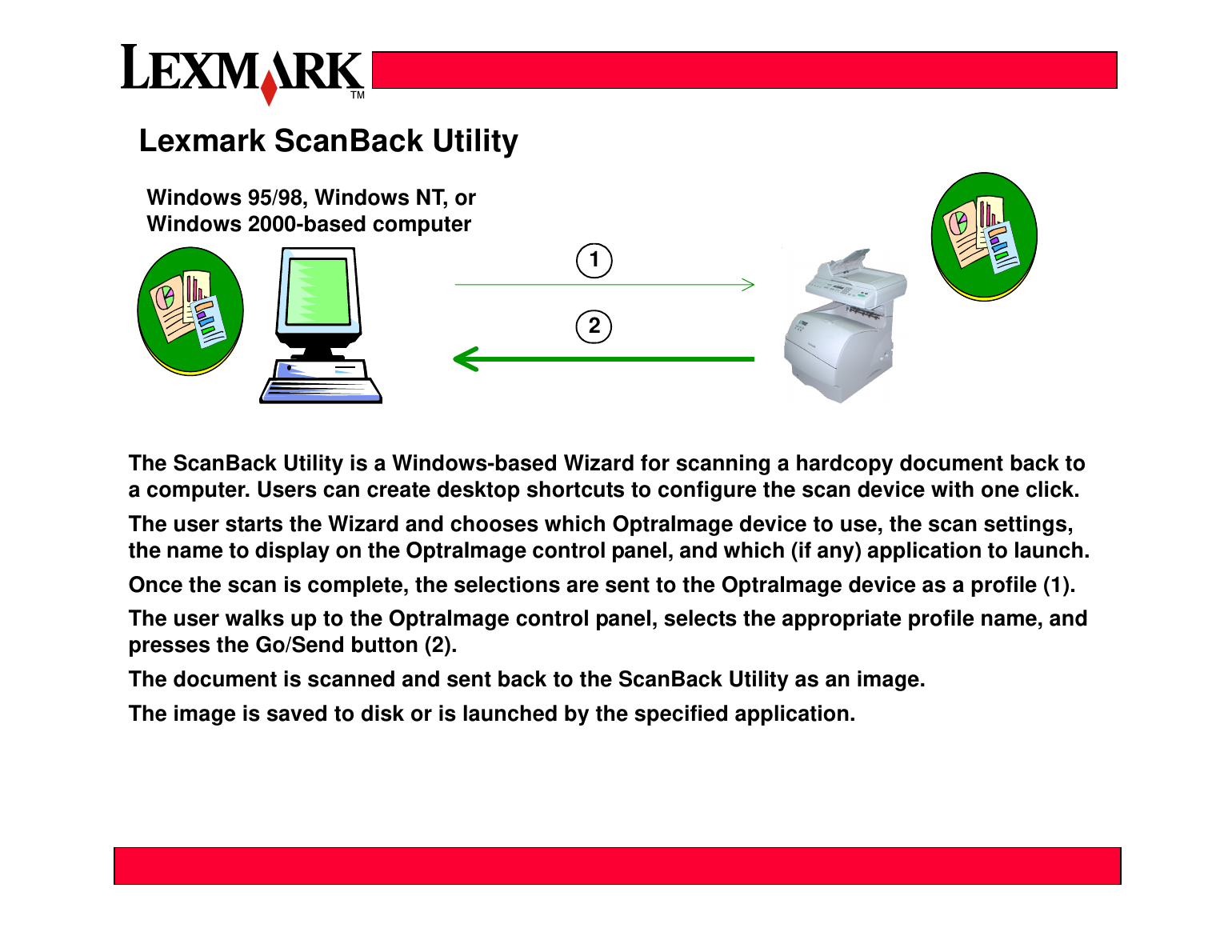
Такой порядок отличается от привычного локального сканирования, при котором оператор сидит перед монитором, открывает окно предварительного просмотра и нажимает кнопку Сканировать. Здесь инициатором задания становится панель принтера. Это удобно возле общего аппарата: документы уже лежат в автоподатчике, сотрудник выбирает подготовленный профиль, а результат без флешки и пересылки сохраняется в нужном каталоге его рабочего места.
Официальная инструкция прямо предписывает запустить Lexmark ScanBack Utility на компьютере Windows, а страница загрузки распространяет исполняемый файл. Браузер может участвовать в альтернативной настройке профиля через встроенный веб-сервер некоторых аппаратов, но это другой способ работы.
Точная идентификация продукта и разработчика
Разработчик утилиты — Lexmark International, Inc. На официальной странице поддержки название пишется как Lexmark Scanback Utility, тогда как в документации и интерфейсных материалах встречается вариант ScanBack с заглавной буквой B. Это один и тот же фирменный компонент. Его не следует смешивать с сайтами и приложениями, использующими слово ScanBack для возврата товаров, QR-кодов, маркетинговых кампаний или резервного копирования: они не имеют отношения к сетевому сканированию Lexmark.
Нужно также различать Lexmark ScanBack Utility и другие программы производителя. Lexmark Scan Center обычно работает как классическое окно захвата с локально установленным драйвером. Lexmark Printer Software содержит драйверы печати и сканирования и может включать дополнительные компоненты. Встроенный веб-сервер МФУ позволяет создавать отдельные сетевые назначения. ScanBack решает более узкую задачу: регистрирует на устройстве временный или повторно используемый профиль возврата скана на конкретный Windows-компьютер.
Последняя подтверждённая официальной карточкой версия — 5.7.0.0. На той же странице указаны выпуск 17 марта 2025 года, установочный файл размером около 14 МБ и контрольная сумма SHA-256. Каталоги программ могут показывать 5.6, 6.01 или иной номер, поскольку объединяют сведения разных поколений, исполняемых файлов и старых карточек ScanBack. Для загрузки и описания совместимости приоритет имеет версия, опубликованная Lexmark, а не автоматическая нумерация стороннего каталога.
Как устроен рабочий процесс ScanBack
Рабочий процесс состоит из двух связанных фаз. Первая выполняется на ПК: мастер создаёт профиль и передаёт его аппарату. Вторая выполняется у МФУ: оператор загружает оригиналы, открывает список профилей, выбирает нужное имя и запускает сканирование. После этого компьютер принимает поток и сохраняет файл. Если пропустить первую фазу, на панели не будет понятного адресата; если закрыть ожидающую программу или сделать компьютер недоступным в сети, аппарат не сможет завершить доставку.
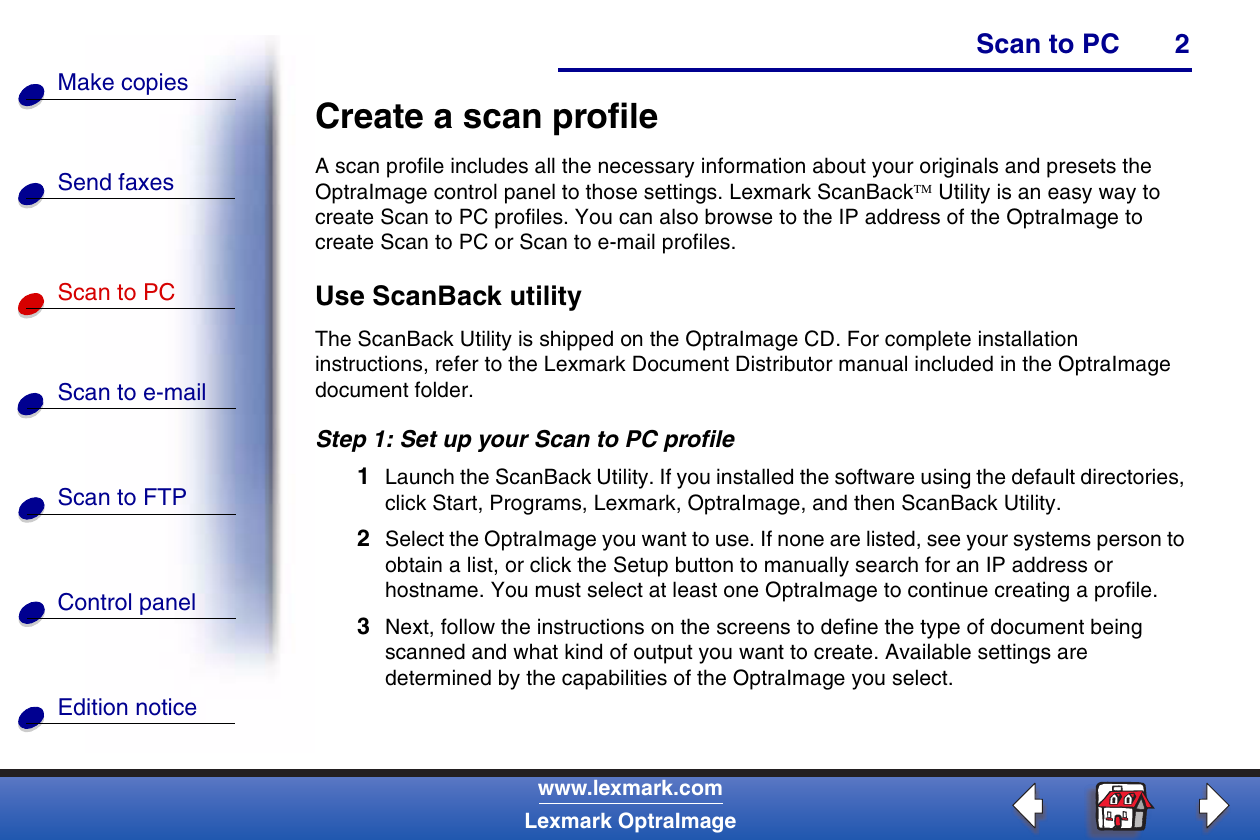
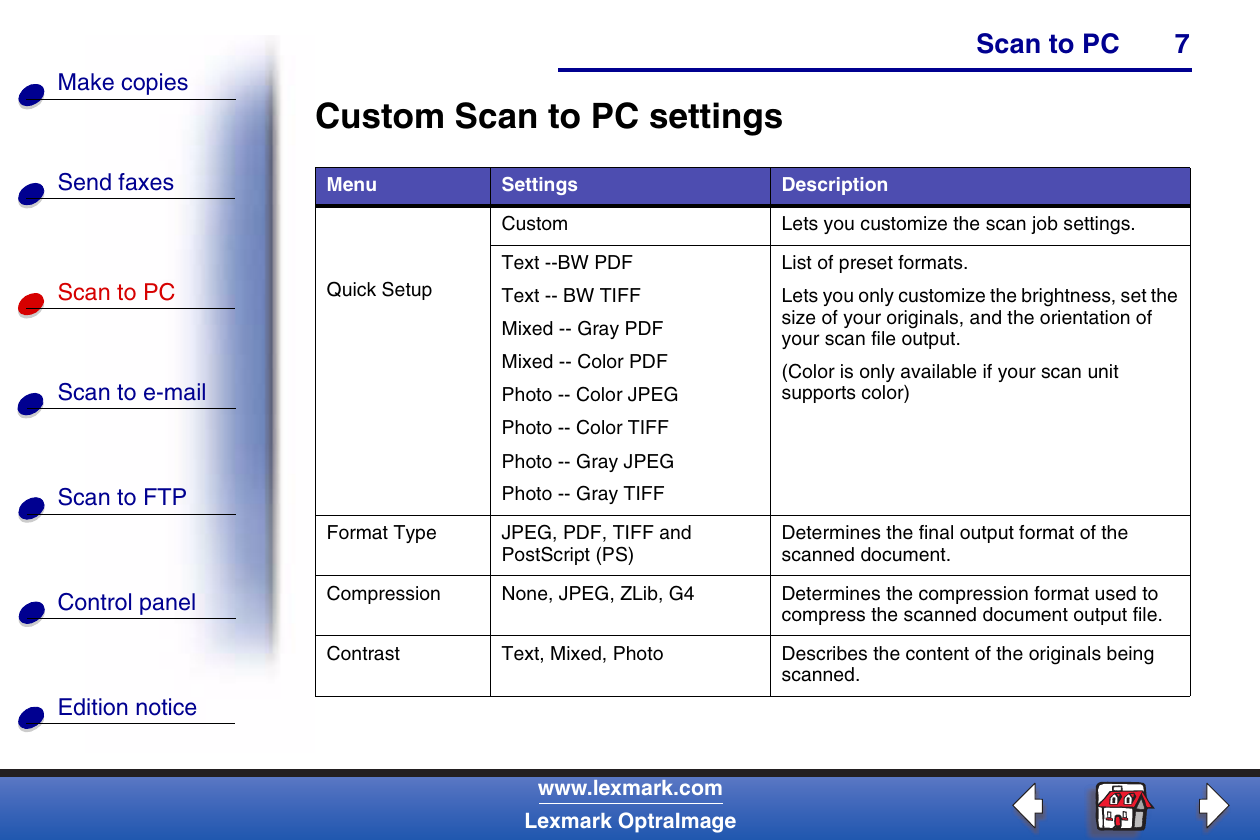
Современные руководства предлагают сначала убедиться, что компьютер и принтер находятся в одной сети. В утилите нажимают Next, открывают Setup и добавляют IP-адрес аппарата. После закрытия окна настройки выбирают размер оригинала, формат и разрешение, вводят уникальное имя профиля, задают каталог и имя выходного файла. При необходимости включают Create Shortcut, чтобы сохранить набор параметров как ярлык. Команда Finish завершает регистрацию.
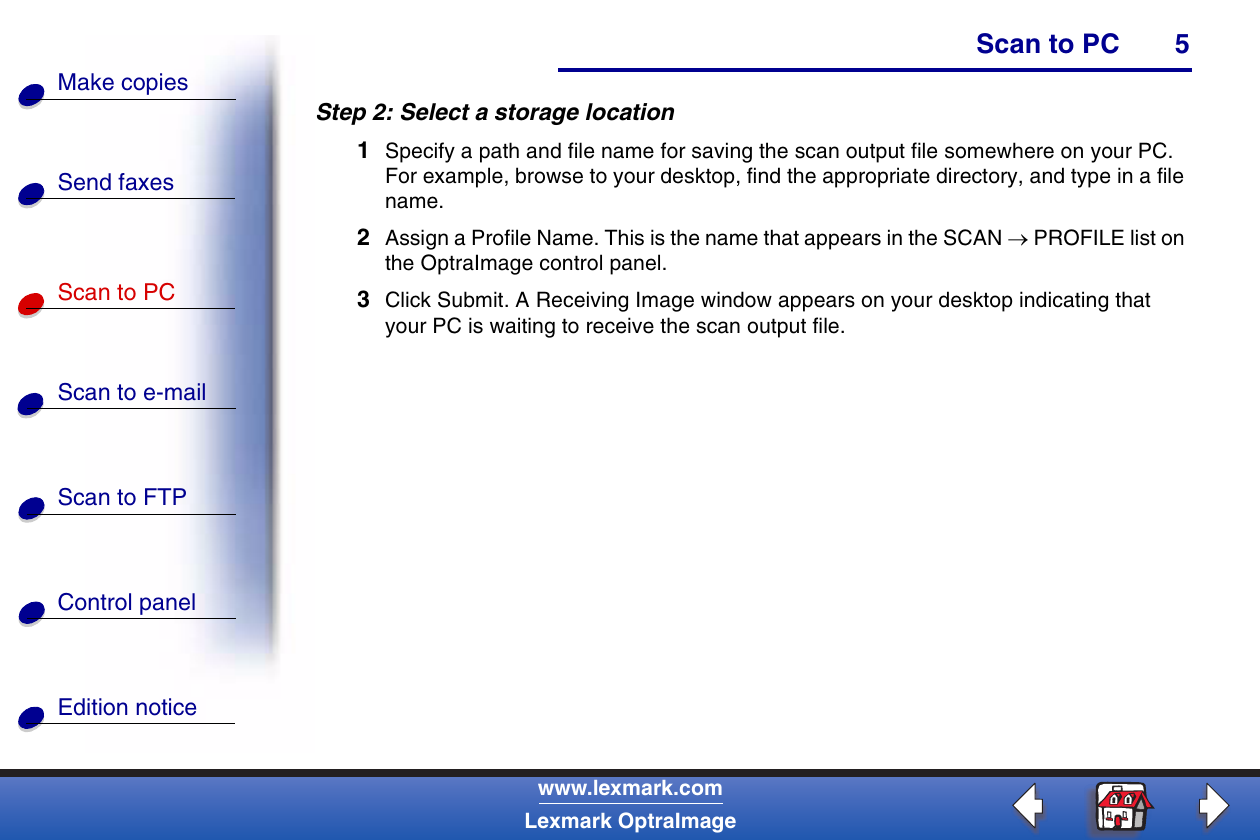
На стороне устройства названия пунктов зависят от поколения панели и прошивки. В новых руководствах путь описан как Scan Profiles, затем Scan to Computer и выбор созданного профиля. В старых OptraImage применялись режим Fax/Scan, список SCAN PROFILE и кнопка Go/Send. Принцип не менялся: профиль передаёт аппарату параметры и обратный адрес, а пользователь подтверждает задание непосредственно возле сканера.
После отправки полезно не уходить от аппарата, пока автоподатчик не закончит протяжку и на панели не исчезнет сообщение об ошибке. Затем проверяют не только наличие файла, но и число страниц, ориентацию, читаемость мелкого текста и соответствие формата. Это особенно важно для двусторонних договоров: механически успешная доставка ещё не гарантирует, что выбран правильный режим оригинала.
Интерфейс мастера и логика переходов
Интерфейс построен как последовательный мастер. В старом окне приветствия перечислялись три действия: создать профиль сканирования, отсканировать документ и отправить файл обратно на компьютер. Внизу располагались кнопки Back, Next и Cancel, а отдельный флажок позволял больше не показывать приветствие. Современные выпуски сохраняют пошаговую логику, хотя оформление, набор поддерживаемых аппаратов и отдельные экраны менялись.
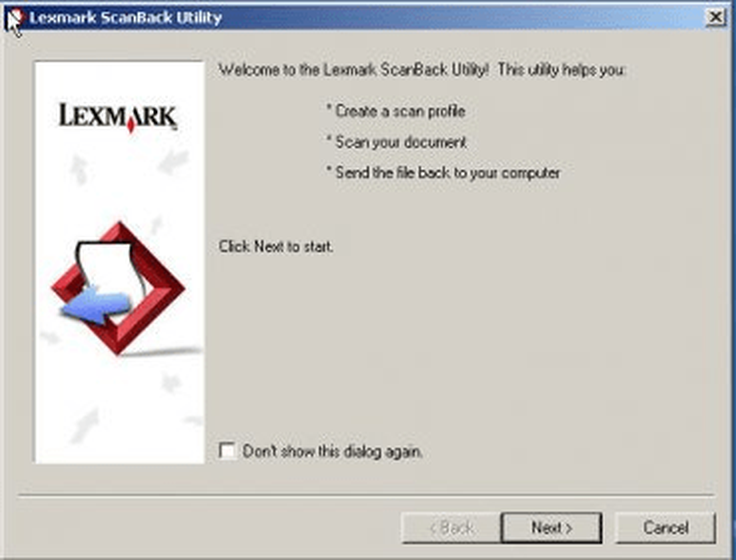
Преимущество мастера в том, что он не показывает все сетевые, файловые и графические параметры одновременно. Сначала пользователь определяет устройство, затем свойства оригинала, после — результат и место сохранения. Недостаток такого подхода обнаруживается при исправлении ошибки: чтобы изменить ранний параметр, приходится возвращаться на несколько шагов или создавать профиль заново. Поэтому перед Finish стоит просмотреть имя аппарата, формат, разрешение и путь.
Кнопка Setup не запускает само сканирование. Она управляет списком доступных устройств и позволяет добавить аппарат по IP-адресу или имени узла. Кнопка Next подтверждает текущий шаг. Finish передаёт готовую конфигурацию и переводит процесс в ожидание результата. Ярлык на рабочем столе хранит не скан, а набор настроек, благодаря чему повторная подготовка однотипного задания занимает меньше времени.
Русская локализация в официальном перечне языков версии 5.7.0.0 не заявлена. Там перечислены английский, французский, немецкий, итальянский, польский, испанский, португальский и два варианта китайского. Поэтому даже в русской Windows мастер, скорее всего, откроется на одном из поддерживаемых языков. Для работы обычно достаточно понимать термины Setup, Profile Name, Resolution, Original Size, Save to, Create Shortcut и Finish.
Поиск и добавление сетевого МФУ
Главный технический реквизит — IP-адрес принтера. Современные руководства предлагают посмотреть его на домашнем экране устройства; обычно это четыре группы чисел, разделённые точками. Если адрес не виден, его можно найти на странице сетевых настроек, в отчёте конфигурации или в интерфейсе маршрутизатора. В корпоративной сети правильнее запросить адрес у администратора, потому что устройство может находиться в отдельном VLAN или использовать зарезервированный DHCP-адрес.
Автоматическое обнаружение удобно только там, где широковещательные запросы не блокируются. В изолированных сегментах, гостевой Wi‑Fi, VPN и сетях с фильтрацией программа может не показать аппарат, хотя его веб-страница открывается. Ручное добавление IP или имени узла устраняет зависимость от обнаружения, но не обходит межсетевой экран: между ПК и МФУ всё равно должен быть разрешён обмен, необходимый для регистрации профиля и обратной передачи скана.
Если принтер часто получает новый адрес, ярлык ScanBack со временем начинает указывать на несуществующее назначение. Практичное решение — закрепить адрес за MAC-адресом на DHCP-сервере либо назначить статический адрес по правилам организации. После изменения адреса старый профиль лучше удалить или заменить, чтобы на панели не оставалось нескольких одинаково названных вариантов, ведущих к разным адресам.
При наличии нескольких однотипных МФУ имя профиля должно помогать найти не только человека, но и задачу. Короткая схема вроде IVANOV_PDF_300 информативнее слова Scan. Однако панели имеют ограниченную ширину, а старые модели хуже работают с длинными строками и нестандартными символами. Латиница, цифры и подчёркивание обычно легче читаются и реже вызывают несовместимость, чем сложные знаки.
Выбор размера и типа оригинала
Размер оригинала сообщает аппарату, какую область считать страницей. Если для листа A4 выбрать Letter, возможны лишние поля или потеря узкой полосы; обратная ошибка способна обрезать нижнюю часть. Для смешанной пачки лучше заранее привести документы к одному формату или разделить задание. ScanBack не выполняет интеллектуальную нормализацию разнородных листов на уровне редактора PDF: он передаёт сканеру выбранную конфигурацию.
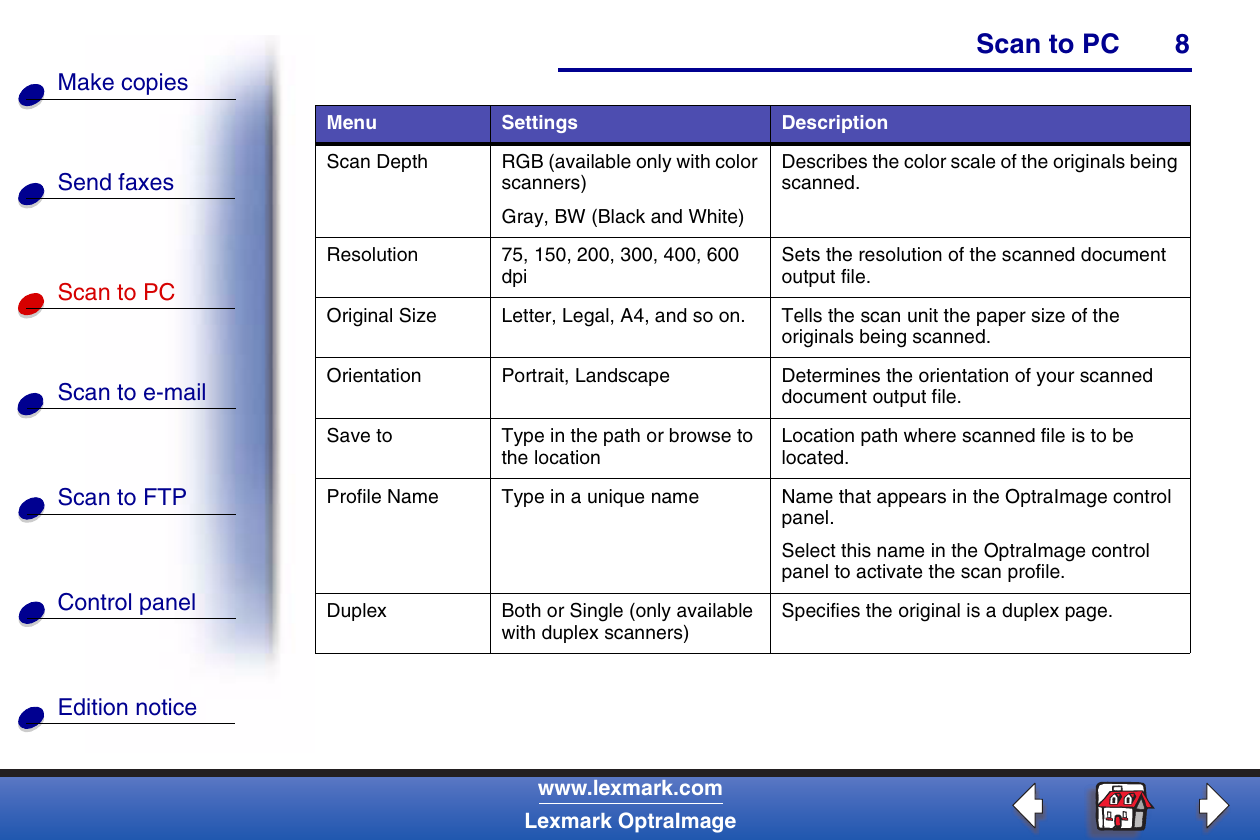
Старые официальные таблицы перечисляли Letter, Legal, A4 и другие размеры, доступные конкретному устройству. Набор определяется возможностями МФУ и его прошивкой, поэтому нельзя считать любой пункт гарантированным для каждой модели. То же относится к цвету, двустороннему сканированию и максимальному разрешению. Утилита получает характеристики выбранного аппарата и формирует мастер в соответствии с ними.
Автоподатчик подходит для многостраничных договоров, счетов и анкет. Перед загрузкой снимают скобы, выравнивают пачку, расправляют загнутые углы и подводят направляющие к ширине бумаги. Стекло используют для книг, фотографий, тонких вырезок, удостоверений и повреждённых листов. Способ подачи может задаваться на устройстве или определяться способом загрузки, в зависимости от модели.
Дуплекс имеет смысл только на аппарате с двусторонним автоподатчиком и для действительно двусторонних оригиналов. Если включить его для односторонней пачки, в файл могут попасть пустые обороты; если не включить для договора, половина содержания будет потеряна. После первого тестового задания полезно открыть середину и конец документа, а не проверять одну обложку.
Форматы файлов и их практическое назначение
В актуальных инструкциях форматы названы обобщённо: пользователь выбирает доступный формат на соответствующем шаге. Старые официальные материалы для OptraImage прямо перечисляли JPEG, PDF, TIFF и PostScript, а также готовые профили вроде чёрно-белого текста в PDF и цветной фотографии в JPEG. Наличие конкретного варианта на современном устройстве зависит от модели, прошивки и набора функций, поэтому ориентироваться нужно на список, который показывает мастер после выбора МФУ.
PDF удобен для многостраничных деловых документов: страницы остаются в одном файле и проще передаются в систему документооборота. JPEG обычно выбирают для отдельных фотографий или иллюстраций, где важна совместимость и не требуется несколько страниц в одном контейнере. TIFF полезен в долгосрочных и издательских процессах, особенно когда нужна обработка изображений без типичных потерь JPEG. ScanBack создаёт файл сканирования, но не добавляет закладки, комментарии, подписи и не переставляет страницы.
Формат не равен распознаванию текста. PDF, полученный из сканера, может состоять только из изображений страниц. Возможность поиска, копирования слов и индексирования появляется после OCR, а в подтверждённом наборе функций ScanBack отдельный механизм OCR не заявлен. Если нужен поисковое хранилище, результат следует передать программе распознавания или использовать решение, в котором OCR документирован производителем.
Выходное расширение должно соответствовать выбранному формату. Не стоит вручную писать в имени .pdf, если мастер сам добавляет расширение: на некоторых версиях получится двойной суффикс. Безопаснее задать базовое имя, выполнить тест и посмотреть фактический результат. Для регулярной работы удобно включать в имя тип документа и дату, но автоматические правила нумерации следует проверять на своей версии, а не предполагать их наличие.
Разрешение, цвет и размер результата
Разрешение измеряется в точках на дюйм и напрямую влияет на читаемость, время передачи и объём. В старой таблице ScanBack были значения 75, 150, 200, 300, 400 и 600 dpi. Современный список определяется устройством. Для обычного текста часто достаточно 200–300 dpi, для мелких печатей и тонких линий полезен более высокий уровень, а для черновых копий можно выбрать меньший. Это практические ориентиры, а не обещание конкретного пункта меню на каждой модели.
Повышение с 300 до 600 dpi увеличивает число пикселей по каждой оси примерно вдвое и может увеличить исходный объём изображения примерно в четыре раза до сжатия. На большом договоре это заметно: дольше работает сканер, дольше идёт передача, быстрее заполняется папка. Поэтому максимальное значение не следует назначать по умолчанию. Оно оправдано, когда мелкие детали действительно используются в последующей проверке или обработке.
Цветной режим сохраняет отметки маркером, печати, подписи разными чернилами и фотографии, но создаёт более тяжёлый файл. Оттенки серого подходят для большинства монохромных оригиналов с фотографиями. Чёрно-белый режим экономит место и подчёркивает текст, однако плохо переносит слабый карандаш, цветные фоны и выцветшие штампы. В старых документах режим назывался Scan Depth и включал RGB, Gray и BW; современные обозначения могут отличаться.
Оценивать настройку лучше на реальном типовом документе. Один лист с крупным текстом не показывает, что случится с бледным приложением, мелким штрихкодом или тонкой таблицей. Создайте тестовый профиль, отсканируйте характерную пачку, проверьте масштаб 100 процентов и печать. После этого сохраните ярлык с проверенными параметрами и назовите его так, чтобы коллеги понимали назначение.
Профиль сканирования и ярлык на рабочем столе
Профиль — это описание конкретного задания, которое временно или повторно становится доступно на панели МФУ. В нём сочетаются адрес компьютера, параметры изображения, имя на панели и способ сохранения. Профиль не следует путать с учётной записью Windows или сетевой папкой. Он предназначен для запуска сканирования с аппарата и действует в рамках механизма Scan to Computer.
Имя профиля должно быть уникальным. Официальная современная инструкция прямо требует ввести unique scan profile name. Практическая причина проста: одинаковые названия затрудняют выбор на панели, а некоторые аппараты отклоняют повторную регистрацию и сообщают, что профиль уже существует. При конфликте самый безопасный первый шаг — создать новый профиль с другим коротким именем, затем удалить или перестать использовать старый.
Опция Create Shortcut сохраняет набор параметров на рабочем столе. При следующем запуске сотрудник открывает ярлык, а не проходит мастер с нуля. Это особенно полезно для повторяющихся задач: счета в PDF 300 dpi, цветные акты, фото в JPEG. Ярлык зависит от доступности того же аппарата и адреса; после замены МФУ, изменения IP или серьёзного обновления утилиты его следует проверить заново.
Ярлык нельзя считать постоянной серверной автоматизацией. Компьютер пользователя должен быть включён, подключён к сети и готов принять скан. Если сотрудник завершил сеанс, ноутбук спит или находится вне офиса, профиль может быть виден, но доставка не состоится. Для круглосуточного общего потока лучше подходит сканирование в сетевую папку или серверная система захвата, а ScanBack — персональный и групповой настольный сценарий.
Папка назначения и имя файла
На шаге сохранения пользователь выбирает каталог на компьютере и задаёт имя файла. Для первой проверки лучше использовать локальную папку в профиле пользователя, где точно есть право записи. После успешного теста можно перейти к рабочему каталогу. Сетевой путь добавляет ещё одну зависимость: компьютер должен принять данные от МФУ, а затем иметь доступ к файловому серверу под текущими полномочиями.
Нельзя считать, что утилита автоматически создаст отсутствующую глубокую структуру каталогов. Папку лучше подготовить заранее и убедиться, что обычный текстовый файл в ней сохраняется вручную. Если путь содержит перемещённую папку, отключённый диск или недоступный ресурс, мастер может завершить создание профиля, но результат не появится там, где его ждут.
Для персональных документов разумно избегать общедоступного рабочего стола и общей папки без разграничения. ScanBack доставляет содержимое туда, куда указал пользователь; он не классифицирует персональные данные и не назначает права доступа за организацию. На общем компьютере заранее создают отдельные каталоги и настраивают ACL, а после сканирования проверяют, что файл не остался в очереди или во временном месте.
Если одинаковое имя используется многократно, поведение при совпадении необходимо проверить на конкретной версии. Возможны запрос замены, добавление суффикса или отказ. Для регламентного процесса лучше выбирать уникальные базовые имена и сразу перемещать готовый документ в систему учёта. Не стоит строить критическое хранилище на предположении о неизвестной автоматической нумерации.
Что изменилось в версии 5.7.0.0
Официальные примечания к версии 5.7.0.0 называют два инженерных изменения: поддержку Secure Scan и поддержку нескольких профилей сканирования. Формулировка краткая и не раскрывает все элементы интерфейса, поэтому корректно говорить только о заявленных направлениях. Нельзя на основании двух строк приписывать утилите шифрование PDF, облачную авторизацию или централизованное управление политиками.
Поддержка нескольких профилей важна там, где один компьютер принимает разные типы документов или пользователь работает с несколькими устройствами. Вместо постоянной перенастройки можно держать отдельные конфигурации. При этом каждое имя на панели должно оставаться понятным и уникальным, а ярлыки — проверенными после обновления.
Secure Scan следует рассматривать совместно с возможностями и настройками конкретного МФУ. Термин указывает, что версия способна работать с соответствующим защищённым сценарием, но фактические требования могут включать новую прошивку, параметры устройства и ограничения сети. Перед внедрением полезно обновить аппарат до рекомендованной прошивки и провести тест под обычной, а не административной учётной записью.
Дата официального выпуска 5.7.0.0 новее даты, указанной некоторыми зеркалами для того же имени пакета. Это объясняется тем, что файл мог появиться в отдельных каталогах раньше, а глобальная страница поддержки обновилась позже. Для контроля целостности важнее совпадение имени, версии и SHA-256, чем дата на сторонней странице.
Установка Lexmark ScanBack Utility
Перед установкой следует скачать пакет с официальной страницы и сверить имя файла. Для текущего выпуска это Lexmark ScanBack 02082024.exe на карточке Lexmark; в прямой ссылке пробелы заменены подчёркиваниями. Официально опубликован SHA-256 6ff213a788add7a7df703861a23f50c67e365d49a544e8b652c12161ba3d58f8. Контрольная сумма позволяет проверить, что файл не изменён при загрузке или хранении.
Запуск выполняется в Windows. Если система показывает SmartScreen или запрос контроля учётных записей, сначала проверяют издателя, официальный канал загрузки и хэш, а не отключают защиту вслепую. Установщик является самораспаковывающимся исполняемым пакетом. Поскольку в подготовленном наборе сам файл не распространяется, проверка цифровой подписи должна выполняться после отдельной загрузки средствами свойств файла или PowerShell.
Для версии 5.5.0.0 Lexmark рекомендовала удалить предыдущий выпуск, а затем установить новый. Это полезное правило и для перехода между старыми ветками, если обычное обновление вызывает конфликт. Перед удалением стоит записать IP-адреса устройств, имена профилей, пути и разрешения, потому что сохранность старых ярлыков и настроек не следует считать гарантированной.
После установки выполняют минимальный тест: запускают мастер, добавляют один аппарат по IP, создают профиль для одного листа PDF с умеренным разрешением, сохраняют в локальную папку и запускают его с панели. Только после успешной доставки создают постоянные ярлыки и сложные сетевые пути. Такой порядок отделяет проблемы установки от проблем прав, VLAN, файлового сервера и многостраничного оригинала.
Обновление и возврат к предыдущему выпуску
Обновление оправдано при переходе на новый МФУ, новую Windows, новую серверную ОС или при необходимости Secure Scan и нескольких профилей. Перед ним следует закрыть активные окна ScanBack и дождаться завершения заданий. Если в офисе несколько рабочих мест, обновлять их удобнее поэтапно: сначала одно тестовое, затем остальные после проверки профилей.
Официальная карточка предыдущего выпуска 5.5.0.0 остаётся полезной как резерв для диагностики, но откат не должен быть первой реакцией на сетевую ошибку. Сначала проверяют IP, прошивку, доступность аппарата, права папки и брандмауэр. Старый пакет может не знать новые модели и не содержать исправлений безопасности или совместимости.
Если откат всё же нужен, сохраните текущий установщик и его хэш, удалите версию по стандартным средствам Windows, перезагрузите компьютер, установите выбранный выпуск и пересоздайте тестовый профиль. Нельзя одновременно держать непроверенные ярлыки разных версий и считать, что они обращаются к одинаковым компонентам.
Исторический пакет 4.2.1 для Windows 2000 предназначен для старых OptraImage и ранних X-серий. Он не является запасным вариантом для Windows 11 и современных CX, MX или XC. Его ссылка включена в отчёт только как подтверждённый подтверждённый исторический кандидат для соответствующего оборудования, а не как рекомендуемый универсальный дистрибутив.
Совместимость с Windows
На официальной странице 5.7.0.0 перечислены Windows 7, 8, 8.1 и 10 в 32- и 64-разрядных вариантах, Windows 11 в 64-разрядном варианте, а также Windows Server 2012, 2012 R2, 2016, 2019, 2022 и 2025 в 64-разрядных редакциях. Это необычно широкий диапазон, но наличие ОС в списке не отменяет требований к модели МФУ, прошивке и сети.
macOS в перечне пакета отсутствует. Руководства Lexmark для Macintosh предлагают системное Image Capture либо окно сканера в Printers & Scanners. Это отдельный маршрут, а не версия ScanBack для Mac. Аналогично нет подтверждённого мобильного приложения ScanBack для Android или iOS: мобильные средства Lexmark имеют другие названия и другой рабочий процесс.
На серверной Windows утилита может устанавливаться согласно официальному списку, но многопользовательская работа требует отдельной проверки. Профили связаны с конкретным сеансом, папками и доступностью принимающего процесса. Терминальный сервер, перенаправленные рабочие столы и несколько одновременных пользователей создают вопросы, которые не решаются одним фактом поддержки ОС.
Совместимость Windows не означает, что универсальный драйвер печати достаточен для любого сценария. ScanBack общается с сетевым МФУ через свой профильный механизм, а другие приложения сканирования могут требовать WIA или TWAIN. Поэтому ситуация, когда печать работает, но ScanBack не видит аппарат, вполне возможна и указывает на разные каналы взаимодействия.
Совместимые устройства Lexmark
Официальная карточка текущего выпуска содержит большой перечень устройств: семейства X и OptraImage, настольные Pro, серии MX, CX, XC, XM, MB и MC разных поколений. Среди современных примеров указаны CX331, CX431, MX431, MB3442, MC3426, CX730, XC4342, MX532, MX632, CX833, CX961 и другие. Полный перечень лучше проверять на странице загрузки, поскольку он длинный и обновляется.
Наличие семейства в списке не означает равенство функций. Один аппарат может поддерживать цвет и дуплекс, другой — только монохромное одностороннее сканирование; разрешения, форматы и названия пунктов панели различаются. Мастер строит доступные варианты на основе выбранного устройства, поэтому статья не приписывает каждой модели все исторически известные настройки.
Если модель не указана на карточке, не следует устанавливать пакет только потому, что производитель тот же. Сначала ищут страницу поддержки конкретного МФУ и его руководство. Возможно, для него предусмотрен Windows Fax and Scan, Lexmark Scan Center, Scan Center на панели, сетевой каталог или более новый пакет печати и сканирования.
Старые устройства требуют особого внимания к протоколам и современным политикам безопасности. Аппарат может отвечать по IP, но не принимать профиль из-за устаревшей прошивки, отключённой функции Scan Profiles или несовместимых настроек TLS. Использование старой версии Windows или ослабление защиты всей сети ради одного МФУ обычно хуже, чем изоляция устройства и выбор поддерживаемого способа сканирования.
Сканирование деловых документов в PDF
Для договоров и актов создают профиль с размером, соответствующим бумаге, умеренным разрешением и PDF, если этот формат доступен на аппарате. В имени профиля отражают владельца или подразделение, а в папке — текущий проект. Перед массовой пачкой проверяют один двусторонний документ, потому что неверный дуплекс невозможно исправить средствами ScanBack после того, как обороты не были захвачены.
Автоподатчик ускоряет работу, но механические дефекты влияют на цифровой результат. Слипшиеся листы дают пропуски, перекошенные направляющие — наклон, загрязнённая узкая полоска стекла — вертикальную линию на каждой странице. Такие проблемы не устраняются выбором другого формата. Сначала очищают тракт и повторяют тест.
Полученный PDF следует открыть до уничтожения или возврата оригиналов. Проверьте число страниц, порядок, читаемость подписей, печатей и мелкого текста. Если документ должен быть поисковым, запускают OCR в отдельном приложении и сохраняют новую версию с понятным именем. ScanBack выполняет доставку, но не подтверждает юридическую полноту электронного дела.
Для окончательной сборки нескольких сканов, удаления пустых листов и перестановки страниц нужен PDF-редактор. Именно поэтому PDF Commander показан как альтернатива в карточке: он относится к следующему этапу работы с файлом. Он не заменяет профиль Lexmark на панели МФУ, а ScanBack не заменяет функции редактирования.
Счета, накладные и повторяющиеся потоки
Для ежедневных счетов полезен отдельный ярлык с проверенными параметрами и каталогом входящих документов. Сотрудник запускает ярлык, идёт к МФУ, выбирает короткое имя профиля и сканирует пачку. Повторяемость снижает число случайных различий в разрешении и формате, но не превращает ScanBack в систему распознавания реквизитов или бухгалтерскую интеграцию.
Одна большая пачка удобна только при одинаковом назначении. Если каждый счёт должен стать отдельным файлом, разделение зависит от возможностей конкретного устройства или последующей программы. Нельзя обещать автоматическое распознавание штрихкодов и разбиение по пустому листу без явной документации. Без таких функций безопаснее сканировать отдельными заданиями или разделять PDF после получения.
Папка входящих должна иметь понятный регламент: кто проверяет файлы, кто переименовывает, когда они переносятся в учётную систему и как обрабатываются дубликаты. ScanBack доставляет данные, но не ведёт журнал согласования. Если несколько сотрудников используют один каталог, уникальные имена и права доступа становятся обязательными.
Для нескольких типов документов создают несколько профилей, а не один компромиссный. Счёт с мелким текстом, цветная накладная с отметками и фотография повреждения требуют разных режимов. Возможность нескольких профилей, заявленная для 5.7.0.0, особенно полезна именно в таком сценарии.
Фотографии, иллюстрации и нестандартные оригиналы
Для фотографий чаще выбирают стекло, цветной режим и JPEG или TIFF, если они доступны. Автоподатчик может поцарапать чувствительный оригинал, обрезать маленькую карточку или протянуть её с перекосом. На стекле важно правильно расположить объект и закрыть крышку, чтобы фон по краям не стал тёмным.
Высокое разрешение имеет смысл, если планируется кадрирование или печать фрагмента. Но ScanBack не показывает подтверждённого полноценного редактора предварительного просмотра. Поэтому точную геометрию лучше контролировать положением оригинала, а цвет и кадрирование корректировать после получения в графической программе.
Старые материалы упоминали тип содержимого Photo, Mixed и Text. Эти варианты влияли на обработку контраста. На новом аппарате названия могут отличаться или находиться в другом месте. Выбирать режим следует по фактическому экрану мастера, а не по снимку версии 4.4.
Для паспорта, удостоверения или карточки с персональными данными заранее определяют защищённую папку и ограничивают доступ. Не следует сохранять такие файлы в общий каталог только ради удобства. Secure Scan может улучшать соответствующий маршрут на поддерживаемых устройствах, но не заменяет управление доступом к готовому файлу в Windows.
Безопасность и сетевые ограничения
ScanBack создаёт обратное сетевое направление от МФУ к компьютеру. Поэтому безопасность оценивают не только у принтера, но и у рабочего места. Компьютер должен принимать ожидаемый трафик, при этом лишние входящие соединения должны оставаться закрытыми. Правила брандмауэра создают для конкретного приложения и профиля сети, а не отключают защиту целиком.
В публичной или гостевой сети устройства часто изолированы друг от друга. Даже если оба подключены к одной точке Wi‑Fi, режим client isolation блокирует прямой обмен. VPN может изменить маршрут и сделать локальный адрес недоступным. Для диагностики временно возвращают компьютер в тот же управляемый сегмент, где находится МФУ, и проверяют доступность адреса.
Прошивку принтера следует поддерживать в актуальном состоянии, особенно при использовании Secure Scan. Новая утилита не исправит уязвимость старого сетевого стека на аппарате. Одновременно обновление прошивки может изменить названия пунктов или политики сертификатов, поэтому после него повторяют тест профиля.
Профиль на панели раскрывает хотя бы имя назначения. Не включайте в него лишние персональные сведения и не используйте простое общее имя, которое легко выбрать по ошибке. В помещении с общим доступом сотрудник должен убедиться, что выбрал свой профиль, а после завершения — что конфиденциальный оригинал не остался в лотке.
Почему программа не видит принтер
Первая проверка — правильность IP-адреса. Ошибка в одной цифре, смена DHCP-адреса или обращение к адресу другого аппарата объясняют большинство простых случаев. С компьютера проверяют доступность встроенной страницы устройства или сетевой ответ, затем сравнивают модель и серийные признаки. Один успешный ответ ping не доказывает, что профильный сервис разрешён, но отсутствие связи уже указывает направление поиска.
Вторая проверка — принадлежность к сети. Домашний ноутбук через VPN, гостевой Wi‑Fi и принтер в корпоративном VLAN могут видеть интернет, но не друг друга. Автоматическое обнаружение особенно чувствительно к фильтрации широковещаний. Ручной ввод адреса помогает только при существующем маршруте и разрешённых правилах.
Третья проверка — прошивка, поддерживаемая модель и функция профилей. На новых панелях Scan Profiles может быть скрыт среди видимых значков; руководство некоторых устройств предлагает включить его в настройках домашнего экрана. На неподдерживаемой модели мастер может не получить необходимые возможности.
Четвёртая проверка — локальная защита Windows. Брандмауэр, endpoint security или политика приложений могут заблокировать обнаружение и входящий результат. Вместо полного отключения создают диагностическое окно, изучают журналы блокировок и разрешают подписанный исполняемый компонент только в доверенной сети.
Профиль появился, но скан не приходит
Если профиль виден на панели, первая фаза обмена завершилась, но обратная доставка может быть заблокирована. Убедитесь, что компьютер не уснул, приложение или созданный ярлык запущен в ожидающем режиме, сетевой адаптер активен, а адрес ПК не изменился. На ноутбуке переход между Ethernet и Wi‑Fi способен поменять маршрут во время задания.
Проверьте папку назначения и свободное место. Утилита может принять данные, но не записать их в недоступный сетевой каталог. Для изоляции проблемы создайте новый профиль в простой локальной папке с коротким путём. Если локальное сохранение работает, причина находится в разрешениях, подключении диска или файловом сервере.
Посмотрите сообщение на панели МФУ и состояние окна приёма. Старые инструкции описывали диалог с информацией профиля и статусом полученных изображений. Сообщение об ошибке на устройстве важнее общего вывода ничего не произошло: оно помогает различить ошибку связи, подачи бумаги и неподдерживаемый параметр.
При многостраничном задании сначала протестируйте один лист с базовыми настройками. Слишком большой цветной файл при 600 dpi усиливает любые ограничения памяти и времени ожидания. После успешного малого теста возвращайте дуплекс, цвет и высокий dpi по одному, чтобы найти вызывающий сбой параметр.
Ошибка одинакового имени профиля
Сообщение о том, что профиль с таким именем уже существует, означает конфликт идентификатора на МФУ или в сохранённых настройках. Самый безопасный способ — запустить саму Lexmark ScanBack Utility, пройти мастер и на предпоследнем шаге указать другое уникальное имя. После успешного задания старые записи можно аккуратно удалить штатными средствами устройства.
Не следует сразу редактировать реестр Windows. Сторонние инструкции описывают удаление ветвей ScanBack, но такой метод относится к аварийному восстановлению и может уничтожить все сохранённые ярлыки. Сначала создают резервную копию, проверяют профиль на панели, перезагружают МФУ и используют новое имя.
Для предотвращения конфликтов применяют соглашение об именах: отдел, инициалы, тип и краткий параметр. Например, HR_IVAN_PDF. Длина должна оставаться удобной для экрана. Не создавайте десятки почти одинаковых профилей без удаления, иначе оператору будет трудно отличить актуальный от старого.
После замены компьютера старый профиль может указывать на прежний адрес. Даже если имя свободно, безопаснее добавить суффикс нового рабочего места, проверить доставку, а затем убрать старую запись. Это снижает риск отправки конфиденциального документа не тому получателю.
Неверный язык, пустые страницы и поворот
Если интерфейс открывается не на ожидаемом языке, сначала учитывают официальный набор локализаций. Русского в текущем перечне нет. Язык может зависеть от установочного пакета, региональных настроек и сохранённых параметров старой версии. Переустановка поверх старого выпуска не всегда сбрасывает выбор, поэтому при необходимости применяют рекомендованное удаление предыдущей версии.
Пустые страницы чаще связаны с дуплексом или подачей, а не с форматом PDF. Проверьте, действительно ли оригиналы двусторонние, и не включён ли захват оборота. Если пустые листы уже попали в файл, ScanBack не подтверждён как редактор для их удаления; потребуется отдельное приложение.
Поворот и ориентация зависят от того, как листы лежат в автоподатчике, и от выбранной ориентации. Старые таблицы имели Portrait и Landscape. Для нестандартных документов сделайте одностраничный тест с заметкой верх, чтобы увидеть фактическое направление, затем сохраните рабочий ярлык.
Обрезка краёв обычно означает неверный Original Size или физический перекос. Установите точный формат, подведите направляющие, очистите стекло и повторите. Увеличение разрешения не возвращает область, которую сканер не захватил.
Проблемы после обновления Windows или прошивки
После крупного обновления Windows могут измениться правила брандмауэра, профиль сети и разрешения приложения. Проверьте, не стала ли доверенная сеть общедоступной, сохранилось ли разрешение исполняемого файла и запускается ли мастер под обычной учётной записью. Переустановка нужна только после этих проверок.
После обновления прошивки МФУ профиль может исчезнуть, функция Scan Profiles — стать скрытой, а старый ярлык — потерять совместимость. Создайте новый тестовый профиль вместо бесконечного повторения старого ярлыка. Если новый работает, пересоздайте постоянные конфигурации.
При переходе на другую модель не переносите предположения о форматах и разрешениях. Даже близкие названия серии не гарантируют одинаковый автоподатчик и набор функций. Выберите новый аппарат в Setup и заново пройдите мастер, чтобы получить его фактические возможности.
Если организация применяет контроль приложений, новый хэш установщика или обновлённый исполняемый файл может потребовать повторного разрешения. Для администратора полезны официальное имя пакета, версия, SHA-256 и издатель. Не заменяйте фирменный пакет случайным downloader из каталога только потому, что он запускается без политики.
История ScanBack и различия поколений
ScanBack существует давно и первоначально поставлялся в составе решений OptraImage и Lexmark Document Distributor. Документация конца 1990-х и начала 2000-х описывала Windows-мастер, который выбирал OptraImage, параметры, имя на панели и приложение для запуска. Уже тогда можно было создавать ярлыки рабочего стола и получать файл обратно на компьютер.
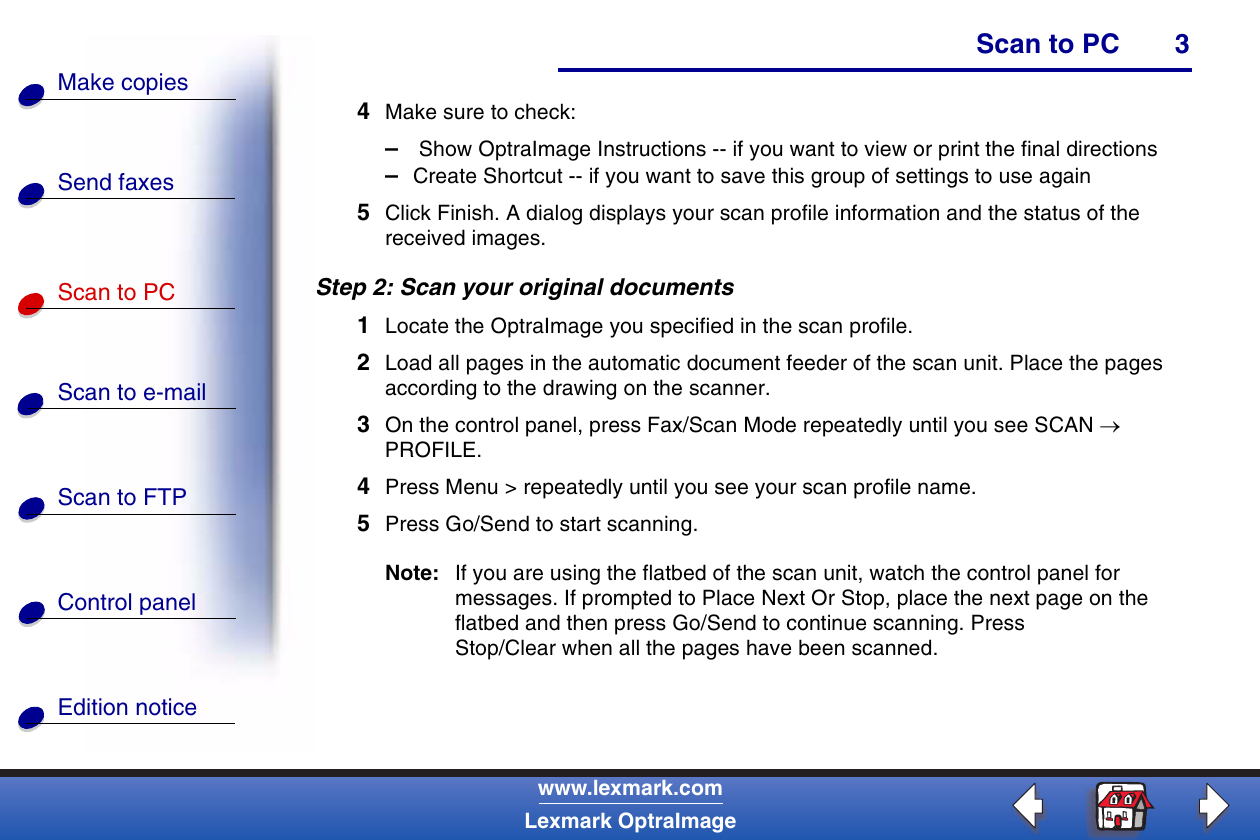
В старом поколении встречались PostScript, варианты сжатия None, JPEG, ZLib и G4, а также режимы Text, Mixed и Photo. Эти сведения полезны для понимания архитектуры, но не должны переноситься на все современные МФУ. Текущие руководства намеренно формулируют шаги проще: выбрать доступный формат и разрешение.
Официальный исторический выпуск 4.2.1 датирован 2010 годом, предназначен для Windows 2000 и описан как 32-разрядная scanning utility. Версия 5.5.0.0 вышла в 2023 году с поддержкой новых принтеров и рекомендацией чистого обновления. Версия 5.7.0.0 добавила заявленную поддержку Secure Scan и нескольких профилей.
Долгая история объясняет, почему в интернете встречаются разные исполняемые имена: SCANWIZ.EXE, lmab1err.exe и пакеты Lexmark_ScanBack с датой в имени. Она также объясняет карточки с номером 6.01, которые могут относиться к старой базе продукта. Для современного Windows-компьютера и поддерживаемого аппарата следует начинать с официальной 5.7.0.0.
ScanBack и встроенный веб-сервер МФУ
Некоторые старые и современные руководства предлагают альтернативу: открыть IP-адрес устройства в браузере и создать профиль через встроенный веб-сервер. Это не делает ScanBack онлайн-сервисом. Веб-страница размещена внутри конкретного МФУ и доступна только в его сети, а утилита остаётся отдельным Windows-приложением.
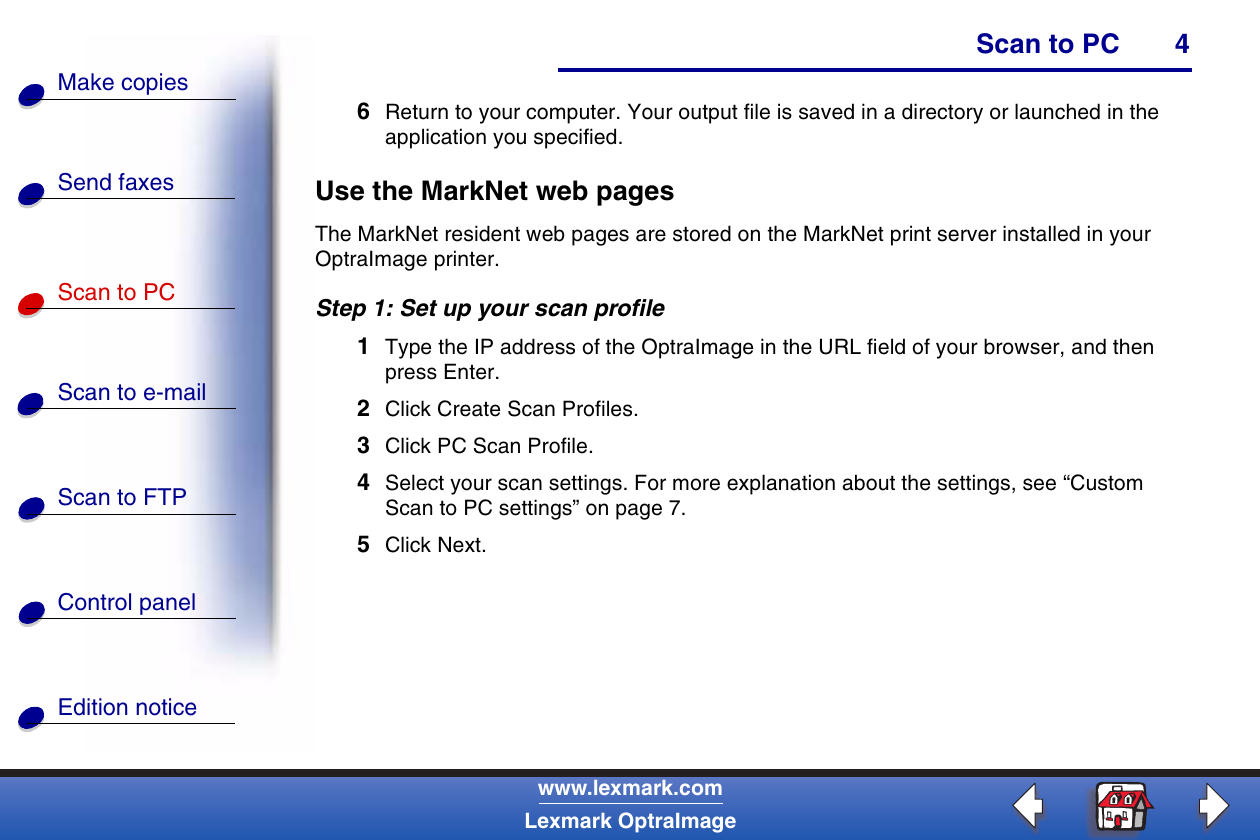
Веб-способ удобен для разовой настройки и администрирования, но ScanBack добавляет настольный мастер и ярлык с набором параметров. В старой документации подчёркивалось, что программа использует тот же принцип отправки профиля и приёма изображения, но позволяет сохранять конфигурацию на рабочем столе.
На защищённых браузерах старые Java-апплеты и устаревшие веб-компоненты могут не работать. Нативная утилита исторически была способом обойти такие ограничения, но современная сеть всё равно требует совместимых протоколов. Нельзя включать устаревшие плагины в рабочем браузере ради старого МФУ без оценки риска.
Выбор между способами зависит от задачи. Персональный повторяющийся маршрут на Windows удобнее через ScanBack и ярлык. Постоянная общая папка, доступная без включённого компьютера пользователя, лучше настраивается как сетевое назначение на устройстве. Разовая локальная оцифровка может быть проще через системное приложение сканирования.
Сравнение Lexmark ScanBack Utility с аналогами
Прямой выбор зависит от того, где пользователь хочет нажать кнопку запуска и что требуется после получения файла. ScanBack выделяется тем, что параметры готовят на ПК, а физическое сканирование запускают на панели сетевого МФУ. Большинство универсальных программ, наоборот, управляют захватом из окна компьютера.
Для сотрудника, который уже стоит у общего Lexmark с пачкой документов, ScanBack сокращает переносы между устройством и рабочим местом. Для сложного предпросмотра, OCR и ручной сборки страниц лучше универсальный сканирующий пакет. Для редактирования готового PDF нужен отдельный редактор.
| Программа | Лучше подходит для | Главное ограничение |
|---|---|---|
| Lexmark ScanBack Utility | Запуска скана с панели сетевого МФУ Lexmark и доставки на Windows-компьютер | Работает только с поддерживаемыми устройствами Lexmark и доступным ПК |
| Lexmark Scan Center | Классического сканирования с компьютера через установленный драйвер | Набор функций зависит от драйвера и пакета конкретной модели |
| Windows Scan | Простого локального захвата через поддерживаемый Windows-интерфейс сканера | Не создаёт профиль Scan to Computer на панели Lexmark |
| Windows Fax and Scan | Базового сканирования и факсов в традиционной среде Windows | Устаревший интерфейс и нет механизма ярлыков ScanBack |
| NAPS2 | Сканирования в PDF, пакетной обработки и OCR через TWAIN, WIA или ESCL | Требует совместимого драйвера или протокола и не заменяет профиль на панели МФУ |
| PDF Commander | Редактирования, объединения и упорядочивания уже полученных PDF | Не управляет сканером и не регистрирует профиль на МФУ |
Когда выбирать каждую альтернативу
Lexmark Scan Center выбирают, когда оператор находится за компьютером и хочет видеть типичное окно драйвера. Windows Scan удобен для минимального разового захвата, если устройство корректно установлено в Windows. Windows Fax and Scan полезен в старых корпоративных конфигурациях, где он уже разрешён политиками, но не даёт профильного маршрута с панели.
NAPS2 рационален, когда нужны многостраничные PDF, профили сканирования, OCR и поддержка разных производителей через стандартные интерфейсы. Однако он не гарантирует, что конкретный сетевой Lexmark сможет вызвать задание с панели так же, как ScanBack. Совместимость определяется драйвером TWAIN/WIA или сетевым протоколом.
PDF Commander выбирают после захвата: объединить отдельные PDF, удалить пустые листы, повернуть страницы, расставить порядок и внести изменения. В связке рабочий процесс выглядит так: ScanBack доставляет исходный PDF с МФУ, затем редактор доводит документ до окончательного вида.
Практический вывод: для поддерживаемого сетевого МФУ Lexmark и сценария настроить на ПК — запустить у аппарата — получить в папке выбирайте ScanBack. Для управления сканером с экрана ПК — Scan Center, Windows Scan или NAPS2. Для обработки уже созданного документа — PDF Commander или другой редактор PDF.
Сильные стороны утилиты
Главная сильная сторона — соответствие фирменному механизму Scan to Computer. Пользователь не вводит сетевой путь на маленькой панели и не переносит файл через флешку. Настройки задаются на ПК, где удобнее выбрать каталог и имя, а на устройстве остаётся короткое действие выбора профиля.
Второе преимущество — повторное использование через ярлыки. Для типового потока параметры можно проверить один раз, а затем запускать готовую конфигурацию. Это уменьшает различия между ежедневными сканами и снижает нагрузку на сотрудников, которые не хотят разбираться в сетевых настройках МФУ.
Третье преимущество — широкий официальный список Windows и устройств в текущем пакете. Одна утилита охватывает несколько поколений Lexmark, включая старые X и современные MX, CX, XC, XM, MB и MC. При этом фактический набор настроек остаётся привязан к возможностям аппарата.
Четвёртое преимущество — небольшой установочный пакет и узкий интерфейс. Программа не перегружена функциями редактирования, облачным кабинетом и каталогом шаблонов. Для администратора это может быть плюсом: проще объяснить назначение и ограничить область использования.
Ограничения и слабые стороны
Утилита доступна только для Windows в подтверждённом пакете. Пользователям macOS предлагаются системные средства, а мобильной версии ScanBack не заявлено. Это делает программу неудобной в смешанном парке, где одинаковый процесс нужен на разных платформах.
Второе ограничение — зависимость от сетевого МФУ Lexmark и его прошивки. Программа не является универсальным TWAIN-клиентом для любого сканера. Даже внутри списка Lexmark настройки различаются, а неподдерживаемая модель может потребовать иной способ.
Третье ограничение — компьютер должен быть доступен в момент доставки. Спящий ноутбук, изменившийся IP, VPN или закрытый входящий трафик разрывают процесс. Для постоянного общего хранилища надёжнее серверное назначение или сетевая папка, не зависящая от сеанса сотрудника.
Четвёртое ограничение — отсутствие подтверждённых средств OCR и редактирования PDF. ScanBack не предназначен для удаления страниц, распознавания текста, аннотирования и электронной подписи. После сканирования часто требуется ещё одно приложение.
Пятое ограничение — нет заявленной русской локализации текущего выпуска. Интерфейс прост, но термины на английском могут затруднить первый запуск. Русскоязычная инструкция для конкретной модели помогает, однако пункты самого мастера останутся на поддерживаемом языке.
Практическая настройка для общего офиса
Начните с инвентаризации: модель и прошивка МФУ, его IP, сегмент сети, Windows-версии рабочих мест и типы документов. Затем установите 5.7.0.0 на одном тестовом ПК, проверьте хэш и создайте один базовый профиль. Не раздавайте пакет всем сотрудникам до успешного теста обратной передачи.
Разработайте короткие имена профилей и ярлыков. Имя на панели должно отличать человека и задачу, но помещаться на экране. Ярлык на ПК может быть подробнее. Для каждого типа документа зафиксируйте размер, цвет, dpi, формат, дуплекс и папку.
Настройте сеть: закрепите адрес МФУ, разрешите необходимый обмен только в доверенном профиле Windows, исключите гостевой Wi‑Fi и проверьте сон ноутбуков. Если компьютер часто отключается, не используйте его как единственную точку приёма важных документов.
Определите контроль качества. Сотрудник после задания проверяет количество страниц и читаемость, а не только наличие файла. Для конфиденциальных материалов задайте закрытые папки и правила удаления временных копий. Для поисковых PDF добавьте отдельный этап OCR.
После обновления Windows, прошивки, адреса или версии ScanBack повторяйте контрольный скан. Храните сведения о рабочем пакете и хэше, но не распространяйте сам установщик через случайные общие папки без контроля. Официальная прямая ссылка и контрольная сумма позволяют получить проверяемый файл заново.
Контрольный список перед первым сканированием
Перед созданием профиля убедитесь, что модель указана в официальной совместимости, компьютер и МФУ находятся в одной доступной сети, IP аппарата известен, а в Windows есть папка с правом записи. Проверьте, что на диске достаточно места и рабочая сеть не помечена как общедоступная без необходимых правил.
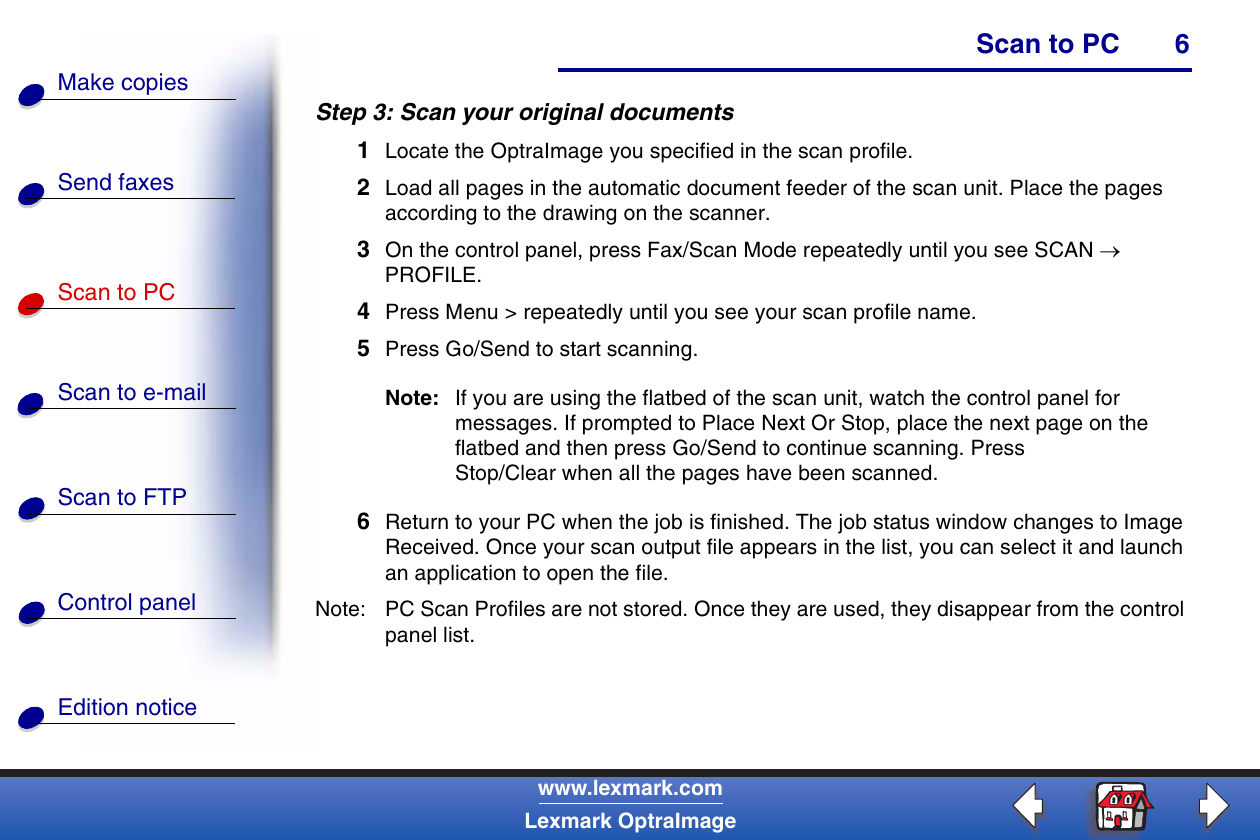
В мастере проверьте выбранный аппарат, размер оригинала, формат, разрешение, цвет, дуплекс, уникальное имя профиля, каталог и базовое имя файла. Для первого задания не используйте сложный сетевой путь и максимальный dpi. Включайте ярлык только после успешного теста.
У аппарата очистите стекло, снимите скобы, выровняйте листы и правильно загрузите ADF или стекло. На панели выберите точное имя профиля. Дождитесь окончания и сохраните оригиналы до проверки результата.
На компьютере откройте файл, пересчитайте страницы, проверьте середину документа, ориентацию, края, печати и мелкий текст. Если нужен OCR или редактирование, выполните их в отдельной программе и сохраните итог под новым именем.
Частые вопросы о Lexmark ScanBack Utility
Можно ли пользоваться программой без установки? Нет. Это Windows-приложение, распространяемое как EXE. Веб-страница МФУ может предложить другой способ создания профиля, но не превращает саму утилиту в браузерный сервис.
Есть ли русский интерфейс? В официальном перечне языков версии 5.7.0.0 русского нет. Доступны английский и несколько других языков. Русскоязычное руководство устройства может описывать шаги, но локализация мастера зависит от пакета.
Работает ли ScanBack с любым сканером? Нет. Программа предназначена для поддерживаемых сетевых МФУ Lexmark. Для USB-сканера другого производителя используют его драйвер и универсальное приложение.
Создаёт ли программа поисковый PDF? Подтверждённой функции OCR нет. PDF может содержать изображения страниц. Для поиска по словам нужен отдельный этап распознавания.
Можно ли запускать сканирование только с ПК? Основной сценарий ScanBack предполагает создание профиля на ПК и запуск на панели МФУ. Для классического запуска из окна компьютера удобнее Scan Center, Windows Scan или другое приложение.
Почему ярлык перестал работать после смены роутера? Вероятно, изменился IP МФУ или сетевой профиль Windows. Обновите адрес в Setup и создайте новый тестовый профиль.
Нужен ли драйвер печати? ScanBack — отдельный пакет, но корректная настройка устройства и драйверов полезна. Сам факт печати через универсальный драйвер не гарантирует работу профильного сканирования.
Можно ли сохранить в сетевую папку? Путь может быть доступен с компьютера, однако права и соединение добавляют риск. Сначала проверьте локальную папку. Для постоянной общей папки иногда лучше использовать соответствующую функцию самого МФУ.
Что выбрать: PDF или JPEG? PDF удобнее для многостраничных документов, JPEG — для отдельных изображений. Доступность зависит от аппарата. Для хранения без потерь может использоваться TIFF, если он предлагается.
Безопасно ли брать старую версию? Только для соответствующей старой ОС и модели, с официальным хэшем и пониманием ограничений. Для современного оборудования начинайте с 5.7.0.0.
Развёртывание на нескольких рабочих местах
При массовом развёртывании пакет проверяют на эталонном компьютере, затем фиксируют версию, хэш, параметры сети и результат тестового профиля. Установку можно автоматизировать только после изучения ключей конкретного установщика; не следует выдумывать тихие параметры. Даже при централизованной установке пользовательские ярлыки и папки требуют отдельной настройки, потому что адресат и права различаются.
Документирование настроек
Для каждого рабочего профиля полезно записать модель МФУ, IP, имя на панели, формат, dpi, цвет, дуплекс, каталог, владельца и дату проверки. Такая карточка ускоряет восстановление после замены компьютера. В ней не хранят пароль и персональные данные; достаточно технических реквизитов и ответственного подразделения.
Проверка контрольной суммы
SHA-256 вычисляют после загрузки файла и сравнивают со строкой на официальной странице посимвольно. В PowerShell для этого используют штатный механизм хэширования. Совпадение подтверждает целостность пакета, но не заменяет проверку цифровой подписи и официального канала загрузки. Несовпадающий файл не запускают и загружают повторно.
Удаление программы
Удаление выполняют стандартными средствами Windows. Перед ним завершают ожидающие задания и сохраняют сведения о профилях. После удаления проверяют старые ярлыки: они не должны оставаться рабочими точками входа. Профили на панели МФУ при необходимости удаляют отдельно, потому что деинсталляция на ПК не всегда очищает устройство.
Оценка производительности
Время задания складывается из механической подачи, обработки изображения, передачи по сети и записи на диск. Цвет, дуплекс, высокое dpi и много страниц увеличивают нагрузку. Чтобы найти узкое место, сравнивают один и тот же оригинал с базовым и тяжёлым профилем, а не меняют одновременно сеть, формат и устройство.
Тестовый профиль перед массовой работой
Контрольный профиль должен быть намеренно простым: один аппарат, один лист A4, PDF или другой доступный базовый формат, умеренное разрешение и локальная папка. Его задача — подтвердить весь маршрут от регистрации имени на панели до появления читаемого файла. Если такой тест не проходит, добавление сетевого каталога, дуплекса и цветного режима только усложнит диагностику. После успеха меняют по одному параметру и каждый раз фиксируют результат, чтобы было понятно, на каком шаге появилась ошибка.
Стабильный адрес и замена сетевого оборудования
Профиль ScanBack чувствителен к изменению сетевых адресов. После замены маршрутизатора, DHCP-сервера или перевода аппарата в другой сегмент старый ярлык может открываться без явной ошибки, но передавать параметры по прежнему адресу. Для офисного МФУ предпочтительно резервирование адреса по MAC или статическая настройка, согласованная с администратором. После любых сетевых изменений сравнивают адрес на панели с записью в Setup, создают новый профиль и только затем удаляют старые пункты.
Соглашение об именах для профилей
Хорошее имя одновременно короткое, уникальное и понятное возле аппарата. В общем офисе полезна схема подразделение_инициалы_тип, например FIN_AK_PDF. Параметры, которые не помещаются на панели, указывают в названии ярлыка Windows или в локальной инструкции. Не следует использовать одинаковое слово Scan для всех сотрудников, личные телефоны, полные фамилии с конфиденциальными сведениями и символы, которые старый дисплей может отобразить неправильно. Периодическая очистка неиспользуемых записей уменьшает вероятность выбора чужого назначения.
Сон компьютера и энергосбережение
В момент обратной передачи принимающий компьютер должен оставаться доступным. На ноутбуке экран может погаснуть без разрыва сети, но переход в сон обычно прекращает приём. Для длительной пачки временно выбирают разумный интервал сна или подключают питание, не отключая защиту постоянно. Если рабочее место регулярно закрывается и уходит из сети, персональный ScanBack не подходит для непрерывного общего потока. В таком случае назначение на серверную папку надёжнее, поскольку не зависит от состояния конкретного пользователя.
Диагностические сведения для администратора
При обращении в поддержку полезно подготовить модель и версию прошивки МФУ, версию Windows, версию ScanBack, IP аппарата и компьютера, точное имя профиля, время ошибки, текст сообщения на панели и путь сохранения. Дополнительно отмечают, работает ли встроенная страница устройства, проходит ли одностраничный тест в локальную папку и возникает ли сбой под другим профилем Windows. Такой набор позволяет отделить проблему аппарата от прав каталога, сетевого маршрута и локальной защиты без передачи самого конфиденциального скана.
Проверка качества изображения по образцу
Для настройки выбирают образец, содержащий мелкий текст, подпись, печать, серую заливку и край страницы. На нём видны последствия низкого dpi, жёсткого чёрно-белого режима, неверного размера и загрязнения стекла. Сравнивают не только вид на мониторе, но и печать в фактическом масштабе, если документ будет распечатываться. После утверждения параметры фиксируют в ярлыке и не меняют без повторной проверки. Это надёжнее, чем назначать 600 dpi всем заданиям и получать большие файлы без практического выигрыша.
Перенос на новый компьютер
При замене рабочего места сначала устанавливают актуальный официальный пакет, проверяют контрольную сумму, создают новую локальную папку и один тестовый профиль с новым уникальным именем. Старый компьютер оставляют доступным до подтверждения результата, но не запускают одинаковые профили одновременно. Ярлыки лучше пересоздать, а не копировать вслепую: в них могут храниться старые пути, адреса и пользовательские параметры. После перехода удаляют устаревшие пункты с панели, чтобы документ не ушёл на выключенную систему.
Работа нескольких пользователей с одним МФУ
Каждый пользователь создаёт собственное отличимое имя профиля и каталог, а не пользуется общим персональным назначением. Устройство может показывать несколько профилей одновременно, поэтому порядок и длина названий должны быть согласованы. Версия 5.7 заявляет поддержку нескольких профилей, но это не отменяет ограничений панели и политики аппарата. Для большого числа сотрудников рациональнее централизованная сетевая папка, адресная книга или система захвата: ScanBack удобен в небольшой группе, где список остаётся обозримым.
Хранение и удаление полученных файлов
Папка ScanBack должна быть входящей зоной, а не бессрочным складом файлов без структуры. После проверки документ перемещают в утверждённое хранилище, присваивают осмысленное имя и применяют правила резервного копирования. Временные сканы с персональными данными удаляют по регламенту, учитывая корзину и синхронизацию. Сам профиль не управляет сроками хранения и не предотвращает копирование. Эти меры находятся на стороне Windows, файлового сервера и организационной политики.
Резервный способ при недоступности ScanBack
Если срочное сканирование нельзя отложить, выбирают подтверждённый альтернативный маршрут: Windows Scan или Fax and Scan через установленный интерфейс устройства, Lexmark Scan Center, сканирование в сетевой каталог либо на разрешённый носитель. Альтернатива должна соответствовать политике безопасности и возможностям модели. После выполнения срочной задачи причину сбоя ScanBack всё равно устраняют; постоянное смешение способов приводит к разным форматам, потерянным файлам и непредсказуемым местам сохранения.
Проверка целостности готового документа
Контрольная сумма установщика подтверждает пакет, но для делового процесса важна и полнота результата. После сканирования сопоставляют число физических листов и страниц файла, проверяют порядок лицевых и оборотных сторон, наличие приложений и отсутствие повторов. Для критичных документов можно вычислить хэш уже утверждённого PDF и сохранить его в системе учёта. Это не функция ScanBack, а дополнительная процедура, которая фиксирует неизменность файла после приёма и последующей обработки.
Когда ScanBack лучше не использовать
От программы стоит отказаться, если принимающий компьютер часто выключен, нужен единое круглосуточное хранилище, парк состоит из разных производителей, обязательны OCR и автоматическая классификация либо пользователи работают преимущественно на macOS и мобильных устройствах. В таких условиях фирменный персональный профиль создаёт больше зависимостей, чем пользы. ScanBack наиболее эффективен в управляемой Windows-сети с поддерживаемым Lexmark, стабильным адресом и несколькими повторяющимися задачами, которые запускают непосредственно у аппарата.
Итоговая оценка
Lexmark ScanBack Utility остаётся специализированным и понятным инструментом для конкретной схемы: Windows-компьютер готовит профиль, сетевой МФУ Lexmark запускает скан с панели, результат возвращается в выбранную папку. В этом сценарии ярлыки и несколько профилей экономят время, а фирменная совместимость удобнее ручного ввода назначения на устройстве.
Программа подходит не всем. Она не решает задачи OCR, редактирования PDF и постоянного серверного хранилища, не имеет подтверждённой версии для macOS и зависит от доступности компьютера. Её качество определяется не только установкой, но и стабильным IP, прошивкой МФУ, правилами брандмауэра, правами папки и дисциплиной проверки сканов.
Для первого внедрения достаточно официальной версии 5.7.0.0, одного поддерживаемого аппарата и тестового профиля с локальной папкой. После успешной проверки можно создавать ярлыки для договоров, счетов и цветных оригиналов. Если требуется довести полученный PDF до окончательного вида, следующий этап выполняют в PDF-редакторе, не пытаясь искать эти функции в ScanBack.
Правильно настроенная утилита сокращает путь бумажного документа до рабочего файла, но не скрывает инфраструктурные зависимости. Понимание двух фаз — регистрации профиля и обратной доставки — позволяет быстро находить ошибки и выбирать подходящую альтернативу, когда персональный Windows-маршрут не соответствует задаче.
