Windows Scan — бесплатное приложение Microsoft для оцифровки документов и фотографий с подключённого к компьютеру сканера: оно выбирает способ подачи, задаёт цвет, разрешение и формат файла, показывает предварительный просмотр и сохраняет результат в указанную папку Windows.
Программа устанавливается на компьютер из Microsoft Store и работает локально, поэтому её нельзя считать браузерным сервисом. Для получения изображения она обращается к уже установленному в Windows сканеру через системный механизм получения изображений и возможности драйвера устройства; без распознанного сканера окно приложения не заменит фирменный драйвер и не создаст виртуальное оборудование.
Windows Scan подходит для быстрых разовых операций: снять копию письма, чека, договора, рисунка или фотографии, проверить область на планшете и записать файл без освоения сложного пакета. При этом в приложении нет встроенного распознавания текста, полноценного редактора страниц и инструментов подготовки большого электронного дела, поэтому его назначение важно оценивать именно как простую панель сканирования.
Скачать Windows Scan
- Редактирование PDF
- Русский интерфейс
- Просто новичкам
- Нет встроенного OCR
- Нет редактора страниц
- Только для Windows
Что представляет собой Windows Scan
Windows Scan — программа Microsoft для оцифровки документов и фотографий с помощью подключённого сканера. Она распознаёт устройства через WIA, позволяет выбрать источник подачи, цветовой режим, разрешение, формат и папку сохранения, а перед запуском показывает предварительный просмотр страницы.
Задача приложения узкая: принять растровое изображение от планшетного модуля либо автоподатчика, дать пользователю несколько ключевых параметров и записать результат. Оно не управляет калибровкой лампы, не обновляет микропрограмму МФУ и не предоставляет все специальные режимы конкретной модели. Такие возможности обычно остаются в панели производителя, например в утилите для пакетного сканирования, обслуживания роликов, удаления пыли или работы с плёнкой.
Узкая специализация объясняет небольшое окно и отсутствие сложных панелей. Пользователь видит выбранное устройство, способ подачи бумаги, тип файла и раскрываемый набор дополнительных параметров. В правой части появляется область предварительного просмотра, а внизу находятся команды проверки и запуска. После завершения приложение сообщает, куда записан файл, и предлагает открыть его либо закрыть текущую операцию.
Для повседневного домашнего компьютера такой подход полезен: не требуется создавать профиль, проект или библиотеку. Однако та же простота становится ограничением в канцелярии, где нужно сканировать десятки страниц, переименовывать их по маске, автоматически удалять пустые листы, распознавать текст, собирать многостраничные PDF и отправлять результат по маршруту. Windows Scan не пытается заменить систему электронного документооборота.
Интерфейс и логика главного окна
Главное окно построено вокруг последовательности сверху вниз. Сначала выбирают сканер, затем способ подачи, формат, цветовой режим, разрешение и папку. Набор строк зависит от оборудования: при одном простом планшетном сканере часть пунктов определяется автоматически, а у МФУ с автоподатчиком появляется выбор между стеклом и лотком. Если драйвер не сообщает определённую возможность, приложение не обязано показывать соответствующее поле.
Свёрнутое состояние предназначено для быстрой работы. В нём обычно остаются только устройство, способ подачи и тип файла, а дополнительные настройки открываются ссылкой Показать больше. После раскрытия можно задать цвет, число точек на дюйм и место сохранения. Это не отдельный мастер с несколькими страницами: все решения принимаются в одном окне, поэтому их удобно проверить перед нажатием кнопки сканирования.
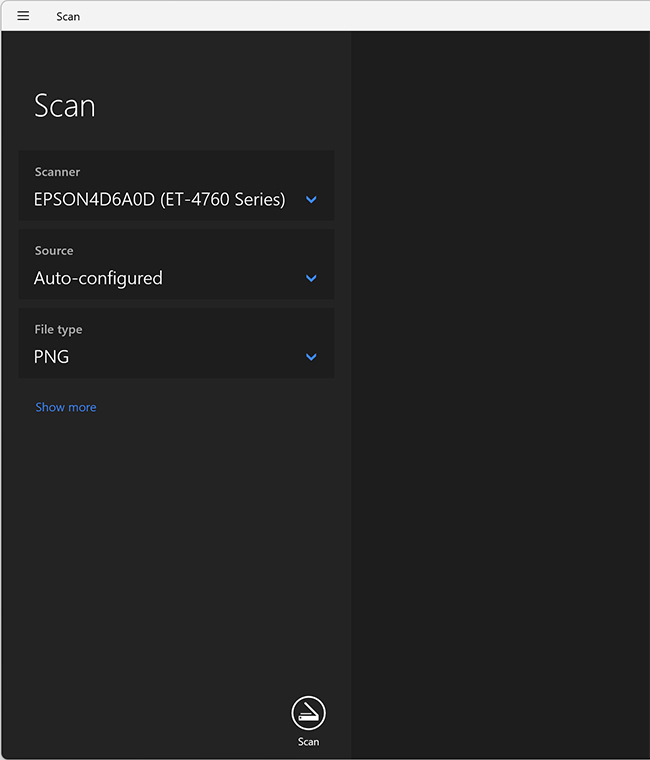
Тёмное или светлое оформление зависит от поколения приложения и темы Windows. На старых снимках часто виден тёмный интерфейс с синей строкой заголовка, а на современных системах внешний вид может немного отличаться. Расположение основных полей при этом сохраняет ту же идею: слева параметры, справа просмотр, снизу действие. Поэтому инструкция остаётся понятной даже при небольших визуальных различиях между сборками.
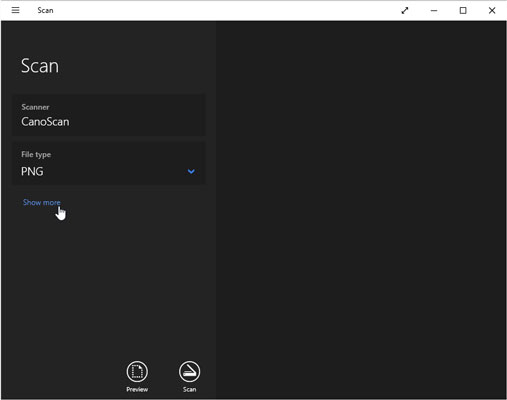
Крупные элементы управления подходят для мыши и сенсорного экрана. Масштаб интерфейса наследует параметры Windows, а длинные названия моделей могут сокращаться в строке выбора; при сомнении следует открыть список и сверить полное обозначение устройства.
Как приложение находит сканер
Windows Scan не выполняет самостоятельный поиск оборудования на уровне производителя. Сначала устройство должно быть распознано самой Windows. Для USB-модели обычно достаточно включить питание, подключить кабель и дождаться установки драйвера. Для сетевого МФУ требуется, чтобы компьютер видел его в локальной сети и чтобы в системе был зарегистрирован сканирующий компонент, а не только очередь печати.
Проверять наличие устройства следует в разделе Bluetooth и устройства — Принтеры и сканеры. Многофункциональный аппарат нередко отображается как принтер, однако в его параметрах должна присутствовать отдельная возможность сканирования. Ситуация, когда печать работает, а Windows Scan показывает пустой список, обычно означает, что установлен только печатный драйвер либо сканирующая часть пакета повреждена.
Системный интерфейс получения изображений WIA служит типичным мостом между приложением и драйвером. Windows Scan рассчитан именно на те функции, которые устройство передаёт через этот механизм. Если старая модель работает только через собственную программу или предоставляет исключительно TWAIN-драйвер без совместимого WIA-компонента, она может не появиться, хотя другая утилита её видит. В таком случае проблема не устраняется переустановкой одного лишь Windows Scan.
После установки нового драйвера полезно полностью закрыть приложение и запустить его снова. Иногда требуется перезагрузка компьютера или выключение и повторное включение МФУ, чтобы служба получения изображений перечитала конфигурацию. Если в системе зарегистрировано несколько одинаковых устройств, например USB-вариант и сетевой вариант одного МФУ, нужно выбрать запись, соответствующую реальному способу подключения.
Что означает поле выбора устройства
В верхнем списке показываются доступные сканирующие конечные точки. Название формирует драйвер, поэтому оно может включать модель, сетевой адрес, обозначение серии или служебный суффикс. Приложение не объединяет дубли автоматически. Когда один аппарат представлен несколькими записями, правильную можно определить пробным предварительным просмотром или сравнением настроек подключения в Windows.
Выбор сохраняется не всегда одинаково: поведение зависит от версии приложения, учётной записи и того, остаётся ли устройство доступным при следующем запуске. На общем компьютере безопаснее каждый раз взглянуть на верхнюю строку, особенно если рядом подключены планшетный сканер и МФУ. Ошибка выбора не повредит оригиналу, но файл может появиться с другого аппарата либо операция завершится сообщением о недоступности.
Планшет, автоподатчик и автоматический режим
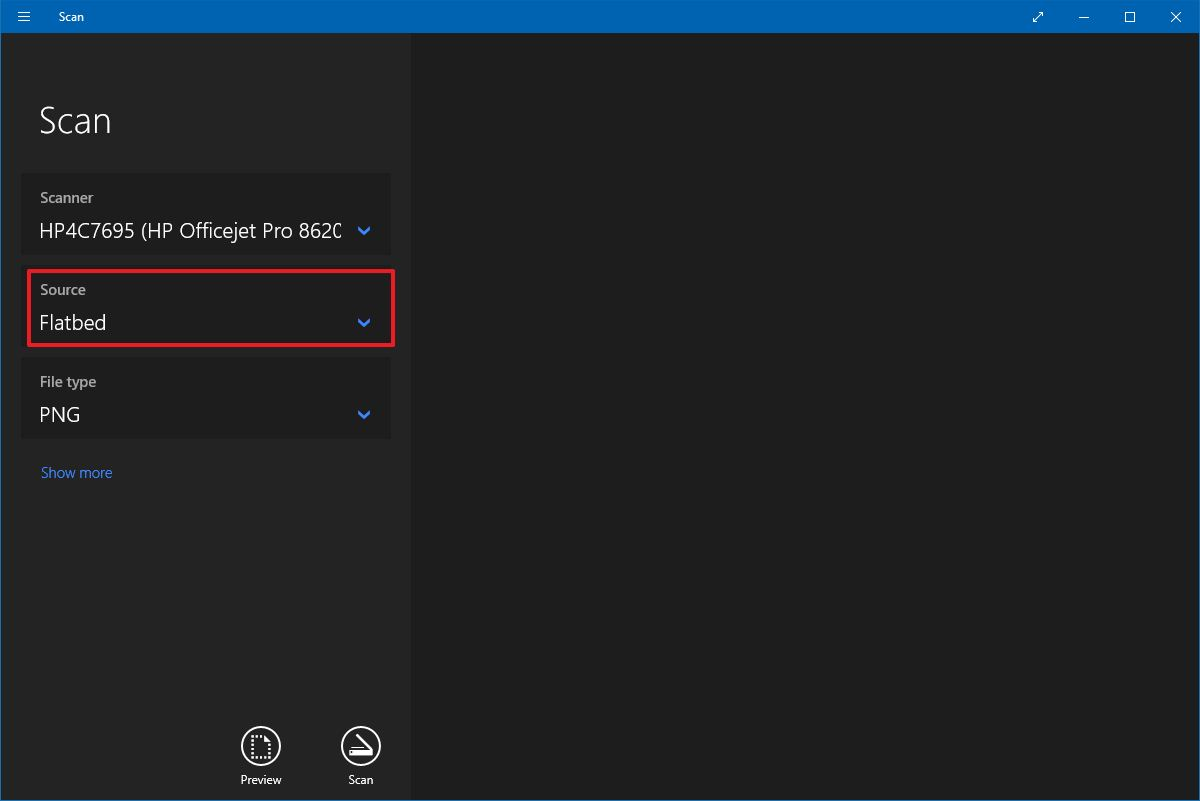
Способ подачи определяет, откуда устройство заберёт оригинал. Планшет означает стекло: лист или фотографию кладут лицевой стороной вниз по меткам на рамке и закрывают крышку. Податчик обращается к ADF, куда помещают стопку. Автоматически просит драйвер самостоятельно выбрать доступный тракт; это удобно для обычной работы, но при спорной конфигурации лучше указать вариант явно.
Планшет удобен для фотографий, паспортов, книг, мятых чеков и единичных листов. Он обычно позволяет сделать предварительный просмотр всей поверхности и выделить прямоугольник. Автоподатчик рассчитан на ровные листы допустимой плотности и размера. Через него нельзя безопасно пропускать скреплённые бумаги, термочеки неправильной ширины, фотографии с липким слоем или повреждённые оригиналы.
Если аппарат имеет и стекло, и ADF, автоматический режим может отдать приоритет бумаге в лотке. Поэтому случайно оставленный лист способен привести к неожиданному результату. Перед сканированием фотографии со стекла стоит вынуть документы из податчика или явно выбрать планшет. Обратная ситуация тоже возможна: при выборе планшета стопка в ADF не начнёт обрабатываться, хотя она физически загружена.
Двустороннее сканирование определяется устройством и драйвером. Windows Scan не добавляет аппаратный дуплекс программно. Если поле или режим двусторонней подачи отсутствует, это может означать, что модель не умеет переворачивать лист, функция не передана через WIA или установлен упрощённый драйвер. Фирменная утилита иногда предоставляет больше вариантов, чем стандартное приложение.
Форматы файлов: что действительно доступно
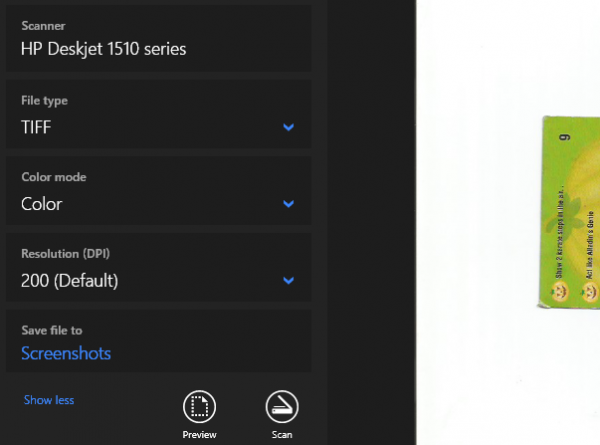
В актуальной справке Microsoft для Windows Scan перечислены JPEG, PNG, TIFF и Bitmap. Это безопасный базовый набор, который следует ожидать на современной установке. JPEG даёт компактные фотографии с потерями, PNG сохраняет чёткие линии без характерных квадратных артефактов, TIFF удобен для качественных растровых копий, а Bitmap создаёт простой несжатый либо слабо упакованный файл большого размера.
На снимках более ранних сборок и у части пользователей в списке также встречаются PDF, XPS и OpenXPS. Нельзя обещать эти пункты на каждом компьютере: фактический перечень зависит от версии пакета, Windows и того, какие варианты поддерживает драйвер. Самая надёжная проверка — открыть список Тип файла на конкретной системе до начала работы. Если PDF отсутствует, страницы можно сохранить как изображения и затем объединить в отдельном редакторе.
| Формат | Когда выбирать | Практическое ограничение |
|---|---|---|
| JPEG | Фотографии и цветные копии, где важен умеренный размер | Сжатие с потерями может размывать мелкий текст |
| PNG | Схемы, подписи, интерфейсные кадры и документы с резкими границами | Фотографии часто занимают больше места, чем JPEG |
| TIFF | Качественная растровая копия и дальнейшая обработка | Файлы могут быть крупными и не всегда удобно просматриваются |
| Bitmap | Диагностика и простой несжатый растр | Очень большой объём при высоком разрешении |
| PDF, если доступен | Передача документа как одной привычной единицы | Нет развитой сборки, перестановки и OCR внутри Windows Scan |
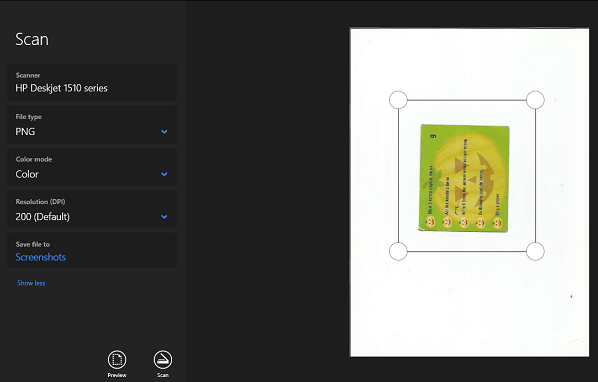
Выбор формата не меняет физическое качество оптики, но влияет на сохранение деталей после получения изображения. Для текста с печатями PNG или TIFF дают предсказуемые края, тогда как JPEG при сильном сжатии может добавить ореолы вокруг букв. Для обычной цветной фотографии JPEG чаще экономичнее. Bitmap разумно использовать лишь тогда, когда нужен максимально простой растр или требуется исключить влияние сложного кодека при диагностике.
Расширение нельзя считать доказательством наличия распознанного текста. Даже если приложение предлагает PDF, получившийся документ обычно содержит изображение страницы. Поиск по словам, копирование абзацев и создание невидимого текстового слоя относятся к OCR, которого в Windows Scan нет. Для этого файл после сканирования передают программе распознавания либо сразу используют решение с OCR.
Цветовой режим и оттенки серого
Поле цвета сообщает сканеру, сколько цветовой информации получать. Типичные варианты — цвет, оттенки серого и чёрно-белый режим, но точные названия задаёт драйвер. Цвет подходит для фотографий, печатей, цветных пометок и документов, где оттенок несёт смысл. Оттенки серого уменьшают объём по сравнению с полным цветом и сохраняют полутона. Чёрно-белый режим полезен для контрастного машинописного текста, но может потерять бледные карандашные записи.
Для договора с синей подписью не стоит автоматически выбирать монохром: подпись может стать слишком светлой или исчезнуть после пороговой обработки. Для газетной вырезки оттенки серого обычно лучше чистого чёрно-белого режима, потому что сохраняют фон и тонкие детали. Для чеков выбор зависит от состояния термобумаги: выцветший текст безопаснее сначала получить в сером или цветном виде, а контраст повышать уже в редакторе копии.
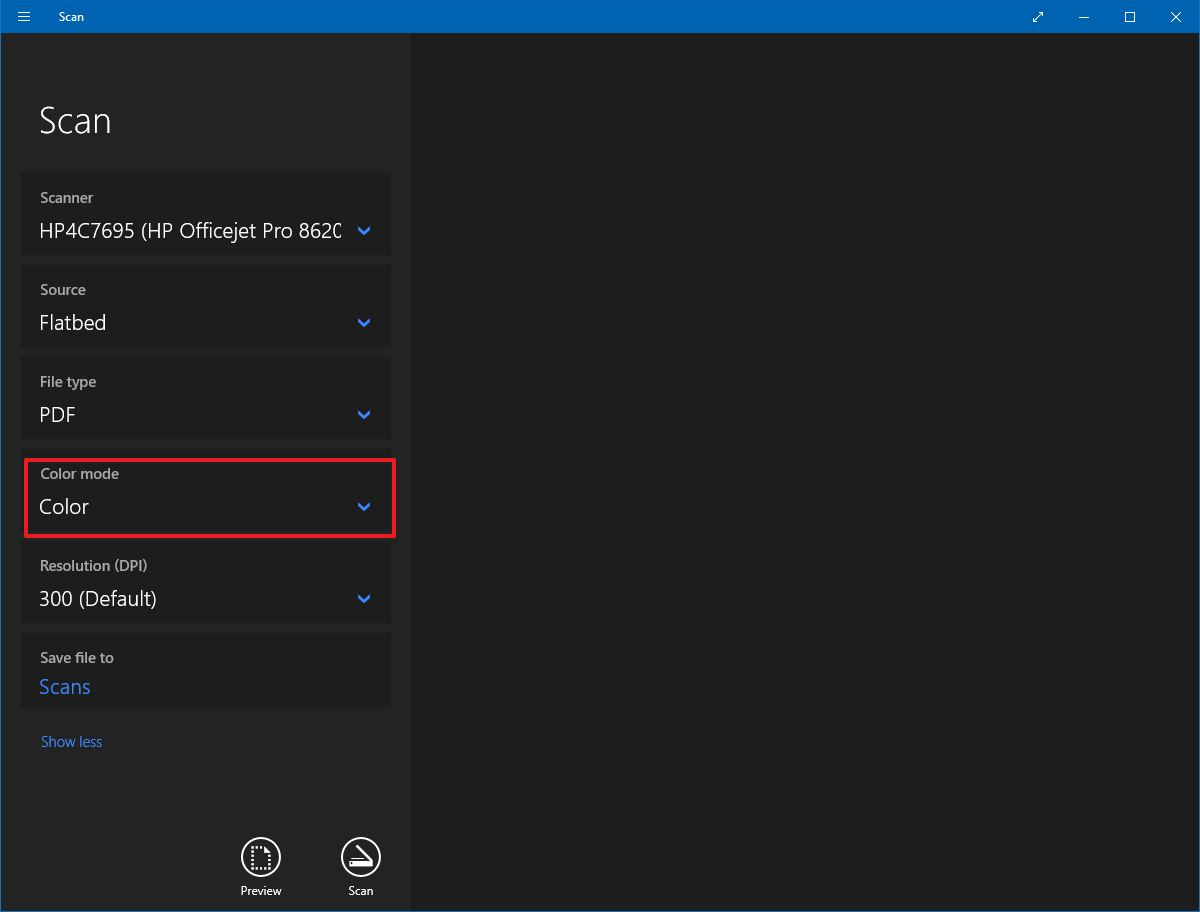
Windows Scan не предоставляет полноценной кривой тонов, локальной коррекции, удаления цветного фона или автоматического усиления слабого текста. Некоторые драйверы применяют собственную обработку ещё до передачи изображения, поэтому одинаковые настройки на двух моделях выглядят по-разному. Если требуется повторяемый цвет для каталога фотографий, следует выполнить калибровку в профессиональном ПО и не считать стандартное приложение средством цветоуправления.
При сравнении режимов нужно использовать один и тот же оригинал и разрешение. Иначе невозможно понять, чем вызвана разница: цветовой схемой, DPI, автоматикой драйвера или форматом. Практичный тест состоит из небольшого фрагмента с мелким текстом, печатью, светлой линией и фотографическим участком. По нему легче выбрать настройку, чем по пустой странице или крупному заголовку.
Разрешение DPI без лишнего объёма
Разрешение указывается в точках на дюйм и определяет плотность выборки при сканировании. Чем выше значение, тем больше пикселей будет в файле и тем дольше займут передача, сохранение и последующая обработка. Увеличение DPI не восстанавливает деталей, которых нет на оригинале или которые не различает оптика. Поэтому максимальная цифра не всегда даёт лучший практический результат.
Для обычных печатных документов часто достаточно 300 DPI: буквы остаются читаемыми, а файл не разрастается без необходимости. Для мелких штрихов, схем, марок, старых фотографий и последующего увеличения разумно проверить 600 DPI. Значения выше полезны в специализированных задачах и при соответствующем реальном оптическом разрешении, но для многостраничного офисного комплекта могут резко увеличить время и занимаемое место.
Низкие значения ускоряют черновое сканирование, однако тонкие элементы становятся ступенчатыми, а OCR в другой программе получает менее качественный материал. Слишком высокое разрешение также не гарантирует лучшее распознавание: оно добавляет шум бумаги и увеличивает нагрузку. Выбор должен учитывать размер шрифта, состояние оригинала, конечный способ просмотра и требования организации к хранению.
В списке Windows Scan могут отображаться только значения, разрешённые драйвером. Если ожидаемых 600 DPI нет, сначала проверьте режим подачи и тип файла: некоторые автоподатчики ограничивают разрешение на высокой скорости, а отдельные комбинации цвета и формата недоступны. Фирменная программа может предлагать промежуточные числа или отдельные значения по горизонтали и вертикали, которых стандартное окно не показывает.
Папка сохранения и организация файлов
После раскрытия дополнительных параметров появляется выбор папки. Если пользователь ничего не менял, Windows Scan сохраняет материалы в каталоге Изображения — Сканы внутри профиля. После операции приложение показывает путь и даёт команду просмотра. Это удобно для первых запусков, но при регулярной работе лучше заранее создать отдельные папки по проектам, людям или датам, чтобы не разбирать смешанную ленту позднее.
Приложение не является развитым диспетчером имён. Автоматическое наименование может отличаться между версиями и локализациями, поэтому важные документы лучше переименовывать сразу после проверки. Полезная схема включает дату, тип документа и краткий объект, например год-месяц-день, затем договор и фамилию. Использование ведущего формата даты сохраняет хронологическую сортировку в Проводнике.
Сетевую папку можно выбирать только при наличии прав и устойчивого подключения. Если учётная запись не имеет разрешения на запись, операция может завершиться ошибкой уже после получения изображения. Для важных оригиналов безопаснее сначала писать на локальный диск, убедиться, что файл открывается, а затем копировать его в общий каталог. Это уменьшает риск повторного пропуска листа через податчик из-за временного сбоя сети.
Синхронизируемые каталоги также требуют внимания. Облачный клиент может начать передачу большого TIFF сразу после сохранения, а политика организации — заблокировать определённые типы. Windows Scan не управляет синхронизацией и не подтверждает, что удалённая копия уже появилась. Ответственность приложения заканчивается записью локального файла по выбранному пути.
Предварительный просмотр и обрезка
Команда предварительного просмотра особенно полезна на планшете. Сканер выполняет быстрый проход, после чего в правой области появляется вся доступная поверхность. Пользователь перемещает маркеры прямоугольника и ограничивает будущий кадр. Это позволяет не сохранять пустые поля, крышку или соседний предмет и одновременно проверить, что оригинал лежит ровно и не выходит за границы стекла.
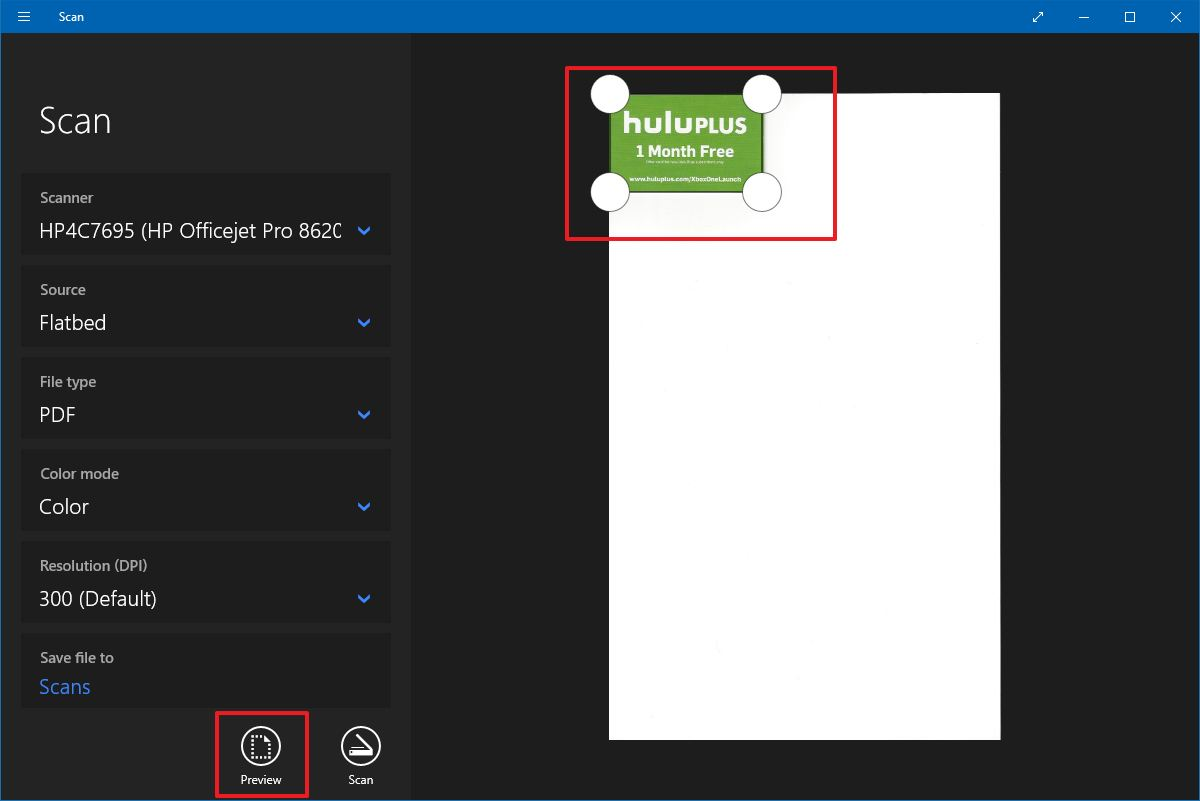
Рамка влияет на следующий полный проход, а не редактирует уже записанный файл. Если после просмотра изменить способ подачи или некоторые параметры, область может потребовать повторной проверки. Для точной геометрии лучше оставлять небольшой запас вокруг документа, особенно когда край бумаги светлый и почти сливается с фоном. Окончательную обрезку до пикселя удобнее делать после сохранения в графическом редакторе.
У автоподатчика предварительный просмотр может быть недоступен или вести себя иначе, потому что лист проходит через тракт только один раз. Пропускать оригинал ради чернового просмотра, а затем снова ради финального кадра не всегда удобно и увеличивает износ. Для стопки обычно заранее задают размер бумаги и ориентацию в драйвере, проверяют один тестовый лист, а затем запускают весь комплект.
Предварительный просмотр помогает выявить физические проблемы: полосы от загрязнения стекла ADF, тень от неплотно закрытой крышки, перекос листа, случайный предмет на стекле. Однако он не показывает качество последующего сжатия во всех форматах и не заменяет открытие итогового файла. После первого скана нового типа документов следует увеличить изображение и проверить мелкий текст, края и цветные элементы.
Запуск сканирования и экран завершения
После выбора параметров кнопка сканирования запускает работу устройства. В этот момент нельзя поднимать крышку планшета, вытаскивать USB-кабель или выключать МФУ. Продолжительность зависит от прогрева, DPI, цвета, площади и скорости интерфейса. Высокое разрешение на полном листе создаёт значительно больше данных, поэтому пауза после движения каретки не обязательно означает зависание.
По завершении файл записывается автоматически. Экран сообщает имя и папку, а команды Просмотреть и Закрыть определяют следующий шаг. Просмотр передаёт файл приложению Фотографии или связанному средству Windows; это уже отдельная программа, поэтому доступные там поворот, кадрирование и коррекция не являются функциями Windows Scan. Закрытие возвращает к следующей операции.
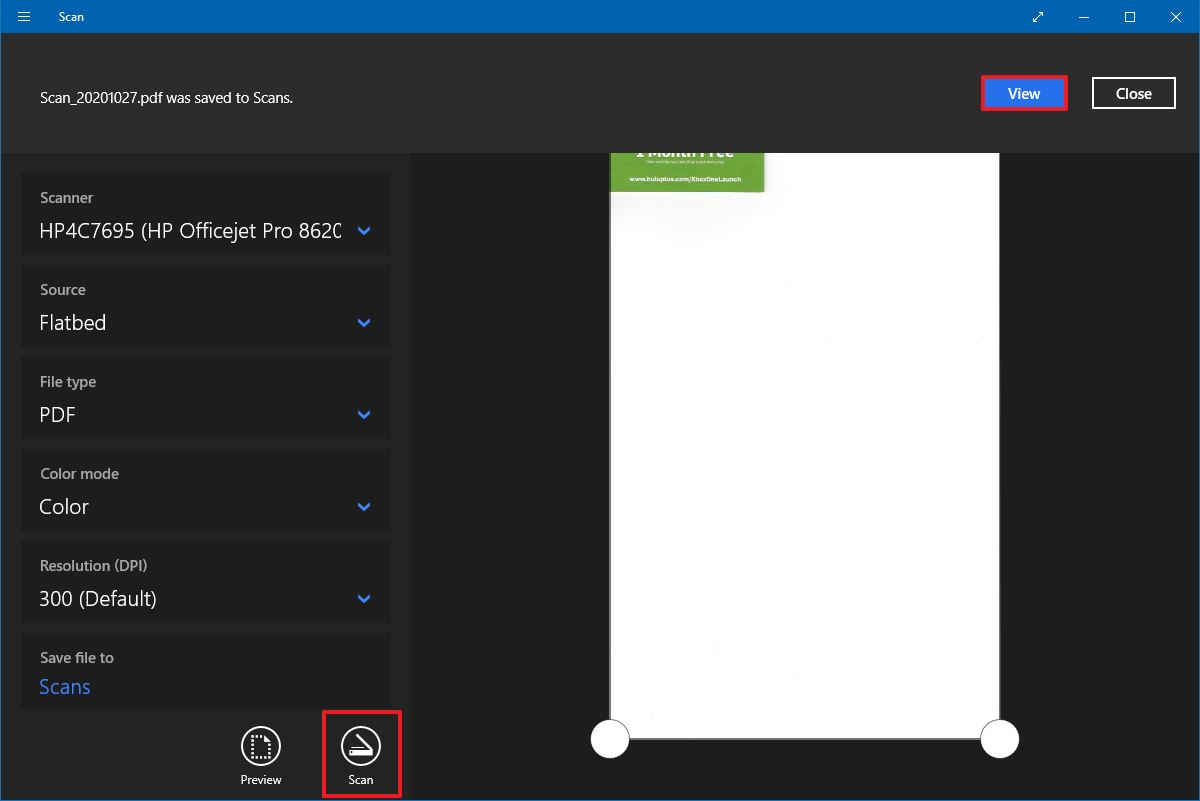
Для серии разнородных оригиналов полезно не закрывать окно полностью, а менять только необходимые параметры. Но перед каждым листом следует проверить папку и тип файла: приложение ориентировано на сохранение сразу после прохода, и ошибочно выбранный формат нельзя заменить без повторного сканирования либо конвертации. При работе с ценными фотографиями храните исходный TIFF или PNG, а уменьшенные JPEG создавайте копиями.
Если результат не появился в ожидаемой папке, сначала используйте сообщение на экране, затем проверьте каталог Изображения — Сканы и сортировку по времени изменения. Иногда пользователь ищет файл по предполагаемому имени, хотя приложение применило собственный шаблон. Проводник с фильтром по сегодняшней дате помогает быстрее найти новый материал.
Установка Windows Scan
Официальный способ установки — страница Windows Scan в Microsoft Store. Приложение не является обязательной частью каждой редакции Windows, поэтому на чистой системе поиск в меню Пуск может ничего не показать. После установки оно появляется среди приложений текущего пользователя. Для корпоративного компьютера доступ к Store и развёртывание пакетов могут регулироваться администратором.
Идентификатор магазина 9WZDNCRFJ3PV полезен, когда одинаковые названия приводят к сторонним приложениям. Разработчиком должен быть указан Microsoft Corporation. Устанавливать утилиту под похожим названием от неизвестного издателя не требуется. Пакетное имя Microsoft.WindowsScan и семейство с суффиксом 8wekyb3d8bbwe дополнительно подтверждают принадлежность к экосистеме Microsoft.
При ручной установке APPXBUNDLE важно учитывать зависимости и подпись. Пакет Microsoft Store обычно устанавливается через сам магазин или системный установщик приложений, который проверяет издателя и получает необходимые библиотеки. Простое переименование файла или распаковка как обычной программы не заменяет регистрацию пакета. На управляемой системе следует использовать разрешённый организацией канал.
После установки Windows Scan всё равно может не работать без драйвера сканера. Эти два шага независимы: пакет предоставляет интерфейс, а драйвер связывает его с аппаратурой. Сначала добейтесь, чтобы устройство появилось в параметрах Windows, затем открывайте приложение. Такой порядок помогает отличить проблему оборудования от повреждения самого пакета.
Что делать, если Microsoft Store недоступен
На домашнем компьютере стоит сначала устранить неполадки магазина: проверить дату и время, вход в учётную запись, обновления Windows и сброс кэша Store штатными средствами. На рабочем компьютере блокировка может быть политикой, а не ошибкой. Самовольное снятие ограничений или установка файла из случайного каталога создаёт риск и часто нарушает правила организации.
Проверяемая копия APPXBUNDLE может использоваться как запасной кандидат только при совпадении издателя, версии, размера и криптографической контрольной суммы. Даже в этом случае цифровую подпись следует проверить до установки. Для старой Windows 8.1 существовало отдельное официальное обновление через Microsoft Update Catalog, но оно не является заменой современной сборки для Windows 10 или Windows 11.
Совместимость с Windows и оборудованием
Windows Scan предназначен для семейства Windows и не имеет нативных выпусков для macOS, Linux, Android или iOS. На другой системе нужно использовать её стандартный механизм сканирования либо кроссплатформенную программу. Наличие браузера не помогает: приложение не выполняет работу на сайте и требует локального доступа к драйверу и устройству.
На Windows 11 приложение устанавливается отдельно из Store и использует современный раздел Принтеры и сканеры. Оно также широко применялось в Windows 10; при этом обычная поддержка Windows 10 завершилась 14 октября 2025 года, что относится к операционной системе, а не превращает Windows Scan в другой продукт. На устаревшей системе необходимо учитывать общую безопасность и доступность магазина.
Поддержка архитектуры процессора определяется пакетом, Windows и драйвером. Нейтральный интерфейс приложения может устанавливаться на разные архитектуры, но конкретный сканер всё равно нуждается в совместимом драйвере. Особенно это заметно на Windows для ARM: само приложение способно запускаться, однако старый x86-драйвер устройства может не предоставлять рабочий сканирующий компонент.
Возраст аппарата не является единственным критерием. Некоторые старые модели получают базовый WIA-драйвер от Windows и работают, а более новые корпоративные устройства требуют фирменного пакета или настройки сети. Перед покупкой адаптера, заменой кабеля или сменой приложения следует проверить таблицу совместимости производителя для точной модели и версии Windows.
Роль WIA и отличие от TWAIN
WIA — системная технология Windows для получения изображений от сканеров и камер. Она предоставляет приложениям стандартизированный набор операций: выбрать устройство, режим, область и разрешение, затем получить данные. Windows Scan опирается на этот путь, поэтому показывает только те возможности, которые драйвер корректно публикует через WIA. Это делает окно единообразным, но может скрывать специальные функции.
TWAIN — другой распространённый интерфейс, часто используемый профессиональными программами. Фирменный пакет может содержать и WIA, и TWAIN, а иногда только один из них. Если NAPS2 или PaperScan видит аппарат через TWAIN, но Windows Scan его не показывает, это не противоречие: программы обращаются к разным компонентам. Решением становится установка полного драйвера с WIA либо выбор приложения, умеющего работать через имеющийся TWAIN.
Стандартный драйвер Windows бывает достаточен для простого планшетного прохода, но ограничивает податчик, дуплекс, нестандартный размер или коррекцию. Полный пакет производителя может расширить список. После его установки важно удалить устаревшие дубли только по инструкции производителя: необдуманное удаление очереди принтера иногда затрагивает общий пакет МФУ.
Служба Windows Image Acquisition должна работать. Если она остановлена, сразу несколько приложений могут перестать видеть сканер. Перезапуск службы иногда помогает после зависшего задания, но это административное действие: сначала закройте программы, сохраните работу и убедитесь, что никто другой не использует устройство. Постоянные остановки указывают на драйвер или системную неполадку, а не на нормальное поведение Windows Scan.
Практический сценарий: сканирование одного документа
- Включите сканер и убедитесь, что Windows показывает его в списке устройств.
- Положите лист на стекло по метке угла или загрузите его в податчик правильной стороной.
- Откройте Windows Scan и сверяйте модель в верхнем поле.
- Укажите планшет, податчик или автоматический режим в соответствии с положением листа.
- Выберите PNG, JPEG, TIFF, Bitmap либо другой реально доступный вариант.
- Раскройте дополнительные параметры, задайте цвет, DPI и папку.
- Для стекла выполните предварительный просмотр и скорректируйте рамку.
- Запустите сканирование, дождитесь записи и откройте результат для проверки.
Проверка должна включать не только общий вид. Увеличьте мелкий текст, посмотрите, не срезаны ли подпись и печать, правильно ли передан цвет, нет ли вертикальной полосы. Убедитесь, что файл находится в требуемой папке и имеет ожидаемое расширение. Только после этого убирайте оригинал или переходите к следующему комплекту.
Если документ нужен для отправки, уточните требования получателя до сканирования. Некоторые порталы принимают только PDF и ограничивают размер, другие требуют JPEG каждой страницы. Windows Scan не знает правил внешней системы. Гораздо быстрее сразу выбрать подходящее разрешение и формат, чем затем многократно конвертировать слишком большой файл.
Для юридически значимых материалов электронная копия сама по себе не обязательно равна оригиналу или заверенной копии. Приложение лишь создаёт изображение и не накладывает квалифицированную подпись, штамп времени или сертификат. Требования к заверению определяются процессом и организацией, а не кнопкой сканирования.
Практический сценарий: фотографии и иллюстрации
Фотографию кладут на чистое стекло, не прижимая абразивными предметами. Перед работой стоит удалить пыль мягкими безопасными средствами и проверить, нет ли отпечатков на внутренней стороне крышки. Для сохранения деталей выбирают цвет и обычно не менее 600 DPI, если снимок планируется увеличивать. Для быстрого просмотра 300 DPI может быть достаточно, но исходник лучше получить с запасом.
Предварительный просмотр позволяет отделить фотографию от всей площади стекла. Оставьте тонкую рамку, чтобы случайно не срезать край эмульсии, а точное выравнивание выполните после сохранения. Windows Scan не исправляет выцветание, баланс белого, царапины и геометрические искажения объектива, поэтому реставрация относится к отдельному этапу.
JPEG удобен для раздачи, но повторное сохранение с потерями постепенно ухудшает изображение. Для мастер-копии предпочтительны PNG или TIFF, если объём допустим. Затем из неё можно создавать уменьшенные версии. Такой порядок особенно важен для семейного собрания снимков, где повторное сканирование оригинала позже может быть затруднено.
Несколько фотографий можно разместить на стекле одновременно, однако Windows Scan не всегда умеет автоматически разделять их на самостоятельные файлы. Рамка выбирает один прямоугольник. Если требуется массовое распознавание отдельных карточек, удобнее сканировать по одной либо использовать программу с автоматическим обнаружением нескольких областей.
Работа с автоподатчиком и стопкой листов
Перед загрузкой стопки удаляют скобы и скрепки, выравнивают края, расправляют загибы и проверяют допустимую плотность бумаги. Направляющие податчика должны слегка касаться листов, не зажимая их. Слишком свободная установка вызывает перекос, слишком плотная — замятие. Смешивать чеки, карточки и обычные листы в одном проходе нежелательно.
Windows Scan передаёт команду податчику, но не заменяет его датчики. Количество обработанных страниц, двусторонность и объединение зависят от модели и выбранного формата. В некоторых конфигурациях стопка создаёт последовательность файлов, в других поддерживается многостраничный результат. Нельзя заранее обещать одно поведение для всех драйверов, поэтому нужен тест на двух-трёх листах.
Программа не предоставляет развитую ленту миниатюр, где можно свободно переставить страницы, удалить один неудачный лист, повернуть отдельную сторону и продолжить сборку. Если порядок критичен, после сканирования используют PDF-редактор или программу пакетного захвата. Это особенно важно при двусторонней ручной подаче, когда лицевые и оборотные страницы нужно правильно чередовать.
Загрязнение узкой стеклянной полосы ADF вызывает вертикальную линию на каждой странице, хотя планшетное сканирование выглядит чистым. Нужно протереть именно участок, через который движется лист, согласно руководству устройства. Повторяющаяся полоса в одном и том же месте обычно физическая, а не результат формата файла.
PDF в Windows Scan: возможности и границы
Когда PDF доступен в списке, приложение может сразу сохранить скан в контейнер этого формата. Это удобно для отправки и просмотра, но не превращает Windows Scan в редактор PDF. Пользователь не получает инструментов замены текста, создания интерактивной формы, нумерации, закладок, шифрования по политике или точной оптимизации изображений.
Особенно важно различать многостраничный захват и ручную сборку документа. Податчик и драйвер могут передать несколько страниц в одну операцию, однако стандартное окно не даёт полноценного управления каждой страницей. Если после прохода обнаружен перевёрнутый лист, обычно требуется внешний редактор либо повторная обработка комплекта.
Если PDF отсутствует, безопасный путь состоит в сохранении качественных изображений, их проверке и последующем объединении. При этом сначала исправляют ориентацию и обрезку, затем собирают страницы в правильном порядке и только после этого применяют OCR или сжатие. Конвертация плохого JPEG в PDF не улучшает читаемость: контейнер меняется, а исходные пиксели остаются теми же.
Для долговременного хранения могут требоваться PDF/A, определённая цветовая модель, встроенные шрифты, метаданные и контроль целостности. Windows Scan не является средством проверки стандарта долговременного хранения. Такие требования выполняют специализированным ПО и подтверждают валидатором, а приложение Microsoft используют только на первом этапе получения изображения.
Почему в программе нет OCR
OCR преобразует изображение букв в текстовый слой. В Windows Scan такого этапа нет: оно получает и сохраняет растр. Поэтому поиск по фамилии внутри созданного файла, выделение абзаца мышью и копирование текста не заработают автоматически. Даже чёткая страница с разрешением 600 DPI остаётся картинкой, пока её не обработает отдельный механизм распознавания.
Отсутствие OCR нельзя исправить выбором PDF. Формат способен хранить как изображения, так и текст, но приложение должно специально создать текстовый слой. Для распознавания используют NAPS2, PaperScan, офисное приложение с OCR или отдельный сервис, если правила конфиденциальности разрешают передачу данных. Качество результата зависит от языка, шрифта, перекоса, контраста и состояния оригинала.
Windows Scan всё же может подготовить хороший материал для OCR. Следует выбирать достаточное разрешение, не срезать поля, сохранять ровную ориентацию и избегать сильного JPEG-сжатия. Для чёрного текста на белой бумаге 300 DPI обычно является разумной отправной точкой, а для мелкого или выцветшего текста полезно сравнить 400–600 DPI в программе, которая затем выполнит распознавание.
Конфиденциальные документы лучше распознавать локально, когда политика запрещает облачную обработку. Windows Scan сам по себе не требует загружать страницу на сайт: при локальном USB-сканере путь может полностью оставаться на компьютере. Но дальнейшая передача файла в веб-сервис уже является отдельным решением пользователя и должна оцениваться отдельно.
Чего не хватает для управления страницами
После сканирования Windows Scan не показывает проект с миниатюрами всех листов. Нет постоянной рабочей области, где можно вставить страницу из файла, заменить неудачный кадр, перетащить лист на другое место, разделить документ или объединить несколько заданий. Это принципиальное отличие от программ, ориентированных на подготовку пакета документов.
Поворот итогового изображения часто доступен в приложении просмотра, но он выполняется уже после передачи файла. Для PDF поведение зависит от связанной программы. Если требуется пакетно повернуть только оборотные стороны, убрать пустые страницы и выровнять перекос, удобнее сразу выбрать NAPS2, PaperScan или другой инструмент с управлением страницами.
Нет и системы профилей для разных задач в том объёме, который предлагают специализированные решения. Пользователь может менять текущие параметры, но не получает развитого набора именованных пресетов чек, фото 10×15, договор A4 с OCR и двусторонний комплект. При редких операциях это не мешает; при постоянном потоке повторная настройка увеличивает вероятность ошибки.
Не предусмотрена автоматическая маршрутизация по штрихкоду, разделительному листу, числу страниц или имени сотрудника. Windows Scan записывает результат в выбранную папку. Если организации нужна отправка в SharePoint, систему учёта, электронную почту или сетевой каталог по правилам, следует использовать корпоративное сканирующее ПО.
Качество изображения: практические настройки
| Тип оригинала | Рекомендуемая отправная точка | Что проверить |
|---|---|---|
| Обычный текст A4 | 300 DPI, серый или цветной, PNG/PDF при наличии | Мелкие буквы, подпись, печать и края |
| Выцветший чек | 300–600 DPI, серый либо цветной | Слабые строки и фон термобумаги |
| Цветная фотография | 600 DPI, цвет, TIFF или PNG | Пыль, оттенки, отсутствие обрезанных краёв |
| Схема с тонкими линиями | 400–600 DPI, серый или цветной | Штрихи, сетка и подписи |
| Черновая копия для чтения | 200–300 DPI, подходящий компактный формат | Читаемость при фактическом масштабе |
Таблица задаёт стартовые значения, а не универсальный стандарт. Реальное качество определяется оптикой, фокусом, движением бумаги и обработкой драйвера. Один аппарат при 300 DPI может дать более ясный текст, чем другой при 600 DPI. Поэтому для новой модели или важного типа оригинала нужен короткий тест и просмотр при увеличении.
Чистота стекла влияет сильнее, чем многие программные параметры. Пыль на планшете даёт отдельные точки, а грязь на полосе податчика — длинные линии. Нельзя распылять жидкость прямо на аппарат: применяют способ, указанный производителем. После очистки сканируют белый лист и проверяют равномерность поля.
Неплотно закрытая крышка создаёт тёмный фон и снижает контраст, особенно у тонкой бумаги. Для книги нельзя чрезмерно давить на корешок: это повреждает оригинал и крышку. Если лист просвечивает, подложка нейтрального цвета иногда помогает, но результат нужно оценивать визуально. Windows Scan не имеет режима автоматического удаления просвечивающего оборота.
Автоматические улучшения драйвера могут менять контраст без отдельного переключателя. Поэтому при оцифровке серии фотографий важно сохранять одинаковые параметры и не смешивать разные приложения в одной коллекции. Для документов ключевым является читаемость; для фотографий — воспроизводимость цвета и сохранение мастер-копии без лишних преобразований.
Размер файлов и скорость
Объём растёт примерно вместе с количеством пикселей, глубиной цвета и числом страниц. Полный лист при 600 DPI содержит примерно в четыре раза больше пикселей, чем при 300 DPI, поскольку удваиваются обе стороны сетки. Цветовой растр требует больше данных, чем серый, а несжатый Bitmap обычно значительно крупнее JPEG. Поэтому несколько безобидных переключателей способны увеличить комплект во много раз.
Скорость складывается из механики сканера, передачи по USB или сети, обработки драйвера и записи на диск. Windows Scan не может заставить медленную каретку двигаться быстрее. Беспроводное МФУ может передавать высокое разрешение заметно дольше, чем по кабелю. При диагностике стоит сравнить один и тот же лист локально и по сети, не меняя остальные параметры.
Если задача — отправить документ через портал с ограничением размера, не следует сразу понижать разрешение до нечитаемого уровня. Сначала выбирают подходящий формат и цветовой режим, затем проверяют качество, а окончательное сжатие делают копией. Исходный хорошо читаемый файл лучше сохранить отдельно, чтобы не повторять сканирование.
На диске желательно иметь запас свободного места, особенно при TIFF и пакетной обработке. Сбой из-за заполненного профиля может проявиться после того, как аппарат уже прошёл лист. Windows Scan не является менеджером хранилища и не очищает старые материалы. Регулярный перенос и резервное копирование — отдельная обязанность пользователя.
Сохранение файлов, сеть и конфиденциальность
При USB-подключении изображение передаётся от устройства компьютеру и сохраняется в выбранную локальную папку. Для базовой операции не требуется загружать содержимое документа в браузер. Это преимущество для персональных данных, медицинских бумаг и договоров, если сам компьютер защищён, а папка не синхронизируется автоматически с внешним сервисом.
Сетевой сканер меняет путь передачи: данные проходят по локальной сети, а безопасность зависит от протокола, настроек МФУ и сегмента сети. Windows Scan не показывает детальный отчёт о шифровании соединения. В организации настройку сетевого аппарата, межсетевого экрана и доступа пользователей должен выполнять администратор по требованиям безопасности.
Выбранная папка может находиться в OneDrive или другом синхронизируемом каталоге. Тогда файл после локальной записи автоматически отправит отдельный клиент. Пользователь должен понимать эту цепочку и не считать её встроенной функцией Windows Scan. Для чувствительных материалов выбирают несинхронизируемое место и применяют утверждённый способ передачи.
Само приложение не добавляет пароль к изображению и не шифрует PDF по команде пользователя. Защита диска, права NTFS, шифрование контейнера и безопасное удаление относятся к Windows и другим программам. Простое удаление файла после отправки не всегда соответствует политике уничтожения данных.
Типовые неполадки: сканер не отображается
Первый шаг — убедиться, что аппарат включён, не показывает аппаратную ошибку и виден в параметрах Windows. Затем проверяют, установлен ли именно сканирующий компонент. Для МФУ полезно скачать полный пакет с сайта производителя по точной модели и редакции Windows. Универсальная печатная очередь может печатать, но не предоставлять WIA.
USB-устройство подключают напрямую к другому порту без сомнительного пассивного концентратора. Кабель должен передавать данные, а не только питание. После переподключения ждут завершения установки. Если аппарат определяется на другом компьютере, проблема вероятнее в драйвере или системе; если нигде, следует проверить кабель, блокировку транспортировки и состояние устройства.
Для сети сверяют, что компьютер и МФУ находятся в доступных сегментах, адрес не изменился и аппарат отвечает в фирменной утилите. Гостевая Wi‑Fi-сеть часто изолирует клиентов друг от друга. Временное отключение защиты не является правильной диагностикой без понимания рисков; лучше проверить разрешённые правила и документацию модели.
Если несколько программ одновременно обращаются к одному сканеру, драйвер может сообщить занятость. Закройте фирменную панель, окно факса и другое средство захвата, затем перезапустите Windows Scan. После аварийного задания иногда помогает выключение аппарата на короткое время и перезапуск службы WIA. Повторяющаяся блокировка требует обновления драйвера.
Типовые неполадки: приложение не устанавливается или не запускается
При отсутствии Windows Scan в поиске сначала откройте его официальную карточку в Microsoft Store и проверьте издателя. Если кнопка установки недоступна, причиной могут быть несовместимая версия Windows, региональная политика, отключённый Store или повреждение его компонентов. На рабочем устройстве нужно обратиться к администратору, а не искать случайный установщик.
Если значок есть, но окно сразу закрывается, проверьте обновления Microsoft Store, восстановление и сброс приложения в параметрах установленных программ. Сброс удаляет локальные настройки, поэтому после него придётся заново выбрать папку и параметры. Повторная установка оправдана после проверки системных файлов и журнала ошибок, но она не исправит несовместимый драйвер сканера.
Ошибка при открытии APPXBUNDLE может указывать на отсутствующую зависимость, неподдерживаемую архитектуру, неверную подпись или более старую сборку Windows. Не следует обходить проверку подписи. Для официального пакета издателем должен быть Microsoft, а цепочка сертификата — доверенной. Файл с совпадающим названием, но другим издателем, отклоняют.
Корпоративная система может разрешать только централизованное развёртывание. Даже бесплатное приложение попадает под правила управления. Администратор способен назначить его через Microsoft Store для бизнеса, современную систему управления устройствами или утверждённый пакет. Самостоятельная установка пользователем в таком случае может быть заблокирована политиками организации.
Типовые неполадки: пустой, чёрный или обрезанный кадр
Пустой кадр со стекла часто означает неправильное положение оригинала. Метка угла показывает, куда ориентировать лицевую сторону. У прозрачных или очень маленьких предметов автоматика может неверно определить область, поэтому полезно сделать просмотр всей поверхности и выделить рамку вручную. Также проверьте, снята ли транспортная блокировка каретки.
Чёрный фон возникает при открытой крышке, неправильной работе лампы, прозрачном оригинале без адаптера либо сбое драйвера. Для обычной бумаги крышку закрывают. Плёнку и негативы нельзя качественно сканировать на модели без подсветки; Windows Scan не добавляет аппаратный модуль и не инвертирует профессионально негативный профиль.
Обрезанный лист в ADF связан с неверным размером бумаги, перекосом или тем, что драйвер применил автоматическое кадрирование. В Windows Scan не всегда есть отдельный выбор каждого нестандартного размера. Попробуйте выровнять направляющие, явно указать податчик, обновить драйвер и выполнить тест в фирменной программе. Если там результат правильный, ограничение может находиться в WIA-представлении настроек.
Белая полоса по краю не является серьёзной ошибкой, если рамка оставлена с запасом. Её легко удалить позже. Гораздо хуже срезать подпись или край фотографии. Для важных материалов предпочтителен небольшой безопасный отступ и последующая точная обрезка, а не попытка попасть рамкой ровно в край на грубом предварительном кадре.
Типовые неполадки: полосы, перекос и неверный цвет
Одна вертикальная линия на всех листах из ADF обычно указывает на соринку на узком стекле. Линии по всей площади планшета могут быть связаны с калибровкой или электроникой. Очистите разрешённые поверхности и выполните тест. Если дефект остаётся на одном и том же месте в разных программах, причина почти наверняка вне Windows Scan.
Перекос уменьшают правильной установкой направляющих и ровной загрузкой. Стандартное приложение не обещает автоматическое выравнивание каждой страницы. Небольшой угол можно исправить позже, но для OCR и официального комплекта лучше устранить причину. Изношенные ролики податчика требуют обслуживания, а не программного фильтра.
Неверный оттенок сначала проверяют на нейтральном белом листе и знакомой фотографии. Цветовой профиль монитора влияет на просмотр, но не меняет записанные пиксели. Драйвер может включать автоматическую коррекцию, которую Windows Scan не показывает. Для точной репродукции используйте фирменное или профессиональное ПО с управлением цветом.
Если чёрно-белый режим теряет тонкие штрихи, переключитесь на оттенки серого или цвет и сравните. Порог монохромного преобразования может быть жёстким. Увеличение DPI не всегда возвращает исчезнувшую слабую линию, потому что её удаляет именно порог. После серого сканирования контраст можно настроить на копии более контролируемо.
Типовые неполадки: сохранение и доступ к файлу
Ошибка записи возникает при отсутствии прав, заполненном диске, недоступной сетевой папке или слишком длинном пути. Выберите простой локальный каталог внутри профиля и повторите тест. Если туда файл записывается, проблема не в сканере. Затем проверяйте права и доступность исходного места, не меняя одновременно драйвер и формат.
Антивирус или механизм защиты папок может блокировать запись неизвестным приложениям. Windows Scan является пакетом Microsoft, но политика всё равно может ограничивать защищённые каталоги. Разрешение следует выдавать через штатные настройки или администратора, а не отключением защиты целиком. Журнал безопасности помогает подтвердить блокировку.
Когда файл виден, но не открывается, сравните размер с нулём и попробуйте другое средство просмотра. Незавершённая запись, сбой диска или неподдерживаемый просмотрщиком TIFF могут выглядеть одинаково. Повторный тест в PNG помогает отделить проблему кодека от получения изображения. Ценный оригинал не убирают до проверки копии.
Если имя уже существует, приложение может изменить его автоматически либо сообщить об ошибке, в зависимости от сборки и пути. Ручное понятное именование после операции снижает путаницу. Для массовой нумерации Windows Scan неудобен: лучше средство с шаблонами имени и контролем последовательности.
Отличие от похожих названий
Windows Scan не следует путать с проверкой безопасности Microsoft Defender. Слово scan в антивирусе означает поиск угроз в файлах и памяти, тогда как данное приложение получает изображение с физического сканера. Оно не обнаруживает вредоносные программы и не заменяет защиту Windows.
Это также не сетевой сканер портов и не средство поиска компьютеров. Программа не показывает открытые службы, IP-диапазоны или уязвимости. Сетевое подключение упоминается только потому, что некоторые МФУ передают изображения по локальной сети. Использовать Windows Scan для аудита сети невозможно.
Windows Fax and Scan — более старый встроенный компонент классического рабочего стола. Он объединял факс и сканирование и имел иной интерфейс. Windows Scan — отдельное Store-приложение с упрощённым современным окном. Инструкции для одного средства не всегда совпадают с другим, хотя оба могут обращаться к WIA-драйверу.
Мобильные приложения, снимающие документ камерой и исправляющие перспективу, относятся к другому классу. Windows Scan ожидает аппаратный сканер или сканирующий модуль МФУ. Встроенную веб-камеру или фотографию с телефона оно не превращает в поток документов. Уже снятое изображение редактируют и конвертируют отдельными средствами.
Сравнение Windows Scan с аналогами
Прямые аналоги различаются не только числом кнопок, но и уровнем доступа к драйверам, управлением страницами и последующей обработкой. Windows Scan выигрывает минимализмом и официальной интеграцией с Windows, тогда как специализированные программы добавляют профили, OCR, пакетный режим и поддержку нескольких платформ. PDF Commander находится рядом в рабочем процессе: он полезен после получения страниц, когда требуется собрать и изменить PDF, но не заменяет драйвер сканера.
| Программа | Лучше подходит для | Главное ограничение |
|---|---|---|
| Windows Scan | Быстрое сканирование одного документа или фотографии в Windows | Нет OCR и развитого управления страницами |
| NAPS2 | Профили, многостраничные задания, OCR и работа в Windows, macOS и Linux | Требует настройки совместимого WIA, TWAIN, ESCL или SANE |
| VueScan | Старые сканеры, фотографии, плёнка и широкий выбор моделей | Расширенные возможности доступны в лицензируемых редакциях |
| PaperScan | Пакетное получение, коррекция, аннотации и PDF с OCR в Windows | Функции распределены между Free, Home и Professional |
| PDF Commander | Сборка, редактирование и упорядочивание уже полученных PDF | Не является универсальным драйвером аппаратного сканера |
Для одного USB-сканера и редких домашних задач логично начать с Windows Scan: окно быстро показывает, работает ли WIA, и не перегружает настройками. Для регулярных комплектов, именованных профилей и распознаваемого текста удобнее NAPS2. VueScan разумно проверять, когда производитель больше не предлагает современный драйвер или требуется работа с фотосканером и плёнкой.
PaperScan подходит тем, кому нужны инструменты обработки изображения, аннотации и пакетные функции, но перед выбором редакции надо сверить матрицу возможностей. PDF Commander выбирают на следующем этапе, когда страницы уже получены и нужно объединить, переставить, удалить или отредактировать PDF. Универсального победителя нет: выбор определяется тем, является ли главной задачей захват, распознавание или редактирование.
Сильные стороны Windows Scan
- Официальная программа Microsoft.
- Простое окно без проекта, базы документов и обязательной регистрации профилей.
- Поддержка планшета, податчика и автоматического выбора при наличии этих возможностей в драйвере.
- Предварительный просмотр и рамка области для планшетного сканирования.
- Выбор цвета, разрешения, формата и папки в одном окне.
- Сохранение на диск без обязательной отправки документа в веб-сервис.
- Подходит для быстрой проверки, корректно ли устройство представлено через WIA.
Главное преимущество — предсказуемый короткий маршрут от бумаги к файлу. Пользователь не обязан разбираться в профилях, распознавании, фильтрах и структуре PDF, если ему нужна одна копия. Небольшое число решений уменьшает риск случайно включить сложную обработку, а системная локализация делает окно привычным для пользователей Windows.
Программа полезна и как диагностический ориентир. Если устройство отображается и сканирует в Windows Scan, базовая цепочка Windows, WIA и драйвера работает. Если не отображается нигде, поиск причины начинают с установки оборудования. Однако успешная работа стандартного окна не гарантирует доступ ко всем специальным возможностям модели.
Слабые стороны и реальные ограничения
- Нет встроенного OCR и создания поискового текстового слоя.
- Нет полноценной ленты миниатюр для сборки и перестановки страниц.
- Нет развитых именованных профилей и автоматических маршрутов.
- Набор параметров ограничен тем, что драйвер передаёт через WIA.
- Форматы и поведение многостраничного задания могут различаться между сборками и устройствами.
- Нет нативных версий для других операционных систем.
- Нет профессиональной цветокоррекции, удаления фона и реставрации фотографий.
Эти ограничения не являются дефектами при разовой домашней задаче, но становятся существенными в потоке. Оператору приходится вручную переименовывать файлы, проверять порядок, запускать OCR и собирать PDF в других программах. Чем больше страниц и требований, тем быстрее простота перестаёт экономить время.
Зависимость от WIA особенно заметна со старыми или специализированными аппаратами. Фирменное приложение может видеть слайд-модуль, нестандартный размер и коррекцию, а Windows Scan — только базовый планшет. Пользователь должен выбирать средство по возможностям реального драйвера, а не по внешней простоте окна.
Кому программа подходит лучше всего
Windows Scan уместен дома, в небольшом офисе и на учебном компьютере, когда нужно время от времени получить отдельный файл. Типичные примеры — копия квитанции, страницы учебника, подписанного заявления, рисунка ребёнка, фотографии или документа для личного кабинета. Пользователь видит результат и сразу переносит его в нужный процесс.
Программа удобна на компьютере, где уже настроено МФУ и не хочется устанавливать тяжёлый фирменный пакет ради одной операции. Однако полный драйвер всё равно может понадобиться. Windows Scan экономит место на интерфейсе, а не отменяет аппаратную поддержку. Если базовый драйвер предоставляет все необходимые режимы, связка получается достаточно лёгкой.
Для администратора стандартное приложение может быть единым простым средством на разных рабочих местах, если парк оборудования совместим с WIA и требования ограничены растровыми копиями. Перед развёртыванием нужно испытать каждую модель, податчик, двусторонность, формат и права на папку. Название одного пакета не гарантирует одинаковое поведение разных драйверов.
Пользователю, который ежедневно обрабатывает договоры, анкеты и счета, лучше сразу оценить NAPS2, PaperScan или отраслевую систему. Время, потраченное на ручное именование, OCR и сборку страниц, обычно превышает выигрыш от минималистичного окна. Windows Scan остаётся хорошим запасным инструментом для единичного прохода и проверки оборудования.
Кому стоит выбрать другое решение
Другое ПО нужно, если документ должен быть доступен для поиска и копирования текста сразу после сканирования. OCR является отдельной вычислительной функцией, и Windows Scan её не выполняет. Выбирать формат PDF без распознавания недостаточно. Для русского и смешанного текста нужна программа с соответствующими языковыми моделями.
Специализированное решение предпочтительно для двусторонних пачек, разделительных листов, удаления пустых страниц, автоматического поворота и нумерации. Оно показывает оператору структуру задания до сохранения и позволяет исправить отдельный лист. Windows Scan сохраняет проще и раньше, поэтому последующая коррекция переносится в другие приложения.
Фотографам и специалистам по оцифровке коллекций нужны управление цветом, профили, контроль глубины, инфракрасное удаление пыли и работа с плёнкой. Стандартное приложение не раскрывает такой уровень. VueScan или фирменный пакет конкретного фотосканера обычно предоставляют более подходящие инструменты, если аппаратура их поддерживает.
На macOS и Linux Windows Scan не запускается. NAPS2 доступен на нескольких платформах, а системные средства этих ОС работают с собственными драйверами. Попытка запускать Store-приложение через браузер или эмулятор не решает задачу надёжного доступа к сканеру.
Контрольный список перед важным сканированием
- Устройство включено, не показывает ошибку и видно в параметрах Windows.
- Выбрана правильная запись модели и требуемый способ подключения.
- Оригинал очищен от скоб, ровно расположен и не повреждён.
- Способ подачи соответствует стеклу или автоподатчику.
- Формат принимается конечной системой, а DPI сохраняет мелкий текст.
- Цветовой режим не удалит подпись, печать или светлую запись.
- Папка доступна для записи и на диске достаточно места.
- Для стекла проверена рамка предварительного просмотра.
- Итоговый файл открыт, увеличен и сверён до возврата оригинала.
- Создана резервная копия, если повторное получение затруднено.
Такой список занимает меньше минуты, но предотвращает большинство повторов. Самые дорогие ошибки возникают не из-за кнопки приложения, а из-за неверной папки, обрезанного края, пропущенного оборота или нечитаемой подписи. Windows Scan не анализирует смысл документа, поэтому окончательное подтверждение остаётся за человеком.
Для регулярной процедуры список можно превратить в локальную инструкцию с примерами именно вашей модели. Укажите ориентацию бумаги в ADF, рабочие DPI, допустимый формат, папку и правила имени. Это компенсирует отсутствие сложных профилей и снижает различия между сотрудниками.
Частые вопросы о Windows Scan
Можно ли пользоваться программой без интернета?
После установки и при локально настроенном сканере базовое сканирование может выполняться без постоянного доступа в интернет. Сеть понадобится для получения приложения и обновлений, а также для сетевого МФУ в пределах локальной инфраструктуры. Папка облачной синхронизации тоже создаёт отдельную сетевую операцию.
Почему принтер печатает, но сканер не виден?
Печать и сканирование используют разные компоненты. Windows могла установить только печатную очередь. Нужен полный пакет или совместимый WIA-драйвер сканирующего модуля. Проверьте наличие параметров сканера у устройства и установите ПО производителя по точной модели.
Можно ли создать многостраничный PDF?
Это зависит от доступности PDF, податчика и поведения драйвера в конкретной сборке. Приложение не предоставляет универсальной ручной ленты для сборки страниц. Для гарантированного управления многостраничным документом лучше получить изображения и объединить их в PDF-редакторе либо использовать NAPS2 или PaperScan.
Есть ли распознавание русского текста?
Нет, Windows Scan не выполняет OCR ни для русского, ни для других языков. Оно сохраняет изображение. Для поискового PDF файл передают программе распознавания с выбранной русской языковой моделью.
Почему в инструкции есть PDF, а у меня его нет?
Набор форматов менялся между версиями и может зависеть от драйвера. Актуальная справка Microsoft перечисляет JPEG, PNG, TIFF и Bitmap, тогда как более ранние экраны показывали дополнительные варианты. Ориентируйтесь на список в установленном приложении.
Можно ли сканировать камерой ноутбука?
Программа предназначена для сканеров и сканирующих модулей МФУ. Она не является камерой документов и не исправляет перспективу снимка с веб-камеры. Для камеры требуется другое приложение.
Где искать сохранённые файлы?
Проверьте папку, указанную в раскрытых параметрах. При стандартной настройке это Изображения — Сканы в профиле пользователя. После операции путь также показывается на экране завершения.
Почему нет кнопки двустороннего режима?
Аппаратный дуплекс должен поддерживаться моделью и передаваться драйвером через WIA. Если поле отсутствует, установите полный драйвер и проверьте фирменную программу. Windows Scan не может добавить механизм переворота программно.
Что лучше для чека: чёрно-белый или серый режим?
Для выцветшего термочека безопаснее начать с оттенков серого или цвета, потому что жёсткий чёрно-белый порог может удалить слабые строки. После проверки можно создать более контрастную копию отдельно.
Почему файл получился огромным?
На размер влияют DPI, площадь, цвет и формат. Полный лист 600 DPI содержит примерно в четыре раза больше пикселей, чем 300 DPI. TIFF и Bitmap обычно крупнее JPEG. Уменьшайте параметры только после проверки читаемости.
Можно ли установить программу на macOS или Linux?
Нет, это приложение Windows. Для других систем выбирают их штатные средства, NAPS2 или другое совместимое ПО, поддерживающее драйвер конкретного сканера.
Windows Scan заменяет программу производителя?
Только для базового получения изображения, если драйвер предоставляет нужные функции. Обслуживание, специальные режимы, плёнка, расширенная коррекция и некоторые варианты ADF могут оставаться исключительно в фирменной утилите.
Итоговая оценка
Windows Scan выполняет одну понятную роль: связывает совместимый сканер с простым окном Windows и быстро сохраняет изображение. Оно хорошо подходит для единичных документов и фотографий, когда уже установлен рабочий WIA-драйвер, не требуется OCR и не нужно управлять сложной структурой страниц. Предварительный просмотр, выбор цвета, DPI, формата и папки покрывают базовый домашний сценарий.
Считать приложение универсальным PDF-комбайном неправильно. Оно не распознаёт текст, не предоставляет полноценную сборку многостраничного дела, не заменяет цветокорректор и зависит от того, какие возможности сообщает драйвер. Эти границы стоит учитывать до начала большой работы: для потока выбирают специализированное сканирующее решение, а для изменения полученного PDF — отдельный редактор.
Наиболее надёжный порядок работы прост: установить официальный пакет Microsoft, настроить устройство в Windows, выполнить тест с реальным оригиналом, проверить результат при увеличении и только затем сканировать остальное. При таком использовании Windows Scan остаётся удобным, лёгким и предсказуемым инструментом, который не усложняет разовую задачу лишними этапами.
