MacDjView открывает документы DjVu, показывает страницы по одной или непрерывной лентой, поворачивает их и меняет масштаб от подгонки по окну до пиксельного отображения. Панель навигации помогает перейти к первой, предыдущей, следующей или последней странице, а собственный процент увеличения позволяет разбирать мелкий текст и детали сканов.
Работа строится вокруг одного окна: вверху находятся четыре кнопки перехода по страницам и список масштабов, а основную площадь занимает изображение листа. Такой интерфейс особенно удобен для оцифрованных книг, архивных дел и технических материалов, где важнее быстро листать и рассматривать скан, чем редактировать его содержимое.
MacDjView рассчитан именно на чтение DjVu. В нём нет поиска по распознанному слою, выделения и копирования текста, экспорта страниц и встроенного преобразования в PDF; печать также не относится к надёжно доступным операциям. Поэтому программу стоит использовать как компактное средство просмотра, а распознавание, конвертацию и подготовку печатной копии выполнять в других инструментах.
Скачать MacDjView
- Редактирование PDF
- Русский интерфейс
- Просто новичкам
- Нет поиска по тексту
- Нельзя копировать текст
- Только старые версии macOS
Рабочее окно MacDjView
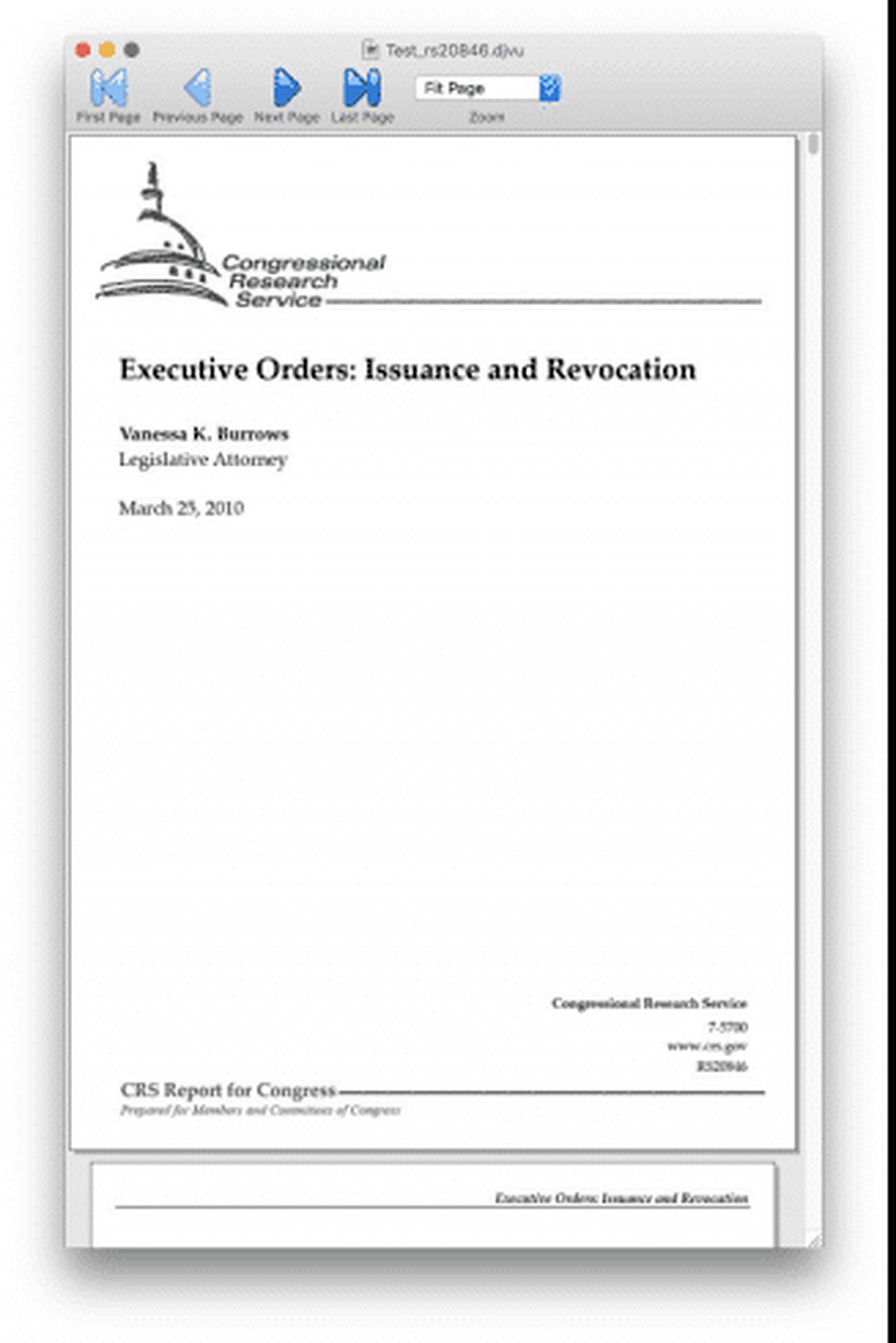
После открытия файла в заголовке окна показывается имя документа, поэтому при работе с несколькими похожими сканами полезно сначала проверить название, а уже затем переходить к нужной странице. Под заголовком расположена короткая панель инструментов. Слева направо на ней видны переход к первой странице, шаг назад, шаг вперёд и переход к последней странице. Рядом находится выпадающий список масштаба. В отличие от перегруженных редакторов здесь нет боковой панели с десятками режимов, инспектора объектов и отдельной ленты команд: всё управление связано с тем, как показать текущий лист и куда перейти дальше.
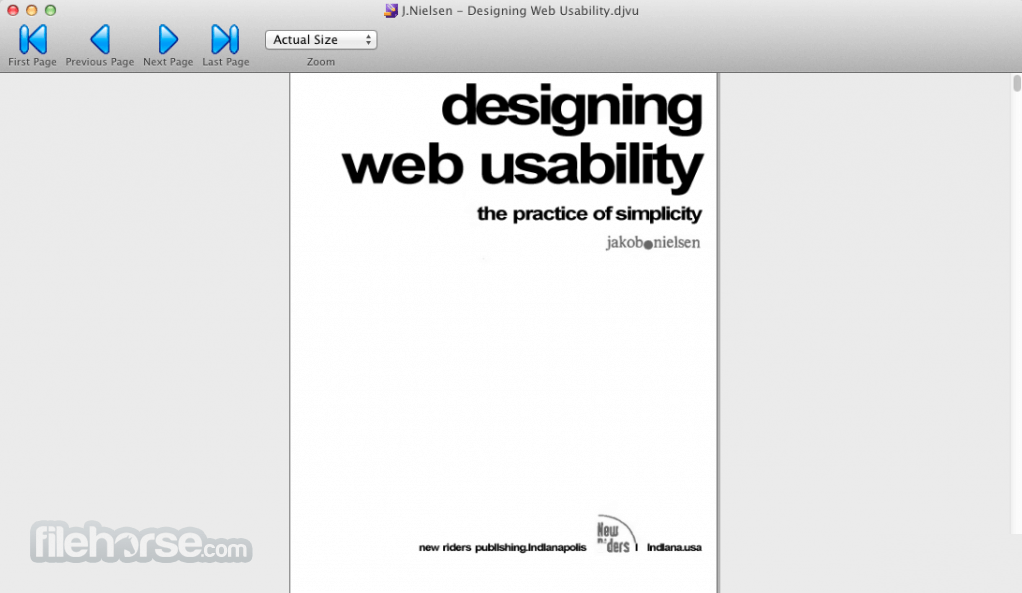
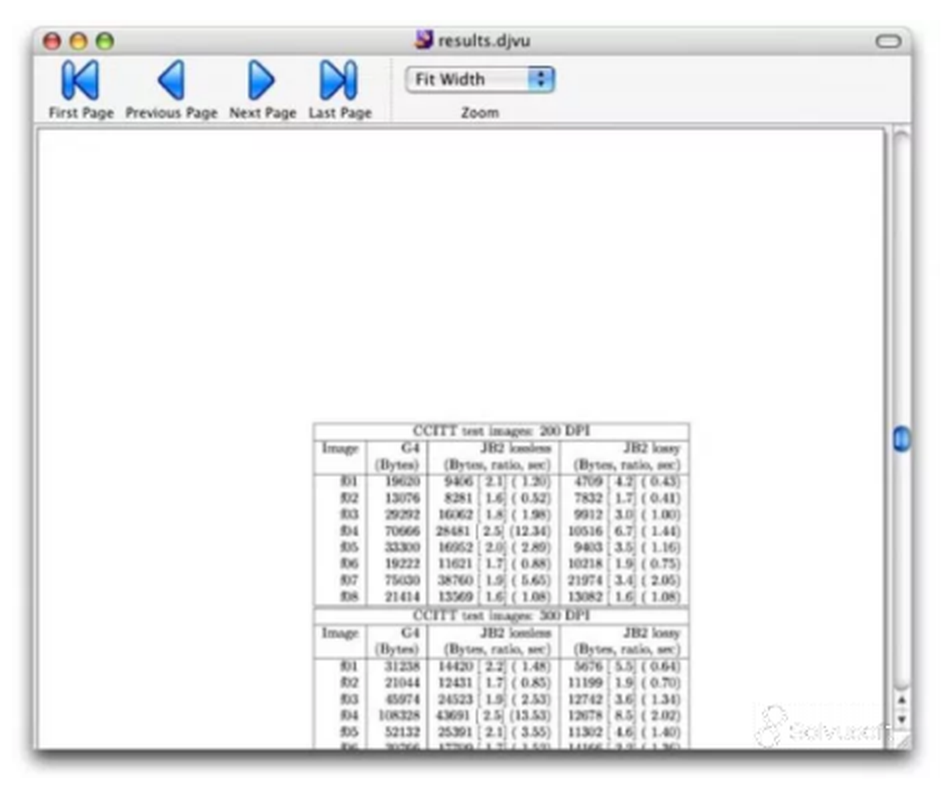
Центральная область окна отведена самому изображению. Если выбран масштаб, при котором лист меньше доступного пространства, вокруг него остаются поля; при увеличении появляются полосы прокрутки. Горизонтальная полоса нужна для просмотра широкой таблицы, разворота или повернутого скана, вертикальная — для движения по странице и по непрерывной последовательности. Это различие важно: кнопки на панели меняют номер страницы, а полосы прокрутки перемещают видимую область внутри уже открытого материала.
Интерфейс не предлагает редактирование панели и не требует предварительно выбирать рабочую среду. Для первого чтения достаточно открыть файл, поставить Fit Page или Fit Width и пользоваться кнопками Next Page и Previous Page. Когда требуется проверить край изображения, печать мелкого шрифта или подпись на полях, масштаб меняют на Actual Size, Pixel To Pixel либо задают числом. После проверки можно вернуться к подгонке, не закрывая документ.
Названия команд и подписей на панели отображаются по-английски. Основные обозначения легко распознаются: First Page, Previous Page, Next Page, Last Page и Zoom. Для пользователя, который редко работает с английским интерфейсом, достаточно запомнить направление треугольных стрелок и смысл четырёх режимов подгонки. Сложные диалоги параметров при обычном чтении не появляются, поэтому языковой барьер ограничивается несколькими пунктами меню.
Как открыть файл DJVU или DJV
MacDjView предназначен для файлов семейства DjVu. Чаще встречается расширение .djvu, сокращённый вариант .djv используется реже, но относится к тому же формату. Открывать следует сам документ, а не архив, в котором он был получен. Если загрузка представлена как ZIP, RAR, 7z или GZ, сначала распакуйте её штатным архиватором, найдите файл с расширением DJVU или DJV и только потом передайте его программе. Попытка выбрать контейнер вместо документа приводит к отказу открытия и не говорит о повреждении самого скана.
Удобный порядок действий — запустить MacDjView, вызвать стандартную команду Open в меню File и выбрать нужный файл. Альтернативный вариант на совместимых системах — перетащить документ на значок программы или назначить MacDjView приложением для этого типа файлов. Первый способ лучше для разовой проверки: он не меняет системные ассоциации. Второй уместен, когда на компьютере хранится большая коллекция DjVu и двойной щелчок должен всегда открывать её в одном просмотрщике.
После загрузки проверьте три признака: в заголовке появилось корректное имя, первая страница полностью или частично отрисовалась, а кнопка Next Page действительно переводит на следующий лист. Если виден только белый фон, подождите завершения декодирования и смените масштаб. Если номер или содержимое не меняются, документ может состоять из одной страницы либо иметь повреждённую структуру. Проверка другим DjVu-просмотрщиком помогает отделить дефект файла от ограничений MacDjView.
Некоторые DjVu-документы устроены как набор связанных компонентов: основной файл содержит структуру, а страницы лежат рядом отдельными ресурсами. Такой комплект нельзя переносить по частям или переименовывать произвольно. Если MacDjView открывает оглавление, но не показывает изображения, верните все элементы в исходную папку и повторите попытку. Для пересылки такой коллекции безопаснее сначала объединить её в единый DjVu другим инструментом либо упаковать всю папку без изменения имён.
Навигация по многостраничному документу
Четыре навигационные кнопки решают разные задачи. First Page мгновенно возвращает к началу, что удобно после чтения приложения или предметного указателя. Previous Page и Next Page двигаются на один лист и подходят для последовательного просмотра. Last Page переносит к концу, где в сканированных книгах часто находятся выходные данные, приложения или пустые служебные листы. Такой набор позволяет не прокручивать сотни страниц вручную, даже когда отдельного поля для ввода номера не видно.
При проверке большого скана полезно работать от контрольных точек. Сначала откройте первую страницу и убедитесь, что это титул или начало дела. Затем перейдите к последней и посмотрите, не обрезан ли документ. После этого двигайтесь вперёд небольшими шагами. Если нужно сравнить соседние страницы, используйте Previous Page и Next Page, не меняя масштаб: положение листа останется предсказуемым, а различия в полях, нумерации и качестве оцифровки станут заметнее.
В режиме непрерывной ленты граница между листами проходит непосредственно в области просмотра. Колесо мыши или прокрутка трекпада могут перенести изображение через эту границу, тогда как кнопка Next Page сразу позиционирует следующий лист как самостоятельный объект. Для быстрого чтения удобна прокрутка, для точной сверки — кнопки. Если после долгого движения трудно понять, на какой странице вы находитесь, нажмите Previous Page или Next Page: просмотр выровняется относительно конкретного листа.
MacDjView не предоставляет развитой панели миниатюр и дерева оглавления, характерных для более функциональных DjVu-просмотрщиков. Поэтому заранее выпишите номера важных листов или держите рядом текстовый перечень разделов. При повторной работе возвращаться к фрагменту проще через последовательность переходов от начала или конца, чем пытаться восстановить точное положение полосы прокрутки. Для коллекций, где навигация по закладкам критична, лучше выбрать программу с отображением встроенного outline.
Один лист и непрерывная лента
Режим single page отделяет текущую страницу от соседних. Он подходит для иллюстраций, чертежей, таблиц и рукописей, где важно не перепутать нижний край одного листа с верхним краем другого. После перехода MacDjView показывает выбранную страницу в установленном масштабе, а движение полос прокрутки остаётся внутри неё. Такой режим также снижает визуальный шум при проверке качества скана: легче заметить срезанные поля, перекос, пятна и неверную ориентацию.
Continuous layout соединяет страницы вертикально. Его главное преимущество — естественное чтение длинного текста: окончание абзаца и начало следующего листа видны в одном движении. При масштабе Fit Width строка занимает почти всю ширину окна, а вертикальная прокрутка становится основным способом чтения. Не нужно каждый раз нажимать Next Page, поэтому большие монографии, газетные подшивки и материалы с частыми переносами просматриваются быстрее.
Выбор режима зависит не от размера файла, а от задачи. Для чтения главы используйте непрерывную ленту; для покадровой сверки, выписывания реквизитов или оценки каждой страницы — один лист. При переходе между режимами сначала поставьте нейтральный масштаб Fit Page. Это уменьшает вероятность оказаться на сильно увеличенном фрагменте, который выглядит как пустой или непонятный участок. Затем настройте ширину или процент под конкретный материал.
Непрерывный показ требует больше отрисовки, особенно если соседние страницы содержат цветные фотографии. Если прокрутка начинает запаздывать, переключитесь на single page и переходите кнопками. Такой приём не меняет файл и не ухудшает его качество: программа просто декодирует меньше видимых листов одновременно. После сложного фрагмента можно снова включить ленту и продолжить чтение.
Масштаб Fit Page, Fit Width и Fit Height
Fit Page уменьшает или увеличивает лист так, чтобы он целиком помещался в рабочей области. Это стартовый режим для незнакомого документа: сразу видны ориентация, поля, наличие двух колонок, иллюстраций и обрезанных краёв. Текст при этом может стать слишком мелким, особенно на страницах формата A4 с плотной версткой, поэтому Fit Page полезен для обзора структуры, а не всегда для длительного чтения.
Fit Width подгоняет страницу по ширине окна. На обычной книжной странице строки становятся крупнее, а вертикальная прокрутка последовательно ведёт сверху вниз. Этот режим особенно удачен для одноколоночных книг и документов, снятых с небольшими боковыми полями. Если скан содержит широкий разворот или таблицу в альбомной ориентации, Fit Width может сделать высоту очень большой; тогда для общей оценки лучше вернуться к Fit Page или повернуть изображение.
Fit Height ориентируется на высоту доступной области. Он полезен для узких вертикальных листов и для повернутых материалов, когда нужно видеть всю длинную сторону сразу. В широком окне вокруг страницы могут появиться значительные поля, зато верх и низ остаются на экране. При проверке последовательности листов этот режим позволяет быстро увидеть, одинаковы ли размеры и ориентация страниц.
Stretch растягивает изображение под доступную область без сохранения привычного масштаба страницы. Его следует применять осторожно: геометрия может восприниматься непривычно, а мелкие символы — выглядеть шире или уже. Для чтения и оценки пропорций надёжнее Fit Page или Fit Width. Stretch имеет смысл как временный способ заполнить окно, когда точные пропорции не важны и нужно лишь различить крупные элементы.
Actual Size, Pixel To Pixel и собственный процент
Actual Size показывает страницу в масштабе, который программа считает фактическим размером. Он полезен, когда подгонка скрывает тонкие линии, сетку, небольшие сноски или дефекты печати. Поскольку физический размер зависит от параметров изображения и экрана, результат не следует воспринимать как измерительный эталон. Для сравнения двух файлов лучше ориентироваться на одинаковый процент и одинаковое окно, а не на видимый размер бумаги в сантиметрах.
Pixel To Pixel сопоставляет пиксели изображения и экрана без дополнительной подгонки. На скане с высоким разрешением видимый фрагмент станет большим, зато можно оценить характер растра, резкость штрихов, ореолы компрессии и мелкие детали. Этот режим нужен не для чтения всей страницы, а для локального контроля. После проверки вернитесь к Fit Width, иначе навигация по большой странице потребует постоянной горизонтальной и вертикальной прокрутки.
Custom позволяет задать собственный процент. Практичный подход — увеличивать значение небольшими шагами, пока основной текст не станет комфортным, но строка ещё помещается по ширине. Для двухколоночного журнала можно выбрать больший процент и читать каждую колонку отдельно. Для таблицы разумнее подобрать значение, при котором видны заголовки строк и столбцов одновременно. MacDjView не меняет исходное изображение: процент влияет только на отображение.
Если после ввода большого значения экран кажется пустым, вероятнее всего, окно показывает однотонный участок поля страницы. Переместите обе полосы прокрутки к центру либо выберите Fit Page. Аналогично, слишком маленький процент превращает текст в серые полосы, но не означает потерю данных. Переключение между предустановками — самый быстрый способ восстановить понятный вид.
Поворот страниц
Команды поворота влево и вправо помогают читать листы, сохранённые боком. Сначала выберите направление, в котором верх страницы окажется сверху окна, затем установите Fit Page. Если поворот сделан не в ту сторону, примените обратную команду или повторите поворот. После ориентации подберите Fit Width либо Fit Height: для альбомной таблицы первый режим обычно показывает больше деталей, а для узкого вертикального листа удобнее второй.
Поворот в MacDjView относится к просмотру. Он не является надёжным способом навсегда исправить ориентацию исходного DjVu. После закрытия или передачи файла другой программе результат может не сохраниться. Если документ нужно разослать в исправленном виде, поверните страницы в редакторе или утилите обработки DjVu, сохраните новый файл и затем откройте его в MacDjView для контрольной проверки.
В многостраничных архивных делах ориентация бывает смешанной: текстовые листы идут вертикально, схемы и вклейки — горизонтально. Не стоит поворачивать весь материал из-за одной страницы. Перейдите на проблемный лист, измените ориентацию, рассмотрите его и затем верните обычное положение перед продолжением. Так проще сохранить привычное направление прокрутки и не перепутать стороны документа.
Если после поворота часть листа исчезла, проблема обычно связана с прежним масштабом. Ширина и высота поменялись местами, поэтому увеличенный фрагмент оказался за границей окна. Выберите Fit Page, убедитесь, что виден весь лист, и только потом увеличивайте. Этот порядок также помогает отличить реальную обрезку скана от участка, скрытого полосой прокрутки.
Чтение книг и журнальных сканов
Для книги с обычной вертикальной версткой начните с Continuous и Fit Width. Перемещайтесь вниз колёсом мыши или двумя пальцами по трекпаду; на границе страниц проверяйте, не пропущена ли строка из-за быстрого жеста. Если внизу листа есть сноски, ненадолго уменьшите масштаб, прочитайте их и вернитесь к прежнему проценту. MacDjView не хранит сложные пользовательские профили, поэтому полезно запомнить комфортное значение для конкретного экрана.
Двухколоночные журналы удобнее читать в увеличении. Поставьте Custom, подберите масштаб для одной колонки и используйте горизонтальную полосу для перехода слева направо. В конце колонки вернитесь к её верхней части на следующей странице. Когда порядок материалов сложный, переключайтесь на single page: так границы полос, врезок и рекламных блоков не смешиваются с соседним листом.
Цветные иллюстрации оценивайте сначала целиком, затем в Pixel To Pixel. Общий вид показывает композицию и обрезку, пиксельный — детали и качество кодирования. Резкие цветовые ореолы, ступенчатые диагонали и размытые подписи могут быть свойствами исходного DjVu, а не ошибкой окна. Сравнение тех же участков в другом просмотрщике подтверждает источник дефекта.
Для долгого чтения размер окна важнее максимального процента. Разверните окно настолько, чтобы строка не требовала горизонтальной прокрутки, и выберите Fit Width. Постоянное движение вправо-влево утомляет и повышает риск потерять строку. Если страница слишком широка из-за больших пустых полей, MacDjView не предлагает инструмент их временного обрезания; в этом случае остаётся увеличивать процент и вручную держать текстовую область в центре.
Архивные документы, рукописи и карточки
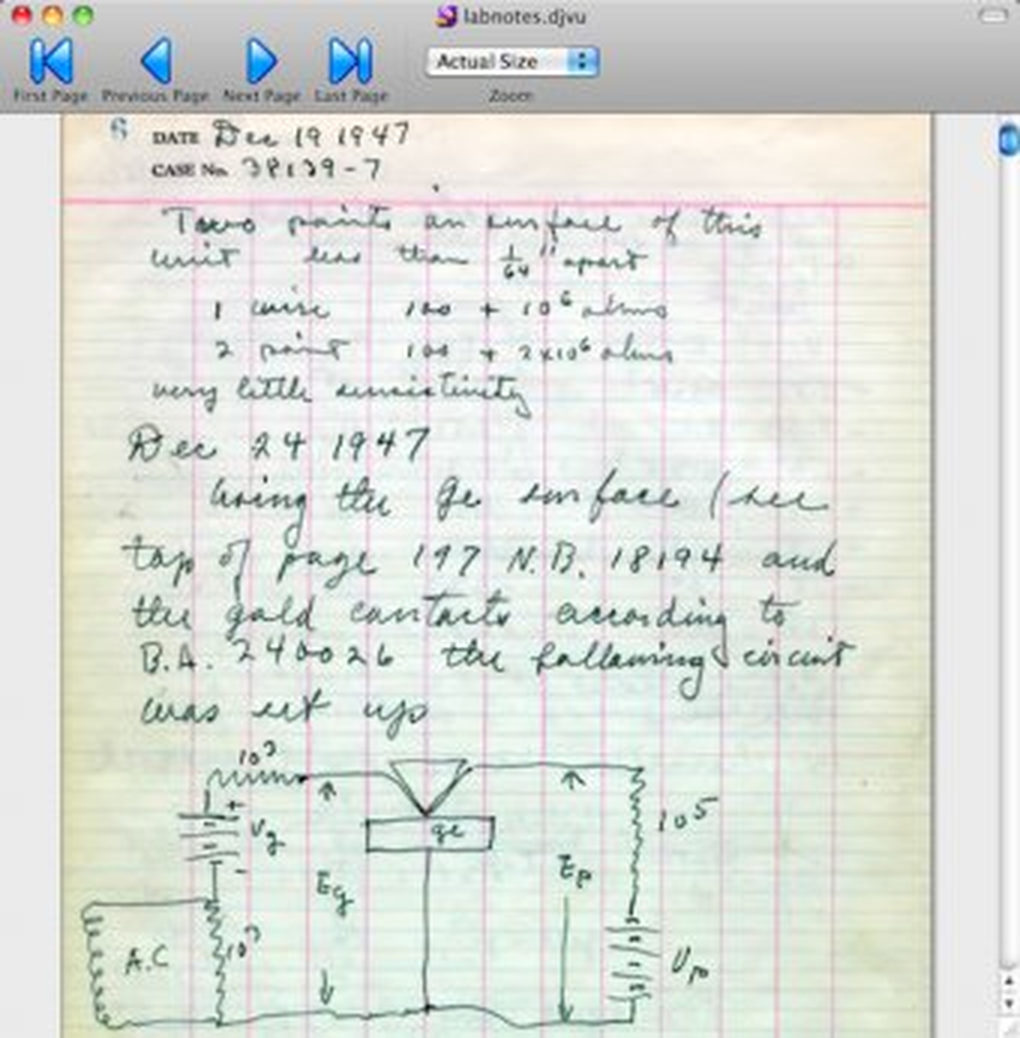
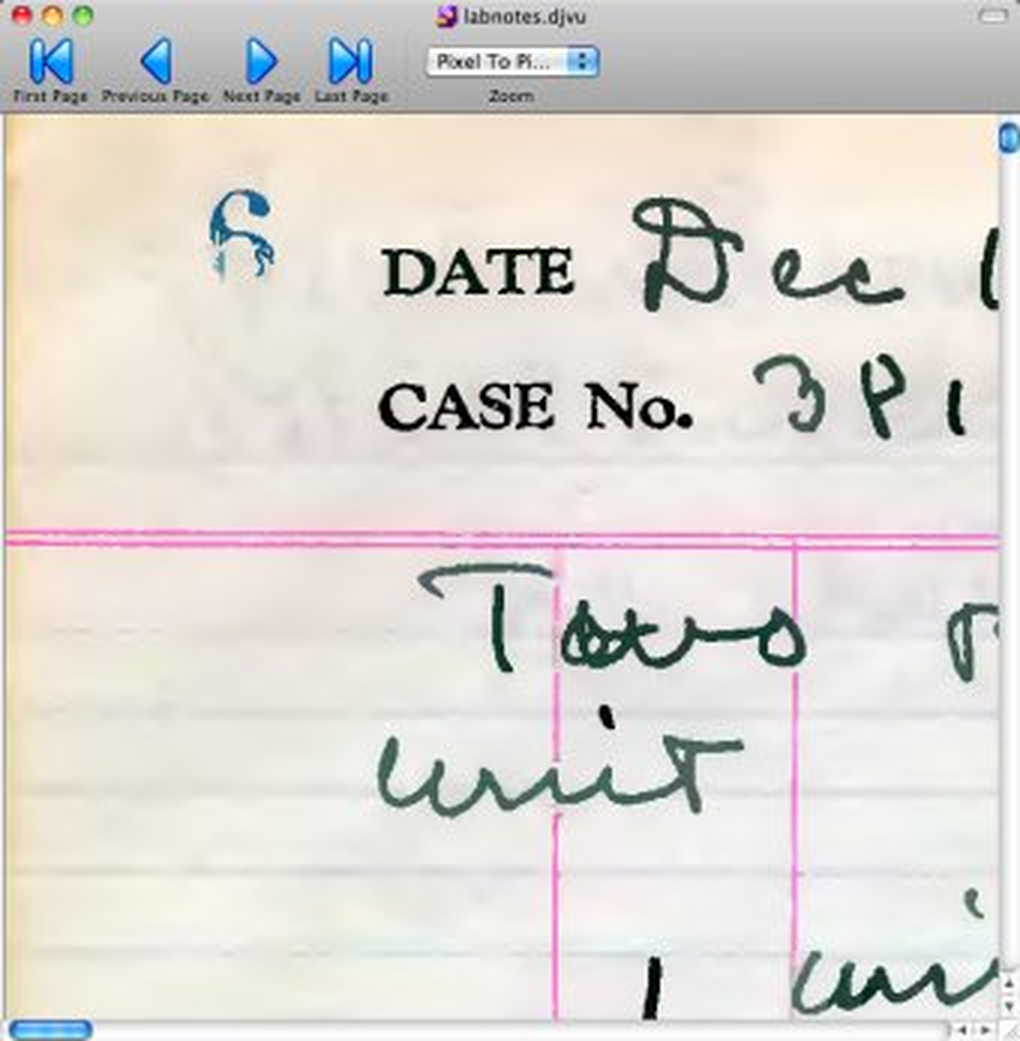
Рукописные материалы обычно требуют чередования общего и детального вида. Fit Page помогает определить ориентацию листа, наличие оборота и расположение пометок. Затем Pixel To Pixel показывает нажим пера, зачёркивания, номера дел и слабые карандашные записи. Для перехода между несколькими важными зонами используйте полосы прокрутки, а не Next Page, чтобы случайно не сменить лист во время расшифровки.
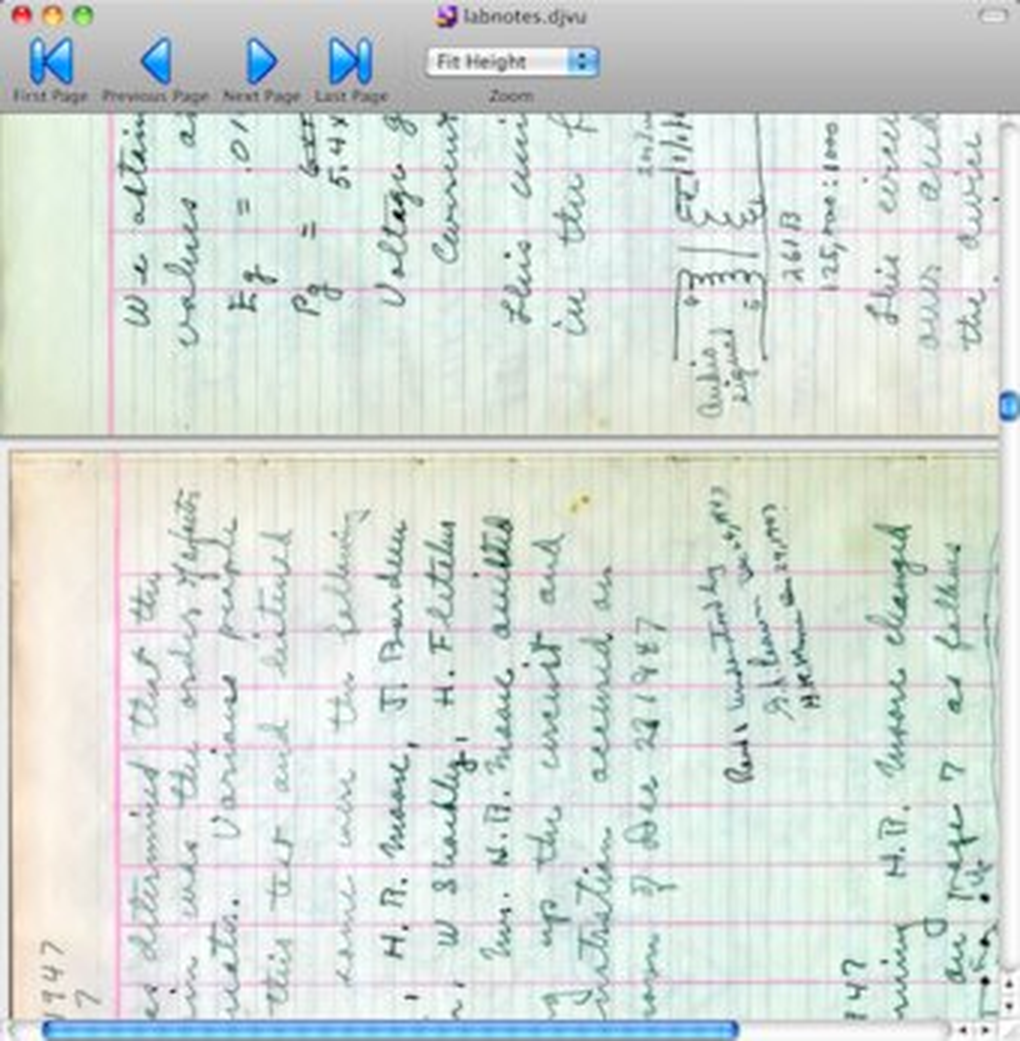
Если почерк расположен поперёк страницы, сначала поверните изображение, а уже потом увеличивайте. На повернутом листе Fit Height может оказаться удобнее Fit Width: вся строка помещается по длинной стороне окна. При сравнении двух похожих записей фиксируйте номер страницы отдельно, поскольку встроенного инструмента закладок или заметок в простом интерфейсе нет.
Карточки и формуляры часто окружены большим пустым полем. Fit Page показывает всю карточку слишком мелко, поэтому задайте собственный процент и центрируйте заполненную область. Проверяйте углы по очереди: в них могут находиться штампы, даты и номера. После каждого перемещения ненадолго уменьшайте масштаб, чтобы не потерять контекст и не принять фрагмент соседнего поля за продолжение записи.
MacDjView показывает изображение, но не выполняет распознавание. Неразборчивое слово нельзя найти вводом текста, а строку нельзя выделить для словаря. Практический выход — сделать отдельную копию документа, распознать её в OCR-средстве и держать текст рядом. MacDjView при этом остаётся контрольным окном: по нему сверяют сомнительные символы, расположение печатей и исходную пунктуацию.
Технические руководства, схемы и таблицы
Технический документ лучше начинать с Fit Page, чтобы увидеть рамку, основную надпись и направление листа. Для схемы переходите к Pixel To Pixel либо Custom: тонкие линии и индексы при подгонке могут сливаться. Перемещайтесь по схеме системно — от левого верхнего угла по строкам, затем вниз. Такой маршрут снижает риск пропустить вынесенный блок или разрыв соединения.
Широкую таблицу удобно просматривать в single page. Подберите процент, при котором заголовок столбцов остаётся читаемым, и двигайтесь горизонтально. Перед переходом на следующую строку возвращайте полосу к левому краю. MacDjView не фиксирует заголовки таблицы и не умеет выделять ячейки, поэтому для выписки данных полезно держать рядом отдельный текстовый документ и записывать номер страницы вместе со значением.
При сравнении двух редакций руководства открывайте файлы по очереди и устанавливайте одинаковый режим масштаба. Сверяйте номера страниц, подписи рисунков и положение элементов. Программа не предлагает синхронное параллельное сравнение, поэтому различия лучше фиксировать списком. Для критичной проверки используйте контрольные изображения или экспорт из другого инструмента, поскольку MacDjView сам не создаёт снимки страниц как отдельные файлы.
Схемы с мелким шрифтом могут выглядеть резче в Pixel To Pixel, но это не увеличивает реальное разрешение. Если символы уже размыты в исходнике, дальнейшее увеличение лишь делает пиксели крупнее. В таком случае попробуйте другой экземпляр документа или повторное сканирование. Настройка MacDjView способна изменить размер отображения, но не восстановить отсутствующие детали.
Что происходит с текстовым слоем DjVu
Формат DjVu может содержать невидимый распознанный текст, однако MacDjView использует его возможности ограниченно. В интерфейсе нет надёжного поиска по словам, выделения фразы и копирования в буфер обмена. Поэтому наличие OCR-слоя в самом файле не превращает окно в текстовый редактор. Пользователь видит страницу как декодированное изображение и работает с ней визуально.
Проверить, есть ли в документе текстовый слой, можно другим просмотрщиком или утилитой DjVuLibre. Если там поиск находит слова, а в MacDjView — нет соответствующей команды, файл исправен; это функциональное ограничение программы. Не нужно повторно загружать скан или менять расширение. Для поиска держите документ открытым в более функциональном приложении, а MacDjView используйте для быстрой визуальной навигации на совместимом компьютере.
Копировать фрагмент мышью также нельзя: курсор предназначен для взаимодействия с окном и прокруткой, а не для выделения символов или прямоугольной области. Системная команда Copy не создаст пригодный текст, если программа не передаёт выделение. Для цитирования потребуется OCR или экспорт страницы в изображение внешним инструментом с последующим распознаванием.
Отсутствие поиска особенно заметно в справочниках и словарях. Чтобы не листать сотни страниц, сначала найдите нужный номер в программе с поддержкой OCR-слоя, затем перейдите к нему в MacDjView. Если номер страницы в оглавлении не совпадает с порядком сканов из-за обложек и вставок, запишите смещение: например, печатная страница 20 может соответствовать двадцать четвёртому изображению. Такой простой индекс ускоряет повторные обращения.
Печать, экспорт и преобразование в PDF
MacDjView не следует выбирать как основной инструмент печати. В доступных описаниях и пользовательских проверках отмечается отсутствие рабочей функции печати, тогда как заявления о расширенной печати часто относятся к Windows-программе со сходным названием. Если нужен бумажный экземпляр, сначала откройте DjVu в приложении, которое явно поддерживает печать, либо преобразуйте документ в PDF и проверьте результат перед отправкой на принтер.
Экспорт отдельных страниц в PNG, JPEG, TIFF или PDF в интерфейсе MacDjView не предусмотрен. Команда сохранения просмотра как нового документа также не является частью базового рабочего процесса. Для извлечения иллюстрации используйте инструменты DjVuLibre или другой конвертер, а затем сравните экспортированный файл с исходной страницей: проверьте границы, разрешение, цвет и номер листа.
При конвертации всего документа обращайте внимание на размер и качество. DjVu эффективно хранит сочетание фона, текста и изображений; прямое превращение каждой страницы в полноцветный растр может сильно увеличить PDF. Выбирайте программу, способную сохранить разумное разрешение и, по возможности, текстовый слой. После конвертации откройте начало, несколько страниц из середины и конец, чтобы убедиться в правильном порядке.
Снимок экрана подходит только для разовой иллюстрации, но не заменяет экспорт. Он фиксирует текущий масштаб, видимую часть окна и разрешение дисплея, поэтому часть страницы может оказаться обрезанной. Если другого способа нет, сначала выберите Fit Page и скройте лишние окна, затем проверьте, что весь лист попал в кадр. Для архивной или печатной копии используйте полноценное декодирование исходного DjVu.
Управление мышью, трекпадом и клавиатурой
Мышь и трекпад отвечают прежде всего за прокрутку. В Fit Width вертикальный жест ведёт по тексту, в увеличенном режиме горизонтальный жест перемещает широкую страницу. На старых системах инерционная прокрутка может вести себя иначе, поэтому возле границы страницы двигайтесь короткими жестами. Если лист перескочил, нажмите Previous Page и продолжите с понятной позиции.
Горячие клавиши доступны для части режимов подгонки: Fit Page, Actual Size, Fit Width и Stretch можно вызывать без раскрытия списка. Точные сочетания лучше смотреть в меню конкретной системы: рядом с командой отображается актуальная комбинация. Это надёжнее, чем запоминать универсальную раскладку, поскольку символы и модификаторы могут зависеть от окружения и выбранной клавиатуры.
Для последовательного чтения держите курсор над страницей, а не над выпадающим списком масштаба. Тогда колесо перемещает документ, а не случайно меняет выбранный пункт. После установки процента щёлкните по области просмотра, чтобы вернуть фокус. Если клавиши не реагируют, сначала активируйте окно MacDjView и закройте открытый список.
При точной проверке используйте чередование клавиатуры и панели: горячая клавиша быстро возвращает Fit Page, кнопка переходит на соседний лист, затем Custom или Pixel To Pixel увеличивает деталь. Такой цикл быстрее постоянного перетаскивания полос. При этом он не меняет документ и легко повторяется на каждом подозрительном скане.
Скорость отображения и большие файлы
MacDjView декодирует DjVu через библиотеку DjVuLibre. Скорость зависит от числа страниц, разрешения, цветности и структуры документа, а также от мощности старого компьютера, на котором программа совместима. Чёрно-белая книга обычно открывается легче, чем альбом с фотографиями. Первая отрисовка может занять больше времени, чем возврат к уже просмотренному листу.
Если непрерывная прокрутка подтормаживает, переключитесь на один лист и используйте Next Page. Уменьшение масштаба также снижает объём видимых деталей. Закройте другие тяжёлые программы и не открывайте несколько крупных DjVu одновременно. Эти действия не исправляют повреждённый файл, но уменьшают нагрузку при нормальном декодировании.
Признак обычной задержки — страница постепенно появляется после перехода и затем остаётся стабильной. Признак возможной ошибки — одинаково пустой экран на нескольких листах, внезапное закрытие окна или повторяемый сбой на одной позиции. Во втором случае сделайте копию файла, проверьте контрольную сумму загрузки и откройте документ альтернативным просмотрщиком. Если сбой повторяется в разных программах, источник, вероятно, повреждён.
Очень большой DjVu лучше проверять выборочно: первая страница, несколько участков через равные интервалы и последний лист. Затем читать нужный раздел. MacDjView не показывает развитую статистику файла и не восстанавливает структуру, поэтому при систематических ошибках используйте диагностические утилиты DjVuLibre. Просмотрщик подходит для контроля результата после исправления, но не для ремонта контейнера.
Совместимость с macOS и архитектурами
MacDjView создавался для среды Mac OS X с поддержкой 32-разрядных приложений. В описании совместимости указаны Intel 32 и PowerPC 32, а минимальная система относится к ранним выпускам Mac OS X. На компьютерах того периода приложение может запускаться напрямую после распаковки образа. Современные выпуски macOS, отказавшиеся от 32-разрядного кода, не смогут выполнить его обычным способом.
Перед загрузкой проверьте архитектуру компьютера и правила запуска программ из неизвестного для системы источника. Наличие процессора Intel само по себе не гарантирует совместимость: важна поддержка 32-разрядного приложения самой macOS. На Apple silicon прямой запуск особенно маловероятен, потому что проблема связана не только с архитектурой процессора, но и с устаревшими компонентами интерфейса.
Для работы на современном Mac практичнее выбрать актуальный DjVu-просмотрщик. Виртуальная машина со старой системой возможна только при наличии законной установки и безопасной конфигурации, но ради простого чтения это обычно избыточно. Если файл не содержит конфиденциальных данных, альтернативой может быть преобразование на отдельном совместимом компьютере; для закрытых документов предпочтительнее офлайн-конвертер.
Сообщения пользователей о неработоспособности на Monterey и Ventura согласуются с архитектурным ограничением, но конкретный результат зависит от конфигурации. Не пытайтесь обходить запрет отключением системной защиты или установкой сомнительных модифицированных сборок. Безопаснее сохранить исходный DjVu и открыть его поддерживаемой программой, чем ослаблять защиту ради старого просмотрщика.
Если документ открывается неправильно
Белая страница не всегда означает отсутствие содержимого. Сначала выберите Fit Page, затем перейдите на соседний лист. При сильном увеличении окно может находиться на пустом поле, а при нестандартной ориентации полезная область — за горизонтальной полосой. Возврат к подгонке показывает всю границу и помогает понять, действительно ли изображение пустое.
Если текст перевёрнут или расположен боком, используйте поворот. Если страницы чередуют ориентацию, исправляйте только текущий лист для чтения. Когда поворот влияет сразу на дальнейший просмотр или сбрасывается, это ожидаемое поведение временной настройки; постоянное исправление выполняют в редакторе DjVu.
Чёрные блоки, полосы и пропавшие цветные фрагменты могут появляться из-за ошибки декодирования слоя. Откройте тот же лист другим приложением. Совпадающий дефект обычно находится в файле, различающийся — в реализации декодера или совместимости. Для важного архива сохраните обе проверки и не выполняйте перекодирование поверх единственного оригинала.
Если видны только отдельные страницы, проверьте, не является ли документ косвенным набором связанных файлов. Верните соседние компоненты и исходные имена. Если набор получен из сети неполностью, скачайте весь пакет заново. MacDjView не собирает потерянные части и не может восстановить ссылки на отсутствующие страницы.
Как проверить качество скана
Начните с первой страницы в Fit Page и оцените четыре вещи: целостность рамки, ориентацию, равномерность полей и наличие читаемого содержимого. Затем поставьте Pixel To Pixel и проверьте мелкий текст. Если буквы имеют чёткие контуры, а фон умеренно сжат, файл пригоден для чтения. Если штрихи распадаются на крупные блоки уже на обычном масштабе, проблема заложена в исходном сканировании или кодировании.
Просмотрите несколько листов из разных частей документа. Качество может меняться из-за смены аппарата, настроек или оригинала. Особое внимание уделите страницам с фотографиями, тонкими схемами и серым карандашом: они чувствительнее к агрессивному сжатию. MacDjView не настраивает яркость, контраст и гамму, поэтому коррекция требует другого инструмента.
Проверьте поля на обрезку. В Fit Page граница листа видна целиком, а увеличение помогает изучить подозрительный край. Если символы заканчиваются ровно у рамки, вероятно, часть текста потеряна при съёмке. Программа не может восстановить сведения за пределами изображения; для архива нужен повторный скан или другой экземпляр.
Для многостраничного файла сравните нумерацию: печатные номера, порядок сканов и переходы Next Page должны быть логичными. Пропуск может быть намеренным из-за пустого листа, но может означать неполную оцифровку. Составьте список несоответствий до конвертации, чтобы не закрепить ошибочный порядок в новом PDF.
Рабочий процесс с OCR и конвертером
Когда нужен поиск, сначала сохраните исходный DjVu неизменным. Создайте рабочую копию и обработайте её средством, которое читает или создаёт текстовый слой. После распознавания ищите ключевые слова в полученном тексте, а спорные места проверяйте в MacDjView на соответствующей странице. Такой подход разделяет задачи: OCR отвечает за символы, просмотрщик — за визуальную достоверность.
Для преобразования в PDF выберите инструмент, способный обработать все страницы и сохранить порядок. До запуска запишите число листов, видимое в контрольном просмотрщике, и отметьте несколько характерных страниц. После конвертации сравните начало, середину, конец, ориентацию таблиц и цветные изображения. Если PDF стал заметно тяжелее, это может быть следствием растрового экспорта, а не ошибки.
При извлечении одной иллюстрации задавайте страницу и область во внешней программе. MacDjView можно оставить открытым рядом, чтобы проверить границы. Не используйте случайный снимок экрана, когда важны исходное разрешение и цвет. Для публикации также убедитесь, что права на документ позволяют извлечение и распространение.
Если OCR возвращает бессмысленный текст, увеличьте страницу в MacDjView и оцените качество оригинала. Низкий контраст, наклон, рукопись и декоративный шрифт ухудшают распознавание. Исправление изображения до OCR часто эффективнее повторного запуска с теми же настройками. При этом корректируйте копию, а оригинальный DjVu храните как эталон.
Организация коллекции DjVu
MacDjView не выполняет каталогизацию, поэтому порядок следует задавать на уровне файловой системы. Используйте понятные имена с автором, названием, годом и при необходимости номером тома. Не меняйте расширение. Для косвенных DjVu-наборов сохраняйте исходную папку целиком, иначе внутренние связи могут нарушиться.
Создайте отдельные папки для оригиналов, рабочих копий и результатов конвертации. Оригиналы сделайте доступными только для чтения, чтобы случайная обработка не затронула единственный экземпляр. В имени PDF после преобразования укажите, что это производная копия. Такой порядок особенно важен, поскольку MacDjView сам не показывает историю изменений и не различает оригинал с экспортом.
Для важных файлов храните SHA-256 в текстовом реестре. Контрольная сумма подтверждает, что документ не изменился при переносе между дисками. Она не описывает содержание, поэтому рядом запишите число страниц и краткое назначение. После сбоя накопителя можно сравнить хеш и затем открыть несколько контрольных страниц в MacDjView.
Не полагайтесь на миниатюру Finder как на проверку. Она может быть построена только по первой странице или системным компонентом, отличным от MacDjView. Полноценный контроль включает открытие, переход в середину и к последнему листу. Для пакета из нескольких томов повторите проверку каждого файла, а не только первого.
Сравнение MacDjView с аналогами
MacDjView выигрывает простотой, когда требуется только открыть DjVu и листать его на совместимой системе. Для поиска, копирования, печати, экспорта и работы на современных компьютерах нужны другие решения. В таблице сопоставлены практические роли программ, а не формальные списки функций.
| Программа | Лучше подходит для | Главное ограничение |
|---|---|---|
| MacDjView | Быстрого чтения DjVu с подгонкой, поворотом и непрерывной прокруткой | Нет поиска, копирования и экспорта |
| DjView4 | Полноценного просмотра DjVu с миниатюрами, оглавлением и расширенной навигацией | На некоторых системах требуется отдельная установка компонентов |
| WinDjView | Чтения, поиска, копирования, печати и экспорта DjVu в Windows | Не предназначен для macOS |
| DjVu Reader | Чтения DjVu на современных Mac с полноэкранным режимом и дополнительными функциями | Не предназначен для редактирования DjVu |
| PDF Commander | Редактирования, сборки и подготовки PDF после преобразования DjVu | DjVu сначала нужно преобразовать в PDF |
Для старого Mac и простой визуальной проверки достаточно MacDjView. DjView4 лучше, когда нужны структура документа и миниатюры. WinDjView выбирают на Windows для развитой работы с DjVu. DjVu Reader уместен на поддерживаемом современном Mac, а PDF Commander — когда материал уже преобразован в PDF и его требуется редактировать, объединять или готовить к выдаче.
MacDjView и WinDjView: почему функции нельзя смешивать
Сходство названий часто приводит к ошибочным ожиданиям. WinDjView имеет развитый набор команд: вкладки, поиск и копирование текста при наличии слоя, закладки, миниатюры, печать и экспорт изображений. Эти возможности нельзя автоматически приписывать MacDjView. В его окне подтверждены базовая навигация, варианты масштаба, один лист, непрерывная лента и поворот.
Если инструкция показывает вкладки, боковую панель миниатюр, лупу, настройку яркости или экспорт в BMP и PNG, сначала проверьте название и внешний вид программы. Скриншоты Windows-версии заметно отличаются от короткой панели MacDjView. Использование чужой инструкции приводит к поиску несуществующих пунктов меню и ошибочному выводу, что установка повреждена.
Та же осторожность нужна с каталогами загрузок: некоторые страницы объединяют описание двух программ и заявляют печать или полноэкранный режим без подтверждения для MacDjView. При планировании работы опирайтесь на реально доступные команды в окне. Если функция критична, проверьте её на тестовом документе до начала большого проекта.
Для пользователя практическое правило простое: MacDjView — чтение и визуальная навигация, WinDjView — расширенная работа в Windows. Передача одного и того же DjVu между ними не меняет формат, но доступные операции различаются. Оригинал лучше хранить отдельно, особенно если во второй программе создаются закладки или экспортные копии.
Практические сценарии
Сценарий чтения монографии: откройте DJVU, выберите Continuous и Fit Width, перейдите к титулу и убедитесь в правильном порядке. Читайте вертикальной прокруткой, а для иллюстраций временно ставьте Fit Page. Номера важных листов записывайте отдельно, потому что пользовательские закладки не входят в базовый набор.
Сценарий проверки архивного дела: используйте single page и Fit Page, последовательно нажимайте Next Page, отмечая пропуски, повороты и обрезанные поля. На печатях и рукописных пометках включайте Pixel To Pixel. Если лист расположен боком, поворачивайте его только на время просмотра. Итоговый список дефектов храните вне программы.
Сценарий работы с таблицей: откройте страницу отдельно, подберите Custom так, чтобы заголовки оставались читаемыми, и двигайтесь слева направо. Значения переносите в электронную таблицу вручную или после OCR, каждый раз записывая номер страницы и координату строки. MacDjView используйте для визуальной сверки, а не как источник копируемых данных.
Сценарий подготовки PDF: проверьте исходный DjVu в MacDjView, запишите количество и ориентацию контрольных страниц, выполните конвертацию внешним инструментом, затем сравните результат. Особое внимание уделите цветным листам, схемам, последней странице и текстовому слою. Редактирование итогового PDF выполняйте уже в специализированной программе.
Как выбрать режим без лишних переключений
Для незнакомого листа начальная комбинация всегда одна: single page и Fit Page. Она показывает границы и ориентацию. Затем решение принимается по содержимому. Обычный текст — Fit Width, вертикальная карточка — Fit Height, мелкая деталь — Pixel To Pixel, нестандартная ширина — Custom. Stretch оставляйте для случаев, где искажение пропорций не мешает оценке.
Если задача меняется внутри документа, не пытайтесь подобрать один универсальный процент. Книга может содержать обычный текст, развороты, вклейки и схемы. На каждой такой странице возвращайтесь к Fit Page, оценивайте форму и выбирайте новый режим. После детали снова включайте Fit Width для продолжения чтения.
При потере ориентира используйте сброс из двух действий: Fit Page и переход на текущую соседнюю страницу кнопкой. Это возвращает весь лист в окно и привязывает позицию к границе страницы. Затем можно восстановить нужное увеличение. Такой приём быстрее случайного движения полос прокрутки на сильно увеличенном фрагменте.
Комфортный режим определяется также размером окна. Прежде чем увеличивать процент, расширьте окно и уберите лишние панели системы. При Fit Width это прямо влияет на размер текста. На небольшом дисплее лучше читать по колонкам в Custom, чем пытаться вместить широкий разворот целиком.
Ограничения, которые важно учитывать заранее
MacDjView не заменяет редактор DjVu. Он не исправляет порядок страниц, не обрезает поля, не меняет метаданные и не сохраняет поворот как переработанный файл. Любое исправление выполняется в другом инструменте, после чего результат снова открывается для проверки. Планируя задачу, отделите просмотр от изменения документа.
Отсутствие поиска и копирования делает программу неудобной для исследовательской работы с большими текстовыми корпусами. Если требуется найти сотни упоминаний, сначала подготовьте OCR-слой и используйте приложение с поиском. MacDjView можно оставить для просмотра оригинальной графики, но не стоит вручную листать весь массив ради каждой фразы.
Отсутствие надёжной печати и экспорта требует заранее продумать выходной формат. Для бумажной копии нужен другой просмотрщик или PDF. Для публикации изображения — декодер страниц. Для цитаты — OCR. Если эти результаты являются главной целью, начинать работу только в MacDjView неэффективно.
Совместимость ограничивает использование на современных компьютерах. Не стройте рабочий процесс вокруг программы, пока не проверен запуск на конкретной системе. Для долгосрочного архива важнее хранить стандартный файл DjVu и доступные инструменты его декодирования, чем зависеть от одного старого интерфейса.
Контрольный порядок работы
Перед чтением: распакуйте архив, проверьте расширение DJVU или DJV, откройте файл и убедитесь, что первая, средняя и последняя страницы отображаются. Выберите single page и Fit Page для общей проверки. Если документ косвенный, сохраните все связанные элементы в одной папке.
Во время чтения: используйте Continuous и Fit Width для текста, single page для таблиц и схем, Pixel To Pixel для деталей. Переходите кнопками, когда важна точная граница листа, и прокруткой, когда важна непрерывность. Записывайте номера важных мест вне программы.
При ошибке: вернитесь к Fit Page, проверьте полосы прокрутки, смените страницу и откройте файл альтернативным просмотрщиком. Если MacDjView закрывается при открытии, проверьте тот же DjVu в другом просмотрщике и запустите небольшой контрольный файл. Не отключайте защиту системы и не загружайте сомнительную модификацию.
После работы: не перезаписывайте оригинал результатом конвертации, храните контрольную сумму и отдельно маркируйте производные PDF или изображения. Если документ важен, проверьте несколько страниц после копирования на другой носитель. MacDjView полезен как быстрый визуальный контролёр, но целостность архива обеспечивается организацией файлов и резервным хранением.
Итоговая оценка для реальных задач
MacDjView хорошо выполняет узкую задачу: показывает DjVu, позволяет листать страницы, выбирать один лист или непрерывную ленту, поворачивать изображение и управлять масштабом. Интерфейс осваивается за несколько минут, а предустановки Fit Page, Fit Width, Fit Height, Actual Size и Pixel To Pixel покрывают большинство способов рассмотреть скан.
Главные ограничения проявляются сразу за пределами чтения. Поиск, выделение, копирование, экспорт, конвертация и редактирование требуют другого инструмента; на современных macOS добавляется несовместимость 32-разрядного кода. Поэтому MacDjView уместен на подходящей системе как простой просмотрщик коллекции, а не как центр обработки документов.
На практике лучший результат даёт связка: MacDjView для визуальной проверки исходного DjVu, OCR-средство для текста, конвертер для PDF или изображений и редактор PDF для окончательной подготовки. Такое разделение не приписывает программе чужие функции и сохраняет исходник неизменным. Пользователь выбирает режим просмотра по типу страницы и передаёт файл дальше только после контрольной проверки.
Если достаточно спокойно читать сканы на совместимом компьютере, минимализм программы становится преимуществом. Если же работа начинается с поиска и заканчивается печатью или публикацией, разумнее сразу открыть документ в более функциональном аналоге. Решение следует принимать по требуемому результату, а не только по тому, удалось ли показать первую страницу.
Просмотр многотомных изданий без встроенных закладок
Когда издание разделено на несколько DjVu-файлов, сначала проверьте, как названы тома и продолжается ли нумерация страниц. MacDjView показывает один документ в окне и не создаёт общую библиотеку, поэтому порядок лучше закрепить именами вида том-01, том-02. Открыв следующий файл, снова выберите тот же масштаб и режим страниц: одинаковая настройка облегчает переход между томами и помогает заметить дублированные или пропущенные листы.
Для быстрого возврата к разделу ведите простой журнал: имя файла, номер изображения, печатный номер страницы и короткая тема. Это особенно полезно, когда обложки, форзацы и вклейки сдвигают внутреннюю нумерацию относительно последовательности сканов. Запись том 2, изображение 87, печатная 73 надёжнее одной цифры и не зависит от того, сохраняет ли программа позицию после закрытия.
При сравнении указателей в конце одного тома с материалом следующего используйте Last Page и First Page. Сначала изучите ссылку в конце, запишите обозначение, затем откройте следующий файл и перейдите к началу. MacDjView не связывает такие переходы автоматически и не открывает перекрёстную ссылку как гиперссылку, поэтому внешний журнал заменяет навигацию по коллекции.
Если каждый том имеет разные размеры страниц, не оставляйте один процент для всех. Fit Page сохраняет целостный вид независимо от формата, а Fit Width делает текст сопоставимым по ширине окна. После перехода к схеме или вкладке с альбомной ориентацией вернитесь к общей подгонке, затем выберите детальный масштаб. Такой порядок предотвращает ситуацию, когда новый том открывается на крупном пустом поле.
Как отличать масштабирование от дефектов DjVu
Тонкий текст может выглядеть неравномерно в промежуточном масштабе из-за пересчёта изображения на сетку экрана. Сначала сравните Fit Width с Pixel To Pixel. Если в пиксельном режиме контуры устойчивы, а при подгонке появляются лёгкие ступеньки, исходные данные, вероятно, целы. Если разрывы остаются при любом увеличении, дефект содержится в скане или в слое DjVu.
Цветной фон и чёрный текст в DjVu нередко кодируются раздельно. На границах букв при сильном увеличении могут быть заметны ореолы или небольшое смещение слоёв. MacDjView показывает результат декодирования, но не позволяет настроить параметры сведения слоёв. Для проверки откройте тот же участок в другом декодере и сравните снимок при одинаковом масштабе; совпадение подтверждает свойство файла.
Серые страницы могут казаться светлее или темнее в зависимости от дисплея, однако в MacDjView нет отдельной коррекции яркости, контраста и гаммы. Не оценивайте пригодность архивной копии только по одному экрану. Для цветовой проверки нужен калиброванный просмотрщик с управлением изображением либо экспорт исходной страницы в формат, который поддерживает анализ уровней.
Когда мелкие детали исчезают в Fit Page, это не означает, что программа удаляет их. Подгонка уменьшает множество исходных пикселей до меньшего числа экранных точек. Перейдите к Custom или Pixel To Pixel, найдите тот же участок и оцените его снова. Экспорт или OCR следует выполнять из исходного DjVu внешним декодером, а не из уменьшенного изображения окна.
Проверка геометрии, полей и последовательности листов
Для контроля геометрии поставьте single page и Fit Page, затем последовательно переходите кнопкой Next Page. Следите, не прыгают ли границы листа, одинаково ли расположено текстовое поле и нет ли внезапных разворотов. Небольшие изменения могут быть свойством оригинала, а резкий сдвиг часто указывает на неверное кадрирование отдельного скана. MacDjView не выравнивает страницы автоматически, поэтому такие различия видны непосредственно.
Подозрительный лист увеличьте и осмотрите все четыре края. Срезанная строка, половина номера или исчезнувшая рамка свидетельствуют о потере на стадии оцифровки. Белое поле за полосой прокрутки, напротив, может означать лишь неверную позицию внутри увеличенного изображения. Fit Page возвращает полную границу и позволяет отличить эти случаи.
Порядок проверяют по печатной нумерации, содержанию переходов и логике разворотов. Если после страницы 14 сразу идёт 16, посмотрите, нет ли ненумерованной иллюстрации или пустого оборота. Затем сравните файл с оглавлением. MacDjView не сообщает о пропущенной странице автоматически, поэтому решение принимается по визуальным признакам и структуре издания.
Смешанные размеры встречаются в книгах с вклейками и сложенными схемами. Не пытайтесь привести их к одинаковому виду с помощью Stretch: этот режим может скрыть различие пропорций. Используйте Fit Page для сравнения формы, затем Fit Width или Pixel To Pixel для чтения. Если геометрию нужно исправить, работайте с копией в редакторе DjVu и после сохранения повторите контроль.
Ассоциация файлов и открытие из Finder
Когда MacDjView используется постоянно на совместимой системе, расширение DJVU можно связать с ним через стандартное окно информации Finder. Сначала выберите один проверенный документ, укажите MacDjView в поле открытия и протестируйте двойной щелчок. Только после успешной проверки применяйте выбор ко всем файлам этого типа. Это уменьшает риск назначить неподходящую программу для большой коллекции.
Расширение DJV может иметь отдельную ассоциацию, даже если содержание относится к тому же формату. Проверьте его отдельно. Если документ без расширения не распознаётся, не добавляйте окончание наугад: сначала определите формат по сигнатуре или откройте копию в диагностическом инструменте. Ошибочное переименование не преобразует файл и затрудняет дальнейшую проверку.
Если двойной щелчок перестал работать, запустите MacDjView вручную и используйте File — Open. Успешное открытие этим способом означает проблему ассоциации, а не декодирования. Повторно выберите программу в Finder. Если ручное открытие также не удаётся, проверяйте сам файл, архитектуру и состояние установки.
Перетаскивание документа на значок удобно для разовой проверки и не меняет глобальные настройки. Используйте его, когда на компьютере установлено несколько DjVu-просмотрщиков. Для сравнения одного файла между программами перетаскивайте одну и ту же неизменённую копию, устанавливайте сопоставимый масштаб и фиксируйте страницу, на которой проявляется различие.
Приёмка результатов оцифровки
MacDjView можно использовать как контрольное окно после сканирования или получения готового DjVu. Сначала убедитесь, что файл открывается, затем перейдите к последней странице и сравните фактический объём с заданием. После этого проверьте по одному листу из каждой логической части: титул, основной текст, иллюстрации, таблицы, приложения. Выборочная проверка не заменяет полный контроль, но быстро выявляет системные ошибки.
Для полного просмотра включите single page и двигайтесь только Next Page. Отмечайте пропуски, повторы, перевёрнутые листы, неправильный порядок и обрезку. Continuous удобнее для чтения, но в приёмке граница страницы должна оставаться явной. Если замечен дефект, запишите номер изображения и печатный номер, затем сохраните описание отдельно от файла.
Качество текста проверяйте в Pixel To Pixel на нескольких типах страниц. Буквы должны сохранять различимые штрихи, линии таблиц — не исчезать, а фотографические фрагменты — не распадаться на грубые блоки при обычном просмотре. MacDjView не показывает числовое разрешение и параметры кодирования, поэтому технические метрики получают внешними утилитами, а здесь оценивают визуальный результат.
После исправления не заменяйте исходный файл до повторной приёмки. Откройте новую копию, повторите проверку дефектных мест и убедитесь, что порядок остальных страниц не изменился. Если создавался PDF, сравните его с DjVu по контрольным листам. Сохранённый журнал позволяет подтвердить, что исправлена именно отмеченная проблема, а не только первая видимая страница.
Переход на другой просмотрщик без потери исходника
Когда MacDjView не запускается на новой системе или не хватает поиска, оставьте DjVu в исходном виде. Выбор другого просмотрщика не требует переименования или предварительного преобразования, если он поддерживает формат напрямую. Сначала откройте копию и сравните первую, среднюю и последнюю страницы. Это подтверждает, что новый декодер правильно читает структуру и не меняет порядок.
Если аналог предлагает импорт в собственную библиотеку, выясните, копирует ли он файл или перемещает его. Оригинал должен остаться в независимой папке. Закладки, пометки и история чтения часто хранятся внутри базы программы и не переносятся обратно в DjVu. Для долговременного доступа важные комментарии лучше держать в отдельном открытом формате с указанием страницы.
При переходе ради поиска проверьте наличие текстового слоя. Если новый просмотрщик не находит слова, возможно, OCR в документе отсутствует, а не сломан MacDjView. Запустите распознавание на рабочей копии и сравните найденные фразы с изображением. Не заменяйте исходный скан текстовым PDF без визуальной проверки, особенно для формул, фамилий и рукописей.
Преобразование в PDF имеет смысл, когда дальнейшие операции выполняются только с PDF: редактирование, объединение, подпись или печать. Выберите параметры, сохраняющие читаемость, и проверьте объём результата. DjVu храните рядом как первичный источник. Тогда ошибки конвертации можно исправить повторно, не разыскивая исходный материал.
Быстрая проверка перед закрытием
Перед закрытием убедитесь, что записаны имя файла и номера нужных страниц, поскольку простое окно не предназначено для ведения исследовательских заметок. Вернитесь к Fit Page и посмотрите последний использованный лист целиком: так легче заметить, что выписка сделана с правильного документа. Если планируется продолжение на другом компьютере, скопируйте исходный DjVu вместе с внешним журналом, а для косвенного документа — всю связанную папку. После переноса сравните SHA-256 и откройте контрольную страницу.
Двухколоночные и многоколоночные страницы
На странице с двумя колонками Fit Width увеличивает весь лист, поэтому каждая колонка остаётся сравнительно узкой. Для комфортного чтения задайте Custom так, чтобы одна колонка занимала большую часть окна. Начинайте с верхнего левого блока, двигайтесь вниз вертикальной полосой, затем вернитесь к верху и сместитесь вправо. В single page граница листа остаётся ясной, и переход ко второй колонке не смешивается с началом следующей страницы.
Если материал содержит врезки, подписи и текст, который переходит через обе колонки, сначала посмотрите лист в Fit Page. Общий вид показывает порядок чтения и связь элементов. Затем увеличивайте отдельные зоны. Непрерывная лента удобна только после того, как структура полосы понятна; иначе прокрутка может перенести на соседний лист раньше, чем прочитан нижний блок.
Газетные страницы часто имеют три и более колонок, крупные заголовки и фотографии. MacDjView не умеет автоматически выделять колонку или перемещаться по ней, поэтому маршрут задаёт пользователь. Полезно читать слева направо по вертикальным полосам и после каждой колонки возвращать горизонтальную прокрутку к следующей позиции. Номер листа записывайте до сильного увеличения, чтобы не потерять источник заметки.
При очень узком наборе Actual Size может дать более ровные буквы, чем произвольный промежуточный процент. Сравните его с Pixel To Pixel и выберите вид, в котором символы не сливаются. Если строка выходит за пределы окна, не уменьшайте масштаб до нечитаемого состояния: лучше прокручивать внутри одной колонки. Для цитирования всё равно потребуется отдельное распознавание, поскольку выделение текста отсутствует.
Карты, планы и большие развороты
Карту или план сначала откройте в Fit Page, чтобы увидеть легенду, ориентацию и полный контур. Затем перейдите к Custom или Pixel To Pixel и изучайте материал по секторам. Начинайте с заметной контрольной точки — заголовка, координатной сетки или угла рамки — и перемещайтесь последовательно. Без такого маршрута на сильно увеличенном развороте легко повторно осмотреть один участок и пропустить другой.
Для широкого разворота горизонтальная полоса прокрутки становится основным инструментом. Установите масштаб, при котором подписи читаются, пройдите верхнюю полосу слева направо, затем сместитесь вниз и повторите движение в обратную сторону. Такая змейка помогает проверить всю площадь. Next Page используйте только после завершения листа, поскольку случайный переход сбрасывает контекст текущего сектора.
Если план сохранён боком, выполните поворот и сразу выберите Fit Page. После смены ориентации старое положение полос прокрутки может показывать пустое поле. Fit Page возвращает весь лист, а Fit Width или Fit Height подбирается уже для повернутой геометрии. Временный поворот не следует считать исправлением файла; для передачи правильной ориентации нужна обработка копии в другом инструменте.
MacDjView не измеряет расстояния, не показывает координаты курсора и не создаёт выделенные области. Масштаб на экране нельзя использовать как доказательство физического размера объекта. Для инженерных измерений экспортируйте страницу без потери разрешения и работайте в программе с калибровкой. В MacDjView удобно проверить читаемость, наличие всех фрагментов и правильность ориентации исходного DjVu.
Словари, справочники и указатели без поиска
В алфавитном справочнике отсутствие поиска компенсируют навигацией от крупных ориентиров. Сначала используйте First Page, найдите содержание или начальную букву раздела, затем переходите вперёд страницами. Когда нужная область близко, двигайтесь Previous Page и Next Page по одному листу. Непрерывная прокрутка помогает быстро просматривать заголовки, но при точной фиксации статьи лучше переключиться на single page.
Если в конце книги есть предметный указатель, перейдите к нему через Last Page, найдите термин визуально и запишите печатный номер. Затем вернитесь к началу и учтите смещение между печатной нумерацией и порядком изображений. Один раз рассчитанное смещение можно применять к соседним ссылкам, но после вклеек и ненумерованных страниц его следует перепроверять.
Для регулярной работы создайте внешний индекс из ключевого слова, имени файла и номера изображения. Он не изменяет DjVu и остаётся доступным независимо от просмотрщика. MacDjView используется для проверки страницы, а текстовый индекс — для быстрого поиска. Такой способ особенно полезен для коллекций, где OCR отсутствует или распознаёт старый шрифт с большим числом ошибок.
Если другой просмотрщик находит слово в том же файле, значит, текстовый слой существует, но MacDjView не предоставляет к нему поисковый интерфейс. Используйте найденный номер и откройте соответствующий лист здесь для визуальной проверки. Если поиск нигде не работает, потребуется OCR. Не меняйте расширение и не пересохраняйте оригинал только ради попытки активировать скрытый текст.
Формулы, ноты и мелкие условные обозначения
Математические формулы следует проверять в масштабе, при котором различимы индексы, штрихи и знаки операций. Fit Width подходит для обычного текста, но мелкие верхние и нижние индексы могут выглядеть плотными. Переключитесь на Actual Size или Pixel To Pixel и сравните символы. Особое внимание уделяйте минусу, тире, единице, букве l и вертикальной черте: на слабом скане они легко смешиваются.
В нотных страницах общий вид нужен для системы строк и порядка тактов, а пиксельный — для точек, лиг и знаков альтерации. Начните с Fit Page, затем увеличьте один нотный стан. Горизонтальная прокрутка позволяет пройти его слева направо. MacDjView не воспроизводит ноты и не распознаёт музыкальные символы, поэтому он служит только для визуального чтения скана.
Технические условные обозначения на чертеже проверяйте вместе с легендой. Запомните или запишите номер страницы, увеличьте легенду, затем переместитесь к обозначению. Из-за отсутствия параллельных окон и закреплённых областей придётся возвращаться полосами прокрутки. Если таких сверок много, извлеките страницу внешним декодером и откройте две копии изображения в подходящем просмотрщике.
При переносе формулы в текст не полагайтесь только на OCR. Сначала получите распознанный вариант, затем откройте исходную страницу в Pixel To Pixel и сверяйте каждый индекс, скобку и знак. MacDjView не копирует формулу и не хранит исправления, поэтому окончательную запись ведите в отдельном редакторе, указывая страницу для повторной проверки.
Как не пропускать страницы при непрерывной прокрутке
Continuous ускоряет чтение, но длинный жест трекпада может перенести через границу быстрее, чем пользователь заметит окончание листа. Снизьте скорость возле нижнего поля и следите за переходом фона. Если новый лист начинается без заметного промежутка, периодически нажимайте Next Page: программа позиционирует конкретную страницу и возвращает понятную точку отсчёта.
При выписывании данных лучше читать одну страницу, а не свободную ленту. Single page исключает незаметный переход и помогает связать каждую запись с номером. После завершения листа нажмите Next Page один раз. Если требуется сравнить последнюю строку с продолжением, временно включите Continuous, посмотрите границу и затем вернитесь к отдельному листу.
Когда документ содержит пустые обороты, прокрутка может создать впечатление большого разрыва или зависания. Уменьшите масштаб до Fit Page и перейдите дальше кнопкой. Пустая страница является частью последовательности и может объяснять смещение печатной нумерации. Не удаляйте её из рабочей копии без понимания структуры издания.
После быстрого пролистывания сделайте контроль: нажмите First Page, затем Last Page и убедитесь, что начало и конец соответствуют ожидаемым. Для важной проверки пройдите документ повторно кнопками через выбранные интервалы. MacDjView не ведёт журнал просмотренных страниц и не отмечает пропуски, поэтому точность зависит от выбранного режима и внешних записей.
