DjVuLibre — это не просто просмотрщик файлов .djvu, а полноценный открытый набор инструментов для работы с DjVu-документами: библиотека декодирования, графический просмотрщик, браузерный viewer/plugin старого типа, декодеры, простые энкодеры и утилиты командной строки. Программа ориентирована на документы, где DjVu раскрывается сильнее всего: отсканированные книги, журналы, архивные рукописи, технические статьи, словари, старые каталоги, электронные библиотеки и многостраничные документы с изображениями, скрытым текстовым слоем, оглавлением, метаданными и внутренними компонентами.
Главная особенность DjVuLibre в том, что программа работает с форматом на нескольких уровнях. Обычный пользователь открывает DjVu-файл в DjView4, листает страницы, меняет масштаб, использует миниатюры, ищет текст и печатает документ. Более опытный пользователь запускает djvutxt, ddjvu, djvused, djvm, djvudump, djvuextract, djvumake, c44, cjb2 и получает контроль над внутренней структурой: извлекает текстовый слой, экспортирует страницы, собирает bundled-документы, проверяет chunks, создает миниатюры, меняет метаданные, вытаскивает отдельные слои и готовит пакетную обработку.
Скачать DjVuLibre
- Редактирование PDF
- Русский интерфейс
- Просто новичкам
- Сложнее новичкам
- Может требовать настройки
- Интерфейс не для всех
Формат DjVu обычно встречается там, где PDF получается тяжелее или хуже подходит для сканированных материалов. Для пользователя это выглядит просто: есть файл книги с расширением .djvu или .djv, его нужно открыть, быстро пролистать, найти слово, увеличить фрагмент страницы, скопировать распознанный текст или преобразовать страницы в TIFF/PDF. Для администратора электронной библиотеки задачи другие: проверить, есть ли OCR-слой, исправить неправильный порядок страниц, добавить оглавление, сохранить отдельную страницу, собрать многостраничный документ из набора page-файлов, посмотреть размер каждого компонента и понять, почему конкретный файл весит больше ожидаемого.
DjVuLibre хорошо подходит именно для второго типа задач. В нем есть графическая часть, но ценность программы раскрывается в связке viewer плюс command line utilities. В отличие от универсальных читалок, которые только отображают DjVu, DjVuLibre дает инструменты для анализа, декодирования, пересборки и редактирования служебных частей документа.
Общая характеристика программы
| Параметр | Описание |
|---|---|
| Название | DjVuLibre |
| Тип программы | Набор инструментов для просмотра, декодирования, кодирования, анализа и редактирования DjVu-документов |
| Основной формат | .djvu, .djv |
| Графический просмотр | DjView / DjView4 |
| Командная обработка | ddjvu, djvused, djvm, djvutxt, djvudump, djvmcvt, djvuextract, djvumake, c44, cjb2, cpaldjvu, csepdjvu, djvudigital |
| Основные сценарии | Просмотр DjVu, поиск по скрытому тексту, экспорт страниц, конвертация DjVu в TIFF/PDF/PNM, извлечение OCR-текста, сборка многостраничных документов, работа с аннотациями, метаданными и оглавлением |
| Лицензия | GPL |
| Подход к интерфейсу | Графический viewer для чтения и набор консольных утилит для точной обработки |
| Сильная сторона | Контроль над внутренней структурой DjVu, автоматизация, работа со слоями и служебными данными |
| Ограничение | Многие операции редактирования выполняются не через визуальные кнопки, а через команды и скрипты |
DjView4 — переносимый viewer и browser plugin, написанный на Qt4 и основанный на публичном API DjVuLibre. Он поддерживает непрерывную прокрутку страниц, разворот, миниатюры в виде сетки, outlines, имена страниц и диалог метаданных. Это важно для понимания роли DjVuLibre: графическая часть не пытается быть современным офисным редактором, а служит удобным входом в документ, тогда как точная обработка вынесена в отдельные утилиты.
DjVuLibre особенно полезен при работе с библиотечными и архивными файлами. Такие документы часто содержат несколько типов данных: изображение страницы, foreground mask, background, hidden text layer, bookmarks, annotations, metadata, thumbnails. Обычная читалка показывает страницу как картинку. DjVuLibre позволяет увидеть, из чего она собрана, и при необходимости изменить или извлечь нужный компонент.
Что входит в DjVuLibre
DjVuLibre состоит из нескольких групп инструментов. Они различаются по уровню работы: одни показывают документ пользователю, другие декодируют изображение, третьи создают DjVu-файлы, четвертые редактируют внутренние структуры.
Графический просмотрщик
DjView4 используется для обычного открытия и чтения DjVu-документов. Он умеет:
-
открывать локальные DjVu-файлы;
-
работать с URL DjVu-документа;
-
показывать несколько страниц одновременно;
-
включать continuous layout;
-
включать side-by-side layout;
-
отображать thumbnails;
-
показывать outline/закладки;
-
искать слова в hidden text layer;
-
копировать скрытый текст в буфер обмена;
-
сохранять страницы и документы;
-
печатать DjVu-документ.
Практически это означает, что DjView4 закрывает все базовые задачи чтения: открыть книгу, перейти к нужной странице, увеличить страницу до удобного масштаба, найти термин, открыть оглавление, посмотреть миниатюры, распечатать фрагмент или весь документ.
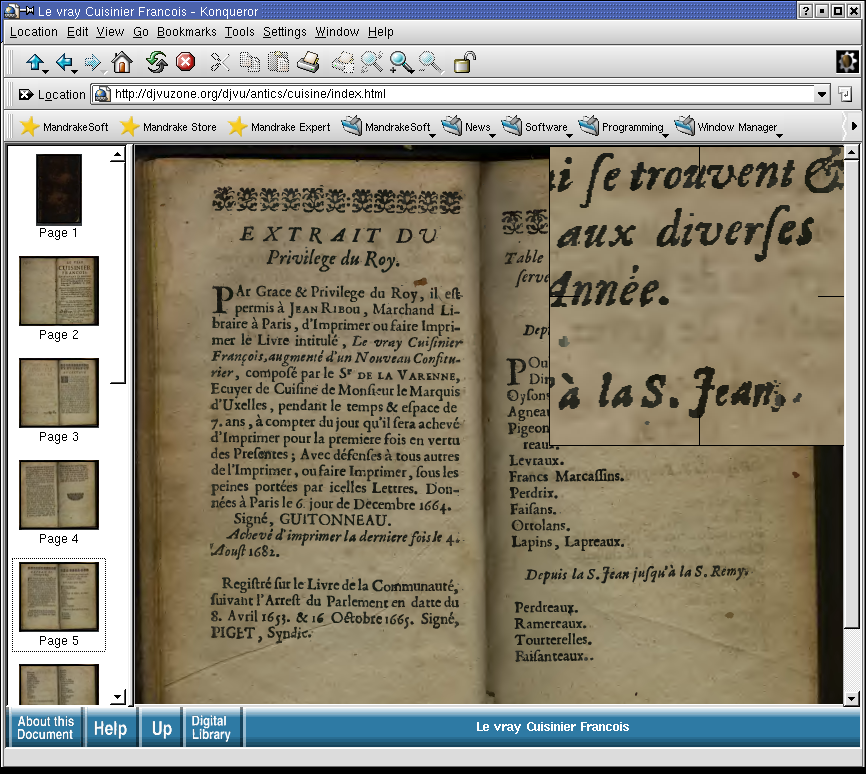
На этом экране хорошо видно типичную логику просмотра DjVu-документа: слева расположены миниатюры страниц, в центре открыта страница книги, а в правой верхней части показан увеличенный фрагмент. Такой режим полезен для старых сканов, рукописей и книг с мелким шрифтом: пользователь сохраняет контекст страницы и одновременно рассматривает отдельную область в большом масштабе. На панели viewer/plugin используются элементы управления навигацией, масштабированием и отображением, а документ остается доступным как многостраничная структура, а не как набор отдельных картинок.
Декодеры
ddjvu — основной декодер DjVu в растровые форматы. Он принимает DjVu-файл и создает выходной файл в формате pbm, pgm, ppm, pnm, rle, tiff или pdf. Утилита умеет декодировать все страницы, отдельные диапазоны страниц, каждую страницу в отдельный файл, задавать масштаб, размер, режим слоя и качество TIFF/PDF.
djvups преобразует DjVu-документы в PostScript. Этот вариант полезен в старых печатных цепочках и в задачах, где PostScript служит промежуточным форматом перед последующей обработкой.
Энкодеры
c44 создает DjVuPhoto-изображения из PGM, PPM или JPEG. Он использует wavelet-сжатие и поддерживает параметры качества через slices, target size, bits-per-pixel и decibel. Такой инструмент нужен для фотографических или полутоновых изображений, где важна прогрессивная отрисовка и плавное масштабирование.
cjb2 кодирует битональные страницы в DjVuBitonal. На вход подается PBM или bitonal TIFF, на выходе получается DjVuBitonal-файл. По умолчанию используется lossless-режим, а lossy-варианты включаются через -losslevel, -lossy или -clean. Для черно-белых сканов книг, статей и словарей это один из ключевых инструментов.
cpaldjvu предназначен для изображений с небольшим числом цветов: схем, скриншотов, страниц с крупными однотонными областями. Он сначала уменьшает количество цветов, затем помещает доминирующий цвет в background layer, а остальные цвета — в foreground layer.
csepdjvu работает с предварительно разделенными данными: foreground, background, комментарии, текстовые координаты, ссылки и outline. Такой подход нужен, когда документ уже прошел сегментацию, а DjVuLibre используется для сборки финального DjVuDocument.
djvudigital создает DjVu из PostScript, EPS, .ps.gz или PDF. Важная возможность — извлечение текста из PostScript-кода и включение его в DjVu-файл с позициями слов или строк через параметры --words и --lines.
Утилиты структуры и редактирования
djvm создает и изменяет bundled multi-page DjVu-документы. Он умеет создать документ из отдельных страниц, вставить страницу, удалить страницу и вывести список компонентов.
djvmcvt преобразует многостраничный DjVu между bundled и indirect форматами. Bundled-документ хранит компоненты в одном файле, indirect-документ раскладывает их по каталогу и использует index-файл.
djvused — самый мощный редактор служебных данных DjVu. Он работает с многостраничными документами, annotation chunks, hidden text layers, thumbnails и другими частями файла. Команды передаются через -e, читаются из файла через -f или вводятся интерактивно. Для сохранения изменений используется -s.
djvudump выводит внутреннюю chunk-структуру DjVu-файла в виде иерархического списка. Он показывает chunk ID, размеры блоков, вложенность и дополнительную информацию по известным chunks.
djvuextract извлекает raw chunk data из DjVu-файла. Эти данные затем можно пересобрать через djvumake.
djvumake собирает одностраничный DjVu-файл из заданных chunks: INFO, Sjbz, BG44, FGbz, INCL, Djbz, PPM и других компонентов.
Утилиты текста
djvutxt извлекает hidden text layer из DjVu-документа и выводит текст в файл или стандартный поток. Без специальных параметров он выдает UTF-8-текст, а с --detail показывает S-expression-структуру с координатами текста на странице.
djvuxml используется для операций DjVu ↔ XML. Он полезен при обмене структурированными данными, когда текстовый слой, зоны и элементы документа нужно обработать внешними скриптами.
Интерфейс DjView4: как устроен графический просмотр
Графический viewer DjView4 делает DjVuLibre удобным для обычного чтения. Его интерфейс строится вокруг нескольких зон: меню, панель инструментов, область страницы, боковая панель, строка состояния и контекстное меню. Большинство возможностей доступны через меню, toolbar, sidebar или pop-up menu, который открывается правой кнопкой мыши по изображению DjVu.
Главное меню
В типичном окне DjView4 пользователь работает с разделами меню:
-
File— открытие, сохранение, экспорт, печать и закрытие документа; -
Edit— операции выделения, копирования текста и поиска; -
View— масштаб, режим отображения, поворот, раскладка страниц, панели; -
Go— переходы по страницам; -
Settings— параметры отображения, интерфейса, языка, прокси и поведения viewer; -
Help— справка и contextual help.
DjView4 не перегружает интерфейс редакторскими функциями. Он ведет себя как viewer: открыть, прочитать, найти, увеличить, повернуть, распечатать, сохранить, перейти по структуре. Глубокое редактирование скрытого текста, аннотаций и metadata выполняется через djvused.
Панель инструментов
Toolbar в DjView4 может включать следующие группы элементов:
| Элемент панели | Назначение |
|---|---|
modecombo |
Выбор режима отображения: color, black and white, foreground, background, text overlay |
zoomcombo |
Выбор масштаба: проценты, fit width, fit page, one-to-one |
zoom |
Кнопки увеличения и уменьшения |
select |
Выбор режима выделения/перемещения |
rotate |
Поворот изображения |
find |
Поиск по hidden text layer |
new |
Открытие нового окна |
open |
Открытие нового документа |
save |
Сохранение |
print |
Печать |
layout |
Переключение раскладки страниц |
pagecombo |
Выбор страницы |
firstlast |
Переход на первую и последнюю страницу |
prevnext |
Переход на предыдущую и следующую страницу |
help |
Контекстная справка |
Эти элементы описывают практическую логику интерфейса: пользователь выбирает режим отображения, задает масштаб, управляет страницами, включает поиск, печатает или сохраняет документ. Toolbar можно показывать или скрывать, располагать сверху или снизу, а его состав задается через параметры viewer/plugin.
Боковая панель
Sidebar в DjView4 работает как навигационный центр. В ней используются панели:
-
thumbnails— миниатюры страниц; -
outline/bookmarks— оглавление и закладки; -
search/find— поиск по скрытому тексту.
Боковую панель можно показывать, скрывать и закреплять слева, справа, сверху или снизу. Для больших книг thumbnails позволяют быстро определить нужный разворот по внешнему виду страницы, а outline дает структурный переход по главам и разделам. Поисковая панель особенно полезна для документов с OCR-слоем: пользователь ищет слово как в PDF, хотя видит перед собой отсканированную страницу.
Режимы отображения
DjView4 не ограничивается обычным цветным показом страницы. Через режим -mode доступны варианты:
-
color— цветное изображение; -
bw— foreground mask, то есть черно-белая маска; -
fore— foreground layer; -
back— background layer; -
text— наложение hidden text поверх цветного изображения.
Эти режимы особенно полезны при проверке качества DjVu-документа. Если страница выглядит странно, можно отдельно посмотреть background, foreground или mask. Если не работает поиск, режим text overlay помогает понять, есть ли текстовый слой и насколько корректно он расположен.
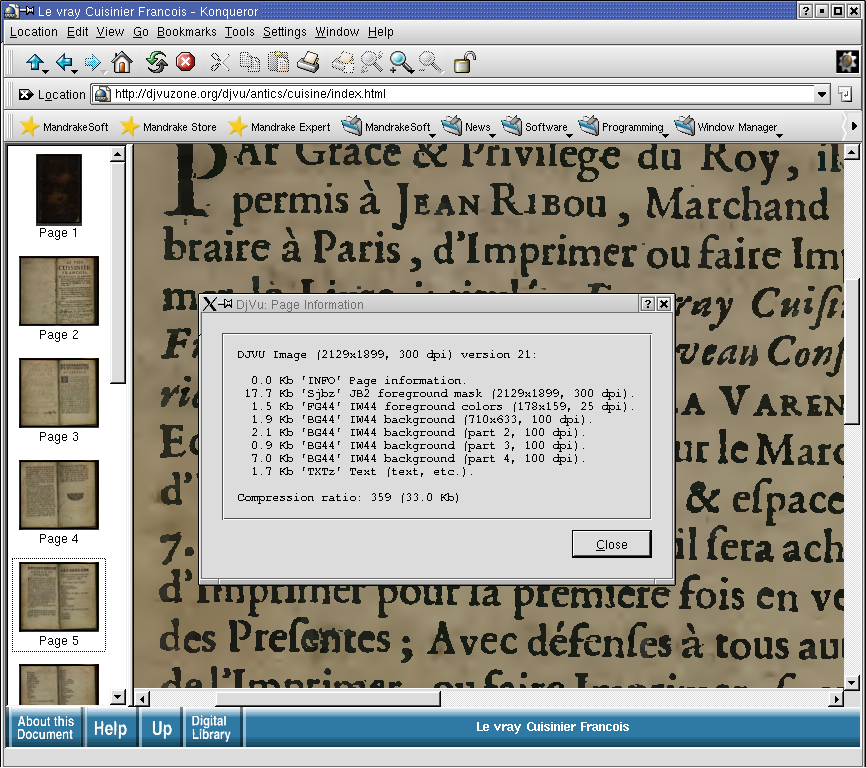
Окно DjVu: Page Information показывает то, что обычно скрыто от пользователя: размер изображения, разрешение, версию, список chunks и объем каждого слоя. На примере видны INFO, foreground mask, foreground colors, несколько background chunks и TXTz, где хранится OCR-текст. Такой экран хорошо объясняет, почему DjVuLibre подходит не только для чтения, но и для анализа документа: пользователь видит, из каких частей собрана страница и где находится текстовый слой.
Просмотр DjVu-документов: чтение, навигация и масштабирование
Просмотр DjVu в DjVuLibre начинается с открытия файла в DjView4. Пользователь выбирает документ .djvu или .djv, после чего viewer отображает первую страницу и подгружает элементы навигации. Если документ многостраничный, появляется переход по страницам, миниатюры, outline и возможность листать файл как книгу.
В DjView4 есть несколько способов навигации:
-
кнопки предыдущей и следующей страницы;
-
переход на первую и последнюю страницу;
-
поле номера страницы;
-
переход по имени страницы;
-
переход через outline;
-
выбор страницы по thumbnail;
-
клавиши
Page DownиPage Up; -
Ctrl+Homeдля начала документа; -
Ctrl+Endдля конца документа; -
Ctrl+Gдля перехода к конкретной странице.
Для чтения больших книг особенно важен режим continuous layout. В нем страницы идут вертикально друг за другом, и пользователь читает документ прокруткой, как длинный поток. Для книг с разворотами полезен side-by-side layout: viewer показывает две страницы рядом. В настройках раскладки учитываются cover page, направление left-to-right или right-to-left и зазор между страницами.
Масштабирование
DjView4 поддерживает несколько типов масштаба:
| Режим | Что делает |
|---|---|
Fit Width |
Подгоняет страницу по ширине окна |
Fit Page |
Показывает страницу целиком |
one-to-one |
Один пиксель документа соответствует одному пикселю экрана |
| 100%, 200%, 300% | Фиксированные уровни увеличения |
| Произвольный процент | Масштаб от 10% до 999% через параметр zoomfactor |
При чтении сканированных книг обычно удобен Fit Width: текст занимает всю ширину экрана, а страница прокручивается вертикально. Для проверки качества скана лучше включить 100% или one-to-one: так видны реальные пиксели, шум, размытость, артефакты foreground/background-разделения и качество OCR-привязки.
Клавиатура ускоряет работу: + и - увеличивают и уменьшают масштаб, W включает Fit Width, P включает Fit Page, цифры 1, 2, 3 переключают 100%, 200% и 300%.
Прокрутка и перемещение по странице
Для старых сканов с крупным разрешением важна плавная прокрутка. В DjView4 страница перемещается стрелками, колесом мыши, полосами прокрутки и перетаскиванием. Home показывает верхний левый угол изображения, End — нижний правый. Space и Return прокручивают вниз или переходят на следующую страницу, Backspace прокручивает вверх или возвращает предыдущую страницу.
В чтении это выглядит естественно: открываете книгу, ставите Fit Width, листаете пробелом, возвращаетесь Backspace, используете thumbnails для грубого перехода и Ctrl+G для точного номера страницы.
Поиск и работа со скрытым текстовым слоем
DjVu-документ может содержать hidden text layer — скрытый текстовый слой, созданный OCR-программой. На экране пользователь видит изображение страницы, но viewer умеет искать слова, выделять найденные совпадения и копировать текст. DjView4 ищет слова именно в hidden text layer, а не распознает изображение на лету. Если текстового слоя нет, поиск по содержимому не появится из воздуха.
Поиск в DjView4
Для поиска используется панель Find или сочетание Ctrl+F. Повторный переход по найденным совпадениям выполняется через F3. В параметрах поиска доступны варианты чувствительности к регистру, поиска по границам слова и регулярных выражений: c включает case-sensitive search, C — case-insensitive search, w — поиск по началу слова, W — игнорирование границ слова, r — regular expression search, R — обычный string search.
Практический сценарий простой:
-
Открыть книгу в DjView4.
-
Нажать
Ctrl+F. -
Ввести слово или фразу.
-
Перейти по найденным совпадениям через
F3. -
При необходимости открыть
Findв боковой панели. -
Скопировать найденный фрагмент текста, если OCR-слой корректен.
Если в книге есть оглавление, поиск удобно сочетать с outline: сначала перейти в нужный раздел, затем искать термин внутри нужной части документа.
Извлечение текста через djvutxt
Для извлечения текста из всего файла используется djvutxt:
djvutxt book.djvu book.txtЭта команда сохраняет hidden text layer в обычный текстовый файл. Если выходной файл не указан, текст выводится в стандартный поток:
djvutxt book.djvuДля извлечения конкретных страниц используется --page:
djvutxt --page=1-10 book.djvu first_pages.txtДля вывода структуры текста с координатами применяется --detail. Например, уровень word показывает слова и их привязку к областям страницы:
djvutxt --detail=word book.djvu text_with_positions.txtdjvutxt полезен, когда нужно быстро получить текст книги, проверить наличие OCR или подготовить данные для поиска по коллекции. Он не исправляет распознавание, а извлекает уже существующий hidden text layer.
Извлечение текста через djvused
djvused дает больше контроля. Для чистого текста используется print-pure-txt:
djvused book.djvu -e 'print-pure-txt' > book.txtДля подробного описания текстовой структуры страницы:
djvused book.djvu -e 'select 3; print-txt' > page3_text.dsedprint-txt выводит не только текст, но и структуру с координатами, поэтому подходит для проверки OCR-привязки. Если нужно удалить некорректный hidden text layer, используется remove-txt:
djvused book.djvu -e 'remove-txt' -sЕсли нужно вставить подготовленный текстовый слой:
djvused book.djvu -e 'set-txt new_text.dsed' -sВ реальной работе это важно для старых DjVu-книг, где OCR сделан плохо: можно извлечь слой, отредактировать его во внешнем процессе и вернуть обратно, сохранив исходные изображения страниц.
Экспорт, печать и конвертация
DjVuLibre умеет не только открывать DjVu, но и выводить его в другие форматы. На графическом уровне DjView4 позволяет печатать документ и экспортировать DjVu в TIFF или PDF. На уровне командной строки главная роль принадлежит ddjvu, который декодирует страницы в PBM, PGM, PPM, PNM, RLE, TIFF и PDF.
Экспорт через ddjvu
Базовая команда для многостраничного TIFF:
ddjvu -format=tiff book.djvu book.tifТак декодируются все страницы и создается TIFF-файл. Для PDF:
ddjvu -format=pdf book.djvu book.pdfПри таком способе каждая страница в PDF представлена как изображение выбранного разрешения. Для сканированных документов это нормальная логика: файл сохраняет визуальный вид страниц, но не превращается в редактируемый текстовый PDF.
Для экспорта отдельных страниц используется -page:
ddjvu -format=tiff -page=10 book.djvu page10.tifМожно задать диапазон:
ddjvu -format=tiff -page=1-20 book.djvu first_20_pages.tifddjvu поддерживает диапазоны и необычный порядок страниц. Например, 1,3,99999-4 означает страницы 1 и 3, затем страницы в обратном порядке до 4.
Экспорт каждой страницы в отдельный файл
Для пакетной выгрузки применяется -eachpage:
ddjvu -format=ppm -page=1-10 -eachpage book.djvu page_%03d.ppmНа выходе получаются файлы page_001.ppm, page_002.ppm, page_003.ppm и так далее. Такой вариант подходит для дальнейшей обработки страниц в графических инструментах, OCR-системах или скриптах.
Выбор слоя при экспорте
ddjvu умеет рендерить разные слои через -mode:
ddjvu -format=tiff -mode=color book.djvu color.tif
ddjvu -format=tiff -mode=black book.djvu bw.tif
ddjvu -format=tiff -mode=foreground book.djvu foreground.tif
ddjvu -format=tiff -mode=background book.djvu background.tif
Режим color показывает обычную страницу. black дает meaningful black and white image. foreground и background полезны при технической диагностике: можно понять, корректно ли страница разделена на передний и задний слои.
Масштаб и разрешение при экспорте
Для уменьшения изображения используется -subsample или -n:
ddjvu -format=tiff -subsample=2 book.djvu smaller.tifДля задания размера:
ddjvu -format=ppm -size=100x100 -page=1 book.djvu thumb.ppmДля задания масштаба относительно DPI:
ddjvu -format=tiff -scale=150 book.djvu scaled.tifЭти параметры нужны при создании миниатюр, подготовке превью, ускоренной проверке больших файлов и конвертации документов под конкретные требования.
Качество TIFF/PDF
Для TIFF и PDF можно включить JPEG-сжатие:
ddjvu -format=pdf -quality=80 book.djvu book_compressed.pdfПараметр -quality=80 часто используется как стартовое значение для JPEG-компрессии. Для максимальной совместимости можно отключить сжатие:
ddjvu -format=tiff -quality=uncompressed book.djvu book_uncompressed.tifДля TIFF доступен DEFLATE:
ddjvu -format=tiff -quality=deflate book.djvu book_deflate.tifВыбор зависит от задачи. Для архива важнее предсказуемость и сохранность, для публикации — размер, для обработки OCR — качество изображения и отсутствие лишних артефактов.
Редактирование структуры DjVu через djvused и djvm
DjVuLibre дает доступ к таким операциям, которые обычно недоступны в простых просмотрщиках. Здесь важны две утилиты: djvm и djvused.
djvm работает с многостраничным bundled-документом на уровне страниц: создать, вставить, удалить, перечислить. djvused работает глубже: выделяет компоненты, печатает и меняет текстовый слой, аннотации, outline, thumbnails, metadata и сохраняет результат.
Создание многостраничного DjVu
Если есть набор отдельных страниц:
page001.djvu
page002.djvu
page003.djvu
их можно собрать в один bundled-документ:
djvm -create book.djvu page001.djvu page002.djvu page003.djvuСокращенный вариант:
djvm -c book.djvu page001.djvu page002.djvu page003.djvudjvm собирает отдельные page-файлы в единый многостраничный DjVu. Такой сценарий часто используется после пакетного сканирования и кодирования страниц.
Вставка страницы
Чтобы вставить страницу на позицию 10:
djvm -insert book.djvu corrected_page.djvu 10Сокращенный вариант:
djvm -i book.djvu corrected_page.djvu 10Если номер страницы не указан, страница добавляется в конец:
djvm -i book.djvu appendix.djvuПрактический пример: в книге не хватает страницы 57, ее отсканировали отдельно, закодировали в DjVu и вставили в нужное место.
Удаление лишней страницы
Чтобы удалить страницу 7:
djvm -delete book.djvu 7Сокращенный вариант:
djvm -d book.djvu 7Это полезно, когда в документ случайно попал дубль, пустой лист, техническая страница сканера или неверная обложка.
Просмотр списка компонентов
Команда:
djvm -list book.djvuвыводит список всех component files в многостраничном документе. Это не просто список видимых страниц: в DjVu могут быть общие компоненты, включаемые файлы и shared data. Для диагностики структуры такой вывод часто быстрее, чем открытие документа в viewer.
Перевод bundled ↔ indirect
Bundled-документ удобен как один файл. Indirect-документ удобен для веб-публикации, старых серверных схем и структурной работы с отдельными компонентами. djvmcvt переводит один тип в другой:
djvmcvt -indirect book.djvu book_dir index.djvuКоманда создает indirect-документ в каталоге book_dir с индексным файлом index.djvu.
Обратное преобразование:
djvmcvt -bundled index.djvu book_bundled.djvuТак можно получить единый файл из indirect-структуры.
Получение размера страницы
djvused позволяет выбрать страницу и вывести ее размер:
djvused book.djvu -e 'select 3; size'Команда полезна, когда нужно проверить, одинаковые ли размеры страниц в книге, не отличается ли случайно один скан, корректно ли указан DPI.
Извлечение отдельной страницы
Чтобы сохранить страницу 5 в отдельный файл:
djvused book.djvu -e 'select 5; save-page p05.djvu'Если страница использует включенные shared-компоненты, обычный save-page может сохранить файл с внешними зависимостями. Для полностью самостоятельной страницы используется save-page-with:
djvused book.djvu -e 'select 5; save-page-with p05.djvu'save-page-with копирует импортированные данные в выходной файл, поэтому результат можно открыть отдельно. Это важно при передаче одной страницы другому человеку или при извлечении страницы для отдельной публикации.
Создание миниатюр
Миниатюры ускоряют навигацию в viewer. Чтобы создать thumbnails размером 64×64:
djvused book.djvu -e 'set-thumbnails 64' -sПараметр -s сохраняет изменения в исходный файл. Без него команда выполнится, но файл не будет перезаписан. set-thumbnails строит миниатюры, которые затем отображаются DjVu-просмотрщиками.
Вывод и восстановление текста и аннотаций
Чтобы выгрузить текст и аннотации в скрипт:
djvused book.djvu -e 'output-all' > book.dsedПолученный файл можно отредактировать вручную, затем применить обратно:
djvused book.djvu -f book.dsed -sЭтот сценарий удобен, когда нужно сохранить служебные данные, внести правки и вернуть их в DjVu. output-txt, output-ant и output-all создают djvused-скрипты, которые восстанавливают текстовые и annotation-данные.
Аннотации, гиперссылки, закладки и метаданные
DjVuLibre работает не только с изображением страницы. В DjVu-документе могут быть аннотации, гиперссылки, outline, metadata, XMP-данные, hidden text layer и thumbnails. Для обычного читателя они проявляются как кликабельные области, закладки, поиск, названия страниц и служебная информация о документе. Для специалиста это редактируемые chunks.
Аннотации
В djvused аннотации выводятся командой:
djvused book.djvu -e 'select 1; print-ant'Если страница использует annotations из нескольких component files, применяется:
djvused book.djvu -e 'select 1; print-merged-ant'print-ant показывает аннотации выбранного component file, а print-merged-ant собирает аннотации с учетом включенных компонентов.
Для удаления аннотаций:
djvused book.djvu -e 'remove-ant' -sДля установки из файла:
djvused book.djvu -e 'set-ant annotations.dsed' -sАннотации в DjVu могут содержать прямоугольные зоны, гиперссылки, подсветку, служебные области и элементы навигации. Это не тот же сценарий, что визуальное рисование комментариев в PDF-редакторе. В DjVuLibre работа более техническая: пользователь готовит текстовое описание аннотаций и применяет его к документу.
Гиперссылки
DjVu-страница может содержать кликабельную область. В csepdjvu для этого используются специальные комментарии вида # L w x h+x+y (url), которые создают annotation chunk с hyperlink. В viewer такие области открываются как ссылки. Для технических каталогов, словарей, научных статей и электронных библиотек это позволяет сделать DjVu-документ навигационным, а не просто растровым изображением.
В DjView4 ссылки включены по умолчанию, но могут быть отключены параметром -links=no. При удержании Shift viewer показывает все hyperlinks.
Outline и закладки
Outline — это оглавление документа. Оно помогает переходить к главам, разделам, приложениям, томам, буквам словаря или статьям сборника. DjView4 отображает outlines, а DjVuLibre через djvused позволяет выводить, удалять и устанавливать outline-структуру.
Типовая логика работы:
djvused book.djvu -e 'print-outline' > outline.txtПосле редактирования:
djvused book.djvu -e 'set-outline outline.txt' -sДля удаления:
djvused book.djvu -e 'remove-outline' -sВ большой книге outline делает DjVu намного удобнее. Без него пользователь вынужден листать thumbnails или вводить номера страниц. С outline можно перейти сразу к разделу.
Метаданные
Метаданные помогают описать документ: название, автор, тема, создатель, даты, издательские сведения. DjView4 поддерживает metadata dialog, а djvused позволяет управлять metadata через команды.
Типовой сценарий:
djvused book.djvu -e 'print-meta'Установка метаданных:
djvused book.djvu -e 'set-meta metadata.txt' -sУдаление:
djvused book.djvu -e 'remove-meta' -sДля XMP-данных применяются отдельные команды:
djvused book.djvu -e 'print-xmp'
djvused book.djvu -e 'set-xmp metadata.xmp' -s
djvused book.djvu -e 'remove-xmp' -s
Метаданные особенно важны для коллекций. Один файл можно открыть и без них, но сотни и тысячи книг без нормального описания быстро превращаются в хаотичный архив. DjVuLibre дает способ привести такие данные к единому виду.
Внутренняя структура DjVu и диагностика файла
DjVuLibre ценен тем, что показывает внутреннее устройство DjVu-документа. В отличие от простого viewer, он позволяет увидеть chunks, размеры слоев, вложенность и связи между компонентами.
Проверка структуры через djvudump
Команда:
djvudump book.djvuвыводит иерархическое представление chunk-структуры. В строках отображаются chunk ID, размер и вложенность. Для bundled multi-page DjVu djvudump может показывать page identifier в фигурных скобках.
Пример практической пользы:
-
файл слишком большой — смотрим, какие chunks занимают больше всего места;
-
не работает поиск — проверяем наличие
TXTz; -
страница не открывается — смотрим, нет ли поврежденных или отсутствующих компонентов;
-
нужно понять, есть ли shared dictionary — проверяем структуру многостраничного файла;
-
требуется извлечь foreground/background — определяем соответствующие chunks.
Извлечение chunks через djvuextract
Если нужно вытащить отдельные части страницы:
djvuextract -page=3 book.djvu BG44=background.iw44или:
djvuextract -page=3 book.djvu Sjbz=mask.jb2 FGbz=foreground.fgbzdjvuextract извлекает raw chunk data. Для BG44 и FG44 есть особая логика: программа генерирует legal IW44 files, а не просто сохраняет сырые данные.
Сборка страницы через djvumake
djvumake собирает одностраничный DjVu из chunks:
djvumake page.djvu INFO=2500,3500,300 Sjbz=mask.djvu PPM=scan.ppmПример из типовой логики DjVuLibre:
cjb2 mymask.pbm mymask.djvu
djvumake my.djvu Sjbz=mymask.djvu PPM=myimage.ppm
Так создается DjVuDocument-страница из маски и цветного изображения. djvumake поддерживает INFO, Sjbz, Smmr, BG44, BGjp, BG2k, FGbz, FG44, FGjp, FG2k, INCL, Djbz, PPM и другие аргументы.
Для обычного пользователя это слишком низкий уровень, но для технической реставрации DjVu-файлов, архивной обработки и экспериментальной сборки страниц такие инструменты незаменимы.
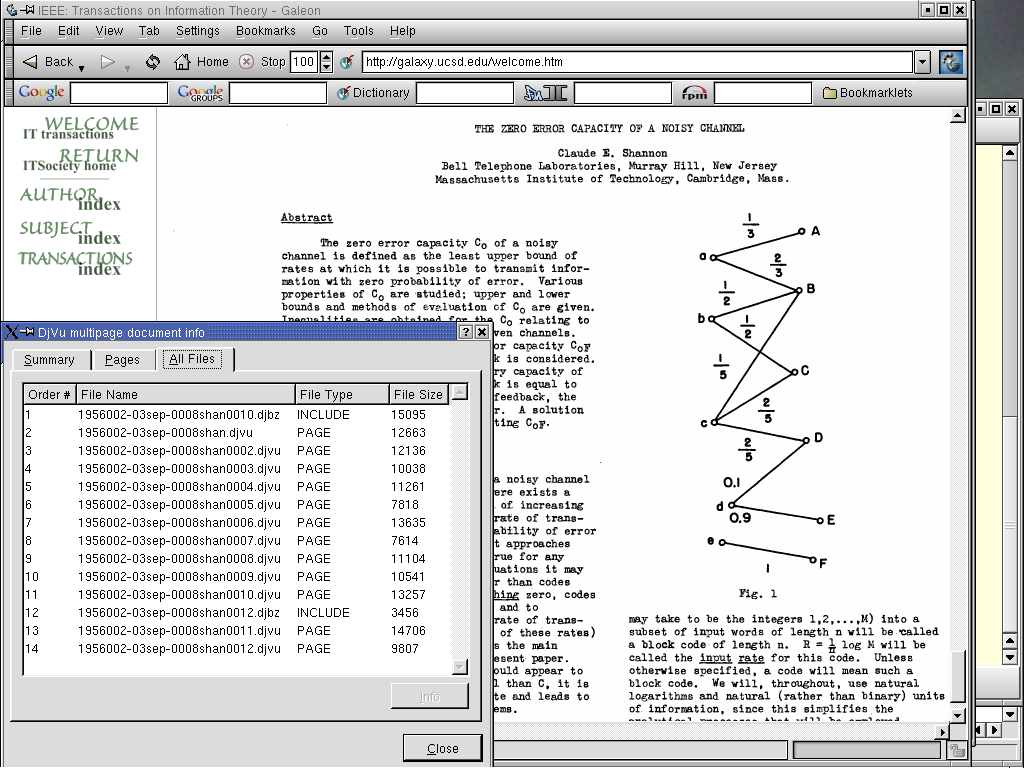
На этом скриншоте показано окно DjVu multipage document info с вкладками Summary, Pages, All Files. Вкладка All Files выводит список внутренних файлов, типы PAGE и INCLUDE, размеры и порядок компонентов. Такой вид помогает разобраться, как многостраничный DjVu устроен внутри: какие страницы являются отдельными компонентами, где используются включаемые данные и как распределен размер документа.
Кодирование DjVu: c44, cjb2, cpaldjvu, csepdjvu и djvudigital
DjVuLibre включает простые энкодеры. Они не превращают программу в универсальную OCR-систему и не заменяют профессиональный сканерный workflow, но позволяют создавать DjVu-файлы из подготовленных изображений и документов.
c44 для фотографических и полутоновых изображений
c44 создает DjVuPhoto:
c44 scan.ppm scan.djvuили:
c44 photo.jpg photo.djvuВходом может быть PGM, PPM или JPEG. Для JPEG лучше использовать исходники высокого качества, потому что повторное wavelet-сжатие усиливает дефекты уже сжатого изображения.
Качество задается несколькими способами:
c44 -slice 72,83,93,103 scan.ppm scan.djvuc44 -bpp 0.25,0.5,1 scan.ppm scan.djvuc44 -percent 10,20,40 scan.ppm scan.djvuПараметр -dpi задает разрешение:
c44 -dpi 300 scan.ppm scan.djvuc44 подходит для фотографий, иллюстраций, фона страниц, рукописей с полутоновыми областями и сканов, где важна плавная отрисовка больших изображений.
cjb2 для черно-белых сканов
cjb2 работает с PBM или bitonal TIFF:
cjb2 page.pbm page.djvuПо умолчанию применяется lossless-режим:
cjb2 -lossless page.pbm page.djvuДля очистки мелкого мусора:
cjb2 -clean page.pbm page_clean.djvuДля более сильного сжатия:
cjb2 -losslevel 100 page.pbm page_lossy.djvu-losslevel принимает значения от 0 до 200. Чем выше уровень, тем меньше файл и выше риск искажений. Для исторических текстов, формул, словарей и документов с похожими символами нужно быть осторожным: слишком агрессивный lossy-режим может спутать похожие буквы, цифры или знаки.
cpaldjvu для изображений с малым числом цветов
cpaldjvu хорошо работает со скриншотами, схемами, таблицами, страницами с крупными однотонными областями:
cpaldjvu image.ppm image.djvuМожно ограничить число цветов:
cpaldjvu -colors 64 image.ppm image_64.djvuМожно задать DPI:
cpaldjvu -dpi 300 image.ppm image.djvuЕсли изображение содержит фотографии или много близких оттенков, цветовая квантизация может заметно ухудшить качество. Поэтому cpaldjvu уместен не для любых цветных сканов, а именно для low-color images.
csepdjvu для предварительно разделенных данных
csepdjvu принимает separated data files, где foreground и background уже подготовлены. Это более профессиональный сценарий: сначала внешняя программа разделяет страницу на слои, затем DjVuLibre кодирует результат.
Команда общего вида:
csepdjvu separated.sep output.djvuДля DPI:
csepdjvu -d 300 separated.sep output.djvuДля качества background layer:
csepdjvu -q 72,83,93,103 separated.sep output.djvuЧерез комментарии в separated file можно добавить hidden text layer, hyperlinks, outline и titles. Например, комментарии # T отвечают за текстовые области, # L — за ссылку, # B — за outline, # P — за title страницы.
djvudigital для PS/PDF в DjVu
djvudigital создает DjVu из PostScript, EPS, .ps.gz или PDF:
djvudigital input.pdf output.djvuДля разрешения:
djvudigital --dpi=300 input.pdf output.djvuДля извлечения текста с позициями слов:
djvudigital --words input.pdf output.djvuДля текстового слоя с позициями строк:
djvudigital --lines input.pdf output.djvuПараметры --threshold, --bg-subsample, --bg-slices, --fg-colors и --fg-image-colors управляют разделением foreground/background и качеством слоев.
Пошаговые сценарии использования
Как открыть DjVu-файл в DjView4
-
Запустить DjView4.
-
Открыть файл
.djvuили.djvчерез менюFile. -
Включить боковую панель с thumbnails, если документ многостраничный.
-
Выбрать удобный масштаб:
Fit Widthдля чтения,Fit Pageдля обзора страницы, 100% для проверки качества. -
Использовать
Page DownиPage Upдля листания. -
Открыть
Outline, если в документе есть оглавление. -
Включить side-by-side layout для разворотов или continuous layout для чтения потоком.
Для документов со сложной версткой — старых книг, энциклопедий, каталогов — удобно держать thumbnails слева и читать центральную страницу в Fit Width. Если нужно проверить мелкие детали, масштаб увеличивается кнопками +/- или цифрами 1, 2, 3.
Как найти слово в книге
-
Открыть DjVu-документ.
-
Нажать
Ctrl+F. -
Ввести слово.
-
Перейти к следующему совпадению через
F3. -
При необходимости открыть search/find sidebar.
-
Если совпадений нет, проверить наличие hidden text layer.
Командная проверка OCR-слоя:
djvutxt book.djvu | headЕсли текст выводится, слой есть. Если вывод пустой или бессмысленный, документ может быть только изображением либо OCR сделан плохо.
Как извлечь весь текст
djvutxt book.djvu book.txtДля части страниц:
djvutxt --page=25-40 book.djvu chapter.txtДля координат слов:
djvutxt --detail=word book.djvu words.txtВ библиотечной обработке этот сценарий используют для создания полнотекстового поиска: DjVu-файлы остаются в исходном виде, а извлеченный .txt индексируется отдельно.
Как экспортировать DjVu в PDF
ddjvu -format=pdf book.djvu book.pdfДля меньшего размера:
ddjvu -format=pdf -quality=80 book.djvu book.pdfДля выбранных страниц:
ddjvu -format=pdf -page=10-20 book.djvu pages_10_20.pdfТакой PDF будет растровым представлением страниц. Он сохраняет внешний вид DjVu-документа, но не делает текст редактируемым.
Как экспортировать страницы в TIFF
ddjvu -format=tiff book.djvu book.tifОтдельная страница:
ddjvu -format=tiff -page=15 book.djvu page15.tifНесколько страниц:
ddjvu -format=tiff -page=1-50 book.djvu first_50.tifTIFF удобен для архивной обработки и передачи в программы, которые не умеют открывать DjVu напрямую.
Как создать миниатюры
djvused book.djvu -e 'set-thumbnails 64' -sПосле этого DjVu-просмотрщики смогут быстрее показывать thumbnails. Для больших документов это заметно улучшает навигацию.
Как удалить лишнюю страницу
djvm -delete book.djvu 12Проверить список компонентов:
djvm -list book.djvuПосле удаления стоит открыть документ в DjView4 и убедиться, что нумерация, outline и текстовый слой не конфликтуют с новой структурой.
Как вставить исправленную страницу
djvm -insert book.djvu corrected_page.djvu 12Если исправленная страница должна заменить старую, сначала удалить старую:
djvm -delete book.djvu 12
djvm -insert book.djvu corrected_page.djvu 12
Этот сценарий часто встречается при исправлении сканов: одна страница была перевернута, плохо обрезана, отсканирована с пальцем, продублирована или пропущена.
Как проверить внутреннюю структуру
djvudump book.djvuДля сохранения отчета:
djvudump book.djvu > structure.txtЕсли нужно понять, почему файл не ищется по тексту, в отчете ищут текстовый chunk. Если нужно понять, почему файл большой, смотрят размеры background, foreground и shared dictionaries.
Как извлечь страницу полностью
djvused book.djvu -e 'select 20; save-page-with page20.djvu'Такой файл можно открыть отдельно, потому что save-page-with сохраняет страницу вместе с импортированными данными.
Производительность и качество сжатия
DjVuLibre работает с форматом, который изначально создавался для эффективной доставки документов и изображений. Внутри DjVu используются разные методы сжатия для разных типов данных: DjVuPhoto/IW44 для полутоновых изображений, DjVuBitonal/JB2 для черно-белых масок, DjVuDocument для разделения сканированной цветной страницы на foreground и background, BZZ для текста и метаданных.
Практический смысл такого разделения прост. Сканированная страница редко является однородной фотографией. В ней есть:
-
черные буквы;
-
белая или желтоватая бумага;
-
полутоновые иллюстрации;
-
цветные элементы;
-
шум сканера;
-
служебные текстовые данные;
-
закладки и аннотации.
Если всю страницу сжимать как одну фотографию, текст становится тяжелым или мутным. Если всю страницу сжимать как черно-белую картинку, теряются оттенки бумаги и изображения. DjVuDocument разделяет страницу: текст и линии уходят в foreground, фон и изображения — в background, текстовый слой и metadata сжимаются отдельно. Для пользователя результат выражается в быстрой отрисовке, плавном зуме и компактных файлах.
DjVuLibre не является волшебной кнопкой сделать идеальный DjVu. Качество зависит от исходного скана, сегментации, DPI, шума, контраста, настроек энкодера и наличия OCR. Если в файл загрузить плохой JPEG с артефактами, c44 не восстановит утраченную детализацию. Если OCR-слой отсутствует, djvutxt не извлечет осмысленный текст. Если cjb2 -losslevel выставлен слишком агрессивно, можно получить меньший файл ценой искажения символов.
Сильная сторона программы — не автоматическая красота, а контроль. Пользователь выбирает, что именно делать:
| Задача | Инструмент DjVuLibre |
|---|---|
| Быстро открыть книгу | DjView4 |
| Вытащить текст | djvutxt, djvused |
| Сделать PDF/TIFF | ddjvu |
| Проверить chunks | djvudump |
| Собрать многостраничный файл | djvm |
| Перевести bundled в indirect | djvmcvt |
| Закодировать черно-белый скан | cjb2 |
| Закодировать фото/фон | c44 |
| Собрать страницу из компонентов | djvumake |
| Извлечь chunks | djvuextract |
| Изменить текст/аннотации/миниатюры | djvused |
Совместимость и рабочая среда
DjVuLibre исторически связан с Unix/X11, но экосистема DjVuLibre и DjView4 охватывает разные платформы. DjView4 работает через Qt/X11, Qt/Mac и Qt/Windows, что делает графический просмотрщик переносимым между основными настольными средами.
В Linux-среде DjVuLibre часто воспринимается как естественный инструмент: консольные команды легко включаются в shell-скрипты, cron-задачи, серверную обработку электронных коллекций и пайплайны OCR. На Windows и macOS главная пользовательская роль чаще достается DjView4 или сторонним viewers, использующим библиотеку DjVuLibre, но командные инструменты остаются полезными для пакетной конвертации и диагностики.
Важная особенность: графическая часть и утилиты могут восприниматься как разные программы, хотя технологически относятся к одной экосистеме. Пользователь может открыть DjVu в viewer и ни разу не использовать терминал. Специалист может вообще не запускать GUI и обработать сотни файлов командами.
Сильные стороны DjVuLibre
Глубокая работа с DjVu, а не только просмотр
Главное преимущество DjVuLibre — доступ к формату изнутри. Программа показывает и изменяет то, что обычный viewer скрывает: hidden text layer, annotation chunks, outline, thumbnails, metadata, page components, shared data, foreground/background layers. Для электронных библиотек, архивов и коллекций сканов это критично.
Автоматизация
Командные утилиты легко объединяются в скрипты. Например, можно пройтись по каталогу, извлечь текст из всех .djvu, создать .txt рядом с каждым файлом, затем экспортировать первые страницы в thumbnails:
for f in *.djvu; do
  djvutxt "$f" "${f%.djvu}.txt"
  ddjvu -format=ppm -page=1 -size=200x300 "$f" "${f%.djvu}_cover.ppm"
done
Такой подход невозможен в большинстве обычных читалок. Там пользователь кликает вручную. В DjVuLibre можно строить повторяемый процесс.
Работа с поврежденными и проблемными файлами
При диагностике файла полезны djvudump, ddjvu -verbose, djvm -list, djvused. Они помогают понять, что именно не так: нет страницы, поврежден component file, отсутствует included chunk, нет OCR-слоя, неверный DPI, слишком тяжелый background. Для архивов это важнее красивого интерфейса.
Поддержка текстового слоя
DjVuLibre умеет искать, копировать и извлекать hidden text. Для старых книг это превращает изображение страницы в документ, пригодный для поиска и индексирования. djvutxt дает простой путь к тексту, а djvused — путь к редактированию и восстановлению слоя.
Контроль экспорта
ddjvu позволяет выбирать формат, страницы, размер, масштаб, режим слоя, качество и поведение при поврежденных страницах. Это точнее, чем кнопка Экспорт в универсальной читалке.
Открытая лицензия и техническая прозрачность
DjVuLibre — GPL-реализация DjVu. Для организаций, архивов, исследовательских проектов и разработчиков это означает возможность использовать инструмент без привязки к закрытому viewer.
Недостатки и ограничения
Интерфейс выглядит устаревшим
DjView4 функционален, но не выглядит как современная читалка. Пользователям, привыкшим к минималистичным PDF-readers, вкладкам, плавным панелям и темным темам, интерфейс может показаться старым. С точки зрения задач это не мешает чтению, но снижает первое впечатление.
Редактирование требует командной строки
DjVuLibre не является визуальным редактором DjVu по типу перетащил закладку мышью, нарисовал ссылку, нажал сохранить. Да, в программе можно редактировать аннотации, текстовый слой, outline и metadata, но делается это через djvused, файлы-скрипты и синтаксис команд.
Нет встроенного OCR как пользовательской кнопки
djvutxt извлекает уже существующий hidden text layer. djvused редактирует или вставляет подготовленный слой. Но если в документе нет OCR, DjVuLibre сам по себе не превращает скан в распознанный текст через кнопку Распознать. Для OCR нужен внешний процесс, после которого результат можно добавить в DjVu.
Энкодеры требуют понимания исходного материала
c44, cjb2, cpaldjvu, csepdjvu решают разные задачи. Нельзя механически применять один энкодер ко всем изображениям. Черно-белые страницы лучше готовить под cjb2, фотографии — под c44, low-color images — под cpaldjvu, разделенные документы — под csepdjvu. Ошибка выбора приводит к плохому качеству или лишнему размеру.
Формат DjVu менее массовый, чем PDF
DjVu хорошо подходит для сканов, но в повседневном документообороте PDF встречается чаще. Поэтому DjVuLibre ценнее для библиотек, архивов, старых коллекций и технической обработки, чем для пользователя, который работает только с современными офисными документами.
Сравнение с аналогами
DjVuLibre и WinDjView
WinDjView — быстрый и компактный DjVu-просмотрщик для Windows с вкладочным интерфейсом, continuous scrolling и advanced printing options. Он использует библиотеку DjVuLibre для декодирования DjVu-документов.
| Критерий | DjVuLibre | WinDjView |
|---|---|---|
| Основная роль | Набор viewer + CLI utilities + библиотека | Удобный Windows-viewer |
| Просмотр DjVu | Да | Да |
| Вкладки | Не ключевая особенность | Да |
| Continuous scrolling | Да в DjView4 | Да |
| Командная обработка | Сильная сторона | Нет, не основной сценарий |
| Работа с chunks | Да: djvudump, djvuextract, djvumake |
Нет |
| Извлечение hidden text | Да: djvutxt, djvused |
В рамках viewer-функций |
| Сборка multi-page DjVu | Да: djvm |
Нет |
| Лучший выбор для | Архивной обработки, конвертации, диагностики, скриптов | Быстрого чтения DjVu на Windows |
WinDjView удобнее как повседневная читалка на Windows. DjVuLibre сильнее как технический набор. Если задача — открыть файл, читать во вкладках и печатать, WinDjView может быть проще. Если нужно извлечь текст, пересобрать документ, проверить chunks, экспортировать диапазоны страниц и автоматизировать обработку, DjVuLibre намного глубже.
DjVuLibre и SumatraPDF
SumatraPDF — легкий Windows-reader, который поддерживает PDF, EPUB, MOBI, CBZ, CBR, DjVu, XPS, CHM и изображения.
| Критерий | DjVuLibre | SumatraPDF |
|---|---|---|
| Основная роль | Специализированный набор для DjVu | Универсальная легкая читалка |
| Поддержка DjVu | Основное назначение | Один из поддерживаемых форматов |
| Поддержка PDF/EPUB/MOBI/CBZ | Не главный сценарий | Да |
| Техническая обработка DjVu | Да | Нет |
| Экспорт через CLI | Да | Не основной сценарий |
| Редактирование text layer/annotations | Да через djvused |
Нет |
| Лучший выбор для | DjVu-архивов и обработки | Быстрого просмотра разных форматов на Windows |
SumatraPDF выигрывает, когда нужно одно приложение для разных типов документов. DjVuLibre выигрывает, когда файл именно DjVu и с ним нужно работать глубоко.
DjVuLibre и Okular
Okular — универсальный viewer KDE, поддерживающий PDF, EPub, DjVU, MD, изображения, comics и другие форматы. В нем есть современный интерфейс и функции работы с документами, включая аннотационные возможности viewer-класса.
| Критерий | DjVuLibre | Okular |
|---|---|---|
| Основная роль | DjVu toolkit | Universal document viewer |
| Интерфейс | Более технический и старомодный | Более современный |
| Форматы | Фокус на DjVu | Много форматов |
| DjVu thumbnails/outline/search | Да | Да, в рамках viewer |
| Низкоуровневая структура DjVu | Да | Нет |
| CLI-утилиты для DjVu | Да | Нет |
| Лучший выбор для | Обработки и диагностики DjVu | Чтения разных документов в KDE-среде |
Okular комфортнее для чтения и повседневной работы с разными документами. DjVuLibre остается сильнее там, где нужны djvused, djvm, ddjvu, djvudump и пакетная обработка.
DjVuLibre и STDU Viewer
STDU Viewer — Windows-просмотрщик разных форматов, включая PDF, TIFF, DjVu, XPS, CBR/CBZ, FB2, EPUB и изображения.
| Критерий | DjVuLibre | STDU Viewer |
|---|---|---|
| Тип | Открытая реализация DjVu и набор утилит | Многоформатный viewer |
| Главная задача | Работа с DjVu на разных уровнях | Чтение документов |
| Обработка структуры DjVu | Да | Нет |
| Консольные инструменты | Да | Нет |
| Подходит для архивов | Да | Ограниченно, как viewer |
| Подходит для обычного чтения | Да, через DjView4 | Да |
| Лучший выбор для | Технической обработки DjVu | Простого открытия разных файлов |
STDU Viewer удобен, когда требуется открыть старый документ на Windows и не заниматься внутренним устройством файла. DjVuLibre нужен, когда DjVu-документ является рабочим объектом: его нужно проверять, экспортировать, исправлять, собирать и индексировать.
Итог сравнения
DjVuLibre не конкурирует с аналогами только как еще одна читалка. Его правильнее оценивать как специализированный инструмент для DjVu. WinDjView, SumatraPDF, Okular и STDU Viewer удобны для чтения. DjVuLibre закрывает чтение тоже, но его главная сила — обработка: djvutxt, ddjvu, djvused, djvm, djvudump, djvuextract, djvumake, c44, cjb2, cpaldjvu, csepdjvu.
Для кого подходит DjVuLibre
DjVuLibre хорошо подходит пользователям, которые работают не с абстрактными документами, а именно с DjVu-файлами. Программа особенно полезна для следующих задач:
-
открыть старую книгу в формате
.djvu; -
читать сканированные журналы и рукописи;
-
искать текст в OCR-слое;
-
извлекать текст из DjVu для индексации;
-
конвертировать DjVu в TIFF или PDF;
-
экспортировать отдельные страницы;
-
проверять внутреннюю структуру документа;
-
исправлять порядок страниц;
-
собирать многостраничные DjVu-файлы;
-
добавлять или менять thumbnails;
-
работать с outline, metadata и annotations;
-
автоматизировать обработку коллекции DjVu.
Обычный читатель
Обычному пользователю DjVuLibre нужен, когда попадается книга в .djvu, которую нужно открыть без конвертации. В DjView4 можно читать, искать, масштабировать, переходить по страницам и пользоваться миниатюрами. Если нужен только просмотр, графической части достаточно.
Библиотекарь и администратор коллекции
Для библиотек важны hidden text, outline, metadata и единообразная структура. DjVuLibre позволяет извлекать текст, проверять документы, создавать thumbnails, чинить страницы и готовить файлы для публикации.
Архивист
Архивные документы часто имеют нестандартный размер страниц, слабый OCR, старое сжатие, поврежденные компоненты или отсутствующие метаданные. djvudump, djvused, ddjvu и djvm помогают диагностировать такие файлы.
Разработчик и технический специалист
Для скриптовой обработки DjVuLibre удобен тем, что почти каждую операцию можно выполнить из командной строки. Это позволяет строить пайплайны: кодирование, проверка, экспорт, извлечение текста, создание превью, сборка многостраничных документов.
Кому лучше выбрать другую программу
DjVuLibre не всегда является самым удобным вариантом. Если пользователь просто хочет открыть один DjVu-файл на Windows и читать его во вкладках, WinDjView может оказаться приятнее. Если нужна универсальная легкая читалка для PDF, EPUB, MOBI, DjVu, CHM и комиксов, SumatraPDF проще как единый viewer. Если пользователь работает в KDE и хочет современный универсальный интерфейс, Okular выглядит естественнее. Если речь о старом Windows-наборе разных форматов, STDU Viewer может закрыть базовое чтение.
DjVuLibre выбирают не ради визуальной современности, а ради контроля. Он нужен, когда DjVu-файл надо не только открыть, но и разобрать, конвертировать, исправить, собрать, извлечь текст, проверить chunks или автоматизировать обработку.
Практическая оценка программы
| Критерий | Оценка | Комментарий |
|---|---|---|
| Просмотр DjVu | Высокая | DjView4 поддерживает thumbnails, outline, поиск, масштабирование, continuous и side-by-side layout |
| Удобство интерфейса | Средняя | Функционально, но визуально старомодно |
| Поиск и текстовый слой | Высокая | Есть поиск в viewer, djvutxt, djvused, вывод чистого текста и структуры |
| Экспорт | Высокая | ddjvu дает PDF, TIFF, PNM, выбор страниц, масштаба, слоя и качества |
| Редактирование структуры | Высокая | djvused, djvm, djvmcvt, djvudump, djvuextract, djvumake дают глубокий контроль |
| Простота для новичка | Средняя | Читать легко, редактировать без командной строки сложно |
| Автоматизация | Очень высокая | CLI-утилиты подходят для пакетной обработки |
| Работа с архивами | Очень высокая | Проверка структуры, текста, миниатюр, metadata и страниц |
| Современность формата | Средняя | DjVu менее массовый, чем PDF, но важен для старых коллекций и сканов |
Итог
DjVuLibre — сильный специализированный инструмент для DjVu-документов. Его нельзя оценивать только по внешнему виду графического просмотрщика: за DjView4 стоит набор утилит, который закрывает почти весь цикл работы с DjVu — от чтения и поиска до экспорта, извлечения текста, сборки многостраничных файлов, редактирования hidden text layer, аннотаций, outline, metadata и анализа chunk-структуры.
Для обычного чтения DjVuLibre дает все необходимое: открыть .djvu, включить thumbnails, выбрать Fit Width, перейти к странице, найти слово через Ctrl+F, распечатать или экспортировать документ. Для технической работы программа раскрывается намного шире: ddjvu конвертирует страницы, djvutxt извлекает текст, djvused редактирует служебные слои, djvm собирает и меняет многостраничные документы, djvudump показывает внутреннее устройство, c44 и cjb2 кодируют изображения, djvumake и djvuextract дают доступ к отдельным chunks.
Главный плюс DjVuLibre — контроль над форматом. Главный минус — необходимость понимать структуру DjVu и использовать командную строку для сложных задач. Поэтому программа особенно ценна для электронных библиотек, архивов, технических специалистов и пользователей, которые регулярно работают со сканированными книгами. Для разового чтения можно выбрать более простой viewer, но для серьезной обработки DjVu-документов DjVuLibre остается одним из самых полезных и точных инструментов.
