WinDjView — бесплатная программа для открытия и чтения документов DjVu и DjV в Windows. Она показывает миниатюры и оглавление, поддерживает непрерывную прокрутку, поиск по текстовому слою, закладки, экспорт страниц в изображения и расширенные параметры печати.
Программа рассчитана именно на формат DjVu: на отсканированные книги, журналы, инструкции, старые подшивки и технические документы, где изображения страниц нужно хранить компактнее, чем в обычном наборе TIFF или JPEG. PDF она не редактирует и не заменяет универсальный офисный пакет. Её сильная сторона — быстрый просмотр многостраничного DjVu с привычной для настольной читалки навигацией, масштабированием и печатью.
WinDjView разработан Андреем Жежеруном и распространяется как свободное программное обеспечение для Windows. Последняя официальная версия имеет номер 2.1; она вышла в 2015 году и требует Windows XP или более новую систему. Несмотря на возраст выпуска, программа по-прежнему востребована там, где накоплены локальные коллекции DjVu и нужен компактный просмотрщик без браузера и облачной загрузки.
Скачать WinDjView
- Редактирование PDF
- Русский интерфейс
- Просто новичкам
- Только DjVu и DjV
- Нет правки страниц
- Только Windows
Что представляет собой WinDjView
Название WinDjView буквально описывает назначение продукта: это оконный просмотрщик DjVu для Windows. Формат DjVu создавался прежде всего для сканированных страниц и умеет раздельно хранить фон, передний план и чёрно-белую маску текста. Благодаря такой структуре многотомная подшивка или учебник могут занимать заметно меньше места, чем набор исходных растров. WinDjView не кодирует документ заново и не выполняет распознавание; он читает уже подготовленный файл, выводит его страницы и использует дополнительные слои, если автор документа их добавил.
Поддерживаются расширения .djvu и .djv. На практике это один класс файлов: короткое расширение встречается у старых коллекций и в некоторых программах-конвертерах. Открывать PDF, XPS, EPUB, DOCX, TIFF-папки или пакеты комиксов WinDjView не должен. Когда пользователь перетаскивает в окно неподдерживаемый формат, ожидаемого универсального импорта не происходит — это сознательно узкая программа, а не многформатный комбайн.
При чтении WinDjView декодирует графические слои страницы, показывает встроенные гиперссылки и структуру документа, если они присутствуют, а также обращается к скрытому текстовому слою для поиска и копирования. Отсутствие текста внутри конкретного DjVu не является ошибкой просмотрщика: многие старые сканы состоят только из изображений. В таком файле видны буквы на странице, но выделить их курсором или найти слово нельзя, пока документ не пройдёт OCR во внешнем инструменте.
Программа устанавливается локально и работает без обязательной учётной записи, подписки или отправки документов на сервер. Это важно для хранилищ с персональными данными, внутренней документации и коллекций, которые нельзя загружать в онлайн-конвертер. После установки все основные операции — открытие, навигация, масштаб, поиск, экспорт и печать — выполняются на компьютере. Интернет нужен лишь для получения дистрибутива или проверки обновлений, если соответствующий параметр включён.
Интерфейс и логика рабочего окна
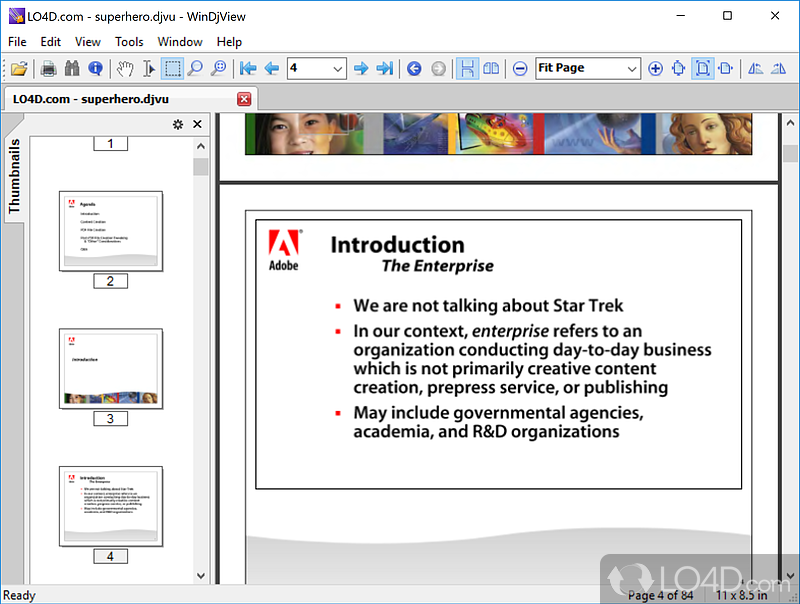
Главное окно построено по классической схеме настольного просмотрщика. Сверху находятся строка меню и панели инструментов, слева — боковая область с миниатюрами, оглавлением, ссылками или результатами поиска, а основную часть занимает страница. Внизу строка состояния сообщает текущий режим и служебные сведения. Такая компоновка не пытается имитировать современный редактор с лентой: большинство команд доступны через короткие меню, кнопки и сочетания клавиш.
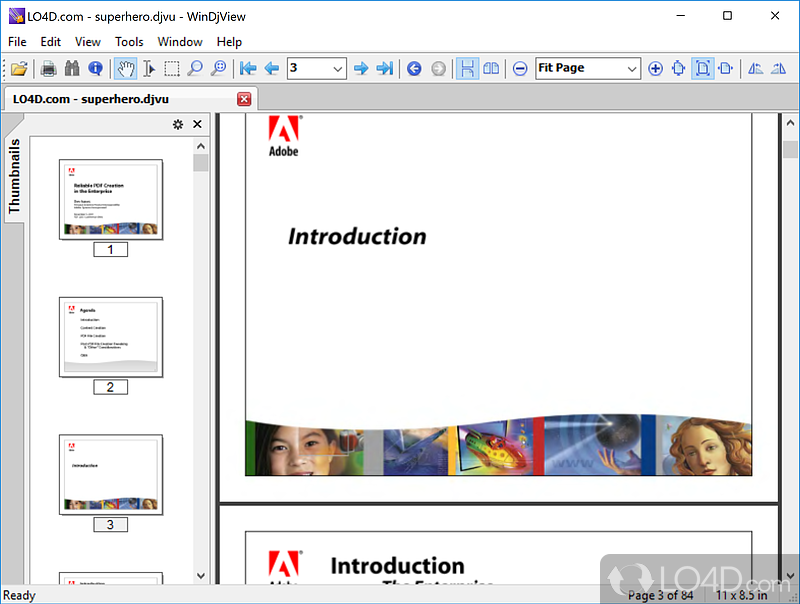
Документы можно открывать во вкладках одного окна либо в отдельных верхнеуровневых окнах. Переключатель находится в настройках. Вкладки удобны, когда исследователь сопоставляет несколько выпусков журнала или держит рядом книгу и приложение к ней: каждый файл остаётся на своей вкладке, а панель задач Windows не переполняется. Отдельные окна полезнее для двух мониторов и для параллельного просмотра страниц бок о бок средствами самой операционной системы.
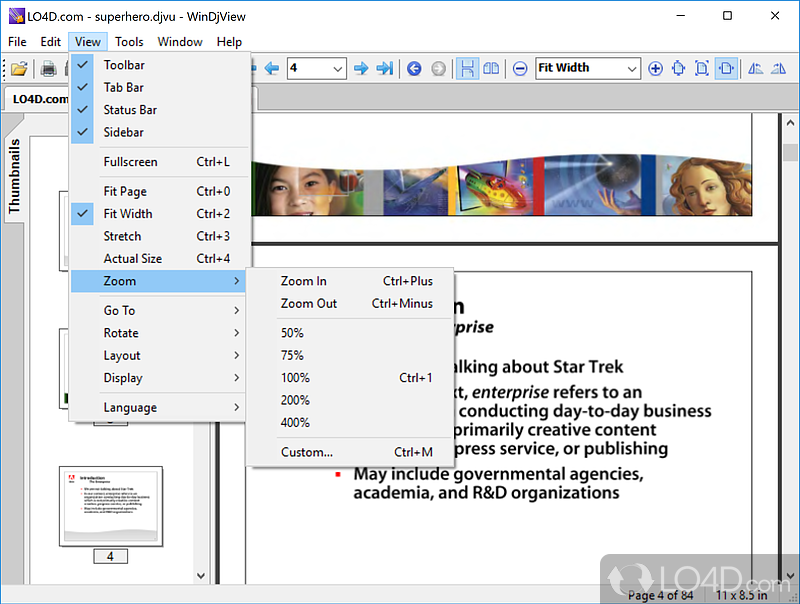
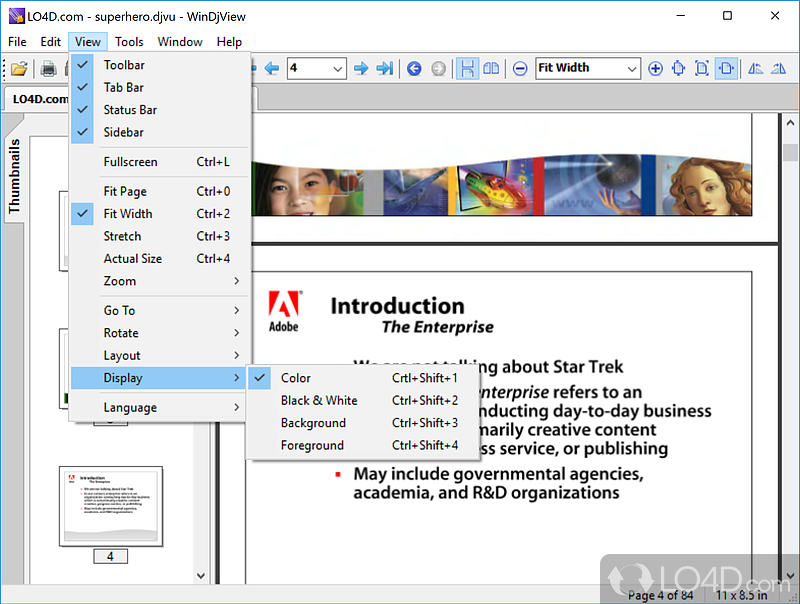
Панели инструментов не жёстко зафиксированы. В меню View можно включать или скрывать Toolbar, Tab Bar, Status Bar и Sidebar. Это позволяет освободить место на небольшом дисплее, не переходя в полный экран. Если панель исчезла после случайного щелчка, её обычно не нужно переустанавливать: достаточно снова поставить флажок напротив нужного элемента. Команды остаются доступными через меню и клавиатуру.
В верхней части окна расположены кнопки открытия, печати, перехода по страницам, выбора масштаба, переключения режимов и вращения. Точное число значков зависит от версии и текущей ширины окна. Подсказка появляется при наведении мыши. Для постоянной работы быстрее запомнить несколько сочетаний: Ctrl+O открывает файл, Ctrl+P вызывает печать, Ctrl+F запускает поиск, а цифровые комбинации и команды меню меняют масштаб и компоновку.
Боковая панель выполняет несколько разных задач, поэтому её содержимое меняется вкладками. Миниатюры дают визуальную карту, Contents показывает встроенное оглавление, Links собирает переходы, Search — результаты поиска, Bookmarks — пользовательские закладки. Если конкретная вкладка пуста, это не всегда неполадка: у документа может не быть оглавления, ссылок или текстового слоя. Сам просмотр страниц при этом продолжает работать.
Меню View и настройка пространства
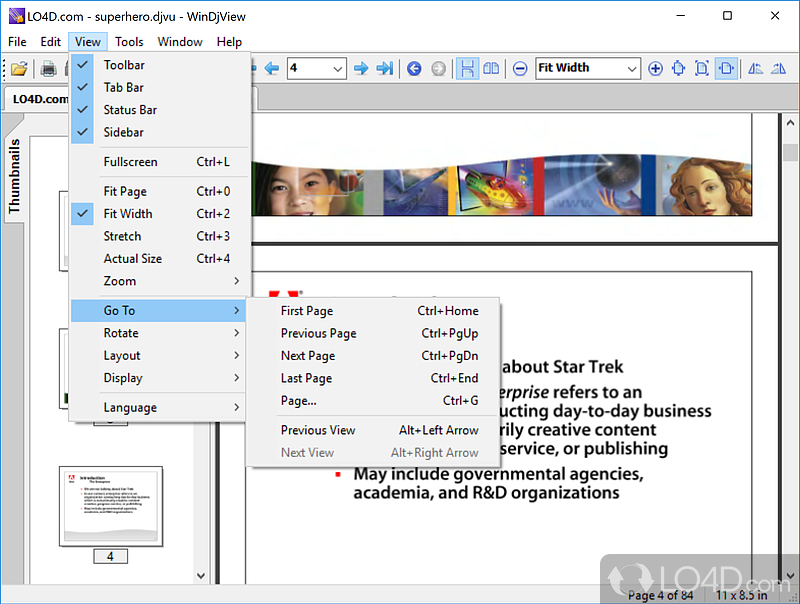
Меню View управляет тем, что видно вокруг страницы. Помимо панелей, здесь находятся Fullscreen, Fit Page, Fit Width, Actual Size, Zoom, Go To, Rotate, Layout, Display и Language. Команды сгруппированы по смыслу: сначала оформление окна, затем геометрия страницы и способ декодирования. Это помогает быстро восстановить привычный вид после эксперимента с масштабом или двухстраничным режимом.
Полноэкранный режим скрывает обычную рамку и освобождает максимум площади для чтения. В настройках можно указать, должен ли щелчок мышью листать страницы, всегда ли показывать полосы прокрутки и разрешать ли непрерывную прокрутку. Эти параметры особенно заметны на проекторе: одному пользователю удобна презентационная модель щелчок — следующая страница, другому необходимо свободно перемещаться по большому чертежу.
Команда Actual Size показывает страницу в масштабе, рассчитанном как фактический размер, но итог зависит от данных документа, разрешения экрана и настроек единиц. Для обычного чтения надёжнее Fit Width: ширина страницы подгоняется под рабочую область, а текст остаётся крупным. Fit Page показывает лист целиком и полезен для оценки макета, но на мониторе с невысоким разрешением мелкий шрифт становится неразборчивым.
Установка и первый запуск
WinDjView распространяется в виде установщика для Windows. Перед запуском скачанный файл следует проверить антивирусом и сопоставить его имя, размер и контрольную сумму с сведениями на странице загрузки. У нынешнего файла на SourceForge встречаются противоречивые сообщения: часть проверок считает срабатывания ложными, а отдельные отзывы подозревают изменённый установщик или дополнительные предложения. Поэтому безопасная практика важнее привычки безусловно нажимать Далее.
- Скачайте дистрибутив по проверяемой ссылке и не используйте рекламные кнопки сторонних каталогов.
- Проверьте цифровую подпись в свойствах файла, если Windows показывает вкладку подписей, и отправьте хеш в многодвижковый сканер.
- Создайте точку восстановления или установите программу в изолированной тестовой среде, если происхождение конкретного файла вызывает сомнения.
- Откажитесь от дополнительных компонентов, изменения поисковой системы и других предложений, не относящихся к просмотрщику DjVu.
- После установки откройте заведомо безопасный DjVu и проверьте ассоциации, язык, вкладки и печать до работы с важной коллекцией.
Типичный установщик копирует исполняемые файлы, создаёт ярлыки и предлагает связать .djvu и .djv с программой. Ассоциацию можно изменить позже в Windows, поэтому её необязательно принимать на общем компьютере. Если один формат уже открывается в другом просмотрщике, полезно оставить текущий выбор и запускать WinDjView через Открыть с помощью, пока пользователь не сравнит скорость и качество отображения.
На первом запуске программа может работать с английским интерфейсом. Локализация WinDjView реализована ресурсным DLL-файлом, версия которого должна соответствовать версии самой программы. Нельзя без проверки подменять библиотеку от старого выпуска: названия команд могут отсутствовать, а приложение — отказаться загружать модуль. Официальная русская локализация поставлялась отдельно для совместимых сборок; в некоторых установочных пакетах она уже присутствует.
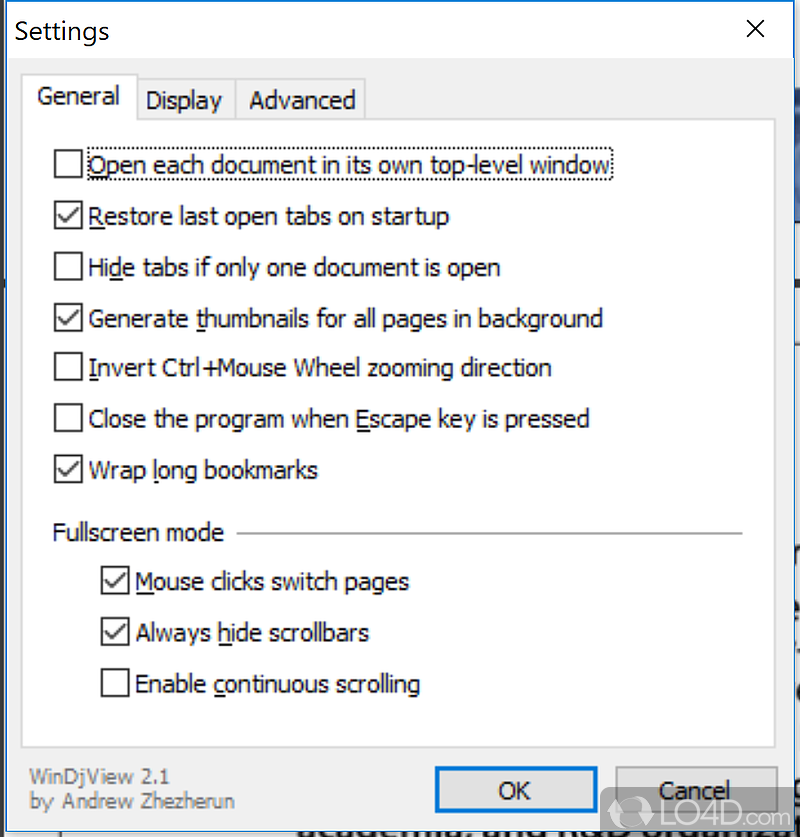
В Settings на вкладке General задаются способ открытия документов, восстановление вкладок после старта, создание миниатюр в фоне, направление прокрутки, закрытие по Escape и перенос длинных закладок. Опция восстановления последней страницы полезна для книг, но на чужом компьютере она раскрывает историю чтения. Для конфиденциальной работы её разумно отключить или очищать пользовательские данные после сеанса.
Если установщик не запускается на современной Windows, сначала проверьте, не заблокирован ли файл системой SmartScreen и соответствует ли он архитектуре. Не следует обходить предупреждение, пока происхождение файла и хеш не подтверждены. Устаревший интерфейс или отсутствие новой подписи сами по себе не доказывают вредоносность, но и не являются основанием игнорировать предупреждение. Для рабочего компьютера лучше согласовать установку с администратором.
Открытие документов и работа с вкладками
Файл открывается командой File → Open, сочетанием Ctrl+O, двойным щелчком по связанному расширению или перетаскиванием в окно. При выборе большого DjVu интерфейс может сначала показать первую доступную страницу, а миниатюры построить постепенно. Фоновая генерация миниатюр ускоряет начало чтения, но создаёт дополнительную нагрузку на процессор и диск. На слабом компьютере её можно отключить и открывать миниатюры только при необходимости.
Вкладка получает имя документа. Если открыто несколько файлов с похожими названиями, стоит обращать внимание на полный путь в свойствах или диалоге сведений о странице, чтобы не экспортировать не тот выпуск. WinDjView не является библиотечным менеджером: он не индексирует каталоги и не присваивает книге теги. Порядок хранения, именование файлов и резервное копирование коллекции остаются обязанностью пользователя.
Версия 2.1 умеет восстанавливать вкладки, оставшиеся с предыдущего сеанса, если включена соответствующая настройка. Восстановление удобно после перезагрузки, но не означает, что программа сохранила копию документа. Если файл переместили, переименовали или удалили, вкладка не сможет его открыть. Поэтому закладки и список недавних файлов нельзя считать резервной копией библиотеки.
При повреждённом DjVu возможны разные симптомы: сообщение об ошибке, пустая страница, остановка на определённом листе или отсутствие части слоёв. Полезно проверить файл в другом декодере, например DjView4 или Okular. Если оба просмотрщика ошибаются на одной странице, вероятнее всего повреждён сам контейнер. Если сбой воспроизводится только в WinDjView, можно временно использовать альтернативу и сохранить диагностическую копию файла.
Команда Page Information показывает сведения о текущей странице, доступные из документа. Она помогает отличить страницу с реальным текстовым слоем от обычного изображения, оценить геометрию и понять, почему один лист выглядит иначе соседнего. Эти сведения диагностические: изменить разрешение, сегментацию или качество слоя внутри WinDjView нельзя. Для исправления исходника нужен редактор или инструменты DjVuLibre.
Навигация по многостраничному DjVu
Переход между страницами выполняется кнопками на панели, полем номера, клавишами и командами Go To. Доступны первая, предыдущая, следующая и последняя страница, а также переход назад и вперёд по истории просмотра. История отличается от простой последовательности: если пользователь сначала открыл страницу 10, затем перешёл по ссылке на 240-ю, команда Previous View возвращает его к прежнему месту, а не обязательно к странице 239.
Миниатюры удобны для документов с иллюстрациями, титульными листами и разворотами, которые легко узнать визуально. Ширину боковой панели можно менять, чтобы увеличить изображения. Для тысячи почти одинаковых текстовых страниц миниатюры менее эффективны: быстрее ввести номер, воспользоваться оглавлением или найти термин. Построение всех миниатюр в длинном файле также может занимать время и память.
Встроенное оглавление раскрывается как дерево разделов. Щелчок по пункту переводит на связанную страницу. WinDjView показывает уже записанную структуру, но не редактирует её. Пользовательские Bookmarks — отдельный механизм: они сохраняют личные места чтения и могут сопровождаться названием. Не стоит путать их с авторским Contents, которое является частью самого DjVu и будет видно в других совместимых программах.
Гиперссылки внутри страниц могут вести к другому листу или внешнему адресу, если автор документа заложил такое действие. При работе с неизвестными файлами внешние переходы следует оценивать так же осторожно, как ссылки в электронной почте. Сам факт открытия DjVu не требует браузера, однако щелчок по внешней ссылке может запустить системный браузер. Если ссылки мешают выделять текст, переключитесь на подходящий инструмент указателя.
Правостороннее направление доступно для книг, где развороты читаются справа налево. Оно меняет порядок страниц в парной компоновке, а не распознаёт язык содержимого. Для обычной русской или европейской книги эта опция, включённая случайно, создаёт впечатление перепутанных листов. Вернуть привычный порядок можно через Layout либо соответствующий параметр отображения.
Режимы страниц и непрерывная прокрутка
WinDjView предлагает одиночную страницу, непрерывный просмотр, развороты и непрерывные развороты. В режиме Single Page рабочая область содержит один лист, а переход выполняется командами навигации. Continuous размещает страницы вертикальной лентой и позволяет прокручивать текст без резкого переключения. Facing Pages показывает пары, что полезно для журналов и книг с иллюстрациями, пересекающими сгиб.
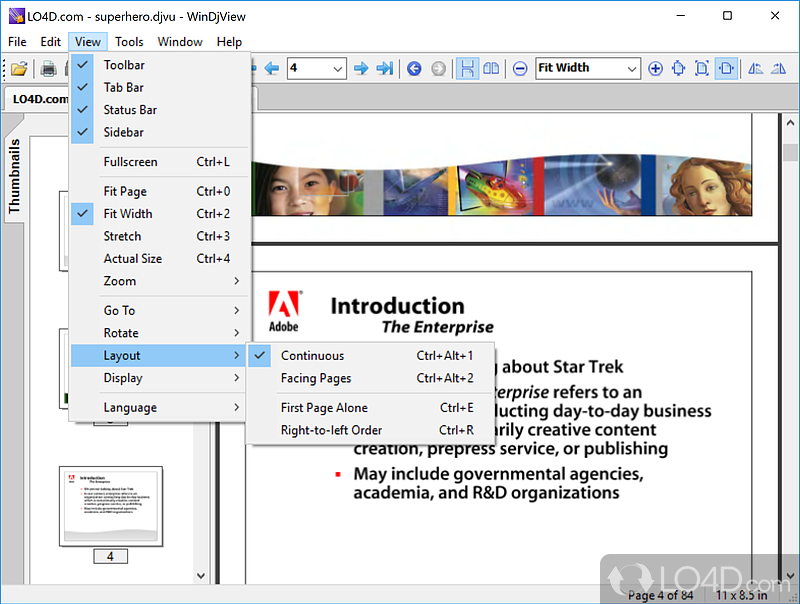
Параметр First Page Alone учитывает обложку: первая страница отображается отдельно, а последующие формируют правильные развороты. Если его выключить, страницы 1 и 2 окажутся рядом, что иногда смещает все пары относительно оригинального переплёта. Для скана, начинающегося с внутренней страницы без обложки, наоборот, одиночная первая страница может быть лишней. Настройку выбирают по конкретной нумерации документа.
Непрерывный режим удобен для обычного чтения колёсом мыши, но требует декодирования соседних страниц. На очень тяжёлом цветном скане он может расходовать больше памяти и задерживать прокрутку. Тогда Single Page снижает одновременно отображаемый объём. Другой компромисс — оставить Continuous, но уменьшить масштаб, закрыть панель миниатюр и отключить фоновое создание превью.
Перелистывание колёсом зависит от позиции курсора и параметров полного экрана. Когда страница шире окна, колесо обычно прокручивает внутри листа, а после достижения края переходит дальше. При Fit Page вся страница помещается целиком, поэтому один шаг листания ощущается быстрее. Пользователь, которому нужна точная работа с таблицей, может выбирать Actual Size или собственный процент и пользоваться полосами прокрутки.
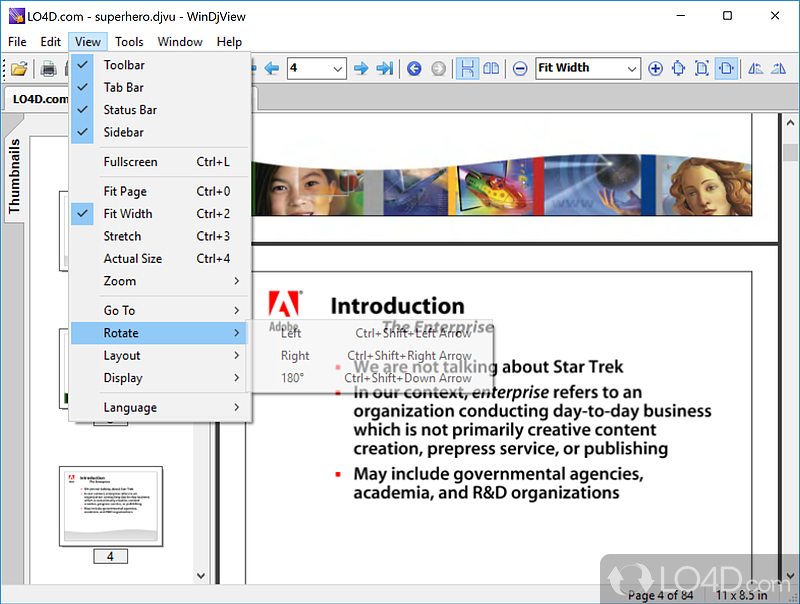
Поворот на 90 градусов применяется к отображению и помогает читать ошибочно отсканированные листы. В меню доступны повороты по и против часовой стрелки. Это не переписывает исходный DjVu и не исправляет ориентацию для других программ. После закрытия поворот может зависеть от сохранённых параметров просмотра, но для постоянной коррекции коллекции следует изменить исходный документ внешним инструментом.
Масштаб, лупа и качество изображения
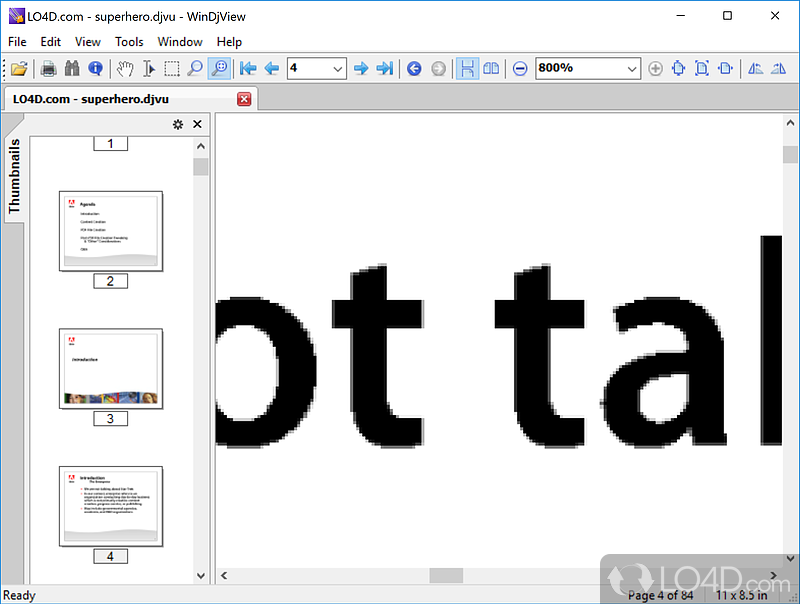
Масштаб можно задать готовым процентом, командами увеличения и уменьшения, Fit Page, Fit Width или собственным значением. Слишком большой процент не добавляет деталей, которых нет в скане: пиксели и артефакты компрессии становятся крупнее. Польза увеличения заключается в том, что мелкие элементы исходного изображения занимают больше экранных пикселей. Для мелкого текста обычно разумно начать с Fit Width и повышать масштаб до комфортного уровня.
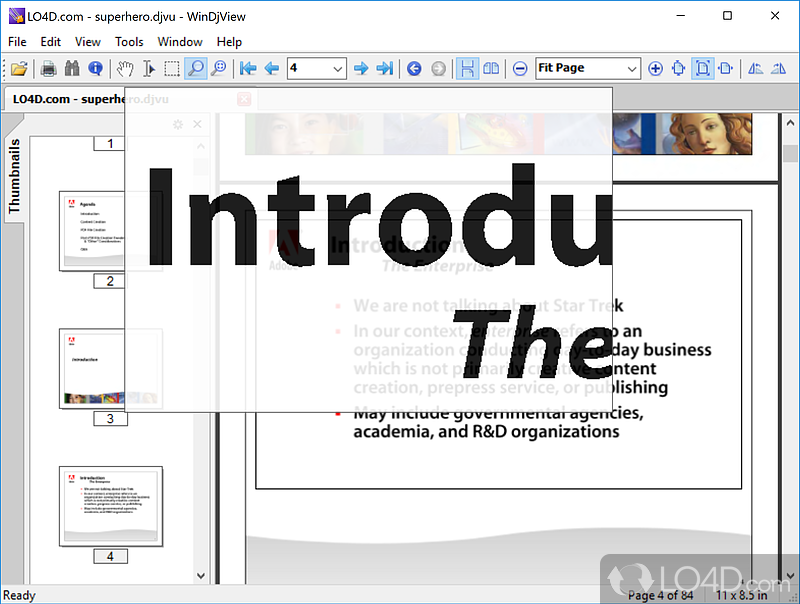
Инструмент Magnifying Glass создаёт локальную лупу над фрагментом, не меняя масштаб всей страницы. Это удобно для сносок, подписей на схеме или дефекта печати, когда нужно быстро рассмотреть участок и вернуться к общему виду. Лупа не является отдельным редактором и не сохраняет увеличенное изображение автоматически. Для сохранения фрагмента используют выделение области и Export Page либо копирование в буфер.
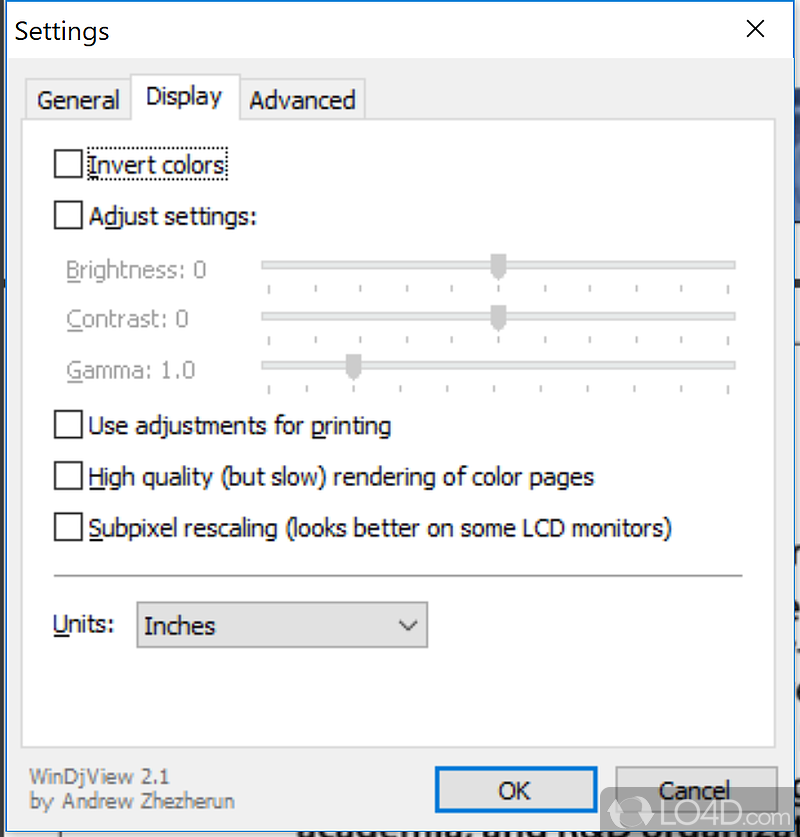
На вкладке Display находятся яркость, контраст и гамма. Эти регулировки меняют вывод, а не содержимое файла. Повышение контраста может сделать блеклый текст читаемее, но одновременно потерять слабые карандашные пометки. Гамма влияет на средние тона и часто полезнее грубой яркости. Перед печатью следует проверить отдельный параметр применения корректировок, чтобы экранная настройка не дала неожиданно тёмный результат на бумаге.
Режимы Display позволяют показать составные части DjVu: Color, Black & White, Foreground и Background. Их наличие зависит от того, как закодирована страница. Чёрно-белый слой помогает оценить маску текста, фон — бумагу и изображения, передний план — цвет элементов. Для обычного чтения выбирают Color. Служебные режимы полезны при диагностике плохого скана, когда нужно понять, в каком слое находится пятно или пропавшая буква.
High quality rendering повышает качество масштабирования цветных страниц ценой нагрузки. Subpixel rescaling рассчитан на ЖК-мониторы и может улучшить вид текста при определённых масштабах, но результат зависит от расположения субпикселей и способа вывода. На современном дисплее с масштабированием Windows эффект может быть незаметен или неудачен. Настройку оценивают глазами на одном и том же абзаце, а не включают автоматически.
Инвертирование цветов помогает читать в тёмной комнате, однако это не полноценная современная ночная тема: инвертируется содержимое, а элементы интерфейса могут остаться светлыми. Цветные иллюстрации также приобретают обратные цвета. Для длительного чтения лучше сочетать умеренную яркость монитора, подходящую гамму и полноэкранный режим, а инверсию применять к преимущественно чёрно-белым страницам.
Поиск, выделение и копирование текста
Поиск запускается Ctrl+F и работает только по текстовому слою DjVu. Этот слой обычно создаётся программой распознавания при подготовке документа и хранится отдельно от видимого изображения. Качество поиска определяется не тем, насколько чётко буквы выглядят на экране, а точностью OCR. Ошибка распознавания 0 вместо О или слитные слова приводят к пропускам, хотя человек видит правильную печать на картинке.
Результаты отображаются в боковой панели и позволяют переходить между совпадениями. Поиск полезен для фамилий, обозначений, статей закона и повторяющихся терминов в длинной подшивке. Если точное слово не находится, стоит попробовать основу без окончания, вариант без дефиса или характерный соседний термин. WinDjView не выполняет морфологический анализ и не исправляет ошибки OCR, поэтому запрос сравнивается с тем, что записано внутри файла.
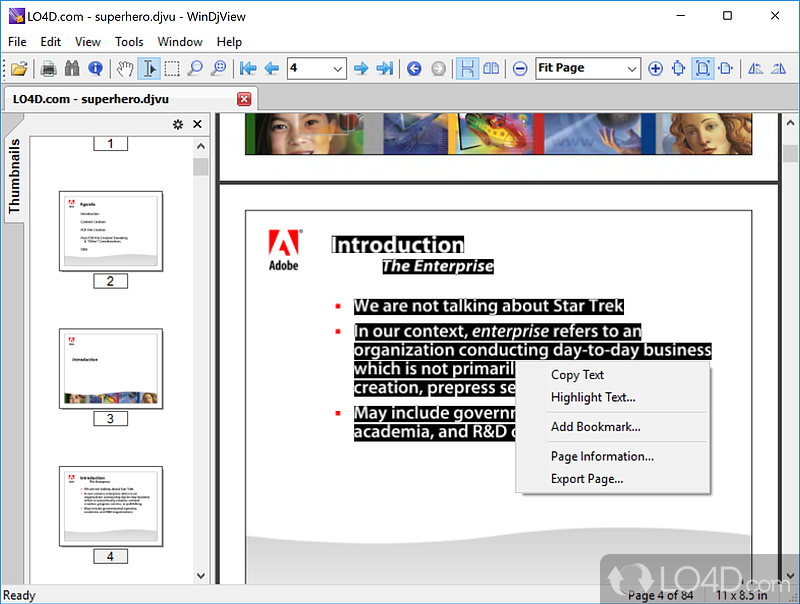
Инструмент Text Selection выделяет распознанные строки. После выделения контекстное меню предлагает скопировать текст, подсветить его, добавить закладку или выполнить связанные действия, доступные в текущей версии. Порядок символов может отличаться от визуального расположения в сложной таблице, многоколоночной статье или формуле. Просмотрщик следует структуре текстового слоя и не способен заново определить логический порядок блоков.
Копирование изображения и копирование текста — разные операции. Для цитаты нужен Text Selection и корректный OCR. Для факсимильного фрагмента выбирают прямоугольную область и копируют картинку. Это различие особенно важно при работе с дореформенной орфографией, нотами, рукописями и математикой: распознанный текст может потерять знаки, тогда как растровый фрагмент сохраняет визуальный оригинал.
Отсутствие реакции при попытке выделить строку обычно означает одно из трёх: активен инструмент перетаскивания, у страницы нет текстового слоя либо слой содержит неверную геометрию. Сначала выберите Text Selection. Затем проверьте поиск по очевидному слову. Если и он ничего не находит, откройте страницу в программе, способной показать структуру DjVu; при отсутствии OCR исправить ситуацию можно только распознаванием и пересборкой документа.
Выделение области создаёт прямоугольник поверх страницы. Его можно использовать для экспорта выбранного фрагмента, копирования, увеличения или создания аннотации. При масштабировании координаты относятся к странице, а не к текущему размеру окна, поэтому выделение остаётся привязанным к нужному месту. Однако при повреждённой геометрии или нестандартном повороте стоит проверить результат до массового сохранения фрагментов.
Закладки и аннотации
Пользовательские закладки сохраняют место чтения и подпись. Их удобно создавать на начале главы, таблице, иллюстрации или спорном фрагменте. В отличие от встроенного оглавления, такие отметки принадлежат рабочему окружению WinDjView. Они не превращают файл в отредактированный DjVu и могут не появиться в другом просмотрщике. Поэтому при передаче документа коллеге следует отдельно объяснить, где хранятся личные отметки.
Программа поддерживает пользовательские аннотации и подсветку. Практически это средство личной навигации, а не полноценное совместное рецензирование с авторами, слоями правок и цифровыми подписями. Для юридически значимых комментариев или обмена правками чаще выбирают PDF-редактор после конвертации. В WinDjView удобно отметить нужное место, но не следует обещать получателю, что любая DjVu-программа увидит отметку одинаково.
На вкладке General есть создание резервной копии Bookmarks & Annotations. Эта команда важна перед переносом профиля, переустановкой Windows или массовой реорганизацией коллекции. Резервная копия должна храниться отдельно от системного диска. Простое копирование DjVu-файлов не гарантирует перенос пользовательских метаданных, поскольку они могут находиться в профиле или вспомогательном хранилище программы.
Импорт и экспорт закладок применяются для переноса между компьютерами. После импорта следует открыть несколько документов и убедиться, что отметки привязались к тем же файлам и страницам. Если коллекцию переименовали или изменилась структура путей, соответствие может нарушиться. Надёжнее сначала сохранить исходные имена и каталоги, перенести данные, проверить результат и лишь затем реорганизовать библиотеку.
Встроенное оглавление DjVu в WinDjView доступно только для чтения. Для его изменения автор проекта предлагал отдельный BookmarkTool. Это принципиальное ограничение: создание пользовательской закладки внутри своей среды не равно редактированию структуры документа. Когда задача состоит в подготовке нового файла для публикации, нужен внешний инструмент, способный записать outline в контейнер DjVu.
Экспорт страниц и фрагментов
WinDjView экспортирует страницу или выделенную область в растровые форматы BMP, PNG, GIF, TIFF и JPEG. Выбор зависит от содержимого. PNG хорошо сохраняет текст и схемы без потерь; JPEG подходит для фотографий и цветного фона, но добавляет артефакты вокруг букв; TIFF нужен в некоторых процессах долговременного хранения и полиграфии; BMP прост, но создаёт крупные файлы; GIF ограничен палитрой и редко оптимален для полноцветного скана.
Экспорт не равен извлечению исходного кодированного слоя. Просмотрщик формирует растровое изображение из того, что декодировал, с указанным масштабом или параметрами. Если важно сохранить максимальное исходное разрешение, нужно проверить размеры полученного файла и сравнить мелкие детали. Массовое преобразование большого тома удобнее выполнять консольными утилитами DjVuLibre, потому что WinDjView ориентирован на интерактивную работу.
При сохранении нескольких страниц следует заранее продумать нумерацию имён. Сортировка 1, 2, 10 в проводнике отличается от 001, 002, 010. Для дальнейшей сборки PDF или набора изображений используйте ведущие нули и отдельную папку. После экспорта проверьте первую, среднюю и последнюю страницу, а также листы с поворотом или нестандартным размером. Один успешный кадр не гарантирует одинаковый результат для всего документа.
Копирование фрагмента через буфер обмена удобно для вставки в заметку или графический редактор. Оно не создаёт самостоятельный файл, пока принимающая программа не сохранит изображение. Буфер может преобразовать формат и цветовое пространство, поэтому для долговременной копии надёжнее Export Page. Для быстрого пояснения в рабочем чате, наоборот, копирование выделенной области экономит несколько шагов.
Экспорт текста зависит от OCR и логического порядка. Если в документе две колонки, подписи и боковые примечания, сохранённый текст может смешать строки. WinDjView не реконструирует таблицу и не создаёт DOCX с макетом. Для цитирования небольшого абзаца достаточно ручной проверки; для массового переноса текста потребуется специализированное OCR-приложение и вычитка.
Печать и создание бумажной копии
Диалог печати WinDjView расширяет стандартный выбор принтера настройками страниц, масштаба и размещения. Перед печатью длинного документа полезно вывести одну тестовую страницу: проверить поля, ориентацию, обрезку и читаемость полутонов. Скан может содержать собственные широкие поля, поэтому автоматическое вписывание иногда даёт слишком мелкий текст. В таком случае печатают с обрезкой полей либо готовят изображение во внешнем редакторе.
Режим booklet предназначен для раскладки страниц брошюрой. Он меняет порядок вывода так, чтобы после двусторонней печати и сгиба листы читались последовательно. Результат зависит от драйвера принтера, поддержки двусторонней печати, ориентации и способа переворота бумаги. До запуска всего тома следует распечатать четыре или восемь страниц, сложить их и проверить, не перевёрнута ли обратная сторона.
Настройка Use adjustments for printing определяет, применяются ли экранные яркость, контраст и гамма к печати. Если пользователь улучшил блеклый скан на мониторе, но не включил этот параметр, бумажная копия может выглядеть иначе. Если включил сильную коррекцию, фон способен стать серым и расходовать тонер. Тестовый лист позволяет подобрать значения без потери большого объёма бумаги.
Виртуальный PDF-принтер может превратить отображаемые страницы в PDF, но это не встроенный конвертер WinDjView. Качество и наличие текстового слоя зависят от драйвера: часто результат содержит растровые страницы и теряет внутреннюю структуру DjVu. Такой способ подходит для совместимости, когда получатель не умеет открывать DjVu, но не гарантирует компактный файл или поиск. Для качественной миграции лучше использовать специализированный конвертер и проверить OCR.
При ошибке печати сравните три уровня: отображение в WinDjView, предварительный просмотр драйвера и физический лист. Если страница уже неверна на экране, проблема в файле или декодировании. Если экран правильный, а предварительный просмотр обрезан, виноваты параметры бумаги и поля. Если предварительный просмотр правильный, но лист нет, проверяют драйвер, ориентацию, двусторонний режим и настройки самого устройства.
Расширенные настройки
Диалог Settings открывается сочетанием Ctrl с запятой и содержит вкладки General, Display и Advanced. General отвечает за поведение окон, вкладок, миниатюр, полного экрана и закладок. Display регулирует визуальную обработку. Advanced хранит менее часто используемые параметры и единицы измерения. Разделение помогает не смешивать личные привычки навигации с коррекцией конкретного скана.
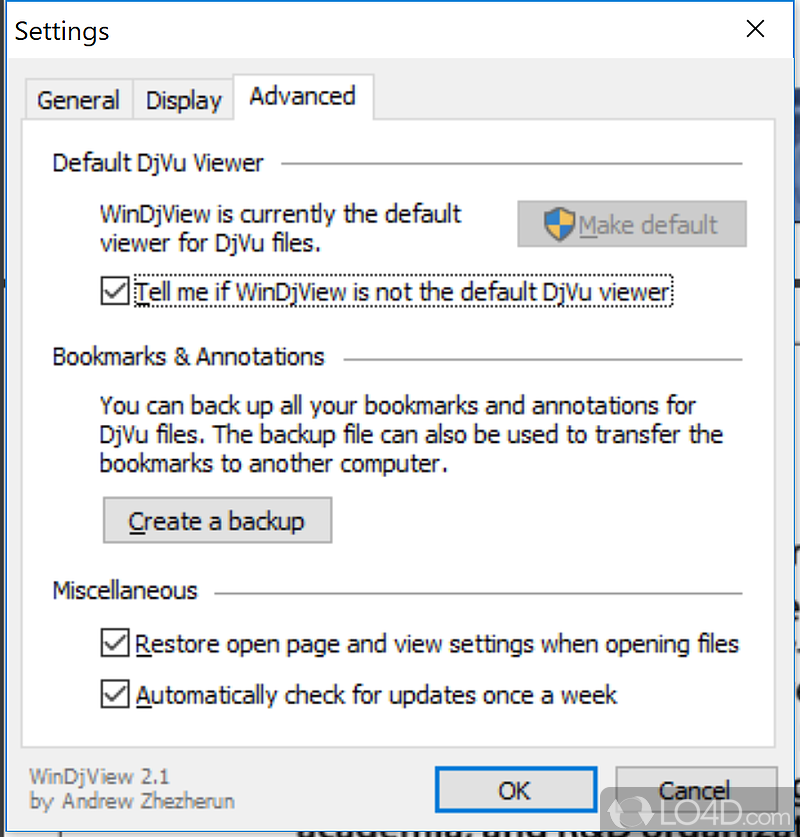
Автоматическая проверка обновлений раз в неделю сохранилась в настройках, но для исторического выпуска не следует полагаться на неё как на механизм безопасности. Сервер или протокол могли измениться, а отсутствие сообщения не доказывает актуальность. Проверять происхождение установщика всё равно нужно самостоятельно. На изолированном рабочем месте автоматическую сетевую проверку можно отключить, чтобы программа не делала лишних запросов.
Restore open page and view settings связывает документ с последней позицией, масштабом и режимом. Для длинной книги это почти обязательное удобство. Для демонстрационного компьютера оно способно запутать: каждый файл открывается не с титула, а с места предыдущего пользователя. Перед презентацией полезно сбросить позицию или отключить восстановление, затем открыть нужный лист и проверить полноэкранный сценарий.
Invert Ctrl+Mouse Wheel zooming direction меняет направление масштабирования. По умолчанию сочетание Ctrl с колесом ведёт себя так, как предусмотрено приложением; пользователь может привести его к привычке из браузера или графического редактора. Эта опция не меняет обычную прокрутку без Ctrl. Если колесо неожиданно увеличивает вместо листания, сначала проверьте, не зажата ли клавиша и не залип ли модификатор.
Close the program when Escape key is pressed ускоряет выход из полноэкранного просмотра, но опасен при работе с несколькими вкладками: привычное нажатие Escape может закрыть всё приложение. Restore last open tabs смягчает последствия только при следующем старте и только если файлы доступны. На рабочей станции с большим числом открытых документов разумнее выключить закрытие по Escape и использовать стандартную команду выхода.
Единицы Inches, centimeters или другие варианты влияют на представление размеров в информационных и печатных элементах. Они не меняют пиксели документа и не конвертируют страницу. При подготовке к печати российскому пользователю удобнее метрические единицы, но формат бумаги всё равно выбирается в драйвере. Несоответствие между A4 и Letter нельзя исправить одним переключением единиц.
Практические сценарии работы
Чтение отсканированной книги
Для книги сначала включают Fit Width и Continuous, оставляют панель Contents, если оглавление присутствует, и создают закладку на месте чтения. Если развороты важны, выбирают Facing Pages и First Page Alone. Ночью можно уменьшить яркость и скорректировать гамму, но цветную инверсию лучше не применять к иллюстрациям. Перед закрытием проверяют, сохранилась ли позиция и создана ли резервная копия закладок для ценной коллекции.
Работа с техническим руководством
В руководстве эффективны оглавление, поиск по обозначению узла и история переходов. Сначала находят термин, затем переходят по внутренним ссылкам к схеме и возвращаются командой Previous View. Для увеличения мелкой подписи используют лупу, а для отправки коллеге выделяют область и экспортируют PNG. Если OCR ошибается в номере детали, ищут устойчивый соседний термин или переходят по визуальным миниатюрам.
Сверка двух выпусков
Два документа открывают во вкладках либо отдельных окнах. Для точного параллельного сравнения лучше отдельные окна на половинах экрана с одинаковым масштабом и режимом Single Page. Номер страницы может не совпадать с печатной нумерацией из-за обложек и вставок, поэтому ориентируются на заголовки и изображения. WinDjView не подсвечивает различия автоматически: сравнение остаётся визуальным, а найденные места фиксируют закладками.
Подготовка иллюстрации для заметки
Нужную страницу открывают в достаточном масштабе, выбирают прямоугольное выделение, захватывают только полезную область и экспортируют PNG. Перед публикацией проверяют разрешение, читаемость и права на использование исходника. Для фотографии иногда разумнее JPEG с подходящим качеством, но текст и линии лучше сохранять без потерь. WinDjView не удаляет фон и не ретуширует скан; эту обработку выполняют после экспорта.
Перевод коллекции в PDF
Небольшой файл можно напечатать через виртуальный PDF-принтер, затем проверить порядок страниц, поля и поиск. Для библиотеки из сотен томов такой ручной путь неэффективен и может раздувать размер. Массовую задачу выполняют утилитами преобразования, сохраняя оригиналы DjVu до контроля результата. PDF Commander пригодится уже на стадии объединения, перестановки или редактирования полученных PDF, но сам DjVu напрямую он не заменяет.
Работа в закрытой сети
Поскольку просмотр локальный, WinDjView подходит для компьютера без постоянного доступа в интернет. Дистрибутив и языковые файлы заранее проверяют на отдельной машине, переносят по утверждённому каналу и фиксируют хеш. Автоматическую проверку обновлений отключают. Резервные копии пользовательских закладок сохраняют в разрешённом хранилище. Если политика организации запрещает неподдерживаемые приложения, выбирают актуальный просмотрщик с DjVu и централизованным обновлением.
Совместимость и история версий
Официальная ветка завершилась версией 2.1 от 23 февраля 2015 года. В ней было восстановлено открытие последних вкладок, сборка переведена на Visual Studio 2013, а минимальной системой указана Windows XP. Это исторический факт, а не гарантия полной поддержки всех выпусков Windows после 2015 года. На современных системах программа часто запускается благодаря обратной совместимости Win32, но конкретный установщик, масштабирование и печать необходимо проверять.
Ветка 2.0 принесла вкладки, режим отдельных верхнеуровневых окон, импорт и экспорт закладок, поддержку словарей под указателем и другие изменения. Выпуск 2.0.1 упоминал нативную 64-битную сборку, а 2.0.2 исправлял ошибки.
Более ранние версии постепенно добавляли экспорт нескольких страниц, форматы TIFF и GIF, выделение, аннотации, поворот, инверсию, непрерывные развороты и печать брошюрой. Поэтому советы для старого WinDjView 0.x не всегда совпадают с интерфейсом 2.1. При чтении старого руководства следует проверять номер версии на снимке и в окне About, особенно если описывается отсутствующий пункт меню.
MacDjView — отдельная программа для macOS от того же проекта, а не вариант Windows-установщика. WinDjView Extended — сторонняя расширенная сборка, основанная на коде WinDjView 2.0.2 и добавляющая собственные функции. Её нельзя выдавать за официальную версию 2.1: различаются автор сопровождения, набор возможностей, дистрибутив и потенциальные риски. Для статьи и загрузки используется именно WinDjView.
Русский интерфейс зависит от ресурсной библиотеки. Если пункта Language нет или перевод частичный, проверьте совместимость DLL с исполняемым файлом и расположение библиотеки. Случайное скачивание языкового файла от другой версии может дать неполный интерфейс. Официальная модель локализации позволяет переводить программу без изменения основного EXE, но требует точного соответствия ресурсов.
Windows с высоким DPI может масштабировать старые элементы интерфейса неидеально: текст меню остаётся читаемым, а значки выглядят маленькими или слегка размытыми. Это не связано с качеством DjVu-страницы. Можно попробовать системные параметры совместимости DPI для приложения, но после изменения следует проверить лупу, координаты выделения и печать. Универсального режима для всех мониторов нет.
Как WinDjView использует внутреннюю структуру DjVu
Одна визуальная страница DjVu может состоять из нескольких представлений. Для обычного пользователя они сливаются в итоговое изображение, но режим Display позволяет посмотреть цветной результат, чёрно-белую маску, передний план и фон отдельно. Такое разделение объясняет одновременно компактность и некоторые дефекты: буквы могут находиться в высококонтрастной маске, цвет — в переднем плане, а бумага и фотографии — в более грубом фоновом слое. WinDjView декодирует эту структуру, но не меняет параметры кодирования.
Если при выборе Black & White исчезают фотографии, это нормальное поведение: остаётся маска, предназначенная прежде всего для текста и линий. Если в Background видна бумага без букв, а Foreground выглядит неполным, документ мог быть сегментирован именно таким способом. Эти режимы помогают диагностировать пятна и цветные ореолы, однако итоговое чтение следует оценивать в Color. Нельзя сохранять служебный слой как исправленную страницу, не понимая, какую информацию он исключает.
Текстовый слой существует независимо от визуальных слоёв. Поэтому страница может выглядеть идеально, но не поддерживать поиск, либо выглядеть плохо, но содержать точный распознанный текст. Координаты слов связывают OCR с участками изображения. Когда координаты ошибочны, подсветка совпадения смещается, а выделение захватывает соседние строки. WinDjView честно показывает записанные данные и не пересчитывает разметку при открытии.
Оглавление и ссылки также являются отдельными структурами. Содержимое может вести на страницу по внутреннему идентификатору, а не по напечатанному номеру. Если в начале есть обложки и ненумерованные листы, пункт Глава 1, страница 5 способен открыть пятую логическую страницу документа, которая визуально подписана как первая. Это не ошибка навигации. Для сверки всегда различайте номер в поле WinDjView и номер, напечатанный на самом скане.
Многостраничный DjVu бывает собранным в один файл или связанным с отдельными компонентами. Для пользователя это обычно прозрачно, пока все части доступны. При копировании неполного набора или повреждении индекса документ может открываться частично. Если большая коллекция содержит рядом несколько файлов с похожими именами, не удаляйте лишние компоненты до проверки. Сначала сохраните структуру каталога, затем откройте том после копирования на другой диск.
Клавиатурная работа и ускорение повторяющихся действий
WinDjView удобно использовать без постоянного обращения к мыши. Ctrl+O открывает новый документ, Ctrl+P вызывает печать, Ctrl+F переводит к поиску, а команды страниц доступны из меню Go To и назначенных сочетаний. Точный набор клавиш виден справа от пунктов меню, поэтому его лучше проверять в установленной версии, а не переносить из другого просмотрщика. Сочетания особенно полезны при поточной проверке десятков файлов.
Рациональный сценарий проверки коллекции выглядит так: открыть файл, перейти к первой и последней странице, вызвать оглавление, выполнить поиск по заметному слову, проверить один экспорт и закрыть вкладку. Когда действия выполняются клавиатурой, меньше риск случайно изменить масштаб или перетащить страницу. Для аудита можно вести отдельную таблицу с именем файла, числом страниц, наличием OCR и результатом проверки, поскольку WinDjView сам не создаёт каталог качества.
Колесо мыши меняет поведение в сочетании с Ctrl, а направление масштабирования можно инвертировать в настройках. На ноутбуке жест прокрутки иногда посылает мелкие частые события, из-за чего непрерывный документ перемещается слишком быстро. В таком случае Single Page и клавиши перехода дают более стабильный контроль. Для чертежа, наоборот, удобнее инструмент Hand и обычное перетаскивание внутри увеличенной страницы.
Контекстные меню зависят от активного инструмента. При Text Selection появляются команды для распознанного текста, при выделении области — действия с фрагментом, при обычном указателе — навигационные варианты. Если ожидаемой команды нет, прежде чем искать неисправность, проверьте значок инструмента на панели. WinDjView не объединяет все действия в одно универсальное меню, потому что текстовые координаты и прямоугольник изображения — разные сущности.
Для длинной сессии полезно сохранить стабильный набор параметров: Fit Width для текста, Continuous для последовательного чтения, Sidebar с Contents и восстановление последней страницы. Во время анализа иллюстраций переключайтесь на собственный процент и лупу, а затем возвращайтесь к базовой конфигурации. Такой рабочий профиль уменьшает количество случайных различий между документами и облегчает сравнение качества сканов.
Организация локальной библиотеки DjVu
WinDjView открывает документы, но не управляет библиотекой. Поэтому качество коллекции определяется файловой системой. Для книг удобно использовать схему Автор — Название — Год.djvu, для журналов — фиксированный номер и дату, для технических руководств — модель оборудования и редакцию. Символы, запрещённые Windows, заменяют единообразно. Слишком длинные пути затрудняют резервное копирование и работу старых приложений, поэтому вложенность каталогов лучше ограничить.
Не храните единственный экземпляр рядом с экспортированными страницами без понятного разделения. Создайте каталоги originals, exports и notes либо их русские аналоги. Оригинальный DjVu оставляйте неизменным; изображения, PDF и текстовые выгрузки помещайте отдельно. Тогда повторная конвертация не затронет исходный файл, а пользовательские ошибки при сортировке не приведут к замене целого тома одним экспортированным листом.
Контрольные суммы полезны не только для установщика. Для редкой книги вычислите SHA-256 исходного DjVu и сохраните его в реестре коллекции. Если через несколько лет документ перестанет открываться, хеш покажет, изменился ли файл. Совпадающий хеш при разных симптомах указывает скорее на изменение программной среды, а несовпадающий — на повреждение, неполное копирование или несанкционированную правку.
Резервное копирование должно охватывать три категории: сами DjVu, пользовательские закладки и аннотации, а также список контрольных сумм и описаний. Копия на том же физическом диске защищает только от случайного удаления, но не от отказа накопителя. Для ценной библиотеки используют как минимум отдельный носитель, а перед удалением старой копии выборочно открывают файлы и сравнивают хеши.
Когда документы хранятся на сетевом ресурсе, задержки могут проявляться как медленное открытие и построение миниатюр. Для диагностики скопируйте один проблемный том локально. Если локальная копия работает быстро, оптимизировать нужно сеть, антивирусное сканирование или кэширование, а не настройки декодирования. Если скорость не меняется, проверьте размер страниц, цветные слои и целостность самого файла.
Развёртывание на рабочем компьютере
На персональном компьютере пользователь обычно запускает установщик вручную. В организации необходим другой подход: зафиксировать адрес получения, имя файла, размер, SHA-256, результат антивирусной проверки, параметры тихой установки и перечень создаваемых ассоциаций. Историческая команда установщика NSIS может поддерживать ключ /S, но её следует проверять в тестовой виртуальной машине. Нельзя массово распространять пакет только потому, что ключ сработал в старом сценарии.
Перед развёртыванием проверьте права записи. Программа должна читать DjVu из рабочих каталогов, а пользовательские настройки и закладки — сохранять в профиль без административных прав. Если защита папок блокирует запись, приложение может открывать страницы, но не восстанавливать сеанс или отметки. Журналы контроля доступа Windows и тест под обычной учётной записью покажут проблему точнее, чем повторная установка от администратора.
Ассоциации файлов стоит назначать централизованно только после пилотной проверки. У части сотрудников .djvu уже открывается в SumatraPDF или Okular, и принудительная замена нарушит привычный процесс. Более безопасный вариант — установить WinDjView без глобальной ассоциации, предоставить инструкцию Открыть с помощью и собрать обратную связь. Затем решение можно назначить по умолчанию для тех групп, которым нужны специализированные функции.
Политика безопасности может запретить программное обеспечение без текущего сопровождения, даже если оно функционально. В таком случае задача решается не обходом политики, а выбором поддерживаемого аналога. Требования к формату формулируют явно: открытие DjVu, текстовый поиск, оглавление, экспорт, печать и аннотации. Затем тестируют DjView4, SumatraPDF или Okular на реальных документах организации, а не на одном демонстрационном файле.
Проверка качества конкретного DjVu
WinDjView может служить инструментом визуального контроля, хотя не исправляет дефекты. Откройте титульный лист, страницу с мелким текстом, цветную иллюстрацию, разворот и последнюю страницу. Сравните Color с отдельными слоями, проверьте ориентацию и последовательность. Выполните поиск по словам из начала, середины и конца. Такой набор быстрее выявляет пропущенные листы, слабый OCR и ошибки сегментации, чем последовательное чтение всего тома.
Для оценки геометрии включите Fit Page и посмотрите, одинаково ли расположены поля. Резкие скачки размера между соседними страницами могут указывать на разные разрешения или обрезку. Затем увеличьте сложный фрагмент до 100–200 процентов и проверьте, не разрушены ли тонкие линии. Лупа удобна для точечной проверки, но экспорт PNG даёт более надёжное сравнение, поскольку изображение можно открыть рядом с результатом другого декодера.
OCR проверяют не только поиском. Выделите абзац с цифрами, дефисами и смешанным регистром, скопируйте в текстовый редактор и сравните. Для таблицы проверьте порядок строк и колонок. Если ошибки систематические, отметьте документ как требует повторного распознавания, а не исправляйте отдельные цитаты вручную и не создавайте ложное впечатление качественного текстового слоя.
Оглавление тестируют выборочно: первый раздел, вложенный пункт, середину и приложение. Каждый пункт должен приводить к содержательно правильной странице, а не просто к существующему номеру. В сканах после вставки или удаления листов outline иногда смещён. WinDjView не перепривязывает пункты автоматически; дефект фиксируют и исправляют инструментом редактирования структуры DjVu.
Финальный контроль печати выполняют на странице с тонкими линиями и серым фоном. Сначала экспортируют её в PNG для эталона, затем печатают с обычными настройками и с применением визуальных корректировок. Сравнивают обрезку, тонер, читаемость и ориентацию. После выбора параметров записывают профиль в инструкцию проекта, потому что настройки одного документа не обязательно подходят другому.
Сравнение WinDjView с аналогами
Прямые аналоги отличаются широтой форматов, платформой и глубиной функций. Для честного выбора важно разделить просмотр DjVu, редактирование исходного контейнера и работу с PDF после конвертации. Таблица показывает наиболее практичное назначение каждого решения без предположений о функциях, которых у него нет.
| Программа | Лучше подходит для | Главное ограничение |
|---|---|---|
| WinDjView | Быстрого чтения локальных DjVu в Windows с вкладками, миниатюрами и закладками | Не открывает PDF и не редактирует страницы |
| DjView4 | Просмотра DjVu и работы в экосистеме DjVuLibre на разных настольных системах | Интерфейс менее привычен пользователям простых Windows-читалок |
| SumatraPDF | Одного лёгкого просмотрщика для DjVu, PDF, EPUB, комиксов и других форматов в Windows | Минимум инструментов аннотирования и правки |
| STDU Viewer | Чтения старых коллекций из DjVu, PDF, XPS, TIFF и электронных книг в Windows | Проприетарная историческая программа без современной экосистемы |
| Okular | Многформатного просмотра и развитых аннотаций в Linux и Windows | Тяжелее узкого просмотрщика и зависит от окружения KDE |
| PDF Commander | Редактирования, объединения и оформления PDF после преобразования DjVu | Не открывает DjVu напрямую |
Для компьютера Windows, где основная коллекция состоит именно из DjVu, WinDjView остаётся понятным узким инструментом. SumatraPDF выбирают, когда важнее один лёгкий просмотрщик для разных форматов. DjView4 полезен тем, кто работает с DjVuLibre и несколькими платформами. Okular лучше подходит для многоформатного чтения и аннотаций. PDF Commander нужен не вместо DjVu-читалки, а после конвертации, когда требуется изменить структуру или содержимое PDF.
WinDjView и DjView4
Оба приложения ориентированы на DjVu и понимают оглавление, текстовый слой, навигацию и печать. WinDjView лучше вписывается в классическую среду Windows: вкладки, привычные панели и отдельные окна делают его удобным для локальной библиотеки. DjView4 входит в семейство DjVuLibre и теснее связан с инструментами формата. Выбор зависит от платформы и сценария, а не от ошибочного представления, будто один из них является PDF-редактором.
WinDjView и SumatraPDF
SumatraPDF выигрывает широтой: помимо DjVu он открывает PDF, EPUB, MOBI, XPS, CHM, комиксы и распространённые изображения. Если пользователь постоянно переключается между форматами, один просмотрщик упрощает систему. WinDjView предлагает более специализированные для DjVu режимы, пользовательские закладки и настройки слоёв. Оба решения не следует оценивать как полноценные редакторы страниц: их главная задача — чтение.
WinDjView и Okular
Okular доступен в Linux и Windows и поддерживает большой набор форматов, а также развитую систему аннотаций. Для смешанной среды и пользователей KDE это практичнее. WinDjView меньше и сосредоточен на одном формате, поэтому его легче объяснить человеку, которому нужно просто открыть старую книгу. На современном рабочем месте преимущество Okular — продолжаемая экосистема; преимущество WinDjView — предсказуемая классическая схема DjVu-читалки.
WinDjView и STDU Viewer
STDU Viewer также создавался как Windows-просмотрщик документов и открывает несколько форматов, включая DjVu, PDF, XPS и TIFF. Он удобен для старой смешанной коллекции, но является проприетарной исторической программой. WinDjView свободен и узко заточен под DjVu. При выборе между двумя старыми приложениями решающими становятся проверяемость дистрибутива, стабильность на конкретной Windows и нужные форматы.
WinDjView и PDF Commander
PDF Commander относится к другой стадии процесса. Он помогает редактировать PDF, менять порядок страниц, объединять документы и выполнять другие операции после того, как DjVu преобразован. WinDjView открывает исходный DjVu, позволяет найти нужные листы и вывести их на печать или в изображения, но не редактирует PDF. Поэтому продукты не взаимозаменяемы: один читает специализированный формат, второй работает с итоговым PDF.
Сильные стороны WinDjView
- Чёткая специализация на DjVu и DjV без перегруженного редакторского интерфейса.
- Вкладки и отдельные окна для параллельной работы с несколькими документами.
- Непрерывный, одностраничный и двухстраничный режимы, включая чтение справа налево.
- Миниатюры, встроенное оглавление, гиперссылки, история переходов и пользовательские закладки.
- Поиск и копирование текста при наличии корректного OCR-слоя.
- Экспорт страниц и областей в несколько растровых форматов.
- Настройка яркости, контраста, гаммы, слоёв DjVu и качества масштабирования.
- Расширенная печать, включая брошюру и применение визуальных корректировок.
- Локальная работа без обязательной регистрации и передачи документов в облако.
- Свободная лицензия исходного проекта и доступный исходный код.
Главное достоинство программы проявляется не в количестве форматов, а в согласованности функций. Миниатюры, оглавление, история переходов, масштаб, лупа и закладки обслуживают один сценарий — чтение сложного многостраничного скана. Пользователю не приходится проходить через панели редактирования, формы облачной синхронизации или рекламу внутри самого интерфейса. Для локальной коллекции такая предсказуемость часто важнее современного дизайна.
Ограничения, которые важно учитывать
- WinDjView не редактирует изображение страницы, текстовый слой или структуру самого DjVu.
- Программа не выполняет OCR и не создаёт поиск в файле, где текста изначально нет.
- PDF, XPS, EPUB, офисные документы и пакеты комиксов не относятся к поддерживаемым форматам.
- Официальная настольная версия предназначена для Windows; MacDjView является отдельным продуктом.
- Пользовательские отметки не гарантированно переносятся в другие DjVu-просмотрщики.
- Современные механизмы синхронизации, облачная библиотека и мобильный клиент отсутствуют.
- Исторический установщик требует особенно внимательной проверки происхождения и безопасности.
- Старый интерфейс может масштабироваться неидеально на дисплеях с высоким DPI.
Ограничение формата особенно заметно у пользователя, который привык к универсальным читалкам. Двойной щелчок по PDF не должен открывать его в WinDjView, и добавление расширения к имени не конвертирует документ. Для смешанной папки удобнее назначить разные приложения по типам или использовать SumatraPDF и Okular. WinDjView имеет смысл сохранять как специализированный вариант для DjVu, а не заставлять его решать чужие задачи.
Отсутствие редактирования защищает от случайной порчи исходника, но мешает исправить перевёрнутую страницу, обрезать поля, удалить лист или заменить OCR. Поворот и визуальная коррекция относятся к отображению. Если результат должен сохраниться в файле, потребуется DjVuLibre, редактор изображений и повторная сборка либо конвертация в PDF с последующей обработкой. Перед изменением всегда сохраняют оригинал.
Типичные неполадки и способы устранения
Файл не открывается
Проверьте расширение и фактический тип файла: переименованный PDF не становится DjVu. Скопируйте документ на локальный диск, исключите слишком длинный путь и попробуйте открыть другой заведомо исправный DjVu. Затем проверьте проблемный файл в DjView4 или Okular. Одинаковая ошибка в нескольких программах указывает на повреждение контейнера; ошибка только в WinDjView — на несовместимость конкретной структуры или сбой приложения.
Поиск не находит видимое слово
Убедитесь, что выбран Text Selection и слово вообще выделяется. Попробуйте короткий фрагмент без окончания, дефиса и похожих букв. Если курсор не выделяет строки, в файле, вероятно, нет OCR-слоя. Если текст копируется с ошибками, проблема в распознавании. WinDjView не может создать новый слой; документ нужно обработать OCR-инструментом и записать распознанный текст обратно.
Скопированный текст перепутан
Так бывает в таблицах, колонках и документах с неверной зональной разметкой. Копируйте небольшими блоками и сверяйте с изображением. Для длинного материала используйте OCR-программу, которая умеет анализировать макет, а не полагайтесь на простой экспорт. Если важна точная цитата, сохраните также изображение фрагмента и укажите страницу, чтобы можно было проверить оригинал.
Страница выглядит размытой
Сначала верните Color, сбросьте яркость, контраст и гамму, затем сравните Fit Width и 100 процентов. Отключите либо включите high quality rendering и subpixel rescaling, оценивая один фрагмент. Если мелкие детали отсутствуют и в другом просмотрщике, качество ограничено исходным сканом или компрессией. Масштаб 800 процентов увеличит пиксели, но не восстановит информацию.
Прокрутка тормозит
Переключитесь с Continuous Facing Pages на Single Page, уменьшите масштаб, закройте миниатюры и отключите фоновую генерацию. Проверьте файл на локальном SSD, а не на медленной сети. Особенно тяжёлы цветные страницы большого размера. Если тормозит только один документ, вероятна необычная структура или повреждённый слой. Сравнение с DjView4 покажет, относится ли проблема к файлу или к конкретному декодеру.
Пропали панели или боковая область
Откройте View и снова включите Toolbar, Tab Bar, Status Bar или Sidebar. Если окно находится в Fullscreen, выйдите из него стандартной командой или сочетанием. При некорректно сохранённой геометрии можно временно переключить режим окон и перезапустить приложение. Переустановка обычно не нужна, потому что панели управляются обычными флажками представления.
Русский язык не включается
Проверьте наличие пункта Language и совместимого ресурсного DLL. Уточните номер WinDjView в About и не смешивайте библиотеку от другой версии или сторонней Extended-сборки. Поместите файл локализации в предусмотренный каталог приложения и перезапустите программу. Если модуль скачан из неизвестного сайта, проверьте его так же, как исполняемый файл, поскольку DLL загружается в процесс.
Закладки не перенеслись
Используйте встроенный экспорт или резервное копирование до переустановки. Сохраните исходные пути и имена документов. После импорта откройте несколько отметок и сверяйте страницы. Если библиотека была перемещена, восстановите прежнюю структуру либо перенесите файлы поэтапно. Закладки не следует считать частью самого DjVu, пока они не записаны в его оглавление специализированным инструментом.
Печать обрезает края
Сравните размер страницы DjVu с выбранной бумагой, включите вписывание и проверьте ориентацию. Убедитесь, что драйвер не добавляет собственное масштабирование поверх настроек WinDjView. Отключите booklet для обычной печати. Выполните тест на одной странице с рамкой по краям. Если изображение уже обрезано в экспортированном PNG, проблема не в принтере, а в выборе области или исходном документе.
Приложение закрывается по Escape
Откройте Settings → General и отключите Close the program when Escape key is pressed. Эта настройка полезна для демонстрации, но непривычна в обычной работе. Если документы восстановились после перезапуска, всё равно проверьте несохранённые заметки и экспорт. Для нескольких вкладок используйте явную команду закрытия текущего документа, а не универсальный Escape.
Неверный порядок разворотов
Проверьте Facing Pages, First Page Alone и направление справа налево. Обложка обычно должна быть отдельной, после неё страницы образуют пары. Если скан начинается сразу с разворота, флажок первой отдельной страницы может сместить пары. Сопоставьте печатные номера и визуальный сгиб, затем выберите комбинацию, соответствующую конкретному файлу.
Установщик вызывает предупреждение
Не отключайте защиту автоматически. Сопоставьте SHA-256, размер, происхождение и цифровую подпись, проверьте файл несколькими антивирусными движками и изучите, что именно обнаружено. У текущего официального маршрута загрузки есть конфликтующие оценки, поэтому безопаснее считать файл кандидатом, требующим ручной проверки. На корпоративном компьютере передайте дистрибутив специалисту по безопасности или выберите актуальный альтернативный просмотрщик.
Безопасное получение дистрибутива
Основной официальный маршрут ведёт к проекту WinDjView на SourceForge и установщику WinDjView-2.1-Setup.exe. Сам адрес проекта подтверждает идентичность файла, но не отменяет проверку конкретной полученной копии. Зеркальная инфраструктура может перенаправлять запрос на разные серверы, а опубликованный много лет назад хеш в стороннем менеджере пакетов уже не совпадает с нынешним объектом. Поэтому контрольную сумму нужно вычислять после каждого скачивания.
Текущий файл, который анализаторы связывают с официальной ссылкой, определяется как 32-битный Windows PE и установщик Nullsoft. В открытых отчётах фигурирует SHA-256 C46A0B6B2C1C289B99FC92212443C911B80A899DDC772442E1A47264C9039C5C и размер около 2,96 МБ. Эти значения служат для идентификации, а не знаком безопасности: один отчёт отмечает нежелательное поведение, тогда как другой отчёт называет конкретное обнаружение ложным срабатыванием.
Из-за противоречий разумный статус загрузки — кандидат, не прошедший окончательную проверку. Пользователь должен убедиться, что браузер получил ожидаемый EXE, проверить свойства и подпись, сравнить хеш, просканировать файл и наблюдать за предложениями установщика. Если программа пытается поставить постороннее ПО, изменить домашнюю страницу или загрузить дополнительные компоненты, установку прекращают. Рекламный загрузчик не следует путать с самим WinDjView.
Резервные ссылки на то же зеркало полезны только при сетевой недоступности; они не дают независимой гарантии. По-настоящему независимая резервная копия — ранее сохранённый установщик с известной подписью и хешем из доверенной организации либо проверенный исторический выпуск. Однако старый выпуск содержит исправленные ошибки и не обязательно лучше для современной системы. Между функциональностью и проверяемостью выбирают осознанно, а оригинал хранят вместе с контрольной суммой.
При отсутствии уверенности безопаснее не устанавливать WinDjView, а воспользоваться актуальным DjVu-просмотрщиком из официального репозитория ОС или магазина. Содержание документа не зависит от конкретной программы: DjView4, SumatraPDF и Okular могут закрыть базовую задачу чтения. Историческое удобство WinDjView не оправдывает запуск файла, происхождение которого пользователь не может проверить.
Частые вопросы о WinDjView
Можно ли открыть PDF в WinDjView?
Нет. Программа рассчитана на DjVu и DjV. Для PDF нужен отдельный просмотрщик или редактор. Переименование расширения не меняет внутренний формат. Если документ необходимо передать в PDF, его конвертируют или печатают через виртуальный PDF-принтер, затем обязательно проверяют качество, порядок страниц и наличие поиска.
Создаёт ли WinDjView распознанный текст?
Нет. Поиск и копирование используют уже существующий скрытый текстовый слой. Когда его нет или OCR выполнен плохо, просмотрщик не исправляет ситуацию. Распознавание выполняют внешней программой, а затем текст встраивают в DjVu либо сохраняют результат в другой формат.
Можно ли редактировать страницу?
Нет. Можно поворачивать отображение, менять яркость, выделять область, добавлять личные отметки и экспортировать изображение. Удалить объект, исправить букву на скане, обрезать исходную страницу или заменить слой внутри контейнера WinDjView не умеет. Для постоянной правки нужен другой инструмент.
Где хранятся закладки?
Пользовательские Bookmarks & Annotations относятся к данным программы и могут резервироваться через настройки. Они не равны встроенному оглавлению документа. Перед переносом компьютера сделайте резервную копию, сохраните структуру путей и проверьте импорт на нескольких файлах.
Есть ли версия для macOS или Linux?
WinDjView предназначен для Windows. MacDjView — отдельное приложение, а не тот же установщик. Для Linux обычно используют DjView4 или Okular. Запуск через слой совместимости возможен как эксперимент, но не является официальной платформой и требует отдельной проверки печати, ассоциаций и масштабирования.
Поддерживает ли программа 64-битную Windows?
32-битные приложения обычно запускаются в 64-битной Windows через подсистему совместимости. В истории WinDjView упоминалась нативная 64-битная сборка 2.0.1, однако актуальный установщик 2.1, встречающийся по официальной ссылке, определяется как PE32. Важнее проверить конкретный файл и работу на своей системе, чем выбирать его по рекламной пометке каталога.
Можно ли читать справа налево?
Да, режим компоновки поддерживает направление справа налево и развороты. Он не распознаёт язык автоматически: пользователь выбирает направление вручную. Для правильных пар также учитывают First Page Alone, особенно если первая страница является обложкой.
Как сохранить одну иллюстрацию?
Выберите прямоугольное выделение, обведите нужный участок и экспортируйте его в PNG либо скопируйте в буфер. Для фотографии допустим JPEG, а для текста и линий лучше формат без потерь. Проверьте размер и качество полученного изображения; лупа сама по себе ничего не сохраняет.
Почему миниатюры строятся долго?
Каждую страницу нужно декодировать, а длинный цветной документ создаёт заметную нагрузку. Отключите фоновое создание миниатюр, сузьте боковую панель или временно закройте её. Храните файл на локальном диске. Если задержка возникает только на одном томе, проверьте его структуру другим просмотрщиком.
Нужен ли интернет для чтения?
Нет. После установки локальные DjVu открываются без облака и регистрации. Сеть может использоваться только для загрузки программы, внешних ссылок из документа или включённой проверки обновлений. В закрытой среде эту проверку отключают и заранее переносят проверенный установщик.
Что выбрать вместо WinDjView?
Для лёгкого многформатного просмотра в Windows подходит SumatraPDF, для экосистемы DjVuLibre — DjView4, для Linux и развитых аннотаций — Okular. Выбор зависит от платформы, форматов и политики обновлений. PDF Commander выбирают для редактирования уже преобразованного PDF, а не для прямого открытия DjVu.
Итоговая оценка
WinDjView остаётся специализированной настольной читалкой для DjVu: он быстро даёт доступ к страницам, миниатюрам, оглавлению, поиску, закладкам, лупе, экспорту и печати, не превращая окно в сложный редактор. Его удобно держать на Windows-компьютере с коллекцией книг и инструкций, когда документы должны оставаться локальными и основной формат заранее известен.
Выбирать программу следует с пониманием границ. Она не открывает PDF, не распознаёт текст, не исправляет сканы и не редактирует контейнер. Пользовательские отметки требуют резервного копирования, а исторический установщик — тщательной проверки. Для смешанной коллекции или современной управляемой среды разумно сравнить SumatraPDF, DjView4 и Okular; для правки PDF после конвертации нужен отдельный редактор.
Практически оптимальный порядок таков: сохранить исходный DjVu, получить и проверить дистрибутив, настроить вкладки и восстановление позиции, проверить поиск и печать на одном документе, создать резервную копию закладок и только затем подключать всю библиотеку. При таком подходе WinDjView выполняет свою узкую задачу предсказуемо, а ограничения не превращаются в неожиданные потери данных или качества.
