MacSonik PDF Converter позволяет пакетно преобразовать PDF в DOC и DOCX, таблицы XLS и XLSX, презентации PPT и PPTX, веб-форматы, электронные книги и изображения, а также выгружать вложения из документов в отдельную подпапку. В рабочем окне можно добавить отдельные файлы или целую папку, отметить только нужные позиции, задать каталог результата, выбрать формат экспорта и для графики настроить размеры в пикселях, разрешение DPI и качество изображения.
Работа построена как короткая последовательность из двух экранов. Сначала формируется очередь: слева расположены кнопки выбора файлов и папки, удаления выделенных элементов и очистки списка, в центре отображаются имя PDF, путь, размер, число страниц и признак защиты, а внизу задаются путь журнала и папка назначения. После нажатия Next открывается экран параметров, где выбирается формат сохранения и становятся доступными настройки, относящиеся к этому формату.
Набор выходных вариантов охватывает редактируемые документы, электронные таблицы, презентации, текст, разметку, электронные книги, почтовые контейнеры и растровую графику. При этом характер результата зависит от устройства исходного PDF: файл с настоящим текстовым слоем обычно переносится предсказуемее, чем скан, состоящий только из изображений. Поэтому перед большой пакетной операцией полезно конвертировать один типичный документ, проверить абзацы, таблицы, шрифты и порядок страниц, а уже затем запускать всю подборку.
Скачать MacSonik PDF Converter
- Редактирование PDF
- Русский интерфейс
- Просто новичкам
- Только macOS
- Демо: только 5 страниц
- Нет OCR для сканов
Как устроено рабочее окно MacSonik PDF Converter
Главный экран не пытается одновременно показывать страницы PDF и инструменты экспорта. Его задача — собрать корректную очередь и определить, куда писать результат. Такой подход особенно удобен при обработке однотипных документов: оператор видит перечень файлов, может быстро снять флажок с лишней позиции и не отвлекается на миниатюры страниц. Отсутствие предпросмотра означает, что спорные документы лучше заранее открыть в обычном просмотрщике и убедиться, что выбран именно нужный экземпляр.
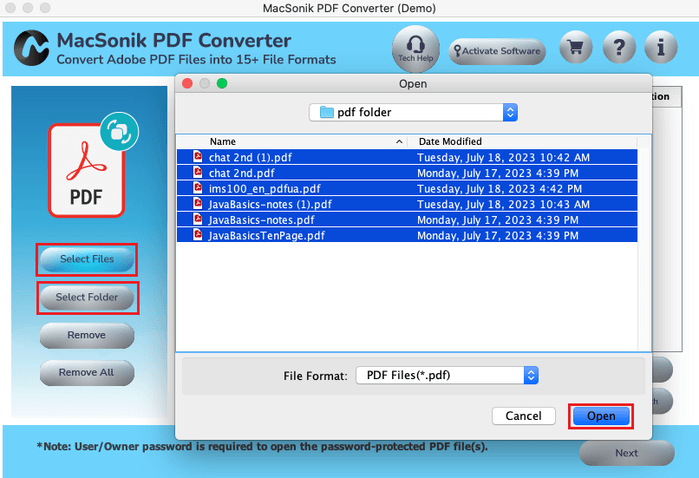
Кнопка Select Files открывает системное окно выбора и позволяет отметить несколько PDF из одного каталога. Select Folder предназначена для добавления подборки из папки. После выбора список заполняется строками, а путь к каждому объекту появляется в отдельном столбце. Если в разных каталогах есть одноимённые документы, именно столбец Path помогает не спутать их перед запуском.
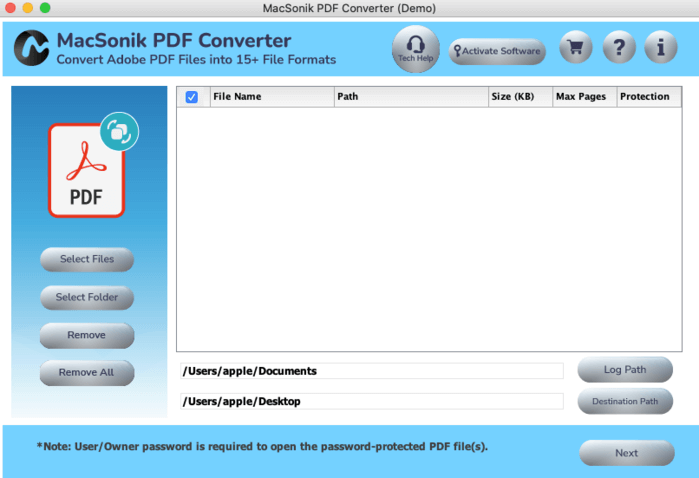
Столбец Size (KB) позволяет заметить аномально большой или подозрительно маленький файл. Max Pages показывает число страниц и полезен для контроля комплектности: если ожидается договор на двадцать листов, а в очереди указано два, лучше остановиться и проверить файл. Protection сообщает о защите. Для закрытого паролем документа программа запрашивает пароль владельца или пользователя до перехода к экспорту.
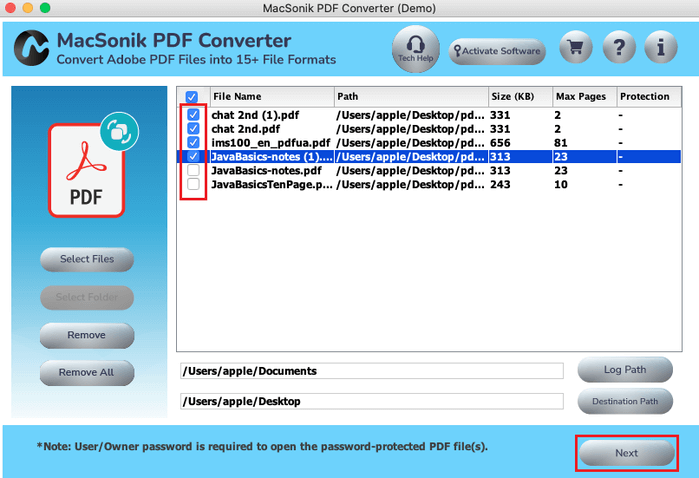
Флажок в первой колонке управляет участием конкретного PDF в операции. Он удобнее удаления, когда файл нужно временно исключить, но сохранить в очереди для следующего варианта экспорта. Remove убирает выделенную позицию, Remove All очищает список целиком. Перед очисткой стоит проверить, не настроены ли уже пути: повторное добавление большой подборки занимает больше времени, чем снятие нескольких флажков.
Поля Log Path и Destination Path решают разные задачи. В папке назначения появляются преобразованные файлы, а путь журнала нужен для отчётных данных о ходе операции. Для воспроизводимого процесса лучше заранее создать отдельный каталог проекта, внутри него — подпапки Исходники, Результат и Отчёты, после чего направить каждое поле в соответствующее место. Так журнал не смешивается с документами, а повторный запуск не затрагивает оригиналы.
Кнопка Next активна после формирования очереди. Она не начинает преобразование сразу, а переводит на экран параметров. Это важная деталь: можно проверить состав списка, затем выбрать формат, включить извлечение вложений и только после этого нажать Convert. Кнопка Previous возвращает к очереди без необходимости заново выбирать PDF, поэтому удобно сравнить два варианта настроек на одном и том же наборе.
Подготовка PDF перед конвертацией
Качество результата в первую очередь определяется содержимым исходного файла. PDF может хранить символы и структуру текста, а может состоять из фотографий страниц. В первом случае слова можно выделять в просмотрщике, искать и копировать. Во втором выделяется только прямоугольная область изображения. MacSonik PDF Converter не заявляет отдельный модуль распознавания, поэтому скан без текстового слоя следует сначала обработать OCR-инструментом, если на выходе нужен редактируемый DOCX, таблица или текст.
Быстрая проверка занимает меньше минуты. Откройте одну страницу, попробуйте найти редкое слово и скопировать строку в простой текстовый редактор. Если символы переносятся в правильном порядке, исходник подходит для прямого экспорта. Если вставляется пустота, набор квадратов или картинка, преобразование в Word, Excel и TXT не создаст достоверный текст само по себе. Экспорт в PNG или JPEG при этом останется осмысленным, потому что он превращает страницу в изображение и не зависит от распознавания.
Перед пакетной обработкой полезно устранить повреждения PDF. Документ должен полностью открываться, переход по страницам не должен вызывать ошибку, а встроенные шрифты и изображения должны отображаться без пропусков. Если просмотрщик предлагает восстановить файл, сначала сохраните исправленную копию. Конвертер рассчитан на корректную структуру и не заменяет средство ремонта повреждённых объектов.
Документы с нестандартной ориентацией желательно привести к одному виду заранее. Поворот, записанный только как команда отображения, разные размеры страниц и большие пустые поля могут неожиданно проявиться в презентации или изображениях. Для табличного экспорта особенно важно, чтобы строки не были повернуты на девяносто градусов и не пересекались с печатями. Чем ближе исходник к обычной печатной странице, тем меньше ручной правки потребуется после преобразования.
Если PDF содержит интерактивную форму, комментарии, слои, мультимедиа или цифровые подписи, не следует считать, что все эти объекты станут равнозначными элементами Word или Excel. Назначение программы — преобразовать видимое содержимое и поддерживаемые вложения, а не перенести весь набор интерактивных функций. Для юридически значимого экземпляра оригинал нужно хранить отдельно, а экспорт использовать как рабочую копию для анализа или редактирования.
В именах файлов лучше избегать только различающихся регистром вариантов, слишком длинных цепочек символов и завершающих пробелов. macOS обычно обрабатывает Unicode без проблем, однако дальнейшее открытие результата в сторонней системе, отправка на сетевой диск или распаковка на Windows могут выявить ограничения другой файловой системы. Короткое имя с номером документа, датой и понятным назначением упрощает поиск и снижает риск коллизий.
Наконец, подготовьте свободное место. При экспорте в графику каждая страница становится отдельным файлом, а высокие DPI и качество могут увеличить объём во много раз. Пакет из сотни страниц, занимающий несколько десятков мегабайт в PDF, способен превратиться в сотни мегабайт PNG. Рабочий каталог лучше размещать на диске с запасом, а не в почти заполненной синхронизируемой папке.
Выбор формата и логика экрана параметров
Поле Select Save As открывает список поддерживаемых выходных типов. В нём видны DOCX, DOC, HTML, XML, EML, MSG, RTF и JPEG; в описании возможностей также указаны TXT, EPUB, SVG, XLS, XLSX, PPT, PPTX, PNG, GIF, BMP и EMF. Выбирать формат стоит не по привычному расширению, а по следующему действию. Для редактирования абзацев нужен DOCX, для расчётов — XLSX, для показа страниц как слайдов — PPTX, для веб-разметки — HTML, а для неизменяемого визуального представления — PNG или JPEG.
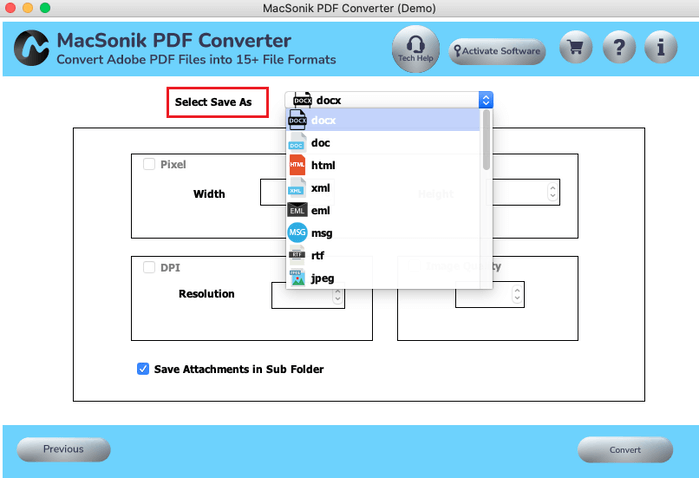
Параметры Pixel, DPI и Image Quality расположены на одном экране, но относятся прежде всего к графическому выводу. Для DOC, EPUB или XLSX они не определяют типографику документа так, как это происходит при рендеринге страницы в картинку. Если выбран текстовый формат, не нужно заполнять поля изображения только ради качества: точность будет зависеть от структуры PDF, шрифтов, таблиц и алгоритма разбора.
Флажок Save Attachments in Sub Folder доступен рядом с основными настройками. Он предназначен для файлов, реально вложенных в PDF как присоединённые объекты. Это не то же самое, что изображения, нарисованные на странице. Фотография в отчёте останется частью содержимого, а прикреплённая таблица или сжатый пакет может быть сохранён отдельно. После операции стоит проверить подпапку и сопоставить количество вложений с исходным документом.
Кнопка Convert запускает обработку всех отмеченных строк с единым набором настроек. Индивидуальный формат для каждой позиции в одной очереди не задаётся. Если часть документов нужно выгрузить в DOCX, а часть — в PNG, удобнее сначала оставить флажки у первой группы, выполнить экспорт, вернуться кнопкой Home или Previous, изменить выбор и настройки, затем обработать вторую группу.
Список форматов в интерфейсе прокручивается. Если нужное расширение не видно сразу, следует переместить полосу списка, а не делать вывод об отсутствии функции по первым восьми пунктам. На небольшом экране раскрытое меню частично перекрывает параметры, поэтому сначала выберите тип, затем закройте список и настройте появившиеся поля.
Для проверки нового сценария создайте отдельную тестовую папку. Один и тот же PDF преобразуйте в два близких формата, например DOC и DOCX или XLS и XLSX, затем сравните результат в целевых приложениях. Современные варианты обычно лучше передают сложную структуру, но старый формат может быть нужен для совместимости с устаревшей системой. Решение следует принимать по фактическому открытию файла, а не только по названию расширения.
Преобразование PDF в DOCX, DOC, RTF и TXT
DOCX подходит, когда из PDF нужно получить документ для дальнейшей редакции: исправить текст, заменить изображения, добавить комментарии или использовать фрагменты в новом отчёте. Конвертер анализирует расположение элементов и формирует структуру, которую может открыть текстовый процессор. Фиксированная страница PDF и потоковая модель Word различаются, поэтому сложные макеты с несколькими колонками, плавающими блоками и подписями к рисункам требуют проверки.
Начните с одного документа, где есть типичные для всей подборки элементы: заголовки, таблица, колонтитул, нумерация и иллюстрация. После экспорта проверьте не только внешний вид первой страницы, но и редактируемость. Курсор должен перемещаться по словам в логичном порядке, абзацы — переноситься без десятков ручных разрывов строк, а таблица — реагировать как таблица, если программа смогла восстановить её структуру.
Если текст распадается на множество отдельных рамок, причина обычно в том, что исходный PDF хранит каждую строку или символ с точными координатами. Конвертер старается сохранить визуальное расположение и тем самым создаёт объекты, неудобные для глубокой правки. Для задачи переписать документ заново полезнее получить TXT или RTF и восстановить оформление вручную, чем бороться с сотнями позиционированных элементов.
DOC предназначен для совместимости с приложениями, которые не принимают DOCX. У него более старое внутреннее представление, поэтому перед массовой выгрузкой следует убедиться, что целевая система действительно требует именно этот вариант. Когда ограничений нет, DOCX обычно удобнее для обмена, долговременного хранения и последующей правки.
RTF сохраняет форматированный текст без сложной пакетной структуры DOCX. Этот вариант полезен для простых документов, где важны базовые шрифтовые выделения и абзацы, но не нужны современные элементы Word. Он также служит диагностическим форматом: если DOCX выглядит перегруженным рамками, а RTF даёт чистый поток, для дальнейшего редактирования рациональнее взять RTF и заново настроить стили.
TXT извлекает текстовую составляющую без иллюстраций и макета. Его выбирают для полнотекстового поиска, загрузки в систему анализа, быстрого сравнения редакций и обработки скриптами. Следует проверить порядок чтения: в двухколоночной странице строки могут чередоваться, а колонтитулы — попадать в середину логического текста. Такие особенности не являются потерей символов, но требуют очистки перед автоматическим анализом.
Деморежим по-разному ограничивает выход. Для TXT в содержимое добавляется отметка Demo, а для ряда других форматов сохраняются только первые пять страниц с водяным знаком. Поэтому тестирование нужно строить на коротком документе, где за первые пять страниц представлены все важные элементы. По демофайлу можно оценить структуру и качество, но его нельзя считать готовым рабочим результатом.
После экспорта сравните количество страниц, заголовков и таблиц. В Word число страниц может измениться из-за другого шрифта и межстрочного интервала, поэтому важнее проверить полноту содержимого и порядок. Если документ предназначен для точной печати, сохраните исходный PDF как эталон и используйте редактируемый файл только для внесения изменений, после чего заново сформируйте PDF и визуально сопоставьте версии.
Для пакетной конвертации договоров или инструкций разумно разделить документы по типу макета. Одноколоночные тексты обрабатывайте одной группой, формы и таблицы — другой, презентационные брошюры — третьей. Единый тестовый результат будет репрезентативен только для похожих PDF; смешанная очередь скрывает проблемы до тех пор, пока оператор не откроет каждый файл.
Экспорт таблиц в XLS и XLSX
Форматы XLS и XLSX нужны, когда данные из PDF предстоит сортировать, фильтровать, пересчитывать или объединять с другими таблицами. Программа создаёт электронную таблицу на основе расположения текста и линий. Наиболее предсказуемо обрабатываются отчёты с чёткой сеткой, одинаковыми строками и настоящими текстовыми символами. Скан бухгалтерского документа без OCR останется изображением и не превратится автоматически в пригодные для формул ячейки.
Перед конвертацией проверьте, что таблица не разбита на отдельные страницы с повторяющейся шапкой и продолжениями строк. После экспорта повторные заголовки могут появиться в середине листа, а перенос одной записи на следующую страницу — дать две строки. Такие случаи легче исправлять, если заранее знать номера страниц и контрольное количество записей.
После открытия XLSX прежде всего проверьте типы данных. Внешне одинаковые числа могут храниться как текст из-за пробелов, неразрывных пробелов, знаков валюты или разделителей тысяч. Даты также могут остаться строками. Сортировка, сумма и фильтр быстро показывают проблему: если значения ведут себя нелогично, нужно нормализовать формат ячеек до дальнейших расчётов.
Сложные объединённые ячейки, вертикальные подписи и таблицы без линий распознаются по геометрии, поэтому возможны смещения столбцов. Для критических данных сравните сумму по исходному PDF с суммой в Excel, а также выборочно проверьте первую, среднюю и последнюю строку. Одного визуального взгляда недостаточно: потерянный минус или разделитель десятичной части может быть незаметен, но изменит итог.
XLS следует выбирать только при требовании старого приложения. XLSX лучше поддерживает большие таблицы и современную структуру. Если адресат просит Excel, но не уточняет формат, полезно отправить XLSX и при необходимости дополнительную копию XLS. Не стоит сохранять оба варианта в одну папку с одинаковой базовой частью имени без пояснения — пользователи легко открывают не тот файл.
Для многостраничного отчёта сначала преобразуйте небольшой диапазон как отдельный тестовый PDF. Сам интерфейс не показывает отдельный выбор страниц, поэтому диапазон можно подготовить заранее в редакторе PDF. Такой тест помогает понять, как программа распределяет данные по листам и сохраняет ли границы таблиц, не расходуя время на полный документ.
Экспорт в таблицу не предназначен для сохранения точной типографики. Его ценность — в доступе к данным. Если задача состоит в публикации неизменного вида страницы, используйте PNG, JPEG или исходный PDF. Если нужно редактировать текст вокруг таблицы, лучше DOCX. Выбор XLSX оправдан тогда, когда дальнейшие действия действительно требуют ячеек, формул и фильтров.
При обработке набора счетов создайте правила проверки: количество файлов на входе и выходе, число строк в каждом результате, наличие ключевых колонок и контрольная сумма по одной числовой колонке. Отчёт MacSonik PDF Converter подтверждает завершение операции, но не проверяет бизнес-смысл извлечённых данных; эту проверку должен выполнить пользователь или последующий сценарий.
PDF в PPT, PPTX, HTML, XML и SVG
PPT и PPTX полезны, когда страницы PDF нужно использовать как основу презентации. Следует заранее решить, требуется ли редактировать отдельные элементы или достаточно показать страницу целиком. Фиксированный макет PDF часто переносится в слайд через набор расположенных объектов или как визуальная композиция, поэтому свободное изменение текста может нарушить выравнивание.
После экспорта проверьте размер слайда и соотношение сторон. Страница A4 и экранный формат 16:9 имеют разные пропорции. Если преобразованная страница помещается целиком, по бокам могут появиться поля; если растягивается, текст и графика могут выглядеть непривычно. Для выступления иногда практичнее экспортировать страницы в PNG и вставить их как фон, а не редактировать сложный PPTX.
HTML предназначен для представления содержимого в веб-разметке. Результат нужно открывать вместе со связанными ресурсами, если программа создаёт дополнительные изображения или папки. Перенос одного HTML-файла без соседних материалов может привести к пропавшим иллюстрациям. Перед публикацией проверьте кодировку, пути к ресурсам, переносы строк и отображение в нескольких браузерах.
Веб-страница и PDF решают разные задачи. PDF жёстко фиксирует координаты, а HTML обычно адаптируется к ширине окна. Поэтому точное визуальное совпадение и удобная мобильная вёрстка одновременно достигаются не всегда. Полученный HTML стоит рассматривать как основу для дальнейшей редакции, а не как готовую доступную страницу без проверки заголовков, списков, альтернативного текста и порядка чтения.
XML полезен для технического извлечения структуры или передачи данных в систему, которая ожидает разметку. Конкретная схема зависит от результата программы, поэтому сначала изучите один созданный файл в текстовом редакторе: какие элементы используются, где хранится текст, как обозначаются страницы и координаты. Нельзя предполагать совместимость с произвольным отраслевым XML только из-за совпадения расширения.
SVG сохраняет векторное представление там, где исходные объекты могут быть описаны линиями, контурами и текстом. Он подходит для отдельных схем и диаграмм, которые затем открываются в векторном редакторе. Однако шрифты, маски, прозрачность и сложные эффекты нужно проверить. Если SVG предназначен для сайта, удалите ненужные метаданные и убедитесь, что файл не содержит элементов, которые политика безопасности сайта запрещает.
Для презентаций и веб-публикации важно контролировать конфиденциальность. Визуально скрытый слой, комментарий или вложение может не быть нужен в результирующем файле, но исходный PDF всё равно следует хранить в защищённом месте. Перед передачей проверьте свойства нового файла и содержимое папки с вложениями, чтобы не отправить служебные материалы вместе с публичной версией.
Выбор между PPTX, HTML и SVG зависит от дальнейшего инструмента. PPTX нужен для выступления и редактирования слайдов, HTML — для веб-страницы, SVG — для векторной графики. Попытка получить универсальный файл обычно приводит к лишней ручной работе. Сначала определите, кто и в какой программе будет открывать результат, затем выберите наиболее близкий формат.
Экспорт страниц в JPEG, PNG, GIF, BMP и EMF
Графический экспорт превращает каждую страницу в изображение. Он не делает текст редактируемым, зато обеспечивает предсказуемое визуальное представление и подходит для публикации фрагментов, подготовки превью, передачи страниц в систему, которая не принимает PDF, и сохранения сканов. На экране параметров для изображения доступны ширина и высота в пикселях, разрешение DPI и качество.
Pixel задаёт конечные размеры. Если включить этот параметр и указать слишком маленькую ширину, мелкий текст станет размытым независимо от высокого значения качества. Слишком большой размер увеличит файл и нагрузку, но не вернёт детали, которых нет в исходном скане. Для экранной публикации разумно исходить из фактической ширины контейнера и предусмотреть увеличение для дисплеев высокой плотности.
DPI описывает плотность точек и особенно важен в печатном процессе. Он не равен числу пикселей сам по себе: физический размер отпечатка определяется сочетанием пиксельных размеров и DPI. Для проверки рассчитайте, сколько пикселей требуется на ширину страницы при выбранной плотности, и сравните с полями Width и Height. Несогласованные настройки могут дать неожиданный физический размер.
Image Quality влияет главным образом на форматы со сжатием с потерями, прежде всего JPEG. Высокое значение уменьшает артефакты вокруг букв, но увеличивает объём. Для текста и схем PNG обычно сохраняет резкие края лучше, хотя файл может быть крупнее. JPEG подходит для фотографических страниц, где плавные переходы важнее идеально чётких одноцветных линий.
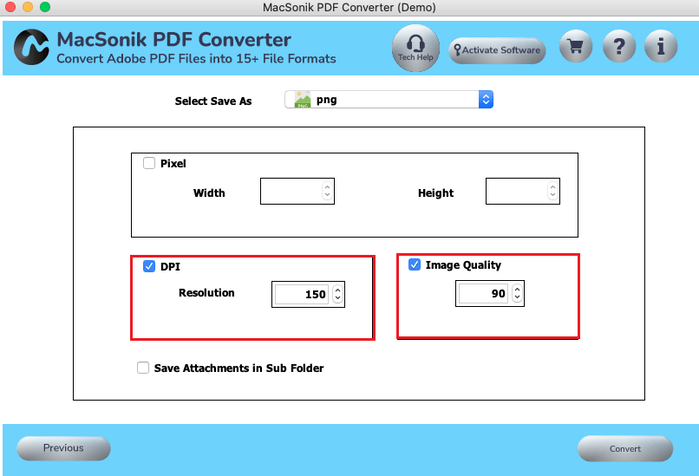
GIF ограничен палитрой и редко является лучшим вариантом для полноцветных документов. Он может пригодиться для простых схем, но мелкие градиенты и фотографии потеряют качество. BMP хранит растровые данные с минимальным сжатием и создаёт большие файлы; его выбирают только при требовании конкретной системы. EMF ориентирован на совместимость с приложениями, поддерживающими метафайлы, и нуждается в проверке на целевой платформе.
Сохраните один тестовый разворот в PNG и JPEG, затем сравните буквы при увеличении 200–300 процентов, размер на диске и скорость открытия. Для контрольной копии с мелким текстом обычно важнее чёткость, для веб-каталога — баланс размера и качества. Не следует оценивать только миниатюру в Finder: на ней артефакты почти не видны.
Если PDF содержит прозрачность, тонкие линии или белый текст на цветном фоне, проверьте фон изображения. Некоторые комбинации формата и просмотрщика могут иначе интерпретировать прозрачные области. Для публикации на белой странице убедитесь, что элементы не исчезают. При необходимости подготовьте исходную страницу с явным фоном до конвертации.
Имена выходных картинок должны позволять восстановить порядок страниц. После операции проверьте сортировку в Finder и в системе, куда будет загружен набор. Лексикографическая сортировка помещает страницу 10 рядом со страницей 1, если номера не дополнены нулями. Если схема именования программы неудобна для большого документа, переименуйте файлы пакетно после проверки отчёта.
При экспорте сотен страниц контролируйте свободное место и время резервного копирования. PNG высокого разрешения может оказаться в десятки раз больше исходного PDF. Сначала измерьте размер одной типичной страницы, умножьте на число страниц и добавьте запас. Это предотвращает остановку операции из-за переполнения диска и неполный набор результатов.
Для передачи страницы в мессенджер или систему распознавания не всегда нужен максимальный DPI. Избыточное разрешение замедляет загрузку и может превысить лимит файла. С другой стороны, уменьшение до ширины экрана делает мелкие реквизиты нечитаемыми. Тестируйте на самом сложном листе: с мелким шрифтом, печатью и тонкой таблицей.
EPUB, EML и MSG: когда нужны необычные форматы
EPUB выбирают для чтения на электронных книгах и в приложениях, рассчитанных на изменяемый размер шрифта. PDF фиксирует страницу, а EPUB стремится перестраивать текст под экран. Поэтому обычный одноколоночный документ с заголовками переносится лучше, чем журнал с несколькими колонками, плавающими иллюстрациями и врезками.
После экспорта EPUB проверьте оглавление, порядок абзацев, переносы слов, изображения и переход между главами. Если исходник не имеет логической структуры, конвертер вынужден восстанавливать её по внешнему виду. Результат может быть удобен для чтения, но не обязательно повторит каждую страницу. Для точной копии макета лучше оставить PDF или использовать изображения.
Вложенные шрифты PDF не всегда становятся доступными в EPUB. Читалка может подставить системный шрифт, что изменит длину строк. Это нормальное свойство адаптивной книги, но математические символы, редкие алфавиты и декоративные знаки нужно проверить отдельно. Откройте файл хотя бы в двух программах чтения, потому что обработка стилей различается.
EML и MSG обычно используются для отдельных почтовых сообщений. Их присутствие в списке конвертера необычно для PDF-задачи, поэтому перед массовым применением следует создать один образец и посмотреть, как именно представлено содержимое: как тело сообщения, как вложение или как набор полей. Не стоит строить миграционный процесс, пока результат не открыт в целевом почтовом клиенте и не проверены тема, кодировка и вложения.
EML поддерживается многими почтовыми приложениями, тогда как MSG теснее связан с экосистемой Outlook. Выбор должен соответствовать системе назначения. Если задача состоит лишь в отправке PDF по электронной почте, конвертация не требуется: исходный документ можно вложить в обычное письмо. EML или MSG имеют смысл, когда нужен именно файл сообщения для хранения или импорта.
Флажок сохранения вложений в подпапку следует проверять вместе с EML и MSG особенно внимательно. Вложение PDF и вложение, которое находилось внутри PDF, — разные уровни. После операции сопоставьте имена, размеры и типы файлов, убедитесь, что ничего не дублировалось и не потеряло расширение. Для контрольного комплекта храните исходный PDF и отчёт рядом с результатом.
Если целевая программа не открывает созданный EML или MSG, сначала проверьте файл в другом совместимом клиенте. Так можно отделить проблему формата от ограничений конкретного импортёра. Также проверьте, не блокирует ли почтовая система определённые вложения и не переименовывает ли их при загрузке.
Пакетная обработка, очередь и отчёт
Пакетный режим — одна из центральных возможностей программы. Он сокращает повторяющиеся действия, когда десятки PDF имеют сходную структуру и должны быть сохранены в одном формате. Пользователь добавляет файлы или папку, отмечает нужные строки, задаёт общий путь и один раз выбирает параметры. Однако автоматизация не отменяет предварительную классификацию: разные типы макетов лучше обрабатывать отдельными очередями.
Используйте флажки как фильтр. Например, в очереди можно оставить все документы проекта, сначала отметить только договоры и выгрузить DOCX, затем вернуться, снять их и отметить приложения для экспорта в XLSX или PNG. Это быстрее повторного выбора, но требует внимательности: перед Convert пересчитайте отмеченные строки и сравните с планом.
Столбцы размера и страниц помогают выявить выбросы до запуска. Нулевой или очень маленький файл может быть повреждён, документ с неожиданно большим числом страниц — содержать лишнее приложение, а защищённая позиция — остановить поток запросом пароля. Устранение таких случаев заранее делает пакет предсказуемее.
Официальная рекомендация для ошибки сохранения — не брать исходники с сетевых хранилищ NAS, SAN, LAN или WAN, а скопировать их на рабочий Mac. Это разумно и для результата: нестабильное соединение, задержки блокировок и ограничения прав могут прервать запись. Выполните преобразование на внутренний диск, проверьте комплектность и только затем перенесите готовую папку на сервер.
По завершении появляется таблица с числом PDF на входе, количеством созданных объектов, длительностью, путём и статусом Completed. Кнопка Download Report сохраняет отчёт в CSV. Этот файл полезен как технический журнал: его можно приложить к задаче, импортировать в таблицу и сравнить количество обработанных документов с исходным реестром.
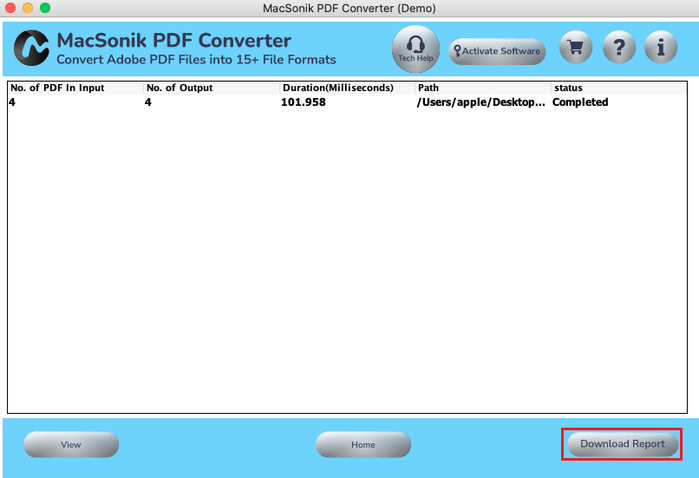
Статус Completed означает, что операция завершилась с точки зрения программы. Он не подтверждает семантическую точность таблиц, порядок колонок или качество текста. После пакетного запуска откройте выборку: первый и последний файл, самый большой документ, защищённый документ и экземпляр со сложным макетом. Такой контроль обнаруживает систематическую ошибку без просмотра каждого результата.
Количество выходных файлов может превосходить число входных PDF при экспорте страниц в изображения или при сохранении вложений. Поэтому сравнивать только два числа недостаточно. Заранее определите ожидаемую формулу: один DOCX на PDF, одно изображение на страницу плюс папка вложений или иной вариант. Отчёт нужно интерпретировать в контексте выбранного формата.
Для повторяемой обработки сохраняйте параметры проекта в текстовой инструкции: формат, путь, настройка вложений, размеры изображения, DPI и качество. Интерфейс не показывает шаблоны заданий, поэтому эта запись снижает риск, что следующий оператор выберет другие значения. В имени каталога результата можно отразить формат и дату, не меняя исходники.
Если пакет прервался, не запускайте его поверх непроверенной папки вслепую. Сначала сопоставьте отчёт и существующие файлы, переместите завершённые результаты или создайте новый каталог. Иначе одинаковые имена могут быть перезаписаны либо появятся две версии, которые трудно различить.
Защищённые PDF и сохранение вложений
При добавлении защищённого PDF программа отображает запрос Enter Password. Поле относится к конкретному документу и требует известный пароль. Инструмент не предназначен для подбора или обхода защиты. Если пароль неизвестен, нужно получить его у владельца либо запросить разрешённую незашифрованную копию.
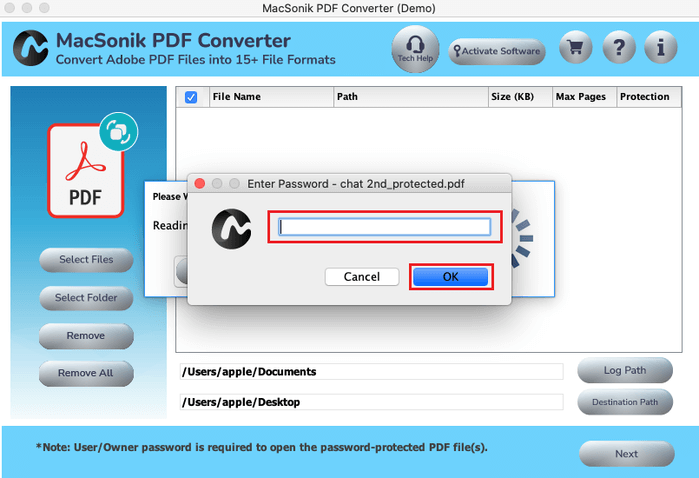
Перед пакетной операцией отделите защищённые документы от открытых. Несколько последовательных запросов пароля легко привести к ошибке ввода, а единый пароль может не подходить каждому файлу. Удобно сначала обработать открытые PDF, затем создать отдельную очередь для защищённых и вести список соответствий без хранения паролей в именах файлов или отчётах.
Пароль открытия и ограничения на печать или копирование могут быть разными механизмами. Интерфейс показывает общий признак Protection, но не объясняет все разрешения в таблице. Если правильный пароль принят, всё равно проверьте, что экспорт разрешён владельцем документа и соответствует правилам организации. Техническая возможность не заменяет юридическое основание.
Вложения в PDF — это присоединённые файлы, доступные через панель вложений в поддерживающем просмотрщике. Флажок Save Attachments in Sub Folder сохраняет их рядом с основным результатом в отдельной подпапке. Он особенно полезен для PDF-портфелей, технических отчётов с исходными таблицами и писем, упакованных вместе с приложениями.
Перед конвертацией откройте список вложений в просмотрщике и запишите ожидаемое количество. После операции сравните имена и размеры. Некоторые вложения могут иметь одинаковые имена или вложенную структуру; файловая система не допускает два объекта с полностью одинаковым путём, поэтому необходимо убедиться, как программа разрешила конфликт.
Не открывайте извлечённые исполняемые файлы и сжатые пакеты автоматически. PDF способен содержать любой тип вложения, включая потенциально опасный. Сначала просканируйте результат защитным средством, проверьте происхождение документа и используйте отдельную папку. Функция извлечения не оценивает безопасность содержимого.
Если подпапка не появилась, это не обязательно ошибка: в PDF может не быть настоящих вложений, даже если на странице нарисован значок скрепки или список файлов. Проверьте исходник в панели вложений. Если вложения есть, убедитесь, что флажок был включён и у папки назначения имеются права на создание подкаталогов.
При передаче результатов не забывайте, что подпапка является частью комплекта. Перемещение только DOCX или HTML без вложений нарушит полноту. Лучше упаковать весь каталог или использовать структуру, где основной файл и подпапка имеют однозначно связанные имена.
Качество результата и практические ограничения
Конвертер работает с PDF версий от 1.2 до 2.0, однако номер спецификации не гарантирует одинаковое качество. На результат влияют шрифты, кодировка, способ построения текста, прозрачность, формы, слои, цветовые пространства и повреждения. Два визуально одинаковых документа могут иметь совершенно разную внутреннюю структуру.
Главное ограничение для сканов — отсутствие заявленного OCR. Экспорт изображения в PNG или JPEG будет полезен, но DOCX, TXT и XLSX не получат достоверный текст без предварительного распознавания. Если PDF содержит смесь: часть страниц с текстом, часть как изображения, проверьте обе разновидности. Текстовые страницы могут преобразоваться хорошо, а сканы останутся картинками или пустыми областями.
Программа не показывает миниатюры и не предлагает выбирать страницы на экране очереди. Для отдельного диапазона подготовьте копию PDF заранее. Это также помогает уменьшить время теста и исключить конфиденциальные страницы, которые не должны попадать в результат.
Инструмент предназначен для преобразования, а не для редактирования исходного PDF. В нём нет рабочего холста, где можно исправить опечатку, переставить страницу, замазать фрагмент или создать форму. Если нужно сначала изменить документ, используйте PDF-редактор, сохраните копию и затем загрузите её в конвертер.
Деморежим позволяет оценить процесс, но не предназначен для выпуска итогового комплекта. Для некоторых форматов действует ограничение пяти страниц и водяной знак, а для TXT добавляется слово Demo; ряд расширений недоступен. Тестируйте на коротком файле, но не смешивайте деморезультаты с рабочими.
Интерфейс выполнен на английском языке. Основные команды короткие и последовательные, однако русских подсказок внутри окна нет. Для команды, где работают разные сотрудники, полезно подготовить собственную инструкцию со скриншотами и переводом кнопок: Select Files, Select Folder, Destination Path, Next, Select Save As, Convert и Download Report.
Единые настройки применяются к отмеченной группе. Нельзя назначить одному PDF PNG с 150 DPI, другому JPEG с высоким качеством, а третьему DOCX в рамках одного запуска. Разделите очередь по требуемому профилю. Это не недостаток пакетного режима как такового, но важное организационное ограничение.
Точное сохранение макета нельзя оценивать по рекламному обещанию. Проверьте документы, где особенно важны многоязычный текст, математические формулы, сложные таблицы, вертикальные надписи и нестандартные шрифты. Если в тесте возникают систематические ошибки, выберите другой формат или аналог с OCR и более глубоким анализом структуры.
Отчёт CSV не является протоколом визуальной проверки. Он сообщает о ходе, а не о том, что результат соответствует оригиналу. Для ответственных процессов нужен контроль полноты, выборочное сравнение страниц и, при извлечении чисел, арифметическая сверка.
Совместимость и требования к Mac
Для работы требуется macOS начиная с High Sierra 10.13; в требованиях также перечислены Catalina, Big Sur, Monterey, Ventura, Sonoma и более новые выпуски. Поддерживаются компьютеры на Apple Silicon. Перед развёртыванием в организации всё равно проверьте программу на конкретной сборке macOS и политике безопасности, потому что разрешения, подпись и сетевые ограничения зависят от настроек устройства.
Минимальный объём оперативной памяти указан как 4 ГБ, рекомендуемый — 8 ГБ. Для небольших текстовых PDF этого достаточно, но большие сканы и экспорт в изображения высокого разрешения требуют больше ресурсов и свободного места. Закройте тяжёлые приложения, если обработка замедляется или система активно использует файл подкачки.
Пакет установки имеет большой размер, поэтому загрузка и первичная проверка могут занять время. Скачивайте DMG по официальной ссылке, сверяйте имя и объём, а перед открытием убедитесь, что файл завершил загрузку. Неполный DMG не монтируется или выдаёт сообщение о повреждении.
Если macOS блокирует запуск, не отключайте защитные механизмы глобально. Проверьте, откуда получен файл, откройте сведения в Finder, затем используйте разрешённый организацией способ подтверждения приложения в настройках конфиденциальности и безопасности. В корпоративной среде обратитесь к администратору: он может проверить подпись, хэш и соответствие политике.
Официальная страница предлагает при проблемах проверить антивирус и межсетевой экран. Безопаснее добавить точечное разрешение для проверенного приложения, чем полностью выключать защиту. Для самой конвертации сетевой доступ не должен заменять права на чтение исходников и запись в папку назначения.
Документы рекомендуется держать на рабочем компьютере, а не обрабатывать напрямую с сетевого ресурса. Это уменьшает вероятность ошибки сохранения и делает скорость стабильнее. После завершения результат можно скопировать обратно на сервер вместе с CSV-отчётом.
Для проверки совместимости с Apple Silicon запустите небольшой тест, откройте Мониторинг системы и убедитесь, что процесс не завершается аварийно. Поддержка процессора заявлена, но сторонние шрифты, плагины просмотра и целевые приложения могут влиять на весь рабочий процесс уже после экспорта.
Устранение ошибок MacSonik PDF Converter
Файл не добавляется в очередь
Убедитесь, что выбран именно PDF, он полностью скопирован на диск и открывается в просмотрщике. Если документ находится в облаке и показан только как заполнитель, дождитесь локальной загрузки. Скопируйте файл в короткий путь без необычных символов и попробуйте Select Files вместо добавления всей папки.
После выбора папки список пуст
Проверьте, что PDF находятся непосредственно в выбранном каталоге и доступ к нему разрешён приложению. Если файлы лежат во вложенных подпапках, добавьте их отдельно. Также исключите ситуацию, когда расширение скрыто, а фактический тип отличается от PDF.
Появляется запрос пароля
Введите разрешённый пароль конкретного документа. Раскладка клавиатуры, регистр и пробелы имеют значение. Если пароль не принят, откройте PDF в другом просмотрщике тем же значением; так можно понять, ошибочен ли пароль или проблема относится к конвертеру.
Кнопка Next недоступна
Проверьте, что в очереди есть хотя бы одна отмеченная строка и указан доступный путь назначения. Если все флажки сняты, программе нечего обрабатывать. Выберите документ и повторно задайте Destination Path.
Не удаётся сохранить результат
Перенесите исходники и папку назначения на внутренний диск, убедитесь в наличии свободного места и прав записи. Не используйте защищённую системную папку, сетевой том или каталог, который синхронизатор временно заблокировал. Создайте новую пустую папку и выполните тест одним PDF.
Выходной файл не появился
Откройте экран завершения и отчёт CSV, проверьте статус и путь. Результат мог быть записан не туда, куда ожидается, особенно если поля Log Path и Destination Path были перепутаны. Выполните поиск по имени исходника и времени создания.
DOCX открывается, но текст трудно редактировать
Причина обычно в позиционированной структуре PDF. Попробуйте RTF или TXT, если важнее содержание, чем точный вид. Для сохранения внешнего вида используйте изображение. Если исходник — скан, сначала выполните OCR другим средством.
В XLSX числа стали текстом
Удалите неразрывные пробелы, символы валюты и лишние разделители, затем преобразуйте тип ячеек. Проверьте десятичный разделитель и региональные настройки Excel. Для большого набора создайте формулу или сценарий очистки, но сначала сравните контрольные значения с PDF.
В таблице сместились столбцы
Проверьте, не пересекает ли строка границу страницы и не используются ли объединённые ячейки. Разделите PDF на логические части и экспортируйте снова. Для критической таблицы рассмотрите специализированное средство извлечения или OCR с распознаванием сетки.
Изображения получились размытыми
Увеличьте ширину и высоту либо задайте подходящее DPI. Не пытайтесь компенсировать маленькие пиксельные размеры только параметром качества JPEG. Для текста выберите PNG и сравните результат при увеличении.
Изображения занимают слишком много места
Снизьте размеры или DPI, для фотографических страниц используйте JPEG с умеренным качеством. Не включайте максимальные значения без требования. Сначала оцените одну страницу, затем умножьте объём на весь документ.
В EPUB нарушен порядок абзацев
Проверьте, не состоит ли исходная страница из нескольких колонок и врезок. Подготовьте упрощённый PDF или используйте DOCX как промежуточную основу, которую затем приведите к логической структуре. EPUB требует правильного порядка чтения, которого в фиксированном макете может не быть.
HTML открывается без картинок
Переместите вместе с HTML все созданные папки и ресурсы. Проверьте относительные пути и имена с учётом регистра. Если файл отправляется на сервер, структура каталогов должна сохраниться.
Не извлеклись вложения
Убедитесь, что они действительно прикреплены к PDF, а не нарисованы на странице. Включите Save Attachments in Sub Folder и выберите папку с правом создания подкаталогов. После повторного запуска сравните список вложений в просмотрщике.
Программа завершается на большом PDF
Освободите память и место, скопируйте файл на внутренний диск, разделите документ на части и обработайте их отдельно. Откройте PDF в просмотрщике и пересохраните исправленную копию, если есть признаки повреждения.
macOS сообщает о повреждённом приложении
Удалите неполный файл и скачайте DMG заново из официальной страницы. Сравните размер и контрольную сумму, если она доступна. Не применяйте команды, отключающие системную проверку для всех приложений; при сохранении ошибки обратитесь к администратору или поддержке.
Результаты перезаписываются
Используйте новую пустую папку для каждого профиля и даты. Не смешивайте DOCX, изображения и повторные тесты в одном каталоге. После проверки переименуйте или перенесите итоговый набор в постоянное место.
В отчёте Completed, но результат неверен
Completed подтверждает техническое завершение. Вернитесь к тестовому PDF, проверьте текстовый слой, формат и настройки. Для скана примените OCR, для сложной таблицы — специализированный аналог, для точного вида — графический экспорт.
Практические сценарии работы
Подготовка договора для редактирования
Откройте PDF и убедитесь, что текст выделяется. Добавьте файл через Select Files, задайте отдельную папку результата, выберите DOCX и выполните преобразование. В Word проверьте реквизиты, нумерацию, таблицы и подписи. Внесите изменения в копию, сохраните новый PDF и сравните его с оригиналом постранично.
Перенос отчёта в Excel
Выберите PDF с настоящей таблицей, экспортируйте в XLSX и откройте результат. Проверьте названия колонок, типы чисел, даты и контрольную сумму. Удалите повторные шапки, появившиеся на границах страниц, и сохраните очищенную книгу под новым именем, не заменяя исходный результат.
Создание набора изображений для сайта
Выберите PNG для схем и текста либо JPEG для фотографических страниц. Задайте размер, соответствующий ширине публикации, и проверьте один сложный лист. После пакетного экспорта переименуйте страницы с нулевым дополнением, оптимизируйте размер и добавьте описания в системе управления сайтом.
Подготовка электронной книги
Используйте PDF с линейным одноколоночным текстом. Экспортируйте в EPUB, откройте на компьютере и мобильной читалке, проверьте оглавление, порядок абзацев и изображения. Сложные колонтитулы и номера страниц удалите в редакторе EPUB, если они попали в поток текста.
Комплект с вложенными файлами
Включите Save Attachments in Sub Folder, выполните преобразование в подходящий основной формат и сравните подпапку со списком вложений исходного PDF. Просканируйте извлечённые объекты, сохраните CSV-отчёт и упакуйте основной результат вместе с подпапкой, чтобы связь не потерялась.
Пакетная обработка однотипных инструкций
Добавьте каталог, отсортируйте очередь по визуально доступным признакам и исключите нестандартные документы. Преобразуйте один типичный файл, утвердите качество, затем запустите всю группу. После завершения проверьте первый, последний, самый большой и защищённый экземпляры.
Публикация PDF как HTML
Создайте HTML, откройте его локально вместе с ресурсами, затем проверьте кодировку и пути. Перед публикацией отредактируйте семантические заголовки, порядок чтения и альтернативные описания. Не загружайте автоматически служебные вложения и метаданные.
Передача страницы в презентацию
Сначала оцените PPTX. Если элементы редактируются приемлемо, настройте размер слайда и шрифты. Если макет распадается, экспортируйте страницы в PNG и используйте их как фон, добавляя новые подписи поверх. Такой подход сохраняет внешний вид и уменьшает время ручной правки.
Извлечение текста для поиска
Выберите TXT или RTF, проверьте порядок чтения и очистите колонтитулы. Для сканов сначала выполните OCR. Сохраните связь между текстовым файлом и исходным PDF через одинаковый идентификатор в имени, чтобы найденный фрагмент можно было сверить с оригинальной страницей.
Сравнение MacSonik PDF Converter с аналогами
| Программа | Лучше подходит для | Главное ограничение |
|---|---|---|
| MacSonik PDF Converter | Пакетного вывода PDF в документы, таблицы, изображения, EPUB и редкие форматы на Mac | Нет заявленного OCR для сканов и нет редактора страниц |
| PDF Commander | Редактирования, OCR, конвертации, объединения и защиты PDF с русским интерфейсом | Нет версии для macOS |
| Cisdem PDF Converter OCR | Распознавания сканов и пакетного экспорта PDF и изображений в редактируемые форматы | Основной акцент на конвертации, а не на полном редактировании PDF |
| Adobe Acrobat | Профессионального экспорта, OCR, редактирования, форм, подписей и проверки документов | Избыточен для редкой простой конвертации |
| Wondershare PDFelement | Редактирования, OCR, конвертации и подписания в одном интерфейсе на нескольких платформах | Больше инструментов и настроек, чем нужно для простого пакетного экспорта |
MacSonik PDF Converter логичен, когда на Mac требуется простой поток очередь — формат — параметры — отчёт и важны EPUB, изображения или сохранение вложений. Для сканов с необходимостью получить настоящий текст лучше сразу выбрать Cisdem PDF Converter OCR, Adobe Acrobat или PDFelement, потому что в них OCR является заявленной функцией.
PDF Commander уместен на Windows и поддерживаемых дистрибутивах Linux, если кроме конвертации нужно исправлять PDF, объединять и разделять страницы, распознавать текст, ставить подписи и работать на русском языке. На Mac он не заменяет MacSonik из-за отсутствия совместимой версии.
Adobe Acrobat и PDFelement подходят для сложного документооборота, где преобразование — лишь один этап среди редактирования, защиты, форм и подписей. Их имеет смысл выбирать, если сотруднику постоянно нужны эти функции. Для эпизодического пакетного экспорта более узкий интерфейс MacSonik может оказаться быстрее в освоении.
Практический выбор определяется исходниками. Текстовые PDF и однотипная очередь хорошо соответствуют MacSonik; сканы требуют OCR; юридическая правка и формы — полнофункционального редактора; работа на Windows или Linux с русским интерфейсом — PDF Commander. Перед покупкой или развёртыванием всегда проверяйте один реальный документ, а не демонстрационный образец.
Проверка разных типов PDF перед большой очередью
Один тестовый документ не показывает поведение всех PDF. Перед массовой обработкой соберите небольшой набор из файлов, которые представляют реальные разновидности проекта: обычный текстовый документ, таблицу, скан, презентационный макет, защищённый PDF и файл с вложениями. Для каждого образца заранее определите ожидаемый результат. Такая матрица позволяет понять, где конвертация сохраняет структуру, а где нужен другой формат или предварительная подготовка.
PDF с цифровым текстом
Проверьте, выделяется ли текст в просмотрщике и работает ли поиск по словам. Если да, документ обычно содержит символы, а не только изображение страницы. Экспортируйте его в DOCX и TXT, затем найдите три контрольные фразы: из начала, середины и конца. Сравните переносы, абзацы, маркеры, сноски и номера страниц. Если порядок в TXT нарушен, но DOCX читается правильно, причина чаще всего в сложной геометрии текста, а не в потере символов.
Отдельно осмотрите нестандартные знаки: тире, кавычки, символы валют, математические обозначения и буквы разных алфавитов. PDF может показывать их через встроенный шрифт, но хранить нестандартное сопоставление кодов. В результате часть текста выглядит правильно на странице и превращается в заменители при экспорте. Такой файл нельзя принимать только по внешнему сходству первой страницы.
Сканированные страницы
Если текст не выделяется, относитесь к PDF как к набору изображений. Поскольку отдельное распознавание текста в рабочем процессе не заявлено, проверяйте PNG или JPEG, а для редактируемого текста сначала применяйте OCR в специализированном инструменте. Не делайте вывод по одному заголовку: некоторые документы состоят из цифровой обложки и отсканированного основного блока.
Для сканов оцените наклон, тени у корешка, пятна, прозрачность обратной стороны и разрешение. Конвертер переносит изображение, но не исправляет дефекты съёмки. Если мелкие цифры важны, выберите PNG или JPEG с достаточным DPI и сравните страницу при увеличении. Затем проверьте размер всей очереди, потому что качество, подходящее одному листу, может дать чрезмерный объём на сотнях страниц.
Таблицы и финансовые формы
Для XLSX подготовьте образцы с объединёнными ячейками, отрицательными значениями, процентами, датами и многострочными заголовками. После экспорта проверьте не только внешний вид, но и тип данных. Число, сохранённое как текст, не участвует в сумме; дата может интерпретироваться в другом порядке дня и месяца; пробел внутри суммы мешает сортировке. Сверьте несколько строк и общий итог с PDF.
Если таблица продолжается на следующей странице, убедитесь, что строки не потерялись на границе. Повторяющийся заголовок иногда становится обычной строкой данных, а примечание под таблицей — отдельной колонкой. Для автоматической загрузки в учётную систему такой файл требует очистки. Если структура слишком сложна, экспорт в DOCX или PNG может честнее сохранить представление, хотя не даст полноценной таблицы для вычислений.
Схемы, чертежи и многоуровневый макет
Схемы с тонкими линиями, выносками и мелкими подписями тестируйте в PNG, SVG и EMF, когда целевая программа поддерживает эти форматы. Сравните масштабирование и целостность текста. Векторный выход удобен для увеличения, но сложные эффекты могут быть представлены иначе; растровый выход надёжнее фиксирует вид страницы, но зависит от разрешения.
Журнальные развороты, две колонки, боковые врезки и плавающие подписи особенно чувствительны к порядку чтения. Для них DOCX может создать множество текстовых блоков, а TXT смешать колонки. Проверьте, что важнее: редактируемость или точное визуальное воспроизведение. Иногда правильным решением будет сохранить страницу как изображение и вручную перенести только нужный текст.
Формы, подписи и комментарии
Интерактивные поля, рукописные подписи, штампы и аннотации требуют отдельной проверки. Экспорт в изображение обычно фиксирует видимое состояние, тогда как редактируемый формат может передать только часть элементов. Заполните тестовую копию формы, сохраните её, закройте и снова откройте до конвертации: так вы убедитесь, что значения действительно записаны в PDF.
После преобразования сравните подпись, дату, отметки флажков и видимые комментарии. Не считайте экспортированный DOCX юридическим эквивалентом подписанного PDF: он является производным документом. Оригинал с подписями и метаданными следует хранить отдельно, а результат использовать только для разрешённой дальнейшей работы.
Повторные запуски, имена файлов и контроль изменений
При повторной конвертации легко спутать старый и новый результат. Создавайте отдельный каталог для каждого профиля и не полагайтесь только на время изменения в Finder. В имени папки укажите формат и назначение, а не пароль или конфиденциальное содержание. Исходный PDF оставляйте неизменным, чтобы любой результат можно было воспроизвести.
До запуска проверьте одинаковые имена в разных папках. Если две очереди содержат report.pdf, а назначение общее, выходные файлы могут конфликтовать. Добавьте к копиям понятный префикс проекта или разнесите их по каталогам. После обработки сопоставьте список PDF и список результатов, а не только общее количество.
Если нужно подобрать параметры изображения, создайте три небольших тестовых каталога с явными названиями, например по DPI и качеству. Сравните одну и ту же сложную страницу, выберите профиль и удалите лишние варианты только после решения. Это надёжнее многократной записи в одну папку, где невозможно понять, какие настройки использовались.
CSV-отчёт сохраняйте вместе с соответствующим запуском. Он помогает установить, какие файлы прошли обработку и где записан результат. Сам отчёт не содержит всех визуальных параметров, поэтому добавьте рядом короткий текстовый файл с выбранным форматом, Pixel, DPI, Image Quality и состоянием флажка вложений.
При изменении исходного PDF не заменяйте прежний файл без отметки. Новая страница, исправленный текст или снятая защита меняют результат, даже если имя осталось тем же. Используйте внутреннюю систему версий организации либо добавляйте безопасный суффикс к копии. Затем запускайте конвертацию в новый каталог и сравнивайте только соответствующие пары.
Для передачи другому сотруднику достаточно четырёх объектов: неизменённые PDF, папка результата, CSV-отчёт и описание параметров. Такая комплектность позволяет повторить операцию, проверить расхождения и не гадать, почему два набора отличаются. Пароли передавайте отдельно по разрешённому защищённому каналу.
Организация файлов и безопасный процесс
Никогда не направляйте результат в папку с единственными экземплярами исходников. Создайте отдельную структуру и запретите себе редактировать оригиналы. PDF сохраняет роль эталона, а DOCX, XLSX, EPUB и изображения являются производными файлами, которые могут потребовать исправления.
Для каждого запуска храните CSV-отчёт рядом с результатом. В имени папки укажите проект, формат и дату, например договоры_DOCX_проверка. Не включайте пароли или конфиденциальные реквизиты. Такая схема упрощает повторную обработку и аудит.
Перед отправкой результата удалите лишние тесты, демофайлы, временные картинки и журналы, которые не нужны получателю. Но не удаляйте их до внутренней проверки: сравнение вариантов часто помогает выбрать подходящий формат и настройки.
Извлечённые вложения проверяйте отдельно. Они могут содержать макросы, исполняемые файлы или сжатые пакеты. Конвертация PDF не обезвреживает присоединённые объекты. Используйте защитное сканирование и открывайте только ожидаемые типы.
Для конфиденциальных документов ограничьте доступ к рабочей папке и очищайте временные копии после утверждения. Если результат отправляется в облако, убедитесь, что политика организации разрешает это. Сам факт преобразования не меняет уровень чувствительности информации.
Контрольная процедура должна включать количество входных PDF, число выходных файлов, выборочную визуальную сверку, проверку вложений и сохранение отчёта. Для таблиц добавьте арифметическую сверку, для текстов — поиск нескольких контрольных фраз, для изображений — проверку мелкого шрифта при увеличении.
Если процесс выполняют разные сотрудники, закрепите профиль настроек в инструкции и приложите изображения интерфейса. Укажите, какие флажки включать, какой формат выбирать и как проверять результат. Это предотвращает случайное использование JPEG вместо PNG или запись в неверный каталог.
Вопросы по конкретным операциям
Можно ли преобразовать несколько PDF одновременно?
Да. Добавьте несколько файлов или папку, оставьте флажки у нужных строк и примените общий формат. Для разных выходных типов разделите документы на несколько запусков.
Можно ли выбрать только часть страниц?
В показанном рабочем процессе отдельного диапазона страниц нет. Подготовьте копию PDF с нужными листами в редакторе, затем загрузите её в конвертер.
Преобразует ли программа скан в редактируемый текст?
Отдельный OCR не заявлен. Если текст в PDF не выделяется, сначала выполните распознавание в другом приложении. Без этого надёжным вариантом остаётся экспорт страниц в изображения.
Нужен ли Microsoft Word для создания DOCX?
Нет, официальный сценарий допускает экспорт в Word без установленного Microsoft Word. Для проверки и редактирования результата понадобится совместимый текстовый процессор.
Можно ли сохранить PDF как Excel?
Да, доступны XLS и XLSX. После преобразования проверьте типы чисел, даты, границы колонок и контрольные суммы, особенно в многостраничных таблицах.
Можно ли настроить качество JPEG или PNG?
На экране графического вывода доступны размеры в пикселях, DPI и Image Quality. Выберите параметры по назначению и сначала сравните один сложный лист.
Что означает Save Attachments in Sub Folder?
Функция сохраняет настоящие вложения PDF в отдельной подпапке. Картинки, являющиеся частью страницы, не считаются вложениями.
Как понять, что пакет завершён?
На итоговом экране появляется статус Completed и сведения о количестве входов и выходов. Кнопка Download Report сохраняет CSV, но качество содержимого нужно проверить отдельно.
Почему на выходе больше файлов, чем PDF на входе?
При экспорте в изображения создаётся файл для каждой страницы, а включённые вложения дают дополнительные объекты. Сопоставляйте результат с числом страниц и ожидаемыми вложениями.
Можно ли обрабатывать PDF с паролем?
Да, если пароль известен и введён в появившемся окне. Подбор или обход защиты не предусмотрен.
Почему рекомендуется внутренний диск?
Сетевые пути могут создавать задержки, блокировки и ошибки прав. Скопируйте PDF на Mac, выполните конвертацию, проверьте результат и затем перенесите его на сервер.
Какой формат выбрать для точного вида страницы?
PNG или JPEG сохраняют визуальную композицию лучше редактируемых форматов. PNG предпочтительнее для текста и схем, JPEG — для фотографий и меньшего размера.
Какой формат выбрать для правки текста?
Начните с DOCX. Если документ распадается на множество рамок, попробуйте RTF или TXT и восстановите оформление вручную.
Подходит ли EPUB для любого PDF?
Лучше всего — для линейного одноколоночного текста. Журналы, сложные врезки и многоуровневый макет требуют ручной правки порядка чтения.
Можно ли использовать EML и MSG для обычной отправки PDF?
Обычно нет необходимости. Эти форматы выбирают, когда нужен файл почтового сообщения для хранения или импорта. Для обычной отправки PDF достаточно вложить оригинал в письмо.
Что проверить в деморежиме?
Оцените первые пять страниц, структуру текста, таблицы, изображения и имена файлов. Учтите водяной знак, ограничение страниц, отметку Demo в TXT и недоступность части форматов.
Как не перепутать журнал и результат?
Назначьте разные подпапки для Log Path и Destination Path. После завершения откройте CSV из папки отчётов и документы из папки результата.
Можно ли редактировать PDF до экспорта внутри программы?
Рабочий процесс не содержит холста редактирования. Исправьте, поверните, разделите или удалите страницы в PDF-редакторе, сохраните копию и затем конвертируйте.
Как принять результат без пропущенных ошибок
Начните с количественной сверки: число отмеченных PDF, количество созданных основных файлов, число страниц для графического вывода и количество вложений. Затем проверьте пути и отсутствие нулевых файлов. Эти действия обнаруживают незавершённый пакет и ошибочную папку.
Для DOCX и RTF найдите несколько контрольных фраз с первой, средней и последней страницы, проверьте заголовки, таблицы и символы. Для TXT дополнительно оцените порядок чтения. Для XLSX пересчитайте итоги и убедитесь, что числа не стали текстом.
Для PPTX откройте показ слайдов и проверьте границы страницы, шрифты и наложение объектов. Для EPUB измените размер шрифта и ширину окна: порядок должен оставаться логичным. Для HTML перенесите комплект в тестовый каталог и убедитесь, что ресурсы не потерялись.
Для изображений увеличьте самый сложный лист до 200–300 процентов, осмотрите мелкий текст, линии и печати. Сравните размер и время загрузки. Если качество избыточно или недостаточно, измените Pixel, DPI или Image Quality и повторите тест до запуска всей очереди.
CSV-отчёт приложите к результату, но не используйте как единственное доказательство. Финальная приёмка должна подтверждать не только завершение операции, но и пригодность файлов для дальнейшего действия. После утверждения сохраните исходники, параметры, отчёт и итоговый комплект в понятной структуре.
MacSonik PDF Converter наиболее эффективен в дисциплинированном процессе: сначала определяется тип PDF и цель, затем выбирается формат, на одном образце проверяются настройки, после чего запускается однородная очередь и выполняется контроль. Такой порядок позволяет использовать широкий набор форматов без ожидания, что один алгоритм одинаково хорошо восстановит текст, таблицы, презентационный макет и сканы.
