Cisdem PDF Converter OCR помогает превратить обычные и отсканированные PDF в редактируемые документы Word, Excel и PowerPoint, распознать текст на изображениях, получить поисковый PDF, сохранить выбранные страницы в графический формат и собрать новый PDF из офисных файлов или картинок. Основная работа строится вокруг очереди файлов, выбора диапазона страниц, выходного формата, языка OCR и папки сохранения, поэтому один и тот же проект можно настроить для нескольких документов без ручной обработки каждой страницы.
После запуска окно показывает две вкладки: Converter отвечает за преобразование готовых PDF и изображений, а Creator создаёт PDF из документов других типов. В нижней части находятся кнопки добавления и удаления, поле выходной папки и основная команда запуска; в строке каждого задания отображаются имя, размер, число страниц, режим All Pages или Range, формат результата и значок дополнительных параметров. Такая компоновка удобна при пакетной работе: настройки привязаны к конкретной строке, а общие параметры можно распространить на всю очередь.
Программа полезна прежде всего там, где одного копирования текста недостаточно: в договоре нужно сохранить колонки и таблицы, из скана счёта требуется получить ячейки Excel, презентацию предстоит восстановить из PDF, а архив бумажных документов сделать доступным для поиска. Результат зависит от качества исходника, шрифтов и сложности макета, поэтому Cisdem даёт выбор между сохранением расположения элементов и приоритетом непрерывного текста, позволяет указать язык распознавания и ограничить обработку нужными страницами.
Скачать Cisdem PDF Converter OCR
- Редактирование PDF
- Русский интерфейс
- Просто новичкам
- Нет русского интерфейса
- OCR-модуль загружается
- Проба до 3 страниц
Как устроено рабочее окно
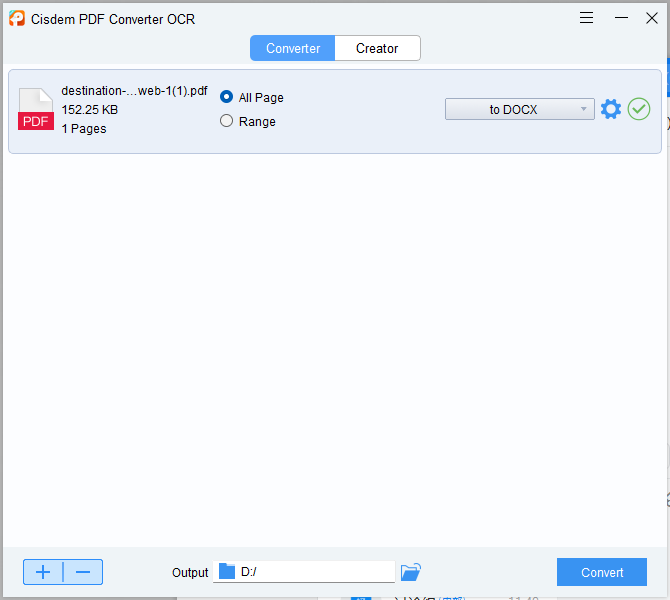
Вкладка Converter не пытается заменить просмотрщик PDF: вместо страницы документа пользователь видит список заданий. Это важно понимать до начала работы. Проверять содержимое, вращать отдельные листы, исправлять опечатки внутри PDF или рисовать пометки здесь негде; окно предназначено для подготовки преобразования. Каждый добавленный файл занимает отдельную горизонтальную карточку. Слева находится значок типа, название, размер и количество страниц, в центре — переключатель полного или выборочного диапазона, справа — список форматов и шестерёнка. Зелёная отметка после завершения показывает, что результат создан, а щелчок по ней или соседней команде открывает папку вывода.
Пустая область принимает файлы перетаскиванием. Второй способ — кнопка с плюсом в левом нижнем углу. Для удаления выделяют строку и нажимают кнопку с минусом либо Delete. Очередь можно очистить целиком через меню, но перед этим полезно проверить, не остались ли среди заданий завершённые документы, которые ещё не были перенесены в рабочий каталог. Удаление строки не удаляет исходный PDF и уже сохранённый результат; оно только убирает задание из окна.
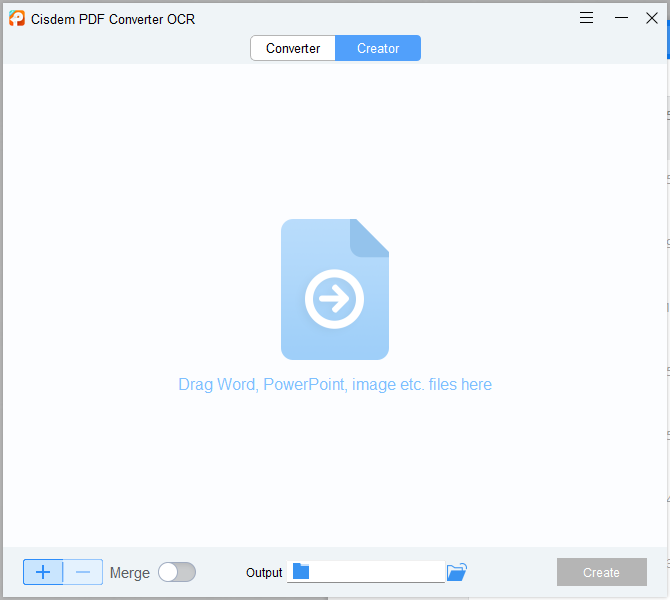
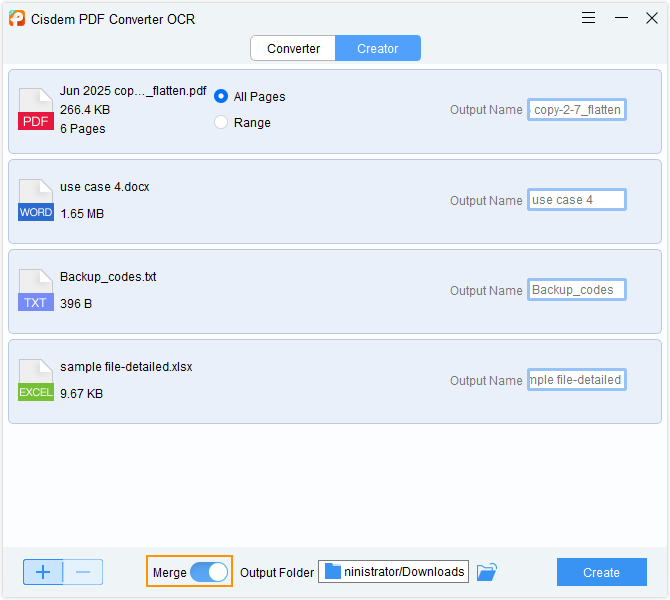
Верхний переключатель Converter/Creator меняет назначение центральной области. В режиме Creator у строк нет списка выходных форматов, потому что результат всегда PDF. Вместо него появляется поле Output Name, а внизу — переключатель Merge. За счёт этого интерфейс остаётся компактным: преобразование из PDF и создание PDF не смешаны в одном длинном меню, и случайно запустить обратную операцию сложнее.
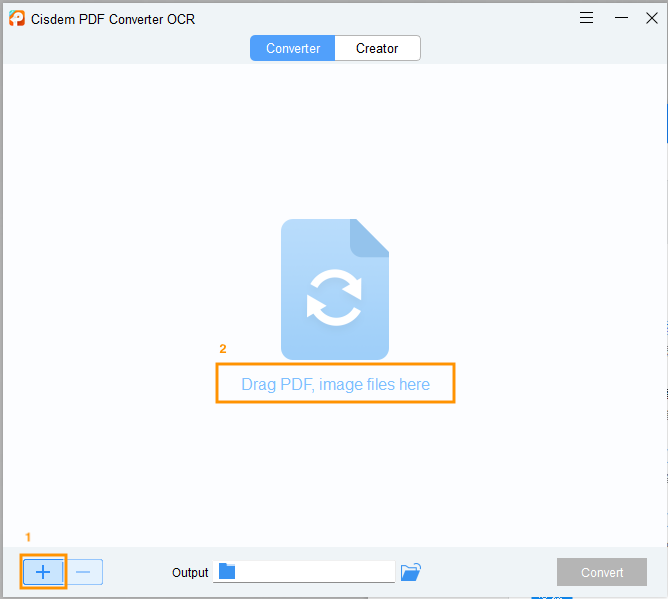
Очередь и индивидуальные настройки
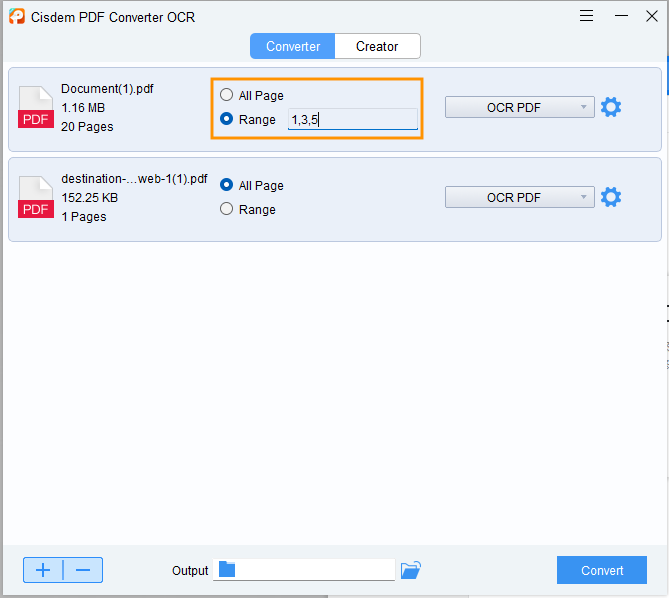
Главная практическая особенность очереди состоит в том, что задания могут иметь разные назначения. Один PDF можно отправить в DOCX, второй — в XLSX, третий — в OCR PDF, а для четвёртого выбрать изображения. Перед запуском следует пройти строки сверху вниз и проверить четыре параметра: диапазон, формат, шестерёнку и папку. Если документы однотипны, флажок Apply to all в диалоге настроек переносит выбранные параметры на остальные элементы; если макеты различаются, применять его не стоит, иначе, например, режим непрерывного текста попадёт на бланк, где важна точная геометрия.
Папка вывода задаётся внизу окна. Лучше заранее создавать отдельный каталог для каждого проекта: при пакетной конвертации имена исходников сохраняются, и одноимённый файл из другой папки может потребовать подтверждения замены или получить изменённое имя. Разделение исходников и результатов также облегчает контроль: можно сравнивать количество заданий и созданных файлов, не рискуя открыть исходный PDF вместо нового документа.
Добавление PDF и изображений
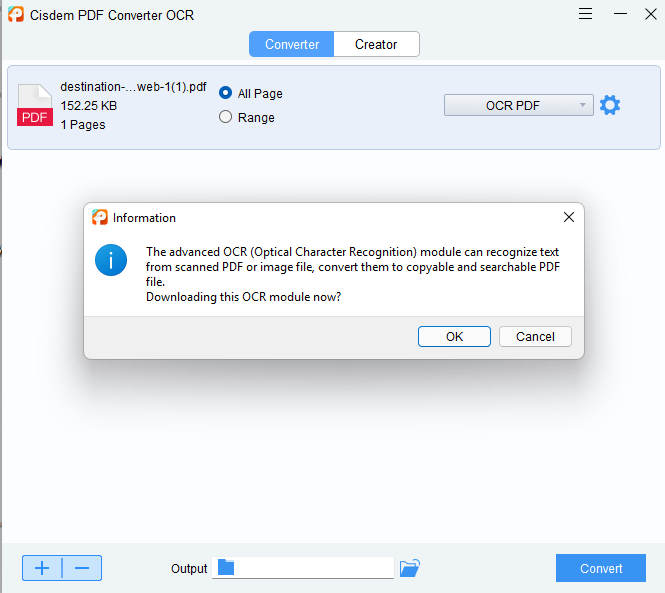
В Converter принимаются обычные PDF, сканированные PDF и изображения. В официальной спецификации входных изображений перечислены BMP, PNG, GIF и JPEG; на практике расширения JPG и JPEG относятся к одному семейству и используются одинаково. Если в очередь добавлено изображение или PDF без текстового слоя, программа предлагает загрузить OCR-компонент. Для цифрового PDF с уже выделяемым текстом распознавание обычно не требуется: лишний OCR способен заменить корректные символы результатом повторного распознавания и ухудшить формулы, артикулы или редкие фамилии.
Перед пакетным добавлением полезно привести файлы к понятному порядку. Программа показывает имя, но не миниатюру каждой страницы, поэтому названия вроде scan001, scan002 и final2 быстро становятся причиной ошибок. Для бухгалтерского проекта удобно включить в имя дату и тип документа, для книжного скана — номер тома и диапазон страниц, для договоров — контрагента и дату. Это не влияет на распознавание, но позволяет без открытия исходника назначить каждому заданию нужный формат.
Если файл защищён паролем открытия, рядом с ним появляется значок, через который вводят пароль. Без правильного пароля содержимое недоступно конвертеру. Ограничения на копирование и печать обрабатываются иначе, однако использовать преобразование следует только для документов, на которые у пользователя есть права. Когда пароль известен, его лучше вводить до настройки диапазона и формата: после разблокировки программа сможет определить число страниц и корректно подготовить задание.
Выбор страниц и проверка диапазона
Переключатель All Pages отправляет на обработку весь документ. Range открывает поле, в которое вводят отдельные номера и интервалы через запятую, например 1,3,5-10. Такой выбор полезен не только для экономии времени. Если в одном PDF объединены титульные листы, приложения, сканы подписей и таблицы, можно сделать несколько результатов с разными форматами: страницы с текстом вывести в DOCX, табличное приложение — в XLSX, а иллюстрации — в PNG или TIFF.
Номера задаются по фактическому порядку листов в PDF, а не по номеру, напечатанному в нижнем колонтитуле. У отчёта с обложкой страница, подписанная как 1, может быть второй или третьей в файле. Перед запуском стоит открыть исходник в просмотрщике, записать реальные позиции и только затем вводить диапазон. Программа не показывает развёрнутую ленту миниатюр, поэтому визуально проверить соответствие диапазона внутри окна нельзя.
Для большого файла сначала полезно выполнить пробное преобразование двух-трёх типичных страниц: обычного текста, сложной таблицы и страницы с изображениями. По этим результатам выбирают режим макета и язык OCR. После проверки диапазон расширяют на весь документ. Этот подход быстрее, чем преобразовать сотни страниц с неподходящей настройкой, а затем заново повторять операцию.
Выходные форматы Converter
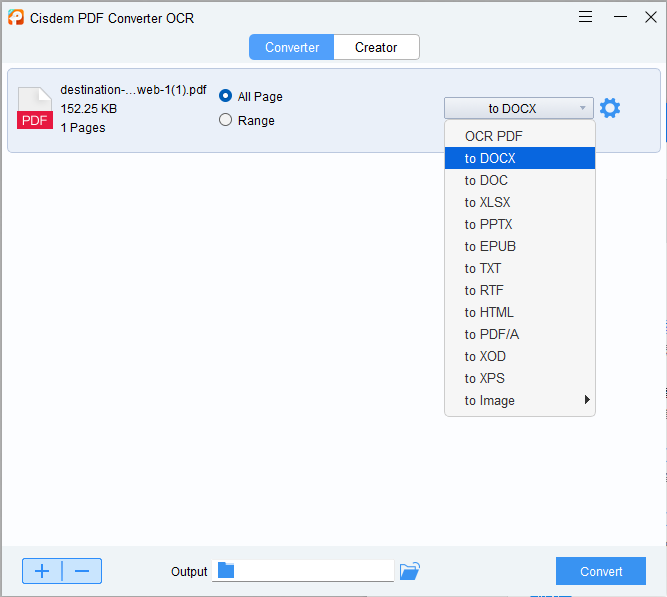
Список форматов охватывает редактируемые документы, электронные таблицы, презентации, текст, веб-разметку, электронные книги, архивные варианты PDF и изображения. В меню доступны DOCX и DOC, XLSX, PPTX, EPUB, TXT, RTF, HTML, PDF/A, XOD, XPS и группа Image; отдельный пункт OCR PDF создаёт PDF с распознанным текстовым слоем. Официальная спецификация также перечисляет CSV, а в группе изображений заявлены PNG, JPEG/JPG, TIFF и BMP. Набор iWork относится к macOS и в Windows-окне не должен использоваться как ориентир.
Формат выбирается отдельно для каждой строки. Это делает очередь гибкой, но требует внимательности: выделение нескольких строк само по себе не гарантирует одинаковую настройку. После назначения форматов стоит раскрыть список у каждой карточки или применить общую настройку явно. Для сложного проекта полезно сначала распределить документы по назначению, а затем запускать всю очередь, чтобы не получить десяток DOCX там, где ожидались таблицы.
DOCX и DOC: когда важен макет
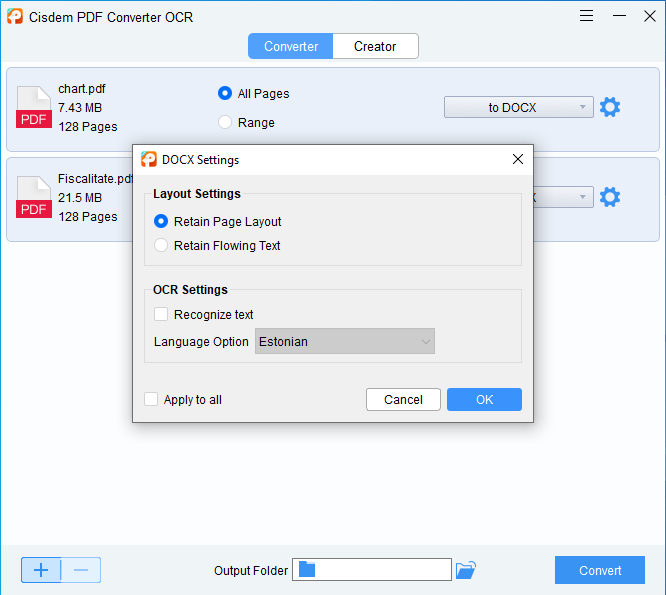
Вывод в Word предназначен для последующего редактирования текста, таблиц и изображений. В шестерёнке доступны два приоритета: Retain Page Layout старается сохранить геометрию страницы, а Retain Flowing Text строит более непрерывный текстовый поток. Первый вариант подходит для договоров, бланков, рекламных листов и многостолбцовых материалов, где расположение элементов важно само по себе. Второй удобнее для отчётов и статей, которые будут существенно переписываться, потому что абзацы легче переносятся при добавлении и удалении текста.
Сохранение макета часто приводит к большему числу текстовых блоков и разрывов. Это не ошибка: таким способом конвертер удерживает исходные координаты. Если после преобразования курсор неожиданно перескакивает между фрагментами, документ следует повторить в режиме flowing text. Обратная ситуация возникает с бланками: непрерывный поток может сдвинуть подписи, подполя и колонки. Выбирать режим нужно по дальнейшей задаче, а не по абстрактному обещанию максимальной точности.
Формат DOCX предпочтителен для современных редакторов и лучше переносит сложные стили. DOC нужен главным образом для старого программного окружения. Если получатель не требует DOC, разумнее оставить DOCX. После конвертации следует проверить заголовки, списки, колонтитулы, разрывы страниц и особенно таблицы с объединёнными ячейками. PDF хранит внешний вид, а Word — структуру редактирования; полностью однозначного преобразования между ними не существует.
XLSX и CSV: извлечение таблиц
Экспорт в XLSX полезен для счетов, прайс-листов, банковских выписок, ведомостей и отчётов, где данные предстоит сортировать или пересчитывать. Программа старается разместить табличные элементы в соответствующих ячейках, но качество зависит от линий, расстояний и контраста. У таблицы без видимых границ столбцы определяются по расположению текста; если скан перекошен, значения могут попасть в соседние ячейки. Перед массовым экспортом стоит проверить страницу с самым сложным количеством колонок.
После преобразования нельзя ограничиваться тем, что файл открывается. Следует проверить ведущие нули, разделители дробной части, даты, проценты и отрицательные числа. OCR может распознать букву O вместо нуля, I вместо единицы, длинное тире вместо минуса. Excel иногда автоматически меняет тип ячейки, например превращает артикул в дату. Для критичных данных полезно сверить итоговые суммы с исходным PDF и использовать контрольные формулы.
CSV нужен, когда результат импортируется в учётную систему или базу данных, но этот формат не хранит визуальное оформление и несколько листов так, как XLSX. Если в интерфейсе конкретной операции CSV недоступен, сначала экспортируют XLSX, затем сохраняют нужный лист как CSV в табличном редакторе. При этом заранее выбирают кодировку и разделитель, иначе кириллица или столбцы могут открыться неверно.
PPTX: восстановление презентации
Преобразование PDF в PPTX помогает вернуть слайды в редактируемый вид, если исходная презентация потеряна. Программа переносит текст, изображения и расположение элементов, но PDF не хранит сведения об анимации, переходах, образце слайдов и исходных группах объектов. Поэтому результат следует рассматривать как основу для доработки, а не как точную копию проекта PowerPoint. Особенно тщательно проверяют диаграммы, нестандартные шрифты и слайды, где много полупрозрачных объектов.
Если в PPTX появляются пустые области, полезно проверить исходный PDF в другом просмотрщике и преобразовать небольшой диапазон. Причиной могут быть сложные маски, встроенные шрифты, повреждённые объекты или необычные ссылки. Иногда практичнее вывести проблемную страницу в изображение и вставить её фоном слайда, а редактируемый текст восстановить отдельно. Такой компромисс сохраняет внешний вид и позволяет менять наиболее важные надписи.
TXT, RTF, HTML и EPUB
TXT выбирают, когда важен только текст: для поиска, индексации, загрузки в систему анализа или подготовки черновика. В нём не сохраняются изображения, таблицы и оформление, поэтому оценивать результат нужно по правильности символов и порядку чтения. RTF удерживает базовое форматирование и открывается во многих текстовых редакторах. HTML подходит для дальнейшей веб-обработки, но полученную разметку стоит очистить: преобразование макета страницы может создать большое количество служебных блоков и стилей.
EPUB рассчитан на меняющийся размер экрана и потоковое чтение. У художественного текста результат обычно удобнее, чем у каталога или научной статьи с многоколоночной версткой. Сложные таблицы, формулы, сноски и подписи требуют проверки в нескольких программах чтения. Обложку, оглавление и разрывы глав нередко приходится корректировать в редакторе EPUB, потому что PDF описывает фиксированные страницы, а электронная книга перестраивает текст под устройство.
Изображения, XPS, XOD и PDF/A
Вывод страниц в PNG, JPEG/JPG, TIFF или BMP нужен для публикации фрагментов, архивирования графики и передачи страниц в системы, которые не принимают PDF. PNG лучше подходит для текста, схем и интерфейсных снимков, потому что не добавляет характерных JPEG-артефактов. JPEG уменьшает объём фотографических страниц. TIFF часто используют в документообороте и полиграфическом архиве, а BMP даёт несжатый или слабо сжатый результат большого размера. При выборе изображения следует заранее решить, будет ли текст потом распознаваться повторно: для OCR нежелательно агрессивное сжатие.
XPS сохраняет фиксированную разметку в экосистеме Windows, XOD применяется в отдельных средствах просмотра и интеграциях. Эти варианты нужны реже, чем DOCX или изображение, поэтому перед массовым экспортом стоит убедиться, что принимающая система действительно требует именно их. Конвертация на всякий случай создаёт лишние копии и усложняет архив.
PDF/A предназначен для долговременного хранения и ограничивает некоторые возможности обычного PDF. В Windows-версии можно выбрать вариант стандарта в настройках, включая семейства PDF/A-1 и PDF/A-2. Конкретный профиль следует согласовать с архивом или ведомственной системой: обозначения A и B различаются требованиями к структуре и визуальному соответствию. Успешное открытие файла ещё не доказывает соответствие профилю, поэтому для юридически значимого архива результат дополнительно проверяют валидатором PDF/A.
Распознавание сканов и изображений
OCR превращает рисунок страницы в текстовые символы и добавляет их в выбранный результат. Для поискового архива выбирают OCR PDF: вид страницы сохраняется, а поверх или под изображением появляется текстовый слой, который можно выделять и искать. Для редактирования выбирают DOCX, XLSX, PPTX, TXT или другой поддерживаемый формат и включают Recognize text в настройках. Программа может обнаружить скан автоматически, однако на смешанном PDF лучше самостоятельно проверить параметр для каждой строки.
При первом добавлении скана появляется запрос на загрузку дополнительного OCR-модуля. Без него обычные цифровые PDF продолжат конвертироваться, но распознавание изображения не выполнится. Запрос следует подтвердить при стабильном соединении и дождаться окончания установки. Если окно повторяется при каждом запуске, проверяют права записи в каталог программы, защитное ПО, свободное место и доступ к серверу загрузки. Затем программу запускают снова и добавляют один тестовый скан.
Выбор языка OCR
Язык задаётся в диалоге шестерёнки. Среди заявленных вариантов есть английский, немецкий, испанский, французский, итальянский, португальский, русский, китайский, японский, корейский и арабский, а также другие языки. Поддерживается распознавание нескольких языков в одном документе. Правильный выбор уменьшает число похожих подмен: кириллическая С и латинская C выглядят одинаково, но являются разными символами, а набор допустимых слов помогает OCR выбрать нужный вариант.
Для одноязычного договора не стоит включать весь список: более узкий языковой набор обычно облегчает распознавание. Для паспорта товара, где русские абзацы чередуются с английскими обозначениями, выбирают оба языка. Цифры и общеупотребительные знаки распознаются вместе с текстом, однако формулы, серийные номера и кодовые последовательности нужно проверять вручную, потому что словарная модель не всегда может исправить визуально похожие символы.
Опция Apply to all полезна, когда вся партия отсканирована одним способом и написана на одном языке. В смешанной папке она опасна: настройка русского договора попадёт на немецкий счёт или японскую инструкцию. Лучше разбить очередь на языковые группы либо настраивать строки отдельно. Это же относится к приоритету макета: таблицы и сплошной текст не обязательно должны обрабатываться одинаково.
Как подготовить скан к распознаванию
На качество сильнее всего влияют резкость, контраст, наклон, разрешение и отсутствие лишнего фона. Страница должна быть целиком в кадре, без загнутых углов и теней от переплёта. Для печатного текста обычно достаточно качественного скана около 300 dpi; очень низкое разрешение стирает элементы букв, а чрезмерное увеличивает время и объём без гарантии лучшего результата. Фотографию документа желательно выровнять и обрезать до добавления в очередь.
Цветной фон, водяные знаки, сетка тетради и просвечивающий текст с обратной стороны снижают точность. Если исходник получен из сканера, полезно отключить сильное JPEG-сжатие и выбрать оттенки серого или чёрно-белый режим только после теста: тонкие символы могут исчезнуть при жёстком пороге. Для ветхих документов лучше сохранить полутона, а очистку выполнять в специализированном редакторе изображений.
Поворот на 90 градусов обычно очевиден, но небольшой наклон в один-два градуса тоже мешает таблицам и колонкам. Cisdem не показывает отдельную панель ручной разметки областей в Windows-интерфейсе, поэтому исправить неверно определённую границу таблицы непосредственно перед распознаванием нельзя. Если макет распадается, исходное изображение выравнивают и повторяют операцию либо используют OCR-систему с ручной разметкой зон.
Поисковый PDF и редактируемый документ — разные результаты
OCR PDF сохраняет страницу как визуальный слой и добавляет возможность поиска, копирования и выделения. Он подходит для архива договоров, инструкций и книг, где внешний вид должен остаться прежним. DOCX или XLSX, напротив, перестраивают содержимое в объекты редактора. Они удобнее для изменения текста и вычислений, но могут отличаться по переносам и расположению. Выбор результата следует делать до запуска: попытка сначала получить DOCX, а затем снова превратить его в PDF не всегда сохраняет исходный вид так же хорошо, как прямой OCR PDF.
Для проверки поискового PDF откройте его, найдите редкое слово со страницы, выделите несколько строк и вставьте их в простой текстовый редактор. Если поиск находит слово, но копирование даёт бессмысленные символы, выбран неверный язык или шрифт-кодировка распознана с ошибками. Если выделение смещено относительно изображения, проблема связана с геометрией текстового слоя; стоит выровнять скан и повторить обработку.
Создание PDF из других форматов
Вкладка Creator принимает документы Word, PowerPoint и Excel, файлы OpenDocument, WordPerfect, XPS, RTF, TXT, HTML, PDF, изображения и некоторые информационные форматы. В спецификации Windows перечислены DOCX, DOC и шаблоны Word; PPTX, PPT и варианты шаблонов и показов; XLS, XLSX и шаблоны Excel; WPD, CSV, ODT, ODP, ODS, XPS, RTF, TXT, HTML, ICO, JPEG, PNG, GIF, BMP, TIFF, JPG, а также MSG, VCF и ICS. После добавления для каждого файла можно задать имя будущего PDF и папку вывода.
Creator не является редактором исходного документа. Если в таблице неправильная ширина столбцов или в презентации отсутствует шрифт, исправлять это нужно в исходной программе до создания PDF. Конвертер использует доступное представление файла, поэтому на компьютере должны корректно открываться документ и используемые шрифты. Для сложных офисных файлов полезно сначала создать PDF из одной страницы или одного файла и проверить переносы, размеры листа и изображения.
Отдельные PDF или один объединённый файл
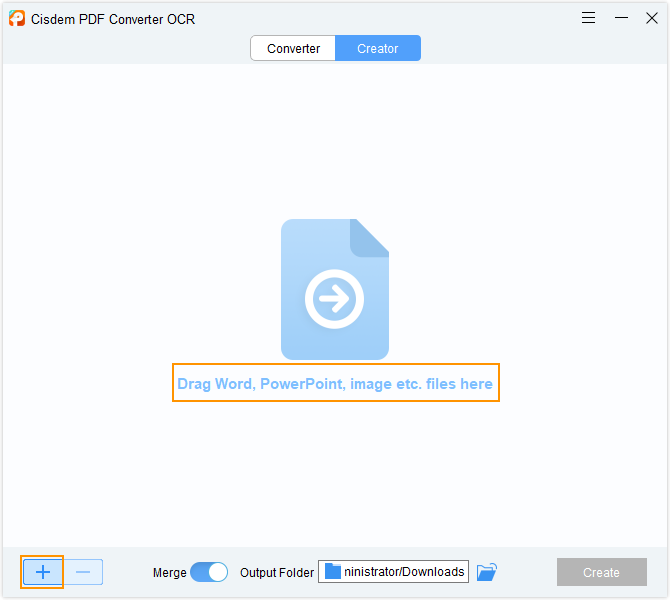
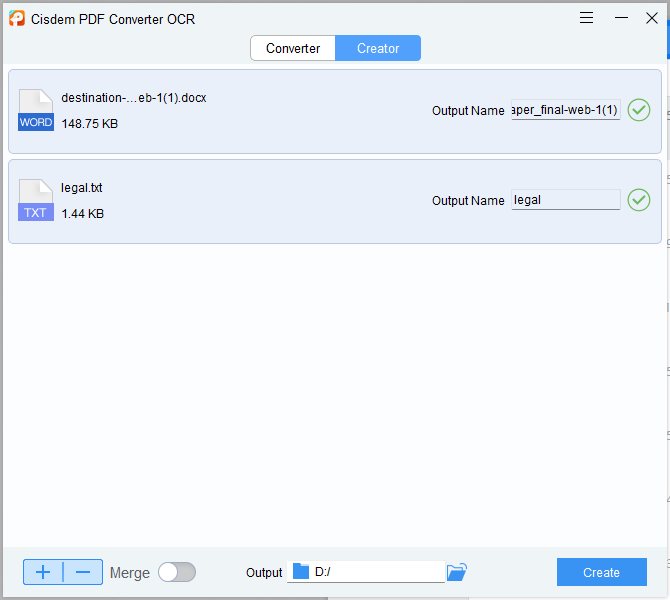
При выключенном Merge каждая строка создаёт собственный PDF с указанным Output Name. Это удобно для серии писем, счетов или изображений, которые должны остаться раздельными. При включённом Merge все добавленные элементы собираются в один PDF в порядке очереди. Порядок меняют перетаскиванием строк до запуска. Если в пакет входят PDF, DOCX, XLSX и изображения, их можно объединить в общий документ без промежуточного ручного создания отдельных PDF.
Перед объединением следует проверить ориентацию и размер страниц. Лист Excel может стать широким альбомным листом, презентация — слайдом нестандартного соотношения сторон, а фотография — страницей по размеру изображения. Формально объединение выполнится, но просмотр будет неудобным. Исходные файлы лучше заранее привести к согласованным параметрам печати или после создания обработать результат в редакторе PDF, который умеет менять размеры и ориентацию страниц.
Для многочастного отчёта удобно придерживаться порядка: титульный лист, содержание, основной документ, таблицы, приложения и изображения. Имена строк должны однозначно указывать раздел. После включения Merge нужно ещё раз просмотреть порядок сверху вниз, потому что сортировки по имени в окне нет. Если итоговый PDF получился в неправильной последовательности, проще изменить очередь и создать заново, чем пытаться исправлять структуру в Converter.
Имена и папка вывода
Поле Output Name позволяет убрать случайные суффиксы, длинные названия вложений и технические номера. Расширение PDF добавляется автоматически, поэтому в имя обычно вводят только основу. Запрещённые Windows-символы вроде двоеточия, вопросительного знака и обратной косой черты использовать не следует. Для архива удобен шаблон ГГГГ-ММ-ДД_тип_контрагент, для книг — автор_название_том, для проектной документации — номер_раздел_ревизия.
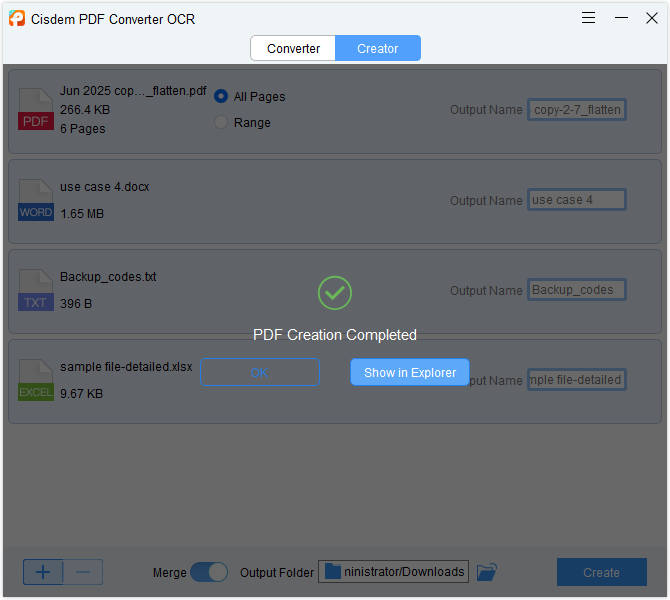
После создания зелёная отметка подтверждает успешную обработку строки. Она не гарантирует, что содержимое визуально верно, поэтому итог открывают и просматривают. В объединённом файле проверяют начало каждого раздела, общее число страниц и отсутствие пустых листов. Если результат помещён в сетевую папку, сначала стоит испытать запись на небольшом файле: разрыв соединения или отсутствие прав может привести к ошибке, хотя исходники останутся без изменений.
Пакетная обработка без путаницы
Пакетный режим экономит время только при одинаково подготовленных исходниках. До загрузки полезно разделить папку по типам: цифровые PDF, сканы, таблицы, презентации и материалы для объединения. Затем для каждой группы выбирают единый сценарий. Например, цифровые договоры идут в DOCX без OCR, сканированные акты — в OCR PDF с русским языком, счета — в XLSX, а картинки — в Creator с Merge. Так меньше риск применить распознавание к файлу, где текст уже существует, или отправить таблицу в неподходящий формат.
В большой очереди программа может обрабатывать документы последовательно, а скорость зависит от числа страниц, разрешения изображений, OCR и сложности макета. Нельзя оценивать время только по размеру файла: компактный PDF из 500 сканированных страниц потребует больше вычислений, чем крупный цифровой документ из десятка страниц. Для устойчивости лучше закрыть тяжёлые приложения, оставить свободное место на системном диске и не менять исходники во время работы.
После завершения сверяют количество зелёных отметок и файлов в каталоге. Если одна строка показывает ошибку, её не обязательно запускать вместе со всей партией повторно. Сначала записывают название, проверяют пароль, диапазон и доступность папки, затем удаляют успешные задания или очищают завершённые элементы и повторяют только проблемные. Такой порядок предотвращает создание дубликатов.
Практические сценарии
Скан договора в редактируемый DOCX
- Откройте исходный PDF в просмотрщике и проверьте, выделяется ли текст. Если нет, документ требует OCR.
- Добавьте файл в Converter и подтвердите загрузку OCR-модуля, если запрос появился впервые.
- Выберите All Pages либо задайте страницы без приложений, которые не нужно редактировать.
- Установите to DOCX, откройте шестерёнку, включите Recognize text и укажите русский язык; для двуязычного договора добавьте второй язык.
- Для сохранения бланка выберите Retain Page Layout, для серьёзной переработки текста — Retain Flowing Text.
- Задайте отдельную папку, запустите Convert и после завершения проверьте даты, номера, таблицы, подписи и колонтитулы.
Подписи и печати останутся изображениями, а не редактируемыми объектами. Это нормально и безопаснее, чем пытаться интерпретировать их как текст. Рукописные пометки также требуют ручной проверки: заявленная функция рассчитана прежде всего на печатные символы. Если подпись перекрывает строку, распознанный текст под ней может быть неполным.
Счёт или прайс-лист в Excel
- Добавьте PDF или изображение и выберите страницу с самой сложной таблицей для теста.
- Назначьте XLSX, включите OCR для скана и выберите язык.
- Преобразуйте тестовый диапазон и откройте книгу.
- Проверьте колонки, объединённые ячейки, разделители чисел, валюту, даты и итоговые суммы.
- После успешной проверки расширьте диапазон или примените настройки к однотипным файлам.
Если таблица распалась, улучшите исходное изображение: выровняйте страницу, увеличьте контраст, уберите тень и попробуйте снова. Когда границы отсутствуют и значения расположены неравномерно, специализированный табличный OCR может дать больше контроля, потому что в Cisdem нет ручного рисования зон строк и столбцов в Windows-окне.
Архив сканов с поиском
- Сгруппируйте документы по языку и качеству сканирования.
- Добавьте одну группу в Converter и выберите OCR PDF.
- Укажите язык и при необходимости диапазон.
- Сохраните результат в новый каталог, не заменяя исходные сканы.
- Проверьте поиск по редкому слову и копирование нескольких фрагментов.
- Для архивного требования отдельно преобразуйте или валидируйте PDF/A по нужному профилю.
Исходные сканы следует сохранять даже после успешного OCR. Текстовый слой можно улучшить позднее, а оригинал остаётся эталоном. В названии файла полезно фиксировать дату документа, но не результат распознавания; ошибки OCR не должны менять идентификатор архивной единицы.
Восстановление презентации из PDF
- Выберите несколько слайдов с разным дизайном и преобразуйте их в PPTX.
- Сравните шрифты, фон, диаграммы, изображения и положение текстовых блоков.
- Если редактирование важнее точной геометрии, допускайте ручную перестройку объектов.
- Для проблемных слайдов сохраните страницу как PNG и используйте её как фон, добавив поверх редактируемые элементы.
- После обработки всей презентации проверьте размер слайда и заново настройте переходы и анимацию.
PDF не содержит исходной логики презентации, поэтому восстановить анимацию или образец автоматически нельзя. Главная выгода здесь — извлечь текст и графику и получить приближённую раскладку, а не вернуть исходный проект один в один.
Единый PDF из Word, Excel и изображений
- Откройте Creator и добавьте файлы в порядке будущих разделов.
- Проверьте Output Name для каждой строки, если Merge пока выключен.
- Перетащите строки в нужной последовательности.
- Включите Merge, выберите папку и нажмите Create.
- Откройте итог, сверив число страниц, ориентацию и переходы между разделами.
Если широкая таблица обрезана, исправьте область печати и масштаб в Excel, затем замените исходник в очереди. Если изображение оказалось слишком маленьким на странице, подготовьте его на листе нужного размера в графическом или текстовом редакторе. Creator объединяет готовые представления, но не предоставляет полноценной верстки страниц.
Настройка результата по типу документа
Одинаковый PDF может требовать разных параметров даже внутри одной очереди. Для отчёта с текстом и приложениями рационально добавить файл несколько раз: в первой строке указать диапазон основного текста и DOCX, во второй — страницы таблиц и XLSX, в третьей — иллюстрации и Image. Программа не распределяет страницы по содержимому автоматически, поэтому такой маршрут задаётся вручную. Его преимущество в том, что каждый фрагмент обрабатывается движком, рассчитанным на конкретную структуру, а не сводится к компромиссному формату для всего документа.
При выборе DOCX шестерёнка открывает отдельное окно DOCX Settings. В группе Layout Settings доступны Retain Page Layout и Retain Flowing Text. Первый режим старается удержать геометрию страницы, поэтому подходит для договоров с полями подписи, двухколоночных публикаций, бланков и документов с подписями к рисункам. Второй строит более непрерывный поток абзацев и удобнее, когда текст будут активно переписывать. Нельзя считать один режим универсально более точным: сохранение геометрии часто создаёт больше отдельных блоков, а потоковый вариант может изменить положение объектов.
В той же панели находится флажок Recognize text и список Language Option. Они нужны, когда страница фактически является изображением либо текстовый слой повреждён. Для цифрового PDF флажок обычно оставляют выключенным: исходные символы уже доступны, и повторное распознавание только добавляет вероятность замены букв. Если в одном документе смешаны цифровые страницы и сканы, полезно сначала проверить выборочный диапазон со сканами. Так можно оценить OCR, не подвергая повторному распознаванию весь файл.
Флажок Apply to all переносит параметры на другие задания очереди. Он экономит время для пачки однотипных актов или счетов, но требует осторожности. Настройка, подходящая для текстового договора, может испортить таблицу, а выбранный для русских документов язык будет неудачен для страницы на немецком. Перед применением ко всем строкам следует сгруппировать исходники по языку, структуре и формату результата, а смешанные материалы обрабатывать отдельными очередями.
Для XLSX главное решение принимается ещё до запуска: какие страницы относятся к таблицам и насколько их сетка однозначна. Чёткие границы, одинаковая высота строк и отсутствие вложенных заголовков дают движку больше информации для восстановления ячеек. Таблица без линий, где столбцы удерживаются только пробелами, распознаётся по координатам текста и чаще требует ручной коррекции. Если в исходнике есть примечания под таблицей, включите их в диапазон только тогда, когда они должны попасть в книгу; иначе они могут превратиться в дополнительные строки или отдельный блок.
CSV полезен, когда важны значения, а не оформление. После экспорта обязательно определяют кодировку и разделитель в принимающей программе, иначе кириллица или десятичные числа могут отображаться неверно. В самом PDF нет надёжного признака, какие пробелы являются разделителями полей, поэтому сложные многострочные ячейки лучше выводить в XLSX. CSV разумно выбирать для простых ведомостей, где каждая строка имеет одинаковое число колонок и отсутствуют объединённые ячейки.
Для PPTX следует заранее решить, нужен ли файл для редактирования или только для повторного показа. Конвертер пытается восстановить слайды из страниц PDF, но PDF не хранит исходную структуру презентации: группы, образец слайдов, анимацию и связи между объектами. Проверка результата должна включать не только открытие файла. Нужно выделить заголовок, изменить текст, переместить картинку и убедиться, что элементы не сведены в единое фоновое изображение. Чем сложнее исходный дизайн, тем больше ручной доводки потребуется.
EPUB применим к документам, где порядок чтения можно восстановить линейно. Много колонок, плавающие подписи и сложные таблицы плохо соответствуют потоковой структуре электронной книги. Для такого исходника сначала полезно получить DOCX в режиме Retain Flowing Text, исправить порядок абзацев и только затем создавать электронную книгу в профильном редакторе. Прямой EPUB удобен для простых статей и инструкций, но его всё равно проверяют в нескольких читалках: переносы, оглавление и масштабирование иллюстраций могут отличаться.
TXT удаляет оформление и поэтому служит хорошим диагностическим результатом. Если символы и порядок абзацев в TXT правильные, а DOCX выглядит плохо, проблема связана главным образом с восстановлением макета. Если ошибки присутствуют уже в TXT, следует корректировать язык OCR и качество исходного изображения. RTF сохраняет больше базового форматирования, но не должен рассматриваться как точная копия сложной страницы. HTML удобен для извлечения структуры, однако итоговые изображения и таблицы нужно проверить в папке результата и в веб-просмотрщике без доступа к исходным внешним ресурсам.
Экспорт в Image нужен, когда каждая страница должна стать отдельным графическим файлом. Выбор PNG рационален для схем, текста и интерфейсных изображений с резкими границами; JPEG — для фотографий, где меньший размер важнее безупречной чёткости; TIFF — для архивной и полиграфической обработки; BMP даёт большой несжатый результат и редко удобен для массового хранения. Перед пакетным запуском оцените одну страницу в масштабе 100 процентов: слишком низкая детализация ухудшит последующее OCR, а чрезмерная увеличит объём без заметной пользы.
Контроль качества после конвертации
Зелёная отметка в строке сообщает о завершении операции, но не подтверждает смысловую точность. Проверка должна соответствовать формату результата. Для DOCX оценивают порядок чтения, переносы, таблицы, колонтитулы и редактируемость. Для XLSX сверяют число строк, суммы и типы данных. Для OCR PDF выполняют поиск и копирование текста. Для изображений сравнивают разрешение и отсутствие обрезанных полей. Такой контроль занимает меньше времени, если заранее выбрать несколько критичных страниц и использовать их как постоянный тестовый набор.
В текстовом документе первым делом включают отображение непечатаемых символов. Оно показывает лишние разрывы строк, пустые абзацы и табуляцию, которые визуально похожи на нормальный макет, но мешают редактированию. Затем проверяют начало и конец каждой страницы исходника: именно на границах чаще появляются разорванные предложения и повторённые колонтитулы. Если выбран Retain Page Layout, нужно также проверить, не построена ли страница из множества текстовых рамок, которые меняют положение при добавлении текста.
Для таблицы полезно заранее выписать контрольные показатели: число записей, итог по сумме, минимальное и максимальное значение, несколько артикулов с ведущими нулями. После конвертации эти признаки сравнивают с PDF. Визуальная похожесть недостаточна: строка 00125 может стать числом 125, дата 03.04 может быть интерпретирована по другой локали, а знак минуса — потеряться на слабом скане. Критические столбцы при импорте лучше временно назначить текстовыми и только после сверки преобразовать к нужному типу.
OCR PDF проверяют двумя независимыми способами. Поиск должен находить слова на разных страницах, включая редкие фамилии и номера. Копирование абзаца в простой текстовый редактор показывает фактический порядок символов. Внешний вид страницы при этом может быть идеальным, потому что пользователь видит исходное изображение, а ошибки скрыты в невидимом текстовом слое. Для архивного поиска допустимы отдельные опечатки, но для цитирования, индексации договоров и автоматического извлечения реквизитов требуется более строгая проверка.
В PPTX проверяют соотношение сторон слайда, поля, шрифты и отдельность объектов. Если текст редактируется, но строки выходят за пределы рамок, причиной часто является замена отсутствующего шрифта. Установка подходящего шрифта и повторная конвертация может дать лучший результат, чем ручное уменьшение каждого блока. Если исходный PDF был создан из презентации с нестандартным размером страницы, готовый слайд может не совпасть с обычным 16:9; это нужно исправлять осознанно, чтобы не растянуть графику.
Для PDF/A недостаточно увидеть расширение PDF. Архивный профиль включает ограничения на шрифты, цветовые пространства, прозрачность и внешние зависимости. После экспорта следует проверить документ валидатором того профиля, который требует организация. Если проверка не пройдена, нужно определить конкретную причину, а не повторять преобразование без изменения исходника. Часто помогает замена проблемного шрифта в исходном документе, удаление недопустимого вложения или создание PDF из более простого промежуточного формата.
Результат Creator проверяют как печатную сборку. Страницы Word должны сохранять разрывы и поля, листы Excel — попадать на нужный формат бумаги, презентации — иметь правильную ориентацию, изображения — не выходить за границы. Если один элемент сформирован неверно, лучше исправить его исходный файл и повторить создание PDF, а не маскировать проблему после объединения. Creator строит PDF из того представления, которое может получить от входного документа, поэтому параметры печати являются частью задачи.
Для пакетной очереди полезен журнал приёмки. Достаточно таблицы с именем исходника, диапазоном, форматом, языком, временем запуска и результатом проверки. В отдельном столбце отмечают дефекты: потерянная строка, неверная дата, сбитый порядок абзацев, замена шрифта. Такой журнал помогает выявить систематическую проблему настройки. Если одинаковый дефект повторяется во всей группе, корректируют параметр и перезапускают группу, а не исправляют каждый файл вручную.
Работа с неоднородными документами
Смешанный PDF может содержать текстовые страницы, фотографии, сканы низкого качества и приложения, созданные из электронных таблиц. Единый набор параметров для него почти всегда уступает раздельной обработке. Начните с карты страниц: отметьте тип каждого диапазона, желаемый результат и необходимость OCR. Затем добавьте один PDF в очередь несколько раз и назначьте соответствующие диапазоны. Такой способ не изменяет исходник и позволяет получить несколько независимых файлов без предварительного разрезания PDF.
Страницы с уже выделяемым текстом следует отделить от сканов. Для них распознавание не включают, чтобы сохранить исходные символы. Сканы группируют по языку и качеству. Если русская часть перемежается английской, можно включить оба языка, но для длинных одноязычных диапазонов точнее создавать отдельные задания. Таблицы выделяют в XLSX, а обычные абзацы — в DOCX. Иллюстрации, которые нужны отдельно, выводят в Image по собственному диапазону.
При повторном добавлении одного файла важно различать имена результатов. Программа сохраняет исходное имя как основу, поэтому несколько заданий могут претендовать на одинаковое имя с разными расширениями или суффиксами. До запуска создайте отдельные подпапки либо после каждой группы сразу переименовывайте результат по назначению: text, tables, scans, images. В Creator поле Output Name можно изменить непосредственно в строке; для объединённого PDF имя задают так, чтобы оно описывало весь комплект, а не первый файл.
Документ с повёрнутыми страницами лучше исправить до OCR. Конвертер предназначен для преобразования, а не для визуальной организации страниц, и в его основном окне нет ленты миниатюр для массового вращения. Если часть листов лежит боком, подготовьте копию в редакторе PDF или сканирующей программе, убедитесь в правильной ориентации, затем добавляйте её в очередь. Это особенно важно для таблиц: неверный поворот разрушает геометрию строк и столбцов.
Сильно различающиеся разрешения изображений также лучше нормализовать заранее. Очень маленькая страница будет распознаваться хуже, а огромная фотография создаст лишнюю нагрузку. При подготовке сохраняйте пропорции и не применяйте агрессивное сжатие JPEG к мелкому тексту. Если исходник уже повреждён, сделайте тест с PNG или TIFF после выравнивания контраста. Цель подготовки — не сделать картинку визуально эффектной, а обеспечить чёткие границы символов и ровные строки.
В очереди не отображается подробный предпросмотр результата, поэтому смешанные задания нельзя оставлять без внешней проверки. Открывайте исходный PDF рядом с Cisdem и сверяйте реальные номера страниц. После завершения используйте Show in Explorer или зелёную отметку, чтобы перейти к выходному каталогу, и сразу проверяйте результат. Чем дольше непроверенные файлы накапливаются, тем труднее вспомнить, какие параметры были назначены каждой строке.
Диагностика ошибок распознавания
Тип ошибки обычно указывает на причину. Если кириллические буквы заменяются похожими латинскими, сначала проверяют Language Option. Если строки распадаются на отдельные слова, проблема чаще связана с качеством скана или сложной геометрией. Если текст читается правильно, но абзацы идут в неправильном порядке, нужно менять режим макета либо разделять колонки. Если цифры в таблице перепутаны, проверяют разрешение, контраст и исходное начертание, а затем обязательно сверяют данные вручную.
Неверный язык проявляется систематически: С превращается в C, В — в B, а редкие кириллические знаки заменяются набором символов. Для русскоязычного документа выберите Russian; для смешанного добавьте второй язык только при реальном наличии такого текста. Большой перечень языков не означает большую точность. Чем больше допустимых алфавитов, тем больше вариантов движок рассматривает для одного неясного знака.
Слабый контраст даёт пропуски тонких штрихов и знаков пунктуации. Серый текст на сером фоне, печать через копирку и тени у корешка особенно проблемны. Перед загрузкой можно выровнять яркость, убрать цветовой оттенок бумаги и обрезать пустые поля, но нельзя чрезмерно усиливать резкость: вокруг букв появятся ореолы, которые OCR примет за дополнительные элементы. После обработки сравните несколько мелких символов — точки, запятые, единицы и скобки.
Перекос строк нарушает определение базовой линии. Даже если человек легко читает наклонённую страницу, движку сложнее разделять соседние строки и колонки. Исправьте наклон в программе сканирования или графическом редакторе и сохраните копию без повторного сильного JPEG-сжатия. Для многостраничного архива сначала выровняйте небольшой диапазон и сравните результат, чтобы убедиться, что подготовка действительно улучшает распознавание.
Шум от перфорации, печатей, рукописных пометок и фоновой сетки может попадать в текст. Если важна только печатная часть, подготовьте копию с очищенными полями. Однако не удаляйте печать или подпись в юридически значимом архивном изображении; вместо этого создайте отдельную рабочую копию для OCR, сохранив оригинал неизменным. Поисковый PDF можно строить из исходного изображения, но текстовый слой всё равно проверяют по критичным реквизитам.
Колонки и врезки вызывают ошибки порядка чтения. Retain Page Layout лучше сохраняет расположение, но может создать множество рамок. Retain Flowing Text легче редактировать, однако иногда объединяет строки из соседних колонок. Для статьи с двумя колонками протестируйте оба режима на одной странице и скопируйте весь текст в простой редактор. Правильный вариант определяется не только внешним сходством, но и последовательностью предложений.
Табличная сетка помогает восстановлению ячеек, но слишком толстые или разорванные линии тоже мешают. Если движок объединяет соседние столбцы, увеличьте качество исходного скана и обрежьте лишние поля. Если строка заголовка содержит вертикальный текст, сложные объединения или диагональные подписи, рассчитывайте на ручную настройку книги. PDF описывает координаты символов, а не логику таблицы, поэтому ни один автоматический экспорт не заменяет проверку структуры.
Рукописный текст не следует оценивать по правилам печатного OCR. Основное назначение модуля — распознавание печатных символов. Подписи, заметки на полях и заполненные от руки формы могут остаться только частью изображения либо распознаться ошибочно. Для таких документов OCR PDF полезен как средство поиска по напечатанным полям, но рукописные значения перепроверяют визуально и при необходимости вводят вручную.
Если один и тот же файл даёт нестабильный результат, сохраните небольшой воспроизводимый диапазон и зафиксируйте параметры. Проверьте, установлен ли OCR-компонент, доступна ли папка вывода и не повреждён ли исходник. Затем выполните два теста: TXT для чистоты распознавания и DOCX для макета. Разница между ними покажет, относится ли проблема к символам или к расположению. Журнал через Show Log in Explorer пригодится, когда операция завершается ошибкой, а не просто создаёт неточный документ.
Входные форматы Creator и ожидаемый результат
Creator принимает документы Word, PowerPoint и Excel, текстовые и веб-файлы, форматы OpenDocument, изображения, PDF, XPS, а также некоторые файлы сообщений, контактов и календаря. Широкий список не означает, что все входы ведут себя одинаково. Офисный документ переводится через его разметку страницы, изображение помещается на страницу, а TXT требует построить простое печатное представление. Поэтому перед объединением следует открыть каждый исходник и проверить, как он выглядит при печати.
Для Word поддерживаются распространённые документы и шаблоны, включая DOCX, DOC, DOTX, DOT и варианты с макросами. Конвертация в PDF фиксирует видимое содержимое, но не переносит редактируемость макросов и интерактивное поведение. Проверьте поля, колонтитулы, скрытые исправления и разрывы разделов. Если документ открывается с предупреждением о восстановлении, сначала сохраните исправленную копию в офисном редакторе и только затем добавляйте её в Creator.
Для Excel результат зависит от области печати, масштаба и ориентации листов. Широкая таблица без настроенной печати может быть разбита на несколько страниц с неудобными фрагментами. До создания PDF установите нужную область, повтор строк заголовка, поля и размещение по ширине. Creator не предназначен для интеллектуального перестроения листа; он фиксирует подготовленное представление. После объединения обязательно проверьте переходы между страницами и читаемость мелких чисел.
PowerPoint обычно переносится как последовательность страниц, соответствующих слайдам. Проверьте нестандартные шрифты, прозрачность и объекты, зависящие от внешних файлов. Видео, анимация и переходы не становятся частью статической страницы PDF. Если презентация содержит заметки докладчика, заранее выберите нужный печатный режим в исходном приложении: обычный слайд и страница заметок дают разные результаты.
Форматы ODT, ODS и ODP удобны для документов из пакетов OpenDocument, но визуальное совпадение зависит от шрифтов и совместимости разметки. Откройте файл в используемом офисном пакете и экспортируйте тестовую страницу, если в нём есть сложные поля или диаграммы. Аналогичный принцип действует для WPD и старых форматов: сначала убедитесь, что исходник корректно читается, затем доверяйте его Creator.
TXT не содержит информации о шрифте, полях и переносах страницы. В PDF получится простое текстовое представление, поэтому длинные строки и символы табуляции нужно подготовить заранее. RTF сохраняет базовое оформление лучше, но сложные встроенные объекты могут отображаться иначе. Для HTML важны локальные изображения и стили: если страница ссылается на недоступные ресурсы, Creator не сможет воспроизвести их только по разметке.
Изображения ICO, JPEG, PNG, GIF, BMP, TIFF и JPG становятся страницами PDF. Перед добавлением приведите их к нужной ориентации и порядку. Разные пропорции могут дать неодинаковые поля, а маленькое изображение — выглядеть размытым при увеличении. Для многостраничного TIFF нужно проверить, как программа интерпретировала кадры. GIF в PDF становится статическим содержимым; анимация не переносится.
MSG, VCF и ICS содержат структурированные данные, которые разные программы отображают по-разному. Для сообщения важны тема, отправитель, дата, тело и вложения; для контакта — набор полей; для календаря — часовой пояс и повторение. Перед массовым созданием PDF выполните тест на одном файле и сравните все значимые поля. Наличие расширения в списке входов подтверждает возможность преобразования, но не гарантирует, что специфическое поле конкретного приложения будет представлено так, как ожидает организация.
Режим Merge объединяет подготовленные элементы в один PDF в порядке строк. Переключатель нужно включить до запуска, а порядок проверить визуально по списку. Кнопки добавления и удаления управляют составом, а сами строки можно переставлять в соответствии с интерфейсом. После завершения диалог PDF Creation Completed предлагает закрыть сообщение или показать файл в Проводнике. Финальную сборку открывают и просматривают от первой до последней страницы, уделяя внимание границам между документами.
Ограничения, которые важно учесть
Интерфейс доступен на нескольких языках, но русского варианта среди заявленных языков окна нет. При этом русский язык распознавания поддерживается: язык интерфейса и язык OCR — разные параметры. Основные команды легко различимы по расположению, однако сообщения об ошибках и настройки придётся читать на английском или другом доступном языке.
OCR-компонент не включён в первоначальный пакет полностью и загружается по запросу. Это означает, что первый сценарий со сканом нельзя считать готовым, пока модуль не получен и не установился. В организациях с прокси, запретом загрузок или белыми списками доменов установку нужно согласовать заранее. Для обычных цифровых PDF модуль не обязателен.
Пробный режим действует ограниченное время и преобразует половину страниц либо не более первых трёх страниц. Поэтому он подходит для проверки качества на небольшом фрагменте, но не для полноценной обработки длинного документа. Тестовые страницы следует выбирать осознанно: одна страница простого текста не показывает, как программа справится с таблицами, колонками и изображениями.
Программа не заменяет редактор PDF. В ней нет привычной рабочей страницы с инструментами исправления текста, комментариев, формы, подписи, удаления или перестановки отдельных страниц готового PDF. Она преобразует содержимое и создаёт новые файлы. Для правки уже существующего PDF, аннотаций и управления страницами потребуется отдельный редактор.
Точность не бывает абсолютной. Даже цифровой PDF может использовать нестандартные шрифты, векторные символы вместо текста, сложные маски и необычный порядок объектов. У сканов добавляются шум, перекос, фон и низкое разрешение. Производитель прямо связывает качество с шрифтами, форматом и фоном, поэтому итог нужно проверять, особенно если документ содержит юридические суммы, реквизиты или технические обозначения.
Устранение неполадок
OCR-модуль не загружается
Сначала проверьте, открываются ли обычные защищённые HTTPS-сайты и не блокирует ли соединение прокси или антивирус. Перезапустите программу с обычными пользовательскими правами; постоянный запуск от администратора не должен быть первым решением. Убедитесь, что на диске есть свободное место и каталог установки доступен для записи. В корпоративной сети передайте администратору имя программы и официальный домен загрузки, не отключая защиту целиком.
Если модуль был загружен, но запрос появляется снова, удалите проблемное задание, закройте программу, перезапустите Windows и повторите тест с одним небольшим PNG или одностраничным сканом. Проверьте обновления через меню. Если проблема сохраняется, откройте пункт Show Log in Explorer и приложите журнал к обращению в поддержку; журнал полезнее общего сообщения OCR не работает.
Преобразование завершилось ошибкой
Сначала исключите простые причины: неверный пароль, недоступная папка, запрещённые символы в имени, отсутствие места и повреждённый исходник. Попробуйте открыть PDF в двух разных просмотрщиках и сохранить копию под новым именем. Затем обработайте одну страницу. Если она проходит, расширяйте диапазон, чтобы найти проблемный лист. Такой двоичный поиск быстрее, чем многократный запуск всего документа.
Для изображения проверьте формат и целостность файла. Расширение может не соответствовать содержимому: файл с суффиксом JPG иногда фактически является WebP или повреждённым контейнером. Откройте его в графическом редакторе и сохраните заново как PNG или JPEG. Для офисного документа откройте исходник в родной программе, устраните предупреждения восстановления и сохраните новую копию.
Результат отличается от исходника
Для DOCX переключите приоритет макета: Retain Page Layout удерживает расположение, Retain Flowing Text улучшает редактируемость. Установите отсутствующие шрифты, если лицензия позволяет, или замените их в исходнике. При OCR выберите точный язык и подготовьте скан. Таблицы проверяйте отдельно от обычного текста: настройка, подходящая статье, может не подойти форме.
Если важен только внешний вид, используйте поисковый PDF или изображения вместо редактируемого офисного файла. Если важна структура, примите необходимость ручной доработки. Нельзя одновременно гарантировать точное расположение каждого элемента и свободное перераспределение текста при редактировании: это разные модели документа.
В Word появились лишние блоки и разрывы
Это типичный эффект режима сохранения макета. Повторите конвертацию с приоритетом flowing text и сравните. Если документ состоит из колонок, проверьте порядок чтения: иногда лучше обрабатывать отдельные диапазоны или использовать OCR-систему с ручной разметкой зон. Удалять сотни текстовых блоков вручную обычно дольше, чем подобрать другой режим и преобразовать заново.
В Excel перепутаны числа и даты
Отключить автоматическое определение типов на стороне PDF-конвертера невозможно, поэтому контроль выполняют в табличном редакторе. Импортируйте критичные столбцы как текст, восстановите ведущие нули, настройте локаль десятичного разделителя и сравните итоговые суммы. Для серийных номеров применяйте проверку длины и допустимых символов. Ошибка одного знака может не быть заметна визуально, но повлиять на расчёты.
Большой документ обрабатывается слишком долго
Сократите диапазон до нужных страниц, разделите проект на части и не включайте OCR для цифровых листов. Закройте программы, потребляющие память, и сохраняйте результат на внутренний диск, а не в медленную сетевую папку. Если задача состоит только в поиске, OCR PDF обычно рациональнее, чем сложный DOCX с восстановлением макета. После обработки частей их можно объединить в архивном процессе.
Меню обновления и журналы
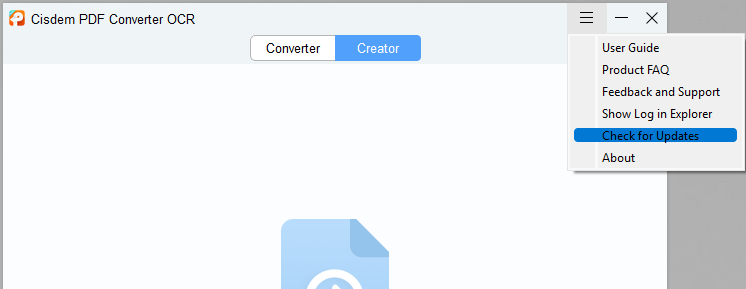
В правом верхнем меню доступны User Guide, Product FAQ, Feedback and Support, Show Log in Explorer, Check for Updates и About. При странном поведении сначала проверяют обновления, затем журнал. Не следует публиковать журнал без просмотра: в нём могут быть пути к папкам и имена документов. Для поддержки достаточно фрагмента, относящегося к ошибке, и обезличенного тестового файла, если его можно предоставить.
Системные требования и подготовка Windows
Для Windows заявлены 64-разрядные Windows 10 и Windows 11, процессор Intel или AMD с частотой от 1 ГГц, не менее 512 МБ оперативной памяти и не менее 1 ГБ свободного места для установки. Это минимальные значения запуска, а не комфортная конфигурация для сотен сканированных страниц. OCR больших изображений и восстановление сложного макета используют больше памяти и временного пространства, поэтому практический запас должен быть заметно выше.
Перед установкой проверьте разрядность системы и наличие прав на установку программ. В корпоративной среде заранее выясните, разрешена ли загрузка дополнительного OCR-компонента и автоматическая проверка обновлений. Для результатов создайте каталог с правами записи. Если исходники находятся на съёмном носителе, лучше скопировать их на внутренний диск: внезапное отключение носителя прервёт очередь.
Офисные форматы Creator могут зависеть от корректности самих документов и установленных шрифтов. Перед конвертацией откройте Word, Excel или PowerPoint-файл и убедитесь, что программа не предлагает восстановление. Для HTML проверьте доступность локальных изображений и таблиц стилей; внешние ресурсы могут не попасть в PDF. Для сообщений MSG и календарных файлов ICS результат следует предварительно тестировать, потому что вложения, часовые пояса и служебные поля отображаются не одинаково во всех программах.
Сравнение Cisdem PDF Converter OCR с аналогами
| Программа | Лучше подходит для | Главное ограничение |
|---|---|---|
| Cisdem PDF Converter OCR | Пакетной конвертации PDF, OCR сканов и создания PDF из разных файлов | Нет полноценного редактирования содержимого PDF |
| PDF Commander | Повседневного редактирования, страниц, пометок и работы с PDF на русском языке | Не ориентирован на столь широкий набор OCR-конверсий |
| ABBYY FineReader PDF | Сложного OCR, ручной проверки областей и точной оцифровки документов | Более насыщенный процесс требует освоения |
| Adobe Acrobat Pro | Редактирования, форм, подписей, защиты, OCR и корпоративного обмена PDF | Большой набор функций избыточен для одной конвертации |
| Wondershare PDFelement | Совмещения редактора PDF, OCR, конвертации и пакетных операций | Часть расширенных возможностей зависит от лицензии |
| Nitro PDF Pro | Офисной работы с редактированием, OCR, формами и преобразованием | Интерфейс и набор инструментов сложнее простого конвертера |
Cisdem разумно выбирать, когда основная задача — быстро превратить много PDF и сканов в разные форматы либо собрать PDF из офисных документов. PDF Commander удобнее для пользователя, которому важны русское меню и непосредственная правка PDF. ABBYY FineReader PDF предпочтителен для тяжёлой оцифровки с контролем областей и распознавания. Adobe Acrobat Pro, PDFelement и Nitro PDF Pro оправданы, когда вместе с OCR нужны формы, подписи, комментарии, защита и полноценное редактирование.
Как оценить качество до покупки
Ограниченный пробный режим следует использовать как измерительный тест. Подготовьте не случайный файл, а набор из трёх страниц: обычный текст с кириллицей, сложную таблицу и страницу с колонками или изображениями. Для каждой задачи выберите тот формат, который реально нужен в работе. Проверяйте не только внешний вид, но и редактируемость: курсор, порядок текста, ячейки, поиск и копирование.
Для DOCX посчитайте время ручной правки одной страницы. Если исправление переносов и блоков занимает дольше повторного набора, попробуйте flowing text. Для XLSX сравните контрольные суммы и типы данных. Для OCR PDF найдите пять редких слов и скопируйте абзац. Для PPTX переместите несколько объектов и замените текст: если весь слайд превратился в одно изображение, он не решает задачу редактирования.
Отдельно проверьте русский OCR, потому что отсутствие русского меню не означает отсутствие распознавания. Включите только нужные языки и добавьте страницу с именами, адресами, суммами и смешанными латинскими обозначениями. Отметьте типичные ошибки и решите, допустимы ли они для вашего процесса. Для юридических и финансовых документов ручная сверка обязательна независимо от выбранной программы.
Проверьте также весь маршрут результата. DOCX должен открываться в используемом редакторе, XLSX — импортироваться в нужную систему, PDF/A — проходить валидатор требуемого профиля, а изображения — иметь достаточное качество. Успех внутри Cisdem не гарантирует совместимость с конечной системой, поэтому тест завершается только после фактического импорта или передачи.
Рекомендации по безопасному рабочему процессу
Не заменяйте исходники результатами. Создавайте три каталога: originals, output и checked. В originals хранятся неизменённые PDF и изображения, в output попадают новые файлы, в checked — проверенные документы. Такой порядок позволяет повторить конвертацию с другими настройками и доказать, какой файл был исходным.
Для чувствительных документов контролируйте доступ к папке вывода и журналам. После теста удаляйте временные копии, если политика организации этого требует. Не отправляйте в поддержку конфиденциальный документ без разрешения; воспроизводите ошибку на обезличенной копии или создавайте тестовый файл с тем же типом макета.
Имена результатов должны быть устойчивыми и однозначными. Не полагайтесь только на автоматические суффиксы. Добавляйте дату, тип документа и идентификатор, но не включайте в имя лишние персональные данные. Для пакетной очереди ведите простой список: исходник, диапазон, формат, язык, режим макета, статус проверки. Это особенно полезно, когда один PDF преобразуется в несколько вариантов.
После обновления программы повторите короткий контрольный тест на знакомом документе. Улучшение движка может изменить разбиение таблиц, шрифты или скорость. Хранить контрольный результат как эталон полезно для сравнения. Если новый результат отличается, проверьте настройки и журнал, прежде чем возвращаться к прежнему процессу.
Частые вопросы
Можно ли преобразовать только несколько страниц?
Да. В строке задания выберите Range и введите номера через запятую и интервалы, например 1,3,5-10. Нумерация соответствует фактическому порядку листов в PDF, поэтому обложку и ненумерованные страницы нужно учитывать.
Распознаётся ли русский текст?
Да, русский входит в языки OCR. Его выбирают в настройках шестерёнки. Для двуязычного документа можно включить несколько языков, но для одноязычного лучше не расширять набор без необходимости.
Можно ли сделать скан доступным для поиска, не меняя внешний вид?
Выберите OCR PDF. Программа добавит текстовый слой к изображению страницы. После обработки проверьте поиск и копирование, потому что внешний вид может сохраниться даже при ошибках в невидимом распознанном тексте.
Почему OCR не запускается сразу?
Компонент распознавания загружается отдельно при первом скане. Подтвердите запрос и дождитесь установки. При повторяющемся запросе проверьте соединение, права записи, свободное место и блокировки защитного ПО.
Можно ли редактировать текст прямо в PDF?
В рабочем окне Cisdem PDF Converter OCR такой функции нет. Программа создаёт редактируемый DOCX, XLSX, PPTX или другой результат. Для изменения текста непосредственно на странице PDF нужен редактор PDF.
Какой режим DOCX выбрать?
Retain Page Layout выбирают для бланков, колонок и документов, где важна геометрия. Retain Flowing Text удобнее для дальнейшего переписывания обычного текста. Лучший вариант определяют по тестовым страницам.
Можно ли объединить Word, Excel и картинки в один PDF?
Да. Добавьте их в Creator, расположите в нужном порядке, включите Merge и нажмите Create. Перед этим проверьте параметры печати и ориентацию каждого исходного файла.
Подходит ли программа для PDF/A?
В Windows доступен экспорт в PDF/A с выбором профиля. Для официального архива итог дополнительно проверяют валидатором, потому что принимающая система может требовать конкретный вариант стандарта.
Что означает зелёная отметка?
Она показывает, что файл создан без зафиксированной ошибки и позволяет перейти к месту сохранения. Отметка не заменяет визуальную и содержательную проверку результата.
Почему таблица в Excel требует исправлений?
PDF хранит расположение символов, а не готовую модель ячеек. Конвертер восстанавливает строки и столбцы по геометрии, поэтому перекос, отсутствие границ и сложные объединения могут дать неточный результат. Проверяйте числа и итоги.
Итоговый выбор рабочего режима
Для цифрового PDF с обычным текстом начинайте без OCR, выбирайте нужный формат и тестируйте несколько страниц. Для скана сначала установите OCR-модуль, укажите язык и решите, нужен поисковый PDF или редактируемый документ. Для бланков используйте сохранение макета, для длинных статей — непрерывный текст, для таблиц — XLSX с обязательной сверкой данных. Creator применяйте, когда PDF нужно собрать из документов других типов, а Merge включайте только после проверки порядка и параметров печати.
Cisdem PDF Converter OCR раскрывается лучше всего в организованном процессе: понятные имена, отдельная папка вывода, тестовые страницы, настройки по группам и контроль каждого результата. При таком подходе очередь действительно сокращает ручную работу, а ограничения — отсутствие прямого редактирования PDF, отдельная загрузка OCR и лимит пробного режима — становятся предсказуемыми, а не обнаруживаются в середине важной задачи.
