
Melio Document Capture помогает превратить присланный счёт, PDF-файл или фотографию инвойса в готовую запись к оплате: система считывает поставщика, сумму, номер и даты, подставляет доступные строки и бухгалтерские признаки, а затем оставляет пользователю проверку, исправление и выбор дальнейшего действия. Основные инструменты сосредоточены во вкладке Bills: одиночная и пакетная загрузка, импорт таблицы, получение вложений из почты, просмотр исходного документа рядом с распознанными полями, сохранение на потом и переход к оплате.
Рабочий процесс строится вокруг списка счетов. В верхней части раздела Pay доступны вкладки Vendors, Bills, Approvals и Payments, строка поиска, фильтры и команда Import bills. Новая запись может появиться после загрузки файла, подключения Gmail или учётной системы, пересылки вложения на выделенный адрес, импорта CSV или Excel, а также ручного ввода. Для автоматически созданных записей в колонке Action показывается Review: это напоминание, что распознанные значения нельзя бездумно отправлять в оплату.
При открытии записи экран делится на две смысловые области: слева отображается исходный счёт, справа — карточка с поставщиком, суммой, валютой, номером, датой выставления, сроком оплаты и дополнительными полями. Кнопки Replace и Delete позволяют заменить или убрать вложение до завершения работы, Save and close сохраняет проверенный счёт в списке, а Continue to pay или Save and pay переводит пользователя к выбору способа и даты платежа. Такой порядок делает исходный документ контрольной точкой, а не просто приложением к уже введённым цифрам.
Открыть Melio Document Capture
- Редактирование PDF
- Русский интерфейс
- Просто новичкам
- Один инвойс на файл
- Файл не больше 10 МБ
- Нужна проверка распознавания
Как устроен раздел Bills
Вкладка Bills служит очередью входящих документов и одновременно реестром обязательств перед поставщиками. Строка каждой записи содержит название контрагента, номер счёта, дату создания, срок оплаты, статус, сумму и действие. Поиск полезен, когда известны поставщик или реквизит, а фильтры помогают отделить счета, ожидающие проверки, от уже готовых к оплате. Такой экран удобнее папки с PDF: рядом с документом всегда видны деловые реквизиты и следующий шаг, поэтому просроченные позиции заметны до того, как пользователь откроет файл.
Команда Import bills раскрывает несколько путей: загрузить один счёт, загрузить несколько файлов, импортировать таблицу, подключить бухгалтерскую систему или источник документов. Рядом находится Create a bill для ручного ввода. Разница принципиальна: файл запускает распознавание и прикрепляется к записи, таблица переносит уже структурированные значения по строкам, а ручная карточка создаёт обязательство без автоматического чтения исходника. Перед выбором способа стоит определить, где находится надёжная версия данных: в самом инвойсе, в реестре бухгалтера или в учётной системе.
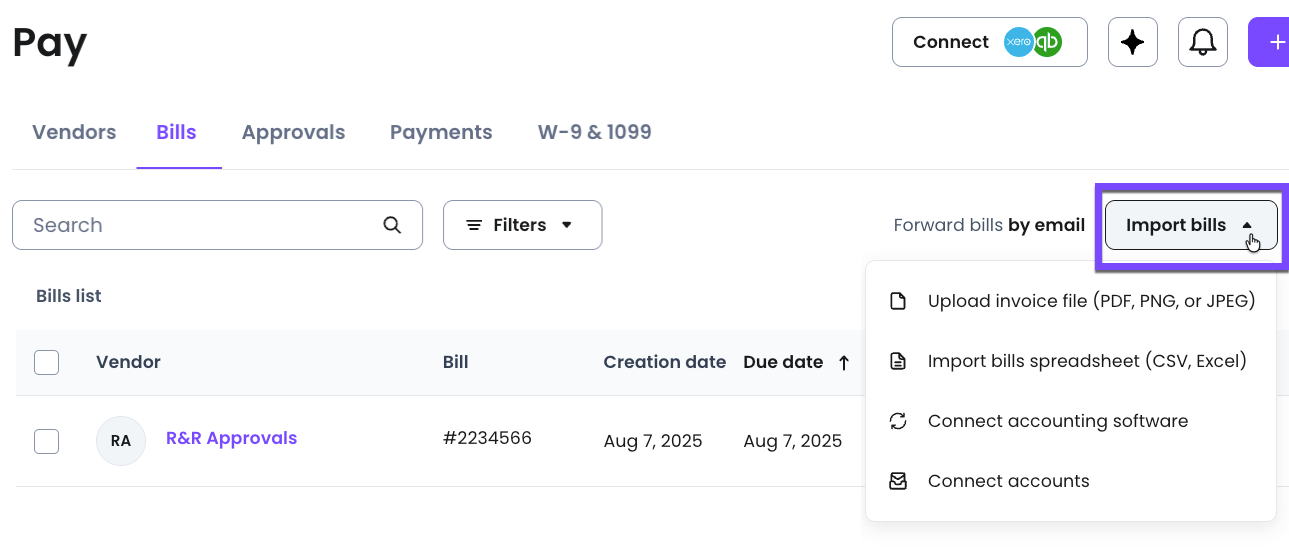
Созданные автоматически счета отмечаются действием Review. Это не ошибка и не задержка: статус отделяет машинное извлечение от подтверждённой человеком записи. После открытия пользователь сравнивает изображение или PDF с заполненными полями, дополняет пропуски и только затем сохраняет счёт либо продолжает оплату. Если в списке десятки новых документов, полезно сначала отфильтровать Review, обработать их по одному, а затем работать с платежами — так не смешиваются ошибки распознавания и решения о сроках перечисления денег.
Загрузка одного PDF или изображения
Для одиночного счёта откройте Pay, перейдите на Bills, раскройте Import bills и выберите загрузку invoice file. Поддерживаются PDF, JPEG, JPG и PNG размером до 10 МБ. В одном файле должен находиться один счёт: объединённый PDF с документами разных поставщиков не следует воспринимать как пачку, потому что результат создаётся как одна запись. Если сканер сформировал многостраничный файл одного инвойса, страницы могут оставаться вместе; если в нём несколько независимых счетов, их лучше предварительно разделить.
После выбора файла начинается чтение содержимого. В карточке появляются поставщик, сумма, номер, дата выставления и срок оплаты, а в доступных сценариях — строки и бухгалтерские признаки. Исходник остаётся слева, поэтому проверка не требует переключения между окнами. На этом этапе особенно важно сравнить итоговую сумму, валюту и срок: крупное число в таблице товаров, налог или промежуточный итог могут визуально напоминать сумму к оплате, а дата доставки — срок платежа.
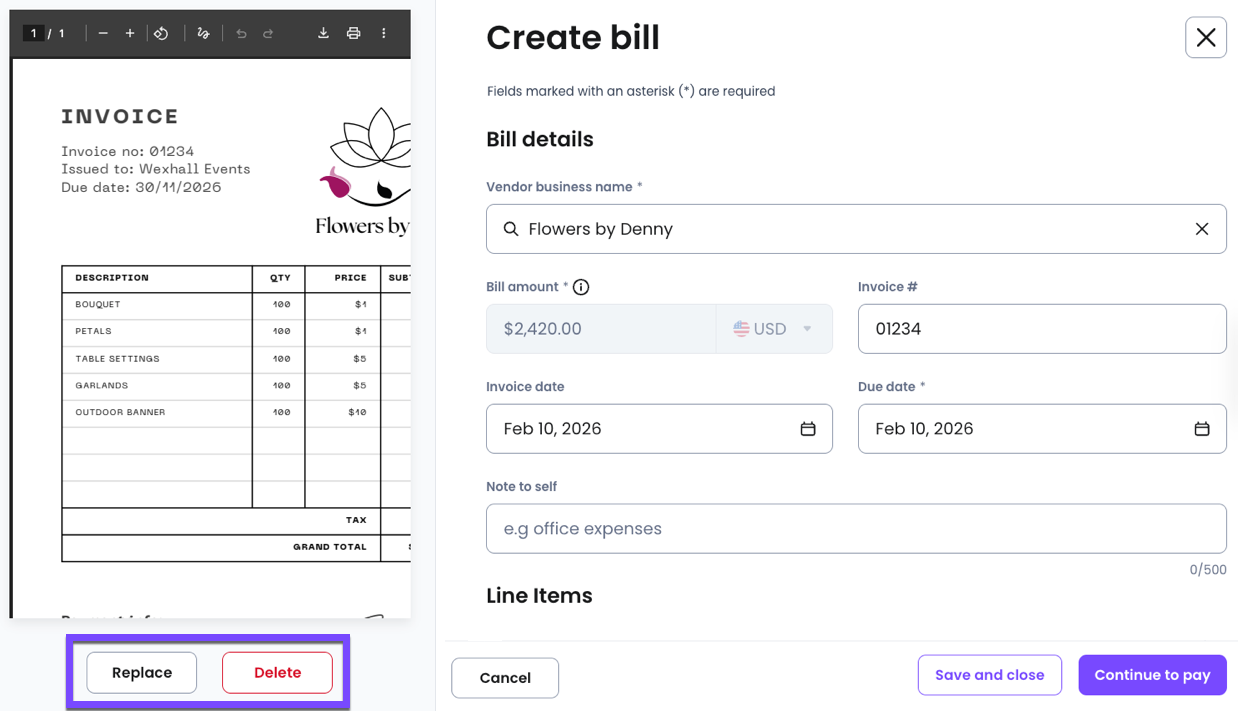
Кнопка Replace предназначена для ситуации, когда выбран не тот файл, скан получился обрезанным или поставщик прислал исправленный инвойс. Delete удаляет вложение из текущей карточки. Эти действия безопаснее выполнять до Save and close или перехода к оплате. На мобильном сценарии ограничение строже: после сохранения или продолжения платежа изображение уже нельзя отредактировать тем же способом, поэтому качество кадра и реквизиты проверяют заранее.
Если распознавание заняло несколько секунд, не следует повторно нажимать импорт и создавать дубликат. Дождитесь появления карточки и проверьте список Bills. При действительно неудачном чтении можно заменить изображение более резким, выровнять страницу, убрать тень от сгиба, снять счёт при равномерном освещении или загрузить исходный цифровой PDF вместо фотографии. Ручное исправление отдельных полей обычно быстрее, чем повторная обработка хорошего документа из-за одной неверной цифры.
Какие реквизиты нужно проверять
Карточка Bill details начинается с Vendor business name. Название поставщика связывает документ с карточкой контрагента и последующими платежами, поэтому похожие юридические лица нельзя различать только по знакомому бренду. Сверяйте полное имя в шапке инвойса, а при наличии нескольких карточек одного поставщика учитывайте используемую учётную запись. Ошибочная привязка искажает историю по контрагенту и может привести к выбору неверных платёжных реквизитов на следующем шаге.
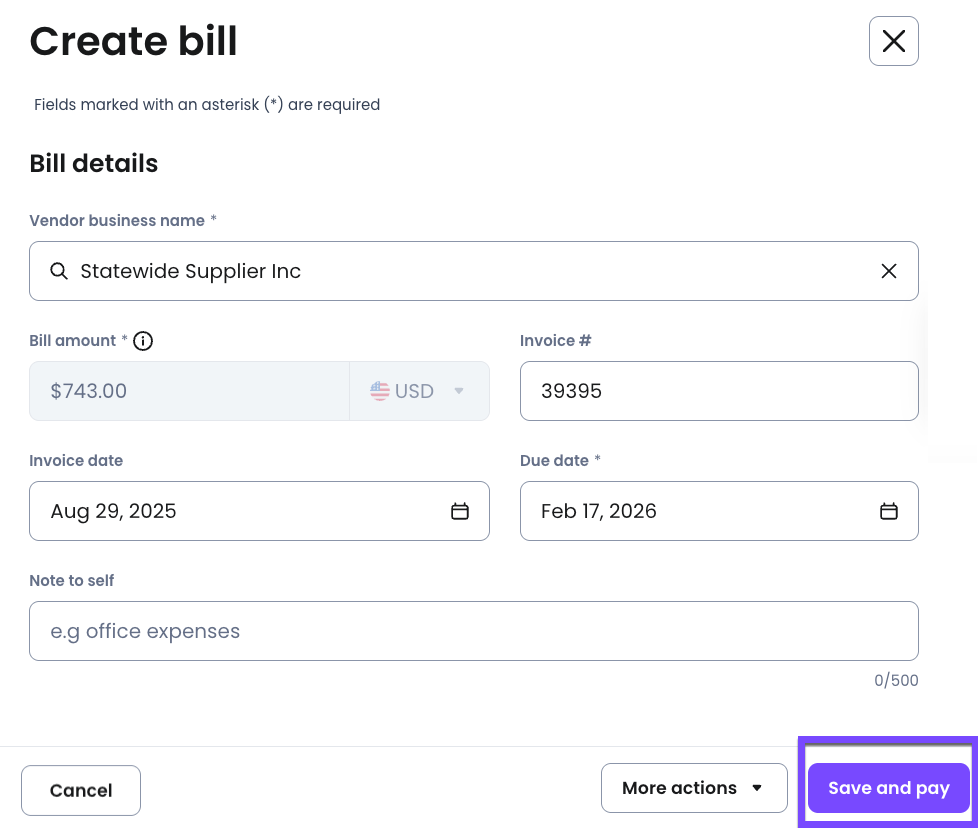
Bill amount и валюта относятся к сумме обязательства, а не к отдельной строке. Для инвойсов с налогом и скидкой нужно убедиться, что выбрана итоговая сумма после всех корректировок. Invoice number полезен для поиска и выявления повторной загрузки. Invoice date показывает дату выставления, Due date — ожидаемый срок оплаты; в ручной форме срок по умолчанию может быть установлен на текущий день, поэтому его нельзя оставлять без сверки с документом.
Note to self предназначено для внутреннего пояснения, например номера проекта, причины расхода или комментария для сотрудника, который будет оплачивать счёт. Поле не заменяет строку товара и не исправляет ошибочную категорию. Чем короче и конкретнее заметка, тем легче пользоваться списком: офис почти ничего не объясняет, а аренда склада за сентябрь помогает отличить регулярное обязательство от разовой услуги.
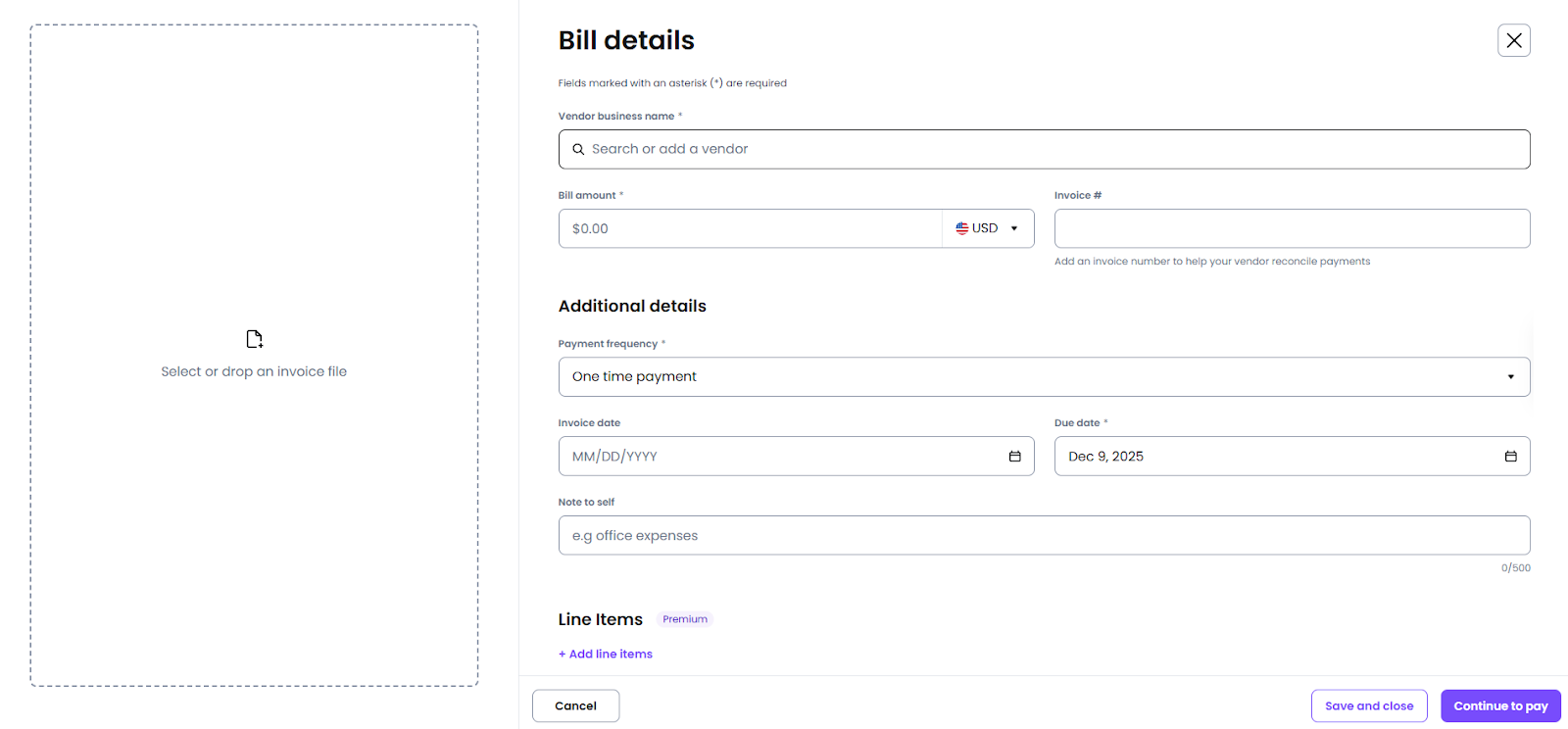
Проверка должна заканчиваться осознанным действием. Save and close оставляет готовый счёт в реестре для оплаты позднее. Continue to pay или Save and pay открывает платёжный процесс. Если документ уже был оплачен вне Melio, используйте предусмотренное действие Mark as paid, а не создавайте новый платёж. Удаление подходит только для ошибочной или ненужной записи; удалять корректный счёт ради очистки списка опасно, потому что исчезает контрольная точка между исходником и обязательством.
Строки счёта и бухгалтерская детализация
Line items разбивают общую сумму на товары или услуги. Пользователь задаёт описание и сумму, а в связке с QuickBooks Online могут появляться Product/Service, Price/Rate, Quantity и рассчитанная Amount. Эта детализация полезна, когда один инвойс относится к разным статьям, подразделениям или проектам. Если вся сумма относится к одной категории и учётная политика не требует строк, не стоит искусственно дробить документ: лишние позиции увеличивают объём проверки и создают риск расхождения с итогом.
Добавление строк доступно в платных планах Core, Boost и Unlimited. Для пользователей Go интерфейс показывает, что функция требует перехода на подходящий план. Это ограничение важно учитывать до массовой загрузки сложных счетов: базовые реквизиты можно сохранить, но детальная раскладка по позициям не появится только потому, что OCR видит таблицу в PDF. При импорте таблицы счетов индивидуальные строки также не переносятся; их добавляют после создания записей.
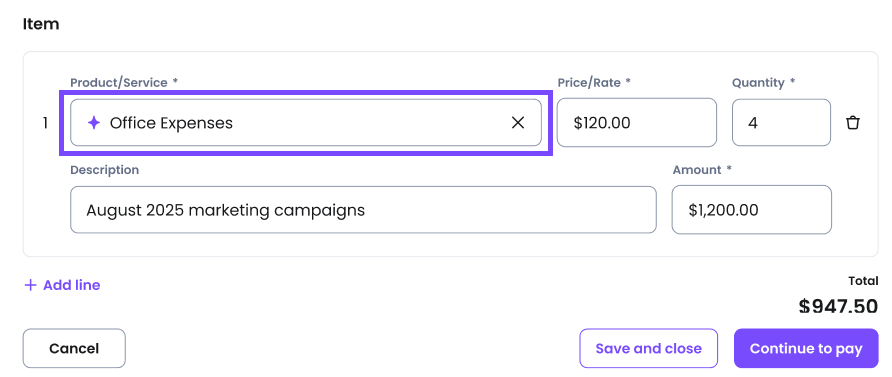
После редактирования строк сравните их сумму с Bill amount. В счётах с налогом, доставкой, скидкой или округлением простое сложение товарных позиций может не совпасть с итогом. Не меняйте итоговую сумму только ради автоматического совпадения: сначала найдите недостающий налог, сервисный сбор или кредит. Если источник содержит многострочную таблицу и распознавание перенесло лишь часть позиций, безопаснее дополнить её вручную или оставить общую категорию, чем сохранять неполную детализацию как точную.
Автокатегоризация с QuickBooks Online
При синхронизации с QuickBooks Online после загрузки файла и выбора поставщика Melio может заполнить категории строк, а в соответствующих планах — Class и Location. Система опирается на распознанный документ и историю предыдущих счетов. Предложение категории остаётся редактируемым: если пользователь исправляет его, предпочтение запоминается отдельно для этого поставщика и применяется к будущим документам. Изменение для одного контрагента не должно автоматически менять правила другого.
Такое обучение удобно для повторяющихся счетов, но требует аккуратного первого цикла. Если расход нового поставщика ошибочно отнести к маркетингу вместо юридических услуг и подтвердить несколько раз, последующие предложения будут закреплять неверный шаблон. На старте полезно проверять не только сумму и даты, но и каждую подставленную категорию. Для нерегулярных поставок одинаковый контрагент может выставлять счета по разным статьям, поэтому сохранённое предпочтение нельзя считать безусловным правилом.
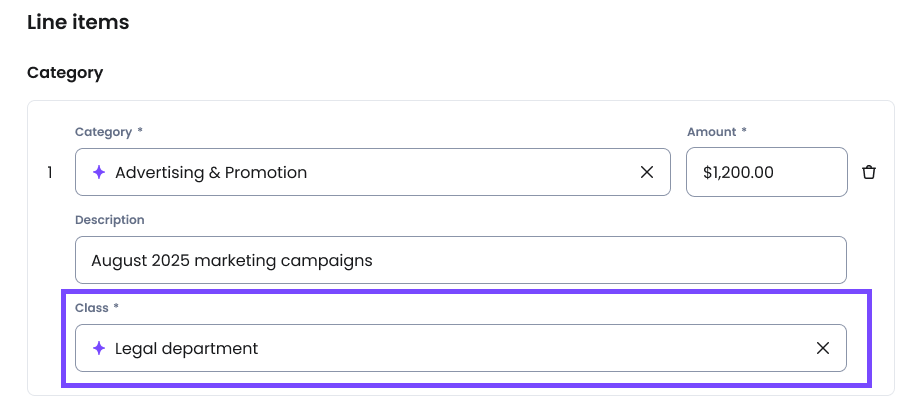
Class и Location доступны в более высоких планах и применяются там, где эти измерения используются в QuickBooks Online. Не заполняйте их формально: класс обычно отражает направление, подразделение или иной аналитический разрез, а Location — место ведения деятельности. Перед сохранением убедитесь, что значения соответствуют политике компании, иначе платёж будет корректным по сумме, но отчётность распределит расход не туда. Для счёта с несколькими строками аналитика может различаться по каждой позиции.
Поля Xero и категории отслеживания
При подключении Xero строки счёта показывают поля, соответствующие структуре этой учётной системы. В планах Boost и Unlimited для каждой строки можно указать до двух Tracking Categories. Такой подход подходит компаниям, которые анализируют расходы одновременно по двум измерениям, например по проекту и региону. Категории выбираются в карточке счёта, а не вводятся произвольным текстом, поэтому список должен быть заранее настроен и согласован в Xero.

Если нужной категории нет, не подменяйте её похожей только ради завершения формы. Сначала проверьте синхронизацию и наличие значения в исходной системе. Пустое поле, которое разрешено правилами учёта, обычно безопаснее неверного аналитического признака. После изменения структуры категорий полезно обновить соединение и заново открыть карточку, чтобы убедиться, что список действительно актуален.
Пакетная загрузка файлов
Для нескольких отдельных инвойсов используется загрузка нескольких invoice files. За один раз можно выбрать до десяти файлов PDF, JPEG, JPG или PNG, каждый размером до 10 МБ. Правило один инвойс на файл сохраняется. Пакетная команда экономит клики, но не отменяет раздельную проверку: после обработки Melio создаёт несколько записей, и каждая получает собственное действие Review.
В правом нижнем углу появляется окно прогресса. В нём видны имена файлов и состояние загрузки. Не закрывайте страницу, пока обработка не завершилась, и не запускайте тот же набор повторно из-за короткой паузы. После окончания всплывающее окно сообщает количество обработанных документов, а новые строки появляются в списке Bills с одинаковой датой создания, что помогает найти текущую пачку.
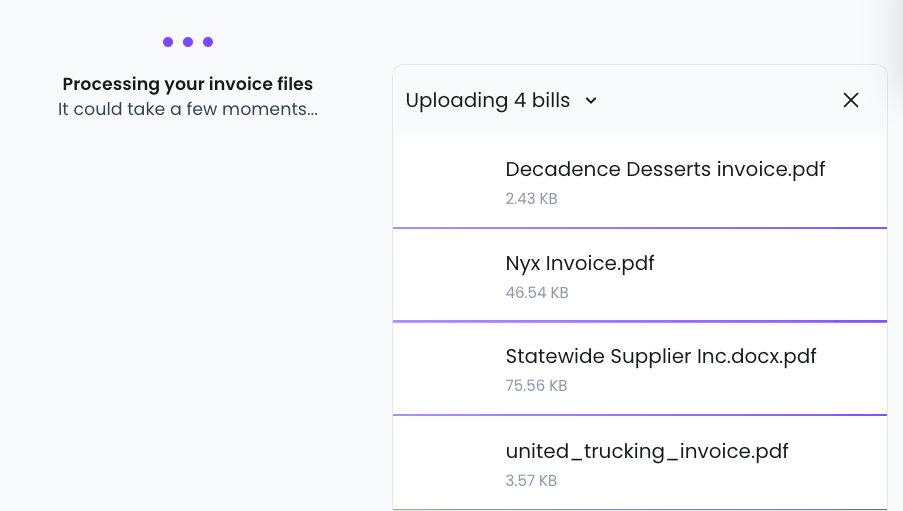
При подготовке пачки полезно переименовать файлы понятным образом: поставщик, номер и дата легче проверяются, чем набор имён вида scan001. Само имя не заменяет распознавание, но помогает сопоставить запись с исходником при ошибке. Не объединяйте документы в один PDF только для удобства выбора: пакетный режим уже решает задачу множественной загрузки и создаёт отдельные карточки.
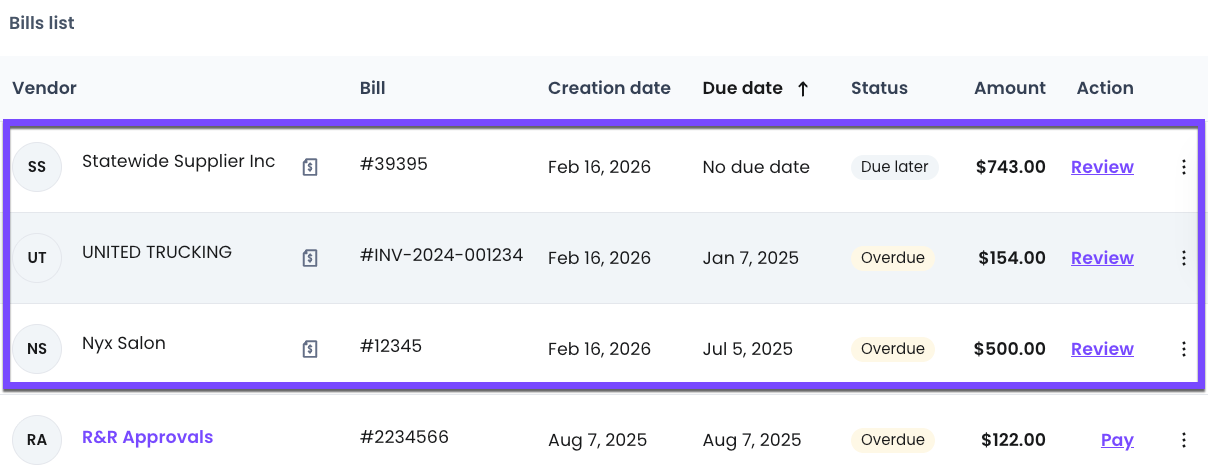
Проверку удобно выполнять в том же порядке, в котором документы лежат в папке. Откройте Review, сравните поля, сохраните, затем переходите к следующей строке. Если один файл не читается, не задерживайте всю пачку: оставьте его в Review, обработайте остальные и вернитесь с улучшенным сканом. После завершения фильтр Review должен показывать только действительно проблемные документы.
Просмотр распознанного счёта перед оплатой
В списке Bills действие View bill открывает экран Scanned invoice details. Слева находится Bill file с инструментами просмотра PDF, справа — Bill record с извлечёнными реквизитами. Если обязательная информация отсутствует, появляется предупреждение Update bill details и команда Review the bill. Такой экран полезен для быстрой диагностики: видно, что файл сохранился, какие данные распознаны и чего не хватает для дальнейшего шага.
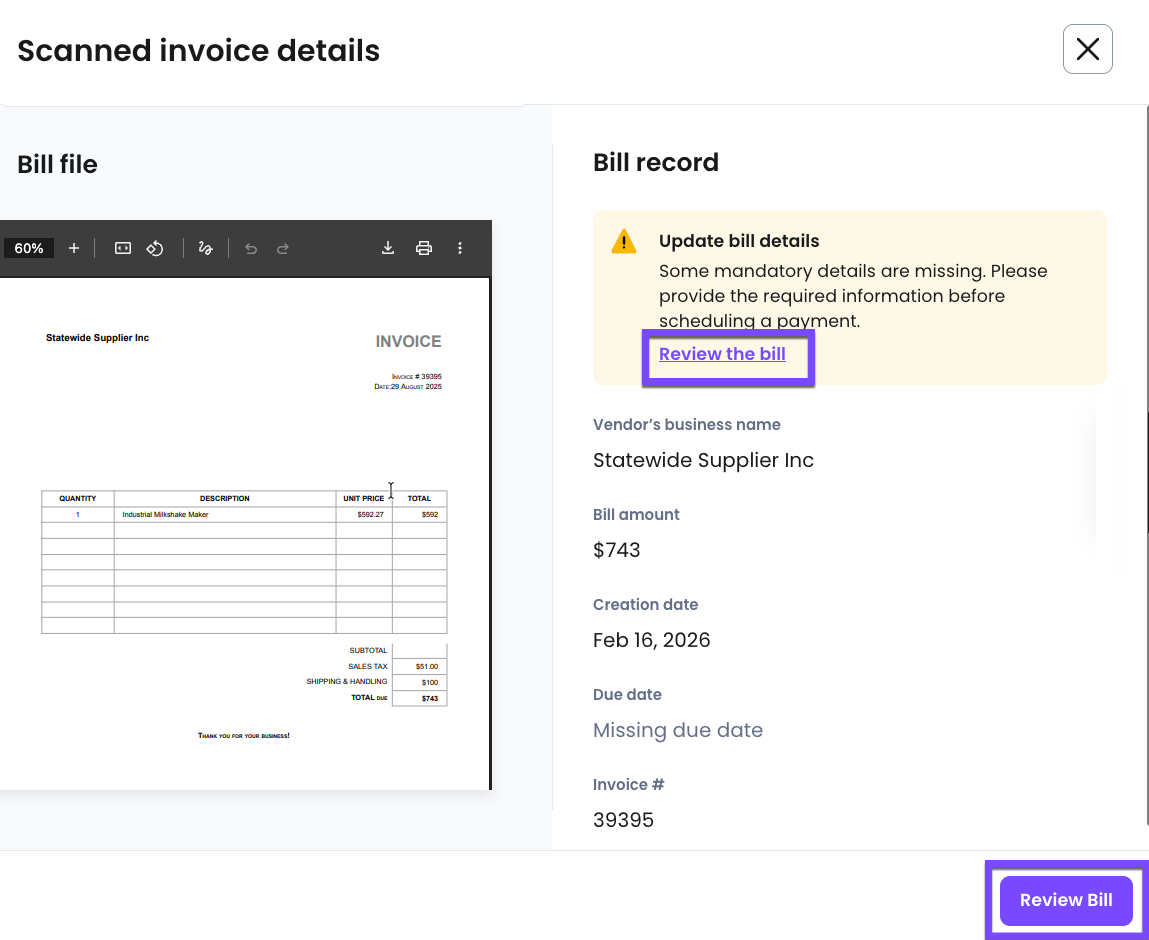
Не путайте отсутствие реквизита с повреждением файла. Если документ отображается слева, но справа нет срока оплаты, достаточно открыть Review the bill и внести дату вручную. Если слева пустая область или файл не открывается, проблема относится к загрузке, формату или самому PDF. В первом случае исправляется карточка, во втором — заменяется вложение. Такое разделение сокращает число бессмысленных повторных импортов.
В карточке Review можно исправить поставщика, сумму, номер и даты, а затем выбрать Save and pay. Если платёж пока не нужен, используйте More actions и Save and close. Mark as paid подходит для обязательства, закрытого другим каналом. Delete bill удаляет запись и должен применяться после проверки, что документ действительно дублируется или не относится к компании.
Импорт реестра из CSV или Excel
Импорт таблицы предназначен для случаев, когда сведения о множестве счетов уже находятся в структурированном реестре. В меню Import bills выберите Import bills spreadsheet и загрузите CSV или Excel. За одну операцию допускается до 300 счетов, размер файла не должен превышать 10 МБ. Обязательные столбцы — Business name, Due date и Bill amount; рекомендуемые дополнительные поля — Invoice number, Invoice date и Email.
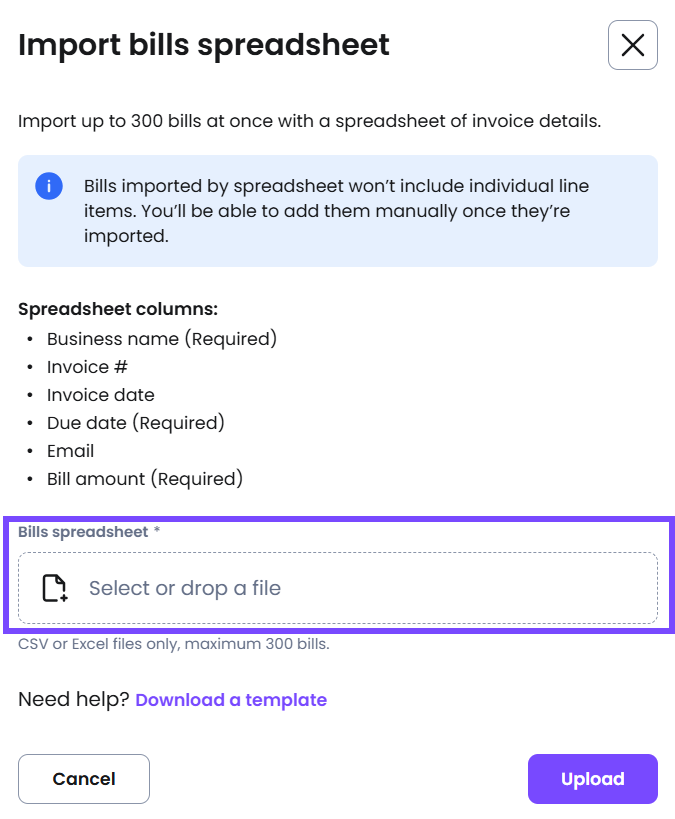
Табличный импорт не читает изображения и не переносит индивидуальные line items. Он создаёт записи из строк реестра. Поэтому этот способ подходит для миграции списка обязательств, подготовки месяца по данным бухгалтера или загрузки информации из другой системы, но не заменяет OCR исходных счетов. Если требуется документальное подтверждение, вложения добавляют отдельно или выбирают файловый импорт.
Перед загрузкой приведите даты и суммы к одному формату, удалите итоговые строки, пустые заголовки и комментарии внутри диапазона. Каждая строка должна представлять один счёт. Названия поставщиков лучше писать так же, как в существующих карточках, иначе могут появиться новые контрагенты с почти одинаковыми именами. Адрес электронной почты не обязателен, но помогает дополнить данные нового поставщика.
Сопоставление столбцов
После загрузки Melio показывает, как столбцы файла соответствуют полям системы. Для каждого поля можно выбрать заголовок из таблицы или Do not import для необязательной информации. Обязательное поле нельзя оставить несопоставленным. Не подтверждайте экран только потому, что названия похожи: Invoice date и Due date имеют разный смысл, а Amount не следует связывать со столбцом налога или остатка.
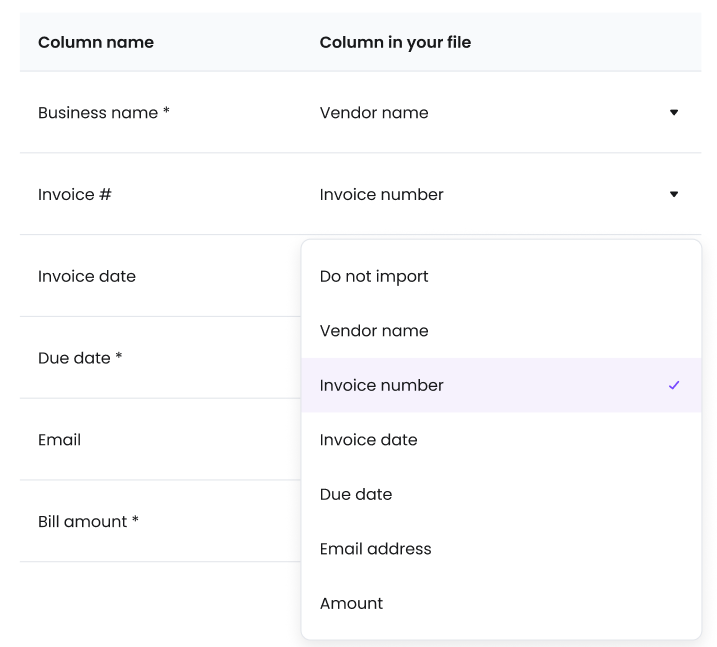
Если автоматическое сопоставление выбрало неверный столбец, раскройте список и укажите правильный. При неоднозначной структуре проще переименовать заголовки в исходном файле и загрузить его заново. Это особенно полезно для повторяющихся импортов: один аккуратный шаблон уменьшает ручную работу каждый месяц. Поле Do not import используйте осознанно, чтобы не потерять номер или дату, которые понадобятся для поиска дубликатов.
Проверка строк и исправление ошибок
Следующий экран Review bill details показывает будущие записи. Ненужную строку можно удалить, а Edit открывает форму исправления. Переключатель Show errors only оставляет только проблемные позиции. После проверки кнопка Import bills создаёт записи и возвращает пользователя к Bills. Новые поставщики из таблицы добавляются в Vendors автоматически, поэтому перед импортом полезно оценить написание названий.
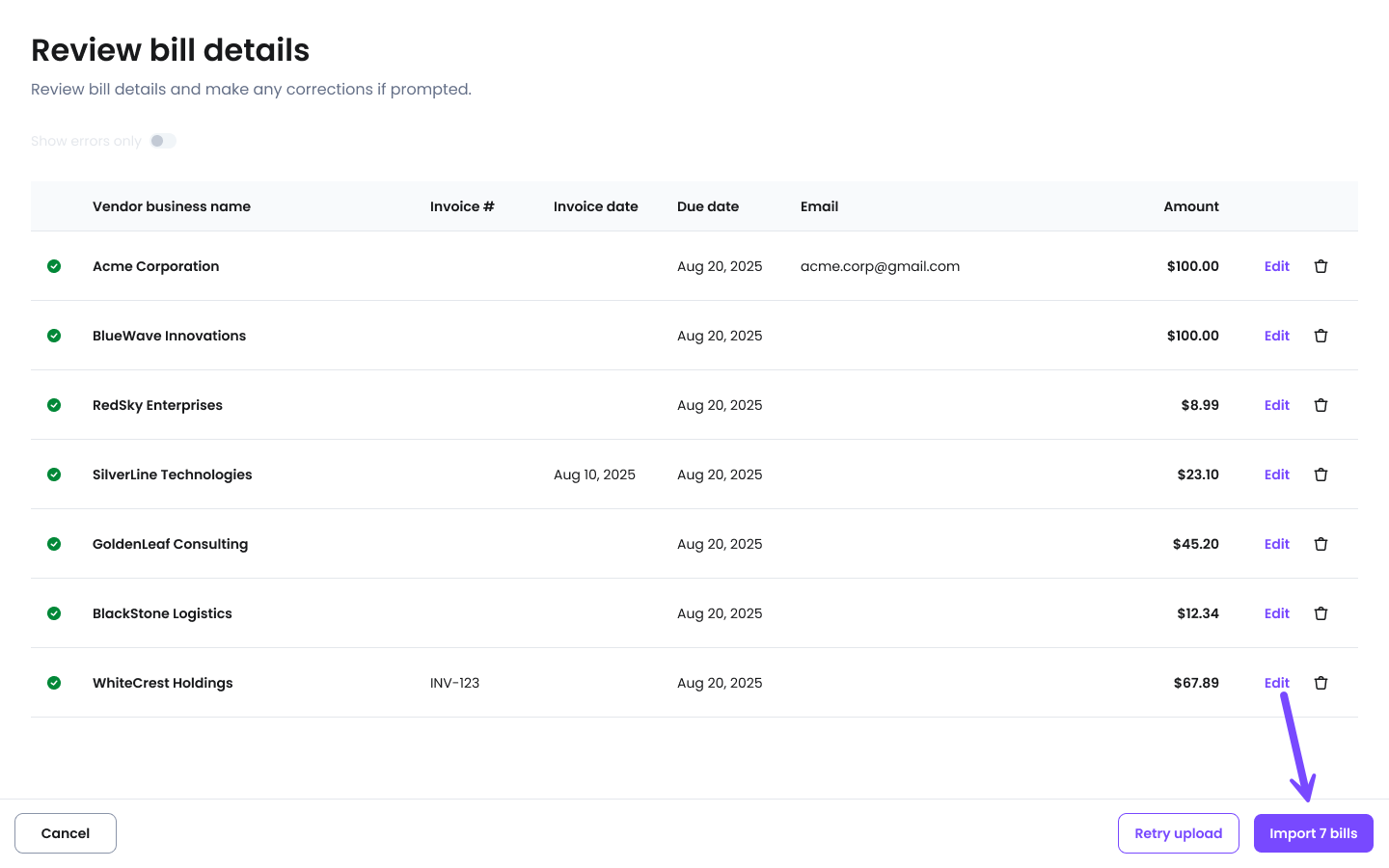
Частые ошибки данных — пропущенное название компании, сумма или срок оплаты, а также неверный формат даты и числа. Проблемное поле подсвечивается в форме редактирования. Исправьте его и сохраните строку, затем снова проверьте список. Ошибка столбца означает, что обязательное поле не связано ни с одной колонкой; она устраняется выбором подходящего заголовка или подготовкой нового файла. Простое удаление ошибочных строк допустимо только тогда, когда они действительно не нужны.
Получение счетов из Gmail
Подключение Gmail позволяет переносить письма со счетами и их вложения в Bills. Команда доступна через Import bills → Connect accounts или через Settings → Sync and import. После авторизации импортируются счета и вложения за последние 30 дней, а новые документы продолжают появляться в списке. Записи помечаются Review, поскольку автоматический источник не отменяет проверки поставщика, суммы и срока.
Подключение из Settings удобно для первоначальной настройки: в разделе Bill Importing видно состояние Gmail и команда Connect или Disconnect. Подключайте рабочий ящик, в котором действительно приходят счета, а не адрес с большим количеством личной переписки. После выдачи доступа проверьте первую пачку и убедитесь, что система выбирает нужные вложения, а не любые документы с похожим содержимым.
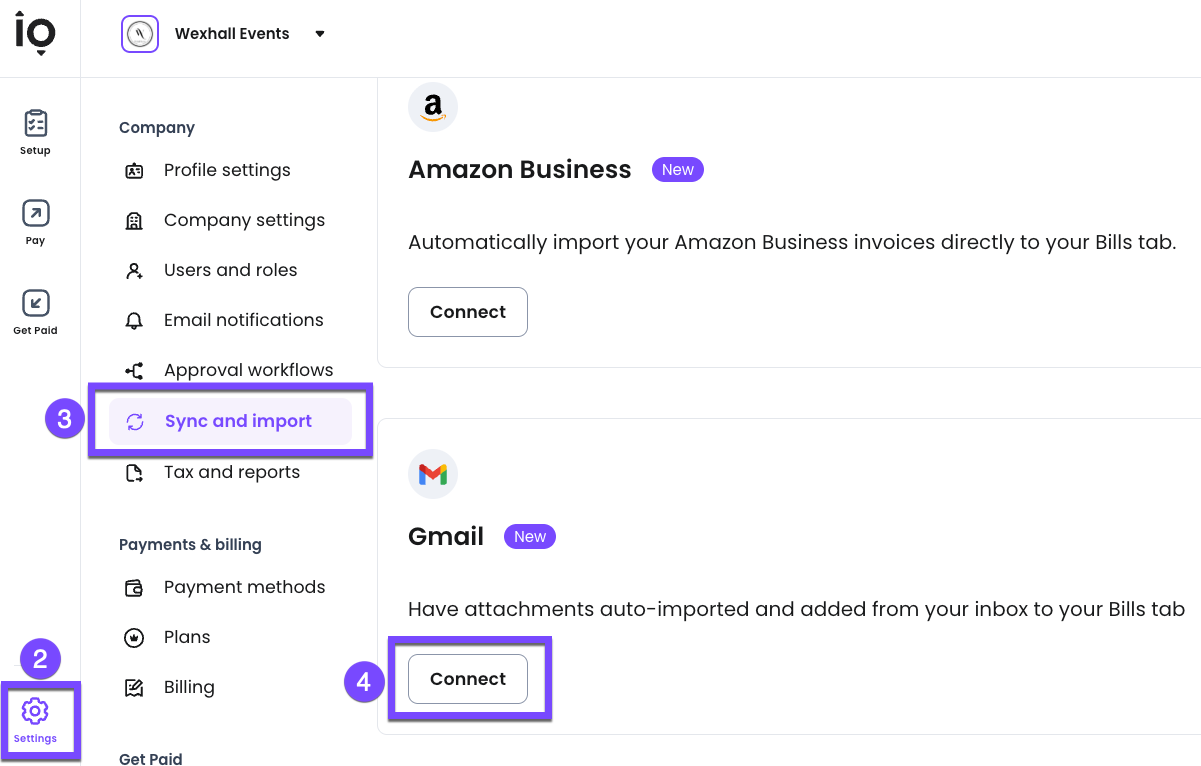
Импортированные письма видны не только в Bills, но и в контексте поставщика во вкладке Vendors. Уведомление о новых счетах появляется в центре уведомлений. Для оплаты откройте Review, исправьте данные и выберите Save and pay; чтобы оставить счёт на потом, используйте Save and close. Если соединение больше не нужно, отключите его в Settings, подтвердив действие. Уже созданные записи следует проверить отдельно: отключение источника не является способом массового удаления.
Проблема новые письма не появились обычно проверяется по цепочке: подключён ли правильный аккаунт, находится ли письмо в доступном периоде, содержит ли оно счёт или подходящее вложение, завершена ли первая синхронизация, нет ли записи уже в Bills. Повторная авторизация нужна после отзыва разрешений или смены политики доступа, но не должна быть первым действием при единичном пропуске.
Выделенный адрес для входящих инвойсов
Для каждого рабочего пространства можно использовать выделенный адрес вида имени компании в домене invoicesmelio.com. Поставщик отправляет инвойс на этот адрес, после чего документ появляется в Bills. Такой канал удобен, когда не требуется давать Melio доступ ко всему почтовому ящику: можно переслать конкретное письмо или сразу указать адрес поставщику для будущих счетов.
Выделенный адрес следует хранить как рабочий реквизит и передавать только тем контрагентам, чьи документы должны попасть в очередь. Если он попадает в общую рассылку, в Bills могут появляться нерелевантные вложения. После настройки отправьте тестовый инвойс, дождитесь записи и проверьте, как распознаны поставщик, сумма и срок. Для постоянного канала полезно договориться, что один файл содержит один счёт и что PDF не защищён паролем.
Поступивший по email документ не считается готовым к оплате. Он проходит ту же стадию Review, что и файл с компьютера. Внутренний контроль лучше строить так, чтобы один сотрудник отвечал за качество входящих документов, а другой — за разрешение платежа. Это снижает риск, что подмена вложения или ошибка OCR сразу превратится в отправку денег.
Импорт из учётных и торговых источников
Melio предлагает подключение QuickBooks Online, Xero и NetSuite для синхронизации счетов и платёжных данных. Отдельно могут использоваться Amazon Business, Gmail и другие поддерживаемые источники инвойсов. Конкретный источник выбирают по месту, где формируется достоверная запись. Если счёт уже создан и проверен в бухгалтерской системе, повторное распознавание того же PDF может дать лишний дубль; синхронизация обычно логичнее.
При подключении нескольких каналов заранее определите главный. Например, один и тот же инвойс может прийти в Gmail, попасть на выделенный адрес и уже существовать в QuickBooks Online. Перед оплатой проверяйте номер, поставщика, сумму и дату, а в списке ищите совпадения. Автоматизация доставки экономит время только вместе с правилом устранения дубликатов.
В разделе Sync and import состояние соединений должно соответствовать реальной схеме работы. Не оставляйте неиспользуемый источник подключённым на всякий случай: он может продолжать создавать записи и усложнять проверку. После отключения сравните последние импортированные счета с исходной системой и убедитесь, что нужные документы не остались только в одном месте.
Ручное создание счёта
Create a bill подходит, когда исходного файла нет, документ содержит слишком сложную структуру для распознавания или обязательство нужно зафиксировать по данным договора. Форма требует поставщика и суммы, позволяет выбрать валюту, установить срок оплаты, указать номер и дату инвойса, добавить внутреннюю заметку и настроить периодичность. Ручной ввод не прикрепляет доказательство автоматически, поэтому при появлении PDF его лучше добавить к записи.
Срок оплаты по умолчанию может совпадать с текущей датой. Для нового счёта его нужно заменить на договорный или указанный поставщиком срок. Номер инвойса необязателен с точки зрения формы, но практически важен для поиска и защиты от дублей. Валюту выбирают до перехода к платежу; изменение суммы без проверки валюты может выглядеть правдоподобно, но создать обязательство другого масштаба.
Recurring payment следует использовать только для действительно повторяющегося обязательства с предсказуемыми условиями. Если поставщик выставляет новый инвойс каждый месяц с изменяющейся суммой, автоматическое повторение старой суммы не заменяет получение и проверку нового документа. В таком сценарии лучше сохранить поставщика и процесс импорта, но каждый счёт подтверждать отдельно.
Съёмка счёта на телефоне
В мобильном приложении инвойс можно снять камерой. На iOS действие начинается с кнопки + и Add a bill; на Android используется Scan invoice или команда Scan из списка платежей и поставщиков. Перед первой съёмкой приложению требуется доступ к камере. Если разрешение было отклонено, его включают в настройках устройства, иначе кнопка не сможет открыть видоискатель.
Разместите документ на ровной поверхности, уберите тени и блики, держите все углы в кадре. После съёмки iOS предлагает Done или Retake, Android — OK или Retry. Лучше переснять страницу сразу, чем исправлять несколько плохо распознанных полей. Мелкий текст, складки, рукописные исправления и контрастная печать поверх фона повышают вероятность пропусков.
После обработки Bill details появляются примерно в течение минуты. Пользователь проверяет реквизиты, при необходимости открывает изображение, меняет его или удаляет. На iOS для замены используется Change → Update details, на Android — Change → Camera или Gallery. После сохранения или продолжения платежа изображение уже нельзя изменить тем же способом, поэтому финальный просмотр обязателен.
Мобильная съёмка удобна для бумажного счёта в поездке, но цифровой PDF предпочтительнее фотографии экрана или распечатки: в нём выше резкость, нет перспективных искажений и обычно сохраняется текстовый слой. Если документ пришёл в мессенджере, сначала сохраните оригинал и загрузите его из файлов, а не фотографируйте экран другого телефона.
Список поставщиков и контекст счёта
Вкладка Vendors объединяет счета по контрагентам. В ней можно увидеть неоплаченные обязательства, открыть конкретный счёт или перейти к оплате баланса. Такая группировка помогает заметить, что у одного поставщика уже есть похожий документ. При автоматическом импорте название может отличаться пробелом, сокращением или юридическим суффиксом, поэтому новые карточки следует проверять до того, как история разделится между дублями.
Если счёт привязался к неверному поставщику, исправьте Vendor business name в Review, а не пытайтесь компенсировать ошибку заметкой. Платёжные реквизиты и учётная история связаны с карточкой контрагента. Для компаний с несколькими филиалами или юридическими лицами используйте полные названия и согласованный стандарт сокращений. Это особенно важно при подключении учётной системы, где идентичность поставщика влияет на синхронизацию.
Pay balance имеет смысл только после проверки всех входящих счетов поставщика. Неподтверждённая запись Review может содержать ошибочную сумму или дубль. Сначала завершите документальный контроль, затем объединяйте решения об оплате. Такой порядок предотвращает ситуацию, когда удобная итоговая команда включает ненадёжный счёт.
Согласование счетов и платежей
Melio разделяет проверку самого счёта и разрешение платежа. Bill approval подтверждает, что документ корректен и относится к компании; payment approval контролирует отправку денег. Это разные риски: бухгалтер может подтвердить содержание инвойса, а руководитель — дату, сумму и источник финансирования. Не следует считать машинное распознавание ни одним из этих согласований.
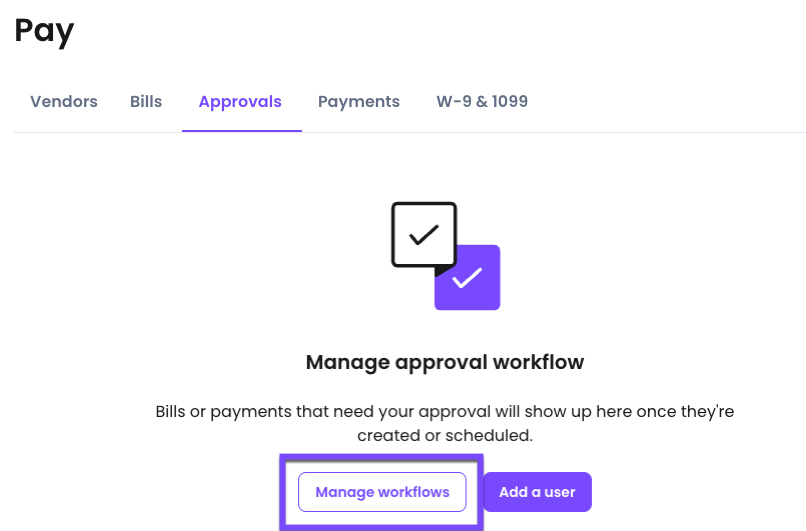
Вкладка Approvals показывает документы или платежи, ожидающие решения, и открывает управление workflow. Правила payment approval доступны в Core и более высоких планах. Условие можно строить по сумме, пользователю или роли, которая запланировала платёж, и конкретному поставщику. Несколько условий позволяют, например, требовать согласование крупного платежа определённому контрагенту, созданного сотрудником с ограниченной ролью.
Пользователь не может одобрить платёж, который сам запланировал. Это важное ограничение разделения полномочий. Если правило основано только на сумме или поставщике, оно по умолчанию применяется к Accountants и Contributors; чтобы включить платежи Owner или Admin, их нужно явно указать как scheduler по пользователю или роли. Платежи, созданные до настройки правила, не становятся согласуемыми задним числом.
Для конкретных согласующих можно выбрать до трёх человек на шаг. В Boost и Unlimited доступно до трёх последовательных уровней. Многоступенчатая схема оправдана для крупных сумм или чувствительных поставщиков, но избыточна для каждого мелкого счёта. Правило должно отражать реальную ответственность, иначе документы будут застревать из-за отсутствующего сотрудника, а команда начнёт обходить процесс.
Роли, ответственность и порядок проверки
Практичный процесс распределяет задачи. Сотрудник, получающий документы, следит за качеством файла и поставщиком. Бухгалтер проверяет суммы, даты, строки и категории. Согласующий подтверждает деловую обоснованность. Администратор настраивает источники, роли и workflow. Даже в небольшой компании эти этапы можно выполнять разными действиями и в разное время, чтобы одна ошибка не прошла незаметно.
Внутренний регламент должен отвечать на четыре вопроса: кто обрабатывает Review, какой срок проверки, кто исправляет категорию и кто решает проблему с отсутствующим документом. Без такого порядка автоматическая очередь становится ещё одной папкой входящих. Удобно ежедневно разбирать новые счета, а перед платёжным днём проверять, что Review пуст или содержит только документированные исключения.
Доступ к подключению Gmail, учётных систем и управлению ролями следует ограничивать администраторами. Пользователь, которому нужно только подтвердить платёж, не должен менять источники импорта. В то же время согласующий должен видеть исходный инвойс и реквизиты, иначе решение будет основано только на сумме в списке.
Форматы и ограничения, которые влияют на работу
| Операция | Поддержка | Практическое следствие |
|---|---|---|
| Одиночная загрузка | PDF, JPEG, JPG, PNG; до 10 МБ | Один инвойс помещают в отдельный файл и проверяют после OCR |
| Пакет файлов | До 10 файлов за один выбор | Каждый документ создаёт собственную запись Review |
| Импорт реестра | CSV или Excel; до 300 счетов; до 10 МБ | Нужны обязательные столбцы, строки счёта не переносятся |
| Gmail | Импорт документов за последние 30 дней после подключения | Все новые записи требуют проверки перед оплатой |
| Мобильная камера | Съёмка или выбор изображения | Нужен доступ к камере и контроль качества до сохранения |
Ограничение 10 МБ относится к отдельному файлу и к таблице импорта. Большой PDF можно уменьшить, убрав пустые страницы и чрезмерное разрешение, но нельзя ухудшать читаемость мелких сумм и реквизитов. Защищённый паролем или повреждённый PDF лучше запросить у поставщика заново. Конвертация в изображение — запасной вариант, потому что она может удалить текстовый слой и увеличить вероятность OCR-ошибок.
Один инвойс на файл — организационное правило, а не формальность. Если сканер объединяет дневную пачку, разделите её перед загрузкой. Иначе поставщик, сумма и номер будут выбраны из одного документа, а остальные страницы останутся неструктурированным приложением. Это осложняет поиск, согласование и оплату каждого обязательства.
Табличный импорт ограничен 300 строками. Для большего объёма реестр разбивают на логические партии, например по месяцу или подразделению. В каждой партии используйте одинаковые заголовки и сохраняйте исходный файл, чтобы при споре можно было восстановить, какие значения импортировались. Не смешивайте в одном столбце суммы с символами валют и текстовыми примечаниями, если система ожидает число.
Как выявлять дубликаты
Дубликат возникает, когда один счёт загружен файлом, пришёл из Gmail и одновременно синхронизирован из бухгалтерской системы. Перед оплатой сравните поставщика, invoice number, сумму, invoice date и due date. Совпадение всех ключевых признаков почти всегда требует дополнительной проверки. Не удаляйте запись только по одинаковой сумме: регулярные услуги могут иметь одинаковую стоимость каждый месяц.
Поиск по поставщику или номеру помогает быстро найти похожие строки. Откройте оба исходника и убедитесь, что это один документ, а не кредит-нота, исправленный счёт или разные филиалы. Если один экземпляр содержит корректное вложение и категории, сохраните его; второй удалите до планирования платежа. Внутреннюю заметку можно использовать, чтобы объяснить, почему похожий счёт оставлен.
Профилактика лучше очистки: назначьте основной канал для каждого типа документов. Например, счета из QuickBooks Online не нужно повторно пересылать на выделенный адрес. Поставщикам, которые уже отправляют документы на invoicesmelio.com, не следует одновременно направлять их в подключённый общий Gmail, если оба пути обрабатываются автоматически.
Ошибки распознавания и способы исправления
Неверный поставщик часто появляется из-за логотипа, торгового названия или сложной шапки. Выберите правильную карточку вручную и проверьте, не создался ли новый дубль. Неверная сумма возникает при нескольких итогах, авансе, налоге, скидке или остатке. Сверяйте метку Total due, Balance due или аналогичный смысл, а не просто самое крупное число на странице.
Ошибки дат связаны с разным порядком месяца и дня, несколькими датами на документе или отсутствием явного срока. Invoice date и Due date нужно различать. Если срок задан условиями вроде Net 30, а отдельная дата не напечатана, рассчитайте её по правилам компании и поставщика, затем внесите вручную. Не оставляйте значение по умолчанию только потому, что поле заполнено.
Номер счёта может включать буквы, дефисы и ведущие нули. Потеря нуля или символа мешает поиску дублей и сверке с поставщиком. Скопируйте реквизит точно, не заменяя его внутренним номером заказа. Если на документе есть PO number и Invoice number, в поле инвойса должен попасть именно номер счёта, а заказ учитывается отдельно в учётном процессе.
Строки могут распознаться не полностью из-за сложной таблицы, многостраничного документа или мелкого шрифта. Проверьте количество, ставку, описание и сумму каждой позиции. Если часть строк пропущена, добавьте их вручную либо используйте общую категорию согласно правилам учёта. Неполная детальная разбивка хуже честного агрегированного значения, потому что выглядит точной и может исказить аналитику.
Проблемы при загрузке файлов
Если файл не выбирается, проверьте расширение и размер. Для счёта используются PDF, JPEG, JPG и PNG; другие форматы сначала экспортируют в поддерживаемый вид. Не переименовывайте расширение вручную: файл HEIC, названный JPG, не становится JPEG. Откройте документ в исходной программе и выполните корректное сохранение или экспорт.
Если обработка зависла, подождите завершения текущей операции и проверьте Bills перед повтором. Сетевой разрыв может помешать передаче большого PDF. При повторной попытке используйте тот же файл только после проверки, что запись не появилась. Для пакета найдите окно прогресса и посмотрите, какой именно документ не завершился; остальные не нужно загружать заново.
Если PDF отображается пустым, откройте его вне Melio. Повреждённый файл, нестандартное шифрование, пароль или некорректная структура требуют нового экземпляра. Печать в PDF иногда исправляет структуру, но может снизить качество и удалить интерактивные элементы; предпочтительнее запросить оригинал у поставщика. Для скана убедитесь, что изображение не полностью чёрное, не перевёрнуто и содержит всю страницу.
Если размер превышает 10 МБ, удалите пустые страницы, снизьте разрешение цветного скана до разумного уровня или сохраните в более эффективном PDF. Не сжимайте документ до состояния, в котором цифры сливаются. Для многостраничного одного счёта сохраните все страницы, содержащие условия, налоги и итог; для разных счетов разделите документ вместо агрессивного уменьшения.
Ошибки таблицы CSV и Excel
Сообщение о пропущенной обязательной информации означает, что в строке нет Business name, Due date или Bill amount. Исправьте конкретную строку через Edit либо вернитесь к исходному файлу. Массовое исправление удобнее выполнять в таблице, особенно если ошибка повторяется. После новой загрузки проверьте, что старый черновой импорт не был подтверждён, чтобы не создать дубликаты.
Неверный формат суммы часто вызывают символ валюты, пробелы-разделители, текст оплачено или смешение запятой и точки. Приведите столбец к числовому формату и храните валюту отдельно по правилам используемого шаблона. Даты должны быть однозначными; значения вроде 03/04/26 могут интерпретироваться по-разному. Для международной команды безопаснее использовать согласованный формат и проверить несколько строк на экране сопоставления.
Ошибка столбца появляется, если заголовок не распознан или обязательное поле не связано. Выберите нужную колонку вручную. Если одна колонка содержит сразу поставщика и номер, её следует разделить в исходном файле: сопоставление не умеет надёжно разбирать произвольные составные значения. Не используйте Do not import для обязательных полей, чтобы обойти проверку.
Если после импорта появились лишние поставщики, сравните написание Business name с существующими карточками. Отличия в знаках, суффиксах и пробелах могут создать новые записи. Исправьте реестр перед следующим импортом и приведите текущие счета к правильному поставщику. Массовая миграция без нормализации названий быстро дробит историю и усложняет последующую оплату.
Проблемы Gmail и автоматических источников
Если подключение Gmail не завершается, убедитесь, что выбран нужный аккаунт и разрешения подтверждены до конца. Корпоративная политика Google Workspace может запрещать сторонний доступ; в таком случае администратор домена должен разрешить приложение или команда выбирает пересылку на выделенный адрес. Не вводите пароль в сторонние формы, которые не относятся к стандартному окну авторизации.
После успешного подключения ожидаются счета и вложения за последние 30 дней. Более старые документы загружают вручную или пересылают отдельно. Если нужное письмо свежее, но записи нет, проверьте наличие подходящего вложения, папку Bills и уведомления. Письмо с одной ссылкой на портал может не дать такого же результата, как прикреплённый PDF.
При большом количестве нерелевантных документов отключите источник и пересмотрите схему. Подключение рабочего ящика с маркетинговыми рассылками и общими файлами создаёт лишнюю очередь Review. Более точный вариант — отдельный почтовый адрес для счетов, фильтрация на стороне почты или адрес invoicesmelio.com, который получают только поставщики.
Качество мобильного снимка
Размытый кадр распознаётся хуже, даже если текст кажется читаемым на маленьком экране. Увеличьте изображение и проверьте мелкие цифры, номер и дату. Камеру держите параллельно странице; перспектива растягивает строки и может смешать колонки. Для длинного чека убедитесь, что в кадр попал итог и верхняя часть с поставщиком.
Блики особенно опасны на термобумаге и глянцевых счетах. Переместите источник света, не используйте прямую вспышку и положите документ на контрастный фон. Тень от руки не должна закрывать итог. Если печать выцветает, цифровой дубликат у поставщика надёжнее любой обработки фотографии.
При отказе камеры откройте системные настройки приложения и разрешите доступ. На iOS после разрешения вернитесь в Add a bill, на Android — в Scan invoice. Если разрешение уже есть, перезапустите приложение и проверьте камеру в другом приложении. Снимок можно заменить изображением из галереи до сохранения, что удобно для документа, полученного по почте.
Организация ежедневной работы
Ежедневный цикл начинается с фильтра Review. Пользователь открывает новые записи, сверяет исходник, исправляет обязательные поля и сохраняет. Затем проверяются счета с близким due date, после чего формируется список на оплату. Такой порядок отделяет качество данных от управления денежным потоком: сначала определяется, что именно должна компания, потом — когда и каким способом платить.
Для еженедельного контроля полезно просматривать поставщиков с несколькими неоплаченными счетами и искать повторяющиеся номера. Перед закрытием месяца обработайте таблицы импорта, незавершённые пакетные загрузки и документы из Gmail. Счета без due date не должны теряться среди обычных записей; им назначают срок по договору или передают на уточнение.
Внутренние заметки используйте для исключений: спорная сумма, ожидаемая кредит-нота, проект или согласующий. Не копируйте в них весь текст инвойса. Содержательная заметка должна помочь следующему сотруднику принять действие, а не заменять документ. Если вопрос решён, обновите заметку или статус, чтобы старая информация не вводила в заблуждение.
Сценарий для малого бизнеса
Небольшая компания может начать с простого правила: все поставщики отправляют PDF на выделенный адрес, владелец или бухгалтер ежедневно проверяет Review, а платежи планируются один или два раза в неделю. Для бумажных счетов используется мобильная камера. Такой процесс уменьшает ручной ввод, но сохраняет персональную проверку каждой суммы и даты.
Если счетов немного, сложные категории и многоуровневые согласования могут не окупить настройку. Достаточно правильного поставщика, суммы, срока и номера. По мере роста подключают QuickBooks Online или Xero, добавляют строки и аналитические признаки, а затем распределяют роли. Важно усложнять процесс из-за реального объёма и риска, а не ради количества функций.
Для регулярных коммунальных и арендных счетов полезны сохранённые поставщики и повторяющиеся шаблоны категорий. Однако каждый новый инвойс всё равно сравнивают с предыдущим: изменение суммы, периода или реквизитов может быть законным, а может требовать уточнения. Автоматическое предложение ускоряет ввод, но не подтверждает экономический смысл.
Сценарий для бухгалтера и нескольких клиентов
Бухгалтеру важна единая дисциплина имён и источников. Для каждого клиента следует определить, куда поступают счета, кто обрабатывает Review и какая учётная система является основной. Смешение личного Gmail, пересылки поставщиков и ручных файлов без правил создаёт дубли быстрее, чем OCR экономит время. Отдельные рабочие пространства и корректные роли помогают не перепутать документы компаний.
Табличный импорт полезен при переходе с другого реестра: обязательства загружаются партиями до 300 строк, затем проверяются поставщики и сроки. Исходные файлы следует хранить по партиям, чтобы можно было сверить результат. После миграции лучше перейти на постоянный канал файлов или интеграцию, иначе ежемесячная таблица продолжит требовать ручного сопоставления.
При использовании QuickBooks Online исправления категорий нужно делать осознанно, потому что Melio запоминает предпочтения поставщика. Бухгалтеру стоит заранее согласовать Chart of Accounts, Class и Location. Для Xero аналогично проверяются Tracking Categories. Изменение структуры в учётной системе требует проверки синхронизации до обработки следующей большой партии.
Сценарий закрытия месяца
Перед закрытием месяца выгрузите или просмотрите список Bills и найдите записи Review, счета без срока, документы с необычной суммой и поставщиков с несколькими похожими номерами. Завершите исправления до планирования последней пачки платежей. Если часть документов ожидается, зафиксируйте это во внутреннем процессе, а не создавайте фиктивные счета только ради пустого списка.
Пакетный импорт удобен для накопившихся PDF, но загрузка по десять файлов требует контроля партий. После каждой партии дождитесь окончания, убедитесь в количестве новых строк и обработайте Review. Таблица до 300 счетов подходит для уже структурированного реестра, но не переносит строки и вложения; это нужно учесть при сверке с бухгалтерской системой.
После оплаты убедитесь, что статус записи соответствует реальному движению денег. Счёт, оплаченный вне Melio, помечают Mark as paid, а не оставляют неоплаченным. Платёж, ожидающий согласования, не следует считать завершённым. Разделение Bills, Approvals и Payments помогает проверить каждый этап отдельно.
Безопасная работа с финансовыми документами
Счета содержат банковские реквизиты, адреса, налоговые номера и коммерческие условия. Доступ предоставляют только сотрудникам, которым нужны соответствующие действия. Подключённые почтовые и бухгалтерские аккаунты регулярно проверяют, неиспользуемые соединения отключают, а роли пересматривают при изменении команды. Общая учётная запись на нескольких людей лишает процесс понятной ответственности.
Перед оплатой изменение банковских реквизитов поставщика подтверждают по независимому каналу, особенно если оно пришло только в новом PDF. OCR корректно перенесёт текст, но не определит, кто изменил документ. Разделение проверки счёта и согласования платежа снижает риск, если каждый участник видит исходник и историю поставщика.
Загружайте документы через предусмотренные команды и не храните пароль или платёжные данные в Note to self. Внутренняя заметка видна участникам процесса и предназначена для контекста, а не секретов. При работе с общим компьютером завершайте сеанс и не оставляйте открытый экран Scanned invoice details.
Практические ограничения Melio Document Capture
Инструмент ориентирован на счета и процесс кредиторской задолженности, а не на универсальную обработку любых PDF. Он не предназначен для исправления текста в договоре, перестановки страниц, создания интерактивных форм или полноценного редактирования макета. Если задача начинается с изменения самого PDF, нужен отдельный редактор; Melio использует документ как источник реквизитов и подтверждение обязательства.
Качество извлечения зависит от документа. Система прямо требует проверять автоматически заполненные значения. Сложные таблицы, необычная верстка, фотографии с перспективой и неоднозначные итоги увеличивают ручную работу. Для критичных платежей нельзя заменять визуальную сверку доверием к тому, что поле уже заполнено.
Часть детализации зависит от тарифа и интеграции. Line items требуют Core или выше, Class и Location для QuickBooks Online — Boost или Unlimited, расширенные tracking categories Xero также привязаны к планам. Если компании нужна только загрузка и базовые реквизиты, это не мешает работе; если аналитика обязательна, ограничения проверяют до внедрения.
Ограничения файлов требуют подготовки: до 10 МБ, один инвойс на файл и до десяти файлов в одной пакетной операции. Большие архивные сканы и комбинированные PDF придётся разделять или оптимизировать. Табличный импорт масштабируется до 300 счетов, но не переносит индивидуальные строки и исходные изображения.
Сравнение Melio Document Capture с аналогами
| Программа | Лучше подходит для | Главное ограничение |
|---|---|---|
| Melio Document Capture | Малого и среднего бизнеса, которому нужно получить счёт, проверить данные, согласовать и перейти к оплате | Специализация на счетах; OCR требует проверки |
| BILL | Команд с формализованным AP-процессом, маршрутизацией согласований и электронными платежами | Более тяжёлый процесс внедрения для очень малого объёма |
| Dext Prepare | Бухгалтеров, которым нужно собирать чеки, счета и выписки и публиковать данные в учётную систему | Не редактирует PDF и не отправляет платежи поставщикам |
| Hubdoc | Компаний на Xero или QuickBooks Online, которым важны сбор, хранение и извлечение реквизитов документов | Основной фокус — подготовка и передача данных в учёт |
| DocuClipper | Пакетного извлечения строк из финансовых PDF с экспортом в Excel, QuickBooks или Xero | Оплата поставщиков выполняется в другой системе |
| Ramp Bill Pay | Компаний, которым нужны OCR, согласование, PO-сопоставление и платежи в экосистеме управления расходами | Наибольшая ценность раскрывается вместе с платформой Ramp |
Melio рационален, когда счёт должен пройти короткий путь от вложения или фотографии до проверки и оплаты, а команда уже использует поддерживаемые бухгалтерские интеграции. BILL и Ramp подходят организациям с более формализованными правилами AP и контролем закупок. Dext и Hubdoc сильнее в сборе разнообразных бухгалтерских документов и передаче их в учёт. DocuClipper выбирают, когда важнее детальное извлечение таблиц и экспорт данных, а платёжный этап остаётся в другом процессе.
PDF-редактор решает соседнюю, но не ту же задачу: он нужен, чтобы разделить объединённый файл, повернуть страницы, уменьшить размер или исправить содержимое до загрузки. В Melio результатом работы является карточка счёта и действие в платёжном процессе, а не изменённый PDF. Поэтому выбор зависит от конечной цели: подготовить документ, извлечь бухгалтерские данные или провести обязательство до оплаты.
Когда выбирать файловый импорт, таблицу или почту
| Исходная ситуация | Лучший способ | Почему |
|---|---|---|
| Один цифровой инвойс | Одиночная загрузка файла | Исходник виден рядом с распознанными полями |
| Папка из нескольких отдельных счетов | Пакет до десяти файлов | Создаются отдельные записи и сохраняются вложения |
| Реестр из сотен уже введённых обязательств | CSV или Excel | До 300 строк проходят сопоставление и проверку |
| Поставщики регулярно присылают вложения | Выделенный адрес или Gmail | Документы попадают в Bills без ручного скачивания |
| Счета уже подтверждены в бухгалтерской системе | Синхронизация | Снижается риск повторного ввода и расхождения данных |
| Бумажный документ вне офиса | Мобильная камера | Снимок сразу превращается в запись Review |
Не существует одного канала, который одинаково хорош для всех документов. Важно, чтобы каждый счёт попадал в систему один раз и сохранял проверяемый источник. Для исключений допускается ручной ввод, но он не должен становиться обычным способом при наличии качественного PDF или интеграции. Чем стабильнее канал, тем легче обнаруживать пропуски и дубликаты.
Контрольный список перед сохранением
- Исходный файл открывается, все страницы относятся к одному счёту и хорошо читаются.
- Выбран правильный поставщик, а похожая карточка не является дублем.
- Итоговая сумма и валюта совпадают с обязательством после налога, скидок и кредитов.
- Invoice number перенесён полностью, включая буквы, дефисы и ведущие нули.
- Invoice date и Due date не перепутаны и не оставлены значениями по умолчанию.
- Строки, категории, Class, Location или Tracking Categories соответствуют учётной политике.
- В списке нет второй записи с тем же поставщиком, номером, суммой и датой.
- Выбрано правильное действие: сохранить, перейти к оплате, отметить оплаченным или удалить дубль.
Этот список занимает меньше времени, чем исправление ошибочного платежа или проводки. Для повторяющихся поставщиков проверка ускоряется, потому что категории предлагаются автоматически, но ключевые реквизиты всё равно сверяются. Самый опасный документ — не тот, где поле пустое, а тот, где неверное значение выглядит правдоподобно.
Частые вопросы
Можно ли загрузить скан в PNG?
Да. Для файлового импорта поддерживаются PDF, JPEG, JPG и PNG размером до 10 МБ. Изображение должно содержать один инвойс и быть читаемым. После загрузки проверьте автоматически заполненные поля.
Сколько файлов обрабатывается за один раз?
Пакетная загрузка позволяет выбрать до десяти файлов. Каждый создаёт отдельную запись в Bills и требует Review. Для большего количества разбейте набор на партии и контролируйте число созданных строк после каждой операции.
Можно ли загрузить 300 PDF одной командой?
Нет. Ограничение до 300 относится к строкам CSV или Excel, а не к PDF. Таблица переносит реквизиты счетов, но не индивидуальные line items и не заменяет вложения. PDF загружаются партиями до десяти файлов.
Что происходит с письмами после подключения Gmail?
Счета и вложения за последние 30 дней добавляются в Bills, новые документы продолжают импортироваться, а записи получают действие Review. Перед оплатой их нужно открыть, проверить и подтвердить. Подключение можно отключить в Settings → Sync and import.
Распознаёт ли Melio строки счёта?
При подходящем плане и интеграции строки могут извлекаться и дополняться бухгалтерскими признаками. Line items доступны в Core и выше. Для QuickBooks Online система может предлагать категории, Class и Location, для Xero — поля и tracking categories. Результат проверяется вручную.
Что делать, если в PDF несколько счетов?
Разделите его на отдельные файлы до загрузки. Правило предполагает один инвойс в одном файле. Объединённый документ не создаст надёжные отдельные карточки для каждого обязательства.
Можно ли заменить неверный скан?
До завершения работы используйте Replace в карточке или Change в мобильном сценарии. На телефоне после сохранения или продолжения платежа изображение уже нельзя изменить тем же способом, поэтому проверяйте кадр заранее.
Почему запись помечена Review?
Она создана автоматическим импортом и ещё не подтверждена человеком. Откройте исходник, сравните поставщика, сумму, номер и даты, исправьте пропуски, затем сохраните или перейдите к оплате.
Можно ли импортировать строки товаров из Excel-реестра?
Импорт bills spreadsheet создаёт счета из строк таблицы, но индивидуальные line items не включаются. Их добавляют вручную после импорта или получают через другой сценарий, если он поддерживается планом и интеграцией.
Как исправить неверное сопоставление столбцов?
На экране mapping раскройте список напротив поля и выберите правильный заголовок. Для необязательной колонки можно указать Do not import. Если обязательного столбца нет, исправьте исходный файл и загрузите его снова.
Можно ли самому одобрить запланированный платёж?
Нет. Пользователь не может одобрить платёж, который сам запланировал. Правило поддерживает разделение ответственности. Для Owner и Admin их роль или имя нужно явно включить в критерий scheduler, если их платежи тоже должны проходить согласование.
Что выбрать: Save and close или Save and pay?
Save and close сохраняет проверенный счёт для дальнейшей работы. Save and pay или Continue to pay сразу переводит к платёжному процессу. Если обязательство уже закрыто другим способом, используйте Mark as paid, а не создавайте новый платёж.
Подготовка PDF до импорта
До загрузки стоит открыть PDF и проверить порядок страниц. Первая страница должна содержать поставщика и основные реквизиты, а последующие — продолжение того же счёта, условия, налоговую расшифровку или приложения. Пустые обороты и сканы конвертов увеличивают размер, но не помогают распознаванию. Страницы другого инвойса отделяют в самостоятельный файл, чтобы правило один счёт — одна запись сохранялось.
Поверните страницы в правильную ориентацию до импорта. Просмотрщик Melio позволяет рассмотреть вложение, однако OCR надёжнее работает с обычной горизонтальной строкой текста, чем с документом, сохранённым боком или вверх ногами. Если скан обрезал номер, итог или банковские реквизиты, повторная съёмка предпочтительнее дорисовки и ручного ввода по памяти.
При уменьшении размера сохраняйте читаемость. Чёрно-белый режим подходит для контрастной печати, но может уничтожить светлые отметки и цветные предупреждения; сильное JPEG-сжатие создаёт квадраты вокруг мелких цифр. После оптимизации увеличьте итоговую сумму и номер счёта до масштаба, при котором различаются похожие символы 0 и 8, 1 и 7, точка и запятая.
Если исходный PDF содержит текстовый слой, не превращайте его без необходимости в фотографию. Цифровой файл обычно точнее отображается, быстрее открывается и лучше сохраняет таблицы. Преобразование оправдано только при несовместимой или повреждённой структуре, и после него документ следует снова проверить визуально перед загрузкой.
Проверочный запуск перед массовой обработкой
Перед переносом большого архива соберите небольшую тестовую выборку: обычный одностраничный PDF, многостраничный счёт, фотографию, документ с налогом, счёт с несколькими строками, документ нового поставщика и повторяющийся инвойс известного контрагента. Загрузите их разными способами и зафиксируйте, какие поля требуют исправления. Такой тест показывает реальные слабые места верстки поставщиков без риска создать сотни неверных записей.
Отдельно протестируйте дублирование каналов. Отправьте один учебный счёт только через Gmail, другой — на выделенный адрес, третий — через файловый импорт. Затем проверьте, не создаёт ли бухгалтерская синхронизация вторую запись. По результату назначьте главный источник для каждого потока и объясните правило поставщикам и сотрудникам.
Для QuickBooks Online проверьте, как предлагаются Category, Class и Location, а для Xero — Tracking Categories. Исправьте тестовые значения и убедитесь, что следующие счета того же поставщика получают ожидаемые предложения. Нельзя оценивать обучение по одному документу: важна последовательность нескольких счетов с одинаковой и различной экономической природой.
Согласование проверяют отдельным безопасным платежом или черновиком: кто видит Approvals, кто может управлять workflow, срабатывает ли критерий суммы, включены ли Owner и Admin, если это требуется, и не может ли планировщик одобрить собственное действие. После теста удалите ненужные черновики и документируйте рабочую схему.
Работа со счетами в иностранной валюте
В Bill details сумма связана с выбранной валютой. При ручном вводе или исправлении OCR сначала убедитесь, что код валюты соответствует документу, и только затем подтверждайте числовое значение. Одинаковые цифры в USD, EUR или другой валюте представляют разные обязательства; заметка не исправляет неверный выбор в основном поле.
Если инвойс показывает сумму в нескольких валютах, определите, какая сумма реально подлежит оплате поставщику. Справочная конвертация, налоговая база или эквивалент для отчётности не должны попадать в Bill amount вместо payable total. При сомнении сверяйтесь с условиями счёта и платёжными инструкциями, а не с самым заметным числом.
Для международного поставщика особенно тщательно проверяйте название юридического лица, страну, валюту и срок. Изменение реквизитов подтверждайте отдельно. Автоматическое чтение помогает перенести данные, но не проверяет правомерность новой банковской инструкции и не заменяет внутреннее согласование международного платежа.
Если бухгалтерская система использует собственные правила курсовых разниц, не пытайтесь компенсировать их изменением суммы исходного счёта. Melio должен хранить обязательство в валюте документа, а учётная система — отражать конвертацию по принятой политике. Иначе сверка инвойса с платежом станет непрозрачной.
Документы с налогом, скидкой и кредитом
В сложном счёте различайте subtotal, tax, shipping, discount, credit и final total. OCR может правильно прочитать каждое число, но выбрать неверное как Bill amount из-за необычной верстки. Сравните арифметику: промежуточная сумма плюс налог и доставка минус скидка и кредит должны объяснять итог. Если формула не сходится, найдите дополнительный сбор или округление.
Кредит поставщика не следует вводить как обычную положительную строку. Убедитесь, как он отражён в документе и подключённой бухгалтерской системе. Если кредит уже синхронизирован из QuickBooks Online, его применение относится к платёжному процессу, а не к ручному уменьшению исходного инвойса без следа. Сохраняйте документ так, чтобы сумма обязательства и источник корректировки можно было восстановить.
Налоговые строки полезно выделять только в соответствии с учётными правилами. Не создавайте отдельную категорию наугад, если система ожидает налоговый код или обработку в QuickBooks Online либо Xero. При импорте таблицы налоговые line items не переносятся автоматически, поэтому реестр с одной итоговой суммой не заменяет детальную проводку сложного счёта.
Исправленный поставщиком инвойс сравнивайте с предыдущим по номеру и дате. Если номер тот же, старую запись нельзя одновременно оставить готовой к оплате. Замените вложение или удалите ошибочный дубль после проверки, чтобы две версии одного обязательства не попали в платёжную пачку.
Очередь исключений и спорные счета
Не каждый документ следует немедленно переводить из Review в готовый счёт. Если сумма спорная, нет подтверждения поставки, отсутствует due date или реквизиты изменились, оставьте запись в контролируемой очереди и добавьте короткую внутреннюю заметку. В заметке укажите требуемое действие и ответственного, например ждём исправленный итог или подтвердить новые реквизиты у поставщика.
Исключения нужно регулярно просматривать отдельно от обычных платежей. Фильтр и поиск помогают найти их по поставщику, но единый формат заметок упрощает работу команды. После получения исправленного PDF используйте Replace, обновите поля и удалите устаревшую копию, если она превратилась в дубль. Не создавайте новую запись на каждую переписку, когда речь идёт об одном обязательстве.
Если счёт отклонён согласующим, исправьте причину, а не только повторно отправьте действие. Ошибка может находиться в документе, категории, сумме, сроке или деловой необходимости. Исходный инвойс и карточка должны отражать финальное решение. Повторное согласование без изменений превращает workflow в формальность и не снижает риск.
Для просроченного спорного счёта due date всё равно сохраняют как фактический срок из документа, а спор фиксируют отдельно. Перенос даты на будущее ради очистки списка искажает обязательство. Реестр должен показывать реальное состояние, даже если решение требует дополнительной коммуникации.
Передача работы между сотрудниками
Когда один сотрудник загружает документ, а другой проверяет, файл должен быть понятен без устных пояснений. Используйте корректного поставщика, полный номер и содержательную Note to self только при необходимости. Не оставляйте запись с временной суммой или вымышленным сроком: следующий пользователь может принять заполненное поле за подтверждённый факт.
Смена ответственного не должна менять канал поступления. Поставщики продолжают отправлять документы на выделенный адрес или подключённый рабочий ящик, а роль сотрудника меняется в настройках доступа. Пересылка на личную почту нового работника создаёт новый неуправляемый источник и повышает риск пропусков после очередной кадровой смены.
Перед отпуском или увольнением проверьте незавершённые Review, ожидающие Approvals и спорные счета. Назначьте нового согласующего в workflow, чтобы платежи не застряли. Существующие платежи, созданные до изменения правила, могут не получить новые требования автоматически, поэтому их просматривают отдельно.
Для удалённой команды полезен единый ритм: время разбора входящих, срок ответа на Review и платёжный день. Интерфейс показывает состояние записи, но не заменяет договорённость о том, кто должен действовать. Чем точнее ответственность, тем меньше соблазн подтверждать документ только ради исчезновения из очереди.
Итоговый рабочий подход
Надёжный процесс в Melio начинается не с кнопки оплаты, а с качества входящего документа. Один счёт помещается в отдельный читаемый файл, приходит по контролируемому каналу и получает запись Review. Пользователь сверяет исходник с распознанными реквизитами, исправляет категории и аналитические поля, проверяет дубликаты и только затем выбирает сохранение или платёж.
Пакетная загрузка ускоряет работу с папкой PDF, таблица переносит структурированный реестр, Gmail и выделенный адрес снимают ручное скачивание, а интеграции связывают счёт с бухгалтерским учётом. Эти способы не конкурируют, если для каждого типа документов назначен главный канал. Они становятся проблемой, когда один инвойс одновременно попадает несколькими путями и никто не отвечает за очередь Review.
Для небольшой компании достаточно дисциплины поставщиков, ежедневной проверки и понятного платёжного дня. Для растущей команды добавляются роли, категории, Class, Location, tracking categories и многоступенчатые workflow. Во всех вариантах исходный счёт остаётся контрольным документом, а автоматическое заполнение — ускорителем, который требует человеческого подтверждения перед финансовым действием.
