
Mendeley Desktop помогает собирать научные статьи в единую библиотеку, распознавать библиографические данные из PDF, читать и размечать документы, находить записи по метаданным и полному тексту, а затем вставлять оформленные цитаты и списки литературы в Word или LibreOffice. В одном рабочем окне доступны папки проектов, фильтры по авторам и тегам, карточка публикации, встроенный просмотрщик PDF, синхронизация и инструменты экспорта в RIS, BibTeX и другие библиографические форматы.
Основной рабочий процесс строится вокруг библиографической записи. К ней можно прикрепить один или несколько файлов, исправить название, авторов, журнал, год, том, выпуск, страницы и идентификаторы, добавить собственные теги и заметки. После этого запись участвует в поиске, группировке, создании цитат и автоматической библиографии, поэтому порядок в метаданных важнее того, как назван исходный PDF на диске.
Окно библиотеки разделено на навигацию, таблицу документов и панель сведений. Слева выбирают всю коллекцию, недавно добавленные и требующие проверки записи, пользовательские папки, группы и корзину; в центре сортируют публикации по авторам, названию, году, изданию и дате добавления; справа редактируют поля выбранного источника. Двойной щелчок по записи с вложенным PDF открывает отдельную вкладку чтения с выделениями и комментариями.
Скачать Mendeley Desktop
- Редактирование PDF
- Русский интерфейс
- Просто новичкам
- Нет редактора PDF
- Нет поиска литературы
- Нужен аккаунт Mendeley
Главное окно и логика библиотеки
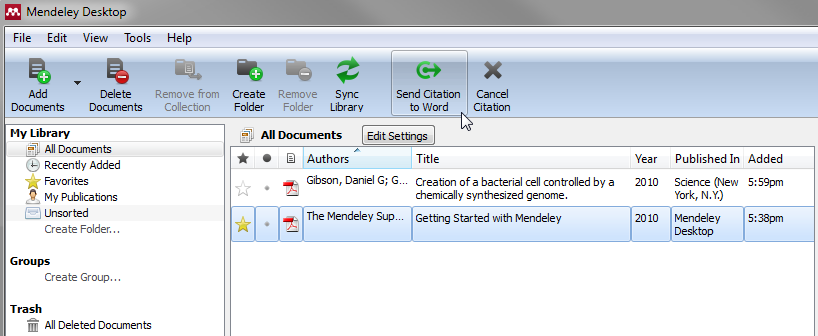
Раздел My Library задаёт область работы, а не физическое местоположение файлов. Пункт All Documents показывает все библиографические записи, Recently Added помогает проверить свежий импорт, Favorites собирает помеченные звёздочкой материалы, Needs Review выводит источники с сомнительными или неполными метаданными, My Publications отделяет собственные работы, а Unsorted показывает записи, которые ещё не разложены по папкам. Такой набор быстро выявляет незавершённые действия: новые PDF сначала проверяют, затем распределяют по проектам и при необходимости помечают как прочитанные.
Центральная таблица удобна тем, что её колонки можно использовать как быстрые диагностические признаки. Пустой год или название из имени файла обычно означает неудачное распознавание; одинаковые автор, заголовок и год у соседних строк указывают на возможный дубль; красный значок PDF сообщает о вложении, а отметка чтения помогает отделять просмотренные статьи от очереди. Щелчок по заголовку колонки меняет сортировку, поэтому большую библиотеку можно последовательно проверить по году, журналу, автору или дате добавления.
Панель Details справа не является пассивной справкой: почти каждое поле редактируется непосредственно в ней. Тип документа определяет набор реквизитов. Для журнальной статьи доступны журнал, год, том, выпуск и страницы; для книги важны издатель, город и ISBN; для главы добавляются название книги и редакторы; для диссертации — учреждение и тип работы. Если выбрать неверный тип, часть полей окажется скрыта либо библиография будет построена неправильно, поэтому исправление начинается с выпадающего списка Type.
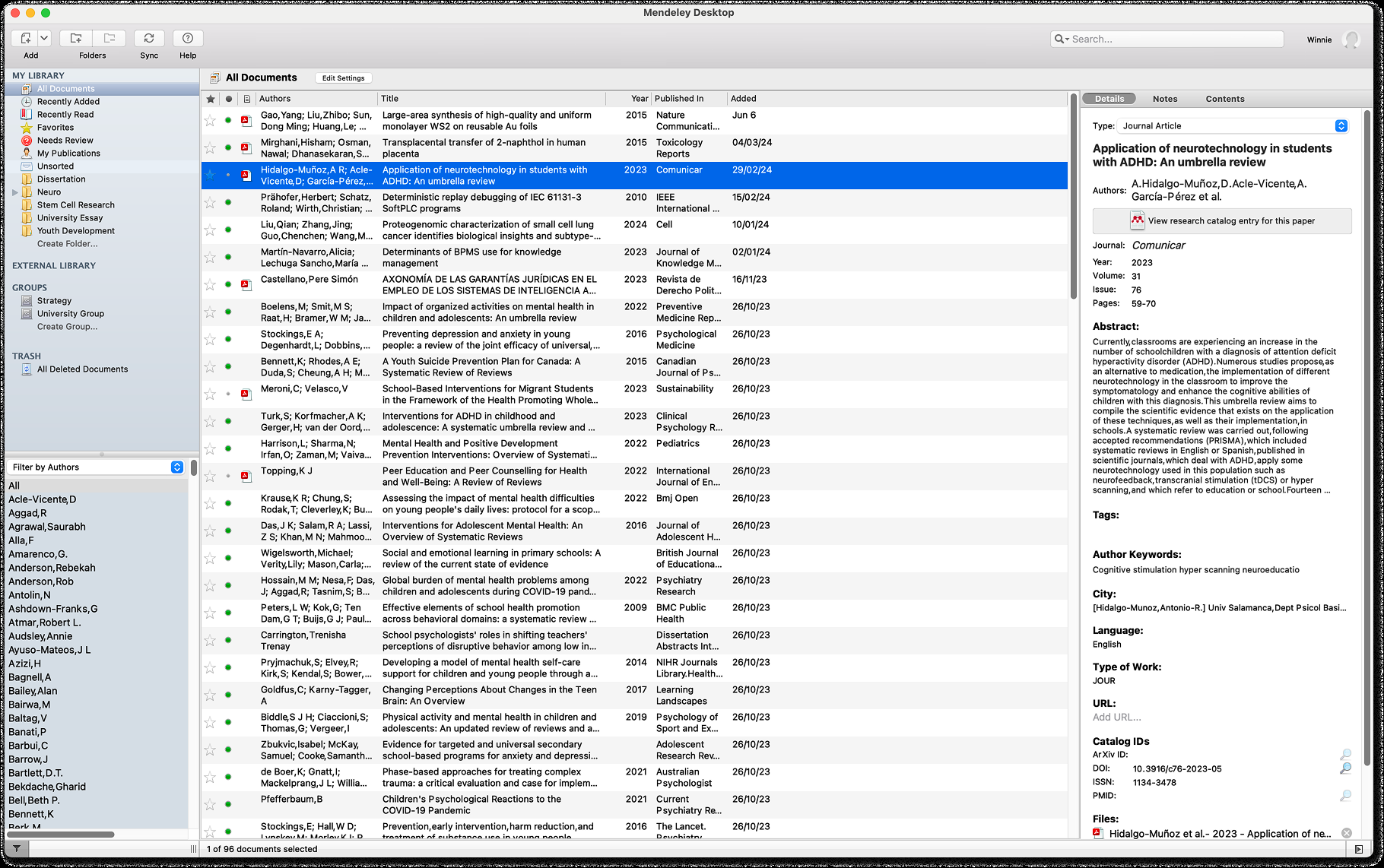
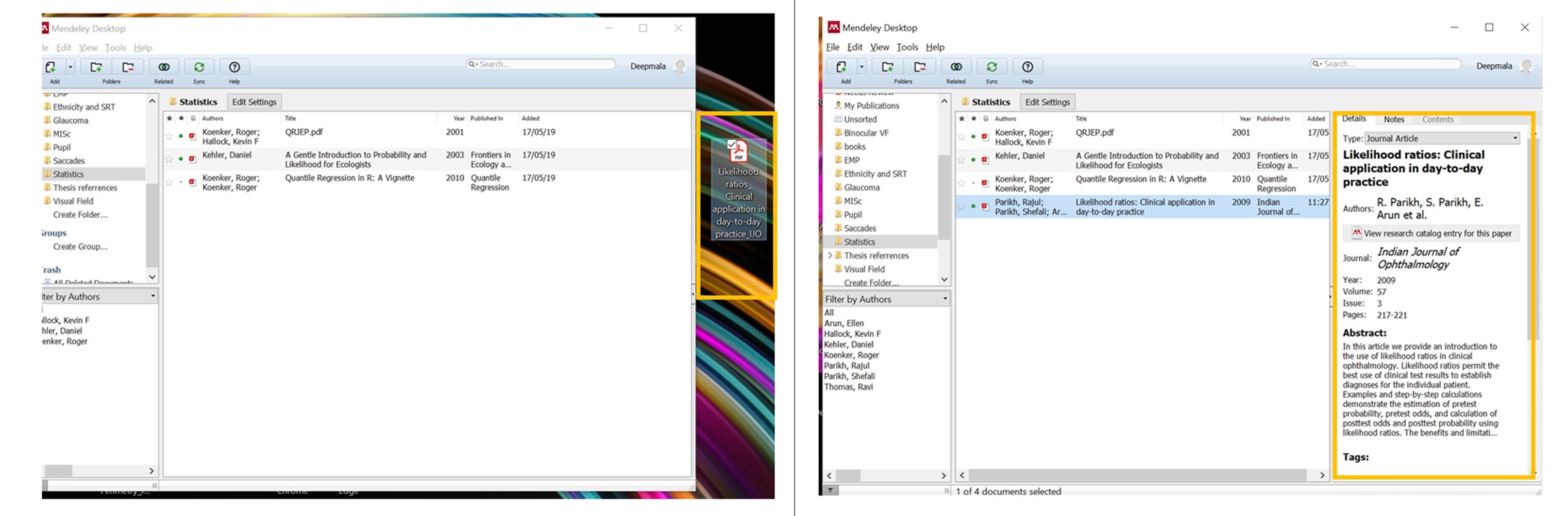
Вкладки Notes и Contents дополняют карточку публикации. Notes показывает заметки, связанные с записью и PDF, а Contents применяется для структуры документа, если она была распознана. Внизу Details находятся ссылки на прикреплённые файлы и кнопка добавления вложения. Это позволяет хранить рядом с одной ссылкой основной текст, приложения, таблицы, презентацию автора или исправленную копию PDF, не создавая отдельную библиографическую запись для каждого файла.
Строка поиска в верхней части окна работает в пределах выбранной области. Если открыт All Documents, запрос проходит по всей библиотеке; если выбрана папка или группа, результаты ограничены ею. При поиске учитываются название, авторы, журнал, год, ключевые слова, теги, заметки и индексированный текст PDF. Для точной проверки полезно вводить редкую фамилию, часть DOI или устойчивую фразу из статьи, а не одно общее слово, которое встречается в сотнях записей.
Первый запуск, вход и синхронизация
При первом запуске требуется учётная запись Mendeley. Она связывает библиотеку с облачным профилем и используется для синхронизации между компьютерами, работы с группами и получения данных из веб-импортера. Без входа нельзя нормально завершить первоначальную настройку. Если старый адрес электронной почты недоступен, сначала восстанавливают доступ к учётной записи, а не создают вторую: две независимые библиотеки позднее трудно объединить без экспорта и повторного импорта.
Кнопка Sync Library отправляет изменения метаданных на сервер и получает правки, сделанные на другом устройстве или через веб-интерфейс. Перед крупной миграцией, переустановкой системы или переходом к другому менеджеру ссылок синхронизацию запускают вручную и ждут завершения. Закрытие программы во время передачи большого числа PDF может оставить часть вложений только на одном компьютере, хотя сами библиографические записи уже будут видны в облаке.
Настройки синхронизации для папки открываются через Edit Settings. Там можно включить передачу прикреплённых файлов и выбрать, какие коллекции должны занимать место в облачном хранилище. Разумная схема для большой библиотеки — синхронизировать метаданные целиком, а PDF включать только для активных проектов. При этом локальные файлы остальных записей остаются доступны на исходном компьютере, но на втором устройстве будут показаны карточки без полного текста.
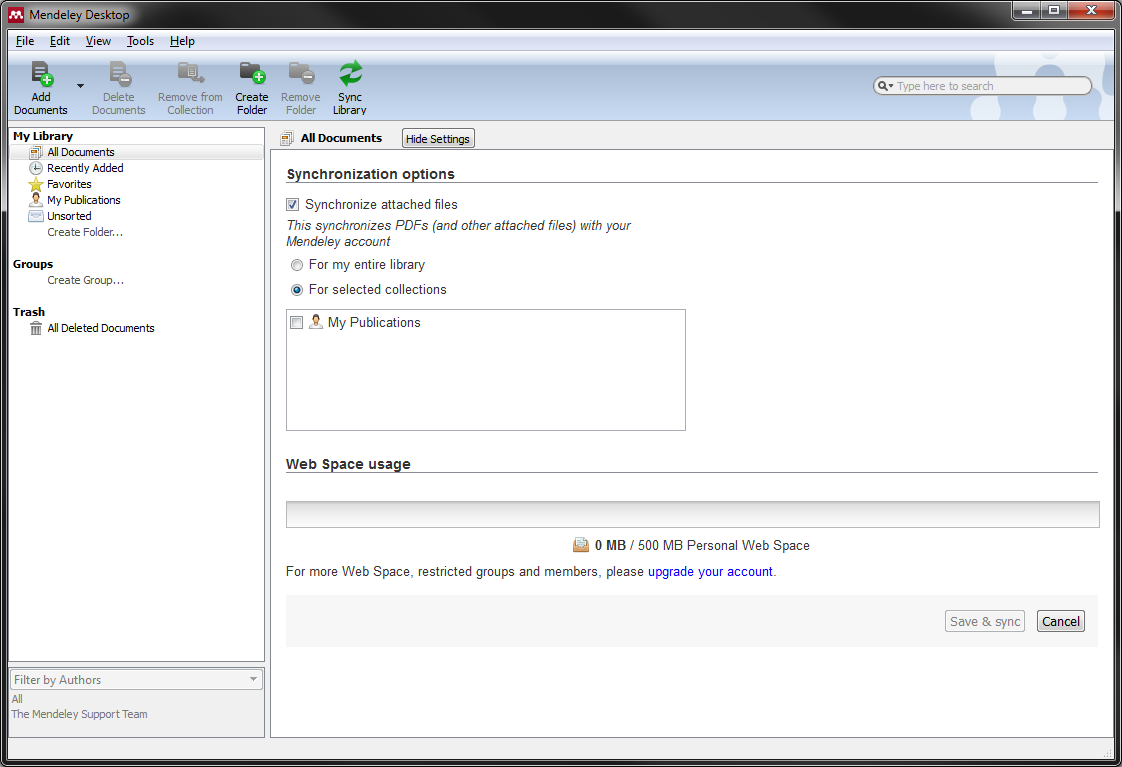
Значок синхронизации рядом с записью помогает понять состояние вложения. Если круговая стрелка долго не исчезает, проверяют подключение, свободное место в профиле, размер файла и допустимость имени. В университетской сети причиной бывает прокси или фильтрация защищённого соединения. Полезно сначала синхронизировать одну небольшую папку: если она проходит, проблема связана с конкретным вложением или объёмом, а не с авторизацией целиком.
Конфликты возникают, когда одну запись изменяют на двух компьютерах до синхронизации. В таких ситуациях нельзя механически выбирать вариант с более поздним временем: на одном устройстве могли исправить авторов, а на другом добавить DOI и страницы. Сначала сохраняют резервную копию базы, затем сравнивают карточки и переносят недостающие поля. После разрешения конфликта выполняют Sync Library на обоих компьютерах по очереди.
Добавление PDF и библиографических записей
Самый быстрый импорт — перетащить один PDF или целую группу файлов в центральную таблицу. Программа создаёт записи, прикрепляет документы и пытается извлечь название, авторов, год, журнал и идентификаторы. Папку с файлами можно добавить через File → Add Folder, а отдельный документ — через Add Files. Перетаскивание удобно для разовой подборки, Add Folder — для уже собранного каталога, а watched folder лучше подходит для постоянного потока новых статей.
После импорта не стоит сразу начинать цитирование. Сначала выбирают Recently Added и проверяют карточки: заголовок должен совпадать с титульной страницей, фамилии авторов должны быть разделены на отдельные элементы, год — относиться к публикации, а не к дате скачивания, страницы — содержать диапазон статьи, а не количество страниц PDF. Ошибка в одном поле повторится во всех цитатах и библиографиях, созданных на его основе.
Если PDF содержит DOI, его вводят в поле DOI без префикса адреса и лишних пробелов, затем используют поиск по идентификатору, когда он доступен в карточке. Для медицинских публикаций полезен PMID, для препринтов — ArXiv ID, для книг — ISBN. Идентификатор помогает найти недостающие сведения, но не отменяет ручную проверку: у ранней онлайн-публикации и финального выпуска могут различаться год, страницы и даже формулировка названия.
Команда Add Entry Manually нужна для печатных книг, архивных материалов, стандартов, интервью, нормативных документов и источников без пригодного PDF. Сначала выбирают тип записи, затем последовательно заполняют обязательные поля. Файл можно прикрепить позже кнопкой Add File внизу Details. Такой порядок полезен и тогда, когда PDF уже существует, но распознаётся как набор изображений и не содержит текстового слоя.
Импорт библиографического файла предпочтительнее ручного набора десятков источников. RIS обычно выгружают базы данных и каталоги библиотек, BibTeX используют LaTeX-проекты, EndNote XML подходит для переноса из EndNote, а формат библиографической базы Mendeley применяют для резервного переноса между копиями программы. Перед импортом большой коллекции создают отдельную тестовую папку и проверяют несколько записей разных типов: журнальную статью, книгу, главу и конференционный материал.
Один библиографический источник может иметь несколько вложений. Например, к записи статьи прикрепляют авторский PDF, дополнительные данные и файл с исправлениями. Название записи при этом остаётся единым, а список Files показывает каждое вложение. Не следует создавать дубликат только потому, что появился другой вариант полного текста: лучше прикрепить его к существующей карточке и явно назвать файлы, чтобы было понятно, какой из них издательский, авторский или аннотированный.
Автоматическое распознавание и раздел Needs Review
Извлечение метаданных опирается на текст и структуру PDF, а также на найденные идентификаторы. Хорошо подготовленная журнальная статья обычно распознаётся по заголовку, списку авторов и DOI. Скан книги, сборник трудов, статья с необычной вёрсткой или файл, начинающийся с обложки базы данных, могут дать ошибочный результат. Поэтому Needs Review следует воспринимать как очередь контроля, а не как сообщение о повреждении документа.
Жёлтая полоса в карточке сообщает, что сведения требуют подтверждения. Если предложенные данные верны, их отмечают как корректные; если нет — исправляют вручную. Особенно внимательно проверяют составные фамилии, инициалы, дефисы, частицы и порядок авторов. Для русскоязычных публикаций программа не выполняет полноценную транслитерацию по ГОСТ и не знает, какую языковую форму требует журнал, поэтому оригинальное и латинизированное написание выбирают осознанно под конкретный стиль.
Название статьи вводят без кавычек и без завершающей точки. Название журнала не сокращают вручную, если выбранный стиль умеет применять списки сокращений; иначе в разных записях появятся несовместимые варианты одного издания. Диапазон страниц записывают единообразно, а номер статьи — в поле Pages только тогда, когда издатель действительно использует article number вместо страниц. Поле Month обычно не нужно, если стиль выводит только год.
Авторы редактируются в специальном списке. Организацию, выступающую коллективным автором, следует вводить как единое имя, иначе программа попытается разделить её на фамилию и инициалы. Суффиксы, частицы и двойные фамилии проверяют по предварительному просмотру цитаты. Если имя отображается неправильно, исправляют структуру автора в карточке, а не вручную переписывают уже вставленную библиографию в Word.
Abstract, Keywords и Tags решают разные задачи. Abstract хранит издательскую аннотацию и участвует в поиске; Keywords лучше использовать для авторских ключевых слов из публикации; Tags — для собственной системы тем, методов, статуса чтения и проекта. Смешивание этих полей затрудняет фильтрацию. Например, тег прочитать_срочно полезен пользователю, но не должен попадать в Author Keywords.
Папки, теги, избранное и статусы чтения
Папка Mendeley — это подборка ссылок, а не отдельная копия файла. Одна запись может находиться в нескольких папках без дублирования PDF и метаданных. Это позволяет одновременно включить статью в диссертацию, курс и тематическую подборку. Удаление записи из папки убирает только принадлежность к ней; удаление из All Documents перемещает саму запись в корзину. Перед очисткой всегда смотрят, какая область выделена слева.
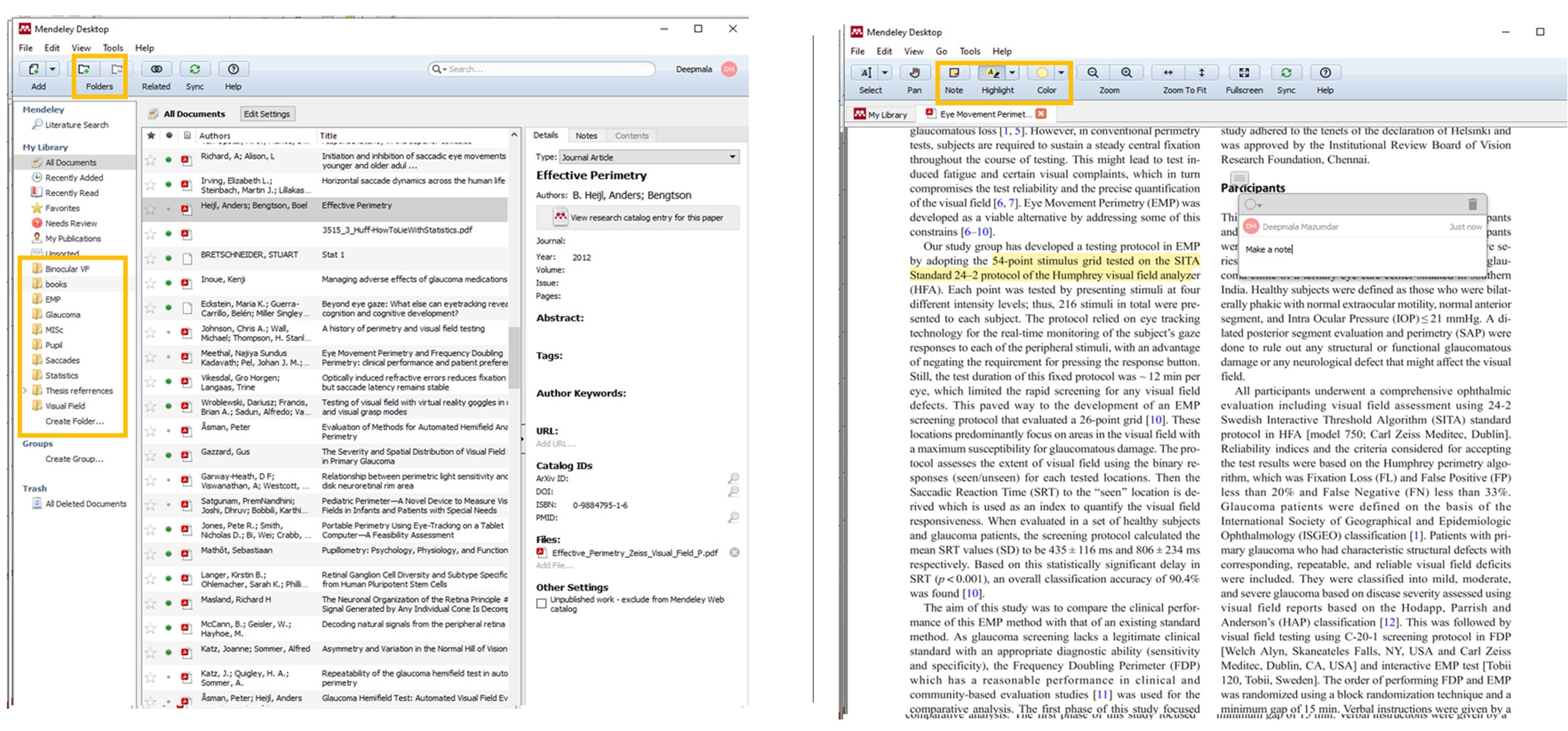
Папки создают кнопкой Create Folder и переименовывают по проекту, главе, методу или этапу работы. Иерархию можно имитировать понятными префиксами, но чрезмерно глубокая структура замедляет раскладку. Практичнее держать несколько устойчивых тематических папок, а состояние работы обозначать тегами: читать, процитировано, проверить_данные, основной_источник. Тогда одна статья не теряется между множеством почти одинаковых коллекций.
Звёздочка Favorites подходит для краткого списка ключевых материалов, которые часто открывают. Если помечать ею половину библиотеки, фильтр перестаёт помогать. Статус read/unread лучше применять как очередь чтения: новые источники оставляют непрочитанными, после внимательного просмотра снимают отметку, а бегло просмотренные обозначают отдельным тегом. Такой подход не смешивает технический факт открытия PDF с реальной проработкой текста.
Массовое редактирование экономит время при импорте серии материалов. Выделяют несколько строк, после чего в правой панели задают общий тег, папку или отдельное поле, которое действительно одинаково для всех записей. Нельзя без проверки массово присваивать год, журнал или тип документа: одно неверное действие испортит десятки карточек. Перед большой правкой создают резервную копию и сначала испытывают операцию на двух-трёх записях.
Фильтр в нижней части левой панели меняется между Authors, Author Keywords, Tags и Publications. Он показывает только значения, присутствующие в текущей области библиотеки. Выбор автора и тега последовательно сужает список, поэтому можно быстро найти, например, все непрочитанные работы конкретной исследовательской группы. Чтобы вернуться к полному набору, снимают выбранные фильтры, а не удаляют строку поиска по одному символу.
Поиск по метаданным и полному тексту
Глобальная строка поиска начинает фильтрацию по мере ввода. Запрос по DOI наиболее точен, фамилия и год удобны для известной публикации, а фраза из аннотации помогает найти запись с неполным названием. Если PDF индексирован, совпадение может быть найдено внутри полного текста даже при отсутствии слова в карточке. Скан без распознанного слоя в таком поиске не участвует, пока его не обработают внешним OCR-инструментом и не заменят или не прикрепят новую копию.
Поиск зависит от качества текста PDF. Лигатуры, двухколоночная вёрстка, математические символы и ошибочная кодировка иногда разрывают слова. Если точная фраза не находится, ищут её короткий уникальный фрагмент либо фамилию автора из списка литературы. Для русских текстов полезно пробовать формы слова без окончания, но программа не выполняет морфологический поиск, поэтому исследование и исследования могут давать разные результаты.
Фильтры и строка поиска можно комбинировать. Сначала выбирают папку проекта, затем ограничивают публикации журналом или автором и только после этого вводят тематический термин. Такой порядок уменьшает число результатов и быстрее выявляет нужный источник. Для повторяющихся задач лучше сохранять стабильные теги, поскольку поисковый запрос не превращается в постоянную интеллектуальную коллекцию автоматически.
Отсутствие отдельного каталога Literature Search означает, что встроенное окно не используется для поиска новых работ во внешней научной базе. Новые ссылки получают через библиотечные базы, сайт издателя, поисковую систему или Mendeley Web Importer, а затем синхронизируют либо импортируют в библиотеку. Поиск в верхней строке следует понимать как поиск по уже добавленным данным, а не как полноценную замену Scopus, Web of Science, PubMed или Google Scholar.
Если результаты поиска кажутся неполными, сначала проверяют область слева: запрос мог выполняться только в одной папке. Затем очищают фильтр Authors или Tags, убеждаются, что запись не находится в корзине, и запускают синхронизацию. Для вложенного PDF проверяют возможность выделить текст обычным просмотрщиком. Если текст не выделяется, проблема связана с самим документом, а не с индексом Mendeley.
Чтение PDF, выделения и заметки
Двойной щелчок по записи открывает PDF во вкладке рядом с My Library. Панель инструментов содержит перемещение по странице, выделение текста, добавление заметки, выбор и копирование текста, масштабирование, подгонку к ширине или странице, поворот и полноэкранный режим. Несколько документов можно держать в отдельных вкладках и переключаться между ними, не теряя положение в библиотеке.
Highlight Text создаёт цветовое выделение поверх текстового слоя. Сначала выбирают инструмент, затем проводят по фрагменту. Для точной цитаты лучше выделять законченное предложение без переносов и номера сноски. Если PDF распознан плохо, границы выделения могут захватывать соседнюю колонку; тогда документ открывают во внешнем OCR-редакторе, исправляют текстовый слой и прикрепляют обновлённую копию.
Add Note размещает маркер на странице и открывает поле комментария. В заметке удобно фиксировать интерпретацию, вопрос к автору, связь с собственной гипотезой или решение о включении источника в главу. Не стоит копировать туда длинный фрагмент статьи, если его можно выделить: короткая аналитическая заметка лучше отделяет мысли пользователя от текста публикации.
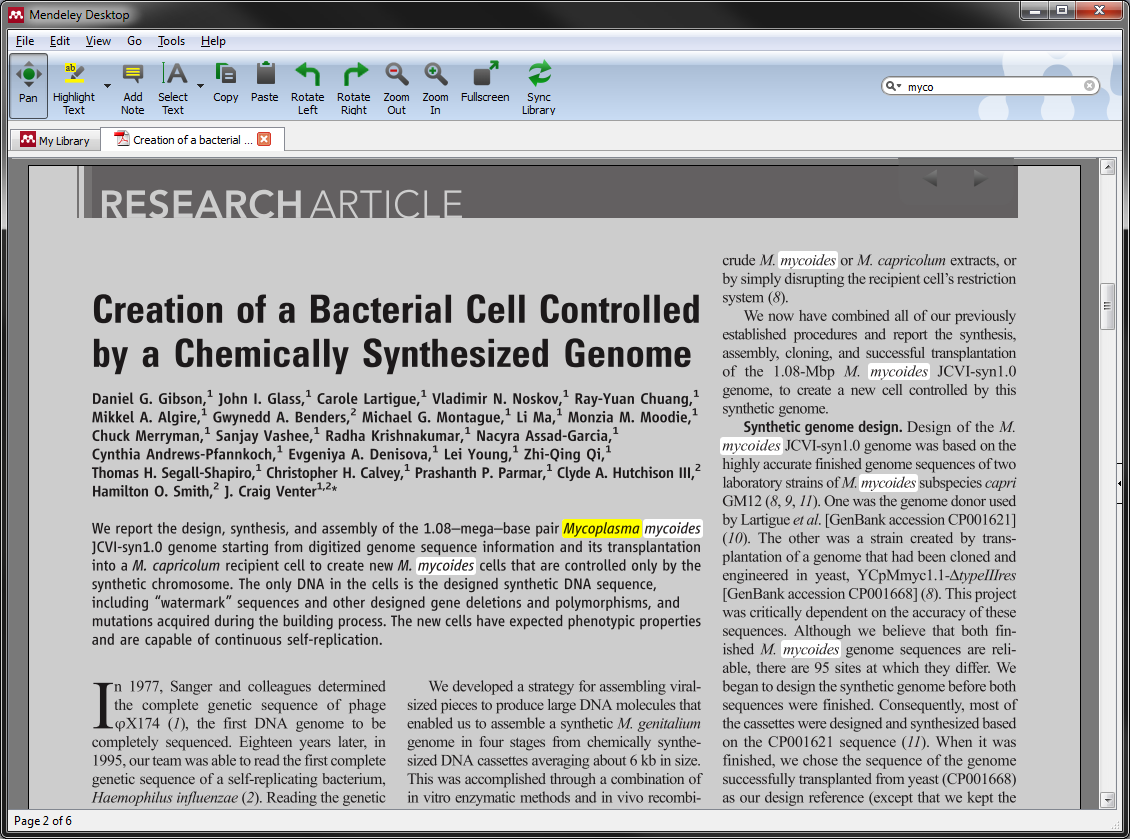
Панель Notes собирает комментарии к выбранному документу и облегчает переход к отмеченным местам. Цвет выделения можно использовать как простую кодировку: один цвет для определения, другой для метода, третий для результата и четвёртый для критики. Однако значение цветов программа не подписывает, поэтому правило фиксируют в заметке проекта или применяют одинаково во всей библиотеке.
Экспорт PDF с аннотациями создаёт копию, в которую включены выделения и заметки. Это нужно перед передачей документа коллегам, открытием в другом просмотрщике или переносом из Mendeley. Исходный файл лучше не заменять, пока экспортированная копия не проверена. Отдельно убеждаются, что комментарии видимы в обычном PDF-просмотрщике и не зависят от внутренней базы программы.
Копирование текста из PDF сохраняет только символы, а не корректную цитату. Номер страницы, автор и источник добавляются вручную в рабочую заметку либо через плагин цитирования. При работе с таблицами и формулами копирование часто нарушает структуру; такие фрагменты лучше сохранять как ссылку на страницу и пересказывать своими словами, сверяя обозначения по оригиналу.
Если PDF не открывается, проверяют путь к файлу в нижней части Details. Красная или отсутствующая иконка вложения может означать, что запись синхронизировалась без файла, документ был перемещён внешним проводником или сетевой диск недоступен. Кнопкой Add File прикрепляют найденную копию, после чего удаляют битую ссылку только убедившись, что нужный файл открывается.
Автоматическая организация файлов
File Organizer создаёт управляемую копию PDF в выбранной папке, раскладывает документы по подпапкам и переименовывает их по шаблону. Эта функция полезна, когда исходные загрузки называются набором цифр и хранятся в разных каталогах. Перед включением выбирают отдельную пустую папку, а не корень личных документов: программа будет копировать туда файлы и менять структуру в соответствии с метаданными.
Параметр Organize my files включает копирование вложений в общий каталог. Sort files into subfolders формирует подпапки из полей Author, Year, Journal или Title. Rename document files строит имя из выбранных компонентов и разделителя. Для совместимости с Windows и сетевыми хранилищами лучше использовать короткий шаблон Автор — Год — Краткое название, избегая символов, запрещённых в именах файлов.
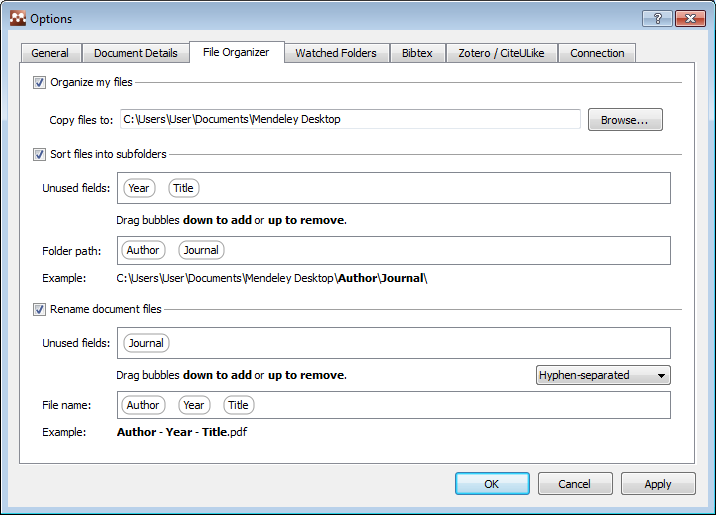
Качество результата полностью зависит от карточек. Ошибочная фамилия создаст лишнюю папку, пустой год даст неудобное имя, а чрезмерно длинный заголовок может превысить ограничение пути. Поэтому организатор включают после проверки Needs Review. Если библиотека уже велика, сначала обрабатывают одну тестовую папку и сравнивают число записей с числом созданных файлов.
Файл, скопированный организатором, не следует одновременно перемещать вручную. Mendeley хранит путь к вложению, и внешняя перестановка может привести к сообщению о недоступном документе. Если структуру нужно изменить, корректируют шаблон в File Organizer и дают программе выполнить перенос. Перед массовой перестройкой делают резервную копию базы и каталога PDF.
Функция не заменяет архивирование. Она упорядочивает рабочую коллекцию, но не создаёт независимую историческую копию и не защищает от ошибочного удаления. Для надёжного хранения каталог организатора включают в обычную систему резервного копирования, а базу Mendeley сохраняют отдельно. Восстановление только PDF без базы вернёт тексты, но не папки, теги, заметки и часть аннотаций.
Поиск и объединение дубликатов
Check for Duplicates анализирует похожие записи и выводит их в специальной области. Совпадение обычно определяется по названию, авторам, году и идентификаторам. Команда полезна после импорта RIS, повторного добавления папки или объединения библиотек, но не должна применяться вслепую: ранняя онлайн-версия и финальная публикация могут быть похожи, оставаясь разными библиографическими объектами.
При подтверждении дубля выбирают наиболее полную карточку и сравнивают вложения, DOI, страницы, заметки и принадлежность к папкам. Хорошая запись содержит правильный тип документа, нормализованных авторов, финальные реквизиты и рабочий PDF. Если одна копия хранит аннотации, а другая — лучшие метаданные, сначала экспортируют важные пометки и прикрепляют нужный файл к сохраняемой карточке.
Дубли часто появляются из-за разных написаний DOI, наличия подзаголовка или сокращённого названия журнала. Их легче предотвратить, если перед импортом искать источник по DOI или точному заголовку. Когда добавляется новый PDF, полезно проверить, нет ли уже записи без вложения: в этом случае файл прикрепляют к существующей карточке вместо создания второй.
Ложные совпадения характерны для ежегодных отчётов, редакционных статей с типовым названием и глав одной книги. Если у записей различаются авторы, страницы или идентификаторы, их оставляют раздельно. После объединения запускают поиск по названию и проверяют Word-документы, где использовалась удалённая запись: плагин обычно сопоставляет цитаты с библиотекой, но ручная проверка перед сдачей обязательна.
Cite-O-Matic в Microsoft Word и LibreOffice
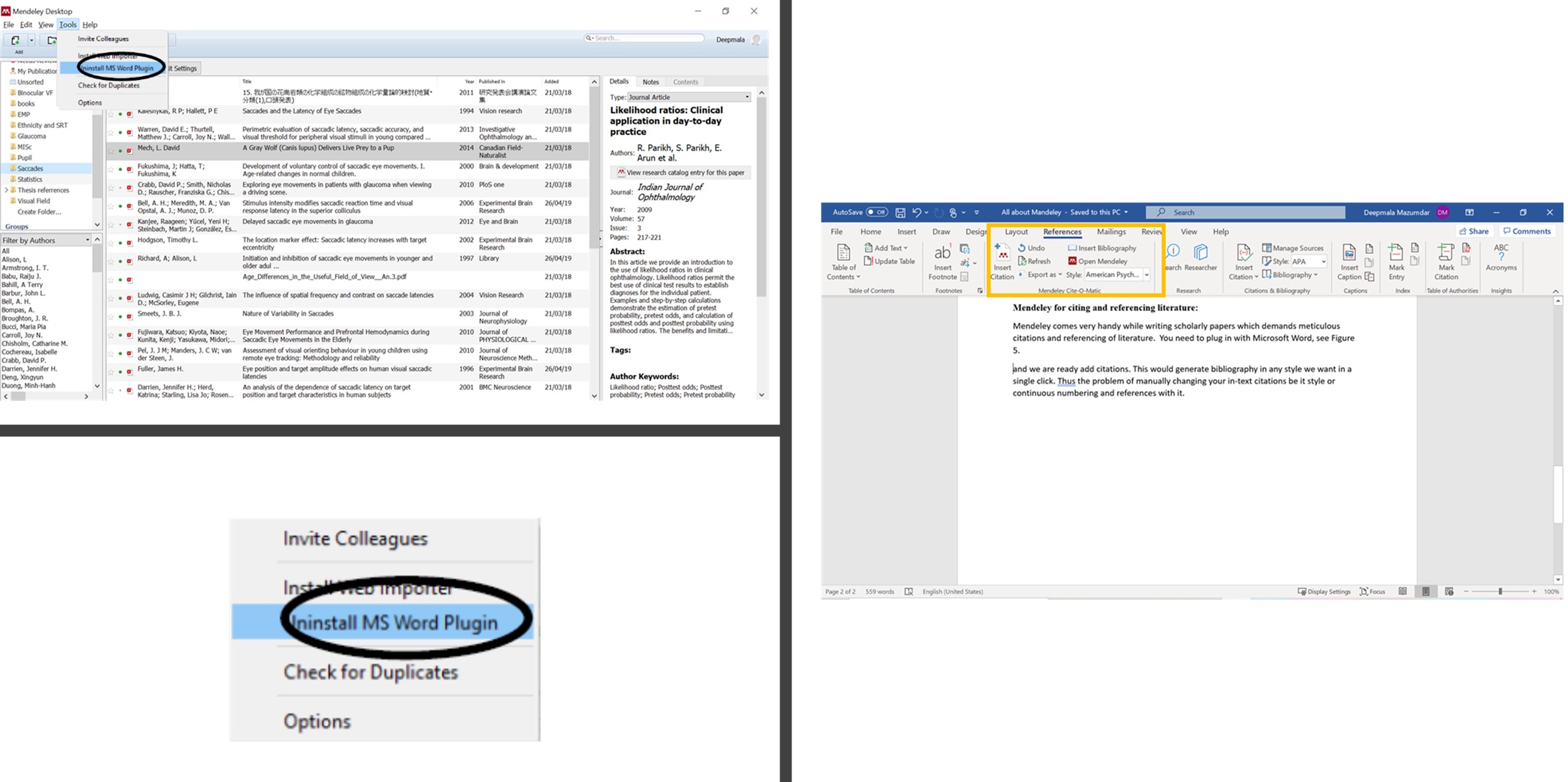
Плагин цитирования устанавливается из меню Tools. Для Word пункт называется Install MS Word Plugin, для совместимого Writer — соответствующая команда установки. Текстовый редактор на время установки закрывают, затем запускают заново. В Word появляется группа Mendeley Cite-O-Matic на вкладке References; в Writer — панель инструментов с командами вставки цитаты и библиографии.
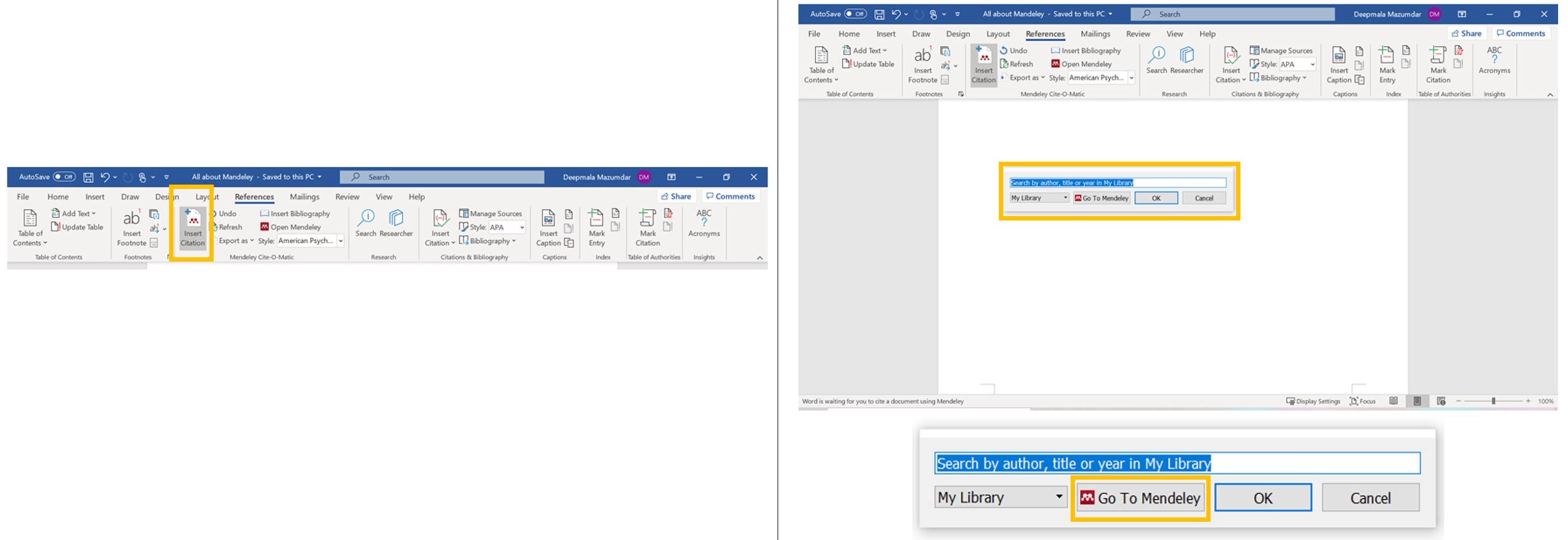
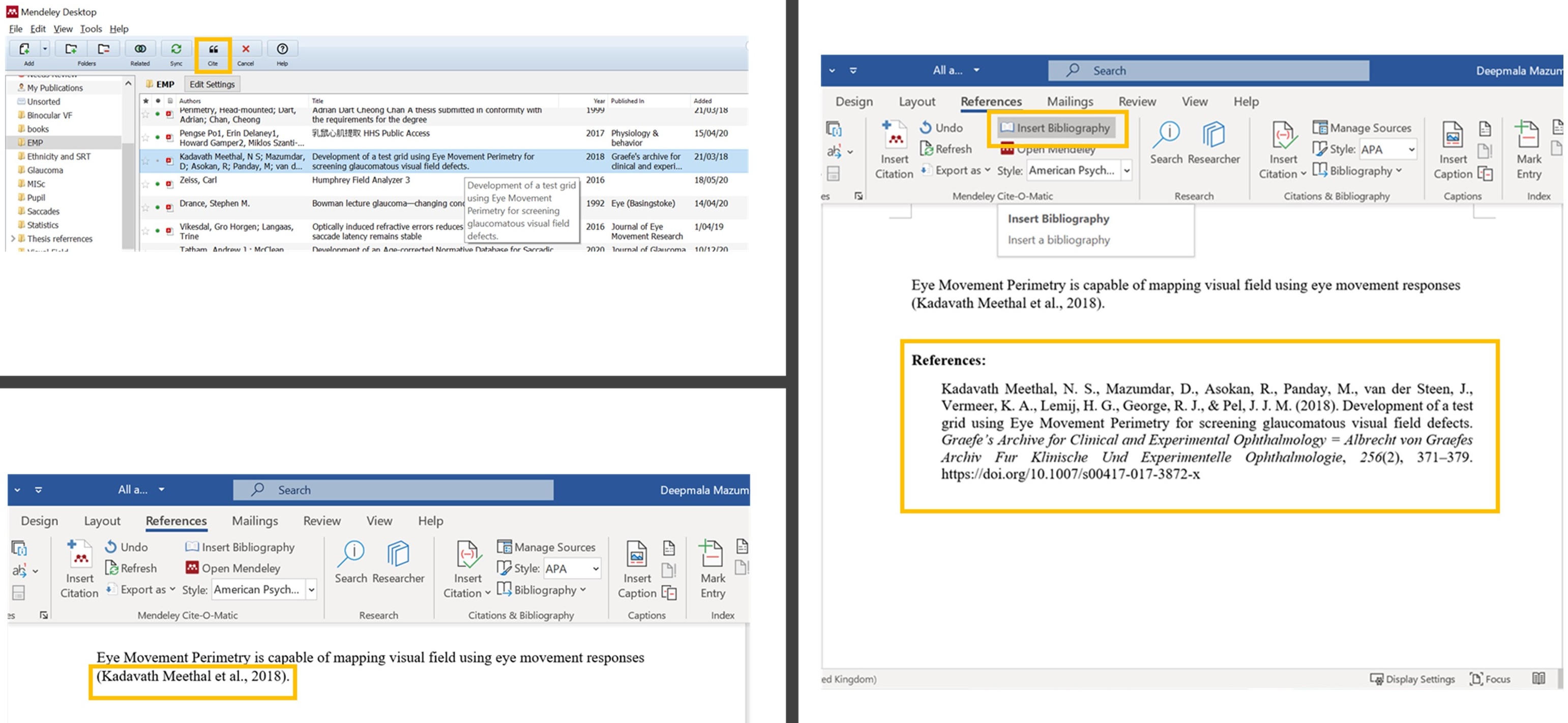
Insert Citation ставит курсор в выбранное место документа и открывает строку поиска по библиотеке. Можно найти источник по автору, названию или году, выбрать один либо несколько результатов и подтвердить вставку. В другом режиме кнопка Go To Mendeley переводит в основное окно, где отмечают записи и нажимают Send Citation to Word. Второй способ удобнее, когда нужно оценить карточку и вложенный PDF перед цитированием.
Insert Bibliography создаёт список литературы из полей цитат, присутствующих в документе. Он обновляется при добавлении и удалении ссылок, а кнопка Refresh пересчитывает оформление после изменения стиля или метаданных. Библиографию не следует редактировать как обычный текст до завершения работы: ручные правки могут исчезнуть при следующем обновлении.
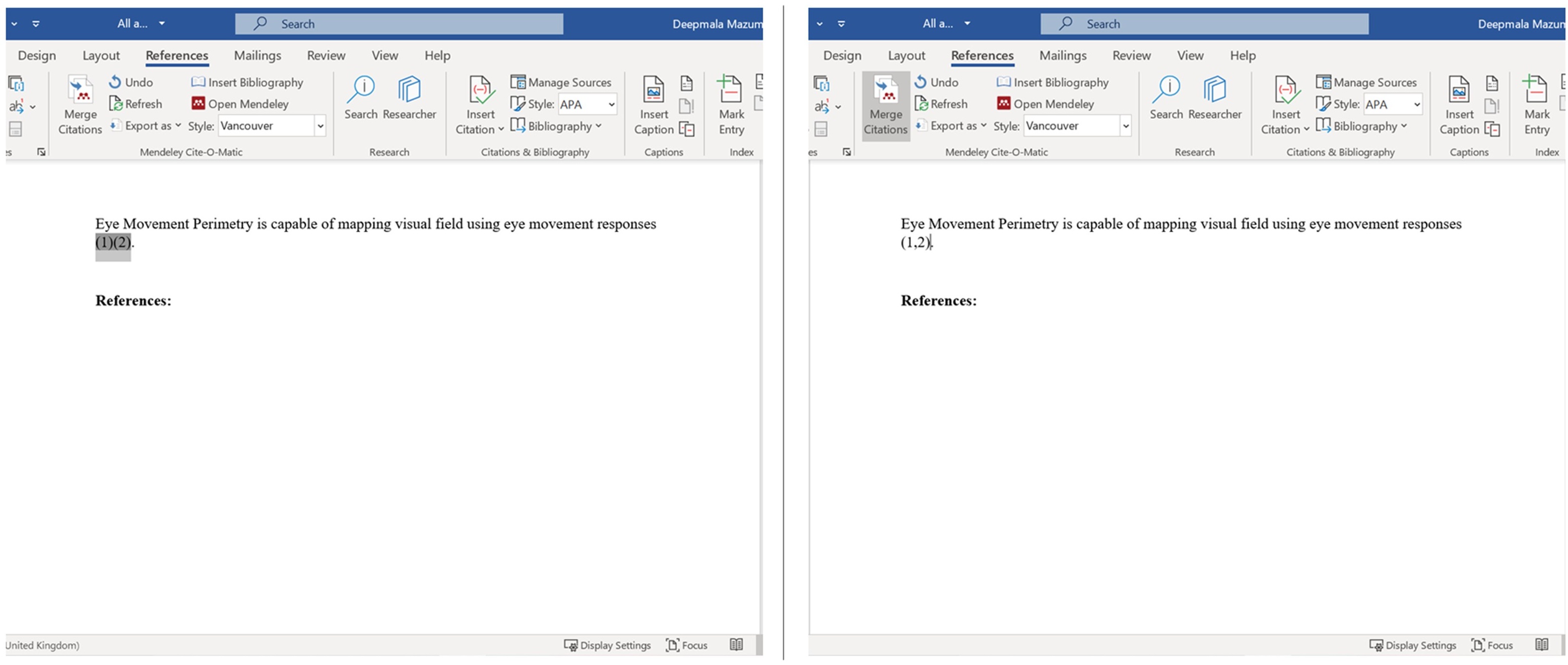
Несколько источников для одного утверждения вставляют одной операцией либо объединяют командой Merge Citations. Порядок внутри скобок и разделители задаёт стиль. Если две уже вставленные ссылки не объединяются, выделяют обе целиком вместе с разделяющим текстом и повторяют команду. После объединения проверяют, не появилась ли лишняя точка или пробел, особенно в документах, прошедших копирование между редакторами.
Для указания страницы или префикса используют Edit Citation. В поле Pages вводят номер или диапазон, а Prefix и Suffix применяют для пояснений, которые должны оставаться внутри поля цитаты. Опция Suppress Author нужна, когда фамилия автора уже написана в предложении. Ручное добавление номера страницы после поля может нарушить стиль при переключении с автор-год на числовую схему.
Плагин хранит служебные поля Word. При копировании текста между документами их нужно переносить вместе с цитатой, иначе ссылка превращается в обычный текст или теряет связь с библиотекой. Для совместной работы лучше передавать файл в формате DOCX и не очищать поля до финальной сдачи. Команда Export as может создать копию без активных полей для редактора или издателя, но исходный рабочий документ сохраняют отдельно.
Если кнопки плагина не появились, закрывают Word, повторно запускают установку из Tools и проверяют список надстроек Word. На Windows шаблон плагина должен быть в каталоге Startup текущего пользователя; корпоративная политика может блокировать его загрузку. В таком случае не копируют случайные шаблоны из интернета, а используют файл, поставляемый с Mendeley, и обращаются к администратору для разрешения доверенной надстройки.
Когда Insert Citation не реагирует, убеждаются, что Mendeley запущен и пользователь вошёл в учётную запись. Затем обновляют документ кнопкой Refresh, проверяют, не открыт ли диалог за другим окном, и временно отключают режим защищённого просмотра Word. Если проблема относится только к одному DOCX, создают копию, принимают исправления, удаляют повреждённое поле и вставляют цитату заново.
Стили цитирования, CSL и оформление по требованиям журнала
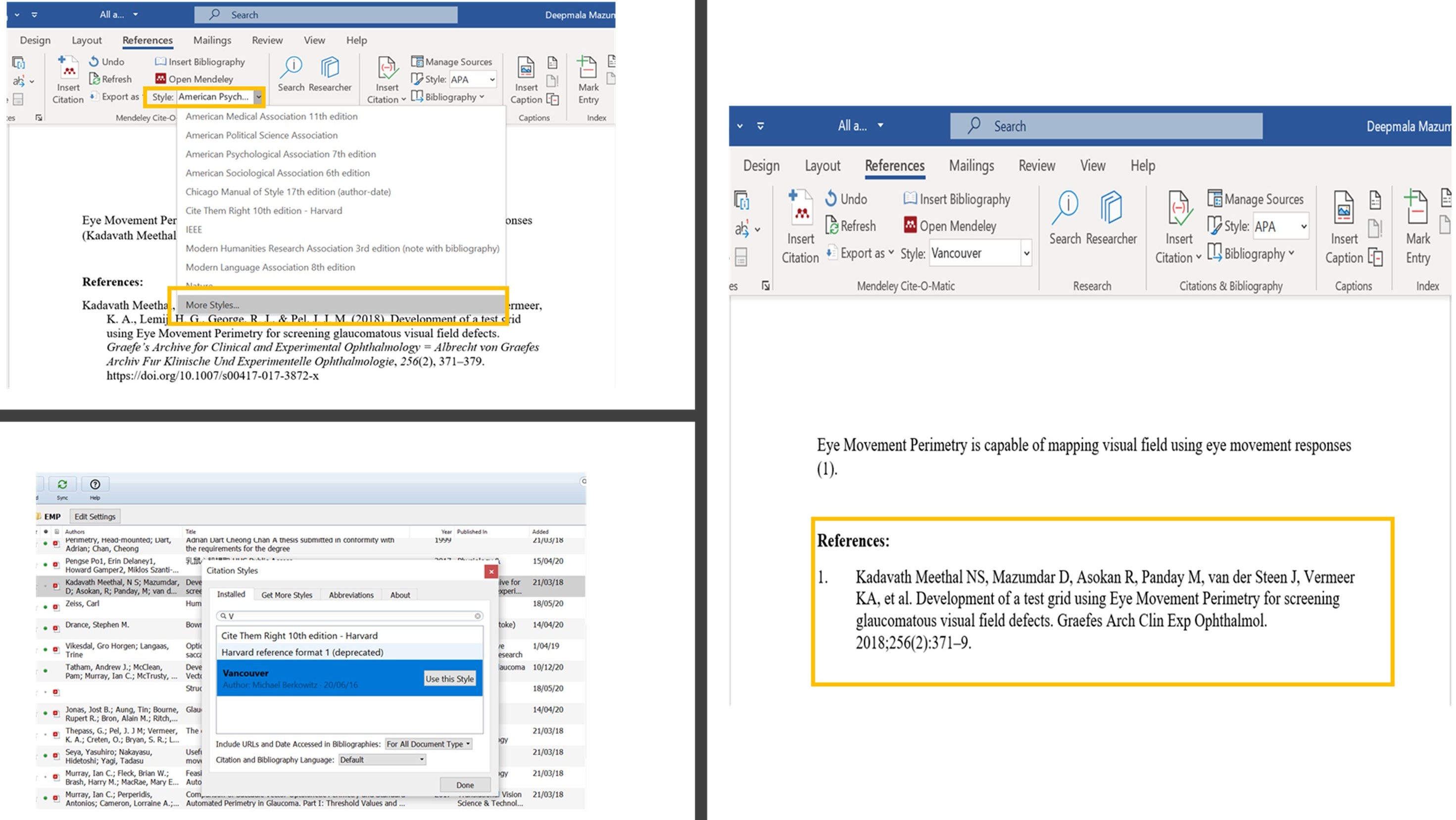
Выпадающий список Style на панели плагина меняет оформление всех активных цитат и библиографии. Выбор стиля не изменяет данные в библиотеке: одна и та же карточка может быть оформлена по APA, Vancouver, Chicago или правилам конкретного журнала. Перед переключением исправляют метаданные, потому что стиль не сможет вывести том, страницы или издателя, если соответствующие поля пусты.
More Styles открывает менеджер установленных схем. На вкладке Get More Styles ищут название журнала или стандарт, устанавливают подходящий файл и назначают его рабочим. Если существует несколько вариантов с похожими названиями, проверяют образец на реальной статье, книге и главе. Совпадение одной журнальной ссылки ещё не доказывает правильность оформления всех типов источников.
Mendeley использует Citation Style Language. Файл CSL представляет собой XML-описание правил: какие авторы выводятся, где ставится год, как оформляются страницы, когда сокращается список имён и как сортируется библиография. Пользовательский стиль можно добавить через менеджер или открыть из редактора CSL. После изменения полезно дать стилю новое название и идентификатор, чтобы обновление стандартного варианта не затёрло правки.
Для российских стандартов встречается несколько пользовательских CSL-схем. Они могут различаться трактовкой электронных ресурсов, тире, косой черты, количества авторов, даты обращения и транслитерации. Поэтому название ГОСТ само по себе недостаточно. Нужно сравнить результат с требованиями организации, проверить книгу, статью, сайт, диссертацию и нормативный документ, а затем закрепить выбранный файл в проекте.
Поле Citation and Bibliography Language управляет локализацией терминов внутри оформленной ссылки: названием месяцев, соединительными словами и другими элементами, предусмотренными CSL. Оно не переводит интерфейс и не транслитерирует авторов. Если русская библиография смешана с английской, язык записи указывают в метаданных и тестируют стиль: разные схемы по-разному обрабатывают двуязычные источники.
Сокращения журналов зависят от стиля и списков аббревиатур. Не рекомендуется хранить в поле Journal случайное сокращение только ради одного документа Word. Лучше записать официальное полное название, а правила сокращения настроить в стиле или соответствующем списке. Иначе та же запись будет неправильно выглядеть при переходе к журналу, требующему полные названия.
Финальную библиографию проверяют построчно: соответствие каждой записи цитате, порядок авторов, курсив, регистр названий, год, том, выпуск, страницы, DOI и дату обращения. Автоматизация снимает рутинное форматирование, но не исправляет исходные ошибки и не определяет научную уместность ссылки. Особенно внимательно проверяют коллективных авторов, материалы без даты и источники с одинаковыми фамилиями и годом.
BibTeX и работа с LaTeX
На вкладке BibTeX в Options включают автоматическое обновление файла библиографии. Можно создать один файл для всей библиотеки, отдельный файл для каждой папки или файл для каждой записи. Для обычного проекта удобен отдельный .bib на папку: он содержит только используемые источники и обновляется при изменении карточек, не раздувая репозиторий тысячами лишних записей.
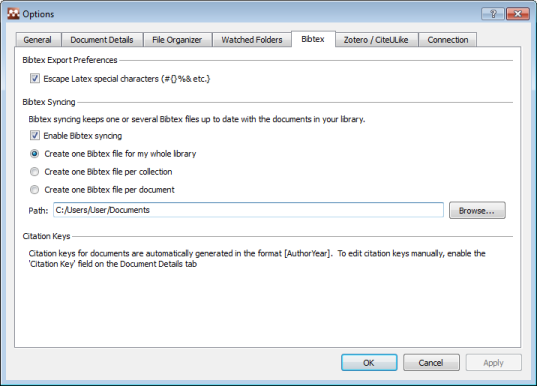
Citation Key генерируется по шаблону, обычно из фамилии первого автора и года. Ключ должен быть уникальным, стабильным и допустимым для выбранного инструмента LaTeX. Если две работы одного автора вышли в один год, добавляют различающий фрагмент названия или букву. После того как ключ использован в тексте, его не меняют без одновременной замены всех команд cite в исходниках.
Опция Escape LaTeX special characters экранирует символы, имеющие служебное значение в TeX. Она помогает с амперсандом, процентом и другими знаками, но может конфликтовать с уже подготовленными командами в названии. После первого экспорта открывают .bib в текстовом редакторе и проверяют формулы, диакритику, кириллицу, дефисы и регистр собственных имён.
Mendeley умеет хранить BibTeX Type и дополнительные поля, но интерфейс ориентирован на общие библиографические реквизиты. Если проект требует нестандартных полей BibLaTeX, сложных списков имён или ручных макросов, экспортированный файл проверяют перед сборкой. Нельзя считать библиотеку и .bib независимыми равноправными источниками правды: автоматическая синхронизация может перезаписать ручные изменения в файле.
Надёжная схема для LaTeX — редактировать основные метаданные в Mendeley, автоматически обновлять .bib в отдельной папке и хранить его вместе с исходниками проекта под контролем версий. После синхронизации просматривают изменения, чтобы заметить случайную замену ключа или поля. Если требуется ручная правка, её либо возвращают в карточку, либо отключают автоматическое обновление для этого файла.
Импорт, экспорт и перенос библиотеки
Экспорт выбранных записей доступен через File → Export. RIS подходит для большинства менеджеров и библиотечных систем, BibTeX — для LaTeX и JabRef, EndNote XML — для переноса в EndNote и некоторые другие программы. Экспорт библиографических данных не всегда включает PDF, папки, заметки и аннотации, поэтому миграцию планируют как несколько независимых задач: записи, вложения, структура коллекций и пользовательские пометки.
Перед массовым переносом выбирают небольшую папку с разными типами источников и экспортируют её во все подходящие форматы. В целевой программе сравнивают авторов, название, год, страницы, DOI, теги, заметки и привязку файлов. Формат, который лучше переносит журнальные статьи, может хуже обрабатывать книги или конференции. Результат теста важнее формального списка поддерживаемых расширений.
Если нужно передать библиотеку другому пользователю Mendeley, безопаснее использовать экспорт и общий каталог PDF, а не копировать рабочую базу поверх чужого профиля. База содержит внутренние идентификаторы и сведения синхронизации, привязанные к учётной записи. Некорректная подмена может вызвать конфликты и дубли. Для совместной текущей работы предназначены группы, а не обмен файлами базы.
При переходе на другой компьютер сначала синхронизируют библиотеку и делают резервную копию, затем устанавливают программу, входят в тот же профиль и дожидаются загрузки записей. Если облачное хранилище не содержит всех PDF, дополнительно переносят каталог организатора или исходные папки, сохраняя структуру путей. После запуска выборочно открывают документы из разных лет и папок, а не ограничиваются проверкой числа записей.
При переносе в новый Mendeley Reference Manager сначала синхронизируют старую библиотеку. Новая программа получает облачные записи, но набор функций и поведение заметок отличаются. До завершения проверки не удаляют старую базу и PDF. Несколько недель полезно хранить контрольную копию и сверять активные проекты, особенно документы Word с полями Cite-O-Matic.
Перенос в Zotero обычно начинают с RIS или BibTeX, затем отдельно подключают файлы. Папки Mendeley могут потребовать ручного восстановления как коллекций, а аннотации — экспорта PDF с пометками. Для EndNote важны корректные типы записей и соответствие пользовательских полей. Для JabRef приоритетом становятся BibTeX-ключи, кодировка и сохранность нестандартных полей.
Группы и совместная работа
Create Group открывает форму с названием, описанием и уровнем приватности. Частная группа подходит для команды, которая обменивается ссылками и разрешёнными полными текстами; публичная группа используется для открытой библиографии и обсуждения, но права на распространение PDF всё равно должны соблюдаться. Настройку выбирают до приглашения участников, поскольку изменение модели доступа может повлиять на содержимое и ожидания команды.
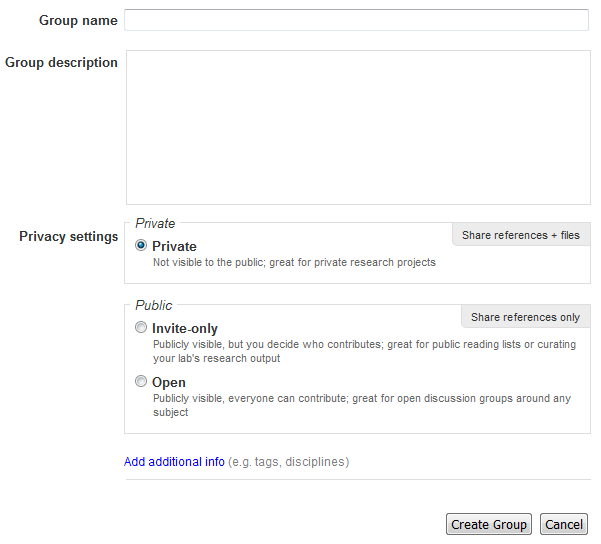
Записи перетаскивают в группу так же, как в обычную папку. Метаданные синхронизируются между участниками, а доступность вложений зависит от настроек и прав. Перед добавлением издательского PDF проверяют лицензию: возможность читать статью по подписке не означает право загружать файл в общую коллекцию. Безопасный вариант — делиться библиографической записью и DOI, а полный текст добавлять только при явном разрешении.
Для группы полезна единая политика метаданных. Команда заранее решает, хранить ли полные названия журналов, как писать составные фамилии, какие теги использовать и кто подтверждает Needs Review. Иначе один участник создаёт machine learning, другой ML, а третий русский вариант, после чего фильтры перестают быть общими. Короткий словарь тегов экономит больше времени, чем сложная иерархия папок.
Синхронизацию запускают перед началом и после окончания сеанса правок. Одновременное изменение одной карточки несколькими участниками повышает риск конфликта. Для важных записей назначают ответственного или договариваются редактировать разные папки. Если кто-то исправляет метаданные, он не должен удалять вложение, которое не открывается только на его компьютере, пока не выяснено состояние синхронизации.
Группа не заменяет систему управления задачами. В ней удобно собирать литературу и обсуждать источники, но сроки, версии рукописи и решения редакторов лучше фиксировать отдельно. В Mendeley теги могут обозначать статус для_введения или проверить, однако они относятся к записи и не содержат надёжного журнала исполнения.
Резервное копирование и сохранность данных
Надёжная резервная копия включает базу, каталог прикреплённых файлов и экспорт библиографических записей. Одной синхронизации недостаточно: она быстро распространяет как полезные изменения, так и ошибочное удаление. Перед объединением дублей, массовым переименованием, переносом путей или обновлением системы создают отдельную копию, которую не затрагивает автоматическая синхронизация.
Встроенная команда резервного копирования сохраняет базу Mendeley, но пользователь должен понимать, где находятся PDF. Если File Organizer выключен, вложения могут лежать по всему диску. Поэтому сначала открывают несколько карточек и смотрят реальные пути, затем копируют соответствующие каталоги. Для большой библиотеки полезно включить организатор заранее и постепенно свести файлы в одно место.
Экспорт RIS или BibTeX служит дополнительной страховкой. Он не восстанавливает всё состояние интерфейса, зато позволяет вернуть основные библиографические данные даже при повреждении базы. Экспорт делают по всей библиотеке и отдельно по критическим проектам. Файлы называют датой и хранят в папке резервных копий, а не рядом с автоматически обновляемым .bib.
Проверка копии обязательна. Архив может существовать, но не содержать последних PDF или не открываться. Раз в несколько месяцев восстанавливают тестовую копию в отдельном профиле или хотя бы проверяют размер, дату и наличие базы, вложений и экспорта. Для конфиденциальных проектов резервную папку шифруют и ограничивают доступ, поскольку PDF и заметки могут содержать неопубликованные данные.
Если база не открывается после сбоя, программу не запускают многократно поверх единственного файла. Сначала копируют весь профиль в безопасное место, затем пробуют встроенное восстановление или резервную копию. При наличии облачной библиотеки можно начать с чистого профиля и синхронизировать записи, но несинхронизированные заметки и локальные вложения восстанавливаются только из сохранённой копии.
Работа с большой библиотекой
Производительность зависит не только от числа записей, но и от размера PDF, полнотекстового индекса, количества аннотаций и скорости диска. Библиотеку в несколько тысяч источников лучше обслуживать регулярными небольшими операциями: разбирать Recently Added, объединять явные дубли, очищать корзину после проверки и не хранить несколько одинаковых копий PDF в разных записях.
Для активного исследования полезен конвейер из пяти состояний: входящие материалы, проверенные метаданные, очередь чтения, ключевые источники и процитированные работы. Папки задают проекты, теги — состояние, звёздочка — приоритет, а read/unread — факт завершённого чтения. Такая схема работает лучше, чем одна гигантская папка или десятки коллекций с дублирующим смыслом.
Сначала добавляют источник, затем исправляют карточку и только потом аннотируют и цитируют. Если отложить проверку метаданных, ошибка всплывёт в момент сдачи рукописи, когда десятки ссылок уже вставлены. Если же оформлять карточку сразу, дальнейшие действия становятся повторяемыми: поиск даёт точный результат, BibTeX-ключ стабилен, а библиография обновляется без ручной чистки.
Индексирование полного текста может временно нагружать компьютер после массового импорта. В этот момент не стоит одновременно переносить каталог организатора и запускать синхронизацию тысяч вложений. Операции разделяют: сначала импорт и проверка, затем индексирование, после него организация файлов и только потом облачная передача. Такой порядок облегчает диагностику, если процесс зависнет.
Теги называют коротко и единообразно. Пробелы допустимы, но для сложных проектов удобны формы с подчёркиванием: метод_опрос, глава_2, проверить_выборку. Синонимы объединяют, а устаревшие теги удаляют массовым редактированием. Фильтры по Author Keywords не смешивают с пользовательскими тегами, иначе собственная классификация растворится в словаре авторов статей.
Список My Publications предназначен для собственных работ и связан с профилем. Туда не помещают все статьи, где пользователь просто указан в благодарностях или использовал данные. Перед добавлением проверяют авторство и окончательные реквизиты. Неправильно отмеченная публикация искажает профиль и может создать путаницу при синхронизации.
Совместимость с Windows, macOS и Linux
В Windows программа использует отдельный установщик и устанавливает плагин Cite-O-Matic в настольный Word. На новых системах сама библиотека обычно запускается, но проблемы чаще возникают у старого шаблона Word, масштабирования интерфейса и корпоративных политик безопасности. Перед рабочей миграцией проверяют вход, открытие PDF, синхронизацию и вставку цитаты в копии документа.
Установщик Windows имеет имя с пометкой win32, но предназначен и для многих 64-разрядных систем через стандартный слой совместимости. Это не означает наличие отдельной нативной 64-разрядной сборки. При блокировке SmartScreen проверяют источник файла, цифровую подпись и контрольную сумму, а не отключают защиту для всех приложений. Установщик из стороннего downloader-каталога использовать не следует.
На macOS используется универсальный образ для Intel-систем своего периода. В новых выпусках macOS возможны предупреждения Gatekeeper, несовместимость старых компонентов и сложности с доступом к каталогу автозагрузки Word. Если приложение заблокировано, проверяют происхождение официального DMG и разрешают запуск через системные настройки; случайные команды снятия карантина из форумов применяют только понимая последствия.
Плагин Word на macOS может не устанавливаться автоматически из-за прав на папки Office. Сначала закрывают Word, дают Mendeley необходимый доступ к файлам пользователя, повторяют установку и проверяют шаблоны автозагрузки. Если Office обновился, старый плагин иногда приходится переустановить. Рабочий DOCX перед экспериментами копируют, чтобы не повредить поля цитат.
Для Ubuntu доступен пакет amd64 и архив для Linux. Пакет ожидает компоненты старых дистрибутивов, включая зависимости, которые могут отсутствовать в современных репозиториях. Ошибку dpkg о python или gconf2 нельзя безопасно обходить простым игнорированием без проверки: программа может установиться формально, но не запуститься или потерять интеграцию. В таком окружении разумно использовать совместимую систему, контейнер с графикой либо другой менеджер ссылок.
На экранах с высокой плотностью интерфейс может выглядеть слишком мелким, поскольку масштабирование старого Qt не всегда следует системным настройкам. Сначала пробуют масштаб Windows или параметры среды Qt, но изменения тестируют на отдельном запуске. Увеличение масштаба иногда приводит к обрезанным диалогам, поэтому после настройки проверяют Options, панель Details и окно выбора стилей.
Типичные ошибки и последовательная диагностика
PDF добавлен, но сведения неправильные
Открывают Needs Review, выбирают правильный Type и сравнивают карточку с первой страницей публикации. Затем исправляют авторов, название, журнал, год, том, выпуск и страницы, вводят DOI без адресного префикса и подтверждают данные. Если распознавание снова возвращает ошибочный вариант, не запускают его многократно: сохраняют ручную карточку и используют идентификатор только как контроль.
Запись есть, а файл не открывается
Внизу Details проверяют список Files и фактический путь. Если файл перенесён, прикрепляют его заново. Если запись пришла через синхронизацию без PDF, включают синхронизацию файлов для нужной папки или копируют документ с исходного компьютера. Перед удалением битой ссылки убеждаются, что сохранена рабочая копия и аннотации экспортированы при необходимости.
Синхронизация зависла
Останавливают массовые операции, проверяют интернет и вход, затем синхронизируют небольшую папку. Большие или повреждённые вложения временно исключают, а имена файлов упрощают. Если метаданные передаются, а PDF нет, смотрят квоту и настройку Synchronize attached files. Перед сбросом профиля делают резервную копию базы и локальных документов.
Word не видит панель Mendeley
Закрывают все процессы Word, повторно выбирают Install MS Word Plugin и запускают редактор. Затем проверяют отключённые надстройки и каталог Startup. В корпоративной среде обращаются к администратору, потому что политика может запрещать пользовательские шаблоны. Не устанавливают Mendeley Cite вместо Cite-O-Matic в надежде автоматически восстановить старые поля: это разные механизмы.
Цитата не обновляется
Выделяют поле и нажимают Refresh. Проверяют, что запись всё ещё существует в библиотеке и что документ не переведён в режим обычного текста. Если повреждено одно поле, удаляют его целиком и вставляют источник заново. Если проблема массовая, работают с копией DOCX, принимают или отклоняют исправления и проверяют защиту документа.
В библиографии неверный регистр или пунктуация
Сначала исправляют метаданные: убирают лишние точки, кавычки и вручную введённый курсив. Затем проверяют выбранный CSL и язык библиографии. Если правило журнала отличается, редактируют копию стиля, а не сотни записей. Названия собственных методов и аббревиатуры тестируют отдельно, потому что некоторые стили меняют регистр автоматически.
Не находится текст внутри статьи
Проверяют, выделяется ли текст в PDF. Если нет, выполняют OCR во внешнем инструменте. Если текст есть, ищут короткую уникальную часть без переносов и лигатур, очищают фильтры и выбирают All Documents. После замены PDF дают программе время на индексирование. Для сканов с таблицами и формулами результат OCR проверяют вручную.
После импорта появились сотни дублей
Не удаляют их по одному. Сначала создают резервную копию, запускают Check for Duplicates и объединяют очевидные пары, сохраняя наиболее полные метаданные и все нужные файлы. Затем сортируют библиотеку по названию и году, ищут остаточные варианты по DOI. Причину повторного импорта устраняют: исключают уже обработанную папку или очищают входной RIS.
Файлы переименовались неудобно
Отключают File Organizer, проверяют шаблон и поля записей. Ошибочные карточки исправляют до повторной организации. Не возвращают имена вручную в управляемой папке, иначе пути снова разойдутся. Если требуется другая структура, создают новый тестовый каталог, копируют туда несколько документов по новому шаблону и только после проверки применяют его ко всей библиотеке.
Практические сценарии
Подготовка литературного обзора
Создают папку темы и теги для методов, выборок и ключевых выводов. Импортируют результаты поиска из библиографических баз, проверяют Needs Review и объединяют дубли. PDF читают во вкладках, основные определения выделяют одним цветом, ограничения исследования — другим, а собственные выводы записывают в заметках. После чтения статус меняют на прочитанный и отмечают ключевые статьи звёздочкой.
Для черновика Word вставляют цитаты сразу через Cite-O-Matic, даже если формулировка ещё будет меняться. Это предотвращает потерю источника при перестановке абзацев. В конце главы вставляют временную библиографию и проверяют, нет ли записей без года или страниц. Перед сдачей меняют стиль на требуемый журналом и выполняют построчную сверку.
Диссертация в LaTeX
Для каждой главы создают папку и включают отдельный BibTeX-файл на коллекцию. Ключи формируют по стабильному шаблону и проверяют уникальность до начала письма. PDF остаются в организованном каталоге, а .bib хранится в репозитории проекта. После каждого изменения библиотеки просматривают diff файла, чтобы случайно не заменить используемый ключ.
Русские и английские источники проверяют на кодировку, язык и регистр названий. Специальные символы TeX экранируют автоматически, но формулы и команды просматривают вручную. Перед финальной сборкой сравнивают число команд cite с числом записей в библиографии и ищут предупреждения LaTeX о неопределённых ссылках.
Командная статья
Создают частную группу, согласуют словарь тегов и назначают ответственного за метаданные. Каждый участник добавляет записи, но не загружает защищённые полные тексты без разрешения. Перед редактированием общей карточки выполняют синхронизацию. Для рукописи используют один главный DOCX, а копии передаются с сохранёнными полями цитат.
Когда соавтор без Mendeley просит документ, ему отправляют PDF статьи или библиографический экспорт только в пределах прав, а для рукописи — копию, экспортированную без активных полей, сохраняя рабочий оригинал. Все изменения в списке литературы затем возвращают через исправление карточек, а не ручное редактирование автоматически созданного списка.
Архив проекта после публикации
Синхронизируют библиотеку, экспортируют папку проекта в RIS и BibTeX, создают PDF с нужными аннотациями и сохраняют рабочий DOCX с активными полями вместе с финальной копией без полей. Каталог файлов и резервную копию базы помещают в архив проекта. В README фиксируют использованный CSL-стиль и значение цветовой разметки.
Такой архив позволяет через несколько лет восстановить не только список ссылок, но и ход работы: исходные PDF, заметки, выделения, ключи LaTeX и окончательное оформление. Простая папка с опубликованной статьёй этого не даёт, а облачная библиотека может измениться из-за последующей правки или удаления записей.
Точность карточек для разных типов источников
Журнальная статья
Для журнальной статьи критичны название статьи, отдельный список авторов, полное название журнала, год, том, выпуск, страницы или номер статьи и DOI. Поле Publisher обычно не требуется и не должно подменять Journal. Дата размещения препринта, дата ранней публикации и год печатного выпуска могут отличаться; выбирают вариант, на который указывает цитируемая версия и требования журнала. Если статья имеет электронный номер вместо диапазона страниц, его сохраняют без добавления вымышленных страниц.
Дополнение, исправление и ретракция оформляются отдельными записями, когда у них есть собственный DOI и библиографические реквизиты. Нельзя заменять карточку исходной статьи данными corrigendum, даже если PDF объединён издателем. Для статьи, опубликованной на двух языках, название и язык выбирают по цитируемой версии, а альтернативное название можно сохранить в заметке для поиска.
Книга и глава книги
У книги указывают авторов или редакторов в правильных ролях, название, издание, год, издателя, город и ISBN. Номер издания записывают как число или краткую форму без слова, которое стиль добавит сам. Для главы создают тип Book Section: авторы главы не смешиваются с редакторами книги, название главы отделяется от Book Title, а страницы относятся именно к главе. Если эти поля объединить, стиль не сможет расставить служебные слова и знаки препинания.
Перевод, переиздание и электронная версия книги требуют осознанного выбора даты. В библиографию обычно выводят реквизиты фактически использованного издания. Сведения об оригинале, переводчике или серии добавляют в соответствующие поля, если они доступны и поддерживаются стилем, либо сохраняют в заметке для ручной проверки. ISBN полезен для поиска дублей, но разные форматы одной книги могут иметь разные номера.
Диссертация, отчёт и материал конференции
Для диссертации важны автор, название, год, учреждение, город и степень или тип работы. Название университета не помещают в поле Journal. Для отчёта указывают организацию, номер отчёта и издателя, если он предусмотрен. Конференционную статью отличают от тезисов и от целого сборника: название доклада, название proceedings, редакторы, место, год и страницы должны находиться в отдельных полях.
Если материал конференции затем опубликован как журнальная статья, это две версии. В рабочей библиотеке можно хранить обе, но цитировать ту, которую действительно читали и которая соответствует контексту. Чтобы не спутать их при вставке, добавляют понятный тег conference_version или journal_version и проверяют DOI. Объединять такие записи как дубликаты нельзя.
Веб-страница, набор данных и программное обеспечение
Для веб-страницы нужны автор или организация, название страницы, название сайта, дата публикации, дата обращения и адрес в поле URL. Дата обращения должна храниться как дата, а не как текст внутри названия. Если страница регулярно меняется, в заметке фиксируют использованную версию или сохраняют допустимую архивную копию. Отсутствие автора не исправляют вымышленной фамилией: роль автора может выполнять учреждение.
Набор данных и программа нередко требуют типа, который не полностью отражает современные правила цитирования. Тогда выбирают ближайший подходящий тип, сохраняют разработчика или организацию как автора, версию — в доступном поле и DOI либо другой постоянный идентификатор. Результат обязательно проверяют в выбранном CSL. Если стиль не выводит необходимый элемент, корректируют стиль или готовят отдельную запись, а не вписывают всю ссылку в Title.
Материалы на кириллице
Кириллические фамилии и названия сохраняют в той форме, которую требуется выводить. Mendeley не создаёт надёжную автоматическую пару оригинал — транслитерация, поэтому для разных рукописей иногда нужны отдельные карточки или аккуратно подготовленный стиль. Дублирование оправдано только при реальной необходимости двух форм; иначе появляются две записи одного источника и риск процитировать их одновременно.
Поля Language и Citation and Bibliography Language решают разные задачи. Первое описывает язык конкретного источника и может использоваться логикой CSL, второе задаёт язык терминов, формируемых стилем. Ни одно из них не переводит заголовок и не исправляет транслитерацию. После выбора ГОСТ-подобной схемы проверяют минимум пять типов источников и отдельно смешанную русско-английскую библиографию.
Контроль рукописи перед передачей редактору
Перед финальным обновлением сохраняют копию DOCX и резервную копию библиотеки. Затем нажимают Refresh, просматривают сообщения плагина и сравнивают все ссылки в тексте со списком литературы. Цитата без записи в библиографии, запись без цитаты, дубли одного DOI и пустые поля года выявляются до преобразования полей в обычный текст. Рабочая копия с активными полями должна сохраняться даже после подготовки издательской версии.
Поиск по документу помогает проверить последовательности вроде (,, двойных пробелов, пустых скобок и вручную набранных ссылок, которые визуально похожи на поля Mendeley. Числовой стиль проверяют на пропуски и неверный порядок после удаления абзацев. В стиле автор-год ищут суффиксы a, b и убеждаются, что они относятся к действительно различным работам, а не к дублям одной карточки.
Список литературы проверяют по типам. Для статей сверяют журнал, год, том и страницы; для книг — издание и издателя; для глав — редакторов и диапазон; для сайтов — автора, дату и обращение. DOI не должен содержать два префикса, пробелы или завершающую пунктуацию. URL проверяют отдельно вне рукописи, но не заменяют DOI адресом страницы издателя, если стиль ожидает постоянный идентификатор.
Если редактор просит документ без динамических полей, используют экспортированную копию. После преобразования цитаты больше не обновляются, поэтому любые научные правки вносят в рабочий оригинал и снова создают чистую копию. Нельзя продолжать основное редактирование только в очищенном файле: при добавлении источника придётся вручную перестраивать нумерацию и библиографию.
При совместной работе изменения принимают до финального обновления или тестируют на копии. Track Changes иногда разделяет поле цитаты на фрагменты, особенно после частичного удаления текста вокруг него. Если поле повреждено, его заменяют целиком. Комментарии Word не влияют на библиотеку, но вставка цитаты внутрь комментария или текстового поля может поддерживаться иначе, чем в основном тексте.
Сноски и концевые примечания оформляются стилем, который рассчитан на такую систему. Нельзя выбрать автор-год, вручную перенести поле в сноску и ожидать корректной библиографии. Для юридических и гуманитарных стилей проверяют повторные ссылки, ibid-подобные правила, сокращённые формы и страницы. Cite-O-Matic обрабатывает их по CSL, но сложные требования издателя могут потребовать специально настроенного стиля.
Финальная проверка выполняется после последнего изменения стиля. Случайное переключение схемы может изменить порядок библиографии, нумерацию и вид страниц по всему документу. В архив проекта кладут название и файл CSL, потому что через годы вариант из онлайн-каталога может отличаться. Это особенно важно для диссертаций, отчётов и серий статей, где требуется воспроизводимое оформление.
Настройки, которые стоит проверить один раз
На вкладке Document Details выбирают поля, видимые в правой панели. Для журнальной работы полезны DOI, PMID, ArXiv ID, Language, Citation Key, Keywords и Files; для гуманитарной библиотеки — Edition, Editors, Publisher, City и Date Accessed. Избыточное число полей удлиняет панель, но скрытие поля не удаляет данные. Набор настраивают под типичные источники и временно расширяют при обработке редких материалов.
Watched Folders назначают только для входящих PDF. Нельзя включать каталог, куда File Organizer складывает уже импортированные документы: программа будет снова замечать собственные копии и создавать дубли. Хорошая схема использует три разные области: папку загрузок, отслеживаемую входящую папку и управляемый каталог организатора. После импорта входящую папку очищают или перемещают обработанные файлы.
Connection содержит параметры сети и прокси. В организации значения берут у администратора, а пароль не сохраняют в открытых заметках. Неверный прокси может позволять открыть веб-страницу в браузере, но блокировать синхронизацию программы. После изменения проверяют вход, небольшой PDF и получение метаданных, чтобы отделить сетевую проблему от ошибки конкретной записи.
Обновление проверяют через Help → Check for Updates. Перед применением создают резервную копию и закрывают Word, LibreOffice и открытые PDF. После запуска проверяют плагин, синхронизацию и несколько аннотаций. Если рабочий процесс зависит от конкретной конфигурации, установщик и контрольную сумму сохраняют в административном журнале, но сам файл не распространяют без разрешения правообладателя.
Корзину очищают не сразу после массового удаления. Сначала выполняют поиск по DOI и названиям активной рукописи, убеждаются, что нужные записи не оказались в Trash, и экспортируют проект. Очистка корзины удаляет возможность простого восстановления через интерфейс. Синхронизация может распространить удаление на другие компьютеры, поэтому резервная копия должна быть независимой.
Печать PDF удобнее выполнять через внешний просмотрщик, если требуется точный контроль масштаба, двустороннего режима и комментариев. Mendeley предназначен прежде всего для чтения и разметки. Перед печатью аннотированной версии экспортируют копию и проверяют, отображаются ли заметки и выделения так, как ожидается. Исходный PDF и экспорт хранят раздельно.
Сравнение Mendeley Desktop с аналогами
Прямые аналоги различаются не столько базовой способностью хранить ссылки, сколько моделью данных, глубиной работы с PDF, интеграцией с текстовыми редакторами и удобством миграции. Выбор зависит от того, нужен ли привычный Cite-O-Matic, открытая расширяемая платформа, строгий BibTeX-процесс, корпоративные стили или развитая система знаний.
| Программа | Лучше подходит для | Главное ограничение |
|---|---|---|
| Mendeley Desktop | Библиотеки PDF, заметок и старых документов Cite-O-Matic | Нет встроенного поиска новой литературы |
| Zotero | Открытого расширяемого процесса, веб-сбора и современных аннотаций | Облачное место для вложений ограничено тарифом |
| EndNote | Крупных академических проектов и сложных издательских стилей | Коммерческая лицензия и насыщенный интерфейс |
| JabRef | BibTeX и BibLaTeX, LaTeX-проектов и файловой библиотеки | Меньше ориентирован на Word-процесс |
| Citavi | Связки источников, цитат, идей, категорий и задач исследования | Полный рабочий процесс сложнее освоить |
Mendeley Desktop разумно сохранять, когда библиотека уже выстроена вокруг его папок, аннотаций и полей Cite-O-Matic. Zotero удобнее для нового проекта, где важны активное развитие, плагины и перенос аннотаций в заметки. EndNote выбирают организации с лицензией и строгими журнальными процессами. JabRef особенно силён, когда главным артефактом является контролируемый .bib. Citavi подходит исследователю, который хочет связывать источники с цитатами, идеями, планом и задачами, а не только хранить PDF.
PDF Commander не включён в таблицу, потому что решает другой класс задач: редактирует, объединяет, распознаёт и преобразует сами PDF, но не управляет библиографической базой и полями цитирования в научной рукописи. Он может дополнять менеджер ссылок при подготовке файлов, однако не заменяет Mendeley, Zotero, EndNote, JabRef или Citavi.
Как выстроить надёжный рабочий процесс
- Создайте отдельную папку проекта и заранее определите несколько понятных тегов.
- Импортируйте ссылки из базы или добавьте PDF, затем откройте Recently Added.
- Проверьте тип записи, авторов, название, год, издание, страницы и идентификаторы.
- Прикрепите полный текст к существующей карточке, если запись уже была в библиотеке.
- Прочитайте PDF, используйте выделения для текста и заметки для собственных выводов.
- После чтения измените статус, добавьте тематические теги и отметьте ключевые работы.
- Вставляйте цитаты через плагин или используйте стабильные BibTeX-ключи.
- Перед крупной операцией синхронизируйте библиотеку и создайте независимую копию.
- Перед сдачей обновите библиографию и проверьте каждую запись по оригиналу.
Эта последовательность предотвращает большинство типичных проблем. Ошибочные метаданные обнаруживаются до цитирования, дубли не размножаются, аннотации связаны с правильным источником, а файл библиографии остаётся воспроизводимым. Самая затратная ошибка — откладывать проверку карточек до финального оформления, когда одна неточность уже повторилась в нескольких главах и версиях рукописи.
Mendeley Desktop особенно эффективен там, где библиотека используется как рабочая среда, а не как склад PDF. Ценность создают связи между корректной записью, полным текстом, заметками, папками, тегами и полями цитат. При дисциплинированной проверке метаданных и резервном копировании программа позволяет пройти путь от найденной статьи до согласованной библиографии без ручного переписывания каждого источника.
