
OneSpan Sign помогает подготовить PDF и офисные документы к подписанию, назначить получателей, задать порядок действий и проверку личности, расставить поля подписи, даты и текста, отправить пакет участникам и затем получить подписанные файлы вместе с журналом доказательств. В рабочем кабинете можно отслеживать черновики и активные транзакции, повторно использовать шаблоны, настраивать напоминания, ограничивать видимость документов и контролировать, кто именно завершил каждый этап.
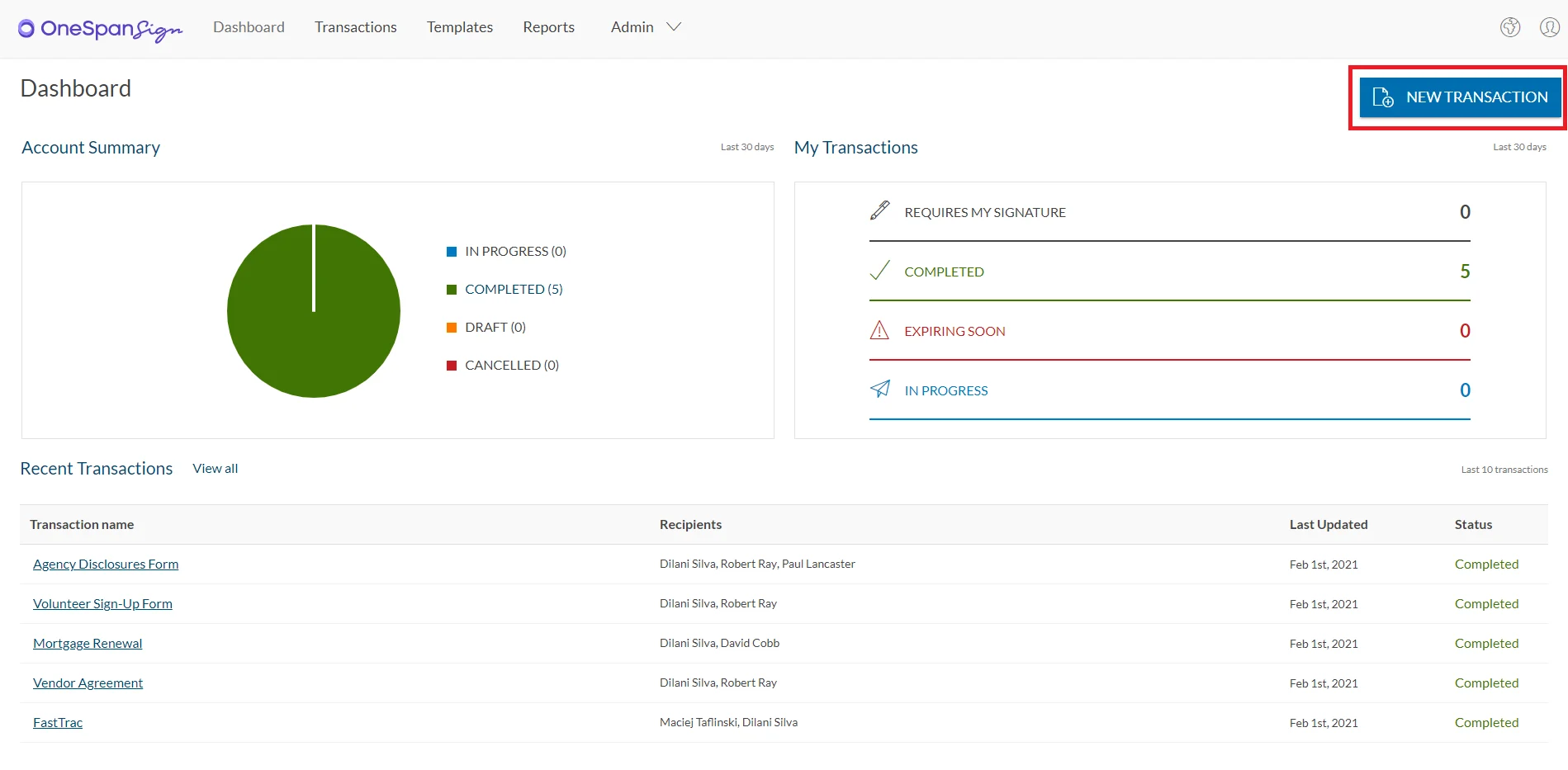
Обычный процесс начинается с кнопки New Transaction на панели Dashboard. Отправитель задаёт имя операции, при необходимости добавляет описание и сообщение получателям, загружает документы, создаёт список участников и переходит в Designer. Там поля перетаскиваются на нужные страницы, привязываются к конкретному человеку и проверяются перед командой Send to Sign.
Получатель открывает приглашение, проходит выбранную проверку, читает документы и нажимает подсвеченные поля. После подтверждения OneSpan Sign фиксирует события, применяет защиту к итоговому PDF и формирует Evidence Summary. Для повторяющихся процессов полезны шаблоны, группы подписантов, пакетная отправка, делегирование и интеграции с корпоративными системами.
Открыть OneSpan Sign
- Редактирование PDF
- Русский интерфейс
- Просто новичкам
- Функции требуют активации
- Документ не больше 16 МБ
- Сертификаты только Windows
Панель Dashboard и логика рабочего кабинета
Dashboard показывает состояние операций без необходимости открывать каждую карточку. В блоке Account Summary статусы представлены диаграммой, а рядом My Transactions выводит счётчики Requires My Signature, Completed, Expiring Soon и In Progress. Ниже находится список недавних транзакций с именами, получателями, временем последнего изменения и текущим состоянием. Такая компоновка удобна для ежедневной проверки: сначала видно, где требуется собственная подпись, затем — какие пакеты ожидают внешних участников и какие приближаются к сроку завершения.
Кнопка New Transaction расположена в правой верхней части панели. Она открывает диалог создания, где обязательным является имя. Описание и общее сообщение получателям можно заполнить сразу либо позже. Если процесс уже стандартизирован, в этом же диалоге выбирают шаблон. Перед созданием стоит давать операции понятное имя с номером договора, подразделением или периодом: оно появляется в списках, письмах и отчётах, поэтому нейтральные названия вроде Document затрудняют поиск.
Верхняя навигация разделяет Transactions, Templates, Reports и административные функции. Transactions используется для фильтрации черновиков, активных, завершённых, отклонённых и просроченных операций. Templates хранит повторяемую структуру документов и ролей. Reports нужен для анализа объёма и скорости процессов, а меню Admin доступно только пользователям с соответствующими правами. Если нужного пункта нет, причина часто не в ошибке интерфейса, а в роли пользователя или в том, что функция ещё не включена для учётной записи.
Создание транзакции без лишних настроек
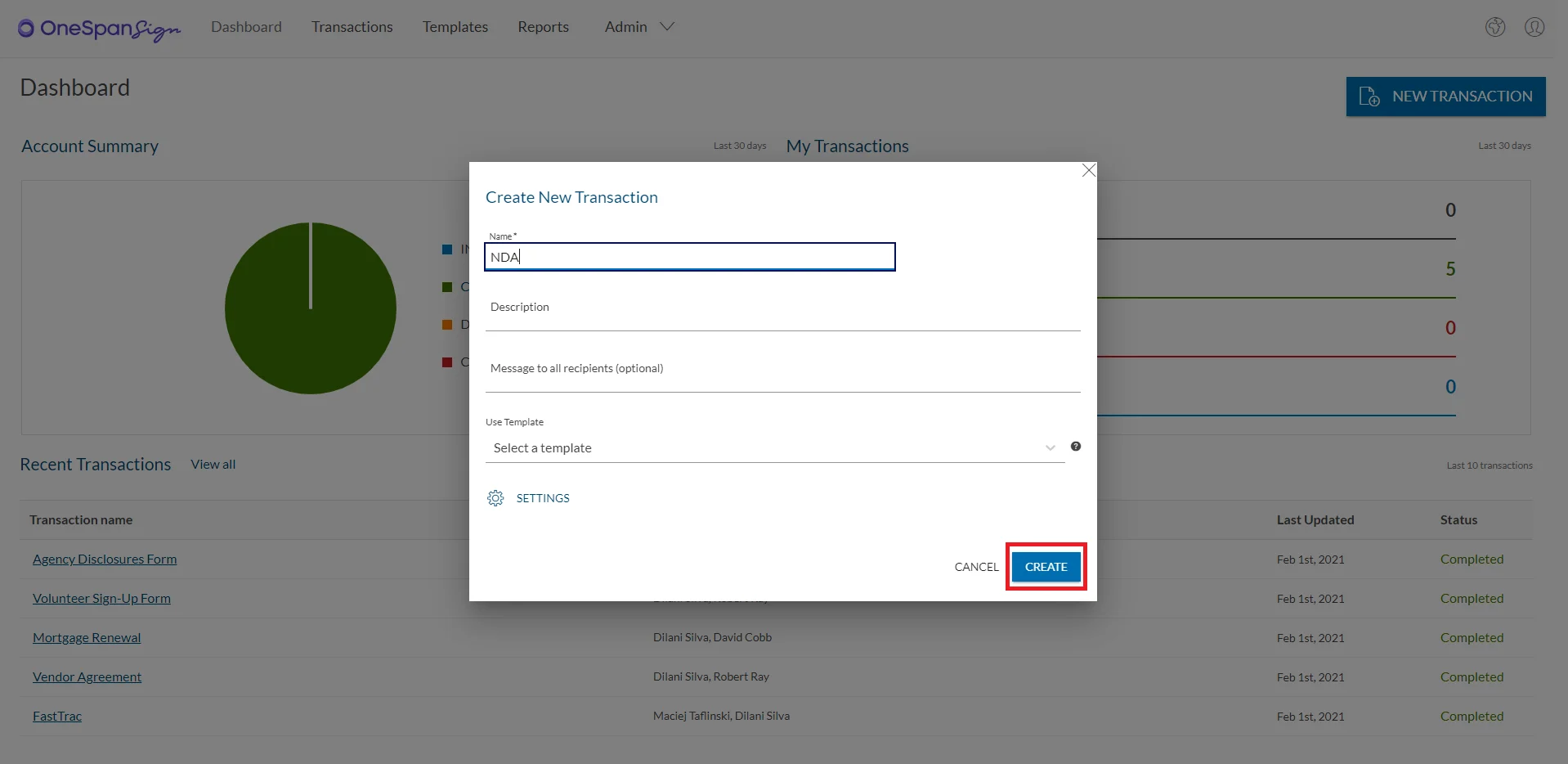
После нажатия New Transaction появляется окно Create New Transaction. Введите имя, добавьте описание для коллег и при необходимости короткое сообщение всем получателям. Сообщение должно объяснять предмет подписи и ожидаемое действие, но не заменять юридический текст документа: оно служит контекстом в приглашении и карточке операции. При большом числе похожих процессов удобнее начинать с шаблона, чтобы роли, поля и параметры не расставлялись заново.
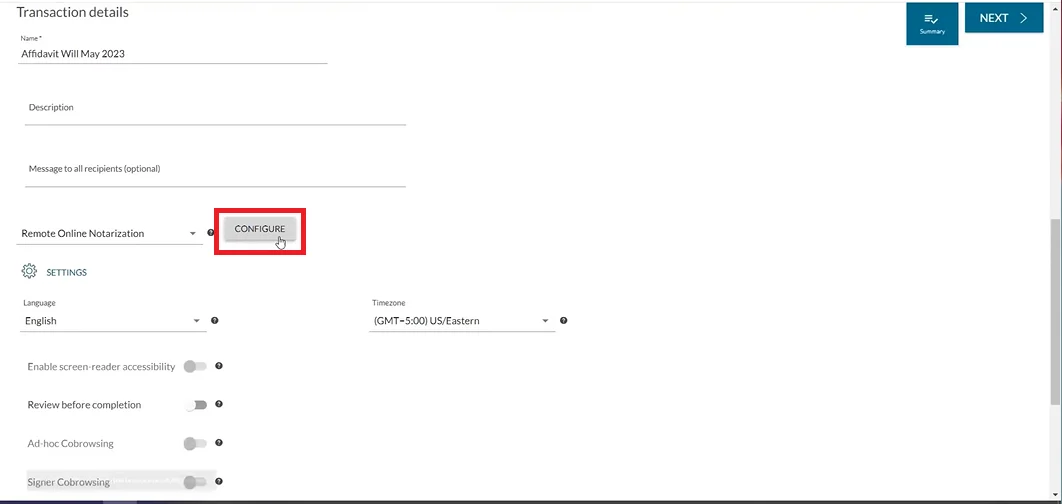
Параметры операции открываются через Settings. В зависимости от конфигурации здесь задаются язык, часовой пояс, срок действия, порядок подписания, необходимость предварительного просмотра, доступность для экранного диктора и другие разрешённые администратором опции. Изменения лучше сохранять до перехода на другую страницу или обновления браузера: документация предупреждает, что несохранённые правки могут потеряться.
Новая операция сначала имеет состояние Draft. На этом этапе можно свободно менять документы, участников, поля и параметры. После отправки состояние меняется, а редактирование активной операции может временно приостановить процесс до завершения правок. Поэтому перед Send to Sign полезно провести контроль по трём пунктам: все файлы загружены, у каждого обязательного поля есть владелец, а адреса и способы проверки получателей проверены.
Загрузка документов и ограничения файлов
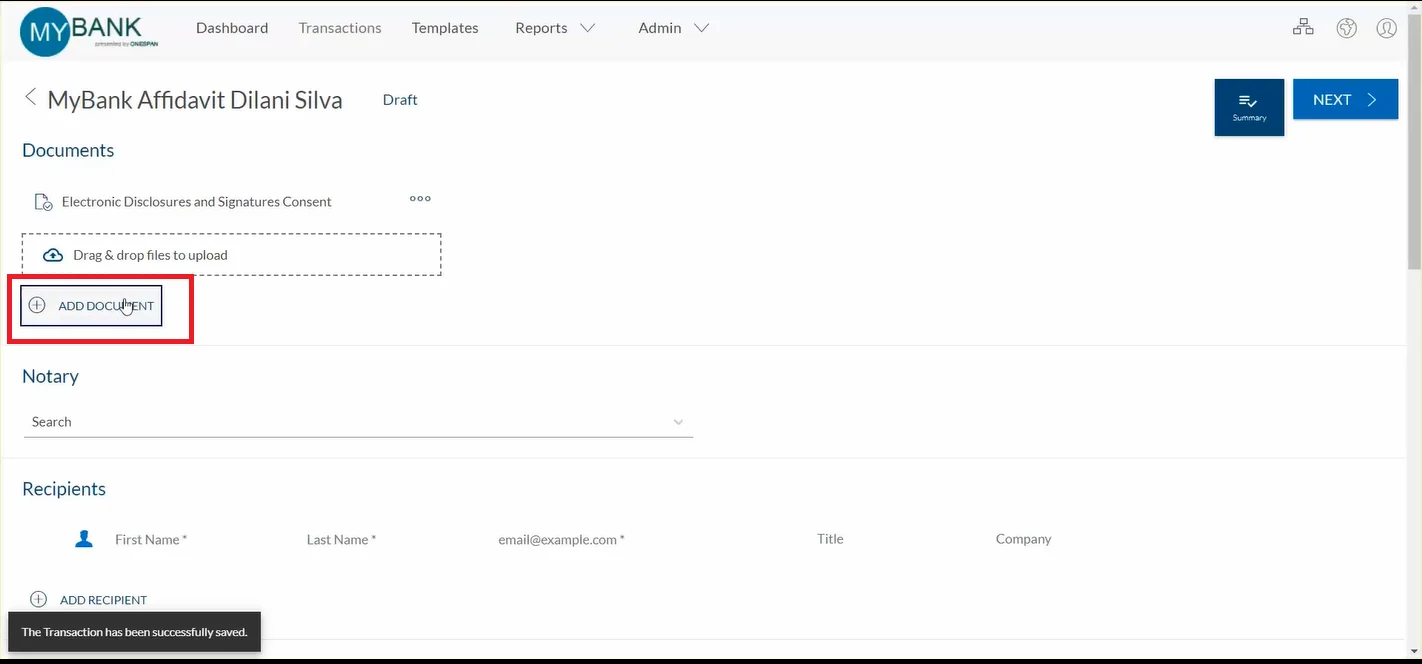
Документы добавляются в блоке Documents кнопкой Add Document или перетаскиванием в область загрузки. Один файл может занимать до 16 МБ, а суммарный объём документов в транзакции — до 39 МБ. Производитель рекомендует держать отдельные файлы меньше 5 МБ, поскольку крупные и графически сложные страницы медленнее открываются в Designer и в интерфейсе подписанта. Для связок с Salesforce или Microsoft SharePoint действует более строгий предел 5 МБ на документ; при доставке файлов вложением электронной почты вложения свыше 5 МБ также не поддерживаются.
Поддерживаются PDF версий 1.3–1.7. Офисные документы при загрузке преобразуются для отображения и подписания, поэтому перед массовой отправкой необходимо проверить переносы строк, шрифты, таблицы и разрывы страниц. Если исходный файл содержит интерактивные элементы, скрипты или динамический контент, система выполняет обработку и уплощение, чтобы в подписываемом документе не осталось изменяемых наложений. Это повышает целостность результата, но может изменить поведение сложной PDF-формы.
Названия файлов должны оставаться понятными получателю. Вместо final_v7_new.pdf лучше использовать Договор_поставки_2026.pdf и отдельные приложения с последовательными номерами. При ошибке размера разделите комплект на несколько документов внутри одной транзакции либо оптимизируйте изображения в PDF. Если общий запрос всё равно превышает допустимый размер, учитывайте не только сумму файлов, но и полный сетевой payload: служебные данные также занимают место.
Получатели, роли и порядок подписания
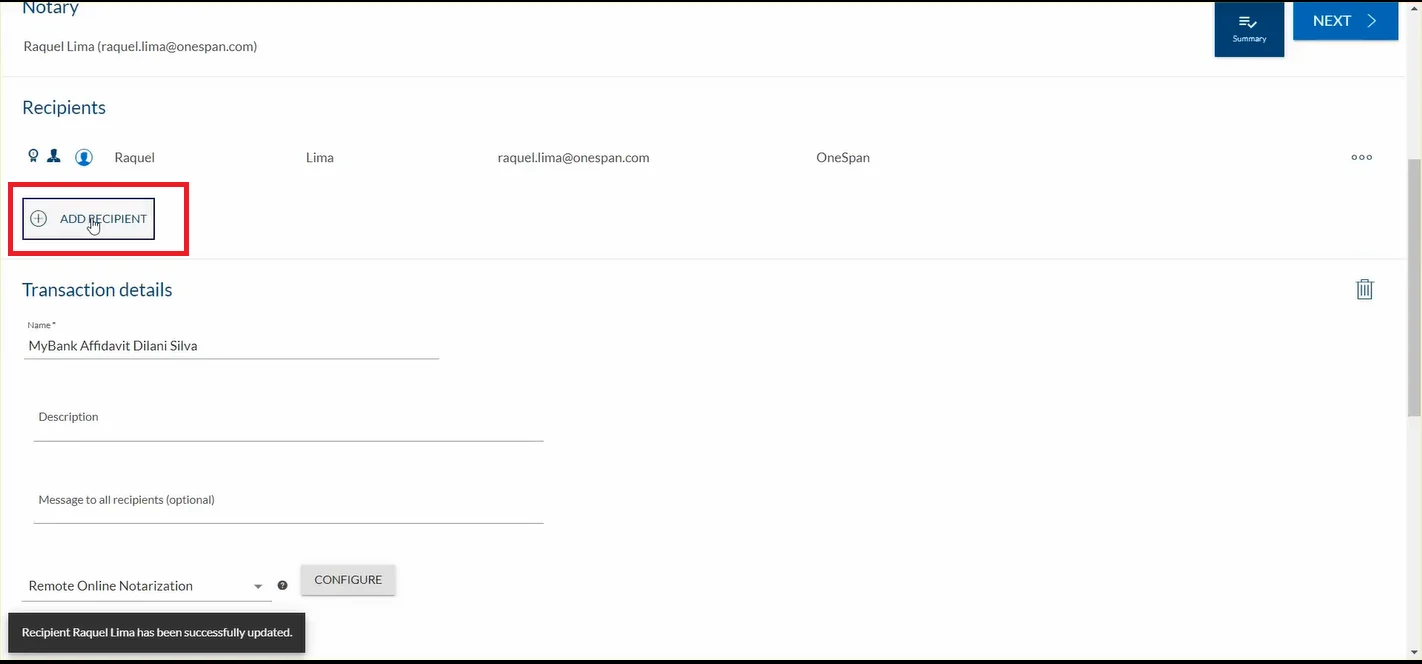
В разделе Recipients добавляются имя, фамилия, адрес электронной почты, должность и организация. Для каждого участника выбирается роль: подписант, отправитель, согласующий или иной тип, доступный в конфигурации. На транзакцию или шаблон допускается до 100 получателей, однако для устойчивой работы рекомендуется ограничиваться примерно двадцатью. Если людей больше, лучше проверить, действительно ли каждый должен быть отдельной стороной, либо использовать группу, пакетную рассылку или несколько операций.
Переключатель Set signing order задаёт последовательность. При выключенном порядке участники могут действовать параллельно. При включённом система приглашает следующего только после завершения предыдущего шага. Последовательный режим нужен, когда документ сначала согласует руководитель, затем подписывает контрагент, а после него — финансовый контролёр. Параллельный подходит для независимых подписей, когда задержка одного человека не должна блокировать остальных.
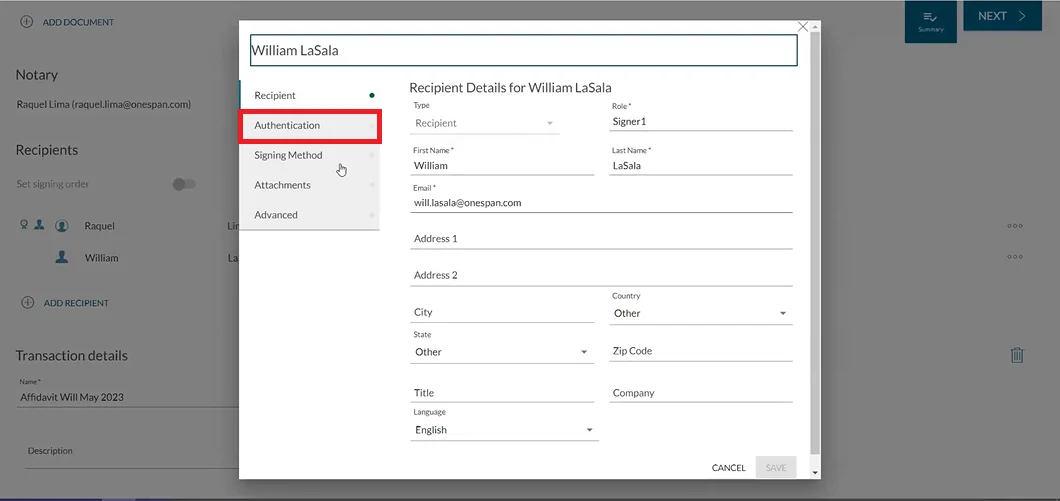
Карточка получателя открывается через меню с многоточием и Settings. Там задаются данные, аутентификация, способ подписи, требования к вложениям и дополнительные параметры. Ошибка в адресе приводит не только к недоставленному письму, но и к неверной записи в журнале, поэтому адреса лучше копировать из проверенного справочника. Если транзакция уже In Progress и получателя нужно заменить, внесение изменений приостановит процесс на время редактирования.
Проверка личности подписанта
По умолчанию доступ к приглашению подтверждается через электронную почту: предполагается, что владелец защищённого почтового ящика контролирует ссылку. Для процессов с повышенным риском можно выбрать SMS-код, вопросы и ответы, корпоративные учётные данные, проверку удостоверения личности, биометрическое сопоставление или личный цифровой сертификат — набор зависит от лицензии, региона и настроек организации.
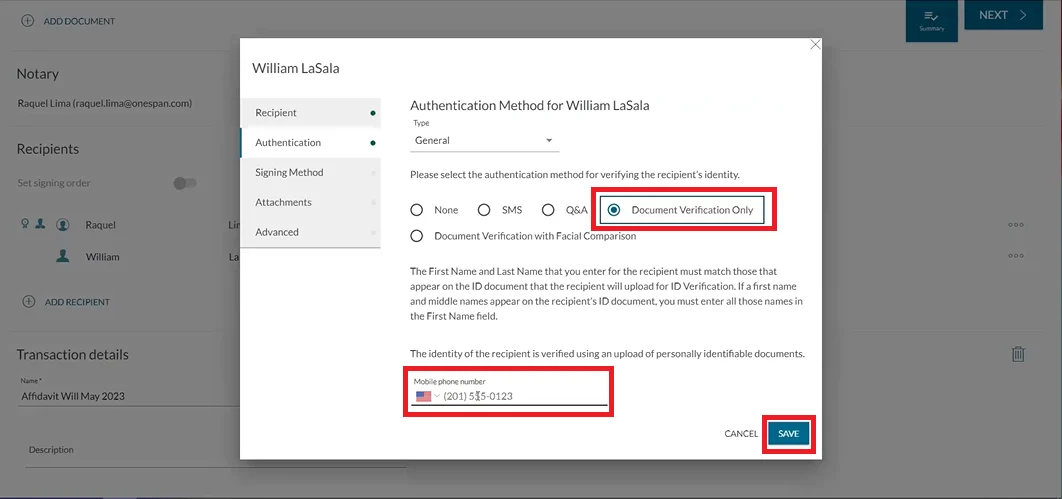
Настройка выполняется в Recipient Settings на вкладке Authentication. Для SMS указывается номер телефона; подписант получает одноразовый код и вводит его до открытия документов. Для Q&A отправитель формирует вопросы, ответы на которые должны быть известны только адресату. При Document Verification Only участник загружает удостоверение личности и проходит предусмотренную проверку. В сценариях с лицевым сопоставлением дополнительно сравнивается изображение документа и лицо пользователя.
Сильная проверка оправдана не для каждого документа. Она увеличивает число шагов и создаёт риск незавершения, если телефон недоступен, данные введены иначе, чем в удостоверении, или пользователь не может предоставить камеру. Оптимальная схема связывает уровень риска с методом: внутреннее ознакомление может использовать электронную почту, финансовое обязательство — SMS или корпоративный вход, а регулируемая удалённая операция — проверку удостоверения и дополнительные доказательства.
Работа в Designer: поля и привязка к участникам
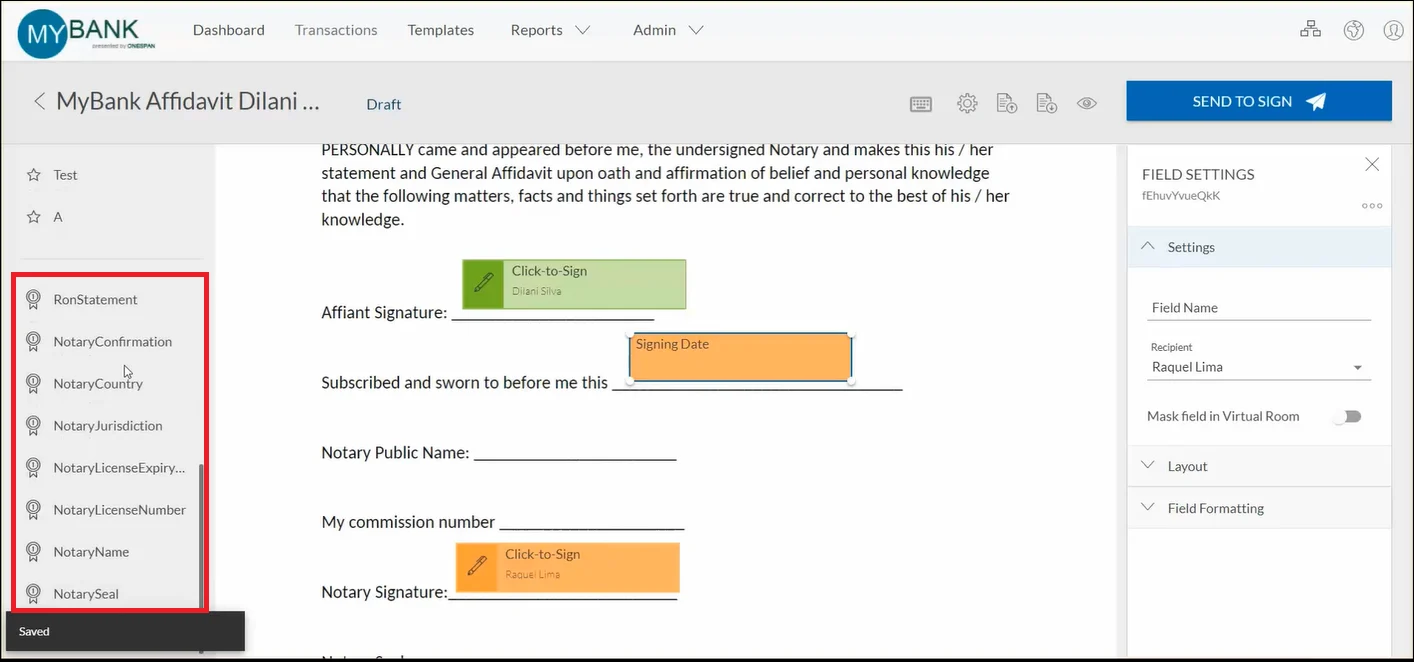
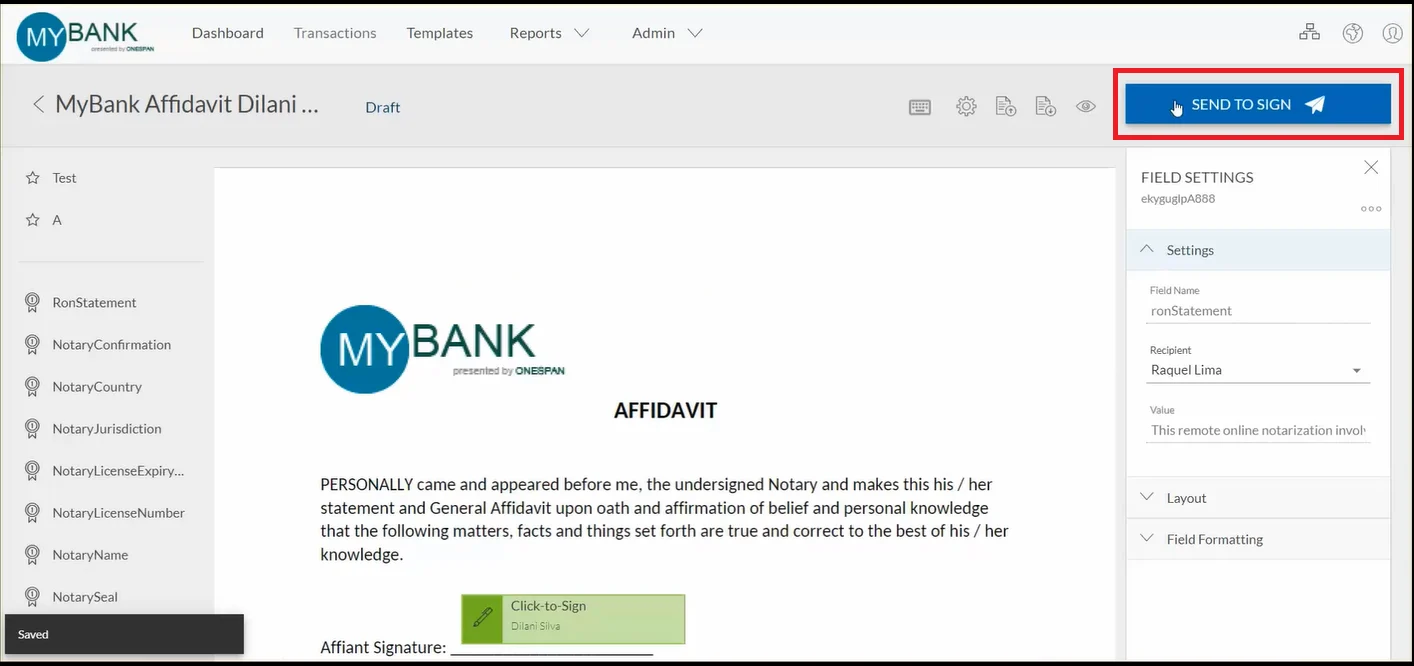
После добавления документов и получателей кнопка Next переводит в Designer. Слева отображаются получатели и доступные поля, в центре — страницы документа, справа — Field Settings. Чтобы назначить подпись, выберите нужного человека, перетащите Signature на страницу и разместите блок в зоне подписи. Цвет помогает отличить владельцев полей, но перед отправкой всё равно проверьте имя в настройках каждого элемента.
Кроме подписи используются инициалы, дата подписания, имя, должность, текстовые поля, флажки и другие элементы, разрешённые аккаунтом. Системные поля могут заполняться автоматически: например, дата фиксируется в момент действия, а имя подставляется из данных получателя. Пользовательские поля задают сведения, которые подписант должен ввести. Размер поля следует выбирать с запасом: короткая рамка обрежет длинное имя или значение, а слишком широкая может перекрыть текст документа.
Field Settings позволяет изменить имя поля, получателя, тип подписи, обязательность, маскирование в виртуальной комнате, расположение и форматирование. Не оставляйте технические имена вроде field1, если по ним потом строится интеграция или проверка отчёта. Понятные названия ContractNumber, DeliveryAddress или ConsentCheckbox упрощают поддержку и обмен данными с внешними системами.
Типы подписи и поведение блока Signature
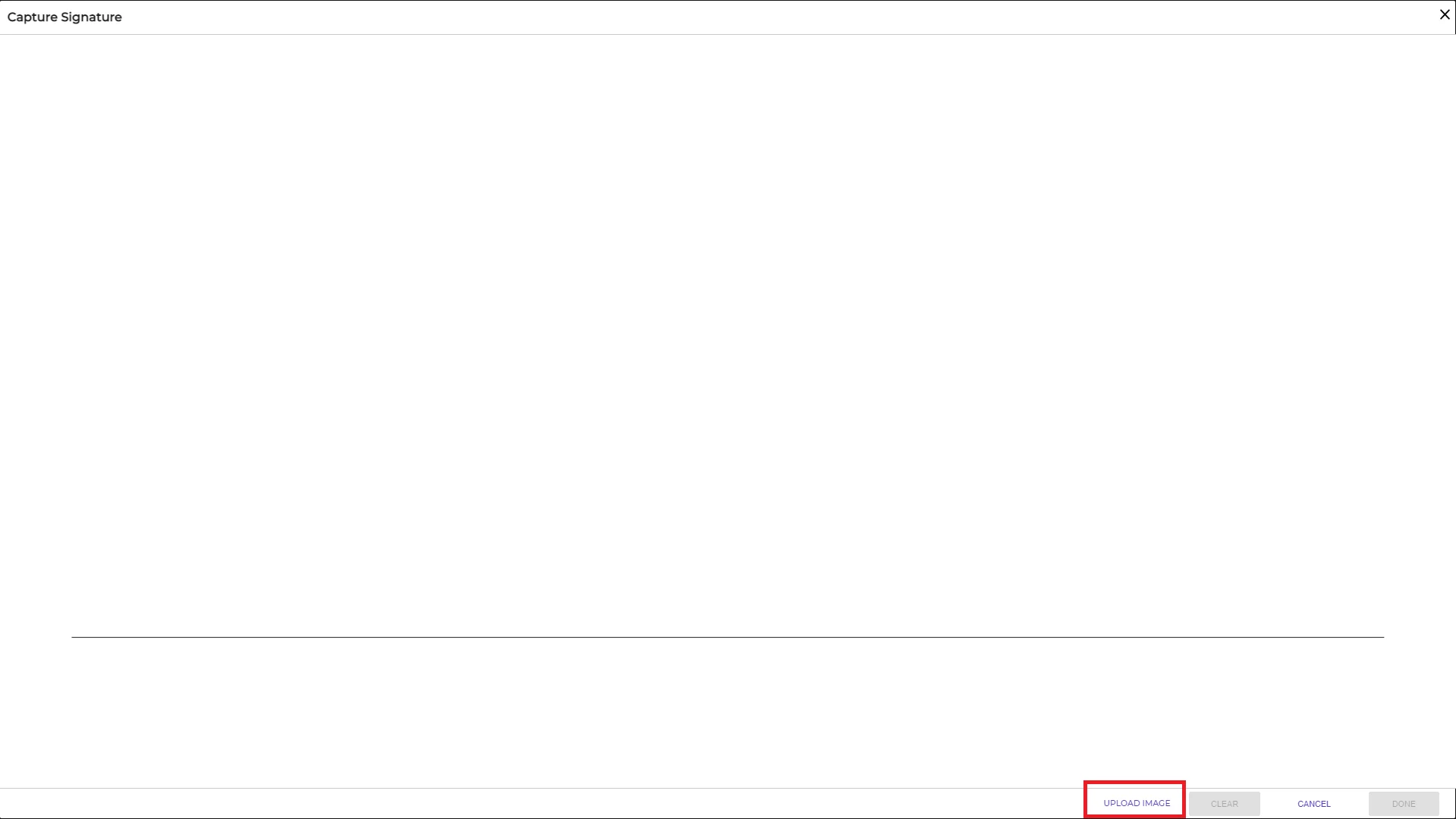
Для стандартного Click-to-Sign подписант нажимает поле и подтверждает действие. В зависимости от политики можно предложить набор начертания имени, рисование подписи, загрузку изображения или захват на мобильном устройстве. Capture Signature полезен, когда заказчик ожидает рукописный росчерк, но юридическая доказательность определяется не внешним видом, а всей процедурой: идентификацией, согласием, событиями и защитой документа.
Если разрешена загрузка изображения подписи, файл должен быть JPEG размером меньше 1 МБ. Изображение автоматически вписывается в рамку, поэтому перед загрузкой лучше подготовить светлый фон и достаточные поля вокруг росчерка. Слишком вытянутая картинка станет мелкой, а фотография листа с тенями выглядит хуже и может закрыть текст. Для обязательного рукописного ввода настройте Capture Signature, а не обычный Click-to-Sign.
Подпись личным цифровым сертификатом имеет отдельные ограничения: она доступна на Microsoft Windows, не работает на планшете или телефоне и поддерживает Click-to-Sign. Пользователю потребуется подходящий сертификат на смарт-карте, токене или в поддерживаемом хранилище и связанный клиентский компонент. Если участники работают с macOS или мобильных устройств, заранее выберите иной метод либо предоставьте рабочее место с Windows.
Обязательные, необязательные и условные поля
Обязательное поле должно быть заполнено до завершения. Необязательная подпись позволяет подписанту пропустить конкретный блок, если он к нему не относится. Такой режим полезен для дополнительных согласий, но его нельзя применять к ключевому волеизъявлению. Если поле считается юридически обязательным, оставляйте его обязательным и объясняйте назначение рядом в документе.
Conditional Fields показываются или скрываются на основании ответа в другом поле. Например, при выборе Да к дополнительной услуге появляется поле адреса, а при выборе Нет ветка пропускается. Условная логика сокращает число ненужных вопросов, но требует тестирования всех ветвей. Следите, чтобы скрытое поле не оставалось обязательным и чтобы условие не зависело от значения, которое система подставит только после завершения.
Группы флажков и переключателей требуют ясного правила: выбрать один вариант, не менее одного или конкретное количество. Подпись не должна перекрывать условное поле после его появления. Перед отправкой тестовой операции пройдите документ как каждый тип получателя, иначе ошибка обнаружится уже в реальной рассылке. Некоторые возможности, включая Conditional Fields, должны быть включены службой поддержки и могут отсутствовать в старой конфигурации аккаунта.
Шаблоны и Layout для повторяемых документов
Transaction Template сохраняет структуру операции: документы, роли, порядок, параметры и расставленные поля. Его удобно применять для трудовых договоров, заявлений, согласий и типовых приложений. Получателей можно задать конкретно либо оставить роли-заполнители, которые заполняются при создании очередной операции. Не включайте в шаблон персональные данные, если они должны меняться: лучше оставить поля и роли без реального адресата.
Layout хранит расположение полей без привязки к одному конкретному файлу. Он подходит, когда документы генерируются заново, но страницы и зоны подписи остаются стабильными. При изменении верстки исходного документа поля могут сместиться, поэтому любое обновление шаблона документа должно сопровождаться проверкой Layout на тестовом файле.
Управление шаблонами включает создание, редактирование, копирование и применение. Полезная практика — добавлять в имя назначение и дату внутреннего утверждения, а устаревшие варианты архивировать или удалять из общего списка. Если пользователь не видит шаблон, проверьте права совместного доступа, принадлежность к аккаунту и то, не создан ли шаблон в личной области другого отправителя.
Text Tags и извлечение полей из PDF
Text Tags позволяют заранее разместить в документе служебные строки, которые после загрузки превращаются в подписи и поля. Это сокращает ручную подготовку, когда договоры генерируются автоматически. Тег определяет роль, тип поля и параметры; после загрузки система анализирует документ и заменяет распознанные шаблоны соответствующими элементами. Теги должны иметь точный синтаксис и находиться в местах, где поле действительно помещается.
Document Extraction использует имена существующих PDF-полей. Поля с соглашениями вида Signer1, Signer2 или Owner связываются с ролями, а система сохраняет их координаты и размеры. Эта функция особенно полезна в интеграции через API, когда PDF уже подготовлен формогенератором. Извлечение включается именно при загрузке документа; включить его отдельным вызовом после загрузки нельзя.
У извлечения есть ограничения: не поддерживаются радиокнопки, списки, поля даты, пользовательские поля и многострочная текстовая область. Для таких элементов применяйте Designer, Text Tags или программное добавление через API. Если поле не появилось, сначала проверьте имя и роль, затем параметр extract в запросе и только после этого расположение. Неверный регистр, пробел или роль, которой нет в транзакции, обычно приводят к пропуску.
Отправка, письма и срок действия ссылки
Send to Sign переводит подготовленный комплект в активное состояние и запускает уведомления. Перед нажатием проверьте адрес отправителя, тему и текст писем, особенно если используется фирменный домен. Белая маркировка позволяет заменить логотип, цвета, тексты и домен отправки, но такие изменения управляются администратором и могут требовать согласования DNS или поддержки.
Подписант получает ссылку на операцию. Для ссылок можно задавать срок действия в днях; в пробной учётной записи стандартный срок составляет три дня и не может быть полностью отключён. Истёкшая ссылка не означает, что документ уничтожен: участник должен запросить новую ссылку либо получить повторное приглашение. При жалобе кнопка не работает сначала проверьте дату письма и срок, а затем фильтрацию почтового сервера.
Напоминания помогают вернуть участника в незавершённый процесс. Частота должна соответствовать сроку договора: слишком частые письма выглядят как спам, слишком редкие не спасают дедлайн. SMS-уведомления доступны в включённых конфигурациях; для защиты от чрезмерной отправки установлен предел 50 SMS на одну транзакцию. Не используйте SMS как единственный канал для длинных инструкций — сообщение должно только привести пользователя к защищённой странице.
Что видит подписант
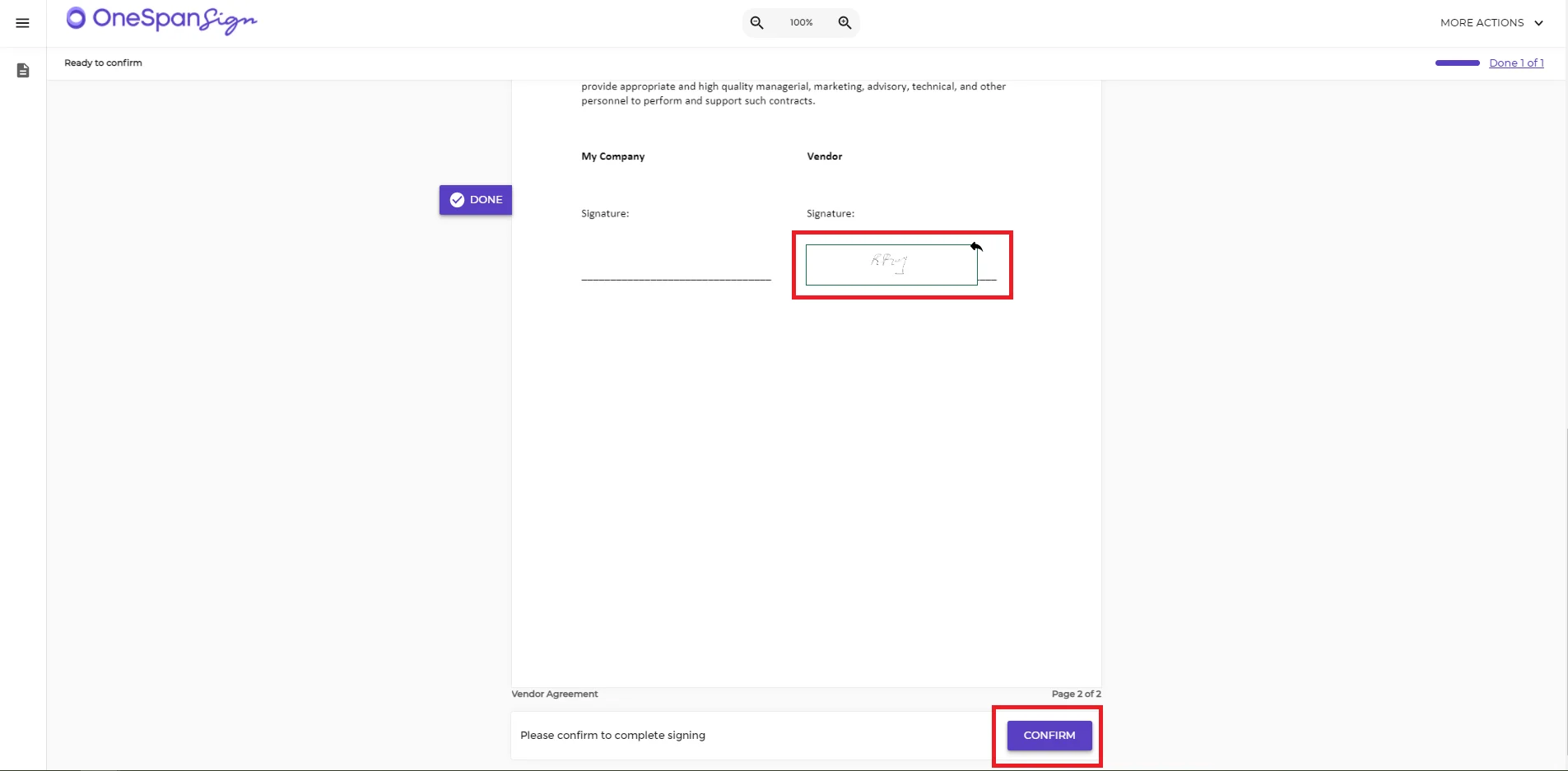
Signer Experience открывает документы, которые относятся к конкретному участнику. Слева или в меню виден список файлов, сверху — состояние прохождения, а обязательные поля подсвечиваются. Пользователь читает соглашение, нажимает подписи и заполняет данные. После последнего обязательного действия появляется подтверждение; оно отделяет простое заполнение от окончательного завершения церемонии.
Если в пакете несколько документов, подписант должен просмотреть каждый. Полезно задавать последовательные названия и помещать основной договор первым, а приложения — после него. Кнопка Confirm завершает подпись только после выполнения правил. Если система сообщает о незаполненном поле, используйте навигацию по обязательным элементам; причина часто находится на другой странице или в свернутом документе.
После завершения доступна страница благодарности и, если разрешено, скачивание подписанных документов. Каждая сторона может получить копию и подробный журнал. Получателю не обязательно становиться отправителем или создавать полноценный кабинет, если процесс настроен на вход по приглашению. Это снижает барьер, но повышает важность правильного адреса, срока ссылки и понятного сообщения.
Работа со смартфона и планшета
Интерфейс подписанта адаптируется к экрану телефона и планшета. Пользователь открывает письмо, принимает электронное согласие, просматривает страницы и касается поля Sign. Для рукописной подписи появляется область рисования, в которой можно использовать палец или стилус. После заполнения индикатор показывает, сколько обязательных действий осталось, а Confirm завершает процесс.
Мобильное подписание удобно для коротких документов, но длинные таблицы и мелкий шрифт остаются трудными для чтения. Отправитель должен проверить документ на узком экране, не ставить поля на самый край страницы и не закрывать подписью важный текст. Если документ требует сравнивать несколько страниц, лучше рекомендовать планшет или компьютер.
Sender UI также адаптивен и позволяет отправлять документы из браузера мобильного устройства. Однако точная расстановка большого числа полей на телефоне неудобна. Практичная схема — подготовить шаблон на компьютере, а с мобильного создавать операции на его основе, менять получателей и отслеживать статусы. Для сертификатной подписи мобильные устройства не подходят, поэтому этот метод нельзя назначать человеку, который будет действовать только со смартфона.
Вложения от получателей и проверка перед завершением
Отправитель может запросить у подписанта вложение: удостоверение, справку, акт, фотографию или другой сопутствующий файл. Требование настраивается в Recipient Settings. Если включён режим review before completion, операция не завершается автоматически после подписи: отправитель получает уведомление о загрузке и должен проверить вложение.
Вложения сканируются на вредоносный код. Обнаруженный опасный файл блокируется. При настройке важно назвать ожидаемый документ и объяснить приемлемый формат, иначе пользователь загрузит не тот файл или фотографию низкого качества. В новых сценариях проверки вложений система может сопоставлять заявленный тип документа с загруженным и показывать результат Pass, Warning или Fail; доступность этой возможности зависит от включения для аккаунта.
Если вложение не загружается, проверьте размер, расширение, качество сети и корпоративные ограничения браузера. При получении пустого или нечитаемого изображения не завершайте проверку формально: запросите повторную загрузку через установленный процесс. Действие Reviewed фиксируется в журнале, поэтому оно должно означать реальную проверку, а не только наличие файла.
Bulk Send и Fast Track
Bulk Send создаёт множество однотипных операций на основе шаблона и списка получателей. Отправитель загружает таблицу данных, сопоставляет столбцы с ролями и запускает рассылку. Каждый адресат получает собственную транзакцию, поэтому подписи и доказательства не смешиваются. Перед большим запуском проведите тест на нескольких строках: ошибка в столбце email иначе повторится для всей партии.
Fast Track решает похожую задачу через форму: шаблон публикуется как процесс, в который передаются данные, после чего операция формируется и отправляется без ручной подготовки каждого комплекта. Он полезен для фронт-офиса, порталов и повторяющихся заявлений. Bulk Send удобнее для разовой партии из таблицы, Fast Track — для постоянного потока, где данные приходят из формы или приложения.
Обе функции опираются на корректный шаблон. Поля должны быть привязаны к ролям, а не к случайным конкретным адресам. В таблице следует удалять пустые строки, проверять кодировку и не использовать неоднозначные заголовки. Методы аутентификации, например SMS или Q&A, необходимо протестировать на реальном формате телефонных номеров и данных, иначе автоматизация лишь быстрее размножит ошибку.
Группы подписантов и общий адрес
Signer Group объединяет пользователей аккаунта в одну роль. Приглашение получают участники группы, а подписывает тот, кто первым принимает задачу. Пока один участник выполняет действие, остальные блокируются, чтобы не возникло двух конкурирующих подписей. Такой механизм подходит для дежурной команды, юридического отдела или общей очереди согласования.
Ad Hoc Group создаётся для одной операции и позволяет включить конкретный набор людей без постоянной административной группы. Возможность может требовать включения. При проектировании учитывайте, что групповая подпись подтверждает действие одного участника от имени роли, а не согласие всех членов. Если нужны подписи каждого, добавляйте людей отдельными получателями.
Несколько подписантов могут использовать общий адрес при различающихся именах, а в некоторых конфигурациях допускаются и полные совпадения. Однако общий почтовый ящик ослабляет связь между письмом и конкретным человеком, поэтому для значимых документов добавляйте дополнительную проверку. В Evidence Summary должны сохраняться сведения, позволяющие объяснить, кто именно прошёл процедуру.
Делегирование доступа
Access Delegation позволяет временно передать коллеге управление операциями. Делегат получает доступ к входящим задачам, черновикам, макетам и шаблонам и может отправлять или подписывать от имени владельца. Это полезно при отпуске или сменном графике, но делегирование не должно превращаться в постоянный общий пароль.
Пользователь выбирает коллегу в My Account → Access Delegation, а делегат запускает режим управления через Manage Delegation. Владелец операции не меняется; журнал Evidence Summary показывает факт делегирования и действия представителя. Если нужного человека нет в списке, он должен быть отправителем в той же организации и иметь соответствующие права.
После возвращения владельца делегирование следует отключить. Администратору стоит контролировать срок и число делегатов, особенно для финансовых или кадровых документов. Для интеграций делегирование доступно через API и SDK, но автоматизация должна сохранять ту же прозрачность: кто назначил представителя, когда режим начался и какие операции были выполнены.
Виртуальная комната и совместное сопровождение
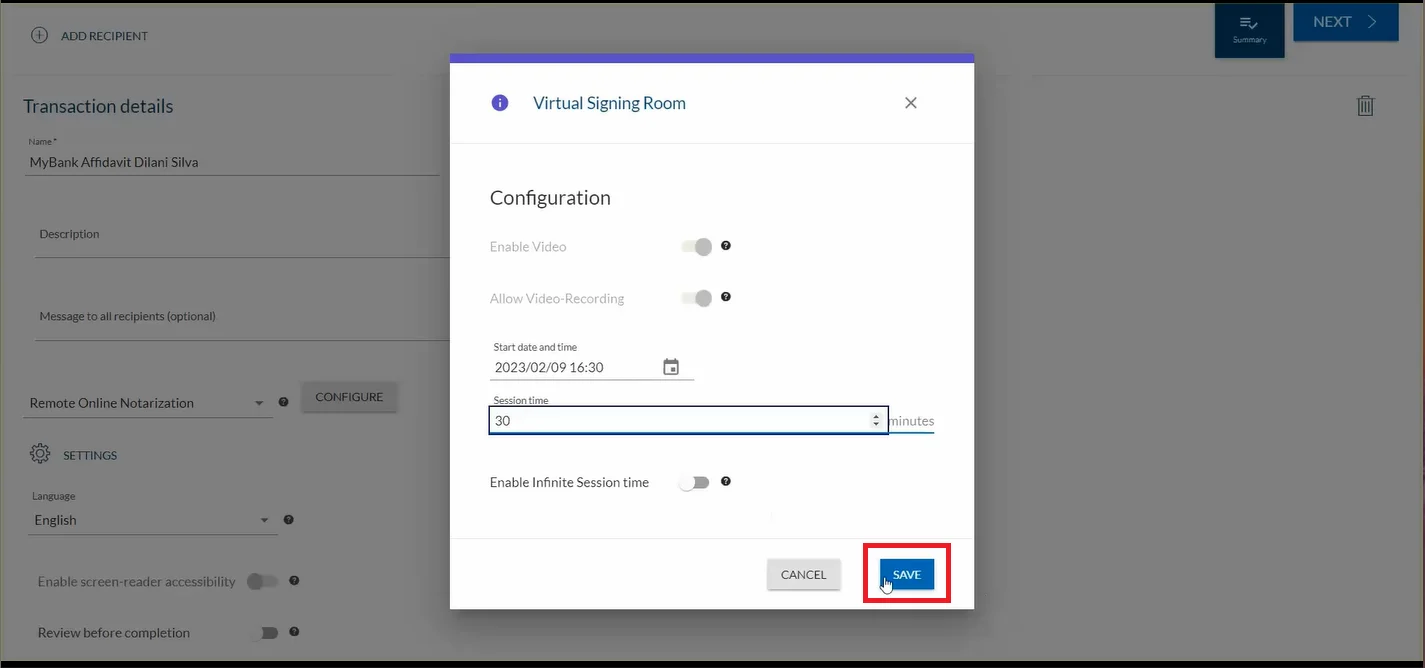
Virtual Signing Room предназначена для сеанса, в котором ведущий и участники одновременно проходят документы. В конфигурации задаются дата, время, длительность, видео, запись и возможность продления. Ведущий может передавать управление, объяснять содержание и следить, чтобы участник заполнял нужные места. Это полезно для сложных сделок, когда простого письма недостаточно.
Co-browsing позволяет сопровождающему видеть ход процесса и направлять участника. При этом следует заранее определить, какие поля можно показывать и какие сведения необходимо скрывать. В Field Settings доступно маскирование поля в виртуальной комнате. Не включайте совместный просмотр для конфиденциальных данных без проверки политик и согласия.
Перед сеансом протестируйте камеру, микрофон, часовой пояс и приглашения. Ошибка часового пояса приводит к пропущенной встрече даже при правильно подготовленном документе. Если запись обязательна, ведущий должен убедиться, что она действительно началась и сохранилась. Доступность Virtual Room и отдельных опций зависит от конфигурации и может требовать активации.
Статусы, отчёты и поиск операций
В списке Transactions операции фильтруются по состоянию и владельцу. Draft означает незавершённую подготовку, In Progress — ожидание действий, Completed — завершение, Declined или Opted Out — отказ, Expired — истечение срока. Статус следует трактовать вместе с деталями получателей: одна операция может ожидать только одного из нескольких участников.
Reports используются для анализа. Транзакционные отчёты показывают каналы поступления, направления, состояние и другие доступные поля; аналитические панели могут отображать производительность и скорость прохождения. Для администратора важны не только объёмы, но и узкие места: на каком шаге участники задерживаются, какие адреса дают отказы и какие шаблоны чаще приходится исправлять.
Поиск эффективнее, когда имена операций стандартизированы. Введите номер клиента, договора или заявки в начало либо конец имени и используйте один формат. Не помещайте чувствительные данные в название, если список виден большому числу сотрудников. Для регулярного контроля создайте отчёт по просроченным и отменённым операциям и разбирайте причины отдельно от успешно завершённых.
Evidence Summary и проверка результата
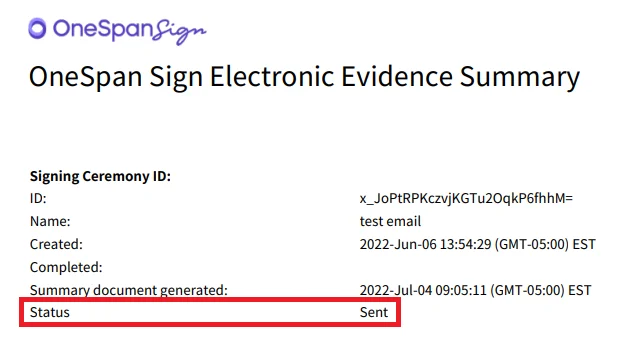
Evidence Summary содержит сведения о транзакции, отправителях, документах и событиях. В нём фиксируются действия, время, порядок подписания, применённый метод аутентификации и статус. В зависимости от настроек могут присутствовать IP-адрес и геолокация; пользователь браузера способен запретить передачу геолокации, поэтому отсутствие координат само по себе не доказывает ошибку.
Подписанный PDF защищается цифровой печатью после действий, а сведения о церемонии встраиваются так, чтобы документ можно было проверять независимо. Изменение файла после завершения должно нарушать проверку целостности. Для архива храните не только визуальную копию страницы, но и исходный подписанный PDF вместе с Evidence Summary: печать или скриншот не сохраняет криптографические свойства.
Доступ к Evidence Summary нужно выдавать с учётом персональных данных. Администратор может разрешить получателям скачивание, а отправитель — настроить это для конкретной операции, если функция включена. Перед пересылкой отчёта третьим лицам проверьте, какие адреса, методы проверки и технические сведения он раскрывает.
Защита документов и контроль целостности
OneSpan Sign применяет цифровую подпись и хеширование для защиты результата от незаметных изменений. Документ запечатывается после подписей, а последующая модификация должна быть обнаружена средством проверки PDF. Это отличается от простой вставки картинки с росчерком: изображение можно скопировать, тогда как доказательная схема связывает файл, участника, время и события.
При загрузке динамический контент PDF уплощается, чтобы форма или наложение не могло подменить значение после подготовки. Такое поведение полезно для безопасности, но требует контроля сложных документов. Если после загрузки исчезли вычисления, интерактивные кнопки или сценарии, причина может быть в защитной обработке, а не в повреждении файла. Преобразуйте нужные значения в обычный статический текст до отправки.
Документы и связанные данные шифруются, а размещение и требования соответствия зависят от выбранного регионального окружения. Организации должны использовать именно свой адрес входа: US1, US2, Канада, Австралия и Европа имеют отдельные endpoints. Нельзя случайно переносить API-ключи и ссылки между окружениями — sandbox и production являются разными учётными областями.
Администрирование аккаунта и ролей
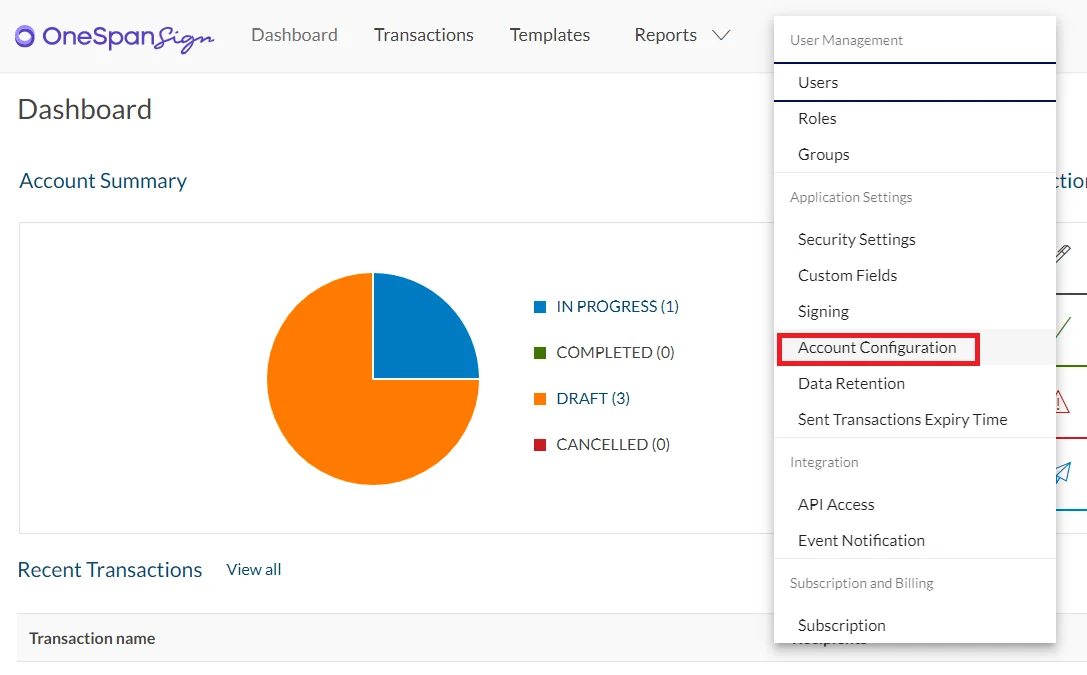
Меню Admin включает Users, Roles, Groups, Security Settings, Custom Fields, Signing, Account Configuration, Data Retention, API Access, Event Notification и другие доступные разделы. Набор зависит от прав и включённых функций. Роль должна давать минимально необходимый доступ: сотруднику, который только отправляет по утверждённым шаблонам, не нужны настройки безопасности или API.
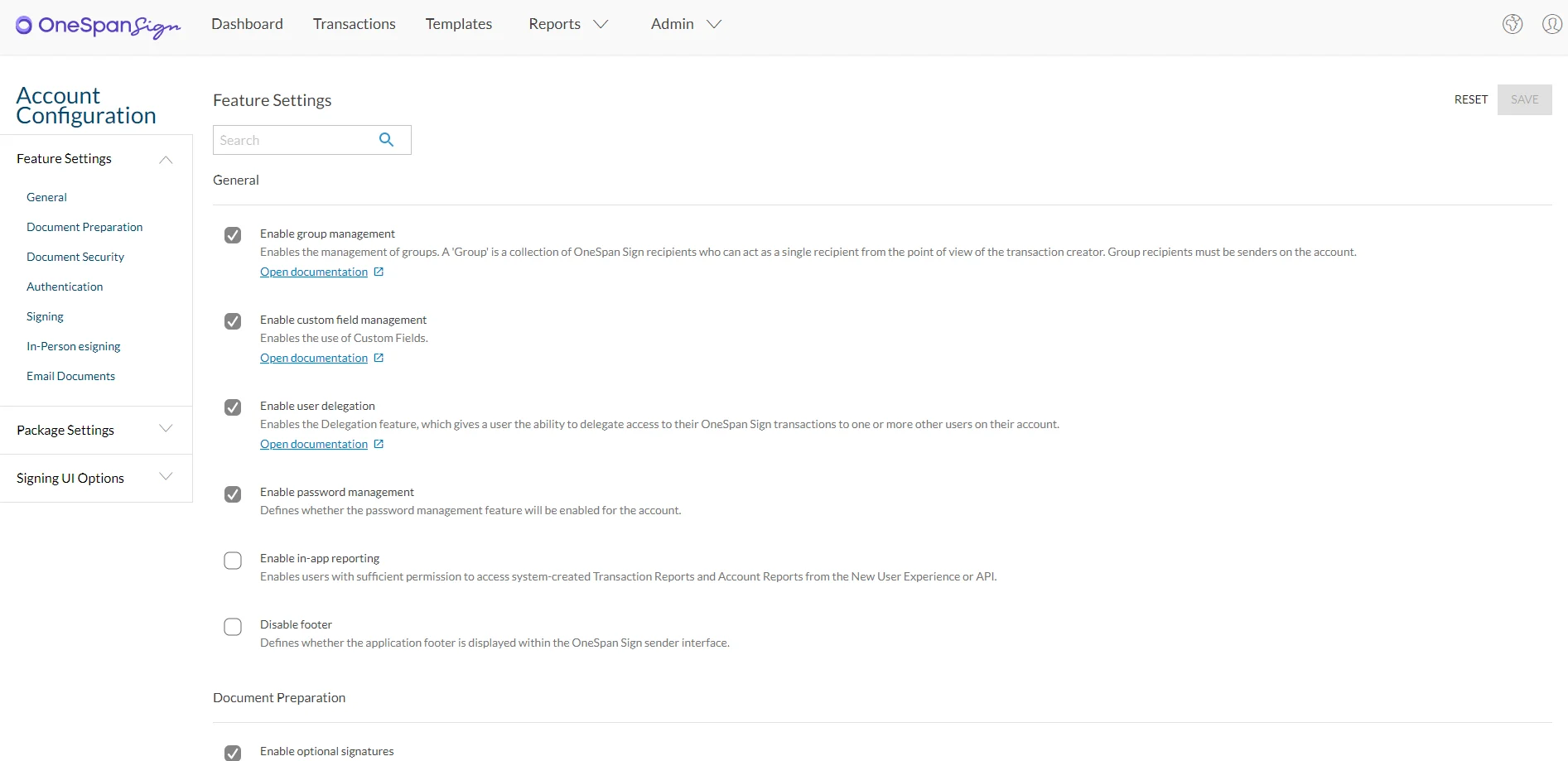
Account Configuration позволяет администраторам управлять функциями без изменения каждой транзакции. Здесь могут включаться группы, пользовательские поля, делегирование, парольные правила, отчёты и параметры подготовки. Даже если переключатель виден, отдельная возможность может потребовать предварительного включения поддержкой. Поэтому при отсутствии функции сначала сравните права, затем конфигурацию, и только после этого обращайтесь к поддержке.
Security Settings задаёт правила паролей, число попыток входа и другие ограничения. Roles and Permissions определяет, кто может создавать транзакции, работать с шаблонами, видеть чужие операции и обращаться к API. После изменения роли полезно войти под тестовым пользователем и проверить фактическое меню: административная ошибка часто проявляется как лишний пункт или, наоборот, невозможность выполнить обычную задачу.
Фирменное оформление и языки
Организация может заменить логотип, цвета, тексты писем и элементы Signer Experience. Для логотипа допускаются JPG, PNG, GIF, BMP и SVG до 1 МБ; рекомендуемый размер — 258×40 пикселей, прозрачный фон предпочтителен. Слишком маленькое изображение растягивается, слишком большое уменьшается, поэтому лучше подготовить файл в нужной пропорции.
Логотипы можно назначать для разных языков. Если отдельный вариант не задан, используется английский. Цвета Primary, Alerts и Signature задаются HEX или RGBA. После изменения обязательно проверьте контраст: исходные цвета рассчитаны на доступность, а фирменная палитра может сделать текст или кнопку невидимыми для людей со сниженным зрением.
Интерфейс поддерживает множество языков, включая русский, английский, французский, немецкий, испанский, итальянский, нидерландский, португальский, японский, китайский, корейский, датский, греческий, арабский и другие добавленные языки. Язык отправителя и язык получателя можно настраивать отдельно. Перевод системных строк не переводит сам документ, поэтому юридический текст должен быть подготовлен на нужном языке заранее.
Срок хранения и удаление данных
Data Retention задаёт правила очистки завершённых, отменённых и других операций. Администратор определяет типы данных и интервалы удаления. Слишком короткий срок создаёт риск потерять документы до завершения внутреннего архива, слишком длинный — хранить персональные данные без необходимости. Политика должна учитывать договорные сроки, законодательные требования и резервное копирование.
Общий предел жизни транзакции может иметь приоритет над отдельными правилами. Если Total Transaction Lifetime короче других сроков, операция удалится по общему пределу. Перед включением автоматической очистки проведите тест на отдельной группе и убедитесь, что интеграция успевает скачать подписанный PDF, Evidence Summary и вложения.
Удаление в сервисе не заменяет запись в корпоративной системе управления документами. Организуйте экспорт по событию Completed или по расписанию, сохраняйте идентификатор транзакции и контрольные сведения, а затем проверяйте доступность архива. Если используется Trust Vault или внешнее хранилище, права и сроки должны согласовываться с политикой OneSpan Sign.
Интеграции, API и SSO
REST API позволяет создавать транзакции, загружать документы, добавлять получателей и поля, отправлять, получать статус и скачивать результат. Поддерживаемые SDK включают Java, .NET и APEX; доступны сценарии интеграции с CRM, порталом, генератором документов и архивом. Sandbox используется для разработки, production — для реальных операций, и ключи между ними не взаимозаменяемы.
Event Notification передаёт события внешней системе. Получатель webhook должен проверять отправителя, обрабатывать повторную доставку и не считать одно уведомление единственным доказательством завершения. После события Completed интеграция должна запросить актуальное состояние и скачать документы. Для авторизации используются разрешённые аккаунтом методы, включая API key и OAuth 2.0; доступ к API регулируется ролями.
SSO на базе SAML позволяет сотрудникам входить через корпоративного поставщика удостоверений. Можно принудительно запретить обычный парольный вход для отправителей, но такую настройку нужно тестировать с аварийной учётной записью. Если SSO настроен неверно, пользователь попадает в цикл перенаправлений или не получает роль. Согласуйте адреса ответов, сертификаты, атрибут email и уникальный идентификатор пользователя.
Интеграции с бизнес-приложениями
Готовые связки применяются с Salesforce, Microsoft Dynamics, SharePoint, Laserfiche, Box, Google Workspace, Workday, HubSpot, Greenhouse и другими системами. Их цель — не заставлять сотрудника вручную скачивать файл, открывать кабинет и затем загружать результат обратно. Документ создаётся в исходной системе, операция подписания запускается из карточки, а итог возвращается в нужную запись.
Ограничения коннектора могут отличаться от основного кабинета. Для Salesforce и SharePoint размер одного документа ограничивается 5 МБ; Salesforce также ограничивает число документов в операции десятью. При проектировании процесса всегда проверяйте руководство именно для коннектора, а не только общие параметры OneSpan Sign.
Если статус не синхронизируется, проверьте авторизацию, адрес окружения, права интеграционного пользователя, callback и журнал событий. Ошибка часто возникает после смены пароля, сертификата или политики OAuth. Не запускайте повторную операцию, пока не убедитесь, что первая действительно отсутствует: двойная отправка создаст два независимых комплекта и запутает получателя.
Совместимость браузеров и PDF
Для отправителей поддерживаются Windows 10 и 11, а также актуальная macOS и предыдущий выпуск. Используются последние стабильные версии Edge, Chrome, Firefox и Safari; cookies должны быть включены. Режим Internet Explorer в Edge и режим совместимости не поддерживаются в новом интерфейсе. Если Designer не загружается, первым делом обновите браузер и проверьте блокировку cookies и встроенного содержимого.
PDF должен соответствовать версиям 1.3–1.7. Защищённый паролем файл, повреждённая таблица объектов, нестандартный шрифт или чрезмерно сложная графика могут вызвать ошибку конвертации или неверный рендеринг. Откройте исходный файл в независимом просмотрщике, сохраните копию как обычный PDF и повторите загрузку. Для сканов уменьшите разрешение до разумного уровня и примените сжатие без потери читаемости.
Подписант может работать с компьютера, планшета или телефона. Исключение — подпись личным сертификатом, ограниченная Windows и немобильными устройствами. Камера и микрофон требуются только для тех сценариев, где включены проверка личности или виртуальная комната. Корпоративный firewall должен разрешать адреса конкретного регионального окружения и связанные ресурсы.
Типовые ошибки при входе и приглашениях
Если кнопка Go to Documents не открывает операцию, проверьте, не изменило ли почтовое приложение ссылку, не поместило ли письмо в спам и не заблокировало ли внешние переходы. Откройте письмо в обычном браузере, скопируйте ссылку без лишних символов и убедитесь, что срок не истёк. При истёкшей ссылке запросите новую, а не пытайтесь многократно использовать старую.
Сообщение о неверной учётной записи может означать, что отправитель использует другой региональный адрес. OneSpan Sign имеет несколько production-окружений, и логин одного не обязательно работает в другом. Правильный адрес указан в письме регистрации и в ссылке Login. Не сохраняйте случайный адрес sandbox как основной.
Если письмо не доставлено, проверьте опечатку, отказ сервера, автоматический ответ и блокировку адреса после повторных bounce. В системе существуют отдельные шаблоны уведомлений о blacklisted и out-of-office. Исправьте адрес получателя и повторно отправьте приглашение из операции; создание нового документа обычно не требуется.
Ошибки при подготовке и подписании
Designer может замедляться на больших или сложных документах. Разделите пакет, уменьшите изображения и удалите лишние слои. Если поле не перетаскивается, проверьте, выбран ли получатель и не заблокирована ли страница. При работе во встроенном iframe блокировка сторонних cookies может мешать загрузке; настройте разрешения браузера и доверенные домены интеграции.
Подписант видит сообщение о незаполненном поле, когда обязательный элемент остаётся на другой странице, в другом документе или скрыт условием. Используйте навигацию по обязательным действиям. Если поле условное, проверьте исходный ответ. Если оно находится за пределами видимой области из-за ошибочного Layout, исправьте шаблон и отправьте обновлённую операцию.
Ошибка сертификатной подписи обычно связана с неподдерживаемой ОС, отсутствующим клиентом, недоступным сертификатом или неверным PIN. Проверьте Windows, поддерживаемый браузер, драйвер смарт-карты и срок сертификата. Если участнику невозможно предоставить совместимое рабочее место, измените Signing Method до начала действия.
Практический процесс для кадровых документов
Для трудового договора создайте шаблон с ролями Employee, HR и Manager. Разместите поля сотрудника, подписи сторон и дату. Менеджера можно поставить первым для внутреннего утверждения либо последним для финального подтверждения. Персональные данные подставляйте из кадровой системы через API или заполняйте до отправки, чтобы сотрудник не перепечатывал известные сведения.
К приглашению добавьте короткое объяснение срока и контакт кадровой службы. Для удалённого найма используйте подходящую проверку личности; для внутреннего ознакомления может быть достаточно корпоративного входа. Если сотрудник должен приложить удостоверение или форму, настройте attachment и review before completion.
После Completed интеграция скачивает договор и Evidence Summary в карточку сотрудника. Не храните подписанные документы только в почте отправителя. Шаблон следует пересматривать после изменения формы договора: даже небольшая правка страницы способна сместить поля, если применён Layout.
Практический процесс для продаж и договоров
Для договора с клиентом сначала сформируйте PDF из CRM, затем создайте операцию с ролями Sales Representative, Customer и Approver. Внутреннее согласование можно поставить первым, чтобы клиент не получил документ раньше времени. Если несколько представителей клиента подписывают независимо, используйте параллельный порядок; если полномочия переходят последовательно, включите порядок.
Поля цены и предмета сделки лучше заполнить до отправки и сделать только для чтения. Клиенту оставьте подпись, дату и действительно необходимые сведения. Чем меньше ручных полей, тем ниже вероятность ошибки. Для повторяющихся соглашений используйте Template или автоматическую генерацию через API.
После завершения обновите стадию сделки только по подтверждённому статусу и сохраните документы в CRM. При отказе фиксируйте причину отдельно от технической недоставки. Если клиент не получил письмо, не создавайте копию операции без проверки — повторное приглашение сохраняет единую историю.
Практический процесс для финансовых и регулируемых операций
В финансовом процессе уровень проверки должен соответствовать риску. Электронная почта может быть недостаточной для распоряжения значительной суммой; используйте SMS, корпоративный вход, проверку удостоверения или цифровой сертификат в зависимости от политики. Данные для проверки передавайте по защищённому каналу и не помещайте секретные ответы в текст приглашения.
Включите последовательный порядок, если операция должна пройти контроль комплаенса до подписи клиента. Ограничьте Document Visibility, чтобы участник видел только относящиеся к нему файлы. Для групповой роли убедитесь, что подпись одного сотрудника действительно достаточна. После завершения храните исходный PDF и Evidence Summary в системе записей.
Сроки хранения и регион окружения должны быть утверждены заранее. Не включайте автоматическую очистку раньше, чем архив подтвердит приём. Для сертификатной подписи проверьте устройства до запуска, поскольку Windows-only ограничение нельзя устранить в момент, когда клиент уже открыл приглашение на телефоне.
Document Visibility: кто видит конкретный файл
Document Visibility ограничивает доступ участников к отдельным документам внутри одной транзакции. Без такого правила получатель может видеть весь комплект, даже если подписывает только одну страницу. В кадровом пакете сотруднику можно показать договор и приложение, но скрыть внутренний лист согласования; в сделке с несколькими контрагентами — разделить приложения по сторонам. Настройка должна быть завершена до отправки, потому что ошибочно открытый файл уже нельзя сделать невидимым для человека, который его просмотрел.
Правила видимости строятся по получателям и документам. После настройки пройдите операцию под тестовыми адресами каждой роли и убедитесь, что меню документов содержит только разрешённые файлы. Особое внимание требуется к общим подписантам, группам и отправителю как получателю: у них набор прав может отличаться. Если документ нужен человеку только для чтения, его можно показать без обязательного поля; если он вообще не относится к роли, лучше скрыть.
Ограничение видимости не заменяет разделение юридически независимых процессов. Если разные стороны не должны знать о существовании друг друга или имеют разные сроки, создайте отдельные транзакции. В Evidence Summary и административных отчётах сохраняются сведения о всей операции, поэтому доступ сотрудников к этим материалам также должен соответствовать политике конфиденциальности.
Подписание при личной встрече
In-Person Signing используется, когда отправитель и подписант находятся рядом и работают на одном устройстве. Ведущий открывает операцию, передаёт управление участнику, тот принимает условия, просматривает документ и подписывает свои поля, после чего управление возвращается ведущему. Такой процесс удобен в отделении банка, офисе обслуживания или на выездной встрече, где отдельное письмо клиенту только усложнило бы задачу.
Для дополнительной идентификации при личном сценарии можно применить одноразовый код на телефон участника. Это подтверждает, что номер находится у человека, который сейчас подписывает. Перед передачей устройства закройте лишние вкладки и уведомления, включите полноэкранный режим и убедитесь, что предыдущий участник вышел из церемонии. Нельзя давать следующему клиенту доступ к истории браузера или документам предыдущего.
Если один планшет используется постоянно, настройте автоматическую блокировку, очистку сессии и управляемый браузер. После каждого завершения ведущий должен увидеть страницу подтверждения и проверить статус операции. При разрыве сети не просите участника подписывать повторно, пока не выяснено, сохранилось ли действие: повторная церемония может создать конфликт или дубликат.
Личные сертификаты, смарт-карты и токены
Signing Method → Personal Certificate назначает подпись сертификатом конкретному получателю. В момент действия система предлагает выбрать сертификат, после чего пользователь подтверждает операцию PIN-кодом или средствами своего токена. В итоговом PDF и журнале фиксируется, какой сертификат был применён. Этот режим подходит для организаций, где подпись должна опираться на государственную смарт-карту, корпоративный PKI или доверенного поставщика сертификатов.
До отправки нужно проверить четыре условия: рабочее место использует Windows, браузер поддерживается, установлен клиент и драйвер носителя, сертификат действителен и доступен пользователю. Сертификатная подпись не работает на мобильном устройстве и ограничена типом Click-to-Sign. Если в документе настроен Capture Signature, назначение Personal Certificate не даст ожидаемого результата.
Типичные ошибки — пустой список сертификатов, неверный PIN, истёкший сертификат и блокировка смарт-карты после нескольких попыток. Сначала проверьте сертификат в системном хранилище и штатной утилите носителя, затем перезапустите браузер. Не просите пользователя присылать PIN или удалённо передавать управление компьютером без утверждённой процедуры безопасности.
Электронное согласие и отказ от подписи
Перед применением электронной подписи участник может увидеть Electronic Consent. Он должен прочитать условия и явно согласиться с использованием электронных записей. Если согласие отклонено, процесс не следует считать технической ошибкой: пользователь воспользовался предусмотренным выбором. Отправитель должен иметь процедуру альтернативного оформления, если закон или политика допускает бумажный канал.
Decline и Opt Out имеют разные деловые смыслы. Decline означает отказ подписывать конкретный документ или операцию, а Opt Out — отказ от электронного способа. Причину следует запрашивать и сохранять, но не заменять ею документ. При повторной отправке после исправления условий создавайте понятную связь с исходной операцией и не удаляйте прежний журнал до завершения разбирательства.
Если подписант был заменён функцией Change Signer, новый участник также должен принять электронное согласие, за исключением специальных сертификатных сценариев. Это предотвращает перенос согласия от одного человека к другому. В шаблонах писем объясните, к кому обращаться при несогласии или ошибочном получении документа.
Настройка уведомлений и шаблонов писем
OneSpan Sign использует отдельные шаблоны для приглашения, напоминания, завершения, отказа, загрузки вложения, ошибки доставки и других событий. Администратор может менять тему, текст, логотип и переменные. При редактировании нельзя удалять служебные ссылки и идентификаторы, от которых зависит переход в операцию. Сначала создайте копию текста, затем протестируйте каждое письмо на внешнем и корпоративном адресе.
Письмо должно отвечать на четыре вопроса: кто отправил, какой документ ожидает действия, до какой даты нужно завершить и куда обращаться за помощью. Не помещайте в тему паспортные данные, полный номер счёта или медицинскую информацию — тема часто видна на заблокированном экране. Подробности лучше оставить в защищённом документе.
Белая маркировка повышает доверие, но полностью фирменное письмо может быть похоже на фишинг, если домен отправителя и ссылка неожиданны. Предупредите клиентов о домене, используйте согласованный From и обеспечьте SPF, DKIM и DMARC для собственного SMTP. После изменения почтовой инфраструктуры проверьте обработку bounce, иначе недоставленные приглашения останутся незаметными.
Поля данных и обмен с внешними системами
Third-party data fields связывают поля документа с CRM, формой или другой системой. Данные могут передаваться в документ до подписи и возвращаться после заполнения. Такой обмен исключает повторный ввод номера клиента, адреса или выбранного продукта, но требует строгого соответствия типов и названий. Текстовое поле нельзя без проверки использовать как дату или денежное значение.
Для каждого поля определите эталонную систему. Если сумма утверждается в CRM, сделайте её неизменяемой для подписанта. Если адрес вводит клиент, разрешите редактирование и настройте возврат. Не перезаписывайте проверенные данные пустым значением из документа. В интеграции различайте отсутствие поля, пустую строку и осознанно удалённое значение.
Маскирование нужно для сведений, которые не должны быть видны всем участникам или ведущему виртуальной комнаты. Однако маска в интерфейсе не гарантирует, что данные отсутствуют в итоговом документе или отчёте. Проверьте полный жизненный цикл: API-запрос, экран, PDF, Evidence Summary, журнал интеграции и архив.
Доступность и работа с экранным диктором
В настройках транзакции можно включить screen-reader accessibility. Документ должен быть подготовлен так, чтобы порядок чтения, заголовки и подписи полей были понятны вспомогательной технологии. Простое включение переключателя не исправляет неразмеченный скан: изображение страницы без текстового слоя останется трудным для навигации.
При проектировании избегайте полей, обозначенных только цветом, и давайте понятные имена. Кнопки и уведомления должны иметь достаточный контраст. После изменения фирменной палитры проверьте интерфейс с клавиатуры и при увеличении масштаба. Тест с реальным экранным диктором важнее визуальной оценки разработчика.
Если участник не может выполнить действие из-за доступности, предложите поддерживаемую альтернативу и зафиксируйте причину. Не просите другого человека подписать вместо него. Для долгих документов добавьте структуру и ясные инструкции, а обязательные поля расположите в логичном порядке.
Тестирование шаблона перед рабочим запуском
Тестовая матрица должна включать каждую роль, браузер, язык и ветку условий. Отправьте операцию на контролируемые адреса, пройдите параллельный и последовательный порядок, проверьте истечение ссылки, повторное приглашение, отказ, вложение и скачивание результата. Для интеграции отдельно проверьте повтор webhook и временную недоступность архива.
Сравните итоговый PDF с исходником: страницы, шрифты, таблицы, поля, даты и подписи должны находиться на ожидаемых местах. Откройте Evidence Summary и убедитесь, что методы проверки, роли и события записаны корректно. Если используется сертификат, проверьте криптографическую валидацию в независимом просмотрщике PDF.
После успешного теста зафиксируйте шаблон и ограничьте редактирование. Изменение текста договора, канала данных, метода проверки или порядка ролей должно запускать повторный тест. Контрольная операция дешевле, чем исправление сотен уже отправленных пакетов.
Изменение уже отправленной операции
Иногда после Send to Sign обнаруживается неверный адрес, пропущенный файл или поле. Редактирование активной транзакции допустимо в предусмотренных состояниях, но на время правок подписание приостанавливается. Сначала сообщите участникам, что комплект обновляется, затем внесите изменения и только после сохранения возобновляйте процесс. Иначе один человек может работать со старой страницей, пока другой уже получил новую.
Небольшое исправление адреса не требует создавать новую транзакцию. Замените получателя и отправьте приглашение повторно, сохранив единую историю. Если изменилось содержание договора после того, как кто-то уже подписал, безопаснее отменить исходную операцию и создать новую версию: подпись не должна автоматически переноситься на изменённый текст.
После редактирования повторно проверьте порядок, видимость и обязательные поля. Добавление участника в середину последовательности меняет дальнейший маршрут. Удаление документа может оставить Layout или ссылку на поле без страницы. Для значимых изменений зафиксируйте причину во внутреннем журнале, чтобы объяснить отмену или повторную отправку.
Надёжная обработка событий в интеграции
Интеграция не должна считать webhook единственной основой решения. Событие может прийти повторно, с задержкой или в другом порядке из-за сети. Обработчик сохраняет идентификатор события, выполняет идемпотентную операцию и затем запрашивает текущий статус транзакции через API. Повтор Completed не должен создавать второй архивный файл или повторно закрывать сделку.
При временной ошибке загрузки подписанного PDF поставьте задачу в очередь с повтором, а не помечайте процесс завершённым без документа. Сохраняйте идентификатор транзакции, контрольную сумму загруженного файла и время получения. Если скачивание вернуло неполный архив, повторите запрос и сравните размер или хеш.
Ключи и OAuth-учётные данные хранятся в секретном хранилище, а не в коде или журнале. Разделяйте sandbox и production, ограничивайте роль интеграционного пользователя и регулярно проверяйте срок сертификатов. При смене endpoint обновите firewall и callback одновременно; частичное изменение приводит к ситуации, когда отправка работает, а события не приходят.
Контроль качества после завершения
Статус Completed означает, что правила OneSpan Sign выполнены, но бизнес-проверка может продолжаться. Сверьте список подписантов, порядок, даты, наличие всех приложений и требуемых вложений. Если документ должен был подписать конкретный представитель, сопоставьте Evidence Summary с данными полномочий в вашей системе.
Проверьте цифровую целостность исходного PDF до его преобразования другим архивом. Некоторые системы оптимизируют, объединяют или пересохраняют PDF и тем самым нарушают подпись. В архив передавайте оригинальный байтовый файл, а для поиска создавайте отдельную копию или индекс. Контрольную сумму полезно хранить рядом с идентификатором транзакции.
Закрывайте исключения отдельно: отказ, просрочка, недоставка и техническая ошибка требуют разных действий. Просрочку можно вернуть новой ссылкой, отказ — только изменением деловых условий, а недоставку — исправлением адреса. Такая классификация делает отчёты полезными и не смешивает проблемы интерфейса с реальными решениями участников.
Сравнение OneSpan Sign с аналогами
| Программа | Лучше подходит для | Главное ограничение |
|---|---|---|
| OneSpan Sign | Регулируемые корпоративные процессы, сильная проверка личности, интеграции и единый журнал | Ряд функций включается отдельно, а подготовка требует настройки ролей и политик |
| DocuSign | Массовые межкорпоративные подписи и широкая экосистема интеграций | Сложные административные параметры и доступность функций зависят от плана |
| Adobe Acrobat Sign | Организации, уже использующие Acrobat и Microsoft 365 для документов | Продвинутые процессы и интеграции требуют корпоративной конфигурации |
| Dropbox Sign | Небольшие команды и разработчики, которым нужен простой API подписи | Меньше специализированных сценариев высокой идентификационной уверенности |
| PandaDoc | Коммерческие предложения, продажи и совместное создание документов | Фокус на подготовке контента может быть избыточным для готовых PDF |
| PDF Commander | Редактирование PDF, добавление собственной подписи и подготовка файла без маршрута согласования | Нет полноценной многосторонней церемонии, аутентификации и Evidence Summary |
OneSpan Sign выбирают, когда важны управляемые способы идентификации, роли, корпоративные политики, API и доказательная цепочка. DocuSign удобен при ориентации на максимально распространённую экосистему, Adobe Acrobat Sign — при тесной работе с Adobe и Microsoft, Dropbox Sign — для более простых API-сценариев, PandaDoc — для отдела продаж, который одновременно создаёт предложение и получает подпись. PDF Commander подходит, когда нужно самостоятельно отредактировать PDF и нанести подпись без отправки участникам и без автоматического журнала.
Как выбрать настройки перед первой отправкой
Начните не с максимального набора функций, а с карты процесса. Определите документы, роли, порядок, обязательные данные, метод проверки, срок, архив и владельца исключений. Затем создайте тестовую транзакцию с адресами команды и пройдите её на компьютере и телефоне. Только после проверки превращайте её в шаблон.
Выбирайте минимально достаточную аутентификацию. Избыточные шаги снижают завершение, недостаточные — ослабляют доказательство. Установите срок ссылки, разумные напоминания и понятное сообщение. Для чувствительных документов проверьте видимость, загрузки и доступ к Evidence Summary.
Зафиксируйте, кто может менять шаблоны и настройки. Когда слишком много отправителей редактируют общую форму, поля и роли расходятся. Назначьте владельца шаблона, используйте тест после каждого изменения и сохраняйте дату внутреннего утверждения в названии или реестре.
Частые вопросы о OneSpan Sign
Можно ли подписать документ без учётной записи отправителя?
Получатель обычно входит по ссылке из приглашения и выполняет выбранную проверку. Создавать кабинет отправителя ему не требуется, если организация не настроила другой способ входа.
Сколько получателей можно добавить?
Технический предел для транзакции или шаблона — 100 получателей, но для производительности рекомендуется около двадцати. Для больших партий лучше Bulk Send, группы или разбиение процесса.
Какой максимальный размер файла?
Один документ — до 16 МБ, все документы — до 39 МБ. В Salesforce и SharePoint коннекторах применяется предел 5 МБ на документ.
Почему не видно функции?
Она может быть отключена для аккаунта, недоступна роли или требовать активации поддержкой. Сначала проверьте меню Admin и права, затем обращайтесь к администратору.
Можно ли использовать русский интерфейс?
Русский входит в поддерживаемые языки. Язык интерфейса и уведомлений не переводит содержание самого договора.
Что делать с истёкшей ссылкой?
Запросить новую ссылку или повторное приглашение. Старое письмо может оставаться в почте, но вход по нему после срока не сработает.
Чем Evidence Summary отличается от подписанного PDF?
PDF содержит итоговое соглашение и защиту целостности, а Evidence Summary подробно перечисляет участников, методы проверки и события. Для архива нужны оба файла.
Можно ли подписывать на телефоне?
Да, стандартная церемония адаптируется к мобильному экрану. Подпись личным сертификатом на мобильных устройствах не поддерживается.
Можно ли изменить активную транзакцию?
Получателей и другие данные можно редактировать в разрешённых состояниях, но процесс может быть приостановлен до сохранения. Критичные изменения лучше делать до Send to Sign.
Как проверить, что документ не менялся?
Откройте исходный подписанный PDF в средстве, которое проверяет цифровые подписи, и сохраните Evidence Summary. Скриншот или распечатка не дают такой проверки.
Итоговая проверка рабочего процесса
Перед отправкой убедитесь, что документы открываются, общий объём не превышает лимит, роли и адреса верны, поля не перекрывают текст, порядок отражает реальное согласование, а способ проверки доступен каждому участнику. Проверьте язык, часовой пояс, срок ссылки, напоминания и права на скачивание доказательств.
После отправки контролируйте не только общий статус, но и состояние каждого получателя. При недоставке исправляйте адрес и повторяйте приглашение, при истечении выдавайте новую ссылку, при отказе фиксируйте деловую причину. Не создавайте дубликат операции без необходимости.
После завершения скачайте подписанный PDF, Evidence Summary и вложения, проверьте целостность и передайте комплект в корпоративный архив. Затем обновите исходную бизнес-систему и примените утверждённое правило хранения. Такой цикл превращает набор кликов в управляемую процедуру с понятным владельцем, доказательствами и контролируемыми исключениями.
