
Dropbox Sign помогает подписывать готовые документы, запрашивать подписи у нескольких участников, расставлять обязательные поля, задавать порядок согласования и контролировать статус каждого запроса. В рабочем кабинете можно сохранить подпись, подготовить повторно используемый шаблон, отправить напоминание, скачать завершённый PDF вместе с журналом действий и передать результат в связанное облачное хранилище.
Работа начинается с кнопки Sign documents: пользователь загружает договор или форму, указывает получателей и открывает редактор полей. Слева находятся подпись, инициалы, дата, текст, флажок и другие элементы, в центре отображаются страницы, а справа — параметры выбранного поля и миниатюры документа. Перед отправкой доступен предварительный просмотр, поэтому назначение ролей, обязательность и расположение элементов можно проверить глазами.
После отправки раздел Documents показывает черновики, ожидающие и завершённые запросы. Из него можно напомнить участнику о подписи, скачать итоговый файл, найти документ по названию или идентификатору, а при допустимом состоянии — заменить получателя либо исправить запрос. Подписанту отдельная учётная запись не нужна: он переходит из письма, заполняет выделенные поля, подтверждает согласие и получает копию после завершения процесса.
Открыть Dropbox Sign
- Редактирование PDF
- Русский интерфейс
- Просто новичкам
- Только 3 запроса бесплатно
- Нет правки отдельных страниц
- Нет шаблонов в приложении
Главный экран и логика рабочего кабинета
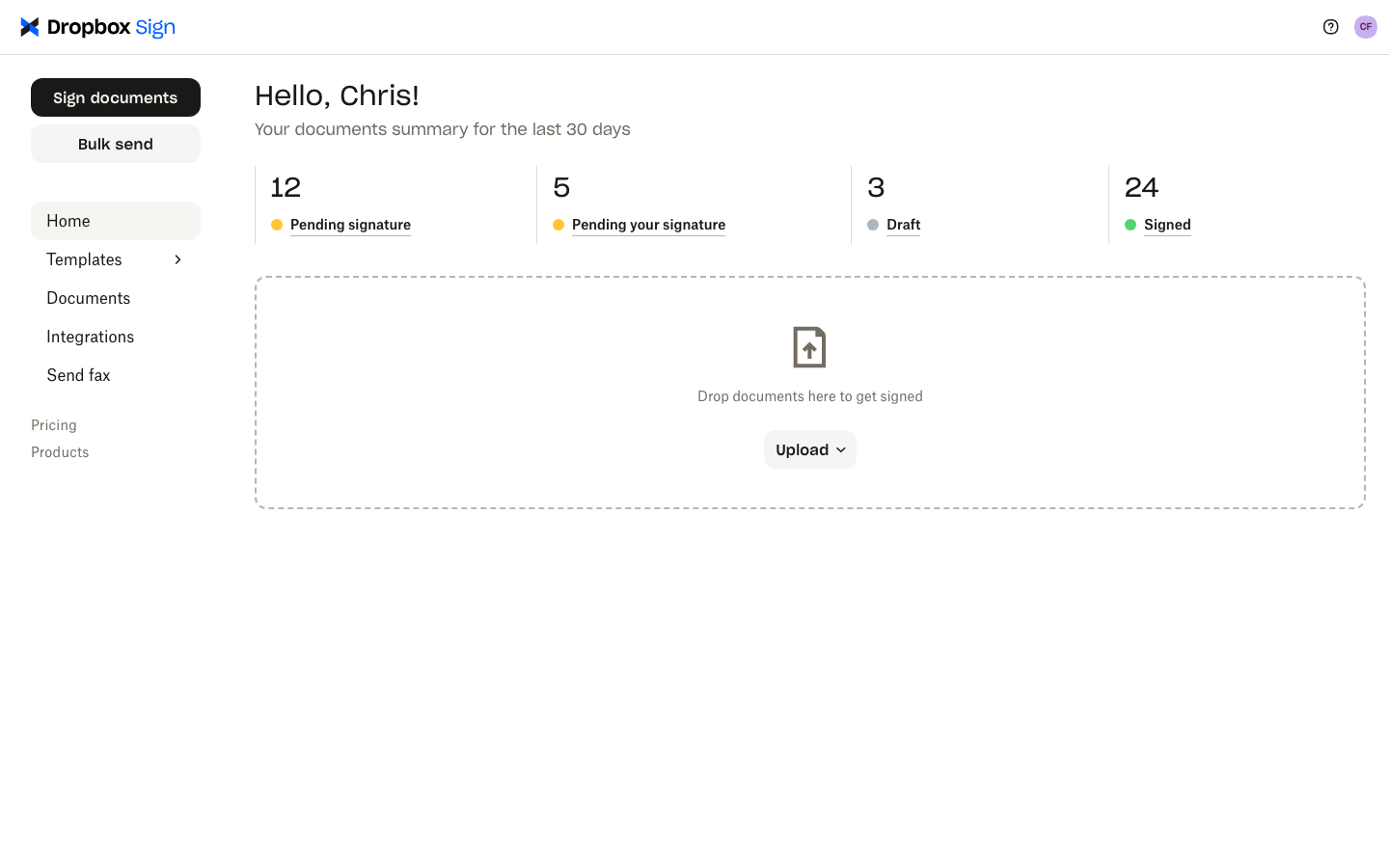
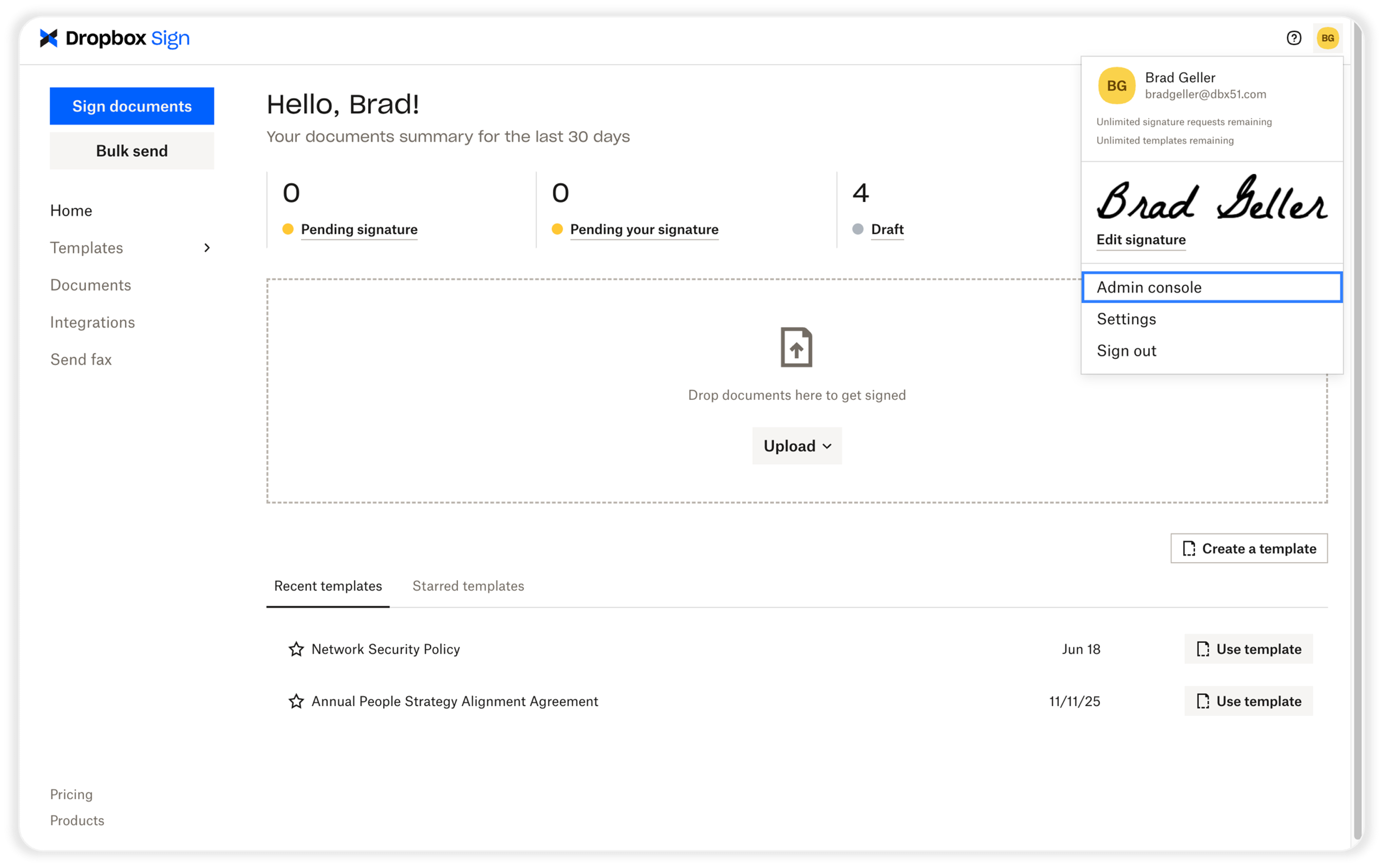
Главная страница объединяет быстрый запуск подписи и краткую сводку по работе. В верхней части видны счётчики ожидающих действий: документы, которые должен подписать владелец кабинета, запросы, где ожидается подпись других участников, черновики и уже завершённые материалы. Такой расклад полезен не только как статистика: он сразу показывает, требуется ли вмешательство отправителя или достаточно дождаться получателя.
Центральная область принимает файл перетаскиванием либо через кнопку Upload. Рядом обычно доступно создание шаблона, а в боковом меню находятся Home, Templates, Documents, Integrations и Send fax. Для задач электронной подписи основная цепочка проходит через Home, Documents и Templates; переход к факсу не нужен и не влияет на запросы подписи. Меню профиля в правом верхнем углу открывает настройки подписи, параметров аккаунта и выхода.
Раздел Documents и статусы
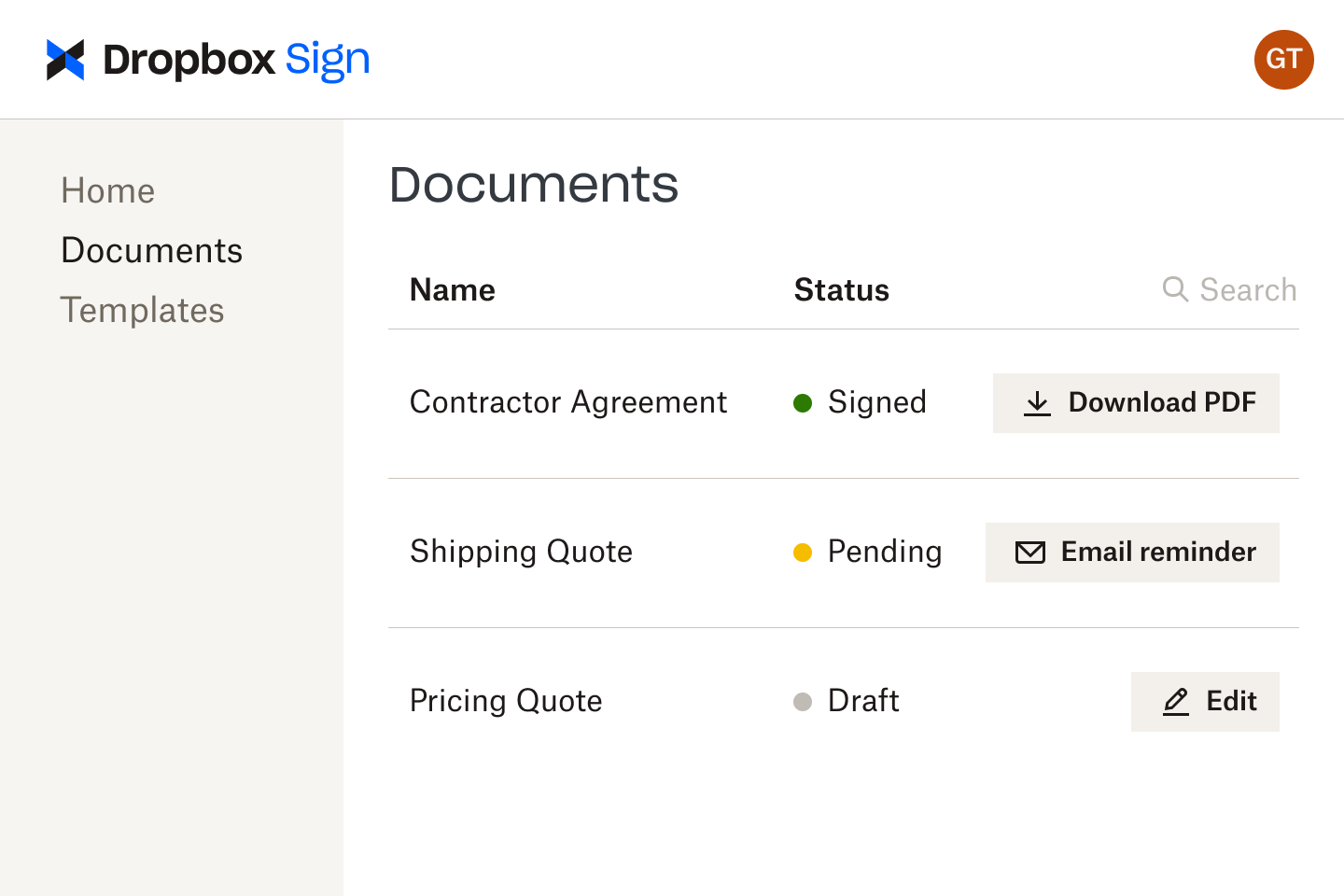
Состояние Signed означает, что предусмотренная последовательность подписей завершена. Pending показывает незаконченный маршрут: один или несколько участников ещё не выполнили действие. Draft относится к подготовленному, но не отправленному запросу. Declined появляется, когда адресат отклонил подпись; в таком случае отправителю следует выяснить причину и создать либо исправить документ, а не пытаться считать отклонённую копию завершённой.
В списке полезно придерживаться понятных названий. Файл Contract.pdf быстро теряется среди одинаковых строк, тогда как название с контрагентом, типом документа и периодом облегчает поиск. При этом в самом документе не следует дублировать конфиденциальные сведения только ради имени файла. Если организация использует внутренний номер, его можно включить в заголовок запроса и затем искать по нему.
Поддерживаемые файлы и ограничения загрузки
Dropbox Sign принимает документы Word с расширениями DOC и DOCX, презентации PPT, PPTX и PPSX, таблицы XLS и XLSX, PDF, текст TXT, HTML, а также изображения JPG, JPEG, PNG и GIF. После загрузки материал приводится к виду, пригодному для размещения полей и формирования итогового подписанного PDF. Если исходный тип не поддерживается либо макет зависит от редкого шрифта, безопаснее заранее экспортировать его в PDF и визуально сравнить страницы до отправки.
Один загружаемый файл не должен превышать 40 МБ. Один запрос ограничен 500 страницами или 40 файлами, а суммарный объём нескольких файлов также не должен быть больше 40 МБ. Эти пределы действуют одновременно: например, сорок небольших приложений допустимы только при соблюдении общего размера, а один PDF на 520 страниц не пройдёт, даже если занимает несколько мегабайт. Большой пакет лучше разбить по смыслу и явно указать, какие части должны подписываться вместе.
- Перед загрузкой удалите пустые страницы, черновые комментарии и скрытые листы, которые не должны попасть подписанту.
- Убедитесь, что текст не выходит за поля после экспорта из Word, Excel или PowerPoint.
- Для сканов проверьте ориентацию и читаемость: Dropbox Sign размещает поля, но не улучшает плохо отсканированный текст.
- Не защищайте исходный PDF паролем, препятствующим обработке и добавлению полей.
- Если пакет близок к пределу, уменьшите размер изображений до разумного качества, не жертвуя читаемостью реквизитов.
Редактор предназначен для подготовки полей поверх уже сформированных страниц. Он не является полнофункциональным средством верстки: нельзя удалить одну неудачную страницу, вставить страницу в середину или заменить только лист внутри загруженного файла. Доступно добавление, удаление или замена документа целиком. Поэтому структурные исправления лучше выполнить в PDF-редакторе, затем загрузить исправленную копию и заново проверить координаты полей.
Создание запроса на подпись шаг за шагом
Для нового запроса нажимают Sign documents и выбирают один из вариантов: подписать самому, отправить другим или совместить собственную подпись с подписями получателей. После загрузки файлов система просит добавить участников. Для каждого вводится имя и адрес электронной почты; порядок полей в списке важен, когда включена последовательная отправка. Перед переходом к редактору необходимо проверить адреса, потому что опечатка приводит к недоставленному письму или отправке не тому человеку.
- Загрузите один или несколько файлов и дождитесь окончания обработки.
- Добавьте подписантов и при необходимости задайте порядок, в котором они будут получать приглашение.
- Откройте редактор, назначьте каждому участнику его поля и отметьте обязательные элементы.
- В режиме Preview пройдите документ так, как его увидит каждый участник.
- Добавьте тему и понятное сообщение без секретных данных, которые не должны храниться в почтовом уведомлении.
- При необходимости укажите получателей копии и срок действия запроса.
- Отправьте запрос и контролируйте его в Documents, не создавая дубликат при обычной задержке доставки.
В одном запросе может участвовать до 20 подписантов. Для бесплатного использования действует более узкое ограничение: до трёх подписантов на документ, а число отправляемых запросов ограничено тремя в месяц. Самостоятельное подписание документов не расходует запрос так же, как отправка другим, но маршрут с внешними участниками нужно планировать заранее. Если один договор должен подписать большой совет или несколько подразделений, проверьте доступный план до подготовки полей.
Срок действия помогает закрывать старые приглашения, однако эта настройка относится к платным возможностям и имеет ограничения: дата должна быть более чем через 24 часа и не позднее 90 дней. В справке также отмечено ограничение доступности настройки для англоязычных пользователей. Если опция отсутствует, нельзя полагаться на неё как на обязательный контроль; используйте внутренний календарь процесса и при необходимости отмените просроченный запрос вручную.
Редактор полей: панели, масштаб и предварительный просмотр
После добавления получателей открывается редактор. Левая панель содержит элементы, которые перетаскивают на страницу. Центральная область показывает документ, а правая — миниатюры и свойства выбранного объекта. В верхней части расположены масштабирование, отмена и повтор, копирование и вставка, а также вызов сочетаний клавиш. Такая схема позволяет быстро работать с длинной формой: через миниатюры выбирают страницу, масштабом уточняют строку, затем переносят поле и настраивают его справа.
У каждого поля есть назначение участнику. Цветовая маркировка помогает увидеть, кому принадлежит элемент, но итоговую проверку нельзя сводить к цветам: при нескольких похожих ролях откройте свойства и прочитайте имя получателя. Обязательность задаётся отдельно. Необязательное поле можно пропустить, поэтому подпись, инициалы или критичный идентификатор следует помечать Required, если процесс не допускает пустого значения.
Поле перемещается перетаскиванием, меняет размер за маркеры и удаляется через команду удаления. Для повторяющихся строк удобны копирование и вставка. Несколько элементов можно выделить рамкой и выровнять по левому, правому, верхнему или нижнему краю. Выравнивание особенно полезно в таблицах, где небрежно сдвинутый флажок может визуально относиться не к той строке.
Кнопка Preview показывает сценарий подписанта до отправки. В этом режиме нужно пройти каждую роль: увидеть только назначенные ей поля, проверить порядок перехода между обязательными элементами и убедиться, что поле не закрывает исходный текст. Предварительный просмотр не заменяет проверку файла после конвертации: сначала оцените страницы и только затем логику заполнения.
Типы полей и их практическое применение
| Поле | Что получает пользователь | Когда применять |
|---|---|---|
| Signature | Область для электронной подписи | Финальное подтверждение договора или отдельного раздела |
| Initials | Инициалы подписанта | Подтверждение страниц, исправлений или специальных условий |
| Date signed | Дата выполнения подписи | Автоматическая фиксация даты рядом с подписью |
| Textbox | Текст, число или значение по правилу | ФИО, должность, реквизиты, комментарий, код |
| Checkbox | Независимый флажок | Согласие с отдельным пунктом или выбор нескольких вариантов |
| Dropdown | Один пункт из раскрывающегося списка | Выбор региона, тарифа, подразделения или категории |
| Radio | Один вариант из группы | Взаимоисключающий выбор |
| Clickable link | Ссылка, открываемая в новом окне | Переход к политике или дополнительной информации |
Signature и Initials сохраняют юридически значимое действие в контексте запроса, но назначать их нужно осмысленно. Несколько одинаковых подписей на каждой странице не всегда добавляют ценности; иногда достаточно одной подписи и инициалов в местах, которые стороны действительно должны отдельно подтвердить. Избыточное количество обязательных действий увеличивает вероятность, что человек остановится на середине.
Date signed заполняет дату подписания и удобна, когда требуется единообразное значение. Если документ просит другую дату — например, дату начала действия договора или дату рождения, — используйте Textbox с подходящей проверкой либо обычное текстовое поле. Не подменяйте дату подписания произвольной датой: это создаёт расхождение между полем и журналом событий.
Checkbox допускает независимое включение, поэтому несколько флажков могут быть отмечены одновременно. Radio объединяет варианты в группу и оставляет один выбор. Dropdown экономит место при длинном перечне. При проектировании важно дать ясные подписи в самом документе: названия в свойствах редактора помогают отправителю, но подписант должен понимать значение поля из видимого текста страницы.
Clickable link выглядит как синяя ссылка, открывается в новом окне и отражается в журнале действий. Этот элемент подходит для справочного материала, но не должен заменять текст существенного условия договора. Если согласие зависит от внешнего документа, юридически и организационно правильнее включить необходимую редакцию в пакет либо однозначно зафиксировать, с какой версией ознакомился подписант.
Имена полей и обязательность
Полю можно дать понятное внутреннее имя. Вместо Textbox 14 используйте ИНН поставщика или Номер заказа, чтобы ошибки было проще находить в шаблоне и при интеграции. Имя не обязано повторять длинную подпись на странице, но должно однозначно описывать значение. Для повторяющихся полей добавляйте контекст: Адрес — город, Адрес — индекс, Контакт — рабочий телефон.
Обязательность следует применять к данным, без которых документ нельзя завершить корректно. Не делайте обязательным комментарий при наличии или второй телефон, иначе подписант будет вынужден вводить фиктивное значение. И наоборот, оставленная необязательной подпись может позволить завершить страницу без ключевого подтверждения, если маршрут содержит другие обязательные поля.
Автозаполнение и данные профиля
В редакторе доступны поля, которые подставляют сведения автоматически: Date Signed, Name, Email, Company и Title. Они уменьшают ручной ввод и помогают получать одинаковое написание в разных местах. Для получателя без учётной записи автоматически доступны имя, адрес электронной почты и дата; компания и должность зависят от сведений профиля пользователя. Поэтому критичные реквизиты всё равно нужно проверять в готовом документе.
Изменение значения автозаполненного поля во время подписания не обязательно обновляет профиль. Это полезное разграничение: исправление должности в одном договоре не должно без подтверждения менять постоянные настройки аккаунта. Отправителю не следует считать автоматически подставленное поле Company подтверждёнными данными; оно отражает профиль, а не проверку по реестру.
Автозаполнение не заменяет предварительно внесённые отправителем данные. Когда договор генерируется из CRM или кадровой системы, реквизиты можно подготовить в исходном документе либо передать через поля шаблона и API. Важно разделять неизменяемый печатный текст, значения, которые подписант может исправить, и служебные сведения, которые должны попасть в журнал интеграции.
Проверка формата данных
Для текстовых полей можно включить проверку формата. Готовые варианты охватывают числа, буквы, телефон США, банковский routing number, номер счёта, адрес электронной почты, почтовый индекс США, SSN и EIN. Проверка не подтверждает существование номера и не сверяет владельца; она лишь не позволяет завершить поле, если строка не соответствует ожидаемой форме. Поэтому валидный по шаблону адрес может оставаться фактически неверным.
Часть встроенных шаблонов ориентирована на нормы США. Для международного телефона, российского идентификатора, внутреннего кода заказа или смешанного артикула лучше не выбирать неподходящий американский формат. На расширенном плане можно задать собственное регулярное выражение и текст ошибки. Регулярное выражение обрабатывается по правилам JavaScript, поэтому его необходимо протестировать на правильных и неправильных примерах до публикации шаблона.
- Проверяйте не только минимально допустимое значение, но и распространённые ошибочные разделители и пробелы.
- Не используйте чрезмерно жёсткий шаблон там, где законно несколько вариантов записи.
- Пишите сообщение об ошибке человеческим языком: укажите пример допустимого формата.
- Не рассчитывайте регулярным выражением проверить подлинность документа или принадлежность номера человеку.
- Для конфиденциальных значений отдельно оцените необходимость маскирования и доступ к итоговому файлу.
Если пользователь не может перейти дальше, первым делом нужно посмотреть именно на правило поля. Красная подсветка может означать не отсутствие значения, а несовпадение с форматом. Полезно временно воспроизвести ошибку в Preview и уточнить, какие символы ожидаются. Менять правило в уже отправленном важном запросе следует осторожно: редактирование может потребовать повторной подписи участников.
Условная логика полей
Условная логика показывает или скрывает выбранные поля в зависимости от ответа в управляющем элементе. Например, флажок нужна доставка может открыть адрес, а выбор юридическое лицо — реквизиты компании. Возможность относится к Premium. Один триггер управляет правилом, а зависимые поля должны быть назначены тому же подписанту. Одно и то же зависимое поле нельзя включать одновременно в несколько правил.
Логику следует строить короткими ветвями. Когда десятки полей зависят от нескольких похожих вопросов, проверить все комбинации становится трудно. Создайте таблицу сценариев вне документа: значение триггера, появляющиеся поля, обязательность и ожидаемый результат. Затем пройдите каждую комбинацию в Preview. Особое внимание уделите ветви, в которой поле скрыто: скрытый обязательный элемент не должен блокировать завершение.
Условие влияет на интерфейс заполнения, но не переписывает исходный текст документа. Если выбранный вариант меняет юридическое содержание, соответствующие положения должны быть сформулированы так, чтобы итоговый PDF был однозначным. Нельзя рассчитывать, что исчезнувшее поле само удалит противоречащий абзац из загруженного договора.
Маскирование конфиденциальных полей
Маскирование доступно для текстовых полей на Premium. Оно скрывает вводимое значение в интерфейсе, что полезно для идентификаторов и реквизитов, которые человек набирает в присутствии других. Опция применяется только к Textbox: подписи, флажки и другие типы не превращаются в секретные поля. Перед внедрением нужно проверить, как значение отображается отправителю, в итоговом документе и в выгрузках, соответствующих рабочему процессу.
Маска защищает от случайного наблюдения за экраном, но не заменяет контроль доступа. Если подписанный PDF скачивается широким кругом сотрудников или автоматически отправляется в общую папку, конфиденциальность может быть нарушена уже после заполнения. Ограничьте получателей копии, права команды и дальнейшую передачу файла. Не собирайте чувствительные данные только потому, что редактор позволяет их скрыть при вводе.
Создание и хранение собственной подписи
Подпись можно нарисовать, набрать с клавиатуры или загрузить как изображение. При работе с сенсорным экраном рисование обычно ближе к привычному росчерку; на компьютере удобнее ввести имя или загрузить заранее подготовленный образец. Сохранённая подпись доступна в учётной записи при следующих операциях, поэтому пароль и многофакторную защиту нельзя передавать коллегам. Любой человек с доступом к аккаунту потенциально получает доступ и к сохранённым подписям.
На бесплатном плане можно хранить до пяти вариантов подписи. Это не означает, что нужно создавать разные подписи для каждого документа. Разумный набор — основная подпись, инициалы и, при реальной необходимости, вариант для другого алфавита. Устаревшие изображения следует удалить, чтобы при быстром выборе не вставить неверный росчерк.
Самоподписание отличается от запроса другим участникам. Пользователь загружает файл, размещает собственные поля, заполняет их и скачивает результат. Такой сценарий удобен для формы, которую нужно подписать перед отправкой обычной почтой или загрузкой в чужую систему. Но он не создаёт маршрут согласования с независимым адресатом; если требуется доказуемое приглашение и действия второй стороны, используйте запрос подписи.
Что видит получатель запроса
Получатель начинает с письма Dropbox Sign и кнопки Review & Sign. После перехода он нажимает Get Started, последовательно заполняет подсвеченные поля, затем выбирает Continue и подтверждает согласие завершить подпись. Отдельная учётная запись ему не требуется. Это снижает барьер для внешнего контрагента, но делает точность адреса и доверие к письму особенно важными.
Интерфейс направляет к обязательным полям. Если документ длинный, получателю полезно сначала прочитать весь текст, а не механически следовать по кнопкам. Отправитель должен разместить поля так, чтобы они не закрывали условия, суммы и подписи других сторон. Текстовое поле нужно делать достаточно широким: слишком узкая область может переносить длинное имя на несколько строк или скрывать часть введённого значения.
После завершения подписант обычно получает PDF по электронной почте, если отправитель не отключил такую отправку. В многостороннем процессе окончательная копия формируется после выполнения всех необходимых действий. Получателю следует сохранять именно завершённый файл, а не промежуточное изображение страницы. Если письмо не пришло, сначала проверяют папку нежелательной почты, затем статус запроса и правильность адреса.
Согласие и завершение
Кнопка финального подтверждения важнее простого изображения подписи: она фиксирует намерение завершить операцию в рамках конкретного запроса. Пользователю нельзя закрывать вкладку сразу после рисования росчерка; нужно пройти Continue и дождаться подтверждения. Если обязательное поле осталось пустым или нарушает формат, система не завершит процесс и подсветит проблему.
При открытии старого письма может появиться сообщение о недействительной ссылке. Для напоминаний действует правило: рабочей остаётся ссылка из самого нового письма, предыдущие ссылки истекают. Поэтому при нескольких напоминаниях следует открыть последнее сообщение по дате, а не первое приглашение из цепочки.
Порядок подписания и несколько участников
Последовательный порядок используется, когда второй участник должен получить документ только после первого. Это подходит для цепочки сотрудник — руководитель — отдел кадров или поставщик — закупщик — финансовый контролёр. Параллельная отправка быстрее, когда стороны независимы. Перед выбором проверьте, влияет ли значение, введённое первым участником, на решение следующего: если да, последовательность обычно понятнее.
Роли нужно именовать по функции, а не по случайному человеку, особенно в шаблоне: Кандидат, Нанимающий менеджер, Представитель компании. При конкретной отправке роль связывается с адресом. Такой подход позволяет переиспользовать схему и снижает вероятность, что поле прежнего сотрудника останется назначенным не тому адресату.
Получатели копии не заменяют подписантов. CC получает сведения о завершённом процессе или копию в соответствии с настройками, но не выполняет обязательные поля. Не добавляйте наблюдателя как подписанта только ради уведомления: это остановит маршрут, пока он не совершит действие. И наоборот, лицо, чьё согласие обязательно, не должно быть только в копии.
Шаблоны для повторяющихся документов
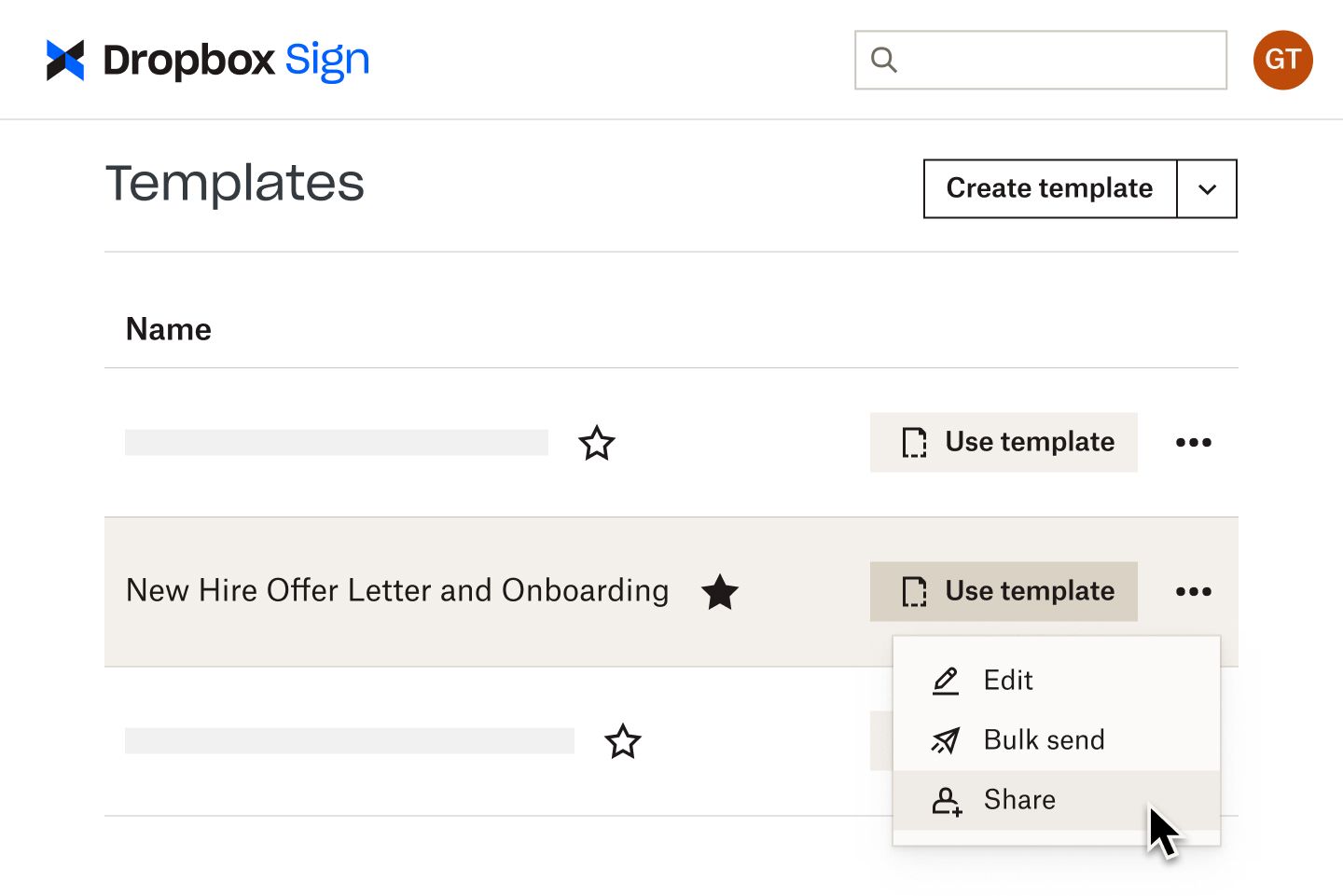
Шаблон сохраняет документ, роли и расположение полей, чтобы не расставлять элементы при каждой отправке. Он подходит для NDA, кадровой формы, согласия клиента или стандартного заказа, где структура страниц остаётся одинаковой. Создание начинается в Templates: загружается файл, задаются роли подписантов, размещаются поля, выполняется Preview, после чего можно сохранить тему, сообщение и получателей копии.
Шаблон не должен превращаться в неизменяемую копию устаревшего договора. Назначьте владельца, дату проверки и правило обновления. При замене исходного текста снова пройдите все страницы: даже небольшой сдвиг абзаца может переместить строку подписи и оставить поле поверх другого текста. Старые версии следует выводить из использования, а не полагаться на похожие названия.
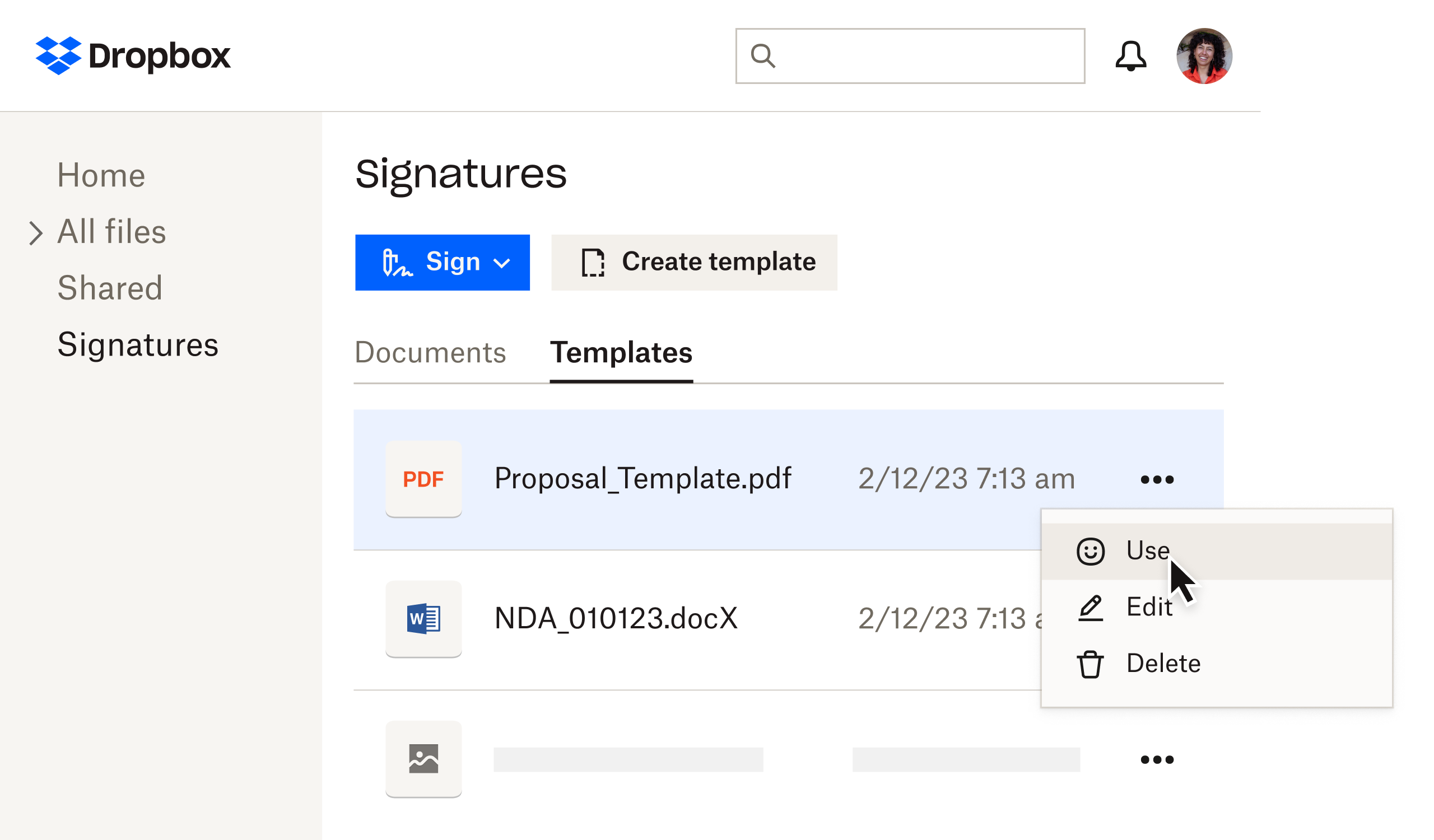
В списке Templates доступны использование, редактирование и, при наличии функции, Bulk send. Значок избранного помогает поднять часто применяемые формы, но не заменяет каталогизацию. Для большого набора используйте последовательные названия: подразделение, тип документа, язык и дата редакции. Не включайте персональные данные в общий шаблон, если они должны подставляться при конкретной отправке.
Ссылка на шаблон
Template link создаёт адрес, по которому любой имеющий ссылку может открыть форму и подписать собственную копию. Это удобно для публичного согласия, регистрации или стандартной анкеты, где отправитель не знает адреса заранее. У ссылки допускается одна роль подписанта. Если документ требует двух разных сторон, обычный запрос или другой процесс будет надёжнее.
Ссылку нельзя публиковать без оценки риска. Любой получивший адрес может открыть форму, поэтому не помещайте в неё чужие персональные данные и не используйте как единственный способ проверить личность. При прекращении кампании отключите или замените ссылку. Если подписания перестали приходить, проверьте активность шаблона, поля и уведомления, а не создавайте несколько параллельных ссылок с одинаковым назначением.
Массовая отправка и напоминания
Bulk send применяет один шаблон к списку получателей и создаёт отдельный экземпляр для каждого. Сценарий подходит для кадровой политики, согласий, обновлённых условий или однотипных уведомлений. Перед запуском нужно очистить таблицу адресов, исключить дубли и проверить сопоставление столбцов. Ошибка в строке массовой рассылки повторяется во всём пакете, поэтому сначала разумно отправить тест небольшой группе.
Страница массовой отправки показывает состояние отдельных получателей. Можно выбрать тех, кто ещё не подписал, и отправить напоминание. Новое напоминание делает предыдущую ссылку недействительной, поэтому частые повторные письма скорее запутают адресата. Установите нормальный интервал, объясните тему в сообщении и предупреждайте службу поддержки, какой отправитель и домен будут видны в письме.
Массовая отправка не должна использоваться как обычная рекламная рассылка. Каждый экземпляр представляет документ, ожидающий юридически значимого действия. Список получателей должен соответствовать цели и внутренним правилам обработки данных. После завершения выгрузите результаты и сверьте, все ли адресаты получили отдельные документы, а не только общий отчёт о кампании.
Поиск, фильтрация и идентификатор документа
В поиске можно использовать название, владельца и идентификатор документа. Поддерживаются уточнения from:, title:, metadata: и created:, что помогает отделить одинаковые договоры разных отправителей или найти документы за период. Модификатор должен соответствовать данным, которые реально записаны в запросе; поиск по произвольному фрагменту текста внутри PDF не следует считать гарантированным способом найти материал.
Идентификатор документа полезен при обращении в поддержку и сверке с интеграцией. Его можно найти в сведениях о запросе и использовать для точного поиска. Внутренний номер договора и идентификатор Dropbox Sign выполняют разные задачи: первый понятен бизнесу, второй однозначно указывает объект системы. Сохраняйте оба в карточке процесса, если документы проходят через CRM или централизованное хранилище.
При отсутствии результата снимите лишние фильтры, проверьте диапазон дат и владельца. В командной среде документ может принадлежать другому пользователю или команде, а удалённый материал не появится в поиске. Не создавайте повторный запрос только потому, что не нашли первый; сначала проверьте почту, интеграцию и отчёты, иначе контрагент получит две действующие версии.
Скачивание и хранение результатов
Завершённый документ скачивается как PDF. При массовой выгрузке CSV может быть отправлен в ZIP, а набор подписанных документов также приходит в ZIP-пакете. После загрузки проверьте, что файл относится к нужному запросу, содержит все страницы и открывается без ошибок. Для договорного хранилища сохраняйте не только страницу с росчерком, но весь финальный пакет с присоединённым журналом действий.
Имя скачанного файла может быть недостаточно информативным для внутреннего хранилища. Переименование допустимо в копии хранения, если организация сохраняет связь с исходным идентификатором и не изменяет содержимое PDF. Не распечатывайте и не сканируйте документ ради хранения: это уничтожает машинные свойства и затрудняет проверку журнала. Оригинальный электронный файл следует хранить в неизменённом виде.
Доступ к папке завершённых договоров должен соответствовать содержимому. Автоматическое сохранение в облачное хранилище удобно, но общая папка с открытым доступом отменяет преимущества настроек подписания. Настройте владельца, группы, срок хранения и резервное копирование. При распаковке ZIP-пакета убедитесь, что процесс не оставляет временные ZIP-файлы в загрузках общего компьютера.
Исправление ожидающего запроса
Ожидающий запрос можно отредактировать и отправить повторно, если обнаружена ошибка. Однако изменение влияет на уже прошедшие этапы: участники, которые подписали прежний вариант, получают новое письмо и должны подписать заново, а их неизменённые поля могут быть предварительно заполнены. Это защищает согласованность итогового документа, но увеличивает время цикла.
Перед редактированием определите, действительно ли требуется менять документ. Для простой задержки достаточно напоминания. Для опечатки в сообщении иногда безопаснее пояснить её отдельным письмом, не затрагивая подписанный контент. Если меняются условия, сумма, стороны или поле, исправление обязательно; отправитель должен уведомить участников, почему пришёл новый запрос и какой вариант считать действующим.
После повторной отправки старые ссылки могут перестать работать. Служба поддержки должна советовать получателю открыть последнее письмо. Отправителю нужно заново пройти Preview и проверить, не сместились ли поля. Не полагайтесь на то, что система автоматически понимает смысл изменения: она управляет запросом, но не оценивает юридическую эквивалентность редакций.
Замена подписанта
Подписанта можно заменить, пока никто не подписал документ. Изменение фиксируется в журнале. При этом настройки аутентификации и другие параметры участника не всегда доступны для изменения в той же операции. Если процесс уже начался, безопаснее оценить отмену и создание корректного запроса, чем пытаться обойти ограничение.
Замена подходит для ситуации, когда сотрудник ушёл в отпуск или указан неверный адрес, но документ остался неизменным. Она не должна скрывать фактическую смену стороны договора. Имя, должность и реквизиты в тексте должны соответствовать новому человеку; при необходимости сначала исправьте исходный файл и запустите полноценную повторную подпись.
Напоминания и срок действия приглашений
Напоминание отправляется из карточки ожидающего запроса. Оно создаёт новое письмо и новую рабочую ссылку, а более ранние ссылки становятся недействительными. Поэтому отправитель должен избегать серии напоминаний в течение нескольких минут. Получателю полезно сказать, что действительной является самая свежая ссылка, особенно если почтовая программа сгруппировала сообщения в одну цепочку.
Автоматические напоминания настраиваются на уровне доступных возможностей аккаунта и команды. Их частота должна соответствовать типу документа: ежедневное письмо для долгосрочного согласования раздражает, а слишком редкое — задерживает срочный процесс. Согласуйте интервал с владельцем процесса и учитывайте выходные, часовые пояса и внутренние сроки.
Если письмо не доставляется, напоминание не исправит неправильный адрес. Проверьте запись получателя, сообщение о возврате, корпоративные фильтры и разрешённые домены. Для важного контрагента заранее сообщите, от какого отправителя придёт приглашение, но не пересылайте персональную ссылку другому человеку: она связана с конкретной ролью и адресом.
Интеграция с Dropbox и облачными файлами
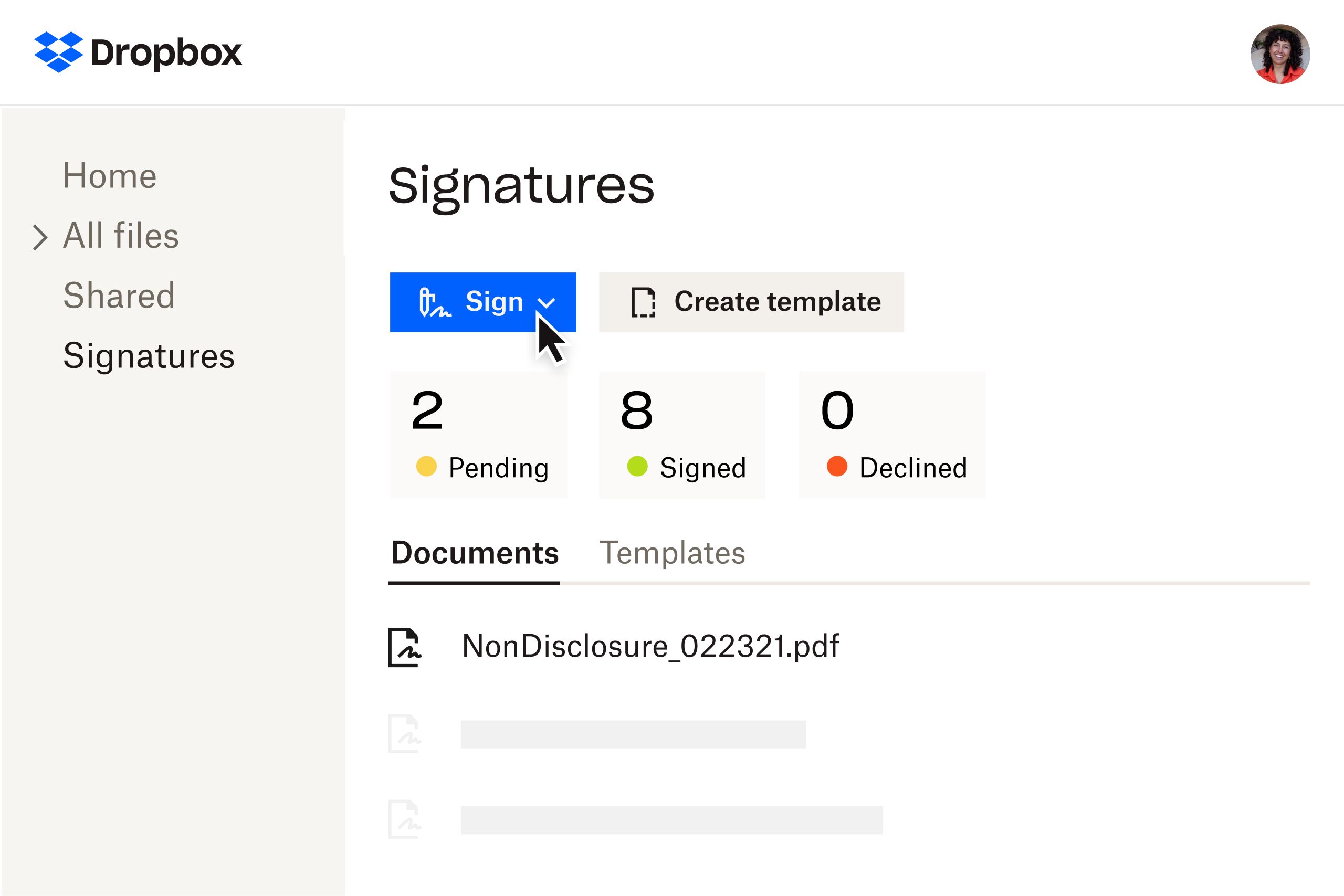
Интеграция с Dropbox позволяет выбирать файл из хранилища и сохранять завершённые материалы без ручного обмена копиями. В интерфейсе Dropbox раздел Signatures показывает ожидающие, подписанные и отклонённые документы, а кнопка Sign запускает новый процесс. Это удобно для команды, которая уже организует папки по клиентам или проектам.
Связь не устраняет необходимость контролировать версии. Если сотрудник изменил исходный DOCX после отправки, активный запрос не превращается автоматически в новую редакцию. В папке следует различать исходник для подготовки, отправлено на подпись и завершено. Права на исходник и финальный PDF могут отличаться, особенно когда в последнем появились персональные данные и подписи.
Интеграции с деловыми системами
Официальные интеграции связывают подпись с Dropbox, Google Drive, Microsoft OneDrive, Salesforce и другими рабочими инструментами. Смысл интеграции — убрать ручную загрузку и вернуть завершённый документ в карточку клиента или папку. Перед включением проверьте, какие разрешения запрашивает соединение, под чьей учётной записью оно работает и какие события запускают отправку.
Для Microsoft Word доступна надстройка с действиями Self-Sign, Send for Signature и переходом к аккаунту. Она ускоряет работу с документом, который уже открыт в Word, но не заменяет финальную проверку PDF-представления. Таблицы, переносы и шрифты могут выглядеть иначе после преобразования; перед отправкой откройте редактор и просмотрите каждую страницу.
Интеграция с CRM особенно полезна, когда имя клиента, сумма и идентификатор сделки передаются в шаблон. Основной риск — неверное сопоставление полей. Одноимённые поля в CRM и договоре могут иметь разный формат или смысл. В тестовой среде создайте записи с пустыми, длинными и нестандартными значениями, проверьте сформированный документ и только затем разрешайте автоматическую отправку.
Работа со смартфона и планшета
Получатель может подписать документ на мобильном устройстве через адаптированный экран. Для рисования подписи сенсорный экран удобнее мыши, однако длинный договор всё равно нужно читать в масштабе. Перед подтверждением стоит повернуть устройство, увеличить мелкий текст и проверить все страницы. Общественная сеть и чужой телефон не подходят для конфиденциального договора.
Через мобильное приложение Dropbox можно отправить PDF на подпись одному человеку. Поля при такой отправке обязательны, а шаблоны недоступны. Поэтому смартфон подходит для простой разовой операции, но не для подготовки сложного многостороннего пакета. Если нужны несколько ролей, условная логика или тщательное выравнивание, откройте полноразмерный редактор в поддерживаемом браузере.
В мобильном сценарии особенно важно различать собственную подпись и отправку запроса. При самоподписании пользователь создаёт или выбирает подпись и помещает её в PDF. При запросе вводится адрес другого человека и формируется приглашение. Неверный выбор действия приводит к файлу с подписью владельца вместо маршрута к контрагенту.
Подписание при личной встрече
In-person signing позволяет передать планшет одному подписанту и собрать подпись в присутствии сотрудника. Возможность доступна на Standard и Premium, рассчитана на одного подписанта и требует подключения к интернету. Сценарий подходит для стойки регистрации, выдачи оборудования или очной консультации, но не заменяет автономную форму в месте без стабильной связи.
Перед передачей устройства откройте нужный запрос и убедитесь, что на экране нет документов других клиентов. После завершения верните управление сотруднику и проверьте подтверждение. Нельзя оставлять аккаунт открытым в общем режиме киоска без ограничений: посетитель может получить доступ к меню, истории или сохранённым подписям.
Если требуется несколько людей у одного планшета, создайте отдельный процесс и оцените, поддерживается ли нужный маршрут. Функция личного подписания описана для одного подписанта; передача устройства между несколькими ролями без явной процедуры повышает риск, что подпись окажется в чужом поле.
Фирменное оформление писем и страницы подписанта
В настройках брендинга можно добавить логотип компании, короткую подпись под ним, изменить имя отправителя, завершение письма и адрес перенаправления после подписи. Базовое оформление доступно на Standard и Premium. Оно помогает получателю распознать организацию, но письмо всё равно должно ясно называть документ и контактное лицо.
Адрес перенаправления открывается после завершения и может вести на страницу благодарности, инструкции или следующий шаг. Перед публикацией проверьте его на мобильном устройстве и убедитесь, что страница не просит подписанта повторно вводить уже переданные конфиденциальные данные. Ошибка в перенаправлении не отменяет подпись, но создаёт впечатление незавершённого процесса.
Если элементы брендинга недоступны участнику команды, причиной может быть запрет администратора или менеджера. Не нужно создавать отдельный аккаунт для обхода: запросите изменение политики. В API-процессах набор вариантов отличается, а расширенное оформление страницы подписанта относится к Premium API; дизайн следует проверять именно в том способе отправки, который используется в производстве.
Настройки личного кабинета
В меню профиля открываются персональные настройки. Здесь задаются сохранённые подписи, сведения профиля, форматы даты и времени, уведомления и доступные параметры отправки. Формат даты важен для международной команды: запись 03/04/2026 читается по-разному. Выберите единый формат и часовой пояс, а в тексте договора используйте месяц словами или стандарт ISO, если двусмысленность недопустима.
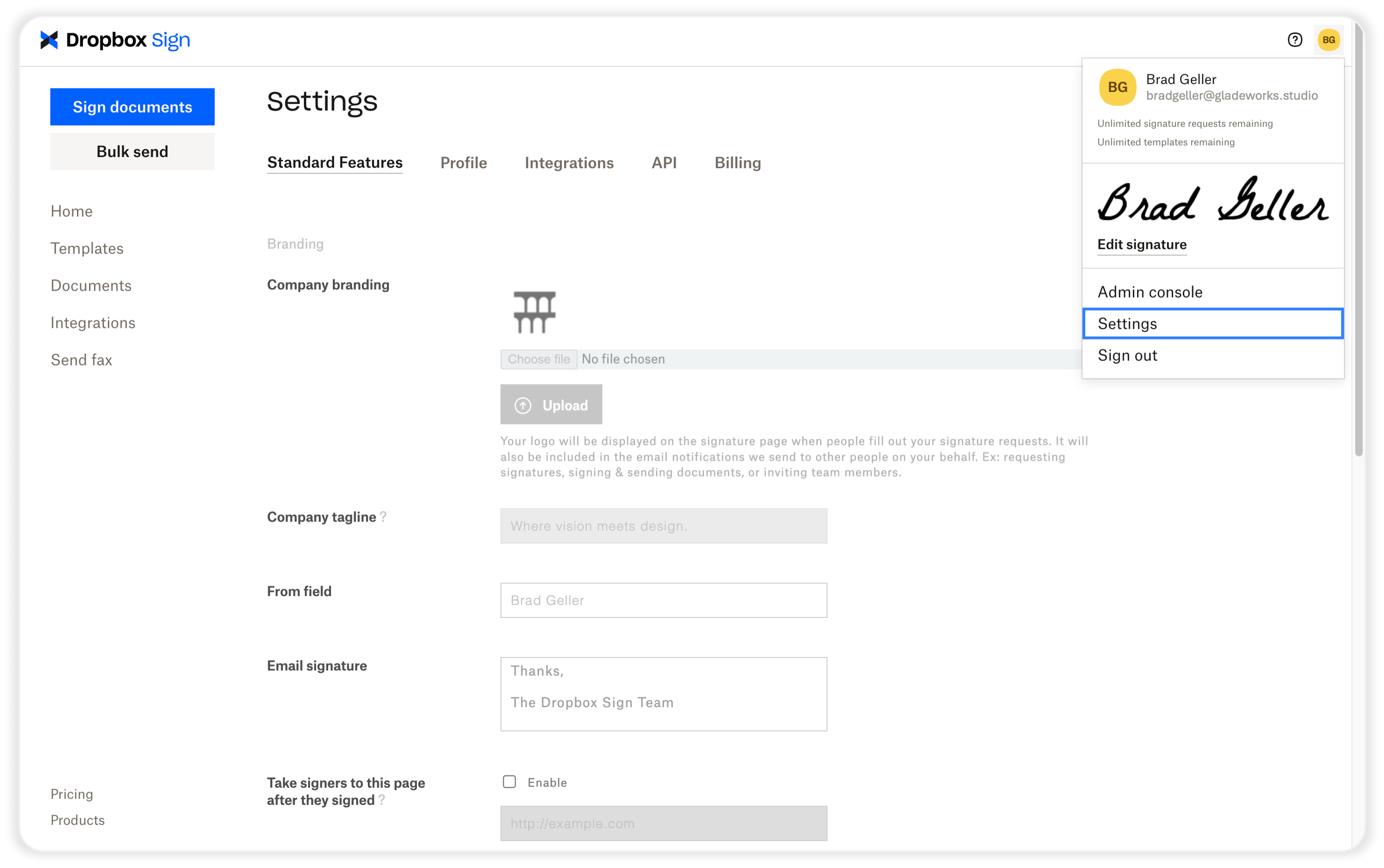
Уведомления следует настроить так, чтобы владелец процесса видел отказ, завершение и задержку, но не терял важные письма среди повторов. Если команда использует централизованную систему задач, согласуйте, какие события остаются в почте, а какие передаются интеграцией. Полное отключение уведомлений без альтернативного контроля может оставить запрос без реакции.
Профильные имя, компания и должность могут подставляться в поля. После кадровых изменений обновите их, но помните, что правка значения в конкретном документе не обязательно изменит профиль автоматически. Сохранённые подписи и контактные данные являются персональными; не используйте общий логин отдела.
Консоль администратора
Административная консоль объединяет пользователей, команды, отчёты, настройки и безопасность. Доступ к ней появляется у соответствующей роли через меню профиля. На стартовом экране администратор видит состав команды и может перейти к приглашению, смене роли, блокировке или удалению пользователя. Каждое действие следует выполнять с учётом владения документами и шаблонами.
Раздел Settings группирует общие параметры, запросы подписи, документы и шаблоны, синхронизацию и общий доступ. Настройка на уровне команды должна иметь владельца и краткое обоснование. Например, включение обязательной аутентификации повысит защиту, но может снизить завершение запросов, если адресаты не готовы получать SMS.
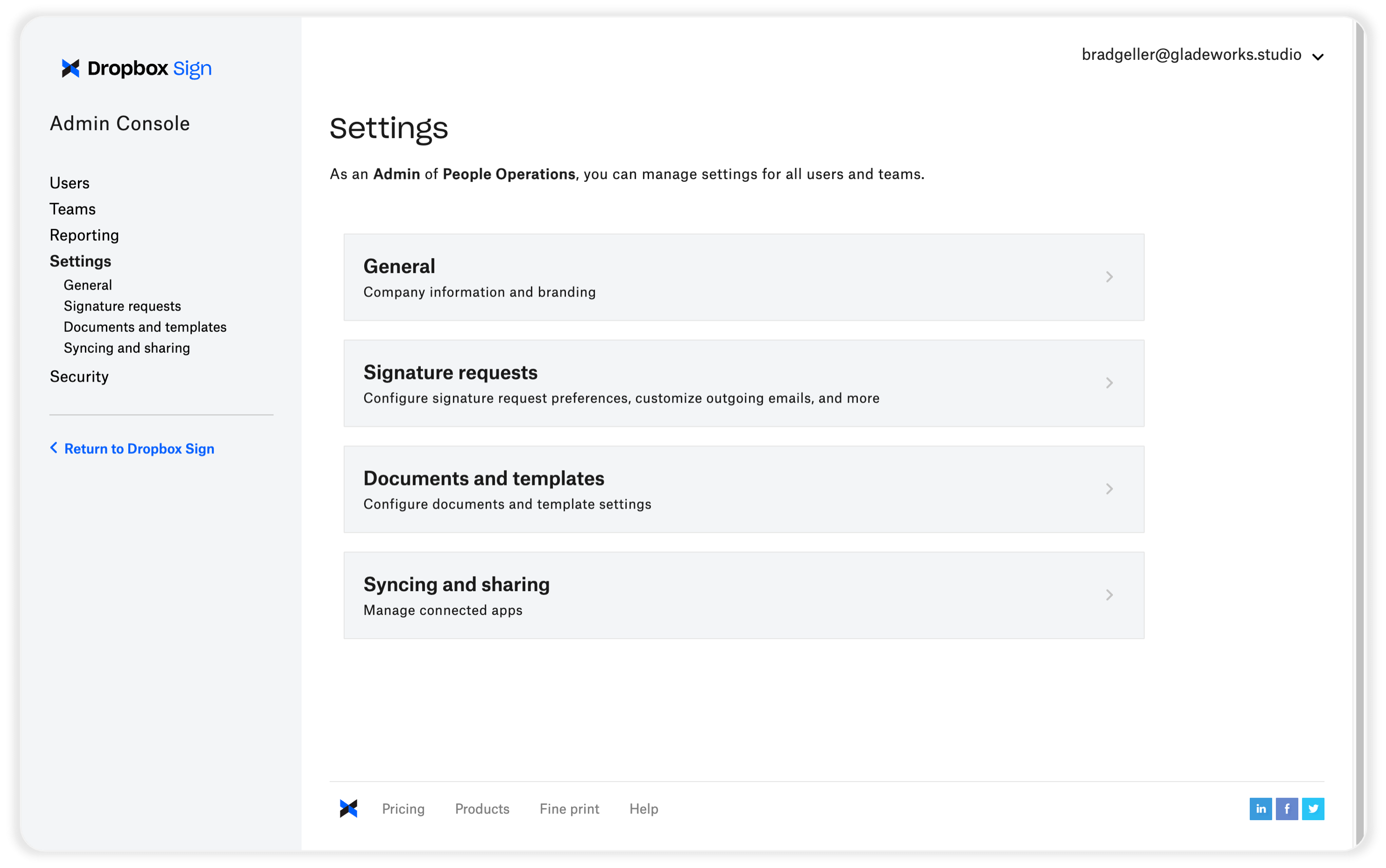
Перед изменением политики полезно провести тест на отдельной команде и документе. Некоторые параметры влияют только на новые запросы, другие меняют доступ пользователей. Зафиксируйте исходное значение, дату и ответственного, чтобы при жалобах можно было восстановить контекст. Не используйте скриншот как единственный журнал изменений; храните решение в системе управления изменениями.
Пользователи, роли и команды
В командной работе встречаются роли Member, Developer, Team Manager и Admin. Member выполняет обычные операции в рамках разрешений. Developer работает с API-возможностями. Team Manager управляет своей командой, а Admin имеет более широкий контроль. Права следует выдавать по принципу минимальной необходимости: создание шаблонов не всегда требует полного административного доступа.
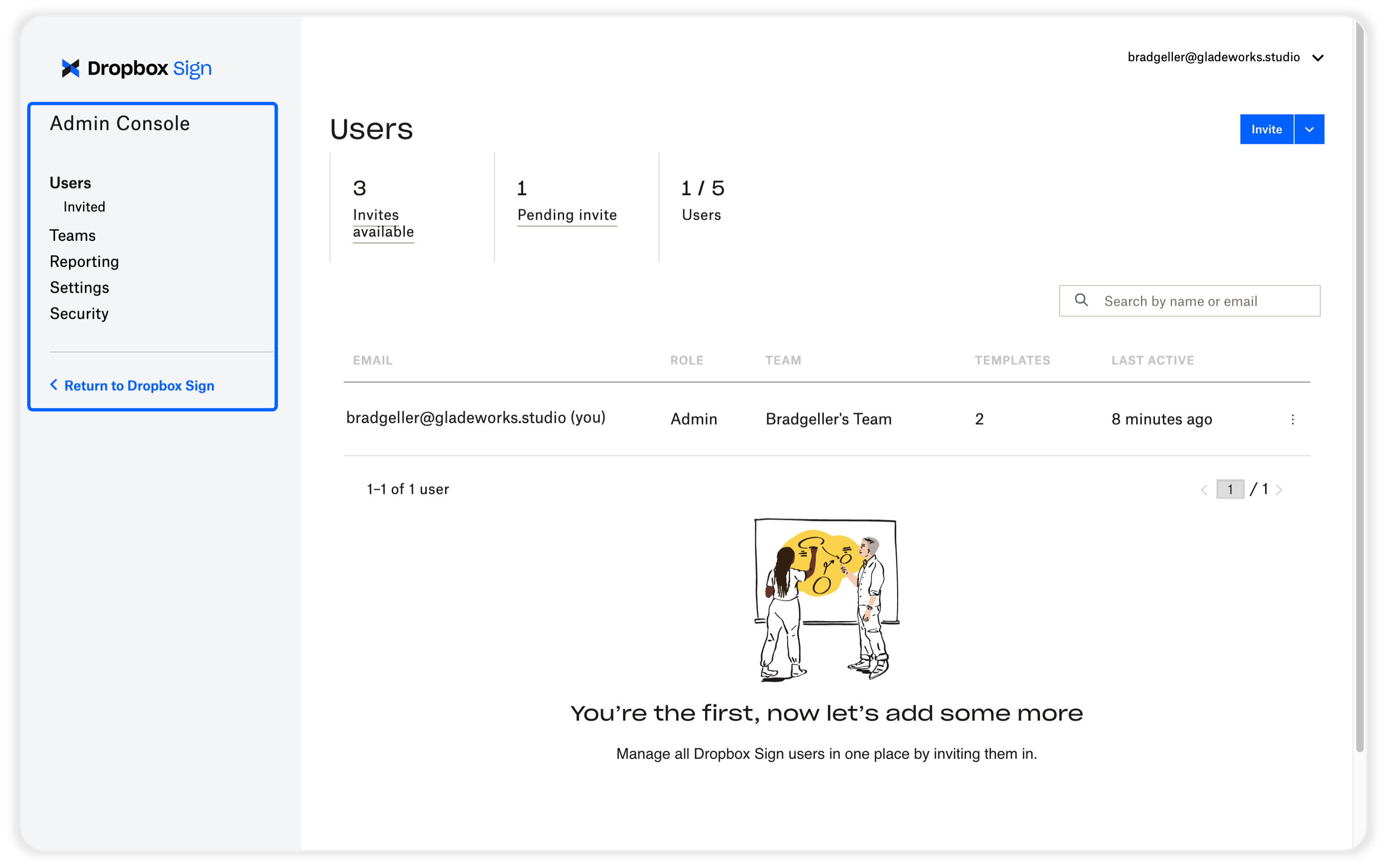
Перед удалением пользователя нужно передать его документы, шаблоны и API-приложения другому владельцу. Иначе рабочие процессы могут потерять ответственного или перестать отправляться. Для увольнения разработайте последовательность: заблокировать вход, проверить активные запросы, передать объекты, изменить ключи интеграции при необходимости и только затем удалить учётную запись.
Команды и подкоманды помогают разделять подразделения. У каждой группы могут быть собственные настройки и набор документов, что снижает риск случайного доступа между отделами. Однако слишком сложная иерархия затрудняет поддержку. Создавайте подкоманду, когда действительно нужны отдельные администраторы, политика или изоляция данных, а не только ради организационной схемы.
При приглашении пользователя проверьте домен, роль и команду до отправки. Повторное приглашение не исправит ошибочное назначение автоматически. Для подрядчика установите срок пересмотра доступа. Общие почтовые ящики подходят для уведомлений, но не для роли человека, который должен лично подписывать и нести ответственность.
Многофакторная аутентификация
Администратор может управлять многофакторной защитой входа. Поддерживаются SMS и одноразовые коды из приложения-аутентификатора. Для сотрудников с доступом к договорам предпочтительнее обязательная MFA, особенно для администраторов и разработчиков. При внедрении заранее определите восстановление доступа, чтобы потерянный телефон не блокировал критичный процесс.
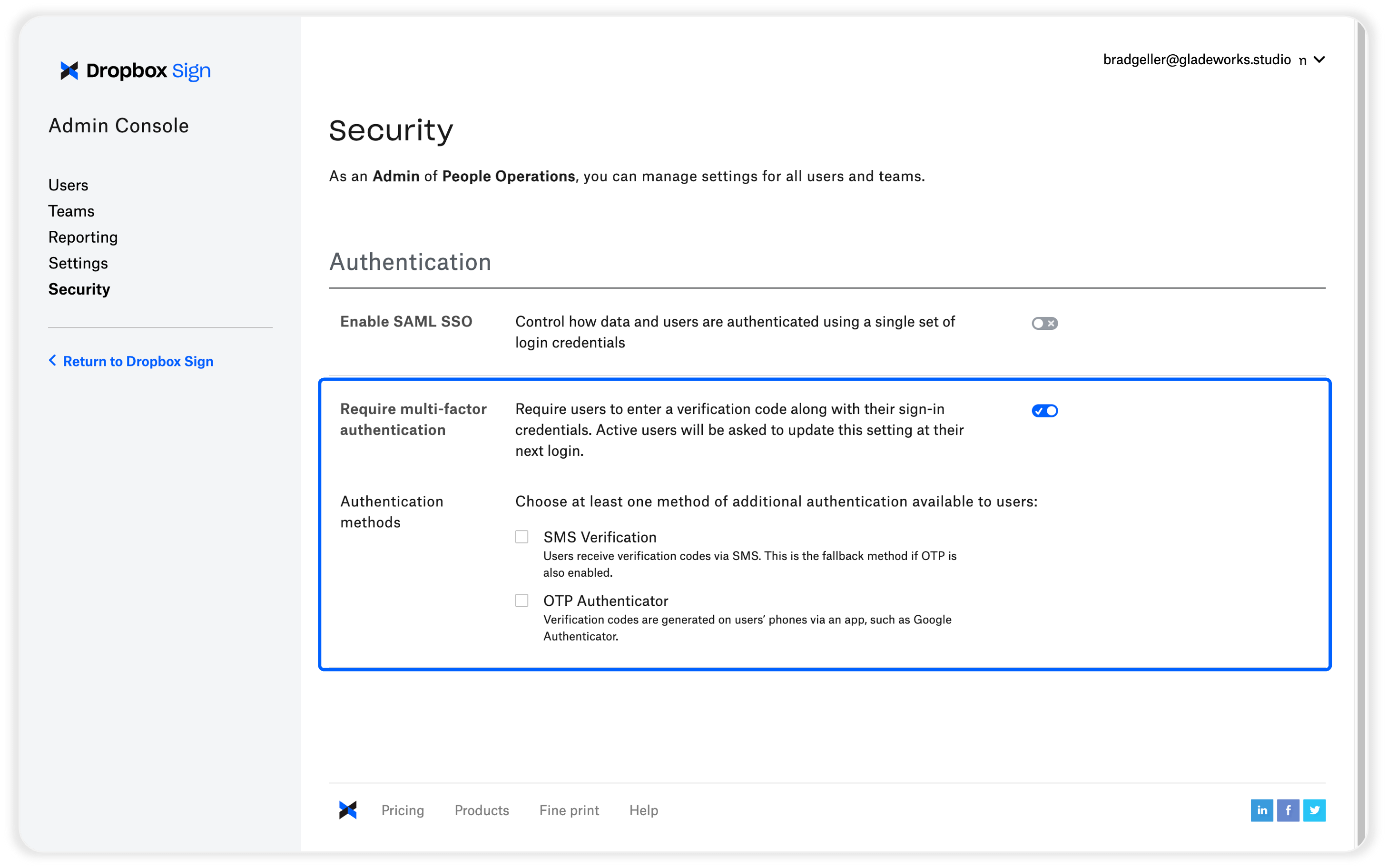
SMS зависит от мобильной сети и защиты номера у оператора. Приложение-аутентификатор не требует доставки сообщения, но пользователь должен сохранить резервный способ восстановления. Нельзя просить сотрудника переслать одноразовый код администратору: код подтверждает вход именно того, кто его вводит. Поддержка должна проверять личность по утверждённой процедуре.
После включения политики протестируйте вход нового пользователя, восстановление и поведение интеграций. API-ключи и SSO имеют отдельную логику и не становятся защищёнными только из-за MFA в веб-кабинете. Секреты интеграции храните в защищённом менеджере и регулярно пересматривайте.
Проверка личности подписанта
Для запроса можно требовать дополнительную проверку подписанта: собственный код доступа или SMS-аутентификацию. Код следует передавать по отдельному каналу, а не в том же письме, где находится ссылка. SMS требует корректного номера и возможности принять сообщение. Настройка должна соответствовать риску документа: лишний барьер для обычного согласия ухудшает завершение, а отсутствие проверки для чувствительной операции может быть недостаточным.
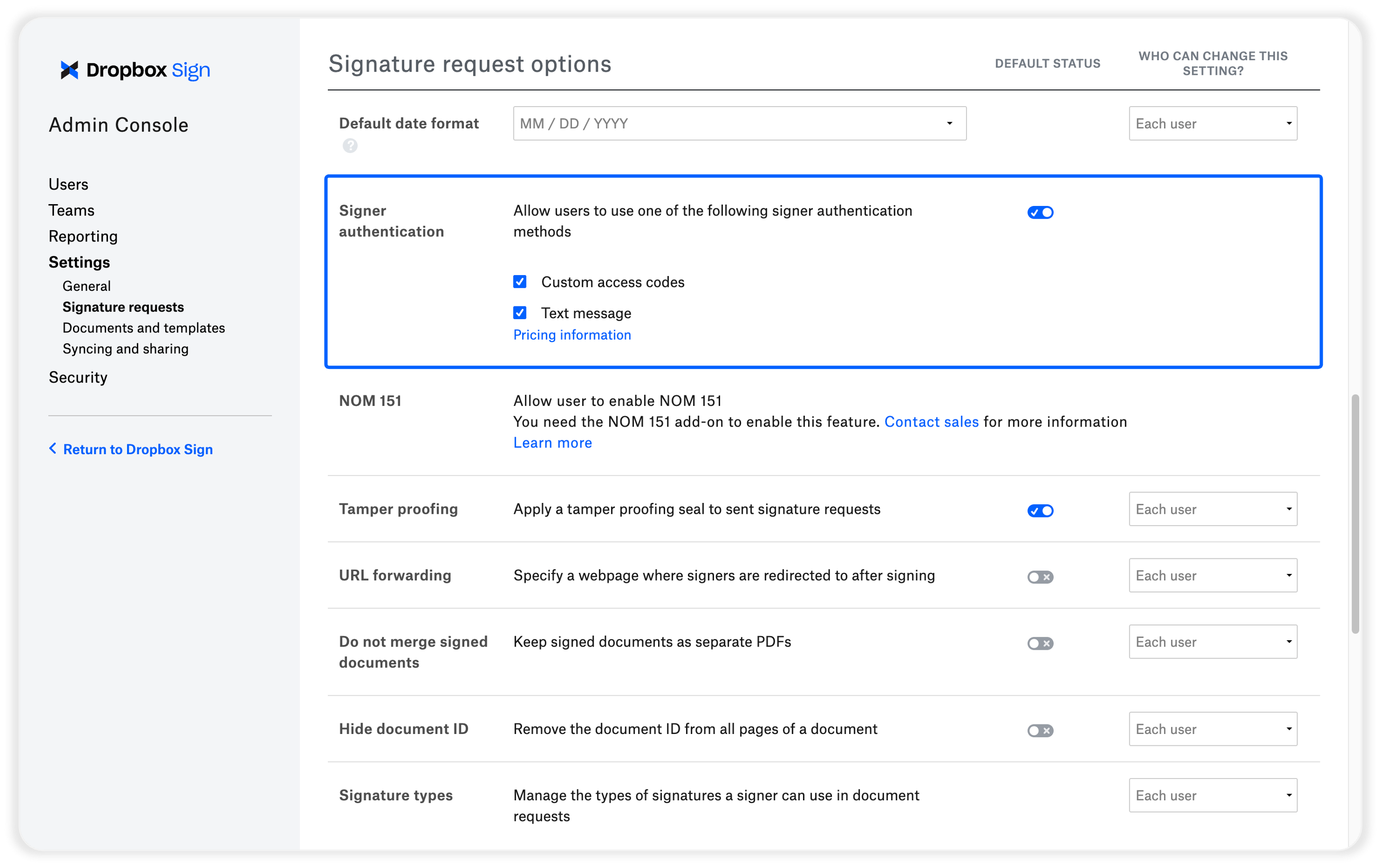
Код доступа не доказывает личность автоматически; он подтверждает, что человек знает секрет. Если секрет отправлен в общий чат, его ценность невелика. SMS подтверждает контроль номера, но не проверяет полномочия подписанта и может быть уязвима при перевыпуске SIM. Для регулируемого процесса оцените eID и другие доступные методы вместе с юридической и информационной безопасностью.
При ошибке аутентификации нельзя просить получателя отправить код по электронной почте. Сначала проверьте, тот ли номер или секрет указан, не истекла ли ссылка и не открыл ли человек старое напоминание. Если нужно изменить метод, учитывайте состояние запроса: иногда безопаснее отменить его и отправить новый с корректными параметрами.
Единый вход SAML SSO
SAML SSO позволяет сотрудникам входить через корпоративного поставщика удостоверений. Администратор задаёт параметры, сертификат и разрешённые способы входа. Это упрощает отключение доступа при увольнении и применение корпоративной политики. При этом SSO относится к сотрудникам команды, а внешние подписанты продолжают получать свои приглашения по настроенному сценарию.
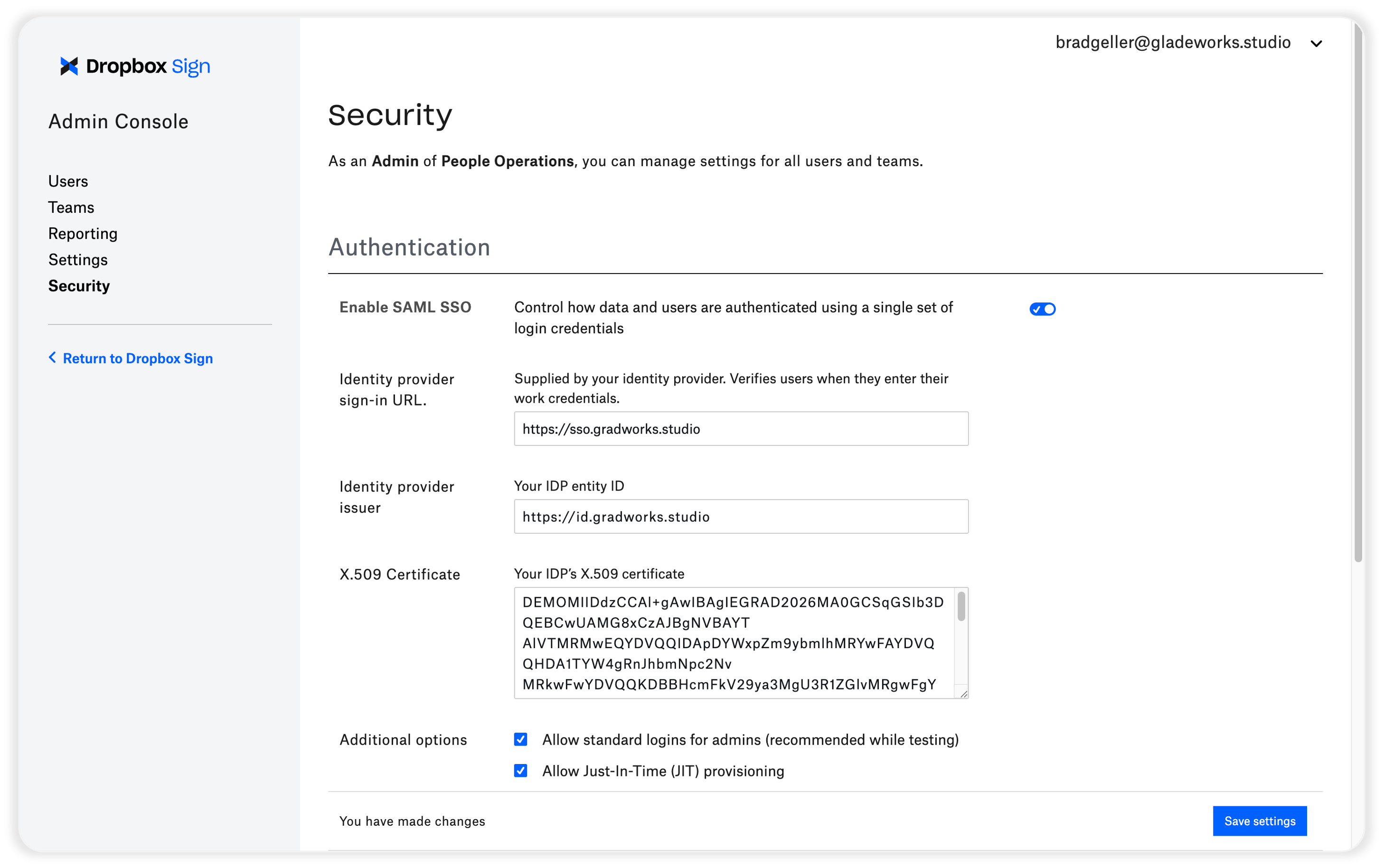
Внедрение начинают с тестовой группы и запасного административного аккаунта. Ошибка в URL, сертификате или атрибутах может заблокировать вход всей команды. Перед обязательным включением проверьте имя идентификатора, сопоставление адреса и поведение пользователя, которого нет в системе. Срок действия сертификата внесите в календарь, чтобы замена не стала аварийной.
В административных материалах отмечено отсутствие SCIM как текущей возможности. Поэтому автоматическое создание и удаление пользователей через стандартный SCIM нельзя считать доступным без отдельной проверки. Даже при SSO администратор должен иметь процедуру жизненного цикла аккаунтов и регулярно сверять фактический состав команды.
Отчёты и контроль активности
В Admin Console можно формировать отчёты по активности пользователей, состоянию документов, соблюдению требований, API и входам в зависимости от плана и прав. Экспорт создаётся в CSV. Для большого периода данные запрашиваются по годовым интервалам, а глубина может достигать десяти лет. Отчёт следует сохранять в защищённой папке, потому что он содержит сведения о сотрудниках и документах.
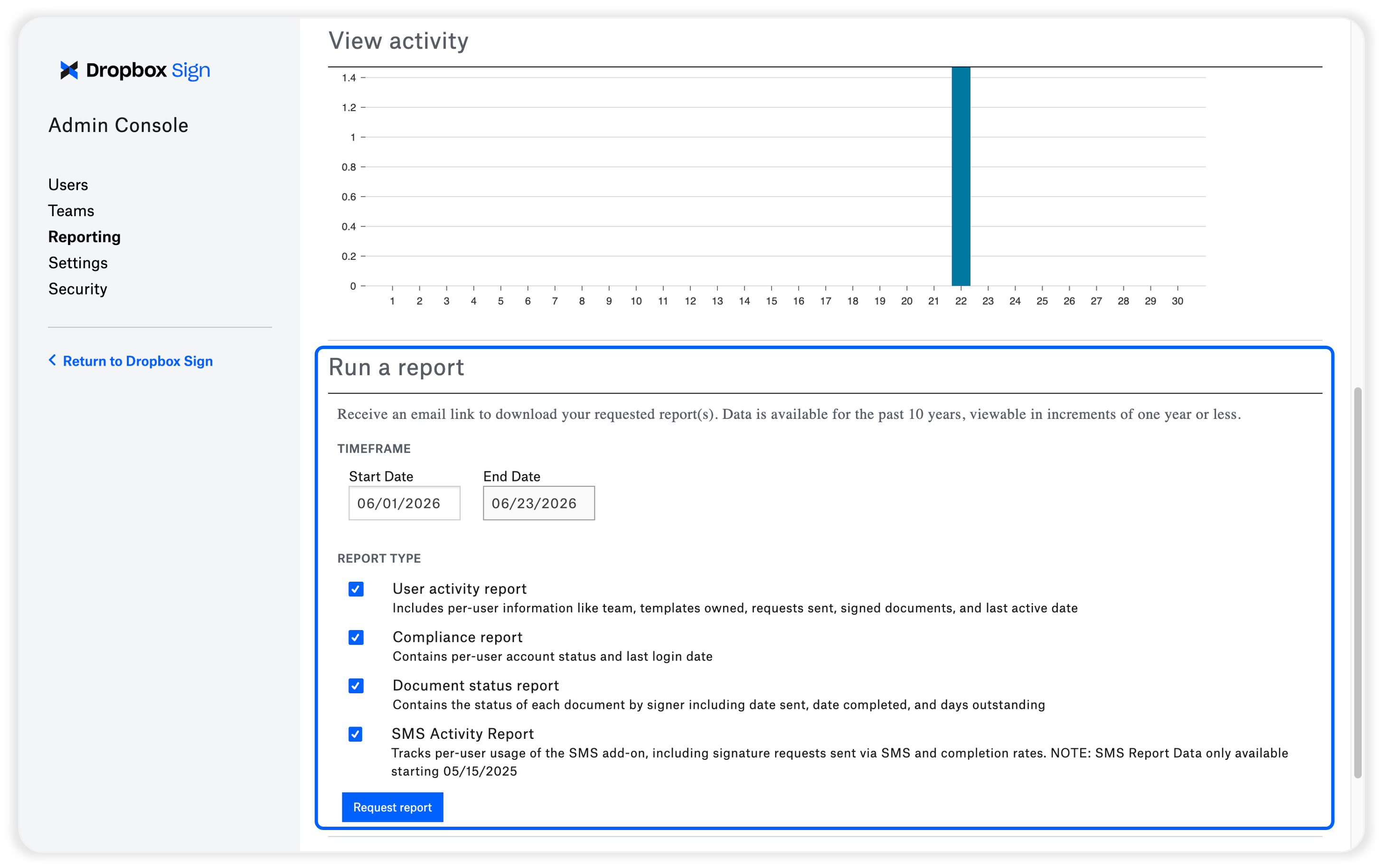
User activity report доступен для Standard и Premium, а подробный document status report относится к Premium. Выбор типа должен отвечать вопросу: кто отправляет запросы, какие документы задержаны, как используется API или были ли необычные входы. Экспорт всех доступных колонок без цели создаёт лишние чувствительные данные и затрудняет анализ.
Отчёты охватывают текущих пользователей команды; удалённые документы исключаются и не восстанавливаются. Поэтому удаление нельзя использовать как обычный способ навести порядок. Перед ним действует политика хранения, юридические сроки и резервное копирование. Если документ должен быть доступен для аудита, сохраните финальный PDF и необходимые метаданные до удаления.
Журнал действий и целостность документа
К запросу присоединяется неизменяемый журнал, где фиксируются действия и время. Он помогает подтвердить отправку, просмотр, подпись и завершение. Итоговый документ защищается от незаметной модификации после подписания. При внутренней проверке нужно хранить полный PDF, а не вырезанную страницу с подписью: именно полный пакет связывает содержание с событиями.
Журнал не исправляет ошибку отправителя. Если договор ушёл не тому адресу или поля назначены неверно, наличие временных отметок лишь точно зафиксирует ошибочный процесс. Поэтому доказательность начинается с правильной подготовки: адреса, роли, аутентификация, версия файла и понятное сообщение.
Юридическая пригодность электронной подписи зависит от вида документа, юрисдикции и требований организации. Для обычных коммерческих соглашений электронная подпись широко применяется, но отдельные сделки могут требовать квалифицированной подписи, нотариального действия или бумажной формы. До автоматизации такого процесса нужно получить профильную правовую оценку, а не выводить допустимость только из наличия журнала.
API и встроенная подпись
Dropbox Sign API позволяет создавать запросы программно, использовать шаблоны и встраивать подписание в сайт или приложение. Обычный запрос ведёт пользователя по ссылке из письма, а embedded signing отображает подготовленную страницу внутри приложения с помощью клиентской библиотеки. Выбор зависит от продукта: внешнему контрагенту проще стандартное приглашение, а клиентскому порталу может быть нужен единый интерфейс.
Во встроенном сценарии сервер создаёт запрос и получает временный sign URL, а браузер открывает его через библиотеку. Секретный API-ключ нельзя помещать в JavaScript или мобильное приложение. Сервер должен проверять авторизацию пользователя, связывать запрос с конкретной записью и обрабатывать callback-события. Временный адрес подписи не следует сохранять как постоянную ссылку.
Для разработки предусмотрен test mode, позволяющий проверять процесс без боевой отправки. Тестовый документ и результат нужно явно отличать от производственного, а callback — проверять на повторную доставку. Обработчик должен быть идемпотентным: одно событие, пришедшее дважды, не создаёт две записи и не запускает повторную выдачу товара.
Шаблон API хранит роли и поля, а приложение передаёт участников и значения. Изменение шаблона может повлиять на новую отправку, поэтому его идентификатор, ревизию и тестовый пример фиксируют в релизе. Нельзя редактировать рабочий шаблон без проверки всех интеграций, которые на него ссылаются.
Ошибки API и диагностика
При ошибке API записывайте код ответа, безопасную часть сообщения, идентификатор запроса и время, но не полный документ и секреты. Тайм-аут не означает, что объект не создан. Перед повтором выполните поиск по внутреннему идентификатору или метаданным. Ограничьте число повторов и используйте задержку, чтобы сбой не превратился в массовую дублирующую рассылку.
Callback сообщает об изменении состояния, но окончательное решение системы должно проверять ожидаемый запрос и участника. Не принимайте произвольное входящее событие как доказательство оплаты, доступа или согласования. Проверяйте подпись уведомления по документации, извлекайте актуальное состояние и храните аудит бизнес-решения отдельно от журнала Dropbox Sign.
Практический сценарий: договор с контрагентом
Для двустороннего договора сначала создайте финальный PDF и присвойте внутренний номер. Добавьте представителя контрагента и сотрудника компании, установите порядок в соответствии с процедурой. На странице реквизитов разместите подпись, имя, должность и дату каждой стороны. Если одна сторона должна видеть введённые первой данные, используйте последовательность и не маскируйте поля, необходимые для проверки.
В сообщении укажите предмет договора, контакт для вопросов и срок, но не вставляйте пароль или конфиденциальные реквизиты. Проверьте домен адресата и включите подходящую аутентификацию. Перед отправкой откройте Preview для обеих ролей. После завершения скачайте полный PDF, сверьте номер и сохраните его в карточке контрагента вместе с идентификатором запроса.
Если контрагент просит исправление, не редактируйте подписанный PDF сторонним инструментом. Подготовьте новую редакцию, ясно обозначьте её и запустите повторную подпись. Старый запрос отмените или сохраните как отклонённый по процедуре, чтобы в хранилище не было двух неразличимых действующих вариантов.
Практический сценарий: приём сотрудника
Кадровый пакет часто содержит оффер, соглашение о конфиденциальности и формы с персональными данными. Их можно объединить в один запрос, если общий объём и число страниц укладываются в пределы и все части имеют одинаковый маршрут. Для документов с разными правилами доступа лучше создать отдельные запросы, чтобы финансовые или медицинские сведения не попали лишним получателям.
В шаблоне используйте роли Кандидат и Работодатель, а не имена. Поля кандидата назначьте ему, поля представителя компании — соответствующей роли. Для ИНН, телефона и индекса выберите подходящую проверку или собственное правило, учитывая локальный формат. Скрывайте ввод только там, где это действительно нужно, и ограничьте доступ к итоговому PDF.
После подписания интеграция может сохранить документ в кадровой системе, но сотрудник отдела кадров должен проверить комплектность и соответствие вакансии. Автоматический статус Signed подтверждает выполнение полей, а не правильность должности, оклада или даты выхода. Содержательная проверка остаётся частью кадрового процесса.
Практический сценарий: закупка и согласование
В закупке запрос можно построить последовательно: поставщик заполняет и подписывает предложение, менеджер подтверждает условия, финансовый контролёр подписывает лимит. Если внутренние согласующие не должны ставить юридическую подпись в самом договоре, их согласование лучше выполнять в профильной системе, а Dropbox Sign использовать для финальных сторон. Избыточные подписи усложняют аудит и задерживают сделку.
Для повторяющегося заказа шаблон содержит роли и поля суммы, срока поставки, адреса и номера проекта. Значения из CRM или ERP подставляются до отправки, а подписанту оставляют только те поля, которые он вправе менять. Поле суммы не следует делать свободным без проверки, если система ожидает числовой формат; итоговая величина должна быть видна в тексте документа, а не только в метаданных.
При массовом обновлении условий используйте Bulk send с отдельной копией каждому поставщику. Тестируйте первые строки, контролируйте дубликаты и не смешивайте адресатов в одном запросе, если они не являются сторонами общего договора. После кампании выгрузите статусы и разберите отказавшихся отдельно.
Практический сценарий: согласие клиента
Для стандартного согласия подходит template link, когда каждый клиент подписывает собственный экземпляр и требуется одна роль. На странице формы не должно быть персональных данных другого клиента. Поля должны быть понятны без устного объяснения, а ссылка — размещена только в нужном канале. Для высокорисковой операции добавьте контролируемое приглашение и аутентификацию вместо публичной ссылки.
Checkbox подходит для отдельных подтверждений, но каждый пункт должен иметь ясный текст. Нельзя объединять несколько разных согласий в один обязательный флажок, если процесс требует раздельного выбора. Условная логика может показать дополнительные вопросы, однако существенные условия должны оставаться в итоговом документе и быть понятны после печати.
После заполнения клиент получает завершённую копию. Организация должна связать документ с карточкой клиента по устойчивому идентификатору, а не только по имени файла. Для отзыва согласия нужен отдельный бизнес-процесс; удаление PDF или отключение ссылки не заменяет фиксацию отзыва.
Типовые ошибки при загрузке документа
Если файл не загружается, проверьте расширение, размер, число страниц и защиту паролем. Переименование неизвестного формата в PDF не конвертирует его; документ нужно открыть в исходной программе и экспортировать корректно. При ошибке обработки сохраните новую PDF-копию без интерактивных элементов и проверьте её обычным просмотрщиком.
Когда после загрузки сместилась верстка, причина часто в исходном офисном формате, шрифтах или областях печати. Экспортируйте в PDF на компьютере автора, включите нужные листы и повторите загрузку. Для Excel заранее задайте область печати и масштаб, иначе таблица может разойтись на десятки страниц.
Размытый скан нельзя исправить увеличением поля подписи. Пересканируйте исходник с достаточным разрешением и контрастом. Если распознавание текста нужно для поиска или доступности, выполните OCR до загрузки, но сравните распознанный текст с изображением. Dropbox Sign обеспечивает поля и маршрут, а не редакционную проверку скана.
Ошибки полей и прохождения формы
Поле, назначенное не тому участнику, не появится у ожидаемого человека. В редакторе выберите элемент и проверьте роль. Если ошибка обнаружена после отправки, оцените редактирование запроса и повторную подпись. Не просите одного человека вводить данные за другого в чужое поле, если журнал должен отражать реальные действия.
Слишком маленькое текстовое поле обрезает или переносит значение. Увеличьте ширину и высоту, затем протестируйте длинное имя, адрес и должность. Для фиксированного номера используйте проверку формата, но оставьте место для всех разрешённых символов. В таблице выровняйте группу полей, чтобы они не перекрывали линии и подписи.
Если Continue неактивна, найдите незаполненное обязательное поле или ошибку формата. Перейдите по подсказкам, прокрутите документ до конца и проверьте условные ветви. В сложном шаблоне воспроизведите тот же выбор в Preview. Не снимайте Required с ключевой подписи только ради обхода ошибки; исправьте причину.
Проблемы с письмами и ссылками
При отсутствии письма проверьте адрес, спам, карантин корпоративной почты и сообщения о недоставке. Добавьте отправляющий домен в разрешённые по процедуре компании, но не отключайте фильтрацию полностью. Попросите получателя искать по названию Dropbox Sign и теме запроса. Если адрес неверен, используйте допустимую замену или новый запрос.
Сообщение об истёкшей ссылке часто появляется после напоминания: старая кнопка больше не действует. Откройте самое новое письмо. Если срок запроса действительно закончился, отправитель должен создать или продлить процесс в соответствии с доступными настройками; пересылка старого URL не поможет.
Защитные системы могут переписывать ссылки и открывать их для проверки. Если это мешает, администратор почты должен изучить журнал, а не просить пользователя отключить безопасность. Для критичных внешних адресатов полезно провести тестовое приглашение до срока подписания и дать контакт поддержки без запроса пересылать конфиденциальный документ.
Проблемы с шаблонами
Если шаблон недоступен в мобильном приложении, это ограничение сценария, а не ошибка синхронизации. Откройте кабинет в поддерживаемом браузере на компьютере для подготовки и отправки. С телефона выполняйте только простой поддерживаемый запрос одному подписанту или собственную подпись.
Смещение полей после обновления шаблона означает, что изменился макет исходного документа. Сравните страницы, перенесите поля и снова выполните Preview для каждой роли. Не продолжайте массовую отправку, пока тестовый экземпляр не пройдён полностью. Один неверный шаблон масштабирует ошибку на весь список.
Когда template link перестал собирать подписи, проверьте, активна ли ссылка, сохранён ли шаблон, присутствуют ли обязательные поля и не блокирует ли форма завершение. Создание новой ссылки без диагностики оставит в обращении несколько адресов. Сначала восстановите или явно закройте старый канал.
Проблемы доступа и администрирования
Если сотрудник не видит Admin Console или настройку брендинга, проверьте его роль и политику команды. Права могут быть ограничены намеренно. Запрос на повышение должен содержать задачу и срок, а не только желание открыть пункт меню. После выполнения временный административный доступ снимают.
При блокировке входа после SSO используйте заранее сохранённый аварийный путь и проверьте сертификат, URL и атрибут адреса. Не меняйте одновременно несколько параметров: так трудно определить причину. Восстановив вход тестовой группы, только затем применяйте настройку ко всем.
Удаление пользователя без передачи объектов может нарушить шаблоны и API. Перед операцией составьте список активных запросов, документов, шаблонов и приложений, назначьте владельца и проверьте его доступ. Если пользователь уже недоступен, администратор действует через предусмотренную процедуру, а не входит под его паролем.
Совместимость браузеров и устройств
Старый браузер может неправильно отображать редактор, загрузку или элементы подписи. Перед обращением в поддержку обновите браузер, отключите только явно подозреваемое расширение в тестовом профиле и повторите действие без очистки доказательств ошибки.
При проблеме в одном браузере проверьте другой поддерживаемый браузер, но не используйте это как постоянный обход корпоративной политики. Если ошибка воспроизводится, запишите время, действие, тип файла и экран сообщения. Скриншот не должен включать полный конфиденциальный документ; при необходимости используйте тестовую копию с вымышленными данными.
Доступность интерфейса
Пользователям клавиатуры и экранных дикторов важно проверить реальный шаблон. В опубликованной оценке доступности отмечается частичная поддержка некоторых критериев: отдельные отношения элементов на странице Send For Signature могут описываться недостаточно, а у некоторых элементов встречаются проблемы с альтернативным текстом. Организация не должна считать доступность гарантированной только из-за веб-формы.
Сделайте исходный документ доступным до загрузки: задайте структуру заголовков в Word, правильный порядок чтения, подписи к полям и контраст. В Dropbox Sign располагайте элементы в логической последовательности и проверяйте навигацию клавишей Tab. Для сотрудника или клиента с особыми потребностями заранее предусмотрите доступный альтернативный процесс, не лишающий его возможности подписать документ.
Не используйте цвет как единственный способ объяснить роль или обязательность. В тексте формы явно назовите участника и инструкцию. Ошибки должны объяснять допустимый формат, а не только подсвечивать поле. Тестирование с реальными вспомогательными технологиями важнее визуального просмотра.
Как выбрать набор возможностей без привязки к цене
Для редких одноразовых запросов достаточно базовой отправки, обязательных полей, статусов и напоминаний. Бесплатный режим ограничивает отправку тремя запросами в месяц и числом участников, поэтому он не подходит для устойчивого потока договоров. Сначала посчитайте реальные отправки и пики, а затем оценивайте план.
Standard нужен командам, которым важны шаблоны, фирменное оформление, личное подписание на планшете и администрирование. Premium добавляет сложные поля и контроль, включая условную логику, маскирование, расширенные отчёты и корпоративные возможности. Точный набор следует сверять перед покупкой, поскольку доступность зависит от типа подписки и способа использования API.
API-план выбирают, когда подпись должна запускаться из продукта или бизнес-системы. Он требует разработки, безопасного хранения ключей, обработки событий и поддержки. Покупка API без ответственного инженера не автоматизирует процесс. И наоборот, ручной кабинет может быть проще и надёжнее при небольшом количестве договоров.
Сравнение Dropbox Sign с аналогами
| Программа | Лучше подходит для | Главное ограничение |
|---|---|---|
| Dropbox Sign | Простые запросы подписи, шаблоны и процессы с файлами Dropbox | Сложные поля и часть администрирования зависят от плана |
| DocuSign eSignature | Крупные маршруты согласования, массовая отправка и развитая экосистема соглашений | Bulk Send и расширенная маршрутизация доступны не во всех планах |
| Adobe Acrobat Sign | Команды, которым одновременно нужны PDF-инструменты, Microsoft-интеграции и сбор подписей | Полный набор PDF и корпоративных функций требует платной подписки |
| airSlate SignNow | Повторяющиеся командные процессы, шаблоны, массовая отправка и автоматизация | Расширенные операции и массовая отправка зависят от выбранного плана |
| PandaDoc | Создание коммерческих предложений, контентных блоков и подписание в одном процессе | Фокус на создании продажных документов избыточен для простой подписи PDF |
| PDF Commander | Редактирование, объединение, аннотации и ручная подпись готового PDF | Нет маршрута удалённого сбора подписей и серверного журнала |
Dropbox Sign разумно выбирать, когда нужен понятный маршрут отправки и тесная работа с файлами Dropbox без сложной сборки коммерческого документа. DocuSign чаще подходит крупной организации с развитой системой соглашений, Adobe Acrobat Sign — команде, уже работающей с Acrobat и Microsoft, SignNow — повторяющимся массовым операциям, а PandaDoc — продажам, где документ создаётся из блоков и каталога. PDF Commander уместен, когда требуется изменить сам PDF и поставить подпись вручную, но он не заменяет удалённый запрос с ролями, письмами и журналом событий.
Контрольный список перед отправкой
- Откройте финальный исходник и убедитесь, что это утверждённая редакция без комментариев и скрытых страниц.
- Проверьте размер, число файлов и страниц, а после загрузки сравните отображение с оригиналом.
- Сверьте имена и адреса всех подписантов, получателей копии и порядок маршрута.
- Убедитесь, что каждое поле назначено правильной роли и критичные элементы обязательны.
- Проверьте форматы текстовых полей, условные ветви, маскирование и размеры областей.
- Пройдите Preview для каждой роли, включая редкие варианты условной логики.
- Напишите тему и сообщение, позволяющие адресату распознать запрос без раскрытия лишних данных.
- Выберите аутентификацию, соответствующую риску, и передайте секрет отдельным каналом.
- Сохраните внутренний номер и связь с карточкой клиента или процесса.
- После Send убедитесь, что создан один запрос и его статус появился в Documents.
Чек-лист особенно важен для шаблона и массовой отправки. Разовая ошибка затрагивает одного адресата, а ошибка шаблона повторяется десятки раз. Назначьте второго проверяющего для договоров с финансовыми или кадровыми последствиями. Проверка должна быть содержательной: не только наличие поля, но и соответствие текста, роли и бизнес-правила.
Контроль после отправки и завершения
- Следите за Pending и Declined, но не отправляйте напоминания чаще согласованного интервала.
- При недоставке исправляйте адрес или маршрут, а не создавайте бесконтрольные дубликаты.
- Для изменения содержания используйте исправление или новый запрос с ясным объяснением.
- После Signed скачайте полный PDF и убедитесь, что в нём есть все страницы и журнал действий.
- Сохраните файл в утверждённом хранилище и ограничьте доступ в соответствии с его содержимым.
- Запишите идентификатор запроса в CRM, кадровую или договорную карточку.
- Закройте внутреннюю задачу только после проверки содержания, а не по одному статусу Signed.
- Удаляйте документы только по политике хранения и после необходимых выгрузок.
Статус завершения подтверждает прохождение настроенного маршрута. Он не проверяет сумму договора, полномочия стороны, качество юридического текста или правильность данных профиля. Поэтому бизнес-владелец должен принять результат и связать его с операцией. Автоматизация может поставить задачу на проверку, но не должна безусловно считать любой Signed достаточным для платежа или выдачи доступа.
Организация надёжного процесса
Наиболее устойчивый процесс разделяет подготовку содержания, техническую настройку и принятие результата. Автор отвечает за текст документа, оператор — за адреса, роли и поля, а владелец процесса — за срок, аутентификацию и хранение. В небольшой компании роли может выполнять один человек, но он всё равно проходит этапы последовательно, не редактируя текст после расстановки полей без повторной проверки.
Шаблоны должны иметь владельца и тестовый экземпляр. Интеграции — журнал, идентификатор и защиту от повторной отправки. Командные аккаунты — индивидуальные логины, MFA и процедуру увольнения. Хранилище — неизменённый PDF, понятное имя и ограниченные права. Эти меры связывают возможности Dropbox Sign в единый процесс и предотвращают большинство практических ошибок.
При возникновении проблемы сначала определите слой: исходный файл, редактор полей, доставка письма, аутентификация, права команды, интеграция или хранение. Затем воспроизведите её на безопасной тестовой копии и измените один параметр. Такой порядок быстрее случайных повторов и не создаёт лишних действующих запросов.
Dropbox Sign лучше всего раскрывается там, где документ уже подготовлен, роли известны, а результат должен пройти прозрачный путь от приглашения до финального PDF. Аккуратная настройка полей, понятные письма, умеренные напоминания и сохранение полного журнала делают этот путь предсказуемым для отправителя и подписанта. Для изменения содержания PDF используйте профильный редактор до загрузки, а в Dropbox Sign сосредоточьтесь на участниках, подтверждении и контроле завершения.
