
OnlyOffice DocSpace помогает собрать документы, таблицы, презентации и PDF в отдельных рабочих комнатах, выдать участникам точные роли, совместно править файлы, принимать заполненные формы и сохранять историю изменений. Пользователь может загрузить материалы или создать их прямо в комнате, пригласить коллег и внешних исполнителей, ограничить скачивание и печать, настроить публичную ссылку, а затем проверить действия участников и вернуть нужную версию файла.
Основная работа начинается в разделе комнат. Слева находятся переходы к личным документам, общим пространствам, избранному, недавним объектам, завершённым комнатам и корзине; в центре отображаются карточки или строки файлов, а справа открывается информационная панель с участниками, параметрами и журналом действий. Документ запускается в соседней области без ручного скачивания: после закрытия редактора пользователь возвращается к тому же списку и продолжает работу с доступными ему командами.
Практический порядок действий строится вокруг задачи, а не вокруг формата файла. Для коллективной подготовки отчёта выбирают комнату совместной работы, для раздачи материалов — публичную, для анкет и заявлений — комнату заполнения форм, для сделки с конфиденциальными документами — виртуальную комнату данных. После выбора типа добавляют файлы, назначают роли, проверяют ограничения доступа и только затем отправляют приглашения или ссылку.
Открыть OnlyOffice DocSpace
- Редактирование PDF
- Русский интерфейс
- Просто новичкам
- Нужна регистрация
- Бесплатно только 2 ГБ
- AI просит внешний API
Как устроено рабочее пространство
Левая панель отделяет личные материалы от комнат. В Моих документах удобно хранить черновики до публикации, в Комнатах — вести работу с назначенными участниками, а раздел Доступные мне собирает объекты, которыми поделились другие владельцы. Избранное сокращает путь к регулярно используемым файлам, Недавние показывает до ста недавно открытых объектов и очищает устаревшие записи примерно через девяносто дней. Раздел завершённых комнат нужен для проектов, которые больше не должны мешать в активном списке, а корзина удерживает удалённые элементы до окончательной очистки.
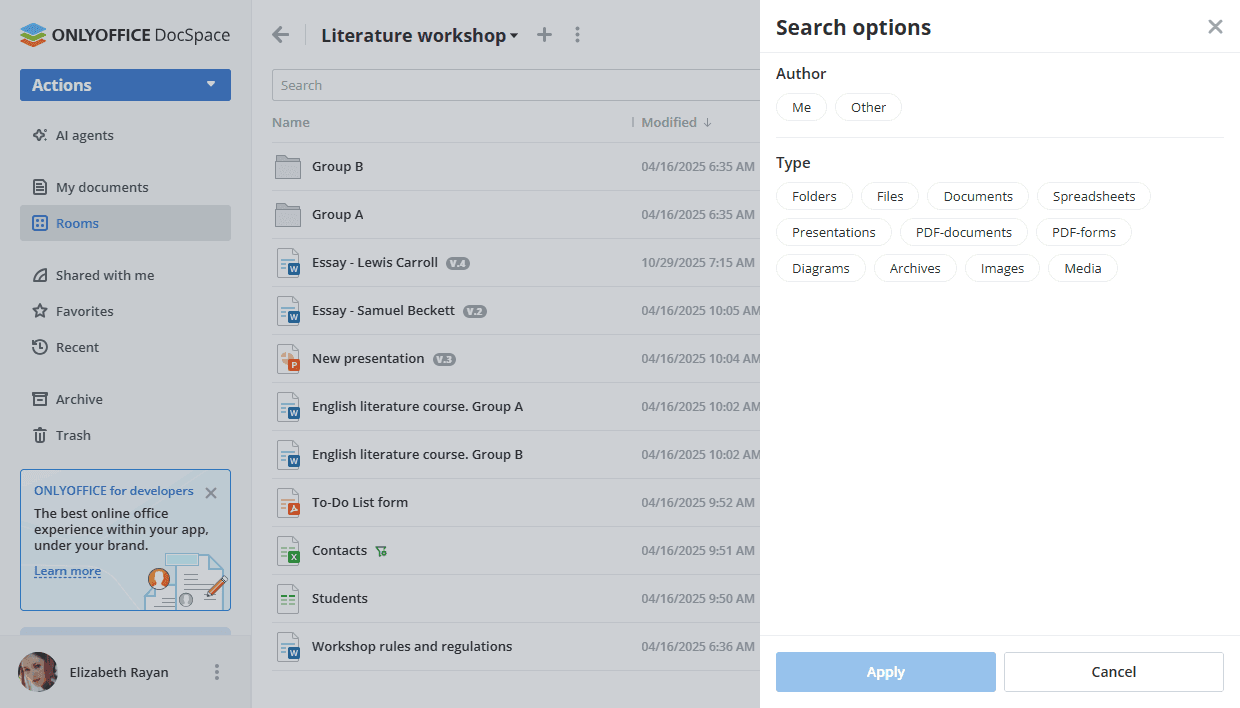
В центральной области список можно переключать между компактными строками и плитками. Строковый режим полезен при сравнении автора, даты изменения и размера, а плитки ускоряют визуальный поиск по названиям и цветам комнат. Сортировка по имени, времени изменения или размеру работает совместно с фильтрами; поэтому сначала можно оставить только PDF или таблицы, затем упорядочить результат по свежести. Строка поиска проверяет названия, а расширенная панель уточняет автора и тип объекта.
Карточка комнаты содержит название, тип, теги и доступные команды. Цвет и значок не меняют права, но помогают отличать, например, договоры от маркетинговых материалов. Комнаты можно объединять в группы, чтобы сотрудники видели структуру по отделам, клиентам или проектам. Теги удобнее групп, когда один проект относится сразу к нескольким признакам: срочно, юристы, на согласовании. Фильтр по тегу не перемещает файлы и не создаёт копий, поэтому одна и та же комната остаётся единственной рабочей точкой.
Правая информационная панель меняется в зависимости от выбранного объекта. Для комнаты в ней доступны контакты и общая история, для файла — сведения о владельце, размере, расположении и изменениях. Панель позволяет проверить контекст, не открывая документ: кто добавил материал, когда он был перемещён, кому предоставлен доступ. Это особенно полезно при споре о происхождении файла, поскольку журнал комнаты и история конкретного документа дополняют друг друга.
Создание комнаты под конкретную задачу
Кнопка создания открывает список типов с краткими пояснениями. Выбор определяет доступные роли и часть автоматизации: в комнате совместной работы участники редактируют и рецензируют файлы, в комнате заполнения форм система разводит шаблоны и готовые ответы, публичная комната предназначена для выдачи материалов по ссылке, а виртуальная комната данных добавляет индексирование, сроки хранения и водяные знаки. Менять тип после запуска проекта следует осторожно: набор разрешений и ожидаемый рабочий процесс различаются, поэтому проще сразу выбрать модель по итоговому действию пользователя.
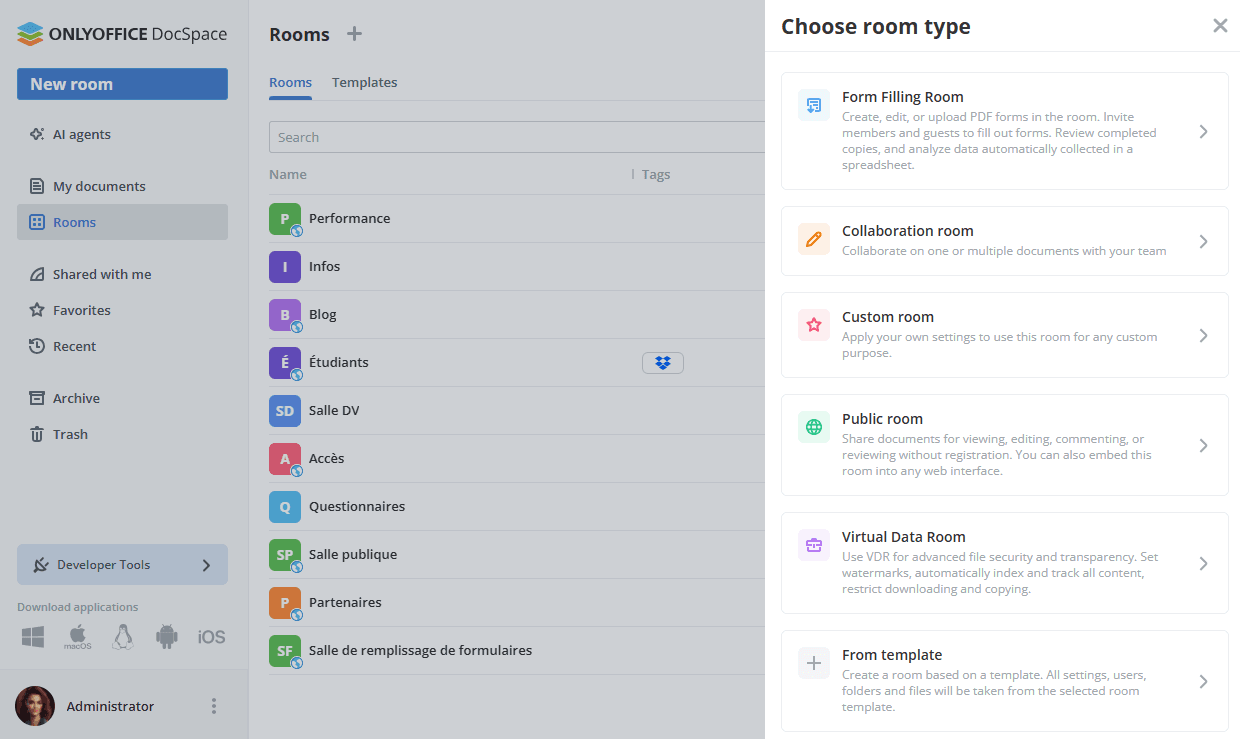
Комната совместной работы
Этот тип подходит для документов, которые несколько человек готовят одновременно. Владелец загружает исходники, создаёт папки и приглашает участников с ролями, соответствующими реальной ответственности. Редактор получает изменение содержимого, рецензент — инструменты проверки и принятия правок, комментатор — обсуждение без вмешательства в текст, просмотрщик — чтение. Разделение снижает риск случайной правки: человеку, который должен только подтвердить формулировку, не нужно выдавать полные редакторские права.
При создании комнаты стоит заранее согласовать структуру папок. Рабочие файлы можно держать в каталоге В работе, согласованные переносить в Утверждено, а исходные материалы — в Справочно. Такая схема делает состояние проекта понятным по расположению, а не по суффиксам вроде финал2. История документа всё равно сохраняет предыдущие состояния, поэтому плодить копии на каждом круге согласования не требуется.
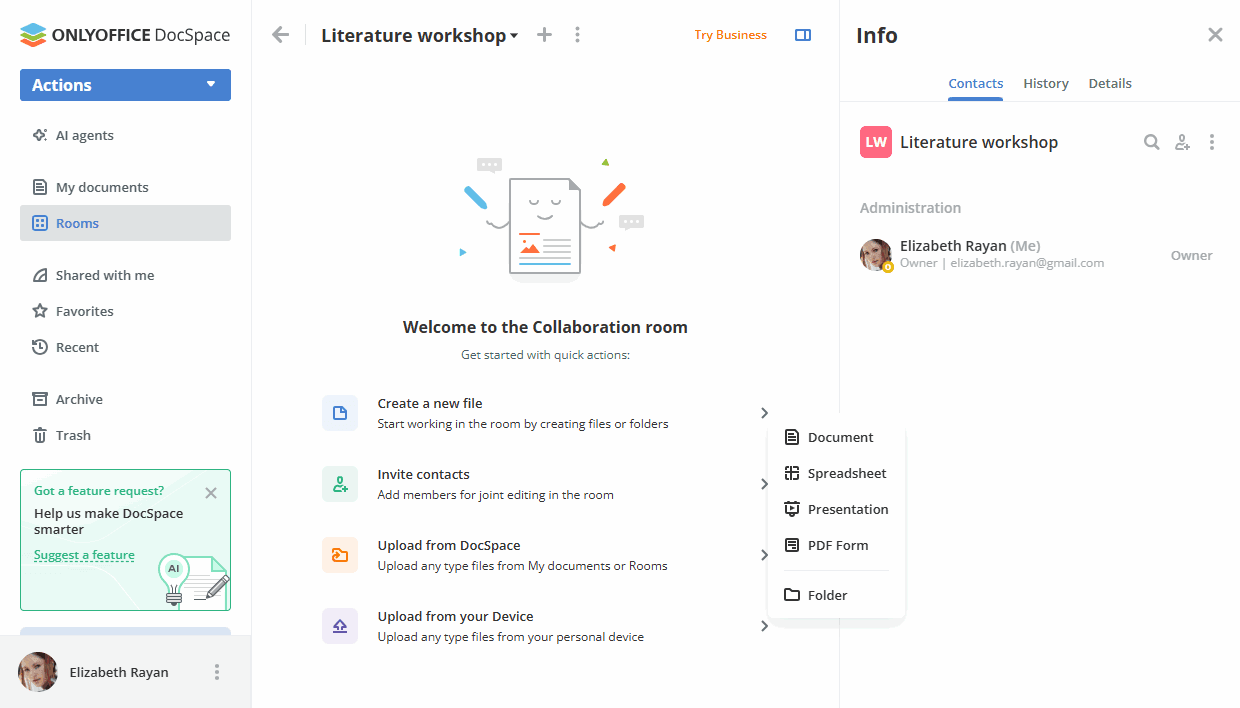
Настраиваемая комната
Настраиваемая комната полезна, когда стандартный сценарий не подходит. Владелец сам сочетает роли, ограничения и структуру, например создаёт клиентский кабинет, где заказчик видит итоговые PDF, а менеджеры редактируют внутренние таблицы. Перед приглашением внешних пользователей нужно проверить права на верхней папке и на отдельных объектах: персональное разрешение может отличаться от группового, а более приоритетное ограничение способно неожиданно закрыть действие, которое разрешено другой ролью.
В таком пространстве удобно разделять публикуемую и внутреннюю части. Папка с внешними материалами получает более узкие права, рабочая папка остаётся доступной только команде. Если участник не должен видеть черновики, безопаснее не полагаться на договорённость, а физически разместить их в закрытой ветке и проверить доступ через список участников. Простая проверка перед отправкой приглашения предотвращает утечку заметок, смет и служебных комментариев.
Публичная комната
Публичная комната создаёт точку выдачи файлов по основной ссылке. Посетителю можно разрешить только просмотр либо добавить доступные действия, соответствующие задаче. Основная ссылка действует без установленного срока, пока владелец её не отключит; дополнительные ссылки можно защитить паролем и ограничить по времени. Это позволяет одной комнате обслуживать постоянную публикацию и временную рассылку, не создавая несколько наборов одинаковых документов.
Публичная ссылка удобна для инструкций, каталогов, отчётов и материалов мероприятия. Для документов, где важен контроль копирования, следует включить запрет на скачивание, печать и копирование содержимого. Ограничение не заменяет юридическую защиту и не устраняет возможность фотографирования экрана, но убирает штатные команды получения файла. После завершения рассылки дополнительную ссылку лучше отозвать, а не рассчитывать только на то, что адрес перестанут использовать.
Комната заполнения форм
Комната заполнения форм превращает PDF-форму в управляемый процесс сбора ответов. Владелец добавляет готовый шаблон, выбирает форму из галереи или создаёт её из документа, затем запускает режим заполнения и приглашает получателей. До запуска форма остаётся рабочим объектом для настройки полей; после запуска система показывает участникам экземпляры для ввода данных и распределяет готовые результаты по отдельному состоянию. Такой порядок помогает не смешивать исходный шаблон с заполненными копиями.
Результаты можно просматривать по отдельности или свести в таблицу XLSX. Синхронизация обновляет сводку после появления новых ответов, поэтому не нужно вручную переносить значения из каждого PDF. При настроенном подключении к базе данных доступен экспорт в неё; отсутствие соответствующей команды обычно означает, что соединение не создано или у пользователя нет административного разрешения. Перед массовой рассылкой полезно заполнить тестовый экземпляр и проверить обязательные поля, порядок перехода и читаемость длинных значений.
Виртуальная комната данных
Виртуальная комната данных рассчитана на контролируемое ознакомление с большим комплектом документов. Она автоматически присваивает объектам индексы, позволяет выгрузить структуру в XLSX, ограничивает срок хранения файлов и накладывает водяные знаки. Для просмотрщиков можно запретить копирование и загрузку, а для PDF-форм — задать последовательность ролей, чтобы каждый участник заполнял только предназначенные ему поля. Эти функции полезны при проверке сделки, аудите, обмене материалами с инвесторами и других процессах, где важны порядок и трассируемость.
Автоматическое индексирование избавляет от ручной нумерации папок, но не исправляет неудачные названия. Перед приглашением гостей стоит дать файлам понятные имена, убрать дубликаты и проверить иерархию. Экспорт индекса позволяет передать перечень без раскрытия содержимого или использовать его как контрольный лист. Если документы будут заменяться, следует договориться, сохраняется ли прежнее имя и версия или добавляется новый объект: от этого зависит стабильность ссылок и ссылок на номера в переписке.
Загрузка, создание и организация файлов
Файлы добавляются через кнопку действий, перетаскивание или загрузку папки. Во время передачи виден список операций; неудачный объект можно отправить повторно командой Retry, а зависшую очередь — отменить. Если формат отличается от используемых редакторами OOXML, система предлагает преобразовать текст в DOCX, таблицу в XLSX или презентацию в PPTX. Преобразование ускоряет дальнейшее редактирование и повышает совместимость инструментов, а настройка сохранения исходника оставляет рядом оригинал для сверки.
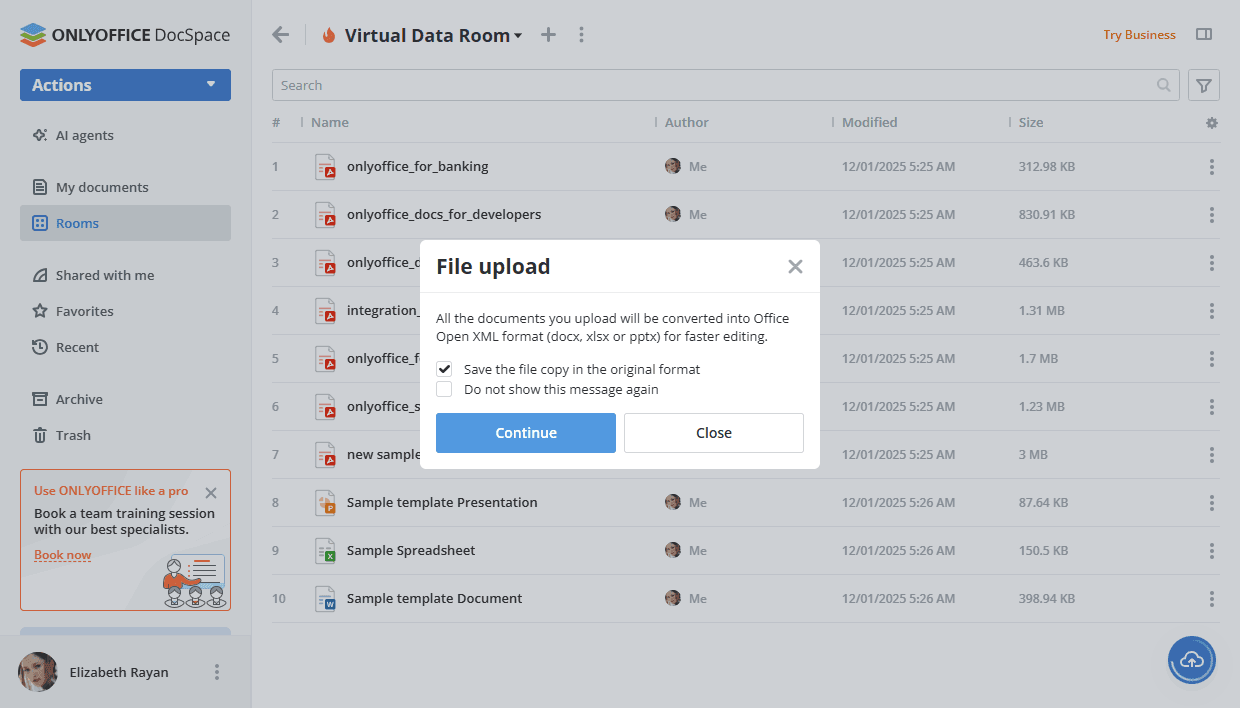
Защищённый паролем документ не преобразуется без пароля. Если пароль неизвестен, его можно хранить как исходный файл и открыть только поддерживаемым способом, но редактирование может быть недоступно. Ошибку преобразования не стоит обходить многократным переименованием расширения: сначала нужно проверить, соответствует ли содержимое заявленному формату и открывается ли файл в исходной программе. Повреждённый контейнер ZIP внутри DOCX, XLSX или PPTX часто объясняет ситуацию, когда расширение выглядит правильным, а редактор сообщает о неверном формате.
Новый текстовый документ, таблица, презентация или PDF-форма создаются из меню действий. Имя лучше задавать сразу, поскольку оно используется в поиске, истории и уведомлениях. Внутри папки можно подготовить набор взаимосвязанных материалов: техническое задание, расчёт, презентацию и форму подтверждения. Отдельные файлы сохраняют собственные права и версии, но наследуемая структура комнаты упрощает управление доступом по сравнению с раздачей каждого объекта по отдельности.
Контекстное меню зависит от формата и роли пользователя. Для редактируемого документа доступны открытие в редакторе, просмотр, совместное использование, перемещение, копирование, дублирование и история версий; для поддерживаемого объекта может появиться преобразование в PDF. Команда Спросить AI доступна только после настройки поставщика модели. Отсутствие команды обычно связано не с повреждением файла, а с ролью, типом комнаты, отключённой функцией или неподдерживаемым форматом.
Поиск, фильтры и представления
Поиск работает быстрее, когда имена отражают содержание. Вместо документ новый полезнее писать Акт приёмки — объект — месяц. Расширенный фильтр оставляет файлы конкретного автора и категории: документы, таблицы, презентации, PDF-формы, диаграммы, упакованные файлы, изображения или медиа. После применения фильтра список можно отсортировать по дате, чтобы найти последний материал нужного типа. Фильтр не меняет содержимое комнаты и безопасен для других участников.
Плиточный режим показывает визуальную структуру, а компактный — больше строк и служебных столбцов. Для ежедневной работы с десятками однотипных файлов удобнее компактный список; для нескольких комнат с разными значками — плитки. Настройка представления индивидуальна и не перестраивает экран у коллег. Если пользователь не видит ожидаемый объект, нужно сначала очистить фильтры и строку поиска, затем проверить завершённые комнаты, корзину и раздел доступных ему материалов.
Перемещение, копирование и дублирование
Перемещение сохраняет один рабочий экземпляр, но меняет его расположение и может повлиять на наследуемый доступ. Копирование создаёт независимый объект в другом месте; последующие изменения между копиями не синхронизируются. Дублирование удобно для шаблона внутри той же папки, однако новая копия получает отдельную историю. Перед переносом в комнату с внешними участниками нужно проверить комментарии, скрытые листы, заметки к слайдам и метаданные: права ограничивают доступ к файлу, но не удаляют информацию, уже сохранённую внутри него.
Совместное редактирование документов
Редактор открывает файл с привычной лентой инструментов и одновременно показывает присутствующих участников. Каждый соавтор видит изменения в зависимости от выбранного режима. Быстрый режим отображает правки почти сразу и подходит для совместного набора текста или заполнения таблицы. Строгий режим блокирует редактируемый фрагмент до сохранения изменений конкретным участником; его выбирают, когда одновременное вмешательство в один абзац или диапазон создаёт слишком много конфликтов.
Режим совместной работы задаётся в параметрах редактора, а не ролью комнаты. Роль отвечает за допустимые действия, режим — за момент появления чужих изменений. Если один участник не видит введённый коллегой текст, сначала следует проверить строгий режим и наличие несохранённых правок. После сохранения или перехода к другому фрагменту данные синхронизируются; перезагрузка страницы требуется только при реальной потере соединения или ошибке редактора.
Роли и приглашения
Окно приглашения перечисляет участников и разрешённые роли. Набор зависит от комнаты: просмотрщик читает материалы, комментатор создаёт обсуждения, рецензент работает с исправлениями, редактор меняет содержимое, создатель контента добавляет и организует файлы, менеджер комнаты управляет её настройками. Для PDF-форм доступна роль заполняющего. Владелец должен выдавать минимально достаточное разрешение: это облегчает интерфейс приглашённому и снижает число случайных операций.
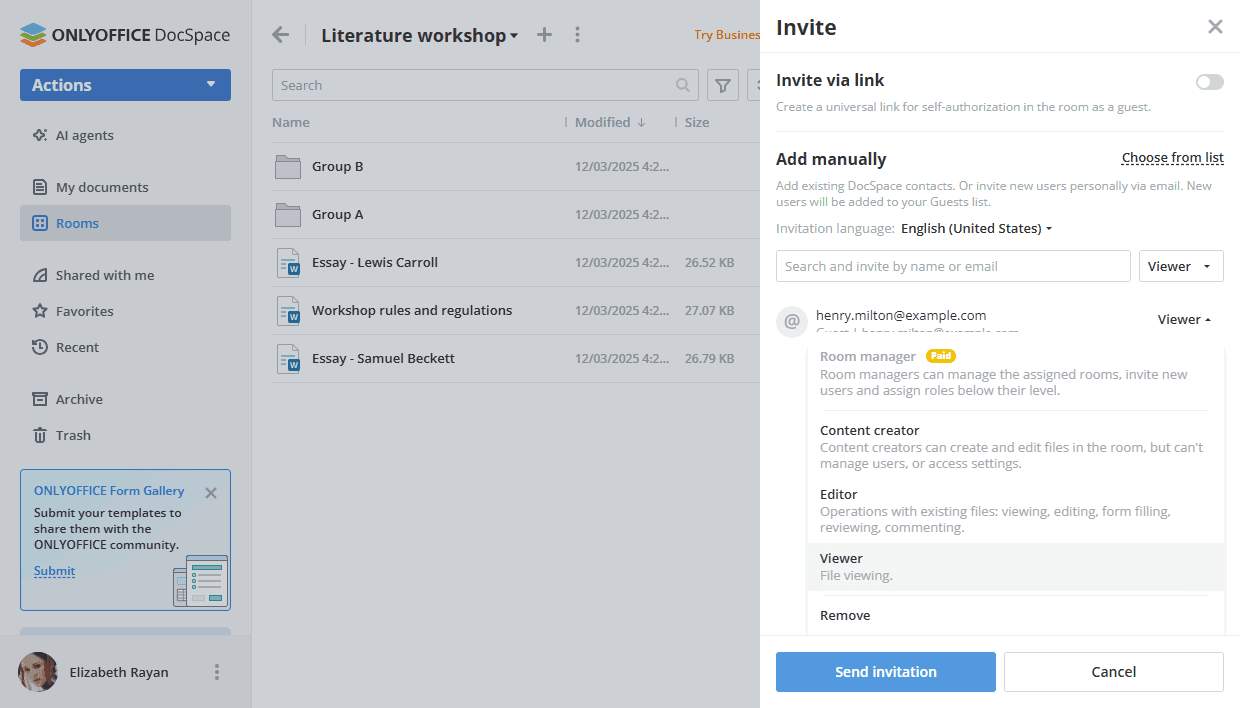
Приглашение можно отправить зарегистрированному пользователю, гостю или группе, если она создана администратором. Группы упрощают доступ отдела, но персональное разрешение способно изменить итог для конкретного человека. Если сотрудник состоит в нескольких группах, нужно проверить все каналы доступа. Практический тест — открыть карточку участника и убедиться, что отображаемая роль соответствует ожиданию, а затем попросить пользователя обновить список комнат после изменения.
Роль менеджера комнаты не равна полному управлению всем пространством. Менеджер действует в пределах доверенной комнаты и не получает автоматически административные настройки безопасности, платежей или доменов. Такое разделение позволяет передать ведение проекта без выдачи контроля над аккаунтами компании. Когда проект завершается, менеджера и внешних гостей следует удалить либо переместить комнату в завершённые, чтобы старые полномочия не оставались незамеченными.
Комментарии, упоминания и обсуждения
Комментарий привязан к фрагменту текста, ячейке, объекту или области документа. В нём можно задать вопрос, отметить коллегу и закрыть ветку после решения. Удалять обсуждение сразу после ответа не стоит: закрытый комментарий сохраняет контекст принятого решения и помогает при следующем круге проверки. Общие вопросы, не относящиеся к конкретному месту, удобнее обсуждать в чате редактора, чтобы не закреплять их за случайным абзацем.
Упоминание уведомляет адресата и создаёт понятную точку перехода. Формулировка должна содержать действие: проверьте сумму в строке 18 полезнее, чем посмотрите. Если комментариев много, их обрабатывают по очереди и закрывают только после внесения правки или зафиксированного отказа. Рецензенту важно не смешивать комментарий с исправлением: первый объясняет вопрос, второе предлагает конкретное изменение текста.
Рецензирование и отслеживание изменений
Режим исправлений сохраняет вставки, удаления и форматирование как предложения, которые можно принять или отклонить. Он подходит для договоров, регламентов и публикаций, где требуется различать авторский текст и правки проверяющего. Перед началом рецензирования следует убедиться, что участнику назначена соответствующая роль; обычный комментатор не получит полный набор инструментов исправлений. После завершения владелец просматривает изменения по одному или группой и сохраняет согласованное состояние.
При нескольких рецензентах помогает очередность: сначала фактическая проверка, затем юридическая, потом стилистическая. Одновременные предложения допустимы, но противоречия приходится разбирать вручную. История версий страхует от ошибочного массового принятия, однако перед такой операцией всё равно разумно создать понятную контрольную точку в описании версии. Имена до юридической проверки и согласовано заказчиком полезнее автоматического номера, когда файл открывают спустя несколько месяцев.
История комнаты и история файла
Журнал комнаты показывает организационные действия: создание папки, загрузку, перемещение, приглашение, изменение роли и удаление. История файла сосредоточена на его состояниях и авторах правок. Эти представления отвечают на разные вопросы. Когда файл пропал из ожидаемой папки, нужен журнал комнаты; когда изменилось содержимое, нужна история версий. Совместное использование обоих журналов позволяет восстановить последовательность без догадок и пересылки скриншотов между участниками.
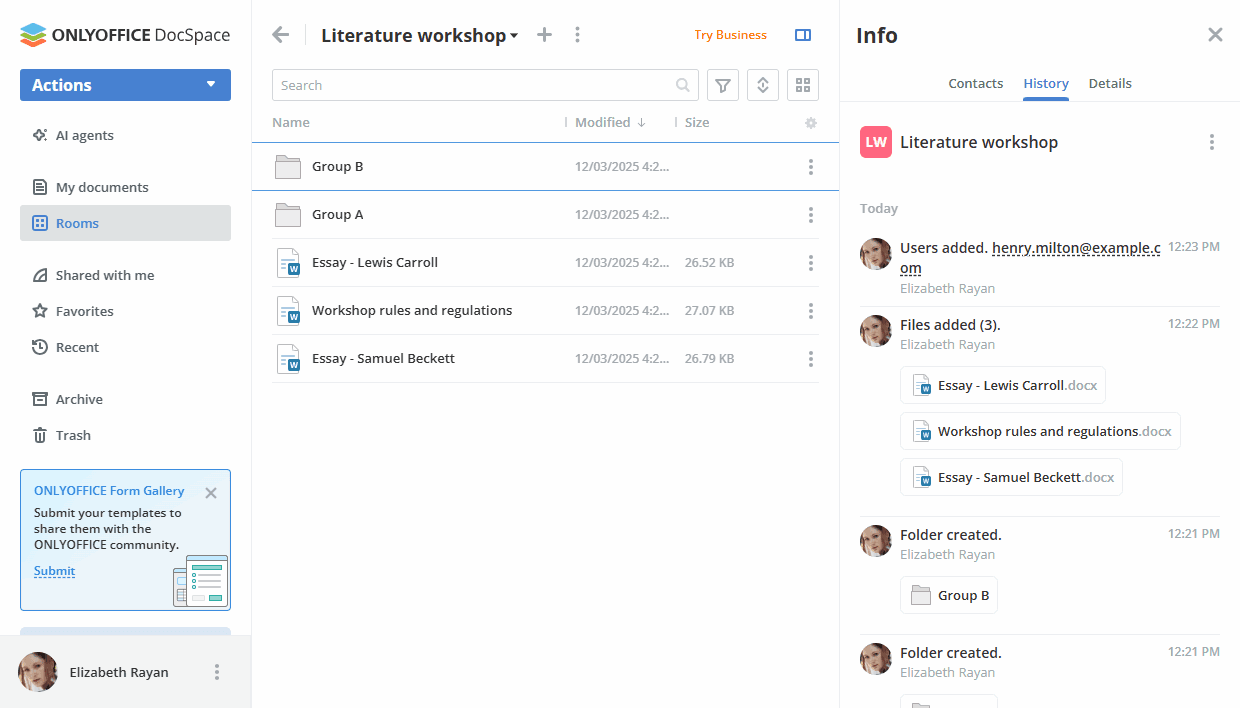
Новая версия формируется после сохранения редакторской сессии. Закрытие вкладки и обновление списка может потребовать несколько секунд, поэтому мгновенное отсутствие записи не означает потерю правок. Если версия так и не появилась, следует убедиться, что редактор сообщил об успешном сохранении, соединение не прерывалось и файл не был открыт только для просмотра. Восстановление прежнего состояния не стирает всю последующую историю: система создаёт новую точку на основе выбранной версии.
Работа с PDF и PDF-формами
PDF открывается для чтения и, при наличии разрешений, для редактирования и аннотирования. Пользователь может работать с текстовым слоем, объектами страницы, комментариями и графическими пометками, а также применять инструменты скрытия конфиденциальных фрагментов, когда они доступны в редакторе. Важное различие: обычный PDF предназначен для фиксированного представления страниц, а PDF-форма содержит поля, в которые получатель вводит данные. Комната заполнения форм автоматизирует именно второй сценарий.
Перед редактированием отсканированного документа следует проверить наличие распознанного текста. Если каждая страница представляет собой одно изображение, текстовые команды не смогут работать как с обычным абзацем. В такой ситуации сначала нужен результат OCR из подходящего инструмента, после чего файл можно загрузить повторно. Аннотации и графические пометки возможны и поверх изображения, но они не превращают скан в редактируемый текст.
Преобразование офисного документа в PDF удобно для выдачи утверждённой версии. Исходный DOCX, XLSX или PPTX остаётся рабочим, а PDF служит фиксированным экземпляром для публикации. При изменении исходника готовый PDF не обновляется автоматически, если процесс не настроен отдельно; его нужно сформировать заново и заменить либо добавить новой версией. Для сохранения ссылок лучше обновлять существующий объект, когда это допускает рабочая схема, а не создавать файл с новым случайным названием.
Создание PDF-формы
Форму можно подготовить из пустой страницы, текстового документа или шаблона. Поля размещают там, где пользователю очевидно назначение: текст рядом с подписью, дата возле формата, переключатели внутри одной смысловой группы. Обязательность применяют только к данным, без которых ответ действительно нельзя обработать. Если сделать обязательными все поля, получатель столкнётся с блокировкой отправки из-за необязательного комментария или отсутствующего второго телефона.
Для длинного текста поле должно иметь достаточный размер и подходящее поведение переноса. Выпадающий список снижает число вариантов написания, флажки позволяют выбрать несколько пунктов, а переключатели — один вариант из группы. Поле подписи нужно проверять в реальном процессе: участник должен понимать, требуется ли ввод имени, графическая подпись или иное подтверждение. После разметки полезно открыть форму в режиме заполнения, пройти её без административных прав и убедиться, что порядок фокуса соответствует визуальной последовательности.
Создание комнаты для сбора ответов
При создании комнаты указывают имя, теги, форму и дополнительные параметры. Опция сбора результатов в XLSX формирует таблицу, где строки соответствуют отправленным экземплярам, а столбцы — полям. Её стоит включать до массовой рассылки, если данные будут сортироваться или передаваться в отчёт. Экспорт в базу отображается только при подготовленном соединении; для небольшого проекта XLSX проще контролировать и сохранять отдельно.
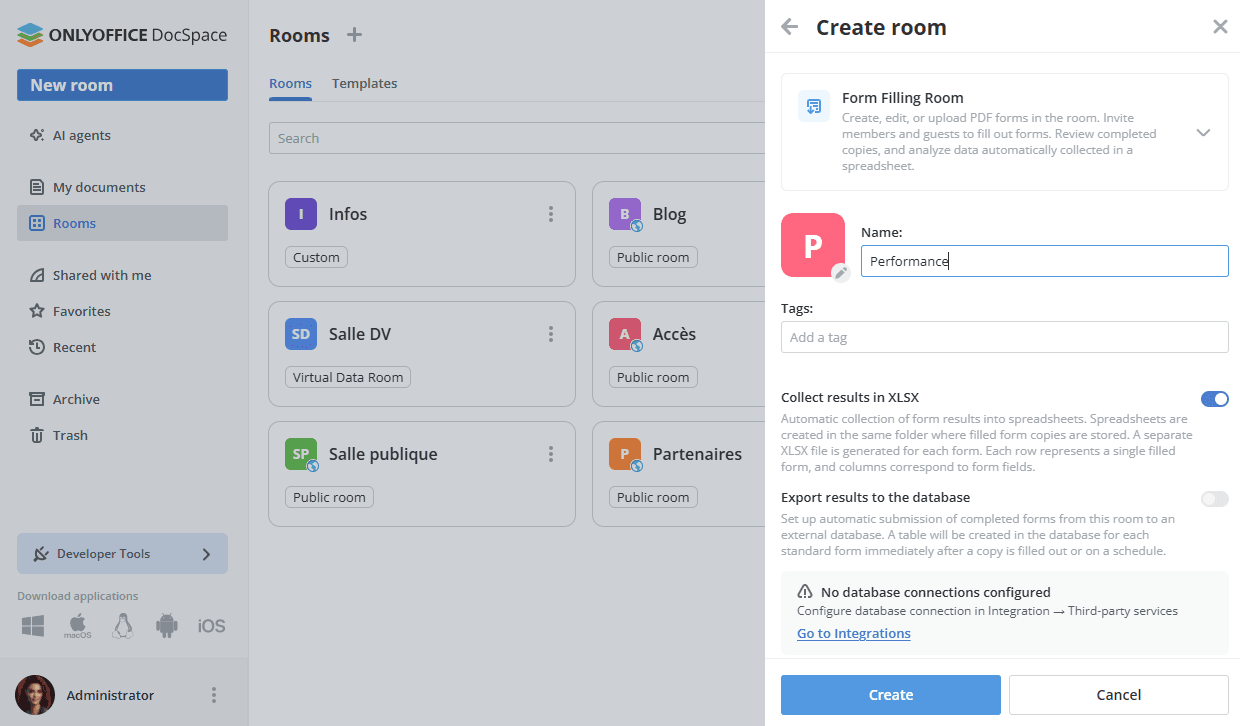
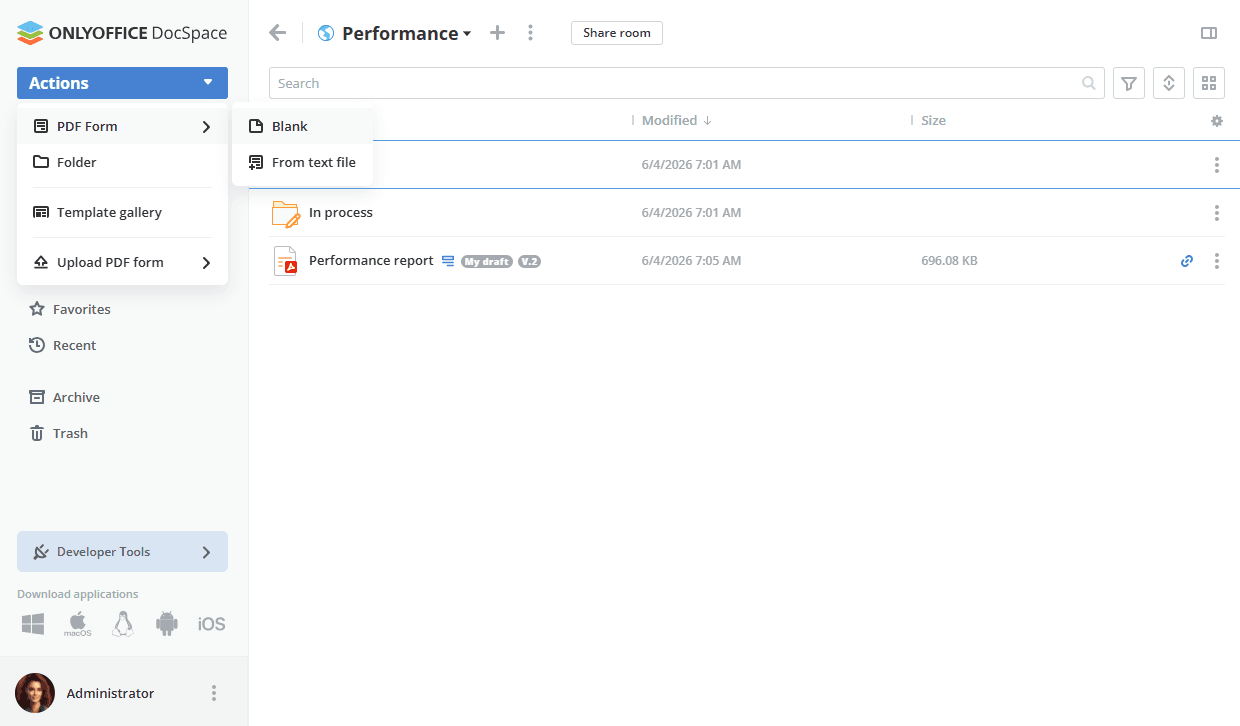
После создания владелец добавляет форму, выбирает её из шаблонов или загружает готовый файл. Команда запуска заполнения переводит процесс из подготовки в сбор ответов. Если приглашённый видит комнату, но не получает форму, вероятная причина — режим заполнения ещё не запущен либо ему не назначена роль заполняющего. Владелец может остановить сбор, исправить шаблон и запустить новый этап, но уже отправленные экземпляры следует сохранить отдельно, чтобы не потерять полученные данные.
Незавершённые и отправленные формы
Начатая форма появляется у участника в рабочем состоянии, а после отправки перемещается в готовые результаты. Это разделение позволяет отличить незавершённый ввод от принятого ответа. Заполняющий обычно видит собственные экземпляры, тогда как владелец и уполномоченные сотрудники контролируют весь набор. Если человек закрыл вкладку, не отправив форму, ему нужно вернуться к экземпляру в процессе, а не начинать новую копию, иначе появятся дубли.
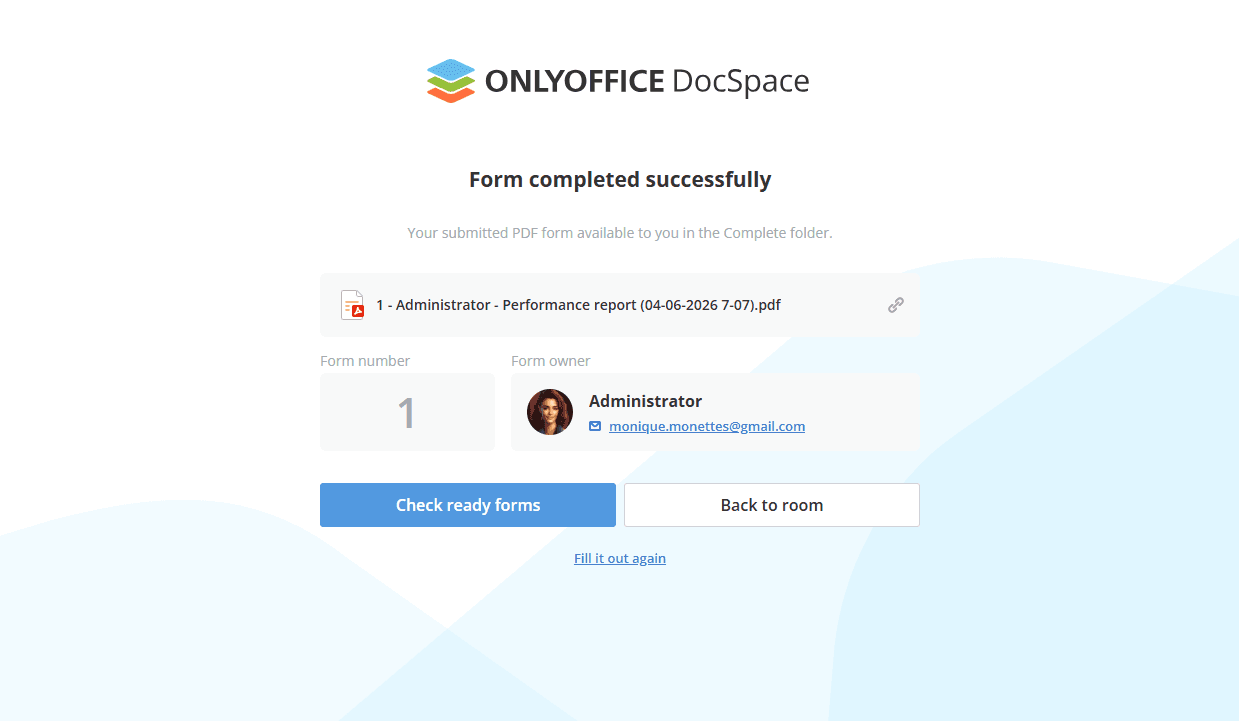
Экран успешного завершения показывает номер формы, владельца и ссылку на готовый экземпляр. Номер помогает сопоставлять ответы в переписке, но не заменяет содержательное имя проекта и поля идентификации внутри формы. Кнопка повторного заполнения нужна только для сценариев с несколькими ответами от одного участника; если допускается одна заявка, её лучше не предлагать в инструкции, чтобы избежать лишних записей.
Сводная таблица и синхронизация
Сводный XLSX упрощает проверку ответов, однако типы данных зависят от полей. Дата должна быть настроена как дата, число — как числовое значение, иначе сортировка в таблице может идти как по тексту. После новых отправок запускают синхронизацию, затем проверяют количество строк и отсутствие повторов. Не рекомендуется вручную менять структуру служебной сводки до завершения сбора: переименование или удаление столбцов может затруднить обновление. Для анализа лучше создать отдельную копию таблицы.
Если в форме присутствуют вложения или сложные элементы, нужно заранее проверить, как они представлены в выгрузке. Таблица удобна для полей, но не всегда заменяет просмотр исходного PDF. Рабочий контроль обычно включает два уровня: сводка выявляет пропуски и аномалии, а сам экземпляр подтверждает расположение подписей, отметок и длинных комментариев. При передаче результатов другому отделу следует сохранить связь между строкой и номером формы.
Последовательное заполнение по ролям
В виртуальной комнате данных PDF-форму можно распределить по ролям. Например, кандидат вводит личные сведения, руководитель указывает решение, а кадровый сотрудник заполняет служебные поля. Каждый этап получает только назначенные ему элементы и передаёт документ дальше. Перед запуском нужно сопоставить поля ролям и проверить очередность: ошибочно назначенное обязательное поле остановит процесс у участника, который не имеет нужной информации.
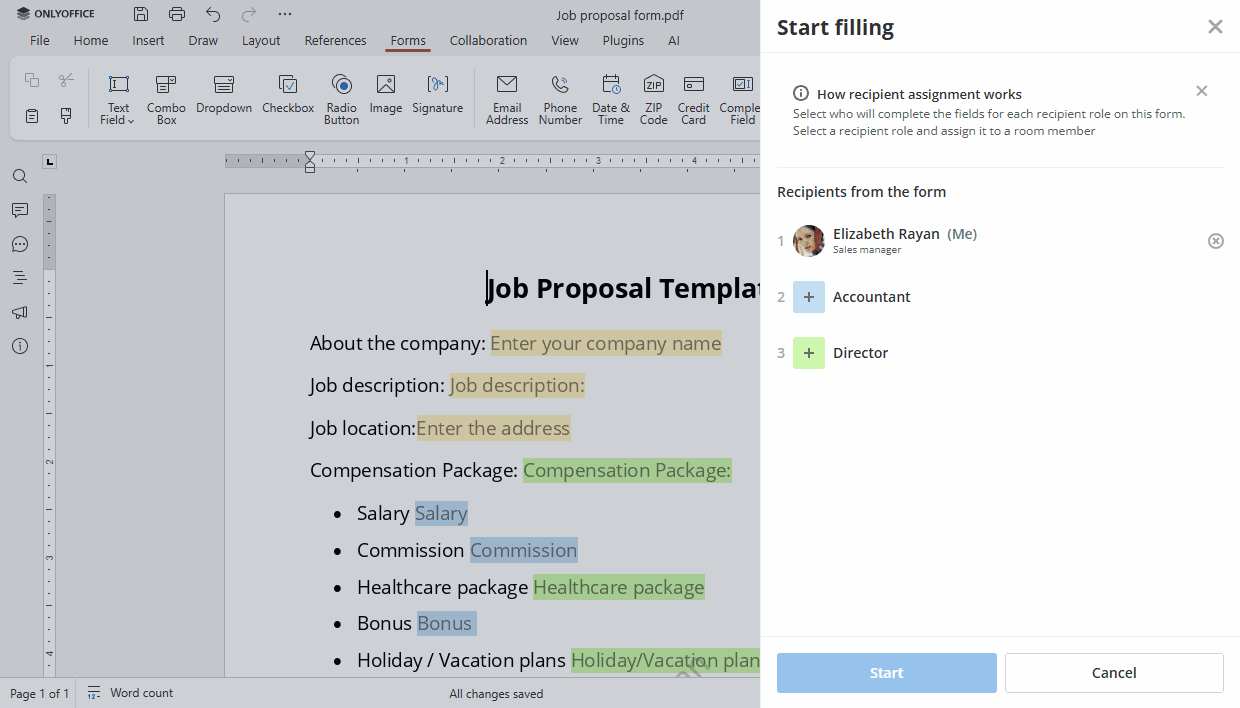
Ролевой процесс особенно полезен, когда один документ должен остаться единым, но ответственность разделена. Он избавляет от пересылки нескольких копий, при которой поля расходятся между версиями. При замене шаблона после старта следует учитывать уже созданные экземпляры: изменения разметки не всегда применяются к ним задним числом. Безопаснее завершить или отменить активные цепочки, затем опубликовать проверенный шаблон для новых участников.
Публичные и персональные ссылки
Ссылка выдаёт доступ без ручного добавления каждого получателя. В публичной комнате основная ссылка служит постоянным входом, а дополнительные можно создавать для отдельных групп. Для каждой дополнительной ссылки задаются роль, имя, пароль и срок. Имя не отображает секрет и может описывать назначение: партнёры август, участники вебинара, аудитор. Так владелец понимает, какую ссылку отключить, не проверяя её адрес символ за символом.
Роль по ссылке определяет разрешённые действия. Просмотрщик читает файлы, другие роли могут получать более широкие возможности, если тип комнаты их допускает. Переключатель запрета копирования, загрузки и печати ограничивает штатные команды. Перед публикацией полезно открыть ссылку в приватном окне, где нет активной учётной записи владельца: так проверяется именно гостевой сценарий, а не доступ администратора, который почти всегда шире.
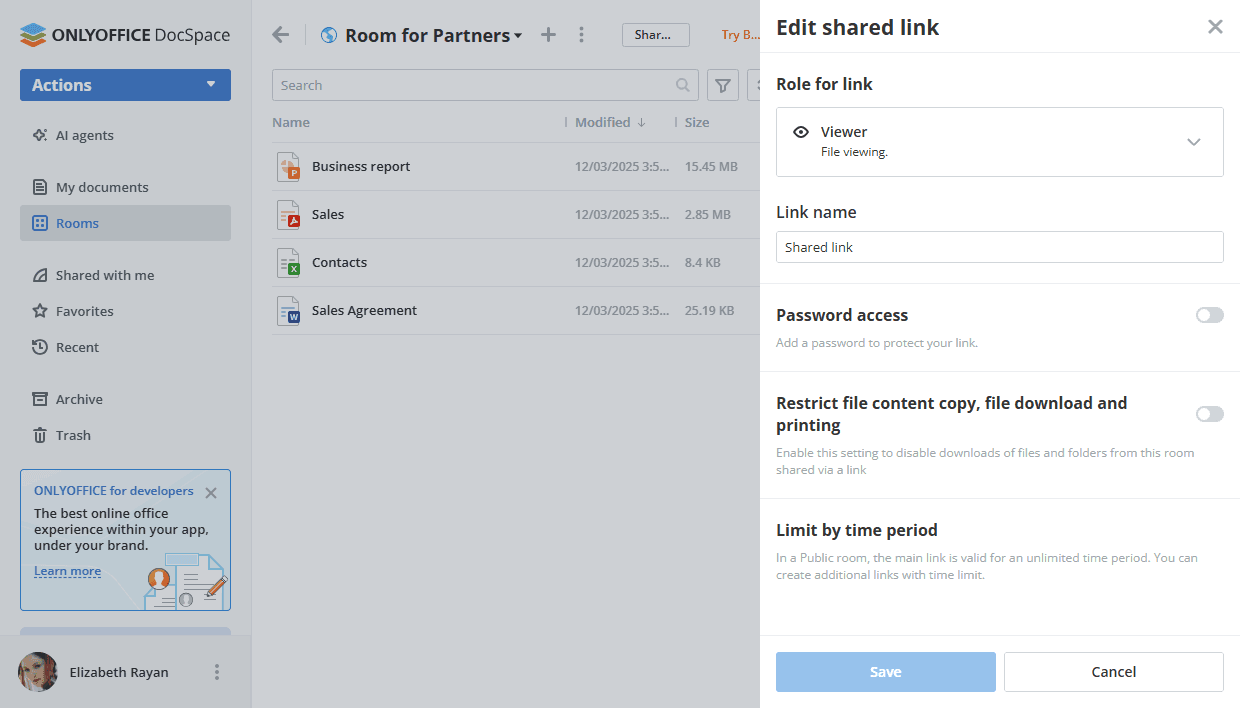
Пароль следует передавать отдельным каналом, а не в том же сообщении, где находится ссылка. Срок нужен для временной проверки или мероприятия; после его окончания получатель потеряет доступ, даже если сохранил адрес. Основная ссылка не имеет автоматического срока, поэтому её приходится отключать вручную. Список ссылок должен периодически проверяться: лишние адреса увеличивают поверхность доступа и затрудняют понимание, кто ещё может открыть комнату.
Ссылки в настраиваемой комнате
В настраиваемой комнате ссылка может выдавать доступ к подготовленному набору файлов, сохраняя внутреннюю часть закрытой. При создании нужно проверить область действия: ссылка на комнату и ссылка на отдельный файл решают разные задачи. Если получателю нужен контекст папок и несколько материалов, удобнее комната; если нужен один утверждённый PDF, безопаснее ограничиться объектом. Пароль, срок и запрет копирования настраиваются в карточке ссылки.
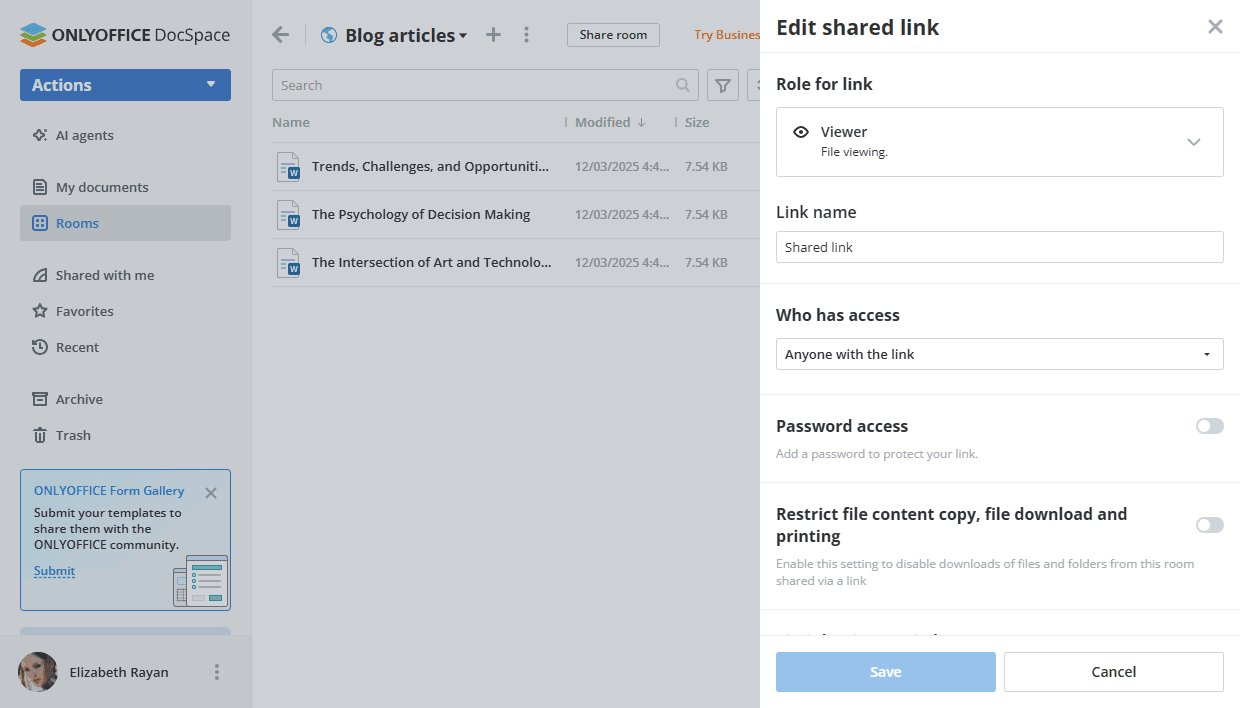
Приоритет разрешений может удивить, когда один и тот же человек одновременно приглашён персонально, входит в группу и открывает общую ссылку. Итоговый доступ рассчитывается с учётом этих назначений, поэтому расширение роли по одной ссылке не всегда снимает ограничение, заданное персонально. Для диагностики нужно проверить карточку участника, группы и ссылку, а затем оставить одну понятную схему вместо нескольких противоречивых входов.
Отзыв и проверка ссылок
Отзыв применяется немедленно к дальнейшим открытиям, но не удаляет файл, который ранее разрешили скачать. Поэтому ограничение на загрузку следует включать до распространения, если копии не должны оставаться у получателей. При замене документа в комнате ссылка продолжает вести к комнате, что удобно для обновляемых материалов. Ссылка на конкретный удалённый объект перестанет работать; восстановление из корзины может вернуть объект, но стабильность старого адреса нужно проверять отдельно.
Виртуальная комната данных на практике
Виртуальная комната данных объединяет структуру папок, контролируемые роли, индекс, сроки и защитные отметки. Её ценность проявляется не в одном параметре, а в согласованной процедуре. Сначала владелец очищает набор документов, затем строит разделы, назначает внутреннюю команду, включает ограничения и только после этого приглашает внешних проверяющих. Если загружать материалы хаотично уже после открытия доступа, автоматический индекс сохранит порядок операций, но не сделает структуру понятной.
Срок жизни файлов
Параметр срока определяет, сколько дней файл остаётся в комнате после загрузки или заданного события, после чего система перемещает его в корзину. Режим Move to Trash безопаснее окончательного удаления, поскольку оставляет возможность восстановления в пределах политики хранения. Срок подходит для временных справок и промежуточных выгрузок, но опасен для документов, которые должны храниться весь проект. Перед включением нужно разделить временные и постоянные материалы по папкам или правилам.
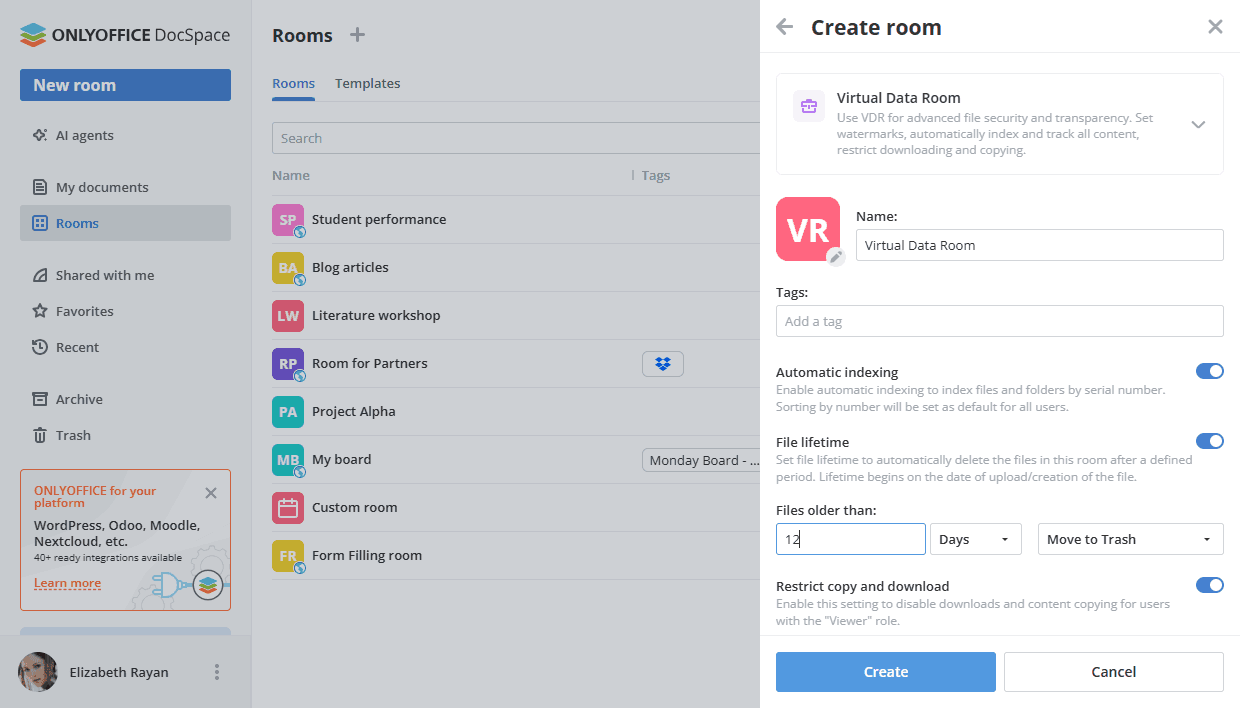
Если участник сообщает об исчезновении файла, проверяют корзину, журнал комнаты и дату загрузки. Автоматическое удаление отражается в истории и отличается от ручного. После восстановления следует скорректировать срок, иначе объект снова попадёт под правило. Для требований долгосрочного хранения лучше выгружать утверждённый комплект в контролируемое хранилище, а не считать корзину долговременным хранилищем.
Водяные знаки
Водяной знак накладывается при просмотре и может включать имя, электронную почту, IP-адрес, дату, название комнаты, статический текст или изображение. Персональные данные делают каждый показ различимым и дисциплинируют получателей. Для читаемости настраивают положение, прозрачность и повторение: слишком бледная отметка теряется, слишком плотная мешает изучать таблицы и чертежи. Перед запуском нужно открыть типичный PDF и проверить несколько страниц, включая тёмные изображения.
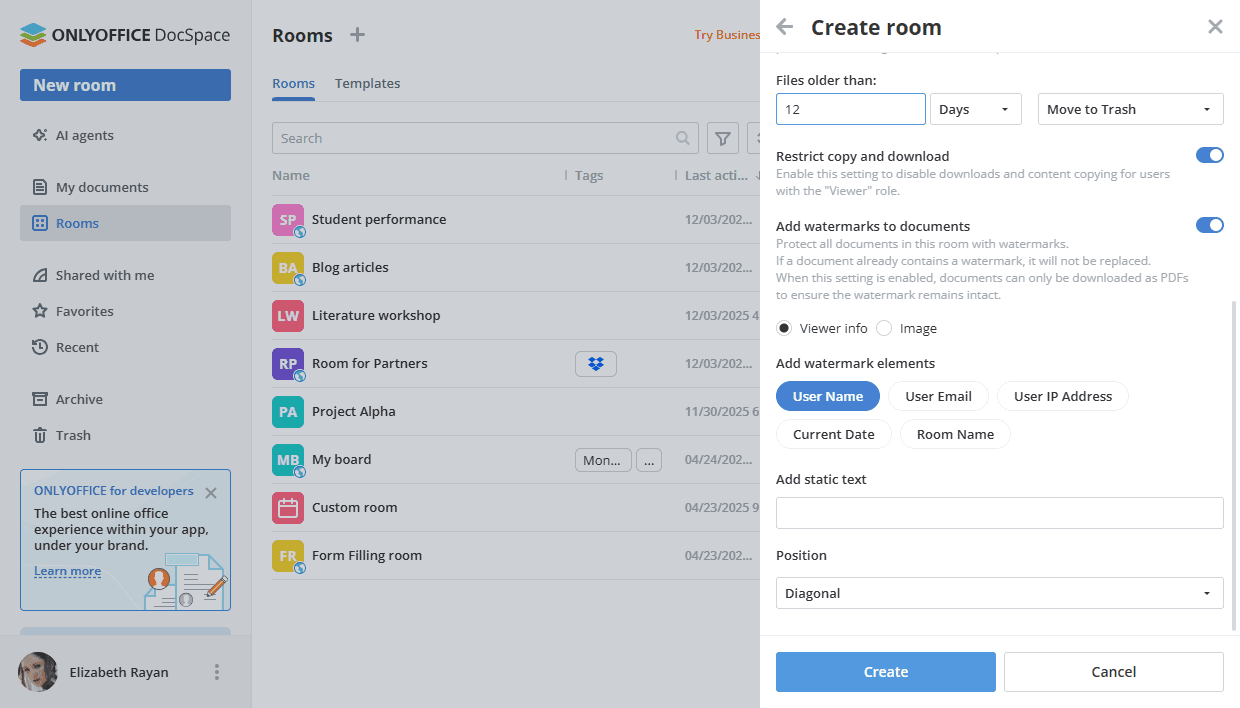
Водяной знак не шифрует содержимое и не предотвращает фотографирование экрана. Его задача — обозначить происхождение просмотра и снизить вероятность несанкционированного распространения. Сочетание с запретом скачивания и минимальными ролями сильнее одного знака. Если в знак включён IP-адрес, следует учитывать корпоративные прокси и мобильные сети: адрес может меняться и не всегда однозначно указывает на конкретное устройство.
Автоматический индекс
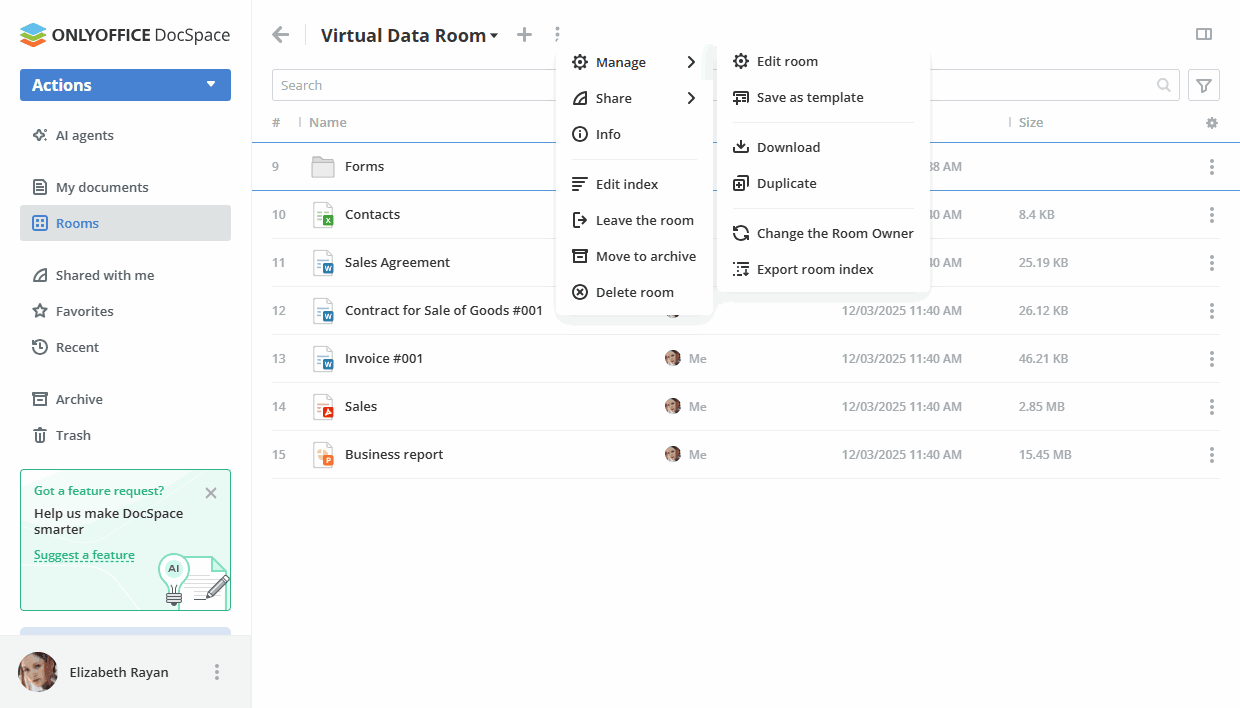
Индекс присваивает номера папкам и файлам, поддерживая порядок большого комплекта. Команда управления позволяет перестроить или экспортировать перечень в XLSX. Экспорт полезен для чек-листа, сопоставления вопросов аудитора и фиксации состава на дату. В таблице остаются названия и позиции, поэтому она не заменяет резервную копию содержимого. После крупных перемещений индекс и выгрузку нужно обновить, иначе номера в переписке разойдутся с интерфейсом.
Ограничение копирования и загрузки
Для роли просмотрщика можно выключить копирование, скачивание и печать. Проверять настройку нужно под тестовым гостем, потому что владелец и менеджер сохраняют расширенные команды. Если внешний пользователь всё ещё видит загрузку, следует проверить его фактическую роль и другие назначения. Если команда скрыта как ожидалось, но файл ранее распространялся в другой комнате, ограничение не отзывает старые копии — их нужно искать и закрывать отдельно.
Наиболее надёжный процесс сочетает технические ограничения с минимальным набором файлов. Не стоит загружать в комнату лишний документ, рассчитывая, что права его скроют, если он не нужен проверяющему. Чем меньше опубликованный комплект, тем проще контроль, индекс и последующее удаление. Отдельные комнаты для разных групп безопаснее универсальной комнаты со множеством исключений, когда аудитории не должны пересекаться.
Поддерживаемые форматы и преобразование
Редакторы ориентированы на офисные документы и PDF, а файловая область также показывает изображения, медиа, электронные книги, упакованные файлы и диаграммы. Возможность загрузить формат не всегда означает полноценное редактирование: часть объектов доступна только для просмотра или скачивания. Поэтому перед проектом важно разделить три действия — хранение, просмотр и изменение — и проверить каждое на реальном образце, особенно для старых бинарных форматов и файлов со сложной вёрсткой.
| Группа | Типичные форматы | Практическое действие |
|---|---|---|
| Текстовые документы | DOCX, DOC, ODT, RTF, TXT, HTML, MD | Редактирование, рецензирование, комментарии, преобразование |
| Таблицы | XLSX, XLS, ODS, CSV | Расчёты, совместная правка, импорт и экспорт данных |
| Презентации | PPTX, PPT, ODP | Редактирование слайдов, показ и совместная подготовка |
| Переносимые документы | PDF, XPS, OXPS, DjVu | Просмотр; для PDF — аннотации, редактирование и формы |
| Электронные книги | EPUB, FB2 | Чтение и хранение в файловой структуре |
| Изображения | JPG, PNG, GIF, BMP, TIFF, WebP | Предпросмотр, использование в документах, хранение |
| Медиа | MP3, MP4, WebM, AVI, MPEG | Просмотр или воспроизведение при поддержке браузером |
| Диаграммы | VSDX, VSSX, VSTX и родственные | Просмотр поддерживаемых схем |
Старые DOC, XLS и PPT целесообразно преобразовать в DOCX, XLSX и PPTX. После конвертации нужно сравнить шрифты, разрывы страниц, формулы, диаграммы и макросы. Макросы из исходных форматов могут не перенестись или работать иначе; критические автоматизированные книги требуют отдельного теста. Опция сохранения оригинала полезна для юридически значимого исходника и сложной вёрстки, но увеличивает расход хранилища и создаёт риск, что участники начнут редактировать разные экземпляры.
CSV не хранит оформление, листы и формулы как XLSX. При открытии нужно правильно выбрать разделитель, кодировку и распознавание дат, иначе столбцы объединятся или идентификаторы потеряют ведущие нули. После импорта данные лучше сохранить как XLSX для совместной работы. При последующей выгрузке обратно в CSV следует помнить, что останется только выбранный лист и вычисленные значения в текстовом представлении.
PDF фиксирует страницы, поэтому преобразование его в редактируемый документ может изменить расположение элементов. Если задача состоит в комментариях или заполнении полей, лучше работать с PDF напрямую. Конвертацию выбирают, когда требуется существенно переписать содержание и исходник отсутствует. Сложные таблицы, многоколоночный текст и сканы проверяют постранично; автоматический результат нельзя считать идентичным без визуального сравнения.
Настройки безопасности
Безопасность строится из нескольких уровней: политика паролей, двухфакторная аутентификация, доверенные почтовые домены, ограничения по IP, защита от перебора, параметры ссылок, аудит и права комнат. Ни один переключатель не заменяет остальные. Например, двухфакторная аутентификация защищает вход, но не исправляет слишком широкую публичную ссылку; запрет скачивания ограничивает штатную выдачу файла, но не компенсирует приглашение лишнего менеджера.
Пароли и двухфакторная аутентификация
Политика паролей задаёт минимальные требования и не позволяет использовать слишком короткие комбинации. Пользователю следует выбирать уникальный пароль, который не применяется в почте или других сервисах. Двухфакторная аутентификация с приложением-аутентификатором добавляет одноразовый код. При включении нужно сохранить резервные коды в защищённом месте: потеря телефона без запасного способа восстановления может заблокировать вход до обращения к администратору.
Если код двухфакторной аутентификации отклоняется, сначала проверяют точность времени на телефоне. Одноразовые коды зависят от синхронизации часов; ручная неправильная дата создаёт постоянную ошибку. Затем пробуют следующий код и убеждаются, что выбран правильный аккаунт в приложении. Отключать защиту для всей организации ради одного пользователя не следует: администратор должен использовать предусмотренную процедуру восстановления.
Доверенные домены и приглашения
Список доверенных доменов ограничивает самостоятельную регистрацию или приглашения адресами организации. Это удобно, когда пространство предназначено только для сотрудников. Для работы с подрядчиками правило нужно согласовать заранее: внешний домен может потребовать исключения или гостевого сценария. Ошибка адрес не разрешён при приглашении часто связана именно с доменной политикой, а не с ролью комнаты или существованием почтового ящика.
Ограничения по IP и защита входа
Белый список IP допускает вход только из заданных сетей. Он подходит офисам с фиксированными адресами и управляемому VPN, но может заблокировать мобильных сотрудников, домашние подключения и резервные каналы. Перед включением необходимо добавить все используемые внешние адреса и оставить проверенный административный путь. Динамический адрес провайдера нельзя считать постоянным; изменение приведёт к отказу входа до обновления правила.
Защита от перебора ограничивает число неудачных попыток и временно блокирует подозрительный вход. Если законный пользователь несколько раз ошибся, нужно дождаться окончания интервала или обратиться к администратору, а не продолжать попытки с тем же паролем. Повторяющиеся блокировки могут означать сохранённый старый пароль в приложении или автоматизации. После смены пароля следует обновить подключённые клиенты и интеграции.
Шифрование и резервные копии
Данные в хранилище защищаются шифрованием, а передача проходит по защищённому соединению. Это снижает риск при доступе к носителям и сети, однако права пользователей всё равно остаются главным механизмом внутри комнаты. Шифрование не скрывает документ от участника, которому владелец выдал просмотр. Поэтому проверка ролей, ссылок и журнала обязательна даже при сильной криптографической защите.
Резервная копия нужна для восстановления после удаления, ошибки настройки или аварии, а история версий — для повседневного отката отдельного файла. Эти механизмы не взаимозаменяемы. В плане резервирования следует определить частоту, место хранения и процедуру тестового восстановления. Если команда использует автоматический бэкап, она всё равно должна периодически проверять, что копия создаётся и содержит нужные комнаты, а не только настройки аккаунта.
Журнал входов и аудит
История входов показывает дату, адрес и результат попытки, а аудит фиксирует действия внутри пространства. Эти данные помогают расследовать неожиданное изменение роли, удаление файла или вход из непривычной сети. Отсутствие события может зависеть от периода хранения и выбранного фильтра. При проверке нужно зафиксировать время с часовым поясом, пользователя, комнату и объект, иначе поиск по большому журналу даст слишком много совпадений.
AI-агенты и работа с содержимым
Раздел AI-агентов позволяет подключить поставщика модели, выбрать модель и создать помощника с заданными инструкциями. Агент может отвечать по прикреплённым материалам, использовать разрешённые инструменты и быть приглашённым в комнаты с определённой ролью. Само наличие раздела не означает готовность функции: администратор или пользователь должен добавить внешний API-ключ, а доступные модели и расходы определяются выбранным поставщиком.
При создании агента важно описать задачу узко. Инструкция помогай с документами даёт непредсказуемые ответы, тогда как находи расхождения между условиями договора и таблицей требований, перечисляй номера пунктов и не делай юридических выводов задаёт проверяемый результат. Агент не должен получать роль менеджера комнаты, если ему достаточно чтения. Чем меньше доступ, тем ниже риск случайного изменения или раскрытия материалов через подключённый инструмент.
Подключение модели и ключа
Поставщик модели добавляется в настройках с API-ключом. Ключ нужно создавать специально для этой интеграции, ограничивать по возможностям поставщика и хранить как секрет. Его нельзя вставлять в текст документа, комментарий или инструкцию агента. Если запросы перестали выполняться, проверяют срок действия ключа, квоту, баланс, выбранную модель и сетевую доступность. Ошибка авторизации модели не связана с паролем пользователя DocSpace.
Разные модели поддерживают неодинаковый размер контекста, скорость и инструменты. Выбирать следует по реальной задаче и политике данных, а не только по названию. Перед передачей конфиденциальных файлов нужно изучить условия внешнего поставщика и корпоративные правила. Отключение AI в пространстве полезно, если организация не разрешила внешнюю обработку; в таком случае отсутствие кнопки является ожидаемым ограничением, а не неисправностью интерфейса.
Материалы в запросе
К запросу можно прикрепить несколько документов, включая текстовые файлы, DOCX, XLSX, CSV и PDF. Большой материал может быть сокращён до доступного контекста модели, поэтому ответ по концу длинного договора нельзя принимать без проверки. Для точности лучше прикладывать релевантные разделы, формулировать вопрос с названиями пунктов и просить указывать места, на которые опирается ответ. Агент способен ускорить поиск, но не подтверждает юридическую или финансовую корректность.
Агент как участник комнаты
Агента можно пригласить в комнату и назначить ему роль, соответствующую сценарию. Агент с просмотром анализирует доступные документы, а более широкие права нужны только для операций, которые действительно поддерживаются и одобрены. Не следует подключать помощника к комнате со всеми клиентами ради одного файла; безопаснее создать отдельную комнату или ограниченный набор материалов. Изменение состава комнаты меняет контекст, поэтому ранее полученный ответ может устареть после замены документов.
Если агент не видит файл, проверяют его членство, роль, расположение объекта и поддерживаемый формат. Если ответ обрывается, сокращают вложение или делят вопрос на части. Если агент уверенно сообщает факт, которого нет в документах, это типичная ошибка генеративной модели: нужно потребовать привязку к конкретному месту и провести ручную сверку. AI полезен как ускоритель чтения и черновой подготовки, но окончательное решение остаётся за человеком.
Интеграции, API и встраивание
DocSpace можно связать с внешними системами через готовые коннекторы, JavaScript SDK, API, OAuth, вебхуки и ключи доступа. Выбор зависит от глубины интеграции. Готовый коннектор быстрее добавляет редактирование и комнаты в поддерживаемую платформу; SDK встраивает интерфейс в собственную страницу; API управляет объектами программно; вебхук сообщает о событии; OAuth позволяет пользователю дать ограниченное разрешение стороннему приложению.
Встраивание через JavaScript SDK
SDK поддерживает несколько режимов: полное пространство, отдельная публичная комната, редактор, просмотрщик, выбор комнаты или файла и пользовательские сценарии. Для клиентского портала чаще нужен конкретный виджет, а не весь интерфейс. Встраиваемая область должна иметь достаточную высоту и корректно работать на мобильной ширине. Перед публикацией проверяют авторизацию, выход, открытие ссылок, диалоги выбора файлов и ограничения третьесторонних cookie в браузере.
Публичная комната может быть встроена без показа внутренней навигации, что удобно для каталога документов или формы. Но параметры ссылки продолжают действовать: если она отключена или истёк срок дополнительной ссылки, виджет также потеряет доступ. Не следует хранить административные токены в клиентском JavaScript. Секреты и операции с расширенными правами выполняют на серверной стороне, а браузеру передают только минимальные данные для конкретной сессии.
API-ключи и OAuth
API-ключ подходит серверной автоматизации с контролируемым владельцем, например созданию комнаты после регистрации клиента. Ключ хранится в секретном хранилище и регулярно заменяется. OAuth лучше для приложения, где каждый пользователь подтверждает доступ от своего имени. В обоих случаях нужно ограничить разрешения и журналировать операции. Полный административный ключ ради чтения списка файлов нарушает принцип минимальных полномочий.
При ошибке API сначала проверяют адрес метода, токен, срок его действия, права и идентификаторы комнаты или файла. Ответ не найдено может означать не отсутствие объекта, а недоступность для данного токена. Повторять запрос бесконечно нельзя: автоматизация должна учитывать лимиты, временные ошибки и идемпотентность. Создание комнаты после сетевого сбоя следует сверять по уникальному идентификатору, иначе повтор породит дубликаты.
Вебхуки
Вебхук отправляет внешней системе уведомление о событии, например изменении файла. Получатель должен проверять подпись или иной предусмотренный способ доверия, быстро отвечать и обрабатывать данные в очереди. Если endpoint временно недоступен, важно понимать политику повторов и иметь периодическую сверку через API. Вебхук сообщает о событии, но не всегда содержит все данные для бизнес-процесса; подробности получают отдельным авторизованным запросом.
Практические сценарии использования
Согласование договора
Для договора создают комнату совместной работы, помещают исходник в закрытую папку, а рабочую копию — в каталог согласования. Юристу назначают рецензирование, владельцу бизнеса — комментарии или редактуру в зависимости от процесса, внешнему контрагенту — минимальную роль. Исправления ведут в одном документе, спорные формулировки обсуждают комментариями, а после принятия создают PDF для выдачи. Контрольную версию называют по событию, а не словом финал.
Если контрагенту нельзя видеть внутренние комментарии, перед выдачей нужно принять или удалить служебные обсуждения и проверить свойства файла. Готовый PDF размещают в отдельной публичной или настраиваемой комнате с ограниченной ссылкой. При последующей правке исходного DOCX PDF формируют повторно; дата и статус должны быть видны в названии или самом документе. История комнаты показывает, кто заменил опубликованный экземпляр.
Сбор заявок и анкет
Для анкеты готовят PDF-форму, настраивают обязательные поля и тестируют её как обычный получатель. Затем создают комнату заполнения форм, включают сводку XLSX, запускают сбор и распространяют приглашения. Оператор контролирует папки незавершённых и готовых экземпляров, синхронизирует таблицу и проверяет аномалии. Для повторной подачи нужно заранее решить, допускается ли несколько форм от одного адреса и как отличать исправление от новой заявки.
После закрытия приёма отключают ссылку или останавливают заполнение, выполняют финальную синхронизацию и сохраняют комплект. Персональные данные не следует оставлять доступными более широкому кругу, чем требуется для обработки. Если ответы передаются в другую систему, сохраняют идентификатор формы, чтобы результат можно было сопоставить с исходным PDF. Удаление из комнаты проводят только после подтверждения импорта и выполнения срока хранения.
Клиентский кабинет
В настраиваемой комнате создают папки От клиента, На согласование и Итоговые файлы. Клиенту разрешают добавлять материалы только туда, где это необходимо, а внутреннюю папку скрывают. Менеджер получает управление комнатой, специалисты — редактуру, клиент — просмотр или комментарии. Ссылка с паролем удобна для разовой выдачи, но постоянному участнику лучше персональное приглашение: оно отражается в составе комнаты и проще отзывается при смене контакта.
Клиентскую комнату не стоит превращать в свалку всех проектов. Отдельное пространство на договор или этап упрощает завершение и закрытие. Шаблон комнаты ускоряет создание одинаковой структуры, но список участников и ссылки проверяют заново. По окончании менеджер удаляет временные материалы, закрывает внешние ссылки, убеждается, что итоговые документы доступны клиенту, и перемещает пространство в завершённые.
Проверка сделки и аудит
Для проверки сделки создают виртуальную комнату данных с разделами по корпоративным, финансовым, кадровым и договорным материалам. Автоматический индекс обеспечивает устойчивые ссылки на позиции, а выгрузка XLSX служит перечнем. Внешним проверяющим дают просмотр, отключают скачивание при необходимости и добавляют персональный водяной знак. Вопросы и новые документы обрабатывают по согласованной процедуре, чтобы индекс и контрольный список оставались синхронными.
Срок жизни включают только для временных выгрузок, а не для всего набора. Замена файла должна сохранять понятную историю; скрытое удаление неудобно аудитору и владельцу. После завершения внешние роли отзывают, дополнительные ссылки закрывают, журнал и итоговый индекс сохраняют по внутренним правилам. Комната остаётся рабочим средством доступа, но не отменяет официальное долговременное хранение документов сделки.
Адаптация нового сотрудника
Шаблон комнаты адаптации содержит чек-лист, инструкции, формы подтверждения и папку для результатов. Кадровый сотрудник создаёт комнату из шаблона, приглашает новичка и ответственных руководителей, затем уточняет сроки. PDF-формы собирают структурированные подтверждения, а комментарии помогают задавать вопросы по конкретным пунктам. Персональные документы размещают в закрытой папке с ограниченными ролями, а общие инструкции можно вынести в публичное пространство.
Ограничения, которые стоит учесть заранее
Для начала работы требуется учётная запись, а приглашённому может понадобиться подтверждение адреса или вход в зависимости от выбранного доступа. Это добавляет шаг по сравнению с простой отправкой файла, но позволяет привязать действия к участнику. Перед срочным согласованием нужно проверить регистрацию и двухфакторную аутентификацию заранее, а не в момент дедлайна. Публичная ссылка уменьшает трение, но даёт меньше персональной идентификации.
Бесплатное пространство ограничено двумя гигабайтами, количеством администраторов и числом активных комнат. Объём быстро расходуют исходники, преобразованные копии, медиа и корзина. Для экономии следует удалять ненужные дубликаты, очищать корзину после проверки и не хранить видео без необходимости. Экономить за счёт удаления единственного юридически значимого оригинала нельзя; лучше определить внешнее долговременное хранилище и хранить в комнате только рабочий набор.
Часть расширенных средств администрирования, брендинга, резервирования, аудита и интеграций зависит от выбранных условий использования. Перед проектом нужно составить список обязательных функций и проверить их в доступных настройках. Не следует строить процедуру вокруг кнопки, которую видит только владелец тестового пространства. Пилот должен выполняться под теми же ролями и параметрами, которые получат реальные участники.
AI-агенты требуют внешнего поставщика модели и API-ключа. Это означает отдельные условия обработки данных, возможные расходы и зависимость от доступности провайдера. Если организация запрещает передачу документов внешней модели, функцию отключают и используют обычный поиск, комментарии и ручной анализ. Нельзя включать AI только ради наличия значка: нужен утверждённый сценарий, правила проверки и перечень допустимых данных.
Преобразование форматов способно менять сложную вёрстку, макросы и редкие элементы. До массового переноса следует проверить характерные DOC, XLS и PPT, а также большие PDF. Если критична точная визуальная идентичность, исходник сохраняют и сравнивают с преобразованным файлом. Одно успешное открытие простого документа не доказывает совместимость всей корпоративной коллекции.
Ограничение скачивания не является абсолютной защитой от копирования информации с экрана. Оно убирает стандартные команды и повышает контроль, но не заменяет минимизацию данных, водяные знаки, договорные меры и аудит. Для особо чувствительных материалов публикуют только необходимые страницы, ограничивают срок и регулярно пересматривают состав участников.
Ошибки и способы устранения
Файл не загружается
Сначала проверяют свободное место, размер объекта, соединение и имя файла. В очереди загрузки используют Retry для конкретной ошибки; если повтор не помогает, пробуют небольшой тестовый файл в той же папке. Успех теста указывает на проблему исходного объекта или лимита, а не комнаты. Длинное имя, нестандартные символы или повреждённый контейнер можно проверить, сохранив копию с коротким именем и открыв её в исходной программе.
Преобразование завершилось ошибкой
Проверяют, соответствует ли расширение содержимому и не защищён ли файл паролем. Старый документ открывают в исходном редакторе и сохраняют в современном формате, затем загружают заново. Для таблицы анализируют внешние связи и макросы, для презентации — встроенное медиа и редкие шрифты. Если преобразование не требуется, сохраняют оригинал и используют просмотр или скачивание, доступные для этого формата.
Документ открывается только для чтения
Причина обычно в роли, типе комнаты, блокировке или формате. Пользователь проверяет, указан ли он как редактор, а владелец — нет ли персонального ограничения, перекрывающего групповое. Если файл редактирует другой участник в строгом режиме, отдельный фрагмент может быть временно заблокирован. Для PDF-формы режим заполнения отличается от изменения шаблона: заполняющему не выдаются инструменты конструктора.
Не видны новые правки или версия
В быстром режиме проверяют соединение и индикатор сохранения; в строгом — ждут сохранения участником занятого фрагмента. После закрытия редактора история может обновиться не мгновенно, поэтому список обновляют через несколько секунд. Если версия отсутствует, уточняют, был ли файл реально изменён и не открыт ли он в режиме просмотра. Перед аварийным восстановлением сохраняют доступные локальные данные и не создают множество конфликтующих копий.
Участник не получил приглашение
Проверяют написание адреса, доверенный домен, папку нежелательной почты и статус пользователя. Затем повторно отправляют приглашение из карточки, не создавая отдельную комнату. Если организация фильтрует письма, администратор почты проверяет доставку и разрешает служебный домен отправителя. Для срочного внешнего просмотра можно использовать защищённую ссылку, если политика проекта допускает такой доступ.
Ссылка открывается без нужной команды
Открывают настройки ссылки и проверяют роль, запрет копирования, скачивания и печати, срок и пароль. Затем смотрят персональные и групповые права получателя. Тест проводят в приватном окне, потому что активная учётная запись владельца искажает результат. Если срок истёк, создают новую дополнительную ссылку или продлевают допустимый период; основную публичную ссылку включают только для постоянного сценария.
Форма не появляется у получателя
Владелец убеждается, что шаблон добавлен и запущен режим заполнения. Получателю назначают роль заполняющего и проверяют, что приглашение относится к правильной комнате. Если форма уже начата, она находится среди экземпляров в процессе, а не в исходных шаблонах. При обязательном поле, которое нельзя заполнить, исправляют разметку и тестируют новый экземпляр; старую активную цепочку завершают или отменяют по процедуре.
Сводная XLSX не содержит новые ответы
Сначала проверяют, отправлены ли формы окончательно, а не оставлены в процессе. Затем запускают синхронизацию результатов и ждут завершения. Ручно изменённую структуру служебной таблицы сравнивают с исходной; для анализа лучше использовать копию. Если отсутствует экспорт в базу, проверяют соединение и административные права. Количество строк сопоставляют с числом готовых форм, учитывая возможные повторные отправки.
Файл исчез из виртуальной комнаты
Проверяют корзину, историю и параметр срока жизни. Автоматически перемещённый объект восстанавливают и меняют правило, иначе удаление повторится. Если файл был перемещён вручную, журнал покажет новую папку. При поиске очищают фильтры и проверяют завершённые комнаты. Для критического комплекта полезно регулярно экспортировать индекс: он помогает подтвердить, какие позиции ожидались на определённую дату.
Водяной знак мешает чтению
Уменьшают плотность, прозрачность или размер и проверяют результат на типичных страницах. На тёмном фоне может потребоваться другой вариант изображения или текста. Персональные поля оставляют только те, которые действительно нужны для контроля. Изменение настройки тестируют под ролью просмотрщика; экран владельца может отображаться иначе. Полностью убирать знак стоит лишь после оценки риска и других ограничений комнаты.
AI-агент не отвечает
Проверяют API-ключ, выбранную модель, квоту, доступность поставщика и разрешение функции в пространстве. Затем отправляют короткий запрос без вложений. Если он проходит, проблема может быть в размере или формате документа. Большой файл делят на релевантные части, а вопрос формулируют конкретнее. Ошибка внешнего API не устраняется сменой роли пользователя, если агент уже видит комнату.
AI-агент отвечает неточно
Сокращают область задачи, прикладывают только нужные материалы и требуют указывать пункт или таблицу, на которую опирается ответ. Числа, даты и обязательства проверяют вручную. Если документ длинный, учитывают возможное сокращение контекста. Для повторяемых задач создают критерии качества и примеры правильного ответа. Нельзя автоматически переносить результат агента в договор, отчёт или решение без ответственного рецензента.
Не работает встроенный интерфейс
Проверяют режим SDK, идентификатор комнаты или файла, разрешённый домен, авторизацию и размеры контейнера. В приватном окне выявляют влияние cookie и сохранённой сессии. Секретный ключ не должен находиться в коде страницы. Если виджет открывается, но сохранение не возвращается во внешнюю систему, проверяют коннектор, обратный вызов и журналы обоих приложений. После изменения конфигурации очищают кэш только как диагностический шаг, а не как постоянное решение.
Сравнение OnlyOffice DocSpace с аналогами
Сравнивать следует не только редакторы, но и способ организации доступа. DocSpace строит работу вокруг комнат с различными сценариями, Google Workspace — вокруг файлов и папок Drive, Microsoft 365 — вокруг библиотек SharePoint и приложений Office, Nextcloud Hub — вокруг собственного файлового сервера и подключённого офисного редактора, Zoho WorkDrive — вокруг командных папок и сервисов Zoho. Различия особенно заметны при внешнем доступе, формах, виртуальных комнатах данных и объёме администрирования.
| Программа | Лучше подходит для | Главное ограничение |
|---|---|---|
| OnlyOffice DocSpace | Комнат с разными ролями, PDF-форм, публичной выдачи и контролируемой проверки документов | Расширенные функции и объём зависят от выбранных условий использования |
| Google Workspace | Быстрой совместной работы в Docs, Sheets и Slides с привычным файловым хранилищем | Права папки наследуются содержимым, а специализированных типов комнат нет |
| Microsoft 365 и SharePoint | Корпоративных библиотек, процессов согласования и работы с форматами Office | Настройка библиотек, групп и разрешений требует заметного администрирования |
| Nextcloud Hub с офисным редактором | Организаций, которым нужен контроль над собственным сервером и открытая экосистема | Развёртывание, обновление и связку редактора обслуживает администратор |
| Zoho WorkDrive и офисные приложения Zoho | Командных папок, внешнего обмена и процессов внутри набора сервисов Zoho | Часть действий распределена между WorkDrive и отдельными офисными приложениями |
OnlyOffice DocSpace выбирают, когда команде нужны явно разные пространства для совместной правки, публичной выдачи, сбора PDF-форм и конфиденциальной проверки. Google Workspace удобнее для повседневного создания материалов без сложной модели комнат. Microsoft 365 подходит компаниям, уже использующим SharePoint, группы Microsoft и корпоративные процессы. Nextcloud разумен при готовности самостоятельно обслуживать инфраструктуру. Zoho WorkDrive логичен для команд, у которых документы, CRM и автоматизация уже построены вокруг Zoho.
PDF Commander не включён в таблицу, потому что решает другую задачу: индивидуальное редактирование PDF, а не управление комнатами, участниками и совместной работой. Он полезнее, когда нужно быстро изменить страницы, текст или объекты в отдельном PDF без построения общего пространства. DocSpace выбирают для процесса вокруг набора документов и людей; специализированный PDF-редактор — для глубокой работы с конкретным файлом.
Итоговый рабочий подход
Сильная сторона OnlyOffice DocSpace раскрывается, когда тип комнаты соответствует задаче, а роли отражают реальные обязанности. Совместную подготовку ведут в одном редактируемом экземпляре с комментариями и версиями, публичную выдачу отделяют от внутренних черновиков, формы запускают только после тестового заполнения, а конфиденциальный комплект открывают через виртуальную комнату данных с индексом и ограничениями. Такая схема уменьшает число пересылаемых копий и делает действия участников проверяемыми.
Перед приглашением нужно пройти путь получателя: открыть ссылку без прав владельца, проверить видимые папки, доступные команды, пароль, срок и запрет скачивания. После завершения проекта закрывают дополнительные ссылки, удаляют лишних гостей, сохраняют итоговые версии и индекс, очищают временные данные и перемещают комнату в завершённые. Регулярная проверка важнее сложной разовой настройки, потому что состав команды, документы и внешние контакты меняются в ходе работы.
Для повседневной эффективности достаточно трёх правил: один рабочий экземпляр вместо цепочки копий, минимальная роль вместо избыточного доступа и отдельная комната для каждой аудитории с разными правами. История версий и журнал страхуют от ошибок, но не заменяют понятные имена и владельца процесса. При таком использовании документы остаются организованными, обсуждения привязаны к содержимому, а публикация, сбор данных и совместное редактирование выполняются в предсказуемой последовательности.
