ORPALIS PDF Reducer уменьшает размер PDF и изображений с помощью повторного сжатия растровой графики, понижения разрешения, оптимизации шрифтов, цветового анализа, MRC-сжатия и удаления необязательных объектов. В программу можно передать отдельные файлы или целые папки, задать каталог результата, обработку подпапок и число потоков, а затем получить уменьшенные PDF с выбранной версией формата, включая варианты PDF/A.
Главная практическая ценность программы проявляется на документах, где значительную долю объёма занимают сканы, фотографии, повторяющиеся растровые фрагменты, встроенные шрифты и служебные объекты. Перед запуском обработки можно отдельно решить, что допустимо менять: качество картинок, их разрешение, цветовой режим, вложения, аннотации, закладки, поля форм, гиперссылки, JavaScript и пустые страницы. Такой подход позволяет не применять один жёсткий профиль ко всем файлам, а собрать настройки под задачу: электронную почту, архив, публикацию на сайте или массовую оптимизацию папки.
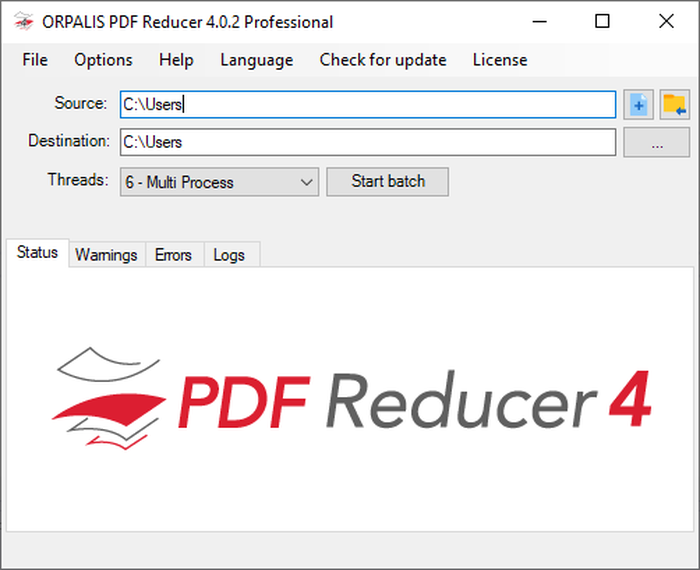
Работа строится вокруг полей Source и Destination, выбора числа потоков и кнопки Start batch. В окне параметров есть вкладки General, Compression, Images, Content Removal и Output Format; на них настраиваются обход подпапок, фильтр PDF, журналирование, оптимизация шрифтов, определение цвета, MRC, качество повторного сжатия изображений, downscale и структура выходного PDF. После старта программа показывает состояние обработки, предупреждения, ошибки и журнал, а в завершении сообщает размер входа, выхода и процент сокращения.
Скачать ORPALIS PDF Reducer
- Редактирование PDF
- Русский интерфейс
- Просто новичкам
- Только Windows
- Пробный вывод с водяным знаком
- Для пробного режима нужен ключ
Для каких задач подходит ORPALIS PDF Reducer
Программа рассчитана прежде всего на уменьшение документов без ручного редактирования каждой страницы. Если PDF сформирован сканером, многостраничным МФУ или приложением, которое сохраняет изображения с избыточным разрешением, основную экономию обычно дают параметры группы Images и алгоритмы цветового анализа. Если файл уже состоит преимущественно из текста и векторной графики, значимее становятся оптимизация шрифтов, удаление неиспользуемых объектов и проверка необязательных элементов. Поэтому одинаковый процент сокращения для разных документов ожидать нельзя: результат определяется внутренним составом конкретного PDF и выбранными опциями.
Для разовой отправки тяжёлого отчёта удобно добавить один файл, выбрать отдельную папку результата и сначала оставить умеренные параметры качества. Для архива документов лучше взять репрезентативную выборку из нескольких типов файлов: текстовые договоры, сканы, презентационные PDF и документы с формами. После пробного прогона нужно открыть выходные файлы, сравнить изображения при увеличении, проверить поиск текста, закладки, ссылки и формы, а затем уже применять профиль к каталогу. Такой порядок особенно важен, если включены функции удаления содержимого, потому что они меняют не только размер, но и возможности документа.
Для регулярной обработки программа удобна тем, что принимает папку как источник, умеет проходить подпапки и использует несколько потоков. В руководстве также описан запуск из командной строки с указанием входной папки или списка файлов, каталога назначения, числа потоков и отдельных флагов компрессии. Это позволяет закрепить проверенный набор параметров в сценарии и избегать ручного повторения одних и тех же действий. При этом командный режим не отменяет необходимость предварительно проверить качество на образцах: автоматизация лишь воспроизводит заданные правила быстрее и последовательнее.
Как устроено главное окно
В верхней части находятся поля Source и Destination. Source определяет, откуда брать документы; рядом с ним предусмотрены элементы выбора файла и папки. Destination задаёт место для результатов. Руководство прямо описывает три способа добавить данные: выбрать отдельные документы, указать каталог или перетащить файлы в окно. Для каталогов есть обработка подпапок, поэтому структура входных данных может быть глубже одного уровня. Если задача ограничена PDF, в общих настройках можно включить фильтр Only process PDF files и не вовлекать поддерживаемые изображения и другие документы.
Рядом задаётся Threads — число параллельных потоков. Увеличение этого значения позволяет использовать несколько вычислительных потоков при массовой обработке, но оптимальное число зависит от процессора, накопителя и типа документов. Когда источники находятся на медленном сетевом ресурсе или сами файлы очень велики, простое увеличение потоков не гарантирует пропорционального ускорения: одновременно растёт нагрузка на чтение, запись и память. Для устойчивого профиля стоит сравнить время обработки одной и той же партии при нескольких значениях и оставить то, после которого прирост перестаёт быть заметным.
После нажатия Start batch интерфейс переключается в режим выполнения. Нижняя область разделена вкладками Status, Warnings, Errors и Logs. Это полезно при большой очереди: статус показывает ход работы, предупреждения позволяют заметить спорные условия, ошибки отделены от обычных сообщений, а журнал помогает восстановить последовательность действий. Опция Export logs to destination folder сохраняет журнал рядом с результатами, что удобно для контролируемой пакетной обработки и последующего разбора файлов, которые не удалось преобразовать.
Добавление файлов, папок и подпапок
При выборе одиночных документов программа может обработать сразу несколько путей. Этот режим подходит, если нужно уменьшить набор файлов из разных каталогов и собрать результат в одном месте. Для большого архива рациональнее выбрать исходную папку. Вкладка General содержит Process subfolders: при включении программа просматривает вложенные каталоги, а при выключении ограничивается верхним уровнем. Если в дереве есть временные папки, черновики или документы, которые нельзя менять, безопаснее заранее скопировать нужную ветку в отдельный рабочий каталог.
Фильтр Only process PDF files важен потому, что программа принимает не только PDF. В руководстве перечислены растровые форматы, SVG, RTF, DOCX и TXT, а также RAW-файлы камер. Если источник — общая папка с фотографиями и офисными документами, отключённый фильтр может привести к обработке большего набора, чем ожидалось. Для задачи именно по оптимизации PDF фильтр уменьшает неопределённость: в очередь попадают только документы нужного типа, а остальные файлы остаются вне процесса.
Перетаскивание удобно для небольшой выборки, но при воспроизводимой работе лучше фиксировать источник и назначение явными путями. Это снижает риск обработать не тот экземпляр документа, особенно когда одноимённые файлы лежат в нескольких каталогах. Перед большим запуском полезно очистить папку назначения или создать новую, чтобы выходные PDF не смешивались с результатами предыдущих прогонов. Сравнивать размер и визуальное качество проще, когда исходники и результат находятся в разных, однозначно подписанных каталогах.
Настройки General
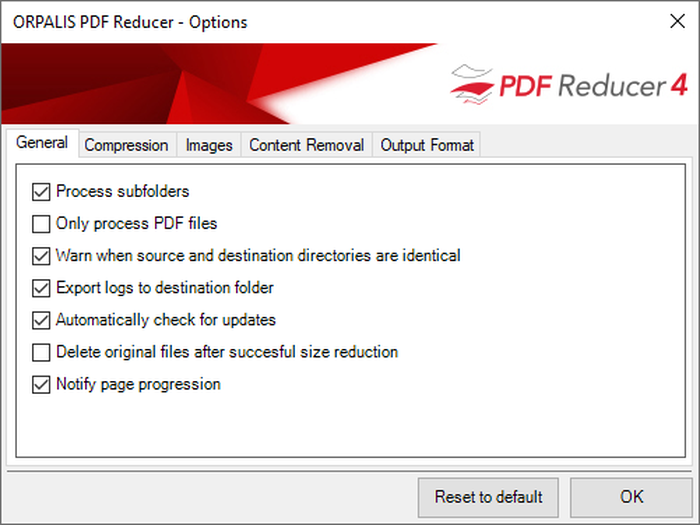
На вкладке General сосредоточены параметры поведения партии. Process subfolders включает рекурсивный обход. Only process PDF files ограничивает вход PDF-документами. Warn when source and destination directories are identical выводит предупреждение, если исходный и выходной каталоги совпадают. Эта проверка полезна как защита от неочевидной перезаписи или смешивания исходников с результатами. В командной строке для отключения аналогичного предупреждения предусмотрен отдельный параметр, поэтому в автоматизированных сценариях решение о совпадении путей должно быть сознательным.
Export logs to destination folder помещает журнал в папку результата. Automatically check for updates относится к проверке обновлений программы и не влияет на алгоритм сжатия. Delete original files after successful size reduction — наиболее рискованная опция на этой вкладке: она удаляет исходный файл после успешного уменьшения размера. Для первого прогона и для документов, которые нельзя восстановить из другого хранилища, эту функцию лучше оставлять выключенной. Сначала следует проверить выходной PDF, а удаление оригиналов выполнять только в процессе, где резервная копия и критерии приёмки уже определены.
Notify page progression управляет отображением прогресса по страницам. На больших многостраничных документах такая обратная связь помогает понять, что обработка продолжается, а не зависла. Однако прогресс не является проверкой качества: даже если все страницы прошли без ошибки, после компрессии всё равно следует открыть результат и проверить несколько типовых страниц — мелкий текст, фотографии, схемы, штрихкоды, подписи, формы и страницы с нестандартной графикой.
Параметры Compression
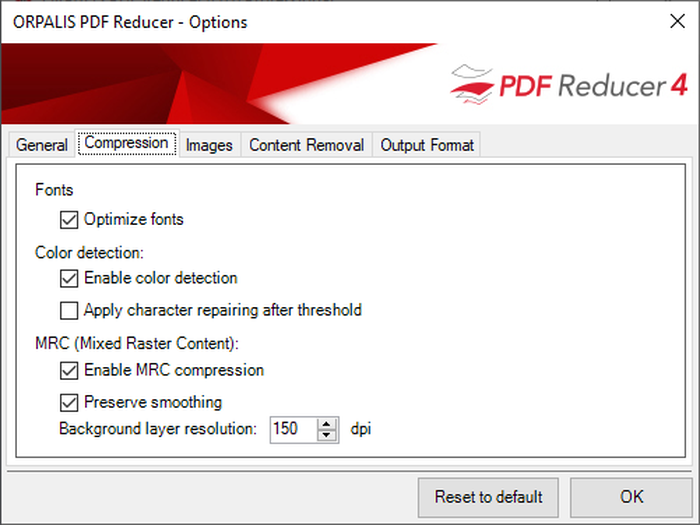
Вкладка Compression объединяет несколько независимых методов. Optimize fonts пытается уменьшить вклад встроенных шрифтов. Color detection включает автоматическое определение цветного и чёрно-белого содержимого. MRC создаёт многослойное представление растровой страницы, где разные части изображения могут кодироваться по-разному. Отдельные флажки позволяют сохранять сглаживание и задавать разрешение фонового слоя. Эти настройки особенно уместны для сканов, где текст, фон и иллюстрации имеют разные требования к качеству.
Компрессия PDF не сводится к одному архиватору. Внутри документа могут одновременно находиться текст, векторные объекты, шрифты, изображения и служебные структуры, уже сжатые разными методами. Поэтому программа анализирует тип данных и применяет подходящие алгоритмы к тем компонентам, которые можно оптимизировать. Практический вывод простой: если документ уже хорошо оптимизирован при экспорте из исходной программы, дополнительный выигрыш может быть небольшим. На плохо настроенном скане, напротив, повторное кодирование изображений и снижение разрешения часто даёт гораздо больший эффект.
Оптимизация шрифтов
Optimize fonts предназначена для уменьшения объёма, занимаемого шрифтовыми данными. Встроенные шрифты нужны, чтобы документ выглядел одинаково на системах, где исходного шрифта нет, поэтому любое вмешательство в эту часть PDF следует оценивать не только по размеру. После обработки стоит открыть страницы с редкими гарнитурами, математическими символами, нестандартной кириллицей и смешанными алфавитами. Если текст визуально изменился или появились заменённые знаки, профиль необходимо сделать мягче и повторить обработку.
Отдельная функция Remove embedded fonts находится среди средств удаления содержимого и отличается по смыслу от Optimize fonts. Оптимизация направлена на уменьшение шрифтовых ресурсов, тогда как удаление встроенных шрифтов способно изменить способ отображения документа на другом компьютере. В руководстве прямо отмечено, что после удаления некоторые документы могут отображаться неправильно и что часть шрифтов удалить нельзя. Поэтому для обычного сжатия сначала разумнее использовать оптимизацию, а удаление рассматривать только для контролируемых файлов после проверки результата.
Автоматическое определение цвета
Enable color detection полезен для партий сканов, сделанных в цветном режиме, хотя часть страниц фактически чёрно-белая. Программа анализирует содержимое и может кодировать такие страницы более экономично, чем исходный цветной растр. Это особенно заметно в потоках, где сканер настроен единообразно и оператор не переключает режим между текстовыми и цветными страницами. В то же время страницы с бледными штампами, цветными пометками или тонкими оттенками следует проверять визуально: автоматическая классификация должна соответствовать тому, что считается значимым в конкретном архиве.
Apply character repairing after threshold связан с обработкой символов после порогового преобразования. Такой параметр уместно тестировать на сканированном тексте с неровными краями, но его нельзя оценивать только по проценту сокращения. Нужно смотреть на мелкий шрифт, цифры, индексы и знаки пунктуации. Если документ предназначен для машинного распознавания или последующего OCR, лучше сравнить не только картинку, но и качество распознавания на нескольких страницах, потому что агрессивная бинаризация и коррекция контуров способны изменить детали букв.
MRC и фон страницы
MRC, или Mixed Raster Content, предназначен для страниц, где одновременно присутствуют разные типы растрового содержимого. Типичный пример — отсканированный документ с текстом на фоне, цветной печатью и фотографией. Вместо одинакового способа кодирования всей страницы технология разделяет содержимое на слои и позволяет эффективнее сжимать каждый из них. В настройках программы MRC включается отдельным флажком, а Preserve smoothing отвечает за сохранение сглаживания. Background layer resolution задаёт разрешение фонового слоя в dpi.
Снижение разрешения фонового слоя может существенно уменьшить размер, если фон не несёт мелких деталей. Но на бланках, картах, тонких диаграммах и документах с водяными знаками фон иногда содержит важную информацию. Поэтому значение Background layer resolution следует выбирать по самому требовательному типу страниц в партии либо разделять архив на несколько профилей. Нельзя считать, что один и тот же dpi одинаково хорош для фотографии, текстового бланка и технического чертежа.
Повторное сжатие изображений
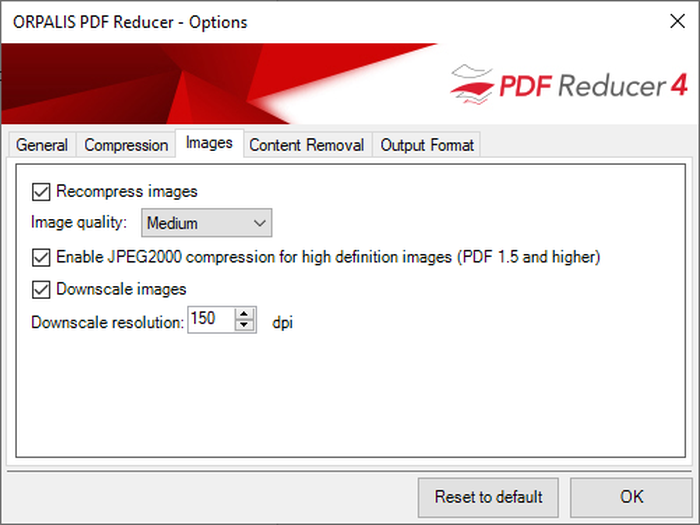
Вкладка Images управляет растровой графикой внутри документа. Recompress images включает повторное сжатие, а Image quality предлагает уровни Low, Medium, High и Very High. Более низкое качество обычно даёт меньший файл, но увеличивает риск видимых артефактов на фотографиях, градиентах и тонких линиях. Для документов со скриншотами интерфейса, QR-кодами или мелкими подписями экономию лучше искать сначала за счёт разумного разрешения, а затем уже снижать качество кодирования.
Enable JPEG2000 compression for high definition images относится к изображениям высокого разрешения и, согласно интерфейсу, применяется для PDF 1.5 и более новых вариантов. Если совместимость с очень старым программным обеспечением критична, выходной PDF нужно тестировать в целевой среде. Для обычного просмотра важнее сравнить итоговое качество и размер на реальном наборе документов: эффективность кодека зависит от характера изображения, поэтому универсального выигрыша для каждого файла нет.
Downscale images уменьшает разрешение изображений до заданного порога и сохраняет соотношение сторон. Это один из самых понятных рычагов уменьшения размера, когда PDF содержит снимки на 300–600 dpi, а просматривать документ будут в основном на экране. Но если файл предназначен для качественной печати, архитектурных схем или мелкого текста, слишком низкий dpi быстро становится заметен. Рациональный порядок — определить требуемое конечное использование, выбрать минимально приемлемое разрешение и проверить печать или масштабирование на сложной странице.
Как выбирать качество изображений
Уровень Low стоит рассматривать только там, где минимальный объём важнее визуальной точности и документы не содержат деталей, чувствительных к потерям. Medium — отправная точка для черновых копий и экранного просмотра. High и Very High полезнее, когда нужно сохранить фотографии, оттенки и мелкие элементы. Названия уровней не задают конкретный размер файла: итог зависит от исходного кодирования, количества изображений и их содержания. Поэтому сравнивать следует не абстрактные профили, а выходы одного и того же тестового PDF.
Если после обработки размер почти не изменился, это не обязательно ошибка. Изображения могли уже иметь подходящее разрешение и эффективное сжатие, а служебных объектов могло быть мало. В такой ситуации стоит посмотреть, какие функции действительно разрешено применять. Если нельзя удалять закладки, аннотации и шрифты, а качество изображений уже на пределе, дополнительное уменьшение без потерь будет ограниченным. Попытка добиться произвольной цифры любой ценой часто приводит к ухудшению читаемости, а не к полезной оптимизации.
Удаление необязательных объектов PDF
В Content Removal собраны операции, которые не просто перекодируют данные, а исключают определённые типы объектов. К ним относятся закладки, вложенные файлы, неиспользуемые объекты, встроенные шрифты, пустые страницы, поля форм, аннотации, гиперссылки и JavaScript. Каждая опция должна включаться по назначению документа. Для публикационной копии некоторые элементы действительно могут быть лишними; для рабочего оригинала они могут содержать навигацию, комментарии, данные или автоматизацию, которую нельзя терять.
- Bookmarks — удалить дерево закладок и тем самым убрать навигацию по разделам.
- Embedded files — удалить файлы, вложенные внутрь PDF.
- Discard unused objects — очистить объекты, которые не используются страницами документа.
- Embedded fonts — удалить встроенные шрифтовые ресурсы; требуется обязательная проверка отображения.
- Blank pages — убрать страницы, распознанные как пустые.
- Form fields — удалить интерактивные поля, сохранив их визуальное представление в виде содержимого страницы.
- Annotations — убрать комментарии и другие аннотации.
- Hyperlinks — удалить ссылки.
- JavaScript — удалить сценарии JavaScript из PDF.
Закладки и вложения
Закладки почти не влияют на внешний вид страницы, но существенно улучшают навигацию в длинном документе. Если файл содержит сотни страниц и используется как справочник, экономия от удаления закладок редко оправдывает потерю структуры. Для короткой копии на отправку их удаление может быть допустимо. Вложения требуют ещё большей осторожности: встроенный XML, исходный документ, таблица или иной файл может быть частью бизнес-процесса. Перед включением Remove embedded files нужно убедиться, что эти данные либо не нужны, либо сохранены отдельно.
Discard unused objects — наиболее нейтральная из функций удаления, потому что она нацелена на объекты, не задействованные текущим содержимым. Такие остаточные данные могут появляться после многократного редактирования и сохранения PDF. Даже здесь проверка результата полезна, особенно на сложных или повреждённых документах. Если конкретный файл вызывает ошибку, его лучше обработать отдельно с более консервативным профилем, а не менять настройки всей партии по одному исключению.
Поля форм и аннотации
При удалении form fields программа, согласно руководству, переносит внешний вид и данные полей в содержимое страницы. Итог выглядит заполненным, но перестаёт быть интерактивной формой. Это подходит для архивной или отправляемой копии, где значения уже окончательны и редактирование не требуется. Если получатель должен вводить данные, выбирать пункты, подписывать форму или если поля используются для дальнейшего извлечения информации, опцию включать нельзя.
Annotations содержат комментарии, заметки и иные элементы рецензирования. В согласованной финальной копии они могут быть лишними, а в процессе юридического или редакционного согласования — критичными. Перед удалением нужно определить статус документа: рабочая версия, утверждённый оригинал или публикационная копия. Такой же принцип применим к гиперссылкам и JavaScript: уменьшение размера вторично по отношению к сохранению ожидаемого поведения файла.
Пустые страницы, ссылки и JavaScript
Remove blank pages полезна после пакетного сканирования с разделительными или случайно захваченными пустыми листами. Однако пустая страница иногда намеренно разделяет разделы, сохраняет чётность печати или содержит едва заметную отметку. На архивных сканах стоит проверить несколько удалённых страниц до массового применения. Если пустые листы имеют структурное значение, лучше оставить их и искать экономию в изображениях.
Удаление hyperlinks превращает ссылки в обычный текст или графику без перехода. Для PDF, публикуемого как инструкция, каталог или электронный отчёт, это может ухудшить удобство сильнее, чем выигрыш в объёме. Remove JavaScript снижает функциональность файлов, которые используют сценарии для форм и других интерактивных действий. Если задача — получить статическую копию, такая очистка бывает осмысленной; если файл должен сохранять интерактивность, эти переключатели должны оставаться выключенными.
Выходной формат PDF и PDF/A
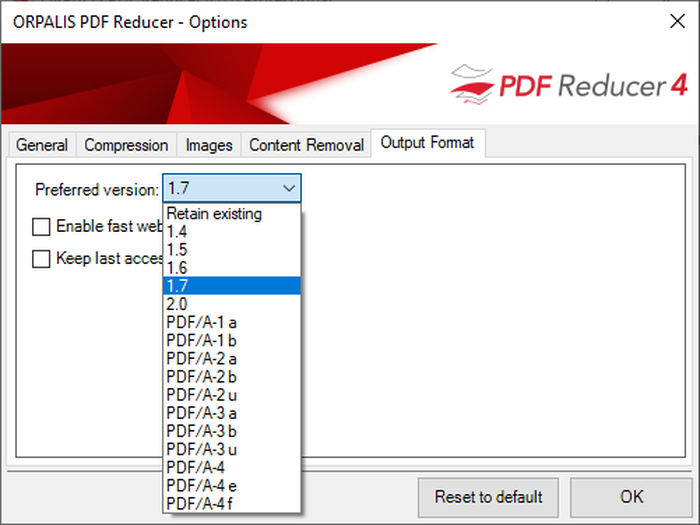
На вкладке Output Format выбирается Preferred version. В руководстве и интерфейсе показаны Retain existing, PDF 1.4, 1.5, 1.6, 1.7, 2.0 и варианты PDF/A: PDF/A-1a, PDF/A-1b, PDF/A-2a, PDF/A-2b, PDF/A-2u, PDF/A-3a, PDF/A-3b, PDF/A-3u, PDF/A-4, PDF/A-4e и PDF/A-4f. Если нет требования к конкретному стандарту, сохранение существующей версии уменьшает риск неожиданной несовместимости. Если документ готовится для архива с формальными требованиями, выбирать PDF/A следует только в соответствии с требованиями этого архива, а не как универсальный способ уменьшить размер.
Преобразование версии PDF и сжатие — разные задачи. Более новая версия формата может разрешать определённые способы кодирования, но выбор номера сам по себе не гарантирует меньший файл. Напротив, требования PDF/A могут ограничивать допустимое содержимое и предъявлять условия к шрифтам, цветам и метаданным. Поэтому при архивном сценарии критерием является соответствие профилю и успешное открытие/валидация, а размер рассматривается вторично.
Если документ должен открываться в старой корпоративной системе, стоит сделать отдельный тест совместимости. В руководстве отмечается, что сохранять PDF в более ранний вариант формата, чем допускает исходное содержимое, нельзя считать универсально безопасной операцией. Конкретный файл может использовать функции, которых нет в ранней спецификации. Поэтому для совместимости лучше начинать с Retain existing, а смену Preferred version применять только при понятной причине.
Fast Web View
Enable fast web view перестраивает PDF для постраничной загрузки с веб-сервера. В таком представлении клиент может начать получать запрошенную страницу до завершения передачи всего большого документа. Это не то же самое, что просто уменьшить байтовый размер: линейризация меняет структуру файла ради способа доставки. Для крупных руководств и каталогов, размещаемых на сайте, функция полезна вместе с разумным сжатием изображений.
Эффект Fast Web View лучше оценивать на реальном сервере и в целевом просмотрщике. Если PDF лишь хранится в архиве или пересылается целиком, линейризация может не давать заметного пользовательского преимущества. При веб-публикации, напротив, она решает отдельную задачу отзывчивости и может быть включена даже тогда, когда дальнейшее агрессивное сжатие изображений нежелательно.
Сохранение времени доступа и изменения
Keep last access and edition time заставляет выходные файлы получать те же значения времени последнего доступа и изменения, что и источники. Это полезно в архивах и процессах, где файловые даты участвуют в сортировке или сверке. Без такой настройки новая копия естественным образом получает сведения, связанные с моментом обработки. Если даты имеют юридическое или учётное значение, всё равно не следует полагаться только на файловую систему: контрольные суммы и система управления документами дают более надёжную идентификацию.
Поддерживаемые входные форматы
Руководство указывает поддержку почти ста входных форматов помимо PDF. Среди распространённых растровых форматов перечислены ICO, BMP, WBMP, JPEG, GIF, PNG, TIFF, FAXG3, EXIF, EMF, WMF, JNG, IFF, MNG, PCD, PCX, PBM, PGM, PPM, RAS, TARGA, PSD, XBM, XPM, DDS, HDR, SGI и EXR. Для JPEG 2000 предусмотрены J2K и JP2, также указаны JBIG и JBIG2. Это делает программу пригодной не только для повторной оптимизации готового PDF, но и для получения PDF из графических источников в одном процессе.
Отдельно перечислены RAW и ряд форматов цифровых камер, а также WEBP и DICOM. Такие входы особенно требуют проверки ориентации, цветопередачи и разрешения, потому что исходные изображения могут иметь существенно больше данных, чем нужно для итогового документа. Если цель — не хранение оригинальных фотографий, а компактная PDF-копия для просмотра, настройки downscale и качества помогают привести тяжёлые изображения к более практичному объёму.
В списке документных форматов командного режима присутствуют PDF, SVG, RTF, DOCX и TXT. Для смешанной папки важно помнить про фильтр Only process PDF files: если он включён, прочие поддерживаемые документы не должны вовлекаться в обработку. Если же задача специально состоит в создании PDF из набора изображений или документов, фильтр нужно согласовать с ожидаемым входом и проверить несколько представителей каждого типа.
Алгоритмы сжатия изображений
В руководстве перечислены схемы, с которыми работает механизм изображений: JPEG, старый вариант JPEG, JPEG 2000, JBIG2, PackBits, CCITT Group 3 и Group 4, Modified Huffman, RLE, LZW, LogLuv, Deflate, Huffman, Arithmetic и WebP. Для пользователя это не означает, что нужно вручную выбирать кодек для каждого объекта: программа анализирует тип данных и применяет подходящую обработку в рамках включённых настроек. Полезнее управлять разрешёнными преобразованиями — качеством, downscale, JPEG 2000, цветовым анализом и MRC.
Разные типы изображений сжимаются по-разному. Фотографии хорошо переносят методы, рассчитанные на непрерывные тона, тогда как чёрно-белые сканы текста выигрывают от других схем. Именно поэтому один общий процент качества не объясняет весь результат PDF. При тестировании следует брать страницы с разной природой изображения: фотографию, текстовый скан, диаграмму, скриншот и страницу с мелкой печатью. Если профиль устойчив на таком наборе, его безопаснее переносить на большую партию.
Пакетная обработка
Пакетный режим избавляет от открытия каждого файла по отдельности. После выбора каталога программа строит очередь и применяет один набор параметров ко всем подходящим документам. Это эффективно, когда документы однородны по происхождению — например, сканы одного отдела или экспорт из одной учётной системы. Если в папке смешаны технические чертежи, фотографии, заполненные формы и простые текстовые PDF, единый агрессивный профиль может быть неудачным. Такие данные лучше разделить на группы по требованиям к качеству и функциональности.
Многопоточность ускоряет работу за счёт параллельной обработки. На компьютере с несколькими ядрами имеет смысл постепенно повышать Threads и измерять не только суммарное время, но и стабильность. Слишком большое значение может привести к конкуренции за диск и память. Для сетевых папок ограничением часто становится пропускная способность хранилища. Правильное число потоков — не максимальное доступное в списке, а то, которое даёт предсказуемый результат на типичной партии.
Журнал особенно важен в пакетах, где сотни файлов. По завершении стоит сверить число входных и выходных документов, посмотреть вкладки Warnings и Errors и выделить исключения в отдельную очередь. Не следует автоматически считать файл успешным только потому, что он появился в папке назначения: контроль включает открытие, визуальную проверку, сравнение страниц и, при необходимости, проверку текста, форм и метаданных.
Как читать результат обработки
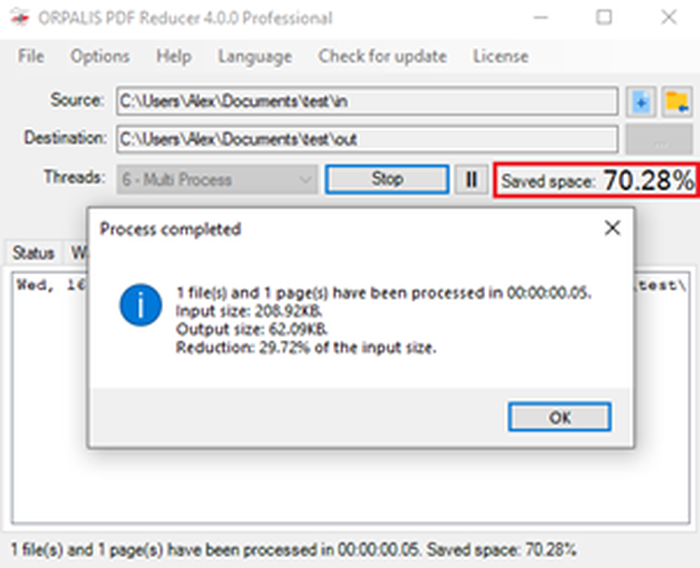
После завершения программа показывает количество обработанных файлов и страниц, размер входа, размер выхода и уменьшение относительно входного объёма. Процент Saved space удобен как быстрый показатель, но не является оценкой качества. Два документа с одинаковой экономией могут отличаться радикально: в одном уменьшились избыточные изображения без видимой разницы, в другом чрезмерно снизилось разрешение. Поэтому процент нужно рассматривать вместе с визуальной проверкой.
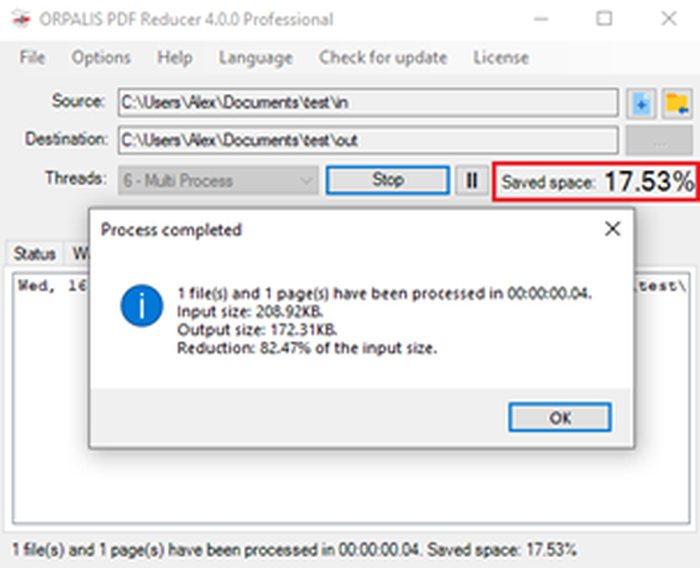
Различие между примерами подтверждает, что сжатие зависит от содержимого. Если один PDF сокращается на большую долю, а другой лишь немного, это нормально. Второй файл мог уже быть оптимизирован, содержать преимущественно текст и векторные элементы или использовать изображения подходящего размера. Не нужно повторно прогонять файл с всё более жёсткими параметрами только ради красивого процента: граница определяется требованиями к чтению, печати и дальнейшей работе с документом.
Командная строка и автоматизация
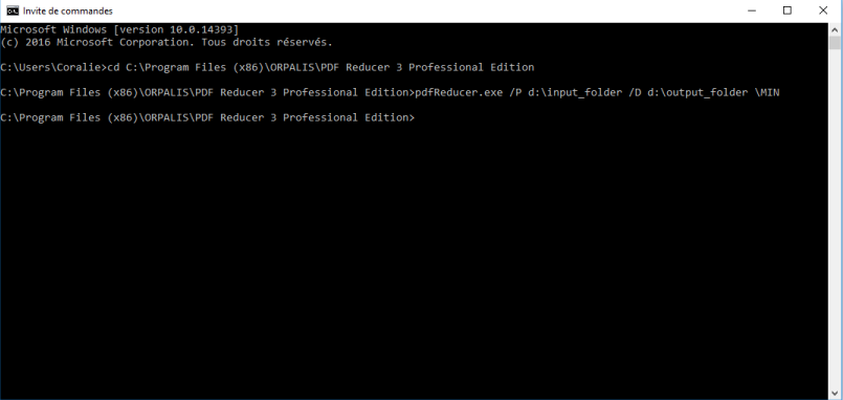
Руководство описывает синтаксис pdfreducer.exe [parameters]. Командная строка воспроизводит основные параметры интерфейса и подходит для сценариев, где одни и те же правила применяются регулярно. Путь к папке задаётся /P, список отдельных файлов — /F, каталог назначения — /D, число потоков — /T. Для /F несколько путей разделяются вертикальной чертой. Если используются пробелы, путь следует заключать в кавычки, как в примерах руководства.
| Параметр | Назначение | Практическое замечание |
|---|---|---|
| /Min | Запуск с минимизированным окном | Удобно для сценария, который не должен занимать экран. |
| /P | Входная папка | Используйте вместе с явным каталогом назначения. |
| /F | Один или несколько входных файлов | Пути в списке разделяются символом |. |
| /D | Папка назначения | Лучше отделять от источника на этапе проверки. |
| /T | Число потоков | Подбирается по процессору и скорости хранилища. |
| /NS | Не обрабатывать подпапки | Полезно для строго одного уровня каталога. |
| /DC | Отключить определение цвета | Нужно, если цветовые детали нельзя переклассифицировать. |
| /DR | Отключить повторное сжатие изображений | Подходит для профиля, где графику трогать нельзя. |
| /DU | Не удалять неиспользуемые объекты | Оставляет соответствующую очистку выключенной. |
| /DD | Отключить downscale изображений | Сохраняет исходное разрешение растров. |
| /Q | Качество изображений 0–3 | 0 — Low, 1 — Medium, 2 — High, 3 — Very High. |
| /R | Целевое разрешение downscale | Используйте только вместе с осмысленным пределом dpi. |
| /DJ2K | Отключить JPEG 2000 | Нужно при требованиях совместимости или другом профиле кодирования. |
| /RF | Удалить поля форм | После этого интерактивность формы теряется. |
| /RA | Удалить аннотации | Не применять к рабочим файлам рецензирования. |
| /RB | Удалить закладки | Сокращает навигационные возможности длинных PDF. |
| /RE | Удалить вложенные файлы | Проверьте, не являются ли вложения частью процесса. |
| /RBP | Удалить пустые страницы | Контролируйте разделительные и печатные пустые листы. |
| /RJ | Удалить JavaScript | Подходит для статической копии без сценариев. |
| /linearized | Включить Fast Web View | Полезно для больших PDF, публикуемых через веб-сервер. |
| /MRC | Включить MRC | Особенно интересно для смешанного растрового содержимого. |
| /IF | Ограничить входные форматы | Несколько форматов разделяются символом |. |
| /VER | Выбрать версию выходного PDF | Диапазон кодов охватывает PDF и PDF/A, как указано в руководстве. |
Командный режим следует внедрять после того, как профиль отработан через интерфейс на тестовом наборе. Так проще понять действие параметров и увидеть предупреждения. Затем значения можно перенести в сценарий и зафиксировать рядом с документацией процесса. Если меняются требования к качеству или тип входных документов, сценарий нужно пересматривать, а не считать набор флагов универсальным навсегда.
Пример с отдельными файлами
В руководстве приведён пример, где два PDF передаются через /F, каталог результата — через /D, а /T 2 задаёт два потока. В реальном сценарии полезно дополнить такой вызов журналированием процесса на уровне командного файла и отдельной проверкой кода завершения, если окружающая автоматизация это поддерживает. Сами пути лучше формировать из заранее известных каталогов, а не из пользовательского ввода без проверки, чтобы случайно не задать неправильное назначение.
Пример с папкой
Второй пример использует /P для каталога и /T 8 для параллельной обработки, включая подпапки. Если рекурсивный обход не нужен, используется /NS. При совпадении входной и выходной папки необходима особая осторожность: такой сценарий сложнее проверять и откатывать. Для первого применения надёжнее писать в отдельный каталог, сравнивать результаты и только после проверки переносить их в рабочее хранилище.
Установка и первый запуск
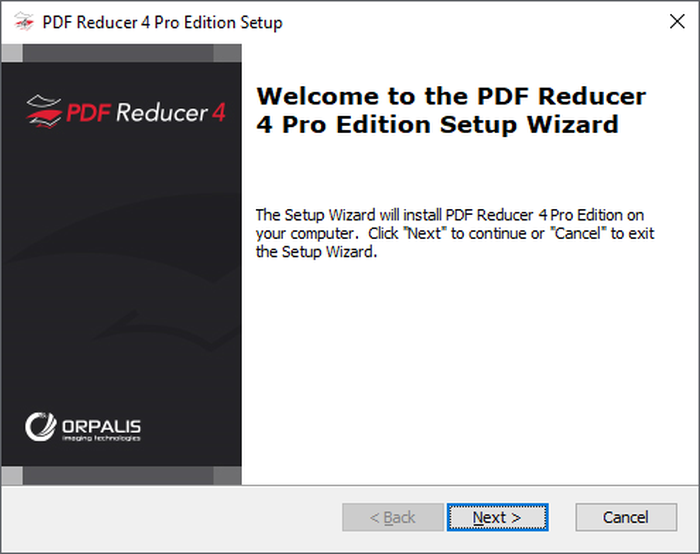
Мастер установки начинается с приветственного окна и последовательного перехода по шагам. Перед установкой имеет смысл закрыть приложения, которые могут работать с теми же файлами, и убедиться, что запускается именно проверенный установщик. Руководство показывает обычный сценарий: продолжить, принять лицензионное соглашение, выбрать каталог, подтвердить установку и дождаться завершения. При запросе контроля учётных записей Windows нужно проверить имя приложения и источник файла перед подтверждением.
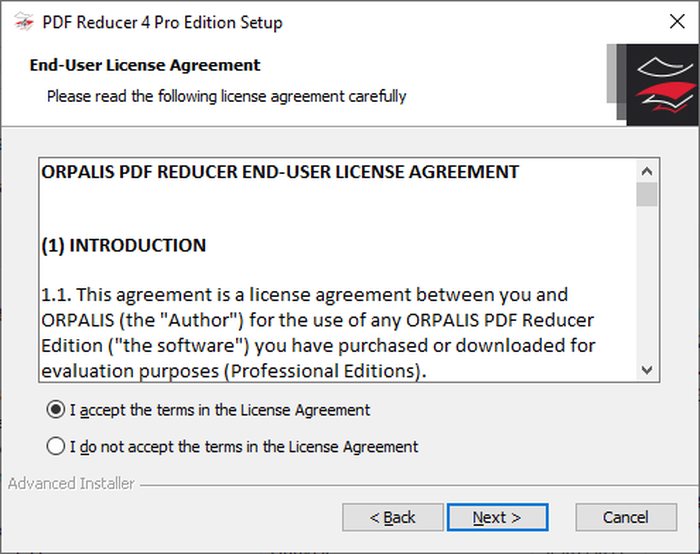
На шаге соглашения требуется принять условия, чтобы продолжить. Для корпоративного развёртывания этот этап следует согласовывать с внутренней политикой программного обеспечения, а не автоматически принимать от имени организации. Далее выбирается папка установки. В примере руководства показан путь в Program Files (x86), но фактическое размещение лучше оставлять стандартным, если у администратора нет причины менять его.
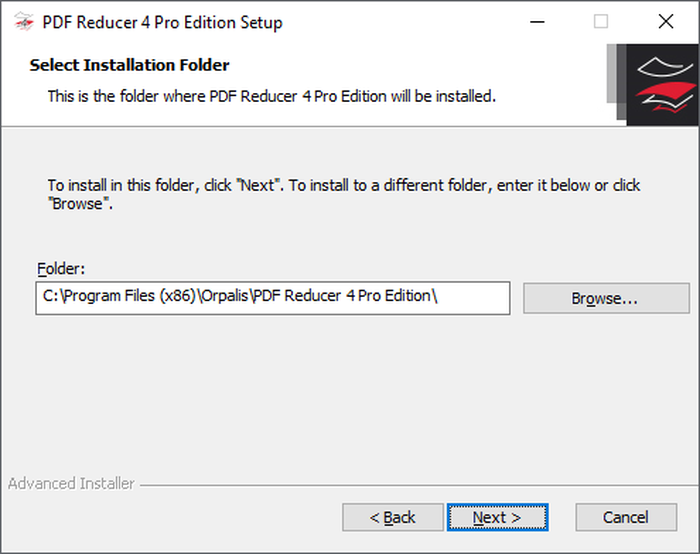
Изменение каталога установки не меняет папку назначения для обработанных PDF: это разные настройки. Каталог программы выбирается один раз в мастере, а Destination задаётся в рабочем окне для каждой задачи. Такое различие важно, если системный диск ограничен, а результаты должны сохраняться на другой накопитель или сетевую папку.
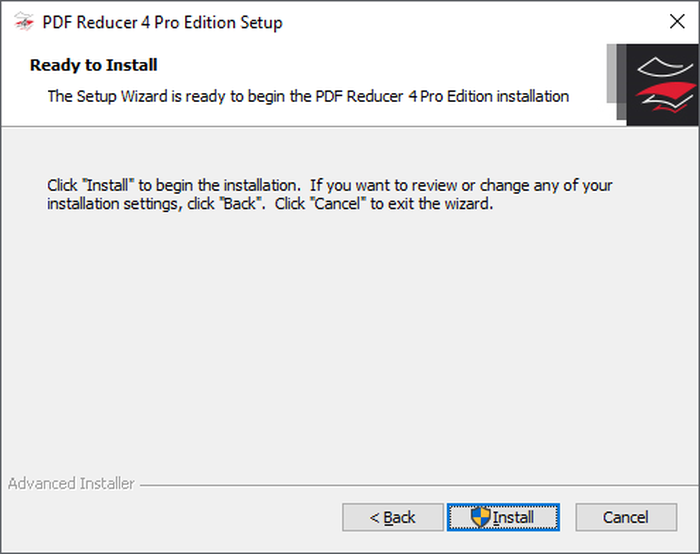
Перед нажатием Install мастер показывает итоговый шаг. На управляемом компьютере именно здесь удобно ещё раз проверить, что выбрана ожидаемая папка и нет непреднамеренных изменений. После установки ярлык запускает программу, а удаление выполняется через раздел Programs and Features в панели управления Windows, как указано в руководстве.
Пробный режим и ключ
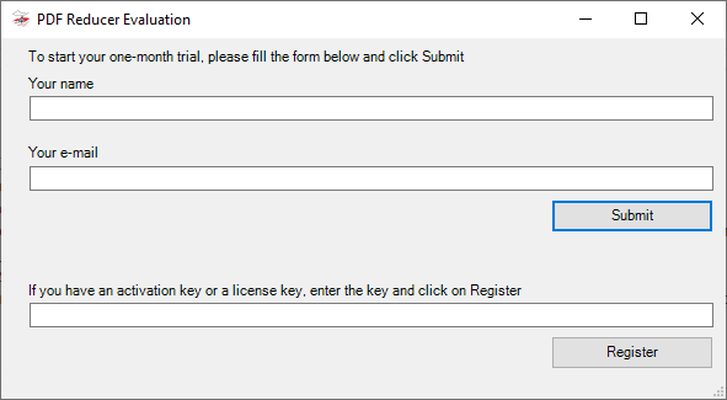
При первом запуске оценочного режима руководство показывает форму с именем и электронной почтой и кнопкой Submit. Полученный ключ привязывается к машине и действует ограниченное время. Если уже есть ключ активации или лицензии, его можно ввести в нижнее поле и зарегистрировать. Это означает, что для теста нужно планировать не только установку, но и получение оценочного ключа до начала пакетной проверки.
Официальная справка указывает, что в оценочном режиме на страницы добавляется водяной знак. Поэтому качество алгоритма и степень уменьшения можно исследовать на копиях, но такой вывод не следует выдавать за финальный рабочий документ. При сравнении размеров также надо учитывать, что водяной знак сам меняет структуру результата. Для производственной оценки лучше отделять вопрос качества компрессии от вопроса лицензирования.
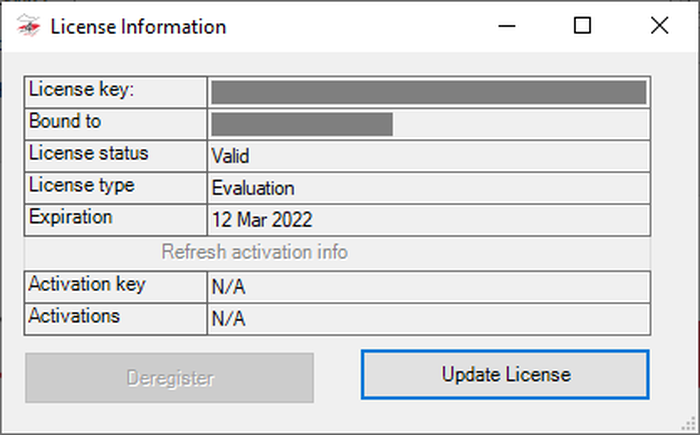
Окно License Information показывает ключ, привязку, статус, тип и срок действия, а также сведения об активации. Если программа неожиданно ведёт себя как оценочная, сначала нужно проверить именно этот экран, а не менять параметры сжатия. Ошибка лицензирования и ошибка обработки PDF — разные классы проблем; смешивание их диагностики только усложняет поиск причины.
Совместимость с Windows
В руководстве для пользовательского запуска указаны клиентские версии Windows начиная с Windows 10. Для серверного использования указан Windows Server начиная с 2012 SP2. Если программа устанавливается на более новую систему, стоит использовать обычный тест: запуск, доступ к исходной и выходной папкам, обработка нескольких PDF разных типов и проверка результата. Наличие окна программы само по себе не гарантирует, что у учётной записи есть права на сетевые каталоги или что все корпоративные средства защиты разрешают запись результата.
На 64-битной Windows путь установки в примере руководства находится в Program Files (x86), что указывает на размещение 32-битного программного компонента в показанной конфигурации. Для пользователя это прежде всего означает, что не нужно вручную переносить файлы программы между системными каталогами. Если развёртывание выполняет администратор, лучше использовать мастер и стандартные механизмы Windows, а не копировать установленную папку как замену установке.
Практический сценарий: уменьшение PDF для электронной почты
Для вложения в письмо сначала создайте отдельную папку результата и добавьте один типичный PDF. Оставьте удаление закладок, ссылок, форм и вложений выключенным, если не уверены, что они лишние. Включите повторное сжатие изображений и выберите умеренное качество, затем задайте разумный downscale для экранного просмотра. После обработки сравните размер, откройте файл и проверьте мелкий текст, подписи и фотографии. Если результат всё ещё слишком большой, снижайте параметры по одному, чтобы понимать, какое изменение дало эффект.
Если документ состоит преимущественно из текстовых страниц, понижение качества изображений может почти ничего не дать. Тогда стоит проверить Optimize fonts и Discard unused objects. Если это скан, наоборот, основную экономию обычно следует искать в Images, Color detection и MRC. Такой разбор по составу быстрее, чем бесконечно менять общий уровень качества без понимания, что именно занимает место.
Практический сценарий: сканированный архив
Для архива сканов сделайте тестовую выборку, в которой есть чистый чёрно-белый текст, цветные штампы, фотографии, таблицы и слабоконтрастные страницы. Включите color detection и отдельно протестируйте MRC. Downscale задавайте с учётом будущей печати и распознавания. Если архив должен сохранять юридически значимый вид, не удаляйте аннотации, вложения или формы без регламента. Для долгосрочного хранения при необходимости выберите требуемый профиль PDF/A и дополнительно валидируйте результат предназначенным для этого средством.
Пакет запускайте только после проверки контрольной выборки. Сохраните журнал в папку назначения и не включайте удаление исходных файлов в первом массовом прогоне. После завершения сверяйте количество файлов и ошибки, а затем выборочно открывайте документы из начала, середины и конца партии. Для очень большого архива полезно обрабатывать его блоками: так проще повторить только проблемную часть и не пересобирать весь массив из-за нескольких исключений.
Практический сценарий: PDF для сайта
При подготовке большого руководства для сайта можно сочетать умеренное сжатие изображений с Enable fast web view. Сначала определите минимальное качество иллюстраций: схемы и скриншоты требуют большей резкости, чем фоновые фотографии. Затем включите линейризацию и проверьте файл через реальный веб-сервер. Цель — не только уменьшить число мегабайт, но и получить документ, который начинает открываться предсказуемо и не теряет навигацию, если закладки и ссылки важны пользователю.
Не удаляйте hyperlinks только ради небольшой экономии, если документ содержит оглавление или ссылки на связанные материалы. Аналогично закладки обычно полезны для длинных руководств. Сжатие для сайта лучше строить вокруг графики, неиспользуемых объектов и структуры Fast Web View, сохраняя элементы навигации. Это пример ситуации, где минимальный размер не равен лучшему пользовательскому результату.
Практический сценарий: преобразование изображений в PDF
Если источником являются JPEG, PNG, TIFF, RAW или другие поддерживаемые изображения, программа может обработать их как вход и получить PDF. Для фотоснимков сначала оцените исходное разрешение: камера может создавать изображения существенно крупнее, чем нужно для документа. Downscale уменьшает избыточное число пикселей, а качество повторного сжатия управляет компромиссом между деталями и объёмом. Для многостраничных сканов TIFF дополнительно проверяйте число страниц и их порядок в результате.
Для медицинских изображений DICOM, HDR и специализированных форматов нельзя предполагать, что типовой офисный профиль сохранит диагностически важные данные. Факт поддержки входного формата означает возможность обработки, а не пригодность результата для регулируемой профессиональной задачи. Если точность изображения критична, требования отраслевого процесса должны иметь приоритет над уменьшением размера.
Типичные ошибки и способы проверки
Файл не уменьшается
Если выход почти равен входу, сначала выясните состав PDF. Уже сжатые JPEG не обязаны становиться заметно меньше после повторной компрессии на высоком качестве. Текстовый PDF без тяжёлой графики может просто не иметь большого резерва. Проверьте, включены ли Optimize fonts, Recompress images, Downscale images и Discard unused objects, но не активируйте всё одновременно без анализа. Каждый переключатель должен соответствовать допустимым изменениям документа.
Полезный диагностический приём — сделать две копии профиля: консервативную и более агрессивную, а затем сравнить не только байты, но и конкретные страницы. Если агрессивный вариант даёт большой выигрыш только за счёт видимого ухудшения графики, значит исходник уже близок к разумному пределу для вашей задачи.
Изображения стали размытыми
Причина чаще всего связана с downscale или слишком низким Image quality. Верните более высокое разрешение и повторите обработку одной страницы или одного файла. Если применяется MRC, проверьте Background layer resolution и Preserve smoothing. Для схем и мелкого текста в изображении обычно требуется больше деталей, чем для обычной фотографии. Не меняйте одновременно качество, dpi и MRC: иначе трудно понять, какой параметр вызвал деградацию.
Пропали ссылки, комментарии или поля
Проверьте Content Removal. Hyperlinks, Annotations и Form fields удаляются отдельными опциями, а JavaScript может отвечать за поведение интерактивной формы. Если эти функции были нужны, отключите соответствующие флажки и пересоздайте PDF из исходника. Поэтому исходный документ нельзя удалять до приёмки результата.
Текст отображается другим шрифтом
Проверьте операции со шрифтами. Optimize fonts и особенно Remove embedded fonts могут повлиять на шрифтовые ресурсы. Руководство отдельно предупреждает, что удаление встроенных шрифтов способно нарушить отображение. Вернитесь к исходному PDF, отключите удаление шрифтов и повторите тест. Проверяйте результат на компьютере, где нет нестандартных шрифтов исходного документа: именно там проще заметить зависимость от системной установки гарнитуры.
Программа сообщает о проблеме с папками
Если Source и Destination совпадают, General может показать предупреждение. На этапе теста лучше выбрать другую папку результата. Это облегчает сравнение и исключает путаницу между исходниками и выходом. В автоматизации совпадение путей допускается только как сознательное решение с резервной копией и понятным поведением сценария.
Не все файлы из папки обработаны
Проверьте Process subfolders и Only process PDF files. Если нужные документы находятся глубже, рекурсивный обход должен быть включён. Если среди входов есть изображения, DOCX, RTF, TXT или SVG, фильтр только PDF исключит их. Затем посмотрите Warnings, Errors и Logs: отдельный повреждённый или недоступный файл не следует диагностировать по общему числу результатов.
Ошибка появляется только на одном PDF
Изолируйте файл и обработайте его отдельно с минимальным набором преобразований. Если он проходит, постепенно возвращайте нужные функции. Если ошибка остаётся даже при мягком профиле, проверьте документ в другом PDF-просмотрщике и, если возможно, пересохраните его из источника. Нетипичная внутренняя структура PDF действительно может быть причиной отдельного сбоя; это не повод менять профиль всей партии или делать параметры жёстче.
Пробный файл содержит водяной знак
Это ожидаемое ограничение оценочного режима, а не ошибка компрессии. Используйте такие файлы только для оценки алгоритмов и визуального качества, а не как готовые документы. Если задача требует финального результата без маркировки, сначала решается вопрос лицензии, и только потом проводится приёмка производственного вывода.
Контроль качества после сжатия
Проверка должна соответствовать назначению PDF. Для экранного просмотра откройте несколько страниц при 100% и при увеличении, проверьте мелкий текст, линии и изображения. Для печати распечатайте хотя бы одну сложную страницу в целевом масштабе. Для форм проверьте поля до и после заполнения. Для длинного документа перейдите по закладкам и ссылкам. Для архивного PDF/A используйте отдельный валидатор, если соответствие стандарту является обязательным требованием процесса.
- Сравните число страниц входного и выходного PDF.
- Проверьте первую, последнюю и несколько случайных страниц.
- Убедитесь, что цветные подписи, штампы и отметки сохранились.
- Оцените фотографии и схемы при увеличении, а не только в режиме по ширине.
- Проверьте поиск и копирование текста, если они были доступны в исходнике.
- Проверьте закладки, ссылки, формы, аннотации и вложения, если они должны сохраниться.
- Сопоставьте размер файла с допустимым качеством, а не с произвольным целевым процентом.
- Просмотрите Warnings, Errors и Logs перед удалением или заменой оригиналов.
Контрольная сумма полезна, если результаты передаются между системами: она подтверждает, что проверенный PDF не изменился после копирования. Само сжатие, конечно, создаёт новый файл с другой контрольной суммой, поэтому фиксировать её следует уже после приёмки результата. Для большой партии можно хранить таблицу исходный путь — выходной путь — размер до — размер после — статус проверки, не полагаясь только на визуальный процент Saved space.
Как подобрать безопасный профиль
Начальный профиль должен менять как можно меньше. Сначала включите операции, которые соответствуют очевидной причине большого объёма: downscale для фотографий с избыточным dpi, повторное сжатие для тяжёлой графики, color detection для смешанных цветных и чёрно-белых сканов, Optimize fonts для документов с большим шрифтовым ресурсом. Discard unused objects обычно можно тестировать отдельно. Функции удаления контента оставляйте выключенными, пока не подтверждено, что соответствующие объекты не нужны.
После первого прогона посмотрите, какой класс документов дал хороший результат, а какой нет. Возможно, понадобится два профиля: сканы и офисные PDF. В первом больше пользы от Images и MRC, во втором — от шрифтов и очистки неиспользуемых объектов. Отдельный профиль стоит сделать для документов с интерактивными формами и ещё один для публикационных копий, где интерактивность сознательно не нужна.
Не используйте максимальную компрессию как значение по умолчанию. Настройка считается удачной, если она стабильно выполняет требования: файл помещается в канал доставки или экономит хранилище, текст читается, графика остаётся достаточной, а нужные функции PDF сохраняются. Процент сокращения — лишь один из показателей, а не единственная цель.
Сравнение ORPALIS PDF Reducer с аналогами
| Программа | Лучше подходит для | Главное ограничение |
|---|---|---|
| ORPALIS PDF Reducer | Пакетного сжатия с настройками изображений, MRC, удаления объектов и PDF/A | Работает в Windows; для полного контроля нужен аккуратно настроенный профиль. |
| Adobe Acrobat Compress PDF | Быстрого уменьшения одного или нескольких PDF с выбором уровня компрессии | Файлы передаются в веб-инструмент; тонких параметров содержимого меньше. |
| iLovePDF Compress PDF | Простой обработки через три понятных уровня: Extreme, Recommended и Less compression | Подход основан на готовых уровнях, а не на детальной настройке объектов PDF. |
| Smallpdf Compress PDF | Быстрого сжатия с базовым или усиленным режимом на разных устройствах | Усиленный режим зависит от доступного плана. |
| PDF24 Compress PDF | Бесплатного сжатия через браузер без регистрации и водяных знаков | Обработка в веб-инструменте предполагает загрузку файла на сервер. |
Практический выбор зависит от характера задачи. Если нужно один раз уменьшить несекретный PDF и нет необходимости управлять шрифтами, MRC, удалением объектов или версией PDF, браузерные аналоги быстрее по числу действий. ORPALIS PDF Reducer полезнее там, где требуется повторяемый профиль для папок и важно отдельно контролировать разрешение изображений, качество, цветовой анализ, MRC, закладки, формы, аннотации, вложения, Fast Web View и выходной PDF/PDF-A. Для редактирования текста и страниц нужен редактор PDF, потому что Reducer решает задачу оптимизации, а не содержательного редактирования.
Что программа не заменяет
ORPALIS PDF Reducer не следует воспринимать как универсальный редактор PDF. Его интерфейс и руководство сосредоточены на уменьшении, преобразовании входов, удалении выбранных объектов и подготовке структуры PDF. Здесь нет рабочего сценария редактирования абзацев как в текстовом процессоре, ручной правки иллюстраций на странице или визуальной перестановки объектов. Если задача состоит в исправлении текста, добавлении страниц, ручной разметке или рецензировании, сначала используют соответствующий редактор, а уже финальную копию при необходимости оптимизируют.
Также компрессия не заменяет резервное копирование и архивную политику. Опция Delete original files after successful size reduction технически позволяет удалить исходник после уменьшения, но она не определяет, когда это допустимо для конкретной организации. Решение должно учитывать возможность восстановления, требования к подлиннику и контроль качества. Самый безопасный процесс хранит оригинал до тех пор, пока выход не проверен и не принят.
Рекомендации по работе с конфиденциальными документами
Поскольку обработка выполняется на компьютере, пользователь может организовать входные и выходные папки в пределах своей контролируемой среды. Но безопасность определяется не только самой программой: важны права Windows, шифрование диска, резервное копирование, доступ к сетевым каталогам и порядок удаления временных копий. Не следует сохранять результаты в общую папку только ради удобства, если там нет нужных ограничений доступа.
Особое внимание требуется вложенным файлам, аннотациям и формам. Даже если видимые страницы не содержат конфиденциальных сведений, дополнительные объекты PDF могут хранить комментарии, прикреплённые документы и заполненные значения. Content Removal позволяет убрать некоторые классы данных, но перед публикацией чувствительных материалов нужна отдельная проверка содержимого и метаданных; компрессор не является специализированным средством юридически надёжного сокрытия информации.
Диагностика производительности
Если обработка кажется медленной, измерьте базовый случай: один типичный PDF с одним потоком и фиксированным профилем. Затем увеличьте Threads и повторите тест на том же локальном диске. Если ускорение заметно, можно выбрать больше потоков для партии. Если нет, ограничение может быть связано с чтением, записью или самой структурой документа. Сравнение на разных файлах одновременно не даёт чистого результата, потому что сложность страниц сильно различается.
MRC, цветовой анализ, downscale и перекодирование изображений требуют вычислений. Профиль, который даёт максимальное уменьшение, может быть медленнее простого удаления неиспользуемых объектов. Для ежедневной очереди важно учитывать пропускную способность процесса: иногда умеренный профиль, который обрабатывает документы быстрее и даёт достаточно компактный файл, практичнее самого агрессивного.
При сетевом источнике временно скопируйте тестовую партию на локальный диск и сравните время. Если локальная обработка значительно быстрее, проблема не в параметрах PDF Reducer. Для массовой задачи также следите за свободным местом в Destination: программа создаёт новые файлы, и даже при ожидаемом уменьшении в ходе процесса нужен запас для результатов и журналов.
Интерфейс и логика параметров
Пять вкладок Options разделяют настройки по смыслу. General отвечает за границы партии и поведение программы. Compression — за оптимизацию шрифтов, цветовой анализ и MRC. Images — за качество и разрешение растров. Content Removal — за исключение функциональных объектов. Output Format — за целевой PDF/PDF-A, Fast Web View и сохранение времени файлов. Такое разделение удобно для диагностики: если ухудшилась картинка, начинайте с Images и Compression; если исчезла функция документа, смотрите Content Removal; если проблема связана с совместимостью, проверяйте Output Format.
Reset to default на окне Options полезен, когда накопилось много экспериментов и уже непонятно, какие переключатели менялись. После сброса лучше заново включать параметры по группам и записывать профиль. Даже простой текстовый чек-лист с выбранными значениями качества, dpi, MRC и удаления объектов делает обработку воспроизводимой и помогает объяснить, почему два запуска дали разные результаты.
Работа с предупреждениями, ошибками и журналом
Warnings следует воспринимать как сигнал проверить условия, а не как автоматический провал. Например, совпадение исходной и выходной папки может быть сознательным, но программа всё равно предупреждает о риске. Errors указывают на случаи, где обработка не завершилась штатно. Logs дают контекст. Для большой партии правильная последовательность — сначала завершить запуск, затем выгрузить список исключений, повторить их по одному и только после этого менять общий профиль.
Если экспорт журнала включён, лог сохраняется рядом с результатами. Это полезно для последующей сверки, но папка назначения должна быть доступна для записи. Если программа может читать Source, но не может создать файл в Destination, проблема прав проявится как ошибка обработки. Проверить доступ проще всего заранее: создать тестовый каталог под той же учётной записью и выполнить один небольшой документ.
Когда стоит использовать PDF/A
PDF/A выбирают не потому, что он лучше PDF, а когда нужен профиль долгосрочного хранения с конкретными требованиями. В Output Format доступны несколько уровней PDF/A, включая варианты 1, 2, 3 и 4. Правильный уровень задаётся архивной системой или нормативным процессом. Если таких требований нет, произвольный выбор PDF/A может создать лишние ограничения и усложнить проверку.
После преобразования в PDF/A важно валидировать соответствие независимо, если от него зависит приём документа. Сам факт выбора пункта в списке — это настройка преобразования, а не доказательство того, что конкретный сложный исходник принят внешней системой. Особенно тщательно проверяйте документы с нестандартными шрифтами, прозрачностью, вложениями и интерактивными элементами.
Как работать с документами, где важен поиск текста
Если PDF содержит текстовый слой, уменьшение изображений обычно не должно само по себе удалять этот текст, но функции удаления и преобразования могут влиять на связанные ресурсы. После сжатия выполните поиск нескольких редких слов и скопируйте фрагмент текста. На сканах с OCR проверьте страницы с мелким и плохоконтрастным текстом. Если документ затем используется системой извлечения данных, сделайте контрольный прогон через эту систему, а не ограничивайтесь визуальным просмотром.
MRC и цветовой анализ работают с растровым представлением страниц и могут изменить изображение, по которому в дальнейшем выполняется распознавание. Если OCR ещё предстоит, сравните точность на исходнике и результате. Иногда меньший и чище бинаризованный скан распознаётся хорошо, а иногда потеря мелких деталей ухудшает цифры и знаки. Единственный надёжный критерий — тест на вашем типе документов.
Как работать с формами
Формы требуют отдельного профиля. Пока документ должен оставаться заполняемым, Remove form fields выключается. Если форма уже заполнена и нужна статическая архивная копия, удаление полей с переносом их внешнего вида в страницу может быть уместно. Перед этим проверьте, что все значения действительно отображаются и что нет скрытых вычисляемых полей или сценариев, которые нужны позже.
JavaScript и поля форм часто связаны. Удалив сценарии, можно изменить поведение даже при сохранённых полях. Поэтому для интерактивного PDF параметры Content Removal тестируются в целевом просмотрщике: введите значения, переключите элементы, сохраните, снова откройте файл. Статичная картинка страницы недостаточна для проверки функциональной формы.
Как работать с закладками и длинными документами
В многостраничном руководстве закладки могут быть важнее нескольких килобайт экономии. Перед удалением откройте панель навигации и оцените, насколько она используется. Если дерево закладок отражает оглавление, оставьте его. Если файл — короткая скан-копия без полезной навигации, удаление может быть безопасным. Тот же принцип относится к Fast Web View: в длинных документах структура доставки и навигация влияют на удобство сильнее, чем абсолютный минимум размера.
После сжатия длинного PDF проверьте переходы на разделы, несколько страниц в середине и последние страницы. Ошибка, появившаяся только далеко в документе, легко остаётся незамеченной при проверке одной первой страницы. Для архивов можно автоматизировать сравнение количества страниц, но визуальные проверки всё равно нужны для качественных критериев.
Как работать с фотографиями и скриншотами
Фотографии обычно терпят умеренное снижение качества лучше, чем интерфейсные скриншоты с мелким текстом. Поэтому PDF, где смешаны оба типа, неудобно оптимизировать одним агрессивным уровнем. Если скриншоты важны, выбирайте более высокое Image quality и осторожный downscale. Экономию лучше добирать за счёт фотографий через разрешение, а не за счёт размытия всего документа.
JPEG 2000 может быть полезен для изображений высокого разрешения, но целевой просмотрщик должен корректно работать с выбранной версией PDF. Если документ предназначен для неизвестного набора старых систем, совместимость важнее небольшого дополнительного выигрыша. Внутри одной организации проще провести тест на конкретных версиях просмотрщиков и закрепить результат в профиле.
Что делать перед массовым запуском
- Скопируйте 10–20 типичных файлов в тестовую папку, не используя единственный оригинал.
- Разделите документы по типу: текстовые PDF, сканы, формы, документы с фотографиями.
- Выберите отдельный Destination и включите экспорт журнала.
- Начните с умеренного качества изображений и без удаления функциональных объектов.
- Проверьте результат визуально и функционально, затем корректируйте только один класс параметров за раз.
- Зафиксируйте удачные значения Threads, качества, dpi, MRC и Output Format.
- Запустите небольшую реальную партию и изучите Warnings, Errors и Logs.
- Только после приёмки распространяйте профиль на весь архив.
Такой процесс занимает больше времени на старте, но экономит часы на исправлении массово испорченного результата. Особенно это важно для Delete original files after successful size reduction: включать удаление исходников имеет смысл лишь в зрелом, резервируемом процессе. Для обычного пользователя безопаснее оставлять оригиналы до ручной проверки.
Проверка профиля на контрольной выборке
Контрольная выборка должна представлять не средний, а весь диапазон сложности документов. В неё полезно включить самый большой PDF, файл с максимальным числом страниц, скан с мелким текстом, документ с фотографиями, форму, PDF с закладками и вложениями, а также файл, который уже хорошо оптимизирован. Такой набор быстрее обнаруживает слабые места профиля. Если проверять только один удобный документ, можно получить хорошие цифры и затем столкнуться с размытыми схемами, исчезнувшими полями или слишком малой экономией на остальных типах.
Для каждого образца фиксируйте размер до и после, выбранные параметры и результат проверки. Если изменение одного флажка улучшило объём, но ухудшило важную страницу, верните прежнее значение и ищите экономию в другой группе. Отдельно отмечайте файлы, которые вызвали предупреждение или ошибку. Когда один профиль проходит всю выборку без критических потерь, его можно считать кандидатом для партии; после этого всё равно нужен небольшой пилот на реальных данных. Такой порядок связывает настройки программы с измеримыми критериями и не позволяет проценту Saved space подменить оценку качества.
Перед сохранением профиля сделайте последний контрольный прогон на копии важного документа: проверьте страницы, размер, ссылки, формы и изображения, а затем зафиксируйте выбранные параметры.
Профиль всегда проверяйте на реальных документах.
Итоговая стратегия сжатия
Начинайте с причины большого размера. Для скана это обычно избыточное разрешение и способ кодирования изображения; для PDF после редактирования — шрифты и неиспользуемые объекты; для публикации на сайте добавляется Fast Web View; для архива — требования PDF/A. Затем выбирайте минимальный набор функций, который решает эту причину, и проверяйте результат. Удаление закладок, форм, ссылок, аннотаций, вложений и JavaScript оставляйте для случаев, когда их отсутствие действительно допустимо.
ORPALIS PDF Reducer даёт необычно подробный контроль именно над этапом оптимизации: можно отдельно управлять изображениями, MRC, цветовым анализом, шрифтами, содержимыми объектами, форматом выхода, потоками и пакетной обработкой. Польза этого контроля раскрывается только при дисциплине проверки. Хороший результат — не самый маленький PDF, а самый маленький файл, который сохраняет требуемую читаемость, функции и совместимость для конкретного сценария.
