
Р7-Офис — это не ещё один офисный пакет, а цельная рабочая среда, в которой закрываются три базовые ежедневные задачи: текстовые документы, электронные таблицы и презентации. В состав решения входят Редактор документов, Редактор таблиц, Редактор презентаций, а также связка со средой совместной работы через Р7-Диск и серверные модули. Пакет работает на Windows, Linux и macOS, поддерживает привычные форматы doc, docx, xls, xlsx, ppt и pptx и делает ставку на вкладочный интерфейс, чтобы несколько файлов можно было держать в одном окне без постоянного переключения между разными приложениями.
Главная сила Р7-Офис — в том, что он ощущается не как набор разрозненных редакторов, а как единая программа с общей логикой интерфейса. Если вы открыли текстовый документ, таблицу и презентацию подряд, то сразу узнаёте шапку редактора, верхнюю панель инструментов, строку состояния, левую и правую боковые панели, вкладку Плагины, режимы совместной работы и базовые команды вроде Сохранить, Напечатать файл, Отменить, Повторить и Поиск. Это снижает порог входа: осваивать приходится не три программы отдельно, а одну систему работы с файлами.
Что представляет собой Р7-Офис на практике
Когда говорят офисный пакет, обычно всё сводят к абстрактной формуле документы, таблицы, презентации. В случае Р7-Офис этого описания мало. Здесь важнее другое: как именно устроена работа внутри редакторов и какие задачи можно делать без костылей.
Р7-Офис включает:
-
Редактор документов для текстов, договоров, инструкций, отчётов, писем, бланков и шаблонов.
-
Редактор таблиц для расчётов, сводных данных, фильтрации, сортировки, диаграмм и аналитики.
-
Редактор презентаций для слайдов, внутренних выступлений, учебных материалов и коммерческих презентаций.
-
Р7-Диск и инструменты совместной работы для хранения файлов, настройки доступа, открытия документов во встроенных редакторах и коллективного редактирования.
Для повседневной работы этого уже достаточно, чтобы заменить привычный сценарий отдельный текстовый редактор + отдельные таблицы + отдельные слайды. При этом Р7-Офис не выглядит урезанным. Внутри текстового редактора доступны колонтитулы, номера страниц, разрывы страниц и разделов, таблицы, изображения, диаграммы, гиперссылки, комментарии, объекты SmartArt, текстовые поля, уравнения и элементы управления содержимым. В таблицах есть строка формул, вкладки Формула, Данные, Сводная таблица, условное форматирование, работа с массивами и набор современных функций. В редакторе презентаций есть переходы, анимация, заметки, показ слайдов и режим докладчика.
Скачать P7-Офис
- Редактирование PDF
- Русский интерфейс
- Просто для новичков
- Платная версия
- Мало функций PDF
- Требует ресурсы
Интерфейс Р7-Офис: почему в нём легко ориентироваться
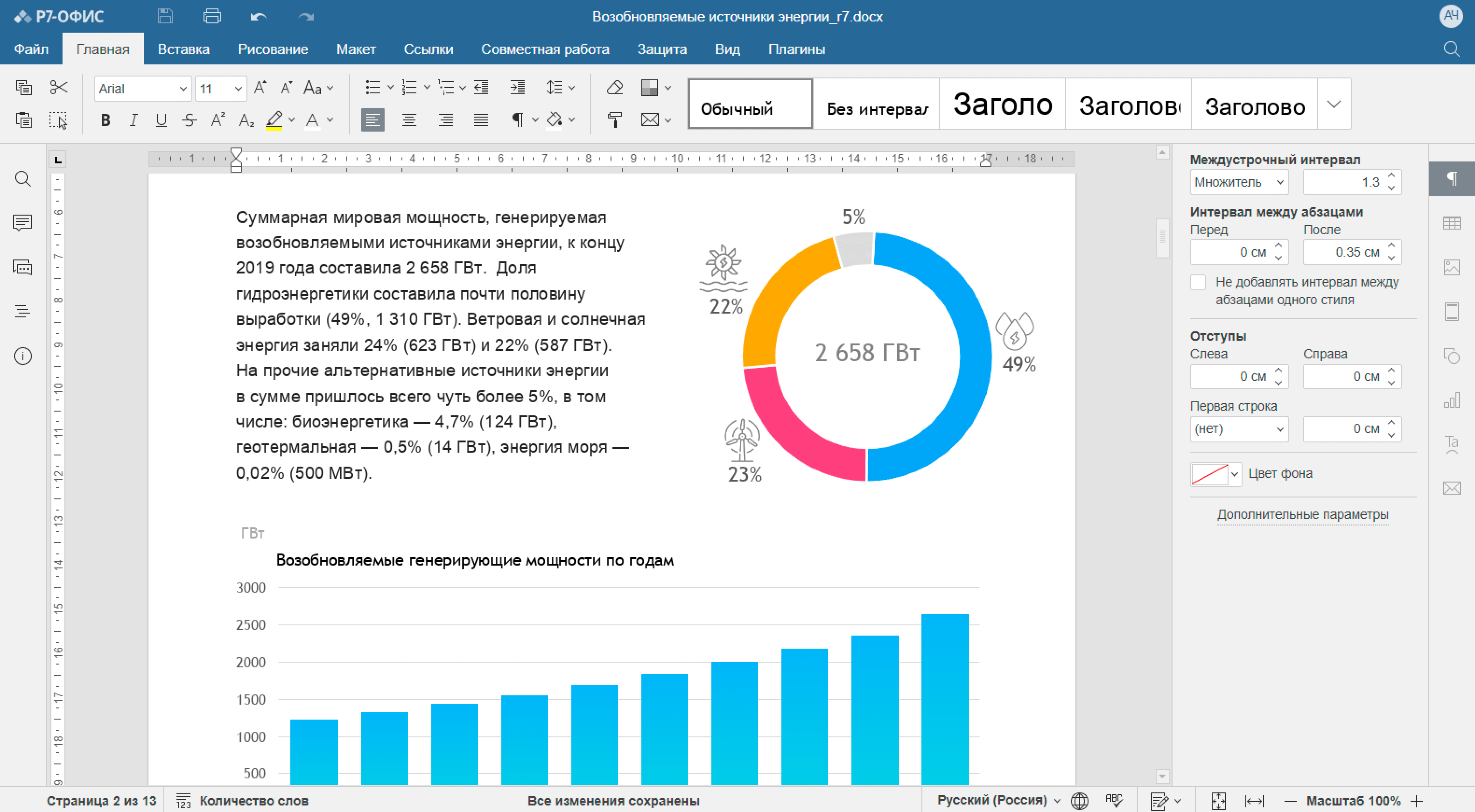
Один из ключевых плюсов Р7-Офис — внятная структура интерфейса. В каждом редакторе есть несколько постоянных зон, и после пары часов работы вы уже почти на автомате понимаете, где искать нужную команду.
Шапка редактора
В верхней части окна находится шапка редактора. В ней отображаются логотип, вкладки открытых файлов, название текущего документа и вкладки меню. Слева располагаются быстрые команды: Сохранить, Напечатать файл, Отменить, Повторить, а в ряде редакторов — ещё и Быстрая печать и Автосохранение. Справа находятся элементы вроде открытия расположения файла, добавления в избранное, поиска и, в онлайн-сценариях, настройки доступа. Такая компоновка удобна тем, что основное управление вынесено наверх и не теряется в глубине меню.
Верхняя панель инструментов
Ниже располагается верхняя панель инструментов, которая меняется в зависимости от активной вкладки. Именно здесь лежит большая часть рабочих команд: форматирование текста, вставка объектов, работа с макетом страницы, ссылками, формулами, данными, анимацией, совместной работой, защитой и плагинами. Логика простая: сначала выбирается раздел задачи, затем внутри него — конкретное действие. Благодаря этому интерфейс не выглядит перегруженным даже при большом количестве функций.
Левая и правая боковые панели
Левая панель в Р7-Офис отвечает за быстрый доступ к поиску, комментариям, навигации и некоторым вспомогательным инструментам. Правая панель меняется в зависимости от выделенного объекта. Если выделен абзац — вы видите параметры абзаца. Если выделено изображение — параметры изображения. Если таблица, фигура, SmartArt или ячейка — появляются их профильные настройки. Это удобно: редактор не заставляет искать свойства объекта по нескольким уровням меню, а сразу показывает их в рабочей области.
Строка состояния
Внизу окна находится строка состояния. В документе она показывает номер страницы, язык текста, уведомления о сохранении и масштаб. В таблицах здесь же находятся кнопки навигации по листам, кнопка добавления нового листа, список листов, ярлычки листов и управление масштабом. В презентациях строка состояния содержит элементы запуска показа слайдов, номер текущего слайда, масштаб и системные уведомления. Это вроде бы мелочь, но именно строка состояния в Р7-Офис делает повседневную работу быстрее: не нужно лишний раз открывать дополнительные окна ради простых операций.
Поддерживаемые системы и общая логика запуска
Р7-Офис рассчитан не только на Windows. Пакет работает на Windows, Linux и macOS, а в Linux-среде ориентирован в том числе на Debian, Ubuntu, Astra Linux, РЕД ОС, Альт, Rosa Linux и другие совместимые системы. Для компаний это важно по простой причине: редакторы можно встроить в смешанную инфраструктуру без жёсткой привязки к одной платформе. Для пользователя это означает более спокойную миграцию — документ не перестаёт быть доступным просто потому, что часть сотрудников работает на другой ОС.
При запуске Р7-Офис работает как единое приложение. Вы можете открыть несколько файлов разных типов в одном окне и переключаться между ними через вкладки. Это особенно удобно в реальной офисной задаче: например, когда одновременно открыт договор, расчётная таблица и презентация на совещание. Вместо трёх отдельных программ вы держите весь пакет перед глазами в одной рабочей оболочке.
Редактор документов: сильная сторона Р7-Офис в ежедневной текстовой работе
Текстовый модуль Р7-Офис — это полноценный редактор, а не базовый просмотрщик с возможностью что-то поправить. Он подходит и для простых заметок, и для длинных структурированных документов, в которых важны стили, колонтитулы, ссылки, нумерация страниц, комментарии и контроль правок.
Вкладки и рабочая логика
В редакторе документов основными вкладками выступают Файл, Главная, Вставка, Рисование, Макет, Ссылки, Совместная работа, Защита, Вид и Плагины. Уже по этим названиям понятно, как распределена логика работы: оформление текста сосредоточено на Главной, всё, что нужно добавить внутрь документа, вынесено во Вставку, параметры страницы и структуры находятся в Макете, а совместное редактирование и комментарии — в профильных вкладках.
Форматирование текста и структура документа
Для обычной текстовой работы Р7-Офис закрывает полный набор ежедневных действий:
-
выбор шрифта, размера, начертания и цвета;
-
выравнивание текста;
-
настройка межстрочного интервала;
-
списки и многоуровневая структура;
-
стили заголовков;
-
границы и заливка абзацев;
-
работа с колонками и разрывами;
-
настройка колонтитулов и нумерации.
За счёт этого в редакторе удобно собирать не только голый текст, но и документы с нормальной архитектурой: инструкции, положения, договоры, отчёты, реестры приложений, технические задания, методички и презентационные пояснительные записки. Особенно полезно то, что нумерация страниц и колонтитулы не спрятаны глубоко. Для вставки номера страницы используется понятный путь: вкладка Вставка → значок Колонтитулы → подменю Вставить номер страницы. Для самих колонтитулов логика аналогичная: Вставка → Колонтитулы.
Работа с объектами внутри текста
Во Вставке Р7-Офис даёт весь набор элементов, который нужен современному текстовому редактору. В документ можно добавлять таблицы, изображения, диаграммы, фигуры, гиперссылки, комментарии, SmartArt, текстовые поля, TextArt, уравнения, символы, буквицы и элементы управления содержимым. Это означает, что документ можно насыщать не только текстом, но и визуальными и интерактивными блоками без перехода в сторонние программы.
Для изображений предусмотрены вставка из файла, изменение размера, перемещение по странице и настройка параметров. Для таблиц — отдельные инструменты работы с содержимым и оформлением. Для формул внутри таблиц документа есть команда Добавить формулу на правой боковой панели и окно Настройки формулы, где можно либо ввести выражение вручную, либо выбрать встроенную функцию через список Вставить функцию. Это удобный сценарий для отчётных документов, в которых внутри текстовой части нужны расчётные таблицы.
SmartArt и визуальное представление информации
Отдельно стоит выделить SmartArt. В Р7-Офис этот инструмент полезен не как декоративная опция, а как способ быстро превратить сухую структуру в понятную схему. SmartArt находится по пути Вставка → SmartArt и позволяет использовать типы вроде списка, процесса, цикла, иерархии, отношения, матрицы, пирамиды и других схем. Внутри документов это особенно полезно для оргструктур, алгоритмов, последовательностей действий, схем принятия решений и учебных материалов.
Комментарии, рецензирование и совместная работа
Там, где над документом работает не один человек, возможности Р7-Офис раскрываются заметно лучше. Во вкладке Совместная работа собраны ключевые инструменты коллективного редактирования. В онлайн-сценарии можно предоставлять доступ к файлу, выбирать режим совместного редактирования, управлять комментариями, отслеживать изменения, смотреть версии и ревизии. В десктопном режиме доступна работа с комментариями и отслеживанием изменений.
Режимов совместного редактирования два: Быстрый и Строгий. В быстром изменения других пользователей видны в реальном времени. В строгом правки остаются скрытыми, пока вы не нажмёте Сохранить. Это важная деталь: один режим подходит для живой командной работы, второй — для более осторожного сценария, когда документ чувствительный и хочется контролировать момент применения чужих изменений.
Функция Отслеживание изменений включается либо из строки состояния, либо через вкладку Совместная работа. Это делает Р7-Офис удобным для юридической и редакторской рутины: можно видеть все правки, принимать или отклонять их и не терять историю работы над текстом.
Что особенно хорошо получается в текстовом редакторе
Если оценивать редактор документов не по списку функций, а по реальной практике, то сильнее всего он проявляет себя в четырёх сценариях:
-
Подготовка деловых документов — договоры, соглашения, письма, служебные записки, акты.
-
Сборка длинных структурированных текстов — инструкции, регламенты, положения, методички.
-
Совместная вычитка — комментарии, отслеживание изменений, разграничение доступа.
-
Документы с визуальными блоками — схемы, диаграммы, SmartArt, таблицы, встроенные расчёты.
На практике это значит простую вещь: Р7-Офис хорош не только как замена блокноту с форматированием, а как полноценный рабочий текстовый инструмент.
Редактор таблиц: один из самых убедительных модулей пакета
Для большинства офисных пользователей именно таблицы становятся главным критерием оценки пакета. Если в табличном редакторе неудобно считать, фильтровать, сортировать и оформлять данные, весь офисный пакет начинает раздражать. У Р7-Офис с этим всё в порядке: редактор таблиц сделан как самостоятельный серьёзный инструмент, а не как приложение на сдачу к текстовому модулю.
Интерфейс редактора таблиц
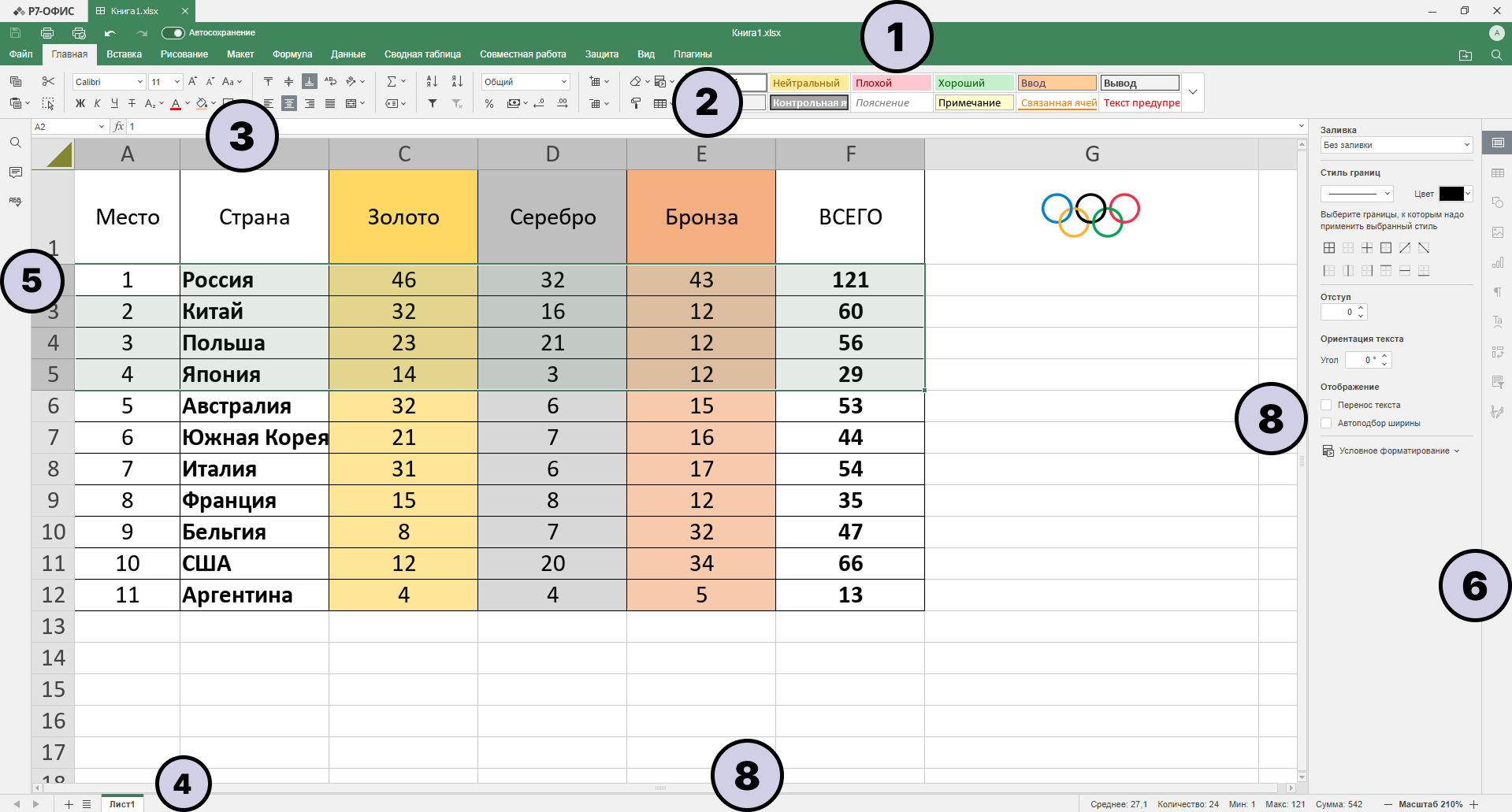
Редактор таблиц сохраняет общую логику пакета, но дополняет её специализированными элементами. Основные вкладки здесь — Файл, Главная, Вставка, Макет, Формула, Данные, Сводная таблица, Совместная работа, Защита, Вид и Плагины. Под ними располагается строка формул, где отображается содержимое выделенной ячейки и вводятся формулы или значения. Внизу — строка состояния с навигацией по листам, кнопкой добавления нового листа, списком листов, ярлычками и масштабом.
Эта компоновка удачна тем, что формульная логика не смешивается с оформлением. Всё, что связано с вычислениями, сосредоточено вокруг строки формул и вкладки Формула. Всё, что относится к структуре данных и аналитике, вынесено в Данные и Сводная таблица. Поэтому редактор воспринимается собранным и профессиональным.
Базовые операции: ввод, оформление, сортировка, фильтрация
С повседневной табличной рутиной Р7-Офис работает уверенно. Здесь удобно:
-
вводить и править данные в ячейках;
-
задавать числовые и текстовые форматы;
-
сортировать диапазоны;
-
фильтровать данные;
-
работать с несколькими листами;
-
строить диаграммы;
-
готовить лист к печати;
-
использовать именованные и структурированные диапазоны.
Сильная сторона редактора — не в какой-то одной уникальной функции, а в том, что основные действия не приходится искать. Ячейки редактируются быстро, формулы видны сразу, переключение между листами удобно вынесено вниз, а панель параметров для выделенного объекта или диапазона помогает не тратить время на лишние клики.
Условное форматирование
Условное форматирование в Р7-Офис сделано как рабочий инструмент, а не как декоративная надстройка. Правило можно применить так: выделить диапазон, нажать кнопку Условное форматирование на вкладке Главная либо вызвать её через правую боковую панель. После этого открывается окно Новое правило форматирования, где задаются критерии отображения. Внутри правила доступны настройки текста и ячеек: полужирный, курсив, подчёркивание, зачёркивание, цвет текста, цвет заливки, границы и числовой формат.
На практике это закрывает почти все живые задачи: выделение просрочек, отклонений от плана, выбросов в данных, отрицательных значений, дубликатов, пустых ячеек, статусов и KPI. То есть редактор таблиц Р7-Офис подходит не только для хранения цифр, но и для визуальной аналитики, когда важны сигналы и акценты.
Формулы и функции
Вставка формул и функций в Р7-Офис организована предсказуемо. Формула вводится либо прямо в ячейку, либо через строку формул. Отдельно доступна вставка встроенных функций, а сам редактор поддерживает большой набор категорий. В числе доступных и активно используемых функций есть ФИЛЬТР, СОРТ, РАЗВЕРНУТЬ, ПОСЛЕД, ПОИСКПОЗX и другие. Поддерживаются формулы массива, которые позволяют выполнять несколько вычислений сразу и быстро заполнять листы данными.
Это важный момент, потому что современный табличный редактор без нормальных функций поиска, отбора и динамического развёртывания данных быстро упирается в потолок. В Р7-Офис такого ощущения нет: редактор нормально справляется и с бытовыми расчётами, и с более сложными таблицами, где данные нужно тянуть, сортировать и перестраивать без ручной возни.
Умные таблицы, диаграммы и линии тренда
В рабочих данных мало просто ввести значения — их нужно оформить так, чтобы ими было удобно пользоваться. В Р7-Офис для этого есть умные таблицы, диаграммы и дополнительные настройки визуализации. В редакторе отдельно предусмотрены переименование умной таблицы и линии тренда в диаграммах, что хорошо показывает направление развития табличного модуля: он заточен не только на расчёт, но и на удобное представление результата.
Линии тренда особенно полезны там, где таблица используется для анализа продаж, динамики, сезонности, прогнозов или учебной статистики. Это не замена специализированным BI-системам, но для подавляющего большинства офисных задач такого уровня визуализации более чем достаточно.
SmartArt и визуальные объекты в таблицах
Редактор таблиц умеет работать и с графическими объектами SmartArt. Это не первая функция, о которой обычно думают в контексте таблиц, но в реальной работе она полезна: например, когда в аналитическом листе нужно рядом с расчётами показать иерархию, схему процесса или краткую визуальную структуру проекта. SmartArt доступен и здесь, а выделенный объект редактируется через правую боковую панель.
Что в табличном редакторе особенно ценно
Редактор таблиц Р7-Офис производит сильное впечатление именно как рабочая лошадь. Он хорош там, где нужно:
-
собирать отчётные таблицы;
-
считать бюджеты и финмодели;
-
вести реестры и списки;
-
чистить и анализировать массивы данных;
-
выделять значения через условное форматирование;
-
строить наглядные диаграммы по рабочим показателям.
Именно поэтому для многих компаний переход на Р7-Офис будет оцениваться прежде всего по редактору таблиц — и этот модуль пакет выдерживает достойно.
Редактор презентаций: не просто слайды, а полноценный инструмент для выступлений
Редактор презентаций в Р7-Офис устроен с упором на практическое использование: оформление слайдов, работа с объектами, управление переходами и анимацией, заметки к выступлению и показ в режиме докладчика.
Основные вкладки и общий подход
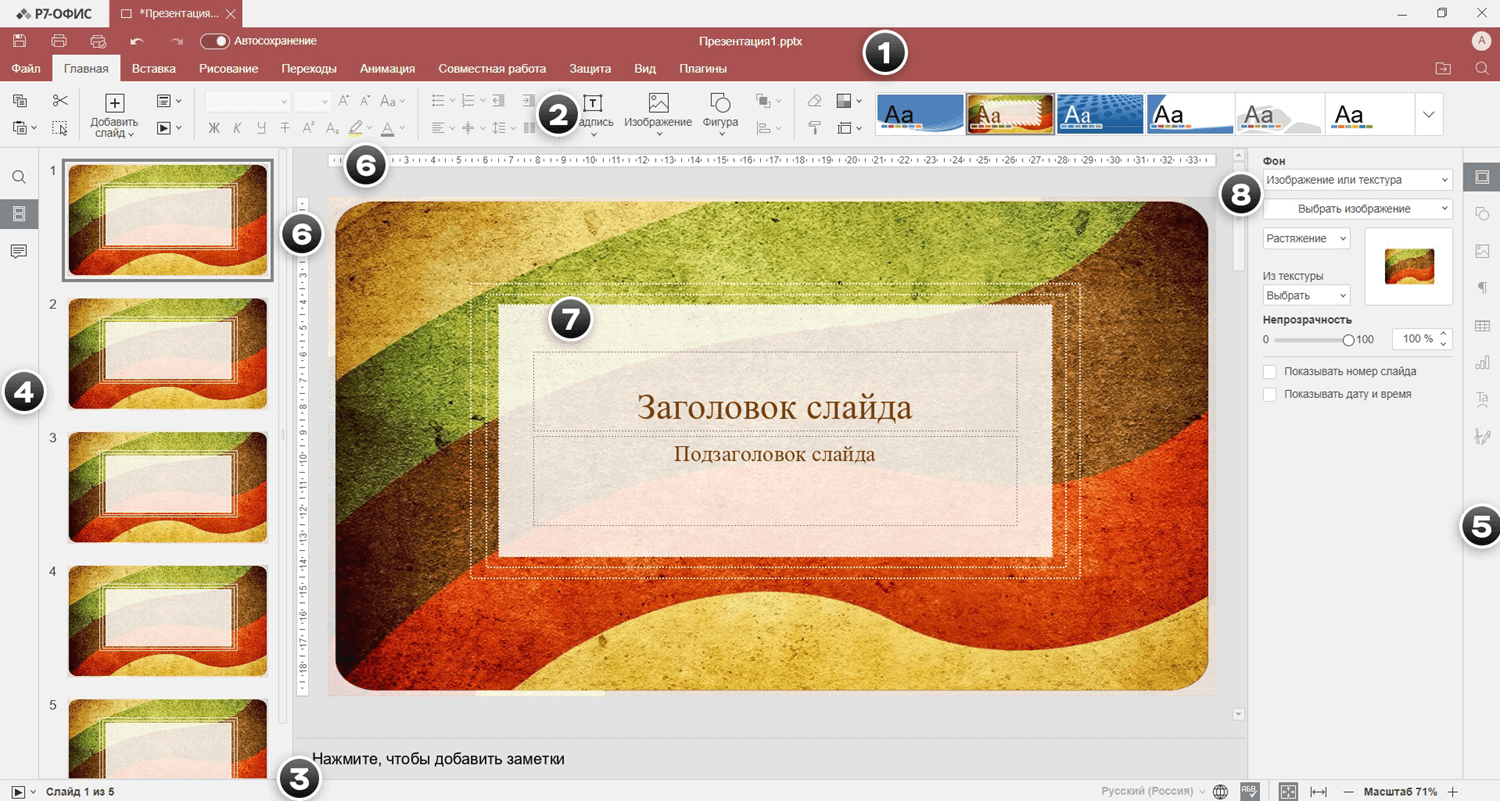
Редактор презентаций использует вкладки Файл, Главная, Вставка, Рисование, Переходы, Анимация, Совместная работа, Защита, Вид и Плагины. В шапке редактора находятся Сохранить, Напечатать файл, Быстрая печать, Отменить, Повторить и Автосохранение. Внизу — строка состояния с запуском показа слайдов, номером слайда и масштабом. Слева находится список слайдов, справа — панель параметров выделенного объекта или фона.
Эта структура удобна тем, что редактор не прячет сценарий подготовки выступления. Вы видите ленту инструментов, слайды слева, текущий слайд в центре и свойства объекта справа. То есть вся логика сборки презентации лежит перед глазами.
Создание и оформление слайдов
В презентации можно вставлять текст, изображения, автофигуры, диаграммы, таблицы, SmartArt, гиперссылки и колонтитулы. Для объектов предусмотрены точные размеры и дополнительные параметры, которые открываются через контекстное меню и окно Дополнительные параметры изображения/фигуры. Это важно, когда слайд должен выглядеть не просто красиво, а аккуратно и выверенно.
Редактор презентаций Р7-Офис особенно удобен для корпоративных слайдов, где важна не дизайнерская экзотика, а чистая структура: заголовок, тезисы, таблица, диаграмма, графический блок, выверенные отступы и единый стиль. Всё это здесь делается без ощущения, что инструмент мелковат для серьёзной работы.
Переходы и анимация
Вкладка Анимация позволяет применять визуальные эффекты к тексту, объектам и графическим элементам. Логика простая: выбрать объект, перейти в Анимацию, задать эффект из галереи, а затем при необходимости уточнить направление движения через Параметры. Отдельно поддерживаются пути перемещения, включая готовые варианты вроде линий и дуг, а также пользовательский путь.
Переходы между слайдами также настраиваются отдельно и при необходимости могут применяться ко всей презентации. Это полезно там, где нужно сохранить единый ритм показа, а не настраивать каждую сцену вручную. В результате редактор подходит не только для статичных отчётов, но и для более динамичных выступлений, учебных занятий и демонстраций продуктов.
Заметки к слайдам и режим докладчика
Одна из самых сильных функций редактора презентаций — режим докладчика. В нём можно видеть заметки к слайдам в отдельном окне и одновременно показывать саму презентацию аудитории на другом экране без служебной информации. В заметках сохраняются тезисы, цифры, переходы между блоками и любые опорные формулировки. В десктопном режиме этот сценарий работает со вторым подключённым монитором.
Это критически важная функция для реальных выступлений. Когда ведущий видит не только текущий слайд, но и свои заметки, презентация превращается из набора слайдов в управляемый сценарий. В Р7-Офис этот режим реализован так, как и ожидаешь от зрелого офисного продукта: не как экзотическая опция, а как нормальный рабочий инструмент.
Для каких презентаций Р7-Офис подходит лучше всего
Редактор презентаций особенно хорош в четырёх типах задач:
-
внутренние отчёты и совещания;
-
учебные презентации и лекционные материалы;
-
коммерческие предложения;
-
проектные и статусные слайды с диаграммами, таблицами и комментариями для спикера.
Если нужен именно надёжный редактор презентаций для бизнеса и повседневных деловых задач, Р7-Офис закрывает это направление полностью.
Совместная работа и Р7-Диск: где пакет перестаёт быть локальным редактором
Без совместной работы современный офис уже не воспринимается полноценным. В Р7-Офис этот слой реализован не декоративно, а как реальная часть продукта.
Доступ к файлам и работа в команде
Во встроенных сценариях можно предоставлять доступ к документам, работать с правами, открывать файлы для просмотра и редактирования во встроенном редакторе и управлять тем, кто и что может менять. В модуле Диск возможности просмотра и редактирования напрямую зависят от настроек прав доступа. То есть Р7-Офис — это не просто редактор на компьютере, а инструмент, который умеет жить внутри контролируемой корпоративной среды.
Совместное редактирование
Для текстовых документов и других типов файлов совместная работа не ограничивается только обменом файлами. Внутри редакторов доступны комментарии, отслеживание изменений, ревизии, выбор режима совместного редактирования и, в онлайн-сценарии, встроенный чат с участниками, которые одновременно работают над документом. Если над документом трудятся несколько сотрудников, это резко ускоряет процесс согласования.
Работа с сетевыми и облачными каталогами
Р7-Офис ориентирован на работу не только с локальными файлами. В пакете есть отдельное направление по работе с сетевыми и облачными каталогами, включая подключение сетевых дисков и облачных сервисов. Это важно для компаний, которые не хотят строить работу вокруг разрозненных файлов на рабочих столах сотрудников. Вместо этого документы живут в управляемой среде, а редакторы становятся частью процесса доступа, согласования и хранения.
На практике это означает одно: Р7-Офис хорошо подходит не только тем, кто открывает файлы у себя на ноутбуке, но и тем, кто строит коллективную документную работу внутри организации.
Плагины и макросы: важный аргумент в пользу зрелости пакета
Если офисный пакет не умеет автоматизировать рутину, он быстро упрётся в потолок. Р7-Офис эту проблему решает через плагины и макросы.
Где это находится в интерфейсе
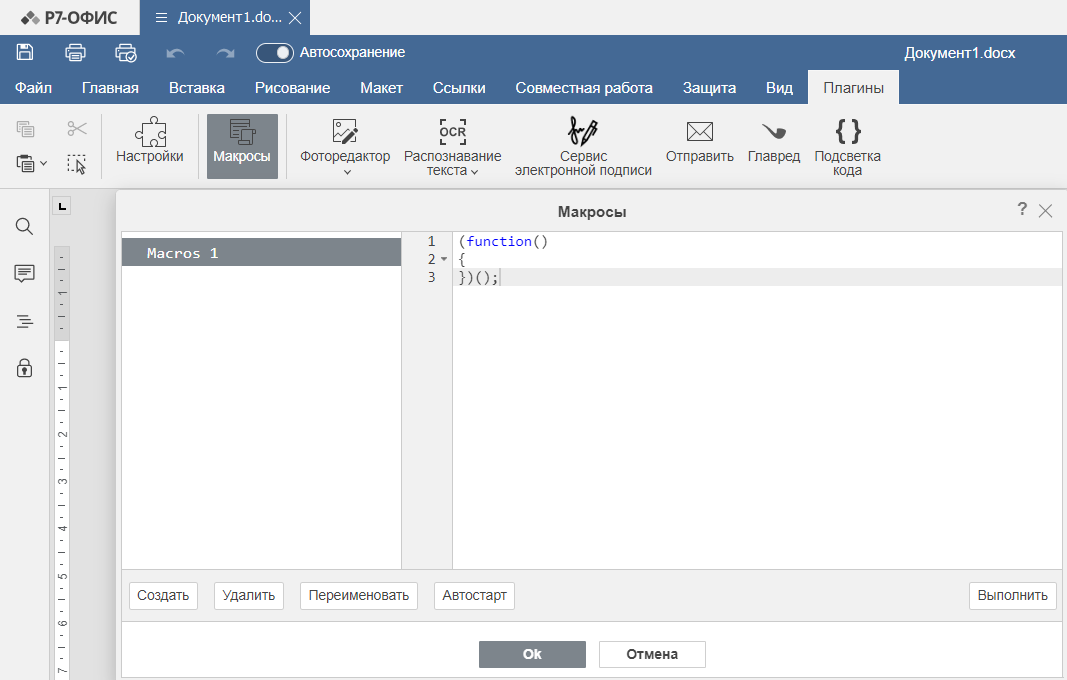
Вкладка Плагины встроена в редакторы как полноценная часть верхней панели. Через неё открываются Настройки, Макросы и другие инструменты расширения. То есть автоматизация не вынесена в отдельный малоизвестный модуль — она находится рядом с обычными командами и воспринимается как нормальная часть работы.
Как устроены макросы
Макросы в Р7-Офис — это небольшие скрипты для автоматизации повседневных операций с разными типами документов. Они используют синтаксис JavaScript и нотацию сценариев API Document Builder. Чтобы начать работу, нужно открыть вкладку Плагины, нажать Макросы, затем Создать, написать код, при необходимости переименовать макрос и нажать Выполнить. Ненужный макрос можно удалить, а полезный — держать под рукой для регулярных задач.
Что это даёт на практике
Именно макросы превращают Р7-Офис из редактора документов в инструмент автоматизации рутины. Через них можно:
-
ускорять однотипную обработку данных;
-
очищать значения и удалять лишние пробелы;
-
подсвечивать нужные ячейки;
-
собирать листы из массивов;
-
готовить шаблонные изменения в документах;
-
автоматизировать типовые действия, которые руками выполнять долго и скучно.
Плагины как способ расширить редакторы
Плагины в Р7-Офис добавляют функции, не связанные напрямую с форматом OOXML, и позволяют расширять возможности редакторов без ломки основной логики продукта. Для корпоративной среды это особенно ценно: можно постепенно наращивать нужные функции, не меняя сам редактор.
На уровне зрелости продукта наличие такой экосистемы означает простую вещь: Р7-Офис рассчитан не только на базового пользователя, но и на компании, аналитиков, ИТ-отделы и команды, которые хотят не просто редактировать файлы, а выстраивать вокруг них повторяемые процессы.
Совместимость форматов и обмен файлами
Для офисного пакета важен не красивый маркетинговый лозунг, а поведение в реальных файлах. Р7-Офис работает с распространёнными форматами doc, docx, xls, xlsx, ppt и pptx, а также рассчитан на привычный сценарий обмена файлами с коллегами и контрагентами. Вкладочный интерфейс и единая оболочка особенно полезны здесь: документ открылся, вы его просмотрели, поправили и отправили дальше, не переключаясь между разными приложениями.
На практике это означает, что Р7-Офис нормально вписывается в среду, где документы приходят из разных источников. При этом здравый подход остаётся тем же, что и в любой офисной системе: сложные макеты, редкие шрифты, старые нестандартные шаблоны и нагруженные макросами файлы всегда лучше перепроверять перед массовой рассылкой. Но для обычного обмена офисными документами пакет подходит уверенно.
Что особенно удобно в ежедневной работе
У Р7-Офис нет ощущения сырого импортозамещённого компромисса. В ежедневной работе особенно хорошо ощущаются несколько вещей.
Единая логика редакторов
После знакомства с одним модулем вы почти сразу понимаете остальные. Шапка редактора, панель инструментов, правые и левые панели, строка состояния, вкладка Плагины и команды совместной работы устроены однотипно. Это экономит время на обучение сотрудников и снижает раздражение при переходе между документом, таблицей и презентацией.
Нормальная глубина функций
Р7-Офис не упирается в базовый набор действий. В документах есть SmartArt, колонтитулы, нумерация, комментарии и рецензирование. В таблицах — современный набор функций, условное форматирование, формулы массива и диаграммы. В презентациях — переходы, анимация, заметки и режим докладчика. Это как раз тот уровень насыщенности, после которого редактор перестаёт восприниматься как временная замена.
Внятность интерфейса
Р7-Офис удобен тем, что он не пытается изобрести новую логику ради самой новизны. Названия вкладок, кнопок и действий понятны. Колонтитулы называются колонтитулами, Условное форматирование — условным форматированием, Отслеживание изменений — отслеживанием изменений. В корпоративной среде это огромное преимущество: меньше переобучения и меньше сопротивления у сотрудников.
Плюсы Р7-Офис
Сильные стороны пакета выглядят так:
-
единая среда для документов, таблиц и презентаций;
-
понятный вкладочный интерфейс;
-
поддержка Windows, Linux и macOS;
-
нормальный набор функций для деловой работы;
-
развитая совместная работа с доступом, комментариями и режимами редактирования;
-
плагины и макросы для автоматизации;
-
режим докладчика и заметки в презентациях;
-
пригодность для корпоративных и образовательных сценариев.
Ограничения, которые стоит понимать заранее
Идеальных офисных пакетов не бывает, и Р7-Офис здесь не исключение. Его основная логика сильнее всего раскрывается в связке с коллективной средой, доступом, правами и встроенными инструментами работы с файлами. Если нужен только одинокий локальный редактор без командных сценариев, часть преимуществ просто не проявится.
Второй момент — автоматизация. Она в пакете есть и реализована серьёзно, но требует понимания макросов, JavaScript и внутренней логики редакторов. Для ИТ-специалиста или аналитика это плюс. Для пользователя, который никогда не автоматизировал свою работу, это не проблема, но и не функция нажал одну кнопку — всё само случилось.
Третий момент касается любого офиса без исключения: при работе со сложными внешними файлами всегда полезно перепроверять результат. Особенно если документ насыщен нетиповыми шрифтами, тяжёлой графикой, нестандартной вёрсткой или унаследованной макрологикой из другой экосистемы. Это нормальная практика для любого офисного пакета, а не уникальная слабость Р7-Офис.
Сравнение с аналогами
Ниже — короткая рабочая сводка, а после неё разберу каждый продукт отдельно.
| Продукт | Сильная сторона | Где Р7-Офис выглядит лучше | Где аналог сильнее |
|---|---|---|---|
| Microsoft 365 | Глубина экосистемы, облачная совместная работа, зрелые VBA-сценарии | Лучше подходит тем, кому нужен российский офисный пакет с акцентом на Linux и корпоративное развертывание внутри локальной инфраструктуры | Экосистема Microsoft глубже, особенно в облаке и VBA |
| LibreOffice | Бесплатность, расширения, гибкая настройка интерфейса | Интерфейс Р7-Офис ближе к современной офисной логике, совместная работа и единая оболочка выглядят практичнее | LibreOffice силён в свободной экосистеме и расширяемости |
| ONLYOFFICE | Сильная совместная работа, два режима ко-редактирования, плагины и макросы | Р7-Офис глубоко ориентирован на российские ОС и локальные корпоративные сценарии | ONLYOFFICE очень силён как веб-редактор и интеграционный продукт |
| МойОфис | Отечественная экосистема, корпоративный фокус, совместная работа | Р7-Офис производит более цельное впечатление именно как универсальный офисный пакет с развитой вкладочной логикой редакторов | У МойОфис сильная собственная экосистема и корпоративный контур |
Microsoft 365
Microsoft 365 остаётся эталоном по глубине облачной экосистемы. Word, Excel и PowerPoint поддерживают совместную работу в реальном времени, комментарии и рецензирование, а PowerPoint имеет зрелый Presenter View. Для макросов Microsoft по-прежнему опирается на VBA: в десктопном Excel их можно создавать, редактировать и запускать, тогда как в Excel для веба макросы не исполняются и редактируются только через настольное приложение.
Р7-Офис выглядит сильнее там, где нужны российская инфраструктурная совместимость, Linux-направление, единая локальная среда и контроль корпоративного развёртывания без привязки к облачной модели Microsoft. По глубине исторически наработанной экосистемы Microsoft впереди. Но по базовой офисной повседневной работе Р7-Офис закрывает тот объём задач, который большинству компаний нужен каждый день.
LibreOffice
LibreOffice силён как свободный офисный пакет с развитой системой расширений и макросов. В нём есть Extension Manager, поддержка макросов, гибкая настройка меню, панелей инструментов и клавиатурных сокращений, а в Calc присутствует условное форматирование.
На стороне Р7-Офис — более единая и современно организованная логика редакторов, более явно оформленные сценарии совместной работы, развитая вкладочная оболочка и интеграция с корпоративным хранилищем и доступами. Проще говоря, LibreOffice хорош как свободный набор приложений, а Р7-Офис сильнее выглядит как цельный офисный продукт для управляемой командной среды.
ONLYOFFICE
ONLYOFFICE — один из наиболее близких по философии аналогов. Он предлагает редакторы документов, таблиц и презентаций, плагины, макросы, два режима совместного редактирования, комментарии, встроенный чат, историю версий и развитые интеграции. В этом смысле Р7-Офис и ONLYOFFICE находятся очень близко по идее продукта.
Разница ощущается в позиционировании и практическом контексте применения. Р7-Офис заметно плотнее связан с российским ИТ-ландшафтом, Linux-дистрибутивами и внутренними корпоративными сценариями хранения и доступа. ONLYOFFICE очень силён как универсальная платформа редакторов и интеграционный веб-инструмент. Если нужен офис под российскую инфраструктуру с понятной локальной логикой — Р7-Офис выглядит естественнее. Если нужен упор на интеграции в международной веб-среде — ONLYOFFICE часто оказывается ближе по модели.
МойОфис
МойОфис — ещё один прямой отечественный конкурент. У него есть настольные редакторы, совместная работа, настройка прав доступа, хранение версий документов и работа с текстами, таблицами и презентациями в корпоративной экосистеме. Отдельно заявлены макрокоманды для автоматизации типовых операций.
По ощущениям от продукта Р7-Офис воспринимается более собранным как единый классический офисный пакет с вкладочной логикой редакторов и явным акцентом на привычную работу с документами. МойОфис силён в своей экосистеме и корпоративном позиционировании. Если нужен именно универсальный офисный пакет, который быстро считывается сотрудниками как понятный офис для документов, таблиц и слайдов, Р7-Офис выглядит очень уверенно.
Кому Р7-Офис подходит лучше всего
Р7-Офис особенно хорошо подходит нескольким категориям пользователей.
Компаниям и отделам, где документы — ежедневная рутина
Если сотрудники постоянно готовят договоры, таблицы, отчёты, служебные записки, презентации и согласуют всё это между собой, пакет даёт именно то, что нужно: понятные редакторы, комментарии, совместную работу, контроль правок, доступы и единое окно для нескольких файлов.
Организациям с Linux и смешанной инфраструктурой
Для сред, где нельзя или не хочется строить всё вокруг одной зарубежной платформы, Р7-Офис особенно логичен. Поддержка Windows, Linux и macOS, ориентация на российские ОС и сетевые/облачные каталоги делают пакет удобным для развёртывания в сложных корпоративных ландшафтах.
Пользователям, которым нужна автоматизация без отказа от привычного офисного сценария
Если важны плагины, макросы и повторяемые операции, Р7-Офис даёт серьёзный запас роста. При этом редакторы остаются обычными офисными редакторами, а не превращаются в конструктор для разработчиков. То есть базовый пользователь продолжает просто работать, а продвинутый — дополнительно автоматизирует рутину.
Тем, кто часто делает презентации и выступает
Режим докладчика, заметки к слайдам, анимация и внятная логика построения презентаций делают пакет удобным для тех, кто выступает регулярно. Это касается руководителей, преподавателей, менеджеров по продажам, аналитиков и проектных команд.
Итог
Р7-Офис — зрелый офисный пакет, который уверенно закрывает три главные рабочие зоны: текст, таблицы и презентации. Его сильные стороны — единый вкладочный интерфейс, понятная структура редакторов, нормальная глубина функций, развитая совместная работа, наличие плагинов и макросов и хорошая пригодность для корпоративных и Linux-ориентированных сред.
Редактор документов в Р7-Офис хорош для длинных структурированных текстов, договорной и редакторской работы. Редактор таблиц — один из самых убедительных модулей пакета, особенно для тех, кто живёт в формулах, фильтрах, условном форматировании и отчётных таблицах. Редактор презентаций закрывает деловые и учебные сценарии без ощущения компромисса благодаря заметкам, переходам, анимации и режиму докладчика.
Если нужна программа, в которой можно не только открыть документ, но и нормально выстроить рабочий процесс вокруг файлов, Р7-Офис выглядит очень сильным вариантом. Это не облегчённая замена на первое время, а полноценный рабочий офис, на котором можно строить ежедневную документную работу всерьёз.
