Современная офисная программа уже не ограничивается текстом и таблицами. В реальной работе нужны PDF, облачные папки, почта, календарь, задачи, согласование договоров, сканирование, распознавание текста, презентации, совместное редактирование и обмен файлами с контрагентами. Поэтому ниже программы разделены по задачам: текст и PDF, полноценные офисные пакеты, онлайн-офисы, таблицы, презентации, тайм-менеджмент, управление проектами, электронный документооборот, почта, заметки, сканирование и облачные хранилища.
Быстрый выбор: какую офисную программу поставить
| Задача | Лучший выбор | Почему |
|---|---|---|
| Править PDF, договоры, акты и сканы | PDF Commander | Редактирование PDF, OCR, подписи, штампы, защита, объединение страниц |
| Полный офис для компании | Microsoft 365 | Word, Excel, PowerPoint, Outlook, OneDrive, Teams и совместная работа |
| Бесплатный офис на компьютер | LibreOffice | Writer, Calc, Impress, Draw, Base, Math без подписки |
| Работа с DOCX, XLSX, PPTX без Microsoft Office | ONLYOFFICE Desktop Editors | Интерфейс близок к Microsoft Office, есть документы, таблицы, презентации, PDF и формы |
| Универсальный офис с PDF в одном окне | WPS Office | Writer, Spreadsheet, Presentation, PDF, вкладки и облако |
| Российский офисный пакет | Р7-Офис, МойОфис | Подходят для организаций, образования и корпоративной инфраструктуры |
| Совместная работа в браузере | Google Документы, Яндекс Документы, Zoho Workplace | Общий доступ, комментарии, история версий, облачное хранение |
| Презентации | Microsoft PowerPoint, Keynote, Google Slides | Слайды, темы, демонстрация, заметки докладчика |
| Тайм-менеджмент | Todoist, Microsoft To Do | Личные задачи, сроки, напоминания, приоритеты |
| Проекты и командные доски | Trello, Asana, Notion, Битрикс24 | Канбан, списки, ответственные, сроки, комментарии |
| Электронный документооборот | Диадок, СБИС, Directum RX, 1С:Документооборот | Юридически значимые документы, подпись, согласование, маршруты |
| Почта и календарь | Outlook, Thunderbird, eM Client | Почтовые ящики, календари, контакты, фильтры |
| Сканирование и OCR | ABBYY FineReader PDF, NAPS2 | Распознавание текста, PDF, сканирование, экспорт |
| Облачные файлы | OneDrive, Google Drive, Яндекс Диск, Dropbox | Синхронизация, ссылки, версии, общий доступ |
Как оценивать офисные программы
Хорошая офисная программа закрывает не одну кнопку, а рабочий процесс целиком. Для текстового редактора важны стили, оглавление, таблицы, комментарии, экспорт в PDF и корректная работа с DOCX. Для таблиц важны формулы, фильтры, диаграммы, сводные таблицы, CSV и совместимость с XLSX. Для презентаций нужны шаблоны, темы, заметки докладчика, режим показа и экспорт в PDF. Для PDF-редактора важны правка текста, страницы, подписи, OCR, защита и конвертация.
Отдельно оцениваются платформы. Настольная программа удобна для локальных файлов, конфиденциальных документов и работы без постоянного интернета. Онлайн-офис удобен для команды: один файл, общие комментарии, история версий и права доступа. Корпоративные системы электронного документооборота закрывают уже не редактирование текста, а маршруты согласования, электронную подпись, реестр документов, роли и интеграцию с бухгалтерией.
Текстовые редакторы и PDF-инструменты
PDF Commander
PDF Commander стоит первым в этом разделе, потому что значительная часть офисной работы проходит не в DOCX, а в PDF: договоры, акты, счета, заявления, сканы, инструкции, коммерческие предложения, спецификации, анкеты и кадровые документы. Программа открывает PDF, редактирует текст и изображения, работает со страницами, добавляет подписи, штампы, заметки, закладки и защиту паролем. В обучающих материалах по программе отдельно разобраны создание PDF, печать, объединение, разделение, заполнение форм, распознавание текста, конвертация, сжатие, сканирование и ЭЦП.
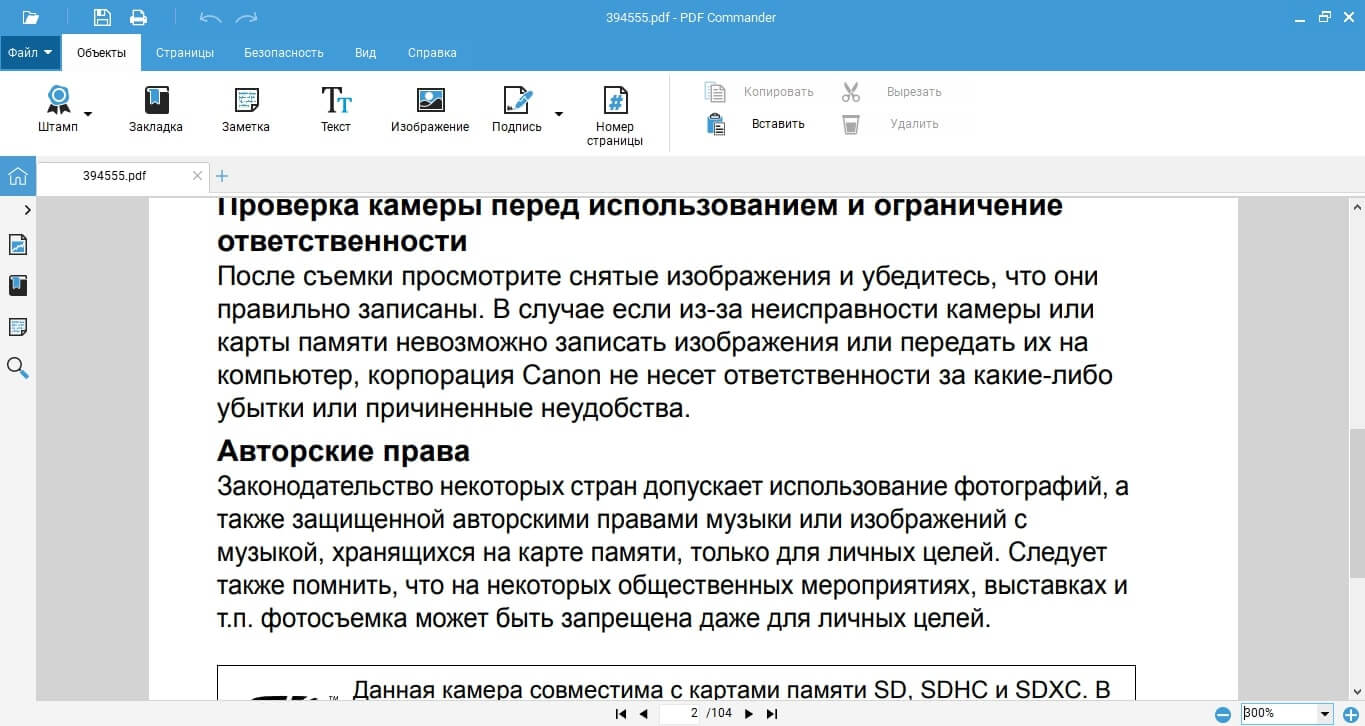
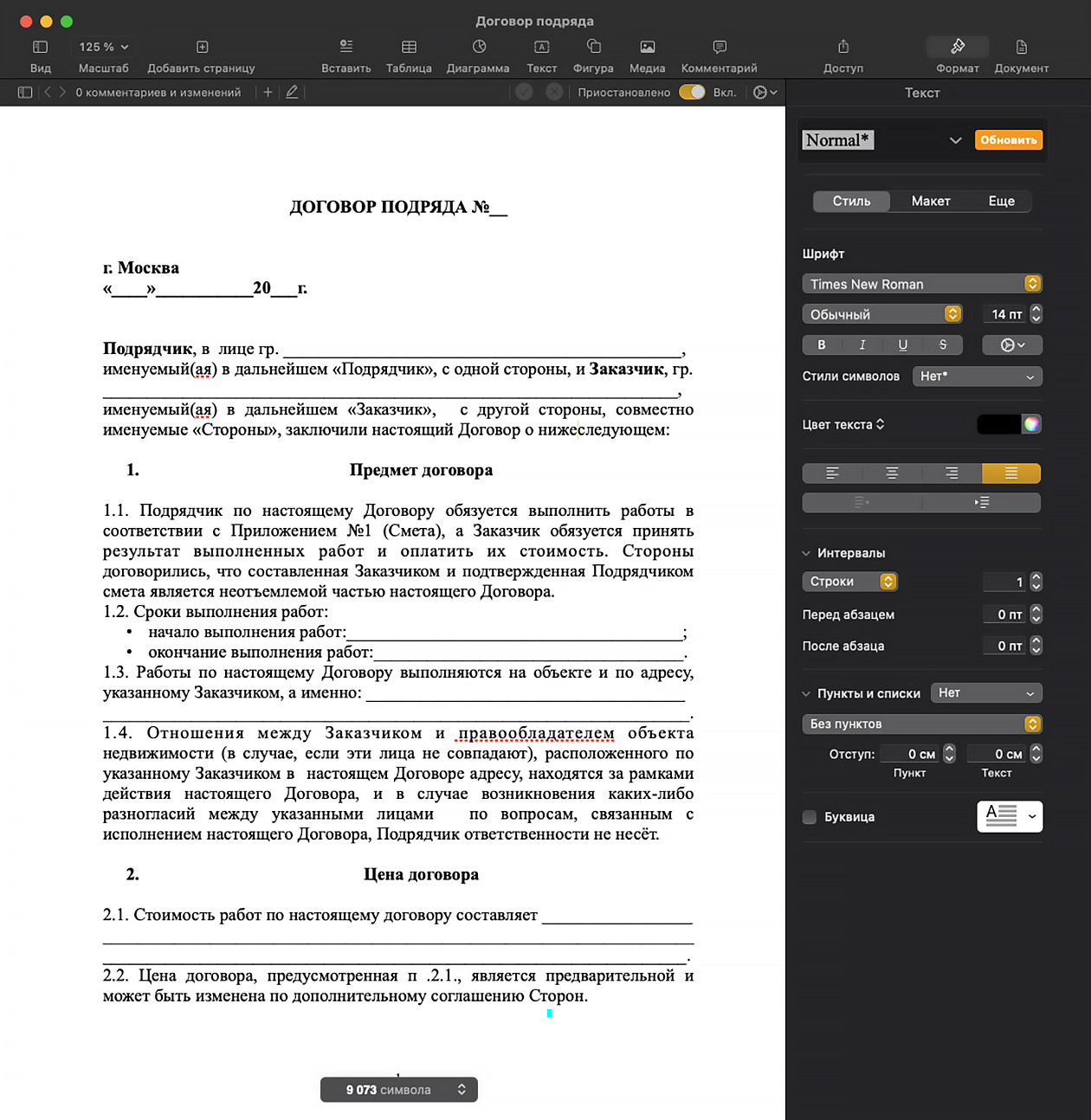
Главная рабочая особенность PDF Commander — редактирование уже сверстанной страницы. В Word пользователь обычно создает документ с нуля, а здесь открывает готовый PDF и меняет его без пересборки всего макета. Это удобно, когда нужно заменить реквизиты в договоре, добавить подпись в акт, скрыть персональные данные, пронумеровать страницы, вставить печать, повернуть скан, объединить несколько файлов или подготовить документ к отправке.
В интерфейсе работа строится через понятные действия: открыть PDF, выбрать инструмент правки, выделить объект, внести изменения и сохранить результат. Для нового текста используется инструмент добавления текста, для печати или подписи — вставка изображения, для бумажных документов — распознавание. После OCR скан превращается в документ, где текст копируется, ищется и редактируется. Для передачи файла коллегам PDF сохраняется как финальная версия, защищается паролем или конвертируется в другой формат.
PDF Commander особенно полезен в бухгалтерии, кадровом отделе, юридическом отделе, приемной, отделе продаж и любом офисе, где приходится регулярно работать с PDF. Он не заменяет Excel и PowerPoint, зато закрывает тот пласт задач, который классические офисные пакеты выполняют неудобно.
Что удобно делать
-
Исправлять текст в PDF-документе.
-
Добавлять подпись, печать, штамп, дату и комментарий.
-
Объединять договор, приложение, счет и акт в один файл.
-
Удалять лишние страницы и менять порядок листов.
-
Распознавать сканы и получать редактируемый текст.
-
Сжимать тяжелые PDF перед отправкой.
-
Ставить пароль на документ.
Плюсы
-
Подходит для договоров, актов, сканов, заявлений и рабочих PDF.
-
Есть редактирование текста, изображений, страниц, заметок, подписей и штампов.
-
Поддерживаются OCR, защита, сжатие, объединение и разделение файлов.
-
Русскоязычный интерфейс упрощает обучение сотрудников.
-
Один инструмент закрывает просмотр, правку, конвертацию и подготовку PDF.
Минусы
-
Это не замена табличному редактору и презентационному пакету.
-
Сложные сканы после распознавания требуют ручной проверки.
-
Для одновременного редактирования командой удобнее облачный офис.
-
Сложную полиграфическую верстку нужно сверять постранично.
-
Откройте файл через кнопку Открыть PDF.
-
Выберите инструмент редактирования текста или изображения.
-
Внесите правки в нужный блок.
-
Для подписи добавьте изображение или используйте инструмент подписи.
-
Для скана запустите распознавание текста.
-
Сохраните итоговый PDF и проверьте страницы перед отправкой.
Google Документы
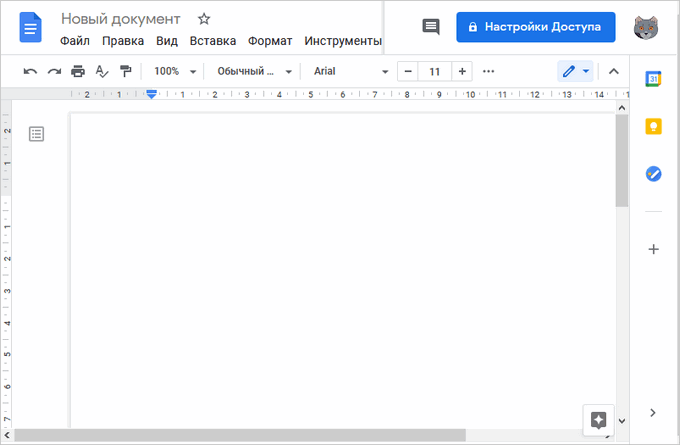
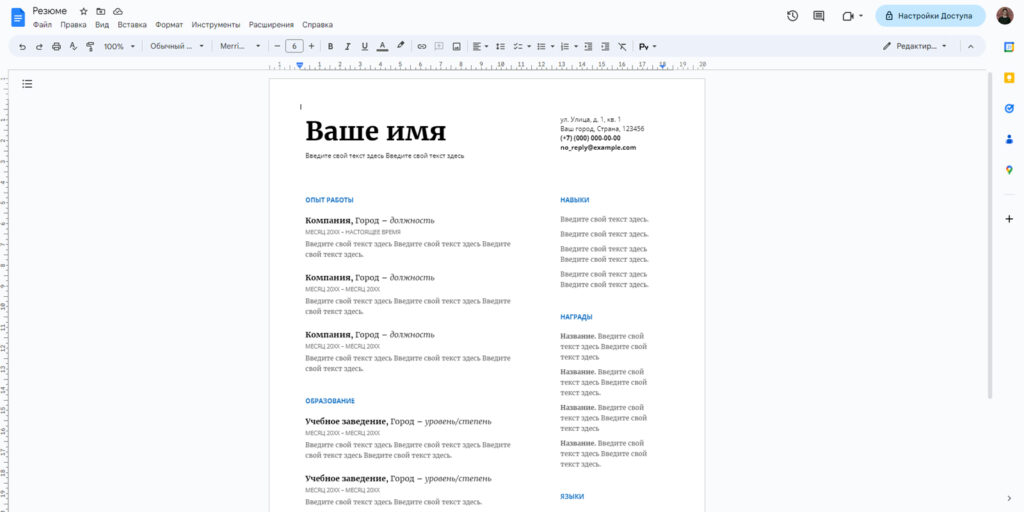
Google Документы — один из самых удобных онлайн-редакторов для совместной работы. В нем создаются документы, редактируются PDF, участники работают с одного файла в реальном времени, а изменения сохраняются в истории версий. Google также поддерживает прямую работу с файлами Microsoft Word без обязательного создания отдельной копии.
Редактор подходит для регламентов, статей, протоколов встреч, коммерческих предложений, учебных материалов, инструкций, планов и черновиков. В интерфейсе есть меню Файл, Правка, Вид, Вставка, Формат, Инструменты, Расширения и Справка. Для общего доступа используется кнопка Настройки доступа. Владелец задает права на просмотр, комментирование или редактирование.
Google Документы особенно удобны в редакциях, маркетинге, обучении и распределенных командах. Один сотрудник пишет текст, второй оставляет комментарии, третий принимает правки, руководитель смотрит историю изменений. Не создаются копии вида финал_2_исправленный, потому что все работают с одним файлом.
Для офисной работы важны режимы Редактирование, Предлагать правки и Просмотр. В режиме предложений правки не применяются сразу, а отображаются как согласуемые изменения. Документ скачивается через Файл → Скачать в DOCX, PDF, ODT, RTF, TXT, HTML или EPUB.
Что удобно делать
-
Писать документы вместе с коллегами.
-
Комментировать спорные места.
-
Принимать и отклонять правки.
-
Смотреть историю версий.
-
Скачивать документ в DOCX или PDF.
-
Работать с файлами Word в браузере.
Плюсы
-
Отличная совместная работа в реальном времени.
-
История версий и комментарии работают без сложной настройки.
-
Документы открываются в браузере и на телефоне.
-
Удобный обмен ссылками.
-
Хорошая связка с Google Drive, Gmail и Google Meet.
Минусы
-
Сложная верстка DOCX требует проверки после импорта.
-
Для тяжелых таблиц и макросов нужен Excel или другой табличный редактор.
-
Работа привязана к аккаунту Google и облаку.
-
Офлайн-режим включается отдельно.
Инструкция
-
Откройте Google Drive и нажмите Создать.
-
Выберите Google Документы.
-
Оформите текст через стили, списки и таблицы.
-
Нажмите Настройки доступа и добавьте участников.
-
Для согласования включите режим Предлагать правки.
-
Для финальной версии выберите Файл → Скачать → PDF или Microsoft Word DOCX.
Яндекс Документы
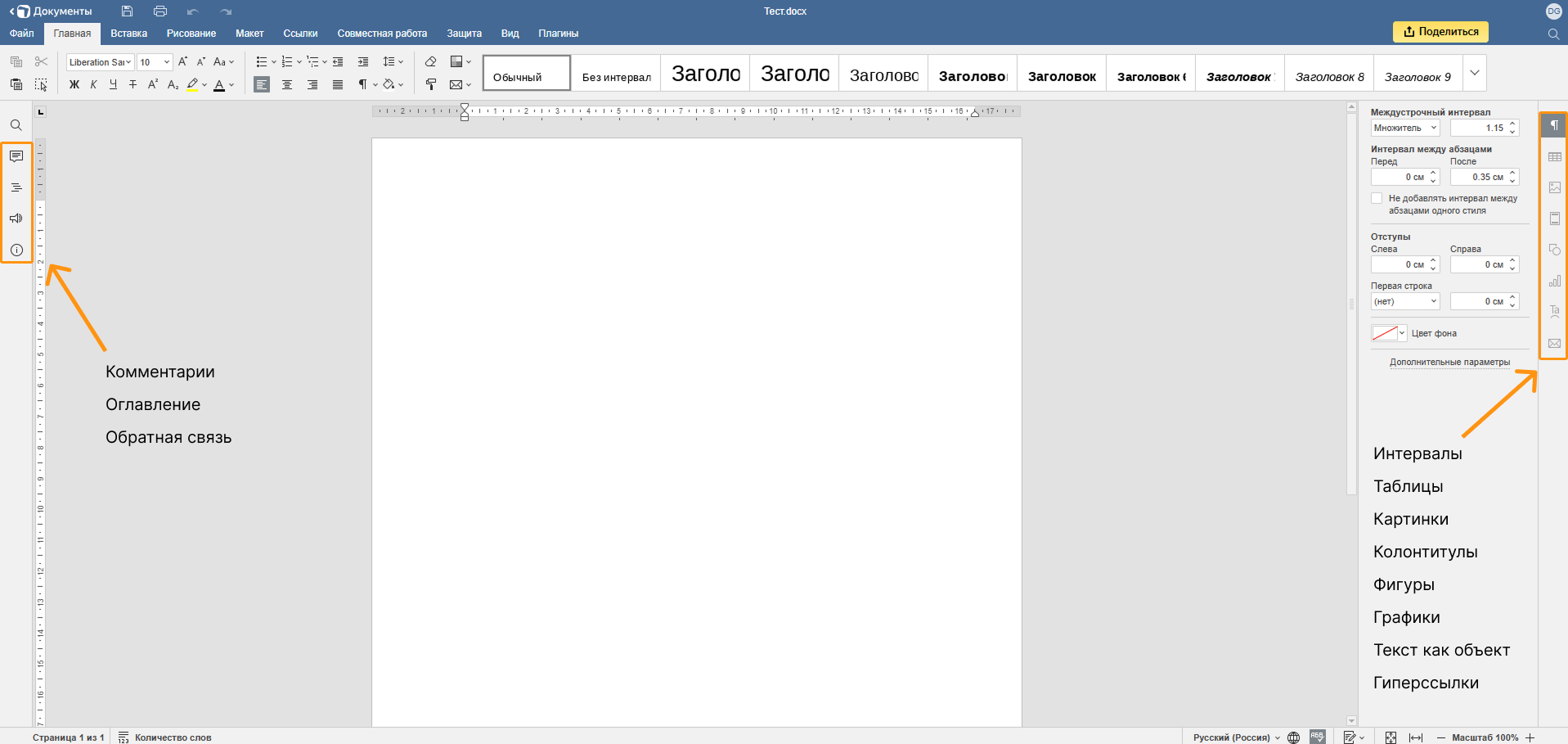
Яндекс Документы — браузерный офис для текстов, таблиц и презентаций. Сервис создает, редактирует и отправляет документы онлайн, работает без установки и поддерживает DOCX, PDF и другие форматы.
В интерфейсе используются привычные элементы: кнопка + Создать, разделы для документов, таблиц и презентаций, кнопка Поделиться, вкладки Главная, Вставка, Рисование, Макет, Ссылки, Совместная работа, Защита, Вид и Плагины. Такая логика близка пользователям Microsoft Office и LibreOffice.
Яндекс Документы удобны для российских команд, которые хранят файлы в Яндекс Диске, используют Яндекс 360 и не хотят устанавливать отдельный пакет. В текстовом редакторе создаются письма, инструкции, отчеты, списки, заявления и рабочие документы. Таблицы подходят для простых расчетов, списков задач, бюджетов, отчетов и планов. Презентации закрывают базовые слайды для встреч и обучения.
Что удобно делать
-
Создавать документы в браузере.
-
Редактировать DOCX без установки Word.
-
Хранить файлы на Яндекс Диске.
-
Делиться документами с коллегами.
-
Работать с текстами, таблицами и презентациями в одной среде.
Плюсы
-
Русскоязычный интерфейс.
-
Не нужна установка на компьютер.
-
Есть документы, таблицы и презентации.
-
Файлы хранятся в Яндекс Диске.
-
Подходит для простой командной работы.
Минусы
-
Сложные DOCX, XLSX и PPTX нужно проверять после открытия.
-
Продвинутая табличная аналитика уступает Excel.
-
Работа завязана на аккаунт и облако.
-
Корпоративные сценарии требуют настройки Яндекс 360.
Инструкция
-
Откройте Яндекс Документы.
-
Нажмите + Создать.
-
Выберите документ, таблицу или презентацию.
-
Оформите файл через вкладки Главная и Вставка.
-
Нажмите Поделиться и задайте права доступа.
-
Скачайте файл в нужном формате или оставьте его в облаке.
Aspose Online Tools

Aspose Online Tools — набор браузерных инструментов для документов и файлов. Онлайн-редактор Aspose Words загружает документ, открывает его в интерфейсе, позволяет внести изменения и сохранить обновленную версию. В экосистеме есть инструменты для Word, Excel, PDF, Email, PowerPoint и других форматов.
Aspose удобен для разовой офисной операции: открыть файл на чужом компьютере, конвертировать документ, быстро посмотреть содержимое, изменить небольшой текст, получить PDF или преобразовать таблицу. Это не полноценная замена офисному пакету, а набор утилит, который экономит время в нестандартных ситуациях.
Типовой сценарий: контрагент прислал файл в неудобном формате, на компьютере нет нужного редактора, документ нужно быстро преобразовать. Пользователь открывает соответствующий инструмент, загружает файл, выбирает действие, скачивает результат и проверяет верстку.
Что удобно делать
-
Конвертировать документы.
-
Быстро открыть файл без установки программы.
-
Исправить небольшой текст.
-
Сохранить результат в другом формате.
-
Работать с редкими офисными форматами.
Плюсы
-
Работает в браузере.
-
Не требует установки.
-
Подходит для срочной обработки файла.
-
Поддерживает много форматов.
-
Удобен как дополнительный инструмент к основному офису.
Минусы
-
Не подходит для конфиденциальных документов.
-
Большие файлы обрабатываются дольше.
-
Сложная верстка требует проверки.
-
Постоянная офисная работа удобнее в настольном пакете.
Инструкция
-
Выберите инструмент Aspose для нужного формата.
-
Загрузите документ.
-
Внесите правку или выберите конвертацию.
-
Сохраните результат.
-
Откройте итоговый файл и проверьте страницы.
ABBYY FineReader PDF
ABBYY FineReader PDF — профессиональная программа для OCR, PDF и бумажных документов. FineReader использует OCR для оцифровки, поиска, редактирования, защиты, передачи и совместной работы с документами.
В офисе FineReader полезен там, где много сканов: бухгалтерия, архив, юридический отдел, канцелярия, отдел кадров, учебная часть. Программа распознает текст на изображениях, превращает сканы в редактируемые документы, экспортирует результат в Word, Excel и PDF, сравнивает документы и помогает проверить расхождения между версиями.
PDF Commander удобнее для быстрой правки PDF, а FineReader сильнее в распознавании, пакетной обработке и работе с архивами. Эти программы хорошо дополняют друг друга: FineReader переводит скан в редактируемую форму, PDF Commander помогает быстро внести правки, подписать и подготовить файл к отправке.
Что удобно делать
-
Распознавать сканы.
-
Превращать бумажные документы в редактируемый текст.
-
Экспортировать в Word, Excel и PDF.
-
Искать текст внутри сканов.
-
Сравнивать версии документов.
-
Готовить цифровой архив.
Плюсы
-
Сильное OCR-распознавание.
-
Подходит для архивов и потоковой обработки документов.
-
Работает с PDF и изображениями.
-
Есть экспорт в офисные форматы.
-
Удобен для юридических, бухгалтерских и кадровых документов.
Минусы
-
Для простой правки PDF программа избыточна.
-
Профессиональные функции требуют времени на освоение.
-
Качество распознавания зависит от скана.
-
После OCR документы нужно вычитывать.
Инструкция
-
Загрузите скан или PDF.
-
Запустите распознавание.
-
Проверьте области текста, таблиц и изображений.
-
Исправьте ошибки распознавания.
-
Экспортируйте результат в PDF, DOCX или XLSX.
-
Проверьте финальный файл перед передачей.
Полные офисные пакеты для компьютера
Microsoft 365
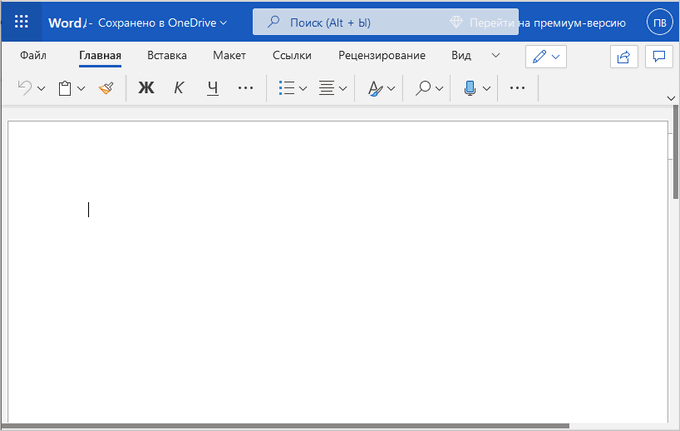
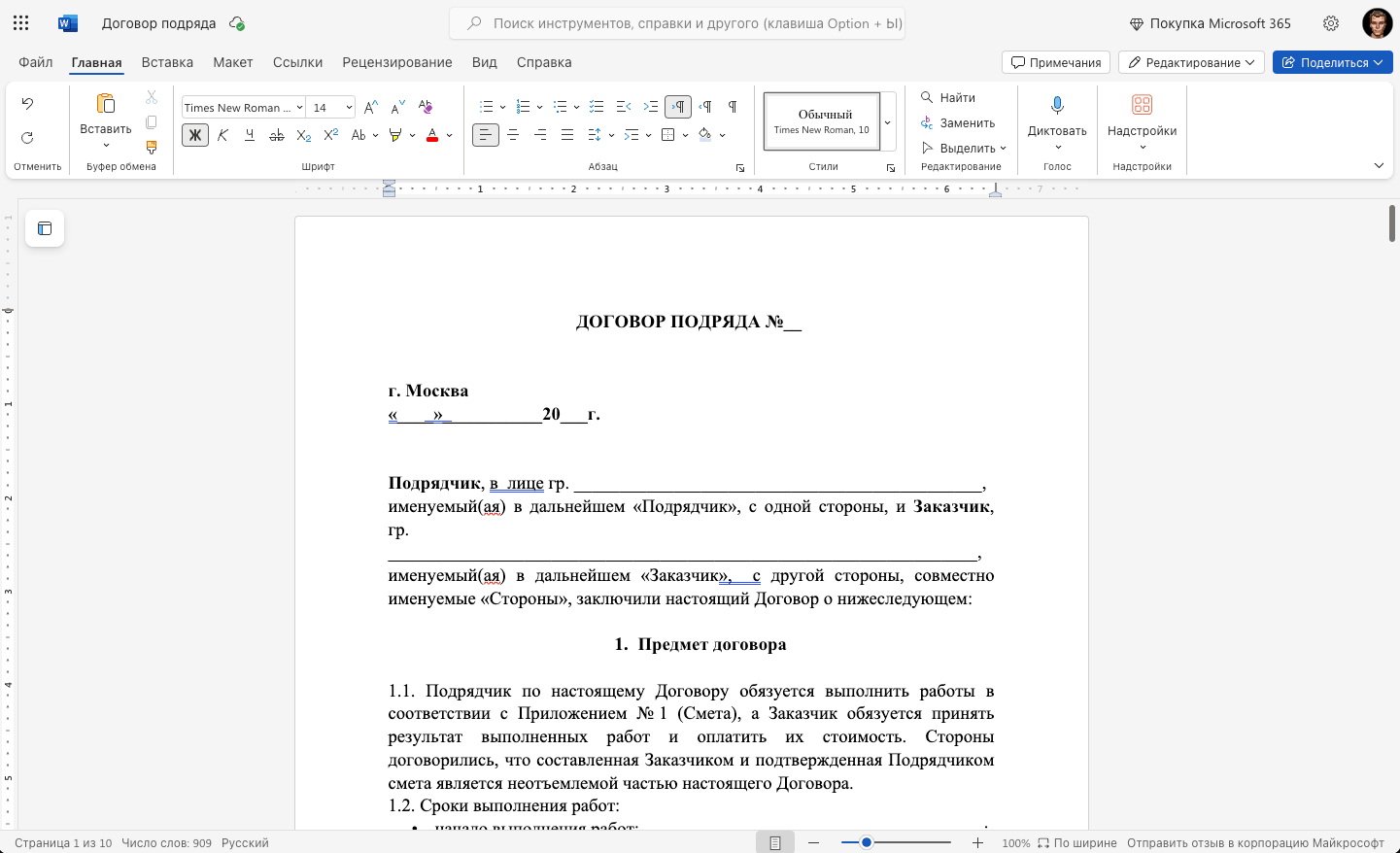
Microsoft 365 — офисная экосистема с Word, Excel, PowerPoint, Outlook, OneDrive, Teams и приложением Copilot. Подписка включает знакомые офисные приложения и облачные сервисы для совместной работы, хранения файлов и коммуникаций.
Word используется для текстов, договоров, инструкций, заявлений, отчетов, протоколов и регламентов. Excel закрывает расчеты, бюджеты, прайсы, планы продаж, сводные таблицы, отчеты и диаграммы. PowerPoint нужен для презентаций, коммерческих предложений, учебных материалов и выступлений. Outlook связывает почту, календарь, контакты и задачи. OneDrive хранит документы и синхронизирует их между устройствами. Teams отвечает за встречи, чаты и рабочие каналы.
Сильная сторона Microsoft 365 — форматная совместимость. DOCX, XLSX и PPTX остаются рабочим стандартом во многих компаниях. Документы сохраняют стили, колонтитулы, диаграммы, SmartArt, комментарии, примечания, правки и встроенные объекты. Для согласования в Word используется вкладка Рецензирование с командами Отслеживать изменения, Принять, Отклонить, Создать примечание и Сравнить.
В Excel важны вкладки Формулы, Данные, Вставка и Рецензирование. Через Данные выполняются сортировка, фильтрация, импорт, очистка, проверка данных и сводные таблицы. В PowerPoint презентация строится через Файл → Создать, Главная → Создать слайд, Вставка, Конструктор, Переходы, Анимация и Слайд-шоу.
Что удобно делать
-
Вести полный цикл офисной работы.
-
Работать с DOCX, XLSX и PPTX без потери верстки.
-
Согласовывать документы с правками.
-
Хранить файлы в OneDrive.
-
Проводить встречи и обсуждать документы в Teams.
-
Управлять почтой и календарем в Outlook.
Плюсы
-
Самая сильная совместимость с форматами Microsoft Office.
-
Полный набор офисных приложений.
-
Удобные правки, комментарии и история версий.
-
Сильная интеграция с облаком и корпоративной средой.
-
Подходит для бизнеса, образования и удаленной работы.
Минусы
-
Подписка увеличивает расходы.
-
Для полного эффекта нужна экосистема Microsoft.
-
Интерфейс перегружен для простых задач.
-
Часть новых возможностей зависит от тарифа и политики организации.
Инструкция
-
Создайте документ через Файл → Создать.
-
Настройте стили на вкладке Главная.
-
Для согласования откройте Рецензирование и включите Отслеживать изменения.
-
Сохраните файл в OneDrive.
-
Нажмите Поделиться и задайте права.
-
Для финальной версии используйте Файл → Экспорт → Создать PDF/XPS.
LibreOffice
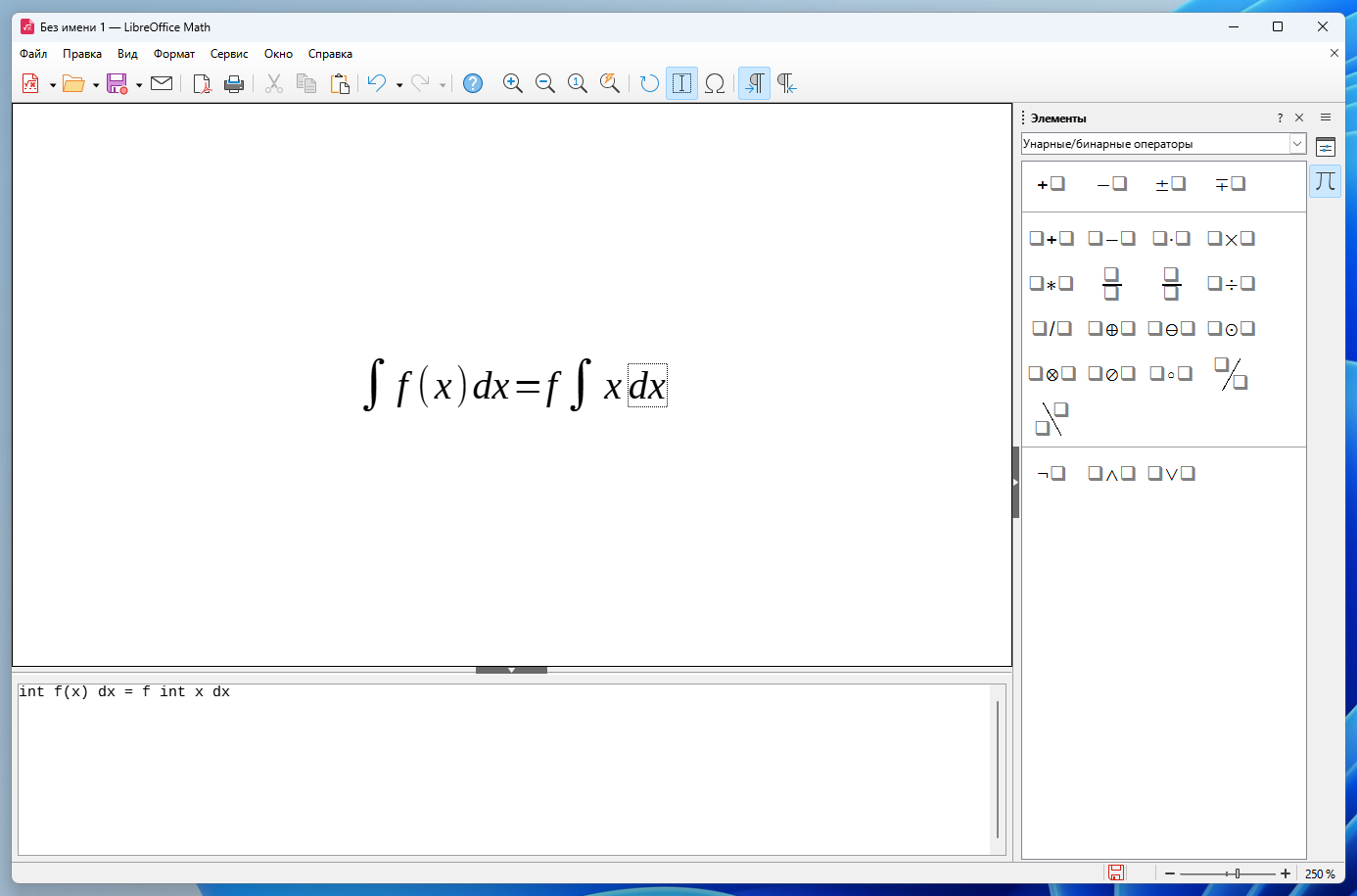
LibreOffice — бесплатный настольный офисный пакет с Writer, Calc, Impress, Draw, Base и Math. Writer предназначен для текстов от быстрых заметок до книг, Calc — для анализа данных, расчетов и визуализации. В составе также есть Impress для презентаций, Draw для векторных схем, Base для баз данных и Math для формул.
Пакет подходит для дома, учебы, небольшого бизнеса, организаций с Linux и пользователей, которым нужен офис без подписки. Writer закрывает статьи, рефераты, договоры, инструкции и отчеты. Calc используется для таблиц, смет, списков, графиков и CSV. Impress создает презентации. Draw помогает редактировать схемы и простые PDF. Base работает с базами данных, а Math вставляет формулы.
Главная рабочая логика LibreOffice — локальная автономность. Документы хранятся на компьютере, пакет не требует постоянного подключения к облаку. В Writer текст структурируется через стили, заголовки и оглавление. В Calc используются формулы, фильтры, диаграммы и листы. В Impress слайды оформляются через макеты, темы, переходы и режим показа.
LibreOffice хорошо открывает популярные форматы, включая ODT, DOCX, XLSX, PPTX, CSV и PDF. Для сложных корпоративных документов с макросами, нестандартными шрифтами и точной версткой нужна проверка перед отправкой.
Что удобно делать
-
Писать документы без подписки.
-
Вести таблицы и простые отчеты.
-
Делать презентации.
-
Экспортировать документы в PDF.
-
Работать на Windows, macOS и Linux.
-
Открывать файлы Microsoft Office.
Плюсы
-
Бесплатный офисный пакет.
-
Есть текст, таблицы, презентации, схемы, базы данных и формулы.
-
Работает на трех основных настольных системах.
-
Поддерживает открытые форматы.
-
Хорош для локальной работы.
Минусы
-
Интерфейс менее привычен пользователям новых версий Microsoft Office.
-
Сложные DOCX, XLSX и PPTX требуют проверки.
-
Командная работа уступает облачным офисам.
-
Макросы Excel переносятся не полностью.
Инструкция
-
Откройте стартовый центр LibreOffice.
-
Выберите Writer, Calc или Impress.
-
Настройте стили, страницы и таблицы.
-
Сохраните рабочий файл в ODT, DOCX, XLSX или PPTX.
-
Для финальной отправки выберите Файл → Экспортировать как → Экспорт в PDF.
ONLYOFFICE Desktop Editors
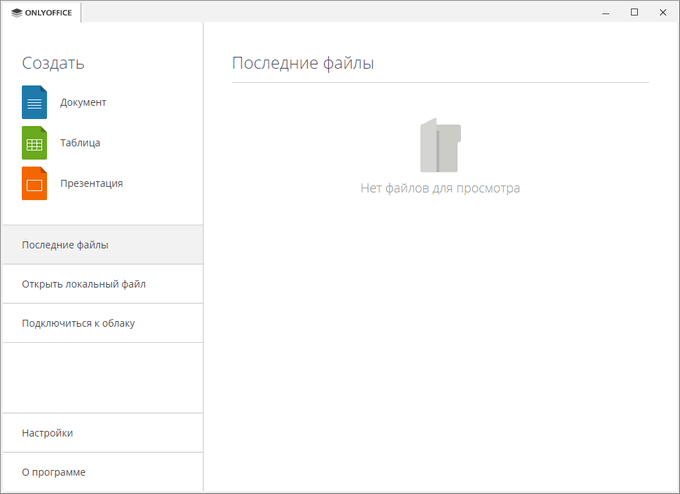
ONLYOFFICE Desktop Editors — бесплатный настольный офис для Windows, Linux и macOS. В комплект входят редакторы текстовых документов, таблиц, презентаций, заполняемых форм и PDF.
ONLYOFFICE особенно хорошо подходит для пользователей, которым нужна работа с DOCX, XLSX и PPTX без установки Microsoft Office. Интерфейс построен вокруг вкладок и напоминает современные версии Word, Excel и PowerPoint. В текстовом редакторе есть стили, таблицы, сноски, колонтитулы, комментарии, сравнение документов и отслеживание изменений. В таблицах доступны формулы, диаграммы, фильтры, листы и сводные инструменты. В презентациях работают макеты, темы, объекты, анимации и режим показа.
Отдельное преимущество — встроенная работа с PDF и формами. Пользователь открывает PDF, комментирует, заполняет поля, готовит форму и сохраняет документ. Для глубокой правки PDF удобнее отдельный PDF-редактор, но для офисных задач встроенного набора достаточно.
Что удобно делать
-
Создавать DOCX, XLSX и PPTX.
-
Редактировать документы Microsoft Office.
-
Комментировать и согласовывать тексты.
-
Заполнять PDF и формы.
-
Работать локально на Windows, Linux и macOS.
Плюсы
-
Бесплатные настольные редакторы.
-
Хорошая совместимость с форматами Microsoft Office.
-
Есть PDF и формы.
-
Интерфейс похож на Microsoft Office.
-
Подходит для локальной работы и интеграции с серверными решениями.
Минусы
-
Корпоративная совместная работа требует отдельной инфраструктуры ONLYOFFICE.
-
Нет полноценного аналога LibreOffice Base.
-
Сложные макросы и нестандартные таблицы требуют проверки.
-
PDF-возможности уступают специализированным PDF-редакторам.
Инструкция
-
Запустите ONLYOFFICE Desktop Editors.
-
Выберите Document, Spreadsheet, Presentation, PDF или Form Template.
-
Используйте вкладки Home, Insert, Layout, References, Collaboration и Protection.
-
Для согласования добавьте комментарии.
-
Сохраните файл через File → Save as.
WPS Office

WPS Office объединяет Writer, Spreadsheet, Presentation и PDF в одном офисном пакете. В нем доступны документы, таблицы, презентации, PDF, облачная синхронизация и работа на Windows, macOS, Linux, iOS, Android и iPad.
WPS Office удобен тем, что разные файлы открываются во вкладках одного окна. Пользователь работает с DOCX, затем открывает XLSX, рядом просматривает PDF и не переключается между несколькими приложениями. Writer закрывает тексты и договоры, Spreadsheet — таблицы и отчеты, Presentation — слайды, PDF-раздел — чтение, аннотации, подписи и конвертацию.
Для офисного сотрудника WPS выглядит современно и быстро. Вкладки Home, Insert, Page Layout, Review и View отвечают за основные действия. PDF-инструменты помогают подписать документ, сделать комментарий, преобразовать файл или подготовить его к отправке.
Что удобно делать
-
Работать с текстами, таблицами, презентациями и PDF.
-
Открывать несколько документов во вкладках.
-
Конвертировать PDF.
-
Быстро редактировать файлы Microsoft Office.
-
Пользоваться пакетом на компьютере и телефоне.
Плюсы
-
Единый интерфейс для разных типов файлов.
-
Хорошая поддержка DOCX, XLSX и PPTX.
-
Встроенный PDF-раздел.
-
Удобная работа во вкладках.
-
Подходит для домашнего и малого офиса.
Минусы
-
Часть функций находится в платных редакциях.
-
Облачные элементы и предложения сервиса отвлекают от локальной работы.
-
Сложные корпоративные шаблоны требуют проверки.
-
Для баз данных и глубокой автоматизации пакет не подходит.
Инструкция
-
Откройте WPS Office и нажмите New.
-
Выберите Writer, Spreadsheet, Presentation или PDF.
-
Оформите файл через Home и Insert.
-
Для замечаний используйте Review.
-
Сохраните результат в DOCX, XLSX, PPTX или PDF.
Р7-Офис
Р7-Офис — российский офисный пакет для документов, таблиц, презентаций и корпоративной работы. Он подходит для организаций, которым нужны редакторы офисных файлов, совместная работа, контроль данных и развертывание в инфраструктуре компании.
В текстовом редакторе создаются документы, договоры, инструкции и регламенты. Табличный редактор работает с расчетами, отчетами, фильтрами и диаграммами. Презентационный редактор используется для слайдов, выступлений и учебных материалов. Интерфейс построен в привычной вкладочной логике, поэтому переход с Microsoft Office проходит без резкого переобучения.
Р7-Офис раскрывается в организациях, где важны российское ПО, закрытый контур, разграничение прав, общие документы, внутренние серверы и управляемая политика доступа. Для домашнего пользователя это тоже рабочий офисный пакет, но его сильная сторона — корпоративное внедрение.
Что удобно делать
-
Готовить документы, таблицы и презентации.
-
Работать с форматами Microsoft Office.
-
Организовывать совместное редактирование.
-
Встраивать офисный пакет в корпоративную среду.
-
Использовать редакторы в закрытом контуре.
Плюсы
-
Российский офисный пакет.
-
Подходит для организаций и образования.
-
Есть документы, таблицы и презентации.
-
Поддерживает корпоративные сценарии.
-
Интерфейс близок к привычным офисным редакторам.
Минусы
-
Для домашнего пользователя продукт менее очевиден, чем LibreOffice или WPS.
-
Корпоративное внедрение требует настройки.
-
Сложные шаблоны Microsoft Office нужно тестировать.
-
Возможности зависят от редакции и способа развертывания.
Инструкция
-
Создайте текст, таблицу или презентацию.
-
Импортируйте рабочий DOCX, XLSX или PPTX.
-
Проверьте стили, таблицы и шрифты.
-
Настройте доступ для коллег.
-
Сохраните файл в нужном формате или экспортируйте в PDF.
МойОфис
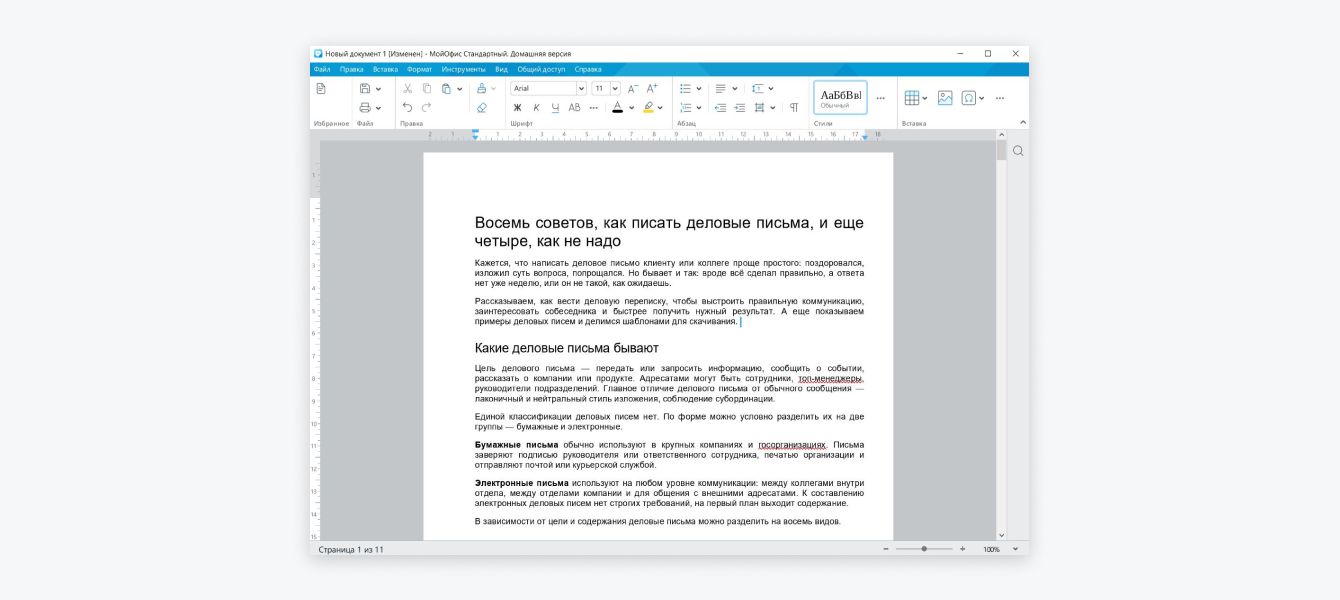
МойОфис — российский офисный пакет для текста, таблиц, презентаций и корпоративного документооборота. В домашней редакции доступны редакторы текста, таблиц и презентаций; расширенные версии добавляют PDF, сводные таблицы, макрокоманды, умные таблицы, условное форматирование, мастер функций и фильтрацию по условию.
Пакет подходит пользователям, которым нужна отечественная альтернатива Microsoft Office на компьютере и мобильных устройствах. В текстовом редакторе создаются письма, отчеты, инструкции и документы. Табличный модуль применяется для списков, расчетов, смет, отчетов и аналитики. Презентационный редактор закрывает слайды для выступлений, обучения и внутренних встреч.
В организациях МойОфис важен благодаря централизованной установке, работе с российскими ОС, поддержке офисных форматов и управляемому внедрению. При переходе с Microsoft Office проверяются шаблоны, шрифты, макросы, таблицы и привычные маршруты согласования.
Что удобно делать
-
Писать документы.
-
Вести таблицы и отчеты.
-
Создавать презентации.
-
Использовать российское офисное ПО.
-
Разворачивать офисный пакет в организации.
Плюсы
-
Российский офисный пакет.
-
Есть редакторы текста, таблиц и презентаций.
-
Подходит для дома и организаций.
-
Расширенные версии включают профессиональные табличные функции.
-
Удобен для перехода на отечественную офисную среду.
Минусы
-
Набор функций зависит от редакции.
-
Сложные файлы Microsoft Office требуют проверки.
-
Меньше обучающих материалов, чем у Microsoft Office.
-
Корпоративное внедрение требует подготовки.
Инструкция
-
Запустите МойОфис.
-
Выберите текстовый документ, таблицу или презентацию.
-
Оформите файл через стили, таблицы и изображения.
-
В таблицах используйте формулы, фильтры и условное форматирование.
-
Сохраните документ в рабочем формате и проверьте отображение.
Apache OpenOffice

Apache OpenOffice — классический бесплатный офисный пакет с Writer, Calc, Impress, Draw и Base. Writer работает как текстовый процессор, Calc — как табличный редактор, Impress — как программа для презентаций, Draw — как инструмент для схем и иллюстраций, Base — как база данных.
OpenOffice выбирают для базовой офисной работы, старых ПК, учебных задач и локальных документов. Интерфейс напоминает старые версии офисных программ: сверху меню Файл, Правка, Вид, Вставка, Формат, Таблица, Сервис, Окно, Справка. Для пользователей, привыкших к классическим панелям, это преимущество.
Пакет хорош для ODT, простых DOC, XLS и PPT, писем, заявлений, таблиц и несложных презентаций. Для современных DOCX, XLSX и PPTX с продвинутой версткой лучше использовать LibreOffice, ONLYOFFICE или Microsoft 365.
Что удобно делать
-
Создавать простые документы.
-
Вести базовые таблицы.
-
Делать презентации.
-
Экспортировать в PDF.
-
Работать без подписки.
Плюсы
-
Бесплатный пакет.
-
Есть основные офисные модули.
-
Классический интерфейс.
-
Подходит для старых компьютеров.
-
Работает локально.
Минусы
-
Развивается медленнее LibreOffice.
-
Интерфейс устарел.
-
Сложные новые форматы Microsoft Office открываются хуже.
-
Нет современной командной облачной работы.
Инструкция
-
Откройте стартовое окно OpenOffice.
-
Выберите Текстовый документ, Электронная таблица или Презентация.
-
Настройте оформление через Формат.
-
Добавьте таблицы и изображения через Вставка.
-
Сохраните файл или выполните Файл → Экспорт в PDF.
SoftMaker FreeOffice
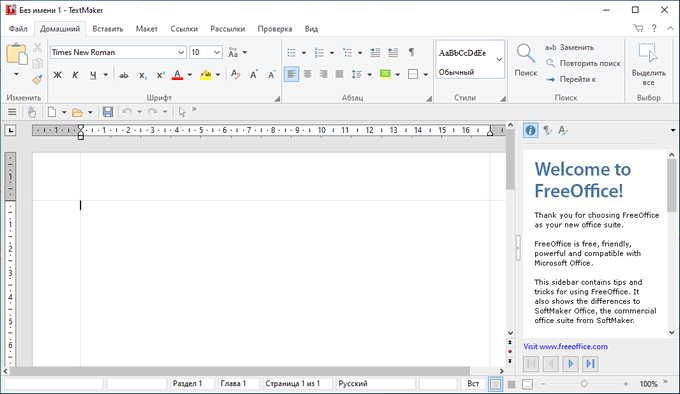
SoftMaker FreeOffice — легкий офисный пакет с TextMaker, PlanMaker и Presentations. Он доступен для Windows, macOS, Linux, iOS и Android. Мобильные версии TextMaker, PlanMaker и Presentations также распространяются бесплатно.
TextMaker используется вместо Word для писем, договоров, статей и отчетов. PlanMaker работает с таблицами, формулами, графиками и списками. Presentations создает слайды для выступлений и обучения. Пакет быстрый, аккуратный и понятный, особенно на компьютерах, где тяжелый офисный пакет работает медленно.
FreeOffice стоит выбирать пользователям, которым нужны документы, таблицы и презентации без базы данных, редактора формул и сложных корпоративных модулей. Он хорошо подходит для домашней работы, учебы и небольших офисов.
Что удобно делать
-
Писать документы.
-
Работать с таблицами.
-
Готовить презентации.
-
Быстро открывать файлы Microsoft Office.
-
Использовать офис на слабом компьютере.
Плюсы
-
Легкий и быстрый.
-
Есть три основных редактора.
-
Работает на настольных и мобильных системах.
-
Подходит для повседневной работы.
-
Интерфейс аккуратный и простой.
Минусы
-
Бесплатная версия уступает коммерческой редакции.
-
Нет отдельного аналога Base.
-
Совместная работа не является сильной стороной.
-
Сложные корпоративные шаблоны требуют проверки.
Инструкция
-
Откройте FreeOffice.
-
Выберите TextMaker, PlanMaker или Presentations.
-
Создайте файл или откройте документ Microsoft Office.
-
Внесите правки.
-
Сохраните файл в DOCX, XLSX, PPTX или PDF.
OfficeSuite
OfficeSuite объединяет документы, таблицы, презентации и PDF. В мобильных магазинах пакет продвигается как MobiOffice и включает создание, редактирование, комментирование, форматирование, конвертацию, защиту документов, таблиц и презентаций, а также просмотр и подпись PDF.
OfficeSuite особенно удобен на телефоне и планшете. Пользователь открывает присланный DOCX, правит строку, подписывает PDF, меняет таблицу, добавляет комментарий и отправляет файл дальше. На компьютере пакет конкурирует с WPS Office и FreeOffice, а на мобильных устройствах выглядит особенно практично.
Что удобно делать
-
Открывать офисные документы на телефоне.
-
Исправлять текст и таблицы.
-
Подписывать PDF.
-
Комментировать файлы.
-
Сохранять документы в популярных форматах.
Плюсы
-
Единый пакет для документов, таблиц, презентаций и PDF.
-
Хорош для мобильной работы.
-
Есть подпись и просмотр PDF.
-
Поддерживает основные офисные форматы.
-
Интерфейс проще крупных офисных экосистем.
Минусы
-
Часть функций доступна только в платных версиях.
-
Сложные таблицы Excel поддерживаются ограниченно.
-
Для крупных компаний меньше инструментов администрирования.
-
На компьютере есть более мощные альтернативы.
Инструкция
-
Откройте OfficeSuite.
-
Выберите Documents, Sheets, Slides или PDF.
-
Загрузите файл с устройства или из облака.
-
Внесите правки.
-
Сохраните и отправьте файл.
Онлайн-офисы и совместная работа
Google Workspace
Google Workspace объединяет Gmail, Drive, Meet, Calendar, Chat, Docs, Sheets, Slides, Forms и другие инструменты. В офисной работе это не просто набор редакторов, а единая облачная среда: почта, файлы, документы, таблицы, презентации, встречи и календарь.
Google Drive хранит файлы, Docs редактирует документы, Sheets ведет таблицы, Slides создает презентации, Meet проводит видеовстречи, Calendar планирует события. Доступы задаются на уровне файла, папки или пространства. Пользователь открывает документ, нажимает Поделиться, выбирает роль и отправляет ссылку.
Плюсы
-
Один облачный центр для файлов, почты, документов и встреч.
-
Сильное совместное редактирование.
-
Удобная история версий.
-
Быстрая работа в браузере.
-
Хорошо подходит для распределенных команд.
Минусы
-
Сложные файлы Microsoft Office требуют проверки.
-
Данные хранятся в облаке.
-
Для крупных организаций нужна настройка безопасности.
-
Офлайн-режим заранее включается в настройках.
Инструкция
-
Создайте папку в Google Drive.
-
Добавьте документы, таблицы и презентации.
-
Настройте права доступа.
-
Работайте с комментариями и упоминаниями.
-
Используйте Calendar и Meet для обсуждений.
Яндекс 360
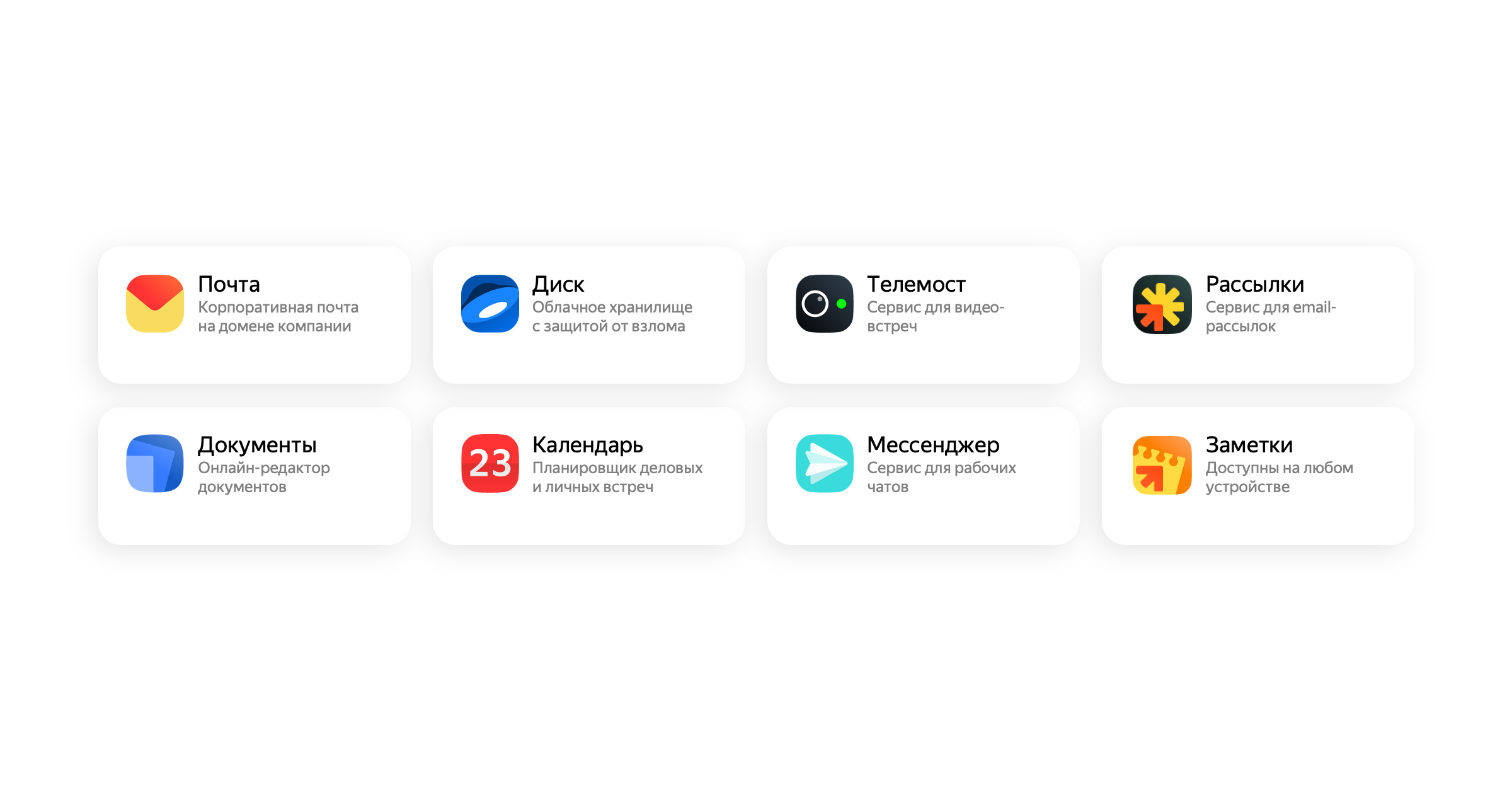
Яндекс 360 объединяет почту, диск, документы, календарь, телемост и другие сервисы. Для офисной работы это российская онлайн-среда, где файлы хранятся на Яндекс Диске, а документы, таблицы и презентации открываются в браузере.
Яндекс 360 удобен для малого бизнеса, учебных групп, редакций и пользователей, которые уже используют Яндекс Почту и Диск. Документы создаются через + Создать, файлы открываются из Диска, доступы выдаются ссылками или по аккаунтам.
Плюсы
-
Русскоязычная облачная среда.
-
Документы связаны с Яндекс Диском.
-
Есть почта, календарь и онлайн-встречи.
-
Подходит для малого офиса.
-
Не требует установки офисного пакета.
Минусы
-
Сложные документы Microsoft Office требуют проверки.
-
Продвинутая аналитика уступает Excel.
-
Работа привязана к экосистеме Яндекса.
-
Для корпоративной безопасности нужна настройка администрирования.
Инструкция
-
Создайте рабочую папку на Яндекс Диске.
-
Нажмите Создать и выберите тип файла.
-
Оформите документ.
-
Нажмите Поделиться.
-
Отправьте ссылку участникам.
Zoho Workplace
Zoho Workplace — облачная рабочая среда с почтой, чатом, файлами, офисным пакетом, встречами и календарем. В одном интерфейсе доступны Workplace Mail, Cliq, Connect, Calendar, WorkDrive, Writer, Sheet, Show и Meeting.
Zoho подходит малому и среднему бизнесу, где нужны документы, почта и командная работа без набора разрозненных сервисов. Writer создает тексты, Sheet работает с таблицами, Show собирает презентации, WorkDrive хранит файлы, Mail обслуживает почту, Meeting проводит встречи.
Плюсы
-
Документы, почта, встречи и файлы в одной среде.
-
Удобно для малого бизнеса.
-
Есть Writer, Sheet и Show.
-
WorkDrive хранит командные файлы.
-
Подходит для удаленной работы.
Минусы
-
Интерфейс требует привыкания.
-
Импорт сложных файлов Microsoft Office нужно проверять.
-
Командное пространство требует настройки ролей.
-
На слабом интернете браузерный офис работает хуже настольного.
Инструкция
-
Создайте рабочую область Zoho Workplace.
-
Откройте Writer, Sheet или Show.
-
Подготовьте файл.
-
Сохраните его в WorkDrive.
-
Настройте доступ и обсуждение в команде.
Таблицы, расчеты и отчеты
Microsoft Excel
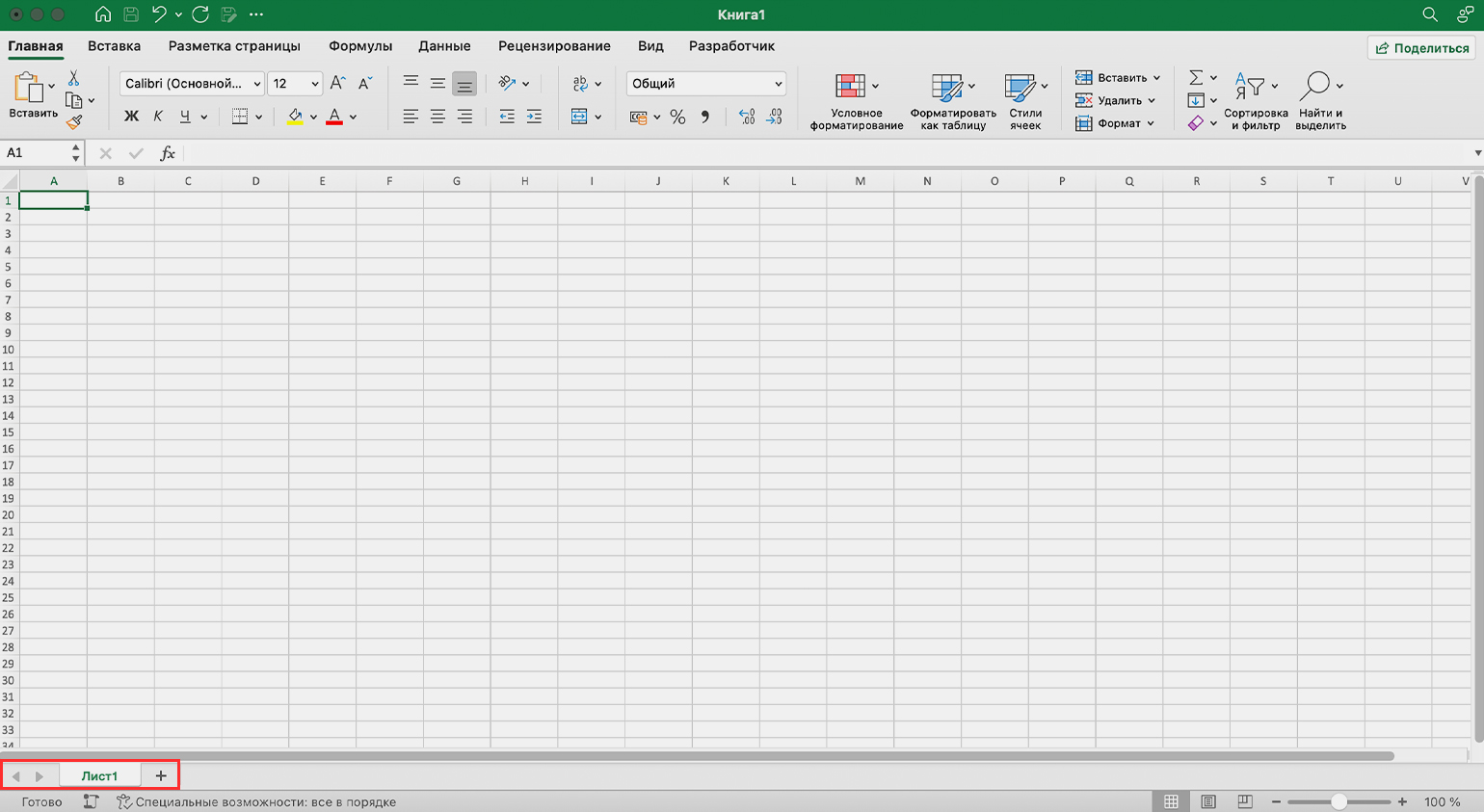
Microsoft Excel — основной инструмент для офисных расчетов, отчетов и табличной аналитики. В Microsoft 365 Excel работает вместе с Word, PowerPoint, Outlook, OneDrive и Teams.
Excel нужен для бюджетов, продаж, закупок, складов, прайсов, смет, графиков, финансовых моделей, отчетов и выгрузок из учетных систем. Основные вкладки: Главная, Вставка, Разметка страницы, Формулы, Данные, Рецензирование, Вид. Вкладка Данные особенно важна: там фильтры, сортировка, импорт, очистка, связи, проверка данных и сводные таблицы.
Плюсы
-
Самый распространенный табличный редактор в бизнесе.
-
Сильные формулы, сводные таблицы и диаграммы.
-
Хорошая совместимость с XLSX.
-
Интеграция с Microsoft 365.
-
Подходит для сложных отчетов.
Минусы
-
Полная версия требует лицензии или подписки.
-
Сложные таблицы легко повредить без защиты листов.
-
Макросы требуют внимательной настройки безопасности.
-
Новичкам сложно освоить формулы и сводные таблицы.
Инструкция
-
Создайте книгу Excel.
-
Оформите заголовки таблицы.
-
Выделите диапазон и включите Форматировать как таблицу.
-
Настройте фильтры.
-
Создайте диаграмму через Вставка.
-
Для анализа используйте Вставка → Сводная таблица.
Google Sheets
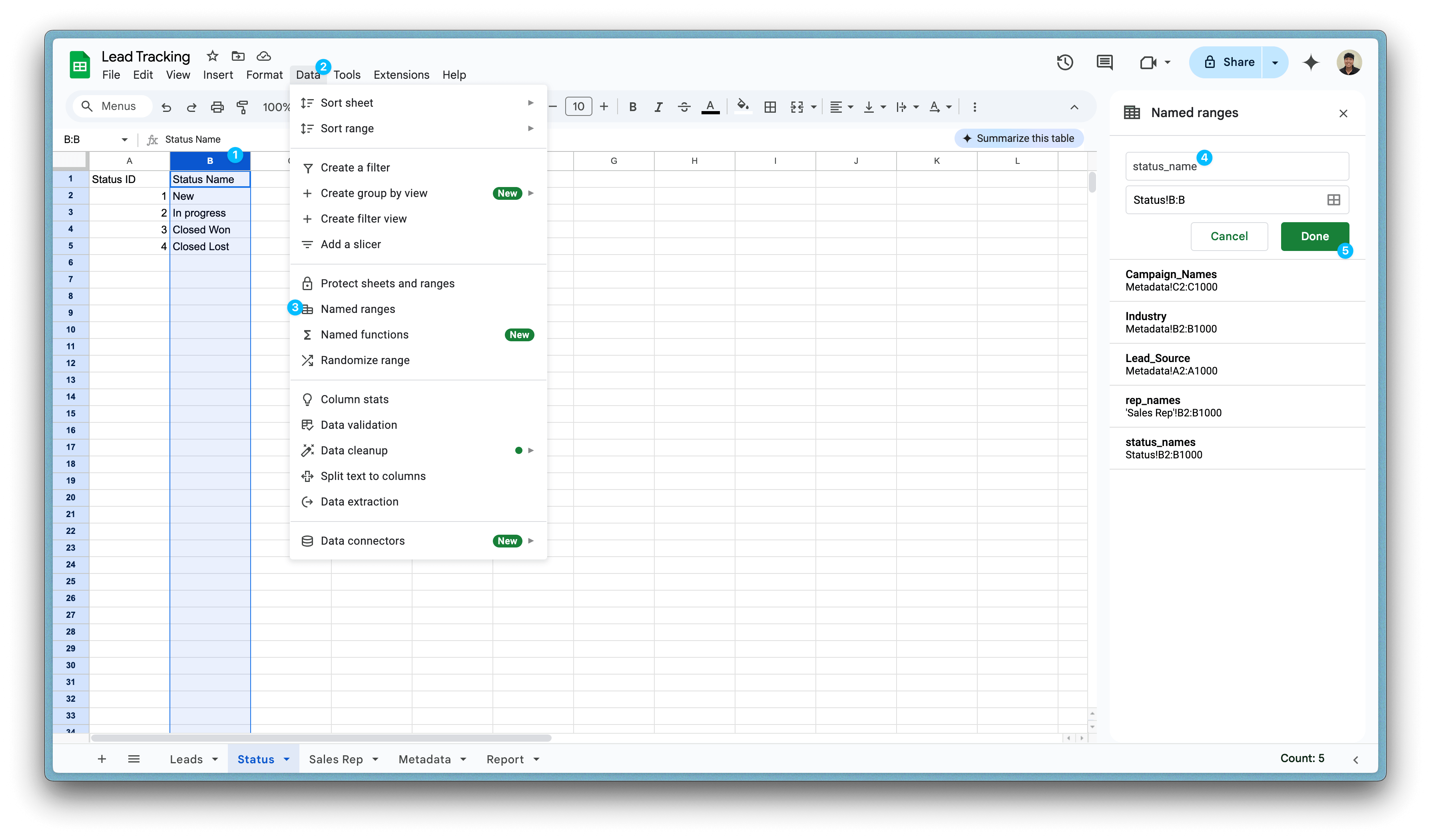
Google Sheets — онлайн-таблицы для совместной работы. Они удобны для контент-планов, списков задач, учета заявок, бюджетов, простых CRM, отчетов и командных таблиц.
Главное преимущество — несколько человек редактируют одну таблицу одновременно. Участники видят изменения, оставляют комментарии, фильтруют данные, используют формулы и выгружают результат в XLSX, CSV или PDF. Для команд, где таблица постоянно обновляется, Google Sheets часто удобнее отправки Excel-файлов по почте.
Плюсы
-
Совместное редактирование в реальном времени.
-
Удобный доступ по ссылке.
-
История версий.
-
Хорошая связка с Google Forms и Drive.
-
Подходит для простых баз данных и планов.
Минусы
-
Сложные Excel-модели с макросами не переносятся полностью.
-
Большие таблицы работают медленнее настольного Excel.
-
Данные хранятся в облаке.
-
Некоторые формулы и функции отличаются от Excel.
Инструкция
-
Создайте таблицу через Google Drive.
-
Введите заголовки столбцов.
-
Используйте фильтры и закрепление строк.
-
Настройте доступ для команды.
-
Скачайте результат через Файл → Скачать.
Презентации и офисная верстка
Microsoft PowerPoint
Microsoft PowerPoint — стандартный редактор презентаций для бизнеса, образования и публичных выступлений. Программа создает слайды, использует темы, шаблоны, анимации, переходы, заметки докладчика и режим демонстрации. Microsoft развивает PowerPoint как часть Microsoft 365 вместе с Word, Excel, Outlook и облачными функциями.
PowerPoint нужен для коммерческих предложений, отчетов, учебных материалов, презентаций продуктов, внутренних встреч, вебинаров и защиты проектов. Рабочий процесс начинается с Файл → Создать. Слайды добавляются через Главная → Создать слайд. Изображения, фигуры, таблицы, диаграммы, значки, видео и аудио вставляются через Вставка. Дизайн настраивается во вкладке Конструктор. Показ запускается через Слайд-шоу → С начала.
Плюсы
-
Деловой стандарт презентаций.
-
Большой выбор шаблонов и макетов.
-
Удобные диаграммы, SmartArt, таблицы и мультимедиа.
-
Есть режим докладчика.
-
Хорошая совместимость с PPTX.
Минусы
-
Полная версия входит в платную экосистему Microsoft.
-
Презентации легко перегрузить анимацией.
-
Видео и нестандартные шрифты требуют проверки перед показом.
-
Для простых слайдов есть более легкие онлайн-инструменты.
Инструкция
-
Откройте PowerPoint.
-
Выберите шаблон.
-
Добавьте слайды через Главная → Создать слайд.
-
Вставьте изображения и диаграммы.
-
Проверьте показ через Слайд-шоу.
-
Сохраните презентацию в PPTX и PDF.
Microsoft Publisher
Microsoft Publisher — программа для офисной верстки буклетов, листовок, визиток, бюллетеней, открыток, этикеток и простых печатных материалов. В отличие от Word, Publisher воспринимает страницу как макет: каждый объект размещается на точном месте, а текстовые блоки, изображения, рамки и декоративные элементы управляются отдельно.
Publisher занимает место между Word и профессиональными DTP-системами. Он подходит секретарю, администратору, маркетологу, менеджеру и учебному центру: сделать приглашение, табличку, программу мероприятия, флаер, листовку, сертификат или буклет.
Плюсы
-
Удобен для печатных материалов.
-
Есть готовые шаблоны.
-
Объекты свободно размещаются на странице.
-
Проще профессиональных издательских систем.
-
Хорош для внутренней офисной верстки.
Минусы
-
Не заменяет профессиональный InDesign.
-
Доступен не во всех редакциях Microsoft 365.
-
Исходный формат PUB лучше передавать не всем подряд.
-
Для типографии удобнее сохранять PDF.
Инструкция
-
Откройте Publisher.
-
Выберите шаблон буклета, визитки или листовки.
-
Замените текст и изображения.
-
Проверьте поля, размеры и качество картинок.
-
Сохраните макет в PDF.
Google Slides
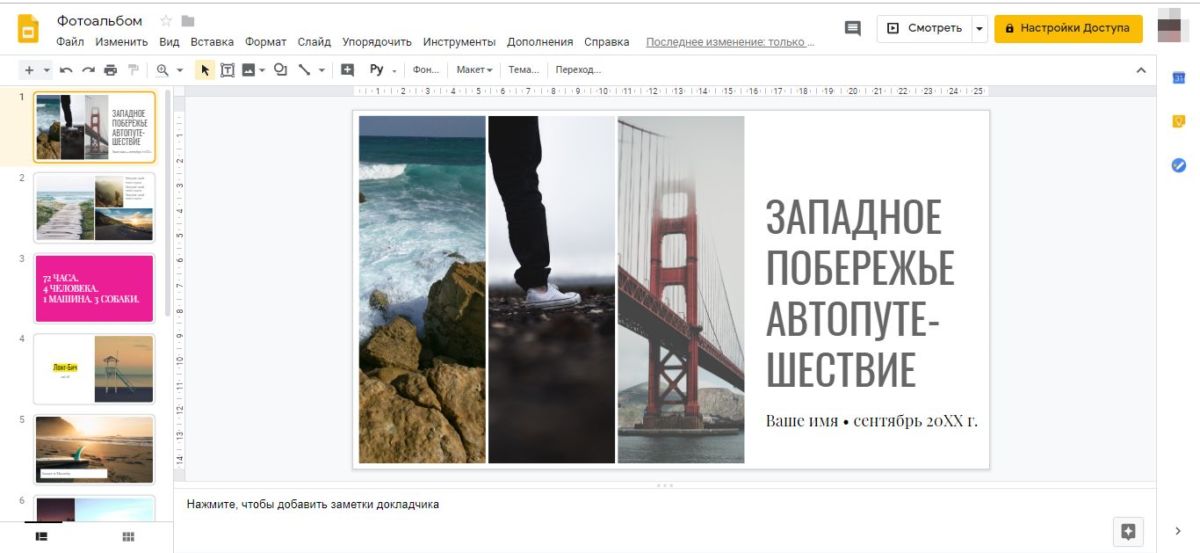
Google Slides — онлайн-редактор презентаций, удобный для совместной работы. В нем несколько участников собирают слайды, оставляют комментарии, добавляют изображения, диаграммы, таблицы и заметки. Презентация хранится в Google Drive и открывается в браузере.
Slides подходит для учебных проектов, внутренних встреч, маркетинговых материалов, быстрых докладов и командных презентаций. Сильная сторона — совместное редактирование и простой доступ по ссылке. Для сложных эффектов, анимации и корпоративных шаблонов PowerPoint остается сильнее.
Плюсы
-
Совместное редактирование слайдов.
-
Доступ по ссылке.
-
История версий.
-
Работает в браузере.
-
Экспортирует в PPTX и PDF.
Минусы
-
Меньше профессиональных возможностей, чем в PowerPoint.
-
Сложные PPTX нужно проверять после импорта.
-
Для офлайн-показа нужна подготовка.
-
Тяжелые презентации с видео работают хуже настольного редактора.
Инструкция
-
Создайте презентацию в Google Drive.
-
Выберите тему.
-
Добавьте слайды и изображения.
-
Настройте доступ участникам.
-
Скачайте файл в PPTX или PDF.
Тайм-менеджмент и управление проектами
Todoist
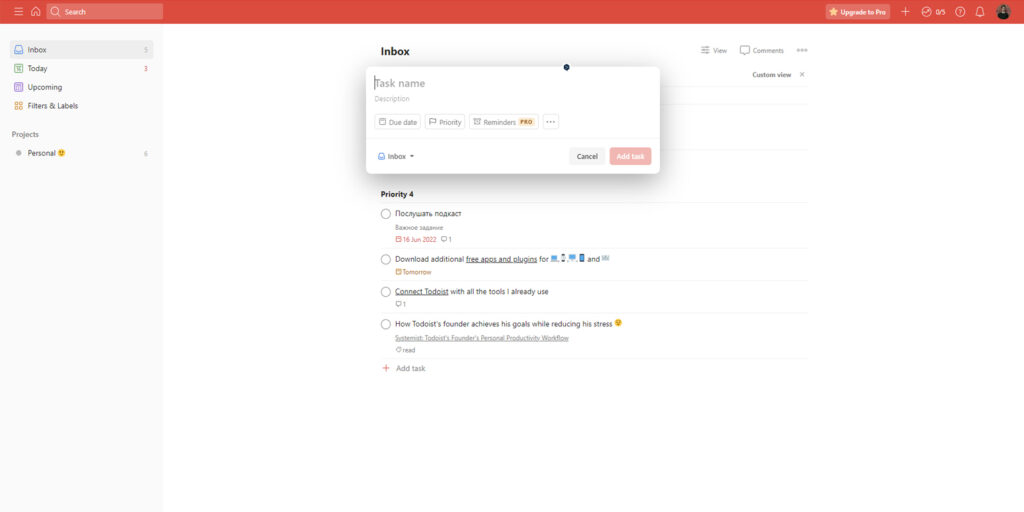
Todoist — менеджер задач для личной и командной продуктивности. В программе есть проекты, задачи, сроки, приоритеты, метки, фильтры, комментарии и уведомления. Фильтры создают пользовательские представления задач по названию, дате, проекту, метке, приоритету и другим признакам.
Todoist удобен для офисного сотрудника, руководителя, специалиста поддержки, редактора, бухгалтера и менеджера. В него заносятся задачи на день, поручения, регулярные действия, контроль оплаты, подготовка отчетов, звонки, встречи и личные дела. Проекты разделяют работу по направлениям: клиенты, документы, финансы, контент, обучение.
Плюсы
-
Быстрое добавление задач.
-
Есть сроки, приоритеты, метки и фильтры.
-
Хорош для личного планирования.
-
Работает на разных устройствах.
-
Удобен для повторяющихся задач.
Минусы
-
Для крупных проектов не заменяет полноценную систему управления.
-
Часть функций доступна в платных тарифах.
-
Без дисциплины список быстро превращается в склад задач.
-
Диаграмм Ганта и сложных зависимостей нет в базовой логике.
Инструкция
-
Создайте проекты по направлениям работы.
-
Добавьте задачи с конкретными сроками.
-
Расставьте приоритеты.
-
Используйте метки для контекста: звонки, документы, встречи.
-
Создайте фильтр для задач на сегодня и просроченных действий.
Trello
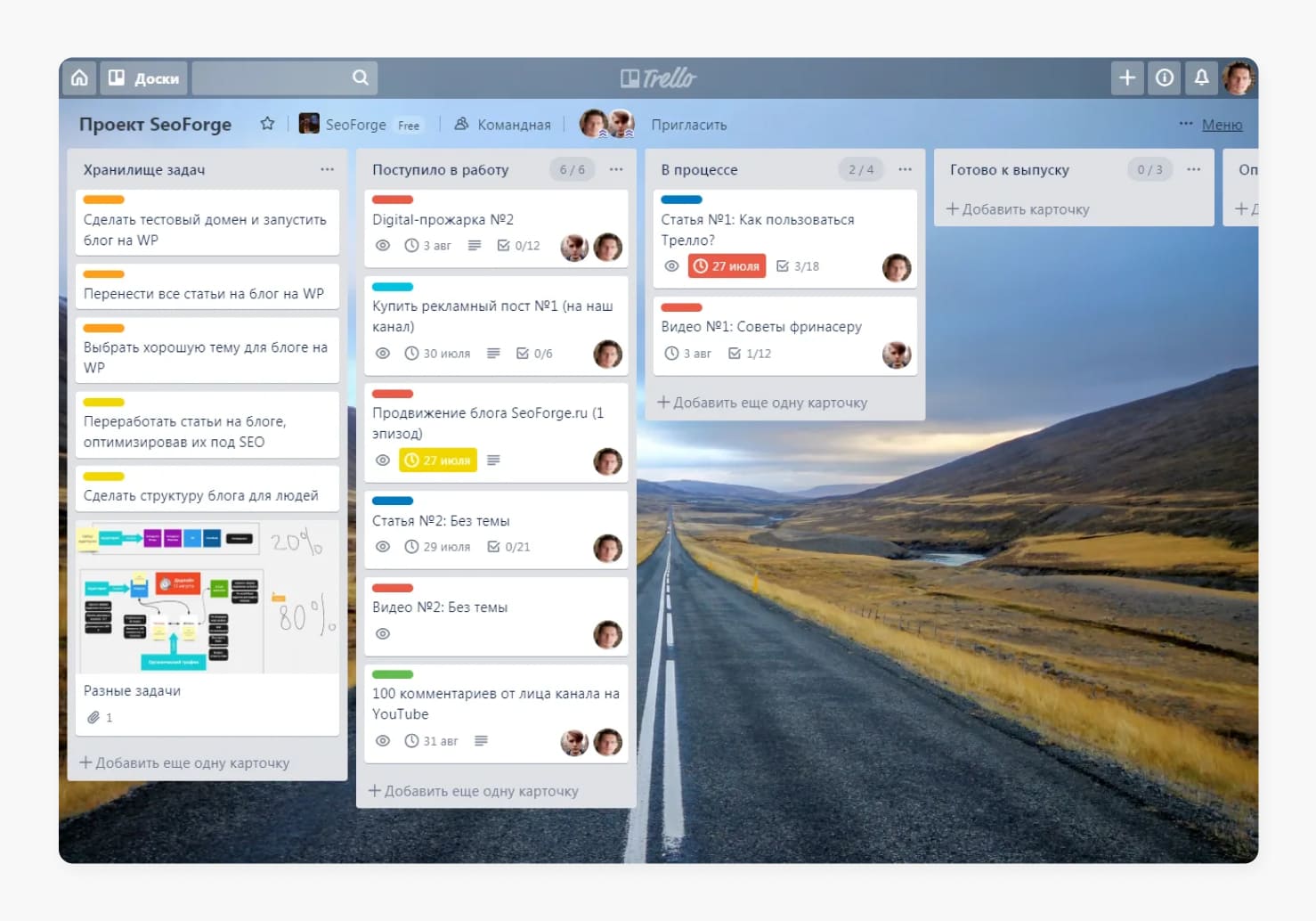
Trello — визуальная система управления задачами на досках, списках и карточках. Каждая доска описывает процесс, списки показывают этапы, карточки хранят задачи, чек-листы, файлы, сроки, участников и комментарии. В Trello также есть встроенная no-code-автоматизация для досок.
Классическая офисная доска выглядит так: Нужно сделать, В работе, На проверке, Готово. Карточка перемещается слева направо, и команда сразу видит состояние работы. Trello хорош для редакционного плана, задач отдела, подготовки мероприятия, запуска сайта, работы с подрядчиками, учета заявок и небольших проектов.
Плюсы
-
Простая визуальная доска.
-
Удобные карточки, чек-листы и комментарии.
-
Быстрый старт для команды.
-
Есть автоматизация.
-
Подходит для небольших и средних процессов.
Минусы
-
Для сложных проектов с бюджетами и зависимостями нужен более мощный инструмент.
-
При большом числе карточек доска перегружается.
-
Требуется единый порядок ведения карточек.
-
Продвинутые функции зависят от тарифа.
Инструкция
-
Создайте доску проекта.
-
Добавьте списки этапов.
-
Создайте карточки задач.
-
Назначьте ответственных и сроки.
-
Перемещайте карточки по мере выполнения.
Asana
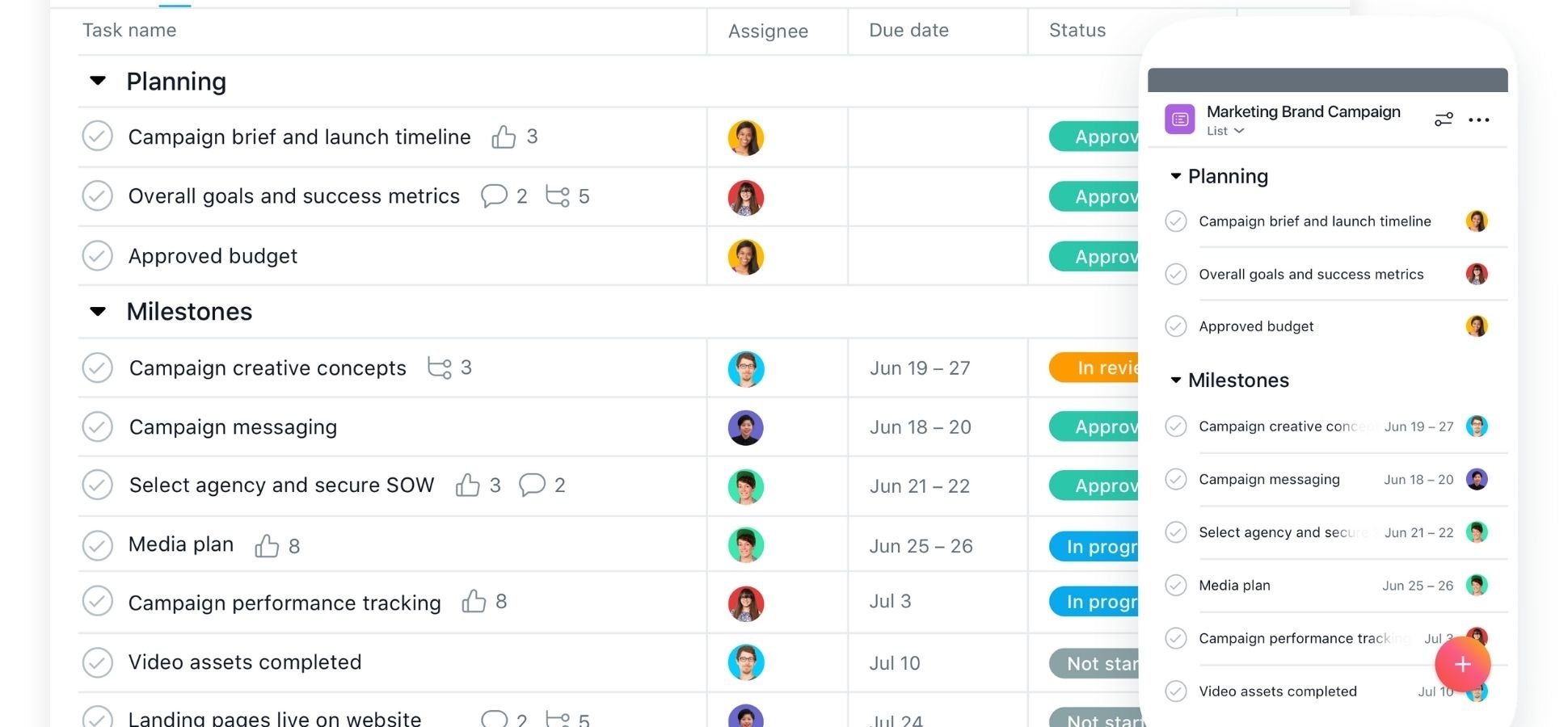
Asana — система управления работой, задачами и проектами. В проектах доступны списки, календарь, таймлайн, диаграмма Ганта и канбан-доска; задачи получают ответственных, сроки, поля, зависимости и статусы.
Asana лучше Trello там, где требуется больше структуры: маркетинговые кампании, продуктовые задачи, запуск мероприятий, работа отдела, управление подрядчиками, дорожные карты и повторяющиеся процессы. Руководитель видит сроки, загрузку и этапы, а исполнитель — список своих задач.
Плюсы
-
Несколько представлений проекта.
-
Есть ответственные, сроки, зависимости и поля.
-
Подходит для командной работы.
-
Удобна для отчетности по статусам.
-
Хороша для маркетинга, продукта и операций.
Минусы
-
Требует настройки процессов.
-
Избыточна для простого личного списка задач.
-
Команде нужно единообразно заполнять задачи.
-
Продвинутые функции находятся в платных тарифах.
Инструкция
-
Создайте проект.
-
Выберите представление: список, доска, календарь или таймлайн.
-
Добавьте задачи и владельцев.
-
Настройте сроки и зависимости.
-
Обновляйте статусы по ходу работы.
Notion
Notion — рабочее пространство для документов, баз знаний, проектов, заметок, таблиц и баз данных. В проектах Notion использует базы данных, таймлайны, карточки, таблицы, статусы, свойства и представления.
Notion удобен для команд, которым нужно объединить знания и задачи: база регламентов, план публикаций, CRM, карта проекта, протоколы встреч, дорожная карта, онбординг сотрудников, библиотека шаблонов и архив решений. В отличие от обычного текстового редактора, страница Notion содержит текст, таблицы, вложенные страницы, базы данных, чек-листы, файлы и связи между материалами.
Плюсы
-
Документы, базы данных и проекты в одной среде.
-
Гибкие представления: таблица, доска, календарь, таймлайн.
-
Удобен для базы знаний.
-
Подходит для командных регламентов.
-
Легко собирать собственные шаблоны.
Минусы
-
Гибкость требует аккуратной архитектуры.
-
Без правил рабочее пространство быстро становится хаотичным.
-
Для сложного проектного управления уступает специализированным системам.
-
Работа завязана на облако.
Инструкция
-
Создайте рабочее пространство.
-
Сделайте разделы: проекты, база знаний, встречи, шаблоны.
-
Создайте базу задач.
-
Добавьте свойства: статус, ответственный, срок, приоритет.
-
Настройте представления под разные команды.
Битрикс24
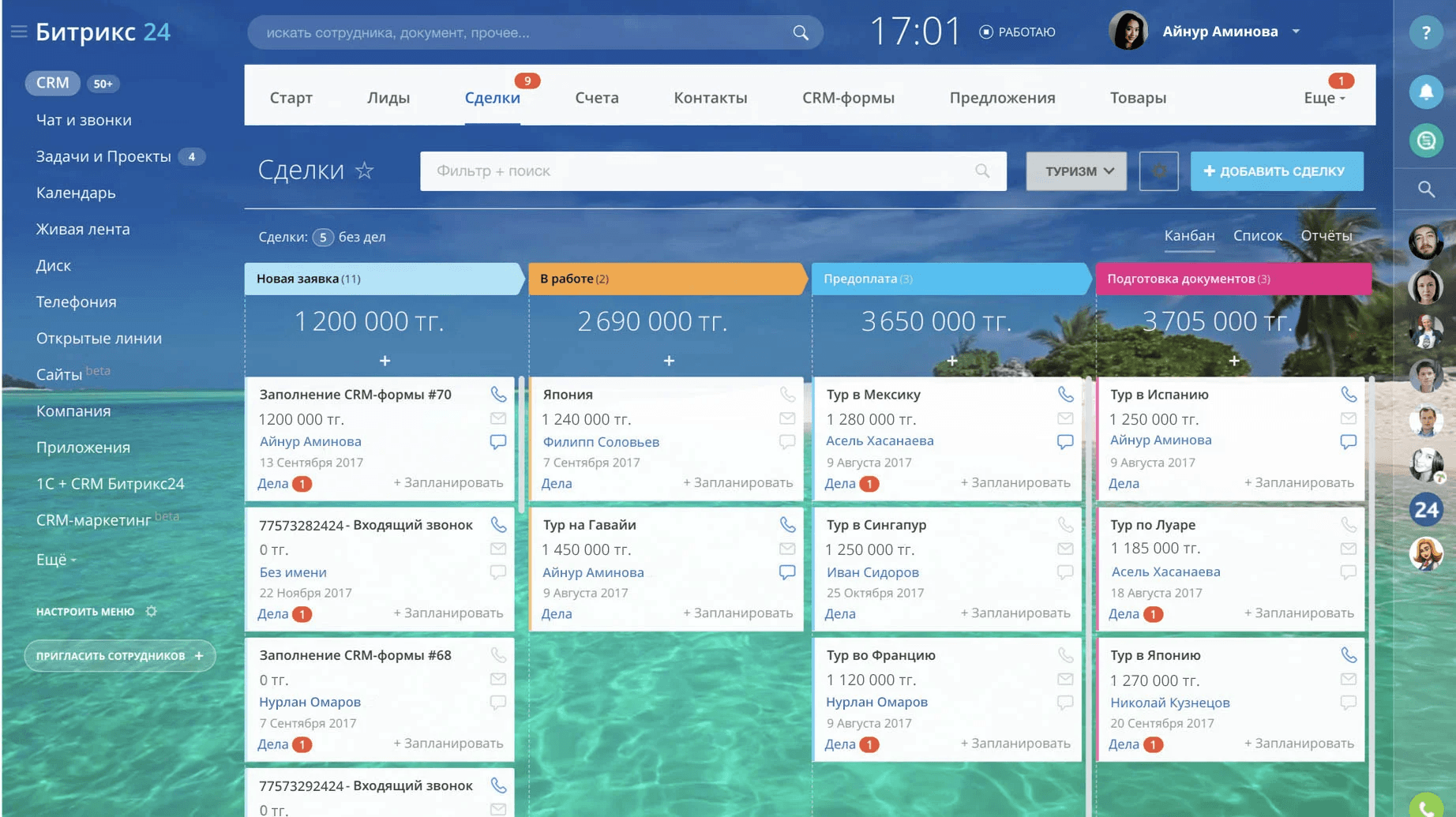
Битрикс24 — корпоративная платформа для задач, проектов, CRM, коммуникаций, документов, календарей и внутренних процессов. В офисе ее используют как рабочий портал: задачи сотрудникам, сделки, лиды, чаты, звонки, диск, отчеты и согласования.
Битрикс24 особенно полезен компаниям, где офисные задачи связаны с продажами и клиентами. Менеджер ведет сделку в CRM, ставит задачу юристу, прикрепляет договор, планирует встречу, отправляет счет и контролирует срок. Руководитель видит воронку, просрочки и загрузку команды.
Плюсы
-
CRM, задачи, документы и коммуникации в одной системе.
-
Подходит для отдела продаж и сервиса.
-
Есть календарь, чат, диск и роботы.
-
Удобен для управления клиентскими процессами.
-
Масштабируется под компанию.
Минусы
-
Требует настройки и администрирования.
-
Интерфейс перегружен для маленькой команды.
-
Без регламентов сотрудники используют систему хаотично.
-
Переход с таблиц и мессенджеров требует обучения.
Инструкция
-
Настройте структуру компании и пользователей.
-
Создайте направления задач и проектов.
-
Подключите CRM для заявок и сделок.
-
Настройте права доступа.
-
Введите правила: где ставятся задачи, где хранятся документы, где ведется переписка.
Системы электронного документооборота
Диадок
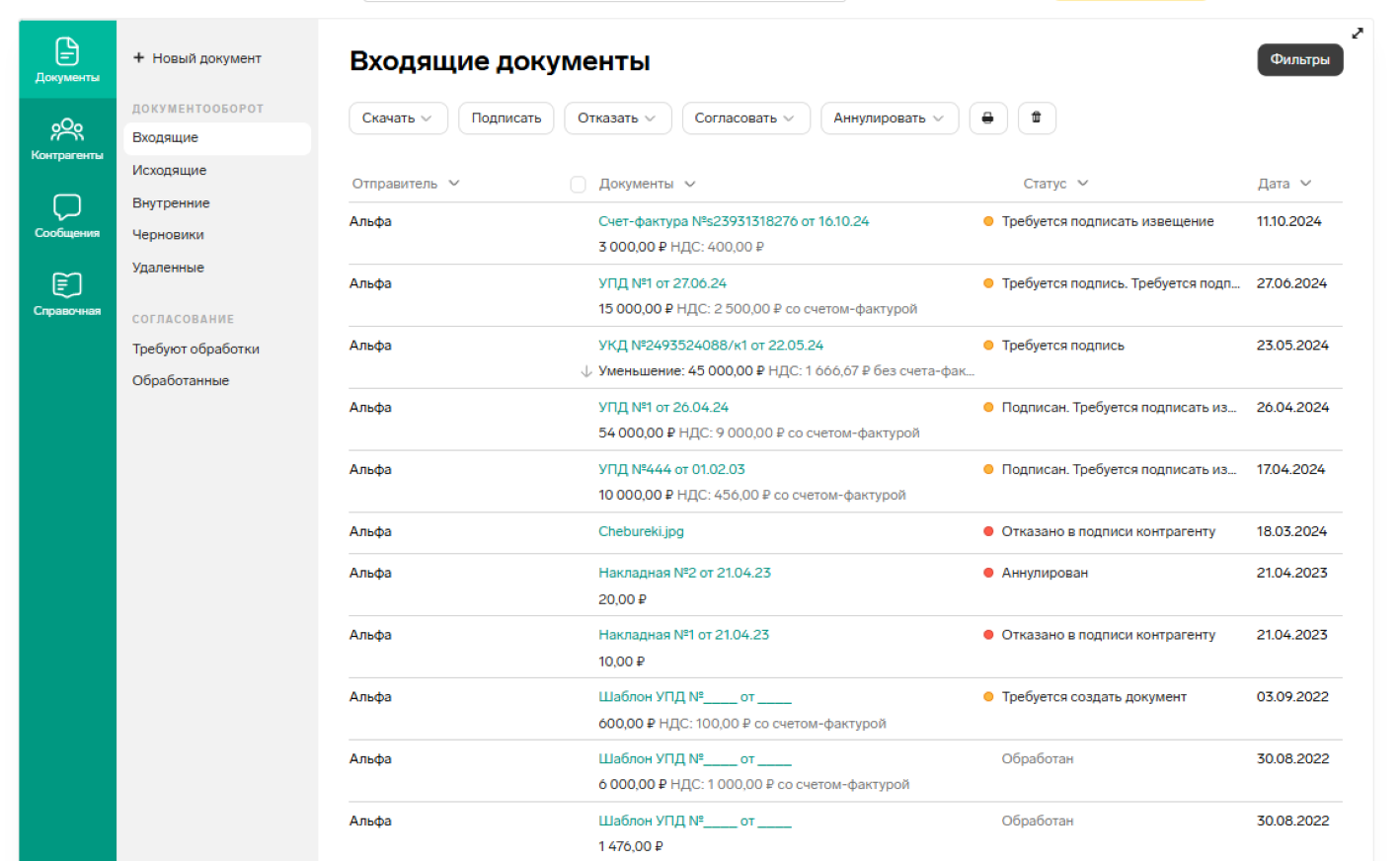
Диадок — сервис электронного документооборота для обмена юридически значимыми документами: актами, накладными, счетами-фактурами, УПД, договорами и другими файлами. В Диадоке документы оформляются, подписываются и отправляются по ЭДО без бумажного дублирования.
Сервис нужен компаниям, которые обмениваются документами с контрагентами. Бухгалтерия получает входящие документы, подписывает исходящие, отслеживает статусы, настраивает роуминг с другими операторами и хранит электронный архив. Юридическую значимость обеспечивает электронная подпись и работа через оператора ЭДО.
Плюсы
-
Юридически значимый обмен документами.
-
Подходит для актов, УПД, счетов-фактур и накладных.
-
Есть отправка, получение, подпись и хранение.
-
Поддерживается роуминг с другими операторами.
-
Снижает бумажный оборот.
Минусы
-
Нужны электронная подпись и подключение.
-
Процессы зависят от готовности контрагентов.
-
Пользователей нужно обучить статусам документов.
-
Интеграция с учетной системой требует настройки.
Инструкция
-
Подключите организацию и электронную подпись.
-
Добавьте контрагента.
-
Подготовьте документ или загрузите файл из учетной системы.
-
Подпишите документ.
-
Отправьте контрагенту и отслеживайте статус.
СБИС / Saby Docs
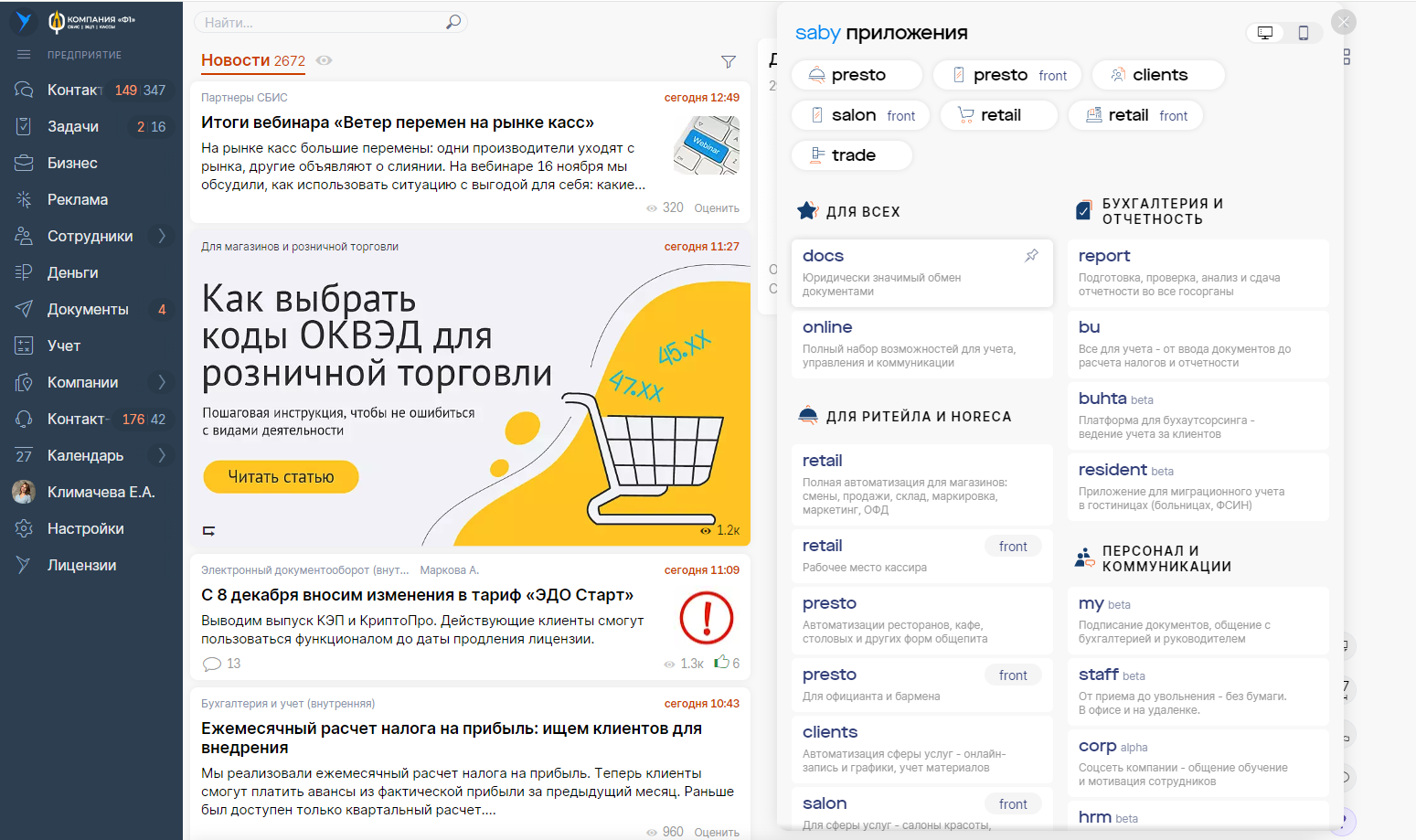
СБИС, сейчас активно использующий бренд Saby, закрывает электронный документооборот, отчетность, обмен с контрагентами, кадровые и бухгалтерские процессы. В Saby Docs роуминг означает обмен электронными документами между разными операторами ЭДО; после подключения роуминга компания отправляет и получает документы от контрагентов, работающих в других системах.
СБИС подходит компаниям, которым нужен не только обмен УПД, актами и счетами, но и связка с отчетностью, бухгалтерией, налоговыми задачами и внутренними процессами. В офисе это снижает количество отдельных кабинетов и ручных операций.
Плюсы
-
ЭДО, отчетность и бизнес-сервисы в одной экосистеме.
-
Поддерживается роуминг.
-
Удобно для бухгалтерии.
-
Есть обмен с контрагентами.
-
Хорошо встраивается в учетные процессы.
Минусы
-
Интерфейс насыщен функциями.
-
Для уверенной работы нужно обучение.
-
Интеграции и права доступа требуют настройки.
-
Стоимость зависит от выбранных сервисов.
Инструкция
-
Подключите организацию.
-
Настройте электронную подпись.
-
Добавьте контрагентов.
-
Подключите роуминг при необходимости.
-
Отправляйте и получайте документы через раздел документооборота.
Directum RX
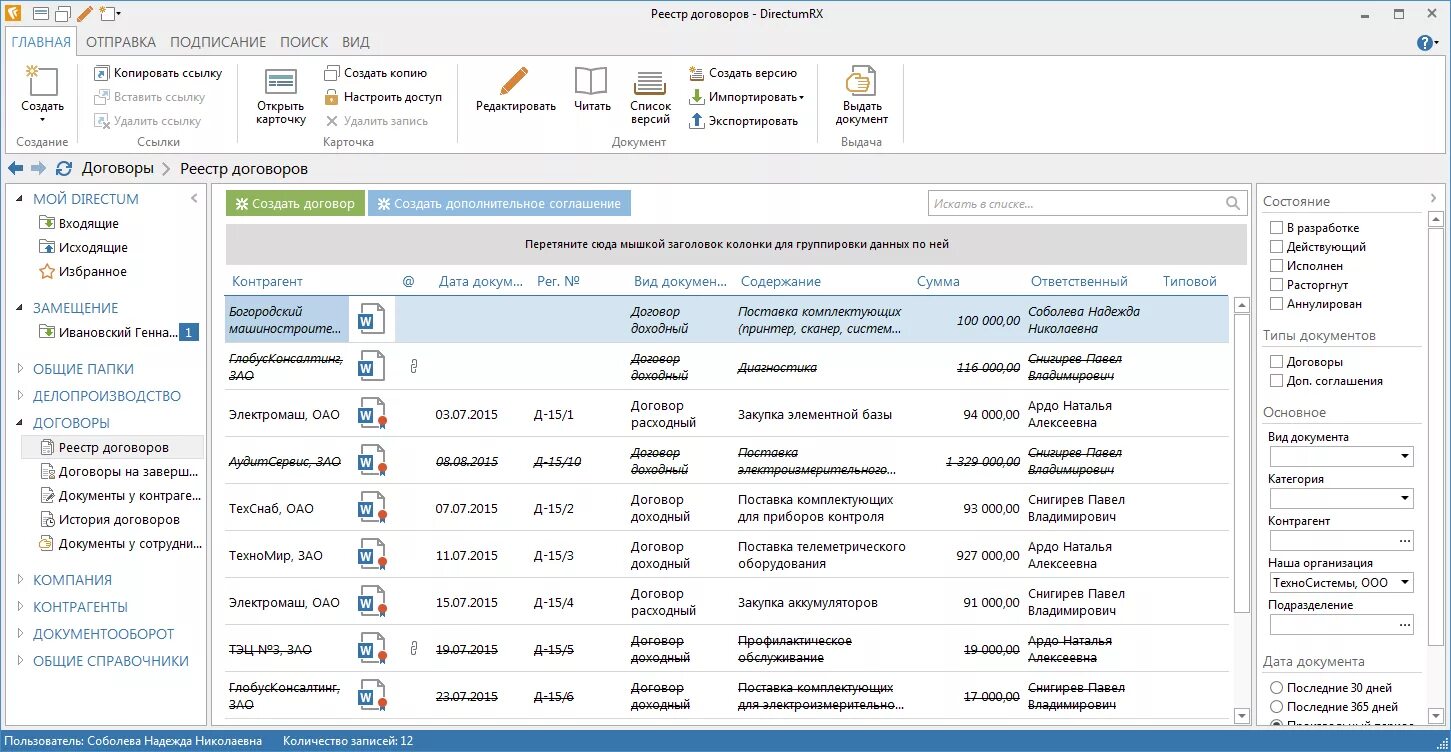
Directum RX — система для управления документами, процессами, согласованиями и корпоративными маршрутами. В Directum RX бизнес-процессы изменяются без разработки кода через инструменты no-code: аналитик или ведущий пользователь открывает редактор процессов и задает схему согласования документами с блоками и переходами.
Система нужна организациям, где документы проходят много стадий: создание, согласование, визирование, подписание, регистрация, исполнение, архив. Это договоры, служебные записки, заявки, закупки, кадровые документы, финансовые документы и внутренние поручения.
Плюсы
-
Подходит для сложного внутреннего документооборота.
-
Есть маршруты согласования и бизнес-процессы.
-
Поддерживает no-code-настройку процессов.
-
Удобен для средних и крупных организаций.
-
Позволяет контролировать исполнение документов.
Минусы
-
Внедрение требует проектной команды.
-
Система избыточна для малого офиса.
-
Нужны регламенты и настройка маршрутов.
-
Пользователей нужно обучить работе с карточками документов.
Инструкция
-
Опишите типы документов.
-
Настройте маршруты согласования.
-
Раздайте роли и права.
-
Создайте карточку документа.
-
Запустите согласование и отслеживайте этапы.
1С:Документооборот
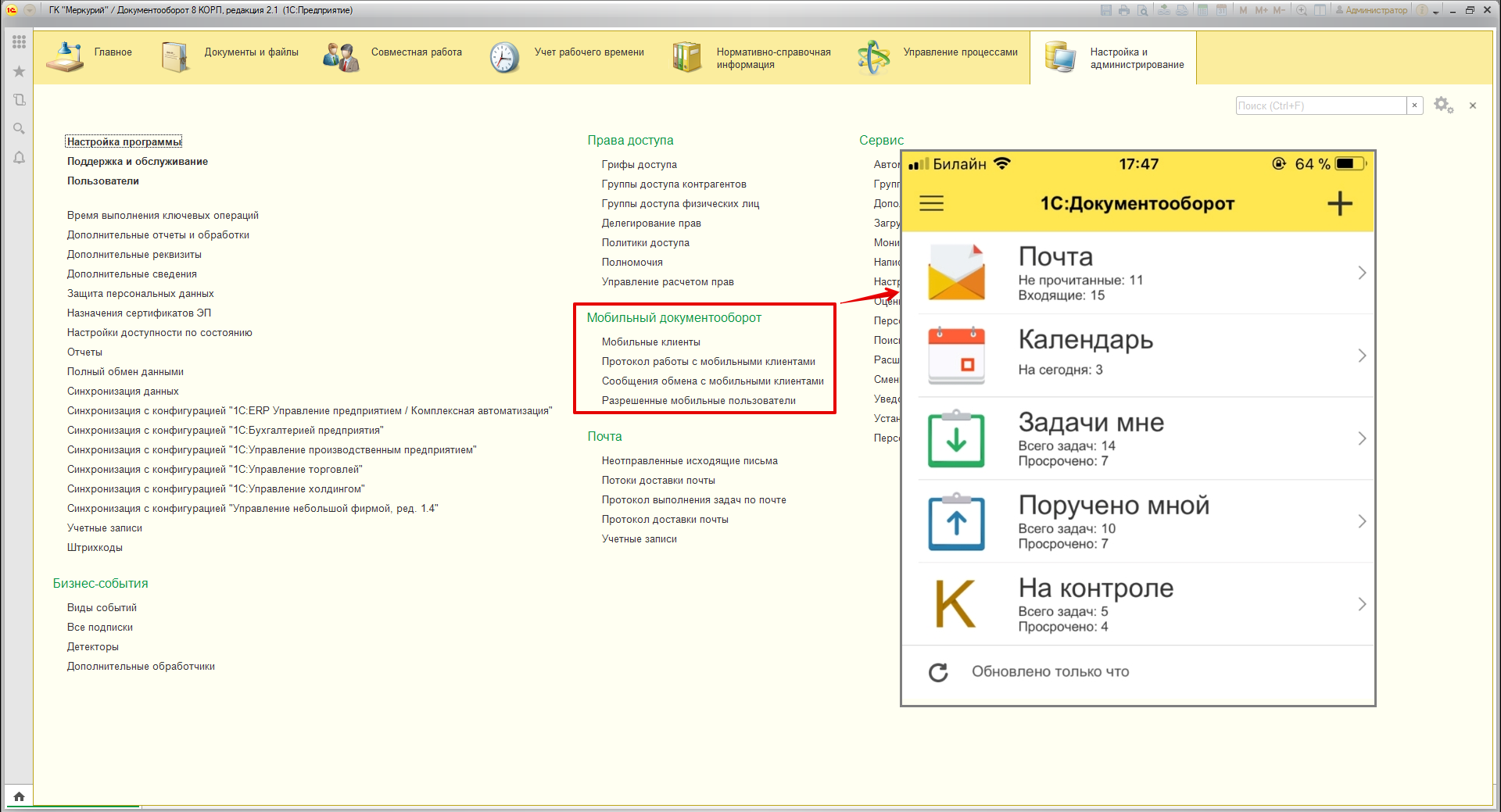
1С:Документооборот — система для регистрации, хранения, согласования, исполнения и контроля документов внутри организации. Она особенно уместна там, где уже используется платформа 1С: бухгалтерия, ERP, зарплата, кадровый учет и другие учетные решения.
В офисной практике система закрывает входящие и исходящие документы, внутренние записки, договоры, поручения, приказы, служебные письма и архив. Процесс согласования помогает заранее проверить проект документа, оценить решения и зафиксировать замечания до подписания.
Плюсы
-
Хорошо сочетается с 1С-инфраструктурой.
-
Подходит для регистрации, согласования и контроля документов.
-
Удобен для организаций с учетными системами 1С.
-
Есть маршруты, роли и архив.
-
Снижает ручной контроль исполнения.
Минусы
-
Требует внедрения и настройки.
-
Интерфейс сложнее обычного офисного редактора.
-
Качественная работа зависит от регламентов.
-
Для внешнего обмена нужны дополнительные сервисы ЭДО.
Инструкция
-
Настройте виды документов.
-
Создайте карточку документа.
-
Добавьте файл и реквизиты.
-
Запустите маршрут согласования.
-
После согласования отправьте документ на подписание или исполнение.
Программы для работы с почтой
Microsoft Outlook
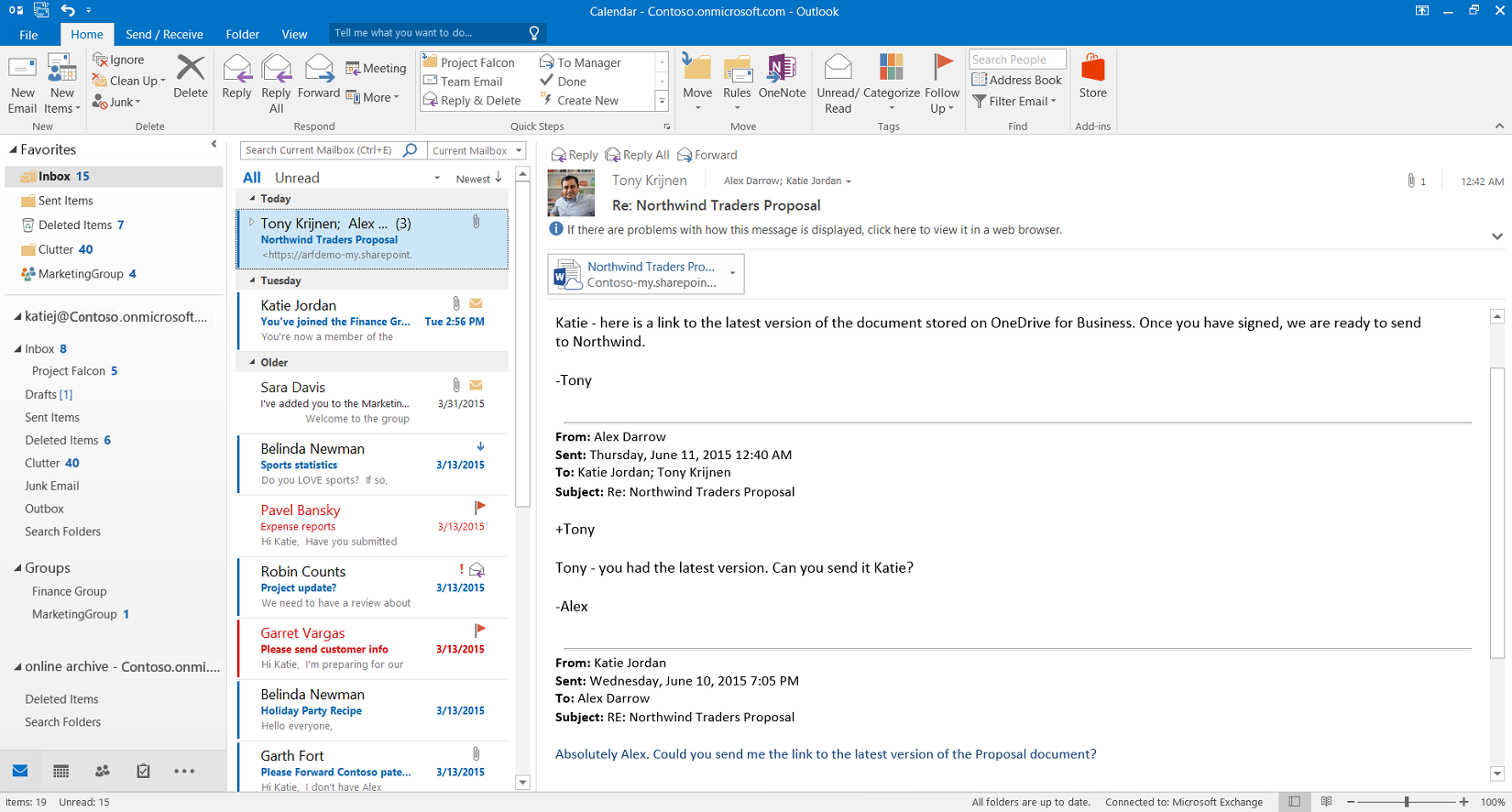
Microsoft Outlook объединяет почту, календарь и контакты на компьютере, в браузере и на мобильных устройствах. Outlook работает с несколькими учетными записями и помогает планировать день через календарь и задачи.
В офисе Outlook удобен как центр коммуникаций. Письма распределяются по папкам, правилам и категориям. Встречи создаются в календаре, участники получают приглашения, вложения связываются с документами, а задачи помогают не потерять поручения. В связке с Microsoft 365 Outlook работает вместе с Teams, OneDrive, Word и Excel.
Плюсы
-
Почта, календарь и контакты в одной программе.
-
Хорошая интеграция с Microsoft 365.
-
Поддержка правил, папок и категорий.
-
Удобные приглашения на встречи.
-
Подходит для корпоративной почты.
Минусы
-
При больших почтовых архивах требует порядка.
-
Полная корпоративная работа зависит от Microsoft 365 или Exchange.
-
Интерфейс перегружен для простой личной почты.
-
Правила и подписи нужно настроить вручную.
Инструкция
-
Добавьте почтовый аккаунт.
-
Создайте папки для рабочих направлений.
-
Настройте правила сортировки.
-
Создайте подпись.
-
Используйте календарь для встреч и задач.
Mozilla Thunderbird
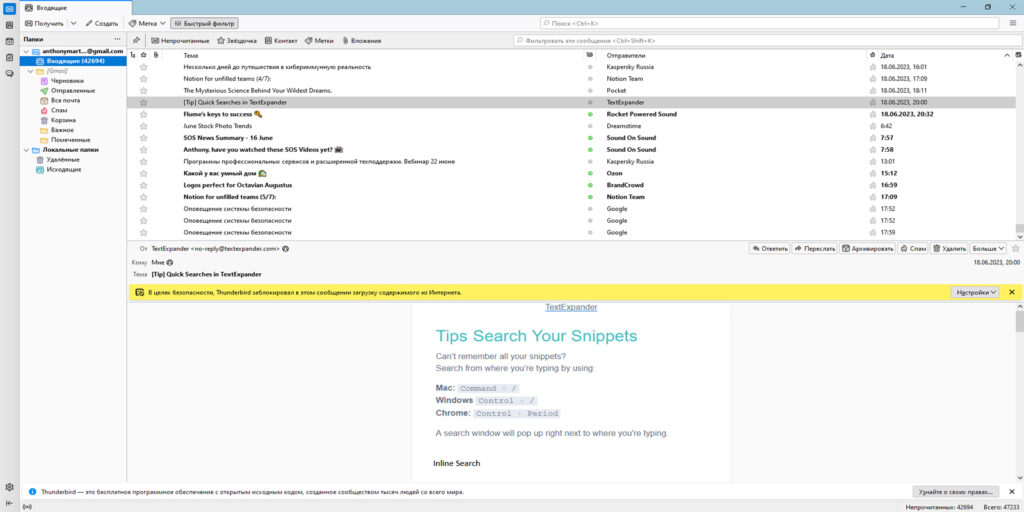
Thunderbird — бесплатный почтовый клиент с сообщениями, календарями и контактами в одном приложении. Он умеет работать с разными учетными записями отдельно или в едином входящем ящике.
Thunderbird удобен пользователям, которым нужен независимый почтовый клиент без привязки к Microsoft. В нем настраиваются IMAP и POP3, фильтры, папки, адресные книги, календари, расширения и локальное хранение почты. Для небольшого офиса Thunderbird хорош как бесплатная альтернатива Outlook.
Плюсы
-
Бесплатный и открытый почтовый клиент.
-
Поддерживает несколько почтовых аккаунтов.
-
Есть календарь и контакты.
-
Работают фильтры и расширения.
-
Подходит для локальной почты.
Минусы
-
Интерфейс требует привыкания после Outlook.
-
Корпоративные функции слабее Microsoft 365.
-
Настройка аккаунтов иногда требует ручных параметров.
-
Качество работы зависит от почтового сервера.
Инструкция
-
Установите Thunderbird.
-
Добавьте почтовый аккаунт.
-
Настройте IMAP или POP3.
-
Создайте фильтры для входящих писем.
-
Подключите календарь и адресную книгу.
eM Client
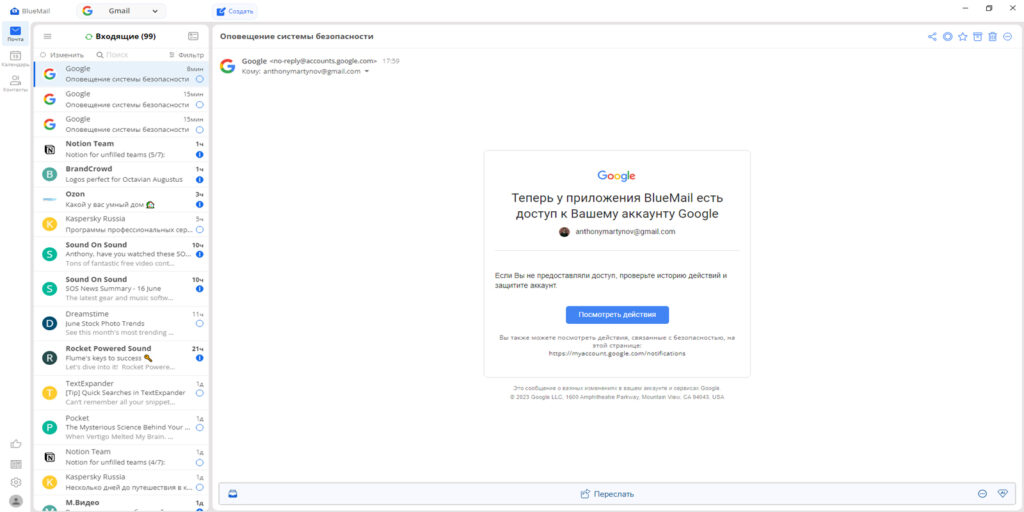
eM Client — почтовый клиент для Windows и macOS с письмами, календарями, задачами, контактами, заметками и чатом. Программа синхронизируется с Gmail, Outlook, Exchange, Office 365 и другими сервисами.
eM Client подойдет тем, кто хочет современный почтовый клиент с календарем и задачами, но не хочет работать в Outlook. Интерфейс аккуратный, учетные записи подключаются быстро, а календарь помогает планировать встречи и онлайн-созвоны.
Плюсы
-
Почта, календарь, задачи, контакты и заметки.
-
Поддержка популярных почтовых сервисов.
-
Удобный современный интерфейс.
-
Есть настольные и мобильные версии.
-
Хорош для домашней и профессиональной почты.
Минусы
-
Бесплатная версия ограничена.
-
Для корпоративной работы нужна лицензия.
-
Большие архивы требуют аккуратной настройки.
-
Не все расширенные функции нужны рядовому пользователю.
Инструкция
-
Установите eM Client.
-
Добавьте почтовый аккаунт.
-
Проверьте синхронизацию календаря и контактов.
-
Настройте подписи.
-
Создайте правила сортировки писем.
Заметки, базы знаний и личная организация
Microsoft OneNote
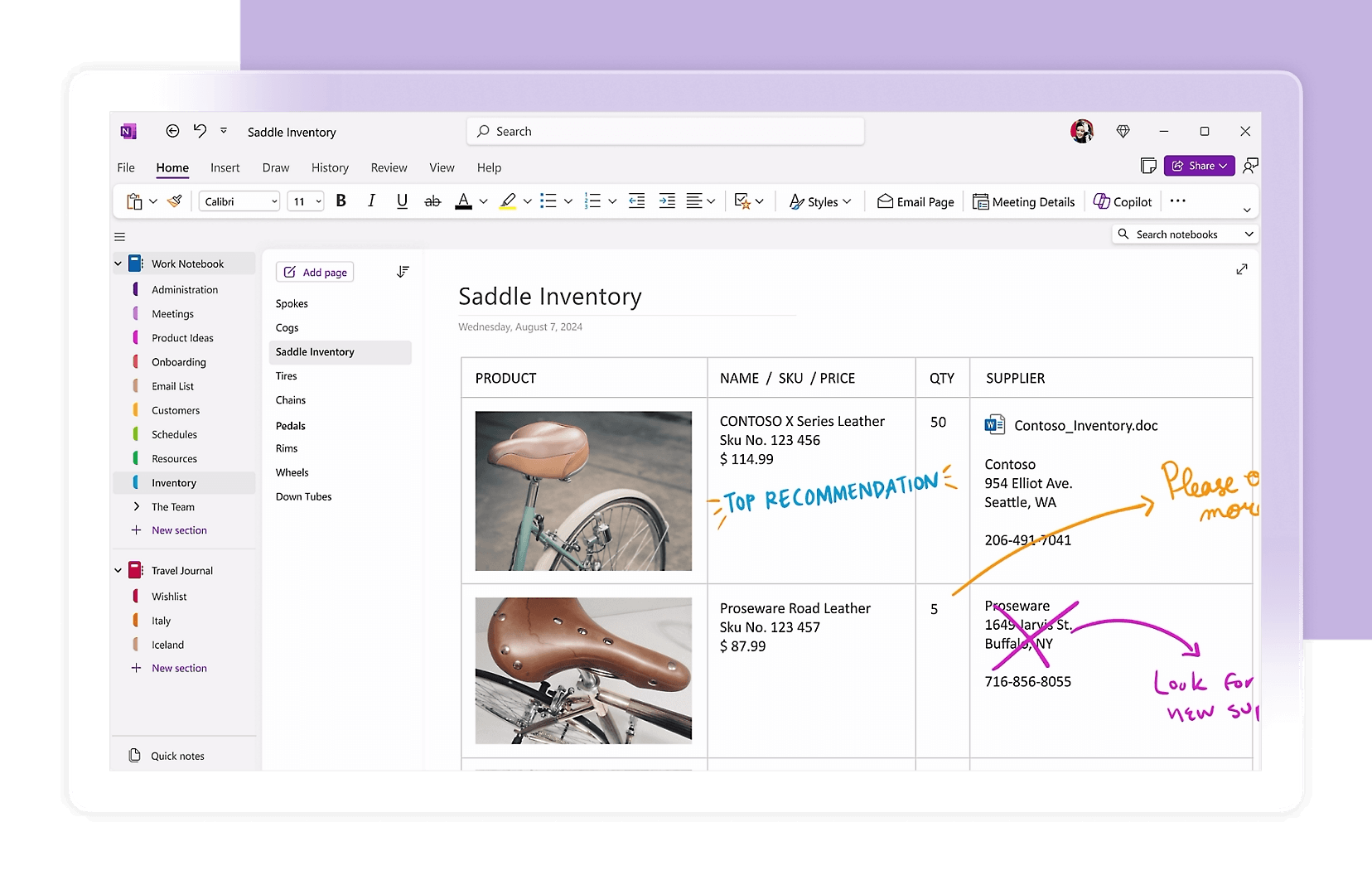
OneNote — цифровая записная книжка для заметок, конспектов, протоколов, идей, ссылок, вложений и рукописных пометок. Она особенно удобна в связке с Microsoft 365: заметки синхронизируются, прикрепляются к встречам и используются как личная база знаний.
В офисной работе OneNote помогает вести записи по клиентам, совещаниям, проектам, обучению и идеям. Структура строится как блокноты, разделы и страницы. На страницу добавляется текст, картинка, таблица, файл, ссылка, чек-лист и рукописная пометка.
Плюсы
-
Удобная структура блокнотов.
-
Хорош для встреч и конспектов.
-
Синхронизация между устройствами.
-
Поддержка вложений и рукописного ввода.
-
Интеграция с Microsoft 365.
Минусы
-
Для базы знаний команды Notion гибче.
-
Без порядка страницы быстро накапливаются хаотично.
-
Экспорт заметок не всегда удобен.
-
Некоторым пользователям привычнее обычные документы.
Инструкция
-
Создайте блокнот.
-
Разделите его на рабочие разделы.
-
Создайте страницы под встречи и проекты.
-
Добавляйте чек-листы, файлы и ссылки.
-
Регулярно переносите важные решения в базу знаний или задачи.
Evernote
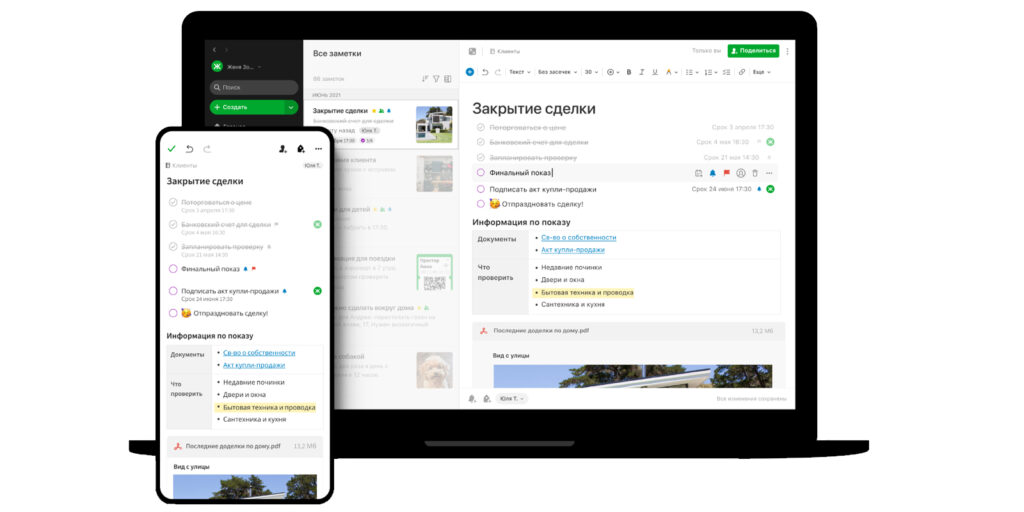
Evernote — программа для заметок, документов, идей, списков и личной базы материалов. В офисе она подходит для хранения статей, чек-листов, фрагментов документов, протоколов, заметок по клиентам и рабочих материалов.
Evernote удобен как личный архив: пользователь сохраняет заметку, прикрепляет файл, добавляет метку и быстро находит материал через поиск. Сотруднику, который ведет много параллельных тем, такой инструмент помогает не держать все в почте и мессенджерах.
Плюсы
-
Удобное хранение заметок.
-
Поиск по материалам.
-
Метки и блокноты.
-
Вложения и списки.
-
Подходит для личной организации.
Минусы
-
Часть функций находится в платных тарифах.
-
Для командной базы знаний есть более гибкие решения.
-
Нужно соблюдать порядок меток и блокнотов.
-
Перенос большого архива требует подготовки.
Инструкция
-
Создайте блокноты по направлениям.
-
Добавляйте заметки после встреч.
-
Используйте метки.
-
Прикрепляйте файлы и ссылки.
-
Раз в неделю чистите и группируйте записи.
Obsidian
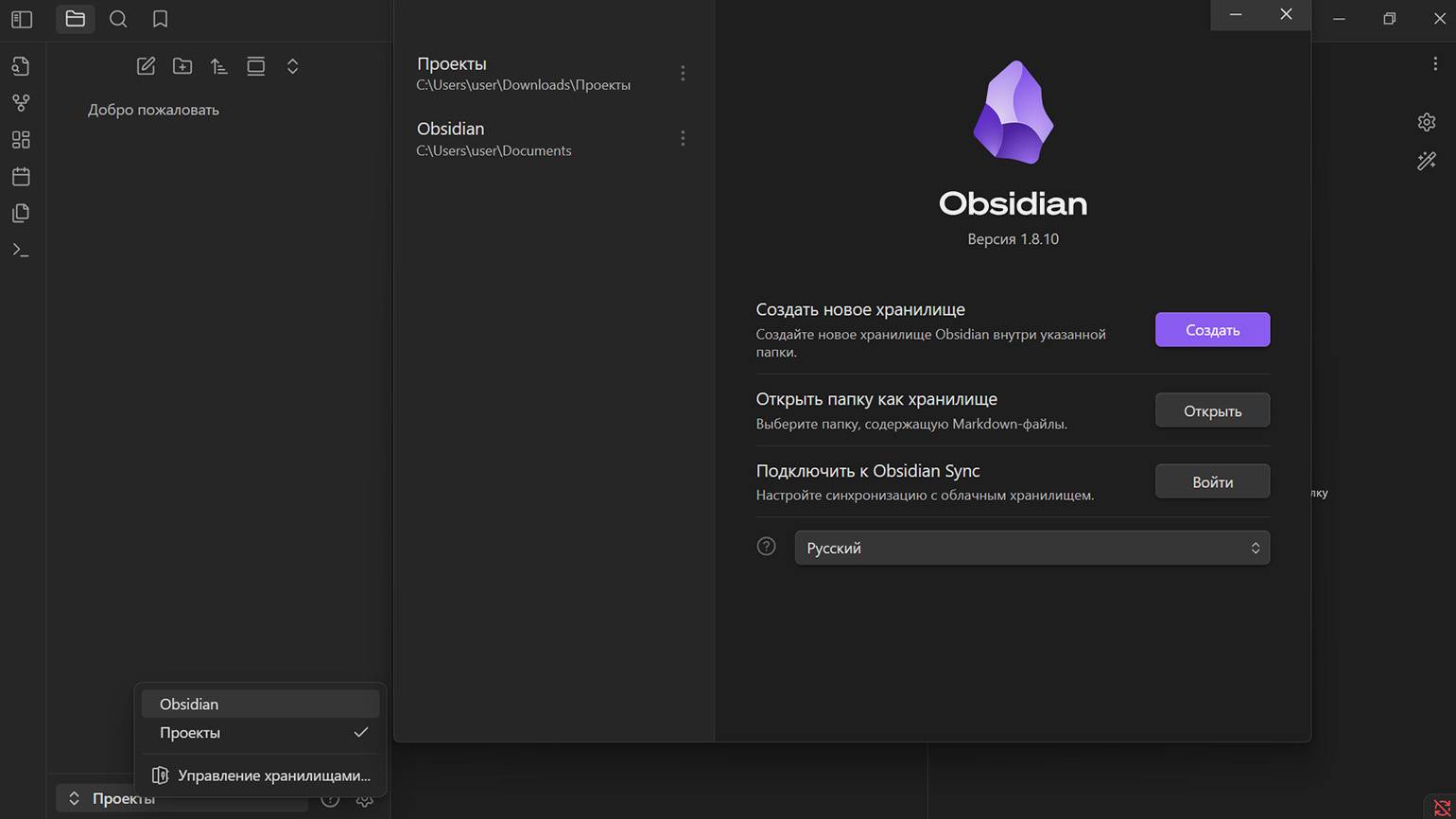
Obsidian — локальная база знаний на Markdown-файлах. Он подходит для специалистов, которым важно хранить заметки в открытом текстовом формате, связывать материалы ссылками и строить личную систему знаний.
В офисной работе Obsidian полезен аналитикам, редакторам, разработчикам, консультантам, исследователям и руководителям. В нем удобно вести проектные заметки, базу решений, справочник по процессам, рабочие дневники и связанные конспекты.
Плюсы
-
Локальные Markdown-файлы.
-
Сильная система внутренних ссылок.
-
Хорош для личной базы знаний.
-
Данные не закрыты в проприетарном формате.
-
Есть плагины и граф связей.
Минусы
-
Требует привычки к Markdown.
-
Командная работа сложнее, чем в Notion.
-
Настройка синхронизации выполняется отдельно.
-
Новичкам интерфейс кажется техническим.
Инструкция
-
Создайте хранилище заметок.
-
Разделите папки по проектам.
-
Пишите заметки в Markdown.
-
Связывайте материалы внутренними ссылками.
-
Используйте поиск и граф связей.
Сканирование, распознавание и бумажные документы
NAPS2
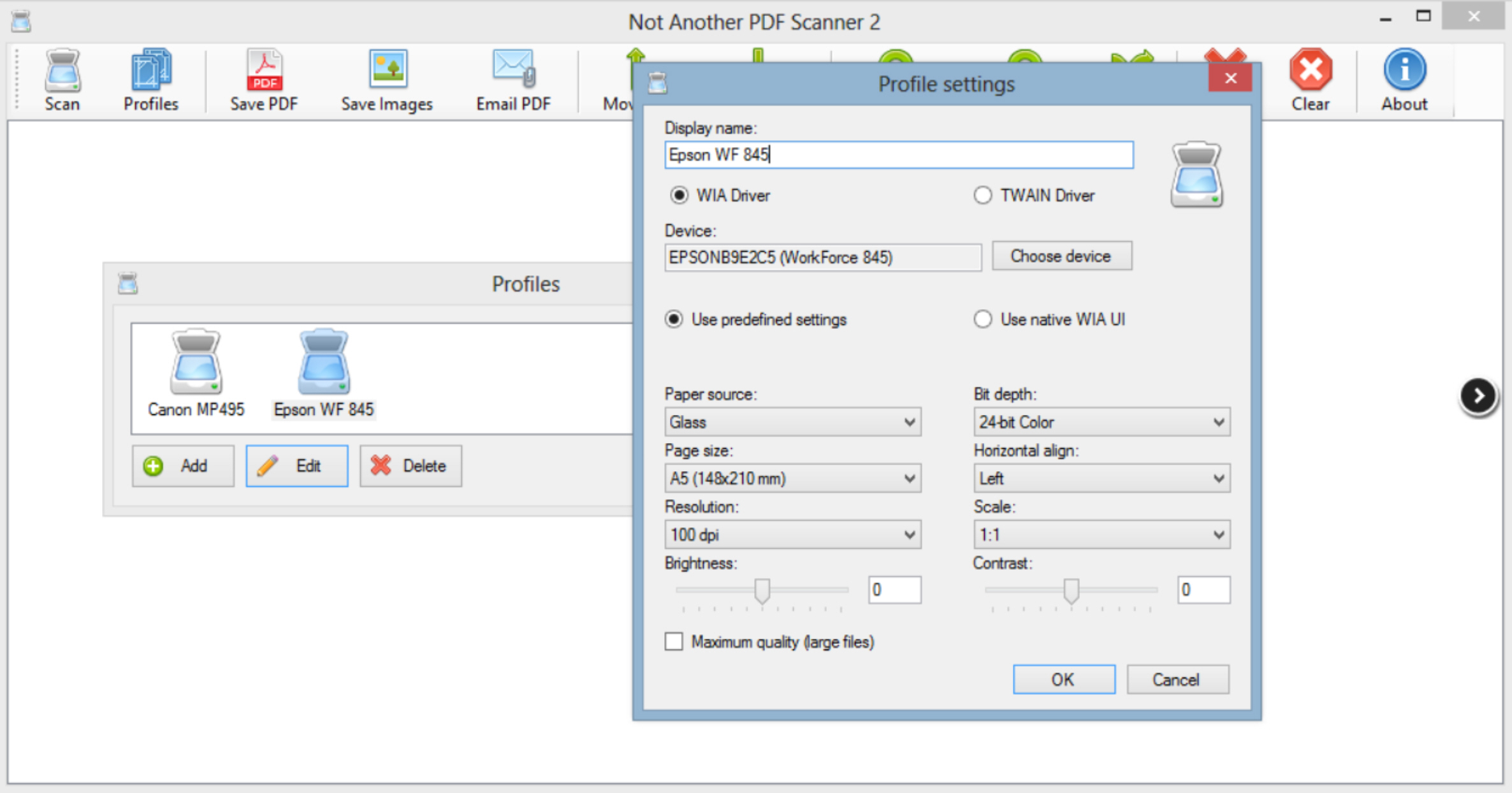
NAPS2 — бесплатная программа для сканирования документов в PDF и изображения. Она работает на Windows, Mac и Linux, сканирует с устройств Canon, Brother, HP, Epson, Fujitsu и других, сохраняет в PDF, TIFF, JPEG и PNG, а также поддерживает OCR.
NAPS2 полезен для приемной, архива, бухгалтерии и домашнего офиса. Сотрудник выбирает профиль сканера, сканирует страницы, меняет их порядок, удаляет лишние, поворачивает, сохраняет PDF и отправляет документ.
Плюсы
-
Бесплатная и открытая программа.
-
Работает с разными сканерами.
-
Сохраняет PDF, TIFF, JPEG и PNG.
-
Есть OCR.
-
Подходит для простой оцифровки документов.
Минусы
-
Интерфейс проще профессиональных OCR-систем.
-
Массовая обработка архивов удобнее в специализированных решениях.
-
Качество зависит от сканера и исходника.
-
После OCR нужен контроль текста.
Инструкция
-
Подключите сканер.
-
Создайте профиль сканирования.
-
Отсканируйте страницы.
-
Поверните и упорядочите листы.
-
Сохраните результат в PDF.
Облачное хранение и обмен файлами
OneDrive
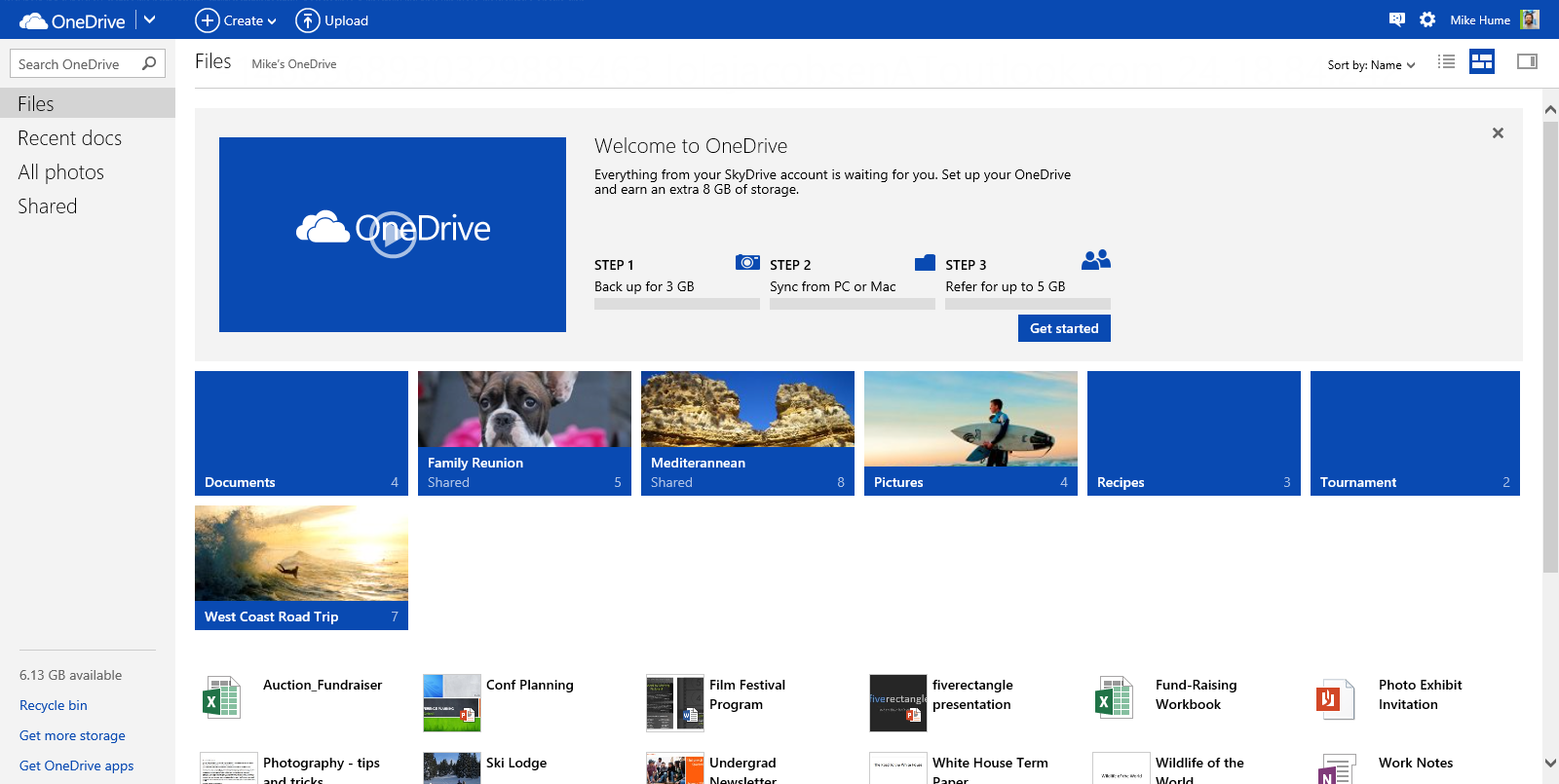
OneDrive — облачное хранилище Microsoft для резервного копирования, доступа, редактирования, обмена и синхронизации файлов между устройствами. В OneDrive также доступна совместная работа с документами Microsoft 365 в реальном времени.
OneDrive особенно удобен компаниям на Microsoft 365. Документы Word, Excel и PowerPoint хранятся в облаке, открываются в браузере и настольных приложениях, отправляются ссылками и синхронизируются с компьютером. Для сотрудника это означает быстрый доступ к рабочим файлам с ноутбука, телефона и браузера.
Плюсы
-
Глубокая интеграция с Microsoft 365.
-
Синхронизация файлов между устройствами.
-
Общий доступ по ссылке.
-
История версий для документов.
-
Удобен для корпоративной работы.
Минусы
-
Бесплатный объем ограничен.
-
Полезность выше внутри Microsoft 365.
-
Нужно внимательно настраивать права доступа.
-
Синхронизация больших папок требует места на диске.
Инструкция
-
Войдите в учетную запись Microsoft.
-
Откройте OneDrive.
-
Создайте рабочие папки.
-
Загрузите документы.
-
Нажмите Поделиться и настройте права.
Google Drive
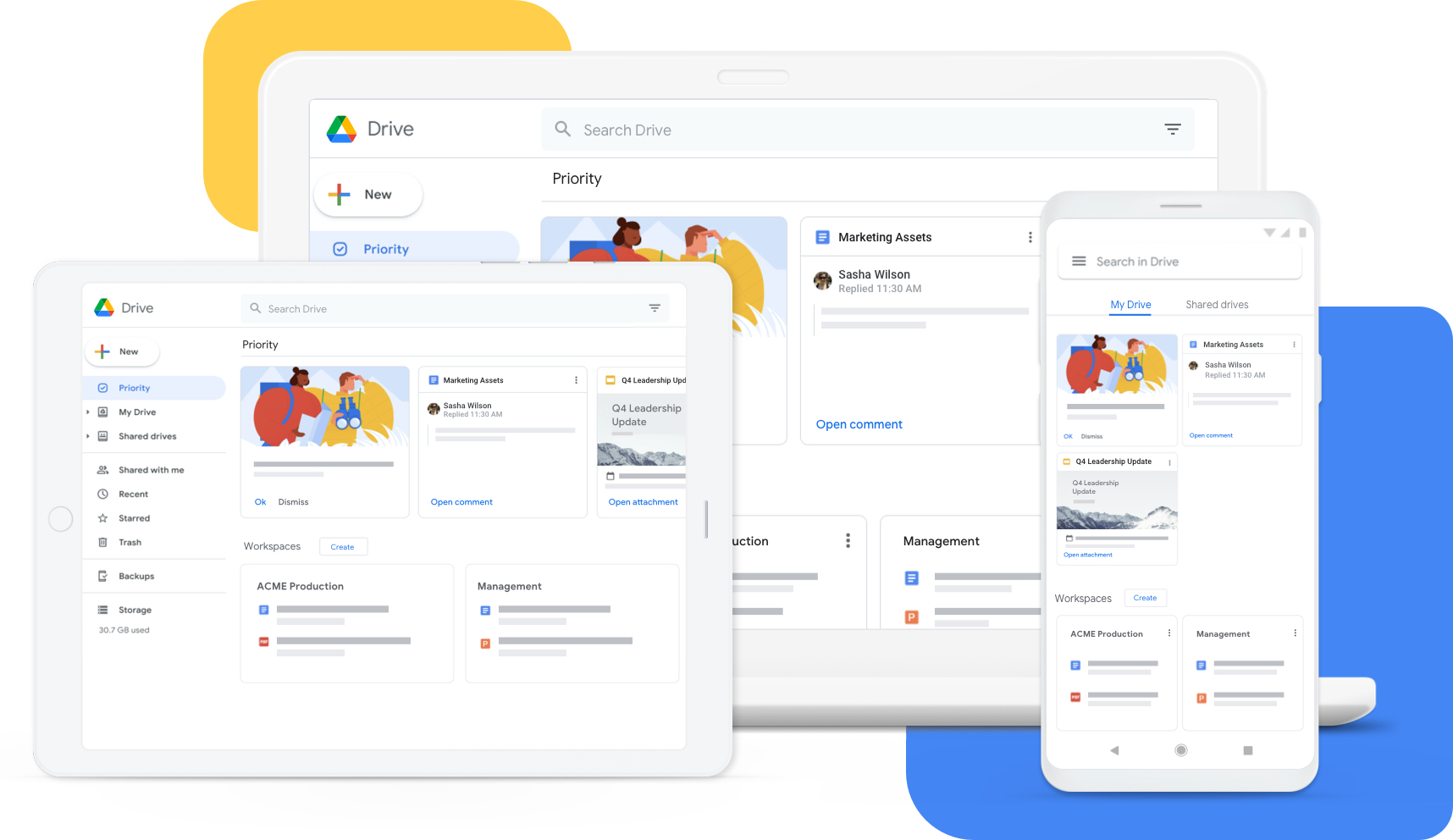
Google Drive — облачное хранилище для загрузки, открытия, совместного доступа и редактирования файлов с разных устройств. Сервис тесно связан с Google Docs, Sheets, Slides, Gmail, Meet и Calendar.
В офисе Google Drive используется как файловая база команды. Владелец создает папки по проектам, добавляет документы, настраивает права, контролирует доступ и хранит версии. При передаче файла через Drive можно назначить права на просмотр, комментирование или редактирование.
Плюсы
-
Удобная связка с Google Документами.
-
Общий доступ с разными ролями.
-
Работа с файлами в браузере.
-
Командные папки.
-
Подходит для совместного редактирования.
Минусы
-
Данные хранятся в облаке.
-
Необходимо следить за правами доступа.
-
Бесплатное пространство ограничено.
-
Синхронизация больших архивов требует настройки.
Инструкция
-
Создайте папку проекта.
-
Загрузите файлы.
-
Настройте структуру папок.
-
Выдайте доступ участникам.
-
Для документов используйте совместное редактирование.
Яндекс Диск
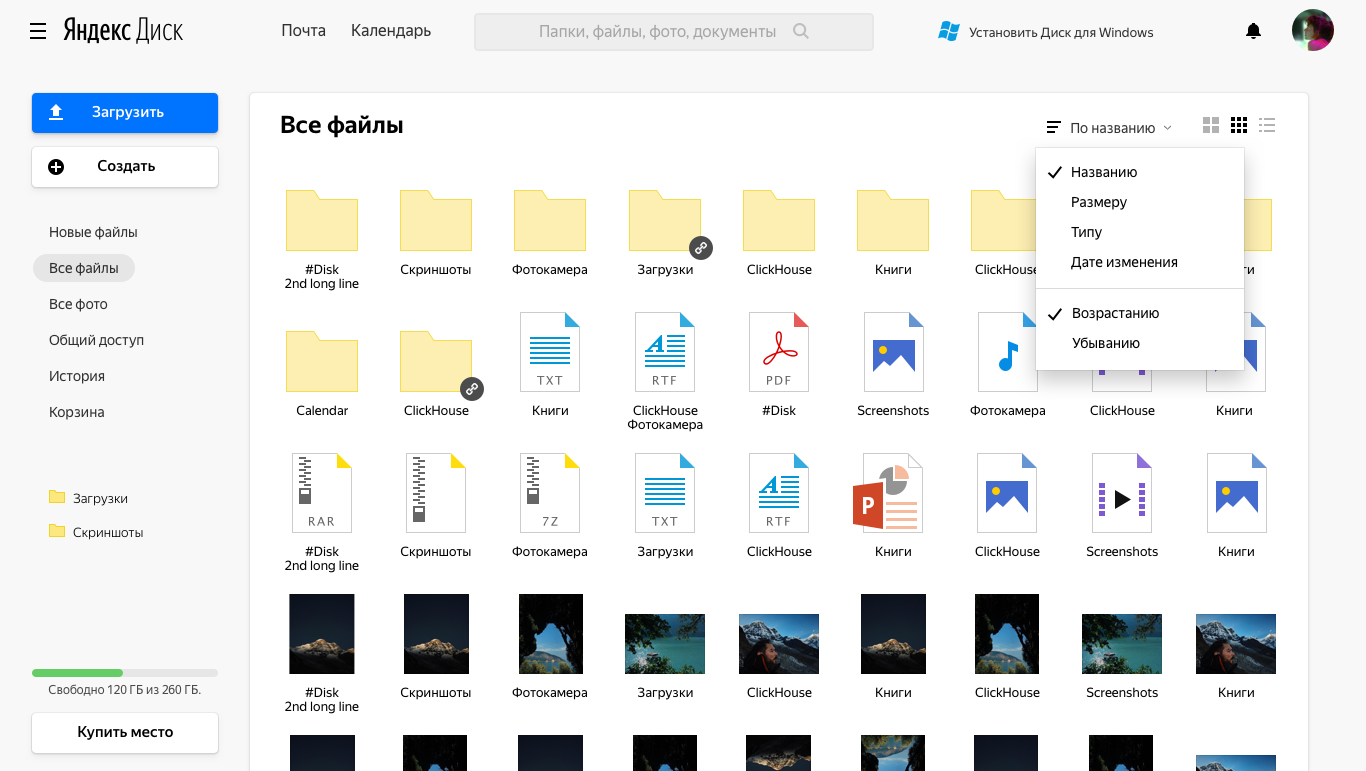
Яндекс Диск — облачное хранилище, связанное с Яндекс Документами, почтой и другими сервисами Яндекс 360. В офисной работе он используется для хранения файлов, обмена ссылками, совместной работы с документами и передачи материалов подрядчикам.
Сильный сценарий — российская команда, которая использует Яндекс Почту, Яндекс Документы и Яндекс Диск как единое рабочее пространство. Файлы группируются по папкам, документы открываются в браузере, а доступ выдается ссылкой.
Плюсы
-
Русскоязычный облачный сервис.
-
Связка с Яндекс Документами.
-
Удобная передача файлов ссылками.
-
Подходит для малого офиса.
-
Работает через браузер и приложения.
Минусы
-
Нужно контролировать публичные ссылки.
-
Для корпоративной структуры требуется Яндекс 360.
-
Сложные офисные файлы проверяются после открытия.
-
Бесплатный объем ограничен.
Инструкция
-
Создайте папку на Яндекс Диске.
-
Загрузите документы.
-
Откройте файл в Яндекс Документах.
-
Настройте доступ по ссылке.
-
Регулярно проверяйте права на общие папки.
Dropbox
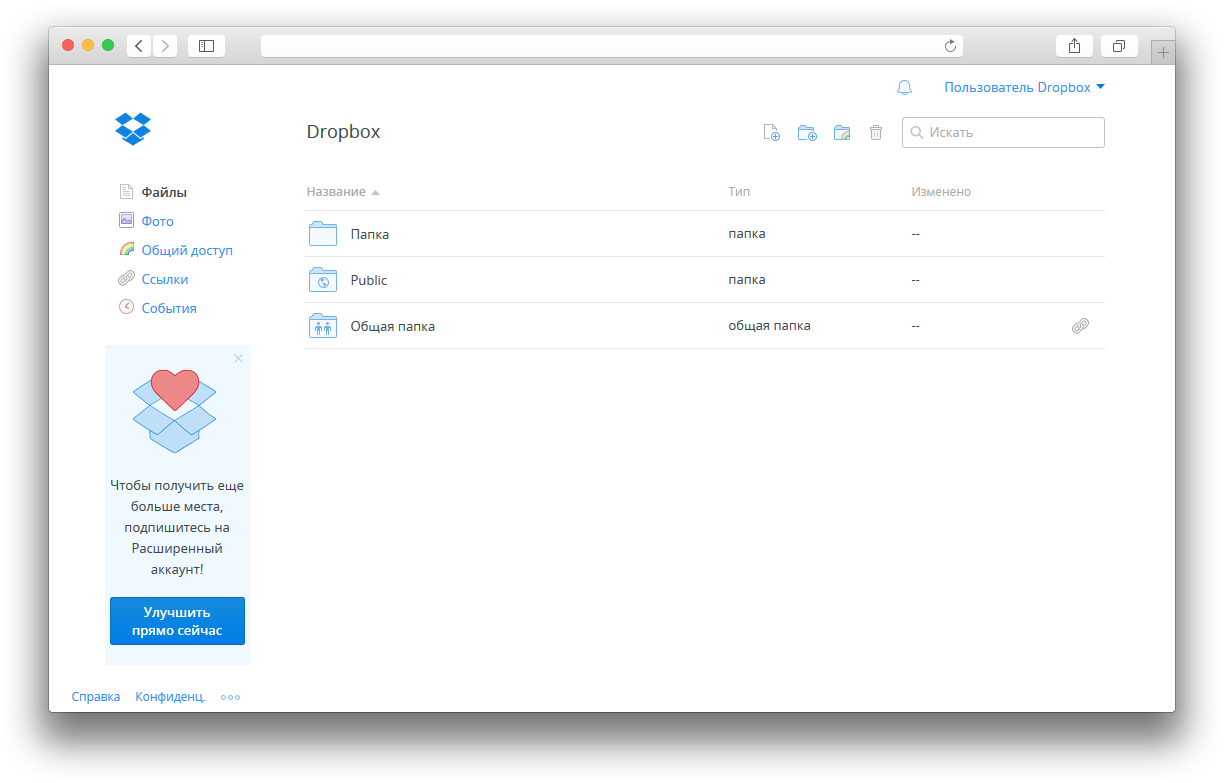
Dropbox — облачное хранилище для синхронизации и обмена файлами. Его часто используют в командах, где много изображений, макетов, документов, архивов и материалов, которые нужно быстро передавать между устройствами и участниками.
В офисе Dropbox полезен для проектных папок, передачи крупных файлов, общей работы с внешними подрядчиками и хранения материалов, которые не привязаны к конкретному офисному пакету. В отличие от Google Drive и OneDrive, Dropbox воспринимается как отдельное файловое хранилище с сильной синхронизацией.
Плюсы
-
Удобная синхронизация папок.
-
Простая передача файлов ссылками.
-
Хорош для работы с медиа и архивами.
-
Подходит для внешних подрядчиков.
-
Работает на разных устройствах.
Минусы
-
Бесплатный объем ограничен.
-
Для документов нет такой тесной офисной связки, как у Google и Microsoft.
-
Нужно следить за доступами.
-
Командные функции раскрываются на платных тарифах.
Инструкция
-
Создайте рабочую папку.
-
Загрузите файлы проекта.
-
Настройте доступ для коллег.
-
Передавайте материалы ссылками.
-
Следите за версиями и структурой папок.
Конвертация, сжатие и подготовка документов к отправке
PDF24 Tools
PDF24 Tools — набор инструментов для PDF: объединение, разделение, сжатие, конвертация, извлечение страниц, защита и другие операции. Он подходит для быстрых действий, когда не нужно запускать полноценный редактор.
В офисной работе PDF24 используют как дополнительный инструмент: сжать PDF перед отправкой, объединить несколько файлов, извлечь страницы, преобразовать изображение в PDF или подготовить файл для загрузки на портал.
Плюсы
-
Много PDF-инструментов.
-
Подходит для быстрых операций.
-
Удобен как дополнение к основному офису.
-
Закрывает частые задачи с PDF.
-
Простая логика работы.
Минусы
-
Не заменяет полноценный PDF-редактор.
-
Конфиденциальные документы лучше обрабатывать локально.
-
После конвертации нужно проверять качество.
-
Сложная верстка требует ручного контроля.
Инструкция
-
Выберите нужный инструмент.
-
Загрузите PDF.
-
Выполните операцию: сжатие, объединение или разделение.
-
Скачайте результат.
-
Проверьте страницы и размер файла.
Лучшие связки программ для реальной работы
| Сценарий | Рабочая связка |
|---|---|
| Договоры, акты, подписи, сканы | PDF Commander + ABBYY FineReader PDF |
| Бесплатный офис дома | LibreOffice + PDF Commander |
| Малый бизнес | Google Workspace или Яндекс 360 + Trello + Thunderbird |
| Российская организация | Р7-Офис или МойОфис + Диадок или СБИС |
| Компания на Microsoft | Microsoft 365 + Outlook + OneDrive + Teams |
| Отдел продаж | Битрикс24 + Microsoft 365 или Google Workspace |
| Архив и сканирование | NAPS2 + ABBYY FineReader PDF |
| Презентации и печатные материалы | Microsoft PowerPoint + Microsoft Publisher |
| Личная продуктивность | Todoist + OneNote или Obsidian |
| Работа с подрядчиками | Google Drive или Dropbox + PDF Commander + Trello |
Итоговый рейтинг по категориям
Для PDF и сканов лучший старт — PDF Commander: он закрывает редактирование, страницы, подписи, OCR, защиту и подготовку документов к отправке. Для массового распознавания и архивов сильнее ABBYY FineReader PDF. Для полноценного коммерческого офиса лидирует Microsoft 365: Word, Excel, PowerPoint, Outlook и OneDrive остаются стандартной связкой для компаний. Для бесплатной настольной работы оптимален LibreOffice. Для совместимости с DOCX, XLSX и PPTX без подписки хорошо подходит ONLYOFFICE Desktop Editors.
Для российского корпоративного перехода стоит рассматривать Р7-Офис и МойОфис. Для браузерной командной работы сильны Google Документы, Яндекс Документы и Zoho Workplace. Для задач и проектов удобны Todoist, Trello, Asana, Notion и Битрикс24. Для юридически значимого обмена документами нужны Диадок или СБИС, а для внутренних маршрутов согласования — Directum RX или 1С:Документооборот. Для почты универсальны Outlook, Thunderbird и eM Client. Для облачных файлов выбирайте OneDrive в среде Microsoft, Google Drive в среде Google, Яндекс Диск в Яндекс 360 и Dropbox для независимого обмена файлами.
